Download free for 30 days
Sign in
Upload
Language (EN)
Support
Business
Mobile
Social Media
Marketing
Technology
Art & Photos
Career
Design
Education
Presentations & Public Speaking
Government & Nonprofit
Healthcare
Internet
Law
Leadership & Management
Automotive
Engineering
Software
Recruiting & HR
Retail
Sales
Services
Science
Small Business & Entrepreneurship
Food
Environment
Economy & Finance
Data & Analytics
Investor Relations
Sports
Spiritual
News & Politics
Travel
Self Improvement
Real Estate
Entertainment & Humor
Health & Medicine
Devices & Hardware
Lifestyle
Change Language
Language
English
Español
Português
Français
Deutsche
Cancel
Save
EN
Uploaded by
smittichai chaiyawong
2,437 views
Ms excel 2016
Ms excel 2016 for end user
Education
◦
Read more
2
Save
Share
Embed
Embed presentation
Download
Downloaded 48 times
1
/ 27
2
/ 27
3
/ 27
4
/ 27
5
/ 27
6
/ 27
Most read
7
/ 27
8
/ 27
9
/ 27
Most read
10
/ 27
11
/ 27
12
/ 27
13
/ 27
14
/ 27
15
/ 27
16
/ 27
17
/ 27
18
/ 27
Most read
19
/ 27
20
/ 27
21
/ 27
22
/ 27
23
/ 27
24
/ 27
25
/ 27
26
/ 27
27
/ 27
More Related Content
PDF
ใบงานที่ 2 การป้อนและแก้ไขข้อมูล
by
Meaw Sukee
PDF
การให้คะแนนแบบรูบิค[1]
by
Siriphan Kristiansen
DOC
แนวข้อสอบคอมพิวเตอร์
by
iamaomkitt
PDF
ปกโครงงานคุณธรรม
by
SophinyaDara
PDF
สรุปความรู้เบื้องต้นเกี่ยวกับคอมพิวเตอร์
by
supatra2011
PDF
ใบงานที่ 10 การสร้างแผนภูมิ
by
Meaw Sukee
PDF
แนวข้อสอบเจ้าพนักงานธุรการ นักวิชาการคอมพิวเตอร์และตำแหน่งอื่นๆที่ต้องมีความร...
by
ประพันธ์ เวารัมย์
PDF
งานเยี่ยมบ้าน
by
Aimmary
ใบงานที่ 2 การป้อนและแก้ไขข้อมูล
by
Meaw Sukee
การให้คะแนนแบบรูบิค[1]
by
Siriphan Kristiansen
แนวข้อสอบคอมพิวเตอร์
by
iamaomkitt
ปกโครงงานคุณธรรม
by
SophinyaDara
สรุปความรู้เบื้องต้นเกี่ยวกับคอมพิวเตอร์
by
supatra2011
ใบงานที่ 10 การสร้างแผนภูมิ
by
Meaw Sukee
แนวข้อสอบเจ้าพนักงานธุรการ นักวิชาการคอมพิวเตอร์และตำแหน่งอื่นๆที่ต้องมีความร...
by
ประพันธ์ เวารัมย์
งานเยี่ยมบ้าน
by
Aimmary
What's hot
PDF
อจท. แผน 1 1 สุขศึกษาฯ ป.5
by
สุขใจ สุขกาย
DOCX
แบบทดสอบ Excel
by
thanakornmaimai
PDF
แนวข้อสอบ คอมพิวเตอร์
by
Jinwara Sriwichai
PDF
แบบฟอร์มหนังสือภายนอก
by
justymew
PDF
งานนำเสนอวิสัยทัศน์ในการปฏิบัติราชการเพื่อแต่งตั้งเป็นปลัดองค์การบริหารส่วนตำ...
by
อบต. เหล่าโพนค้อ
PDF
ข้อสอบปลายภาค50ข้อ โปรแกรมword
by
peter dontoom
PDF
ตารางกำหนดการจัดการเรียนรู้ กลุ่มสาระการเรียนรู้ วิทยาศาสตร์ ว 11101
by
kooda112233
PDF
ใบงานที่ 8 การสร้างแผนภูมิ
by
Meaw Sukee
PDF
รวมเล่มโครงการสอน
by
Wichai Likitponrak
PDF
การใช้งานโปรแกรม Excel เบื้องต้น
by
Meaw Sukee
PDF
ปุ่ม Keyboard
by
pavinee2515
PDF
แนวข้อสอบ เจ้าหน้าที่บันทึกข้อมูล เจ้าหน้าที่ระบบงานคอมพิวเตอร์
by
ประพันธ์ เวารัมย์ แบ่งปันความรู้ส่ความก้าวหน้า
PDF
แนวข้อสอบบรรจุครูผู้ช่วย วิชาเอกคอมพิวเตอร์ ชุดที่ 2
by
Mevenwen Singollo
PDF
ใบงานที่ 7 การคำนวณในตารางทำงาน
by
Meaw Sukee
PDF
โครงงานพัฒนาเครื่องมือ 5
by
suparada
PDF
โครงงานงานคอมพิวเตอร์
by
_Inghz
PDF
กำหนดการ ค่าย
by
phunbuppha jinawong
PDF
การพยาบาลในระยะตั้งครรภ์
by
CUPress
PPTX
ประเภทห้องสมุด
by
Supaporn Khiewwan
PDF
ใบกิจกรรมที่ 5การรักษาดุลยภาพของน้ำและสารต่างๆ ของร่างกาย
by
Aomiko Wipaporn
อจท. แผน 1 1 สุขศึกษาฯ ป.5
by
สุขใจ สุขกาย
แบบทดสอบ Excel
by
thanakornmaimai
แนวข้อสอบ คอมพิวเตอร์
by
Jinwara Sriwichai
แบบฟอร์มหนังสือภายนอก
by
justymew
งานนำเสนอวิสัยทัศน์ในการปฏิบัติราชการเพื่อแต่งตั้งเป็นปลัดองค์การบริหารส่วนตำ...
by
อบต. เหล่าโพนค้อ
ข้อสอบปลายภาค50ข้อ โปรแกรมword
by
peter dontoom
ตารางกำหนดการจัดการเรียนรู้ กลุ่มสาระการเรียนรู้ วิทยาศาสตร์ ว 11101
by
kooda112233
ใบงานที่ 8 การสร้างแผนภูมิ
by
Meaw Sukee
รวมเล่มโครงการสอน
by
Wichai Likitponrak
การใช้งานโปรแกรม Excel เบื้องต้น
by
Meaw Sukee
ปุ่ม Keyboard
by
pavinee2515
แนวข้อสอบ เจ้าหน้าที่บันทึกข้อมูล เจ้าหน้าที่ระบบงานคอมพิวเตอร์
by
ประพันธ์ เวารัมย์ แบ่งปันความรู้ส่ความก้าวหน้า
แนวข้อสอบบรรจุครูผู้ช่วย วิชาเอกคอมพิวเตอร์ ชุดที่ 2
by
Mevenwen Singollo
ใบงานที่ 7 การคำนวณในตารางทำงาน
by
Meaw Sukee
โครงงานพัฒนาเครื่องมือ 5
by
suparada
โครงงานงานคอมพิวเตอร์
by
_Inghz
กำหนดการ ค่าย
by
phunbuppha jinawong
การพยาบาลในระยะตั้งครรภ์
by
CUPress
ประเภทห้องสมุด
by
Supaporn Khiewwan
ใบกิจกรรมที่ 5การรักษาดุลยภาพของน้ำและสารต่างๆ ของร่างกาย
by
Aomiko Wipaporn
Similar to Ms excel 2016
PDF
Excel 2007 adv manual for kku
by
s0rn
PDF
Excel
by
krupairoj
PDF
Excel (1)
by
Duangsuwun Lasadang
PDF
เอกสารประกอบการเรียนวิชา การใช้โปรแกรมคำนวน Excel
by
Lerdrit Dangrathok
DOC
P2 r
by
0852169371
PDF
การใช้โปรแกรม Microsoft Excel 2007
by
Orasa Deethung
PDF
บท1
by
Orasa Deethung
PDF
Microsoft office excel 2007
by
Wee Jay
PDF
Microsoft office excel 2007
by
Wee Jay
PDF
Advanced excel 2010
by
smittichai chaiyawong
PDF
เอกสารประกอบการเรียน โปรแกรม Microsoft Excel 2010
by
kanidta vatanyoo
PDF
กรอบเนื้อหาแผนที่2
by
Wittayakorn Yasingthong
PDF
ใบความรู้ที่ 2 การป้อนและแก้ไขข้อมูล
by
Meaw Sukee
PPT
Pivot
by
หมอ เดือน
PPT
Excel
by
chukiat008
PDF
Excel1
by
นิตยา อินชาญ
PDF
คู่มือการใช้ Excel 2007
by
Korn Pornprasertpattra
PDF
Aritc excel2013 2
by
wuttichat
PDF
การป้อนและแก้ไขข้อมูล
by
Meaw Sukee
PDF
Microsoft Office Excel 2007
by
Boonlert Aroonpiboon
Excel 2007 adv manual for kku
by
s0rn
Excel
by
krupairoj
Excel (1)
by
Duangsuwun Lasadang
เอกสารประกอบการเรียนวิชา การใช้โปรแกรมคำนวน Excel
by
Lerdrit Dangrathok
P2 r
by
0852169371
การใช้โปรแกรม Microsoft Excel 2007
by
Orasa Deethung
บท1
by
Orasa Deethung
Microsoft office excel 2007
by
Wee Jay
Microsoft office excel 2007
by
Wee Jay
Advanced excel 2010
by
smittichai chaiyawong
เอกสารประกอบการเรียน โปรแกรม Microsoft Excel 2010
by
kanidta vatanyoo
กรอบเนื้อหาแผนที่2
by
Wittayakorn Yasingthong
ใบความรู้ที่ 2 การป้อนและแก้ไขข้อมูล
by
Meaw Sukee
Pivot
by
หมอ เดือน
Excel
by
chukiat008
Excel1
by
นิตยา อินชาญ
คู่มือการใช้ Excel 2007
by
Korn Pornprasertpattra
Aritc excel2013 2
by
wuttichat
การป้อนและแก้ไขข้อมูล
by
Meaw Sukee
Microsoft Office Excel 2007
by
Boonlert Aroonpiboon
More from smittichai chaiyawong
PDF
Infographic presentation
by
smittichai chaiyawong
PDF
Adobe premiere pro cc 2018
by
smittichai chaiyawong
PDF
Infographic presentation
by
smittichai chaiyawong
PDF
Cinemagraph by photoshop
by
smittichai chaiyawong
PDF
Motion graphic by ppt
by
smittichai chaiyawong
PDF
Static excel
by
smittichai chaiyawong
PDF
การใช้งาน Power point 2013
by
smittichai chaiyawong
PDF
Excel 2013
by
smittichai chaiyawong
PDF
02 word 2013
by
smittichai chaiyawong
PDF
Ms outlook 2016
by
smittichai chaiyawong
PDF
Windows 10
by
smittichai chaiyawong
PDF
แนะนำ ProjectLibre
by
smittichai chaiyawong
PDF
Excel 2010 basic finish
by
smittichai chaiyawong
PDF
Advance word2013
by
smittichai chaiyawong
PDF
เอกสาร Infographic
by
smittichai chaiyawong
PDF
slide intro Infographic
by
smittichai chaiyawong
PDF
Logical Excel
by
smittichai chaiyawong
PDF
PowerPoint2010 Concept
by
smittichai chaiyawong
PDF
Facebook marketingonline
by
smittichai chaiyawong
PDF
Summery illustrator from PICHET
by
smittichai chaiyawong
Infographic presentation
by
smittichai chaiyawong
Adobe premiere pro cc 2018
by
smittichai chaiyawong
Infographic presentation
by
smittichai chaiyawong
Cinemagraph by photoshop
by
smittichai chaiyawong
Motion graphic by ppt
by
smittichai chaiyawong
Static excel
by
smittichai chaiyawong
การใช้งาน Power point 2013
by
smittichai chaiyawong
Excel 2013
by
smittichai chaiyawong
02 word 2013
by
smittichai chaiyawong
Ms outlook 2016
by
smittichai chaiyawong
Windows 10
by
smittichai chaiyawong
แนะนำ ProjectLibre
by
smittichai chaiyawong
Excel 2010 basic finish
by
smittichai chaiyawong
Advance word2013
by
smittichai chaiyawong
เอกสาร Infographic
by
smittichai chaiyawong
slide intro Infographic
by
smittichai chaiyawong
Logical Excel
by
smittichai chaiyawong
PowerPoint2010 Concept
by
smittichai chaiyawong
Facebook marketingonline
by
smittichai chaiyawong
Summery illustrator from PICHET
by
smittichai chaiyawong
Ms excel 2016
1.
8/20/2017 1 Microsoft Excel 2016 สมิทธิชัย
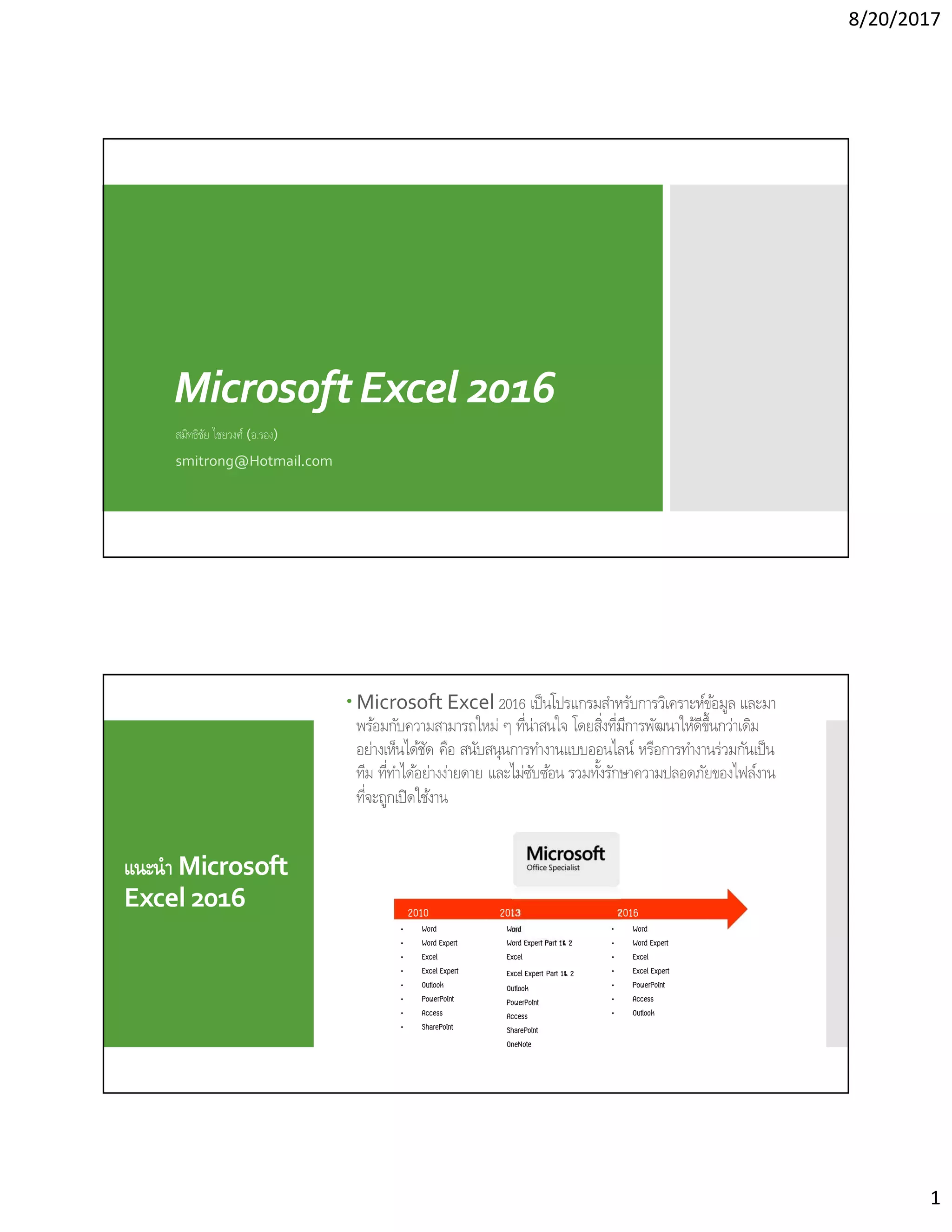
ไชยวงศ์ (อ.รอง) smitrong@Hotmail.com แนะนํา Microsoft Excel 2016 Microsoft Excel 2016 เป็นโปรแกรมสําหรับการวิเคราะห์ข้อมูล และมา พร้อมกับความสามารถใหม่ ๆ ทีน่าสนใจ โดยสิงทีมีการพัฒนาให้ดีขึนกว่าเดิม อย่างเห็นได้ชัด คือ สนับสนุนการทํางานแบบออนไลน์ หรือการทํางานร่วมกันเป็น ทีม ทีทําได้อย่างง่ายดาย และไม่ซับซ้อน รวมทังรักษาความปลอดภัยของไฟล์งาน ทีจะถูกเปิดใช้งาน 2016 • Word • Word Expert • Excel • Excel Expert • PowerPoint • Access • Outlook 2010 • Word • Word Expert • Excel • Excel Expert • Outlook • PowerPoint • Access • SharePoint 2013 Word Word Expert Part 1& 2 Excel Excel Expert Part 1& 2 Outlook PowerPoint Access SharePoint OneNote
2.
8/20/2017 2 Tell Me Tell
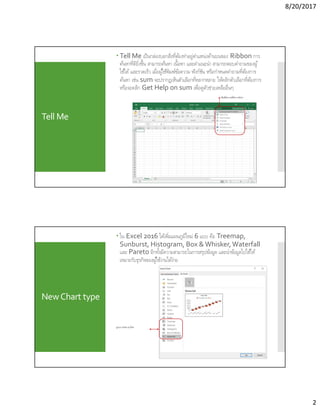
Me เป็นกล่องบอกสิงทีต้องทําอยู่ตําแหน่งด้านบนของ Ribbon การ ค้นหาทีดียิงขึน สามารถค้นหา เนือหา และคําแนะนํา สามารถตอบคําถามของผู้ ใช้ได้และรวดเร็ว เมือผู้ใช้พิมพ์ข้อความ ฟังก์ชัน หรือกําหนดคําถามทีต้องการ ค้นหา เช่น sum จะปรากฏเห็นตัวเลือกทีหลากหลาย ให้คลิกตัวเลือกทีต้องการ หรือจะคลิก Get Help on sum เพือดูตัวช่วยเหลืออืนๆ พิมพ์ข้อความทีต้องการค้นหา NewChart type ใน Excel 2016 ได้เพิมแผนภูมิใหม่ 6 แบบ คือ Treemap, Sunburst, Histogram, Box & Whisker,Waterfall และ Pareto อีกทังมีความสามารถในการสรุปข้อมูล และนําข้อมูลไปใช้ให้ เหมาะกับธุรกิจของผู้ใช้งานได้ง่าย รูปแบบ Chart แบบใหม่
3.
8/20/2017 3 Slicer Multi-select Slicer
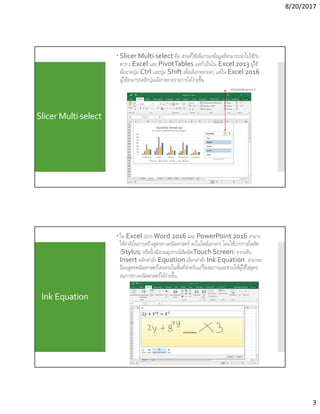
Multi-select คือ ส่วนทีใช้เพือกรองข้อมูลทีสามารถนําไปใช้กับ ตาราง Excel และ PivotTables แต่ถ้าเป็นใน Excel 2013 ผู้ใช้ ต้องกดปุ่ม Ctrl และปุ่ม Shift เพือเลือกหลายค่า แต่ใน Excel 2016 ผู้ใช้สามารถคลิกปุ่มเลือกหลายรายการได้ง่ายขึน คลิกปุ่มสําหรับเลือกหลายรายการ Ink Equation ใน Excel 2016Word 2016 และ PowerPoint 2016 สามาร ใช้คําสังในการสร้างสูตรทางคณิตศาสตร์ ลงในไฟล์เอกสาร โดยใช้ปากกาสไตลัส (Stylus) หรือนิวมือบนอุปกรณ์สัมผัส(Touch Screen) จากแท็บ Insert คลิกคําสัง Equation เลือกคําสัง Ink Equation สามารถ ป้อนสูตรคณิตศาสตร์โดยตรงในพืนทีสําหรับแก้ไขสมการและช่วยให้ผู้ใช้ใส่สูตร สมการทางคณิตสาสตร์ได้ง่ายขึน
4.
8/20/2017 4 Forecast Sheet Forecast
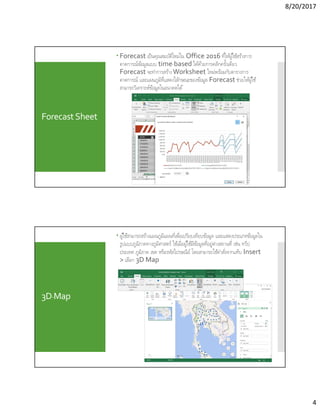
เป็นคุณสมบัติใหม่ใน Office 2016 ทีให้ผู้ใช้สร้างการ คาดการณ์ข้อมูลแบบ time-based ได้ด้วยการคลิกครังเดียว Forecast จะทําการสร้างWorksheet ใหม่พร้อมกับตารางการ คาดการณ์ และแผนภูมิทีแสดงใลักษณะของข้อมูล Forecast ช่วยให้ผู้ใช้ สามารถวิเคราะห์ข้อมูลในอนาคตได้ 3D-Map ผู้ใช้สามารถสร้างแผนภูมิแผนทีเพือเปรียบเทียบข้อมูล และแสดงประเภทข้อมูลใน รูปแบบภูมิภาคทางภูมิศาสตร์ ใช้เมือผู้ใช้มีข้อมูลทีอยู่ต่างสถานที เช่น ทวีป ประเทศ ภูมิภาค เขต หรือรหัสไปรษณีย์ โดยสามารถใช้คําสังจากแท็บ Insert > เลือก 3D Map
5.
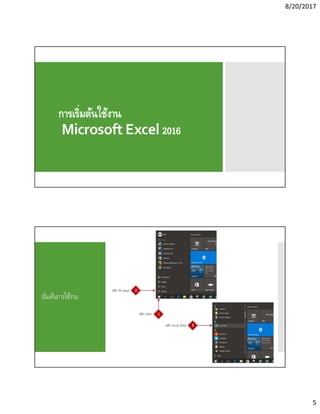
8/20/2017 5 การเริมต้นใช้งาน Microsoft Excel 2016 เริมต้นการใช้งาน
6.
8/20/2017 6 ส่วนประกอบของโปรแกรม ชือส่วนประกอบ หน้าทีการทํางาน Tab List
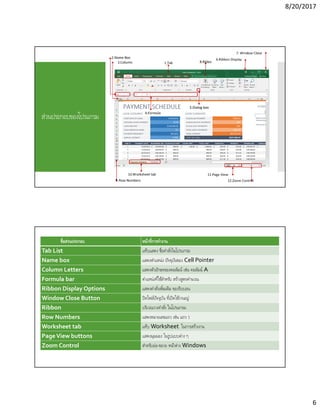
แท็บแสดง ชือคําสังในโปรแกรม Name box แสดงตําแหน่ง ปัจจุบันของ Cell Pointer Column Letters แสดงตัวอักษรของคอลัมน์ เช่น คอลัมน์ A Formula bar ตําแหน่งทีใช้สําหรับ สร้างสูตรคํานวณ Ribbon Display Options แสดงคําสังเพิมเติม ของริบบอน Window Close Button ปิดไฟล์ปัจจุบัน ทีเปิดใช้งานอยู่ Ribbon บริเวณวางคําสัง ในโปรแกรม Row Numbers แสดงหมายเลขแถว เช่น แถว 1 Worksheet tab แท็บ Worksheet ในการสร้างงาน PageView buttons แสดงมุมมอง ในรูปแบบต่าง ๆ Zoom Control สําหรับย่อ-ขยาย หน้าต่าง Windows
7.
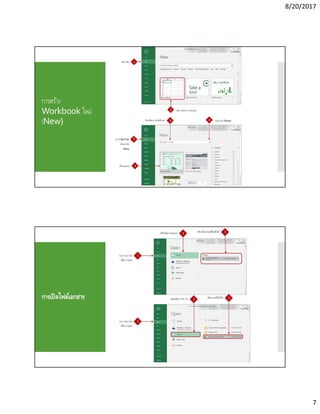
8/20/2017 7 การสร้าง Workbook ใหม่ (New) การเปิดไฟล์เอกสาร
8.
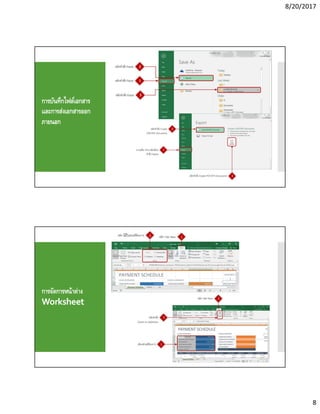
8/20/2017 8 การบันทึกไฟล์เอกสาร และการส่งเอกสารออก ภายนอก การจัดการหน้าต่าง Worksheet
9.
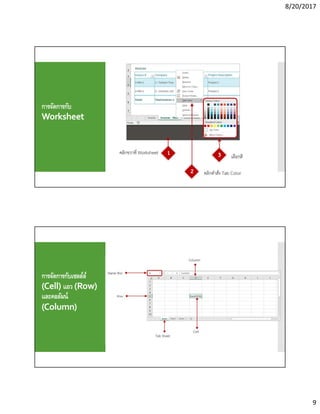
8/20/2017 9 การจัดการกับ Worksheet การจัดการกับเซลล์ล์ (Cell) แถว (Row) และคอลัมน์ (Column)
10.
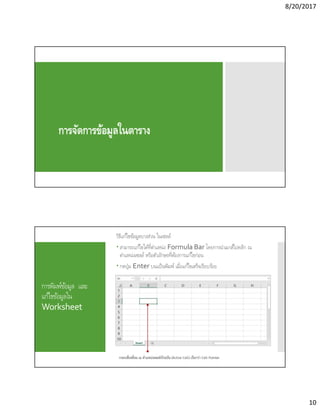
8/20/2017 10 การจัดการข้อมูลในตาราง การพิมพ์ข้อมูล และ แก้ไขข้อมูลใน Worksheet วิธีแก้ไขข้อมูลบางส่วน ในเซลล์
สามารถแก้ไขได้ทีตําแหน่ง Formula Bar โดยการนําเมาส์ไปคลิก ณ ตําแหน่งเซลล์ หรือตัวอักษรทีต้องการแก้ไขก่อน กดปุ่ม Enter บนแป้นพิมพ์ เมือแก้ไขเสร็จเรียบร้อย
11.
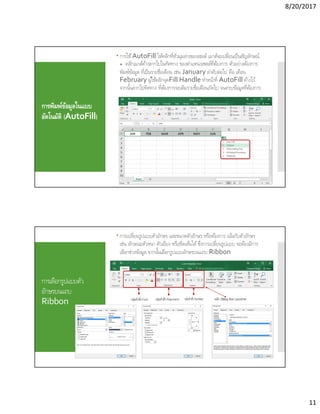
8/20/2017 11 การพิมพ์ข้อมูลในแบบ อัตโนมัติ (AutoFill) การใช้AutoFill
ให้คลิกทีหัวมุมล่างของเซลล์ เมาส์จะเปลียนเป็นสัญลักษณ์ + คลิกเมาส์ค้างลากไปในทิศทาง ของตําแหน่งเซลล์ทีต้องการ ตัวอย่างต้องการ พิมพ์ข้อมูล ทีเป็นรายชือเดือน เช่น January ลําดับต่อไป คือ เดือน February ผู้ใช้คลิกจุดFill Handle ทําหน้าที AutoFill ค้างไว้ จากนันลากไปทิศทาง ทีต้องการจะเติมรายชือเดือนถัดไป จนครบข้อมูลทีต้องการ การเลือกรูปแบบตัว อักษรบนแถบ Ribbon การเปลียนรูปแบบตัวอักษร และขนาดตัวอักษร หรือต้องการ เน้นกับตัวอักษร เช่น ลักษณะตัวหนา ตัวเอียง หรือขีดเส้นใต้ซึงการเปลียนรูปแบบ จะต้องมีการ เลือกช่วงข้อมูล จากนันเลือกรูปแบบอักษรบนแถบ Ribbon คลิก Dialog Box Launcher
12.
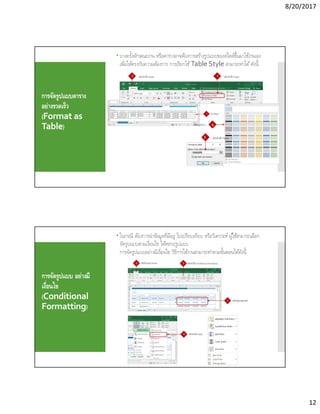
8/20/2017 12 การจัดรูปแบบตาราง อย่างรวดเร็ว (Format as Table) บางครังลักษณะงาน
หรือตารางอาจต้องการสร้างรูปแบบของสไตล์ขึนมาใช้งานเอง เพือให้ตรงกับความต้องการ การเรียกใช้Table Style สามารถทําได้ดังนี การจัดรูปแบบ อย่างมี เงือนไข (Conditional Formatting) ในกรณี ต้องการนําข้อมูลทีมีอยู่ ไปเปรียบเทียบ หรือวิเคราะห์ ผู้ใช้สามารถเลือก จัดรูปแบบตามเงือนไข ได้หลายรูปแบบ การจัดรูปแบบอย่างมีเงือนไข วิธีการใช้งานสามารถทําตามขันตอนได้ดังนี
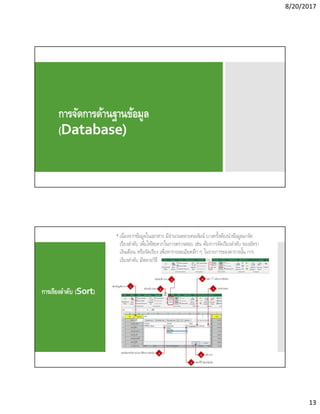
13.
8/20/2017 13 การจัดการด้านฐานข้อมูล (Database) การเรียงลําดับ (Sort) เนืองจากข้อมูลในเอกสาร
มีจํานวนหลายคอลัมน์ บางครังต้องนําข้อมูลมาจัด เรียงลําดับ เพือให้สะดวกในการตรวจสอบ เช่น ต้องการจัดเรียงลําดับ ของอัตรา เงินเดือน หรือจัดเรียง เพือหารายละเอียดลึก ๆ ในรายการของตารางนัน การ เรียงลําดับ มีหลายวิธี
14.
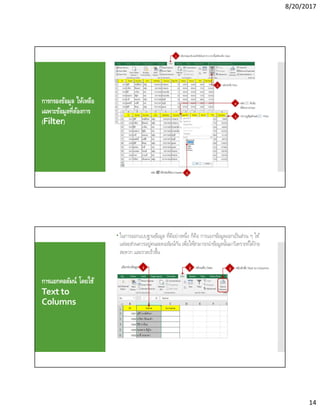
8/20/2017 14 การกรองข้อมูล ให้เหลือ เฉพาะข้อมูลทีต้องการ (Filter) การแยกคอลัมน์ โดยใช้ Text
to Columns ในการออกแบบฐานข้อมูล ทีดีอย่างหนึง ก็คือ การแยกข้อมูลออกเป็นส่วน ๆ ให้ แต่ละส่วนควรอยู่คนละคอลัมน์กัน เพือให้สามารถนําข้อมูลนันมาวิเคราะห์ได้ง่าย สะดวก และรวดเร็วขึน
15.
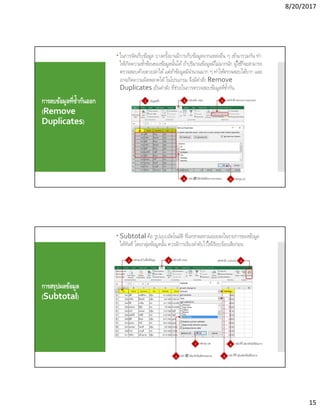
8/20/2017 15 การลบข้อมูลทีซํากันออก (Remove Duplicates) ในการจัดเก็บข้อมูล บางครังอาจมีการเก็บข้อมูลจากแหล่งอืน
ๆ เข้ามารวมกัน ทํา ให้เกิดความซําซ้อนของข้อมูลนันได้ถ้าปริมาณข้อมูลมีไม่มากนัก ผู้ใช้ก็จะสามารถ ตรวจสอบด้วยตาเปล่าได้แต่ถ้าข้อมูลมีจํานวนมาก ๆ ทําให้ตรวจสอบได้ยาก และ อาจเกิดความผิดพลาดได้ในโปรแกรม จึงมีคําสัง Remove Duplicates เป็นคําสัง ทีช่วยในการตรวจสอบข้อมูลทีซํากัน การสรุปผลข้อมูล (Subtotal) Subtotal คือ รูปแบบอัตโนมัติ ทีแทรกผลรวมย่อยลงในรายการของข้อมูล ได้ทันที โดยกลุ่มข้อมูลนัน ควรมีการเรียงลําดับไว้ให้เรียบร้อยเสียก่อน
16.
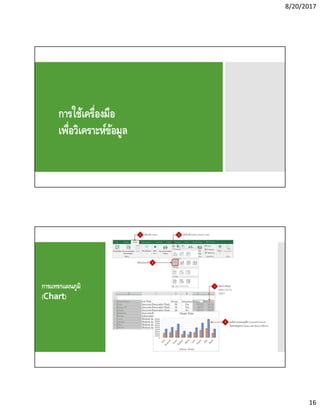
8/20/2017 16 การใช้เครืองมือ เพือวิเคราะห์ข้อมูล การแทรกแผนภูมิ (Chart)
17.
8/20/2017 17 การสร้าง และปรับแต่ง Sparklines Sparklines
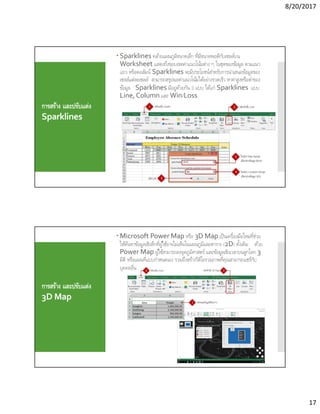
คล้ายแผนภูมิขนาดเล็ก ทีมีขนาดพอดีกับเซลล์บน Worksheet แสดงถึงขอบเขตค่าแนวโน้มต่าง ๆ ในชุดของข้อมูล ตามแนว แถว หรือคอลัมน์ Sparklines จะมีประโยชน์สําหรับการนําเสนอข้อมูลของ เซลล์แต่ละเซลล์ สามารถสรุปผลค่าแนวโน้มได้อย่างรวดเร็ว หาค่าสูงหรือตําของ ข้อมูล Sparklines มีอยู่ด้วยกัน 3 แบบ ได้แก่ Sparklines แบบ Line, Column และ Win/Loss การสร้าง และปรับแต่ง 3D Map Microsoft Power Map หรือ 3D Map เป็นเครืองมือใหม่ทีช่วย ให้ค้นหาข้อมูลเชิงลึกทีผู้ใช้อาจไม่เห็นในแผนภูมิและตาราง (2D) ดังเดิม ด้วย Power Map ผู้ใช้สามารถลงจุดภูมิศาสตร์ และข้อมูลเชิงเวลาบนลูกโลก 3 มิติ หรือแผนทีแบบกําหนดเอง รวมถึงสร้างวิดีโอรวมภาพทีคุณสามารถแชร์กับ บุคคลอืน
18.
8/20/2017 18 การใช้Quick Analysis วิเคราะห์ ข้อมูล อย่างรวดเร็ว
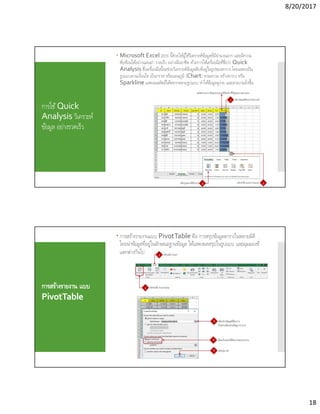
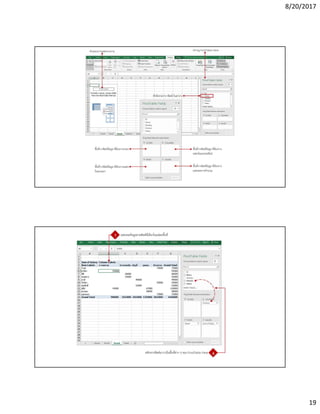
Microsoft Excel 2016 นีช่วยให้ผู้ใช้วิเคราะห์ข้อมูลทีมีจํานวนมาก และมีความ ซับซ้อนได้อย่างแม่นยํา รวดเร็ว อย่างมืออาชีพ ด้วยการใช้เครืองมือทีชือว่า Quick Analysis ซึงเครืองมือนีจะช่วยวิเคราะห์ข้อมูลดิบทีอยู่ในรูปของตาราง โดยแสดงเป็น รูปแบบตามเงือนไข เป็นกราฟ หรือแผนภูมิ (Chart) หาผลรวม สร้างตาราง หรือ Sparkline แสดงผลลัพธ์ได้หลากหลายรูปแบบ ทําให้ข้อมูลดูง่าย และสวยงามยิงขึน การสร้างรายงาน แบบ PivotTable การสร้างรายงานแบบ PivotTable คือ การสรุปข้อมูลตารางในหลายมิติ โดยนําข้อมูลทีอยู่ในลักษณะฐานข้อมูล ให้แสดงผลสรุปในรูปแบบ และมุมมองที แตกต่างกันไป
19.
8/20/2017 19
20.
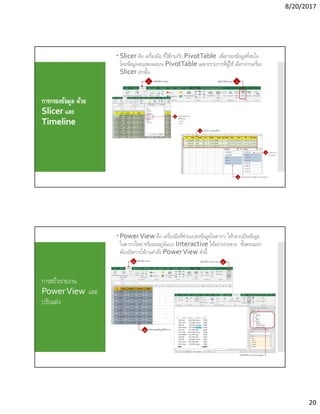
8/20/2017 20 การกรองข้อมูล ด้วย Slicer และ Timeline
Slicer คือ เครืองมือ ทีใช้งานกับ PivotTable เพือกรองข้อมูลทีสนใจ โดยข้อมูลจะแสดงผลบน PivotTable เฉพาะรายการทีผู้ใช้ เลือกจากเครือง Slicer เท่านัน การสร้างรายงาน PowerView และ ปรับแต่ง PowerView คือ เครืองมือทีช่วยแปลงข้อมูลในตาราง ให้กลายเป็นข้อมูล ในตารางใหม่ หรือแผนภูมิแบบ Interactive ได้อย่างง่ายดาย ขันตอนแรก ต้องเปิดการใช้งานคําสัง PowerView ดังนี
21.
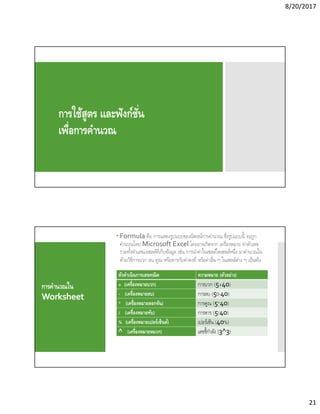
8/20/2017 21 การใช้สูตร และฟังก์ชัน เพือการคํานวณ การคํานวณใน Worksheet Formula
คือ การแสดงรูปแบบของนิพจน์การคํานวณ ซึงรูปแบบนี จะถูก คํานวณโดย Microsoft Excel โดยอาจเกิดจาก เครืองหมาย ค่าตัวเลข รวมทังตําแหน่งเซลล์ทีเก็บข้อมูล เช่น การนําค่าในเซลล์ใดเซลล์หนึง มาคํานวณใน ด้วยวิธีการบวก ลบ คูณ หรือหารกับค่าคงที หรือค่าอืน ๆ ในเซลล์ต่าง ๆ เป็นต้น ตัวดําเนินการเลขคณิต ความหมาย (ตัวอย่าง) + (เครืองหมายบวก) การบวก (5+40) - (เครืองหมายลบ) การลบ (50-40) * (เครืองหมายดอกจัน) การคูณ (5*40) / (เครืองหมายทับ) การหาร (5/40) % (เครืองหมายเปอร์เซ็นต์) เปอร์เซ็น (40%) ^ (เครืองหมายหมวก) เลขชีกําลัง (3^3)
22.
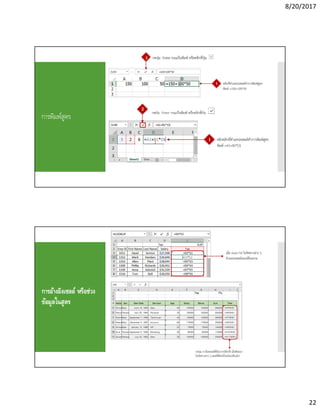
8/20/2017 22 การพิมพ์สูตร การอ้างอิงเซลล์ หรือช่วง ข้อมูลในสูตร
23.
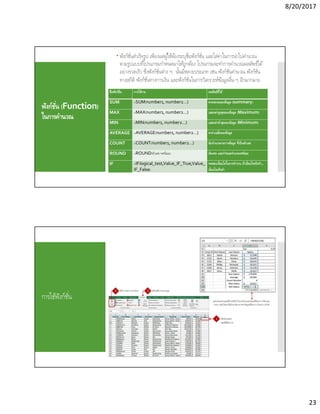
8/20/2017 23 ฟังก์ชัน (Function) ในการคํานวณ ฟังก์ชันสําเร็จรูป
เพียงแต่ผู้ใช้ต้องระบุชือฟังก์ชัน และใส่ค่าในการนําไปคํานวณ ตามรูปแบบทีโปรแกรมกําหนดมาให้ถูกต้อง โปรแกรมจะทําการคํานวณผลลัพธ์ได้ อย่างรวดเร็ว ซึงฟังก์ชันต่าง ๆ นันมีหลายประเภท เช่น ฟังก์ชันคํานวณ ฟังก์ชัน ทางสถิติ ฟังก์ชันทางการเงิน และฟังก์ชันในการวิเคราะห์ข้อมูลอืน ๆ อีกมากมาย ชือฟังก์ชัน การใช้งาน ผลลัพธ์ทีได้ SUM =SUM(number1, number2…) หาผลรวมของข้อมูล (summary) MAX =MAX(number1, number2…) แสดงค่าสูงสุดของข้อมูล (Maximum) MIN =MIN(number1, number2…) แสดงค่าตําสุดของข้อมูล (Minimum) AVERAGE =AVERAGE(number1, number2…) หาค่าเฉลียของข้อมูล COUNT =COUNT(number1, number2…) นับจํานวนรายการข้อมูล ทีเป็นตัวเลข ROUND =ROUND(ตัวเลข ทศนิยม) ปัดเศษ และกําหนดจํานวนทศนิยม IF =IF(logical_test,Value_IF_True,Value_ IF_False) ทดสอบเงือนไขในการทํางาน ถ้าเงือนไขจริงทํา... เงือนไขเท็จทํา การใช้ฟังก์ชัน
24.
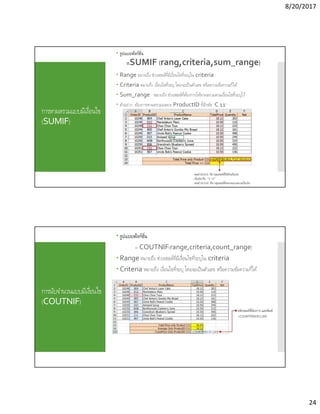
8/20/2017 24 การหาผลรวมแบบมีเงือนไข (SUMIF) รูปแบบฟังก์ชัน =SUMIF (rang,criteria,sum_range)
Range หมายถึง ช่วงเซลล์ทีมีเงือนไขทีระบุใน criteria Criteria หมายถึง เงือนไขทีระบุ โดยจะเป็นตัวเลข หรือความข้อความก็ได้ Sum_range หมายถึง ช่วงเซลล์ทีต้องการให้หาผลรวมตามเงือนไขทีระบุไว้ ตัวอย่าง ต้องการหาผลรวมเฉพาะ ProductID ทีมีรหัส “C 11” การนับจํานวนแบบมีเงือนไข (COUTNIF) รูปแบบฟังก์ชัน = COUTNIF(range,criteria,count_range) Range หมายถึง ช่วงเซลล์ทีมีเงือนไขทีระบุใน criteria Criteria หมายถึง เงือนไขทีระบุ โดยจะเป็นตัวเลข หรือความข้อความก็ได้
25.
8/20/2017 25 การใช้ฟังก์ชันแบบมีเงือนไข (IF) ฟังก์ชัน IF
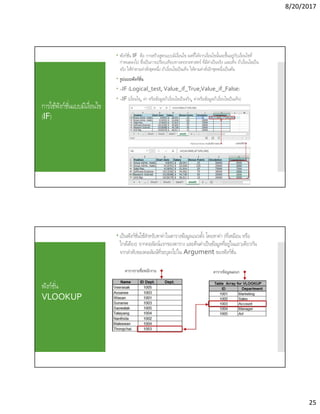
คือ การสร้างสูตรแบบมีเงือนไข ผลทีได้จากเงือนไขนันจะขึนอยู่กับเงือนไขที กําหนดลงไป ซึงเป็นการเปรียบเทียบทางตรรกะศาสตร์ ทีมีค่าเป็นจริง และเท็จ ถ้าเงือนไขเป็น จริง ให้ทําตามคําสังชุดหนึง ถ้าเงือนไขเป็นเท็จ ให้ตามคําสังอีกชุดหนึงเป็นต้น รูปแบบฟังก์ชัน =IF (Logical_test,Value_if_True,Value_if_False) =IF (เงือนไข, ค่า หรือข้อมูลถ้าเงือนไขเป็นจริง, ค่าหรือข้อมูลถ้าเงือนไขเป็นเท็จ) ฟังก์ชัน VLOOKUP เป็นฟังก์ชันใช้สําหรับหาค่าในตารางข้อมูลแนวตัง โดยหาค่า (ทีเหมือน หรือ ใกล้เคียง) จากคอลัมน์แรกของตาราง และคืนค่าเป็นข้อมูลทีอยู่ในแถวเดียวกัน จากลําดับของคอลัมน์ทีระบุลงไปใน Argument ของฟังก์ชัน
26.
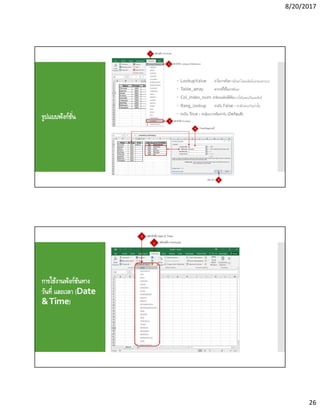
8/20/2017 26 รูปแบบฟังก์ชัน LookupValue ค่าในการค้นหา
(เป็นค่าในคอลัมน์แรกของตาราง) Table_array ตารางทีใช้ในการค้นหา Col_Index_num ลําดับคอลัมน์ทีต้องการให้แสดงเป็นผลลัพธ์ Rang_lookup ค่าเป็น False = ค่าต้องตรงกันเท่านัน ค่าเป็น True = ค่าน้อยกว่าหรือเท่ากับ (Default) การใช้งานฟังก์ชันทาง วันที และเวลา (Date &Time)
27.
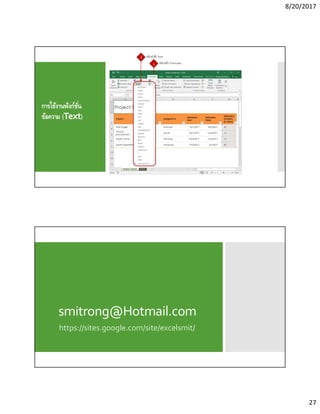
8/20/2017 27 การใช้งานฟังก์ชัน ข้อความ (Text) smitrong@Hotmail.com https://sites.google.com/site/excelsmit/
Download


![การให้คะแนนแบบรูบิค[1]](https://cdn.slidesharecdn.com/ss_thumbnails/1-130308211953-phpapp02-thumbnail.jpg?width=640&height=640&fit=bounds)


