Download free for 30 days
Sign in
Upload
Language (EN)
Support
Business
Mobile
Social Media
Marketing
Technology
Art & Photos
Career
Design
Education
Presentations & Public Speaking
Government & Nonprofit
Healthcare
Internet
Law
Leadership & Management
Automotive
Engineering
Software
Recruiting & HR
Retail
Sales
Services
Science
Small Business & Entrepreneurship
Food
Environment
Economy & Finance
Data & Analytics
Investor Relations
Sports
Spiritual
News & Politics
Travel
Self Improvement
Real Estate
Entertainment & Humor
Health & Medicine
Devices & Hardware
Lifestyle
Change Language
Language
English
Español
Português
Français
Deutsche
Cancel
Save
EN
Uploaded by
Meaw Sukee
383 views
การป้อนและแก้ไขข้อมูล
Education
◦
Read more
0
Save
Share
Embed
Embed presentation
Download
Downloaded 26 times
1
/ 18
2
/ 18
3
/ 18
4
/ 18
5
/ 18
6
/ 18
7
/ 18
8
/ 18
9
/ 18
10
/ 18
11
/ 18
12
/ 18
13
/ 18
14
/ 18
15
/ 18
16
/ 18
17
/ 18
18
/ 18
More Related Content
PDF
P6
by
krumo
PDF
การออกแบบกราฟิก 3D ด้วย Blender 2.8+ โดย อาจารย์ บัญญพนต์ พูลสวัสดิ์ Chapter 1
by
Banyapon Poolsawas
PDF
งานคอมพิวเตอร์ธุรกิจ 2
by
กวินณา มาคิอูระ
PDF
Excel1
by
นิตยา อินชาญ
PDF
book_excel 2003
by
Vichit Sawatjard
PDF
หน่วยการเรียนรู้ที่ 6 การจัดการกับฐานข้อมูล
by
chaiwat vichianchai
PDF
Answer ex1
by
ชญานิษฐ์ ทบวัน
PDF
ใบความรู้ที่ 2 การป้อนและแก้ไขข้อมูล
by
Meaw Sukee
P6
by
krumo
การออกแบบกราฟิก 3D ด้วย Blender 2.8+ โดย อาจารย์ บัญญพนต์ พูลสวัสดิ์ Chapter 1
by
Banyapon Poolsawas
งานคอมพิวเตอร์ธุรกิจ 2
by
กวินณา มาคิอูระ
Excel1
by
นิตยา อินชาญ
book_excel 2003
by
Vichit Sawatjard
หน่วยการเรียนรู้ที่ 6 การจัดการกับฐานข้อมูล
by
chaiwat vichianchai
Answer ex1
by
ชญานิษฐ์ ทบวัน
ใบความรู้ที่ 2 การป้อนและแก้ไขข้อมูล
by
Meaw Sukee
Similar to การป้อนและแก้ไขข้อมูล
PDF
การใช้งานโปรแกรม Excel เบื้องต้น
by
Meaw Sukee
PDF
Microsoft office excel 2007
by
Wee Jay
PDF
Microsoft office excel 2007
by
Wee Jay
PDF
Microsoft excel 2007
by
Jatupon Panjoi
PDF
Logical Excel
by
smittichai chaiyawong
PDF
ใบงานที่ 4 การตกแต่งข้อมูลและตาราง
by
Meaw Sukee
PDF
Excel
by
Vichit Sawatjard
PDF
Excel
by
พงศธร ภักดี
PDF
การตกแต่งข้อมูลและตาราง
by
Meaw Sukee
PDF
ใบความรู้ที่ 3 การตกแต่งข้อมูลและตาราง
by
Meaw Sukee
PDF
Ms excel 2016
by
smittichai chaiyawong
PDF
ใบความรู้ที่ 4 การคำนวณในตารางงาน
by
Meaw Sukee
PDF
ใบความรู้ เรื่อง หลักการพื้นฐานในการเลือกและการแก้ไข
by
Nicharee Piwjan
PPT
Excel
by
chukiat008
PDF
Advanced Excel Training (2012)
by
Tharapon Menkham
DOC
P2 r
by
0852169371
PDF
Microsoft Office Excel 2007
by
Boonlert Aroonpiboon
PPT
Pivot
by
หมอ เดือน
DOC
การใช้ปุ่มคีย์ลัดใน Excel
by
Jintana Somrit
PDF
Pivot Table - Microsoft Excel
by
Boonlert Aroonpiboon
การใช้งานโปรแกรม Excel เบื้องต้น
by
Meaw Sukee
Microsoft office excel 2007
by
Wee Jay
Microsoft office excel 2007
by
Wee Jay
Microsoft excel 2007
by
Jatupon Panjoi
Logical Excel
by
smittichai chaiyawong
ใบงานที่ 4 การตกแต่งข้อมูลและตาราง
by
Meaw Sukee
Excel
by
Vichit Sawatjard
Excel
by
พงศธร ภักดี
การตกแต่งข้อมูลและตาราง
by
Meaw Sukee
ใบความรู้ที่ 3 การตกแต่งข้อมูลและตาราง
by
Meaw Sukee
Ms excel 2016
by
smittichai chaiyawong
ใบความรู้ที่ 4 การคำนวณในตารางงาน
by
Meaw Sukee
ใบความรู้ เรื่อง หลักการพื้นฐานในการเลือกและการแก้ไข
by
Nicharee Piwjan
Excel
by
chukiat008
Advanced Excel Training (2012)
by
Tharapon Menkham
P2 r
by
0852169371
Microsoft Office Excel 2007
by
Boonlert Aroonpiboon
Pivot
by
หมอ เดือน
การใช้ปุ่มคีย์ลัดใน Excel
by
Jintana Somrit
Pivot Table - Microsoft Excel
by
Boonlert Aroonpiboon
More from Meaw Sukee
PDF
Pix2
by
Meaw Sukee
PDF
Pix
by
Meaw Sukee
PDF
Report
by
Meaw Sukee
PDF
Google classroom
by
Meaw Sukee
PDF
Plan10
by
Meaw Sukee
PDF
Plan9
by
Meaw Sukee
PDF
Plan
by
Meaw Sukee
PDF
Edit
by
Meaw Sukee
PDF
Problem
by
Meaw Sukee
PPTX
Peeraya
by
Meaw Sukee
PDF
ตัวอย่างเล่ม
by
Meaw Sukee
PDF
Cal 190856
by
Meaw Sukee
PDF
Total pub
by
Meaw Sukee
PDF
Public
by
Meaw Sukee
PDF
Total pub
by
Meaw Sukee
PDF
Bro
by
Meaw Sukee
PDF
Training_edmodo
by
Meaw Sukee
PDF
Frame
by
Meaw Sukee
PDF
Frame
by
Meaw Sukee
PDF
Table
by
Meaw Sukee
Pix2
by
Meaw Sukee
Pix
by
Meaw Sukee
Report
by
Meaw Sukee
Google classroom
by
Meaw Sukee
Plan10
by
Meaw Sukee
Plan9
by
Meaw Sukee
Plan
by
Meaw Sukee
Edit
by
Meaw Sukee
Problem
by
Meaw Sukee
Peeraya
by
Meaw Sukee
ตัวอย่างเล่ม
by
Meaw Sukee
Cal 190856
by
Meaw Sukee
Total pub
by
Meaw Sukee
Public
by
Meaw Sukee
Total pub
by
Meaw Sukee
Bro
by
Meaw Sukee
Training_edmodo
by
Meaw Sukee
Frame
by
Meaw Sukee
Frame
by
Meaw Sukee
Table
by
Meaw Sukee
การป้อนและแก้ไขข้อมูล
1.
หน่ วยการเรี ยนรู้
ที 2 การปอนและแก้ ไขข้ อมูล ้ ครูพีรญา ดุนขุนทด
2.
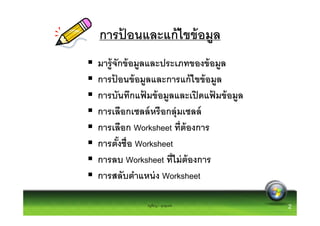
การปอนและแก้ ไขข้ อมูล
้ มารู้ จักข้ อมูลและประเภทของข้ อมูล การปอนข้ อมูลและการแก้ ไขข้ อมูล ้ การบันทึกแฟมข้ อมูลและเปิ ดแฟมข้ อมูล ้ ้ การเลือกเซลล์ หรื อกลุ่มเซลล์ การเลือก Worksheet ทีต้ องการ การตังชือ Worksheet การลบ Worksheet ทีไม่ ต้องการ การสลับตําแหน่ ง Worksheet ครูพีรญา ดุนขุนทด 2
3.
มารู้ จักข้ อมูลและประเภทของข้
อมูล ข้ อมูลทีปอนเข้ าไปในแต่ ละเซลล์ ของตารางทํางาน ้ แบ่ งได้ เป็ น 3 ประเภท คือ ข้ อความ จํานวน และสูตร ครูพีรญา ดุนขุนทด 3
4.
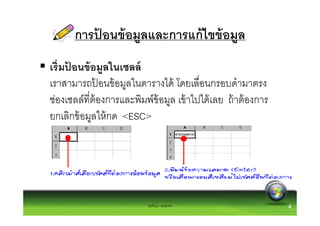
การปอนข้ อมูลและการแก้ ไขข้
อมูล ้ เริมปอนข้ อมูลในเซลล์ ้ เราสามารถปอนข้ อมูลในตารางได้ โดยเลือนกรอบดํามาตรง ้ ช่องเซลล์ทีต้ องการและพิมพ์ข้อมูล เข้ าไปได้ เลย ถ้ าต้ องการ ยกเลิกข้ อมูลให้ กด <ESC> ครูพีรญา ดุนขุนทด 4
5.
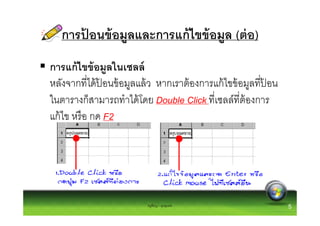
การปอนข้ อมูลและการแก้ ไขข้
อมูล (ต่ อ) ้ การแก้ ไขข้ อมูลในเซลล์ หลังจากทีได้ ปอนข้ อมูลแล้ ว หากเราต้ องการแก้ ไขข้ อมูลทีปอน ้ ้ ในตารางก็สามารถทําได้ โดย Double Click ทีเซลล์ทีต้ องการ แก้ ไข หรื อ กด F2 ครูพีรญา ดุนขุนทด 5
6.
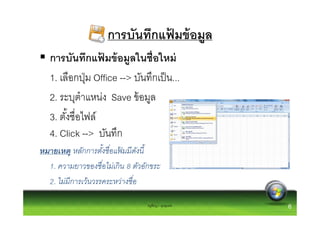
การบันทึกแฟมข้ อมูล
้ การบันทึกแฟมข้ อมูลในชือใหม่ ้ 1. เลือกปุ่ ม Office --> บันทึกเป็ น... 2. ระบุตําแหน่ง Save ข้ อมูล 3. ตังชือไฟล์ 4. Click --> บันทึก หมายเหตุ หลักการตังชื อแฟมมี ดงนี ้ ั 1. ความยาวของชื อไม่เกิ น 8 ตัวอักขระ 2. ไม่มีการเว้นวรรคระหว่างชื อ ครูพีรญา ดุนขุนทด 6
7.
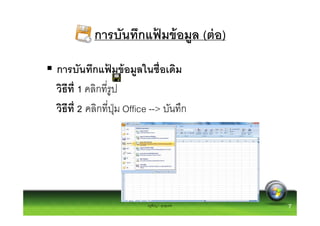
การบันทึกแฟมข้ อมูล (ต่
อ) ้ การบันทึกแฟมข้ อมูลในชือเดิม ้ วิธีที 1 คลิกทีรูป วิธีที 2 คลิกทีปุ่ ม Office --> บันทึก ครูพีรญา ดุนขุนทด 7
8.
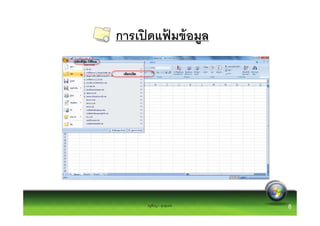
การเปิ ดแฟมข้ อมูล
้ ครูพีรญา ดุนขุนทด 8
9.
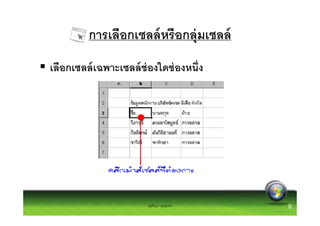
การเลือกเซลล์ หรือกลุ่มเซลล์ เลือกเซลล์ เฉพาะเซลล์
ช่องใดช่ องหนึง ครูพีรญา ดุนขุนทด 9
10.
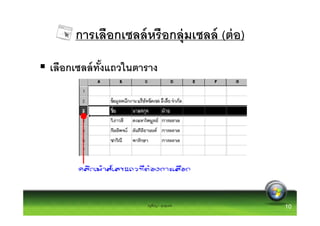
การเลือกเซลล์ หรือกลุ่มเซลล์ (ต่
อ) เลือกเซลล์ ทงแถวในตาราง ั ครูพีรญา ดุนขุนทด 10
11.
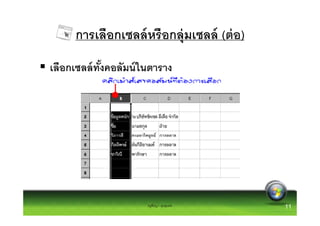
การเลือกเซลล์ หรือกลุ่มเซลล์ (ต่
อ) เลือกเซลล์ ทงคอลัมน์ ในตาราง ั ครูพีรญา ดุนขุนทด 11
12.
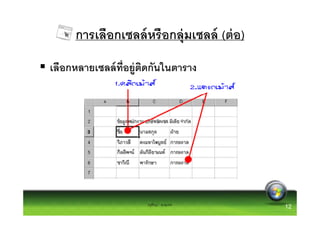
การเลือกเซลล์ หรือกลุ่มเซลล์ (ต่
อ) เลือกหลายเซลล์ ทอยู่ตดกันในตาราง ี ิ ครูพีรญา ดุนขุนทด 12
13.
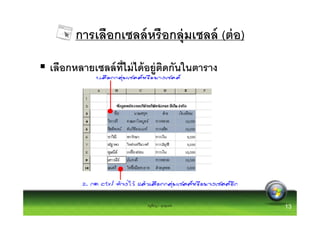
การเลือกเซลล์ หรือกลุ่มเซลล์ (ต่
อ) เลือกหลายเซลล์ ทไม่ ได้ อยู่ตดกันในตาราง ี ิ ครูพีรญา ดุนขุนทด 13
14.
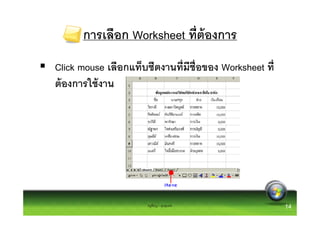
การเลือก Worksheet ทีต้
องการ Click mouse เลือกแท็บชีตงานทีมีชือของ Worksheet ที ต้ องการใช้ งาน ครูพีรญา ดุนขุนทด 14
15.
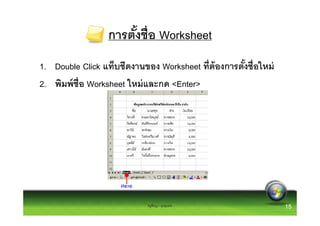
การตังชือ Worksheet 1. Double
Click แท็บชีตงานของ Worksheet ทีต้ องการตังชือใหม่ 2. พิมพ์ ชือ Worksheet ใหม่ และกด <Enter> ครูพีรญา ดุนขุนทด 15
16.
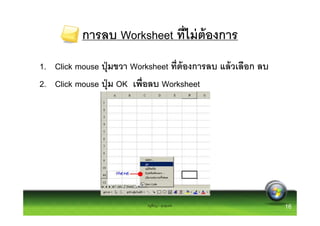
การลบ Worksheet ทีไม่
ต้องการ 1. Click mouse ปุ่ มขวา Worksheet ทีต้ องการลบ แล้ วเลือก ลบ 2. Click mouse ปุ่ ม OK เพือลบ Worksheet ครูพีรญา ดุนขุนทด 16
17.
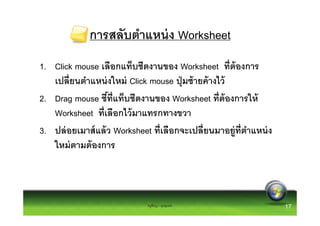
การสลับตําแหน่ ง Worksheet 1.
Click mouse เลือกแท็บชีตงานของ Worksheet ทีต้ องการ เปลียนตําแหน่ งใหม่ Click mouse ปุ่ มซ้ ายค้ างไว้ 2. Drag mouse ชีทีแท็บชีตงานของ Worksheet ทีต้ องการให้ Worksheet ทีเลือกไว้ มาแทรกทางขวา 3. ปล่ อยเมาส์ แล้ ว Worksheet ทีเลือกจะเปลียนมาอยู่ทตําแหน่ ง ี ใหม่ ตามต้ องการ ครูพีรญา ดุนขุนทด 17
18.
หน่ วยการเรี ยนรู้
ที 2 “ จบแล้ วค่ ะ ” ครูพีรญา ดุนขุนทด
Download