A PRESENTATION BY:
GUIDEDBY:
Prof. ANKIT PATEL
Prof. JAYRAJ SOLANKI
DEPARTMENT OF CIVIL ENGINEERING
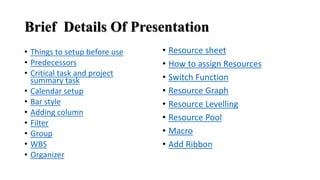
Brief Details Of Presentation
• Things to setup before use
• Predecessors
• Critical task and project
summary task
• Calendar setup
• Bar style
• Adding column
• Filter
• Group
• WBS
• Organizer
• Resource sheet
• How to assign Resources
• Switch Function
• Resource Graph
• Resource Levelling
• Resource Pool
• Macro
• Add Ribbon
Things to Setup Before Use
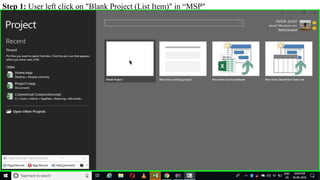
Step 1: User left click on "Blank Project (List Item)" in “MSP"
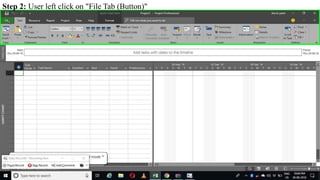
Step 2: User left click on "File Tab (Button)"
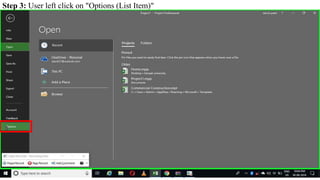
Step 3: User left click on "Options (List Item)"
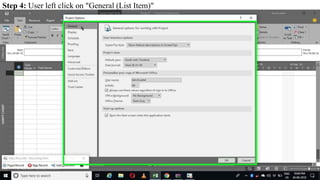
Step 4: User left click on "General (List Item)"
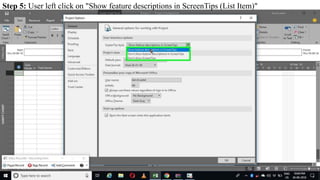
Step 5: User left click on "Show feature descriptions in ScreenTips (List Item)"
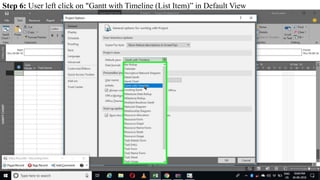
Step 6: User left click on "Gantt with Timeline (List Item)” in Default View
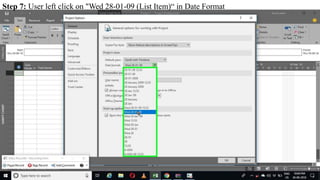
Step 7: User left click on "Wed 28-01-09 (List Item)“ in Date Format
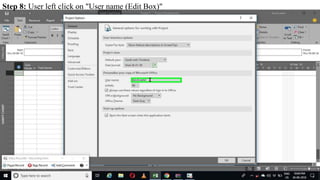
Step 8: User left click on "User name (Edit Box)"
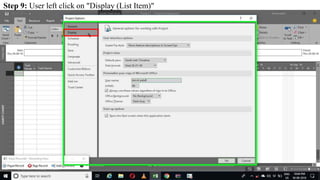
Step 9: User left click on "Display (List Item)"
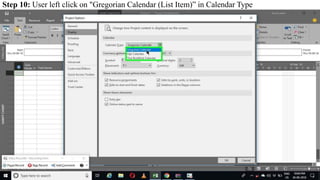
Step 10: User left click on "Gregorian Calendar (List Item)” in Calendar Type
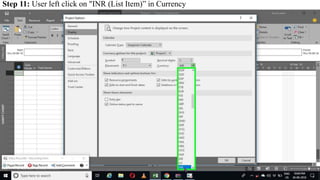
Step 11: User left click on "INR (List Item)” in Currency
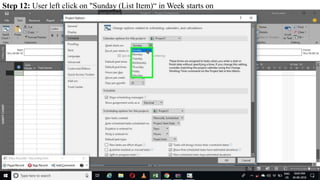
Step 12: User left click on "Sunday (List Item)“ in Week starts on
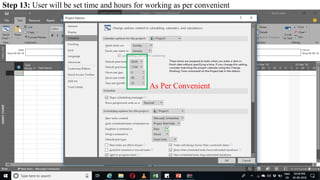
As Per Convenient
Step 13: User will be set time and hours for working as per convenient
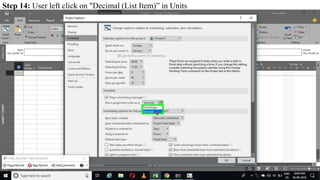
Step 14: User left click on "Decimal (List Item)” in Units
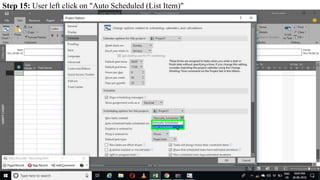
Step 15: User left click on "Auto Scheduled (List Item)"
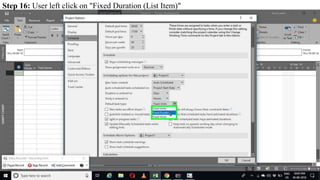
Step 16: User left click on "Fixed Duration (List Item)"
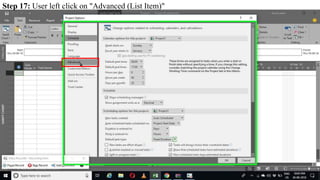
Step 17: User left click on "Advanced (List Item)"
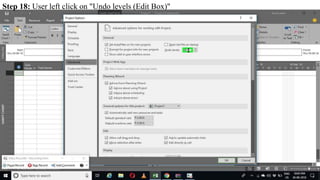
Step 18: User left click on "Undo levels (Edit Box)"
Predecessors
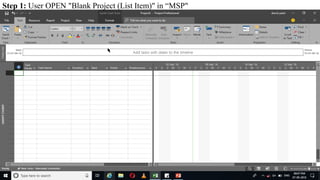
Step 1: User OPEN "Blank Project (List Item)" in “MSP"
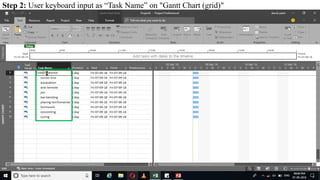
Step 2: User keyboard input as “Task Name” on "Gantt Chart (grid)"
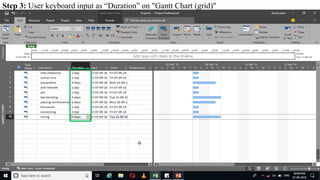
Step 3: User keyboard input as “Duration” on "Gantt Chart (grid)"
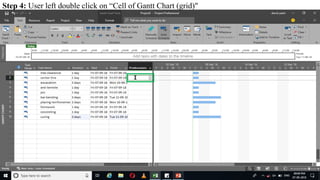
Step 4: User left double click on “Cell of Gantt Chart (grid)"
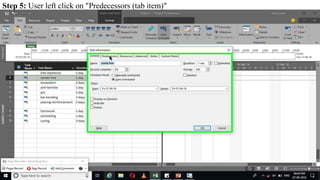
Step 5: User left click on "Predecessors (tab item)"
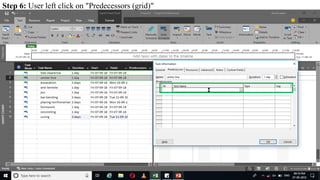
Step 6: User left click on "Predecessors (grid)"
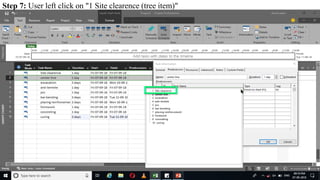
Step 7: User left click on "1 Site clearence (tree item)"
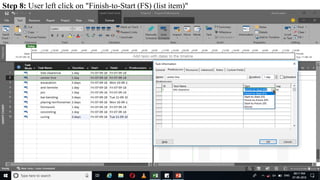
Step 8: User left click on "Finish-to-Start (FS) (list item)"
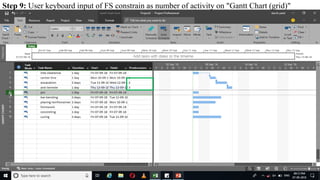
Step 9: User keyboard input of FS constrain as number of activity on "Gantt Chart (grid)"
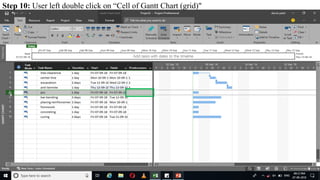
Step 10: User left double click on “Cell of Gantt Chart (grid)"
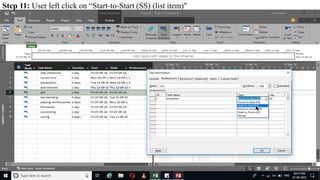
Step 11: User left click on “Start-to-Start (SS) (list item)"
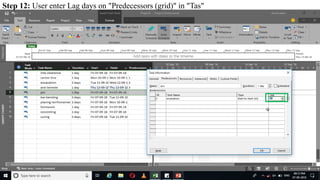
Step 12: User enter Lag days on "Predecessors (grid)" in "Tas"
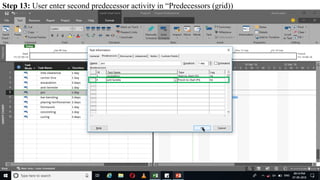
Step 13: User enter second predecessor activity in “Predecessors (grid))
,4
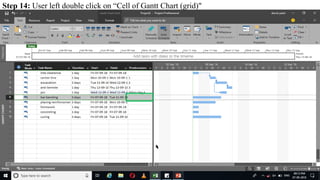
Step 14: User left double click on “Cell of Gantt Chart (grid)"
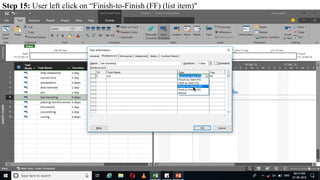
Step 15: User left click on “Finish-to-Finish (FF) (list item)"
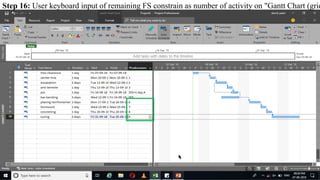
Step 16: User keyboard input of remaining FS constrain as number of activity on "Gantt Chart (grid
Critical Path & Project Summary Task
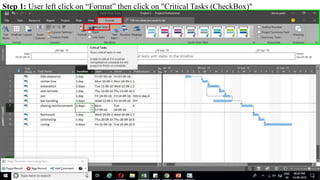
Step 1: User left click on “Format” then click on "Critical Tasks (CheckBox)"
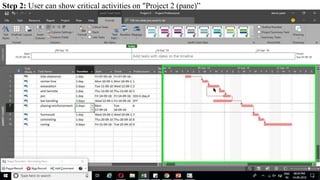
Step 2: User can show critical activities on "Project 2 (pane)”
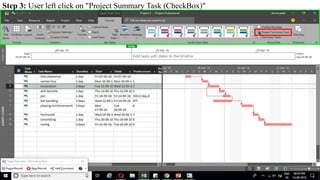
Step 3: User left click on "Project Summary Task (CheckBox)"
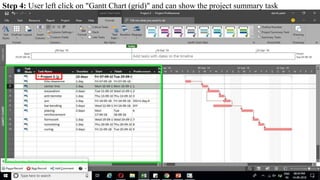
Step 4: User left click on "Gantt Chart (grid)" and can show the project summary task
CALENDAR SETTINGS
Work-Weeks
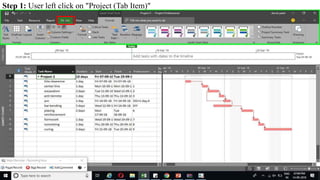
Step 1: User left click on "Project (Tab Item)"
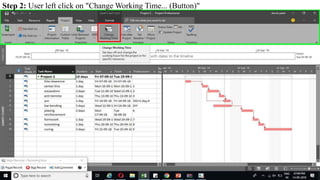
Step 2: User left click on "Change Working Time... (Button)"
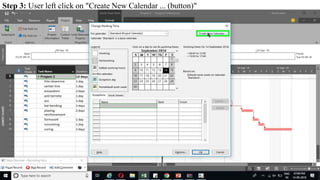
Step 3: User left click on "Create New Calendar ... (button)"
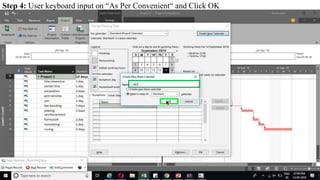
Step 4: User keyboard input on “As Per Convenient“ and Click OK
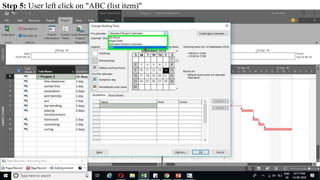
Step 5: User left click on "ABC (list item)"
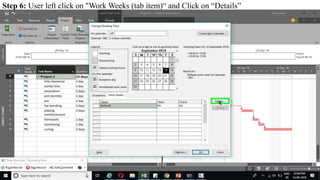
Step 6: User left click on "Work Weeks (tab item)“ and Click on “Details”
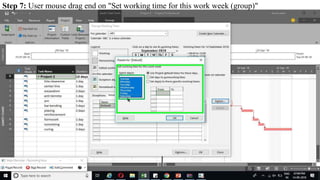
Step 7: User mouse drag end on "Set working time for this work week (group)"
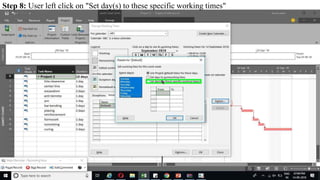
Step 8: User left click on "Set day(s) to these specific working times"
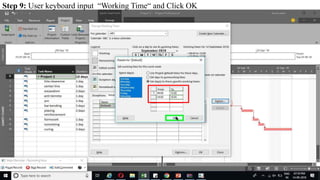
Step 9: User keyboard input “Working Time“ and Click OK
SET-UP PROJECT CALENDAR
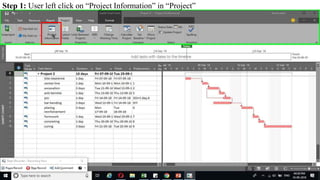
Step 1: User left click on “Project Information” in “Project”
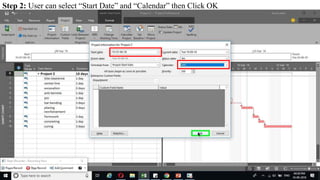
Step 2: User can select “Start Date” and “Calendar” then Click OK
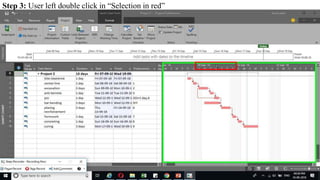
Step 3: User left double click in “Selection in red”
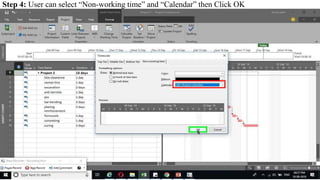
Step 4: User can select “Non-working time” and “Calendar” then Click OK
FOR ONE DAY HOLIDAY
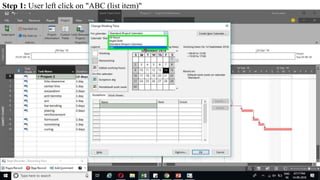
Step 1: User left click on "ABC (list item)"
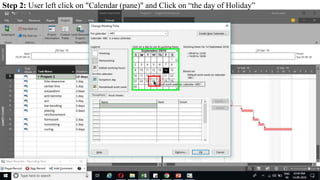
Step 2: User left click on "Calendar (pane)" and Click on “the day of Holiday”
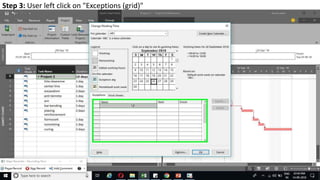
Step 3: User left click on "Exceptions (grid)"
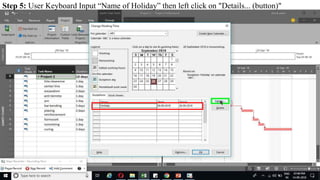
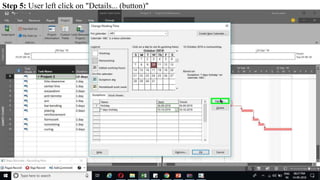
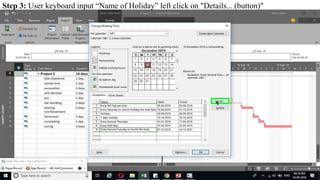
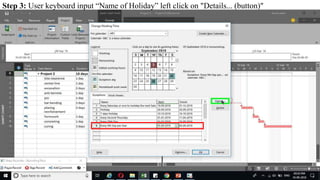
Step 5: User Keyboard Input “Name of Holiday” then left click on "Details... (button)"
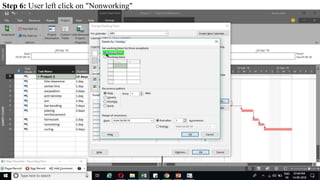
Step 6: User left click on "Nonworking"
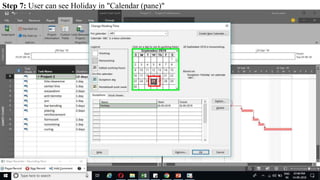
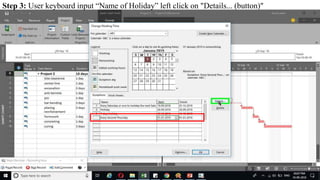
Step 7: User can see Holiday in "Calendar (pane)"
7 DAYS HOLIDAY
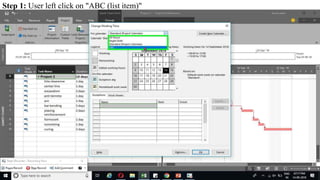
Step 1: User left click on "ABC (list item)"
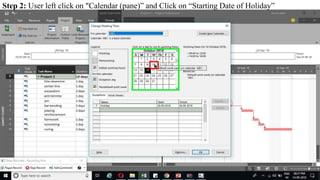
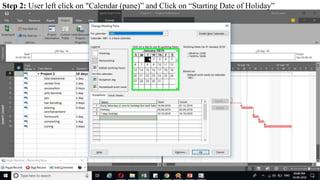
Step 2: User left click on "Calendar (pane)” and Click on “Starting Date of Holiday”
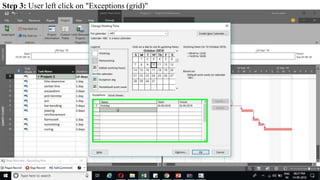
Step 3: User left click on "Exceptions (grid)"
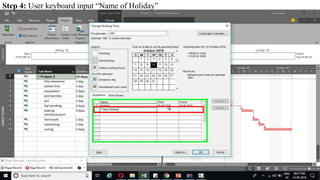
Step 4: User keyboard input “Name of Holiday”
Step 5: User left click on "Details... (button)"
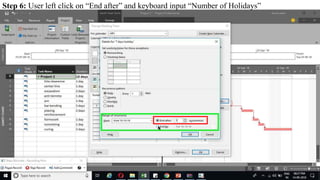
Step 6: User left click on “End after” and keyboard input “Number of Holidays”
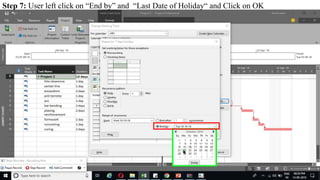
Step 7: User left click on “End by” and “Last Date of Holiday“ and Click on OK
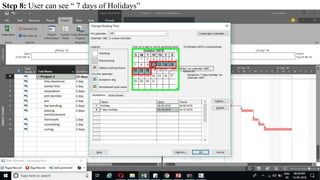
Step 8: User can see “ 7 days of Holidays”
EVERY SATURDAY OR ONE TO
HOLIDAY THE NEXT SATURDAY
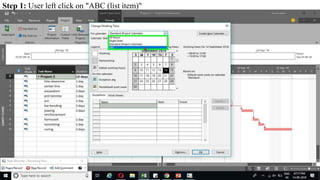
Step 1: User left click on "ABC (list item)"
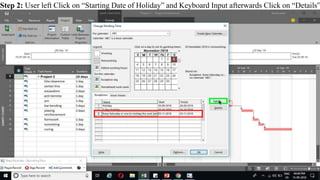
Step 2: User left Click on “Starting Date of Holiday” and Keyboard Input afterwards Click on “Details”
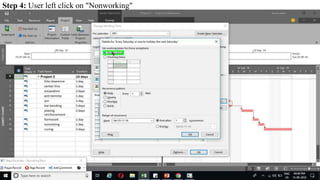
Step 4: User left click on "Nonworking"
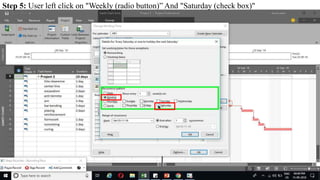
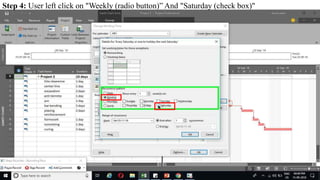
Step 5: User left click on "Weekly (radio button)” And "Saturday (check box)"
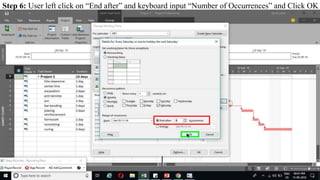
Step 6: User left click on “End after” and keyboard input “Number of Occurrences” and Click OK
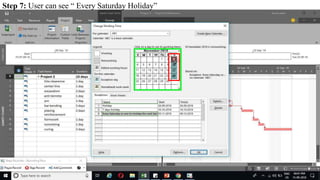
Step 7: User can see “ Every Saturday Holiday”
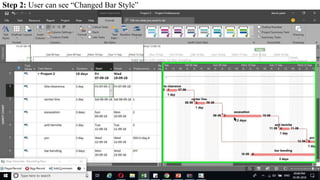
HOLIDAY NEXT TO SATURDAY
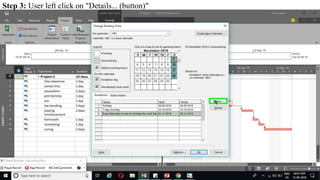
Step 3: User left click on "Details... (button)"
Step 4: User left click on "Weekly (radio button)” And "Saturday (check box)"
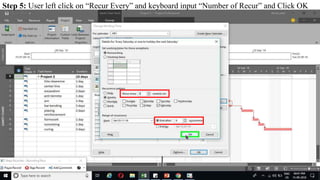
Step 5: User left click on “Recur Every” and keyboard input “Number of Recur” and Click OK
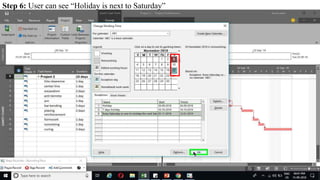
Step 6: User can see “Holiday is next to Saturday”
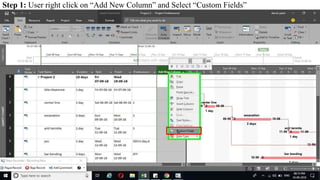
EVERY SECOND THURSDAY
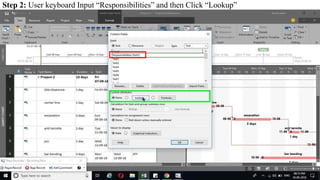
Step 2: User left click on "Calendar (pane)” and Click on “Starting Date of Holiday”
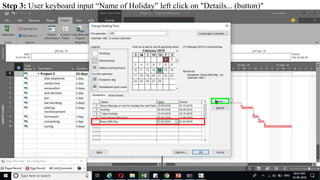
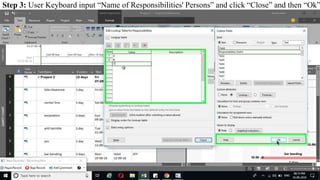
Step 3: User keyboard input “Name of Holiday” left click on "Details... (button)"
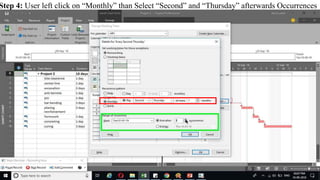
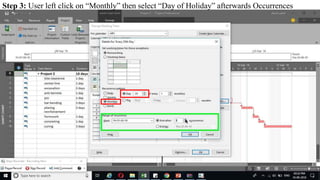
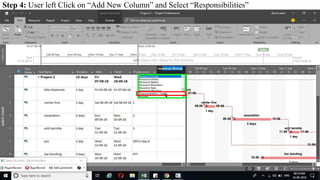
Step 4: User left click on “Monthly” than Select “Second” and “Thursday” afterwards Occurrences
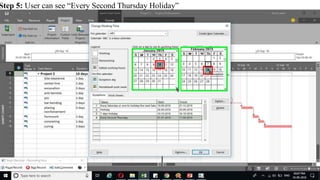
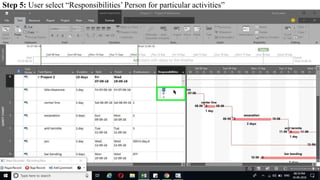
Step 5: User can see “Every Second Thursday Holiday”
EVERY PARTICULAR HOLIDAY
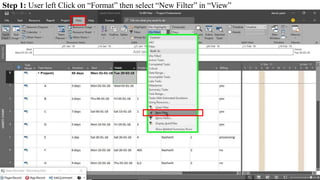
EVERY MONTH
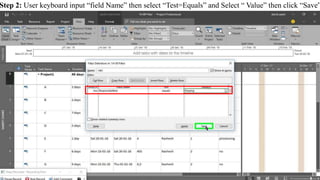
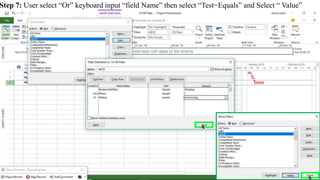
Step 3: User keyboard input “Name of Holiday” left click on "Details... (button)"
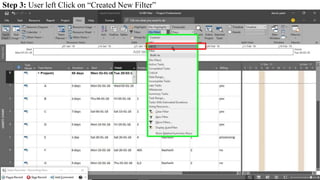
Step 3: User left click on “Monthly” then select “Day of Holiday” afterwards Occurrences
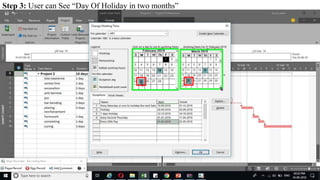
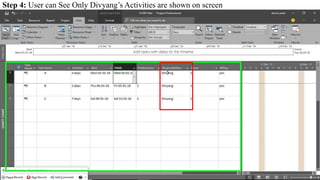
Step 3: User can See “Day Of Holiday in two months”
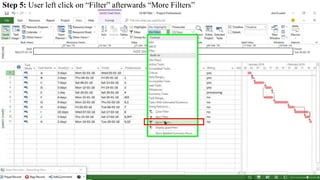
EVERY PERTICULAR DAY PER YEAR
Step 3: User keyboard input “Name of Holiday” left click on "Details... (button)"
2
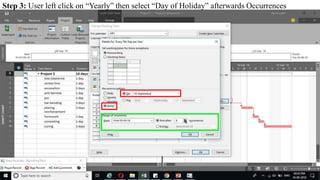
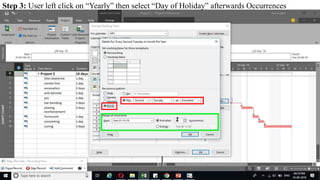
Step 3: User left click on “Yearly” then select “Day of Holiday” afterwards Occurrences
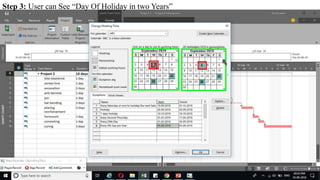
Step 3: User can See “Day Of Holiday in two Years”
EVERY SECOND TUESDAY IN MONTH
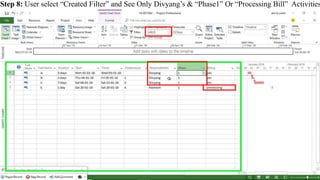
PER YEAR
Step 3: User keyboard input “Name of Holiday” left click on "Details... (button)"
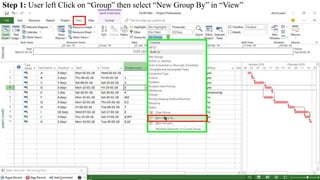
Step 3: User left click on “Yearly” then select “Day of Holiday” afterwards Occurrences
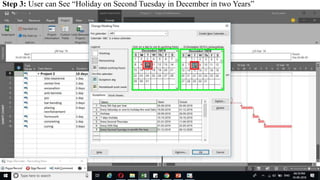
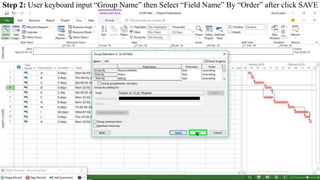
Step 3: User can See “Holiday on Second Tuesday in December in two Years”
Bar Style
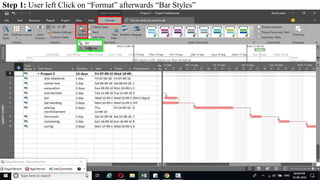
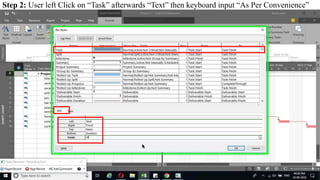
Step 1: User left Click on “Format” afterwards “Bar Styles”
Step 2: User left Click on “Task” afterwards “Text” then keyboard input “As Per Convenience”
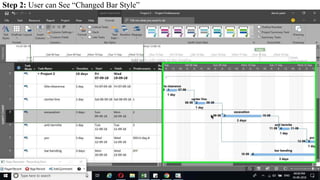
Step 2: User can See “Changed Bar Style”
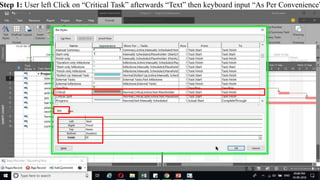
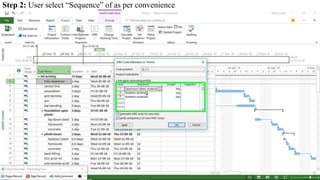
For Changed Bar Style on Critical Task
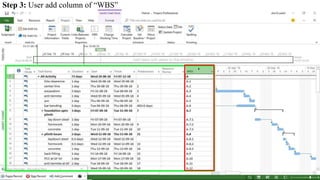
Step 1: User left Click on “Critical Task” afterwards “Text” then keyboard input “As Per Convenience”
Step 2: User can see “Changed Bar Style”
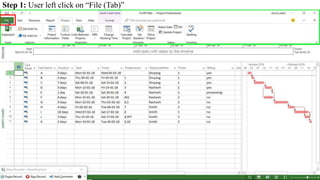
Add Column
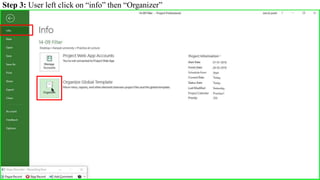
Step 1: User right click on “Add New Column” and Select “Custom Fields”
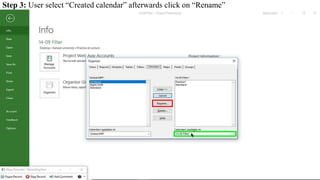
Step 2: User keyboard Input “Responsibilities” and then Click “Lookup”
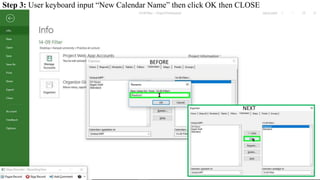
Step 3: User Keyboard input “Name of Responsibilities' Persons” and click “Close” and then “Ok”
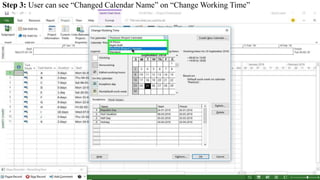
Step 4: User left Click on “Add New Column” and Select “Responsibilities”
Step 5: User select “Responsibilities’ Person for particular activities”
Filter
• One Filter
• Two Filter
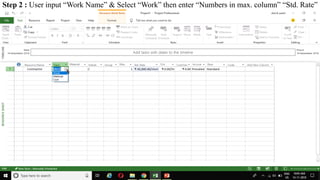
• Three Filter
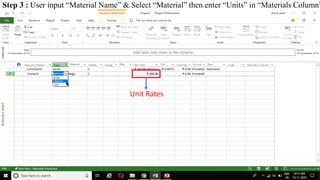
Step 1: User left Click on “Format” then select “New Filter” in “View”
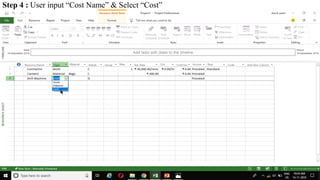
Step 2: User keyboard input “field Name” then select “Test=Equals” and Select “ Value” then click “Save”
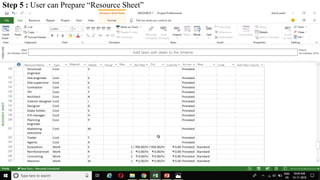
Step 3: User left Click on “Created New Filter”
Step 4: User can See Only Divyang’s Activities are shown on screen
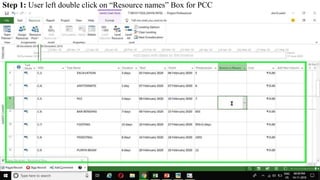
Step 5: User left click on “Filter” afterwards “More Filters”
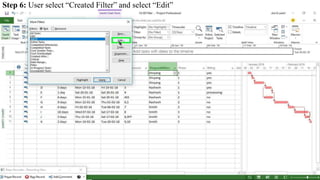
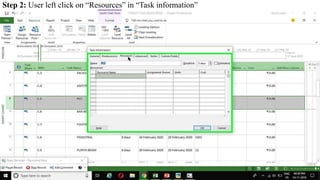
Step 6: User select “Created Filter” and select “Edit”
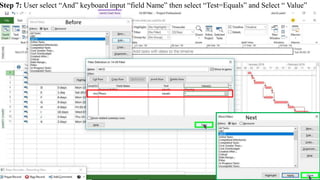
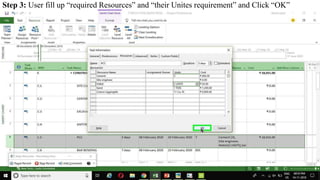
Step 7: User select “And” keyboard input “field Name” then select “Test=Equals” and Select “ Value”
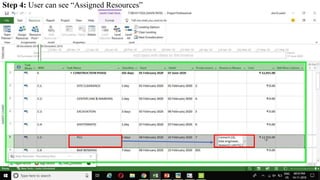
Before
Next
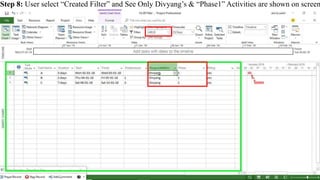
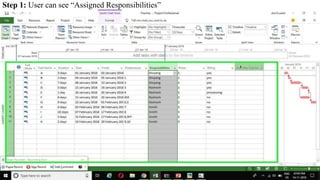
Step 8: User select “Created Filter” and See Only Divyang’s & “Phase1” Activities are shown on screen
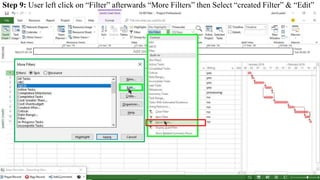
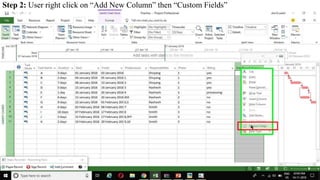
Step 9: User left click on “Filter” afterwards “More Filters” then Select “created Filter” & “Edit”
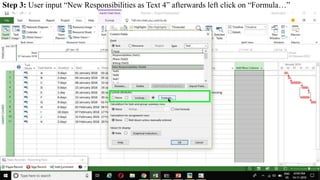
Step 7: User select “Or” keyboard input “field Name” then select “Test=Equals” and Select “ Value”
Step 8: User select “Created Filter” and See Only Divyang’s & “Phase1” Or “Processing Bill” Activities
Group By
Step 1: User left Click on “Group” then select “New Group By” in “View”
Step 2: User keyboard input “Group Name” then Select “Field Name” By “Order” after click SAVE
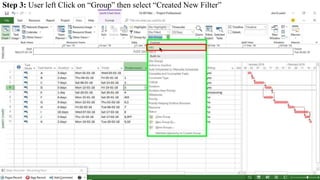
Step 3: User left Click on “Group” then select “Created New Filter”
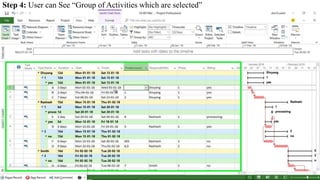
Step 4: User can See “Group of Activities which are selected”
WBS (Work Breakdown Structure)
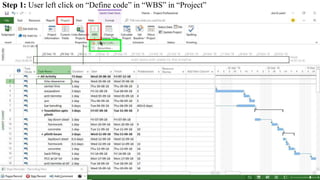
Step 1: User left click on “Define code” in “WBS” in “Project”
Step 2: User select “Sequence” of as per convenience
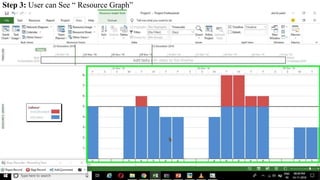
Step 3: User add column of “WBS”
Organizer
Step 1: User left click on “File (Tab)”
Step 3: User left click on “info” then “Organizer”
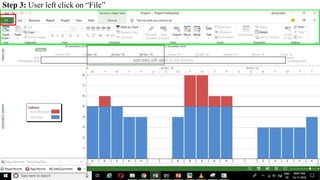
Step 3: User select “Created calendar” afterwards click on “Rename”
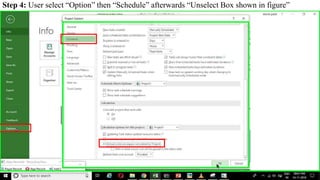
Step 3: User keyboard input “New Calendar Name” then click OK then CLOSE
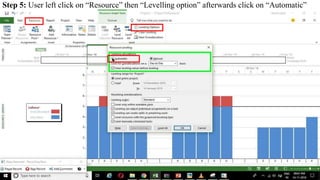
BEFORE
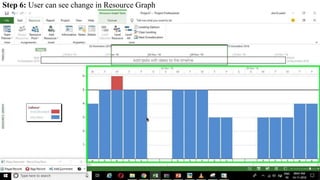
NEXT
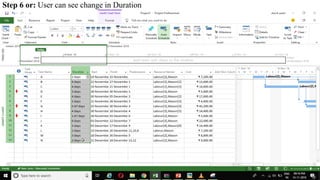
Step 3: User can see “Changed Calendar Name” on “Change Working Time”
Resource sheets
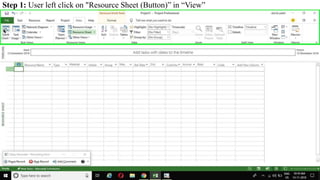
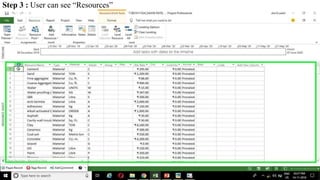
Step 1: User left click on "Resource Sheet (Button)” in “View”
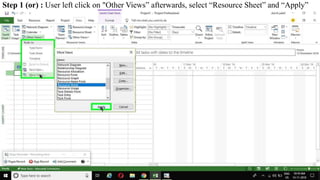
Step 1 (or) : User left click on "Other Views” afterwards, select “Resource Sheet” and “Apply”
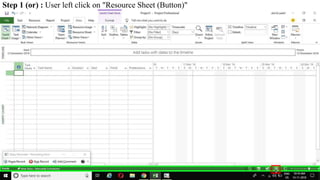
Step 1 (or) : User left click on "Resource Sheet (Button)"
Step 2 : User input “Work Name” & Select “Work” then enter “Numbers in max. column” “Std. Rate”
Step 3 : User input “Material Name” & Select “Material” then enter “Units” in “Materials Column”
Unit Rates
Step 4 : User input “Cost Name” & Select “Cost”
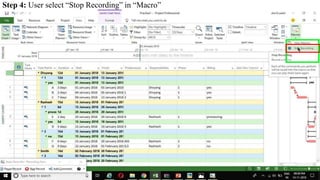
Step 5 : User can Prepare “Resource Sheet”
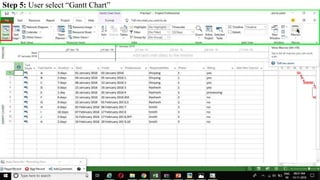
How to assign Resources
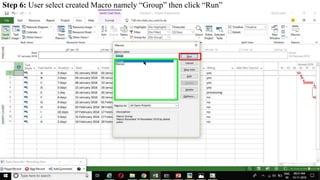
Step 1: User left double click on “Resource names” Box for PCC
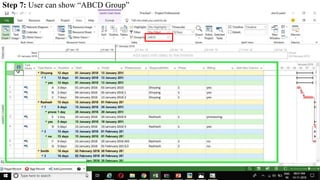
Step 2: User left click on “Resources” in “Task information”
Step 3: User fill up “required Resources” and “their Unites requirement” and Click “OK”
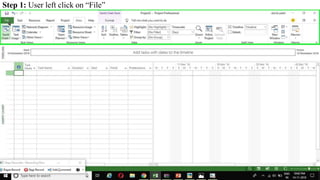
Step 4: User can see “Assigned Resources”
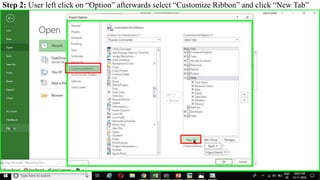
Switch Function
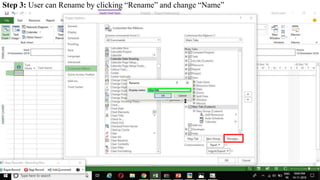
Step 1: User can see “Assigned Responsibilities”
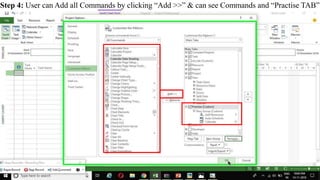
Step 2: User right click on “Add New Column” then “Custom Fields”
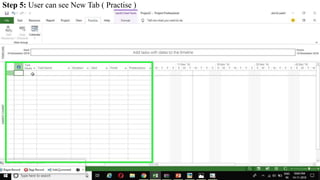
Step 3: User input “New Responsibilities as Text 4” afterwards left click on “Formula…”
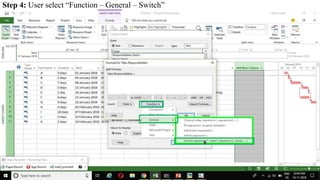
Step 4: User select “Function – General – Switch”
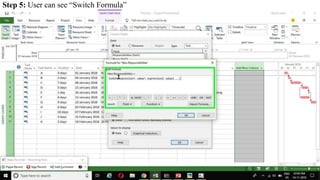
Step 5: User can see “Switch Formula”
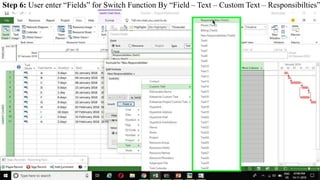
Step 6: User enter “Fields” for Switch Function By “Field – Text – Custom Text – Responsibilties”
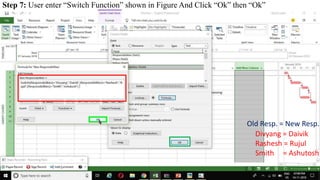
Step 7: User enter “Switch Function” shown in Figure And Click “Ok” then “Ok”
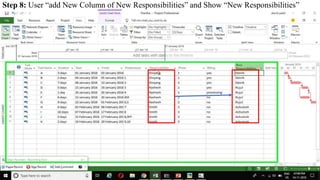
Divyang = Daivik
Rashesh = Rujul
Smith = Ashutosh
Old Resp. = New Resp.
Step 8: User “add New Column of New Responsibilities” and Show “New Responsibilities”
Resource Graph
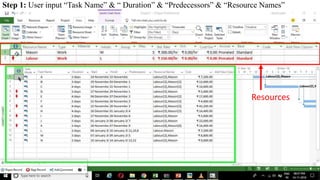
Step 1: User input “Task Name” & “ Duration” & “Predecessors” & “Resource Names”
Resources
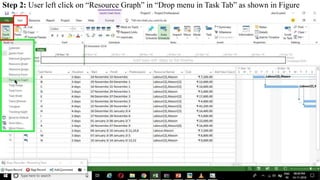
Step 2: User left click on “Resource Graph” in “Drop menu in Task Tab” as shown in Figure
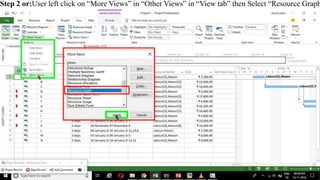
Step 2 or:User left click on “More Views” in “Other Views” in “View tab” then Select “Resource Graph
Step 3: User can See “ Resource Graph”
Resource Levelling
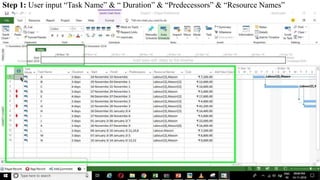
Step 1: User input “Task Name” & “ Duration” & “Predecessors” & “Resource Names”
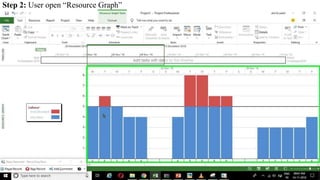
Step 2: User open “Resource Graph”
Step 3: User left click on “File”
Step 4: User select “Option” then “Schedule” afterwards “Unselect Box shown in figure”
Step 5: User left click on “Resource” then “Levelling option” afterwards click on “Automatic”
Step 6: User can see change in Resource Graph
Step 6 or: User can see change in Duration
Resource pool
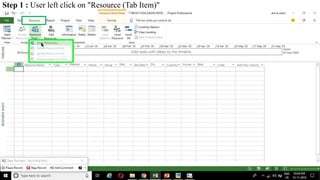
Step 1 : User left click on "Resource (Tab Item)"
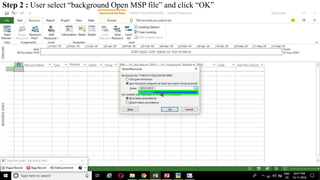
Step 2 : User select “background Open MSP file” and click “OK”
Step 3 : User can see “Resources”
Macro
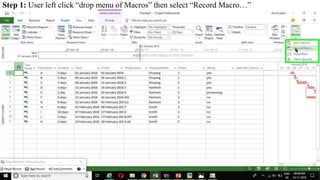
Step 1: User left click “drop menu of Macros” then select “Record Macro…”
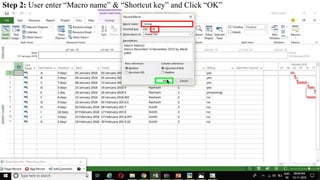
Step 2: User enter “Macro name” & “Shortcut key” and Click “OK”
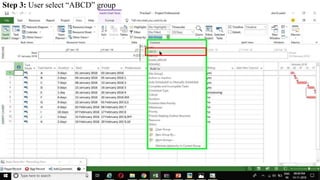
Step 3: User select “ABCD” group
Step 4: User select “Stop Recording” in “Macro”
Step 5: User select “Gantt Chart”
Step 6: User select created Macro namely “Group” then click “Run”
Step 7: User can show “ABCD Group”
Add Ribbon
Step 1: User left click on “File”
Step 2: User left click on “Option” afterwards select “Customize Ribbon” and click “New Tab”
Step 3: User can Rename by clicking “Rename” and change “Name”
Step 4: User can Add all Commands by clicking “Add >>” & can see Commands and “Practise TAB”
Step 5: User can see New Tab ( Practise )
Microsoft project 2013/2016

Microsoft project 2013/2016

  • 1.
    A PRESENTATION BY: GUIDEDBY: Prof.ANKIT PATEL Prof. JAYRAJ SOLANKI DEPARTMENT OF CIVIL ENGINEERING
  • 2.
    Brief Details OfPresentation • Things to setup before use • Predecessors • Critical task and project summary task • Calendar setup • Bar style • Adding column • Filter • Group • WBS • Organizer • Resource sheet • How to assign Resources • Switch Function • Resource Graph • Resource Levelling • Resource Pool • Macro • Add Ribbon
  • 3.
    Things to SetupBefore Use
  • 4.
    Step 1: Userleft click on "Blank Project (List Item)" in “MSP"
  • 5.
    Step 2: Userleft click on "File Tab (Button)"
  • 6.
    Step 3: Userleft click on "Options (List Item)"
  • 7.
    Step 4: Userleft click on "General (List Item)"
  • 8.
    Step 5: Userleft click on "Show feature descriptions in ScreenTips (List Item)"
  • 9.
    Step 6: Userleft click on "Gantt with Timeline (List Item)” in Default View
  • 10.
    Step 7: Userleft click on "Wed 28-01-09 (List Item)“ in Date Format
  • 11.
    Step 8: Userleft click on "User name (Edit Box)"
  • 12.
    Step 9: Userleft click on "Display (List Item)"
  • 13.
    Step 10: Userleft click on "Gregorian Calendar (List Item)” in Calendar Type
  • 14.
    Step 11: Userleft click on "INR (List Item)” in Currency
  • 15.
    Step 12: Userleft click on "Sunday (List Item)“ in Week starts on
  • 16.
    As Per Convenient Step13: User will be set time and hours for working as per convenient
  • 17.
    Step 14: Userleft click on "Decimal (List Item)” in Units
  • 18.
    Step 15: Userleft click on "Auto Scheduled (List Item)"
  • 19.
    Step 16: Userleft click on "Fixed Duration (List Item)"
  • 20.
    Step 17: Userleft click on "Advanced (List Item)"
  • 21.
    Step 18: Userleft click on "Undo levels (Edit Box)"
  • 22.
  • 23.
    Step 1: UserOPEN "Blank Project (List Item)" in “MSP"
  • 24.
    Step 2: Userkeyboard input as “Task Name” on "Gantt Chart (grid)"
  • 25.
    Step 3: Userkeyboard input as “Duration” on "Gantt Chart (grid)"
  • 26.
    Step 4: Userleft double click on “Cell of Gantt Chart (grid)"
  • 27.
    Step 5: Userleft click on "Predecessors (tab item)"
  • 28.
    Step 6: Userleft click on "Predecessors (grid)"
  • 29.
    Step 7: Userleft click on "1 Site clearence (tree item)"
  • 30.
    Step 8: Userleft click on "Finish-to-Start (FS) (list item)"
  • 31.
    Step 9: Userkeyboard input of FS constrain as number of activity on "Gantt Chart (grid)"
  • 32.
    Step 10: Userleft double click on “Cell of Gantt Chart (grid)"
  • 33.
    Step 11: Userleft click on “Start-to-Start (SS) (list item)"
  • 34.
    Step 12: Userenter Lag days on "Predecessors (grid)" in "Tas"
  • 35.
    Step 13: Userenter second predecessor activity in “Predecessors (grid))
  • 36.
    ,4 Step 14: Userleft double click on “Cell of Gantt Chart (grid)"
  • 37.
    Step 15: Userleft click on “Finish-to-Finish (FF) (list item)"
  • 38.
    Step 16: Userkeyboard input of remaining FS constrain as number of activity on "Gantt Chart (grid
  • 39.
    Critical Path &Project Summary Task
  • 40.
    Step 1: Userleft click on “Format” then click on "Critical Tasks (CheckBox)"
  • 41.
    Step 2: Usercan show critical activities on "Project 2 (pane)”
  • 42.
    Step 3: Userleft click on "Project Summary Task (CheckBox)"
  • 43.
    Step 4: Userleft click on "Gantt Chart (grid)" and can show the project summary task
  • 44.
  • 45.
  • 46.
    Step 1: Userleft click on "Project (Tab Item)"
  • 47.
    Step 2: Userleft click on "Change Working Time... (Button)"
  • 48.
    Step 3: Userleft click on "Create New Calendar ... (button)"
  • 49.
    Step 4: Userkeyboard input on “As Per Convenient“ and Click OK
  • 50.
    Step 5: Userleft click on "ABC (list item)"
  • 51.
    Step 6: Userleft click on "Work Weeks (tab item)“ and Click on “Details”
  • 52.
    Step 7: Usermouse drag end on "Set working time for this work week (group)"
  • 53.
    Step 8: Userleft click on "Set day(s) to these specific working times"
  • 54.
    Step 9: Userkeyboard input “Working Time“ and Click OK
  • 55.
  • 56.
    Step 1: Userleft click on “Project Information” in “Project”
  • 57.
    Step 2: Usercan select “Start Date” and “Calendar” then Click OK
  • 58.
    Step 3: Userleft double click in “Selection in red”
  • 59.
    Step 4: Usercan select “Non-working time” and “Calendar” then Click OK
  • 60.
    FOR ONE DAYHOLIDAY
  • 61.
    Step 1: Userleft click on "ABC (list item)"
  • 62.
    Step 2: Userleft click on "Calendar (pane)" and Click on “the day of Holiday”
  • 63.
    Step 3: Userleft click on "Exceptions (grid)"
  • 64.
    Step 5: UserKeyboard Input “Name of Holiday” then left click on "Details... (button)"
  • 65.
    Step 6: Userleft click on "Nonworking"
  • 66.
    Step 7: Usercan see Holiday in "Calendar (pane)"
  • 67.
  • 68.
    Step 1: Userleft click on "ABC (list item)"
  • 69.
    Step 2: Userleft click on "Calendar (pane)” and Click on “Starting Date of Holiday”
  • 70.
    Step 3: Userleft click on "Exceptions (grid)"
  • 71.
    Step 4: Userkeyboard input “Name of Holiday”
  • 72.
    Step 5: Userleft click on "Details... (button)"
  • 73.
    Step 6: Userleft click on “End after” and keyboard input “Number of Holidays”
  • 74.
    Step 7: Userleft click on “End by” and “Last Date of Holiday“ and Click on OK
  • 75.
    Step 8: Usercan see “ 7 days of Holidays”
  • 76.
    EVERY SATURDAY ORONE TO HOLIDAY THE NEXT SATURDAY
  • 77.
    Step 1: Userleft click on "ABC (list item)"
  • 78.
    Step 2: Userleft Click on “Starting Date of Holiday” and Keyboard Input afterwards Click on “Details”
  • 79.
    Step 4: Userleft click on "Nonworking"
  • 80.
    Step 5: Userleft click on "Weekly (radio button)” And "Saturday (check box)"
  • 81.
    Step 6: Userleft click on “End after” and keyboard input “Number of Occurrences” and Click OK
  • 82.
    Step 7: Usercan see “ Every Saturday Holiday”
  • 83.
  • 84.
    Step 3: Userleft click on "Details... (button)"
  • 85.
    Step 4: Userleft click on "Weekly (radio button)” And "Saturday (check box)"
  • 86.
    Step 5: Userleft click on “Recur Every” and keyboard input “Number of Recur” and Click OK
  • 87.
    Step 6: Usercan see “Holiday is next to Saturday”
  • 88.
  • 89.
    Step 2: Userleft click on "Calendar (pane)” and Click on “Starting Date of Holiday”
  • 90.
    Step 3: Userkeyboard input “Name of Holiday” left click on "Details... (button)"
  • 91.
    Step 4: Userleft click on “Monthly” than Select “Second” and “Thursday” afterwards Occurrences
  • 92.
    Step 5: Usercan see “Every Second Thursday Holiday”
  • 93.
  • 94.
    Step 3: Userkeyboard input “Name of Holiday” left click on "Details... (button)"
  • 95.
    Step 3: Userleft click on “Monthly” then select “Day of Holiday” afterwards Occurrences
  • 96.
    Step 3: Usercan See “Day Of Holiday in two months”
  • 97.
  • 98.
    Step 3: Userkeyboard input “Name of Holiday” left click on "Details... (button)"
  • 99.
    2 Step 3: Userleft click on “Yearly” then select “Day of Holiday” afterwards Occurrences
  • 100.
    Step 3: Usercan See “Day Of Holiday in two Years”
  • 101.
    EVERY SECOND TUESDAYIN MONTH PER YEAR
  • 102.
    Step 3: Userkeyboard input “Name of Holiday” left click on "Details... (button)"
  • 103.
    Step 3: Userleft click on “Yearly” then select “Day of Holiday” afterwards Occurrences
  • 104.
    Step 3: Usercan See “Holiday on Second Tuesday in December in two Years”
  • 105.
  • 106.
    Step 1: Userleft Click on “Format” afterwards “Bar Styles”
  • 107.
    Step 2: Userleft Click on “Task” afterwards “Text” then keyboard input “As Per Convenience”
  • 108.
    Step 2: Usercan See “Changed Bar Style”
  • 109.
    For Changed BarStyle on Critical Task
  • 110.
    Step 1: Userleft Click on “Critical Task” afterwards “Text” then keyboard input “As Per Convenience”
  • 111.
    Step 2: Usercan see “Changed Bar Style”
  • 112.
  • 113.
    Step 1: Userright click on “Add New Column” and Select “Custom Fields”
  • 114.
    Step 2: Userkeyboard Input “Responsibilities” and then Click “Lookup”
  • 115.
    Step 3: UserKeyboard input “Name of Responsibilities' Persons” and click “Close” and then “Ok”
  • 116.
    Step 4: Userleft Click on “Add New Column” and Select “Responsibilities”
  • 117.
    Step 5: Userselect “Responsibilities’ Person for particular activities”
  • 118.
    Filter • One Filter •Two Filter • Three Filter
  • 119.
    Step 1: Userleft Click on “Format” then select “New Filter” in “View”
  • 120.
    Step 2: Userkeyboard input “field Name” then select “Test=Equals” and Select “ Value” then click “Save”
  • 121.
    Step 3: Userleft Click on “Created New Filter”
  • 122.
    Step 4: Usercan See Only Divyang’s Activities are shown on screen
  • 123.
    Step 5: Userleft click on “Filter” afterwards “More Filters”
  • 124.
    Step 6: Userselect “Created Filter” and select “Edit”
  • 125.
    Step 7: Userselect “And” keyboard input “field Name” then select “Test=Equals” and Select “ Value” Before Next
  • 126.
    Step 8: Userselect “Created Filter” and See Only Divyang’s & “Phase1” Activities are shown on screen
  • 127.
    Step 9: Userleft click on “Filter” afterwards “More Filters” then Select “created Filter” & “Edit”
  • 128.
    Step 7: Userselect “Or” keyboard input “field Name” then select “Test=Equals” and Select “ Value”
  • 129.
    Step 8: Userselect “Created Filter” and See Only Divyang’s & “Phase1” Or “Processing Bill” Activities
  • 130.
  • 131.
    Step 1: Userleft Click on “Group” then select “New Group By” in “View”
  • 132.
    Step 2: Userkeyboard input “Group Name” then Select “Field Name” By “Order” after click SAVE
  • 133.
    Step 3: Userleft Click on “Group” then select “Created New Filter”
  • 134.
    Step 4: Usercan See “Group of Activities which are selected”
  • 135.
  • 136.
    Step 1: Userleft click on “Define code” in “WBS” in “Project”
  • 137.
    Step 2: Userselect “Sequence” of as per convenience
  • 138.
    Step 3: Useradd column of “WBS”
  • 139.
  • 140.
    Step 1: Userleft click on “File (Tab)”
  • 141.
    Step 3: Userleft click on “info” then “Organizer”
  • 142.
    Step 3: Userselect “Created calendar” afterwards click on “Rename”
  • 143.
    Step 3: Userkeyboard input “New Calendar Name” then click OK then CLOSE BEFORE NEXT
  • 144.
    Step 3: Usercan see “Changed Calendar Name” on “Change Working Time”
  • 145.
  • 146.
    Step 1: Userleft click on "Resource Sheet (Button)” in “View”
  • 147.
    Step 1 (or): User left click on "Other Views” afterwards, select “Resource Sheet” and “Apply”
  • 148.
    Step 1 (or): User left click on "Resource Sheet (Button)"
  • 149.
    Step 2 :User input “Work Name” & Select “Work” then enter “Numbers in max. column” “Std. Rate”
  • 150.
    Step 3 :User input “Material Name” & Select “Material” then enter “Units” in “Materials Column” Unit Rates
  • 151.
    Step 4 :User input “Cost Name” & Select “Cost”
  • 152.
    Step 5 :User can Prepare “Resource Sheet”
  • 153.
    How to assignResources
  • 154.
    Step 1: Userleft double click on “Resource names” Box for PCC
  • 155.
    Step 2: Userleft click on “Resources” in “Task information”
  • 156.
    Step 3: Userfill up “required Resources” and “their Unites requirement” and Click “OK”
  • 157.
    Step 4: Usercan see “Assigned Resources”
  • 158.
  • 159.
    Step 1: Usercan see “Assigned Responsibilities”
  • 160.
    Step 2: Userright click on “Add New Column” then “Custom Fields”
  • 161.
    Step 3: Userinput “New Responsibilities as Text 4” afterwards left click on “Formula…”
  • 162.
    Step 4: Userselect “Function – General – Switch”
  • 163.
    Step 5: Usercan see “Switch Formula”
  • 164.
    Step 6: Userenter “Fields” for Switch Function By “Field – Text – Custom Text – Responsibilties”
  • 165.
    Step 7: Userenter “Switch Function” shown in Figure And Click “Ok” then “Ok” Divyang = Daivik Rashesh = Rujul Smith = Ashutosh Old Resp. = New Resp.
  • 166.
    Step 8: User“add New Column of New Responsibilities” and Show “New Responsibilities”
  • 167.
  • 168.
    Step 1: Userinput “Task Name” & “ Duration” & “Predecessors” & “Resource Names” Resources
  • 169.
    Step 2: Userleft click on “Resource Graph” in “Drop menu in Task Tab” as shown in Figure
  • 170.
    Step 2 or:Userleft click on “More Views” in “Other Views” in “View tab” then Select “Resource Graph
  • 171.
    Step 3: Usercan See “ Resource Graph”
  • 172.
  • 173.
    Step 1: Userinput “Task Name” & “ Duration” & “Predecessors” & “Resource Names”
  • 174.
    Step 2: Useropen “Resource Graph”
  • 175.
    Step 3: Userleft click on “File”
  • 176.
    Step 4: Userselect “Option” then “Schedule” afterwards “Unselect Box shown in figure”
  • 177.
    Step 5: Userleft click on “Resource” then “Levelling option” afterwards click on “Automatic”
  • 178.
    Step 6: Usercan see change in Resource Graph
  • 179.
    Step 6 or:User can see change in Duration
  • 180.
  • 181.
    Step 1 :User left click on "Resource (Tab Item)"
  • 182.
    Step 2 :User select “background Open MSP file” and click “OK”
  • 183.
    Step 3 :User can see “Resources”
  • 184.
  • 185.
    Step 1: Userleft click “drop menu of Macros” then select “Record Macro…”
  • 186.
    Step 2: Userenter “Macro name” & “Shortcut key” and Click “OK”
  • 187.
    Step 3: Userselect “ABCD” group
  • 188.
    Step 4: Userselect “Stop Recording” in “Macro”
  • 189.
    Step 5: Userselect “Gantt Chart”
  • 190.
    Step 6: Userselect created Macro namely “Group” then click “Run”
  • 191.
    Step 7: Usercan show “ABCD Group”
  • 192.
  • 193.
    Step 1: Userleft click on “File”
  • 194.
    Step 2: Userleft click on “Option” afterwards select “Customize Ribbon” and click “New Tab”
  • 195.
    Step 3: Usercan Rename by clicking “Rename” and change “Name”
  • 196.
    Step 4: Usercan Add all Commands by clicking “Add >>” & can see Commands and “Practise TAB”
  • 197.
    Step 5: Usercan see New Tab ( Practise )