คูมือการสรางสรรคงานพิมพคุณภาพ
                     ดวย Microsoft Office Word 2007
                     – บุญเลิศ อรุณพิบลย
                                      ู


ศูนยบริการความรูทางวิทยาศาสตรและเทคโนโลยี
สํานักงานพัฒนาวิทยาศาสตรและเทคโนโลยีแหงชาติ
สารบัญ
แนะนํา Microsoft Office Word 2007 ....................................................................................... 1
  การเรียกโปรแกรมและสวนประกอบจอภาพ .......................................................................... 1
  การปดโปรแกรม................................................................................................................... 3
  การเปดแฟมเอกสาร ............................................................................................................. 4
  รูปแบบการแสดงผลจอภาพ .................................................................................................. 4
  เทคนิคการเลือนดูเนื้อหาดวยแปนพิมพ ................................................................................. 4
                 ่
  เทคนิคการเลือกขอมูล .......................................................................................................... 5
  การบันทึกแฟมเอกสาร ......................................................................................................... 5
     การตั้งชื่อแฟมเอกสารที่ตองแลกเปลี่ยนกันและมีการปรับปรุงรวมกัน ................................. 6
การสรางเอกสารงานพิมพ ........................................................................................................ 7
  การสรางงานพิมพคุณภาพ.................................................................................................... 8
  การสรางเอกสารใหม ............................................................................................................ 8
  การกําหนดหนากระดาษ ....................................................................................................... 8
     การยกเลิกรูปแบบที่มีการจัดไวกอนแลว .......................................................................... 10
  การพิมพเครื่องหมายวรรคตอน ........................................................................................... 11
  การพิมพรายการ ................................................................................................................ 14
  การจัดแตงขอความ ............................................................................................................ 14
  การพิมพพารากราฟ ........................................................................................................... 14
  การพิมพดวยแท็บ .............................................................................................................. 15
  AutoCorrect & AutoFormat ............................................................................................... 16
  ตรวจคําสะกด และไวยากรณ .............................................................................................. 17
ตาราง (Table) ....................................................................................................................... 18
  การสรางตาราง ................................................................................................................... 18
  เทคนิคการพิมพขอมูลในตาราง........................................................................................... 18
  การเลือกแถว...................................................................................................................... 18
  การเลือกคอลัมน................................................................................................................. 18
  การเลือก Cell..................................................................................................................... 19
  การทํางานกับตารางและเซลล ............................................................................................. 19
  ตัวเลขลําดับอัตโนมัติ .......................................................................................................... 19
  คํานวณในตาราง ................................................................................................................ 19
การสั่งพิมพเอกสารและเผยแพรเอกสาร.................................................................................. 20
  การสั่งพิมพเอกสาร............................................................................................................. 20
ขอกําหนดการสงเอกสารอิเล็กทรอนิกสผานเครือขายอินเทอรเน็ต........................................ 21
                                                           
ตกแตงเอกสารดวยกราฟก ..................................................................................................... 22
  การนําเขารูปภาพ ............................................................................................................... 22
  การเลือกภาพจาก Clip Art ................................................................................................. 22
  จัดการเกี่ยวกับภาพ ............................................................................................................ 23
     เลือกภาพ ....................................................................................................................... 23
     ลบรูปภาพ ...................................................................................................................... 23
     ยอ - ขยายรูปภาพ .......................................................................................................... 23
     เลื่อน/ยายตําแหนง .......................................................................................................... 23
  เครื่องมือจัดการภาพ .......................................................................................................... 23
  สรางภาพกราฟก ................................................................................................................ 23
  อักษรศิลป .......................................................................................................................... 24
  กราฟ ................................................................................................................................. 24
เทคนิคการพิมพงาน............................................................................................................... 25
  เทคนิคการจัดหนากระดาษ ................................................................................................. 25
  การจัดแนวกระดาษ ............................................................................................................ 26
  การออกแบบหนาปก .......................................................................................................... 26
  การใชงาน Quick Parts ...................................................................................................... 26
  ไฟลตนแบบเอกสารงานพิมพดวย Style .............................................................................. 27
  การแกไขไฟลตนแบบเอกสาร ............................................................................................. 29
  การพิมพขอความดวยตนแบบเอกสาร ................................................................................. 29
  การสรางสารบัญจาก Style ................................................................................................. 29
  การทําดัชนีคา (Index) ........................................................................................................ 30
                 ํ
  ระบบตรวจทานการแกไข (Review) .................................................................................... 30
  Mail Merge ........................................................................................................................ 30
     Text File ........................................................................................................................ 31
     ตารางขอมูล .................................................................................................................... 31
     ไฟลจดหมาย................................................................................................................... 31
ศูนยบริการความรูทางวิทยาศาสตรและเทคโนโลยี
      สํานักงานพัฒนาวิทยาศาสตรและเทคโนโลยีแหงชาติ                                                   1

แนะนํา Microsoft Office Word 2007

           Microsoft Office Word 2007 โปรแกรมประมวลผลคํารุนใหมจากคายไมโครซอฟต ที่ไดรับ
การพัฒนาความสามารถเกี่ยวกับการพิมพและประมวลผลคํา ตั้งแตการพิมพบันทึกอยางงาย จนถึง
สื่อสิ่งพิมพประเภทแผนพับ โปสเตอร หรือรูปแบบอื่นๆ ตามตองการ ผานจอภาพการทํางานระบบ
WYSIWYG: What you see is what you get ที่เห็นผลการทํางานทันที
การเรียกโปรแกรมและสวนประกอบจอภาพ
          การเรียกใชงานโปรแกรมทําไดเหมือนกับโปรแกรมอื่นๆ ในระบบปฏิบัติการวินโดวส โดยใช
คําสั่ง Start, Program, Microsoft Office, Microsoft Office Word 2007 โดยมีจอภาพการทํางาน
ดังนี้
    Quick Button                                      Title bar
           Quick Access Toolbar


                                                                                         Ribbon bar


Title Bar
        แถบชื่อเรื่อง เปนสวนแรกของหนาตางโปรแกรม แสดงชื่อไฟลเอกสารที่กําลังสราง หรือ
แกไข
Quick Button
        Quick Button ปุมเครื่องมือหลักของ Word 2007 รวมเมนู File และ Tools ไวดวยกัน
Ribbon Bar
        Ribbon bar เปนแถบคําสั่งรูปแบบใหม ที่ประกอบดวยแถบเมนูคําสั่ง และแถบเครื่องมือ
ผสมกัน ประกอบดวยเมนูหลักดังนี้


คูมือการสรางสรรคงานพิมพคุณภาพดวย Microsoft Office Word 2007 – บุญเลิศ อรุณพิบูลย
ศูนยบริการความรูทางวิทยาศาสตรและเทคโนโลยี
      สํานักงานพัฒนาวิทยาศาสตรและเทคโนโลยีแหงชาติ                                       2

        แตละเมนูจะปรากฏชุดคําสังๆ ในรูปแบบปุมเครื่องมือยอย
                                ่


        รูปแสดงปุมเครื่องมือของเมนู Home


        รูปแสดงปุมเครื่องมือของเมนู Page Layout


       ในแถบ Ribbon นอกจากเมนูมาตรฐาน เมื่อคลิกเลือกวัตถุแตละประเภท เชนเมนูปรับแตง
กราฟกจะปรากฏเมนูเพิ่มเติม (Optional Menu)


        รูปแสดงปุมเครื่องมือของเมนู Format ตอทายชุดเมนูมาตรฐาน


        แตละชุดคําสั่งในแถบ Ribbon จะปรากฏปุมลูกศรเฉียงขวาเล็กๆ กํากับไวที่มุมลางขวาของ
แตละชุด เพื่อเปดแถบคําสัง (ลักษณะเดียวกับแถบคําสั่งใน Office รุนเดิม)
                          ่


        เมื่อคลิกแลวจะปรากฏแถบคําสั่งเลือกเกียวกับ Paragraph ดังนี้
                                              ่


คูมือการสรางสรรคงานพิมพคุณภาพดวย Microsoft Office Word 2007 – บุญเลิศ อรุณพิบูลย
ศูนยบริการความรูทางวิทยาศาสตรและเทคโนโลยี
        สํานักงานพัฒนาวิทยาศาสตรและเทคโนโลยีแหงชาติ                                          3


        Ribbon bar แบบยอ เลือกไดโดยคลิกปุมขวาของเมาสท่ี Ribbon แลวเลือกคําสั่ง
                                           
Minimize the Ribbon

Quick Access Toolbar
       แถบเครื่องมือที่ผใชสามารถปรับเปลี่ยนปุมเครื่องมือที่ใชประจําไดตามตองการ โดยใชคําสั่ง
                         ู                     
จากการคลิกปุมขวาของเมาส หรือคลิกปุมลูกศรลงทีปรากฏทายแถบเครื่องมือ
                                                 ่

Ruler
     แถบไมบรรทัด แสดงขอบเขตสําหรับการพิมพ การจัดระยะกั้น (Tab) มีทั้งแถบไมบรรทัดใน
แนวนอน และแนวตั้ง เรียกใชงานไดจากคําสั่ง View, Ruler


                                              แถบไมบรรทัด


        หนวยวัดของแถบไมบรรทัด ควรกําหนดใหเปนระบบเดียวกัน โดยตังคาไดจาก Quick
                                                                  ้
Button, Word Options, Advanced, Display, Show measurements in units of:


Scroll Bar
        แถบเลื่อนใชเลื่อนดูเนื้อหา ซึ่งไมสามารถแสดงไดพอบนจอภาพ มีทั้งแถบเลื่อนแนวตั้ง และ
แนวนอน
Status Bar
        แถบสถานะ แสดงรายละเอียดตางๆ ขณะทํางาน เชน เลขหนา จํานวนหนา โหมดการ
ทํางาน ปุมควบคุมการแสดงผล (View bar) และการยอ/ขยายจอภาพ
การปดโปรแกรม
        การปดโปรแกรม Word 2007 สามารถคลิกปุมปด (Close Button) ของหนาตางโปรแกรม
หรือคลิก Quick Button แลวเลือกคําสั่ง Exit Word หรือใชคียลัด <Alt><F4>

คูมือการสรางสรรคงานพิมพคุณภาพดวย Microsoft Office Word 2007 – บุญเลิศ อรุณพิบูลย
ศูนยบริการความรูทางวิทยาศาสตรและเทคโนโลยี
      สํานักงานพัฒนาวิทยาศาสตรและเทคโนโลยีแหงชาติ                                              4

การเปดแฟมเอกสาร
         การเปดแฟมเอกสารเพื่อแสดงผลหรือแกไขทําไดโดยการคลิก Quick Button แลวเลือก
คําสั่ง Open หรือใชคียลัด <Ctrl><O> ทั้งนี้โปรแกรมรองรับการเปดแฟมเอกสารทั้งที่เปนรุนเดิม
(.doc) และ Word 2007 (.docx)
รูปแบบการแสดงผลจอภาพ
       การทํางานดานเอกสารบนจอภาพของ Word มีโหมดการทํางานหลายลักษณะ โดยควบคุม
จากเมนูคําสั่ง View รวมทั้งปุมเครื่องมือ View Tools ที่ปรากฏใน Status bar
       • Print Layout                     โหมดการทํางานเสมือนจริง แสดงขอบกระดาษทั้งสี่ดาน
           รูปภาพ รูปวาด แนะนําใหเลือกโหมดนี้ในการสรางเอกสาร
       • Full Screen Reading              โหมดแสดงเอกสารเต็มจอแบบสองจอภาพ
       • Web Layout                       โหมดการพิมพในการออกแบบหนาเว็บ
       • Outline                          สภาวะการพิมพแบบโครงราง เหมาะตอการปรับแตง
           รูปแบบเอกสารอยางรวดเร็ว
       • Draft                            สภาวะการพิมพโครงราง มีขนาดพื้นที่พิมพงานกวาง แต
           ไมแสดงภาพจากการวาดดวยเครื่องมือวาดภาพ (Drawing Tools)
เทคนิคการเลื่อนดูเนื้อหาดวยแปนพิมพ
         การทํางานกับ Word จะตองเกี่ยวของกับหนาเอกสารที่มีจํานวนมาก หลายบรรทัด การ
เลื่อนดูเนื้อหาดวยเมาสอาจจะไมสะดวกมากเทากับการใชคียลัด ดังนี้
                                                          
            <HOME>                 ตนบรรทัด
            <END>                  ทายบรรทัด
            <Ctrl><Home>           ไปตนเอกสาร
            <Ctrl><End>            ไปทายเอกสาร
            <Ctrl><ลูกศรขวา/ซาย> เลื่อนตามทิศทางครั้งละ 1 คํา
            <Shift><F5>            เลื่อนไปตําแหนงการแกไขครั้งลาสุด
            <F5>                   ระบุตําแหนงที่ตองการ


คูมือการสรางสรรคงานพิมพคุณภาพดวย Microsoft Office Word 2007 – บุญเลิศ อรุณพิบูลย
ศูนยบริการความรูทางวิทยาศาสตรและเทคโนโลยี
      สํานักงานพัฒนาวิทยาศาสตรและเทคโนโลยีแหงชาติ                                          5

เทคนิคการเลือกขอมูล
      การเลือกขอมูลหรือระบายดํา (Selection) ก็เปนอีกคําสั่งที่ผใช Word ควรศึกษาเพือใหเกิด
                                                                  ู                   ่
ความสะดวกในการทํางาน
      ดับเบิลคลิกทีตัวอักษร
                    ่               เลือกเปนคํา
      Triple Click                  เลือกทั้ง Paragraph
      คลิกหนาบรรทัด                เลือกทั้งบรรทัด
      <Alt><Drag & Drag>            เลือกแบบคอลัมน
      ชวงที่ 1 + <Shift><Click>    ยอ/ขยายชวง
      ชวงที่ 1 + <Ctrl><Drag & Drop> เลือกเปนชวงๆ
      <Shift><Ctrl><Home/End>          เลือก ณ ตําแหนง Cursor จนสุดขอมูลดานบน/ลาง
การบันทึกแฟมเอกสาร
        การบันทึกแฟมเอกสารทําไดโดยคลิกปุม Save หรือใชคียลัด <Ctrl><S> หรือคําสั่ง Quick
Button, Save As โดยปรากฏจอภาพการบันทึกดังนี้


         ทั้งนี้สามารถเลือกประเภทเอกสารใหเหมาะสมกับทีตองการได เชน .doc หรือ .docx จาก
                                                      ่
รายการ Save as type: รวมทั้งหนวยงานควรกําหนดมาตรฐานการตั้งชื่อแฟมเอกสารใหเหมาะสม
เพื่อชวยใหระบบจัดเก็บและการสืบคนเกิดความสะดวกในอนาคต


คูมือการสรางสรรคงานพิมพคุณภาพดวย Microsoft Office Word 2007 – บุญเลิศ อรุณพิบูลย
ศูนยบริการความรูทางวิทยาศาสตรและเทคโนโลยี
      สํานักงานพัฒนาวิทยาศาสตรและเทคโนโลยีแหงชาติ                                            6

การตั้งชื่อแฟมเอกสารที่ตองแลกเปลียนกันและมีการปรับปรุงรวมกัน
                                   ่
       ความตองการการแลกเปลียนไฟลเอกสาร ควรจะมีระบบการเรียกชื่อไฟลที่เขาใจงาย
                                  ่
สามารถมองเห็นความแตกตางของชื่อไฟล และสามารถแยกรุนของไฟลอยางชัดเจน ทั้งนี้ โดยใช
หลักการตั้งชือดังนี้
             ่
    • ใหใชตัวอักษรภาษาอังกฤษ และตัวเลข โดยไมมีเครื่องหมายวรรคตอนใดๆ ยกเวนแต .
       และ - เทานั้น (ไมใช space และ unserscore “_” เพราะจะสรางปญหาเมื่อเปนสวนหนึ่ง
       ของ URL)
    • ระบุวันที่ไวขางหนา ดวยรูปแบบ yyyymmdd
            o สมมุติวาชื่องานคือ voip-proposal ในการรางเอกสารเปนครั้งแรก ชื่อไฟลกจะเปน
                                                                                        ็
                 20031216-voip-proposal.doc ในกรณีท่ในวันนั้น มีการแกไขและทบทวนออกมา
                                                        ี
                 อีก 2-version ใหตั้งชื่อใหมดังนี้
                           20031216-voip-proposal-1.doc
                           20031216-voip-proposal-2.doc
                 และหากวาอีกสองวันตอมา มีการแกไขและปรับปรุงกันตอ ก็อาจตั้งชื่อใหมเปนไฟล
                 ตั้งตนวา
                           20031218-voip-proposal.doc
    • ในบางครั้ง มีการแจกไฟลใหไปแกไขพรอมกันหลายๆคน และอาจจะตองนําไฟลที่แกไขนั้น
       มารวมกันใหมกรณีนี้ ขอใหผที่อยูในทีมงานใสชื่อยอของตัวเองตอทาย version ถัดไป ทั้งนี้
                                      ู
       ทุกคนอาจจะใชเลข version ใหมที่เปนเลขเดียวกันได ตัวอยางเชน ในการประชุม ไดแจก
       แฟมขอมูล 20031218-voip-proposal-3.doc ใหผูเกี่ยวของไปแกไข เวลาสงไฟลที่แกไขแล
       วกลับมาใหผประสานงาน อาจจะเปนไฟลที่มีชื่อดังตอไปนี้สงกลับมาใหทีมเลขานุการ
                       ู
                 20031218-voip-proposal-4-boonlert.doc (ปรับปรุงโดย boonlert)
                 +         20031218-voip-proposal-4-somchai.doc (ปรับปรุงโดย somchai)
                 +         20031218-voip-proposal-4-pranee.doc (ปรับปรุงโดย pranee)


คูมือการสรางสรรคงานพิมพคุณภาพดวย Microsoft Office Word 2007 – บุญเลิศ อรุณพิบูลย
ศูนยบริการความรูทางวิทยาศาสตรและเทคโนโลยี
      สํานักงานพัฒนาวิทยาศาสตรและเทคโนโลยีแหงชาติ                                       7


การสรางเอกสารงานพิมพ

       โปรแกรมในกลุม Word เปนโปรแกรมที่ผูใชจํานวนมากละเลยโดยเฉพาะมาตรฐานการสราง
เอกสารดวยความงายของโปรแกรม อันสงผลใหเกิดปญหาตางๆ มากมาย ที่เกี่ยวกับ “มาตรฐาน”
และ “คุณภาพ” ของงานพิมพ หลายๆ งานพิมพที่สรางแลว เมื่อนํามาปรับแกไข จะพบวารูปแบบ
การจัดหนากระดาษถูกเปลียนแปลง จนบางครั้งอยูในสภาพ “เละ” บางเอกสารก็จาเปนตองทํา
                           ่                                                    ํ
สารบัญ แตเมือปรับปรุงเพิมเติมแกไข ก็จะตองมาทําการปรับปรุงแกไขสารบัญ หรือดัชนีคํา อันเปน
             ่           ่
ภาระมาก แมกระทั่งบางครังผูพิมพหรือผูสรางเอกสาร ก็จําไมไดวากอนหนานี้ใชฟอนตอะไร
                             ้
ตัวอักษรขนาดเทาใด ในการทําหัวขอ หรือหัวเรื่อง ปญหาดังกลาว เกิดจากการที่ผใชงานโปรแกรม
                                                                                  ู
ประมวลผลคํา ยังไมทราบฟงกชันการทํางานในการสรางเอกสารที่เปนคุณภาพ และไมไดสราง
“มาตรฐาน” การสรางงานพิมพในสํานักงาน ดังตัวอยาง


        รูปแสดงปญหาเกี่ยวกับแบบอักษรภาษาอังกฤษ และภาษาไทย ไมเปนไปในระบบเดียวกัน


        รูปแสดงปญหาเกิดจากการใชเครื่องหมายวรรคตอนผิด (คําที่มีเสนใตสีเขียว)


        รูปแสดงการพิมพแบบยอหนาลอยจะสูญเสียการจัดรูปแบบทันทีที่มีการเปลี่ยนกระดาษ


คูมือการสรางสรรคงานพิมพคุณภาพดวย Microsoft Office Word 2007 – บุญเลิศ อรุณพิบูลย
ศูนยบริการความรูทางวิทยาศาสตรและเทคโนโลยี
      สํานักงานพัฒนาวิทยาศาสตรและเทคโนโลยีแหงชาติ                                                   8

การสรางงานพิมพคณภาพ
                 ุ
         การสรางเอกสารที่มีคุณภาพ มีหลักการเบื้องตน ดังนี้
         เครื่องพิมพ (Printer)
         งานพิมพตางๆ เมื่อนําไปเปดกับคอมพิวเตอรอื่นๆ จะพบวารูปแบบพารากราฟจะเปลี่ยนไป
เชน การตัดคํา การขึ้นบรรทัดใหม สาเหตุหลักก็มาจากคากําหนดเกี่ยวกระดาษของเครื่องพิมพ
(Printer) แตละเครื่องมีคาแตกตางกัน เชน ระยะขอบของเครื่องพิมพแบบหัวเข็ม ก็จะมีคาไมตรงกับ
คากําหนดจากเครื่องพิมพเลเซอร เปนตน ดังนั้นหากสามารถทราบวาเครื่องพิมพที่ใชจริง เปนยี่หอ
ใด รุนใด ก็ควรติดตั้งไดรฟเวอรของเครื่องพิมพนั้นๆ ในระบบดวย (โดยไมตองมีเครื่องพิมพนั้นๆ
เชื่อมตออยูจริง) พรอมทั้งกําหนดใหเครื่องพิมพนั้นเปนคาติดตั้งเริ่มตน (Default Printer) การติดตั้ง
         หนากระดาษ
         กระดาษที่ใชพมพงานมีหลายขนาด และการสรางเอกสารงานพิมพก็มีรูปแบบ ขอกําหนด
                        ิ
หลากหลายแบบ แตละแบบก็มีลักษณะการวางเนื้อความ ขอกําหนดเกี่ยวกับระยะขอบกระดาษ แนว
การพิมพ ที่แตกตางกันออกไป ดังนั้นกอนเริ่มพิมพงานใดๆ ควรกําหนดคาติดตังเกี่ยวกับกระดาษ
                                                                                    ้
ใหเหมาะสมดวยทุกครั้ง
         วิธีการพิมพ
         การพิมพ การกําหนดแบบอักษรก็เปนหัวใจสําคัญของการสรางเอกสารงานพิมพท่มี              ี
คุณภาพ ทั้งนี้หลายประเด็นอาจจะแตกตางจากหลักการพิมพดวยเครืองพิมพดีด และการพิมพใน
                                                                          ่
สํานักพิมพ/โรงพิมพเฉพาะดาน
การสรางเอกสารใหม
        การสรางเอกสารใหมทาไดโดยเลือกคําสั่ง Quick Button, New หรือใชคียลัด <Ctrl><N>
                           ํ                                               
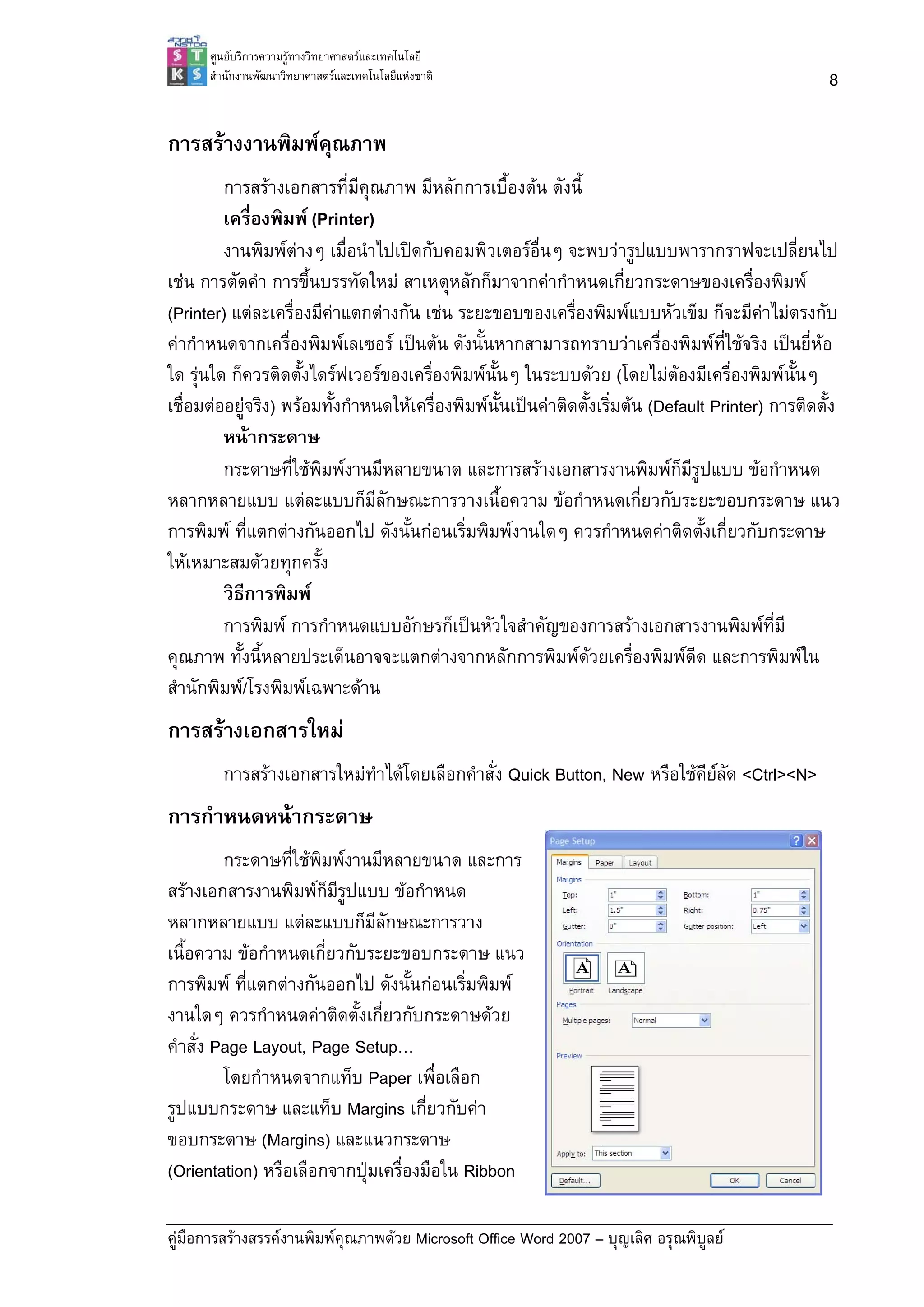
การกําหนดหนากระดาษ
         กระดาษที่ใชพิมพงานมีหลายขนาด และการ
สรางเอกสารงานพิมพก็มีรูปแบบ ขอกําหนด
หลากหลายแบบ แตละแบบก็มีลักษณะการวาง
เนื้อความ ขอกําหนดเกี่ยวกับระยะขอบกระดาษ แนว
การพิมพ ที่แตกตางกันออกไป ดังนั้นกอนเริ่มพิมพ
งานใดๆ ควรกําหนดคาติดตั้งเกี่ยวกับกระดาษดวย
คําสั่ง Page Layout, Page Setup…
         โดยกําหนดจากแท็บ Paper เพื่อเลือก
รูปแบบกระดาษ และแท็บ Margins เกี่ยวกับคา
ขอบกระดาษ (Margins) และแนวกระดาษ
(Orientation) หรือเลือกจากปุมเครื่องมือใน Ribbon

คูมือการสรางสรรคงานพิมพคุณภาพดวย Microsoft Office Word 2007 – บุญเลิศ อรุณพิบูลย
ศูนยบริการความรูทางวิทยาศาสตรและเทคโนโลยี
      สํานักงานพัฒนาวิทยาศาสตรและเทคโนโลยีแหงชาติ                                           9

       หลักการพิมพงาน
       การพิมพที่ถูกตอง ก็เปนหัวใจสําคัญของการสรางเอกสาร ซึ่งตองคํานึงถึงขอจํากัดเกี่ยวกับ
คอมพิวเตอร โดยเฉพาะการตัดคําภาษาไทย ดังนี้
       • การพิมพเนื้อหา ใหพมพไปเรื่อยๆ ไมตองกดปุม <Enter> เมื่อถึงจุดสิ้นสุดบรรทัด
                                ิ               
          เพราะโปรแกรมจะตัดคําขึนบรรทัดใหมใหอัตโนมัติ
                                     ้
       • กดปุม <Enter> เมื่อจบหัวเรื่อง, พารากราฟ หรือขึ้นบรรทัดใหม (บรรทัดวาง)
       • การขึ้นบรรทัดใหม โดยใหเปนขอความในพารากราฟเดิม ใหกดปุม <Shift><Enter>
       • การยอหนา ใชปุม <Tab> (หรือคําสั่ง TAB หรือคําสั่งจัดยอหนา) และระยะกระโดดของ
          TAB สามารถปรับเปลี่ยนได
       • การยอหนาในตาราง หรือโหมดพิเศษ ใหใชปุม <Ctrl><Tab>
       • ไมควรเคาะชองวางระหวางคํามากกวา 1 ชอง
       • งานพิมพของ Microsoft Word จะมีสัญลักษณบางอยางที่ไมแสดงผลในสภาพปกติ
          เรียกวา “Nonprinting Character” เชน เครื่องหมายจบพารากราฟ (paragraph mark)
          เครื่องหมายขึ้นบรรทัดใหม (Line-Break Character) ซึ่งสามารถควบคุมใหแสดง
          หรือไมตองแสดงโดยใชปุม Show/Hide
                                       สัญลักษณการกดปุม <Enter>
                                       สัญลักษณการกดปุม <Tab>
                                       สัญลักษณการกดปุม <Shift><Enter>

        • กําหนดฟอนตมาตรฐานของสํานักงาน เชนใชฟอนต Browallia New ขนาด 16 point
              แลวกําหนดคาฟอนตจากรายการ Latin text font และ Complex scripts ใหตรงกัน
              จากนั้นคลิกปุม Default เพื่อกําหนดใหเปนคาติดตั้งตลอดไป
                           


คูมือการสรางสรรคงานพิมพคุณภาพดวย Microsoft Office Word 2007 – บุญเลิศ อรุณพิบูลย
ศูนยบริการความรูทางวิทยาศาสตรและเทคโนโลยี
      สํานักงานพัฒนาวิทยาศาสตรและเทคโนโลยีแหงชาติ                                           10


        • การเวนบรรทัดใหมากกวาปกติเพื่อใหเกิดความสบายตา สามารถใชคําสั่ง Line
          spacing
        • สัญลักษณทางคณิตศาสตร วิทยาศาสตร และเครื่องหมายตาง ๆ สามารถพิมพไดโดย
          ใชฟอนตที่ MS-Windows เตรียมไวให
          o เลื่อนตัวชีตําแหนงใหอยู ณ ตําแหนงที่ตองการพิมพสัญลักษณ
                       ้
          o เลือกคําสั่ง Insert, Symbol, More Symbol ปรากฏ Dialog Box ดังนี้


              o เลือกแบบตัวอักษร (Font) ไดแก Font ชื่อ Wingdings หรือ Symbol
              o คลิกเมาสในชองสัญลักษณที่ตองการ แลวเลือกปุม Insert หรือเลือกบัตรรายการ
                Special Character สําหรับใสเครื่องหมาย/ตัวอักษรพิเศษบางตัว เชน © ® §
การยกเลิกรูปแบบที่มีการจัดไวกอนแลว
        • เลือกขอมูลแลวคลิกปุม Clear Formatting


คูมือการสรางสรรคงานพิมพคุณภาพดวย Microsoft Office Word 2007 – บุญเลิศ อรุณพิบูลย
ศูนยบริการความรูทางวิทยาศาสตรและเทคโนโลยี
      สํานักงานพัฒนาวิทยาศาสตรและเทคโนโลยีแหงชาติ                                        11

การพิมพเครื่องหมายวรรคตอน
        การพิมพงาน ไมวาจะเปนโปรแกรมใดก็ตาม มักจะสรางปญหาใหกับผูพิมพไดประการหนึ่ง
ก็คือ การตัดคํา เนื่องจากโปรแกรมไมมีความสามารถในการจําแนก และแยกแยะคําไดอยางสมบูรณ
โดยเฉพาะเมื่อมีการใชเครืองหมายวรรคตอนผสมกับขอความ ดังนั้นเพื่อชวยใหโปรแกรมแสดงผล
                          ่
และตัดคําไดอยางสมบูรณ ควรทราบหลักการใชเครื่องหมายวรรคตอน ซึ่งมีรายละเอียดดังนี้
        • ชองวาง – ควรเคาะชองวางเพียง 1 ชองเทานั้น
        • นขลิขตหรือวงเล็บ ( )
                   ิ
            o ใชครอมคํา หรือขอความทีขยายใจความ หรืออฺธิบายความของคํา หรือขอความ
                                         ่
                 ขางหนา – ควรเวนวรรค 1 ครั้งกอนเปดวงเล็บ และเวนวรรค 1 ครั้งหลังปดวงเล็บ
                 ขอความภายในวงเล็บควรติดกับเครื่องหมายวงเล็บเปด และเครื่องหมายวงเล็บปด
                 เชน
                 มาตรฐานสิ่งพิมพของ ISO (International Organization for Standardization)


คูมือการสรางสรรคงานพิมพคุณภาพดวย Microsoft Office Word 2007 – บุญเลิศ อรุณพิบูลย
ศูนยบริการความรูทางวิทยาศาสตรและเทคโนโลยี
      สํานักงานพัฒนาวิทยาศาสตรและเทคโนโลยีแหงชาติ                                         12

        • อัญประกาศหรือเครื่องหมายคําพูด (“ก”)
          o ใชกํากับขอความที่ยกมาจากที่อื่น หรือกํากับคําพูด – ควรเวนวรรค 1 ครั้ง กอน
                  เปดเครื่องหมายคําพูดและเวนวรรค 1 ครั้ง หลังปดเครื่องหมายคําพูด ขอความ
                  ภายในเครื่องหมายคําพูด ควรติดกับเครืองหมายคําพูดเปด และเครืองหมายคําพูด
                                                          ่                        ่
                  ปด เชน
                  ขอความในเวนิสวานิชทีวา “อันวาความกรุณาปราณี จะมีใครบังคับก็หาไม”
                                           ่
        •     อัญประกาศใน หรืออัญประกาศเดี่ยว (‘d’)
              o ใชกรณีที่มีเครื่องหมายอัญประกาศอยูแลว หรือเปนขอความที่ซอนขอความ – ควร
                                                                              
                  เวนวรรค 1 ครั้ง กอนเปดเครื่องหมายดและเวนวรรค 1 ครั้ง หลังปดเครื่องหมาย
                  ขอความภายในเครื่องหมาย ควรติดกับเครื่องหมายเปด และเครื่องหมายปด เชน
                  “ฉันไดยินเขารองวา ‘ชวยดวย’ หลายครั้ง”
        •     ยัตติภังค หรือเครื่องหมายขีด (-)
              o ใชแยกคําใหหางกัน แตแสดงถึงความเปนคําเดียวกัน หรือเนื้อหาเดียวกัน – ไม
                                  
                  ตองเวนวรรคหนาและหลัง เชน
                  12.00–14.00 น.
                  August 13–August 18, 2008
                  หนา 29–349.ฃ
        •     ไมยมก (ๆ)
              o ใชเขียนแทนคําซ้ํา – ควรอยูติดกับขอความ หลังเครืองหมายไมยมก เวนวรรค 1
                                                                     ่
                  ครั้ง เชน
                  เมื่อจบการแขงขัน ตางก็รองวามาดําชนะๆ เสียงกระหึมมาก
                                                                       ่
        •     จุลภาคหรือจุดลูกน้ํา (,)
              o ใชคั่นคํา ขอความ บอกเวนวรรคตอนในประโยคเดียวกัน – ติดกับขอความขางหนา
                  และเวนวรรค 1 ชองหลังเครื่องหมาย เชน
                  เทคนิคการพิมพงาน, การจัดหนากระดาษ, การใชวรรคตอน และอืนๆ เปนหัวขอที่
                                                                                 ่
                  ควรศึกษา
              o ใชกับจํานวนเลข เพื่อคั่นหลักทีละ 3 หลัก – ติดกับตัวเลขหนา และไมตองเวนวรรค
                  หลังเครื่องหมาย เชน
                  10,000                     200,000                      15,000,000
        •     อัฒภาคหรือจุดครึ่ง (;)
              o ใชแยกประโยคเปรียบเทียบ คั่นระหวางประโยคเพื่อแสดงความตอเนืองของ    ่
                  ประโยค แบงคําขอความ หรือกลุมตัวเลขที่มีเครื่องหมายจุลภาคออกเปนสวนเปน
                  ตอนใหเห็นชัดเจนขึ้น หรือใชคั่นคําในรายการที่มีจํานวนมากๆ เพื่อแยกเปนกลุมๆ
                  – ติดกับขอความขางหนา และเวนวรรค 1 ชองหลังเครื่องหมาย เชน

คูมือการสรางสรรคงานพิมพคุณภาพดวย Microsoft Office Word 2007 – บุญเลิศ อรุณพิบูลย
ศูนยบริการความรูทางวิทยาศาสตรและเทคโนโลยี
      สํานักงานพัฒนาวิทยาศาสตรและเทคโนโลยีแหงชาติ                                              13

                        กรมวิชาการ, กรมอาชีวศึกษา ในกระทรวงศึกษาธิการ; กรมวิชาการเกษตร ใน
                   กระทรวงเกษตรและสหกรณ
        •     ทวิภาค หรือจุดคู (:)
              o ใชบอกความหมายแทนคํา – ควรอยูติดกับขอความ หลังเครื่องหมายควรเวนวรรค
                   1 ครั้ง เชน
                   กฤษณา: กฤษณาสอนนอง แบบเรียนกวีนิพนธ
              o ใชแสดงมาตราสวน อัตราสวน สัดสวน – ควรอยูติดกับขอความ ไมตองเวนวรรค
                                                                                       
                   หลังเครื่องหมาย เชน
                   มาตราสวน 1:1000
                   อัตราสวน        1:2
        •     ไปยาลนอย (ฯ)
              o ใชละคําที่รูจักกันดีแลว หรือคํายาว – อยูติดกับขอความ หลังเครื่องหมายเวนวรรค
                   เชน
                   โปรดเกลาฯ อานวา โปรดเกลาโปรดกระหมอม
                   ยกเวนใช ฯพณฯ ไมตองเวนวรรคหลังเครื่องหมายตัวแรก
        •     ไปยาลใหญ (ฯลฯ)
              o ใชละคํา หรือขอความสวนใหญที่นํามาอธิบายรวมกัน – เวนวรรคหนาและหลัง การ
                   ใชงาน เชน
                   ในน้ํามีปลาชอน ปลาดุก ปลาหมอ ฯลฯ และในสวนก็มีทุเรียน มังคุด ฯลฯ
        •     มหัพภาค หรือจุด (.)
              o ใชบอกการจบประโยค หรือจบความ กํากับหัวขอ กํากับอักษรยอ – อยูติดกับ
                   ขอความ หลังเครื่องหมายเวนวรรค เชน
                   ขอ 1. ภาษาไทยคือภาษาทีมีลักษณะอยางไร
                                               ่
                   ก. ภาษาคําโดด
                   ข. ภาษาที่มีเสียงควบกล้ํา
        •     วิสัชภาค (:-)
              o ใชกํากับหลังคํา “ดังนี้” , “ดังตอไปนี้” โดยรายการที่ตอทายใหขึ้นบรรทัดใหม – ให
                   พิมพติดกับขอความขางหนา เชน
                   คณะกรรมการประกอบดวยผูแทนหนวยงานดังตอไปนี้:-
                            กรมวิชาการ
                            กรมสามัญศึกษา
                            กรมอาชีวศึกษา


คูมือการสรางสรรคงานพิมพคุณภาพดวย Microsoft Office Word 2007 – บุญเลิศ อรุณพิบูลย
ศูนยบริการความรูทางวิทยาศาสตรและเทคโนโลยี
      สํานักงานพัฒนาวิทยาศาสตรและเทคโนโลยีแหงชาติ                                                14

การพิมพรายการ
         การพิมพรายการสามารถทําไดทั้งที่เปนตัวเลข (Numbering) และสัญลักษณ (Bullet) โดย
ใชปุมเครื่องมือ                นอกจากนี้สามารถปรับแตงไดดวยคําสั่งจากเมนูคลิกขวา
การจัดแตงขอความ
       การจัดแตงขอความของ Word 2007 ไดเพิ่มเทคนิคแสดงคําสั่งแบบ Tooltips เมื่อเลือก
ขอความ


        รวมทั้งคําสั่งจาก Ribbon


การพิมพพารากราฟ
        การพิมพพารากราฟที่ไดมาตรฐาน ใชความสามารถของแถบไมบรรทัด แท็บ และคําสั่งที่
เหมาะสมควบคุม โดยแถบไมบรรทัดของ Word จะมีปุมควบคุมการตั้งยอหนา ระยะกั้นซาย และ
ระยะกั้นหลัง
                   ปุมควบคุมกั้นหนาบรรทัดแรก


                                                                          ปุมควบคุมระยะกั้นหลัง


                   ปุมควบคุมกั้นหนาบรรทัดที่ 2 เปนตนไป

       การพิมพเอกสารที่มการยอหนาบรรทัดแรกของแตละพารากราฟ ทําไดโดยนําเมาสไปชี้ที่
                          ี
ปุมควบคุมกั้นหนาบรรทัดแรก แลวกดปุมเมาสคางไว ลากเมาส เพือเลื่อนปุมควบคุมกั้นหนาบรรทัด
                                                             ่
แรกไปปลอย ณ ระยะที่ตองการ เชน 0.5 นิ้ว


คูมือการสรางสรรคงานพิมพคุณภาพดวย Microsoft Office Word 2007 – บุญเลิศ อรุณพิบูลย
ศูนยบริการความรูทางวิทยาศาสตรและเทคโนโลยี
      สํานักงานพัฒนาวิทยาศาสตรและเทคโนโลยีแหงชาติ                                      15

        นอกจากนี้ปุมกั้นหลังยังชวยใหงานพิมพมีลักษณะเฉพาะ ดังนี้ไดดวย


        เทคนิคการพิมพแบบกําหนดระยะกั้นหนา ดังตัวอยาง


        การตั้งแถบไมบรรทัดเพื่อควบคุมงานพิมพแบบยอหนาลอย (Hanging Paragraph)


การพิมพดวยแท็บ
       แท็บ (Tab) เปนอีกความสามารถที่ควรใชใหเปนมาตรฐาน โดย Microsoft Word เตรียม
รูปแบบแท็บตางๆ ใหเลือกใชหลากหลายรูปแบบ เชนแท็บชิดขวา แท็บชิดซาย แท็บทศนิยม ผาน
ปุมควบคุมแท็บที่ปรากฏริมซายของแถบไมบรรทัด

        ปุมควบคุมแท็บ


คูมือการสรางสรรคงานพิมพคุณภาพดวย Microsoft Office Word 2007 – บุญเลิศ อรุณพิบูลย
ศูนยบริการความรูทางวิทยาศาสตรและเทคโนโลยี
      สํานักงานพัฒนาวิทยาศาสตรและเทคโนโลยีแหงชาติ                                                16


       การใชงานแท็บทําไดโดยเลือกรูปแบบแท็บ แลวนําเมาสมาคลิก ณ ตําแหนงที่ตองการบน
แถบไมบรรทัด สามารถเลื่อนและยกเลิกไดดวยเทคนิค Drag & Drop


        การเลื่อนตําแหนงเพื่อพิมพขอความ ใชปม <Tab> หรือ <Shift><Tab>
                                               ุ

AutoCorrect & AutoFormat
        Microsoft Word ไดออกแบบใหรองรับความ
สะดวกในการสรางเอกสาร โดยไดวิเคราะหปญหาการ
พิมพและนํามาเพิ่มความสามารถตรวจสอบแกไข
ขอมูล และจัดแตงขอมูลอัตโนมัติ อยางไรก็ตาม
ความสามารถนี้อาจจะไมเหมาะสมกับการใชงานบาง
สถานการณ ซึ่งควบคุมไดจากเมนูคําสั่ง Quick
Button, Word Options, Proofing, AutoCorrect
Options
            • AutoCorrect               ควบคุม
               แกไขการพิมพ
            • Math AutoCorrect          ควบคุม
               แกไขการพิมพสัญลักษณ
            • AutoFormat as you type, AutoFormat
                                        ควบคุมการจัดรูปแบบดวยขอมูลที่พิมพ
            • AutoFormat                ควบคุมการจัดรูปแบบอัตโนมัติ เชน ตัวอยางการปรับแตง
               คาเกี่ยวกับการพิมพ e-Mail Address และ Domain name ควรยกเลิกรายการ

              • Smart Tags                    ตัวชวยในการวิเคราะหขอมูล เมื่อเปดใชงานจะมีคําแนะนํา
                    เกี่ยวกับขอมูลที่ปอน เชน มาตราหนวยวัด จะมีคําแนะนําเกี่ยวกับการแปลงหนวย
                    ดังนี้


คูมือการสรางสรรคงานพิมพคุณภาพดวย Microsoft Office Word 2007 – บุญเลิศ อรุณพิบูลย
ศูนยบริการความรูทางวิทยาศาสตรและเทคโนโลยี
      สํานักงานพัฒนาวิทยาศาสตรและเทคโนโลยีแหงชาติ                                           17


ตรวจคําสะกด และไวยากรณ
       Word มีฟงกชันตรวจสอบคําสะกดและไวยากรณขณะที่พิมพขอมูลใหโดยอัตโนมัติ โดยจะ
แสดงผลเปนเสนใตสีแดงและสีเขียว เมื่อขอมูลนั้นพิมพผิด หรือไมปรากฏในพจนานุกรมของระบบ
ดังนี้

        แสดงภาพการตรวจสอบคําสะกด ตรงคําที่มีเสนใตสีแดง


        แสดงภาพการตรวจสอบไวยากรณ ตําแหนงที่มีเสนใตสีเขียว
         เมาสไปชี้ที่คําที่โปรแกรมขีดเสนใตสีแดง แลวคลิกปุมขวาของเมาส โปรแกรมจะแสดงเมนู
คําที่ถูกตอง
              • ถาปรากฏคําที่ถกตองในรายการ ใหนําเมาสมาชี้ที่คําที่ถกตอง แลวคลิก โปรแกรม
                                    ู                                      ู
                    จะแกไขคําใหอัตโนมัติ
              • ถาคําที่โปรแกรมตรวจสอบเปนคําทีถกตอง แสดงวาคํานั้นไมมีในพจนานุกรม
                                                        ่ ู
                    สามารถเลือกปฏิบัติไดดังนี้
                    o เลือกคําสั่ง Ignore All       เพื่อละเวนการตรวจสอบ
                    o เลือกคําสั่ง Add              เพื่อเพิ่มคํานั้นลงในพจนานุกรม
              • สําหรับการแกไขคําที่ผิดไวยากรณ ซึ่งมักจะเปนคําที่มีชองวางหรือใชเครื่องหมาย
                    วรรคตอน ผิดพลาด ก็สามารถปฏิบติไดโดย
                                                      ั
                    o นําเมาสมาชี้ ณ ตําแหนงที่ตองการแกไข
                    o กดปุมขวาของเมาส แลวเลือกคําสั่งที่ถูกตอง หรือแกไขดวยตนเอง
         คําสั่งที่เกี่ยวของคือ Quick Button, Word Options, Proofing และเมนูคําสั่ง Review,
Spelling & Grammar


คูมือการสรางสรรคงานพิมพคุณภาพดวย Microsoft Office Word 2007 – บุญเลิศ อรุณพิบูลย
ศูนยบริการความรูทางวิทยาศาสตรและเทคโนโลยี
      สํานักงานพัฒนาวิทยาศาสตรและเทคโนโลยีแหงชาติ                                        18


ตาราง (Table)

       ตารางเปนสวนประกอบที่สาคัญอีกสวนหนึ่งของเอกสาร โดย Word ไดเตรียมคําสังสราง
                              ํ                                                ่
และจัดการตารางไวดังนี้
การสรางตาราง
       คลิกเมาส ณ ตําแหนงที่ตองการสรางตาราง คําสั่ง Table, Insert Table ปรากฏ Dialog
Box กําหนดขนาดตาราง กําหนดขนาดตารางที่ตองการ
                        Column
                                                                       Cell
                Row


เทคนิคการพิมพขอมูลในตาราง
        • การพิมพขอมูลใน Cell โดยใชตําแหนงแท็ป ใหกดปุม <Ctrl><Tab>
        • การกดปุม <Enter> ใน Cell ใด จะเปนการเพิ่มจํานวนบรรทัดใหกบ Cell
                                                                       ั
การเลือกแถว
        • Mouse Pointer อยูหนาแถวทีตองการ (สังเกตเปนรูปลูกศรเฉียงขวา)
                                     ่


        • คลิกเมาส หรือ Drag เมาส เพื่อเลือกแถวตามทีตองการ
                                                      ่ 
การเลือกคอลัมน
        • Mouse Pointer อยูเหนือคอลัมนที่ตองการ (สังเกตเปนรูปลูกศรชี้ลงสีดํา)


        • คลิกเมาส หรือ Drag เมาส เพื่อเลือกคอลัมนตามที่ตองการ


คูมือการสรางสรรคงานพิมพคุณภาพดวย Microsoft Office Word 2007 – บุญเลิศ อรุณพิบูลย
ศูนยบริการความรูทางวิทยาศาสตรและเทคโนโลยี
      สํานักงานพัฒนาวิทยาศาสตรและเทคโนโลยีแหงชาติ                                           19

การเลือก Cell
        • Mouse Pointer ชี้ใน Cell ที่ตองการ (ชิดขอบซายของ Cell สังเกตไดวา Mouse
          Pointer เปลี่ยนรูปรางเปนลูกศรเฉียงขวาสีดํา)


        • คลิกหรือ Drag เมาส เพื่อเลือก Cell ตามที่ตองการ
การทํางานกับตารางและเซลล
        คลิกเลือกแถว คอลัมน ตาราง เซลลแลวเลือกคําสั่งจาก Ribbon Table Tools


ตัวเลขลําดับอัตโนมัติ
          ลําดับที่            ชื่อ                                              นามสกุล
                               กณพ                                               ทองดี
                               วิใจ                                              ยินดี


                           เติมลําดับดวยการเลือกเซลล แลวคลิก

คํานวณในตาราง
                                ขอมูล 1                      ขอมูล 2                  รวม
หนวยงาน 1                                            50000                    800000
หนวยงาน 2                                            65000                    344342
รวม

                      คลิกในเซลล คลิกปุม Formula… ปอนสูตรคํานวณ หรือเลือกฟงกชัน
                      คํานวณและรูปแบบการแสดงผล


คูมือการสรางสรรคงานพิมพคุณภาพดวย Microsoft Office Word 2007 – บุญเลิศ อรุณพิบูลย
ศูนยบริการความรูทางวิทยาศาสตรและเทคโนโลยี
      สํานักงานพัฒนาวิทยาศาสตรและเทคโนโลยีแหงชาติ                                             20


การสั่งพิมพเอกสารและเผยแพรเอกสาร

การสั่งพิมพเอกสาร
         เมื่อจัดเตรียม ตกแตงเอกสารเรียบรอยแลว ขั้นตอนตอไปก็คือ การพิมพเอกสารที่ได
จัดเตรียมออกทางเครื่องพิมพ เพื่อลงในกระดาษ แผนใส
         วิธีที่ 1 การสั่งพิมพเอกสารครั้งแรก หรือตองการตรวจสอบลักษณะเอกสารกอนสั่งพิมพจริง
เลือกคําสั่ง Quick Button, Print, Print Preview จะปรากฏจอภาพแสดงตัวอยางงานพิมพพรอมชุด
เครื่องมือควบคุมการแสดงผลและควบคุมการพิมพดังนี้


       วิธีท่ี 2 การสั่งพิมพแบบกําหนดรายละเอียดเพิ่มเติม ไดแก จํานวนชุด, หนาที่จะพิมพ, สิ่งที่
ตองการพิมพ รวมถึงความเขม หรือความคมชัดของเอกสาร โดยเลือกคําสั่ง Quick Button, Print,
จะปรากฏจอภาพควบคุมดังนี้


        รายละเอียดของขอกําหนดเพิ่มเติมเกี่ยวกับการพิมพ
        Printer Name:                     เลือกเครื่องพิมพ
        Page Range :                      ชวงในการสั่งพิมพ ไดแก
                    - All                 สั่งพิมพทุกหนาของเอกสาร
                    - Current Page สั่งพิมพเฉพาะหนาที่ Cursor อยู

คูมือการสรางสรรคงานพิมพคุณภาพดวย Microsoft Office Word 2007 – บุญเลิศ อรุณพิบูลย
ศูนยบริการความรูทางวิทยาศาสตรและเทคโนโลยี
      สํานักงานพัฒนาวิทยาศาสตรและเทคโนโลยีแหงชาติ                                      21

                    - Pages               สั่งพิมพหนาที่ระบุ โดยสามารถระบุไดดังนี้
                                          หนาที่ 1 - 5 ใหระบุ            1-5
                                          หนา 1, 3 และ 8 ใหระบุ          1,3, 8
                                          หนา 1, 3 และ 8 - 10 ใหระบุ     1,3, 8-10
        Copies :                          จํานวนชุดที่ตองการสั่งพิมพ
                                                       
      Print What :         เลือกสิ่งที่ตองการสั่งพิมพ รายการจะเปลี่ยนไปตามลักษณะการใช
งานเอกสาร เชน อาจจะมี Comment, Reviews เปนตน
        Zoom :                            การระบุจํานวนหนาเอกสารตอแผนกระดาษ
ขอกําหนดการสงเอกสารอิเล็กทรอนิกสผานเครือขายอินเทอรเน็ต
        • เอกสารทุกชิ้นจะตองสรางเปนเอกสารอิเล็กทรอนิกสทมีมาตรฐานและรูปแบบที่ถกตอง
                                                             ี่                        ู
        • กอนสงเขาสูเครือขายอินเทอรเน็ตผานบริการไปรษณียอิเล็กทรอนิกส (e-Mail) หรือ
                                                                
          เผยแพรผานเว็บไซตจะตองบีบอัดไฟลในรูปแบบ Zip File หรือแปลงเปน PDF Format
          กอนเสมอ
        • ชื่อไฟลจะตองกําหนดตามหลักเกณฑการกําหนดชื่อไฟล


คูมือการสรางสรรคงานพิมพคุณภาพดวย Microsoft Office Word 2007 – บุญเลิศ อรุณพิบูลย
ศูนยบริการความรูทางวิทยาศาสตรและเทคโนโลยี
      สํานักงานพัฒนาวิทยาศาสตรและเทคโนโลยีแหงชาติ                                        22


ตกแตงเอกสารดวยกราฟก

        เอกสารใดๆ ก็ตามถามีรปภาพประกอบดวย จะดึงดูดความสนใจผูอาน ผูพบเห็นไดมากกวา
                             ู                                       
เอกสารที่มีแตขอความลวนๆ Word ไดเตรียมรูปภาพ และคําสั่งนําเขารูปภาพจากโปรแกรมอื่น เพื่อ
นํามาใชประกอบเอกสาร
การนําเขารูปภาพ
        • นําตัวชีตําแหนงไปวางไว ณ ตําแหนงที่ตองการวางรูปภาพ
                  ้
        • เลือกคําสั่ง Insert, Picture
        • เลือกไดรฟ โฟลเดอรและภาพที่ตองการ
การเลือกภาพจาก Clip Art
        • นําตัวชีตําแหนงไปวางไว ณ ตําแหนงที่ตองการวางรูปภาพ
                  ้
        • เลือกคําสั่ง Insert, Clip Art ปรากฏกรอบทํางาน พิมพคําคนในรายการ Search text:
              แลวกดปุม <Enter> โปรแกรมจะคนภาพ และแสดงผล ดังนี้


        • คลิกเลือกภาพที่ตองการ แลวลากมาปลอยบนหนาเอกสาร


คูมือการสรางสรรคงานพิมพคุณภาพดวย Microsoft Office Word 2007 – บุญเลิศ อรุณพิบูลย
ศูนยบริการความรูทางวิทยาศาสตรและเทคโนโลยี
      สํานักงานพัฒนาวิทยาศาสตรและเทคโนโลยีแหงชาติ                                      23

จัดการเกี่ยวกับภาพ
เลือกภาพ
       ภาพที่นํามาวางในเอกสาร หากตองการเลือกทําไดโดยคลิกเมาสที่ภาพ จะปรากฏจุดรอบ
รูปภาพ เรียกวา Handle และหากตองการยกเลิกการเลือกภาพ ใหคลิกเมาสนอกรูปภาพ


                                                                   HANDLE


                  รูปภาพปกติ                   รูปภาพที่ถูกเลือก
ลบรูปภาพ
        การลบภาพทําไดโดยเลือกภาพ แลวกดปุม <Delete>
ยอ - ขยายรูปภาพ
       ภาพที่นํามาวางในเอกสาร สามารถยอ/ขยายไดโดยเลือกภาพ ชี้เมาสที่จุด Handle ใดๆ ใช
เทคนิค Drag & Drop เพื่อปรับขนาดภาพตามตองการ
เลื่อน/ยายตําแหนง
         การยายตําแหนงภาพ ทําไดโดยเลือกภาพ ชี้เมาสไปบนภาพ แลวใชเทคนิค Drag & Drop
เพื่อยายไปวาง ณ ตําแหนงที่ตองการ
เครื่องมือจัดการภาพ
        เมื่อคลิกเมาสท่ภาพใดๆ จะปรากฏชุดเครืองมือใน Ribbon อีกชุด คือ Format ดังนี้
                        ี                    ่


สรางภาพกราฟก
       นอกจากนําภาพมาตกแตงเอกสารแลว ยังสามารถสรางงานกราฟกแบบงายๆ ไดดวย      
ตนเอง โดยโปรแกรมไดเตรียมปุมเครื่องมือเกี่ยวกับภาพกราฟกไวใน Ribbon Insert คือ Shapes
และ SmartArt


        • กด <Shfit> ขณะวาด เพื่อกําหนดใหเปนเสนเรียบ สี่เหลี่ยมจัตุรัส หรือวงกลม

คูมือการสรางสรรคงานพิมพคุณภาพดวย Microsoft Office Word 2007 – บุญเลิศ อรุณพิบูลย
ศูนยบริการความรูทางวิทยาศาสตรและเทคโนโลยี
      สํานักงานพัฒนาวิทยาศาสตรและเทคโนโลยีแหงชาติ                                      24

        • กด <Ctrl> ขณะวาด เพื่อกําหนดใหจุดเริ่มตนของภาพ เปนจุดศูนยกลาง
        • เลือกวัตถุหลายๆ ชิ้นไดดวยปุม <Shift> หรือ <Ctrl>
        • คําสั่งควบคุมอยูใน Ribbon Format


อักษรศิลป
        • คลิกปุม    ปรากฏตัวเลือกอักษรศิลป เลือกรูปแบบทีตองการ
                                                           ่
        • พิมพขอความ ปรับแตงแกไขโดย Ribbon Format


กราฟ
        การสรางกราฟทําไดโดยเลือกคําสั่ง Insert, Chart ปรากฏจอภาพเลือกประเภทกราฟ


        เมื่อเลือกประเภทกราฟแลว จะปรากฏกราฟตัวอยาง พรอมหนาตางปอนขอมูลดังนี้


        การปรับแกไขกราฟและปรับแตงทําไดโดยคลิกที่กราฟแลวเลือกจาก Ribbon Chart Tools
ซึ่งประกอบดวยเมนูคําสั่งยอย 3 เมนู


คูมือการสรางสรรคงานพิมพคุณภาพดวย Microsoft Office Word 2007 – บุญเลิศ อรุณพิบูลย
ศูนยบริการความรูทางวิทยาศาสตรและเทคโนโลยี
      สํานักงานพัฒนาวิทยาศาสตรและเทคโนโลยีแหงชาติ                                      25


เทคนิคการพิมพงาน

เทคนิคการจัดหนากระดาษ
       การสรางเอกสารแบบพิมพหนา หลังในแผนเดียวกัน จะตองกําหนดคา Mirror margins
จากบัตรรายการ Margins


           กําหนดหัวกระดาษ ทายกระดาษ และเลขหนาแตกตางกันระหวางหนาแรก หนาคู และหนา
คี่ ใหเลือกรายการ Difference odd and even และ Difference first page จากบัตรรายการ Layout


คูมือการสรางสรรคงานพิมพคุณภาพดวย Microsoft Office Word 2007 – บุญเลิศ อรุณพิบูลย
ศูนยบริการความรูทางวิทยาศาสตรและเทคโนโลยี
      สํานักงานพัฒนาวิทยาศาสตรและเทคโนโลยีแหงชาติ                                       26

การจัดแนวกระดาษ
         การสรางเอกสารหลายๆ ครั้งจะพบวาเอกสารแตละหนาจะมีการจัดแนวกระดาษแตกตาง
หรือผสมผสานกันไป เชน หนาที่ 1 – 5 อาจจะจัดแนวเปนแนวตั้ง แตพอขึ้นหนาที่ 6 - 8 เนื้อหาที่
นําเสนอเปนรายการหลายคอลัมน จําเปนตองนําเสนอในแนวนอน และกลับมาเปนแนวตั้งอีกครั้งใน
หนาที่ 9 เปนตนไป หลายๆ ทานมักจะใชวิธีการแยกไฟลเปน 2 ไฟล Microsoft Word ไดเตรียม
ความสามารถที่เรียกวา “ตอน” หรือ Section เพื่อควบคุมการจัดแนวหนากระดาษ รวมถึงลักษณะ
ของหัวกระดาษ ทายกระดาษ เลขหนาใหแตกตางออกไปได
         การจัดแนวหนากระดาษ ขณะสรางเอกสารใหม ใหขึ้นตอนใหม ดวยคําสั่ง Page Layout,
Break, Next Page ทั้งนี้จะตองระวังไมใหขึ้นหนาใหมโดยการพิมพ หรือการกดปุม <Enter>


                                   ตอนที่ 1                                   ตอนที่ 2

       การจัดหนาเอกสารดวยคําสัง Section นี้ ควรแสดงเลขที่ Section ใน Status bar ดวย โดย
                                 ่
การคลิกปุมขวาของเมาสใน Status bar แลวเลือกคําสั่งแสดง Section
       เมื่อแบงเอกสารเปน Section แตละ Section แลวก็สามารถใชคาสั่ง Page Setup เพื่อ
                                                                 ํ
กําหนดแนวกระดาษ ขอบกระดาษ ลักษณะหัว/ทายกระดาษที่แตกตางกันได
การออกแบบหนาปก
        Word 2007 สามารถมีรูปแบบหนาปกสวยๆ ใหเลือกใชไดและปรับแตงไดสะดวก โดยเลือก
Insert, Cover Page
การใชงาน Quick Parts
        Quick Parts เปนอีกความสามารถที่มาใหมของ Word 2007 โดยเพิ่มความสามารถจาก
AutoText นับเปนสวนการทํางานอัตโนมัตที่ถูกออกแบบเพื่อใหสามารถแทรกสวนประกอบของ
                                       ิ
เอกสารรูปแบบตางๆ ไดงาย สะดวก รวดเร็ว การใชงานทําไดโดยคลิกเลือก Insert, Quick Parts,
Build Block Organizer เลือกรูปแบบทีตองการแลวคลิกปุม Insert
                                   ่ 


คูมือการสรางสรรคงานพิมพคุณภาพดวย Microsoft Office Word 2007 – บุญเลิศ อรุณพิบูลย
ศูนยบริการความรูทางวิทยาศาสตรและเทคโนโลยี
      สํานักงานพัฒนาวิทยาศาสตรและเทคโนโลยีแหงชาติ                                      27

        การสราง Quick Parts ของตนเอง ก็ทําไดงายๆ โดยสรางวัตถุ / ขอความแลวเลือก จากนั้น
เลือกคําสั่ง Insert, Quick Parts, Save Selection to Quick Parts Gallery ระบุชื่อและคําอธิบาย
ประกอบการใชงาน ในการเลือกอาจจะเลือกรายการจาก Quick Parts หรือพิมพชื่อกํากับแลวกดปุม
<F3> ก็ได
ไฟลตนแบบเอกสารงานพิมพดวย Style
          ตนแบบเอกสาร หรือ Document Template เปนไฟลเอกสารลักษณะพิเศษ ใชเก็บคา
เริ่มตน ตลอดจนรูปแบบที่กาหนดเฉพาะ เพื่อใหสามารถเรียกใชงานในครั้งตอไปไดสะดวก และ
                              ํ
รวดเร็ว มักนํามาใชกับงานที่ตองทําเปนประจํา เชน ตนแบบของจดหมาย ตนแบบของบันทึก โดย
                                
ผูใชไม จําเปนตองมากําหนดคาเกี่ยวกับหนากระดาษ แบบอักษร ลักษณะตัวอักษร ซ้ําทุกๆ ครั้ง
เมื่อตองการใชงาน
          การสรางตนแบบเอกสารมีสวนเพิ่มเติมทีสําคัญคือ Style หรือลักษณะที่ใชในการพิมพ
                                                 ่
ดังนั้นหลักการสรางตนแบบเอกสารจึงอยูที่การวิเคราะหความตองการออกมากอน ดังนี้
          • ลักษณะของหนาเอกสาร (หนากระดาษ)
          • ลักษณะของหัวกระดาษ, ทายกระดาษ และองคประกอบอื่นๆ ที่จําเปน
          • ลักษณะของการจัดพารากราฟ
          • ลักษณะของขอความรูปแบบตาง เชน หัวเรื่องใหญ, หัวเรื่องยอย, คําอธิบายตาราง,
               คําอธิบายรูปภาพ, ขอความปกติ
          เพื่อใหเห็นภาพการสรางตนแบบเอกสารไดชัดเจน จึงขอแนะนําแบบฝกปฏิบติดงนี้ ตนแบบ
                                                                                 ั ั
เอกสารของ STKS ใชกระดาษ A4 แนวตั้ง ขอบซายเทากับ 1.5 นิ้ว ขอบขอบขวา, บน และขอบลาง
เทากับ 1 นิ้ว มีหัวกระดาษเปนชื่อศูนยฯ อยูดานซาย เลขหนาอยูดานขวา และสวนทายกระดาษให
                                                                  
แสดงชื่อไฟลพรอมไดเร็กทรอรี่ ลักษณะของขอความและการจัดพารากราฟ กําหนดไวดังนี้
          • ขอความสวนหัวเรื่องลําดับที่ 1 เปนฟอนต Browallia New ขนาด 20pt. สีดําตัวหนา
               จัดกึ่งกลางหนากระดาษ
          • ขอความสวนหัวเรื่องลําดับที่ 2 เปนฟอนต Browallia New ขนาด 18pt. สีดําตัวหนา
               จัดชิดซาย
          • ขอความสวนหัวเรื่องลําดับที่ 3 เปนฟอนต Browallia New ขนาด 16pt. สีดําตัวหนา
               และเอียง จัดชิดซาย ยอหนาเขามา 0.5 นิ้ว
          • ขอความปกติ เปนฟอนต Browallia New ขนาด 16pt. สีดํา จัดชิดขอบซาย

        1. เปดโปรแกรม Microsoft Word สรางเอกสารวาง
        2. บันทึกแฟม (Save) ตั้งชื่อวา “template-v1”
        3. กําหนดลักษณะของหนากระดาษตามขอกําหนด คือกระดาษ A4 แนวตั้ง ขอบซาย
           เทากับ 1.5 นิ้ว ขอบขวา, บน และขอบลางเทากับ 1 นิ้ว


คูมือการสรางสรรคงานพิมพคุณภาพดวย Microsoft Office Word 2007 – บุญเลิศ อรุณพิบูลย
ศูนยบริการความรูทางวิทยาศาสตรและเทคโนโลยี
      สํานักงานพัฒนาวิทยาศาสตรและเทคโนโลยีแหงชาติ                                      28

        4. เปดการทํางานสวนหัวกระดาษ และทายกระดาษ ดวยคําสั่ง Insert, Header, Edit
           Header พิมพชื่อหนวยงานที่ขอบซายของสวนหัวกระดาษ กดปุม <Tab> เลื่อน
           เคอรเซอรไปชิดขอบขวา ใสเลขหนาไวทขอบบนขวาของหนากระดาษ Insert, Page
                                                    ี่
           Number, Current Position
        5. เลื่อนจอภาพลงมาคลิกในสวนทายกระดาษ เพื่อใสชื่อไฟลพรอมไดเร็กทรอรีของไฟล
           ดวยคําสั่ง Insert, Quick Parts, Field เลือกรายการดังภาพ


        6. กลับสูการทํางานโหมดปกติ
        7. สรางลักษณะของขอความรูปแบบตางๆ (Style)


        8. คลิกขวาเลือกรูปแบบ Heading 1 เลือก Modify
        9. ปรากฏกรอบทํางาน ดังนี้


        10. คลิกปุม Format แลวเลือกรายการ Font ตั้งคาแบบอักษร ฟอนต Browallia New
            ขนาด 20pt. สีดําตัวหนา
        11. คลิกปุม Format แลวเลือกรายการ Paragraph เพื่อจัดกึ่งกลางหนากระดาษ
        12. ทําซ้ํากับรายการ Heading 2, Heading 3 และ Normal

คูมือการสรางสรรคงานพิมพคุณภาพดวย Microsoft Office Word 2007 – บุญเลิศ อรุณพิบูลย
ศูนยบริการความรูทางวิทยาศาสตรและเทคโนโลยี
      สํานักงานพัฒนาวิทยาศาสตรและเทคโนโลยีแหงชาติ                                       29

        13. บันทึกไฟลในชื่อเดิม
        14. สรางตนแบบเอกสารดวยคําสั่ง Save as… กําหนดรายการ “Save as type” เปน
            “Word Template (*.dotx)”

        โฟลเดอรสําคัญที่ควรทราบ On Windows Vista, the default template location is
C:UsersUSERNAMEAppDataRoamingMicrosoftTemplates. On Windows XP, it is
C:UsersUSERNAMEAppDataMicrosoftTemplates.
การแกไขไฟลตนแบบเอกสาร
           ไฟลตนแบบเอกสารก็มีลักษณะคลายกับไฟลเอกสาร เพียงแตมีสวนขยายเปน .dotx ดังนั้น
เมื่อตองการแกไขหรือปรับเปลี่ยนก็ใชคําสั่ง Open… แลวเลือกไฟลจากโฟลเดอรมาแกไขตามปกติ
หรือเปดไฟลตนแบบเอกสาร ตนฉบับซึงบันทึกดวยสวนขยาย .doc แลวบันทึกเปนแมแบบซ้ําอีก
                                      ่
ครั้งก็ได
การพิมพขอความดวยตนแบบเอกสาร
      เมื่อสรางไฟลตนแบบเอกสาร และมีการเรียกใชงาน โปรแกรมจะกําหนดหนากระดาษ หัว
กระดาษ และทายกระดาษ ใหโดยอัตโนมัติ แตการพิมพขอความจะใชปุม Style มาควบคุม ดังนี้
      • คลิกในบรรทัดที่ตองการ
      • เลือกลักษณะขอความทีตองการจาก ตัวเลือก Style
                               ่


        • พิมพขอความที่ตองการ
การสรางสารบัญจาก Style
         จุดเดนของการทํางานดวยแมแบบ และสไตล ก็คือการทําสารบัญ ดัชนี และเชิงอรรภ ซึ่งมี
วิธีการดังนี้
         • พิมพเอกสารดวยสไตล
         • เลื่อนเคอรเซอรไปบรรทัดสุดทายของหนาสุดทาย หรือหนาแรกของเอกสาร
         • ขึ้นหนาใหมแบบตอนใหม (Section) เพื่อทําสารบัญ
         • เลือกคําสั่ง References, Tables of Contents คลิกเลือกบัตรรายการ Table of
              Contents แลวเลือกรูปแบบสารบัญ
         • การปรับปรุงสารบัญทําไดโดยคลิกขวาในพื้นที่สารบัญเดิม แลวเลือกคําสั่ง Updated
              Fields…


คูมือการสรางสรรคงานพิมพคุณภาพดวย Microsoft Office Word 2007 – บุญเลิศ อรุณพิบูลย
ศูนยบริการความรูทางวิทยาศาสตรและเทคโนโลยี
      สํานักงานพัฒนาวิทยาศาสตรและเทคโนโลยีแหงชาติ                                           30

การทําดัชนีคํา (Index)
        ดัชนีคําเปนอีกความสามารถที่ Word 2007 เตรียมโดยมีหลักการสรางดังนี้
        1. เลือกคําทีตองการนํามาสรางเปนดัชนี แลวคลิกเลือกคําสั่ง References, Mark Entry
                       ่
        2. สรางรายการดัชนีดวยคําสัง References, Insert Index, OK
                                    ่
ระบบตรวจทานการแกไข (Review)
        การแกไขเอกสารหลายๆ ครั้ง ควรทําระบบตรวจทานการแกไข โดยบันทึกไฟลทตองการ     ี่
แกไขเปนไฟลใหม เชน มีไฟลตนฉบับชือ word1 ควรบันทึกเปนไฟลใหม ชื่อ word1-v1 สําหรับการ
                                       ่
แกไขครั้งที่ 1 จากนั้นเปดไฟล word1-v1.doc แลวเขาสูระบบการแกไขดวยคําสั่ง Review, Track
Changes, Track Changes
        เริ่มแกไขเอกสาร จะพบวาสวนที่มีการแกไขแสดงดวยสีแดง มีการขีดเสนใต หรือมีการใส
หมายเหตุดวย Comment


       เมื่อตองการยุติการติดตามการแกไขใหเลือกคําสั่งเดิมซ้ํา และหากตองการยอมรับหรือ
ยกเลิกการแกไขใชปมเครื่องมือ
                   ุ


Mail Merge
                                                                  จดหมาย
            ไฟลขอมูล
            • Text File                               สงขอมูล
            • ตารางขอมูล


คูมือการสรางสรรคงานพิมพคุณภาพดวย Microsoft Office Word 2007 – บุญเลิศ อรุณพิบูลย
ศูนยบริการความรูทางวิทยาศาสตรและเทคโนโลยี
      สํานักงานพัฒนาวิทยาศาสตรและเทคโนโลยีแหงชาติ                                       31

Text File
        • สรางไฟลดวย NotePad หรือแปลงขอมูลจากซอฟตแวรฐานขอมูล
        • รูปแบบไฟล
          ชื่อฟลด1,ชื่อฟลด2,ชื่อฟลด3,…            ชื่อฟลด
          ขอมูล1,ขอมูล2,ขอมูล3,...                   ขอมูลรายการที่ 1
          ขอมูล1,ขอมูล2,ขอมูล3,...                   ขอมูลรายการที่ 2
          ขอมูล1,ขอมูล2,ขอมูล3,...                   ขอมูลรายการที่ 3
                         …                                        …
ตารางขอมูล
        สามารถใช Word สรางรายการขอมูลในรูปแบบตารางโดยจํานวนคอลัมนเทากับจํานวน
ขอมูลในแตละรายการ แถวแรกของตารางเปนชื่อฟลด
ไฟลจดหมาย
        • สราง Word Document แลวพิมพเนื้อหาจดหมาย เฉพาะสวนทีตองการนําเขาจาก
                                                                       ่
          ไฟลขอมูลใหเวนไว บันทึกไฟล
        • เลือกคําสั่ง Mailings, Start Mail Merge, Step by Step Mailings Wizard
        • เลือกรูปแบบเอกสารที่ตองการสราง คลิกปุม Browse เพื่อแฟมเอกสารที่เก็บขอมูล


        • ปรากฏขอมูลที่เลือก


คูมือการสรางสรรคงานพิมพคุณภาพดวย Microsoft Office Word 2007 – บุญเลิศ อรุณพิบูลย
ศูนยบริการความรูทางวิทยาศาสตรและเทคโนโลยี
      สํานักงานพัฒนาวิทยาศาสตรและเทคโนโลยีแหงชาติ                                        32


        • กรอง จัดเรียงขอมูลที่ตองการแลวคลิกปุม OK
                                                 
        • คลิกเมาส ณ ตําแหนงที่ตองการวางฟลด แลวคลิกปุม Insert Merge Filed เลือกฟลดที่
          ตองการ


        • คลิกปุม Preview Results เพื่อแสดงผลขอมูล
        • คลิกปุม Finish & Merge เพื่อสั่งพิมพเอกสาร


คูมือการสรางสรรคงานพิมพคุณภาพดวย Microsoft Office Word 2007 – บุญเลิศ อรุณพิบูลย

Microsoft Office Word 2007

  • 1.
    คูมือการสรางสรรคงานพิมพคุณภาพ ดวย Microsoft Office Word 2007 – บุญเลิศ อรุณพิบลย ู ศูนยบริการความรูทางวิทยาศาสตรและเทคโนโลยี สํานักงานพัฒนาวิทยาศาสตรและเทคโนโลยีแหงชาติ
  • 3.
    สารบัญ แนะนํา Microsoft OfficeWord 2007 ....................................................................................... 1 การเรียกโปรแกรมและสวนประกอบจอภาพ .......................................................................... 1 การปดโปรแกรม................................................................................................................... 3 การเปดแฟมเอกสาร ............................................................................................................. 4 รูปแบบการแสดงผลจอภาพ .................................................................................................. 4 เทคนิคการเลือนดูเนื้อหาดวยแปนพิมพ ................................................................................. 4 ่ เทคนิคการเลือกขอมูล .......................................................................................................... 5 การบันทึกแฟมเอกสาร ......................................................................................................... 5 การตั้งชื่อแฟมเอกสารที่ตองแลกเปลี่ยนกันและมีการปรับปรุงรวมกัน ................................. 6 การสรางเอกสารงานพิมพ ........................................................................................................ 7 การสรางงานพิมพคุณภาพ.................................................................................................... 8 การสรางเอกสารใหม ............................................................................................................ 8 การกําหนดหนากระดาษ ....................................................................................................... 8 การยกเลิกรูปแบบที่มีการจัดไวกอนแลว .......................................................................... 10 การพิมพเครื่องหมายวรรคตอน ........................................................................................... 11 การพิมพรายการ ................................................................................................................ 14 การจัดแตงขอความ ............................................................................................................ 14 การพิมพพารากราฟ ........................................................................................................... 14 การพิมพดวยแท็บ .............................................................................................................. 15 AutoCorrect & AutoFormat ............................................................................................... 16 ตรวจคําสะกด และไวยากรณ .............................................................................................. 17 ตาราง (Table) ....................................................................................................................... 18 การสรางตาราง ................................................................................................................... 18 เทคนิคการพิมพขอมูลในตาราง........................................................................................... 18 การเลือกแถว...................................................................................................................... 18 การเลือกคอลัมน................................................................................................................. 18 การเลือก Cell..................................................................................................................... 19 การทํางานกับตารางและเซลล ............................................................................................. 19 ตัวเลขลําดับอัตโนมัติ .......................................................................................................... 19 คํานวณในตาราง ................................................................................................................ 19 การสั่งพิมพเอกสารและเผยแพรเอกสาร.................................................................................. 20 การสั่งพิมพเอกสาร............................................................................................................. 20
  • 4.
    ขอกําหนดการสงเอกสารอิเล็กทรอนิกสผานเครือขายอินเทอรเน็ต........................................ 21  ตกแตงเอกสารดวยกราฟก ..................................................................................................... 22 การนําเขารูปภาพ ............................................................................................................... 22 การเลือกภาพจาก Clip Art ................................................................................................. 22 จัดการเกี่ยวกับภาพ ............................................................................................................ 23 เลือกภาพ ....................................................................................................................... 23 ลบรูปภาพ ...................................................................................................................... 23 ยอ - ขยายรูปภาพ .......................................................................................................... 23 เลื่อน/ยายตําแหนง .......................................................................................................... 23 เครื่องมือจัดการภาพ .......................................................................................................... 23 สรางภาพกราฟก ................................................................................................................ 23 อักษรศิลป .......................................................................................................................... 24 กราฟ ................................................................................................................................. 24 เทคนิคการพิมพงาน............................................................................................................... 25 เทคนิคการจัดหนากระดาษ ................................................................................................. 25 การจัดแนวกระดาษ ............................................................................................................ 26 การออกแบบหนาปก .......................................................................................................... 26 การใชงาน Quick Parts ...................................................................................................... 26 ไฟลตนแบบเอกสารงานพิมพดวย Style .............................................................................. 27 การแกไขไฟลตนแบบเอกสาร ............................................................................................. 29 การพิมพขอความดวยตนแบบเอกสาร ................................................................................. 29 การสรางสารบัญจาก Style ................................................................................................. 29 การทําดัชนีคา (Index) ........................................................................................................ 30 ํ ระบบตรวจทานการแกไข (Review) .................................................................................... 30 Mail Merge ........................................................................................................................ 30 Text File ........................................................................................................................ 31 ตารางขอมูล .................................................................................................................... 31 ไฟลจดหมาย................................................................................................................... 31
  • 5.
    ศูนยบริการความรูทางวิทยาศาสตรและเทคโนโลยี สํานักงานพัฒนาวิทยาศาสตรและเทคโนโลยีแหงชาติ 1 แนะนํา Microsoft Office Word 2007 Microsoft Office Word 2007 โปรแกรมประมวลผลคํารุนใหมจากคายไมโครซอฟต ที่ไดรับ การพัฒนาความสามารถเกี่ยวกับการพิมพและประมวลผลคํา ตั้งแตการพิมพบันทึกอยางงาย จนถึง สื่อสิ่งพิมพประเภทแผนพับ โปสเตอร หรือรูปแบบอื่นๆ ตามตองการ ผานจอภาพการทํางานระบบ WYSIWYG: What you see is what you get ที่เห็นผลการทํางานทันที การเรียกโปรแกรมและสวนประกอบจอภาพ การเรียกใชงานโปรแกรมทําไดเหมือนกับโปรแกรมอื่นๆ ในระบบปฏิบัติการวินโดวส โดยใช คําสั่ง Start, Program, Microsoft Office, Microsoft Office Word 2007 โดยมีจอภาพการทํางาน ดังนี้ Quick Button Title bar Quick Access Toolbar Ribbon bar Title Bar แถบชื่อเรื่อง เปนสวนแรกของหนาตางโปรแกรม แสดงชื่อไฟลเอกสารที่กําลังสราง หรือ แกไข Quick Button Quick Button ปุมเครื่องมือหลักของ Word 2007 รวมเมนู File และ Tools ไวดวยกัน Ribbon Bar Ribbon bar เปนแถบคําสั่งรูปแบบใหม ที่ประกอบดวยแถบเมนูคําสั่ง และแถบเครื่องมือ ผสมกัน ประกอบดวยเมนูหลักดังนี้ คูมือการสรางสรรคงานพิมพคุณภาพดวย Microsoft Office Word 2007 – บุญเลิศ อรุณพิบูลย
  • 6.
    ศูนยบริการความรูทางวิทยาศาสตรและเทคโนโลยี สํานักงานพัฒนาวิทยาศาสตรและเทคโนโลยีแหงชาติ 2 แตละเมนูจะปรากฏชุดคําสังๆ ในรูปแบบปุมเครื่องมือยอย ่ รูปแสดงปุมเครื่องมือของเมนู Home รูปแสดงปุมเครื่องมือของเมนู Page Layout ในแถบ Ribbon นอกจากเมนูมาตรฐาน เมื่อคลิกเลือกวัตถุแตละประเภท เชนเมนูปรับแตง กราฟกจะปรากฏเมนูเพิ่มเติม (Optional Menu) รูปแสดงปุมเครื่องมือของเมนู Format ตอทายชุดเมนูมาตรฐาน แตละชุดคําสั่งในแถบ Ribbon จะปรากฏปุมลูกศรเฉียงขวาเล็กๆ กํากับไวที่มุมลางขวาของ แตละชุด เพื่อเปดแถบคําสัง (ลักษณะเดียวกับแถบคําสั่งใน Office รุนเดิม) ่ เมื่อคลิกแลวจะปรากฏแถบคําสั่งเลือกเกียวกับ Paragraph ดังนี้ ่ คูมือการสรางสรรคงานพิมพคุณภาพดวย Microsoft Office Word 2007 – บุญเลิศ อรุณพิบูลย
  • 7.
    ศูนยบริการความรูทางวิทยาศาสตรและเทคโนโลยี สํานักงานพัฒนาวิทยาศาสตรและเทคโนโลยีแหงชาติ 3 Ribbon bar แบบยอ เลือกไดโดยคลิกปุมขวาของเมาสท่ี Ribbon แลวเลือกคําสั่ง  Minimize the Ribbon Quick Access Toolbar แถบเครื่องมือที่ผใชสามารถปรับเปลี่ยนปุมเครื่องมือที่ใชประจําไดตามตองการ โดยใชคําสั่ง ู  จากการคลิกปุมขวาของเมาส หรือคลิกปุมลูกศรลงทีปรากฏทายแถบเครื่องมือ ่ Ruler แถบไมบรรทัด แสดงขอบเขตสําหรับการพิมพ การจัดระยะกั้น (Tab) มีทั้งแถบไมบรรทัดใน แนวนอน และแนวตั้ง เรียกใชงานไดจากคําสั่ง View, Ruler แถบไมบรรทัด หนวยวัดของแถบไมบรรทัด ควรกําหนดใหเปนระบบเดียวกัน โดยตังคาไดจาก Quick ้ Button, Word Options, Advanced, Display, Show measurements in units of: Scroll Bar แถบเลื่อนใชเลื่อนดูเนื้อหา ซึ่งไมสามารถแสดงไดพอบนจอภาพ มีทั้งแถบเลื่อนแนวตั้ง และ แนวนอน Status Bar แถบสถานะ แสดงรายละเอียดตางๆ ขณะทํางาน เชน เลขหนา จํานวนหนา โหมดการ ทํางาน ปุมควบคุมการแสดงผล (View bar) และการยอ/ขยายจอภาพ การปดโปรแกรม การปดโปรแกรม Word 2007 สามารถคลิกปุมปด (Close Button) ของหนาตางโปรแกรม หรือคลิก Quick Button แลวเลือกคําสั่ง Exit Word หรือใชคียลัด <Alt><F4> คูมือการสรางสรรคงานพิมพคุณภาพดวย Microsoft Office Word 2007 – บุญเลิศ อรุณพิบูลย
  • 8.
    ศูนยบริการความรูทางวิทยาศาสตรและเทคโนโลยี สํานักงานพัฒนาวิทยาศาสตรและเทคโนโลยีแหงชาติ 4 การเปดแฟมเอกสาร การเปดแฟมเอกสารเพื่อแสดงผลหรือแกไขทําไดโดยการคลิก Quick Button แลวเลือก คําสั่ง Open หรือใชคียลัด <Ctrl><O> ทั้งนี้โปรแกรมรองรับการเปดแฟมเอกสารทั้งที่เปนรุนเดิม (.doc) และ Word 2007 (.docx) รูปแบบการแสดงผลจอภาพ การทํางานดานเอกสารบนจอภาพของ Word มีโหมดการทํางานหลายลักษณะ โดยควบคุม จากเมนูคําสั่ง View รวมทั้งปุมเครื่องมือ View Tools ที่ปรากฏใน Status bar • Print Layout โหมดการทํางานเสมือนจริง แสดงขอบกระดาษทั้งสี่ดาน รูปภาพ รูปวาด แนะนําใหเลือกโหมดนี้ในการสรางเอกสาร • Full Screen Reading โหมดแสดงเอกสารเต็มจอแบบสองจอภาพ • Web Layout โหมดการพิมพในการออกแบบหนาเว็บ • Outline สภาวะการพิมพแบบโครงราง เหมาะตอการปรับแตง รูปแบบเอกสารอยางรวดเร็ว • Draft สภาวะการพิมพโครงราง มีขนาดพื้นที่พิมพงานกวาง แต ไมแสดงภาพจากการวาดดวยเครื่องมือวาดภาพ (Drawing Tools) เทคนิคการเลื่อนดูเนื้อหาดวยแปนพิมพ การทํางานกับ Word จะตองเกี่ยวของกับหนาเอกสารที่มีจํานวนมาก หลายบรรทัด การ เลื่อนดูเนื้อหาดวยเมาสอาจจะไมสะดวกมากเทากับการใชคียลัด ดังนี้  <HOME> ตนบรรทัด <END> ทายบรรทัด <Ctrl><Home> ไปตนเอกสาร <Ctrl><End> ไปทายเอกสาร <Ctrl><ลูกศรขวา/ซาย> เลื่อนตามทิศทางครั้งละ 1 คํา <Shift><F5> เลื่อนไปตําแหนงการแกไขครั้งลาสุด <F5> ระบุตําแหนงที่ตองการ คูมือการสรางสรรคงานพิมพคุณภาพดวย Microsoft Office Word 2007 – บุญเลิศ อรุณพิบูลย
  • 9.
    ศูนยบริการความรูทางวิทยาศาสตรและเทคโนโลยี สํานักงานพัฒนาวิทยาศาสตรและเทคโนโลยีแหงชาติ 5 เทคนิคการเลือกขอมูล การเลือกขอมูลหรือระบายดํา (Selection) ก็เปนอีกคําสั่งที่ผใช Word ควรศึกษาเพือใหเกิด ู ่ ความสะดวกในการทํางาน ดับเบิลคลิกทีตัวอักษร ่ เลือกเปนคํา Triple Click เลือกทั้ง Paragraph คลิกหนาบรรทัด เลือกทั้งบรรทัด <Alt><Drag & Drag> เลือกแบบคอลัมน ชวงที่ 1 + <Shift><Click> ยอ/ขยายชวง ชวงที่ 1 + <Ctrl><Drag & Drop> เลือกเปนชวงๆ <Shift><Ctrl><Home/End> เลือก ณ ตําแหนง Cursor จนสุดขอมูลดานบน/ลาง การบันทึกแฟมเอกสาร การบันทึกแฟมเอกสารทําไดโดยคลิกปุม Save หรือใชคียลัด <Ctrl><S> หรือคําสั่ง Quick Button, Save As โดยปรากฏจอภาพการบันทึกดังนี้ ทั้งนี้สามารถเลือกประเภทเอกสารใหเหมาะสมกับทีตองการได เชน .doc หรือ .docx จาก ่ รายการ Save as type: รวมทั้งหนวยงานควรกําหนดมาตรฐานการตั้งชื่อแฟมเอกสารใหเหมาะสม เพื่อชวยใหระบบจัดเก็บและการสืบคนเกิดความสะดวกในอนาคต คูมือการสรางสรรคงานพิมพคุณภาพดวย Microsoft Office Word 2007 – บุญเลิศ อรุณพิบูลย
  • 10.
    ศูนยบริการความรูทางวิทยาศาสตรและเทคโนโลยี สํานักงานพัฒนาวิทยาศาสตรและเทคโนโลยีแหงชาติ 6 การตั้งชื่อแฟมเอกสารที่ตองแลกเปลียนกันและมีการปรับปรุงรวมกัน ่ ความตองการการแลกเปลียนไฟลเอกสาร ควรจะมีระบบการเรียกชื่อไฟลที่เขาใจงาย ่ สามารถมองเห็นความแตกตางของชื่อไฟล และสามารถแยกรุนของไฟลอยางชัดเจน ทั้งนี้ โดยใช หลักการตั้งชือดังนี้ ่ • ใหใชตัวอักษรภาษาอังกฤษ และตัวเลข โดยไมมีเครื่องหมายวรรคตอนใดๆ ยกเวนแต . และ - เทานั้น (ไมใช space และ unserscore “_” เพราะจะสรางปญหาเมื่อเปนสวนหนึ่ง ของ URL) • ระบุวันที่ไวขางหนา ดวยรูปแบบ yyyymmdd o สมมุติวาชื่องานคือ voip-proposal ในการรางเอกสารเปนครั้งแรก ชื่อไฟลกจะเปน ็ 20031216-voip-proposal.doc ในกรณีท่ในวันนั้น มีการแกไขและทบทวนออกมา ี อีก 2-version ใหตั้งชื่อใหมดังนี้ 20031216-voip-proposal-1.doc 20031216-voip-proposal-2.doc และหากวาอีกสองวันตอมา มีการแกไขและปรับปรุงกันตอ ก็อาจตั้งชื่อใหมเปนไฟล ตั้งตนวา 20031218-voip-proposal.doc • ในบางครั้ง มีการแจกไฟลใหไปแกไขพรอมกันหลายๆคน และอาจจะตองนําไฟลที่แกไขนั้น มารวมกันใหมกรณีนี้ ขอใหผที่อยูในทีมงานใสชื่อยอของตัวเองตอทาย version ถัดไป ทั้งนี้ ู ทุกคนอาจจะใชเลข version ใหมที่เปนเลขเดียวกันได ตัวอยางเชน ในการประชุม ไดแจก แฟมขอมูล 20031218-voip-proposal-3.doc ใหผูเกี่ยวของไปแกไข เวลาสงไฟลที่แกไขแล วกลับมาใหผประสานงาน อาจจะเปนไฟลที่มีชื่อดังตอไปนี้สงกลับมาใหทีมเลขานุการ ู 20031218-voip-proposal-4-boonlert.doc (ปรับปรุงโดย boonlert) + 20031218-voip-proposal-4-somchai.doc (ปรับปรุงโดย somchai) + 20031218-voip-proposal-4-pranee.doc (ปรับปรุงโดย pranee) คูมือการสรางสรรคงานพิมพคุณภาพดวย Microsoft Office Word 2007 – บุญเลิศ อรุณพิบูลย
  • 11.
    ศูนยบริการความรูทางวิทยาศาสตรและเทคโนโลยี สํานักงานพัฒนาวิทยาศาสตรและเทคโนโลยีแหงชาติ 7 การสรางเอกสารงานพิมพ โปรแกรมในกลุม Word เปนโปรแกรมที่ผูใชจํานวนมากละเลยโดยเฉพาะมาตรฐานการสราง เอกสารดวยความงายของโปรแกรม อันสงผลใหเกิดปญหาตางๆ มากมาย ที่เกี่ยวกับ “มาตรฐาน” และ “คุณภาพ” ของงานพิมพ หลายๆ งานพิมพที่สรางแลว เมื่อนํามาปรับแกไข จะพบวารูปแบบ การจัดหนากระดาษถูกเปลียนแปลง จนบางครั้งอยูในสภาพ “เละ” บางเอกสารก็จาเปนตองทํา ่ ํ สารบัญ แตเมือปรับปรุงเพิมเติมแกไข ก็จะตองมาทําการปรับปรุงแกไขสารบัญ หรือดัชนีคํา อันเปน ่ ่ ภาระมาก แมกระทั่งบางครังผูพิมพหรือผูสรางเอกสาร ก็จําไมไดวากอนหนานี้ใชฟอนตอะไร ้ ตัวอักษรขนาดเทาใด ในการทําหัวขอ หรือหัวเรื่อง ปญหาดังกลาว เกิดจากการที่ผใชงานโปรแกรม ู ประมวลผลคํา ยังไมทราบฟงกชันการทํางานในการสรางเอกสารที่เปนคุณภาพ และไมไดสราง “มาตรฐาน” การสรางงานพิมพในสํานักงาน ดังตัวอยาง รูปแสดงปญหาเกี่ยวกับแบบอักษรภาษาอังกฤษ และภาษาไทย ไมเปนไปในระบบเดียวกัน รูปแสดงปญหาเกิดจากการใชเครื่องหมายวรรคตอนผิด (คําที่มีเสนใตสีเขียว) รูปแสดงการพิมพแบบยอหนาลอยจะสูญเสียการจัดรูปแบบทันทีที่มีการเปลี่ยนกระดาษ คูมือการสรางสรรคงานพิมพคุณภาพดวย Microsoft Office Word 2007 – บุญเลิศ อรุณพิบูลย
  • 12.
    ศูนยบริการความรูทางวิทยาศาสตรและเทคโนโลยี สํานักงานพัฒนาวิทยาศาสตรและเทคโนโลยีแหงชาติ 8 การสรางงานพิมพคณภาพ ุ การสรางเอกสารที่มีคุณภาพ มีหลักการเบื้องตน ดังนี้ เครื่องพิมพ (Printer) งานพิมพตางๆ เมื่อนําไปเปดกับคอมพิวเตอรอื่นๆ จะพบวารูปแบบพารากราฟจะเปลี่ยนไป เชน การตัดคํา การขึ้นบรรทัดใหม สาเหตุหลักก็มาจากคากําหนดเกี่ยวกระดาษของเครื่องพิมพ (Printer) แตละเครื่องมีคาแตกตางกัน เชน ระยะขอบของเครื่องพิมพแบบหัวเข็ม ก็จะมีคาไมตรงกับ คากําหนดจากเครื่องพิมพเลเซอร เปนตน ดังนั้นหากสามารถทราบวาเครื่องพิมพที่ใชจริง เปนยี่หอ ใด รุนใด ก็ควรติดตั้งไดรฟเวอรของเครื่องพิมพนั้นๆ ในระบบดวย (โดยไมตองมีเครื่องพิมพนั้นๆ เชื่อมตออยูจริง) พรอมทั้งกําหนดใหเครื่องพิมพนั้นเปนคาติดตั้งเริ่มตน (Default Printer) การติดตั้ง หนากระดาษ กระดาษที่ใชพมพงานมีหลายขนาด และการสรางเอกสารงานพิมพก็มีรูปแบบ ขอกําหนด ิ หลากหลายแบบ แตละแบบก็มีลักษณะการวางเนื้อความ ขอกําหนดเกี่ยวกับระยะขอบกระดาษ แนว การพิมพ ที่แตกตางกันออกไป ดังนั้นกอนเริ่มพิมพงานใดๆ ควรกําหนดคาติดตังเกี่ยวกับกระดาษ ้ ใหเหมาะสมดวยทุกครั้ง วิธีการพิมพ การพิมพ การกําหนดแบบอักษรก็เปนหัวใจสําคัญของการสรางเอกสารงานพิมพท่มี ี คุณภาพ ทั้งนี้หลายประเด็นอาจจะแตกตางจากหลักการพิมพดวยเครืองพิมพดีด และการพิมพใน ่ สํานักพิมพ/โรงพิมพเฉพาะดาน การสรางเอกสารใหม การสรางเอกสารใหมทาไดโดยเลือกคําสั่ง Quick Button, New หรือใชคียลัด <Ctrl><N> ํ  การกําหนดหนากระดาษ กระดาษที่ใชพิมพงานมีหลายขนาด และการ สรางเอกสารงานพิมพก็มีรูปแบบ ขอกําหนด หลากหลายแบบ แตละแบบก็มีลักษณะการวาง เนื้อความ ขอกําหนดเกี่ยวกับระยะขอบกระดาษ แนว การพิมพ ที่แตกตางกันออกไป ดังนั้นกอนเริ่มพิมพ งานใดๆ ควรกําหนดคาติดตั้งเกี่ยวกับกระดาษดวย คําสั่ง Page Layout, Page Setup… โดยกําหนดจากแท็บ Paper เพื่อเลือก รูปแบบกระดาษ และแท็บ Margins เกี่ยวกับคา ขอบกระดาษ (Margins) และแนวกระดาษ (Orientation) หรือเลือกจากปุมเครื่องมือใน Ribbon คูมือการสรางสรรคงานพิมพคุณภาพดวย Microsoft Office Word 2007 – บุญเลิศ อรุณพิบูลย
  • 13.
    ศูนยบริการความรูทางวิทยาศาสตรและเทคโนโลยี สํานักงานพัฒนาวิทยาศาสตรและเทคโนโลยีแหงชาติ 9 หลักการพิมพงาน การพิมพที่ถูกตอง ก็เปนหัวใจสําคัญของการสรางเอกสาร ซึ่งตองคํานึงถึงขอจํากัดเกี่ยวกับ คอมพิวเตอร โดยเฉพาะการตัดคําภาษาไทย ดังนี้ • การพิมพเนื้อหา ใหพมพไปเรื่อยๆ ไมตองกดปุม <Enter> เมื่อถึงจุดสิ้นสุดบรรทัด ิ  เพราะโปรแกรมจะตัดคําขึนบรรทัดใหมใหอัตโนมัติ ้ • กดปุม <Enter> เมื่อจบหัวเรื่อง, พารากราฟ หรือขึ้นบรรทัดใหม (บรรทัดวาง) • การขึ้นบรรทัดใหม โดยใหเปนขอความในพารากราฟเดิม ใหกดปุม <Shift><Enter> • การยอหนา ใชปุม <Tab> (หรือคําสั่ง TAB หรือคําสั่งจัดยอหนา) และระยะกระโดดของ TAB สามารถปรับเปลี่ยนได • การยอหนาในตาราง หรือโหมดพิเศษ ใหใชปุม <Ctrl><Tab> • ไมควรเคาะชองวางระหวางคํามากกวา 1 ชอง • งานพิมพของ Microsoft Word จะมีสัญลักษณบางอยางที่ไมแสดงผลในสภาพปกติ เรียกวา “Nonprinting Character” เชน เครื่องหมายจบพารากราฟ (paragraph mark) เครื่องหมายขึ้นบรรทัดใหม (Line-Break Character) ซึ่งสามารถควบคุมใหแสดง หรือไมตองแสดงโดยใชปุม Show/Hide สัญลักษณการกดปุม <Enter> สัญลักษณการกดปุม <Tab> สัญลักษณการกดปุม <Shift><Enter> • กําหนดฟอนตมาตรฐานของสํานักงาน เชนใชฟอนต Browallia New ขนาด 16 point แลวกําหนดคาฟอนตจากรายการ Latin text font และ Complex scripts ใหตรงกัน จากนั้นคลิกปุม Default เพื่อกําหนดใหเปนคาติดตั้งตลอดไป  คูมือการสรางสรรคงานพิมพคุณภาพดวย Microsoft Office Word 2007 – บุญเลิศ อรุณพิบูลย
  • 14.
    ศูนยบริการความรูทางวิทยาศาสตรและเทคโนโลยี สํานักงานพัฒนาวิทยาศาสตรและเทคโนโลยีแหงชาติ 10 • การเวนบรรทัดใหมากกวาปกติเพื่อใหเกิดความสบายตา สามารถใชคําสั่ง Line spacing • สัญลักษณทางคณิตศาสตร วิทยาศาสตร และเครื่องหมายตาง ๆ สามารถพิมพไดโดย ใชฟอนตที่ MS-Windows เตรียมไวให o เลื่อนตัวชีตําแหนงใหอยู ณ ตําแหนงที่ตองการพิมพสัญลักษณ ้ o เลือกคําสั่ง Insert, Symbol, More Symbol ปรากฏ Dialog Box ดังนี้ o เลือกแบบตัวอักษร (Font) ไดแก Font ชื่อ Wingdings หรือ Symbol o คลิกเมาสในชองสัญลักษณที่ตองการ แลวเลือกปุม Insert หรือเลือกบัตรรายการ Special Character สําหรับใสเครื่องหมาย/ตัวอักษรพิเศษบางตัว เชน © ® § การยกเลิกรูปแบบที่มีการจัดไวกอนแลว • เลือกขอมูลแลวคลิกปุม Clear Formatting คูมือการสรางสรรคงานพิมพคุณภาพดวย Microsoft Office Word 2007 – บุญเลิศ อรุณพิบูลย
  • 15.
    ศูนยบริการความรูทางวิทยาศาสตรและเทคโนโลยี สํานักงานพัฒนาวิทยาศาสตรและเทคโนโลยีแหงชาติ 11 การพิมพเครื่องหมายวรรคตอน การพิมพงาน ไมวาจะเปนโปรแกรมใดก็ตาม มักจะสรางปญหาใหกับผูพิมพไดประการหนึ่ง ก็คือ การตัดคํา เนื่องจากโปรแกรมไมมีความสามารถในการจําแนก และแยกแยะคําไดอยางสมบูรณ โดยเฉพาะเมื่อมีการใชเครืองหมายวรรคตอนผสมกับขอความ ดังนั้นเพื่อชวยใหโปรแกรมแสดงผล ่ และตัดคําไดอยางสมบูรณ ควรทราบหลักการใชเครื่องหมายวรรคตอน ซึ่งมีรายละเอียดดังนี้ • ชองวาง – ควรเคาะชองวางเพียง 1 ชองเทานั้น • นขลิขตหรือวงเล็บ ( ) ิ o ใชครอมคํา หรือขอความทีขยายใจความ หรืออฺธิบายความของคํา หรือขอความ ่ ขางหนา – ควรเวนวรรค 1 ครั้งกอนเปดวงเล็บ และเวนวรรค 1 ครั้งหลังปดวงเล็บ ขอความภายในวงเล็บควรติดกับเครื่องหมายวงเล็บเปด และเครื่องหมายวงเล็บปด เชน มาตรฐานสิ่งพิมพของ ISO (International Organization for Standardization) คูมือการสรางสรรคงานพิมพคุณภาพดวย Microsoft Office Word 2007 – บุญเลิศ อรุณพิบูลย
  • 16.
    ศูนยบริการความรูทางวิทยาศาสตรและเทคโนโลยี สํานักงานพัฒนาวิทยาศาสตรและเทคโนโลยีแหงชาติ 12 • อัญประกาศหรือเครื่องหมายคําพูด (“ก”) o ใชกํากับขอความที่ยกมาจากที่อื่น หรือกํากับคําพูด – ควรเวนวรรค 1 ครั้ง กอน เปดเครื่องหมายคําพูดและเวนวรรค 1 ครั้ง หลังปดเครื่องหมายคําพูด ขอความ ภายในเครื่องหมายคําพูด ควรติดกับเครืองหมายคําพูดเปด และเครืองหมายคําพูด ่ ่ ปด เชน ขอความในเวนิสวานิชทีวา “อันวาความกรุณาปราณี จะมีใครบังคับก็หาไม” ่ • อัญประกาศใน หรืออัญประกาศเดี่ยว (‘d’) o ใชกรณีที่มีเครื่องหมายอัญประกาศอยูแลว หรือเปนขอความที่ซอนขอความ – ควร  เวนวรรค 1 ครั้ง กอนเปดเครื่องหมายดและเวนวรรค 1 ครั้ง หลังปดเครื่องหมาย ขอความภายในเครื่องหมาย ควรติดกับเครื่องหมายเปด และเครื่องหมายปด เชน “ฉันไดยินเขารองวา ‘ชวยดวย’ หลายครั้ง” • ยัตติภังค หรือเครื่องหมายขีด (-) o ใชแยกคําใหหางกัน แตแสดงถึงความเปนคําเดียวกัน หรือเนื้อหาเดียวกัน – ไม  ตองเวนวรรคหนาและหลัง เชน 12.00–14.00 น. August 13–August 18, 2008 หนา 29–349.ฃ • ไมยมก (ๆ) o ใชเขียนแทนคําซ้ํา – ควรอยูติดกับขอความ หลังเครืองหมายไมยมก เวนวรรค 1 ่ ครั้ง เชน เมื่อจบการแขงขัน ตางก็รองวามาดําชนะๆ เสียงกระหึมมาก ่ • จุลภาคหรือจุดลูกน้ํา (,) o ใชคั่นคํา ขอความ บอกเวนวรรคตอนในประโยคเดียวกัน – ติดกับขอความขางหนา และเวนวรรค 1 ชองหลังเครื่องหมาย เชน เทคนิคการพิมพงาน, การจัดหนากระดาษ, การใชวรรคตอน และอืนๆ เปนหัวขอที่ ่ ควรศึกษา o ใชกับจํานวนเลข เพื่อคั่นหลักทีละ 3 หลัก – ติดกับตัวเลขหนา และไมตองเวนวรรค หลังเครื่องหมาย เชน 10,000 200,000 15,000,000 • อัฒภาคหรือจุดครึ่ง (;) o ใชแยกประโยคเปรียบเทียบ คั่นระหวางประโยคเพื่อแสดงความตอเนืองของ ่ ประโยค แบงคําขอความ หรือกลุมตัวเลขที่มีเครื่องหมายจุลภาคออกเปนสวนเปน ตอนใหเห็นชัดเจนขึ้น หรือใชคั่นคําในรายการที่มีจํานวนมากๆ เพื่อแยกเปนกลุมๆ – ติดกับขอความขางหนา และเวนวรรค 1 ชองหลังเครื่องหมาย เชน คูมือการสรางสรรคงานพิมพคุณภาพดวย Microsoft Office Word 2007 – บุญเลิศ อรุณพิบูลย
  • 17.
    ศูนยบริการความรูทางวิทยาศาสตรและเทคโนโลยี สํานักงานพัฒนาวิทยาศาสตรและเทคโนโลยีแหงชาติ 13 กรมวิชาการ, กรมอาชีวศึกษา ในกระทรวงศึกษาธิการ; กรมวิชาการเกษตร ใน กระทรวงเกษตรและสหกรณ • ทวิภาค หรือจุดคู (:) o ใชบอกความหมายแทนคํา – ควรอยูติดกับขอความ หลังเครื่องหมายควรเวนวรรค 1 ครั้ง เชน กฤษณา: กฤษณาสอนนอง แบบเรียนกวีนิพนธ o ใชแสดงมาตราสวน อัตราสวน สัดสวน – ควรอยูติดกับขอความ ไมตองเวนวรรค  หลังเครื่องหมาย เชน มาตราสวน 1:1000 อัตราสวน 1:2 • ไปยาลนอย (ฯ) o ใชละคําที่รูจักกันดีแลว หรือคํายาว – อยูติดกับขอความ หลังเครื่องหมายเวนวรรค เชน โปรดเกลาฯ อานวา โปรดเกลาโปรดกระหมอม ยกเวนใช ฯพณฯ ไมตองเวนวรรคหลังเครื่องหมายตัวแรก • ไปยาลใหญ (ฯลฯ) o ใชละคํา หรือขอความสวนใหญที่นํามาอธิบายรวมกัน – เวนวรรคหนาและหลัง การ ใชงาน เชน ในน้ํามีปลาชอน ปลาดุก ปลาหมอ ฯลฯ และในสวนก็มีทุเรียน มังคุด ฯลฯ • มหัพภาค หรือจุด (.) o ใชบอกการจบประโยค หรือจบความ กํากับหัวขอ กํากับอักษรยอ – อยูติดกับ ขอความ หลังเครื่องหมายเวนวรรค เชน ขอ 1. ภาษาไทยคือภาษาทีมีลักษณะอยางไร ่ ก. ภาษาคําโดด ข. ภาษาที่มีเสียงควบกล้ํา • วิสัชภาค (:-) o ใชกํากับหลังคํา “ดังนี้” , “ดังตอไปนี้” โดยรายการที่ตอทายใหขึ้นบรรทัดใหม – ให พิมพติดกับขอความขางหนา เชน คณะกรรมการประกอบดวยผูแทนหนวยงานดังตอไปนี้:- กรมวิชาการ กรมสามัญศึกษา กรมอาชีวศึกษา คูมือการสรางสรรคงานพิมพคุณภาพดวย Microsoft Office Word 2007 – บุญเลิศ อรุณพิบูลย
  • 18.
    ศูนยบริการความรูทางวิทยาศาสตรและเทคโนโลยี สํานักงานพัฒนาวิทยาศาสตรและเทคโนโลยีแหงชาติ 14 การพิมพรายการ การพิมพรายการสามารถทําไดทั้งที่เปนตัวเลข (Numbering) และสัญลักษณ (Bullet) โดย ใชปุมเครื่องมือ นอกจากนี้สามารถปรับแตงไดดวยคําสั่งจากเมนูคลิกขวา การจัดแตงขอความ การจัดแตงขอความของ Word 2007 ไดเพิ่มเทคนิคแสดงคําสั่งแบบ Tooltips เมื่อเลือก ขอความ รวมทั้งคําสั่งจาก Ribbon การพิมพพารากราฟ การพิมพพารากราฟที่ไดมาตรฐาน ใชความสามารถของแถบไมบรรทัด แท็บ และคําสั่งที่ เหมาะสมควบคุม โดยแถบไมบรรทัดของ Word จะมีปุมควบคุมการตั้งยอหนา ระยะกั้นซาย และ ระยะกั้นหลัง ปุมควบคุมกั้นหนาบรรทัดแรก ปุมควบคุมระยะกั้นหลัง ปุมควบคุมกั้นหนาบรรทัดที่ 2 เปนตนไป การพิมพเอกสารที่มการยอหนาบรรทัดแรกของแตละพารากราฟ ทําไดโดยนําเมาสไปชี้ที่ ี ปุมควบคุมกั้นหนาบรรทัดแรก แลวกดปุมเมาสคางไว ลากเมาส เพือเลื่อนปุมควบคุมกั้นหนาบรรทัด  ่ แรกไปปลอย ณ ระยะที่ตองการ เชน 0.5 นิ้ว คูมือการสรางสรรคงานพิมพคุณภาพดวย Microsoft Office Word 2007 – บุญเลิศ อรุณพิบูลย
  • 19.
    ศูนยบริการความรูทางวิทยาศาสตรและเทคโนโลยี สํานักงานพัฒนาวิทยาศาสตรและเทคโนโลยีแหงชาติ 15 นอกจากนี้ปุมกั้นหลังยังชวยใหงานพิมพมีลักษณะเฉพาะ ดังนี้ไดดวย เทคนิคการพิมพแบบกําหนดระยะกั้นหนา ดังตัวอยาง การตั้งแถบไมบรรทัดเพื่อควบคุมงานพิมพแบบยอหนาลอย (Hanging Paragraph) การพิมพดวยแท็บ แท็บ (Tab) เปนอีกความสามารถที่ควรใชใหเปนมาตรฐาน โดย Microsoft Word เตรียม รูปแบบแท็บตางๆ ใหเลือกใชหลากหลายรูปแบบ เชนแท็บชิดขวา แท็บชิดซาย แท็บทศนิยม ผาน ปุมควบคุมแท็บที่ปรากฏริมซายของแถบไมบรรทัด ปุมควบคุมแท็บ คูมือการสรางสรรคงานพิมพคุณภาพดวย Microsoft Office Word 2007 – บุญเลิศ อรุณพิบูลย
  • 20.
    ศูนยบริการความรูทางวิทยาศาสตรและเทคโนโลยี สํานักงานพัฒนาวิทยาศาสตรและเทคโนโลยีแหงชาติ 16 การใชงานแท็บทําไดโดยเลือกรูปแบบแท็บ แลวนําเมาสมาคลิก ณ ตําแหนงที่ตองการบน แถบไมบรรทัด สามารถเลื่อนและยกเลิกไดดวยเทคนิค Drag & Drop การเลื่อนตําแหนงเพื่อพิมพขอความ ใชปม <Tab> หรือ <Shift><Tab> ุ AutoCorrect & AutoFormat Microsoft Word ไดออกแบบใหรองรับความ สะดวกในการสรางเอกสาร โดยไดวิเคราะหปญหาการ พิมพและนํามาเพิ่มความสามารถตรวจสอบแกไข ขอมูล และจัดแตงขอมูลอัตโนมัติ อยางไรก็ตาม ความสามารถนี้อาจจะไมเหมาะสมกับการใชงานบาง สถานการณ ซึ่งควบคุมไดจากเมนูคําสั่ง Quick Button, Word Options, Proofing, AutoCorrect Options • AutoCorrect ควบคุม แกไขการพิมพ • Math AutoCorrect ควบคุม แกไขการพิมพสัญลักษณ • AutoFormat as you type, AutoFormat ควบคุมการจัดรูปแบบดวยขอมูลที่พิมพ • AutoFormat ควบคุมการจัดรูปแบบอัตโนมัติ เชน ตัวอยางการปรับแตง คาเกี่ยวกับการพิมพ e-Mail Address และ Domain name ควรยกเลิกรายการ • Smart Tags ตัวชวยในการวิเคราะหขอมูล เมื่อเปดใชงานจะมีคําแนะนํา เกี่ยวกับขอมูลที่ปอน เชน มาตราหนวยวัด จะมีคําแนะนําเกี่ยวกับการแปลงหนวย ดังนี้ คูมือการสรางสรรคงานพิมพคุณภาพดวย Microsoft Office Word 2007 – บุญเลิศ อรุณพิบูลย
  • 21.
    ศูนยบริการความรูทางวิทยาศาสตรและเทคโนโลยี สํานักงานพัฒนาวิทยาศาสตรและเทคโนโลยีแหงชาติ 17 ตรวจคําสะกด และไวยากรณ Word มีฟงกชันตรวจสอบคําสะกดและไวยากรณขณะที่พิมพขอมูลใหโดยอัตโนมัติ โดยจะ แสดงผลเปนเสนใตสีแดงและสีเขียว เมื่อขอมูลนั้นพิมพผิด หรือไมปรากฏในพจนานุกรมของระบบ ดังนี้ แสดงภาพการตรวจสอบคําสะกด ตรงคําที่มีเสนใตสีแดง แสดงภาพการตรวจสอบไวยากรณ ตําแหนงที่มีเสนใตสีเขียว เมาสไปชี้ที่คําที่โปรแกรมขีดเสนใตสีแดง แลวคลิกปุมขวาของเมาส โปรแกรมจะแสดงเมนู คําที่ถูกตอง • ถาปรากฏคําที่ถกตองในรายการ ใหนําเมาสมาชี้ที่คําที่ถกตอง แลวคลิก โปรแกรม ู ู จะแกไขคําใหอัตโนมัติ • ถาคําที่โปรแกรมตรวจสอบเปนคําทีถกตอง แสดงวาคํานั้นไมมีในพจนานุกรม ่ ู สามารถเลือกปฏิบัติไดดังนี้ o เลือกคําสั่ง Ignore All เพื่อละเวนการตรวจสอบ o เลือกคําสั่ง Add เพื่อเพิ่มคํานั้นลงในพจนานุกรม • สําหรับการแกไขคําที่ผิดไวยากรณ ซึ่งมักจะเปนคําที่มีชองวางหรือใชเครื่องหมาย วรรคตอน ผิดพลาด ก็สามารถปฏิบติไดโดย ั o นําเมาสมาชี้ ณ ตําแหนงที่ตองการแกไข o กดปุมขวาของเมาส แลวเลือกคําสั่งที่ถูกตอง หรือแกไขดวยตนเอง คําสั่งที่เกี่ยวของคือ Quick Button, Word Options, Proofing และเมนูคําสั่ง Review, Spelling & Grammar คูมือการสรางสรรคงานพิมพคุณภาพดวย Microsoft Office Word 2007 – บุญเลิศ อรุณพิบูลย
  • 22.
    ศูนยบริการความรูทางวิทยาศาสตรและเทคโนโลยี สํานักงานพัฒนาวิทยาศาสตรและเทคโนโลยีแหงชาติ 18 ตาราง (Table) ตารางเปนสวนประกอบที่สาคัญอีกสวนหนึ่งของเอกสาร โดย Word ไดเตรียมคําสังสราง ํ ่ และจัดการตารางไวดังนี้ การสรางตาราง คลิกเมาส ณ ตําแหนงที่ตองการสรางตาราง คําสั่ง Table, Insert Table ปรากฏ Dialog Box กําหนดขนาดตาราง กําหนดขนาดตารางที่ตองการ Column Cell Row เทคนิคการพิมพขอมูลในตาราง • การพิมพขอมูลใน Cell โดยใชตําแหนงแท็ป ใหกดปุม <Ctrl><Tab> • การกดปุม <Enter> ใน Cell ใด จะเปนการเพิ่มจํานวนบรรทัดใหกบ Cell ั การเลือกแถว • Mouse Pointer อยูหนาแถวทีตองการ (สังเกตเปนรูปลูกศรเฉียงขวา) ่ • คลิกเมาส หรือ Drag เมาส เพื่อเลือกแถวตามทีตองการ ่  การเลือกคอลัมน • Mouse Pointer อยูเหนือคอลัมนที่ตองการ (สังเกตเปนรูปลูกศรชี้ลงสีดํา) • คลิกเมาส หรือ Drag เมาส เพื่อเลือกคอลัมนตามที่ตองการ คูมือการสรางสรรคงานพิมพคุณภาพดวย Microsoft Office Word 2007 – บุญเลิศ อรุณพิบูลย
  • 23.
    ศูนยบริการความรูทางวิทยาศาสตรและเทคโนโลยี สํานักงานพัฒนาวิทยาศาสตรและเทคโนโลยีแหงชาติ 19 การเลือก Cell • Mouse Pointer ชี้ใน Cell ที่ตองการ (ชิดขอบซายของ Cell สังเกตไดวา Mouse Pointer เปลี่ยนรูปรางเปนลูกศรเฉียงขวาสีดํา) • คลิกหรือ Drag เมาส เพื่อเลือก Cell ตามที่ตองการ การทํางานกับตารางและเซลล คลิกเลือกแถว คอลัมน ตาราง เซลลแลวเลือกคําสั่งจาก Ribbon Table Tools ตัวเลขลําดับอัตโนมัติ ลําดับที่ ชื่อ นามสกุล กณพ ทองดี วิใจ ยินดี เติมลําดับดวยการเลือกเซลล แลวคลิก คํานวณในตาราง ขอมูล 1 ขอมูล 2 รวม หนวยงาน 1 50000 800000 หนวยงาน 2 65000 344342 รวม คลิกในเซลล คลิกปุม Formula… ปอนสูตรคํานวณ หรือเลือกฟงกชัน คํานวณและรูปแบบการแสดงผล คูมือการสรางสรรคงานพิมพคุณภาพดวย Microsoft Office Word 2007 – บุญเลิศ อรุณพิบูลย
  • 24.
    ศูนยบริการความรูทางวิทยาศาสตรและเทคโนโลยี สํานักงานพัฒนาวิทยาศาสตรและเทคโนโลยีแหงชาติ 20 การสั่งพิมพเอกสารและเผยแพรเอกสาร การสั่งพิมพเอกสาร เมื่อจัดเตรียม ตกแตงเอกสารเรียบรอยแลว ขั้นตอนตอไปก็คือ การพิมพเอกสารที่ได จัดเตรียมออกทางเครื่องพิมพ เพื่อลงในกระดาษ แผนใส วิธีที่ 1 การสั่งพิมพเอกสารครั้งแรก หรือตองการตรวจสอบลักษณะเอกสารกอนสั่งพิมพจริง เลือกคําสั่ง Quick Button, Print, Print Preview จะปรากฏจอภาพแสดงตัวอยางงานพิมพพรอมชุด เครื่องมือควบคุมการแสดงผลและควบคุมการพิมพดังนี้ วิธีท่ี 2 การสั่งพิมพแบบกําหนดรายละเอียดเพิ่มเติม ไดแก จํานวนชุด, หนาที่จะพิมพ, สิ่งที่ ตองการพิมพ รวมถึงความเขม หรือความคมชัดของเอกสาร โดยเลือกคําสั่ง Quick Button, Print, จะปรากฏจอภาพควบคุมดังนี้ รายละเอียดของขอกําหนดเพิ่มเติมเกี่ยวกับการพิมพ Printer Name: เลือกเครื่องพิมพ Page Range : ชวงในการสั่งพิมพ ไดแก - All สั่งพิมพทุกหนาของเอกสาร - Current Page สั่งพิมพเฉพาะหนาที่ Cursor อยู คูมือการสรางสรรคงานพิมพคุณภาพดวย Microsoft Office Word 2007 – บุญเลิศ อรุณพิบูลย
  • 25.
    ศูนยบริการความรูทางวิทยาศาสตรและเทคโนโลยี สํานักงานพัฒนาวิทยาศาสตรและเทคโนโลยีแหงชาติ 21 - Pages สั่งพิมพหนาที่ระบุ โดยสามารถระบุไดดังนี้ หนาที่ 1 - 5 ใหระบุ 1-5 หนา 1, 3 และ 8 ใหระบุ 1,3, 8 หนา 1, 3 และ 8 - 10 ใหระบุ 1,3, 8-10 Copies : จํานวนชุดที่ตองการสั่งพิมพ  Print What : เลือกสิ่งที่ตองการสั่งพิมพ รายการจะเปลี่ยนไปตามลักษณะการใช งานเอกสาร เชน อาจจะมี Comment, Reviews เปนตน Zoom : การระบุจํานวนหนาเอกสารตอแผนกระดาษ ขอกําหนดการสงเอกสารอิเล็กทรอนิกสผานเครือขายอินเทอรเน็ต • เอกสารทุกชิ้นจะตองสรางเปนเอกสารอิเล็กทรอนิกสทมีมาตรฐานและรูปแบบที่ถกตอง ี่ ู • กอนสงเขาสูเครือขายอินเทอรเน็ตผานบริการไปรษณียอิเล็กทรอนิกส (e-Mail) หรือ  เผยแพรผานเว็บไซตจะตองบีบอัดไฟลในรูปแบบ Zip File หรือแปลงเปน PDF Format กอนเสมอ • ชื่อไฟลจะตองกําหนดตามหลักเกณฑการกําหนดชื่อไฟล คูมือการสรางสรรคงานพิมพคุณภาพดวย Microsoft Office Word 2007 – บุญเลิศ อรุณพิบูลย
  • 26.
    ศูนยบริการความรูทางวิทยาศาสตรและเทคโนโลยี สํานักงานพัฒนาวิทยาศาสตรและเทคโนโลยีแหงชาติ 22 ตกแตงเอกสารดวยกราฟก เอกสารใดๆ ก็ตามถามีรปภาพประกอบดวย จะดึงดูดความสนใจผูอาน ผูพบเห็นไดมากกวา ู  เอกสารที่มีแตขอความลวนๆ Word ไดเตรียมรูปภาพ และคําสั่งนําเขารูปภาพจากโปรแกรมอื่น เพื่อ นํามาใชประกอบเอกสาร การนําเขารูปภาพ • นําตัวชีตําแหนงไปวางไว ณ ตําแหนงที่ตองการวางรูปภาพ ้ • เลือกคําสั่ง Insert, Picture • เลือกไดรฟ โฟลเดอรและภาพที่ตองการ การเลือกภาพจาก Clip Art • นําตัวชีตําแหนงไปวางไว ณ ตําแหนงที่ตองการวางรูปภาพ ้ • เลือกคําสั่ง Insert, Clip Art ปรากฏกรอบทํางาน พิมพคําคนในรายการ Search text: แลวกดปุม <Enter> โปรแกรมจะคนภาพ และแสดงผล ดังนี้ • คลิกเลือกภาพที่ตองการ แลวลากมาปลอยบนหนาเอกสาร คูมือการสรางสรรคงานพิมพคุณภาพดวย Microsoft Office Word 2007 – บุญเลิศ อรุณพิบูลย
  • 27.
    ศูนยบริการความรูทางวิทยาศาสตรและเทคโนโลยี สํานักงานพัฒนาวิทยาศาสตรและเทคโนโลยีแหงชาติ 23 จัดการเกี่ยวกับภาพ เลือกภาพ ภาพที่นํามาวางในเอกสาร หากตองการเลือกทําไดโดยคลิกเมาสที่ภาพ จะปรากฏจุดรอบ รูปภาพ เรียกวา Handle และหากตองการยกเลิกการเลือกภาพ ใหคลิกเมาสนอกรูปภาพ HANDLE รูปภาพปกติ รูปภาพที่ถูกเลือก ลบรูปภาพ การลบภาพทําไดโดยเลือกภาพ แลวกดปุม <Delete> ยอ - ขยายรูปภาพ ภาพที่นํามาวางในเอกสาร สามารถยอ/ขยายไดโดยเลือกภาพ ชี้เมาสที่จุด Handle ใดๆ ใช เทคนิค Drag & Drop เพื่อปรับขนาดภาพตามตองการ เลื่อน/ยายตําแหนง การยายตําแหนงภาพ ทําไดโดยเลือกภาพ ชี้เมาสไปบนภาพ แลวใชเทคนิค Drag & Drop เพื่อยายไปวาง ณ ตําแหนงที่ตองการ เครื่องมือจัดการภาพ เมื่อคลิกเมาสท่ภาพใดๆ จะปรากฏชุดเครืองมือใน Ribbon อีกชุด คือ Format ดังนี้ ี ่ สรางภาพกราฟก นอกจากนําภาพมาตกแตงเอกสารแลว ยังสามารถสรางงานกราฟกแบบงายๆ ไดดวย  ตนเอง โดยโปรแกรมไดเตรียมปุมเครื่องมือเกี่ยวกับภาพกราฟกไวใน Ribbon Insert คือ Shapes และ SmartArt • กด <Shfit> ขณะวาด เพื่อกําหนดใหเปนเสนเรียบ สี่เหลี่ยมจัตุรัส หรือวงกลม คูมือการสรางสรรคงานพิมพคุณภาพดวย Microsoft Office Word 2007 – บุญเลิศ อรุณพิบูลย
  • 28.
    ศูนยบริการความรูทางวิทยาศาสตรและเทคโนโลยี สํานักงานพัฒนาวิทยาศาสตรและเทคโนโลยีแหงชาติ 24 • กด <Ctrl> ขณะวาด เพื่อกําหนดใหจุดเริ่มตนของภาพ เปนจุดศูนยกลาง • เลือกวัตถุหลายๆ ชิ้นไดดวยปุม <Shift> หรือ <Ctrl> • คําสั่งควบคุมอยูใน Ribbon Format อักษรศิลป • คลิกปุม ปรากฏตัวเลือกอักษรศิลป เลือกรูปแบบทีตองการ ่ • พิมพขอความ ปรับแตงแกไขโดย Ribbon Format กราฟ การสรางกราฟทําไดโดยเลือกคําสั่ง Insert, Chart ปรากฏจอภาพเลือกประเภทกราฟ เมื่อเลือกประเภทกราฟแลว จะปรากฏกราฟตัวอยาง พรอมหนาตางปอนขอมูลดังนี้ การปรับแกไขกราฟและปรับแตงทําไดโดยคลิกที่กราฟแลวเลือกจาก Ribbon Chart Tools ซึ่งประกอบดวยเมนูคําสั่งยอย 3 เมนู คูมือการสรางสรรคงานพิมพคุณภาพดวย Microsoft Office Word 2007 – บุญเลิศ อรุณพิบูลย
  • 29.
    ศูนยบริการความรูทางวิทยาศาสตรและเทคโนโลยี สํานักงานพัฒนาวิทยาศาสตรและเทคโนโลยีแหงชาติ 25 เทคนิคการพิมพงาน เทคนิคการจัดหนากระดาษ การสรางเอกสารแบบพิมพหนา หลังในแผนเดียวกัน จะตองกําหนดคา Mirror margins จากบัตรรายการ Margins กําหนดหัวกระดาษ ทายกระดาษ และเลขหนาแตกตางกันระหวางหนาแรก หนาคู และหนา คี่ ใหเลือกรายการ Difference odd and even และ Difference first page จากบัตรรายการ Layout คูมือการสรางสรรคงานพิมพคุณภาพดวย Microsoft Office Word 2007 – บุญเลิศ อรุณพิบูลย
  • 30.
    ศูนยบริการความรูทางวิทยาศาสตรและเทคโนโลยี สํานักงานพัฒนาวิทยาศาสตรและเทคโนโลยีแหงชาติ 26 การจัดแนวกระดาษ การสรางเอกสารหลายๆ ครั้งจะพบวาเอกสารแตละหนาจะมีการจัดแนวกระดาษแตกตาง หรือผสมผสานกันไป เชน หนาที่ 1 – 5 อาจจะจัดแนวเปนแนวตั้ง แตพอขึ้นหนาที่ 6 - 8 เนื้อหาที่ นําเสนอเปนรายการหลายคอลัมน จําเปนตองนําเสนอในแนวนอน และกลับมาเปนแนวตั้งอีกครั้งใน หนาที่ 9 เปนตนไป หลายๆ ทานมักจะใชวิธีการแยกไฟลเปน 2 ไฟล Microsoft Word ไดเตรียม ความสามารถที่เรียกวา “ตอน” หรือ Section เพื่อควบคุมการจัดแนวหนากระดาษ รวมถึงลักษณะ ของหัวกระดาษ ทายกระดาษ เลขหนาใหแตกตางออกไปได การจัดแนวหนากระดาษ ขณะสรางเอกสารใหม ใหขึ้นตอนใหม ดวยคําสั่ง Page Layout, Break, Next Page ทั้งนี้จะตองระวังไมใหขึ้นหนาใหมโดยการพิมพ หรือการกดปุม <Enter> ตอนที่ 1 ตอนที่ 2 การจัดหนาเอกสารดวยคําสัง Section นี้ ควรแสดงเลขที่ Section ใน Status bar ดวย โดย ่ การคลิกปุมขวาของเมาสใน Status bar แลวเลือกคําสั่งแสดง Section เมื่อแบงเอกสารเปน Section แตละ Section แลวก็สามารถใชคาสั่ง Page Setup เพื่อ ํ กําหนดแนวกระดาษ ขอบกระดาษ ลักษณะหัว/ทายกระดาษที่แตกตางกันได การออกแบบหนาปก Word 2007 สามารถมีรูปแบบหนาปกสวยๆ ใหเลือกใชไดและปรับแตงไดสะดวก โดยเลือก Insert, Cover Page การใชงาน Quick Parts Quick Parts เปนอีกความสามารถที่มาใหมของ Word 2007 โดยเพิ่มความสามารถจาก AutoText นับเปนสวนการทํางานอัตโนมัตที่ถูกออกแบบเพื่อใหสามารถแทรกสวนประกอบของ ิ เอกสารรูปแบบตางๆ ไดงาย สะดวก รวดเร็ว การใชงานทําไดโดยคลิกเลือก Insert, Quick Parts, Build Block Organizer เลือกรูปแบบทีตองการแลวคลิกปุม Insert ่  คูมือการสรางสรรคงานพิมพคุณภาพดวย Microsoft Office Word 2007 – บุญเลิศ อรุณพิบูลย
  • 31.
    ศูนยบริการความรูทางวิทยาศาสตรและเทคโนโลยี สํานักงานพัฒนาวิทยาศาสตรและเทคโนโลยีแหงชาติ 27 การสราง Quick Parts ของตนเอง ก็ทําไดงายๆ โดยสรางวัตถุ / ขอความแลวเลือก จากนั้น เลือกคําสั่ง Insert, Quick Parts, Save Selection to Quick Parts Gallery ระบุชื่อและคําอธิบาย ประกอบการใชงาน ในการเลือกอาจจะเลือกรายการจาก Quick Parts หรือพิมพชื่อกํากับแลวกดปุม <F3> ก็ได ไฟลตนแบบเอกสารงานพิมพดวย Style ตนแบบเอกสาร หรือ Document Template เปนไฟลเอกสารลักษณะพิเศษ ใชเก็บคา เริ่มตน ตลอดจนรูปแบบที่กาหนดเฉพาะ เพื่อใหสามารถเรียกใชงานในครั้งตอไปไดสะดวก และ ํ รวดเร็ว มักนํามาใชกับงานที่ตองทําเปนประจํา เชน ตนแบบของจดหมาย ตนแบบของบันทึก โดย  ผูใชไม จําเปนตองมากําหนดคาเกี่ยวกับหนากระดาษ แบบอักษร ลักษณะตัวอักษร ซ้ําทุกๆ ครั้ง เมื่อตองการใชงาน การสรางตนแบบเอกสารมีสวนเพิ่มเติมทีสําคัญคือ Style หรือลักษณะที่ใชในการพิมพ  ่ ดังนั้นหลักการสรางตนแบบเอกสารจึงอยูที่การวิเคราะหความตองการออกมากอน ดังนี้ • ลักษณะของหนาเอกสาร (หนากระดาษ) • ลักษณะของหัวกระดาษ, ทายกระดาษ และองคประกอบอื่นๆ ที่จําเปน • ลักษณะของการจัดพารากราฟ • ลักษณะของขอความรูปแบบตาง เชน หัวเรื่องใหญ, หัวเรื่องยอย, คําอธิบายตาราง, คําอธิบายรูปภาพ, ขอความปกติ เพื่อใหเห็นภาพการสรางตนแบบเอกสารไดชัดเจน จึงขอแนะนําแบบฝกปฏิบติดงนี้ ตนแบบ ั ั เอกสารของ STKS ใชกระดาษ A4 แนวตั้ง ขอบซายเทากับ 1.5 นิ้ว ขอบขอบขวา, บน และขอบลาง เทากับ 1 นิ้ว มีหัวกระดาษเปนชื่อศูนยฯ อยูดานซาย เลขหนาอยูดานขวา และสวนทายกระดาษให  แสดงชื่อไฟลพรอมไดเร็กทรอรี่ ลักษณะของขอความและการจัดพารากราฟ กําหนดไวดังนี้ • ขอความสวนหัวเรื่องลําดับที่ 1 เปนฟอนต Browallia New ขนาด 20pt. สีดําตัวหนา จัดกึ่งกลางหนากระดาษ • ขอความสวนหัวเรื่องลําดับที่ 2 เปนฟอนต Browallia New ขนาด 18pt. สีดําตัวหนา จัดชิดซาย • ขอความสวนหัวเรื่องลําดับที่ 3 เปนฟอนต Browallia New ขนาด 16pt. สีดําตัวหนา และเอียง จัดชิดซาย ยอหนาเขามา 0.5 นิ้ว • ขอความปกติ เปนฟอนต Browallia New ขนาด 16pt. สีดํา จัดชิดขอบซาย 1. เปดโปรแกรม Microsoft Word สรางเอกสารวาง 2. บันทึกแฟม (Save) ตั้งชื่อวา “template-v1” 3. กําหนดลักษณะของหนากระดาษตามขอกําหนด คือกระดาษ A4 แนวตั้ง ขอบซาย เทากับ 1.5 นิ้ว ขอบขวา, บน และขอบลางเทากับ 1 นิ้ว คูมือการสรางสรรคงานพิมพคุณภาพดวย Microsoft Office Word 2007 – บุญเลิศ อรุณพิบูลย
  • 32.
    ศูนยบริการความรูทางวิทยาศาสตรและเทคโนโลยี สํานักงานพัฒนาวิทยาศาสตรและเทคโนโลยีแหงชาติ 28 4. เปดการทํางานสวนหัวกระดาษ และทายกระดาษ ดวยคําสั่ง Insert, Header, Edit Header พิมพชื่อหนวยงานที่ขอบซายของสวนหัวกระดาษ กดปุม <Tab> เลื่อน เคอรเซอรไปชิดขอบขวา ใสเลขหนาไวทขอบบนขวาของหนากระดาษ Insert, Page ี่ Number, Current Position 5. เลื่อนจอภาพลงมาคลิกในสวนทายกระดาษ เพื่อใสชื่อไฟลพรอมไดเร็กทรอรีของไฟล ดวยคําสั่ง Insert, Quick Parts, Field เลือกรายการดังภาพ 6. กลับสูการทํางานโหมดปกติ 7. สรางลักษณะของขอความรูปแบบตางๆ (Style) 8. คลิกขวาเลือกรูปแบบ Heading 1 เลือก Modify 9. ปรากฏกรอบทํางาน ดังนี้ 10. คลิกปุม Format แลวเลือกรายการ Font ตั้งคาแบบอักษร ฟอนต Browallia New ขนาด 20pt. สีดําตัวหนา 11. คลิกปุม Format แลวเลือกรายการ Paragraph เพื่อจัดกึ่งกลางหนากระดาษ 12. ทําซ้ํากับรายการ Heading 2, Heading 3 และ Normal คูมือการสรางสรรคงานพิมพคุณภาพดวย Microsoft Office Word 2007 – บุญเลิศ อรุณพิบูลย
  • 33.
    ศูนยบริการความรูทางวิทยาศาสตรและเทคโนโลยี สํานักงานพัฒนาวิทยาศาสตรและเทคโนโลยีแหงชาติ 29 13. บันทึกไฟลในชื่อเดิม 14. สรางตนแบบเอกสารดวยคําสั่ง Save as… กําหนดรายการ “Save as type” เปน “Word Template (*.dotx)” โฟลเดอรสําคัญที่ควรทราบ On Windows Vista, the default template location is C:UsersUSERNAMEAppDataRoamingMicrosoftTemplates. On Windows XP, it is C:UsersUSERNAMEAppDataMicrosoftTemplates. การแกไขไฟลตนแบบเอกสาร ไฟลตนแบบเอกสารก็มีลักษณะคลายกับไฟลเอกสาร เพียงแตมีสวนขยายเปน .dotx ดังนั้น เมื่อตองการแกไขหรือปรับเปลี่ยนก็ใชคําสั่ง Open… แลวเลือกไฟลจากโฟลเดอรมาแกไขตามปกติ หรือเปดไฟลตนแบบเอกสาร ตนฉบับซึงบันทึกดวยสวนขยาย .doc แลวบันทึกเปนแมแบบซ้ําอีก ่ ครั้งก็ได การพิมพขอความดวยตนแบบเอกสาร เมื่อสรางไฟลตนแบบเอกสาร และมีการเรียกใชงาน โปรแกรมจะกําหนดหนากระดาษ หัว กระดาษ และทายกระดาษ ใหโดยอัตโนมัติ แตการพิมพขอความจะใชปุม Style มาควบคุม ดังนี้ • คลิกในบรรทัดที่ตองการ • เลือกลักษณะขอความทีตองการจาก ตัวเลือก Style ่ • พิมพขอความที่ตองการ การสรางสารบัญจาก Style จุดเดนของการทํางานดวยแมแบบ และสไตล ก็คือการทําสารบัญ ดัชนี และเชิงอรรภ ซึ่งมี วิธีการดังนี้ • พิมพเอกสารดวยสไตล • เลื่อนเคอรเซอรไปบรรทัดสุดทายของหนาสุดทาย หรือหนาแรกของเอกสาร • ขึ้นหนาใหมแบบตอนใหม (Section) เพื่อทําสารบัญ • เลือกคําสั่ง References, Tables of Contents คลิกเลือกบัตรรายการ Table of Contents แลวเลือกรูปแบบสารบัญ • การปรับปรุงสารบัญทําไดโดยคลิกขวาในพื้นที่สารบัญเดิม แลวเลือกคําสั่ง Updated Fields… คูมือการสรางสรรคงานพิมพคุณภาพดวย Microsoft Office Word 2007 – บุญเลิศ อรุณพิบูลย
  • 34.
    ศูนยบริการความรูทางวิทยาศาสตรและเทคโนโลยี สํานักงานพัฒนาวิทยาศาสตรและเทคโนโลยีแหงชาติ 30 การทําดัชนีคํา (Index) ดัชนีคําเปนอีกความสามารถที่ Word 2007 เตรียมโดยมีหลักการสรางดังนี้ 1. เลือกคําทีตองการนํามาสรางเปนดัชนี แลวคลิกเลือกคําสั่ง References, Mark Entry ่ 2. สรางรายการดัชนีดวยคําสัง References, Insert Index, OK ่ ระบบตรวจทานการแกไข (Review) การแกไขเอกสารหลายๆ ครั้ง ควรทําระบบตรวจทานการแกไข โดยบันทึกไฟลทตองการ ี่ แกไขเปนไฟลใหม เชน มีไฟลตนฉบับชือ word1 ควรบันทึกเปนไฟลใหม ชื่อ word1-v1 สําหรับการ ่ แกไขครั้งที่ 1 จากนั้นเปดไฟล word1-v1.doc แลวเขาสูระบบการแกไขดวยคําสั่ง Review, Track Changes, Track Changes เริ่มแกไขเอกสาร จะพบวาสวนที่มีการแกไขแสดงดวยสีแดง มีการขีดเสนใต หรือมีการใส หมายเหตุดวย Comment เมื่อตองการยุติการติดตามการแกไขใหเลือกคําสั่งเดิมซ้ํา และหากตองการยอมรับหรือ ยกเลิกการแกไขใชปมเครื่องมือ ุ Mail Merge จดหมาย ไฟลขอมูล • Text File สงขอมูล • ตารางขอมูล คูมือการสรางสรรคงานพิมพคุณภาพดวย Microsoft Office Word 2007 – บุญเลิศ อรุณพิบูลย
  • 35.
    ศูนยบริการความรูทางวิทยาศาสตรและเทคโนโลยี สํานักงานพัฒนาวิทยาศาสตรและเทคโนโลยีแหงชาติ 31 Text File • สรางไฟลดวย NotePad หรือแปลงขอมูลจากซอฟตแวรฐานขอมูล • รูปแบบไฟล ชื่อฟลด1,ชื่อฟลด2,ชื่อฟลด3,… ชื่อฟลด ขอมูล1,ขอมูล2,ขอมูล3,... ขอมูลรายการที่ 1 ขอมูล1,ขอมูล2,ขอมูล3,... ขอมูลรายการที่ 2 ขอมูล1,ขอมูล2,ขอมูล3,... ขอมูลรายการที่ 3 … … ตารางขอมูล สามารถใช Word สรางรายการขอมูลในรูปแบบตารางโดยจํานวนคอลัมนเทากับจํานวน ขอมูลในแตละรายการ แถวแรกของตารางเปนชื่อฟลด ไฟลจดหมาย • สราง Word Document แลวพิมพเนื้อหาจดหมาย เฉพาะสวนทีตองการนําเขาจาก ่ ไฟลขอมูลใหเวนไว บันทึกไฟล • เลือกคําสั่ง Mailings, Start Mail Merge, Step by Step Mailings Wizard • เลือกรูปแบบเอกสารที่ตองการสราง คลิกปุม Browse เพื่อแฟมเอกสารที่เก็บขอมูล • ปรากฏขอมูลที่เลือก คูมือการสรางสรรคงานพิมพคุณภาพดวย Microsoft Office Word 2007 – บุญเลิศ อรุณพิบูลย
  • 36.
    ศูนยบริการความรูทางวิทยาศาสตรและเทคโนโลยี สํานักงานพัฒนาวิทยาศาสตรและเทคโนโลยีแหงชาติ 32 • กรอง จัดเรียงขอมูลที่ตองการแลวคลิกปุม OK  • คลิกเมาส ณ ตําแหนงที่ตองการวางฟลด แลวคลิกปุม Insert Merge Filed เลือกฟลดที่ ตองการ • คลิกปุม Preview Results เพื่อแสดงผลขอมูล • คลิกปุม Finish & Merge เพื่อสั่งพิมพเอกสาร คูมือการสรางสรรคงานพิมพคุณภาพดวย Microsoft Office Word 2007 – บุญเลิศ อรุณพิบูลย