Download free for 30 days
Sign in
Upload
Language (EN)
Support
Business
Mobile
Social Media
Marketing
Technology
Art & Photos
Career
Design
Education
Presentations & Public Speaking
Government & Nonprofit
Healthcare
Internet
Law
Leadership & Management
Automotive
Engineering
Software
Recruiting & HR
Retail
Sales
Services
Science
Small Business & Entrepreneurship
Food
Environment
Economy & Finance
Data & Analytics
Investor Relations
Sports
Spiritual
News & Politics
Travel
Self Improvement
Real Estate
Entertainment & Humor
Health & Medicine
Devices & Hardware
Lifestyle
Change Language
Language
English
Español
Português
Français
Deutsche
Cancel
Save
Submit search
EN
Uploaded by
htshozawa
16,271 views
Jaspersoft Studioチュートリアル1 - レポートの作成
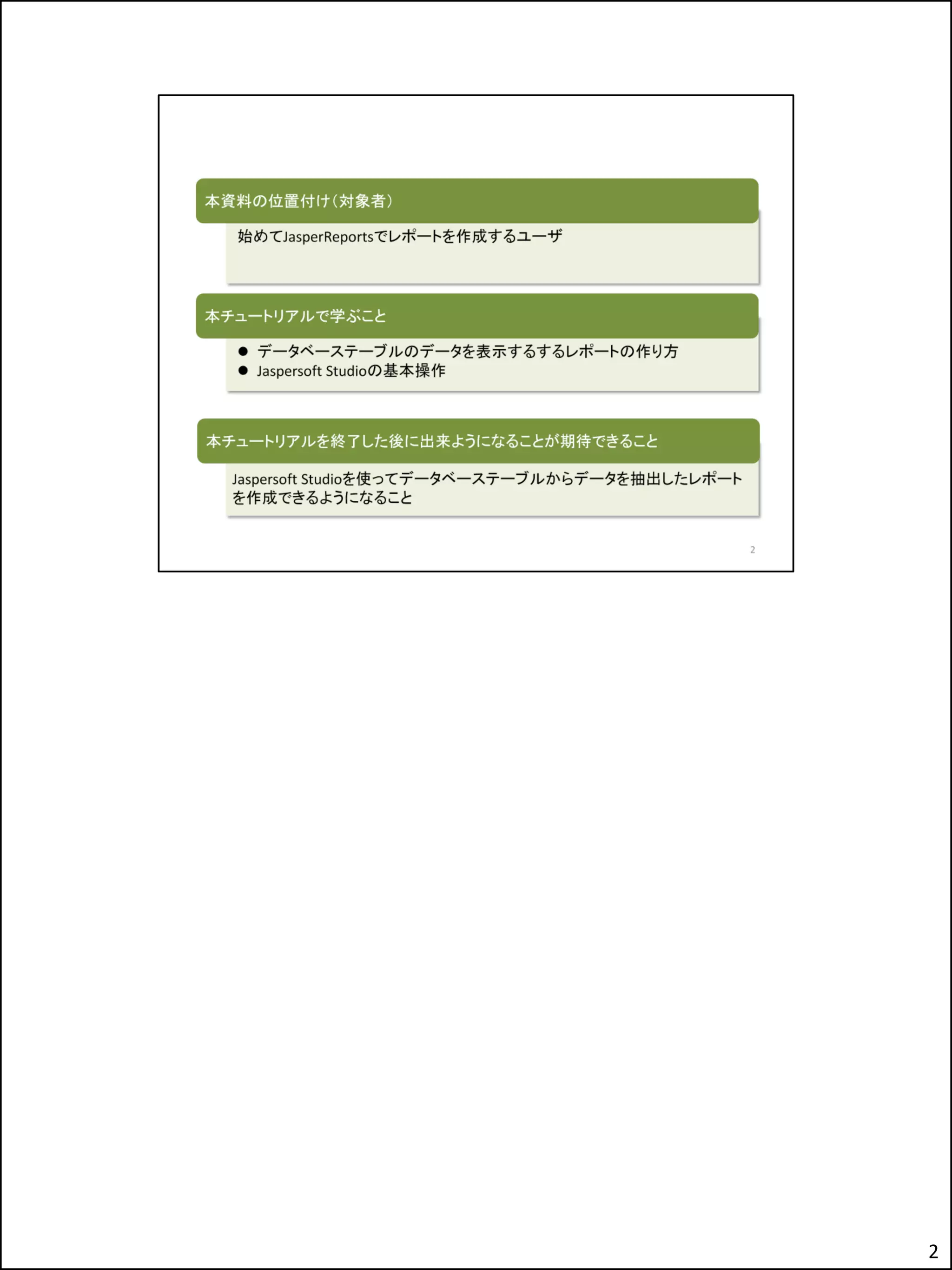
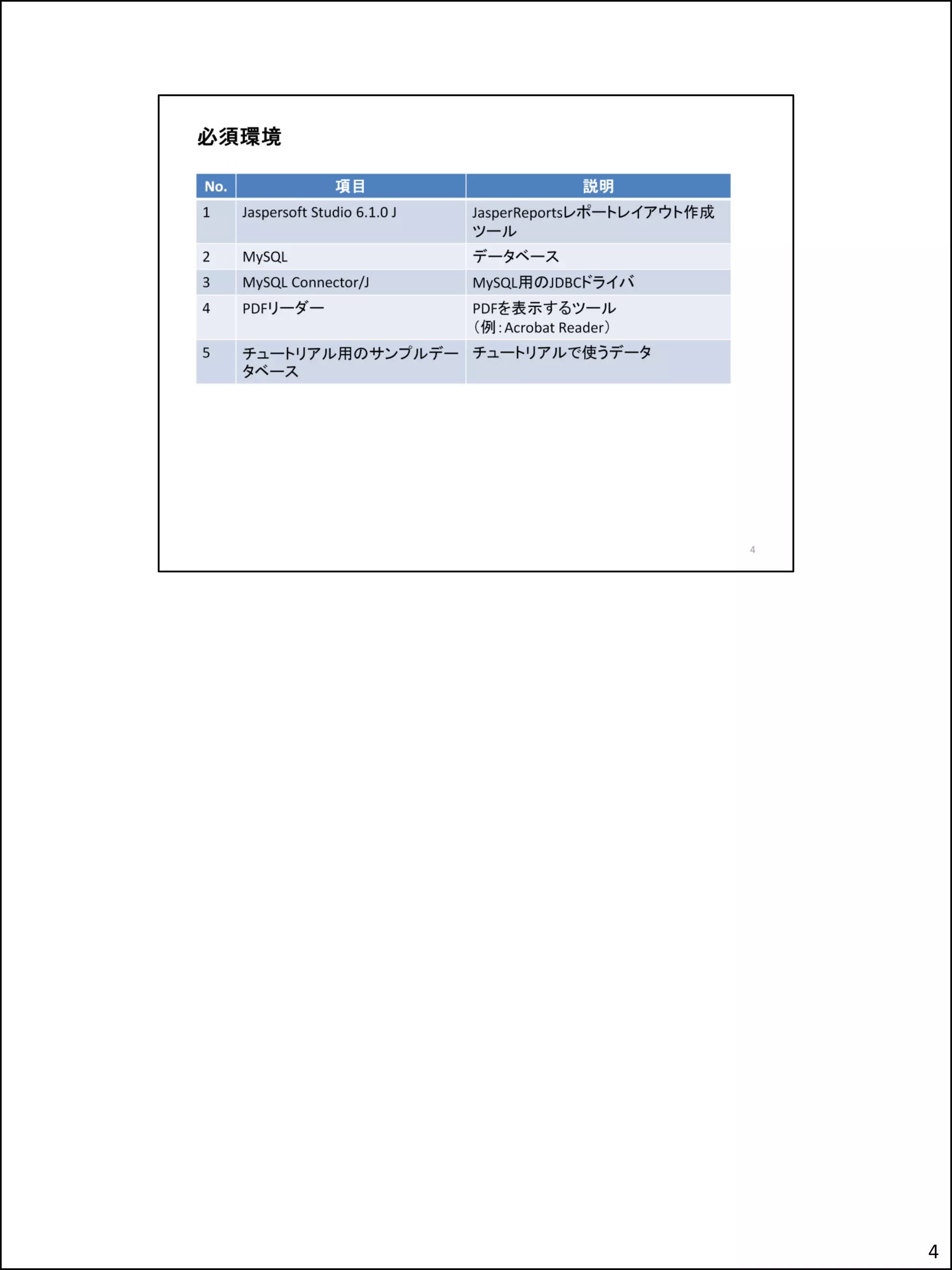
始めてJaspersoft Studioを使ってレポートを作成されるユーザ向けのチュートリアルです。本チュートリアルではMySQLデータベースのデータからPDF形式のレポートを作成します。
Software
◦
Read more
2
Save
Share
Embed
Embed presentation
Download
Downloaded 24 times
1
/ 77
2
/ 77
3
/ 77
4
/ 77
5
/ 77
6
/ 77
7
/ 77
8
/ 77
9
/ 77
10
/ 77
11
/ 77
12
/ 77
13
/ 77
14
/ 77
15
/ 77
16
/ 77
17
/ 77
18
/ 77
19
/ 77
20
/ 77
21
/ 77
22
/ 77
23
/ 77
24
/ 77
25
/ 77
26
/ 77
27
/ 77
28
/ 77
29
/ 77
30
/ 77
31
/ 77
32
/ 77
33
/ 77
34
/ 77
35
/ 77
36
/ 77
37
/ 77
38
/ 77
39
/ 77
40
/ 77
41
/ 77
42
/ 77
43
/ 77
44
/ 77
45
/ 77
46
/ 77
47
/ 77
48
/ 77
49
/ 77
50
/ 77
51
/ 77
52
/ 77
53
/ 77
54
/ 77
55
/ 77
Most read
56
/ 77
Most read
57
/ 77
58
/ 77
59
/ 77
60
/ 77
61
/ 77
62
/ 77
63
/ 77
64
/ 77
65
/ 77
66
/ 77
67
/ 77
68
/ 77
69
/ 77
70
/ 77
71
/ 77
72
/ 77
73
/ 77
Most read
74
/ 77
75
/ 77
76
/ 77
77
/ 77
More Related Content
PDF
初めて使うJasperReports Server 6.1.0J
by
htshozawa
PPTX
ポスト・ラムダアーキテクチャの切り札? Apache Hudi(NTTデータ テクノロジーカンファレンス 2020 発表資料)
by
NTT DATA Technology & Innovation
PDF
Oracle Database 11g,12cからのアップグレード対策とクラウド移行 (Oracle Cloudウェビナーシリーズ: 2021年7...
by
オラクルエンジニア通信
PPTX
NTTデータが考えるデータ基盤の次の一手 ~AI活用のために知っておくべき新潮流とは?~(NTTデータ テクノロジーカンファレンス 2020 発表資料)
by
NTT DATA Technology & Innovation
PDF
Docker道場オンライン#1 Docker基礎概念と用語の理解
by
Masahito Zembutsu
PDF
HTTP/2 入門
by
Yahoo!デベロッパーネットワーク
PDF
Hadoop入門
by
Preferred Networks
PDF
PostgreSQLバックアップの基本
by
Uptime Technologies LLC (JP)
初めて使うJasperReports Server 6.1.0J
by
htshozawa
ポスト・ラムダアーキテクチャの切り札? Apache Hudi(NTTデータ テクノロジーカンファレンス 2020 発表資料)
by
NTT DATA Technology & Innovation
Oracle Database 11g,12cからのアップグレード対策とクラウド移行 (Oracle Cloudウェビナーシリーズ: 2021年7...
by
オラクルエンジニア通信
NTTデータが考えるデータ基盤の次の一手 ~AI活用のために知っておくべき新潮流とは?~(NTTデータ テクノロジーカンファレンス 2020 発表資料)
by
NTT DATA Technology & Innovation
Docker道場オンライン#1 Docker基礎概念と用語の理解
by
Masahito Zembutsu
HTTP/2 入門
by
Yahoo!デベロッパーネットワーク
Hadoop入門
by
Preferred Networks
PostgreSQLバックアップの基本
by
Uptime Technologies LLC (JP)
What's hot
PDF
マルチテナント化で知っておきたいデータベースのこと
by
Amazon Web Services Japan
PDF
[よくわかるクラウドデータベース] Amazon RDS for PostgreSQL検証報告
by
Amazon Web Services Japan
PDF
例外設計における大罪
by
Takuto Wada
PPTX
Docker超入門
by
VirtualTech Japan Inc.
PPTX
テストコードの DRY と DAMP
by
Yusuke Kagata
PPTX
Oracleからamazon auroraへの移行にむけて
by
Yoichi Sai
PDF
オラクルの運用管理ソリューションご紹介(2021/02 版)
by
オラクルエンジニア通信
PDF
Apache Airflow 概要(Airflowの基礎を学ぶハンズオンワークショップ 発表資料)
by
NTT DATA Technology & Innovation
PDF
[B22] PostgresPlus Advanced Server の Oracle Database 互換機能検証 by Noriyoshi Shinoda
by
Insight Technology, Inc.
PPTX
がっつりMongoDB事例紹介
by
Tetsutaro Watanabe
PPTX
PostgreSQLのロール管理とその注意点(Open Source Conference 2022 Online/Osaka 発表資料)
by
NTT DATA Technology & Innovation
PPTX
Redisの特徴と活用方法について
by
Yuji Otani
PDF
Oracle GoldenGate入門
by
オラクルエンジニア通信
PDF
はじめる! Redmine (2021年版)
by
Go Maeda
PDF
Apache Kafka 0.11 の Exactly Once Semantics
by
Yoshiyasu SAEKI
PPTX
SQLチューニング入門 入門編
by
Miki Shimogai
PDF
GoldenGateテクニカルセミナー2「Oracle GoldenGate 新機能情報」(2016/5/11)
by
オラクルエンジニア通信
PDF
PostgreSQL10を導入!大規模データ分析事例からみるDWHとしてのPostgreSQL活用のポイント
by
NTT DATA OSS Professional Services
PDF
開発速度が速い #とは(LayerX社内資料)
by
mosa siru
PDF
PostgreSQLをKubernetes上で活用するためのOperator紹介!(Cloud Native Database Meetup #3 発表資料)
by
NTT DATA Technology & Innovation
マルチテナント化で知っておきたいデータベースのこと
by
Amazon Web Services Japan
[よくわかるクラウドデータベース] Amazon RDS for PostgreSQL検証報告
by
Amazon Web Services Japan
例外設計における大罪
by
Takuto Wada
Docker超入門
by
VirtualTech Japan Inc.
テストコードの DRY と DAMP
by
Yusuke Kagata
Oracleからamazon auroraへの移行にむけて
by
Yoichi Sai
オラクルの運用管理ソリューションご紹介(2021/02 版)
by
オラクルエンジニア通信
Apache Airflow 概要(Airflowの基礎を学ぶハンズオンワークショップ 発表資料)
by
NTT DATA Technology & Innovation
[B22] PostgresPlus Advanced Server の Oracle Database 互換機能検証 by Noriyoshi Shinoda
by
Insight Technology, Inc.
がっつりMongoDB事例紹介
by
Tetsutaro Watanabe
PostgreSQLのロール管理とその注意点(Open Source Conference 2022 Online/Osaka 発表資料)
by
NTT DATA Technology & Innovation
Redisの特徴と活用方法について
by
Yuji Otani
Oracle GoldenGate入門
by
オラクルエンジニア通信
はじめる! Redmine (2021年版)
by
Go Maeda
Apache Kafka 0.11 の Exactly Once Semantics
by
Yoshiyasu SAEKI
SQLチューニング入門 入門編
by
Miki Shimogai
GoldenGateテクニカルセミナー2「Oracle GoldenGate 新機能情報」(2016/5/11)
by
オラクルエンジニア通信
PostgreSQL10を導入!大規模データ分析事例からみるDWHとしてのPostgreSQL活用のポイント
by
NTT DATA OSS Professional Services
開発速度が速い #とは(LayerX社内資料)
by
mosa siru
PostgreSQLをKubernetes上で活用するためのOperator紹介!(Cloud Native Database Meetup #3 発表資料)
by
NTT DATA Technology & Innovation
Viewers also liked
PPTX
Introduction to java Jasper Report with Server & iReport
by
Arif Hosain
PPT
Advanced Jasper Reports
by
Mindfire Solutions
PDF
Jasper reports in 3 easy steps
by
Ivaylo Zashev
PDF
A Short Intorduction to JasperReports
by
Guo Albert
PDF
レポートと帳票
by
Kensuke SAEKI
PPTX
Embedding Jaspersoft into your PHP application
by
Mariano Luna
PPTX
Jaspersoft Studio Quick Start Guide
by
Jeff Rix
PDF
Jasper Reports
by
Enkitec
PDF
JasperReports6.1.1j用に追加/改善した機能
by
htshozawa
PPTX
Jasper Report - Lesson
by
Alex Fernandez
PDF
BatchJobService
by
supergigas
PDF
Pearl of the Caribbean Fact Sheet
by
OPM Saint Lucia
RTF
Clases jasper report
by
jbersosa
PDF
"Analytics inside your Java application", Part 2, jDays 2015 Speaker: "Veaces...
by
hamidsamadi
PPT
130822 jobscheduler jasperreport
by
OSSラボ株式会社
PDF
Jaspersoft Reporting v5
by
Ahmed Muzammil
PPTX
Mobile Web Development from Scratch
by
NokiaAppForum
PPTX
C* Summit EU 2013: Leveraging the Power of Cassandra: Operational Reporting a...
by
DataStax Academy
PDF
Promise Object in Windows Store App
by
Mindfire Solutions
PDF
Pearl of the Caribbean Presentation
by
OPM Saint Lucia
Introduction to java Jasper Report with Server & iReport
by
Arif Hosain
Advanced Jasper Reports
by
Mindfire Solutions
Jasper reports in 3 easy steps
by
Ivaylo Zashev
A Short Intorduction to JasperReports
by
Guo Albert
レポートと帳票
by
Kensuke SAEKI
Embedding Jaspersoft into your PHP application
by
Mariano Luna
Jaspersoft Studio Quick Start Guide
by
Jeff Rix
Jasper Reports
by
Enkitec
JasperReports6.1.1j用に追加/改善した機能
by
htshozawa
Jasper Report - Lesson
by
Alex Fernandez
BatchJobService
by
supergigas
Pearl of the Caribbean Fact Sheet
by
OPM Saint Lucia
Clases jasper report
by
jbersosa
"Analytics inside your Java application", Part 2, jDays 2015 Speaker: "Veaces...
by
hamidsamadi
130822 jobscheduler jasperreport
by
OSSラボ株式会社
Jaspersoft Reporting v5
by
Ahmed Muzammil
Mobile Web Development from Scratch
by
NokiaAppForum
C* Summit EU 2013: Leveraging the Power of Cassandra: Operational Reporting a...
by
DataStax Academy
Promise Object in Windows Store App
by
Mindfire Solutions
Pearl of the Caribbean Presentation
by
OPM Saint Lucia
Jaspersoft Studioチュートリアル1 - レポートの作成
1.
1
2.
2
3.
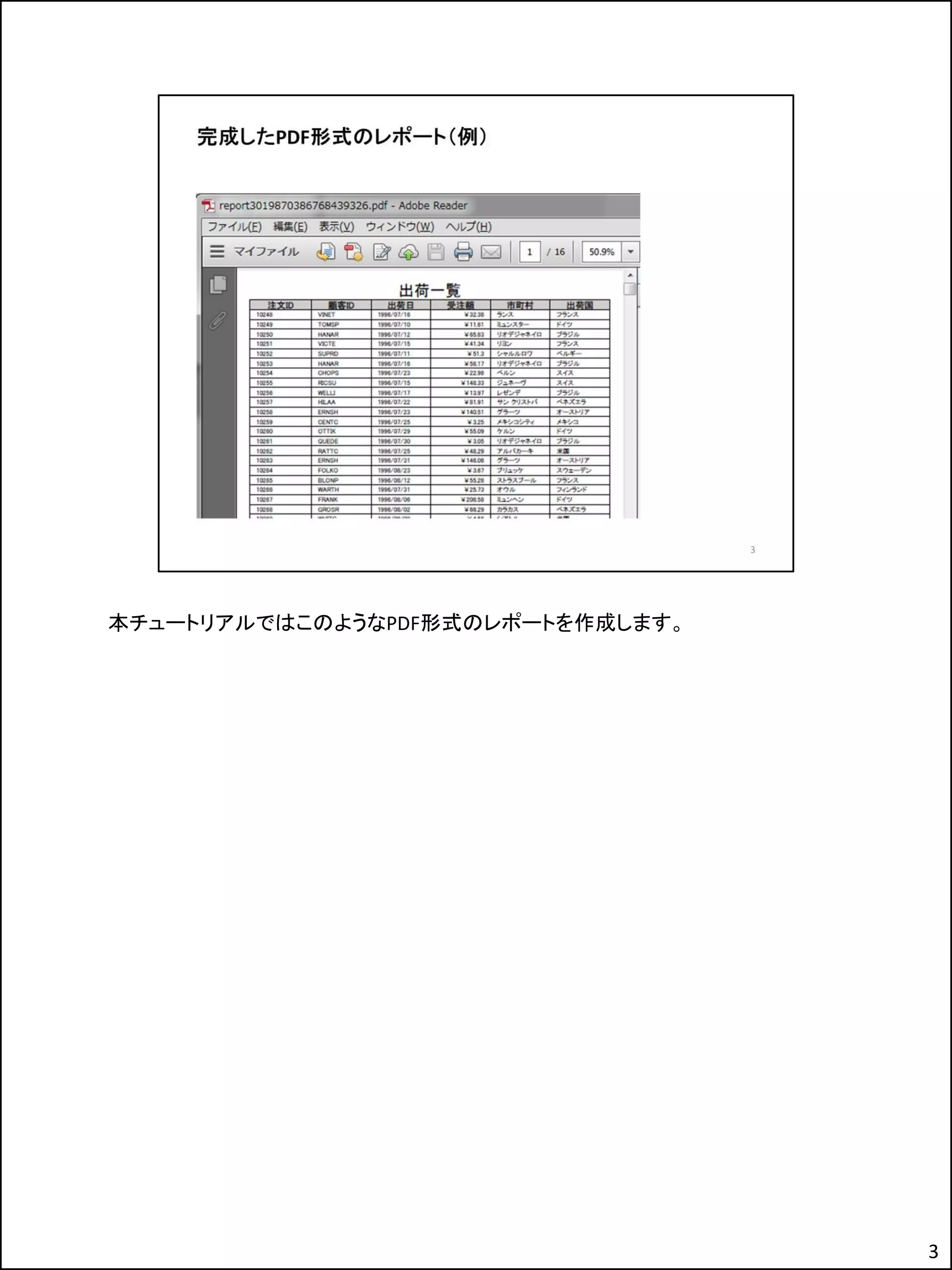
本チュートリアルではこのようなPDF形式のレポートを作成します。 3
4.
4
5.
5
6.
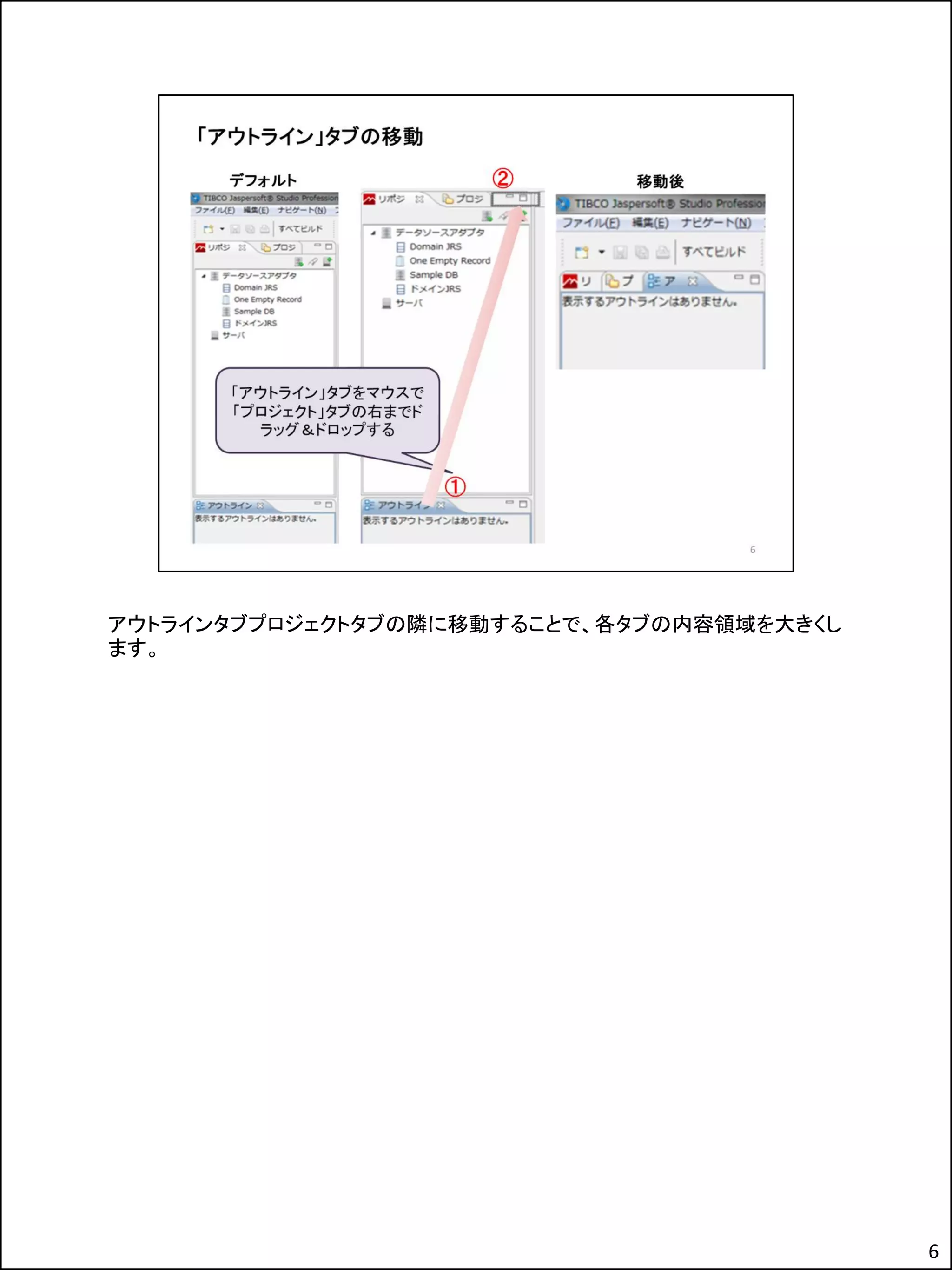
アウトラインタブプロジェクトタブの隣に移動することで、各タブの内容領域を大きくし ます。 6
7.
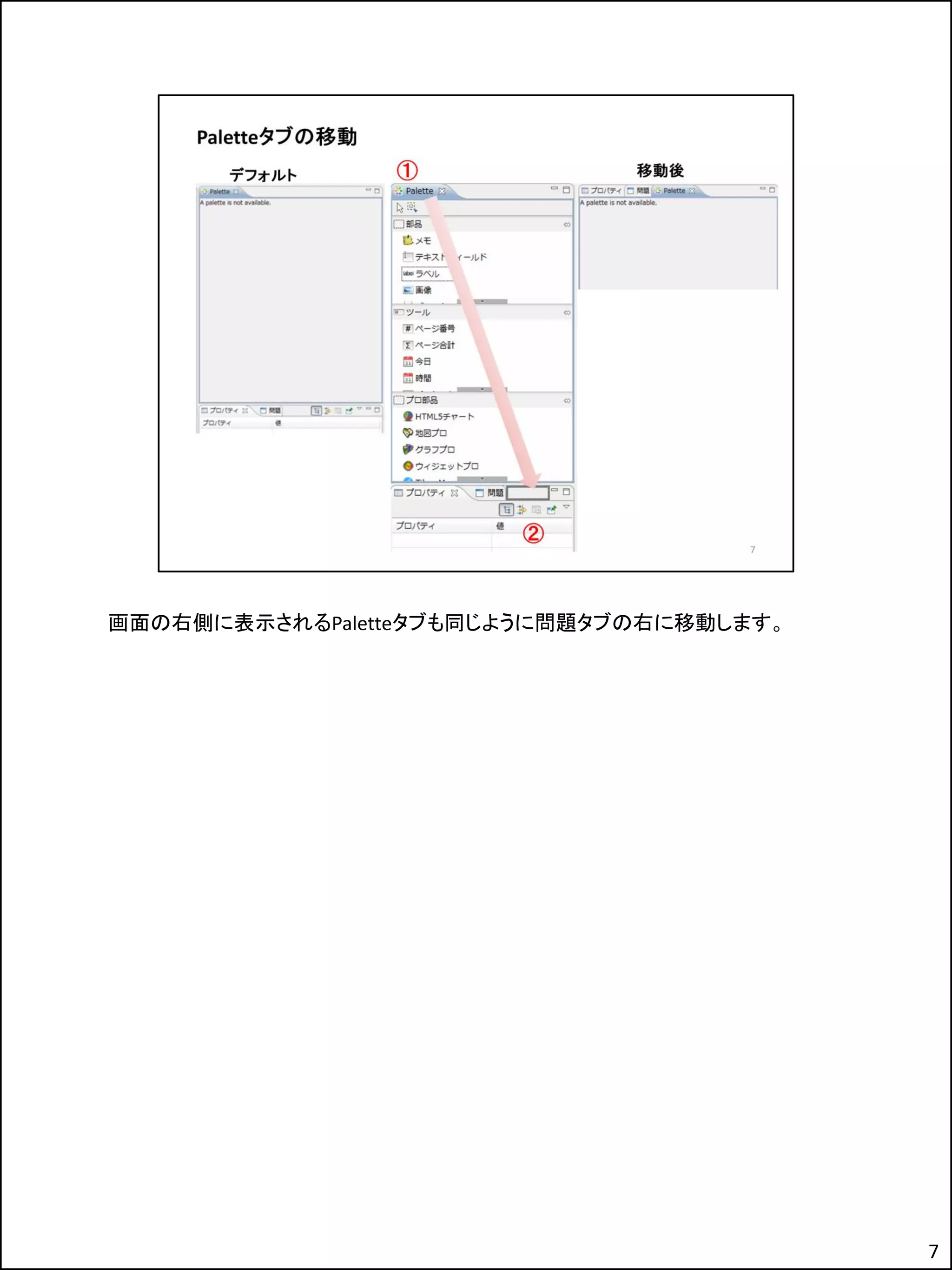
画面の右側に表示されるPaletteタブも同じように問題タブの右に移動します。 7
8.
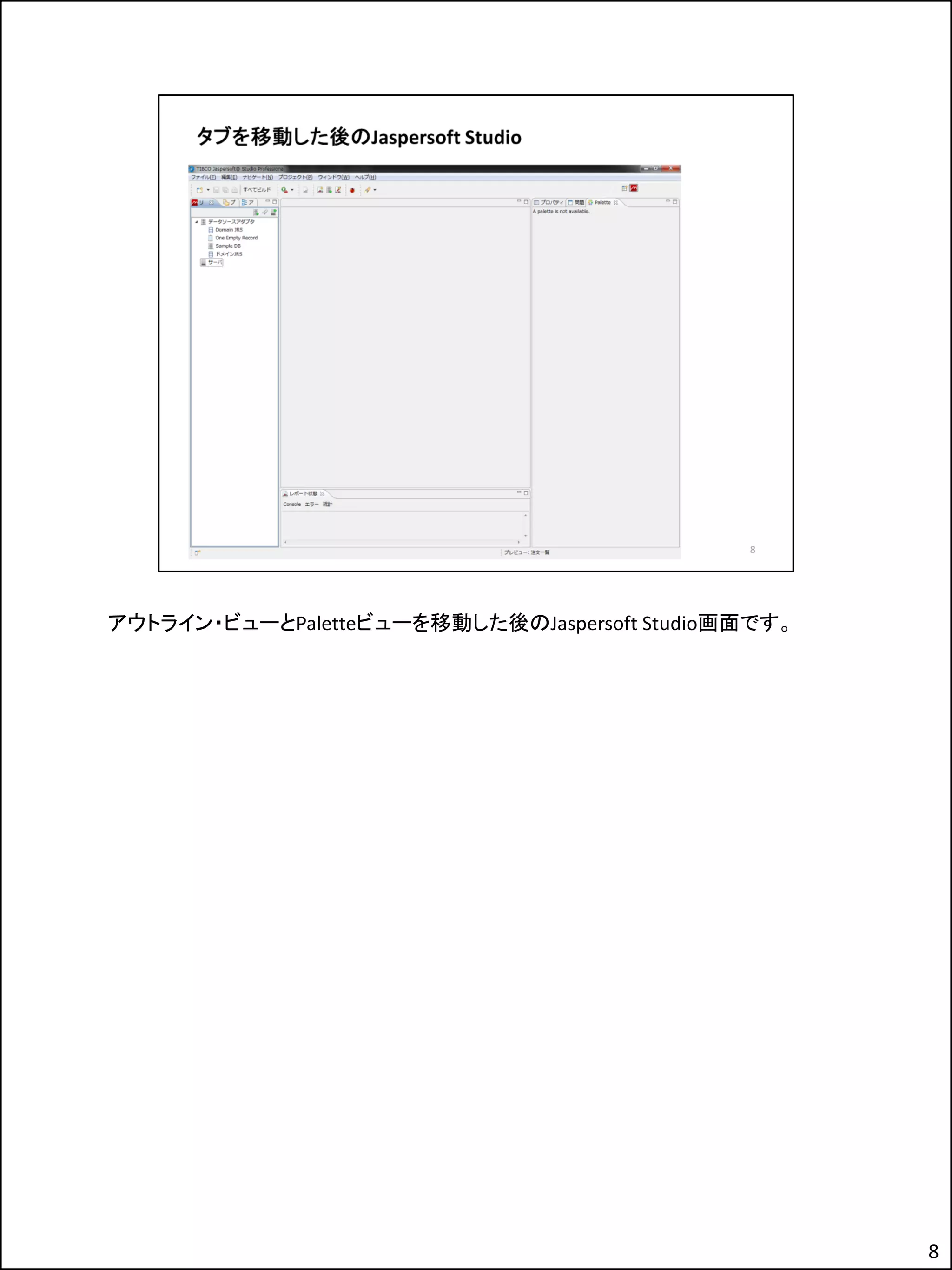
アウトライン・ビューとPaletteビューを移動した後のJaspersoft Studio画面です。 8
9.
9
10.
10
11.
11
12.
12
13.
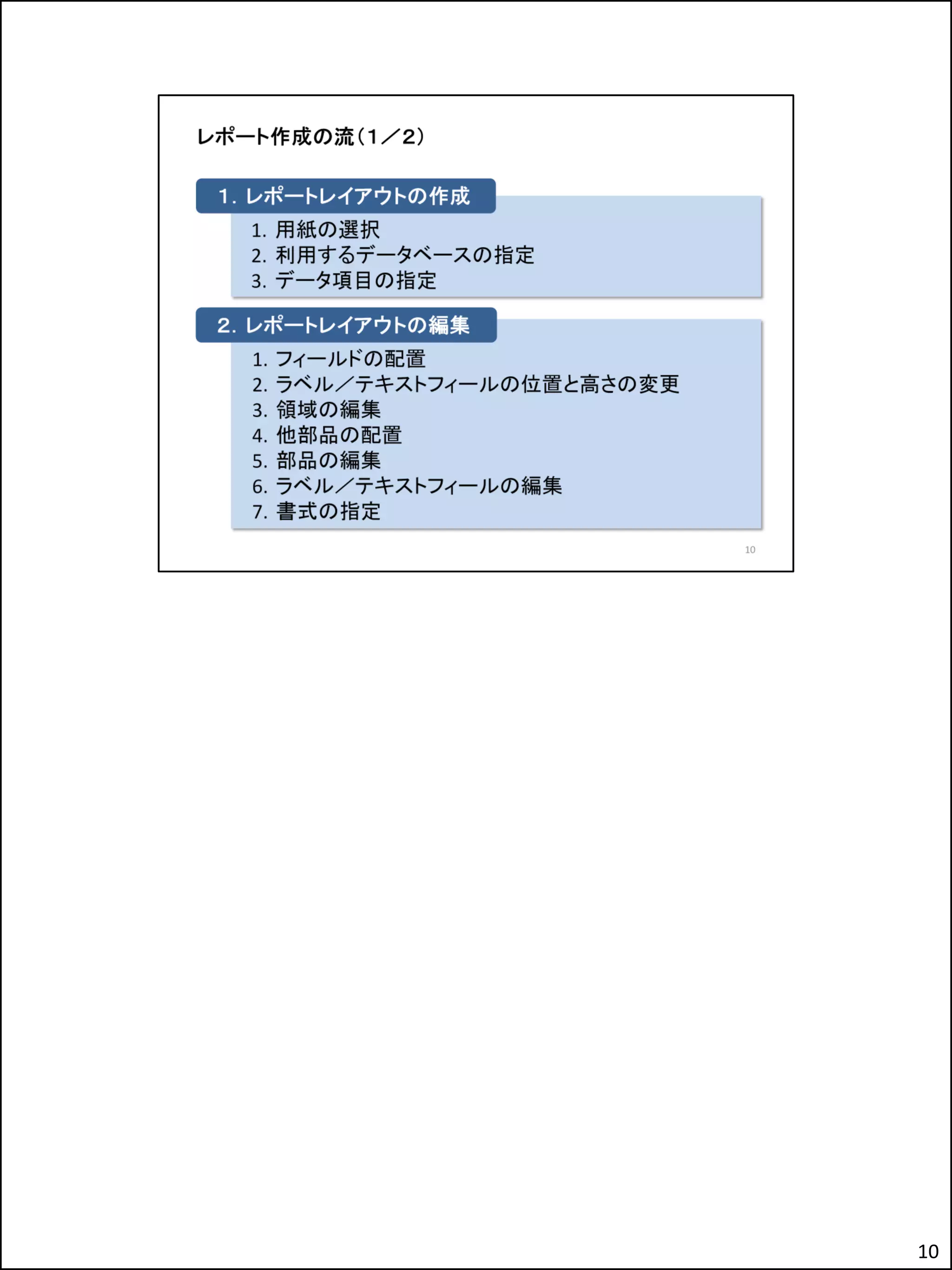
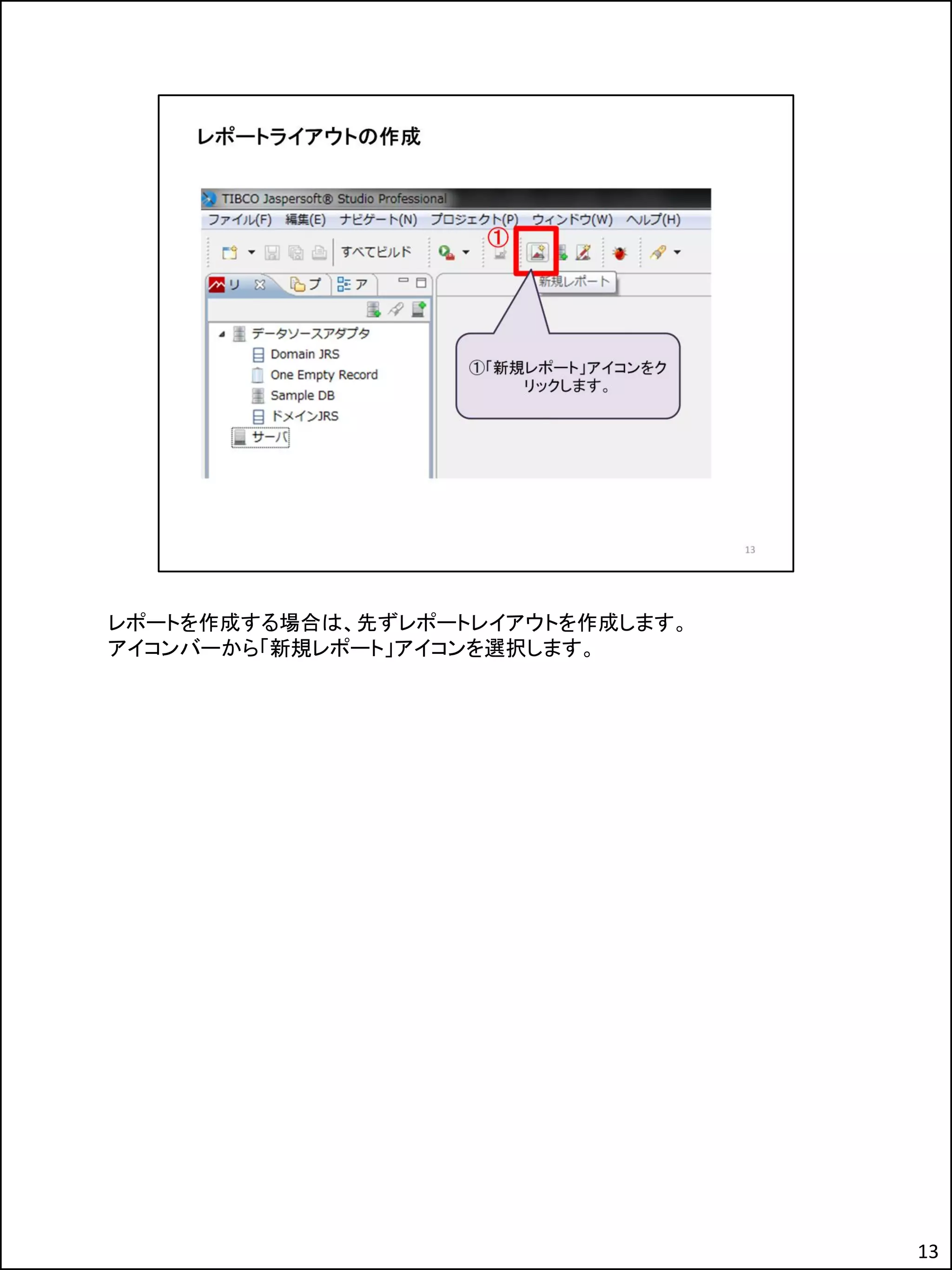
レポートを作成する場合は、先ずレポートレイアウトを作成します。 アイコンバーから「新規レポート」アイコンを選択します。 13
14.
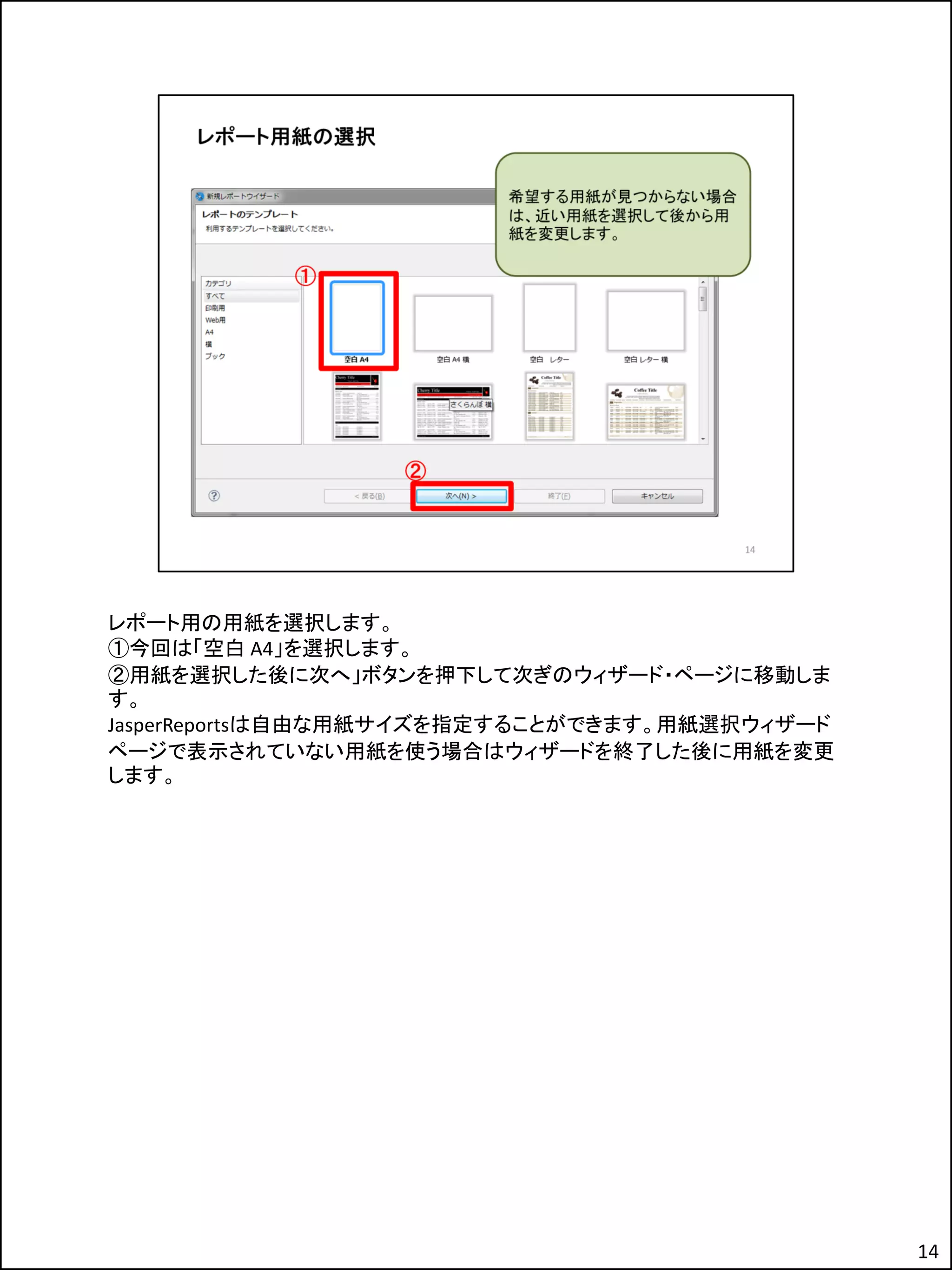
レポート用の用紙を選択します。 ①今回は「空白 A4」を選択します。 ②用紙を選択した後に次へ」ボタンを押下して次ぎのウィザード・ページに移動しま す。 JasperReportsは自由な用紙サイズを指定することができます。用紙選択ウィザード ページで表示されていない用紙を使う場合はウィザードを終了した後に用紙を変更 します。 14
15.
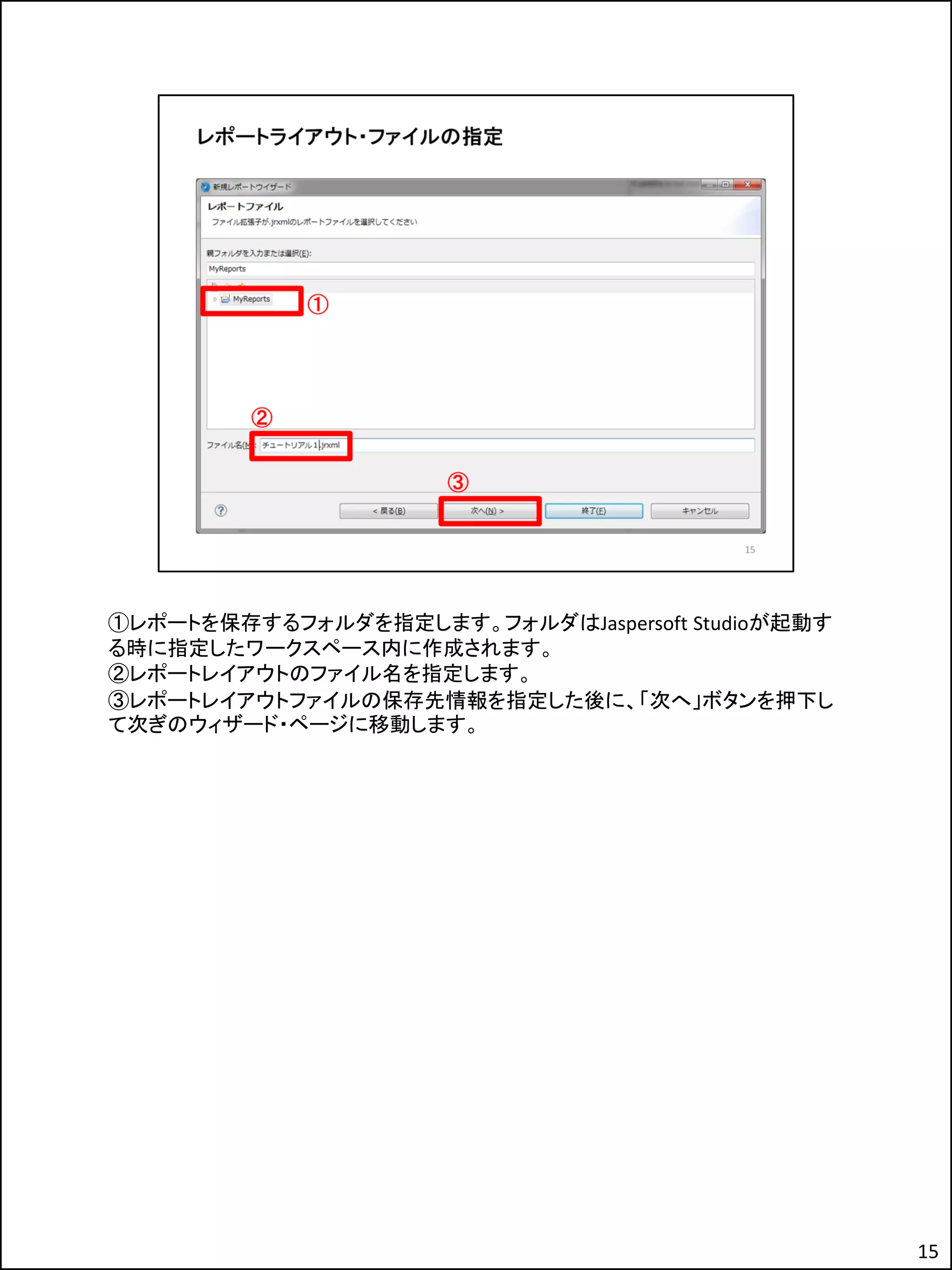
①レポートを保存するフォルダを指定します。フォルダはJaspersoft Studioが起動す る時に指定したワークスペース内に作成されます。 ②レポートレイアウトのファイル名を指定します。 ③レポートレイアウトファイルの保存先情報を指定した後に、「次へ」ボタンを押下し て次ぎのウィザード・ページに移動します。 15
16.
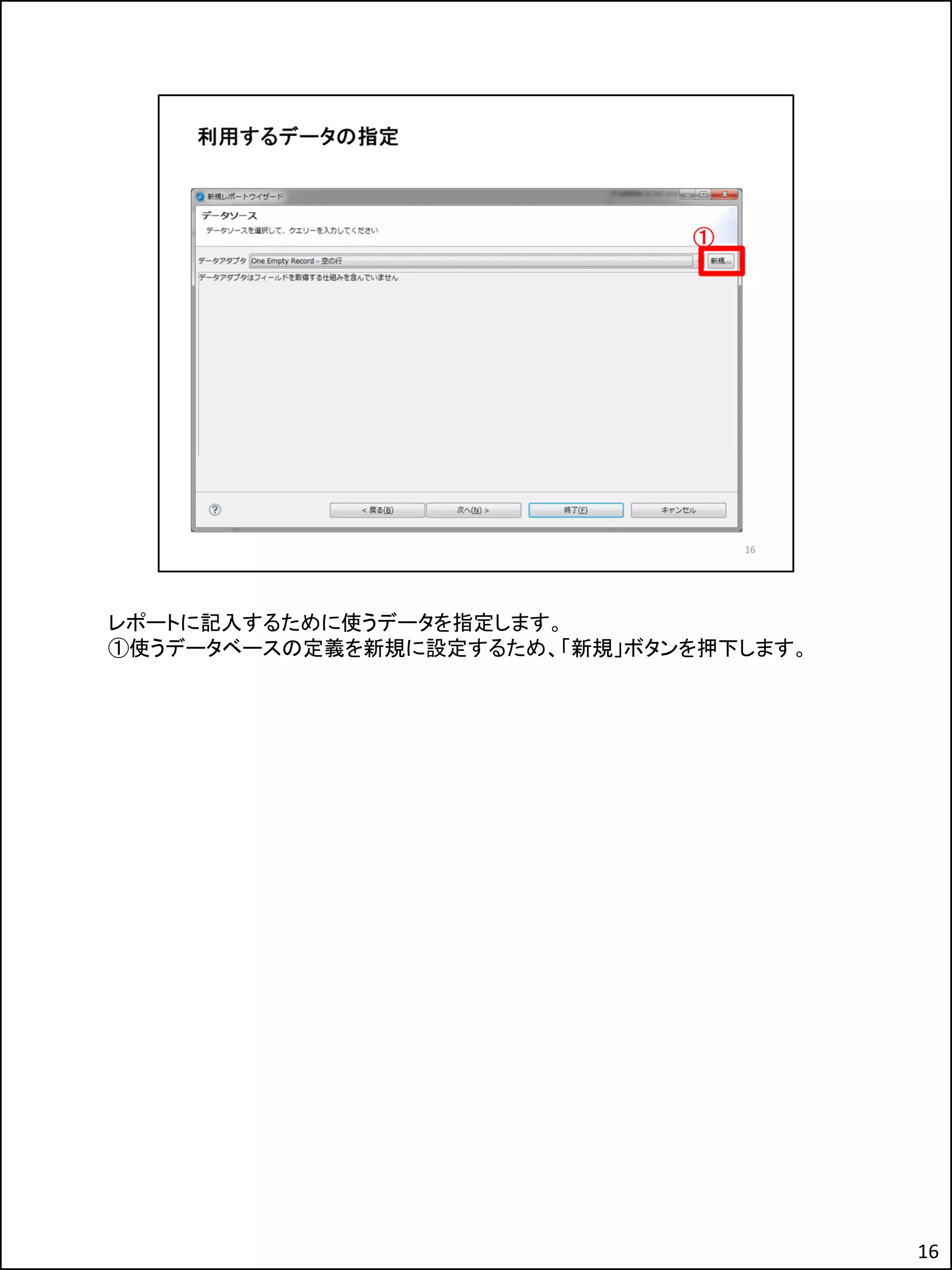
レポートに記入するために使うデータを指定します。 ①使うデータベースの定義を新規に設定するため、「新規」ボタンを押下します。 16
17.
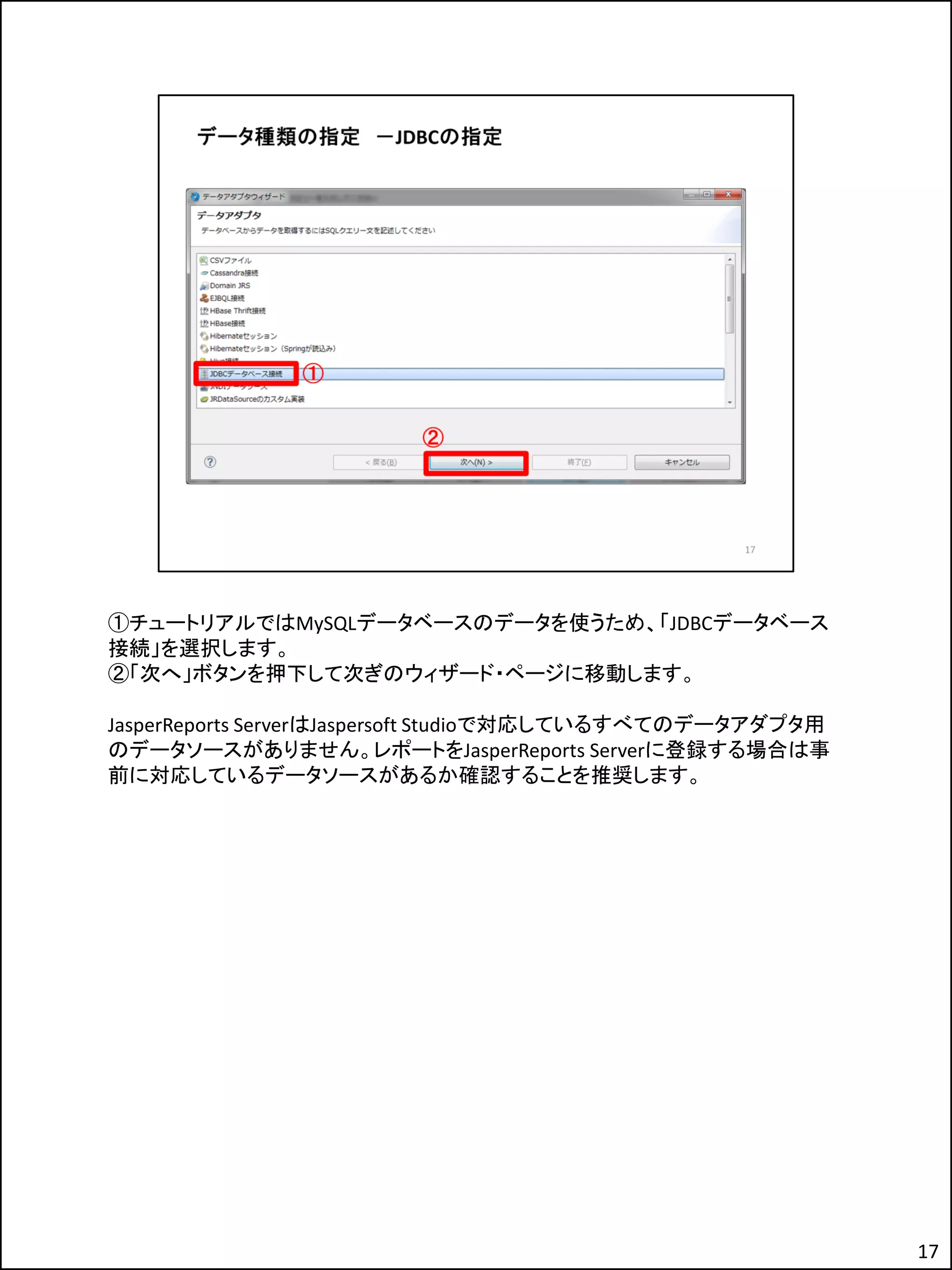
①チュートリアルではMySQLデータベースのデータを使うため、「JDBCデータベース 接続」を選択します。 ②「次へ」ボタンを押下して次ぎのウィザード・ページに移動します。 JasperReports ServerはJaspersoft Studioで対応しているすべてのデータアダプタ用 のデータソースがありません。レポートをJasperReports
Serverに登録する場合は事 前に対応しているデータソースがあるか確認することを推奨します。 17
18.
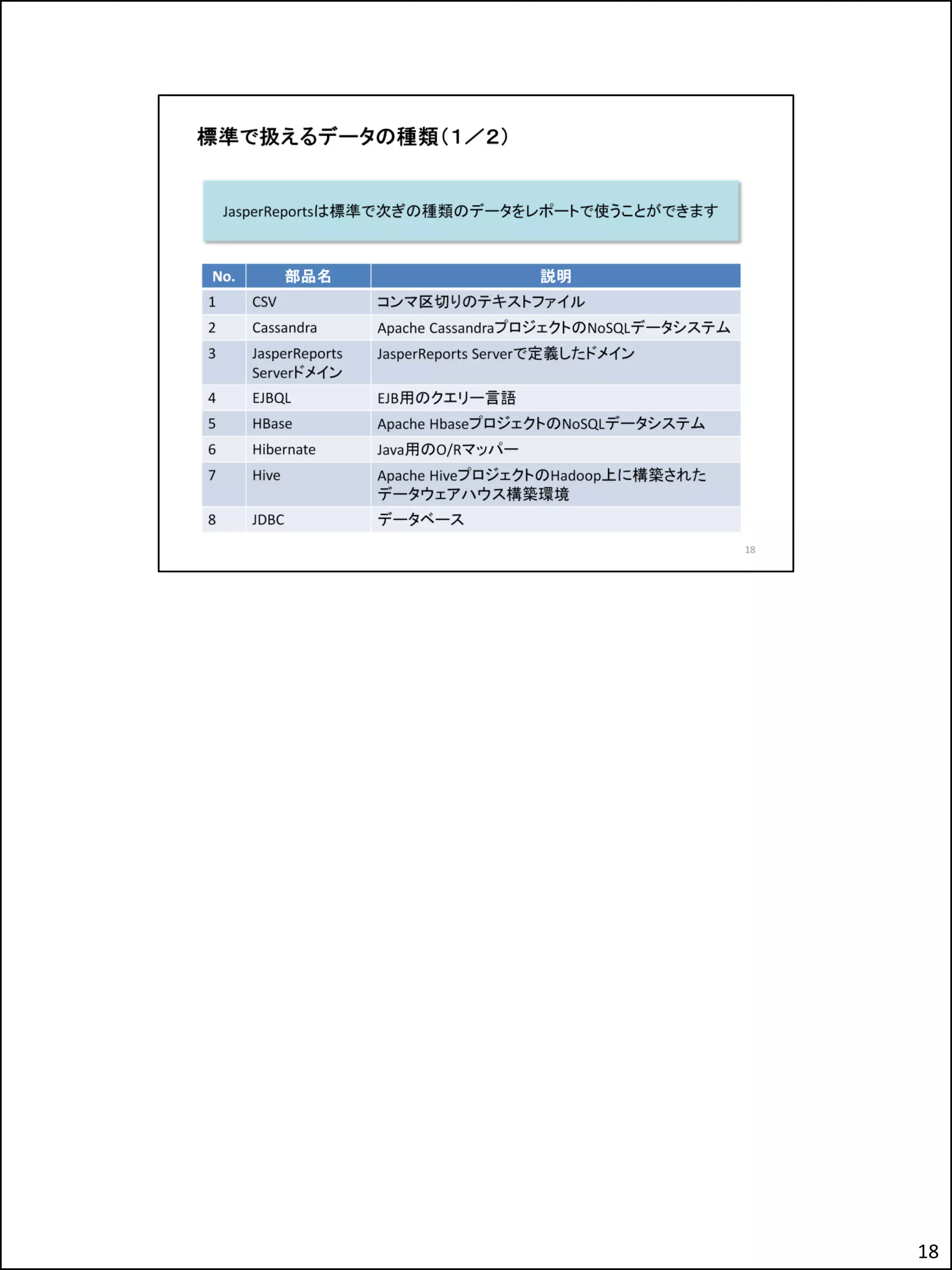
18
19.
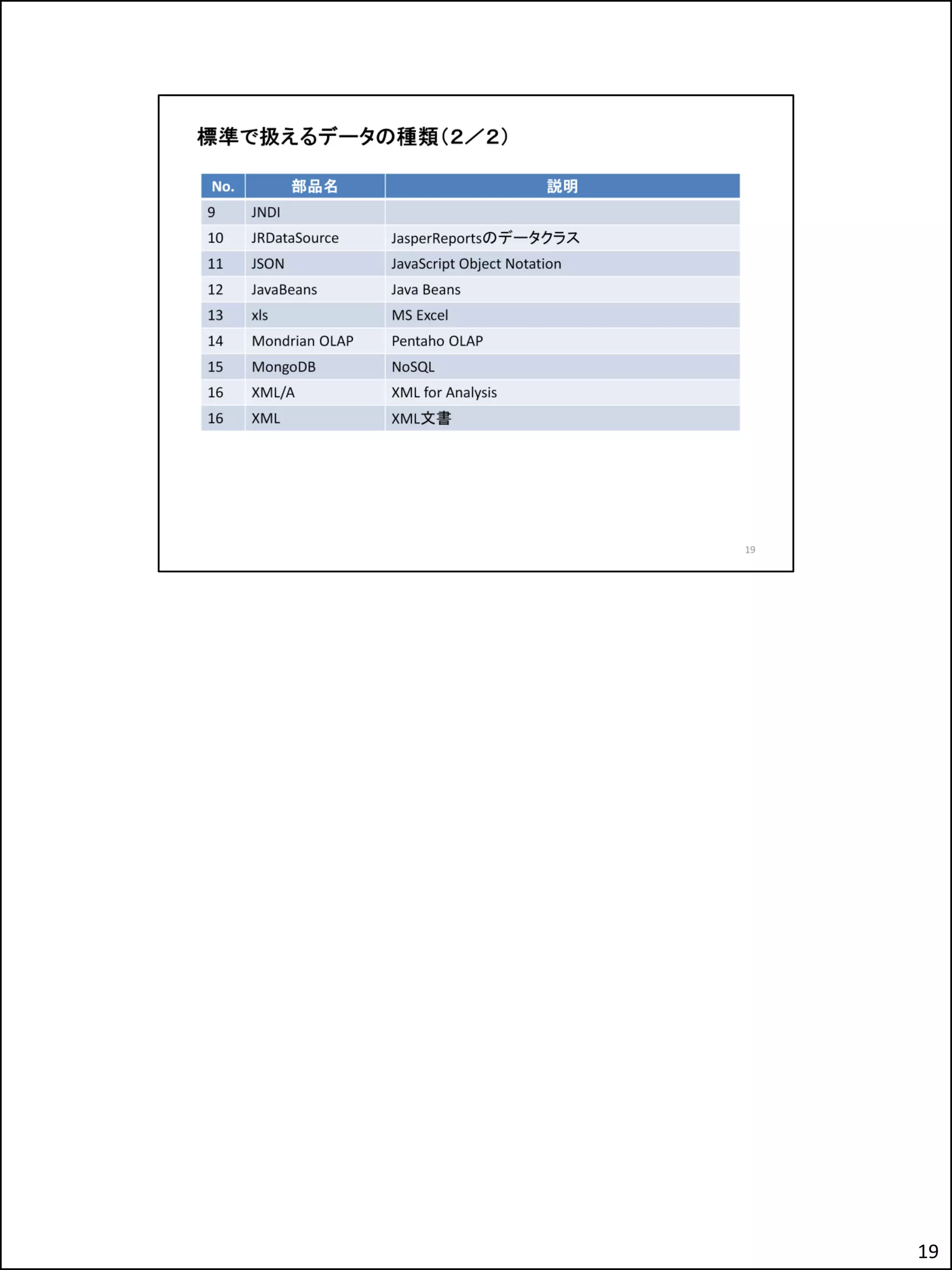
19
20.
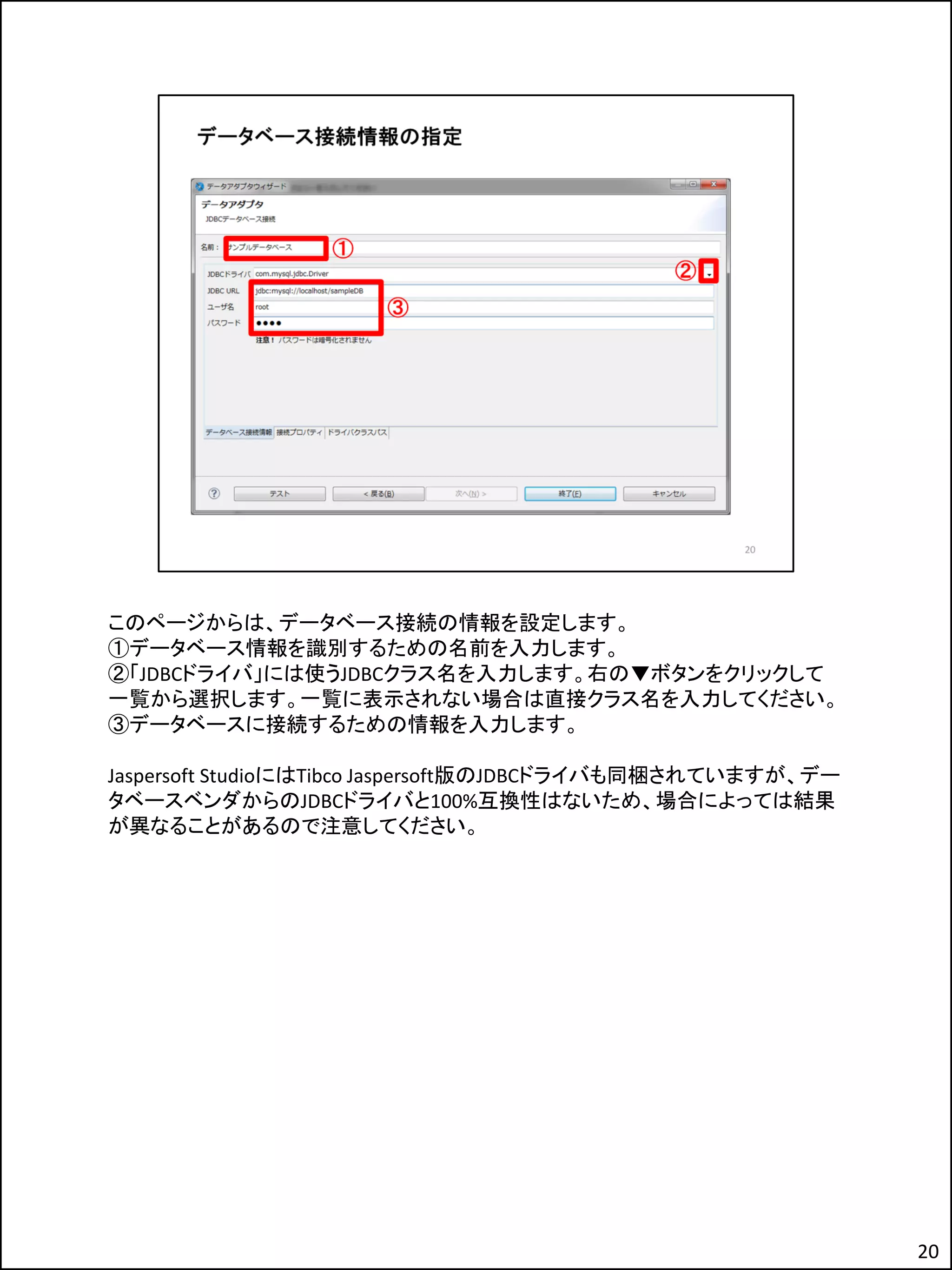
このページからは、データベース接続の情報を設定します。 ①データベース情報を識別するための名前を入力します。 ②「JDBCドライバ」には使うJDBCクラス名を入力します。右の▼ボタンをクリックして 一覧から選択します。一覧に表示されない場合は直接クラス名を入力してください。 ③データベースに接続するための情報を入力します。 Jaspersoft StudioにはTibco Jaspersoft版のJDBCドライバも同梱されていますが、デー タベースベンダからのJDBCドライバと100%互換性はないため、場合によっては結果 が異なることがあるので注意してください。 20
21.
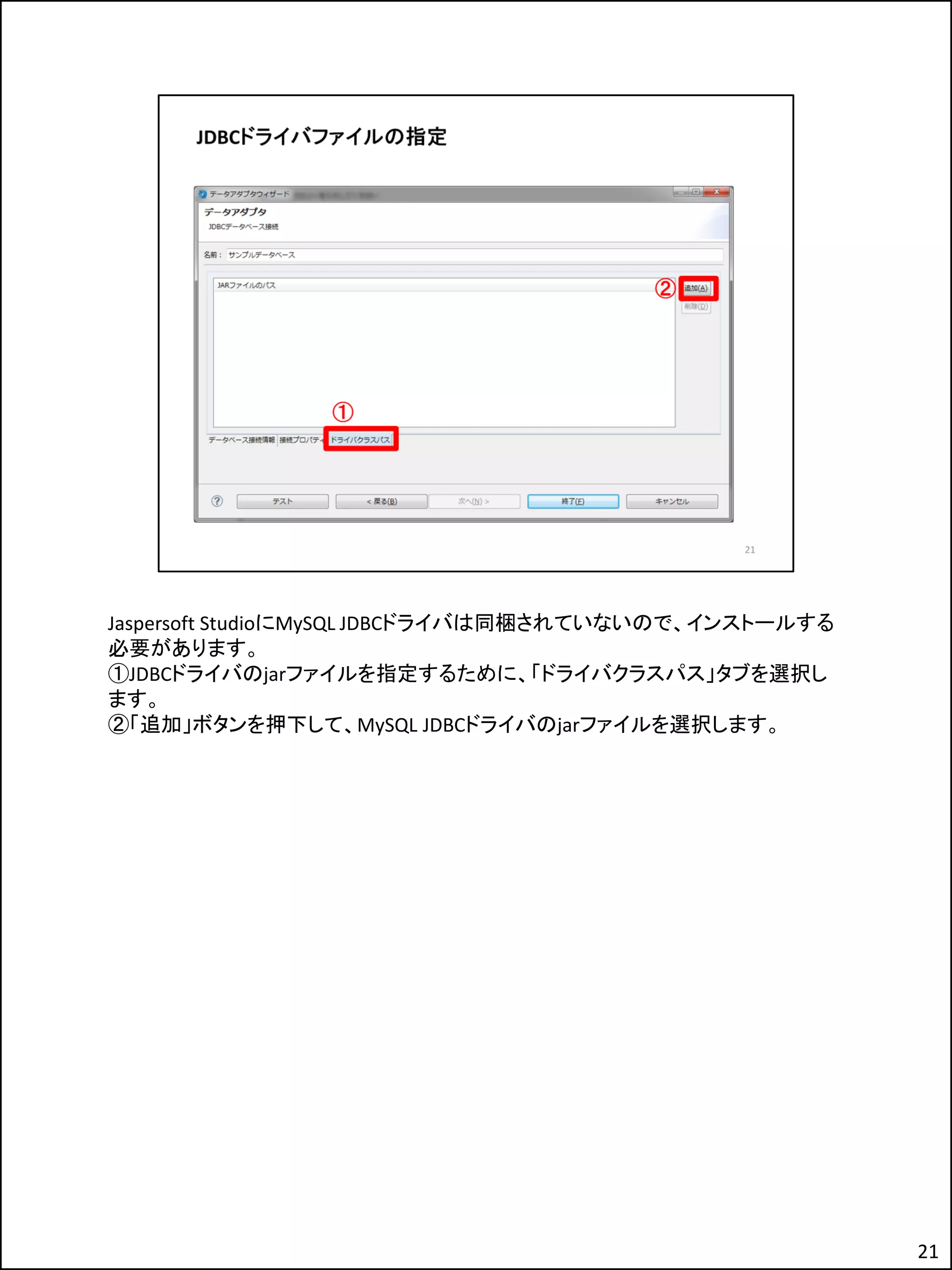
Jaspersoft StudioにMySQL JDBCドライバは同梱されていないので、インストールする 必要があります。 ①JDBCドライバのjarファイルを指定するために、「ドライバクラスパス」タブを選択し ます。 ②「追加」ボタンを押下して、MySQL
JDBCドライバのjarファイルを選択します。 21
22.
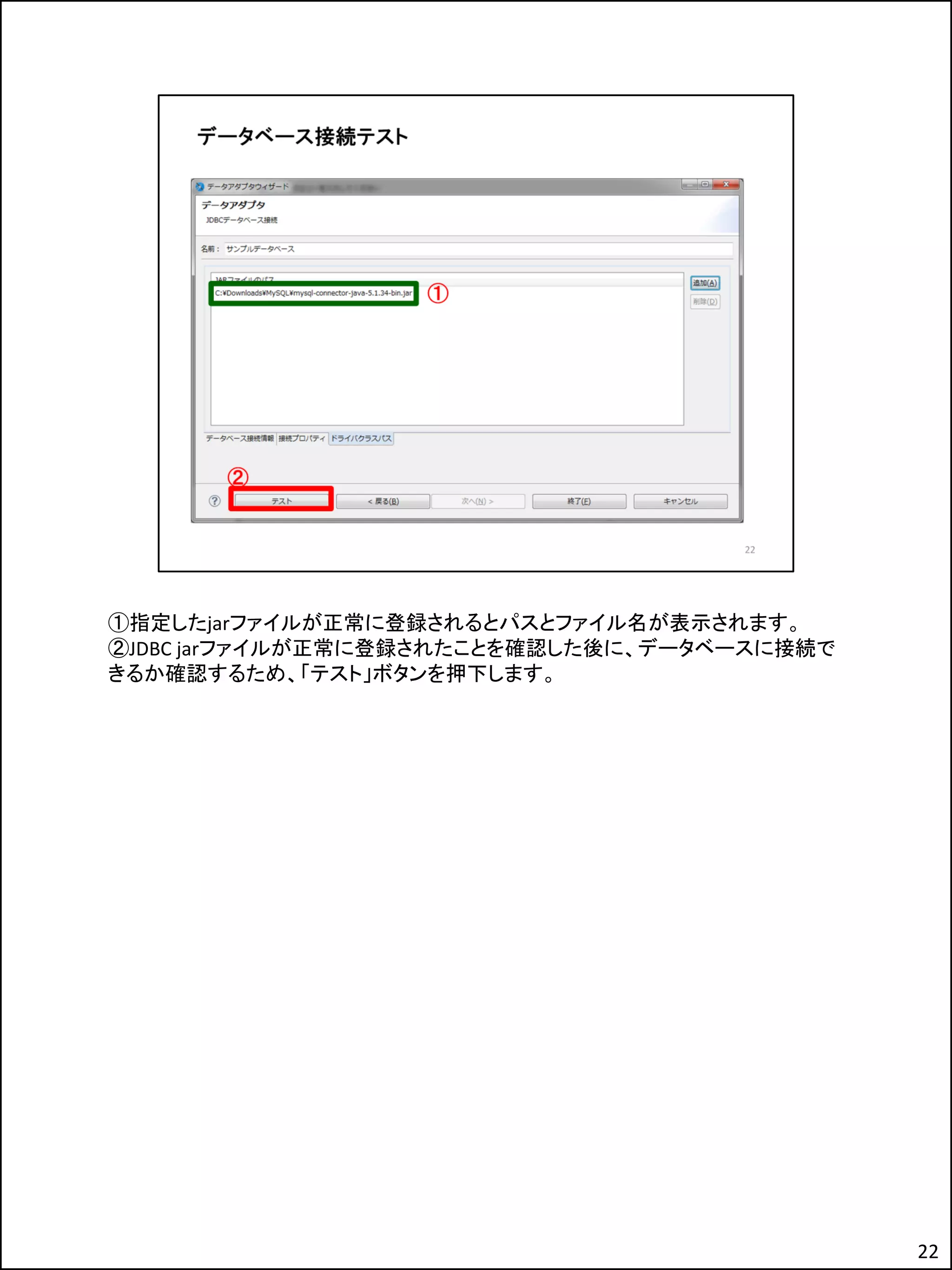
①指定したjarファイルが正常に登録されるとパスとファイル名が表示されます。 ②JDBC jarファイルが正常に登録されたことを確認した後に、データベースに接続で きるか確認するため、「テスト」ボタンを押下します。 22
23.
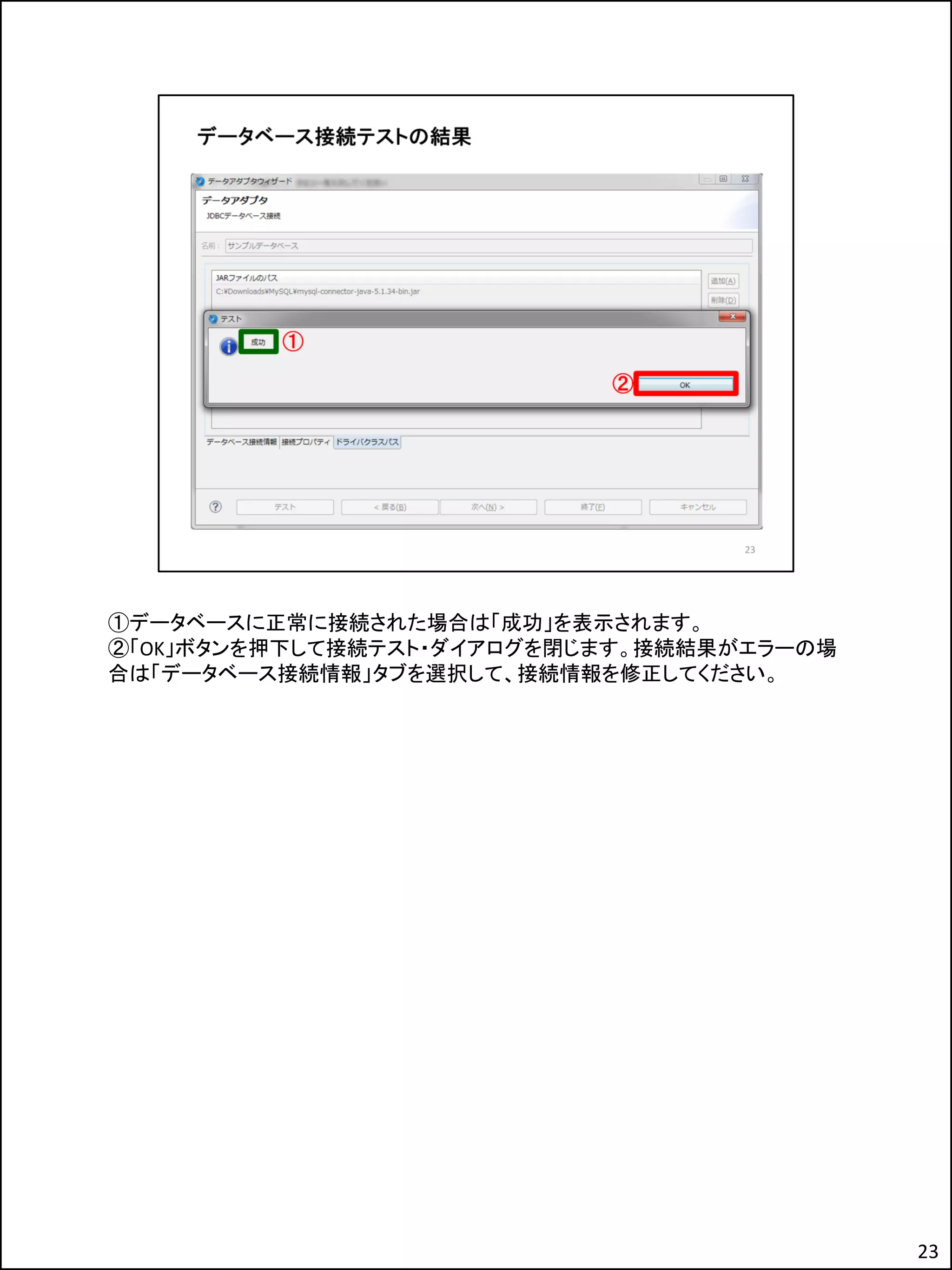
①データベースに正常に接続された場合は「成功」を表示されます。 ②「OK」ボタンを押下して接続テスト・ダイアログを閉じます。接続結果がエラーの場 合は「データベース接続情報」タブを選択して、接続情報を修正してください。 23
24.
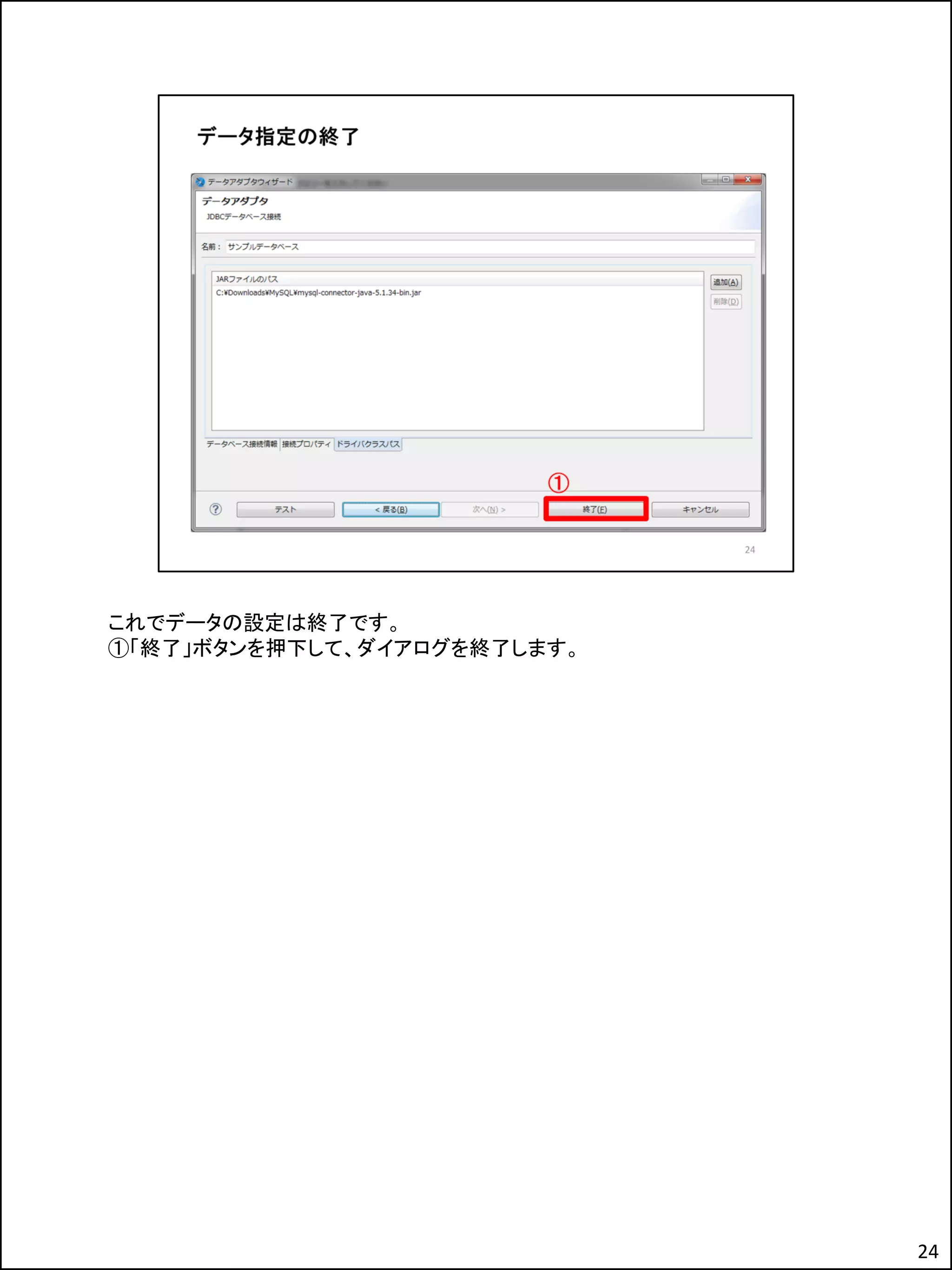
これでデータの設定は終了です。 ①「終了」ボタンを押下して、ダイアログを終了します。 24
25.
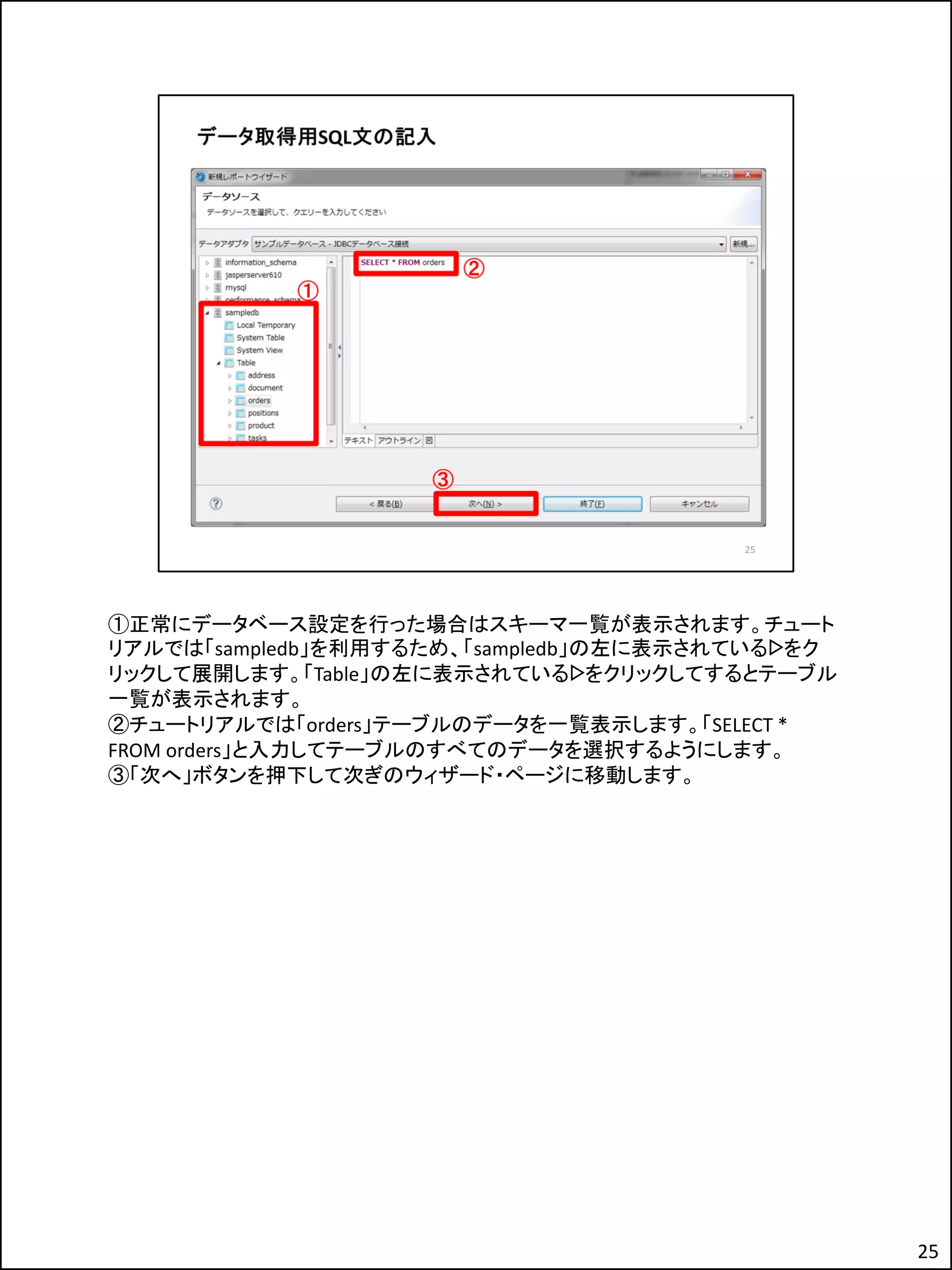
①正常にデータベース設定を行った場合はスキーマ一覧が表示されます。チュート リアルでは「sampledb」を利用するため、「sampledb」の左に表示されているᐅをク リックして展開します。「Table」の左に表示されているᐅをクリックしてするとテーブル 一覧が表示されます。 ②チュートリアルでは「orders」テーブルのデータを一覧表示します。「SELECT * FROM orders」と入力してテーブルのすべてのデータを選択するようにします。 ③「次へ」ボタンを押下して次ぎのウィザード・ページに移動します。 25
26.
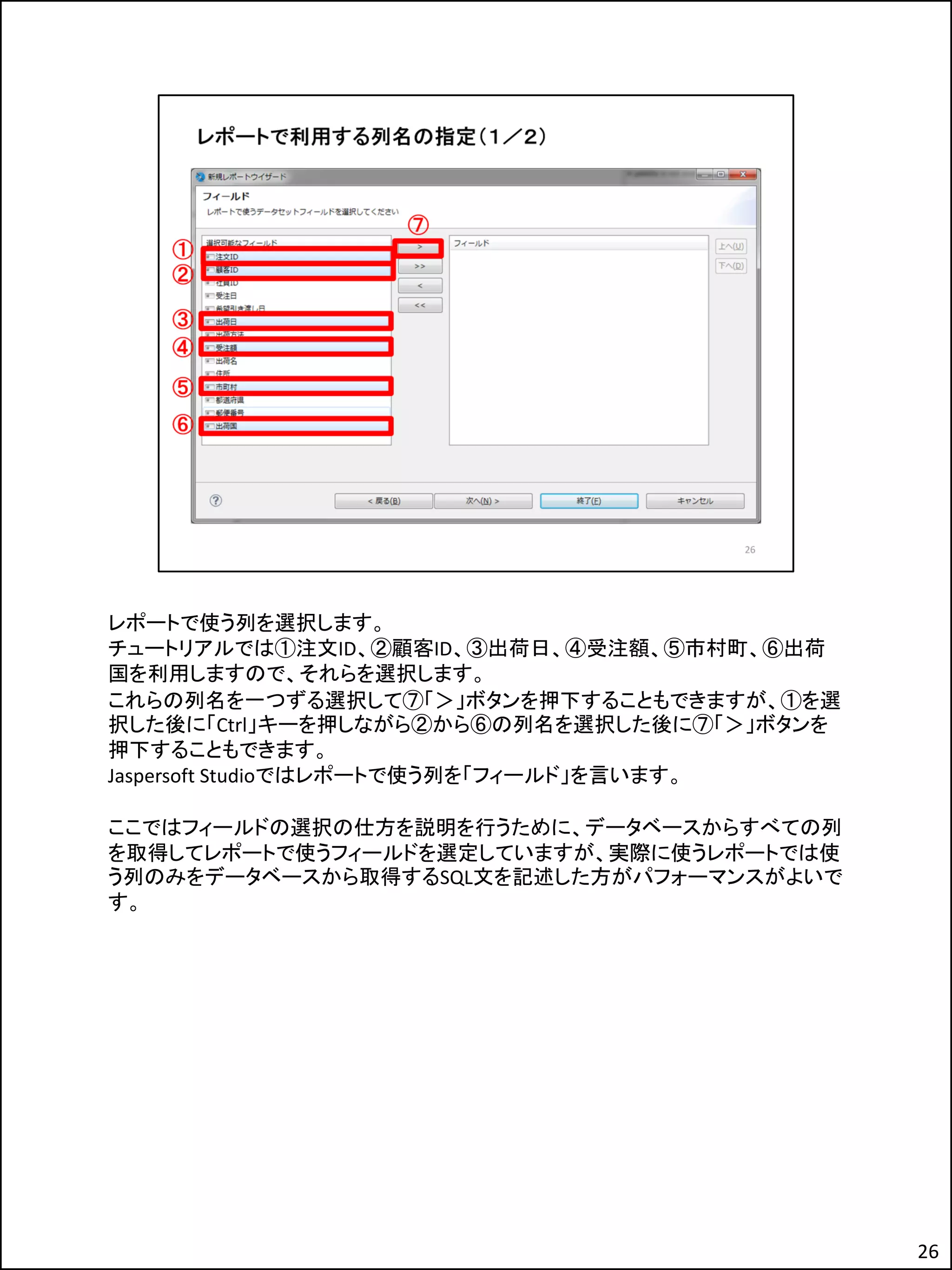
レポートで使う列を選択します。 チュートリアルでは①注文ID、②顧客ID、③出荷日、④受注額、⑤市村町、⑥出荷 国を利用しますので、それらを選択します。 これらの列名を一つずる選択して⑦「>」ボタンを押下することもできますが、①を選 択した後に「Ctrl」キーを押しながら②から⑥の列名を選択した後に⑦「>」ボタンを 押下することもできます。 Jaspersoft Studioではレポートで使う列を「フィールド」を言います。 ここではフィールドの選択の仕方を説明を行うために、データベースからすべての列 を取得してレポートで使うフィールドを選定していますが、実際に使うレポートでは使 う列のみをデータベースから取得するSQL文を記述した方がパフォーマンスがよいで す。 26
27.
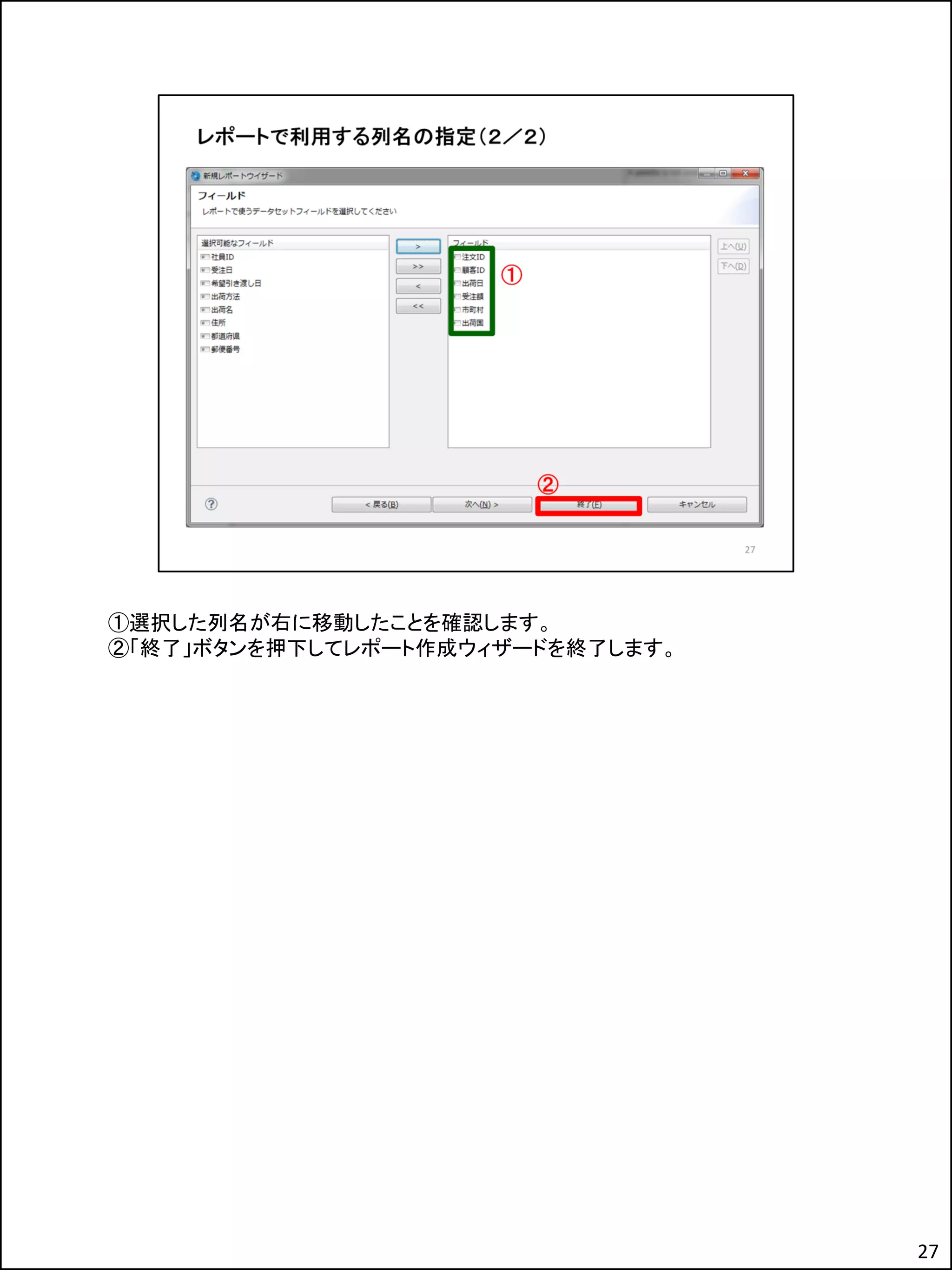
①選択した列名が右に移動したことを確認します。 ②「終了」ボタンを押下してレポート作成ウィザードを終了します。 27
28.
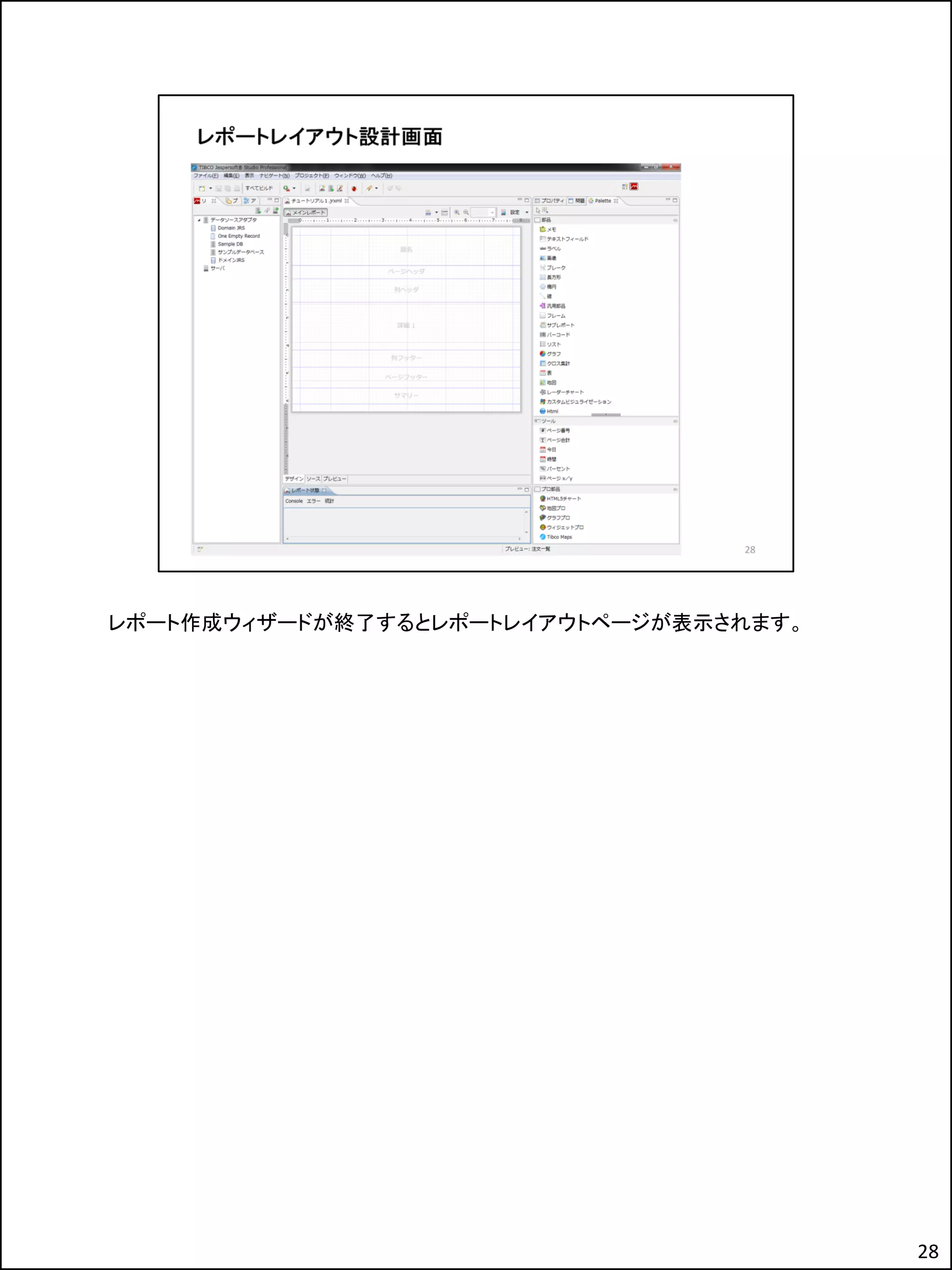
レポート作成ウィザードが終了するとレポートレイアウトページが表示されます。 28
29.
29
30.
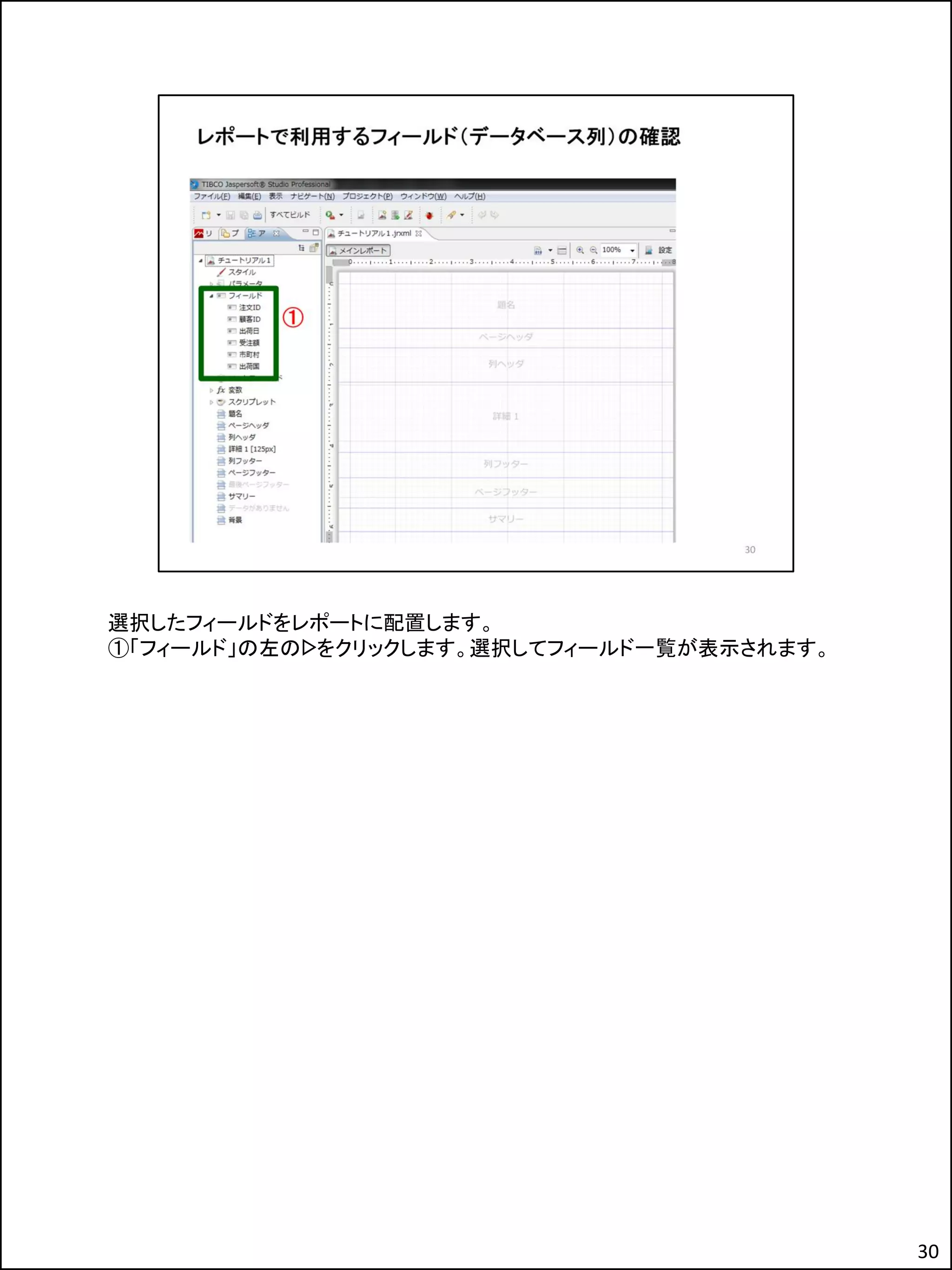
選択したフィールドをレポートに配置します。 ①「フィールド」の左のᐅをクリックします。選択してフィールド一覧が表示されます。 30
31.
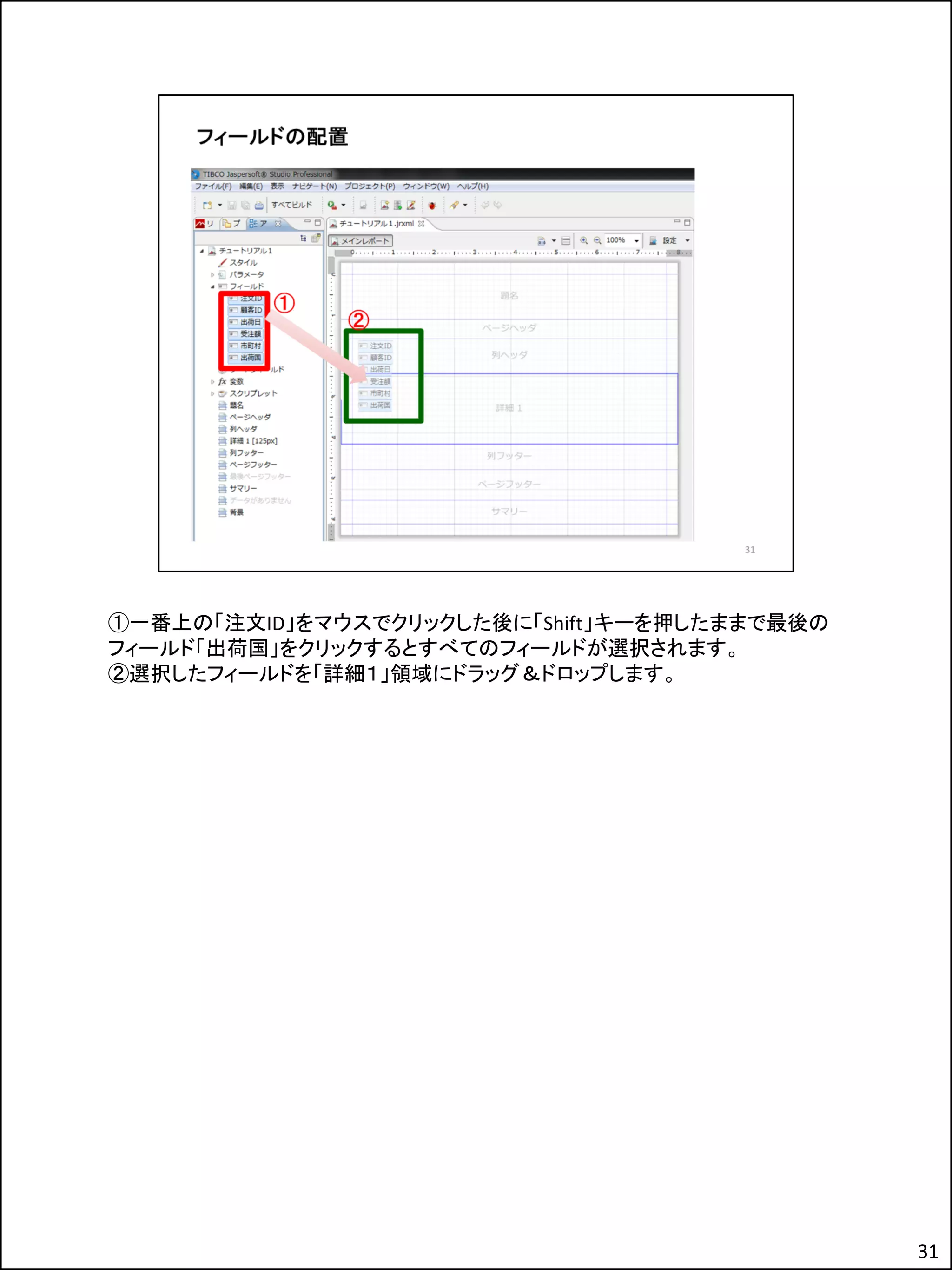
①一番上の「注文ID」をマウスでクリックした後に「Shift」キーを押したままで最後の フィールド「出荷国」をクリックするとすべてのフィールドが選択されます。 ②選択したフィールドを「詳細1」領域にドラッグ&ドロップします。 31
32.
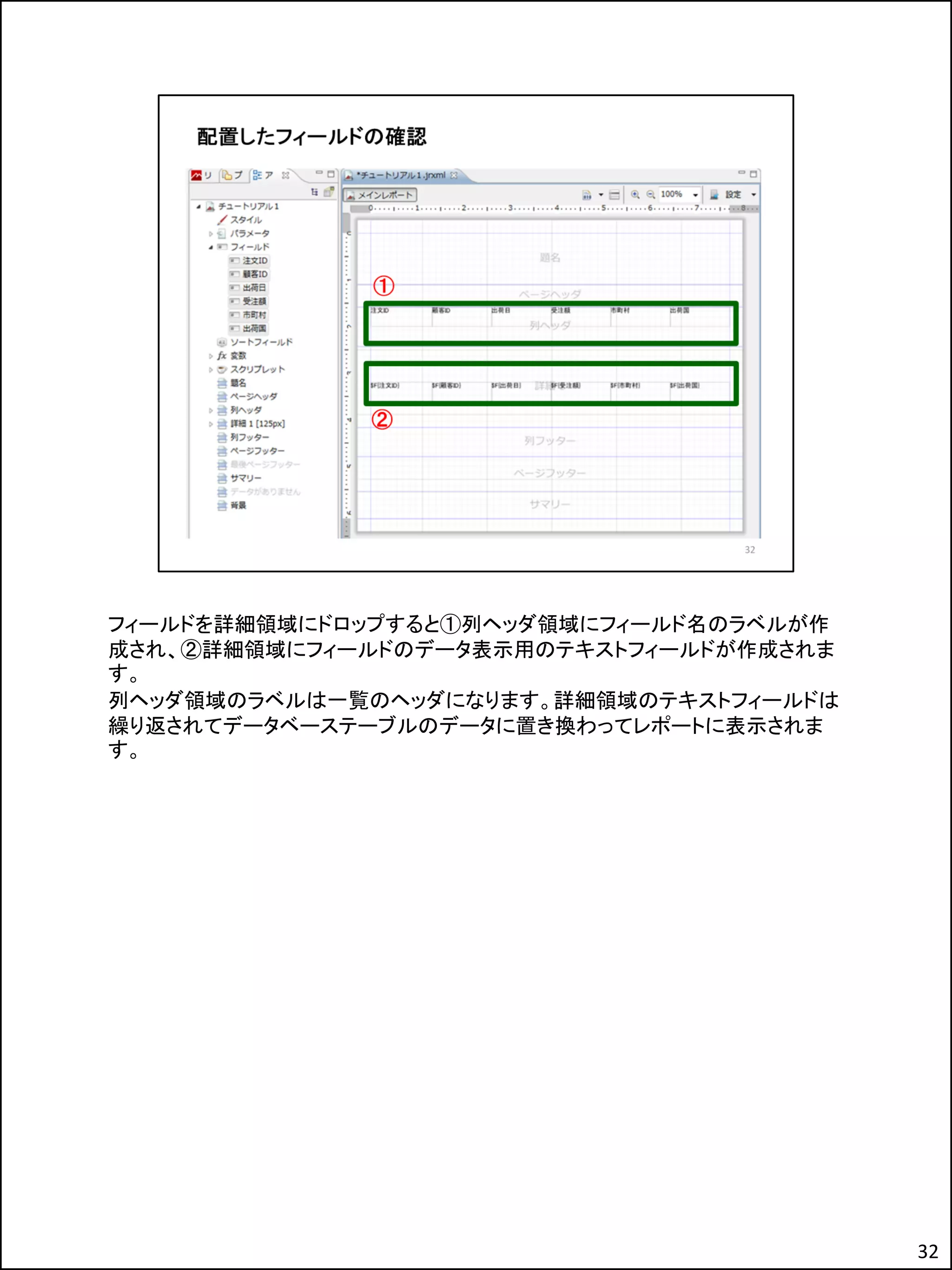
フィールドを詳細領域にドロップすると①列ヘッダ領域にフィールド名のラベルが作 成され、②詳細領域にフィールドのデータ表示用のテキストフィールドが作成されま す。 列ヘッダ領域のラベルは一覧のヘッダになります。詳細領域のテキストフィールドは 繰り返されてデータベーステーブルのデータに置き換わってレポートに表示されま す。 32
33.
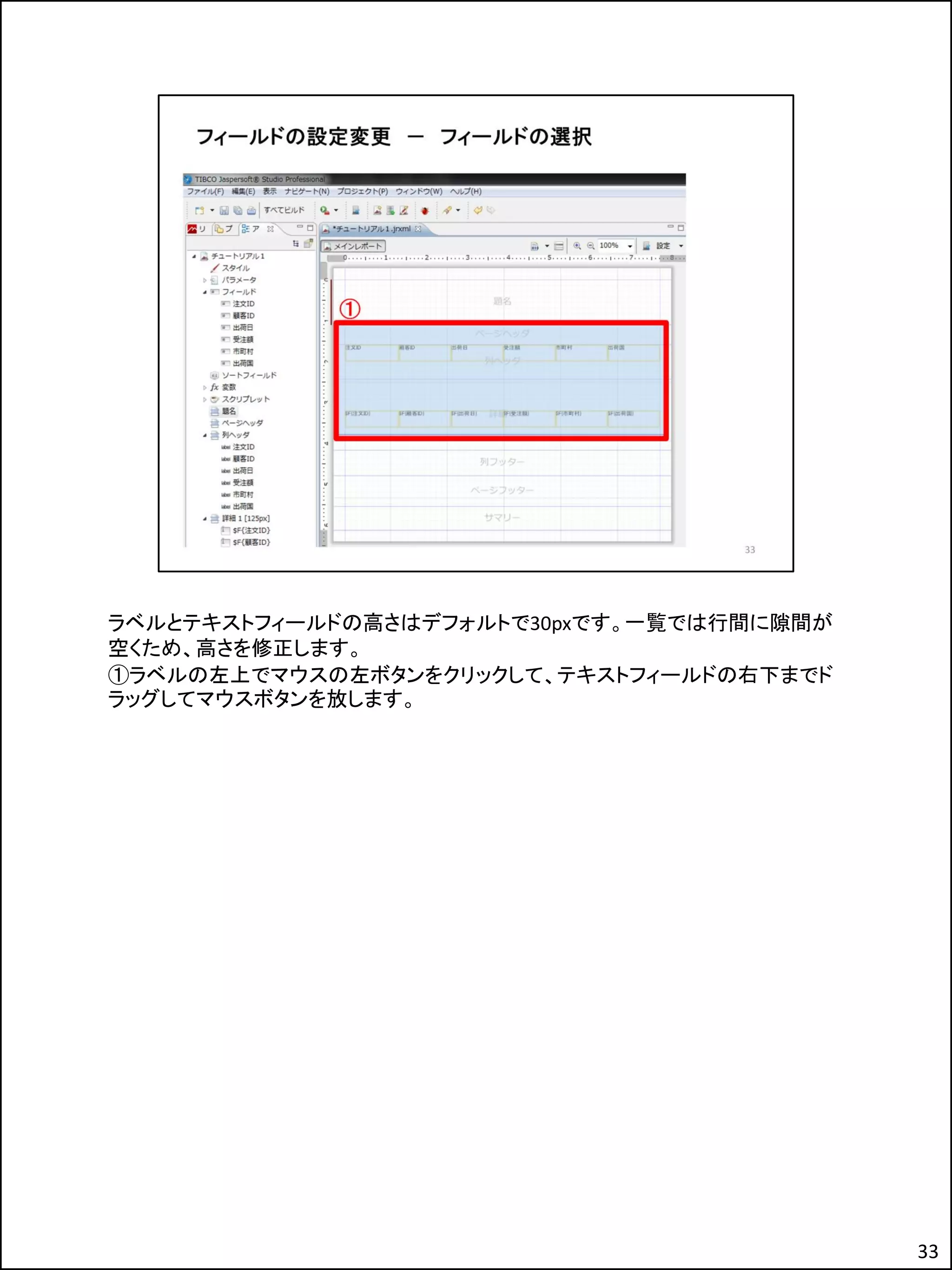
ラベルとテキストフィールドの高さはデフォルトで30pxです。一覧では行間に隙間が 空くため、高さを修正します。 ①ラベルの左上でマウスの左ボタンをクリックして、テキストフィールドの右下までド ラッグしてマウスボタンを放します。 33
34.
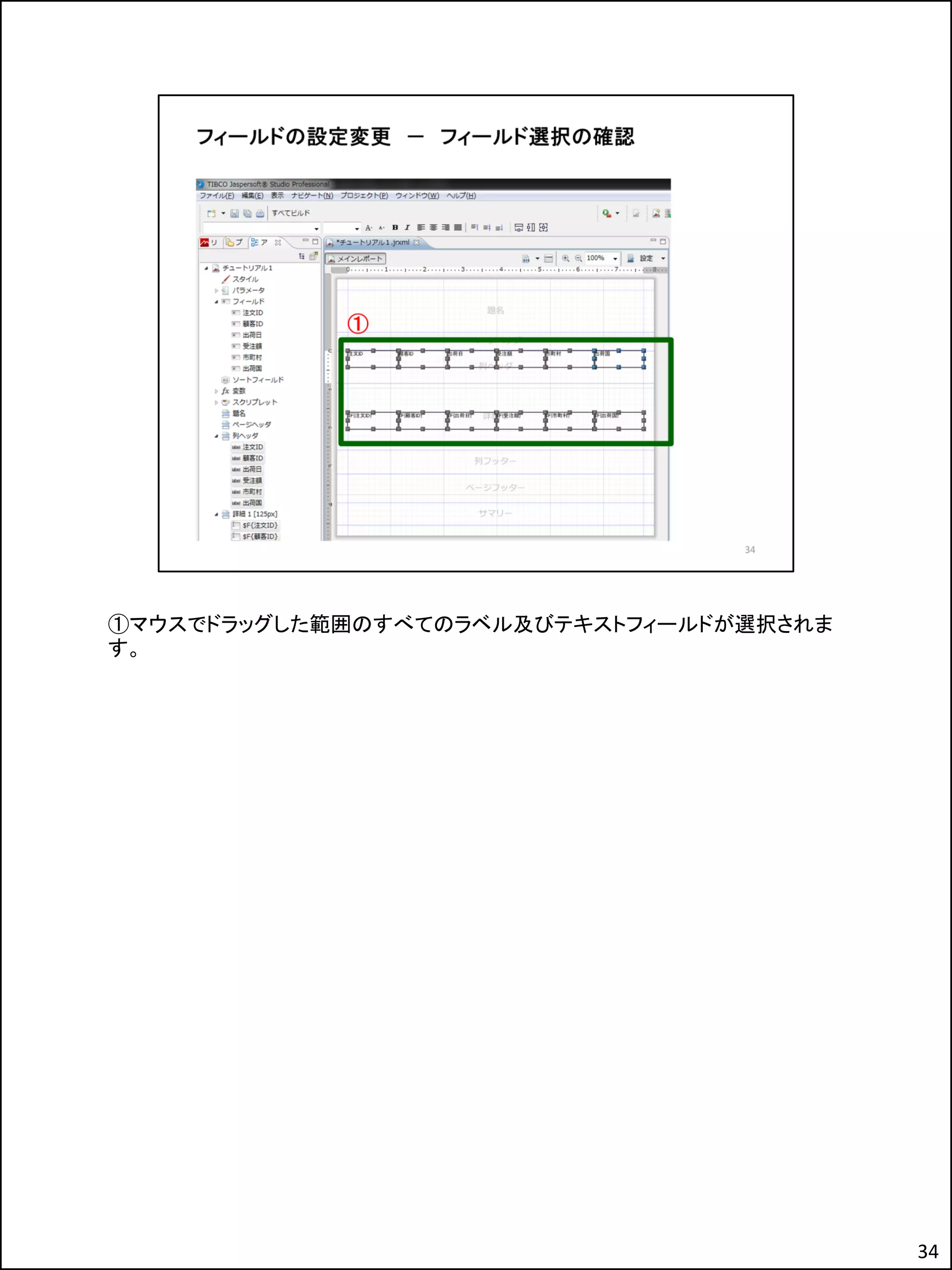
①マウスでドラッグした範囲のすべてのラベル及びテキストフィールドが選択されま す。 34
35.
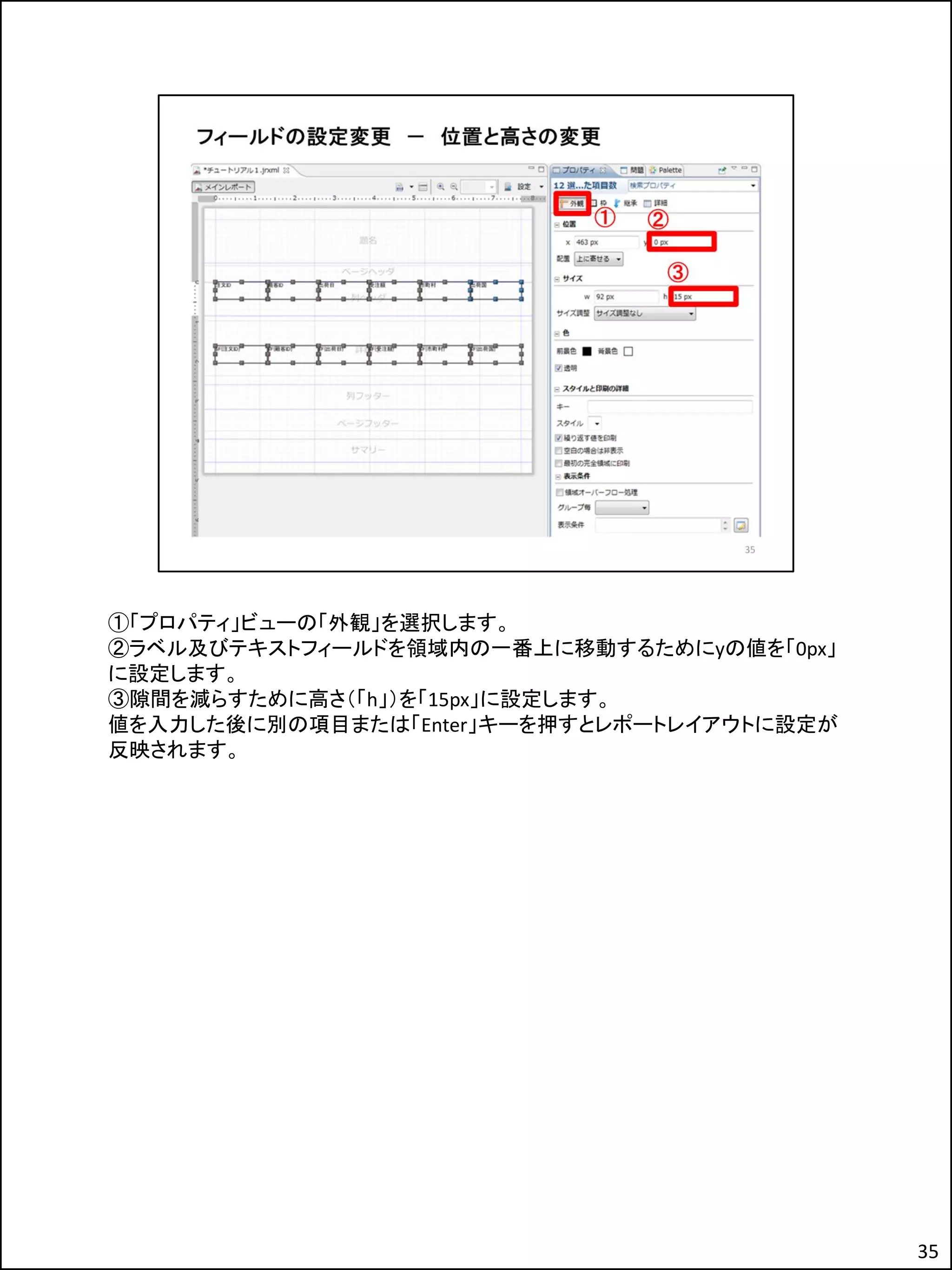
①「プロパティ」ビューの「外観」を選択します。 ②ラベル及びテキストフィールドを領域内の一番上に移動するためにyの値を「0px」 に設定します。 ③隙間を減らすために高さ(「h」)を「15px」に設定します。 値を入力した後に別の項目または「Enter」キーを押すとレポートレイアウトに設定が 反映されます。 35
36.
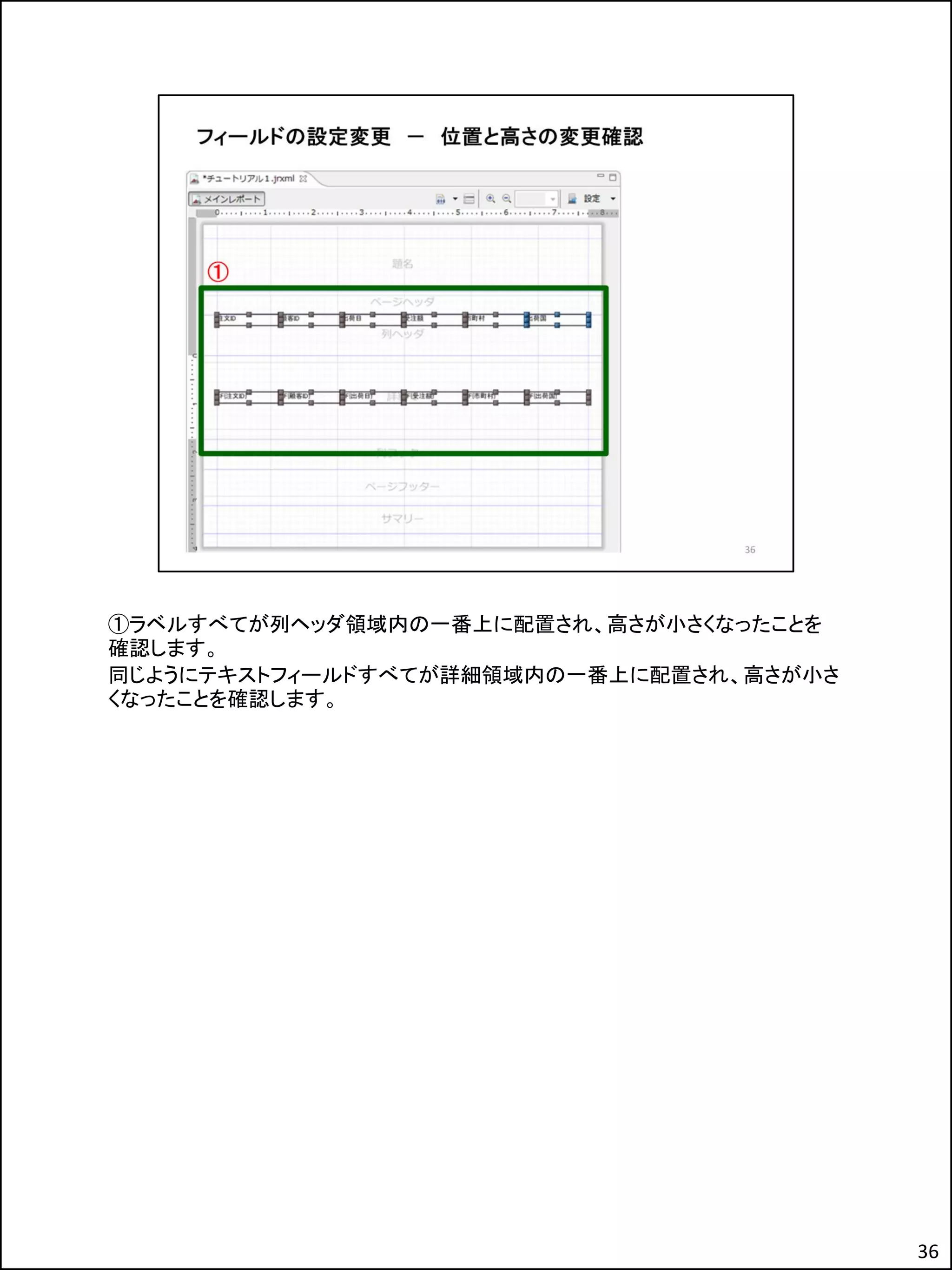
①ラベルすべてが列ヘッダ領域内の一番上に配置され、高さが小さくなったことを 確認します。 同じようにテキストフィールドすべてが詳細領域内の一番上に配置され、高さが小さ くなったことを確認します。 36
37.
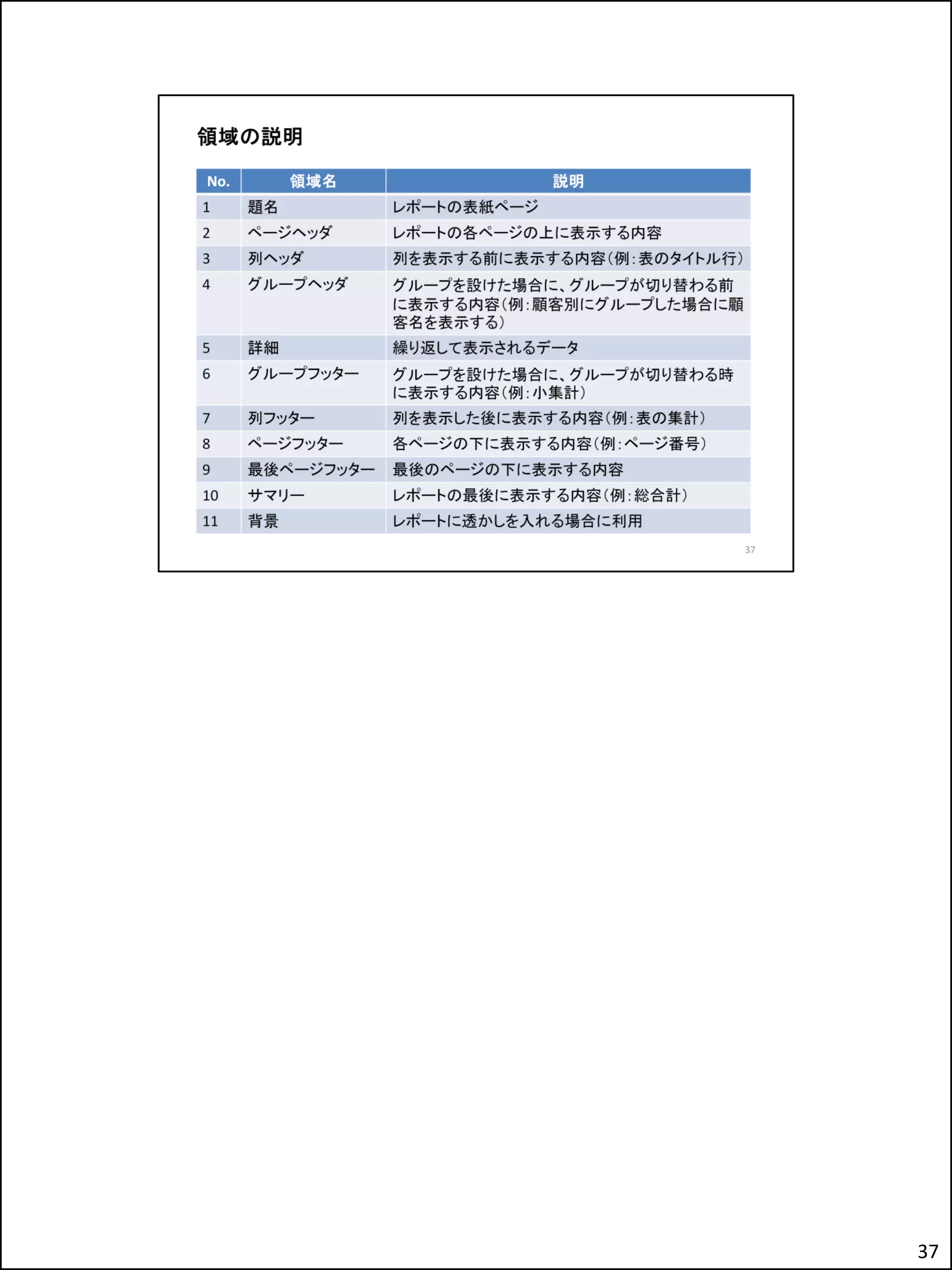
37
38.
今回のレポートで使わない領域があります。これらの領域もデフォルト設定では高さ があるため、レポートに隙間が空きます。高さを0pxに設定することも可能ですが、レ ポート定義ファイル(*.jrxmlファイル)にタグが残るため性能が若干遅くなります。そ のため、これらの領域を削除します。 今回は①「ページヘッダ」、②「列フッター」、「ページフッター」、③「サマリー」領域を 使わないので削除します。 マウスで①「ページヘッダ」を左クリックした後に「Ctrl」キーを押しながら②「列フッ ター」、「ページフッター」、③「サマリー」も左クリックします。 マウスで右クリックするとメニューが表示されるので④Deleteを選択します。 削除した領域(⑤「ページヘッダ」、⑥「列フッター」、「ページフッター」、⑦「サマ リー」)は薄い色で表示されます。 38
39.
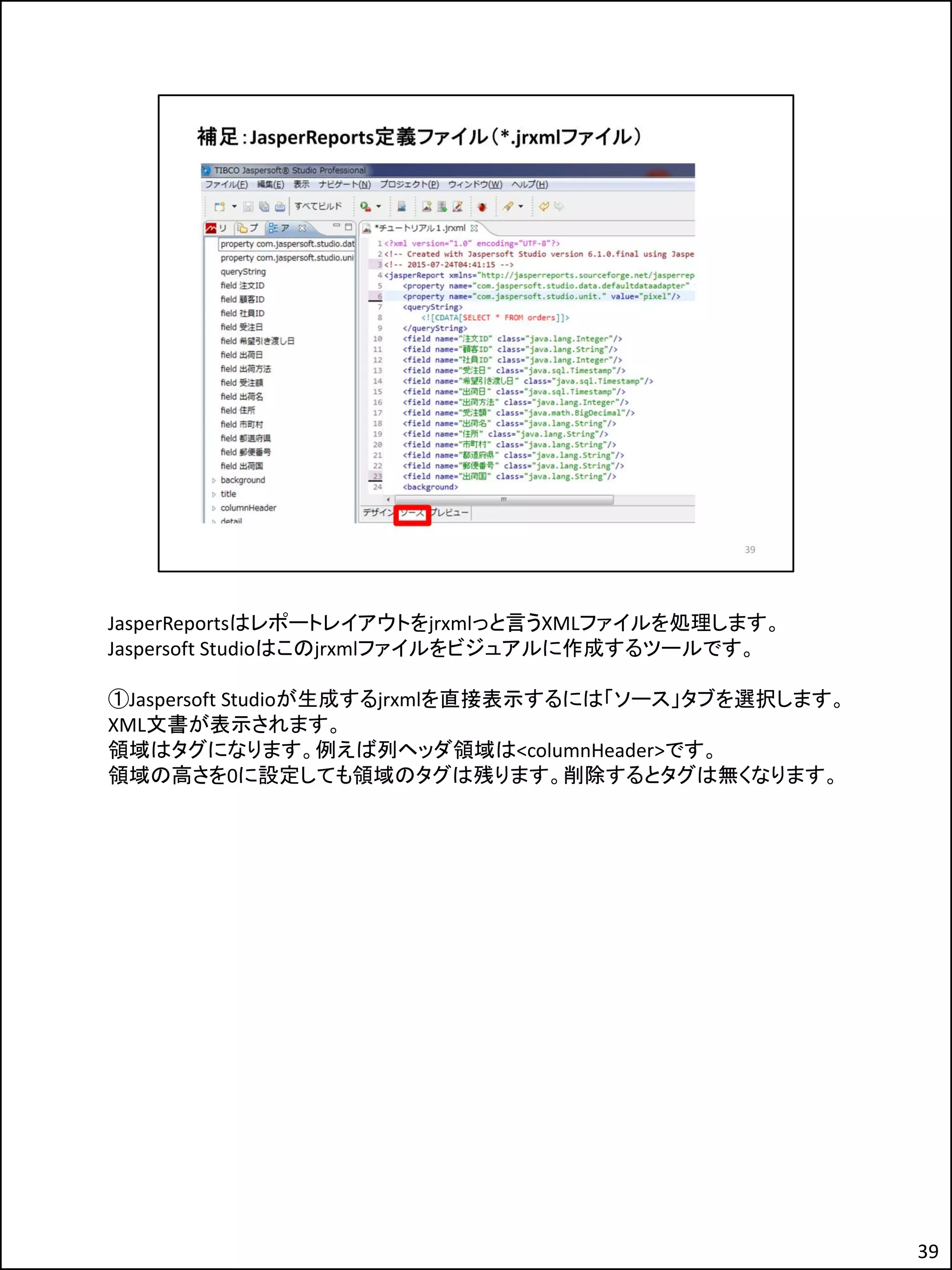
JasperReportsはレポートレイアウトをjrxmlっと言うXMLファイルを処理します。 Jaspersoft Studioはこのjrxmlファイルをビジュアルに作成するツールです。 ①Jaspersoft Studioが生成するjrxmlを直接表示するには「ソース」タブを選択します。 XML文書が表示されます。 領域はタグになります。例えば列ヘッダ領域は<columnHeader>です。 領域の高さを0に設定しても領域のタグは残ります。削除するとタグは無くなります。 39
40.
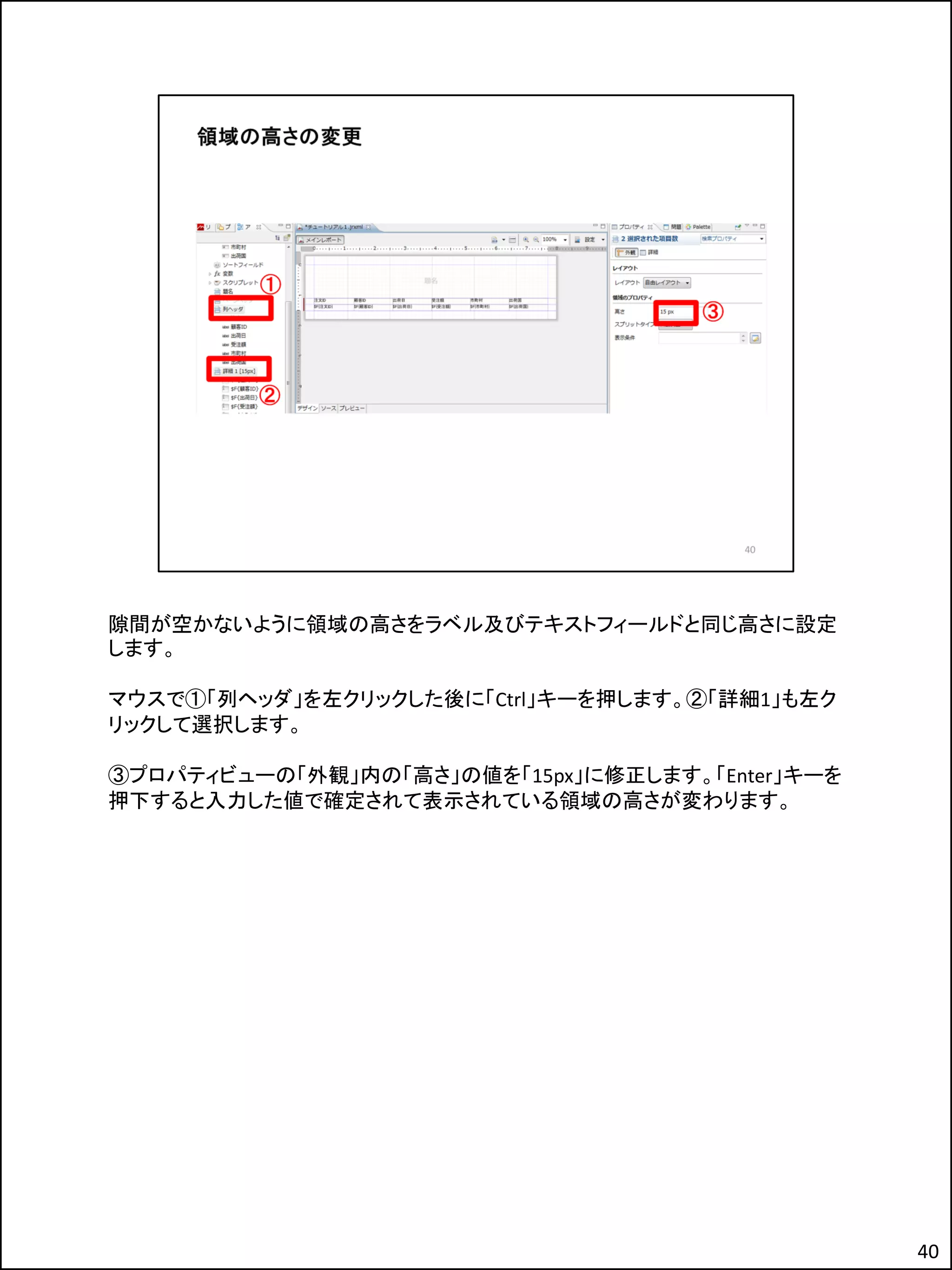
隙間が空かないように領域の高さをラベル及びテキストフィールドと同じ高さに設定 します。 マウスで①「列ヘッダ」を左クリックした後に「Ctrl」キーを押します。②「詳細1」も左ク リックして選択します。 ③プロパティビューの「外観」内の「高さ」の値を「15px」に修正します。「Enter」キーを 押下すると入力した値で確定されて表示されている領域の高さが変わります。 40
41.
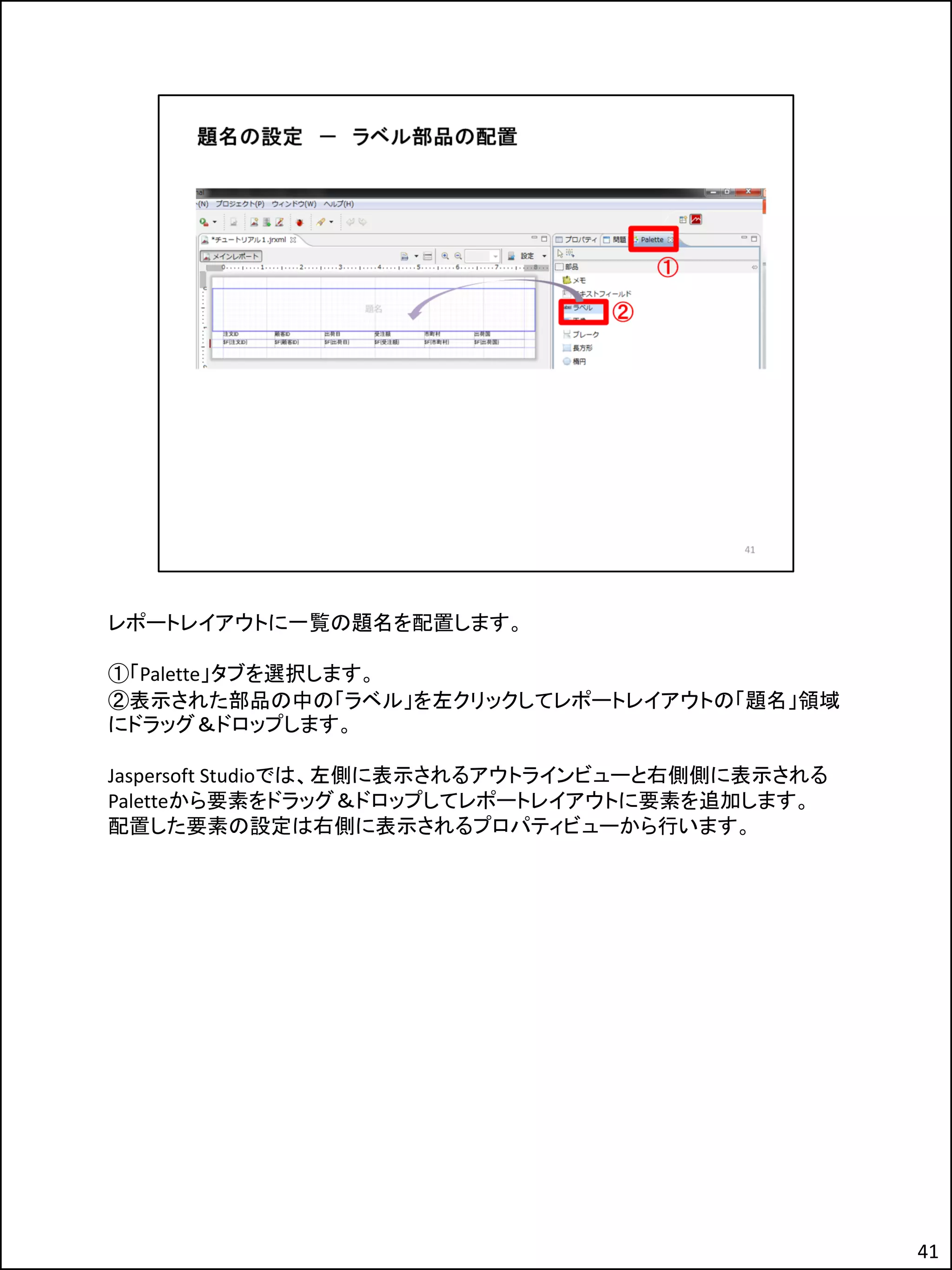
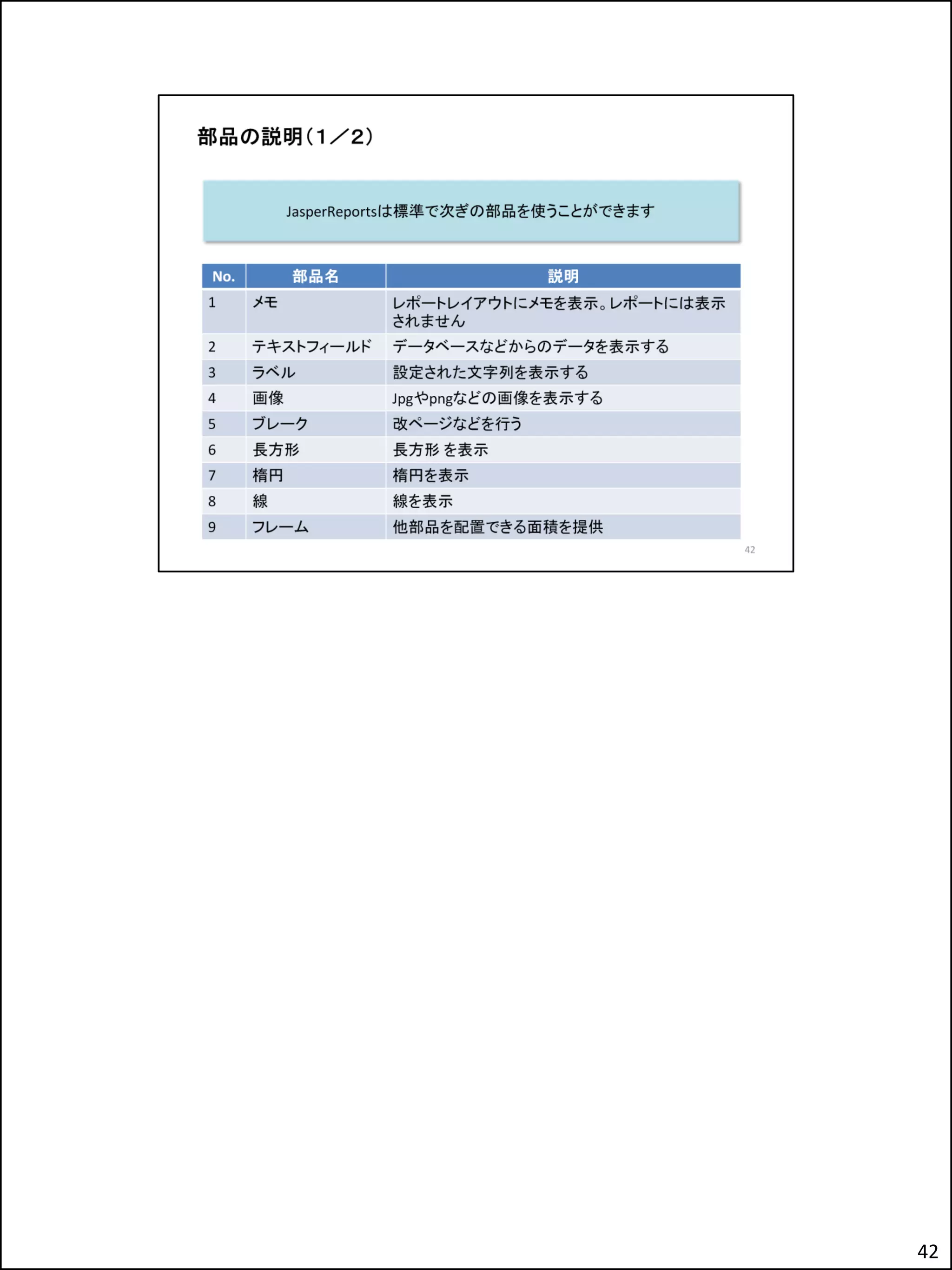
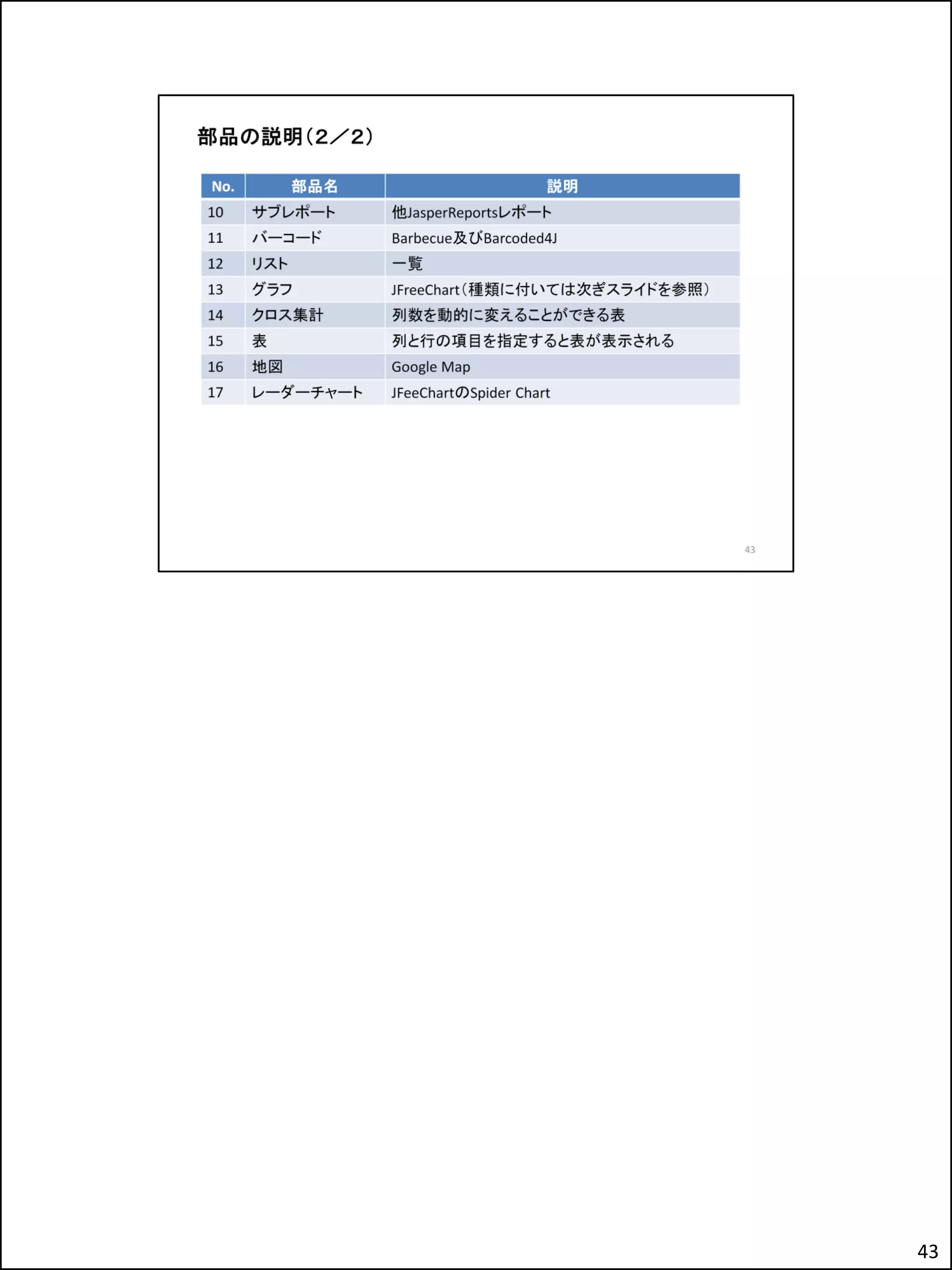
レポートレイアウトに一覧の題名を配置します。 ①「Palette」タブを選択します。 ②表示された部品の中の「ラベル」を左クリックしてレポートレイアウトの「題名」領域 にドラッグ&ドロップします。 Jaspersoft Studioでは、左側に表示されるアウトラインビューと右側側に表示される Paletteから要素をドラッグ&ドロップしてレポートレイアウトに要素を追加します。 配置した要素の設定は右側に表示されるプロパティビューから行います。 41
42.
42
43.
43
44.
44
45.
45
46.
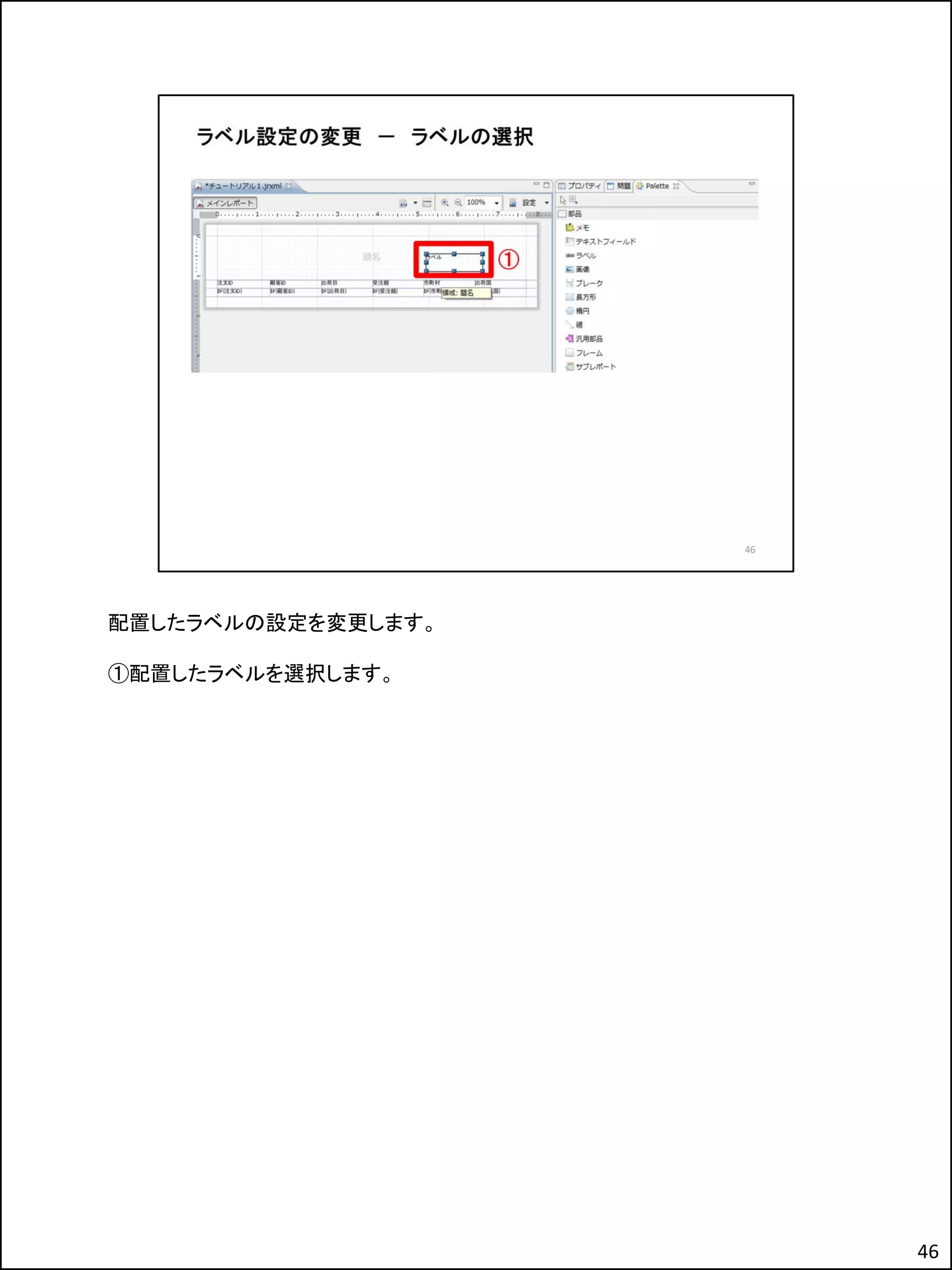
配置したラベルの設定を変更します。 ①配置したラベルを選択します。 46
47.
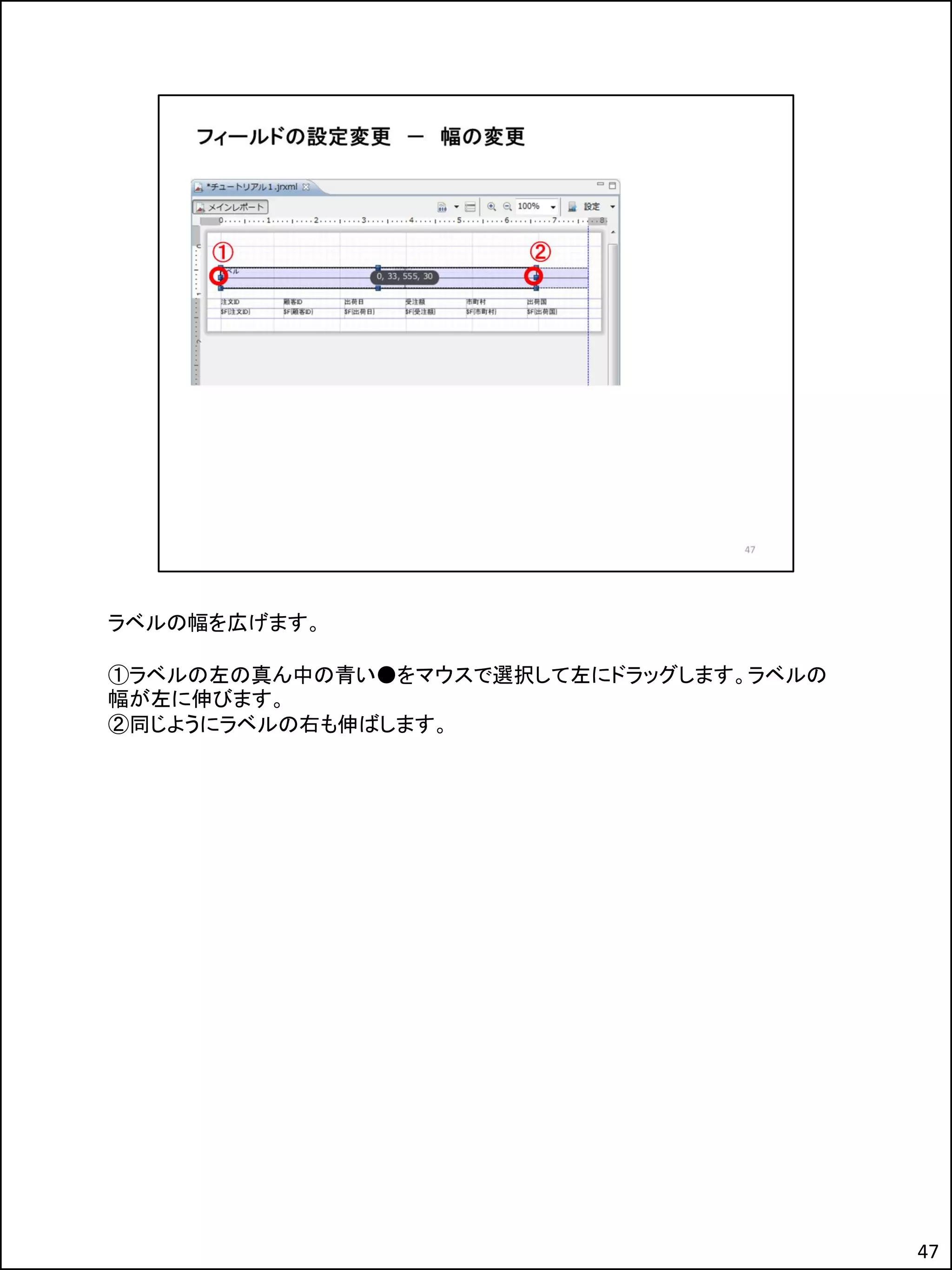
ラベルの幅を広げます。 ①ラベルの左の真ん中の青い●をマウスで選択して左にドラッグします。ラベルの 幅が左に伸びます。 ②同じようにラベルの右も伸ばします。 47
48.
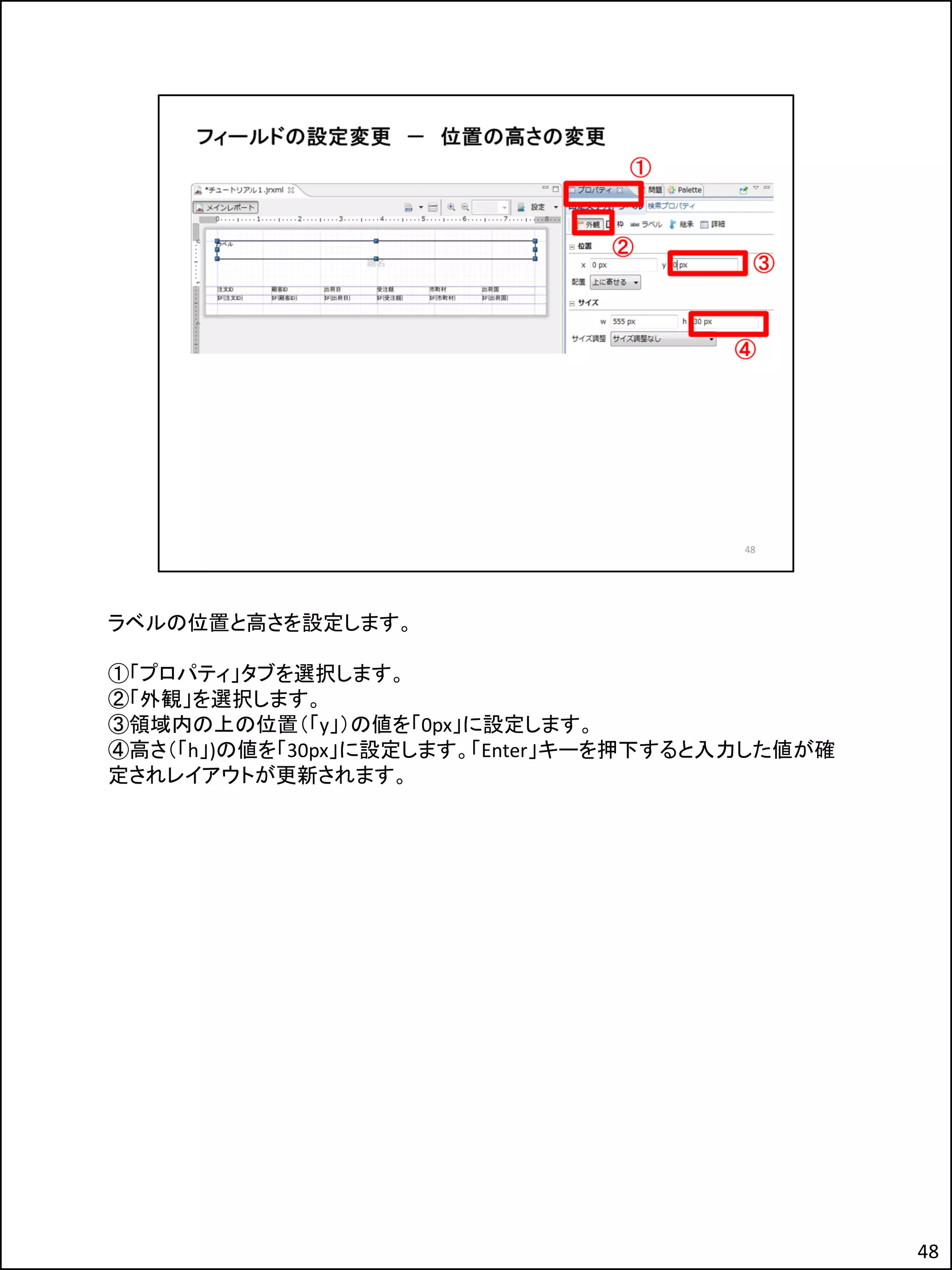
ラベルの位置と高さを設定します。 ①「プロパティ」タブを選択します。 ②「外観」を選択します。 ③領域内の上の位置(「y」)の値を「0px」に設定します。 ④高さ(「h」)の値を「30px」に設定します。「Enter」キーを押下すると入力した値が確 定されレイアウトが更新されます。 48
49.
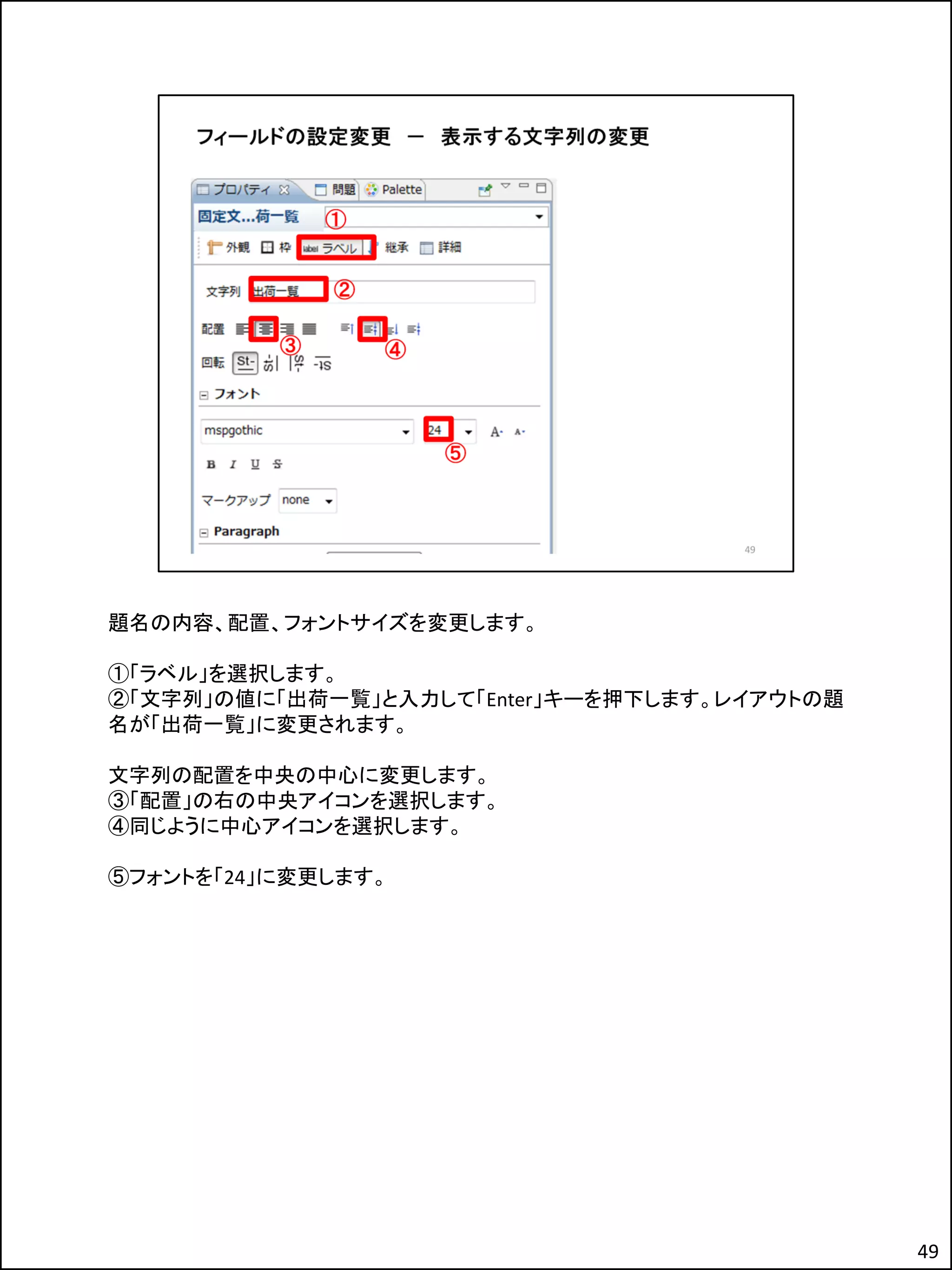
題名の内容、配置、フォントサイズを変更します。 ①「ラベル」を選択します。 ②「文字列」の値に「出荷一覧」と入力して「Enter」キーを押下します。レイアウトの題 名が「出荷一覧」に変更されます。 文字列の配置を中央の中心に変更します。 ③「配置」の右の中央アイコンを選択します。 ④同じように中心アイコンを選択します。 ⑤フォントを「24」に変更します。 49
50.
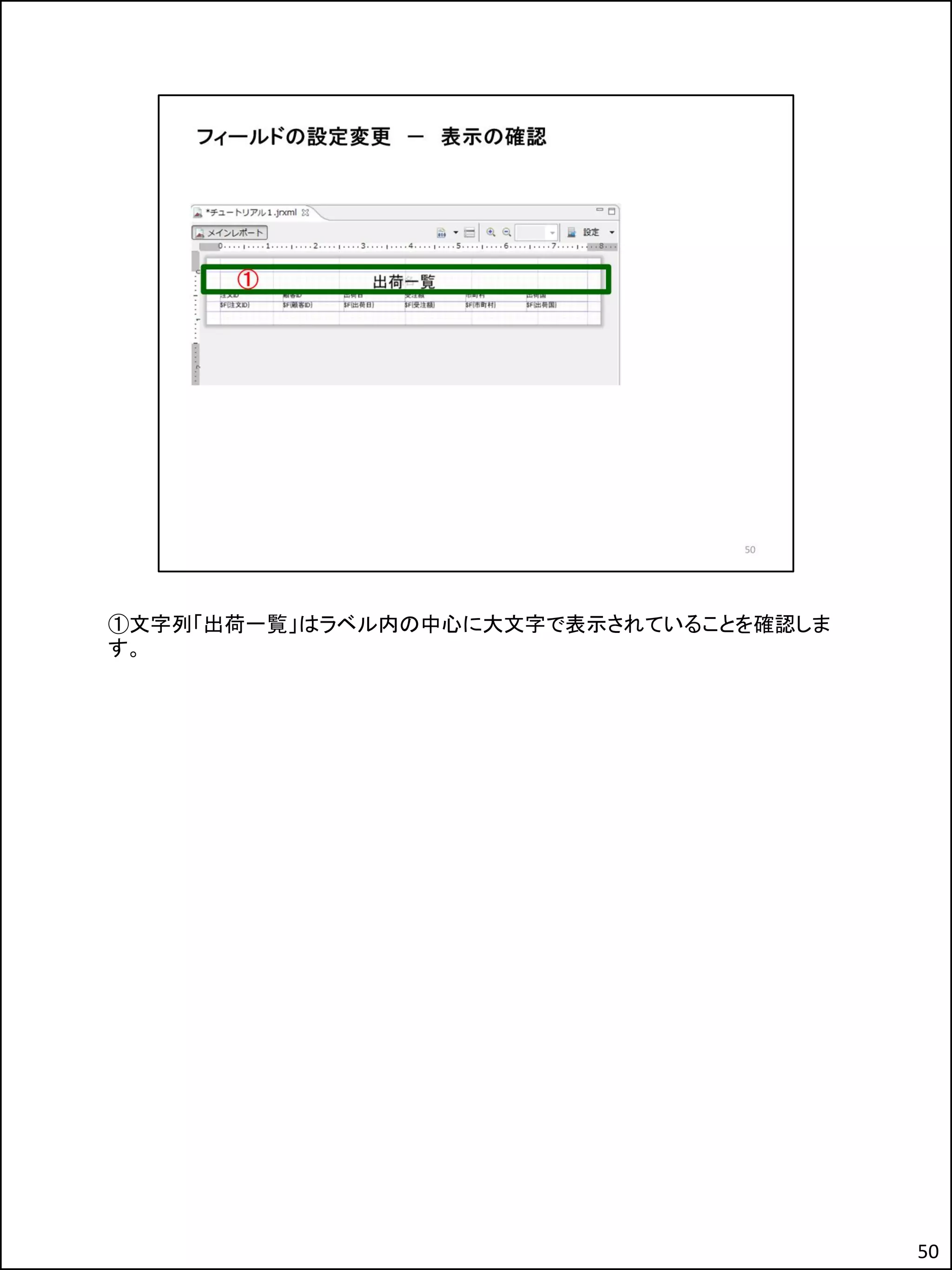
①文字列「出荷一覧」はラベル内の中心に大文字で表示されていることを確認しま す。 50
51.
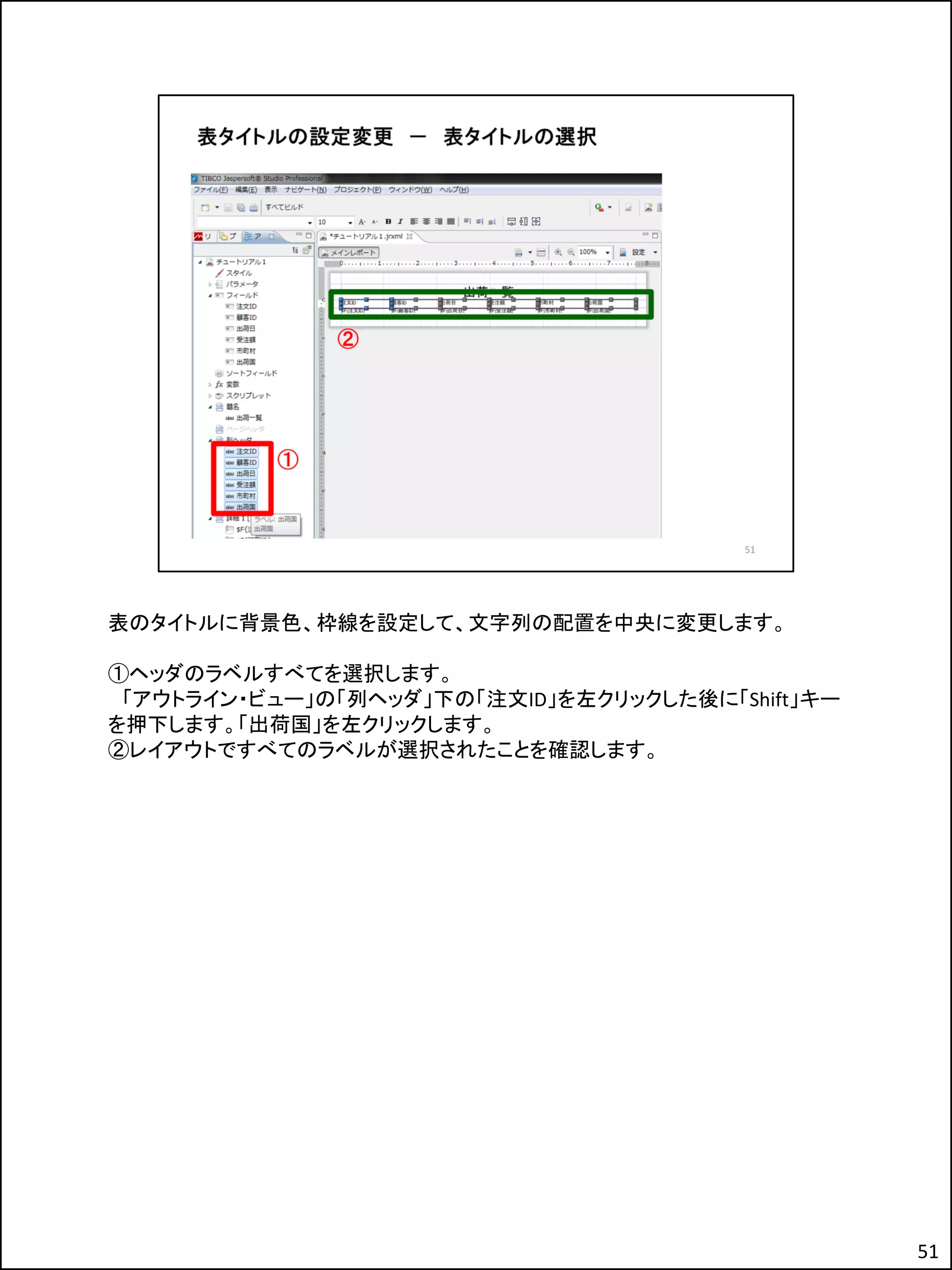
表のタイトルに背景色、枠線を設定して、文字列の配置を中央に変更します。 ①ヘッダのラベルすべてを選択します。 「アウトライン・ビュー」の「列ヘッダ」下の「注文ID」を左クリックした後に「Shift」キー を押下します。「出荷国」を左クリックします。 ②レイアウトですべてのラベルが選択されたことを確認します。 51
52.
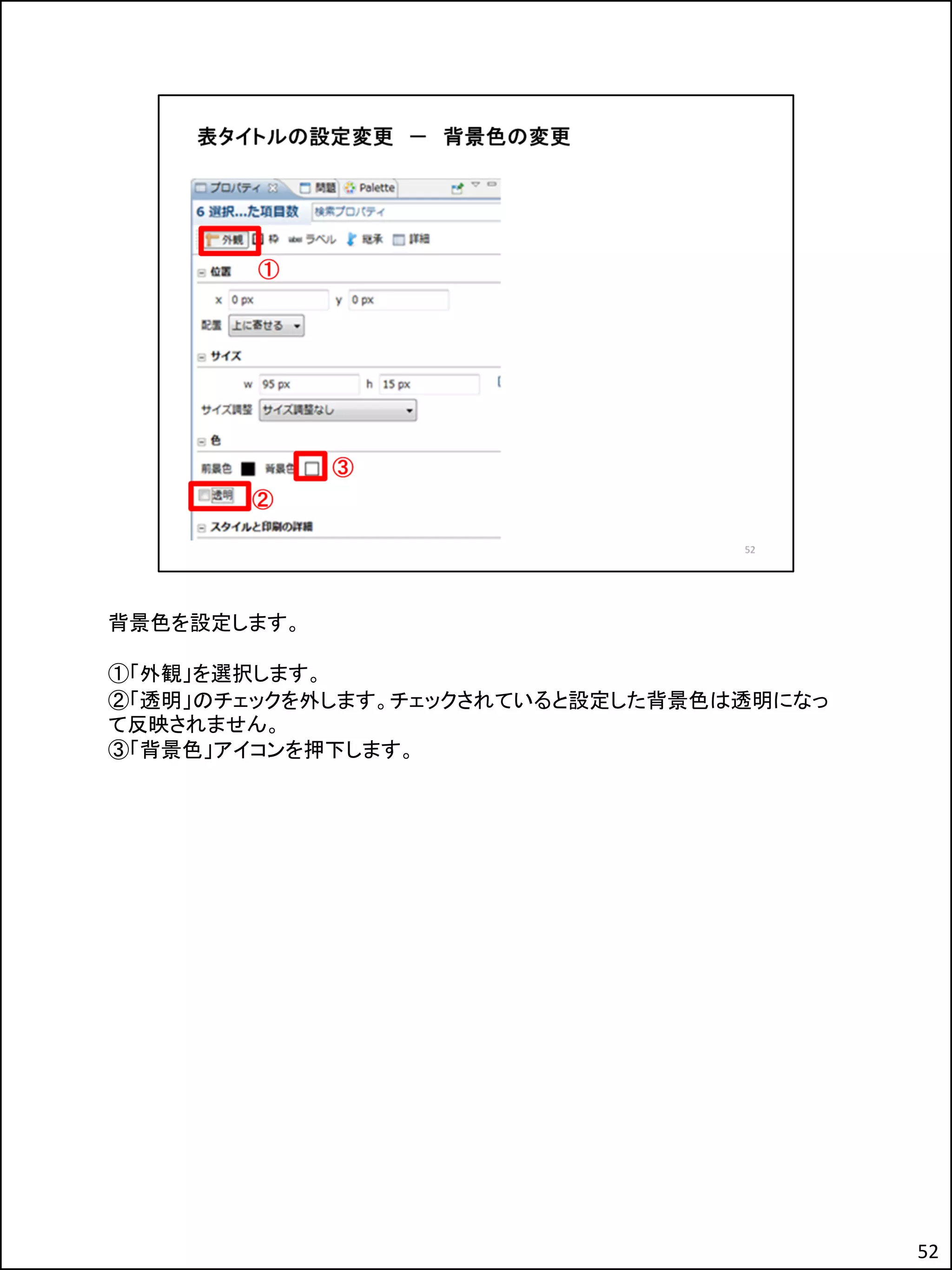
背景色を設定します。 ①「外観」を選択します。 ②「透明」のチェックを外します。チェックされていると設定した背景色は透明になっ て反映されません。 ③「背景色」アイコンを押下します。 52
53.
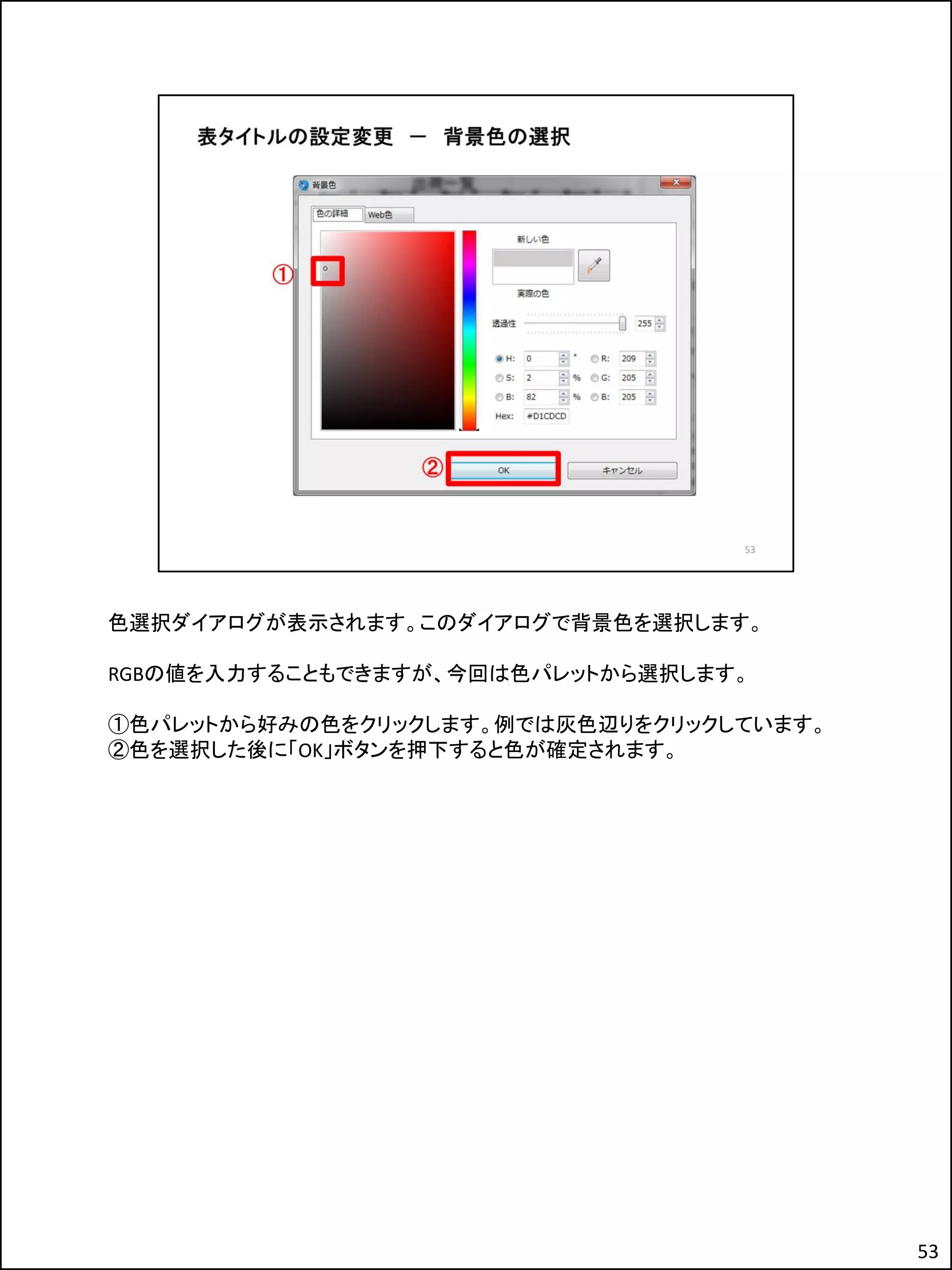
色選択ダイアログが表示されます。このダイアログで背景色を選択します。 RGBの値を入力することもできますが、今回は色パレットから選択します。 ①色パレットから好みの色をクリックします。例では灰色辺りをクリックしています。 ②色を選択した後に「OK」ボタンを押下すると色が確定されます。 53
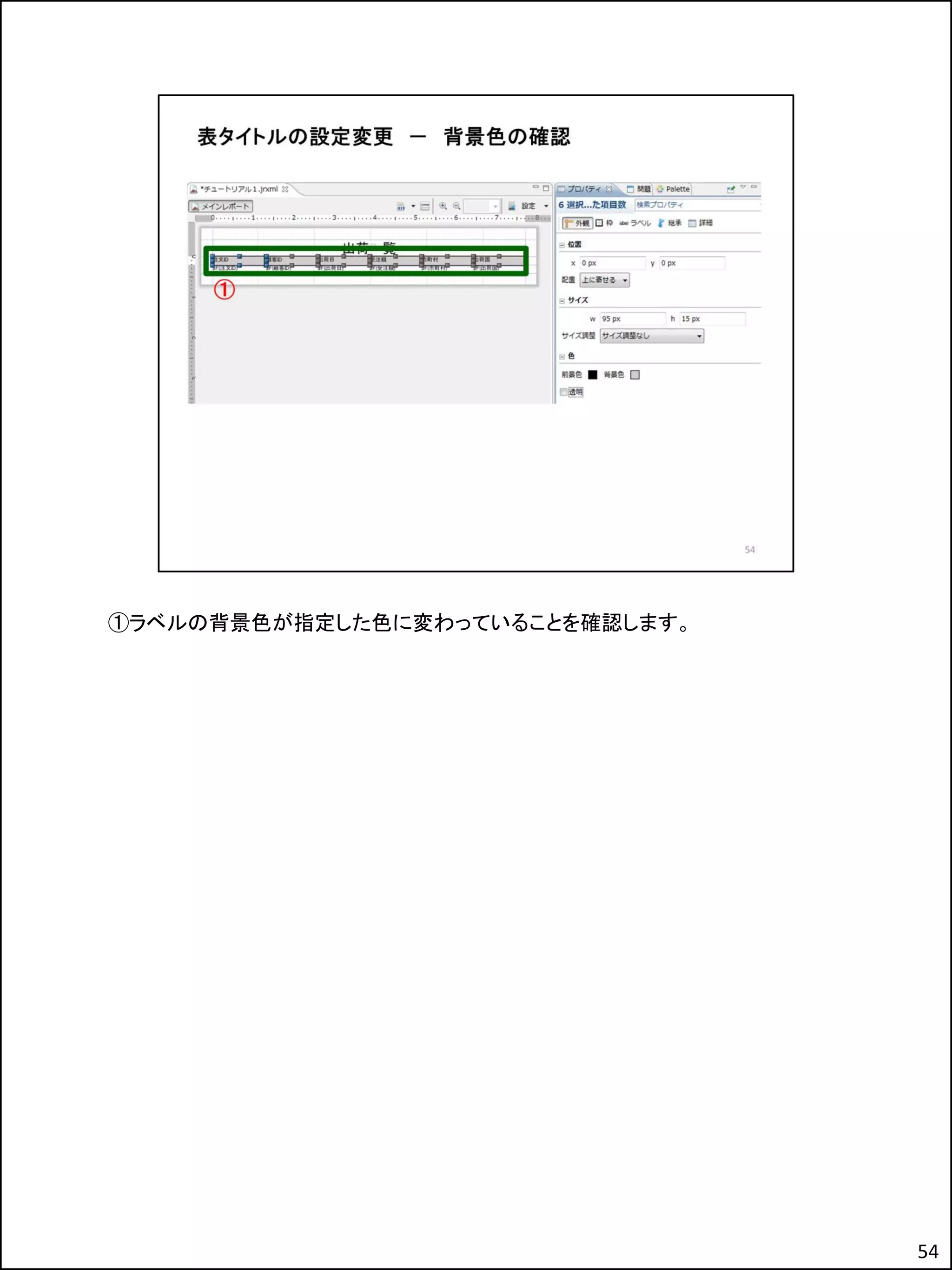
54.
①ラベルの背景色が指定した色に変わっていることを確認します。 54
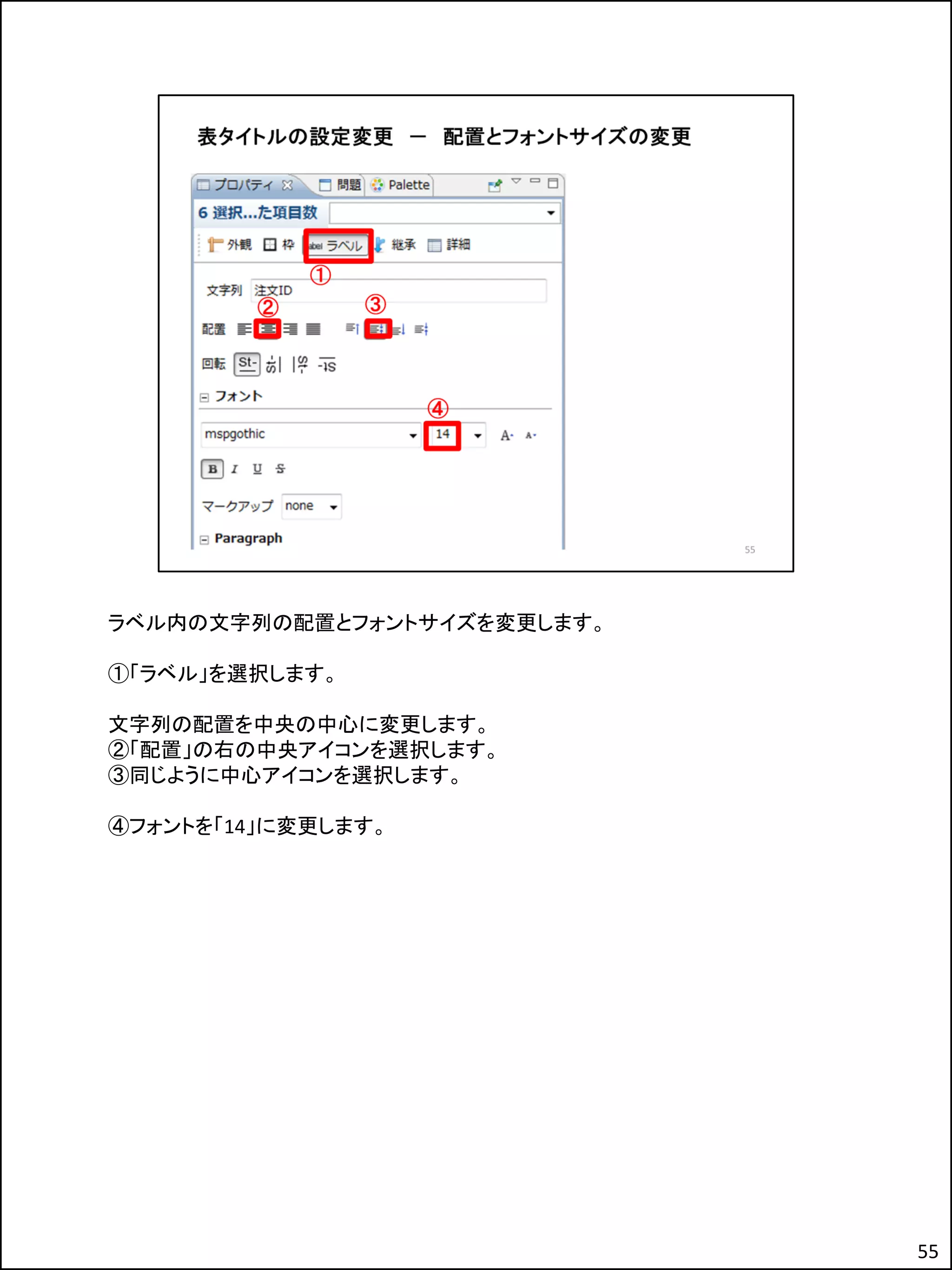
55.
ラベル内の文字列の配置とフォントサイズを変更します。 ①「ラベル」を選択します。 文字列の配置を中央の中心に変更します。 ②「配置」の右の中央アイコンを選択します。 ③同じように中心アイコンを選択します。 ④フォントを「14」に変更します。 55
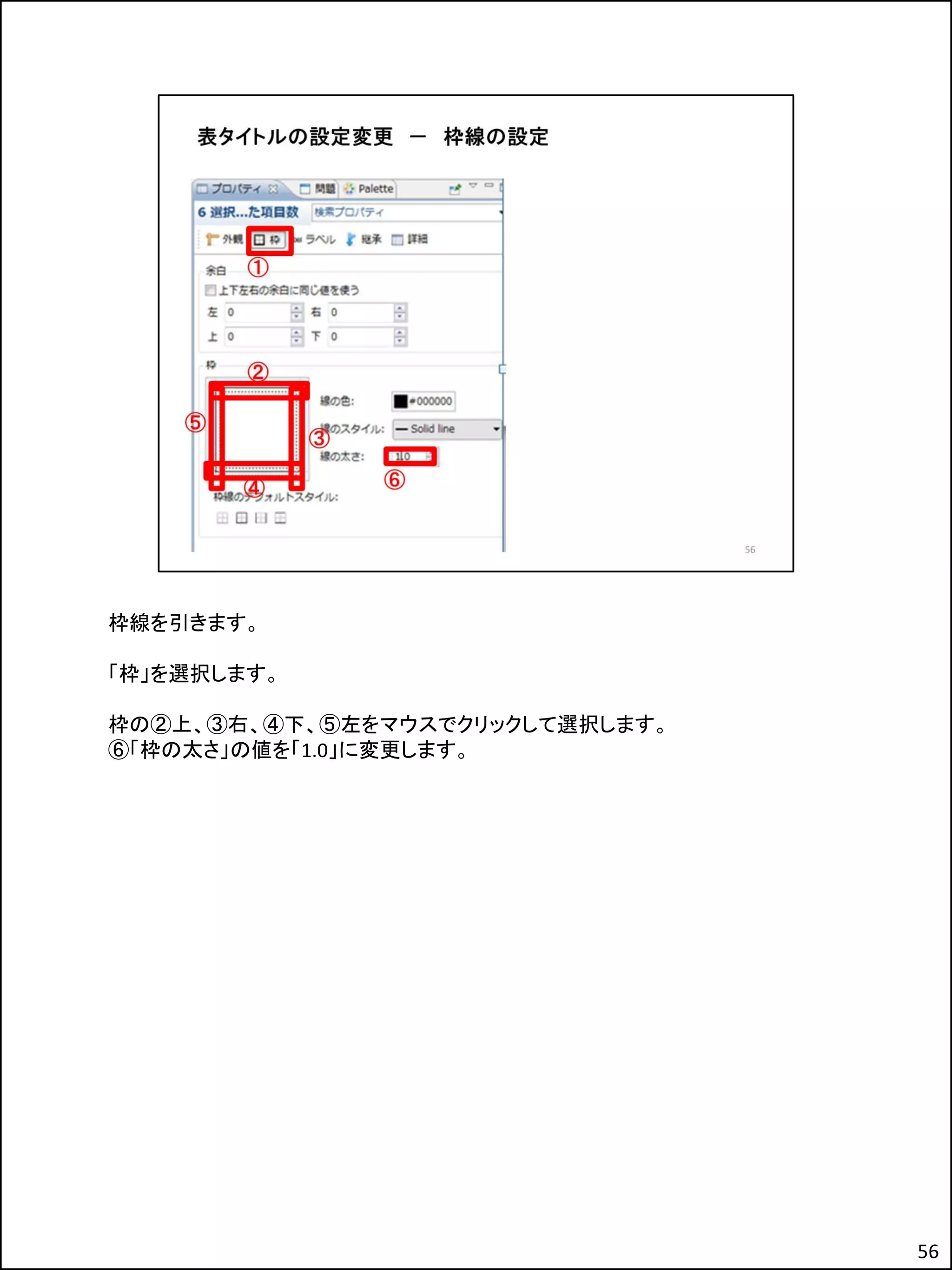
56.
枠線を引きます。 「枠」を選択します。 枠の②上、③右、④下、⑤左をマウスでクリックして選択します。 ⑥「枠の太さ」の値を「1.0」に変更します。 56
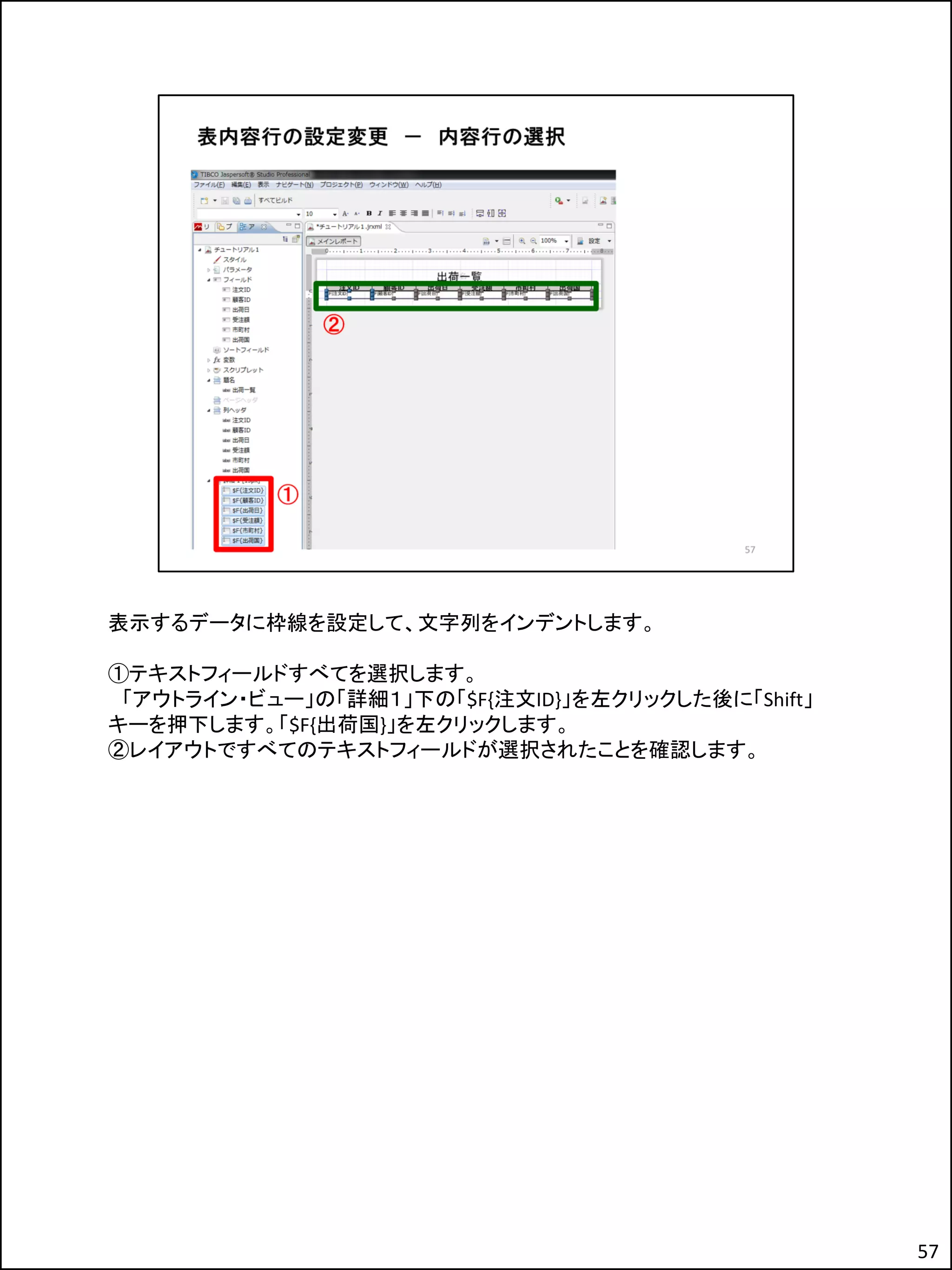
57.
表示するデータに枠線を設定して、文字列をインデントします。 ①テキストフィールドすべてを選択します。 「アウトライン・ビュー」の「詳細1」下の「$F{注文ID}」を左クリックした後に「Shift」 キーを押下します。「$F{出荷国}」を左クリックします。 ②レイアウトですべてのテキストフィールドが選択されたことを確認します。 57
58.
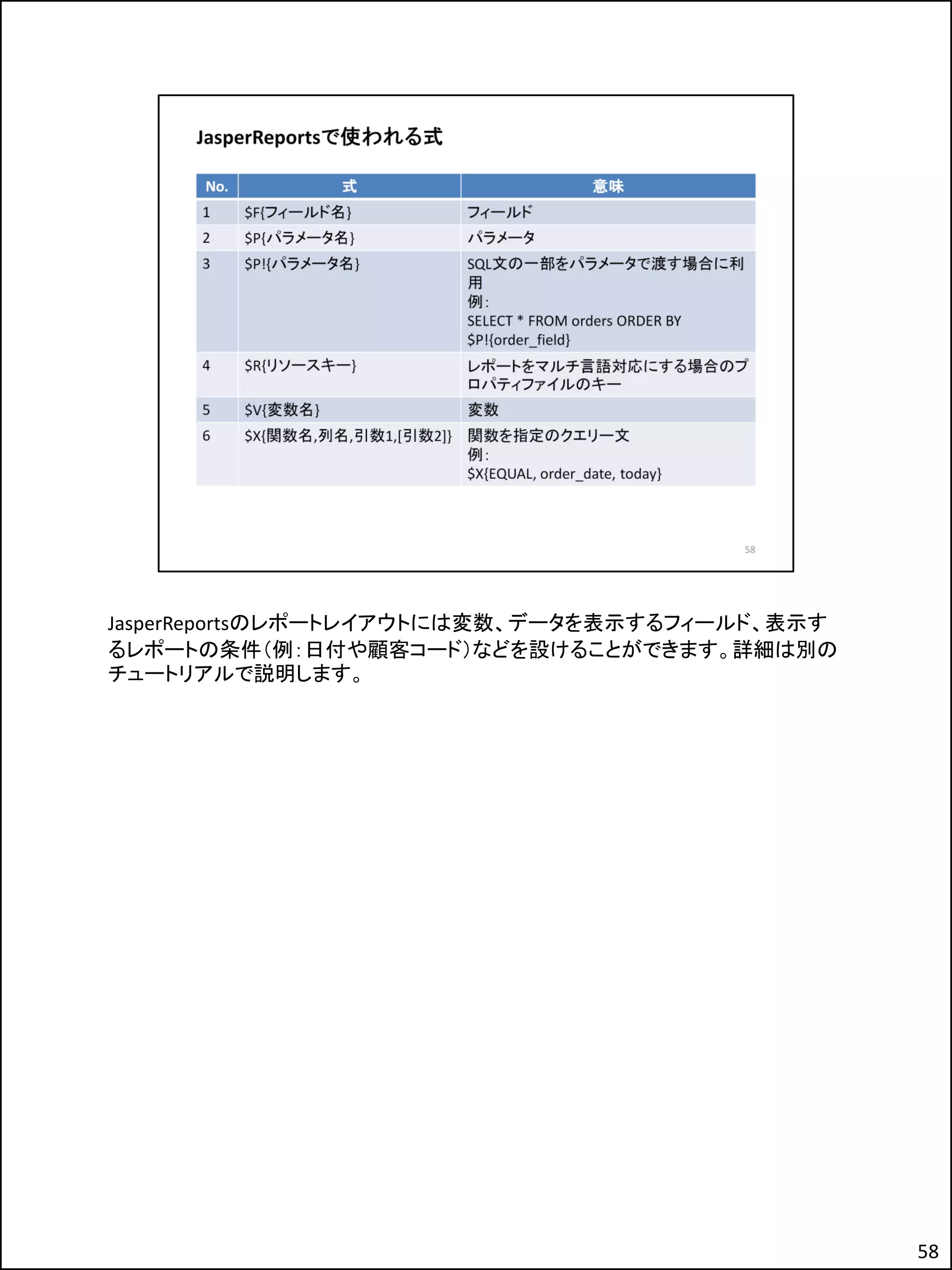
JasperReportsのレポートレイアウトには変数、データを表示するフィールド、表示す るレポートの条件(例:日付や顧客コード)などを設けることができます。詳細は別の チュートリアルで説明します。 58
59.
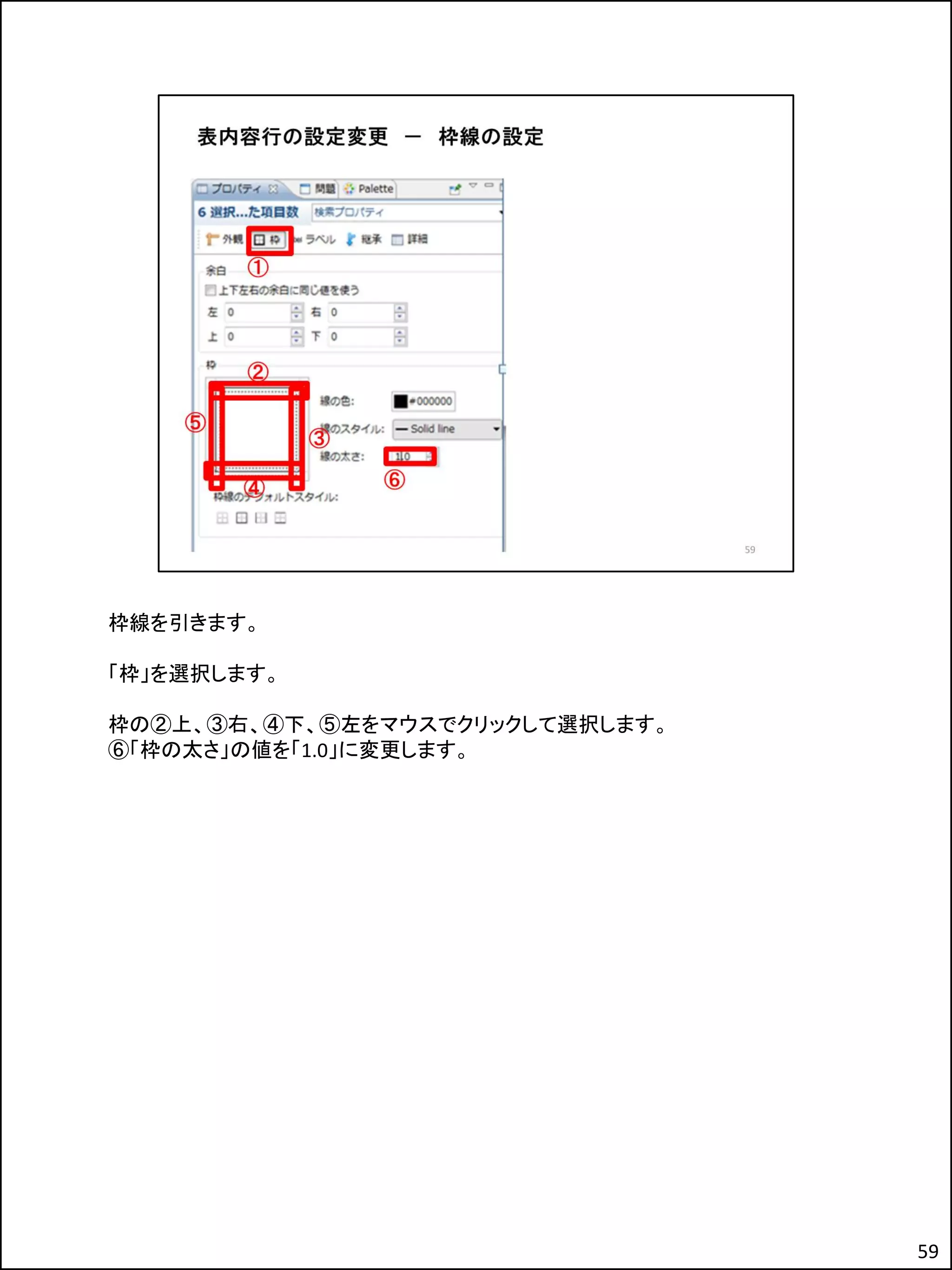
枠線を引きます。 「枠」を選択します。 枠の②上、③右、④下、⑤左をマウスでクリックして選択します。 ⑥「枠の太さ」の値を「1.0」に変更します。 59
60.
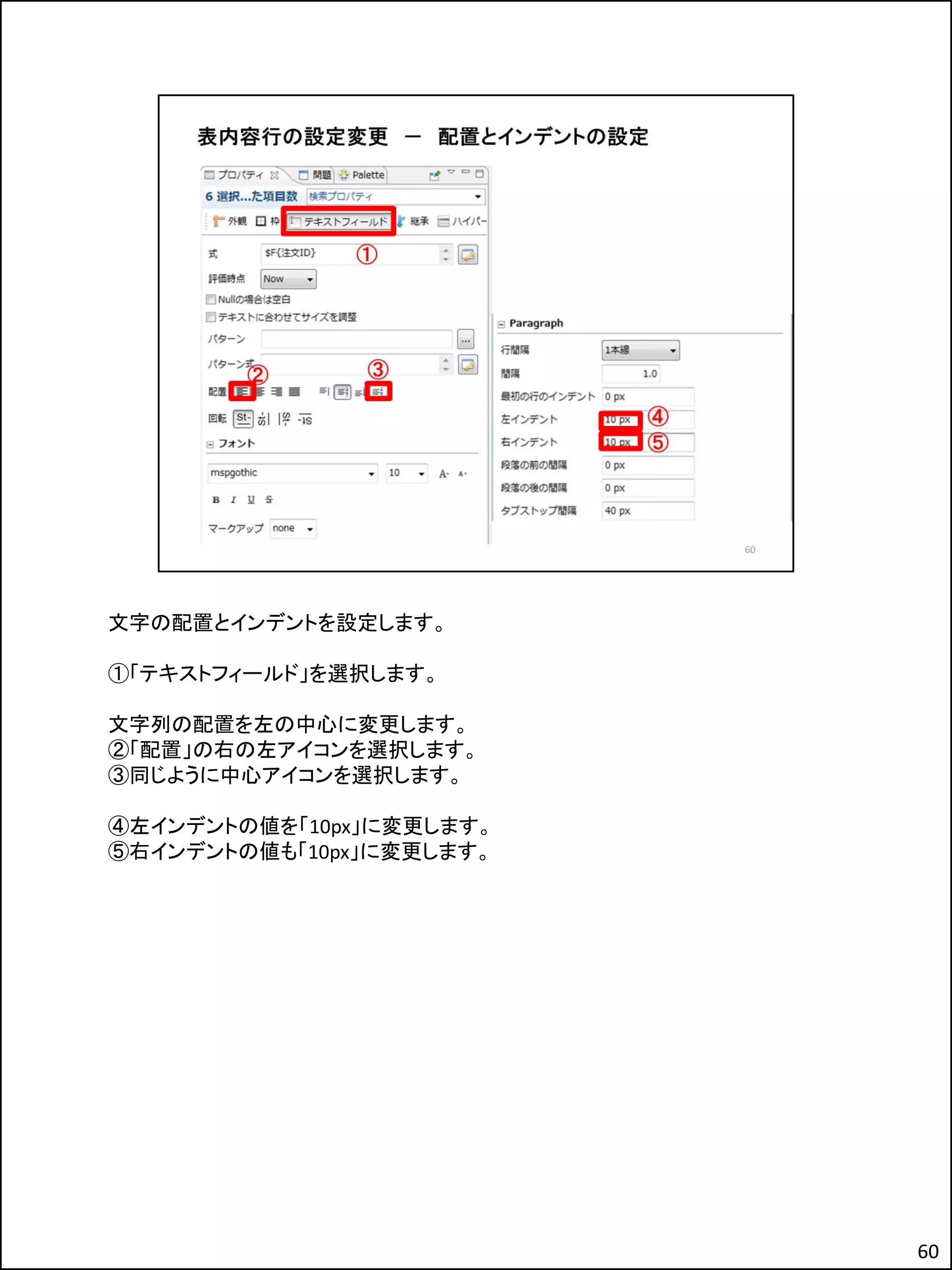
文字の配置とインデントを設定します。 ①「テキストフィールド」を選択します。 文字列の配置を左の中心に変更します。 ②「配置」の右の左アイコンを選択します。 ③同じように中心アイコンを選択します。 ④左インデントの値を「10px」に変更します。 ⑤右インデントの値も「10px」に変更します。 60
61.
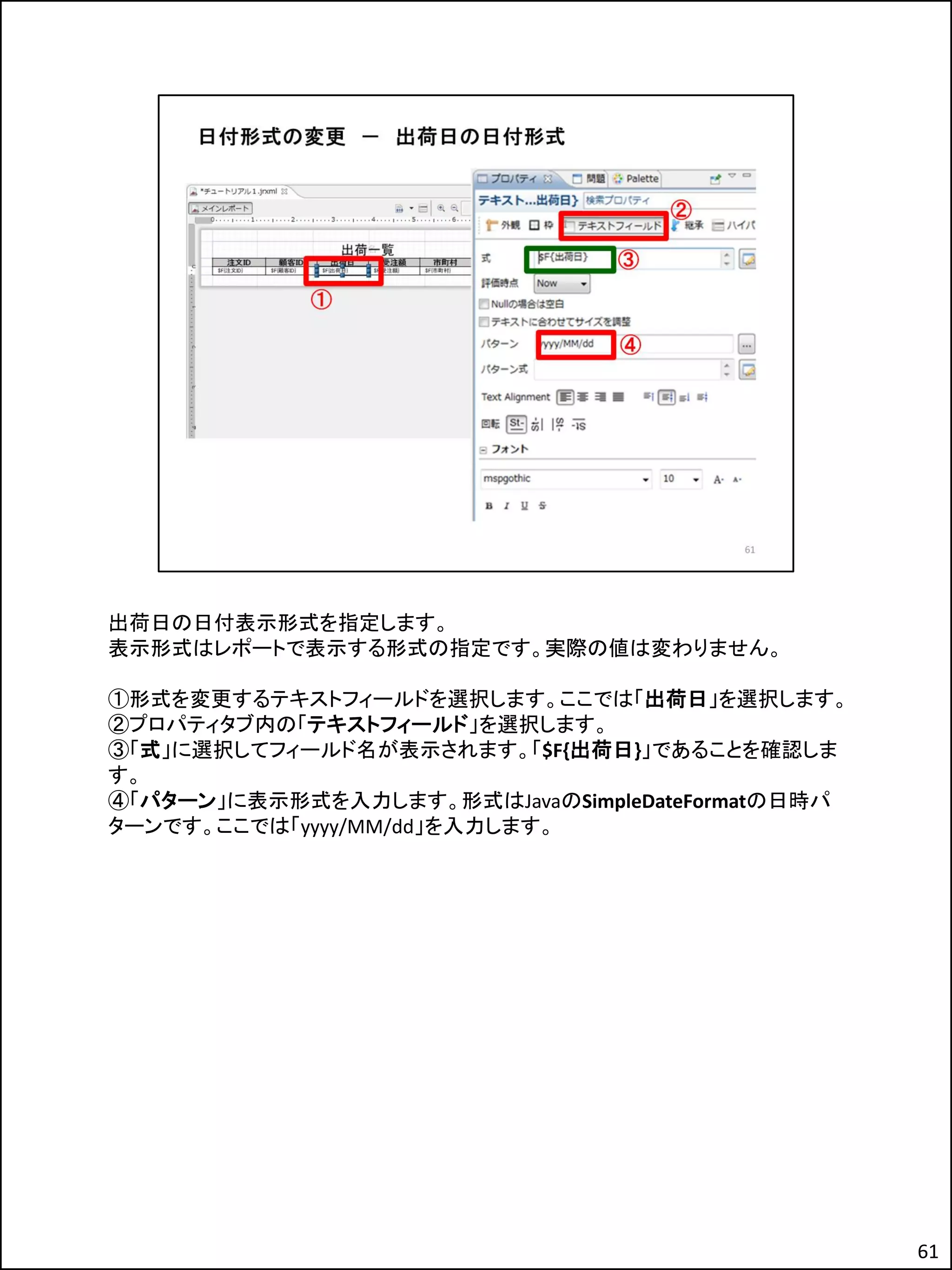
出荷日の日付表示形式を指定します。 表示形式はレポートで表示する形式の指定です。実際の値は変わりません。 ①形式を変更するテキストフィールドを選択します。ここでは「出荷日」を選択します。 ②プロパティタブ内の「テキストフィールド」を選択します。 ③「式」に選択してフィールド名が表示されます。「$F{出荷日}」であることを確認しま す。 ④「パターン」に表示形式を入力します。形式はJavaのSimpleDateFormatの日時パ ターンです。ここでは「yyyy/MM/dd」を入力します。 61
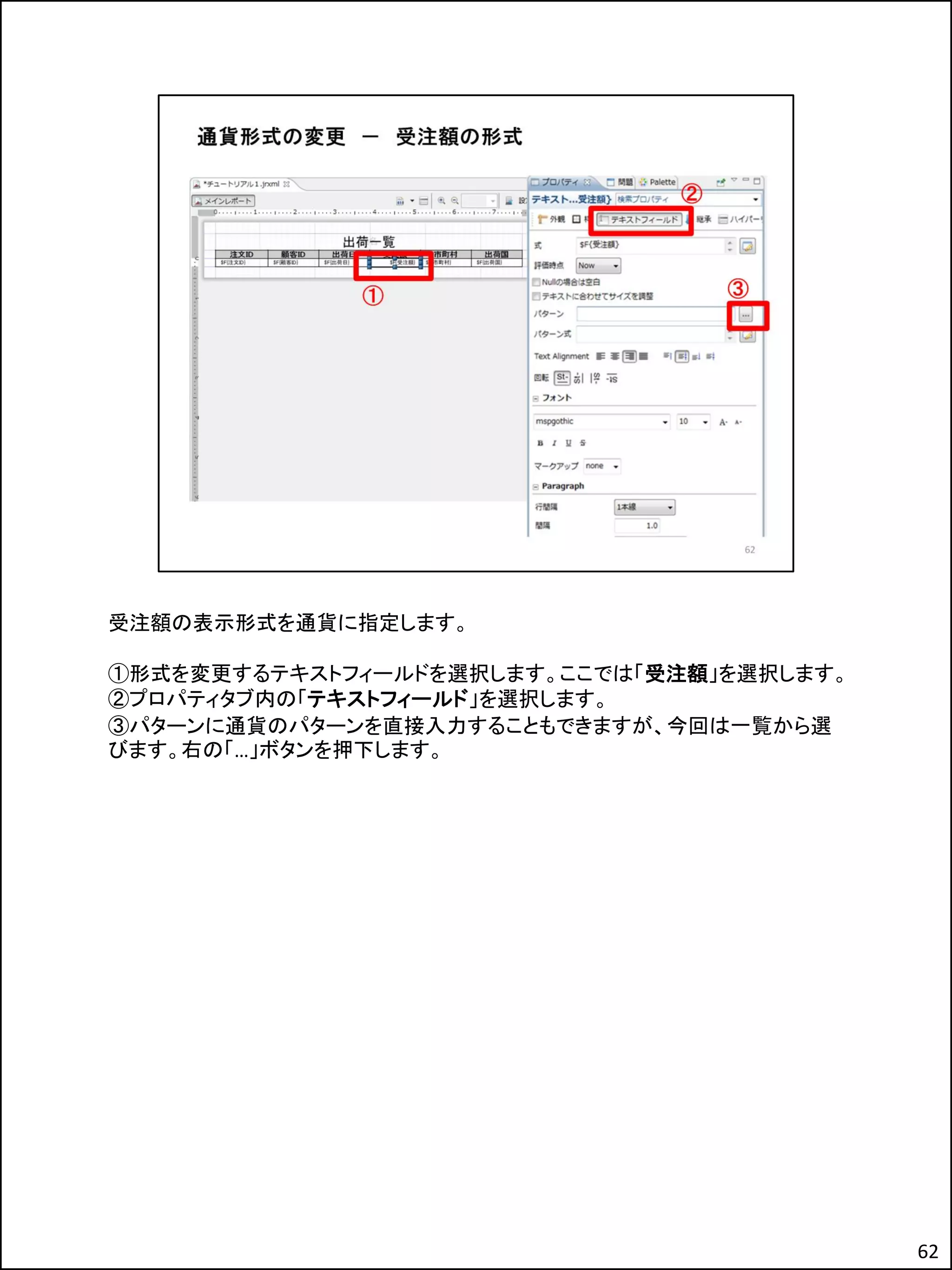
62.
受注額の表示形式を通貨に指定します。 ①形式を変更するテキストフィールドを選択します。ここでは「受注額」を選択します。 ②プロパティタブ内の「テキストフィールド」を選択します。 ③パターンに通貨のパターンを直接入力することもできますが、今回は一覧から選 びます。右の「…」ボタンを押下します。 62
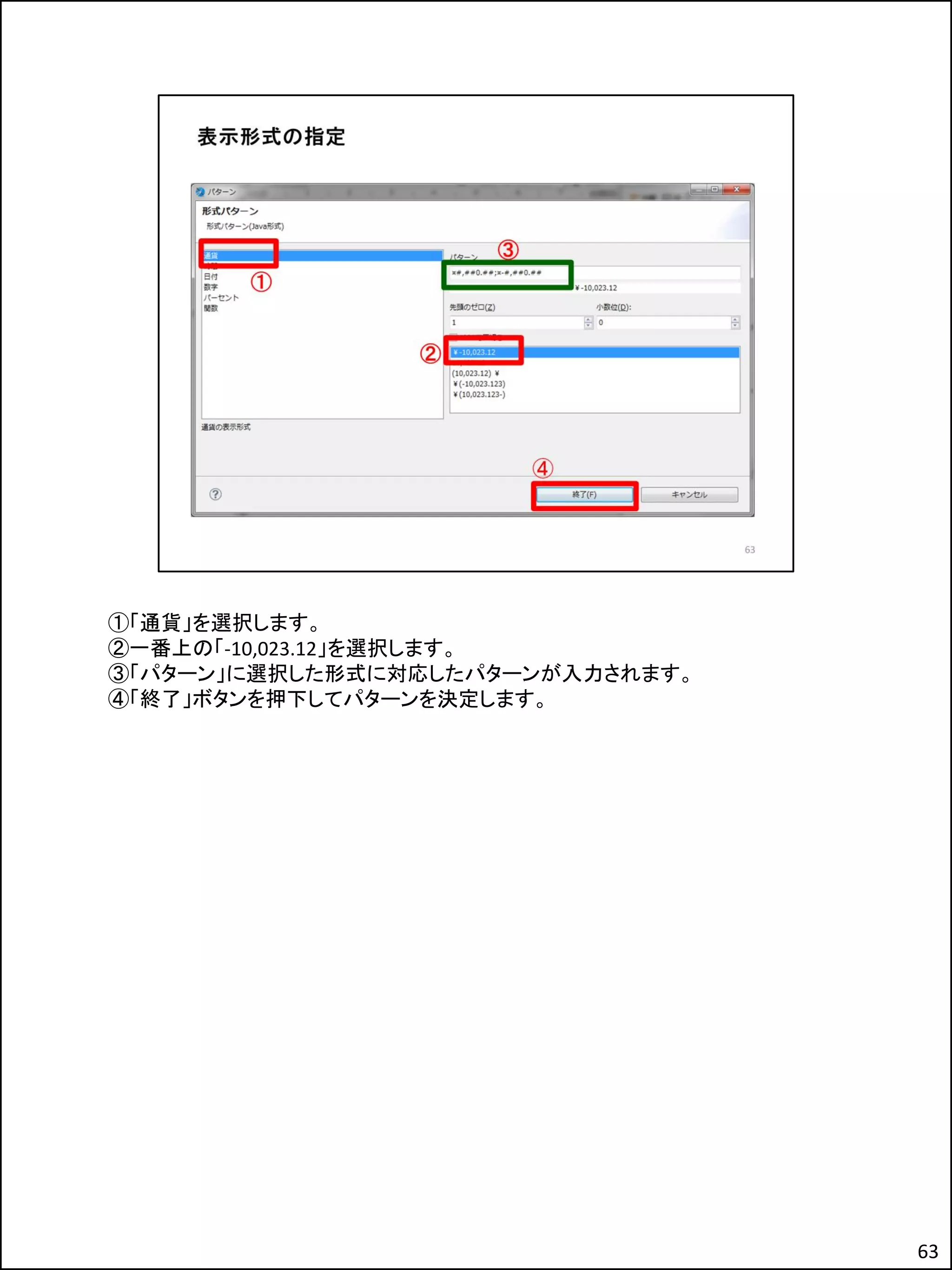
63.
①「通貨」を選択します。 ②一番上の「-10,023.12」を選択します。 ③「パターン」に選択した形式に対応したパターンが入力されます。 ④「終了」ボタンを押下してパターンを決定します。 63
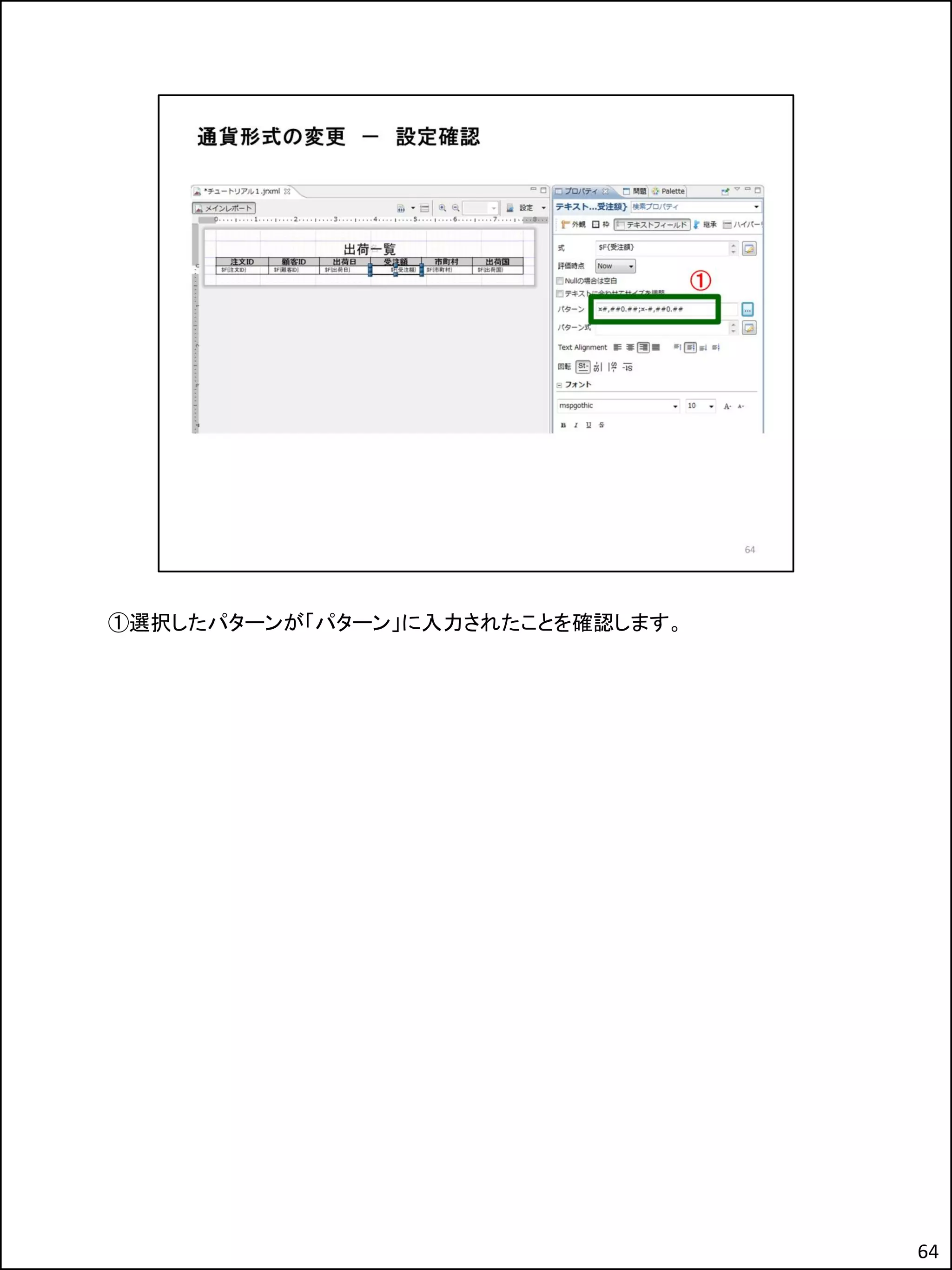
64.
①選択したパターンが「パターン」に入力されたことを確認します。 64
65.
65
66.
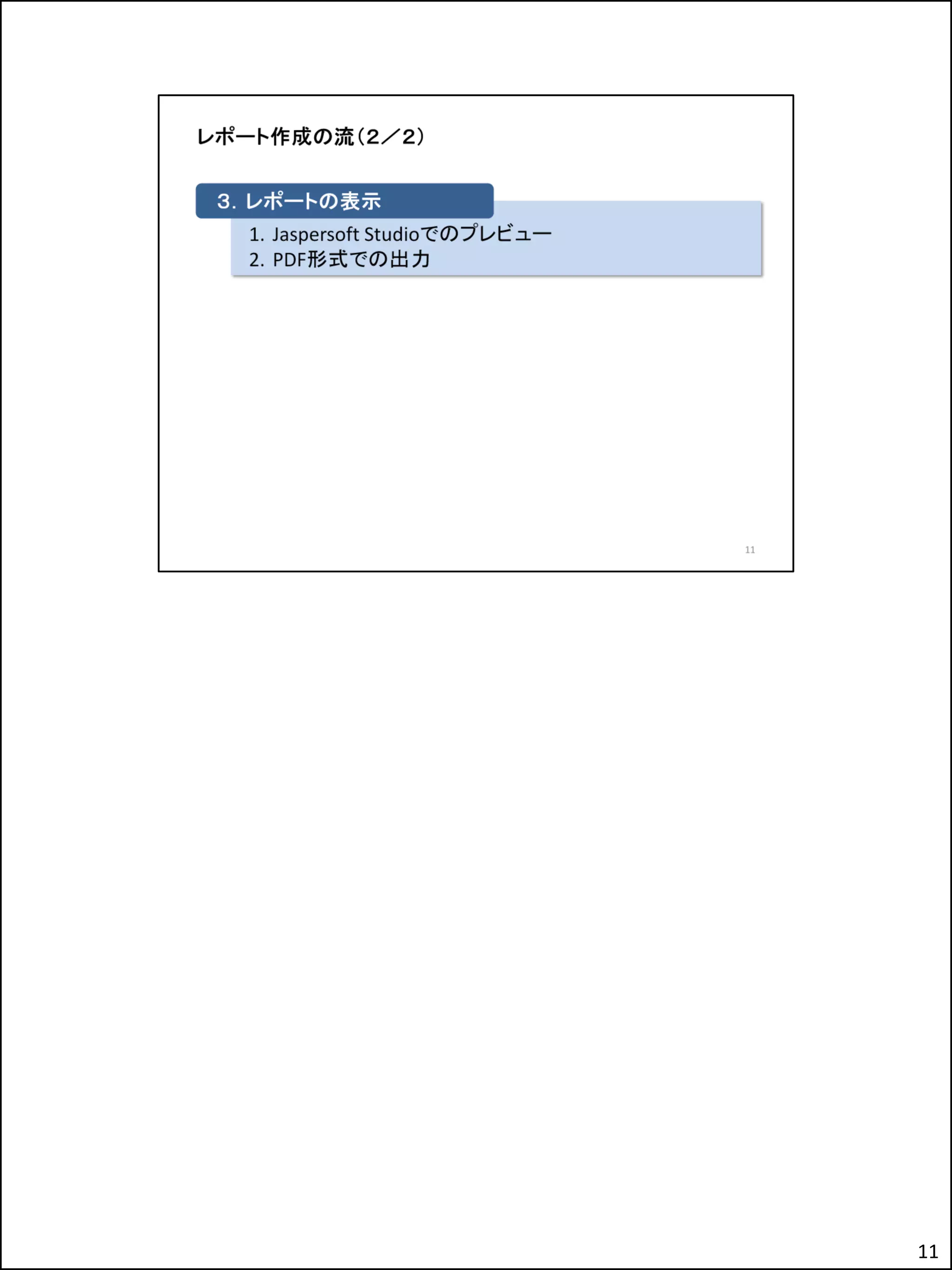
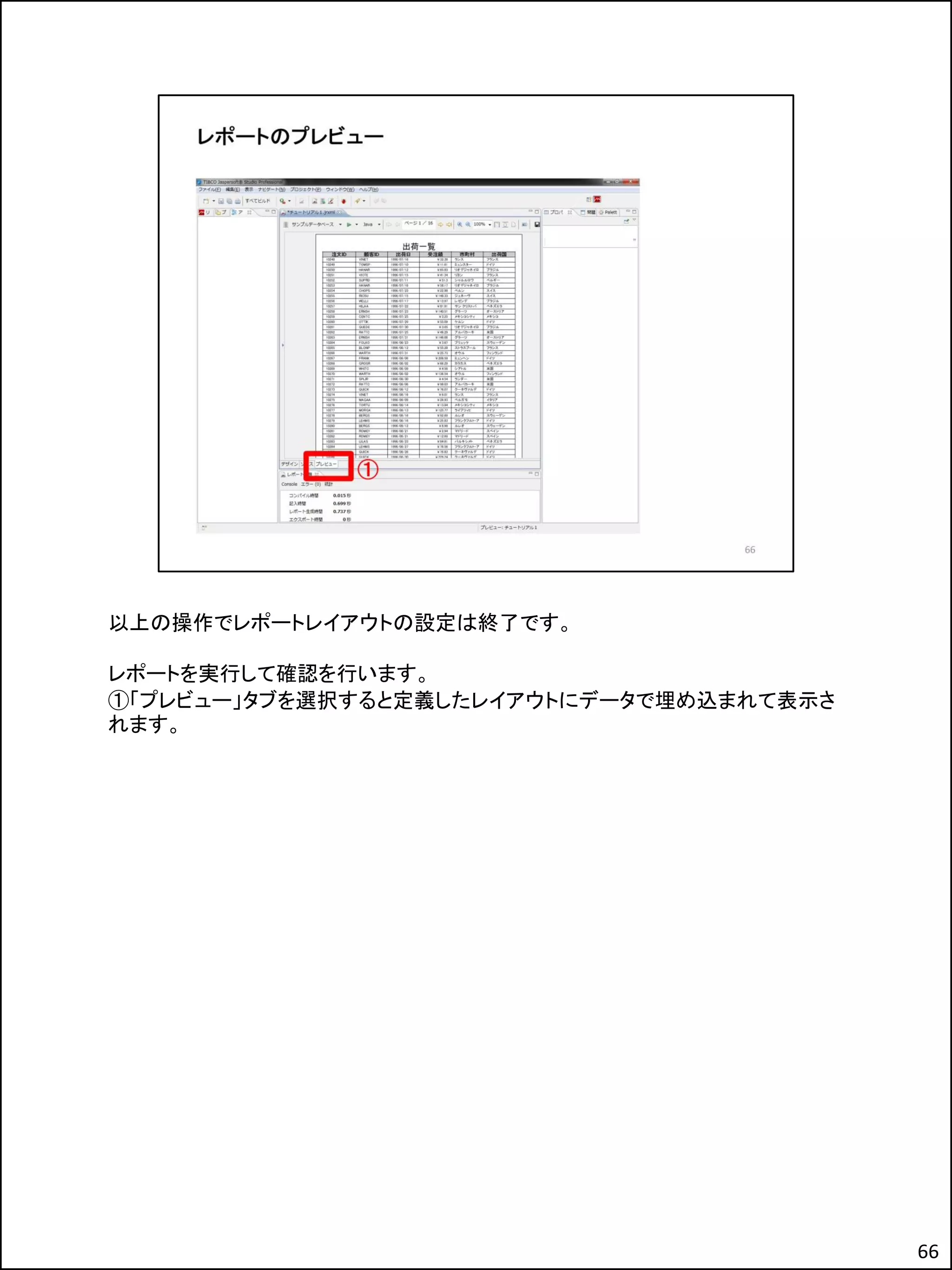
以上の操作でレポートレイアウトの設定は終了です。 レポートを実行して確認を行います。 ①「プレビュー」タブを選択すると定義したレイアウトにデータで埋め込まれて表示さ れます。 66
67.
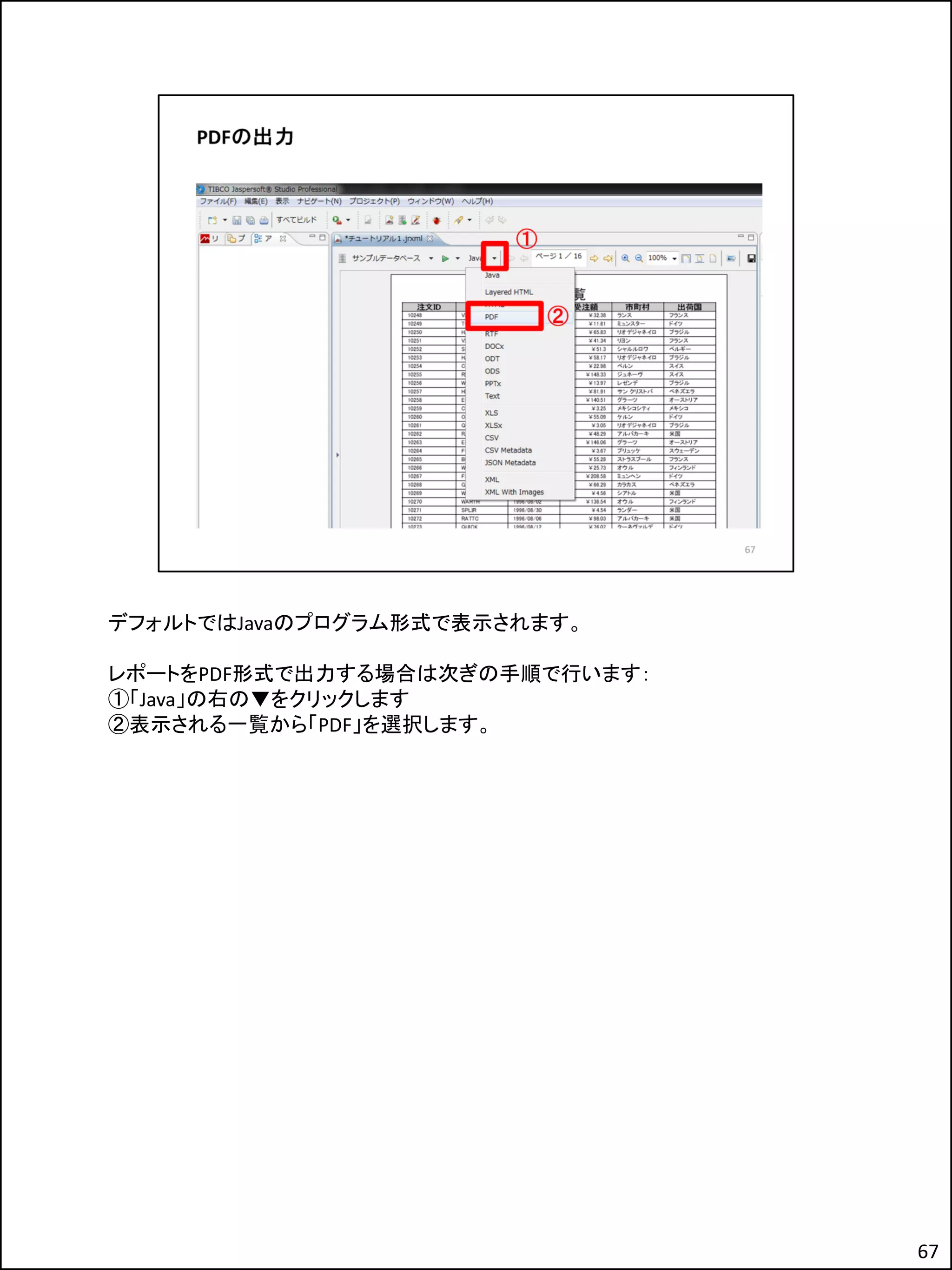
デフォルトではJavaのプログラム形式で表示されます。 レポートをPDF形式で出力する場合は次ぎの手順で行います: ①「Java」の右の▼をクリックします ②表示される一覧から「PDF」を選択します。 67
68.
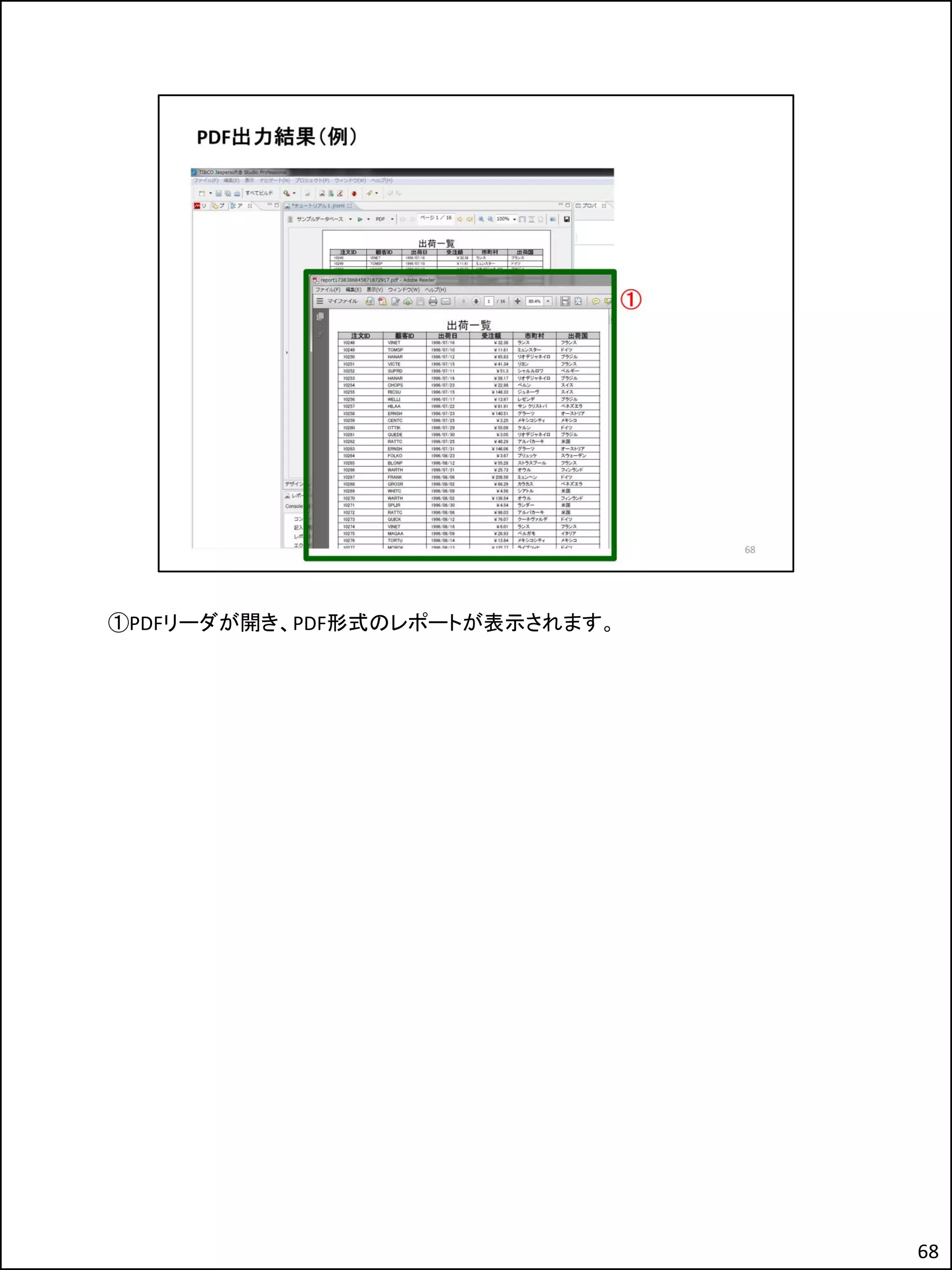
①PDFリーダが開き、PDF形式のレポートが表示されます。 68
69.
69
70.
70
71.
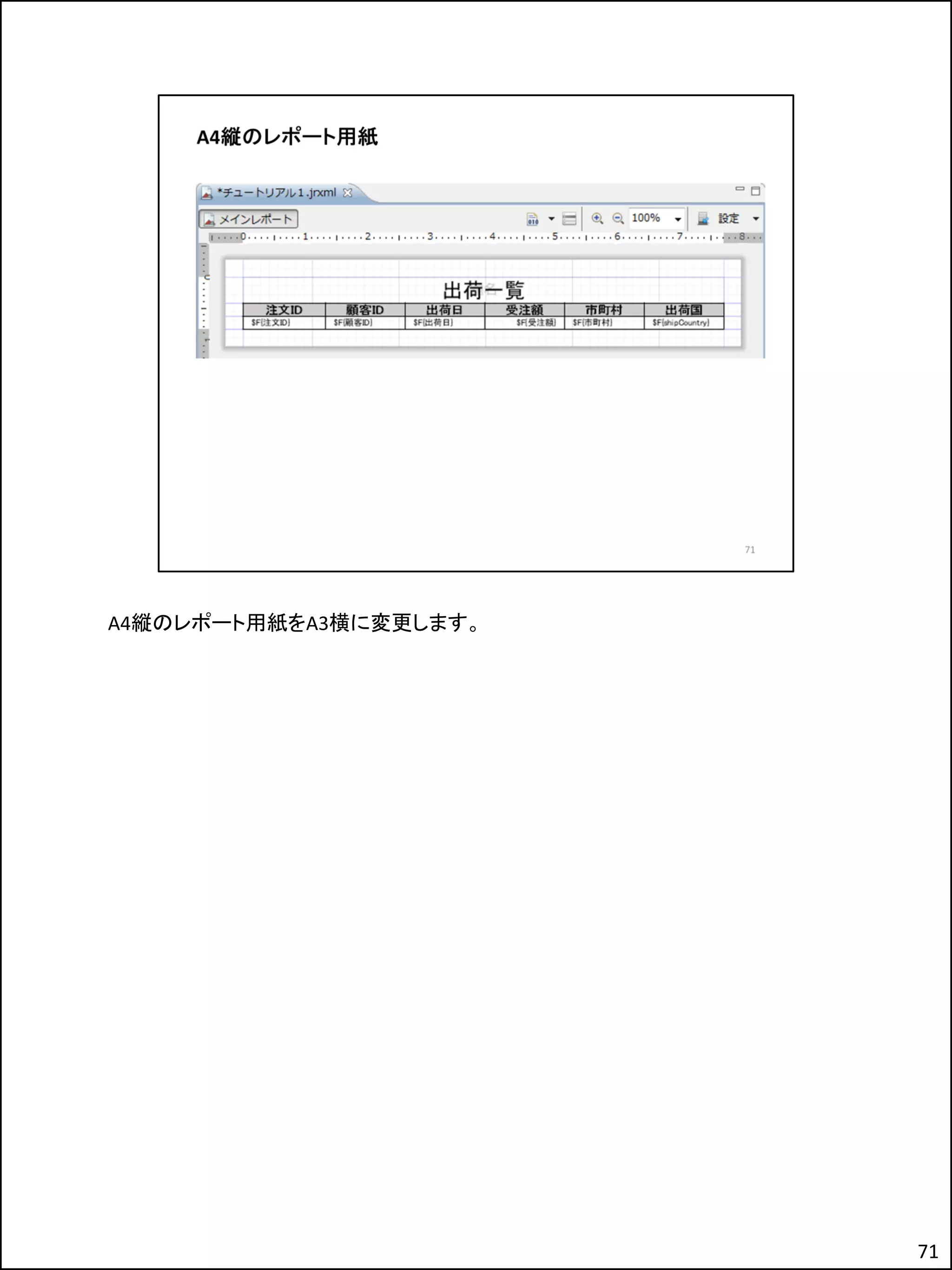
A4縦のレポート用紙をA3横に変更します。 71
72.
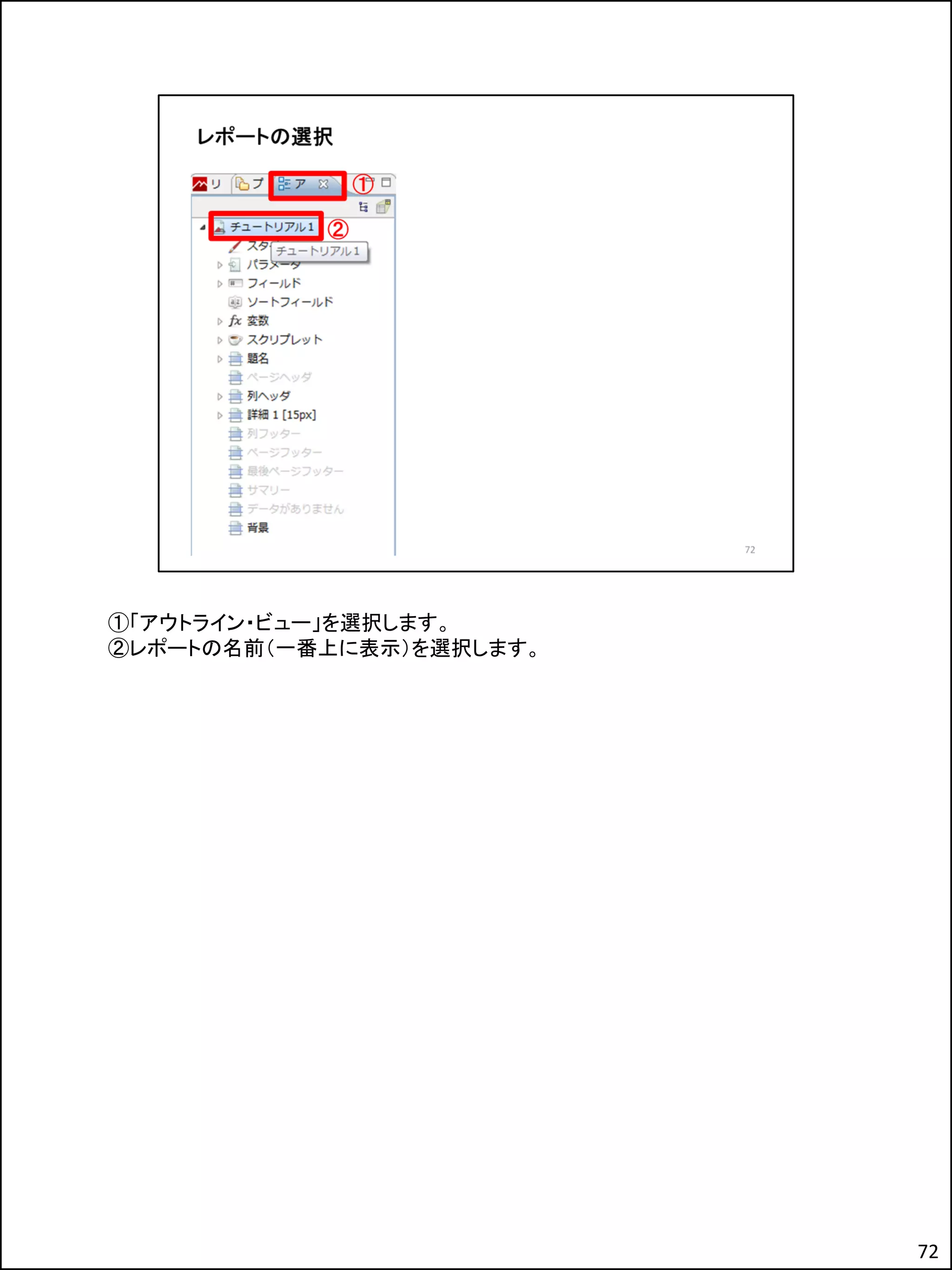
①「アウトライン・ビュー」を選択します。 ②レポートの名前(一番上に表示)を選択します。 72
73.
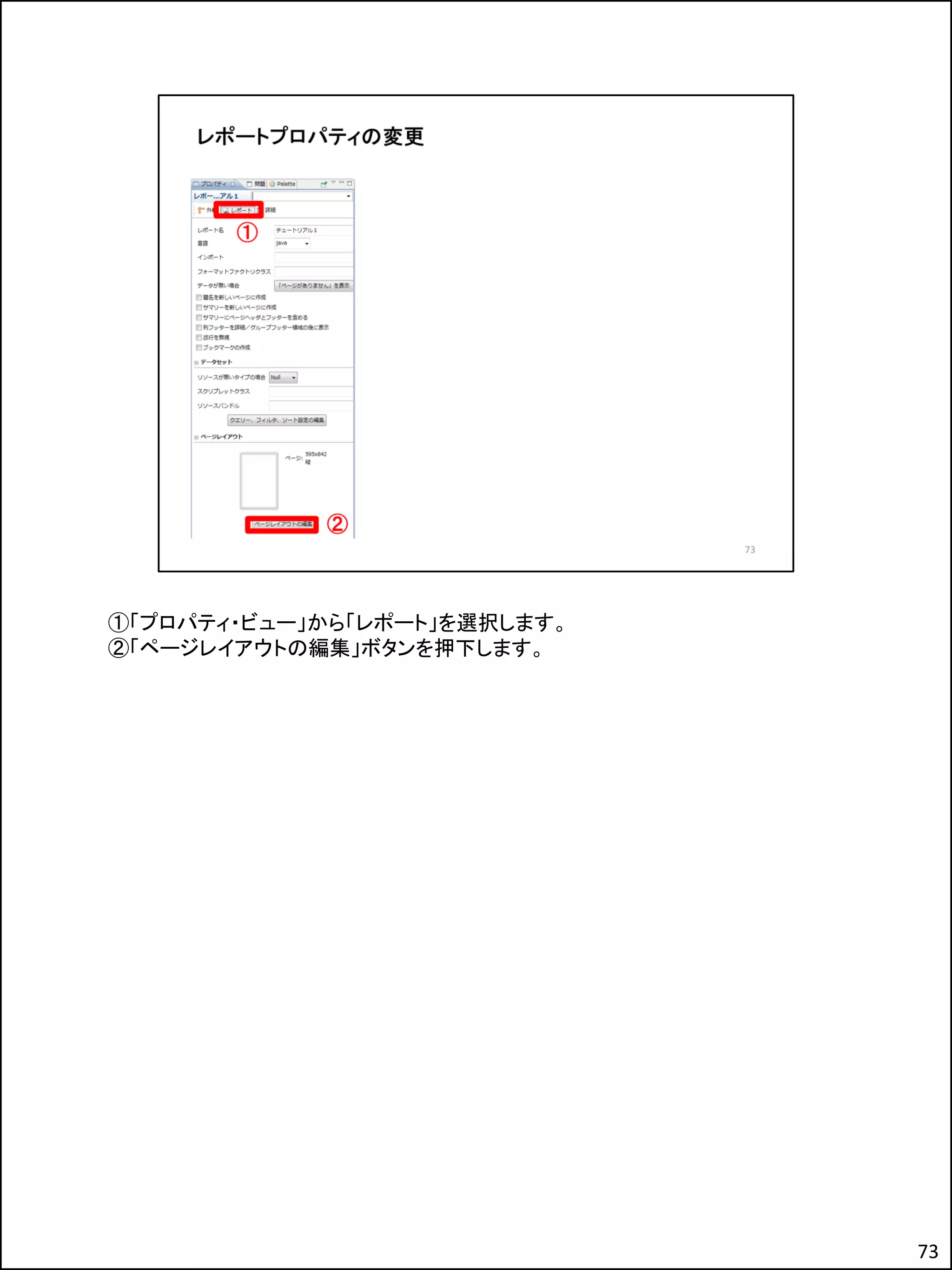
①「プロパティ・ビュー」から「レポート」を選択します。 ②「ページレイアウトの編集」ボタンを押下します。 73
74.
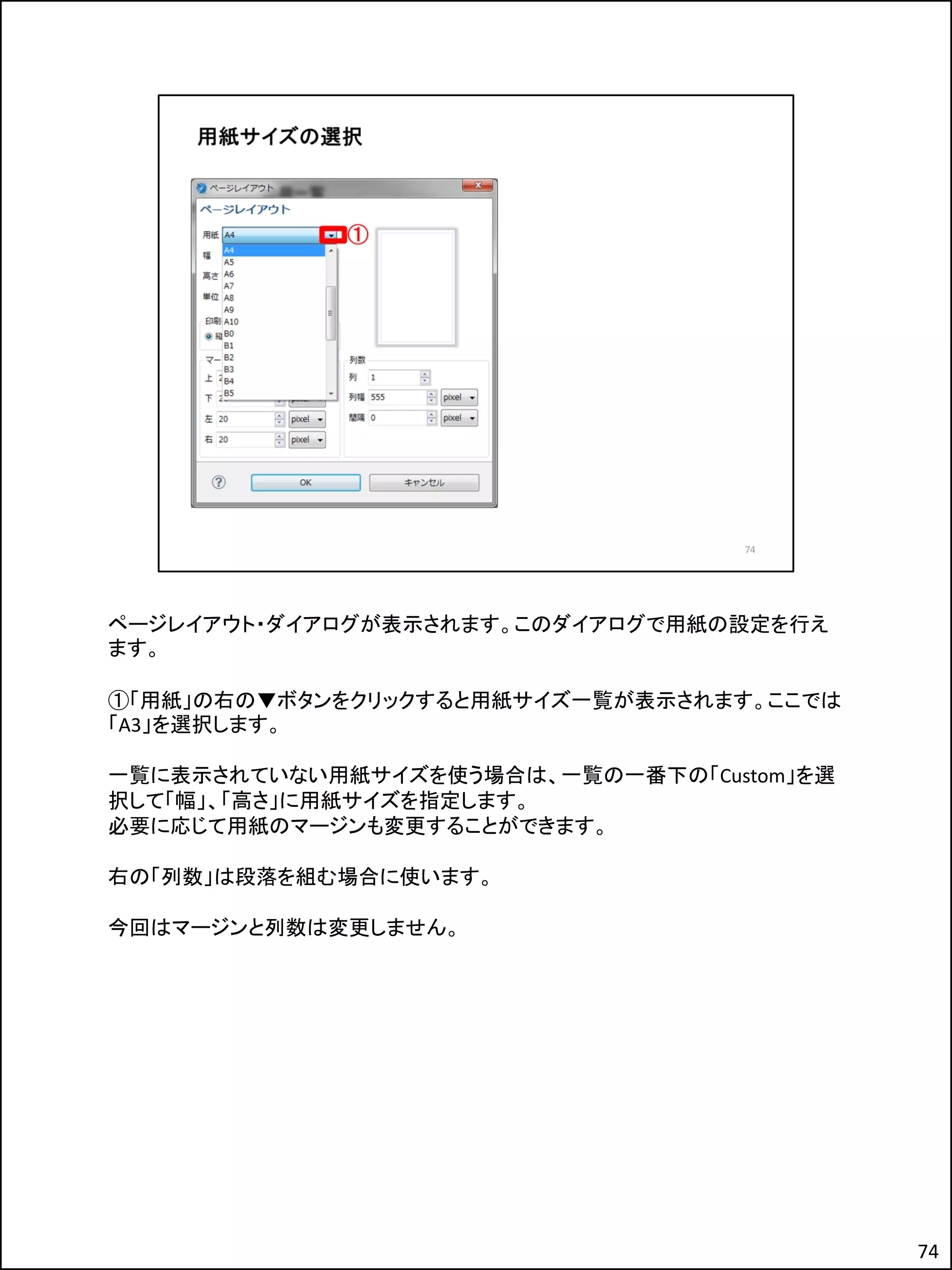
ページレイアウト・ダイアログが表示されます。このダイアログで用紙の設定を行え ます。 ①「用紙」の右の▼ボタンをクリックすると用紙サイズ一覧が表示されます。ここでは 「A3」を選択します。 一覧に表示されていない用紙サイズを使う場合は、一覧の一番下の「Custom」を選 択して「幅」、「高さ」に用紙サイズを指定します。 必要に応じて用紙のマージンも変更することができます。 右の「列数」は段落を組む場合に使います。 今回はマージンと列数は変更しません。 74
75.
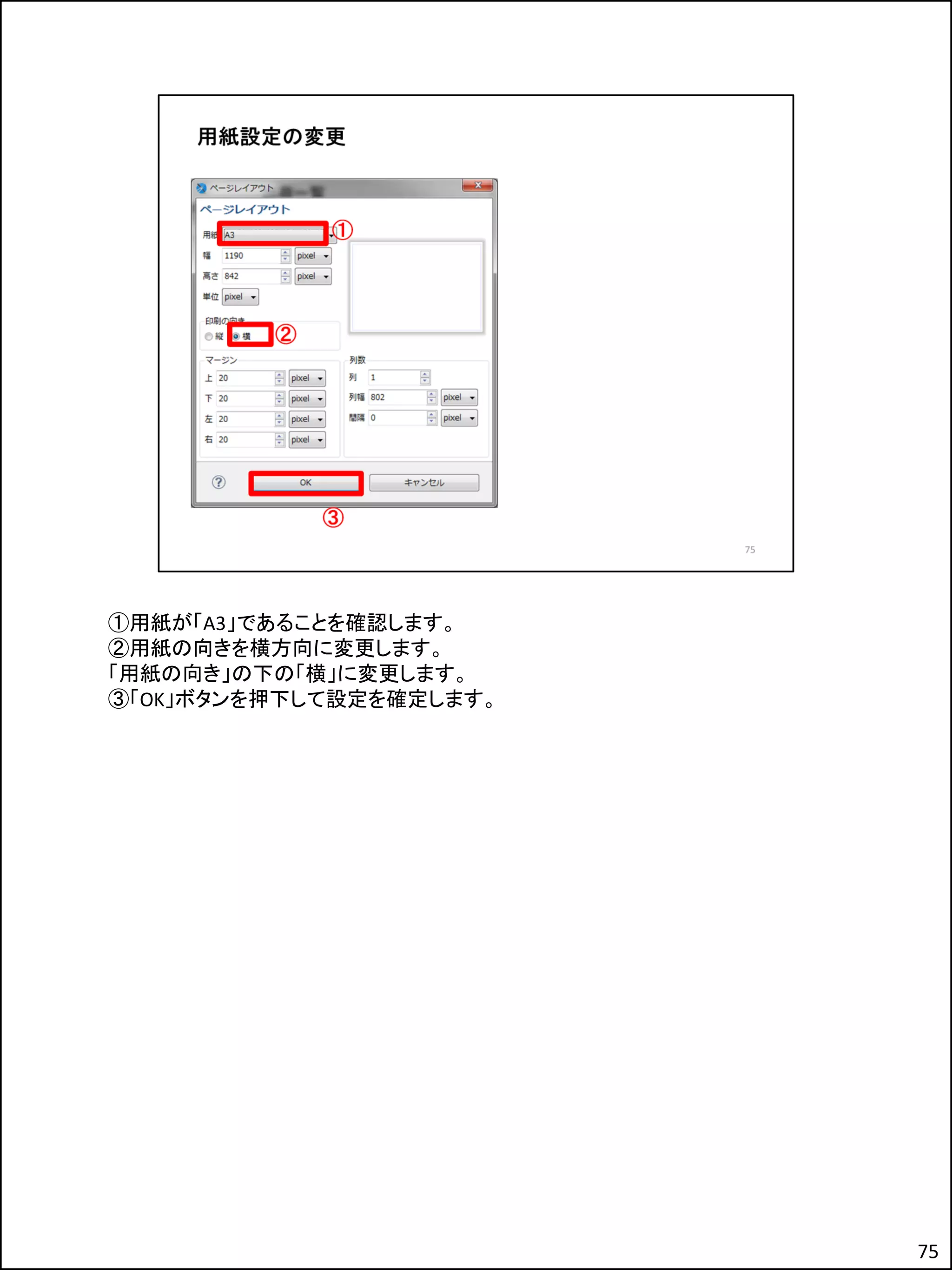
①用紙が「A3」であることを確認します。 ②用紙の向きを横方向に変更します。 「用紙の向き」の下の「横」に変更します。 ③「OK」ボタンを押下して設定を確定します。 75
76.
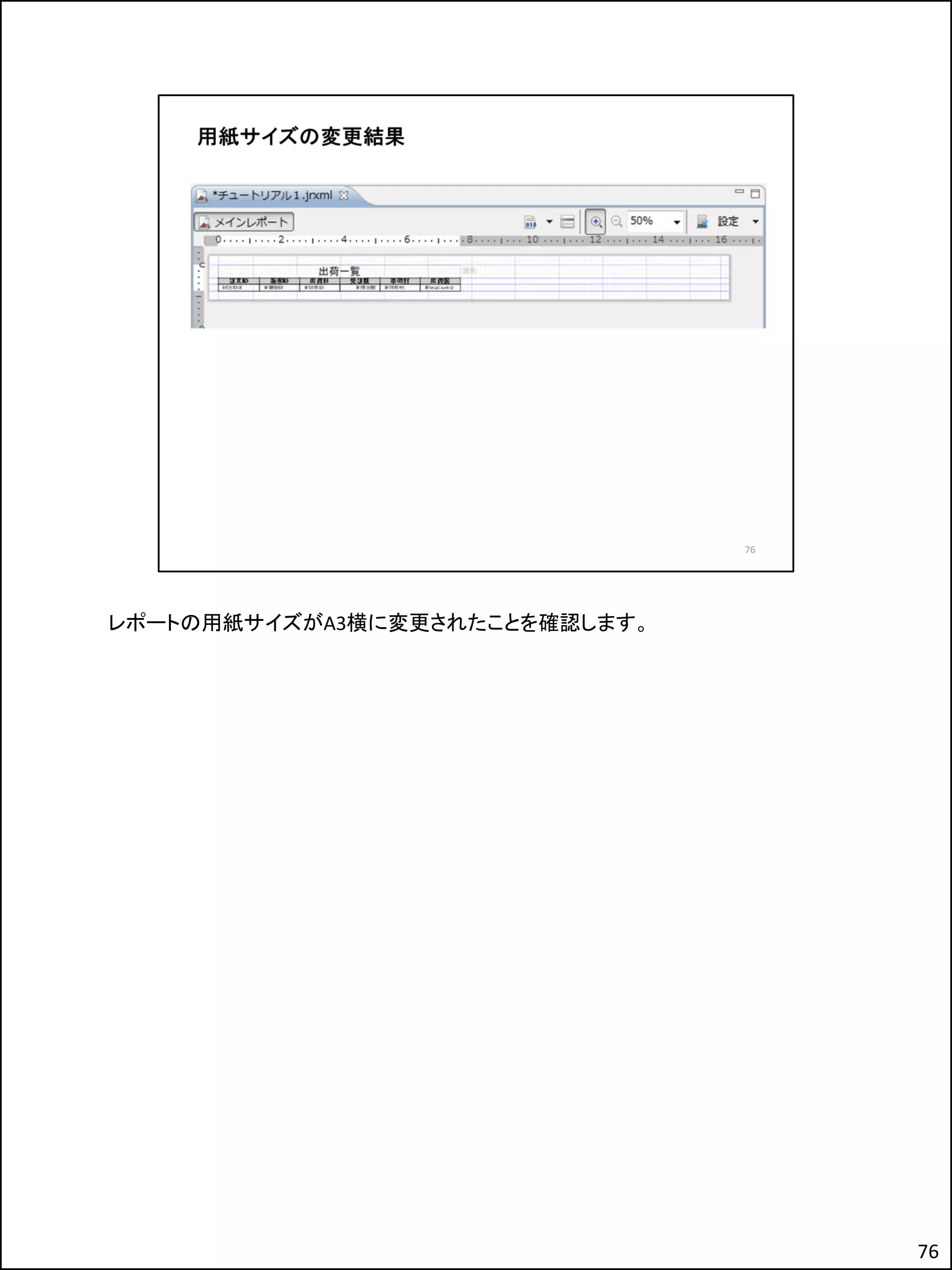
レポートの用紙サイズがA3横に変更されたことを確認します。 76
77.
77
Download



![[よくわかるクラウドデータベース] Amazon RDS for PostgreSQL検証報告](https://cdn.slidesharecdn.com/ss_thumbnails/20140117rdsforpgsqlbenchreport-140216194106-phpapp02-thumbnail.jpg?width=640&height=640&fit=bounds)


![[B22] PostgresPlus Advanced Server の Oracle Database 互換機能検証 by Noriyoshi Shinoda](https://cdn.slidesharecdn.com/ss_thumbnails/b22postgresplusadvancedservershinoda-131125024333-phpapp02-thumbnail.jpg?width=640&height=640&fit=bounds)


