
INSTALLING LINUX ON ORACLE VIRTUAL MACHINE

PREPARED BY RAVI KUMAR LANKE

Page 1
Create virtual machine and Install operating system:
By double clicking the setup file install the oracle virtual machine software in the system
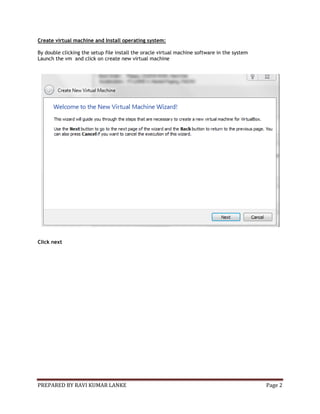
Launch the vm and click on create new virtual machine

Click next

PREPARED BY RAVI KUMAR LANKE

Page 2
Give the size of the memory and click next
Select create new hard disk and click next

PREPARED BY RAVI KUMAR LANKE

Page 3
Select VDI and click next

PREPARED BY RAVI KUMAR LANKE

Page 4
Select allocate dynamically and click next

PREPARED BY RAVI KUMAR LANKE

Page 5
Specify hard disk size and click next

PREPARED BY RAVI KUMAR LANKE

Page 6
Check the summary and click create to create the virtual machine

PREPARED BY RAVI KUMAR LANKE

Page 7
Change the adaptor to Bridged Adapter

PREPARED BY RAVI KUMAR LANKE

Page 8
- Use OEL 5.7 64-Bit Iso Image as media
- Power ON virtual machine and proceed with OS Installation

PREPARED BY RAVI KUMAR LANKE

Page 9
PREPARED BY RAVI KUMAR LANKE

Page 10
Select skip and proceed

PREPARED BY RAVI KUMAR LANKE

Page 11
Click next

PREPARED BY RAVI KUMAR LANKE

Page 12
Select language and click next

PREPARED BY RAVI KUMAR LANKE

Page 13
Click next

PREPARED BY RAVI KUMAR LANKE

Page 14
Click yes

PREPARED BY RAVI KUMAR LANKE

Page 15
PREPARED BY RAVI KUMAR LANKE

Page 16
PREPARED BY RAVI KUMAR LANKE

Page 17
Make the partitions as you want and click next

PREPARED BY RAVI KUMAR LANKE

Page 18
Click next

PREPARED BY RAVI KUMAR LANKE

Page 19
If you want to configure the Ethernet manually configure it by selecting manual configuration

PREPARED BY RAVI KUMAR LANKE

Page 20
Click next

PREPARED BY RAVI KUMAR LANKE

Page 21
Select the region and click next

PREPARED BY RAVI KUMAR LANKE

Page 22
Give the password you want and click next

PREPARED BY RAVI KUMAR LANKE

Page 23
Select customize now and click next

PREPARED BY RAVI KUMAR LANKE

Page 24
Select the packages you want

PREPARED BY RAVI KUMAR LANKE

Page 25
Select the packages you want

PREPARED BY RAVI KUMAR LANKE

Page 26
Select the packages you want

PREPARED BY RAVI KUMAR LANKE

Page 27
Select the packages you want and click next

PREPARED BY RAVI KUMAR LANKE

Page 28
Click next

PREPARED BY RAVI KUMAR LANKE

Page 29
Wait until the process finish

PREPARED BY RAVI KUMAR LANKE

Page 30
Click reboot

PREPARED BY RAVI KUMAR LANKE

Page 31
Click forward

PREPARED BY RAVI KUMAR LANKE

Page 32
Change the firewall settings to disabled mode and click forward

PREPARED BY RAVI KUMAR LANKE

Page 33
Change the selinux to disabled and click forward

PREPARED BY RAVI KUMAR LANKE

Page 34
Give user name and password to login to your linux machine

PREPARED BY RAVI KUMAR LANKE

Page 35

Installing linux on oracle virtual machine