Mark Belfis Wicaksono Harsono
 Raden Mochammad Ridwan
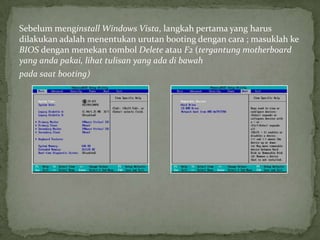
Sebelum menginstall Windows Vista, langkah pertama yang harus
dilakukan adalah menentukan urutan booting dengan cara ; masuklah ke
BIOS dengan menekan tombol Delete atau F2 (tergantung motherboard
yang anda pakai, lihat tulisan yang ada di bawah
pada saat booting)
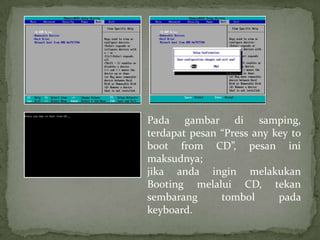
Pada gambar di samping,
terdapat pesan “Press any key to
boot from CD”, pesan ini
maksudnya;
jika anda ingin melakukan
Booting melalui CD, tekan
sembarang      tombol      pada
keyboard.
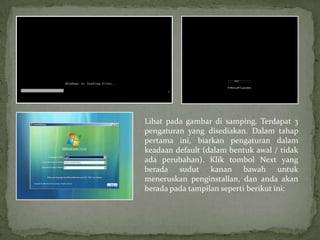
Lihat pada gambar di samping. Terdapat 3
pengaturan yang disediakan. Dalam tahap
pertama ini, biarkan pengaturan dalam
keadaan default (dalam bentuk awal / tidak
ada perubahan). Klik tombol Next yang
berada sudut kanan bawah untuk
meneruskan penginstallan, dan anda akan
berada pada tampilan seperti berikut ini:
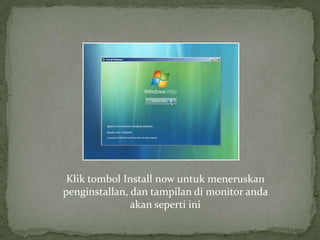
Klik tombol Install now untuk meneruskan
penginstallan, dan tampilan di monitor anda
               akan seperti ini
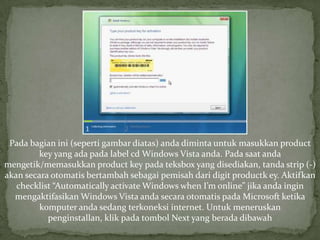
Pada bagian ini (seperti gambar diatas) anda diminta untuk masukkan product
        key yang ada pada label cd Windows Vista anda. Pada saat anda
mengetik/memasukkan product key pada teksbox yang disediakan, tanda strip (-)
akan secara otomatis bertambah sebagai pemisah dari digit productk ey. Aktifkan
   checklist “Automatically activate Windows when I’m online” jika anda ingin
  mengaktifasikan Windows Vista anda secara otomatis pada Microsoft ketika
         komputer anda sedang terkoneksi internet. Untuk meneruskan
           penginstallan, klik pada tombol Next yang berada dibawah
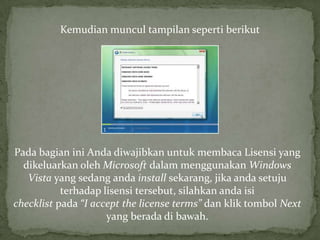
Kemudian muncul tampilan seperti berikut


Pada bagian ini Anda diwajibkan untuk membaca Lisensi yang
  dikeluarkan oleh Microsoft dalam menggunakan Windows
   Vista yang sedang anda install sekarang, jika anda setuju
           terhadap lisensi tersebut, silahkan anda isi
checklist pada “I accept the license terms” dan klik tombol Next
                     yang berada di bawah.
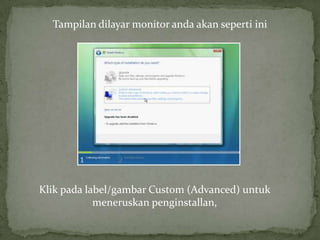
Tampilan dilayar monitor anda akan seperti ini


Klik pada label/gambar Custom (Advanced) untuk
            meneruskan penginstallan,
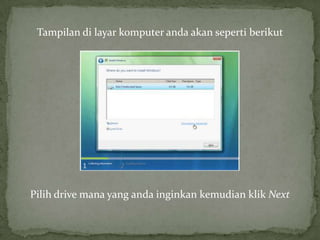
Tampilan di layar komputer anda akan seperti berikut


Pilih drive mana yang anda inginkan kemudian klik Next
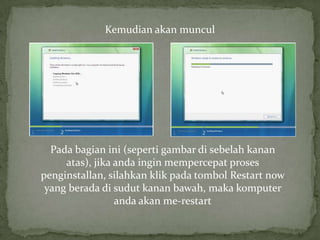
Kemudian akan muncul


  Pada bagian ini (seperti gambar di sebelah kanan
     atas), jika anda ingin mempercepat proses
penginstallan, silahkan klik pada tombol Restart now
 yang berada di sudut kanan bawah, maka komputer
                 anda akan me-restart
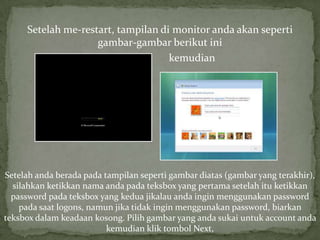
Setelah me-restart, tampilan di monitor anda akan seperti
                    gambar-gambar berikut ini
                                    kemudian


Setelah anda berada pada tampilan seperti gambar diatas (gambar yang terakhir),
  silahkan ketikkan nama anda pada teksbox yang pertama setelah itu ketikkan
  password pada teksbox yang kedua jikalau anda ingin menggunakan password
    pada saat logons, namun jika tidak ingin menggunakan password, biarkan
teksbox dalam keadaan kosong. Pilih gambar yang anda sukai untuk account anda
                          kemudian klik tombol Next,
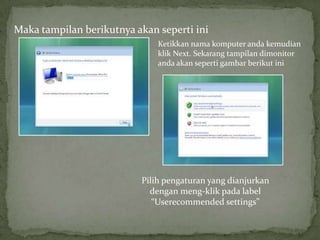
Maka tampilan berikutnya akan seperti ini
                              Ketikkan nama komputer anda kemudian
                              klik Next. Sekarang tampilan dimonitor
                              anda akan seperti gambar berikut ini


                          Pilih pengaturan yang dianjurkan
                            dengan meng-klik pada label
                             “Userecommended settings”
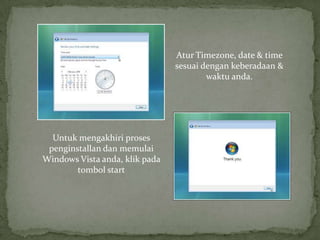
Atur Timezone, date & time
                                sesuai dengan keberadaan &
                                        waktu anda.


  Untuk mengakhiri proses
 penginstallan dan memulai
Windows Vista anda, klik pada
        tombol start
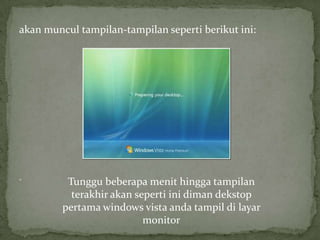
akan muncul tampilan-tampilan seperti berikut ini:


.
          Tunggu beberapa menit hingga tampilan
           terakhir akan seperti ini diman dekstop
         pertama windows vista anda tampil di layar
                           monitor
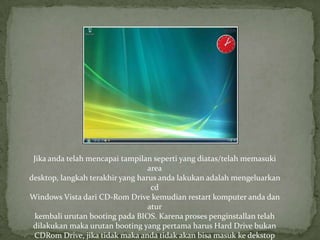
Jika anda telah mencapai tampilan seperti yang diatas/telah memasuki
                                  area
desktop, langkah terakhir yang harus anda lakukan adalah mengeluarkan
                                   cd
Windows Vista dari CD-Rom Drive kemudian restart komputer anda dan
                                  atur
  kembali urutan booting pada BIOS. Karena proses penginstallan telah
 dilakukan maka urutan booting yang pertama harus Hard Drive bukan
 CDRom Drive, jika tidak maka anda tidak akan bisa masuk ke dekstop

Instalasi windows vista

  • 1.
    Mark Belfis WicaksonoHarsono Raden Mochammad Ridwan
  • 2.
    Sebelum menginstall WindowsVista, langkah pertama yang harus dilakukan adalah menentukan urutan booting dengan cara ; masuklah ke BIOS dengan menekan tombol Delete atau F2 (tergantung motherboard yang anda pakai, lihat tulisan yang ada di bawah pada saat booting)
  • 3.
    Pada gambar disamping, terdapat pesan “Press any key to boot from CD”, pesan ini maksudnya; jika anda ingin melakukan Booting melalui CD, tekan sembarang tombol pada keyboard.
  • 4.
    Lihat pada gambardi samping. Terdapat 3 pengaturan yang disediakan. Dalam tahap pertama ini, biarkan pengaturan dalam keadaan default (dalam bentuk awal / tidak ada perubahan). Klik tombol Next yang berada sudut kanan bawah untuk meneruskan penginstallan, dan anda akan berada pada tampilan seperti berikut ini:
  • 5.
    Klik tombol Installnow untuk meneruskan penginstallan, dan tampilan di monitor anda akan seperti ini
  • 6.
    Pada bagian ini(seperti gambar diatas) anda diminta untuk masukkan product key yang ada pada label cd Windows Vista anda. Pada saat anda mengetik/memasukkan product key pada teksbox yang disediakan, tanda strip (-) akan secara otomatis bertambah sebagai pemisah dari digit productk ey. Aktifkan checklist “Automatically activate Windows when I’m online” jika anda ingin mengaktifasikan Windows Vista anda secara otomatis pada Microsoft ketika komputer anda sedang terkoneksi internet. Untuk meneruskan penginstallan, klik pada tombol Next yang berada dibawah
  • 7.
    Kemudian muncul tampilanseperti berikut Pada bagian ini Anda diwajibkan untuk membaca Lisensi yang dikeluarkan oleh Microsoft dalam menggunakan Windows Vista yang sedang anda install sekarang, jika anda setuju terhadap lisensi tersebut, silahkan anda isi checklist pada “I accept the license terms” dan klik tombol Next yang berada di bawah.
  • 8.
    Tampilan dilayar monitoranda akan seperti ini Klik pada label/gambar Custom (Advanced) untuk meneruskan penginstallan,
  • 9.
    Tampilan di layarkomputer anda akan seperti berikut Pilih drive mana yang anda inginkan kemudian klik Next
  • 10.
    Kemudian akan muncul Pada bagian ini (seperti gambar di sebelah kanan atas), jika anda ingin mempercepat proses penginstallan, silahkan klik pada tombol Restart now yang berada di sudut kanan bawah, maka komputer anda akan me-restart
  • 11.
    Setelah me-restart, tampilandi monitor anda akan seperti gambar-gambar berikut ini kemudian Setelah anda berada pada tampilan seperti gambar diatas (gambar yang terakhir), silahkan ketikkan nama anda pada teksbox yang pertama setelah itu ketikkan password pada teksbox yang kedua jikalau anda ingin menggunakan password pada saat logons, namun jika tidak ingin menggunakan password, biarkan teksbox dalam keadaan kosong. Pilih gambar yang anda sukai untuk account anda kemudian klik tombol Next,
  • 12.
    Maka tampilan berikutnyaakan seperti ini Ketikkan nama komputer anda kemudian klik Next. Sekarang tampilan dimonitor anda akan seperti gambar berikut ini Pilih pengaturan yang dianjurkan dengan meng-klik pada label “Userecommended settings”
  • 13.
    Atur Timezone, date& time sesuai dengan keberadaan & waktu anda. Untuk mengakhiri proses penginstallan dan memulai Windows Vista anda, klik pada tombol start
  • 14.
    akan muncul tampilan-tampilanseperti berikut ini: . Tunggu beberapa menit hingga tampilan terakhir akan seperti ini diman dekstop pertama windows vista anda tampil di layar monitor
  • 15.
    Jika anda telahmencapai tampilan seperti yang diatas/telah memasuki area desktop, langkah terakhir yang harus anda lakukan adalah mengeluarkan cd Windows Vista dari CD-Rom Drive kemudian restart komputer anda dan atur kembali urutan booting pada BIOS. Karena proses penginstallan telah dilakukan maka urutan booting yang pertama harus Hard Drive bukan CDRom Drive, jika tidak maka anda tidak akan bisa masuk ke dekstop