HOW TO


InDesign Cs5
         สร้างหนังสือด้วย
How to … InDesign Cs5


www.mfktsof.com
How to … InDesign Cs5

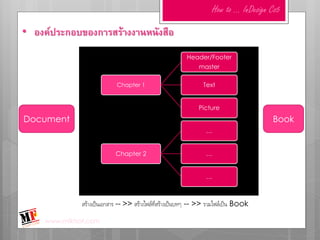
• องค์ประกอบของการสร้างงานหนังสือ
                                                          Header/Footer
                                                               master

                             Chapter 1                           Text


                                                               Picture
Document                                                                               Book
                                                                  …


                            Chapter 2                             …


                                                                  …


               สร้างเป็นเอกสาร -- >> สร้างไฟล์ที่สร้างเป็นบทๆ -- >> รวมไฟล์เป็น Book

     www.mfktsof.com
How to … InDesign Cs5
• เริ่มต้นสร้าง บทที่ 1 (Chapter 1)
                                        1. File
                                        2. New
                                        3. Document               หน้าคู่ เลือกที่ช่อง
                                                                 หน้าเดี่ยว ไม่ต้องเลือก

                      เลือกงานเป็น
                         Print
                     จานวนหน้า
                   แก้ไขภายหลังได้
                    หมายเลขหน้า                                          เลือกขนาดงาน
                   ที่ต้องการเริ่มต้น                                   แบ่งเป็นงานพิมพ์
                                                                           และงานเว็บ
                    แบ่งคอลัมภ์                                            คนยืน (แนวตั้ง)
                  (แบ่งภายหลังได้)                                        คนนอน (แนวนอน)

                       ระยะขอบ
                 ไม่ควรเกิน 0.5 cm
      www.mfktsof.com
How to … InDesign Cs5

• แก้ไขการตั้งค่า Document


                       1.File
                       2.Document Setup

     www.mfktsof.com
How to … InDesign Cs5

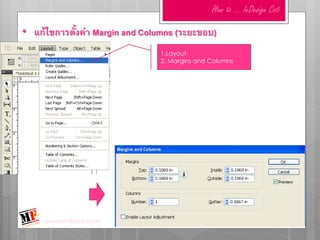
• แก้ไขการตั้งค่า Margin and Columns (ระยะขอบ)
                                1.Layout
                                2. Margins and Columns


     www.mfktsof.com
How to … InDesign Cs5

• ดู Page ทั้งหมด (กด F12) ด้วย Panel Page

                                           A-Master
                     ใช้ออกแบบต้นแบบ Header/Foodter


               หน้ากระดาษ มี 8 แผ่น ตั้งค่าเป็นหน้าคู่
                จะทางานหน้าไหน คลิกที่หน้านั้นได้เลย


     www.mfktsof.com
How to … InDesign Cs5
• Panel Page (F12)
 การทางานของ Page       แยกเป็นเอกเทศน์
 แบ่งหน้าใครหน้ามัน จะทางานที่ Page ไหน
 ให้ดับเบิ้ลคลิกที่เพจ นั้นได้เลย
 การปรับค่า แต่ละเพจ ให้คลิกคลิกขวา
     เพิ่ม หน้า
    ย้าย หน้า
    ก๊อปปี้ หน้า
    ลบ หน้า
    หมุนหน้า
    ใส่สีหน้า (ใส่ Mark เป็นสัญลักษณ์อานวยความ
   สะดวกในการทางาน ว่าหน้าใดเสร็จแล้ว เป็นต้น)

        www.mfktsof.com
How to … InDesign Cs5
  1.    R แดง
  2.    G เขียว
  3.    B น้าเงิน
                                                 • สีหลักๆ ใน InDesign มี 8 สี
  4.    C ฟ้า                                      เปิด Window / Colour / Swatches
  5.    M ชมพูแดง
  6.    Y เหลือ                                              ต้องการสีใหม่
  7.    K ดา                                    1.คลิก New Swatches
  8.    Paper ขาว สีอื่นๆ ต้องสร้างขึ้นมาใหม่


3. ปรับสีใหม่
    4. OK


          www.mfktsof.com                    2. ดับเบิ้ลคลิกที่ New
                                           Swatches ที่เปิดมาใหม่
How to … InDesign Cs5

• มาออกแบบ Header / Footer กันดีก่อนดีกว่า
 ส่วนที่ออกเป็นเป็นHeader
 และ Footer ของหนังสือ
 ควรทาไว้ให้เลยเส้นขอบ              A-Master
(Margin)                     ดับเบิ้ลคลิกที่ Page
 และแบ่งทาทีละหน้า หน้าซ้าย
และหน้าขวา


                      เช็คเพื่อความแน่ใจ
      ว่ามาถูกหรือยัง (มุมล่างสุดซ้ายมือ)


      www.mfktsof.com
How to … InDesign Cs5

• มาเริ่มทา Header-Footer กันก่อน


   •   ใช้สี่เหลี่ยมลาก (ทาทีละหน้าห้ามเลยเส้นคั่น)
   •   ปรับมุมโค้งของสี่เหลียม คลิกที่วัตถุที่วาดไว้
   •   Object
   •   Conner Option
   •   ต้องการให้แต่ละมุมไม่เหมือนกันก็คลิกที่รูปโซ่


       www.mfktsof.com
How to … InDesign Cs5

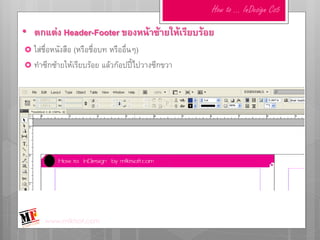
• ตกแต่ง Header-Footer ของหน้าซ้ายให้เรียบร้อย
 ใส่ชื่อหนังสือ
               (หรือชื่อบท หรืออื่นๆ)
 ทาซีกซ้ายให้เรียบร้อย แล้วก๊อปปี้ไปวางซีกขวา


       www.mfktsof.com
How to … InDesign Cs5

• ตกแต่ง Header-Footer เรียบร้อยแล้ว ก็ไปตรวจสอบดู

                                 ตัวเลขหน้าไม่ต้องใส่
                                 ใส่สีหรือสัญลักษณ์รอไว้ก่อน
     Header


             Footer


     www.mfktsof.com
How to … InDesign Cs5

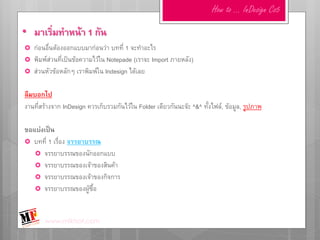
• มาเริ่มทาหน้า 1 กัน
   ก่อนอื่นต้องออกแบบมาก่อนว่า บทที่ 1 จะทาอะไร
   พิมพ์ส่วนที่เป็นข้อความไว้ใน Notepade (เราจะ Import ภายหลัง)
   ส่วนหัวข้อหลักๆ เราพิมพ์ใน Indesign ได้เลย

ลืมบอกไป
งานที่สร้างจาก InDesign ควรเก็บรวมกันไว้ใน Folder เดียวกันนะจ๊ะ ^&^ ทั้งไฟล์, ข้อมูล, รูปภาพ

ขอแบ่งเป็น
 บทที่ 1 เรื่อง จรรยาบรรณ
    จรรยาบรรณของนักออกแบบ
    จรรยาบรรณของเจ้าของสินค้า
    จรรยาบรรณของเจ้าของกิจการ
    จรรยาบรรณของผู้ซื้อ


        www.mfktsof.com
How to … InDesign Cs5

• พิมพ์ชื่อบท แต่งให้สวย และมา Set เป็น Paragraph Styles
                                      1. แต่งข้อความใส่สีให้เรียบร้อย
                                      2. มา Set เป็น Paragraph Styles
                                      เก็บไว้ (ไว้ใช้ดึงมารวมกันเวลาทาหน้าสารบัญ)
                                      3. คลุมดาข้อความ
                                      4. Window / Styles /
                                      Paragraph Styles


     www.mfktsof.com
How to … InDesign Cs5

• Set Paragraph Styles
                          1.คลิก    Create new styles
                          2. ดับเบิ้ลคลิกที่ new styles ที่
                           สร้างมาใหม่
                          3.ตั้งชื่อในช่อง Styles name


                         กาหนดให้เป็น
                          บทที่ ตั้งเป็น Chapter
                          หัวข้อรอง ตั้งเป็น header1
                          หัวข้อย่อย ตั้งเป็น header2


                         ชื่อตั้งว่าอะไรก็ได้ แต่ไม่ควรเกิน 4
                         Styles

     www.mfktsof.com
How to … InDesign Cs5
• ตั้งชื่อ Styles name


      www.mfktsof.com
How to … InDesign Cs5

• ทา Styles เก็บไว้ให้เรียบร้อย
                                   การพิมพ์ข้อความมี   3 วิธี
                                   1. พิมพ์เอง
                                   2. Copy มาวาง (ควรไปล้างค่าใน
                                    Notepad ก่อน หากก๊อปมาจากเว็บไซต์)
                                   3. วางใน Notepad แล้ว Import เข้ามา
                                    กรณีมีข้อความหลายหน้า

                                  กรณีมีไม่มาก เราอาจจะใช้วิธีก๊อปมาวางก็
                                  ได้


      www.mfktsof.com
How to … InDesign Cs5
• การใส่รูปภาพ
                        ไปเตรียมรูปภาพรวมไว้ใน
                         Folder เดียวกับไฟล์
                         indesign ที่ทา
                        มี 2 วิธี
                        วิธี 1.
                           File > Place > คลิกรูปภาพ
                           คลิกที่หน้ากระดาษ

                        วิธี 2.
                           วาดรูป วงกลม หรือ
                            สี่เหลี่ยม
                           คลิกวัตถุ
                           File > Place > คลิกรูปภาพ
     www.mfktsof.com
How to … InDesign Cs5
• ใส่ข้อความ ใส่รูป แต่งให้สวยงาม
  ทาจนครบทุกหน้า


      www.mfktsof.com
How to … InDesign Cs5

• ใส่เลขหน้า
  ไปที่ Page Master
   คลิกตัว T (สาหรับใช้พิมพ์)
  คลิกลากเป็นกรอบเล็กๆ ตรงไหนก็ได้บน
   หน้ากระดาษ


      www.mfktsof.com
How to … InDesign Cs5

• ไปตั้งค่าเลขหน้า


                       ไปที่
                        Type
                        Insert Special Character
                        Masters
                        Current Page Number
                        คลุมดาตัว A แต่งใส่สี ใส่ขนาดให้
                         เรียบร้อย


     www.mfktsof.com
How to … InDesign Cs5

• ไปเช็คหน้าอื่นๆ


     www.mfktsof.com
How to … InDesign Cs5

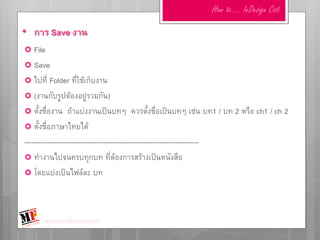
• การ Save งาน
 File
 Save
 ไปที่ Folder ที่ใช้เก็บงาน
 (งานกับรูปต้องอยู่รวมกัน)
 ตั้งชื่องาน     ถ้าแบ่งงานเป็นบทๆ ควรตั้งชื่อเป็นบทๆ เช่น บท1 / บท 2 หรือ ch1 / ch 2
 ตั้งชื่อภาษาไทยได้
---------------------------------------------------------------------------
 ทางานไปจนครบทุกบท ที่ต้องการสร้างเป็นหนังสือ
 โดยแบ่งเป็นไฟล์ละ บท


       www.mfktsof.com
How to … InDesign Cs5

• จากบท มารวมเป็น Book
                          File
                          New
                          Book
                          ตั้งชื่อ Book


    www.mfktsof.com
How to … InDesign Cs5

• ADD Document มาใส่ใน Book


  Add   ทีละบท จนครบ


     www.mfktsof.com
How to … InDesign Cs5

• ทาหน้าสารบัญ
 ใช้ Document ทาสารบัญ
 ตั้งชื่อ content
 ไปที่ Layout
 Table of Contents
 เลือก Style   ที่ทาไว้
 จากฝั่งขวา
 ให้มาอยู่ฝั่งซ้าย
 คลิกถูกที่
 Include   Book Documents
 OK


        www.mfktsof.com
How to … InDesign Cs5


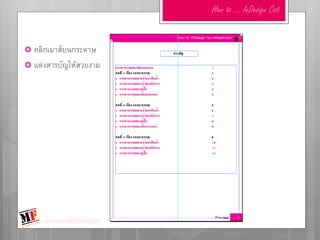
 คลิกเมาส์บนกระดาษ
 แต่งสารบัญให้สวยงาม


     www.mfktsof.com
How to … InDesign Cs5

• สร้างหน้า intro ด้วย Document
 ประกอบด้วย 3   หน้า
      ปกนอก
      ปกใน
      คานา


       www.mfktsof.com
How to … InDesign Cs5

• สรุป Document ใน Book
 Document สามารถสลับบนล่างได้   โดยการ
  คลิกลากได้เลย
แบ่งเป็น
 ปกนอก - ปกใน – คานา    ไฟล์ intro
 สารบัญ                 ไฟล์ content
 บทที่ 1                ไฟล์ ch1
 บทที่ 2                ไฟล์ ch2
 บทที่ 3                ไฟล์ ch3


      www.mfktsof.com
How to … InDesign Cs5


 ไฟล์ intro
 ไฟล์ content   จะไม่มีหมายเลขหน้า

ไฟล์ ch1 ให้เริ่มหน้าแรกเป็นหน้า 1


      www.mfktsof.com
How to … InDesign Cs5

• การ Export ไฟล์
 File
 Export
 เลือกที่เก็บ
 เลือกประเภทไฟล์
      Jpeg
      FLA
      SWF
      PDF

   ถ้าต้องการทาเป็นE-book ต้องเลือกเป็น SWF


       www.mfktsof.com
How to … InDesign Cs5

• การ Set ให้เป็น E-book
 เลือกประเภทไฟล์เป็น  .swf
 ตรง Size กาหนดขนาดรูปเล่ม
 ถ้าอยากได้แบบ
 เมาส์คลิกเปิดทีละหน้าให้
 เลือก Page Turn
 OK


     www.mfktsof.com
How to … InDesign Cs5


ติดตามการสร้างหนังสือให้เป็น E-book ที่สมบูรณ์แบบเร็วๆ นี้
             www.mfktsof.com

In design cs5

  • 1.
    HOW TO InDesign Cs5 สร้างหนังสือด้วย
  • 2.
    How to …InDesign Cs5 www.mfktsof.com
  • 3.
    How to …InDesign Cs5 • องค์ประกอบของการสร้างงานหนังสือ Header/Footer master Chapter 1 Text Picture Document Book … Chapter 2 … … สร้างเป็นเอกสาร -- >> สร้างไฟล์ที่สร้างเป็นบทๆ -- >> รวมไฟล์เป็น Book www.mfktsof.com
  • 4.
    How to …InDesign Cs5 • เริ่มต้นสร้าง บทที่ 1 (Chapter 1) 1. File 2. New 3. Document หน้าคู่ เลือกที่ช่อง หน้าเดี่ยว ไม่ต้องเลือก เลือกงานเป็น Print จานวนหน้า แก้ไขภายหลังได้ หมายเลขหน้า เลือกขนาดงาน ที่ต้องการเริ่มต้น แบ่งเป็นงานพิมพ์ และงานเว็บ แบ่งคอลัมภ์ คนยืน (แนวตั้ง) (แบ่งภายหลังได้) คนนอน (แนวนอน) ระยะขอบ ไม่ควรเกิน 0.5 cm www.mfktsof.com
  • 5.
    How to …InDesign Cs5 • แก้ไขการตั้งค่า Document 1.File 2.Document Setup www.mfktsof.com
  • 6.
    How to …InDesign Cs5 • แก้ไขการตั้งค่า Margin and Columns (ระยะขอบ) 1.Layout 2. Margins and Columns www.mfktsof.com
  • 7.
    How to …InDesign Cs5 • ดู Page ทั้งหมด (กด F12) ด้วย Panel Page A-Master ใช้ออกแบบต้นแบบ Header/Foodter หน้ากระดาษ มี 8 แผ่น ตั้งค่าเป็นหน้าคู่ จะทางานหน้าไหน คลิกที่หน้านั้นได้เลย www.mfktsof.com
  • 8.
    How to …InDesign Cs5 • Panel Page (F12)  การทางานของ Page แยกเป็นเอกเทศน์  แบ่งหน้าใครหน้ามัน จะทางานที่ Page ไหน  ให้ดับเบิ้ลคลิกที่เพจ นั้นได้เลย  การปรับค่า แต่ละเพจ ให้คลิกคลิกขวา  เพิ่ม หน้า  ย้าย หน้า  ก๊อปปี้ หน้า  ลบ หน้า  หมุนหน้า  ใส่สีหน้า (ใส่ Mark เป็นสัญลักษณ์อานวยความ สะดวกในการทางาน ว่าหน้าใดเสร็จแล้ว เป็นต้น) www.mfktsof.com
  • 9.
    How to …InDesign Cs5 1. R แดง 2. G เขียว 3. B น้าเงิน • สีหลักๆ ใน InDesign มี 8 สี 4. C ฟ้า เปิด Window / Colour / Swatches 5. M ชมพูแดง 6. Y เหลือ ต้องการสีใหม่ 7. K ดา 1.คลิก New Swatches 8. Paper ขาว สีอื่นๆ ต้องสร้างขึ้นมาใหม่ 3. ปรับสีใหม่ 4. OK www.mfktsof.com 2. ดับเบิ้ลคลิกที่ New Swatches ที่เปิดมาใหม่
  • 10.
    How to …InDesign Cs5 • มาออกแบบ Header / Footer กันดีก่อนดีกว่า  ส่วนที่ออกเป็นเป็นHeader  และ Footer ของหนังสือ  ควรทาไว้ให้เลยเส้นขอบ A-Master (Margin) ดับเบิ้ลคลิกที่ Page  และแบ่งทาทีละหน้า หน้าซ้าย และหน้าขวา เช็คเพื่อความแน่ใจ ว่ามาถูกหรือยัง (มุมล่างสุดซ้ายมือ) www.mfktsof.com
  • 11.
    How to …InDesign Cs5 • มาเริ่มทา Header-Footer กันก่อน • ใช้สี่เหลี่ยมลาก (ทาทีละหน้าห้ามเลยเส้นคั่น) • ปรับมุมโค้งของสี่เหลียม คลิกที่วัตถุที่วาดไว้ • Object • Conner Option • ต้องการให้แต่ละมุมไม่เหมือนกันก็คลิกที่รูปโซ่ www.mfktsof.com
  • 12.
    How to …InDesign Cs5 • ตกแต่ง Header-Footer ของหน้าซ้ายให้เรียบร้อย  ใส่ชื่อหนังสือ (หรือชื่อบท หรืออื่นๆ)  ทาซีกซ้ายให้เรียบร้อย แล้วก๊อปปี้ไปวางซีกขวา www.mfktsof.com
  • 13.
    How to …InDesign Cs5 • ตกแต่ง Header-Footer เรียบร้อยแล้ว ก็ไปตรวจสอบดู  ตัวเลขหน้าไม่ต้องใส่  ใส่สีหรือสัญลักษณ์รอไว้ก่อน Header Footer www.mfktsof.com
  • 14.
    How to …InDesign Cs5 • มาเริ่มทาหน้า 1 กัน  ก่อนอื่นต้องออกแบบมาก่อนว่า บทที่ 1 จะทาอะไร  พิมพ์ส่วนที่เป็นข้อความไว้ใน Notepade (เราจะ Import ภายหลัง)  ส่วนหัวข้อหลักๆ เราพิมพ์ใน Indesign ได้เลย ลืมบอกไป งานที่สร้างจาก InDesign ควรเก็บรวมกันไว้ใน Folder เดียวกันนะจ๊ะ ^&^ ทั้งไฟล์, ข้อมูล, รูปภาพ ขอแบ่งเป็น  บทที่ 1 เรื่อง จรรยาบรรณ  จรรยาบรรณของนักออกแบบ  จรรยาบรรณของเจ้าของสินค้า  จรรยาบรรณของเจ้าของกิจการ  จรรยาบรรณของผู้ซื้อ www.mfktsof.com
  • 15.
    How to …InDesign Cs5 • พิมพ์ชื่อบท แต่งให้สวย และมา Set เป็น Paragraph Styles 1. แต่งข้อความใส่สีให้เรียบร้อย 2. มา Set เป็น Paragraph Styles เก็บไว้ (ไว้ใช้ดึงมารวมกันเวลาทาหน้าสารบัญ) 3. คลุมดาข้อความ 4. Window / Styles / Paragraph Styles www.mfktsof.com
  • 16.
    How to …InDesign Cs5 • Set Paragraph Styles  1.คลิก Create new styles  2. ดับเบิ้ลคลิกที่ new styles ที่ สร้างมาใหม่  3.ตั้งชื่อในช่อง Styles name กาหนดให้เป็น  บทที่ ตั้งเป็น Chapter  หัวข้อรอง ตั้งเป็น header1  หัวข้อย่อย ตั้งเป็น header2 ชื่อตั้งว่าอะไรก็ได้ แต่ไม่ควรเกิน 4 Styles www.mfktsof.com
  • 17.
    How to …InDesign Cs5 • ตั้งชื่อ Styles name www.mfktsof.com
  • 18.
    How to …InDesign Cs5 • ทา Styles เก็บไว้ให้เรียบร้อย  การพิมพ์ข้อความมี 3 วิธี  1. พิมพ์เอง  2. Copy มาวาง (ควรไปล้างค่าใน Notepad ก่อน หากก๊อปมาจากเว็บไซต์)  3. วางใน Notepad แล้ว Import เข้ามา กรณีมีข้อความหลายหน้า กรณีมีไม่มาก เราอาจจะใช้วิธีก๊อปมาวางก็ ได้ www.mfktsof.com
  • 19.
    How to …InDesign Cs5 • การใส่รูปภาพ  ไปเตรียมรูปภาพรวมไว้ใน Folder เดียวกับไฟล์ indesign ที่ทา  มี 2 วิธี  วิธี 1.  File > Place > คลิกรูปภาพ  คลิกที่หน้ากระดาษ  วิธี 2.  วาดรูป วงกลม หรือ สี่เหลี่ยม  คลิกวัตถุ  File > Place > คลิกรูปภาพ www.mfktsof.com
  • 20.
    How to …InDesign Cs5 • ใส่ข้อความ ใส่รูป แต่งให้สวยงาม  ทาจนครบทุกหน้า www.mfktsof.com
  • 21.
    How to …InDesign Cs5 • ใส่เลขหน้า  ไปที่ Page Master  คลิกตัว T (สาหรับใช้พิมพ์)  คลิกลากเป็นกรอบเล็กๆ ตรงไหนก็ได้บน หน้ากระดาษ www.mfktsof.com
  • 22.
    How to …InDesign Cs5 • ไปตั้งค่าเลขหน้า ไปที่  Type  Insert Special Character  Masters  Current Page Number  คลุมดาตัว A แต่งใส่สี ใส่ขนาดให้ เรียบร้อย www.mfktsof.com
  • 23.
    How to …InDesign Cs5 • ไปเช็คหน้าอื่นๆ www.mfktsof.com
  • 24.
    How to …InDesign Cs5 • การ Save งาน  File  Save  ไปที่ Folder ที่ใช้เก็บงาน  (งานกับรูปต้องอยู่รวมกัน)  ตั้งชื่องาน ถ้าแบ่งงานเป็นบทๆ ควรตั้งชื่อเป็นบทๆ เช่น บท1 / บท 2 หรือ ch1 / ch 2  ตั้งชื่อภาษาไทยได้ ---------------------------------------------------------------------------  ทางานไปจนครบทุกบท ที่ต้องการสร้างเป็นหนังสือ  โดยแบ่งเป็นไฟล์ละ บท www.mfktsof.com
  • 25.
    How to …InDesign Cs5 • จากบท มารวมเป็น Book  File  New  Book  ตั้งชื่อ Book www.mfktsof.com
  • 26.
    How to …InDesign Cs5 • ADD Document มาใส่ใน Book  Add ทีละบท จนครบ www.mfktsof.com
  • 27.
    How to …InDesign Cs5 • ทาหน้าสารบัญ  ใช้ Document ทาสารบัญ  ตั้งชื่อ content  ไปที่ Layout  Table of Contents  เลือก Style ที่ทาไว้  จากฝั่งขวา  ให้มาอยู่ฝั่งซ้าย  คลิกถูกที่  Include Book Documents  OK www.mfktsof.com
  • 28.
    How to …InDesign Cs5  คลิกเมาส์บนกระดาษ  แต่งสารบัญให้สวยงาม www.mfktsof.com
  • 29.
    How to …InDesign Cs5 • สร้างหน้า intro ด้วย Document  ประกอบด้วย 3 หน้า  ปกนอก  ปกใน  คานา www.mfktsof.com
  • 30.
    How to …InDesign Cs5 • สรุป Document ใน Book  Document สามารถสลับบนล่างได้ โดยการ คลิกลากได้เลย แบ่งเป็น  ปกนอก - ปกใน – คานา ไฟล์ intro  สารบัญ ไฟล์ content  บทที่ 1 ไฟล์ ch1  บทที่ 2 ไฟล์ ch2  บทที่ 3 ไฟล์ ch3 www.mfktsof.com
  • 31.
    How to …InDesign Cs5  ไฟล์ intro  ไฟล์ content จะไม่มีหมายเลขหน้า ไฟล์ ch1 ให้เริ่มหน้าแรกเป็นหน้า 1 www.mfktsof.com
  • 32.
    How to …InDesign Cs5 • การ Export ไฟล์  File  Export  เลือกที่เก็บ  เลือกประเภทไฟล์  Jpeg  FLA  SWF  PDF ถ้าต้องการทาเป็นE-book ต้องเลือกเป็น SWF www.mfktsof.com
  • 33.
    How to …InDesign Cs5 • การ Set ให้เป็น E-book  เลือกประเภทไฟล์เป็น .swf  ตรง Size กาหนดขนาดรูปเล่ม  ถ้าอยากได้แบบ  เมาส์คลิกเปิดทีละหน้าให้  เลือก Page Turn  OK www.mfktsof.com
  • 34.
    How to …InDesign Cs5 ติดตามการสร้างหนังสือให้เป็น E-book ที่สมบูรณ์แบบเร็วๆ นี้ www.mfktsof.com