บทที่ 4
                         เทคนิคการออกแบบสื่อดวยคอมพิวเตอร

การออกแบบปายไวนิล

         ปายไวนิลเปนสื่อสิ่งพิมพระบบใหมที่ใชกนมากในขณะนี้ เปนการออกแบบเพื่อชีแนะและ
                                                  ั                                ้
ชักชวน ทางดานบริการ จากความคิดของคนๆ หนึ่งไปยังกลุมชนโดยสวนรวม ซึ่งการ
ประชาสัมพันธเปนปจจัยสําคัญที่จําเปนสําหรับการดํารงชีวิตของประชาชน และธุรกิจ เพราะจะ
ชวยกระตุน หรือผลักดันอยางหนึ่งในสังคม เพื่อใหประชาชนเกิดความตองการ และเปรียบเทียบ
สื่อที่ประชาสัมพันธใชแตละอยางในการประชาสัมพันธ เชน การโฆษณาสินคา ปายประกาศหา
เสียง หรือการประชาสัมพันธหลักสูตรการศึกษา และการประชาสัมพันธทั่วไปปายไวนิลจึงเปน
สวนหนึ่งในการประชาสัมพันธ

หลักการออกแบบปายไวนิล

          กอนที่จะเริ่มการออกแบบปายไวนิลสสิ่งแรกที่ผูออกแบบตองคํานึงถึงก็คือ การกําหนด
จุดประสงคทแนนอนของงานแตละชินลงไป เพราะลูทางการนําเสนอขาวสารมีมากมาย ซึ่งทําให
                ี่                    ้               
เกิดความสับสนในการดําเนินงานที่อาจจะมีการปรับปรุงเปลี่ยนแปลงอยูเรื่อย ๆ ทําใหเกิดการ
ทํางานที่ไมเปนระบบ เกิดการสูญเสียและสิ้นเปลืองปจจัยตาง ๆ โดยใชเหตุ ดังนันผูออกแบบจึง
                                                                                ้
ควรมีหลักการและขอควรคํานึงกอนการเริมงาน วาตองการรูปแบบไหน ควรใสอะไรลงไปบาง
                                          ่
โดยการวางแผนใหรัดกุม งานจะไดสําเร็จลุลวงไปไดดวยดีจนจบสิ้นกระบวนการ
                                                         
          การออกแบบปายไวนิลโดยการใชโปรแกรม Adobe Illustrator 10, CS2, CS3 Adobe
Photoshop 7, Adobe Photoshop CS2, Adobe Photoshop CS 3 การออกแบบปายไวนิลมีสวน
สําคัญอยูดวยกัน 4 สวนหลักคือ
          1. พื้นหลัง พืนหลังไดแกสวนที่เปนพื้นหลังทั้งหมด
                         ้          
          2. รูปภาพ ไดแกภาพถายและภาพกราฟค
          3. อักษร เปนสวนของขอความตาง ๆ เชน หัวเรื่องเดน บอกชื่องาน บอกสถานที่ บอกวัน
เวลาและชื่อหนวยงานที่จดทําหรือดําเนินการ
                           ั
          4. สี การออกแบบสีควรมีความรูเรื่องของคูสีในการออกแบบเพื่อแบบที่ออกจะไดสวยงาม
ในที่นี้จะขอแนะนําใหไปดูไดที่ http://www.google.com/ พิมพหาชือ killer adobe.com จะปรากฎคู
                                                                ่
สีในการออกแบบสิ่งพิมพ มาใหเลือกมากมายหลายคูสี
เทคนิคการออกแบบสื่อประชาสัมพันธ ดวยคอมพิวเตอร    53


สีพื้น ( Fill) เปนเหมือนกับตัวแทนการทํางานของพื้นผิวของวัตถุที่ทํางานทั้งหมด ไมวาจะเปนพืน
                                                                                            ้
เฟรมของงาน เปนตน


                                    ภาพ 4.1 รูปสีพื้น

รูปภาพ ( Pictures) แบงไดเปน สองแบบ คือ ภาพบิทแมพถาย ทั่วไป สวน ภาพ เวคเตอร Vector
เปนภาพทีวาดขึ้นดวยคอมพิวเตอรนั่นเอง
         ่                                  รูปภาพเปนสวนประกอบที่สําคัญอันที่สองในการ
ออกแบบ เพือดึงดูดความสนใจแสดงประกอบเรื่องราว ใหเกิดความรูสึก ความเขาใจคลอยตาม
             ่
วัตถุประสงค
        ภาพบิทแมพ Bitmapped graphics เปนภาพกราฟคที่สรางขึ้นจากการนําจุดเล็ก ๆ จํานวน
มากมารวมกัน จะสิ้นเปลืองเนื้อที่ในการจัดเก็บมาก และการขยายภาพใหใหญขึ้นจะปรากฏรอย
หยัก


                                 ภาพ 4.2 ภาพบิทแมพ
เทคนิคการออกแบบสื่อประชาสัมพันธ ดวยคอมพิวเตอร         54


         ภาพ เวคเตอร (Vector graphics) เปนภาพกราฟคที่สรางขึ้นจากสมการทางคณิตศาสตร
แบบตาง ๆ ทําใหใชเนื้อทีในการจัดเก็บนอย และสามารถยอหรือขยายภาพโดยทีคุณภาพของภาพ
                          ่                                                    ่
ไมเปลี่ยนแปลงขอเสียคือ เครื่องตองมีการคํานวณที่ซับซอนจึงมีการทํางานชากวาแบบบิทแมพมาก


                                 ภาพ 4.3 ภาพ เวคเตอร

อักษร (Text) เปนขอความออบเจ็กตชนิดหนึ่ง ตัวอักษรหรือตัวหนังสือคือเครื่องหมายที่ใชแสดง
ความรูสึกนึกคิดเปนการเผยแพรความรูความเขาใจในความหมายไดอยางชัดเจน         ตัวอักษรหรือ
ตัวพิมพจึงจัดวาเปนองคประกอบพืนฐานสําคัญอันดับแรกของการออกแบบการจัดวาง (Lay-Out
                                    ้
Design) การออกแบบจําเปนตองมีการเรียนรูเกียวกับตัวอักษร เชน ขนาด (Type size) รูปราง
                                                ่
ลักษณะ (Character) สวนประกอบตลอดจนกรรมวิธีการตาง ๆ ที่เกี่ยวของกับการจัดและการผลิต
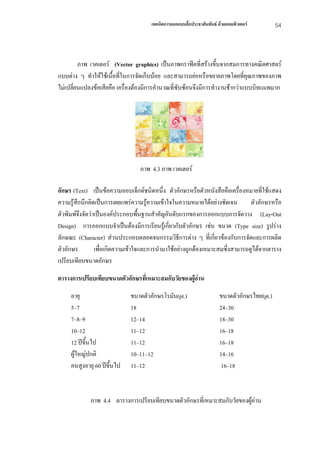
ตัวอักษร         เพื่อเกิดความเขาใจและการนํามาใชอยางถูกตองเหมาะสมซึ่งสามารถดูไดจากตาราง
เปรียบเทียบขนาดอักษร

ตารางการเปรียบเทียบขนาดตัวอักษรที่เหมาะสมกับวัยของผูอาน
                                                      

     อายุ                    ขนาดตัวอักษรโรมัน(pt.)                     ขนาดตัวอักษรไทย(pt.)
     5–7                     18                                         24–30
     7–8–9                   12–14                                      18–30
     10–12                   11–12                                      16–18
     12 ปขึ้นไป             11–12                                      16–18
     ผูใหญปกติ             10–11–12                                   14–16
     คนสูงอายุ 60 ปขึ้นไป   11–12                                       16–18


             ภาพ 4.4 ตารางการเปรียบเทียบขนาดตัวอักษรที่เหมาะสมกับวัยของผูอาน
เทคนิคการออกแบบสื่อประชาสัมพันธ ดวยคอมพิวเตอร   55


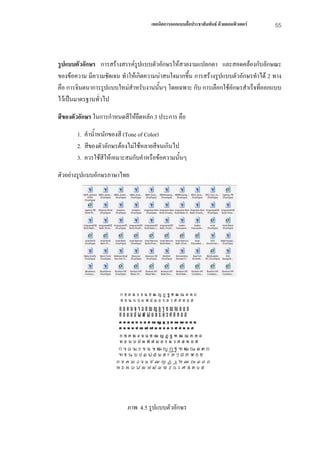
รูปแบบตัวอักษร การสรางสรรครูปแบบตัวอักษรใหสวยงามแปลกตา และสอดคลองกับลักษณะ
ของขอความ มีความชัดเจน ทําใหเกิดความนาสนใจมากขึ้น การสรางรูปแบบตัวอักษรทําได 2 ทาง
คือ การจินตนาการรูปแบบใหมสําหรับงานนั้นๆ โดยเฉพาะ กับ การเลือกใชอักษรสําเร็จที่ออกแบบ
ไวเปนมาตรฐานทั่วไป

สีของตัวอักษร ในการกําหนดสีใหยึดหลัก 3 ประการ คือ

       1. คําน้ําหนักของสี (Tone of Color)
       2. สีของตัวอักษรตองไมใชหลายสีจนเกินไป
       3. ควรใชสีใหเหมาะสมกับคําหรือขอความนั้นๆ

ตัวอยางรูปแบบอักษรภาษาไทย


                           ภาพ 4.5 รูปแบบตัวอักษร
เทคนิคการออกแบบสื่อประชาสัมพันธ ดวยคอมพิวเตอร    56


ตัวอยางรูปแบบอักษรภาษาอังกฤษ


                       ภาพ 4.6 รูปแบบอักษรภาษาอังกฤษ

สี (Color) สิ่งแรกที่ควรรูเกี่ยวกับเรื่องสีก็คือ การเลือกใชโหมดสีใหเหมาะกับประเภทของงาน
โดยจะตองมีหลักการเลือกใชโหมดสีอยางถูกตอง ตลอดจนรูขอจํากัดของสีแตละโหมดอีกดวย ซึ่ง
รายละเอียดของโหมดสีมีดังนี้

        1. โหมด Bitmap คือ โหมดสีที่มีการเก็บขอมูลของสี 1 บิตตอพิกเชล ซึ่งจะแสดงผลได
            เพียงสีขาวและสีดําเทานัน และไมมีการไลโทนสี ลักษณะภาพทีไดจึงมีความหยาบ
                                    ้                                        ่
            เหมาะสําหรับภาพลายเสน
        2. โหมด Grayscale คือ เปนโหมดสีขาวดํา ทีสามารถไลโทนได 256 ระดับ
                                                      ่
        3. โหมด Duotone คือ โหมดสีสําหรับภาพแบบ Monotone, Duotone โดยรูปภาพจะ
            แสดงแบบ Grayscale เพียง Channel เดียว มีคา 8 บิตตอพิกเชล
        4. โหมด RGB Color (Red Green Blue) คือ โหมดสีที่มีแมสี 3 สี ไดแก แดง, เขียว, น้ํา
            เงิน และแตละสีสามารถไลเฉดสีได 256 ระดับ และเมื่อรวมกันทั้ง 3 สี จะสามารถ
            แสดงสีไดถึง 16.7 ลานสี โหมดนีจะเหมาะกับงานประเภทตกแตงภาพมากที่สุด
                                             ้
        5. โหมด CMYK Color คือ โหมดสีที่มีแมสี 4 สี ไดแก Cyan (ฟา), Magenta (บานเย็น),
Yellow (เหลือง), Black (ดํา) แตละสีเก็บขอมูล 8 บิต เปนโหมดที่เหมาะสําหรับงานพิมพมากที่สุด
เทคนิคการออกแบบสื่อประชาสัมพันธ ดวยคอมพิวเตอร     57


        6. โหมด Lab Color คือ โหมดสีเสมือนจริง ใชคา Lightness แทนความสวาง มีคาตั้งแต
0 – 100 โดยคา a แทนสีเขียวถึงสีแดง และคา b แทนสีน้ําเงิน ซึ่งมีคา +120 ถึง -120 ใชในงานพิมพ
ระดับสูง


                              ภาพ 4.7 สี Color Picker


                             ภาพ 4.8 สี Gradient Editor
เทคนิคการออกแบบสื่อประชาสัมพันธ ดวยคอมพิวเตอร     58


เทคนิคการผลิตปายไวนิลอิงคเจ็ท (Vinyl Inkjet)

        ปายไวนิลอิงคเจ็ท (Vinyl Inkjet) คือปายโฆษณาอยางหนึ่งซึ่งมาแทนที่ปายผานั่นเอง ปาย
ไวนิล เปนวัสดุที่ผลิตมาจากเสนใยโพลีเอสเตอรชนิดพิเศษและเคลือบดวย PVC ทั้งสองดานมีทั้ง
ชนิด โปรงแสงสําหรับงานกลองไฟ และชนิดทึบแสงสําหรับงานโฆษณาทั่วไป สีสดสวย ควรมอง
ระยะหาง 1 เมตร จะดูชัดเจนดี ขนาดเสนใยไวนิล ขนาด 300x500 / 18x12 / น้ําหนัก 440 g ตอ
ตรม. การจัดทําไฟลอารทเวิรค 0.4 mm. ทําการขยายภาพไป เกิน 300 % แลวภาพทีไดแตกหรือสีที่
                                                                               ่
ใชเปนระบบ CMYK โหมด หากไฟลงานมาเปนระบบสีอื่น สีงานที่ผลิตจริงจะเพี้ยน ความละเอียด
300 dpi ขึ้นไป ยิ่งละเอียด ความคมชัดก็จะยิ่งสูง หากเปนไฟลงานที่มฟอนท อยาลืม Create outline
                                                                  ี
และ save งาน อยาลืม Include link files ไฟลงานที่ทําเสร็จแลวควรเปนไฟล TIFF ควรตรวจปรูฟ    
กอนพิมพทกครั้ง
            ุ
ขั้นตอนการผลิตปายไวนิล (Vinyl Inkjet)


        1. เขาสูโปรแกรม Adobe Photoshop Click Icon           บน Desktop
        2. Click ที่เมนู File
        3. คําสั่ง New (Ctrl + N)
        4. เกิดหนาตาง NEW
        5.กําหนดขนาดของปายไวนิลเปนเซนติเมตร เชนกําหนดขนาดเปน สูง120 cm. คูณ ยาว
        240 cm. ไปที่ File           New


                                ภาพ 4.9 การเปด File
เทคนิคการออกแบบสื่อประชาสัมพันธ ดวยคอมพิวเตอร   59


      6. กําหนดขนาดเปน 120 cm. คูณ 240 cm. Resolution ใหคาเปน 72 pixels / inch กําหนด
โหมดใหเปน CMYK Color พื้น Contends (เปน ขาว) ใหคลิก OK


                            ภาพ 4.10 การกําหนดขนาด

       7. พื้นที่การทํางานขนาด 120 คูณ 240 cm.


                                ภาพ 4.11 พื้นที่การทํางาน
เทคนิคการออกแบบสื่อประชาสัมพันธ ดวยคอมพิวเตอร   60


        8. เลือกรูปแบบตัวอักษรไปที่ แถบเมนูบารเลือกแบบตัวอักษร


                                  ภาพ 4.12 กําหนดตัวอักษร

        9. พิมพอักษรหัวเรื่องตามความสําคัญของงานไปที่ Horizontal Type Tool (T)
กลองเครื่องมือพิมพ


                                 ภาพ 4.13 การพิมพตวอักษร
                                                   ั


        10. การใสสีในตัวอักษรทําการปายตัวอักษรแลวไปที่ Set foreground color           ทํา
การเลือกสีตามแบบหนังสือคูมือแลวเลือกคูสีที่ตองการสี
เทคนิคการออกแบบสื่อประชาสัมพันธ ดวยคอมพิวเตอร         61


                                 ภาพ 4.14 การใสสีตัวอักษร

        11. การเลือกสีจาก Set foreground color                     ดับเบิ้ลคลิก จะได Color Picker
ขึ้นมาใหทําการเลือกสีตามคูสีที่กําหนด


                                ภาพ 4.15 การเลือกสีตัวอักษร
เทคนิคการออกแบบสื่อประชาสัมพันธ ดวยคอมพิวเตอร   62


12. ใสสีตามตัวอักษรจะไดคสีตามแบบที่ตองการ
                          ู


                       ภาพ 4.16 การเลือกสีตัวอักษร

13. การใสรูปภาพ ทําการเปดไฟลรูปภาพที่ตองการ


                        ภาพ 4.17 การเปด File ภาพ
เทคนิคการออกแบบสื่อประชาสัมพันธ ดวยคอมพิวเตอร   63


14. โดยการ Move tool (v)             ลากรูปภาพวางในสวนที่ตองการ


                       ภาพ 4.18 การ move File ภาพ

15. ทําการขยายภาพไปที่ Edit           Transform               Scale


                           ภาพ 4.19 ทําการขยายภาพ
เทคนิคการออกแบบสื่อประชาสัมพันธ ดวยคอมพิวเตอร   64


16. จะไดภาพที่ขยายตามตองการแลวกด Enter กรอบก็จะหายไป


                         ภาพ 4.20 การขยายภาพ

17. จะไดปายไวนิลที่สมบูรณ
          


                      ภาพ 4.21 ปายไวนิลที่สมบูรณ
เทคนิคการออกแบบสื่อประชาสัมพันธ ดวยคอมพิวเตอร       65


        18. ทําการ Save File ใหไปที่ File      Save as                File name         Format
ใหเปนนามสกุล TIFF             Save
        19. ทําการพิสูจนอักษรกอนสงโรงพิมพทุกครั้ง

ตัวอยางปายไวนิล


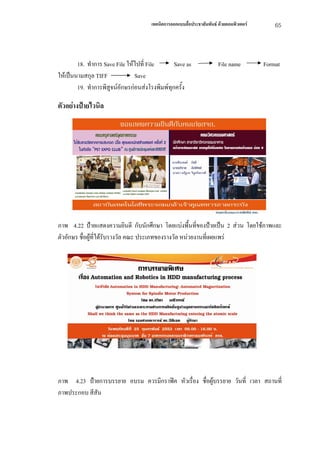
ภาพ 4.22 ปายแสดงความยินดี กับนักศึกษา โดยแบงพื้นที่ของปายเปน 2 สวน โดยใชภาพและ
ตัวอักษร ชื่อผูที่ไดรับรางวัล คณะ ประเภทของรางวัล หนวยงานที่เผยแพร
               


ภาพ 4.23 ปายการบรรยาย อบรม ควรมีกราฟค หัวเรื่อง ชื่อผูบรรยาย วันที่ เวลา สถานที่
ภาพประกอบ สีสัน
เทคนิคการออกแบบสื่อประชาสัมพันธ ดวยคอมพิวเตอร   66


ภาพ 4.24 ปายเชิญชวน ตัวอักษร เรื่อง บรรยายโดย วันเวลา สถานที่ หนวยงานทีเ่ ผยแพร กราฟค
อาจเปนภาพประกอบ ภาพถายก็ได


ภาพ 4.25 ปายประกาศ โลโก หนวยงานที่แจงขาวสาร ป ขอความ สีสันที่ดงายชัดเจนบอก
                                                                     ู
รายละเอียดครบถวนวันรับสมัครและวันหมดเขต
เทคนิคการออกแบบสื่อประชาสัมพันธ ดวยคอมพิวเตอร   67


เทคนิคการออกแบบโปสเตอร (Poster)

         โปสเตอร คือสื่ออยางหนึ่งที่บอกกลาวถึงรายละเอียดใหผูคนที่ไดพบเห็นไดทราบ โดยมี
จุดเดนและเขาใจไดในระยะเวลาสั้น ๆ ในภาพอาจบรรจุตัวหนังสือหรือภาพ (ที่มา : ประชิด ทิณ
บุตร, 2530 หนา 136 ) เพื่อใหโปสเตอรสมบูรณ เปนการแจงขาว ประกาศขาว ประชาสัมพันธ
ขอมูลออกสูสาธารณะชน เพราะฉะนัน โปสเตอรจึงเปนงานพิมพดานเดียว (อีกดานไมพิมพ
                                        ้
เนื่องจากตองใชติดกาวอยูแลว) โดยขนาดของโปสเตอรนั้น ก็ขึ้นอยูกบความตองการ โดยมีขนาด
                                                                    ั
ไซทที่นิยม ก็จะเปน ขนาด A1 , A2 , A3 หรือ ขนาด 31x21 นิ้ว , 15x21 นิ้วทีเ่ ปนไซทลักษณะ
ดังกลาวเนื่องจากไมเสียเศษกระดาษ จึงเปนไซทที่คุมคาคุมราคาที่สุด อยางไรก็ตาม ขนาดก็
ปรับเปลี่ยนไปไดตามความตองการ เนื่องจาก โปสเตอร (Poster) ใชติดเพื่อประชาสัมพันธขาวสาร
ใหคนเห็นในระยะไกลขอมูลในโปสเตอรจงไมควรมีขนาดเล็กเกินไป และควรมีเนื้อหาที่กระชับ
                                          ึ
ชัดเจน รัดกุม และควรจะมี โลโก เบอรโทร การติดตอเจาของงาน ดวยสุดทายขนาดของโปสเตอร
ยิ่งใหญ ก็ยิ่งเปนที่ดึงดูดสายตา และความสนใจ ของผูคนไดมากแตอยางไรก็ตาม ก็ตองคํานึงถึง
สถานที่ในการติดประกาศดวย วาโปสเตอรขนาดใหญเกินไปที่จะสามารถปดประกาศไดหรือไม

กระดาษที่นิยมใชพิมพโปสเตอร(Poster)

     1.อารทมัน130-160 แกรม
     2. อารทมัน 190-310 แกรม
      3. กระดาษปอนด 80 - 120 แกรม
ขนาดมาตรฐานโปสเตอร (Poster)
      29.7 x 42 cm (A3)
      42 x 59.4 cm (A2)
      59.4 x 84 cm (A1)
      31.0 x 21.0 นิ้ว
       15.5 x 21.0 นิ้ว

หลักการออกแบบโปสเตอร

       1. กําหนดรูปแบบ (Form) ในการออกแบบโดยกําหนดขนาดของโปสเตอร
       2. วิเคราะหเนือหา (Content) ควรใชขอความที่กระทัดรัดเขาใจงาย
                      ้
       3. การกําหนดตัวอักษรในการทําปาย ควรเปนอักษรทีอานงายไมควรมีลูกเลนมากนัก
                                                           ่
       4. การกําหนดสี (Color) ควรเลือกจากหนังสือคูสีเปนหลักในการกําหนดคาสี
เทคนิคการออกแบบสื่อประชาสัมพันธ ดวยคอมพิวเตอร   68


      5. การเลือกภาพจากภาพถาย หรือรูปภาพกราฟคก็ได แตการเลือกภาพควรใหมีขนาด
ใหญ ภาพที่จะใชในการออกแบบจะไดไมแตก

การใชงานประโยชนของโปสเตอร(Poster)

          -   เผยแพร ขาวสาร โฆษณาประชาสัมพันธ

ขั้นตอนการปฎิบัตงาน
                ิ


       1. เขาสูโปรแกรม Adobe Photoshop Click Icon                      บน Desktop
       2. Click ที่เมนู File
       3. คําสั่ง New (Ctrl + N)
       4. เกิดหนาตาง NEW
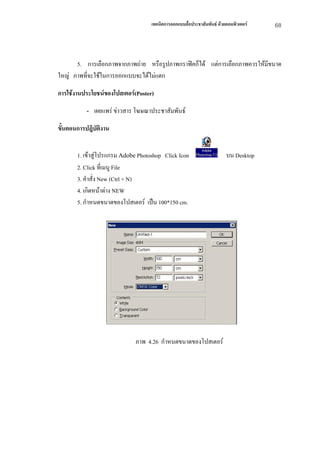
       5. กําหนดขนาดของโปสเตอร เปน 100*150 cm.


                             ภาพ 4.26 กําหนดขนาดของโปสเตอร
เทคนิคการออกแบบสื่อประชาสัมพันธ ดวยคอมพิวเตอร   69


6. กําหนดพื้นสีที่กลองเครื่องมือ Set Foreground color


                       ภาพ 4. 27 กําหนดพื้นสี

7. เลือกสีพื้นเปนสีดําเสร็จแลวกดปุม OK


                    ภาพ 4.28 เลือกสีพื้น
เทคนิคการออกแบบสื่อประชาสัมพันธ ดวยคอมพิวเตอร        70


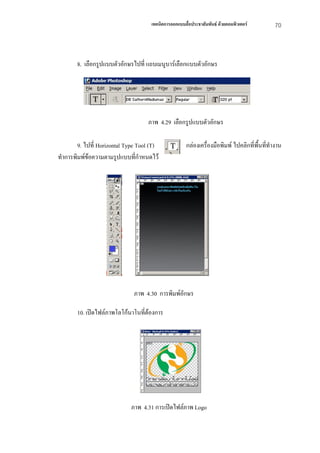
       8. เลือกรูปแบบตัวอักษรไปที่ แถบเมนูบารเลือกแบบตัวอักษร


                                    ภาพ 4.29 เลือกรูปแบบตัวอักษร

        9. ไปที่ Horizontal Type Tool (T)              กลองเครื่องมือพิมพ ไปคลิกที่พื้นทีทํางาน
                                                                                           ่
ทําการพิมพขอความตามรูปแบบที่กําหนดไว
             


                               ภาพ 4.30 การพิมพอักษร

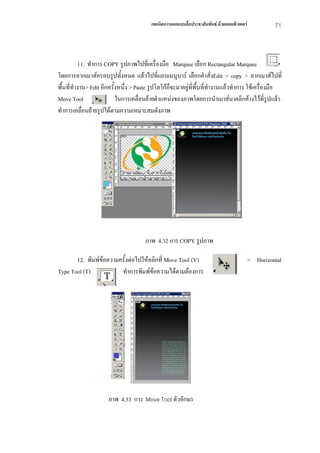
       10. เปดไฟลภาพโลโกนาโนที่ตองการ


                             ภาพ 4.31 การเปดไฟลภาพ Logo
เทคนิคการออกแบบสื่อประชาสัมพันธ ดวยคอมพิวเตอร        71


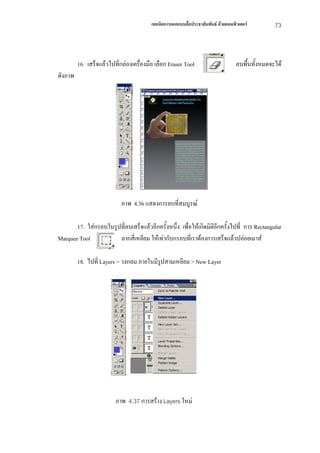
          11. ทําการ COPY รูปภาพไปที่เครื่องมือ Marquee เลือก Rectangular Marquee
โดยการลากเมาสครอบรูปทั้งหมด แลวไปที่แถบเมนูบาร เลือกคําสั่งEdit > copy > ลากเมาสไปที่
พื้นที่ทํางาน> Edit อีกครั้งหนึ่ง > Paste รูปโลโกก็จะมาอยูที่พื้นที่ทํางานแลวทําการ ใชเครื่องมือ
Move Tool                  ในการเคลื่อนยายตําแหนงของภาพโดยการนําเมาสมาคลิกคางไวที่รูปแลว
ทําการเคลื่อนยายรูปไดตามความเหมาะสมดังภาพ


                                       ภาพ 4.32 การ COPY รูปภาพ

       12. พิมพขอความครั้งตอไปใหคลิกที่ Move Tool (V)                               > Horizontal
Type Tool (T)           ทําการพิมพขอความไดตามตองการ
                                      


                      ภาพ 4.33 การ Move Tool ตัวอักษร
เทคนิคการออกแบบสื่อประชาสัมพันธ ดวยคอมพิวเตอร          72


         13. การใสรูปภาพประกอบ
         14. เปดไฟลภาพที่ตองการ ทําการ Rectangular Marquee Tool              มาครอบภาพ
ทั้งหมดในรูปจะเกิดเสนปะทั้งรูปไปที่ Move Tool           และกลับมาที่ภาพอีกครั้งโดยการคลิก
เมาสคางไวแลวลากมาที่พื้นที่ทํางาน


                         ภาพ 4.34 การใสภาพประกอบ

        15. ทําการลบภาพพื้นหลังไปที่ Polygonal lasso tool                  > คลิกเลือกบริเวณที่เปน
พื้นหลังของภาพทั้งหมดใหเกิดการ Selection


                     ภาพ 4.35 การลบสวนที่ไมตองการออก
เทคนิคการออกแบบสื่อประชาสัมพันธ ดวยคอมพิวเตอร         73


         16. เสร็จแลวไปที่กลองเครื่องมือ เลือก Eraser Tool                       ลบพื้นทั้งหมดจะได
ดังภาพ


                            ภาพ 4.36 แสดงการลบที่สมบูรณ

       17. ใสกรอบในรูปที่ลบเสร็จแลวอีกครั้งหนึ่ง เพื่อใหเกิดมิติอีกครั้งไปที่ การ Rectangular
Marquee Tool           ลากสี่เหลียม ใหเทากับกรอบที่เราตองการเสร็จแลวปลอยเมาส

         18. ไปที่ Layers > วงกลม ภายในมีรูปสามเหลียม > New Layer


                         ภาพ 4.37 การสราง Layers ใหม
เทคนิคการออกแบบสื่อประชาสัมพันธ ดวยคอมพิวเตอร          74


19. ไปที่ชองเลือกสีและแสดงการใชสี                           ทําการเลือกสีที่ตองการ


                   ภาพ 4.38 เลือกสีพื้นภาพ

20. เลือกการเทสีแบบ Gradient Tool โดยการลากเมาสขึ้น หรือลง ก็ไดดังภาพ


                  ภาพ 4.39 การไลสีแบบ Gradient
เทคนิคการออกแบบสื่อประชาสัมพันธ ดวยคอมพิวเตอร   75


       21. เปด File รูป นํามาวางในสวนที่เปนพืนที่วางใหดูสวยงาม
                                                ้ 


                         ภาพ 4.40 การเพิ่มรูป

          22. ใชเครื่องมือ Move Tool                   โดยการลากเมาสไปคลิกดึงภาพมาวางใน
พื้นที่ทํางานของโปสเตอร ทุกภาพ ใหดูเต็มพื้นที่ที่ออกแบบไวใหสวยงาม


                          ภาพ 4.41 การจัดวางภาพจนสมบูรณ
เทคนิคการออกแบบสื่อประชาสัมพันธ ดวยคอมพิวเตอร   76


       23. ไปที่ File > Save As > ตั้งชื่องาน แลว Save as Type ใหเปนสกุล TIFF
       24. ไดโปสเตอรที่สมบูรณแบบพรอมพิมพ


ตัวอยางโปสเตอร


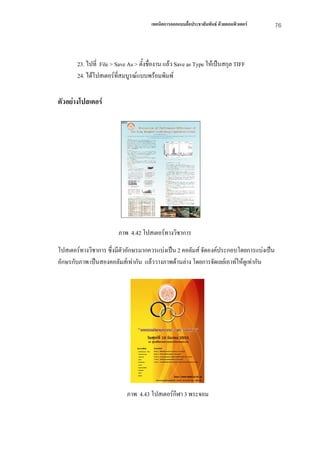
                        ภาพ 4.42 โปสเตอรทางวิชาการ

โปสเตอรทางวิชาการ ซึ่งมีตวอักษรมากควรแบงเปน 2 คอลัมส จัดองคประกอบโดยการแบงเปน
                          ั
อักษรกับภาพ เปนสองคอลัมสเทากัน แลววางภาพดานลาง โดยการจัดเลยเอาทใหดูเทากัน


                            ภาพ 4.43 โปสเตอรกีฬา 3 พระจอม
เทคนิคการออกแบบสื่อประชาสัมพันธ ดวยคอมพิวเตอร       77


       โปสเตอรกีฬามีการจัดวางแบบกึ่งกลางใหภาพประกอบเดนชัด                   สวนอักษรจะบอก
รายละเอียดตางๆ


                        ภาพ 4.44 โปสเตอร 50 ป

        โปสเตอร 50 ป ของพระจอมเกลาลาดกระบังจัดภาพประกอบโดยนํานักศึกษามาเปนแบบ
แลวนํามาจัดวางตามเลข 50 มีอักษรเนนตรงกลาง สวนอักษรและโลโกจัดแบบ ชิดซายและชิดขวา
และอักษรยอยวางกึ่งกลางลางอีกที


                  ภาพ 4.45 โปสเตอรแสดงผลงานทางวิชาการ
เทคนิคการออกแบบสื่อประชาสัมพันธ ดวยคอมพิวเตอร   78


โปสเตอรแสดงผลงานทางวิชาการ มีการจัดวางแบบเนนผลงานรูปภาพอยูบนแลวแบงดานลางเปน
สองสวน กําหนดใหรูปอยูดานซายทั้งหมด และอักษรอยูดานขวาทั้งหมด
                         

       เทคนิคการออกแบบปกสื่อสิงพิมพ
                              ่

         การออกแบบปกสิ่งพิมพ เปนการออกแบบที่นํารูปภาพและงานกราฟคมาประกอบกัน โดย
ใชหลักการออกแบบ เรื่องของจุด เสน สี รูปราง รูปทรง ในการออกแบบปกหนังสือเราใชทั้ง
ภาพประกอบไดหลายแบบ เชน รูปถาย ( Photograph) ภาพวาด (Illustrate) หรือภาพที่ตกแตงมาจาก
คอมพิวเตอร ตัวอักษร ขอความ นํามาจัดวางใหไดรปแบบที่เหมาะสมดึงดูดความสนใจ สะดุดตา
                                                   ู
เปนที่จดจําไดงาย นาอาน นาสนใจ จนอยากหยิบขึนมาดู
                                                ้
         ออกแบบปกหนังสือตําราเรียน เปนการออกแบบตามเนื้อหาใหสอดคลองกันกับปกหนังสือ
ปกหนังสือสวนมากจะเปนรูปแบบของการออกแบบกราฟค ภาพถาย หรือภาพวาด เปนสวนใหญ
ปกหนังสือ ตําราเรียน จะเนนหัวเรื่องเปนหลัก สวนรูปภาพประกอบสวนใหญก็นํามาจากเนื้อเรื่อง
ในตําราเรียนนั่นเอง

       ตัวอยางปกตําราเรียน


                           ปกหนา                            ปกหลัง
                              ภาพ 4.46 การออกแบบปกตําราเรียน
เทคนิคการออกแบบสื่อประชาสัมพันธ ดวยคอมพิวเตอร    79


                การออกแบบปก หนังสือ เรื่องการวิเคราะหเชิงตัวเลข จะเห็นวาชื่อเรื่องเปนตัวเลข
       ดังนั้นแนวคิดในการออกแบบจึงคิดถึงการนําเอาตัวเลขมาใชในการออกแบบเปนหลัก นํา
       ลายกราฟคมาประกอบเพื่อใหเกิดมวลสารไมใหตวเลขดูวางเกินไป สวนสีสันเปนแบบไล
                                                   ั
       โทนน้ําหนัก

ขั้นตอนการปฎิบัตงาน
                ิ


     1. เขาสูโปรแกรม Adobe Photoshop Click Icon              บน Desktop
     2. Click ที่เมนู File
     3. คําสั่ง New (Ctrl + N)
     4. เกิดหนาตาง NEW
     5. กําหนดขนาดของปกหนังสือ Preset Sizes: A4 > Resolution: 300 pixels/inch > Mode:
CMYK Color > Contents: white > OK


                      ภาพ 4.47 การกําหนดขนาดของปกหนังสือ
เทคนิคการออกแบบสื่อประชาสัมพันธ ดวยคอมพิวเตอร   80


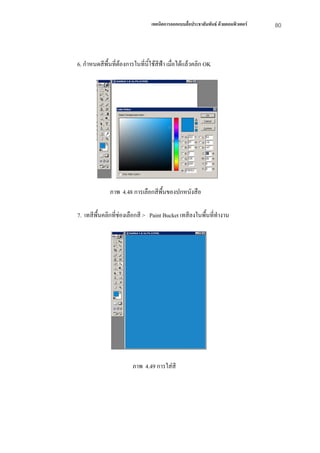
6. กําหนดสีพื้นที่ตองการในที่นี้ใชสีฟา เมือไดแลวคลิก OK
                                             ่


              ภาพ 4.48 การเลือกสีพื้นของปกหนังสือ

7. เทสีพื้นคลิกที่ชองเลือกสี > Paint Bucket เทสีลงในพื้นที่ทํางาน


                        ภาพ 4.49 การใสสี
เทคนิคการออกแบบสื่อประชาสัมพันธ ดวยคอมพิวเตอร   81


       8. กอนพิมพใหไปเลือก Paint Bucket โดยในที่นกําหนดใหเปนสีขาว > OK
                                                    ี้


                             ภาพ 4.50 เลือกสีเพื่อพิมพอักษร

       9. คลิกที่ตัว T พิมพหวขอเรื่องโดยกําหนดขนาดตัวหนังสือ 60 pt เลือกรูปแบบตัวอักษร
                             ั
ตามตองการและพิมพหวเรื่อง
                     ั


                             ภาพ 4.51 แสดงการพิมพหวเรือง
                                                   ั ่
เทคนิคการออกแบบสื่อประชาสัมพันธ ดวยคอมพิวเตอร   82


        10. เปด File ภาพโดยในที่นใชภาพกราฟคนํามาวางในพืนที่ทํางาน
                                  ี้                      ้


                         ภาพ 4.52 เปด File ภาพที่ตองการมาจัดวาง

        11. พิมพตัวเลขคลิกที่ F ดานลางของพาเล็ตเลเยอร เลือก Drop Shadow สรางเงาคลิกที่ OK
จะไดเงาเกิดขึน
              ้


                           ภาพ 4.53 การใสเงาตามตัวเลขตาง ๆ
เทคนิคการออกแบบสื่อประชาสัมพันธ ดวยคอมพิวเตอร   83


       12. พิมพชื่อผูแตง สาขา คณะ และสถานศึกษาไวที่มุมดานลางของปกหนังสือ


                              ภาพ 4.54 การพิมพชื่อผูแตง

   13. การสรางกรอบดานลางโดยใชเครื่องมือ Polygonal lasso Tool > Layers > สามเหลี่ยมใน
วงกลม > New Layer > เทสีที่เลือกไว > ไปที่แถบเมนูบาร > Select > Deselect เสนปะก็จะหายไป


                                  ภาพ 4.55 การสรางกรอบ
เทคนิคการออกแบบสื่อประชาสัมพันธ ดวยคอมพิวเตอร   84


14. ไดปกหนังสือที่สมบูรณ


                         ภาพ 4.56 ปกหนังสือที่สมบูรณ

ตัวอยางแบบปกสื่อสิ่งพิมพ


             ภาพ 4.57 ตัวอยางออกแบบปกรายงานประจําป
เทคนิคการออกแบบสื่อประชาสัมพันธ ดวยคอมพิวเตอร   85


ภาพ 4.58 ตัวอยางออกแบบปกงานพิธถวายผาพระกฐินพระราชทาน
                               ี


          ภาพ 4.59 ตัวอยางออกแบบปกมุทิตาจิต
เทคนิคการออกแบบสื่อประชาสัมพันธ ดวยคอมพิวเตอร   86


ภาพ 4.60 ตัวอยางออกแบบปกสูจิบัตร ปกหนา


         ภาพ 4.61 ตัวอยางสูจิบัตร ปกหลัง
เทคนิคการออกแบบสื่อประชาสัมพันธ ดวยคอมพิวเตอร   87


 ภาพ 4.62 ตัวอยางออกแบบปกวารสารพระจอมเกลาลาดกระบังสัมพันธ ป 2550


ภาพ 4.63 ตัวอยางออกแบบปกวารสารพระจอมเกลาลาดกระบังสัมพันธ ป 2551
เทคนิคการออกแบบสื่อประชาสัมพันธ ดวยคอมพิวเตอร   88


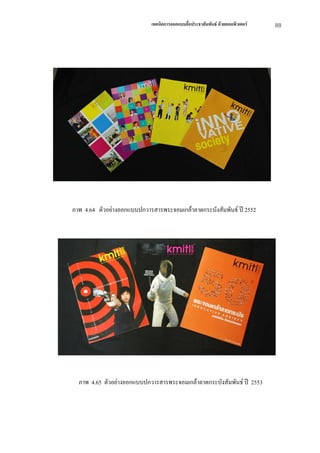
ภาพ 4.64 ตัวอยางออกแบบปกวารสารพระจอมเกลาลาดกระบังสัมพันธ ป 2552


  ภาพ 4.65 ตัวอยางออกแบบปกวารสารพระจอมเกลาลาดกระบังสัมพันธ ป 2553
เทคนิคการออกแบบสื่อประชาสัมพันธ ดวยคอมพิวเตอร     89


เทคนิคการออกแบบแผนพับ ( Folder)
         แผนพับ (Folder) เปนสื่อสิ่งพิมพที่ผลิตโดยเนนการนําเสนอเนื้อหา ซึ่งเนื้อหาทีนําเสนอ
                                                                                        ่
นั้นเปนเนื้อหา ที่สรุปใจความสําคัญ สื่อโฆษณาประเภทนี้จดวาเปนสิ่งพิมพประเภทไดเรกตเมล
                                                            ั
(Direct Mail) ที่ผูผลิตสงตรงถึงผูบริโภค ทั้งวิธีการสงทางไปรษณียและแจกตามสถานที่ตางๆ
                                                                     
ลักษณะเดนของแผนพับคือ มีขนาดเล็ก หยิบงาย ใหขอมูลรายละเอียดไดมากพอสมควร ผูดู
สามารถเลือกเวลาดูไดและคาใชจายในการผลิตต่ํา แผนพับเปนสิ่งพิมพที่ใชงานมีการกางพับเขา
และกางออก

แบบของการพับแผนพับ

       เรามักใชกระดาษ A 4 , A3 ก็ได มีรูปแบบการพับที่ไมซับซอนมากนัก โดยการพับเปน
การพับแบบ พับ 2 ตอน พับ 3 ตอน หรือ พับ 4 ตอน นอกจากนี้ยังมีวิธีพับแบบอืน ๆ แลวแตการ
                                                                        ่
ออกแบบของนักออกแบบวาจะมีการออกแบบการพับแบบใด เชน พับกลาง พับหกหนา พับมุม
ฉาก พับหีบเพลงชัก พับขนาน

สวนประกอบของแผนพับ

                1.ปกหนา        สวนประกอบตาง ๆ ที่จะตองไดรับการออกแบบและจัดวาง
องคประกอบในปกหนาของแผนพับ ไดแก
                  1.1 พาดหัว คือ ขอความหลักที่ใชเรียกรองความสนใจจากผูพบเห็น
                  1.2 ภาพในปกหนา คือ ภาพที่ใชเรียกรองความสนใจจากผูพบเห็น
                  1.3 ขอความบนปก คือ ขอความที่ใชระบุประเด็นสําคัญ
                  1.4 ตราสัญลักษณ คือ สิ่งที่ระบุผูเปนเจาของแผนพับ
ทั้งนี้ในปกหนาของแผนพับไมจําเปนตองมีองคประกอบครบทั้ง 4 องคประกอบ

                 2.หนาใน        สวนประกอบตาง ๆ ที่จะตองไดรับการออกแบบและจัดวาง
องคประกอบในหนาในของแผนพับ ไดแก
                   2.1 เนื้อหา คือ ขอความที่ใชบอกเลาขอมูล หรือองคกรผูเปนเจาของแผนพับ
นั้น
                    2.2 ภาพในหนาใน คือ ภาพที่ใชสงเสริมเนื้อหา หรือขยายจินตนาการของ
ผูอานใหเขาใจ
                    2.3 องคประกอบเรขศิลปอื่น ๆ คือ สิ่งที่ใชสงเสริมเนื้อหาใหเขาใจงายขึ้น
เทคนิคการออกแบบสื่อประชาสัมพันธ ดวยคอมพิวเตอร    90


             3. ปกหลัง สวนประกอบตาง ๆ ที่จะตองไดรับการออกแบบและจัดวาง
องคประกอบในปกหลังของแผนพับ ไดแก
                3.1 เนื้อหา คือ ขอความที่ใชระบุองคกร วาชื่ออะไร
                3.2 ภาพในปกหลัง คือ ภาพตราสัญลักษณ คือ สิ่งทีใชระบุผูเปนเจาของแผน
                                                                   ่
                     พับนั้น
                3.3 องคประกอบเรขศิลปอื่น ๆ คือ สิ่งที่ใชระบุองคกร เชน แผนที่สถานที่ตั้ง
                    องคกร
                     (อารยะ ศรีกัลยาณบุตร 2550, หนาที่ 275-276)

ขั้นตอนการปฎิบัตงาน
                ิ


        1. เขาสูโปรแกรม Adobe Photoshop Click Icon                         บน Desktop
        2. Click ที่เมนู File
        3. คําสั่ง New (Ctrl + N)
        4. เกิดหนาตาง NEW
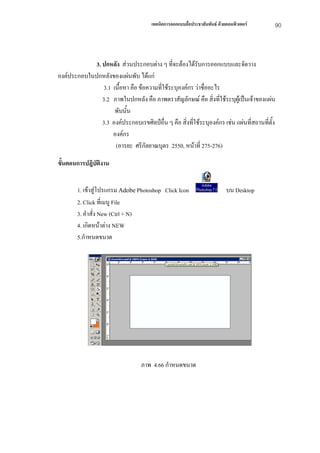
        5.กําหนดขนาด


                                   ภาพ 4.66 กําหนดขนาด
เทคนิคการออกแบบสื่อประชาสัมพันธ ดวยคอมพิวเตอร   91


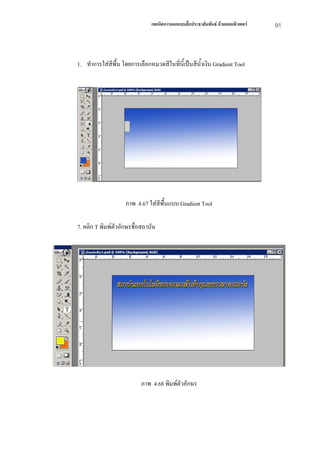
1. ทําการใสสีพื้น โดยการเลือกหมวดสีในทีนี้เปนสีน้ําเงิน Gradient Tool
                                        ่


                    ภาพ 4.67 ใสสีพื้นแบบ Gradient Tool

7. คลิก T พิมพตัวอักษรชื่อสถาบัน


                           ภาพ 4.68 พิมพตัวอักษร
เทคนิคการออกแบบสื่อประชาสัมพันธ ดวยคอมพิวเตอร   92


8. เปด File ภาพที่ตองการทําปกหนาแผนพับ


                       ภาพ 4.69 เปด File ภาพ

9. ไปที่ Magic ทําการลบบริเวณรอบตัวตึกใหเหลือแตตัวตึก


                  ภาพ 4.70 การใช Magic ลบบริเวณพืนหลัง
                                                  ้
เทคนิคการออกแบบสื่อประชาสัมพันธ ดวยคอมพิวเตอร   93


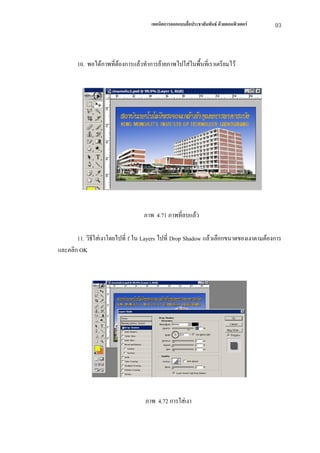
       10. พอไดภาพที่ตองการแลวทําการยายภาพไปใสในพื้นที่เราเตรียมไว


                                  ภาพ 4.71 ภาพที่ลบแลว

       11. วิธีใสเงาโดยไปที่ f ใน Layers ไปที่ Drop Shadow แลวเลือกขนาดของเงาตามตองการ
และคลิก OK


                                   ภาพ 4.72 การใสเงา
เทคนิคการออกแบบสื่อประชาสัมพันธ ดวยคอมพิวเตอร   94


       12. ไปที่ File > Save as ตั้งชื่อในที่นี้ “ปกแผนพับ 1” เลือกนามสกุล PSD > Save


                                      ภาพ 4.73 การ Save

       13. การทําหัวขอเรื่องไปที่ File > new > กําหนดขนาด > OK
       14. เลือกสี > Gradient Tool


                           ภาพ 4.74 การใสสีแบบ Gradient Tool

       15. คลิก T พิมพตัวอักษร โดยการสรางเงา > f ใน Layer > Drop Shadow > เลือกขนาด
ของเงาตามตองการ > OK
เทคนิคการออกแบบสื่อประชาสัมพันธ ดวยคอมพิวเตอร   95


16. ไปที่ File > Save as ตั้งชื่อ >เลือกนามสกุล PSD > Save


                         ภาพ 4.75 Save as ตั้งชื่อ

17. เปดโปรแกรม Illustrator > File > new กําหนดขนาดพื้นที่


                  ภาพ 4.76 พื้นที่ทํางานในโปรแกรม Illustrator

18. คลิก File > place > เลือกปกแผนพับ 1 > place > OK


                          ภาพ 4.77 วิธีเปด File ภาพ
เทคนิคการออกแบบสื่อประชาสัมพันธ ดวยคอมพิวเตอร   96


       19. ไปที่ Selection ทําการหมุนภาพโดยวางในตําแหนงที่ตองการ


                              ภาพ 4.78 การหมุนภาพ

        20. คลิกที่ T พิมพขอความ
        21. นํารูปภาพมาวางพรอมกับหัวขอเรื่องโดยการไปที่ File > place > เลือกรูปมาวางตาม
ตําแหนงตาง ๆ


                                   ภาพ 4.79 พิมพขอความ
เทคนิคการออกแบบสื่อประชาสัมพันธ ดวยคอมพิวเตอร   97


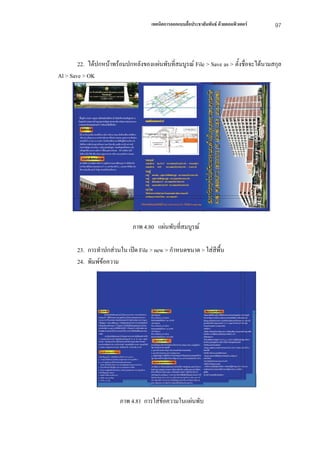
        22. ไดปกหนาพรอมปกหลังของแผนพับที่สมบูรณ File > Save as > ตั้งชื่อจะไดนามสกุล
Al > Save > OK


                              ภาพ 4.80 แผนพับที่สมบูรณ

       23. การทําปกสวนใน เปด File > new > กําหนดขนาด > ใสสีพื้น
       24. พิมพขอความ


                        ภาพ 4.81 การใสขอความในแผนพับ
เทคนิคการออกแบบสื่อประชาสัมพันธ ดวยคอมพิวเตอร    98


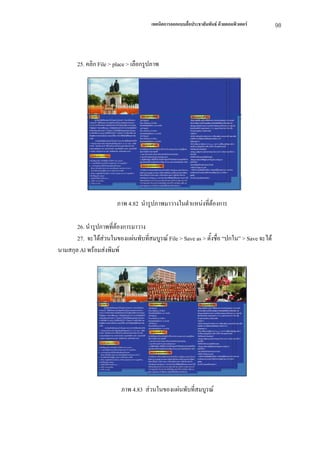
       25. คลิก File > place > เลือกรูปภาพ


                        ภาพ 4.82 นํารูปภาพมาวางในตําแหนงที่ตองการ

       26. นํารูปภาพที่ตองการมาวาง
       27. จะไดสวนในของแผนพับที่สมบูรณ File > Save as > ตั้งชื่อ “ปกใน” > Save จะได
                  
นามสกุล Al พรอมสงพิมพ


                         ภาพ 4.83 สวนในของแผนพับที่สมบูรณ
เทคนิคการออกแบบสื่อประชาสัมพันธ ดวยคอมพิวเตอร   99


ตัวอยางแผนพับ


                     ภาพ 4.84 แผนพับดานหนา


                  ภาพ 4.85 แผนพับดานหลัง
เทคนิคการออกแบบสื่อประชาสัมพันธ ดวยคอมพิวเตอร   100


      ภาพ 4.86 แผนพับดานหนา


ภาพ 4.87 แผนพับดานหลัง
เทคนิคการออกแบบสื่อประชาสัมพันธ ดวยคอมพิวเตอร   101


บัตรอวยพร
         ส.ค.ส. ยอมาจาก สงความสุขปใหม ลักษณะเปนบัตรอวยพรที่สงใหกันเนื่องในโอกาสวัน
ขึ้นปใหมสมัยกอนชาวไทยนิยมสงถึงกันเปนจํานวนมาก ทําใหในชวงปใหมไปรษณีย จะตองมี
ภาระของการสง ส.ค.ส. จํานวนมาก ในสถาบันเทคโนโลยีพระจอมเกลาเจาคุณทหารลาดกระบัง
โดยผูบริหารหันมาใชเทคโนโลยีในการสง ส.ค.ส.ใหแกบุคลากรในสถาบันดวยการสงทางอีเมล
ปจจุบันเริ่มมีการสง ส.ค.ส.อิเล็คทรอนิคส ทางอินเทอรเน็ตกันบางเพื่อเปนการลดมลพิษและ
ทรัพยากรธรรมชาติ เชน ตนไม
         ปจจุบันในแตละปพระบาทสมเด็จพระเจาอยูหวภูมิพลอดุลยเดช
                                                  ั                       จะทรงมอบส.ค.ส.
พระราชทานใหกับชาวไทยทั้งประเทศ

ขั้นตอนการปฎิบัตงาน
                ิ


       1. เขาสูโปรแกรม Adobe Photoshop Click Icon            บน Desktop
       2. Click ที่เมนู File
       3. คําสั่ง New (Ctrl + N)
       4. เกิดหนาตาง NEW > เพื่อกําหนดขนาดของบัตรอวยพร > คลิกที่ OK


                             ภาพ 4.88 หนาตางการทํางานใหม
เทคนิคการออกแบบสื่อประชาสัมพันธ ดวยคอมพิวเตอร   102


5. เลือกรูปภาพที่จะมาทําเปน บัตรอวยพร


                     ภาพ 4.89 เปดไฟลรูปพระ

6. ไปที่กลองเครื่องมือคลิก Magic Wand > Shift ที่แปนคียบอรดคางไว


                        ภาพ 4.90 การใช Magic Wand
เทคนิคการออกแบบสื่อประชาสัมพันธ ดวยคอมพิวเตอร   103


       7. คลิก Eraser Tool > เลือกขนาดของ Brush เพื่อลบพื้นที่ดานหลังของภาพ


                                ภาพ 4.91 การปรับ ขนาดของ Brush

        8. ไปที่แถบเมนูบารเลือก Select > Deselect เสนปะก็จะหายไป คลิกเมาสที่ Eraser Tool
เพื่อลบบริเวณรอบนอกของภาพ


                        ภาพ 4.92 การลบบริเวณรอบนอกของภาพ
เทคนิคการออกแบบสื่อประชาสัมพันธ ดวยคอมพิวเตอร   104


       9. เมื่อลบบริเวณพืนหลังหมดแลวภาพพื้นหลังจะเปนสีขาว และไปที่ Eraser Tool >
                         ้
Magic Eraser Tool


                      ภาพ 4.93 การใช Magic Eraser Tool ในการลบ

       10. ทําพื้นหลังภาพโดยการเลือกสีโดยไปที่ Set foreground color


                                    ภาพ 4.94 การลบพื้นหลัง
เทคนิคการออกแบบสื่อประชาสัมพันธ ดวยคอมพิวเตอร   105


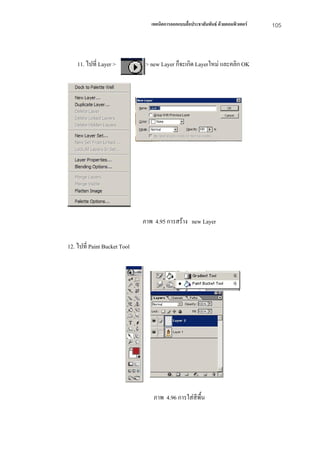
    11. ไปที่ Layer >          > new Layer ก็จะเกิด Layerใหม และคลิก OK


                              ภาพ 4.95 การสราง new Layer

12. ไปที่ Paint Bucket Tool


                                  ภาพ 4.96 การใสสีพื้น
เทคนิคการออกแบบสื่อประชาสัมพันธ ดวยคอมพิวเตอร   106


   13. ใหนํา Layer 1 วางบน Layer 2


                             ภาพ 4.97 การยาย Layer 1 วางบน Layer 2

       14. ไปที่ Move Tool แลวลากพื้นไปวางทีพื้นที่ทํางาน > Edit > Transform > Seale ทําการ
                                             ่
ยอขยายใหไดครึ่งของแผนกระดาษ บัตรอวยพร


                                       ภาพ 4.98 การยอขยาย
เทคนิคการออกแบบสื่อประชาสัมพันธ ดวยคอมพิวเตอร   107


       15. ไปที่ File ภาพไปใชเครืองมือ Move Tool
                                  ่                       คลิกเมาสลากตัวของรูปพระไป
วางในสวนของสีแดงและทําการยอภาพใหไดขนาดที่ตองการแลวกด Enter


                               ภาพ 4.99 การยายดวยเครื่องมือ Move Tool


       16. พิมพขอความไปที่                พิมพขอความตามแบบที่กําหนด


                               ภาพ 4.100 พิมพขอความตามแบบที่กําหนด
เทคนิคการออกแบบสื่อประชาสัมพันธ ดวยคอมพิวเตอร   108


       17. เปด File ภาพลวดลายนํามาวางตามมุมภาพใหสวยงาม
       18.ไปที่ File > Save As > ตั้งชื่องาน แลว Save As Type ใหเปนสกุล GPJ
       19. เปนบัตรอวยพร ที่สมบูรณแบบพรอมพิมพหรือนําไปขึ้นเว็บ


                                   ภาพ 4.101 บัตรอวยพรรูปพระ

ตัวอยาง บัตรอวยพร


                               ภาพ 4.102 บัตรอวยพรรูป รัชกาลที่ 4
เทคนิคการออกแบบสื่อประชาสัมพันธ ดวยคอมพิวเตอร       109


การแตงรูปภาพดวยคอมพิวเตอรกราฟค

          การแตงภาพดวยคอมพิวเตอรกราฟค เปนโปรแกรมหนึ่งที่ชวยในการแกไขปรับแตงภาพ
โดยเฉพาะภาพถายที่ถายดวยกลองดิจิตอลในปจจุบนนิยมใชกันมากในหมูนกออกแบบกราฟค นัก
                                               ั                      ั
ออกแบบสื่อสิ่งพิมพ รานถายรูปมีความสําคัญในการแตงภาพโดยสวนใหญมักนิยมใชในการจัดทํา
สื่อสิ่งพิมพคูกับโปรแกรม อโดบี เพจเมกเกอร (Adobe PageMaker) ที่นิยมใชในปจจุบันนอกจาก
Photoshop, PageMaker แลว ยังมี Adobe Acrobat, Adobe Illustrator, Adobe Type Manager , DM
Portrait Pro 4.0 เปนตน

ขั้นตอนการปฎิบัตงาน
                ิ

       1. นําภาพที่ถายดวยกลองดิจิตอลที่เปน File นามสกุล jpg ที่มีขนาด 3872*2592 /10.0 M


       2. เขาสูโปรแกรม Adobe Photoshop Click Icon                        บน Desktop

       3. Click ที่เมนู File > Open เปด File รูป เลือกรูปที่จะตองการแตงภาพ หรือ รีทัชภาพ


                                 ภาพ 4.103 การเลือกรูปภาพที่จะแตง
เทคนิคการออกแบบสื่อประชาสัมพันธ ดวยคอมพิวเตอร        110


     4. เมื่อไดรูปภาพที่ตองการแลวมาที่กลองเครื่องมือโดยใช ZoomTool                   เพื่อที่จะ
ขยายภาพทําการลบสวนที่ตองการจะลบ เชน สิว ริ้วรอยใตตา ฯลฯ


                             ภาพ 4.104 การขยายภาพ โดยใช ZoomTool

       5. ไปที่ Healing Brush Tool                  พรอมกับกด Alt ที่แปนคียบอดลคางไวแลว
ปลอย Alt คลิกสวนที่ลบบริเวณใตตาจะเห็นไดวาริ้วรอยใตตาหายไป


                                ภาพ 4.105 การใช Healing Brush Tool
เทคนิคการออกแบบสื่อประชาสัมพันธ ดวยคอมพิวเตอร   111


       6. ไปที่กลองเครื่องมือโดยใช Hand Tool           เลื่อนไปลบอีกขางหนึ่งในสวนที่
ตองการจะลบโดยทําการลบไปเรื่อย ๆ ตามบริเวณที่ตองการจนกวาจะไดภาพที่พอใจ


                             ภาพ 4.106 การเคลื่อนยายเภาพโดยใช Hand Tool

           7. ใชเครื่องมือ Blur Tool                     ลบบริเวณรอบใบหนายกเวน ตา และปาก
เพื่อใหผวหนาเนียน
         ิ


                                 ภาพ 4.107 การเลือกใชเครื่องมือ Blur Tool
เทคนิคการออกแบบสื่อประชาสัมพันธ ดวยคอมพิวเตอร   112


8. ใชเครื่องมือ Blur Tool โดยเลือกขนาดของ Blur Tool ใหพอดีกับสวนที่จะลบ


                         ภาพ 4.108 เลือกขนาดของ Blur Tool

9. จะไดภาพที่มีใบหนาทีเ่ นียนในระดับหนึ่ง


                    ภาพ 4.109 ภาพที่มีใบหนาที่เนียนในระดับหนึ่ง
เทคนิคการออกแบบสื่อประชาสัมพันธ ดวยคอมพิวเตอร    113


       10. ทําการ Save As โดยการตั้งชื่อ Fileรูป ในที่นี้สมมุติใหเปนชื่อ AA1 นามสกุล JPEG


                               ภาพ 4.110 โฟลเดอร หนาตาง Save As

      11. เขาสูโปรแกรมแตงภาพสําเร็จรูป (DM Portrait 4.0 ) ซึ่งเปนโปรแกรมสําเร็จอีก
โปรแกรมหนึงที่นิยมใชกันมากในสตูดิโอและรานถายภาพ
          ่


                           ภาพ 4.111 หนาตางโปรแกรม DM Portrait 4.0
เทคนิคการออกแบบสื่อประชาสัมพันธ ดวยคอมพิวเตอร   114


        12. ไปที่ไฟล > เปด คลิกไฟลรูป AA1


                                      ภาพ 4.112 เปดไฟลรูป

        13. เลือกอัตโนมัติที่ไอคอนหนาคน              ตรงแถบเมนูบารแลวเลือกผิวเกลี่ย เม็ด
ผิว 2.7 ความกลมกลืน 15 ไปคลิกที่ขั้นตอนที่ 2 และ ขันตอนที่ 3 ไดเลย
                                                   ้


                                     ภาพ 4.113 เลือกผิวเกลี่ย
เทคนิคการออกแบบสื่อประชาสัมพันธ ดวยคอมพิวเตอร   115


       14. การเปลี่ยนเสื้อไปที่ปรับภาพ > ใสชุดขาราชการ


                                 ภาพ 4.114 เลือกใสชุดขาราชการ

         15. เลือกเพศ > กระทรวง >แบบแสง > ขาราชการระดับ > ขนาดภาพ > แถบ >
เครื่องราชอิสริยาภรณ ในทีนเี้ ลือก ชาย > กระทรวงศึกษาธิการ > แสงตรง > ขาราชการระดับ 8 >
                          ่
เครื่องราชอิสริยาภรณ ท.ช ทม. > 8*10 > ตกลง


                               ภาพ 4.115 เลือกเครื่องแบบในสังกัด
เทคนิคการออกแบบสื่อประชาสัมพันธ ดวยคอมพิวเตอร    116


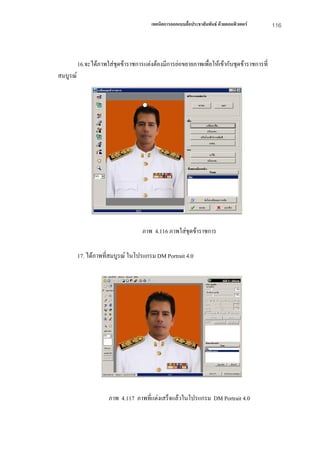
          16.จะไดภาพใสชุดขาราชการแตงตองมีการยอขยายภาพเพื่อใหเขากับชุดขาราชการที่
สมบูรณ


                                    ภาพ 4.116 ภาพใสชุดขาราชการ

          17. ไดภาพที่สมบูรณ ในโปรแกรม DM Portrait 4.0


                       ภาพ 4.117 ภาพที่แตงเสร็จแลวในโปรแกรม DM Portrait 4.0
เทคนิคการออกแบบสื่อประชาสัมพันธ ดวยคอมพิวเตอร   117


        18. เสร็จแลวไปเลือกคําสั่งไฟล > ที่สงออก > สงไป Photoshop


                          ภาพ 4.118 การสงไฟลรูปไปโปรแกรม Photoshop

       19. ภาพก็จะสงมาปรากฎอยูในโปรแกรม Photoshop ถาไมมีการแกไขก็ให Save As ตั้งชื่อ
ใหมในที่นี้ใหเปน AA2 นามสกุล JPEG


             ภาพ 4.119 ภาพที่แตงใน Photoshop อีกครั้งเปนการตัดสวนที่ไมตองการออก
เทคนิคการออกแบบสื่อประชาสัมพันธ ดวยคอมพิวเตอร   118


20. เปรียบเทียบการแตงภาพกอนและหลังแตงภาพจะไดภาพดังภาพตัวอยางขางลางนี้


               ภาพ 4.120 เปรียบเทียบการแตงภาพกอนและหลังแตงภาพ

21. ไปที่ไฟล > เปด คลิกไฟลรูป AA1 เพื่อเปลี่ยนแบบเสื้อใสสูท


                          ภาพ 4.121 เปดไฟลรป
                                             ู
เทคนิคการออกแบบสื่อประชาสัมพันธ ดวยคอมพิวเตอร   119


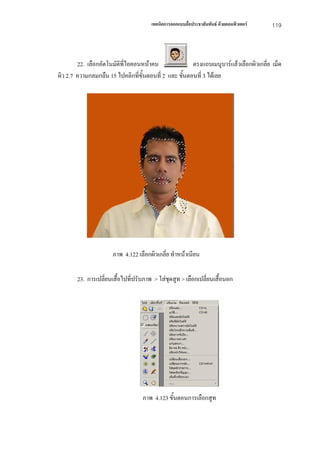
        22. เลือกอัตโนมัติที่ไอคอนหนาคน              ตรงแถบเมนูบารแลวเลือกผิวเกลี่ย เม็ด
ผิว 2.7 ความกลมกลืน 15 ไปคลิกที่ขั้นตอนที่ 2 และ ขันตอนที่ 3 ไดเลย
                                                   ้


                      ภาพ 4.122 เลือกผิวเกลี่ย ทําหนาเนียน

       23. การเปลี่ยนเสื้อไปที่ปรับภาพ > ใสชุดสูท > เลือกเปลี่ยนเสื้อนอก


                                  ภาพ 4.123 ขั้นตอนการเลือกสูท
เทคนิคการออกแบบสื่อประชาสัมพันธ ดวยคอมพิวเตอร   120


       24. เลือกสูทที่ตองการ


                                        ภาพ 4.124 เลือกสูท

        25. จะไดภาพเสื้อสูทมาบังภาพเดิม เสื้อสูทที่ไดมาจะมีขนาดที่เล็กกวาตองมีการยอขยาย
ภาพเพื่อใหพอดีกับคอเสื้อ


                                     ภาพ 4.125 ไดภาพเสื้อสูท
เทคนิคการออกแบบสื่อประชาสัมพันธ ดวยคอมพิวเตอร   121


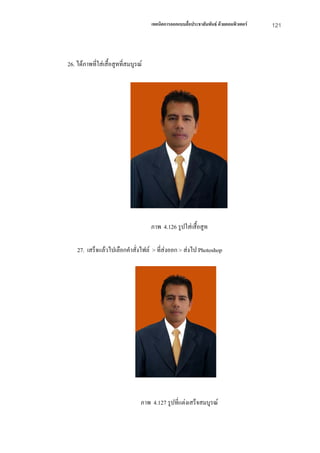
26. ไดภาพทีใสเสื้อสูทที่สมบูรณ
            ่


                                    ภาพ 4.126 รูปใสเสื้อสูท

    27. เสร็จแลวไปเลือกคําสั่งไฟล > ที่สงออก > สงไป Photoshop


                                ภาพ 4.127 รูปที่แตงเสร็จสมบูรณ
เทคนิคการออกแบบสื่อประชาสัมพันธ ดวยคอมพิวเตอร   122


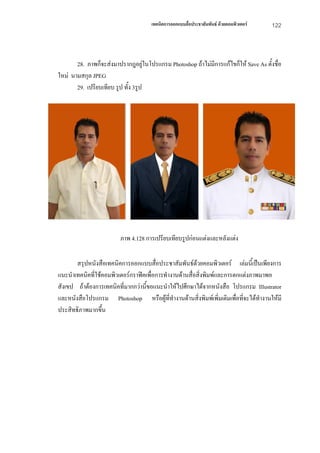
       28. ภาพก็จะสงมาปรากฎอยูในโปรแกรม Photoshop ถาไมมีการแกไขก็ให Save As ตั้งชื่อ
ใหม นามสกุล JPEG
       29. เปรียบเทียบ รูป ทั้ง 3รูป


                         ภาพ 4.128 การเปรียบเทียบรูปกอนแตงและหลังแตง

       สรุปหนังสือเทคนิคการออกแบบสื่อประชาสัมพันธดวยคอมพิวเตอร เลมนี้เปนเพียงการ
แนะนําเทคนิคที่ใชคอมพิวเตอรกราฟคเพื่อการทํางานดานสื่อสิ่งพิมพและการตกแตงภาพมาพอ
สังเขป ถาตองการเทคนิคที่มากกวานี้ขอแนะนําใหไปศึกษาไดจากหนังสือ โปรแกรม Illustrator
และหนังสือโปรแกรม Photoshop หรือผูที่ทํางานดานสิ่งพิมพเพิ่มเติมเพื่อทีจะไดทํางานใหมี
                                                                           ่
ประสิทธิภาพมากขึ้น

การออกแบบทำไวนิล

  • 1.
    บทที่ 4 เทคนิคการออกแบบสื่อดวยคอมพิวเตอร การออกแบบปายไวนิล ปายไวนิลเปนสื่อสิ่งพิมพระบบใหมที่ใชกนมากในขณะนี้ เปนการออกแบบเพื่อชีแนะและ ั ้ ชักชวน ทางดานบริการ จากความคิดของคนๆ หนึ่งไปยังกลุมชนโดยสวนรวม ซึ่งการ ประชาสัมพันธเปนปจจัยสําคัญที่จําเปนสําหรับการดํารงชีวิตของประชาชน และธุรกิจ เพราะจะ ชวยกระตุน หรือผลักดันอยางหนึ่งในสังคม เพื่อใหประชาชนเกิดความตองการ และเปรียบเทียบ สื่อที่ประชาสัมพันธใชแตละอยางในการประชาสัมพันธ เชน การโฆษณาสินคา ปายประกาศหา เสียง หรือการประชาสัมพันธหลักสูตรการศึกษา และการประชาสัมพันธทั่วไปปายไวนิลจึงเปน สวนหนึ่งในการประชาสัมพันธ หลักการออกแบบปายไวนิล กอนที่จะเริ่มการออกแบบปายไวนิลสสิ่งแรกที่ผูออกแบบตองคํานึงถึงก็คือ การกําหนด จุดประสงคทแนนอนของงานแตละชินลงไป เพราะลูทางการนําเสนอขาวสารมีมากมาย ซึ่งทําให ี่ ้  เกิดความสับสนในการดําเนินงานที่อาจจะมีการปรับปรุงเปลี่ยนแปลงอยูเรื่อย ๆ ทําใหเกิดการ ทํางานที่ไมเปนระบบ เกิดการสูญเสียและสิ้นเปลืองปจจัยตาง ๆ โดยใชเหตุ ดังนันผูออกแบบจึง ้ ควรมีหลักการและขอควรคํานึงกอนการเริมงาน วาตองการรูปแบบไหน ควรใสอะไรลงไปบาง ่ โดยการวางแผนใหรัดกุม งานจะไดสําเร็จลุลวงไปไดดวยดีจนจบสิ้นกระบวนการ  การออกแบบปายไวนิลโดยการใชโปรแกรม Adobe Illustrator 10, CS2, CS3 Adobe Photoshop 7, Adobe Photoshop CS2, Adobe Photoshop CS 3 การออกแบบปายไวนิลมีสวน สําคัญอยูดวยกัน 4 สวนหลักคือ 1. พื้นหลัง พืนหลังไดแกสวนที่เปนพื้นหลังทั้งหมด ้  2. รูปภาพ ไดแกภาพถายและภาพกราฟค 3. อักษร เปนสวนของขอความตาง ๆ เชน หัวเรื่องเดน บอกชื่องาน บอกสถานที่ บอกวัน เวลาและชื่อหนวยงานที่จดทําหรือดําเนินการ ั 4. สี การออกแบบสีควรมีความรูเรื่องของคูสีในการออกแบบเพื่อแบบที่ออกจะไดสวยงาม ในที่นี้จะขอแนะนําใหไปดูไดที่ http://www.google.com/ พิมพหาชือ killer adobe.com จะปรากฎคู ่ สีในการออกแบบสิ่งพิมพ มาใหเลือกมากมายหลายคูสี
  • 2.
    เทคนิคการออกแบบสื่อประชาสัมพันธ ดวยคอมพิวเตอร 53 สีพื้น ( Fill) เปนเหมือนกับตัวแทนการทํางานของพื้นผิวของวัตถุที่ทํางานทั้งหมด ไมวาจะเปนพืน ้ เฟรมของงาน เปนตน ภาพ 4.1 รูปสีพื้น รูปภาพ ( Pictures) แบงไดเปน สองแบบ คือ ภาพบิทแมพถาย ทั่วไป สวน ภาพ เวคเตอร Vector เปนภาพทีวาดขึ้นดวยคอมพิวเตอรนั่นเอง ่ รูปภาพเปนสวนประกอบที่สําคัญอันที่สองในการ ออกแบบ เพือดึงดูดความสนใจแสดงประกอบเรื่องราว ใหเกิดความรูสึก ความเขาใจคลอยตาม ่ วัตถุประสงค ภาพบิทแมพ Bitmapped graphics เปนภาพกราฟคที่สรางขึ้นจากการนําจุดเล็ก ๆ จํานวน มากมารวมกัน จะสิ้นเปลืองเนื้อที่ในการจัดเก็บมาก และการขยายภาพใหใหญขึ้นจะปรากฏรอย หยัก ภาพ 4.2 ภาพบิทแมพ
  • 3.
    เทคนิคการออกแบบสื่อประชาสัมพันธ ดวยคอมพิวเตอร 54 ภาพ เวคเตอร (Vector graphics) เปนภาพกราฟคที่สรางขึ้นจากสมการทางคณิตศาสตร แบบตาง ๆ ทําใหใชเนื้อทีในการจัดเก็บนอย และสามารถยอหรือขยายภาพโดยทีคุณภาพของภาพ ่ ่ ไมเปลี่ยนแปลงขอเสียคือ เครื่องตองมีการคํานวณที่ซับซอนจึงมีการทํางานชากวาแบบบิทแมพมาก ภาพ 4.3 ภาพ เวคเตอร อักษร (Text) เปนขอความออบเจ็กตชนิดหนึ่ง ตัวอักษรหรือตัวหนังสือคือเครื่องหมายที่ใชแสดง ความรูสึกนึกคิดเปนการเผยแพรความรูความเขาใจในความหมายไดอยางชัดเจน ตัวอักษรหรือ ตัวพิมพจึงจัดวาเปนองคประกอบพืนฐานสําคัญอันดับแรกของการออกแบบการจัดวาง (Lay-Out ้ Design) การออกแบบจําเปนตองมีการเรียนรูเกียวกับตัวอักษร เชน ขนาด (Type size) รูปราง ่ ลักษณะ (Character) สวนประกอบตลอดจนกรรมวิธีการตาง ๆ ที่เกี่ยวของกับการจัดและการผลิต ตัวอักษร เพื่อเกิดความเขาใจและการนํามาใชอยางถูกตองเหมาะสมซึ่งสามารถดูไดจากตาราง เปรียบเทียบขนาดอักษร ตารางการเปรียบเทียบขนาดตัวอักษรที่เหมาะสมกับวัยของผูอาน  อายุ ขนาดตัวอักษรโรมัน(pt.) ขนาดตัวอักษรไทย(pt.) 5–7 18 24–30 7–8–9 12–14 18–30 10–12 11–12 16–18 12 ปขึ้นไป 11–12 16–18 ผูใหญปกติ 10–11–12 14–16 คนสูงอายุ 60 ปขึ้นไป 11–12 16–18 ภาพ 4.4 ตารางการเปรียบเทียบขนาดตัวอักษรที่เหมาะสมกับวัยของผูอาน
  • 4.
    เทคนิคการออกแบบสื่อประชาสัมพันธ ดวยคอมพิวเตอร 55 รูปแบบตัวอักษร การสรางสรรครูปแบบตัวอักษรใหสวยงามแปลกตา และสอดคลองกับลักษณะ ของขอความ มีความชัดเจน ทําใหเกิดความนาสนใจมากขึ้น การสรางรูปแบบตัวอักษรทําได 2 ทาง คือ การจินตนาการรูปแบบใหมสําหรับงานนั้นๆ โดยเฉพาะ กับ การเลือกใชอักษรสําเร็จที่ออกแบบ ไวเปนมาตรฐานทั่วไป สีของตัวอักษร ในการกําหนดสีใหยึดหลัก 3 ประการ คือ 1. คําน้ําหนักของสี (Tone of Color) 2. สีของตัวอักษรตองไมใชหลายสีจนเกินไป 3. ควรใชสีใหเหมาะสมกับคําหรือขอความนั้นๆ ตัวอยางรูปแบบอักษรภาษาไทย ภาพ 4.5 รูปแบบตัวอักษร
  • 5.
    เทคนิคการออกแบบสื่อประชาสัมพันธ ดวยคอมพิวเตอร 56 ตัวอยางรูปแบบอักษรภาษาอังกฤษ ภาพ 4.6 รูปแบบอักษรภาษาอังกฤษ สี (Color) สิ่งแรกที่ควรรูเกี่ยวกับเรื่องสีก็คือ การเลือกใชโหมดสีใหเหมาะกับประเภทของงาน โดยจะตองมีหลักการเลือกใชโหมดสีอยางถูกตอง ตลอดจนรูขอจํากัดของสีแตละโหมดอีกดวย ซึ่ง รายละเอียดของโหมดสีมีดังนี้ 1. โหมด Bitmap คือ โหมดสีที่มีการเก็บขอมูลของสี 1 บิตตอพิกเชล ซึ่งจะแสดงผลได เพียงสีขาวและสีดําเทานัน และไมมีการไลโทนสี ลักษณะภาพทีไดจึงมีความหยาบ ้ ่ เหมาะสําหรับภาพลายเสน 2. โหมด Grayscale คือ เปนโหมดสีขาวดํา ทีสามารถไลโทนได 256 ระดับ ่ 3. โหมด Duotone คือ โหมดสีสําหรับภาพแบบ Monotone, Duotone โดยรูปภาพจะ แสดงแบบ Grayscale เพียง Channel เดียว มีคา 8 บิตตอพิกเชล 4. โหมด RGB Color (Red Green Blue) คือ โหมดสีที่มีแมสี 3 สี ไดแก แดง, เขียว, น้ํา เงิน และแตละสีสามารถไลเฉดสีได 256 ระดับ และเมื่อรวมกันทั้ง 3 สี จะสามารถ แสดงสีไดถึง 16.7 ลานสี โหมดนีจะเหมาะกับงานประเภทตกแตงภาพมากที่สุด ้ 5. โหมด CMYK Color คือ โหมดสีที่มีแมสี 4 สี ไดแก Cyan (ฟา), Magenta (บานเย็น), Yellow (เหลือง), Black (ดํา) แตละสีเก็บขอมูล 8 บิต เปนโหมดที่เหมาะสําหรับงานพิมพมากที่สุด
  • 6.
    เทคนิคการออกแบบสื่อประชาสัมพันธ ดวยคอมพิวเตอร 57 6. โหมด Lab Color คือ โหมดสีเสมือนจริง ใชคา Lightness แทนความสวาง มีคาตั้งแต 0 – 100 โดยคา a แทนสีเขียวถึงสีแดง และคา b แทนสีน้ําเงิน ซึ่งมีคา +120 ถึง -120 ใชในงานพิมพ ระดับสูง ภาพ 4.7 สี Color Picker ภาพ 4.8 สี Gradient Editor
  • 7.
    เทคนิคการออกแบบสื่อประชาสัมพันธ ดวยคอมพิวเตอร 58 เทคนิคการผลิตปายไวนิลอิงคเจ็ท (Vinyl Inkjet) ปายไวนิลอิงคเจ็ท (Vinyl Inkjet) คือปายโฆษณาอยางหนึ่งซึ่งมาแทนที่ปายผานั่นเอง ปาย ไวนิล เปนวัสดุที่ผลิตมาจากเสนใยโพลีเอสเตอรชนิดพิเศษและเคลือบดวย PVC ทั้งสองดานมีทั้ง ชนิด โปรงแสงสําหรับงานกลองไฟ และชนิดทึบแสงสําหรับงานโฆษณาทั่วไป สีสดสวย ควรมอง ระยะหาง 1 เมตร จะดูชัดเจนดี ขนาดเสนใยไวนิล ขนาด 300x500 / 18x12 / น้ําหนัก 440 g ตอ ตรม. การจัดทําไฟลอารทเวิรค 0.4 mm. ทําการขยายภาพไป เกิน 300 % แลวภาพทีไดแตกหรือสีที่  ่ ใชเปนระบบ CMYK โหมด หากไฟลงานมาเปนระบบสีอื่น สีงานที่ผลิตจริงจะเพี้ยน ความละเอียด 300 dpi ขึ้นไป ยิ่งละเอียด ความคมชัดก็จะยิ่งสูง หากเปนไฟลงานที่มฟอนท อยาลืม Create outline ี และ save งาน อยาลืม Include link files ไฟลงานที่ทําเสร็จแลวควรเปนไฟล TIFF ควรตรวจปรูฟ  กอนพิมพทกครั้ง ุ ขั้นตอนการผลิตปายไวนิล (Vinyl Inkjet) 1. เขาสูโปรแกรม Adobe Photoshop Click Icon บน Desktop 2. Click ที่เมนู File 3. คําสั่ง New (Ctrl + N) 4. เกิดหนาตาง NEW 5.กําหนดขนาดของปายไวนิลเปนเซนติเมตร เชนกําหนดขนาดเปน สูง120 cm. คูณ ยาว 240 cm. ไปที่ File New ภาพ 4.9 การเปด File
  • 8.
    เทคนิคการออกแบบสื่อประชาสัมพันธ ดวยคอมพิวเตอร 59 6. กําหนดขนาดเปน 120 cm. คูณ 240 cm. Resolution ใหคาเปน 72 pixels / inch กําหนด โหมดใหเปน CMYK Color พื้น Contends (เปน ขาว) ใหคลิก OK ภาพ 4.10 การกําหนดขนาด 7. พื้นที่การทํางานขนาด 120 คูณ 240 cm. ภาพ 4.11 พื้นที่การทํางาน
  • 9.
    เทคนิคการออกแบบสื่อประชาสัมพันธ ดวยคอมพิวเตอร 60 8. เลือกรูปแบบตัวอักษรไปที่ แถบเมนูบารเลือกแบบตัวอักษร ภาพ 4.12 กําหนดตัวอักษร 9. พิมพอักษรหัวเรื่องตามความสําคัญของงานไปที่ Horizontal Type Tool (T) กลองเครื่องมือพิมพ ภาพ 4.13 การพิมพตวอักษร ั 10. การใสสีในตัวอักษรทําการปายตัวอักษรแลวไปที่ Set foreground color ทํา การเลือกสีตามแบบหนังสือคูมือแลวเลือกคูสีที่ตองการสี
  • 10.
    เทคนิคการออกแบบสื่อประชาสัมพันธ ดวยคอมพิวเตอร 61 ภาพ 4.14 การใสสีตัวอักษร 11. การเลือกสีจาก Set foreground color ดับเบิ้ลคลิก จะได Color Picker ขึ้นมาใหทําการเลือกสีตามคูสีที่กําหนด ภาพ 4.15 การเลือกสีตัวอักษร
  • 11.
    เทคนิคการออกแบบสื่อประชาสัมพันธ ดวยคอมพิวเตอร 62 12. ใสสีตามตัวอักษรจะไดคสีตามแบบที่ตองการ ู ภาพ 4.16 การเลือกสีตัวอักษร 13. การใสรูปภาพ ทําการเปดไฟลรูปภาพที่ตองการ ภาพ 4.17 การเปด File ภาพ
  • 12.
    เทคนิคการออกแบบสื่อประชาสัมพันธ ดวยคอมพิวเตอร 63 14. โดยการ Move tool (v) ลากรูปภาพวางในสวนที่ตองการ ภาพ 4.18 การ move File ภาพ 15. ทําการขยายภาพไปที่ Edit Transform Scale ภาพ 4.19 ทําการขยายภาพ
  • 13.
    เทคนิคการออกแบบสื่อประชาสัมพันธ ดวยคอมพิวเตอร 64 16. จะไดภาพที่ขยายตามตองการแลวกด Enter กรอบก็จะหายไป ภาพ 4.20 การขยายภาพ 17. จะไดปายไวนิลที่สมบูรณ  ภาพ 4.21 ปายไวนิลที่สมบูรณ
  • 14.
    เทคนิคการออกแบบสื่อประชาสัมพันธ ดวยคอมพิวเตอร 65 18. ทําการ Save File ใหไปที่ File Save as File name Format ใหเปนนามสกุล TIFF Save 19. ทําการพิสูจนอักษรกอนสงโรงพิมพทุกครั้ง ตัวอยางปายไวนิล ภาพ 4.22 ปายแสดงความยินดี กับนักศึกษา โดยแบงพื้นที่ของปายเปน 2 สวน โดยใชภาพและ ตัวอักษร ชื่อผูที่ไดรับรางวัล คณะ ประเภทของรางวัล หนวยงานที่เผยแพร  ภาพ 4.23 ปายการบรรยาย อบรม ควรมีกราฟค หัวเรื่อง ชื่อผูบรรยาย วันที่ เวลา สถานที่ ภาพประกอบ สีสัน
  • 15.
    เทคนิคการออกแบบสื่อประชาสัมพันธ ดวยคอมพิวเตอร 66 ภาพ 4.24 ปายเชิญชวน ตัวอักษร เรื่อง บรรยายโดย วันเวลา สถานที่ หนวยงานทีเ่ ผยแพร กราฟค อาจเปนภาพประกอบ ภาพถายก็ได ภาพ 4.25 ปายประกาศ โลโก หนวยงานที่แจงขาวสาร ป ขอความ สีสันที่ดงายชัดเจนบอก ู รายละเอียดครบถวนวันรับสมัครและวันหมดเขต
  • 16.
    เทคนิคการออกแบบสื่อประชาสัมพันธ ดวยคอมพิวเตอร 67 เทคนิคการออกแบบโปสเตอร (Poster) โปสเตอร คือสื่ออยางหนึ่งที่บอกกลาวถึงรายละเอียดใหผูคนที่ไดพบเห็นไดทราบ โดยมี จุดเดนและเขาใจไดในระยะเวลาสั้น ๆ ในภาพอาจบรรจุตัวหนังสือหรือภาพ (ที่มา : ประชิด ทิณ บุตร, 2530 หนา 136 ) เพื่อใหโปสเตอรสมบูรณ เปนการแจงขาว ประกาศขาว ประชาสัมพันธ ขอมูลออกสูสาธารณะชน เพราะฉะนัน โปสเตอรจึงเปนงานพิมพดานเดียว (อีกดานไมพิมพ ้ เนื่องจากตองใชติดกาวอยูแลว) โดยขนาดของโปสเตอรนั้น ก็ขึ้นอยูกบความตองการ โดยมีขนาด ั ไซทที่นิยม ก็จะเปน ขนาด A1 , A2 , A3 หรือ ขนาด 31x21 นิ้ว , 15x21 นิ้วทีเ่ ปนไซทลักษณะ ดังกลาวเนื่องจากไมเสียเศษกระดาษ จึงเปนไซทที่คุมคาคุมราคาที่สุด อยางไรก็ตาม ขนาดก็ ปรับเปลี่ยนไปไดตามความตองการ เนื่องจาก โปสเตอร (Poster) ใชติดเพื่อประชาสัมพันธขาวสาร ใหคนเห็นในระยะไกลขอมูลในโปสเตอรจงไมควรมีขนาดเล็กเกินไป และควรมีเนื้อหาที่กระชับ ึ ชัดเจน รัดกุม และควรจะมี โลโก เบอรโทร การติดตอเจาของงาน ดวยสุดทายขนาดของโปสเตอร ยิ่งใหญ ก็ยิ่งเปนที่ดึงดูดสายตา และความสนใจ ของผูคนไดมากแตอยางไรก็ตาม ก็ตองคํานึงถึง สถานที่ในการติดประกาศดวย วาโปสเตอรขนาดใหญเกินไปที่จะสามารถปดประกาศไดหรือไม กระดาษที่นิยมใชพิมพโปสเตอร(Poster) 1.อารทมัน130-160 แกรม 2. อารทมัน 190-310 แกรม 3. กระดาษปอนด 80 - 120 แกรม ขนาดมาตรฐานโปสเตอร (Poster) 29.7 x 42 cm (A3) 42 x 59.4 cm (A2) 59.4 x 84 cm (A1) 31.0 x 21.0 นิ้ว 15.5 x 21.0 นิ้ว หลักการออกแบบโปสเตอร 1. กําหนดรูปแบบ (Form) ในการออกแบบโดยกําหนดขนาดของโปสเตอร 2. วิเคราะหเนือหา (Content) ควรใชขอความที่กระทัดรัดเขาใจงาย ้ 3. การกําหนดตัวอักษรในการทําปาย ควรเปนอักษรทีอานงายไมควรมีลูกเลนมากนัก ่ 4. การกําหนดสี (Color) ควรเลือกจากหนังสือคูสีเปนหลักในการกําหนดคาสี
  • 17.
    เทคนิคการออกแบบสื่อประชาสัมพันธ ดวยคอมพิวเตอร 68 5. การเลือกภาพจากภาพถาย หรือรูปภาพกราฟคก็ได แตการเลือกภาพควรใหมีขนาด ใหญ ภาพที่จะใชในการออกแบบจะไดไมแตก การใชงานประโยชนของโปสเตอร(Poster) - เผยแพร ขาวสาร โฆษณาประชาสัมพันธ ขั้นตอนการปฎิบัตงาน ิ 1. เขาสูโปรแกรม Adobe Photoshop Click Icon บน Desktop 2. Click ที่เมนู File 3. คําสั่ง New (Ctrl + N) 4. เกิดหนาตาง NEW 5. กําหนดขนาดของโปสเตอร เปน 100*150 cm. ภาพ 4.26 กําหนดขนาดของโปสเตอร
  • 18.
    เทคนิคการออกแบบสื่อประชาสัมพันธ ดวยคอมพิวเตอร 69 6. กําหนดพื้นสีที่กลองเครื่องมือ Set Foreground color ภาพ 4. 27 กําหนดพื้นสี 7. เลือกสีพื้นเปนสีดําเสร็จแลวกดปุม OK ภาพ 4.28 เลือกสีพื้น
  • 19.
    เทคนิคการออกแบบสื่อประชาสัมพันธ ดวยคอมพิวเตอร 70 8. เลือกรูปแบบตัวอักษรไปที่ แถบเมนูบารเลือกแบบตัวอักษร ภาพ 4.29 เลือกรูปแบบตัวอักษร 9. ไปที่ Horizontal Type Tool (T) กลองเครื่องมือพิมพ ไปคลิกที่พื้นทีทํางาน ่ ทําการพิมพขอความตามรูปแบบที่กําหนดไว  ภาพ 4.30 การพิมพอักษร 10. เปดไฟลภาพโลโกนาโนที่ตองการ ภาพ 4.31 การเปดไฟลภาพ Logo
  • 20.
    เทคนิคการออกแบบสื่อประชาสัมพันธ ดวยคอมพิวเตอร 71 11. ทําการ COPY รูปภาพไปที่เครื่องมือ Marquee เลือก Rectangular Marquee โดยการลากเมาสครอบรูปทั้งหมด แลวไปที่แถบเมนูบาร เลือกคําสั่งEdit > copy > ลากเมาสไปที่ พื้นที่ทํางาน> Edit อีกครั้งหนึ่ง > Paste รูปโลโกก็จะมาอยูที่พื้นที่ทํางานแลวทําการ ใชเครื่องมือ Move Tool ในการเคลื่อนยายตําแหนงของภาพโดยการนําเมาสมาคลิกคางไวที่รูปแลว ทําการเคลื่อนยายรูปไดตามความเหมาะสมดังภาพ ภาพ 4.32 การ COPY รูปภาพ 12. พิมพขอความครั้งตอไปใหคลิกที่ Move Tool (V) > Horizontal Type Tool (T) ทําการพิมพขอความไดตามตองการ  ภาพ 4.33 การ Move Tool ตัวอักษร
  • 21.
    เทคนิคการออกแบบสื่อประชาสัมพันธ ดวยคอมพิวเตอร 72 13. การใสรูปภาพประกอบ 14. เปดไฟลภาพที่ตองการ ทําการ Rectangular Marquee Tool มาครอบภาพ ทั้งหมดในรูปจะเกิดเสนปะทั้งรูปไปที่ Move Tool และกลับมาที่ภาพอีกครั้งโดยการคลิก เมาสคางไวแลวลากมาที่พื้นที่ทํางาน ภาพ 4.34 การใสภาพประกอบ 15. ทําการลบภาพพื้นหลังไปที่ Polygonal lasso tool > คลิกเลือกบริเวณที่เปน พื้นหลังของภาพทั้งหมดใหเกิดการ Selection ภาพ 4.35 การลบสวนที่ไมตองการออก
  • 22.
    เทคนิคการออกแบบสื่อประชาสัมพันธ ดวยคอมพิวเตอร 73 16. เสร็จแลวไปที่กลองเครื่องมือ เลือก Eraser Tool ลบพื้นทั้งหมดจะได ดังภาพ ภาพ 4.36 แสดงการลบที่สมบูรณ 17. ใสกรอบในรูปที่ลบเสร็จแลวอีกครั้งหนึ่ง เพื่อใหเกิดมิติอีกครั้งไปที่ การ Rectangular Marquee Tool ลากสี่เหลียม ใหเทากับกรอบที่เราตองการเสร็จแลวปลอยเมาส 18. ไปที่ Layers > วงกลม ภายในมีรูปสามเหลียม > New Layer ภาพ 4.37 การสราง Layers ใหม
  • 23.
    เทคนิคการออกแบบสื่อประชาสัมพันธ ดวยคอมพิวเตอร 74 19. ไปที่ชองเลือกสีและแสดงการใชสี ทําการเลือกสีที่ตองการ ภาพ 4.38 เลือกสีพื้นภาพ 20. เลือกการเทสีแบบ Gradient Tool โดยการลากเมาสขึ้น หรือลง ก็ไดดังภาพ ภาพ 4.39 การไลสีแบบ Gradient
  • 24.
    เทคนิคการออกแบบสื่อประชาสัมพันธ ดวยคอมพิวเตอร 75 21. เปด File รูป นํามาวางในสวนที่เปนพืนที่วางใหดูสวยงาม ้  ภาพ 4.40 การเพิ่มรูป 22. ใชเครื่องมือ Move Tool โดยการลากเมาสไปคลิกดึงภาพมาวางใน พื้นที่ทํางานของโปสเตอร ทุกภาพ ใหดูเต็มพื้นที่ที่ออกแบบไวใหสวยงาม ภาพ 4.41 การจัดวางภาพจนสมบูรณ
  • 25.
    เทคนิคการออกแบบสื่อประชาสัมพันธ ดวยคอมพิวเตอร 76 23. ไปที่ File > Save As > ตั้งชื่องาน แลว Save as Type ใหเปนสกุล TIFF 24. ไดโปสเตอรที่สมบูรณแบบพรอมพิมพ ตัวอยางโปสเตอร ภาพ 4.42 โปสเตอรทางวิชาการ โปสเตอรทางวิชาการ ซึ่งมีตวอักษรมากควรแบงเปน 2 คอลัมส จัดองคประกอบโดยการแบงเปน ั อักษรกับภาพ เปนสองคอลัมสเทากัน แลววางภาพดานลาง โดยการจัดเลยเอาทใหดูเทากัน ภาพ 4.43 โปสเตอรกีฬา 3 พระจอม
  • 26.
    เทคนิคการออกแบบสื่อประชาสัมพันธ ดวยคอมพิวเตอร 77 โปสเตอรกีฬามีการจัดวางแบบกึ่งกลางใหภาพประกอบเดนชัด สวนอักษรจะบอก รายละเอียดตางๆ ภาพ 4.44 โปสเตอร 50 ป โปสเตอร 50 ป ของพระจอมเกลาลาดกระบังจัดภาพประกอบโดยนํานักศึกษามาเปนแบบ แลวนํามาจัดวางตามเลข 50 มีอักษรเนนตรงกลาง สวนอักษรและโลโกจัดแบบ ชิดซายและชิดขวา และอักษรยอยวางกึ่งกลางลางอีกที ภาพ 4.45 โปสเตอรแสดงผลงานทางวิชาการ
  • 27.
    เทคนิคการออกแบบสื่อประชาสัมพันธ ดวยคอมพิวเตอร 78 โปสเตอรแสดงผลงานทางวิชาการ มีการจัดวางแบบเนนผลงานรูปภาพอยูบนแลวแบงดานลางเปน สองสวน กําหนดใหรูปอยูดานซายทั้งหมด และอักษรอยูดานขวาทั้งหมด  เทคนิคการออกแบบปกสื่อสิงพิมพ ่ การออกแบบปกสิ่งพิมพ เปนการออกแบบที่นํารูปภาพและงานกราฟคมาประกอบกัน โดย ใชหลักการออกแบบ เรื่องของจุด เสน สี รูปราง รูปทรง ในการออกแบบปกหนังสือเราใชทั้ง ภาพประกอบไดหลายแบบ เชน รูปถาย ( Photograph) ภาพวาด (Illustrate) หรือภาพที่ตกแตงมาจาก คอมพิวเตอร ตัวอักษร ขอความ นํามาจัดวางใหไดรปแบบที่เหมาะสมดึงดูดความสนใจ สะดุดตา ู เปนที่จดจําไดงาย นาอาน นาสนใจ จนอยากหยิบขึนมาดู ้ ออกแบบปกหนังสือตําราเรียน เปนการออกแบบตามเนื้อหาใหสอดคลองกันกับปกหนังสือ ปกหนังสือสวนมากจะเปนรูปแบบของการออกแบบกราฟค ภาพถาย หรือภาพวาด เปนสวนใหญ ปกหนังสือ ตําราเรียน จะเนนหัวเรื่องเปนหลัก สวนรูปภาพประกอบสวนใหญก็นํามาจากเนื้อเรื่อง ในตําราเรียนนั่นเอง ตัวอยางปกตําราเรียน ปกหนา ปกหลัง ภาพ 4.46 การออกแบบปกตําราเรียน
  • 28.
    เทคนิคการออกแบบสื่อประชาสัมพันธ ดวยคอมพิวเตอร 79 การออกแบบปก หนังสือ เรื่องการวิเคราะหเชิงตัวเลข จะเห็นวาชื่อเรื่องเปนตัวเลข ดังนั้นแนวคิดในการออกแบบจึงคิดถึงการนําเอาตัวเลขมาใชในการออกแบบเปนหลัก นํา ลายกราฟคมาประกอบเพื่อใหเกิดมวลสารไมใหตวเลขดูวางเกินไป สวนสีสันเปนแบบไล ั โทนน้ําหนัก ขั้นตอนการปฎิบัตงาน ิ 1. เขาสูโปรแกรม Adobe Photoshop Click Icon บน Desktop 2. Click ที่เมนู File 3. คําสั่ง New (Ctrl + N) 4. เกิดหนาตาง NEW 5. กําหนดขนาดของปกหนังสือ Preset Sizes: A4 > Resolution: 300 pixels/inch > Mode: CMYK Color > Contents: white > OK ภาพ 4.47 การกําหนดขนาดของปกหนังสือ
  • 29.
    เทคนิคการออกแบบสื่อประชาสัมพันธ ดวยคอมพิวเตอร 80 6. กําหนดสีพื้นที่ตองการในที่นี้ใชสีฟา เมือไดแลวคลิก OK ่ ภาพ 4.48 การเลือกสีพื้นของปกหนังสือ 7. เทสีพื้นคลิกที่ชองเลือกสี > Paint Bucket เทสีลงในพื้นที่ทํางาน ภาพ 4.49 การใสสี
  • 30.
    เทคนิคการออกแบบสื่อประชาสัมพันธ ดวยคอมพิวเตอร 81 8. กอนพิมพใหไปเลือก Paint Bucket โดยในที่นกําหนดใหเปนสีขาว > OK ี้ ภาพ 4.50 เลือกสีเพื่อพิมพอักษร 9. คลิกที่ตัว T พิมพหวขอเรื่องโดยกําหนดขนาดตัวหนังสือ 60 pt เลือกรูปแบบตัวอักษร ั ตามตองการและพิมพหวเรื่อง ั ภาพ 4.51 แสดงการพิมพหวเรือง ั ่
  • 31.
    เทคนิคการออกแบบสื่อประชาสัมพันธ ดวยคอมพิวเตอร 82 10. เปด File ภาพโดยในที่นใชภาพกราฟคนํามาวางในพืนที่ทํางาน ี้ ้ ภาพ 4.52 เปด File ภาพที่ตองการมาจัดวาง 11. พิมพตัวเลขคลิกที่ F ดานลางของพาเล็ตเลเยอร เลือก Drop Shadow สรางเงาคลิกที่ OK จะไดเงาเกิดขึน ้ ภาพ 4.53 การใสเงาตามตัวเลขตาง ๆ
  • 32.
    เทคนิคการออกแบบสื่อประชาสัมพันธ ดวยคอมพิวเตอร 83 12. พิมพชื่อผูแตง สาขา คณะ และสถานศึกษาไวที่มุมดานลางของปกหนังสือ ภาพ 4.54 การพิมพชื่อผูแตง 13. การสรางกรอบดานลางโดยใชเครื่องมือ Polygonal lasso Tool > Layers > สามเหลี่ยมใน วงกลม > New Layer > เทสีที่เลือกไว > ไปที่แถบเมนูบาร > Select > Deselect เสนปะก็จะหายไป ภาพ 4.55 การสรางกรอบ
  • 33.
    เทคนิคการออกแบบสื่อประชาสัมพันธ ดวยคอมพิวเตอร 84 14. ไดปกหนังสือที่สมบูรณ ภาพ 4.56 ปกหนังสือที่สมบูรณ ตัวอยางแบบปกสื่อสิ่งพิมพ ภาพ 4.57 ตัวอยางออกแบบปกรายงานประจําป
  • 34.
    เทคนิคการออกแบบสื่อประชาสัมพันธ ดวยคอมพิวเตอร 85 ภาพ 4.58 ตัวอยางออกแบบปกงานพิธถวายผาพระกฐินพระราชทาน ี ภาพ 4.59 ตัวอยางออกแบบปกมุทิตาจิต
  • 35.
    เทคนิคการออกแบบสื่อประชาสัมพันธ ดวยคอมพิวเตอร 86 ภาพ 4.60 ตัวอยางออกแบบปกสูจิบัตร ปกหนา ภาพ 4.61 ตัวอยางสูจิบัตร ปกหลัง
  • 36.
    เทคนิคการออกแบบสื่อประชาสัมพันธ ดวยคอมพิวเตอร 87 ภาพ 4.62 ตัวอยางออกแบบปกวารสารพระจอมเกลาลาดกระบังสัมพันธ ป 2550 ภาพ 4.63 ตัวอยางออกแบบปกวารสารพระจอมเกลาลาดกระบังสัมพันธ ป 2551
  • 37.
    เทคนิคการออกแบบสื่อประชาสัมพันธ ดวยคอมพิวเตอร 88 ภาพ 4.64 ตัวอยางออกแบบปกวารสารพระจอมเกลาลาดกระบังสัมพันธ ป 2552 ภาพ 4.65 ตัวอยางออกแบบปกวารสารพระจอมเกลาลาดกระบังสัมพันธ ป 2553
  • 38.
    เทคนิคการออกแบบสื่อประชาสัมพันธ ดวยคอมพิวเตอร 89 เทคนิคการออกแบบแผนพับ ( Folder) แผนพับ (Folder) เปนสื่อสิ่งพิมพที่ผลิตโดยเนนการนําเสนอเนื้อหา ซึ่งเนื้อหาทีนําเสนอ ่ นั้นเปนเนื้อหา ที่สรุปใจความสําคัญ สื่อโฆษณาประเภทนี้จดวาเปนสิ่งพิมพประเภทไดเรกตเมล ั (Direct Mail) ที่ผูผลิตสงตรงถึงผูบริโภค ทั้งวิธีการสงทางไปรษณียและแจกตามสถานที่ตางๆ  ลักษณะเดนของแผนพับคือ มีขนาดเล็ก หยิบงาย ใหขอมูลรายละเอียดไดมากพอสมควร ผูดู สามารถเลือกเวลาดูไดและคาใชจายในการผลิตต่ํา แผนพับเปนสิ่งพิมพที่ใชงานมีการกางพับเขา และกางออก แบบของการพับแผนพับ เรามักใชกระดาษ A 4 , A3 ก็ได มีรูปแบบการพับที่ไมซับซอนมากนัก โดยการพับเปน การพับแบบ พับ 2 ตอน พับ 3 ตอน หรือ พับ 4 ตอน นอกจากนี้ยังมีวิธีพับแบบอืน ๆ แลวแตการ ่ ออกแบบของนักออกแบบวาจะมีการออกแบบการพับแบบใด เชน พับกลาง พับหกหนา พับมุม ฉาก พับหีบเพลงชัก พับขนาน สวนประกอบของแผนพับ 1.ปกหนา สวนประกอบตาง ๆ ที่จะตองไดรับการออกแบบและจัดวาง องคประกอบในปกหนาของแผนพับ ไดแก 1.1 พาดหัว คือ ขอความหลักที่ใชเรียกรองความสนใจจากผูพบเห็น 1.2 ภาพในปกหนา คือ ภาพที่ใชเรียกรองความสนใจจากผูพบเห็น 1.3 ขอความบนปก คือ ขอความที่ใชระบุประเด็นสําคัญ 1.4 ตราสัญลักษณ คือ สิ่งที่ระบุผูเปนเจาของแผนพับ ทั้งนี้ในปกหนาของแผนพับไมจําเปนตองมีองคประกอบครบทั้ง 4 องคประกอบ 2.หนาใน สวนประกอบตาง ๆ ที่จะตองไดรับการออกแบบและจัดวาง องคประกอบในหนาในของแผนพับ ไดแก 2.1 เนื้อหา คือ ขอความที่ใชบอกเลาขอมูล หรือองคกรผูเปนเจาของแผนพับ นั้น 2.2 ภาพในหนาใน คือ ภาพที่ใชสงเสริมเนื้อหา หรือขยายจินตนาการของ ผูอานใหเขาใจ 2.3 องคประกอบเรขศิลปอื่น ๆ คือ สิ่งที่ใชสงเสริมเนื้อหาใหเขาใจงายขึ้น
  • 39.
    เทคนิคการออกแบบสื่อประชาสัมพันธ ดวยคอมพิวเตอร 90 3. ปกหลัง สวนประกอบตาง ๆ ที่จะตองไดรับการออกแบบและจัดวาง องคประกอบในปกหลังของแผนพับ ไดแก 3.1 เนื้อหา คือ ขอความที่ใชระบุองคกร วาชื่ออะไร 3.2 ภาพในปกหลัง คือ ภาพตราสัญลักษณ คือ สิ่งทีใชระบุผูเปนเจาของแผน ่ พับนั้น 3.3 องคประกอบเรขศิลปอื่น ๆ คือ สิ่งที่ใชระบุองคกร เชน แผนที่สถานที่ตั้ง องคกร (อารยะ ศรีกัลยาณบุตร 2550, หนาที่ 275-276) ขั้นตอนการปฎิบัตงาน ิ 1. เขาสูโปรแกรม Adobe Photoshop Click Icon บน Desktop 2. Click ที่เมนู File 3. คําสั่ง New (Ctrl + N) 4. เกิดหนาตาง NEW 5.กําหนดขนาด ภาพ 4.66 กําหนดขนาด
  • 40.
    เทคนิคการออกแบบสื่อประชาสัมพันธ ดวยคอมพิวเตอร 91 1. ทําการใสสีพื้น โดยการเลือกหมวดสีในทีนี้เปนสีน้ําเงิน Gradient Tool ่ ภาพ 4.67 ใสสีพื้นแบบ Gradient Tool 7. คลิก T พิมพตัวอักษรชื่อสถาบัน ภาพ 4.68 พิมพตัวอักษร
  • 41.
    เทคนิคการออกแบบสื่อประชาสัมพันธ ดวยคอมพิวเตอร 92 8. เปด File ภาพที่ตองการทําปกหนาแผนพับ ภาพ 4.69 เปด File ภาพ 9. ไปที่ Magic ทําการลบบริเวณรอบตัวตึกใหเหลือแตตัวตึก ภาพ 4.70 การใช Magic ลบบริเวณพืนหลัง ้
  • 42.
    เทคนิคการออกแบบสื่อประชาสัมพันธ ดวยคอมพิวเตอร 93 10. พอไดภาพที่ตองการแลวทําการยายภาพไปใสในพื้นที่เราเตรียมไว ภาพ 4.71 ภาพที่ลบแลว 11. วิธีใสเงาโดยไปที่ f ใน Layers ไปที่ Drop Shadow แลวเลือกขนาดของเงาตามตองการ และคลิก OK ภาพ 4.72 การใสเงา
  • 43.
    เทคนิคการออกแบบสื่อประชาสัมพันธ ดวยคอมพิวเตอร 94 12. ไปที่ File > Save as ตั้งชื่อในที่นี้ “ปกแผนพับ 1” เลือกนามสกุล PSD > Save ภาพ 4.73 การ Save 13. การทําหัวขอเรื่องไปที่ File > new > กําหนดขนาด > OK 14. เลือกสี > Gradient Tool ภาพ 4.74 การใสสีแบบ Gradient Tool 15. คลิก T พิมพตัวอักษร โดยการสรางเงา > f ใน Layer > Drop Shadow > เลือกขนาด ของเงาตามตองการ > OK
  • 44.
    เทคนิคการออกแบบสื่อประชาสัมพันธ ดวยคอมพิวเตอร 95 16. ไปที่ File > Save as ตั้งชื่อ >เลือกนามสกุล PSD > Save ภาพ 4.75 Save as ตั้งชื่อ 17. เปดโปรแกรม Illustrator > File > new กําหนดขนาดพื้นที่ ภาพ 4.76 พื้นที่ทํางานในโปรแกรม Illustrator 18. คลิก File > place > เลือกปกแผนพับ 1 > place > OK ภาพ 4.77 วิธีเปด File ภาพ
  • 45.
    เทคนิคการออกแบบสื่อประชาสัมพันธ ดวยคอมพิวเตอร 96 19. ไปที่ Selection ทําการหมุนภาพโดยวางในตําแหนงที่ตองการ ภาพ 4.78 การหมุนภาพ 20. คลิกที่ T พิมพขอความ 21. นํารูปภาพมาวางพรอมกับหัวขอเรื่องโดยการไปที่ File > place > เลือกรูปมาวางตาม ตําแหนงตาง ๆ ภาพ 4.79 พิมพขอความ
  • 46.
    เทคนิคการออกแบบสื่อประชาสัมพันธ ดวยคอมพิวเตอร 97 22. ไดปกหนาพรอมปกหลังของแผนพับที่สมบูรณ File > Save as > ตั้งชื่อจะไดนามสกุล Al > Save > OK ภาพ 4.80 แผนพับที่สมบูรณ 23. การทําปกสวนใน เปด File > new > กําหนดขนาด > ใสสีพื้น 24. พิมพขอความ ภาพ 4.81 การใสขอความในแผนพับ
  • 47.
    เทคนิคการออกแบบสื่อประชาสัมพันธ ดวยคอมพิวเตอร 98 25. คลิก File > place > เลือกรูปภาพ ภาพ 4.82 นํารูปภาพมาวางในตําแหนงที่ตองการ 26. นํารูปภาพที่ตองการมาวาง 27. จะไดสวนในของแผนพับที่สมบูรณ File > Save as > ตั้งชื่อ “ปกใน” > Save จะได  นามสกุล Al พรอมสงพิมพ ภาพ 4.83 สวนในของแผนพับที่สมบูรณ
  • 48.
    เทคนิคการออกแบบสื่อประชาสัมพันธ ดวยคอมพิวเตอร 99 ตัวอยางแผนพับ ภาพ 4.84 แผนพับดานหนา ภาพ 4.85 แผนพับดานหลัง
  • 49.
    เทคนิคการออกแบบสื่อประชาสัมพันธ ดวยคอมพิวเตอร 100 ภาพ 4.86 แผนพับดานหนา ภาพ 4.87 แผนพับดานหลัง
  • 50.
    เทคนิคการออกแบบสื่อประชาสัมพันธ ดวยคอมพิวเตอร 101 บัตรอวยพร ส.ค.ส. ยอมาจาก สงความสุขปใหม ลักษณะเปนบัตรอวยพรที่สงใหกันเนื่องในโอกาสวัน ขึ้นปใหมสมัยกอนชาวไทยนิยมสงถึงกันเปนจํานวนมาก ทําใหในชวงปใหมไปรษณีย จะตองมี ภาระของการสง ส.ค.ส. จํานวนมาก ในสถาบันเทคโนโลยีพระจอมเกลาเจาคุณทหารลาดกระบัง โดยผูบริหารหันมาใชเทคโนโลยีในการสง ส.ค.ส.ใหแกบุคลากรในสถาบันดวยการสงทางอีเมล ปจจุบันเริ่มมีการสง ส.ค.ส.อิเล็คทรอนิคส ทางอินเทอรเน็ตกันบางเพื่อเปนการลดมลพิษและ ทรัพยากรธรรมชาติ เชน ตนไม ปจจุบันในแตละปพระบาทสมเด็จพระเจาอยูหวภูมิพลอดุลยเดช ั จะทรงมอบส.ค.ส. พระราชทานใหกับชาวไทยทั้งประเทศ ขั้นตอนการปฎิบัตงาน ิ 1. เขาสูโปรแกรม Adobe Photoshop Click Icon บน Desktop 2. Click ที่เมนู File 3. คําสั่ง New (Ctrl + N) 4. เกิดหนาตาง NEW > เพื่อกําหนดขนาดของบัตรอวยพร > คลิกที่ OK ภาพ 4.88 หนาตางการทํางานใหม
  • 51.
    เทคนิคการออกแบบสื่อประชาสัมพันธ ดวยคอมพิวเตอร 102 5. เลือกรูปภาพที่จะมาทําเปน บัตรอวยพร ภาพ 4.89 เปดไฟลรูปพระ 6. ไปที่กลองเครื่องมือคลิก Magic Wand > Shift ที่แปนคียบอรดคางไว ภาพ 4.90 การใช Magic Wand
  • 52.
    เทคนิคการออกแบบสื่อประชาสัมพันธ ดวยคอมพิวเตอร 103 7. คลิก Eraser Tool > เลือกขนาดของ Brush เพื่อลบพื้นที่ดานหลังของภาพ ภาพ 4.91 การปรับ ขนาดของ Brush 8. ไปที่แถบเมนูบารเลือก Select > Deselect เสนปะก็จะหายไป คลิกเมาสที่ Eraser Tool เพื่อลบบริเวณรอบนอกของภาพ ภาพ 4.92 การลบบริเวณรอบนอกของภาพ
  • 53.
    เทคนิคการออกแบบสื่อประชาสัมพันธ ดวยคอมพิวเตอร 104 9. เมื่อลบบริเวณพืนหลังหมดแลวภาพพื้นหลังจะเปนสีขาว และไปที่ Eraser Tool > ้ Magic Eraser Tool ภาพ 4.93 การใช Magic Eraser Tool ในการลบ 10. ทําพื้นหลังภาพโดยการเลือกสีโดยไปที่ Set foreground color ภาพ 4.94 การลบพื้นหลัง
  • 54.
    เทคนิคการออกแบบสื่อประชาสัมพันธ ดวยคอมพิวเตอร 105 11. ไปที่ Layer > > new Layer ก็จะเกิด Layerใหม และคลิก OK ภาพ 4.95 การสราง new Layer 12. ไปที่ Paint Bucket Tool ภาพ 4.96 การใสสีพื้น
  • 55.
    เทคนิคการออกแบบสื่อประชาสัมพันธ ดวยคอมพิวเตอร 106 13. ใหนํา Layer 1 วางบน Layer 2 ภาพ 4.97 การยาย Layer 1 วางบน Layer 2 14. ไปที่ Move Tool แลวลากพื้นไปวางทีพื้นที่ทํางาน > Edit > Transform > Seale ทําการ ่ ยอขยายใหไดครึ่งของแผนกระดาษ บัตรอวยพร ภาพ 4.98 การยอขยาย
  • 56.
    เทคนิคการออกแบบสื่อประชาสัมพันธ ดวยคอมพิวเตอร 107 15. ไปที่ File ภาพไปใชเครืองมือ Move Tool ่ คลิกเมาสลากตัวของรูปพระไป วางในสวนของสีแดงและทําการยอภาพใหไดขนาดที่ตองการแลวกด Enter ภาพ 4.99 การยายดวยเครื่องมือ Move Tool 16. พิมพขอความไปที่ พิมพขอความตามแบบที่กําหนด ภาพ 4.100 พิมพขอความตามแบบที่กําหนด
  • 57.
    เทคนิคการออกแบบสื่อประชาสัมพันธ ดวยคอมพิวเตอร 108 17. เปด File ภาพลวดลายนํามาวางตามมุมภาพใหสวยงาม 18.ไปที่ File > Save As > ตั้งชื่องาน แลว Save As Type ใหเปนสกุล GPJ 19. เปนบัตรอวยพร ที่สมบูรณแบบพรอมพิมพหรือนําไปขึ้นเว็บ ภาพ 4.101 บัตรอวยพรรูปพระ ตัวอยาง บัตรอวยพร ภาพ 4.102 บัตรอวยพรรูป รัชกาลที่ 4
  • 58.
    เทคนิคการออกแบบสื่อประชาสัมพันธ ดวยคอมพิวเตอร 109 การแตงรูปภาพดวยคอมพิวเตอรกราฟค การแตงภาพดวยคอมพิวเตอรกราฟค เปนโปรแกรมหนึ่งที่ชวยในการแกไขปรับแตงภาพ โดยเฉพาะภาพถายที่ถายดวยกลองดิจิตอลในปจจุบนนิยมใชกันมากในหมูนกออกแบบกราฟค นัก ั ั ออกแบบสื่อสิ่งพิมพ รานถายรูปมีความสําคัญในการแตงภาพโดยสวนใหญมักนิยมใชในการจัดทํา สื่อสิ่งพิมพคูกับโปรแกรม อโดบี เพจเมกเกอร (Adobe PageMaker) ที่นิยมใชในปจจุบันนอกจาก Photoshop, PageMaker แลว ยังมี Adobe Acrobat, Adobe Illustrator, Adobe Type Manager , DM Portrait Pro 4.0 เปนตน ขั้นตอนการปฎิบัตงาน ิ 1. นําภาพที่ถายดวยกลองดิจิตอลที่เปน File นามสกุล jpg ที่มีขนาด 3872*2592 /10.0 M 2. เขาสูโปรแกรม Adobe Photoshop Click Icon บน Desktop 3. Click ที่เมนู File > Open เปด File รูป เลือกรูปที่จะตองการแตงภาพ หรือ รีทัชภาพ ภาพ 4.103 การเลือกรูปภาพที่จะแตง
  • 59.
    เทคนิคการออกแบบสื่อประชาสัมพันธ ดวยคอมพิวเตอร 110 4. เมื่อไดรูปภาพที่ตองการแลวมาที่กลองเครื่องมือโดยใช ZoomTool เพื่อที่จะ ขยายภาพทําการลบสวนที่ตองการจะลบ เชน สิว ริ้วรอยใตตา ฯลฯ ภาพ 4.104 การขยายภาพ โดยใช ZoomTool 5. ไปที่ Healing Brush Tool พรอมกับกด Alt ที่แปนคียบอดลคางไวแลว ปลอย Alt คลิกสวนที่ลบบริเวณใตตาจะเห็นไดวาริ้วรอยใตตาหายไป ภาพ 4.105 การใช Healing Brush Tool
  • 60.
    เทคนิคการออกแบบสื่อประชาสัมพันธ ดวยคอมพิวเตอร 111 6. ไปที่กลองเครื่องมือโดยใช Hand Tool เลื่อนไปลบอีกขางหนึ่งในสวนที่ ตองการจะลบโดยทําการลบไปเรื่อย ๆ ตามบริเวณที่ตองการจนกวาจะไดภาพที่พอใจ ภาพ 4.106 การเคลื่อนยายเภาพโดยใช Hand Tool 7. ใชเครื่องมือ Blur Tool ลบบริเวณรอบใบหนายกเวน ตา และปาก เพื่อใหผวหนาเนียน ิ ภาพ 4.107 การเลือกใชเครื่องมือ Blur Tool
  • 61.
    เทคนิคการออกแบบสื่อประชาสัมพันธ ดวยคอมพิวเตอร 112 8. ใชเครื่องมือ Blur Tool โดยเลือกขนาดของ Blur Tool ใหพอดีกับสวนที่จะลบ ภาพ 4.108 เลือกขนาดของ Blur Tool 9. จะไดภาพที่มีใบหนาทีเ่ นียนในระดับหนึ่ง ภาพ 4.109 ภาพที่มีใบหนาที่เนียนในระดับหนึ่ง
  • 62.
    เทคนิคการออกแบบสื่อประชาสัมพันธ ดวยคอมพิวเตอร 113 10. ทําการ Save As โดยการตั้งชื่อ Fileรูป ในที่นี้สมมุติใหเปนชื่อ AA1 นามสกุล JPEG ภาพ 4.110 โฟลเดอร หนาตาง Save As 11. เขาสูโปรแกรมแตงภาพสําเร็จรูป (DM Portrait 4.0 ) ซึ่งเปนโปรแกรมสําเร็จอีก โปรแกรมหนึงที่นิยมใชกันมากในสตูดิโอและรานถายภาพ ่ ภาพ 4.111 หนาตางโปรแกรม DM Portrait 4.0
  • 63.
    เทคนิคการออกแบบสื่อประชาสัมพันธ ดวยคอมพิวเตอร 114 12. ไปที่ไฟล > เปด คลิกไฟลรูป AA1 ภาพ 4.112 เปดไฟลรูป 13. เลือกอัตโนมัติที่ไอคอนหนาคน ตรงแถบเมนูบารแลวเลือกผิวเกลี่ย เม็ด ผิว 2.7 ความกลมกลืน 15 ไปคลิกที่ขั้นตอนที่ 2 และ ขันตอนที่ 3 ไดเลย ้ ภาพ 4.113 เลือกผิวเกลี่ย
  • 64.
    เทคนิคการออกแบบสื่อประชาสัมพันธ ดวยคอมพิวเตอร 115 14. การเปลี่ยนเสื้อไปที่ปรับภาพ > ใสชุดขาราชการ ภาพ 4.114 เลือกใสชุดขาราชการ 15. เลือกเพศ > กระทรวง >แบบแสง > ขาราชการระดับ > ขนาดภาพ > แถบ > เครื่องราชอิสริยาภรณ ในทีนเี้ ลือก ชาย > กระทรวงศึกษาธิการ > แสงตรง > ขาราชการระดับ 8 > ่ เครื่องราชอิสริยาภรณ ท.ช ทม. > 8*10 > ตกลง ภาพ 4.115 เลือกเครื่องแบบในสังกัด
  • 65.
    เทคนิคการออกแบบสื่อประชาสัมพันธ ดวยคอมพิวเตอร 116 16.จะไดภาพใสชุดขาราชการแตงตองมีการยอขยายภาพเพื่อใหเขากับชุดขาราชการที่ สมบูรณ ภาพ 4.116 ภาพใสชุดขาราชการ 17. ไดภาพที่สมบูรณ ในโปรแกรม DM Portrait 4.0 ภาพ 4.117 ภาพที่แตงเสร็จแลวในโปรแกรม DM Portrait 4.0
  • 66.
    เทคนิคการออกแบบสื่อประชาสัมพันธ ดวยคอมพิวเตอร 117 18. เสร็จแลวไปเลือกคําสั่งไฟล > ที่สงออก > สงไป Photoshop ภาพ 4.118 การสงไฟลรูปไปโปรแกรม Photoshop 19. ภาพก็จะสงมาปรากฎอยูในโปรแกรม Photoshop ถาไมมีการแกไขก็ให Save As ตั้งชื่อ ใหมในที่นี้ใหเปน AA2 นามสกุล JPEG ภาพ 4.119 ภาพที่แตงใน Photoshop อีกครั้งเปนการตัดสวนที่ไมตองการออก
  • 67.
    เทคนิคการออกแบบสื่อประชาสัมพันธ ดวยคอมพิวเตอร 118 20. เปรียบเทียบการแตงภาพกอนและหลังแตงภาพจะไดภาพดังภาพตัวอยางขางลางนี้ ภาพ 4.120 เปรียบเทียบการแตงภาพกอนและหลังแตงภาพ 21. ไปที่ไฟล > เปด คลิกไฟลรูป AA1 เพื่อเปลี่ยนแบบเสื้อใสสูท ภาพ 4.121 เปดไฟลรป ู
  • 68.
    เทคนิคการออกแบบสื่อประชาสัมพันธ ดวยคอมพิวเตอร 119 22. เลือกอัตโนมัติที่ไอคอนหนาคน ตรงแถบเมนูบารแลวเลือกผิวเกลี่ย เม็ด ผิว 2.7 ความกลมกลืน 15 ไปคลิกที่ขั้นตอนที่ 2 และ ขันตอนที่ 3 ไดเลย ้ ภาพ 4.122 เลือกผิวเกลี่ย ทําหนาเนียน 23. การเปลี่ยนเสื้อไปที่ปรับภาพ > ใสชุดสูท > เลือกเปลี่ยนเสื้อนอก ภาพ 4.123 ขั้นตอนการเลือกสูท
  • 69.
    เทคนิคการออกแบบสื่อประชาสัมพันธ ดวยคอมพิวเตอร 120 24. เลือกสูทที่ตองการ ภาพ 4.124 เลือกสูท 25. จะไดภาพเสื้อสูทมาบังภาพเดิม เสื้อสูทที่ไดมาจะมีขนาดที่เล็กกวาตองมีการยอขยาย ภาพเพื่อใหพอดีกับคอเสื้อ ภาพ 4.125 ไดภาพเสื้อสูท
  • 70.
    เทคนิคการออกแบบสื่อประชาสัมพันธ ดวยคอมพิวเตอร 121 26. ไดภาพทีใสเสื้อสูทที่สมบูรณ ่ ภาพ 4.126 รูปใสเสื้อสูท 27. เสร็จแลวไปเลือกคําสั่งไฟล > ที่สงออก > สงไป Photoshop ภาพ 4.127 รูปที่แตงเสร็จสมบูรณ
  • 71.
    เทคนิคการออกแบบสื่อประชาสัมพันธ ดวยคอมพิวเตอร 122 28. ภาพก็จะสงมาปรากฎอยูในโปรแกรม Photoshop ถาไมมีการแกไขก็ให Save As ตั้งชื่อ ใหม นามสกุล JPEG 29. เปรียบเทียบ รูป ทั้ง 3รูป ภาพ 4.128 การเปรียบเทียบรูปกอนแตงและหลังแตง สรุปหนังสือเทคนิคการออกแบบสื่อประชาสัมพันธดวยคอมพิวเตอร เลมนี้เปนเพียงการ แนะนําเทคนิคที่ใชคอมพิวเตอรกราฟคเพื่อการทํางานดานสื่อสิ่งพิมพและการตกแตงภาพมาพอ สังเขป ถาตองการเทคนิคที่มากกวานี้ขอแนะนําใหไปศึกษาไดจากหนังสือ โปรแกรม Illustrator และหนังสือโปรแกรม Photoshop หรือผูที่ทํางานดานสิ่งพิมพเพิ่มเติมเพื่อทีจะไดทํางานใหมี ่ ประสิทธิภาพมากขึ้น