Microsoft 
Publisher 2007
LOGO ทำความรู้จักกับโปรแกรม 
ไมโครซอฟต์ออฟฟิศพับลิชเชอร์ (Microsoft Office 
Publisher) เป็นโปรแกรมช่วยงานธุรกิจในเรืÉองการ 
จัดการทำสิÉงพิมพ์ทีÉต้องใช้ในหน่วยงานเช่น ประกาศ ใบปลิว 
นามบัตร แผ่นพับ ฯลฯ เพืÉอเผยแพร่แนะนำสินค้าและบริการ 
ต่อสาธารณชนหรือลูกค้า
LOGO หน้าจอแรกของโปรแกรม 
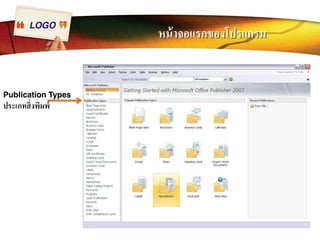
Publication Types 
ประเภทสิÉงพิมพ์
LOGO หน้าจอแรกของโปรแกรม 
™ประเภทของสิÉงพิมพ์ 
- Blank Page Size สำหรับการสร้างสิÉงพิมพ์ด้วยกระดาษเปล่าๆ 
เหมาะสำหรับการออกแบบสิÉงพิมพ์ด้วยตัวเองทัÊงหมด 
- Adverticements สำหรับการสร้างใบปลิวแบบต่างๆ 
- Award Certificate สำหรับการสร้างใบประกาศนียบัตรแบบต่างๆ 
- Brochures สำหรับการสร้างแผ่นพับ 
- Business Card สำหรับการสร้างนามบัตร 
- Business Form แบบฟอร์มเพืÉอใช้ในบริษัท หน่วยงาน
LOGO หน้าจอแรกของโปรแกรม 
™ประเภทของสิÉงพิมพ์ 
- Calendar สร้างปฏิทินแบบต่างๆ 
- Adverticements สำหรับการสร้างใบปลิวแบบต่างๆ 
- Award Certificate สำหรับการสร้างใบประกาศนียบัตรแบบต่างๆ 
- Brochures สำหรับการสร้างแผ่นพับ 
- Business Card สำหรับการสร้างนามบัตร 
- Business Form แบบฟอร์มเพืÉอใช้ในบริษัท หน่วยงาน 
- Catalogs สร้างสิÉงพิมพ์ประเภทคาตาล็อกแนะนำสินค้า รายละเอียด 
เกีÉยวกับสินค้าและบริการต่างๆ
LOGO หน้าจอแรกของโปรแกรม 
™ประเภทของสิÉงพิมพ์ 
- E-mail สำหรับการสร้างสิÉงอีเมล์แนะนำบริษัท 
- Envelopes สำหรับการสร้างซองจดหมายเฉพาะบริษัทของบริษัท พิมพ์ 
ข้อความลงบนซองจดหมาย 
- Flyer สำหรับการสร้างใบปลิว สิÉงพิมพ์สำหรับการโฆษณาสินค้าและ 
บริการทีÉมีรายละเอียดไม่มาก 
- Gift Certificates ใบประกาศแผ่นเล็กๆแนบไปกับของขวัญหรือใบ 
ประกันสินค้า 
- Greeting Card การ์ดอวยพรแสดงความยินดีในโอกาสต่างๆ
LOGO หน้าจอแรกของโปรแกรม 
™ประเภทของสิÉงพิมพ์ 
- Import word Document คำสัÉงนำไฟล์เอกสารทีÉพิมพ์ด้วย 
โปรแกรม Word เข้ามาใช้งานใน Publisher 
- Invitation Card สำหรับการสร้างการ์ดเชิญแบบต่างๆ 
- Label ลาเบลสำหรับการพิมพ์ข้อความเพืÉอตัดปะลงบนสินค้า ซองจดหมาย 
สิÉงพิมพ์ ฯลฯ 
- Letter Head สำหรับการสร้างกระดาษหัวจดหมาย 
- News Letters สำหรับการสร้างหนังสือพิมพ์ จดหมายแจ้งข่าวแบบ 
ต่างๆ 
- Paper Folder Project สำหรับการสร้างใบปลิวแบบพับ เป็น 
รูปทรงต่างๆ
LOGO หน้าจอแรกของโปรแกรม 
™ประเภทของสิÉงพิมพ์ 
- Postcards สำหรับการสร้างไปรษณีย์บัตร 
- Programs สำหรับการสร้างสิÉงพิมพ์พิเศษต่างๆ 
- Quick Publications รูปแบบสำเร็จรูปของสิÉงพิมพ์สำหรับการสร้าง 
สิÉงพิมพ์แบบด่วน 
- Resumer แบบฟอร์มสำหรับการพิมพ์ประวัติส่วนตัว 
- Signs ป้ายเตือน สัญลักษณ์ต่างๆ 
- Website เอกสารสำหรับการออกแบบเว็บเพจ 
- Compliments Cards สำหรับการสร้างบัตรอวยพร 
บัตรอภินันทนาการแบบต่างๆ
LOGO ส่วนประกอบหน้าจอโปรแกรม 
1 
2 
3 
4 
6 8 
5 
7
LOGO ส่วนประกอบหน้าจอโปรแกรม 
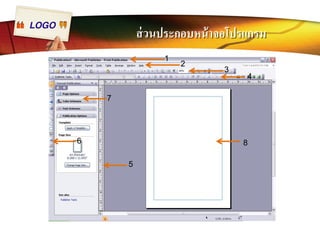
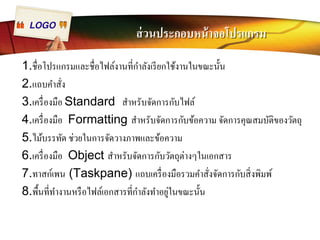
1.ชืÉอโปรแกรมและชืÉอไฟล์งานทีÉกำลังเรียกใช้งานในขณะนัÊน 
2.แถบคำสัÉง 
3.เครืÉองมือ Standard สำหรับจัดการกับไฟล์ 
4.เครÉืองมือ Formatting สำหรับจัดการกับข้อความ จัดการคุณสมบัติของวัตถุ 
5.ไม้บรรทัด ช่วยในการจัดวางภาพและข้อความ 
6.เครÉืองมือ Object สำหรับจัดการกับวัตถุต่างๆในเอกสาร 
7.ทาสก์เพน (Taskpane) แถบเครืÉองมือรวมคำสัÉงจัดการกับสิÉงพิมพ์ 
8.พืÊนทีÉทำงานหรือไฟล์เอกสารทีÉกำลังทำอยู่ในขณะนัÊน
LOGO 
รู้จักแถบเครืÉองมือ (Toolbar Options) 
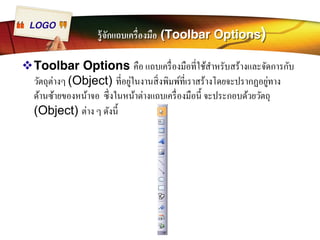
™Toolbar Options คือ แถบเครืÉองมือทีÉใช้สำหรับสร้างและจัดการกับ 
วัตถุต่างๆ (Object) ทีÉอยู่ในงานสิÉงพิมพ์ทีÉเราสร้างโดยจะปรากฏอยู่ทาง 
ด้านซ้ายของหน้าจอ ซึÉงในหน้าต่างแถบเครืÉองมือนีÊ จะประกอบด้วยวัตถุ 
(Object) ต่าง ๆ ดังนีÊ
LOGO รู้จักแถบเครืÉองมือ (Toolbar Options) 
™การทำงานกับกล่องข้อความ 
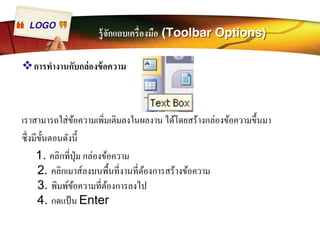
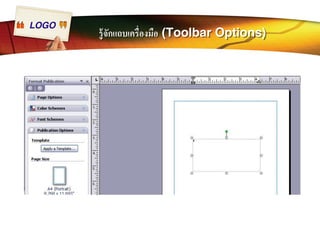
เราสามารถใส่ข้อความเพิÉมเติมลงในผลงาน ได้โดยสร้างกล่องข้อความขึÊนมา 
ซึÉงมีขัÊนตอนดังนีÊ 
1. คลิกทีÉปุ่ม กล่องข้อความ 
2. คลิกเมาส์ลงบนพืÊนทีÉงานทีÉต้องการสร้างข้อความ 
3. พิมพ์ข้อความทีÉต้องการลงไป 
4. กดแป้น Enter
LOGO รู้จักแถบเครืÉองมือ (Toolbar Options)
LOGO รู้จักแถบเครืÉองมือ (Toolbar Options) 
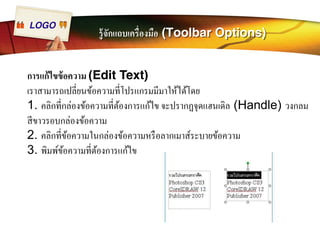
การแก้ไขข้อความ (Edit Text) 
เราสามารถเปลีÉยนข้อความทีÉโปรแกรมมีมาให้ได้โดย 
1. คลิกทีÉกล่องข้อความทีÉต้องการแก้ไข จะปรากฏจุดแฮนเดิล (Handle) วงกลม 
สีขาวรอบกล่องข้อความ 
2. คลิกทีÉข้อความในกล่องข้อความหรือลากเมาส์ระบายข้อความ 
3. พิมพ์ข้อความทีÉต้องการแก้ไข
LOGO รู้จักแถบเครืÉองมือ (Toolbar Options) 
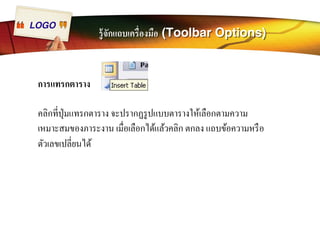
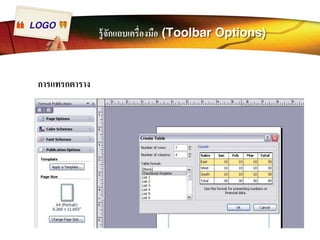
การแทรกตาราง 
คลิกทÉีปุ่มแทรกตาราง จะปรากฏรูปแบบตารางให้เลือกตามความ 
เหมาะสมของภาระงาน เมืÉอเลือกได้แล้วคลิก ตกลง แถบข้อความหรือ 
ตัวเลขเปลีÉยนได้
LOGO รู้จักแถบเครืÉองมือ (Toolbar Options) 
การแทรกตาราง
LOGO รู้จักแถบเครืÉองมือ (Toolbar Options) 
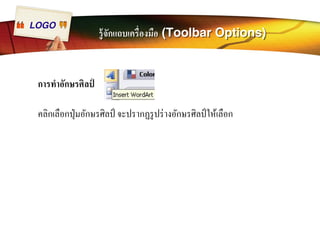
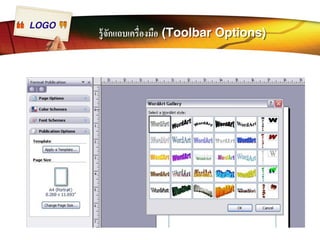
การทำอักษรศิลป์ 
คลิกเลือกปุ่มอักษรศิลป์ จะปรากฏรูปร่างอักษรศิลป์ให้เลือก
LOGO รู้จักแถบเครืÉองมือ (Toolbar Options)
LOGO รู้จักแถบเครืÉองมือ (Toolbar Options) 
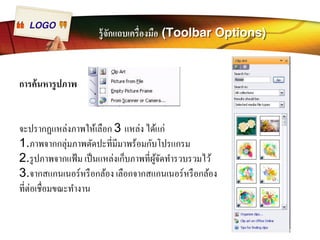
การค้นหารูปภาพ 
จะปรากฏแหล่งภาพให้เลือก 3 แหล่ง ได้แก่ 
1.ภาพจากกลุ่มภาพตัดปะทีÉมีมาพร้อมกับโปรแกรม 
2.รูปภาพจากแฟ้ม เป็นแหล่งเก็บภาพทีÉผู้จัดทำรวบรวมไว้ 
3.จากสแกนเนอร์หรือกล้อง เลือกจากสแกนเนอร์หรือกล้อง 
ทีÉต่อเชืÉอมขณะทำงาน
LOGO รู้จักแถบเครืÉองมือ (Toolbar Options) 
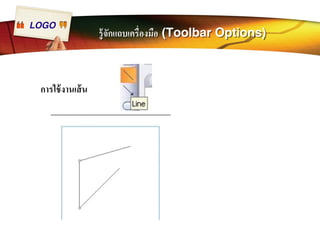
การใช้งานเส้น
LOGO รู้จักแถบเครืÉองมือ (Toolbar Options) 
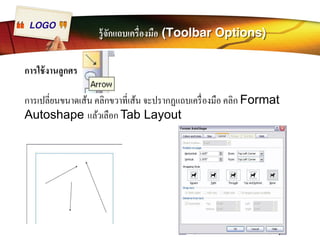
การใช้งานลูกศร 
การเปลีÉยนขนาดเส้น คลิกขวาทีÉเส้น จะปรากฏแถบเครืÉองมือ คลิก Format 
Autoshape แล้วเลือก Tab Layout
LOGO รู้จักแถบเครืÉองมือ (Toolbar Options) 
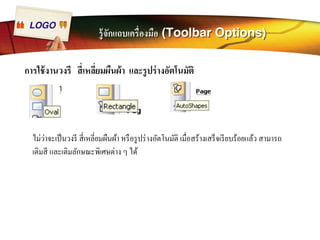
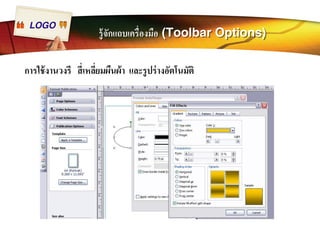
การใช้งานวงรี สีÉเหลีÉยมผืนผ้า และรูปร่างอัตโนมัติ 
ไม่ว่าจะเป็นวงรี สีÉเหลีÉยมผืนผ้า หรือรูปร่างอัตโนมัติ เมืÉอสร้างเสร็จเรียบร้อยแล้ว สามารถ 
เติมสี และเติมลักษณะพิเศษต่าง ๆ ได้
LOGO รู้จักแถบเครืÉองมือ (Toolbar Options) 
การใช้งานวงรี สีÉเหลีÉยมผืนผ้า และรูปร่างอัตโนมัติ
LOGO การบันทึกสิÉงพิมพ์เป็นแม่แบบ 
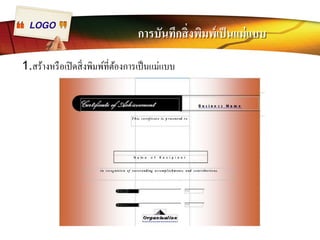
1.สร้างหรือเปิดสิÉงพิมพ์ทีÉต้องการเป็นแม่แบบ
LOGO การบันทึกสิÉงพิมพ์เป็นแม่แบบ 
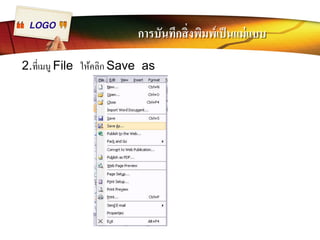
2.ทีÉเมนู File ให้คลิก Save as
LOGO การบันทึกสิÉงพิมพ์เป็นแม่แบบ 
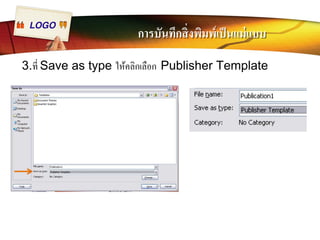
3.ทีÉ Save as type ให้คลิกเลือก Publisher Template
LOGO การสร้างแผ่นพับ (Brochure) 
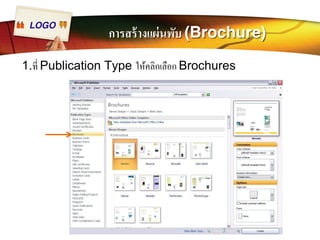
1.ทีÉ Publication Type ให้คลิกเลือก Brochures
LOGO การสร้างแผ่นพับ (Brochure) 
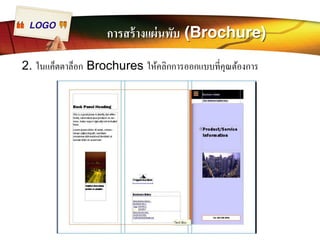
2. ในแค็ตตาล็อก Brochures ให้คลิกการออกแบบทีÉคุณต้องการ
LOGO การสร้างแผ่นพับ (Brochure) 
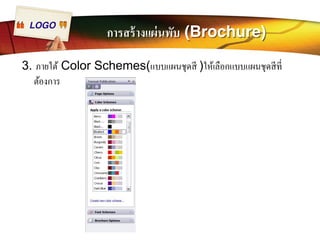
3. ภายใต้Color Schemes(แบบแผนชุดสี )ให้เลือกแบบแผนชุดสีทีÉ 
ต้องการ
LOGO การสร้างแผ่นพับ (Brochure) 
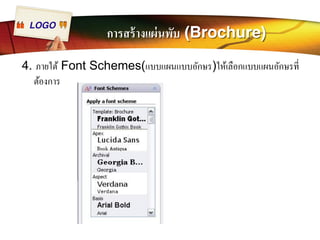
4. ภายใต้Font Schemes(แบบแผนแบบอักษร)ให้เลือกแบบแผนอักษรทีÉ 
ต้องการ
LOGO การสร้างแผ่นพับ (Brochure) 
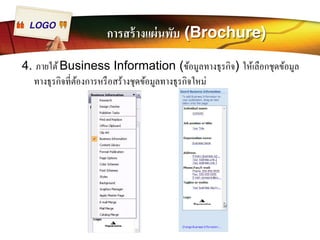
4. ภายใต้ Business Information (ข้อมูลทางธุรกิจ) ให้เลือกชุดข้อมูล 
ทางธุรกิจทีÉต้องการหรือสร้างชุดข้อมูลทางธุรกิจใหม่
LOGO การสร้างแผ่นพับ (Brochure) 
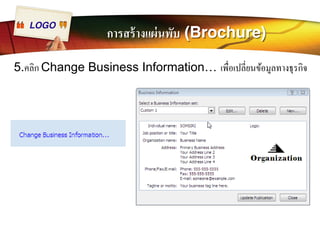
5.คลิก Change Business Information… เพืÉอเปลีÉยนข้อมูลทางธุรกิจ
LOGO การสร้างแผ่นพับ (Brochure) 
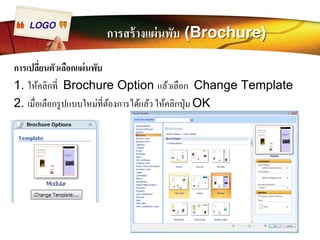
การเปลีÉยนตัวเลือกแผ่นพับ 
1. ให้คลิกทีÉ Brochure Option แล้วเลือก Change Template 
2. เมืÉอเลือกรูปแบบใหม่ทีÉต้องการได้แล้ว ให้คลิกปุ่ม OK
LOGO การสร้างทีÉคัÉนหน้า 
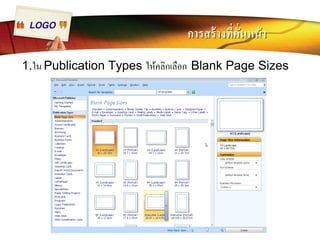
1.ใน Publication Types ให้คลิกเลือก Blank Page Sizes
LOGO การสร้างทีÉคัÉนหน้า 
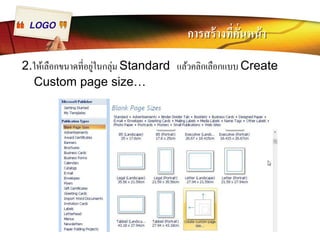
2.ให้เลือกขนาดทีÉอยู่ในกลุ่ม Standard แล้วคลิกเลือกแบบ Create 
Custom page size…
LOGO การสร้างทีÉคัÉนหน้า 
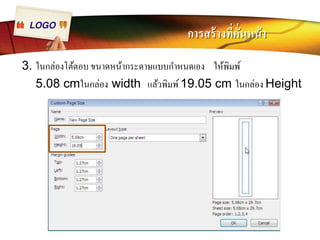
3. ในกล่องโต้ตอบ ขนาดหน้ากระดาษแบบกำหนดเอง ให้พิมพ์ 
5.08 cmในกล่อง width แล้วพิมพ์ 19.05 cm ในกล่อง Height
LOGO การสร้างทีÉคัÉนหน้า 
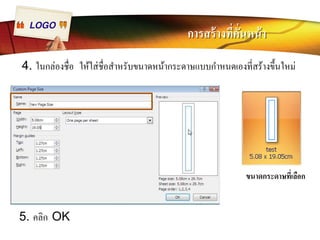
4. ในกล่องชืÉอ ให้ใส่ชืÉอสำหรับขนาดหน้ากระดาษแบบกำหนดเองทีÉสร้างขึÊนใหม่ 
5. คลิก OK 
ขนาดกระดาษทีÉเลือก
LOGO การสร้างทีÉคัÉนหน้า 
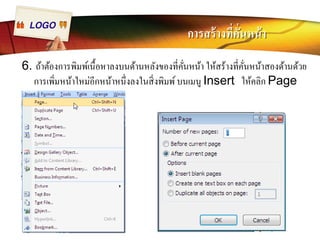
6. ถ้าต้องการพิมพ์เนืÊอหาลงบนด้านหลังของทีÉคันÉหน้า ให้สร้างทีÉคันÉหน้าสองด้านด้วย 
การเพิÉมหน้าใหม่อีกหน้าหนึÉงลงในสิÉงพิมพ์ บนเมนู Insert ให้คลิก Page
LOGO การสร้างทีÉคัÉนหน้า 
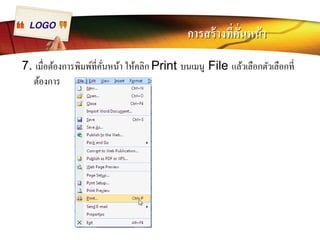
7. เมืÉอต้องการพิมพ์ทีÉคัÉนหน้า ให้คลิก Print บนเมนู File แล้วเลือกตัวเลือกทีÉ 
ต้องการ
LOGO การสร้างทีÉคัÉนหน้า 
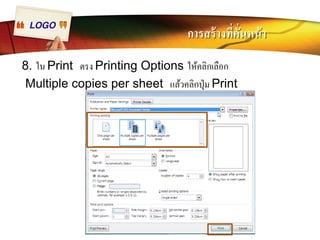
8. ใน Print ตรง Printing Options ให้คลิกเลือก 
Multiple copies per sheet แล้วคลิกปุ่ม Print
LOGO การสร้างบัตรเชิญ (Greeting Cards) 
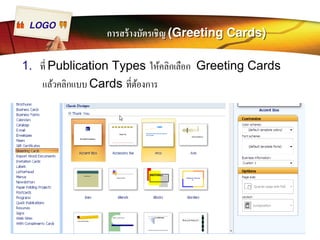
1. ทีÉ Publication Types ให้คลิกเลือก Greeting Cards 
แล้วคลิกแบบ Cards ทีÉต้องการ
LOGO การสร้างบัตรเชิญ (Greeting Cards) 
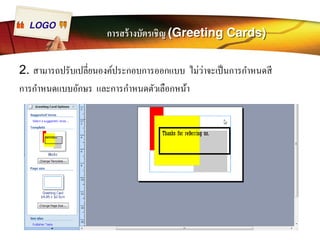
2. สามารถปรับเปลีÉยนองค์ประกอบการออกแบบ ไม่ว่าจะเป็นการกำหนดสี 
การกำหนดแบบอักษร และการกำหนดตัวเลือกหน้า
LOGO การทำปฏิทิน (Calendar) 
™การทำปฏิทินสามารถเลือกได้ 2 แบบ คือ 
1.ปฏิทินแบบรายเดือน แยกเป็นเดือนๆ หนึÉงเดือนต่อหนึÉงแผ่นกระดาษ 
2.ปฏิทินแบบรายปี รวมทุกเดือนในหนึÉงแผ่นกระดาษ
LOGO การทำปฏิทิน (Calendar) 
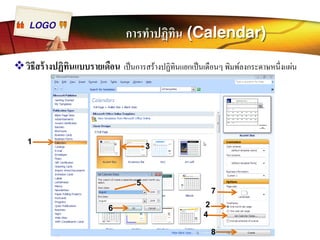
™วิธีสร้างปฏิทินแบบรายเดือน เป็นการสร้างปฏิทินแยกเป็นเดือนๆ พิมพ์ลงกระดาษหนึÉงแผ่น 
1 
2 
3 
4 
5 
6 
7 
8
LOGO การทำปฏิทิน (Calendar) 
™วิธีสร้างปฏิทินแบบรายเดือน 
1.คลิกเลือก Calendar 
2.คลิกเลือก One month per page สร้าง 1 เดือนต่อ 1 หน้ากระดาษ 
3.คลิกเลือกรูปแบบของปฏิทินตามต้องการ 
4.คลิก Set Calendar Dates ไปเลือกเดือนทÉีจะทำปฏิทิน 
5.คลิกเลือกเดือนและปี 
6.คลิกปุ่ม OK 
7.คลิกเลือกปฏิทินแบบแนวตัÊง (Portrait) หรือแนวนอน (Land) 
8.คลิกเลือก Create เริÉมต้นทำปฏิทิน
LOGO การทำปฏิทิน (Calendar) 
™วิธีสร้างปฏิทินแบบรายเดือน 
1.คลิกเลือก Calendar 
2.คลิกเลือก One month per page สร้าง 1 เดือนต่อ 1 หน้ากระดาษ 
3.คลิกเลือกรูปแบบของปฏิทินตามต้องการ 
4.คลิก Set Calendar Dates ไปเลือกเดือนทÉีจะทำปฏิทิน 
5.คลิกเลือกเดือนและปี 
6.คลิกปุ่ม OK 
7.คลิกเลือกปฏิทินแบบแนวตัÊง (Portrait) หรือแนวนอน (Land) 
8.คลิกเลือก Create เริÉมต้นทำปฏิทิน
LOGO การทำปฏิทิน (Calendar) 
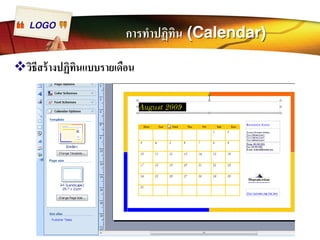
™วิธีสร้างปฏิทินแบบรายเดือน
LOGO การทำปฏิทิน (Calendar) 
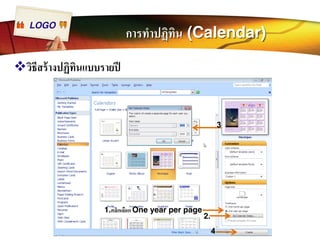
™วิธีสร้างปฏิทินแบบรายปี 
1.คลิกเลือก One year per page 
2. 
3 
4
LOGO การทำปฏิทิน (Calendar) 
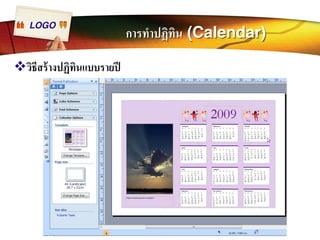
™วิธีสร้างปฏิทินแบบรายปี 
เป็นลักษณะของปฏิทินทีÉรวมทุกปีในแผ่นเดียว 
1.วิธีการเหมือนกับการสร้างปฏิทินรายเดือน เพียงแต่เลือกเป็น One year per page 
2.คลิกปุ่ม Set Calendar Date 
3.คลิกเลือกปี คศ.ตามต้องการ 
4.คลิก create เริÉมต้นสร้างปฏิทิน
LOGO การทำปฏิทิน (Calendar) 
™วิธีสร้างปฏิทินแบบรายปี
LOGO การออกแบบนามบัตร (Business Cards) 
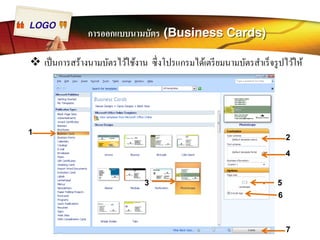
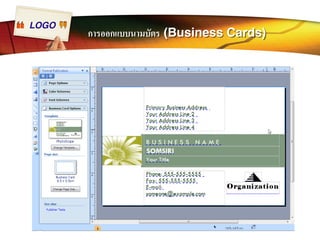
™ เป็นการสร้างนามบัตรไว้ใช้งาน ซึÉงโปรแกรมได้เตรียมนามบัตรสำเร็จรูปไว้ให้ 
1 2 
4 
3 
7 
5 
6
LOGO การออกแบบนามบัตร (Business Cards) 
วิธีสร้างนามบัตร 
1.คลิก Business Cards 
2.คลิกเลือกสีของนามบัตร 
3.คลิกเลือกรูปแบบของนามบัตร 
4.คลิกเลือกรูปแบบของตัวหนังสือ 
5.คลิกเลือกนามบัตรแนวตัÊงหรือแนวนอน 
6.Include logo แสดงหรือซ่อนโลโก้ 
7.คลิก Create เริÉมต้นสร้างนามบัตร
LOGO การออกแบบนามบัตร (Business Cards)
LOGO การออกแบบแบนเนอร์ (Banners) 
™Banner หรือป้ายโฆษณาแบบยาวๆ นิยมใช้ป้ายผ้า เราอาจใช้โปรแกรมนีÊ 
พิมพ์ลงกระดาษแล้วนำไปเป็นแบบให้ร้านรับทำป้ายดูเป็นแบบ เพÉือเขียนลงบนผ้า 
อีกที 
ƒ ถ้าจะพิมพ์ลงกระดาษ การเลือกกระดาษทีÉจะใช้งาน ก็ต้องเป็นกระดาษแบบยาว 
ด้วย อาจทดลองกับเครืÉองพิมพ์แบบเข็มกระแทก เพราะใช้กระดาษต่อเนืÉองทีÉมี 
ความยาวได้
LOGO การออกแบบแบนเนอร์ (Banners) 
1 
2 
3 
4 
5 
6 
7
LOGO การออกแบบแบนเนอร์ (Banners) 
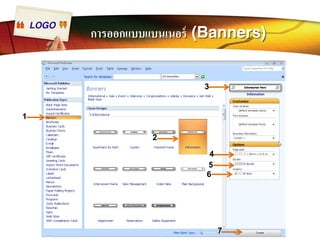
วิธีสร้างแบนเนอร์ 
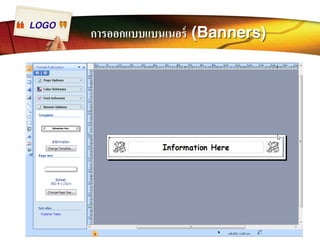
1.คลิก Banner 
2.คลิกเลือกแบบทีÉต้องการ 
3.ตัวอย่างของแบบทีÉได้เลือกไว้ 
4.Page Size เป็นขนาดยาว*สูง เช่น 1.50*21.0 เซนติเมตร 
5.Border ขอบของแบนเนอร์ 
6.Graphic ตำแหน่งวางภาพ แสดงภาพบนแบนเนอร์ 
7.คลิก Create เริÉมทำงาน
LOGO การออกแบบแบนเนอร์ (Banners)
LOGO การออกแบบใบปลิว (Flyers) 
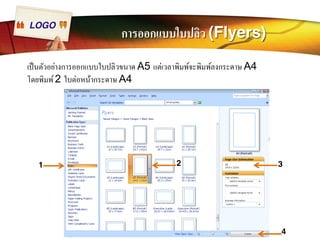
เป็นตัวอย่างการออกแบบใบปลิวขนาด A5 แต่เวลาพิมพ์จะพิมพ์ลงกระดาษ A4 
โดยพิมพ์ 2 ใบต่อหน้ากระดาษ A4 
1 2 3 
4
LOGO การออกแบบใบปลิว (Flyers) 
วิธีสร้างใบปลิว 
1.คลิก Flyers 
2.คลิกเลือกแบบ Blank Page สร้างงานจากกระดาษเปล่า 
3.คลิกเลือกขนาด A5 เลือกกระดาษในแนวตัÊง 
4.คลิกปุ่ม Create 
5.ออกแบบตามทีÉต้องการ 
6.เมืÉอเสร็จแล้วให้บันทึกงานเก็บไว้
LOGO การออกแบบใบปลิว (Flyers) 
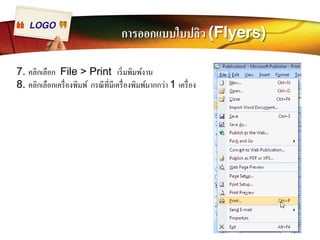
7. คลิกเลือก File > Print เริÉมพิมพ์งาน 
8. คลิกเลือกเครืÉองพิมพ์ กรณีทีÉมีเครืÉองพิมพ์มากกว่า 1 เครืÉอง
LOGO การออกแบบใบปลิว (Flyers) 
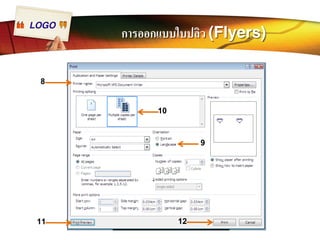
8.คลิกเลือกเครืÉองพิมพ์ กรณีทีÉมีเครืÉองพิมพ์มากกว่า 1 เครืÉอง 
9.คลิกเลือก Landscape กระดาษแนวนอน 
10.คลิกเลือก Multiple Copier per sheet เพืÉอให้พิมพ์ 2 หน้า ในกระดาษ A4 
แล้วตัดเป็น 2 แผ่น 
11.คลิกปุ่ม Print Preview เพÉือดูผลงาน 
12.คลิก Print เพืÉอเริÉมพิมพ์
LOGO การออกแบบใบปลิว (Flyers) 
8 
10 
9 
11 12
Publisher 2007

Publisher 2007

  • 1.
  • 2.
    LOGO ทำความรู้จักกับโปรแกรม ไมโครซอฟต์ออฟฟิศพับลิชเชอร์(Microsoft Office Publisher) เป็นโปรแกรมช่วยงานธุรกิจในเรืÉองการ จัดการทำสิÉงพิมพ์ทีÉต้องใช้ในหน่วยงานเช่น ประกาศ ใบปลิว นามบัตร แผ่นพับ ฯลฯ เพืÉอเผยแพร่แนะนำสินค้าและบริการ ต่อสาธารณชนหรือลูกค้า
  • 3.
    LOGO หน้าจอแรกของโปรแกรม PublicationTypes ประเภทสิÉงพิมพ์
  • 4.
    LOGO หน้าจอแรกของโปรแกรม ™ประเภทของสิÉงพิมพ์ - Blank Page Size สำหรับการสร้างสิÉงพิมพ์ด้วยกระดาษเปล่าๆ เหมาะสำหรับการออกแบบสิÉงพิมพ์ด้วยตัวเองทัÊงหมด - Adverticements สำหรับการสร้างใบปลิวแบบต่างๆ - Award Certificate สำหรับการสร้างใบประกาศนียบัตรแบบต่างๆ - Brochures สำหรับการสร้างแผ่นพับ - Business Card สำหรับการสร้างนามบัตร - Business Form แบบฟอร์มเพืÉอใช้ในบริษัท หน่วยงาน
  • 5.
    LOGO หน้าจอแรกของโปรแกรม ™ประเภทของสิÉงพิมพ์ - Calendar สร้างปฏิทินแบบต่างๆ - Adverticements สำหรับการสร้างใบปลิวแบบต่างๆ - Award Certificate สำหรับการสร้างใบประกาศนียบัตรแบบต่างๆ - Brochures สำหรับการสร้างแผ่นพับ - Business Card สำหรับการสร้างนามบัตร - Business Form แบบฟอร์มเพืÉอใช้ในบริษัท หน่วยงาน - Catalogs สร้างสิÉงพิมพ์ประเภทคาตาล็อกแนะนำสินค้า รายละเอียด เกีÉยวกับสินค้าและบริการต่างๆ
  • 6.
    LOGO หน้าจอแรกของโปรแกรม ™ประเภทของสิÉงพิมพ์ - E-mail สำหรับการสร้างสิÉงอีเมล์แนะนำบริษัท - Envelopes สำหรับการสร้างซองจดหมายเฉพาะบริษัทของบริษัท พิมพ์ ข้อความลงบนซองจดหมาย - Flyer สำหรับการสร้างใบปลิว สิÉงพิมพ์สำหรับการโฆษณาสินค้าและ บริการทีÉมีรายละเอียดไม่มาก - Gift Certificates ใบประกาศแผ่นเล็กๆแนบไปกับของขวัญหรือใบ ประกันสินค้า - Greeting Card การ์ดอวยพรแสดงความยินดีในโอกาสต่างๆ
  • 7.
    LOGO หน้าจอแรกของโปรแกรม ™ประเภทของสิÉงพิมพ์ - Import word Document คำสัÉงนำไฟล์เอกสารทีÉพิมพ์ด้วย โปรแกรม Word เข้ามาใช้งานใน Publisher - Invitation Card สำหรับการสร้างการ์ดเชิญแบบต่างๆ - Label ลาเบลสำหรับการพิมพ์ข้อความเพืÉอตัดปะลงบนสินค้า ซองจดหมาย สิÉงพิมพ์ ฯลฯ - Letter Head สำหรับการสร้างกระดาษหัวจดหมาย - News Letters สำหรับการสร้างหนังสือพิมพ์ จดหมายแจ้งข่าวแบบ ต่างๆ - Paper Folder Project สำหรับการสร้างใบปลิวแบบพับ เป็น รูปทรงต่างๆ
  • 8.
    LOGO หน้าจอแรกของโปรแกรม ™ประเภทของสิÉงพิมพ์ - Postcards สำหรับการสร้างไปรษณีย์บัตร - Programs สำหรับการสร้างสิÉงพิมพ์พิเศษต่างๆ - Quick Publications รูปแบบสำเร็จรูปของสิÉงพิมพ์สำหรับการสร้าง สิÉงพิมพ์แบบด่วน - Resumer แบบฟอร์มสำหรับการพิมพ์ประวัติส่วนตัว - Signs ป้ายเตือน สัญลักษณ์ต่างๆ - Website เอกสารสำหรับการออกแบบเว็บเพจ - Compliments Cards สำหรับการสร้างบัตรอวยพร บัตรอภินันทนาการแบบต่างๆ
  • 9.
  • 10.
    LOGO ส่วนประกอบหน้าจอโปรแกรม 1.ชืÉอโปรแกรมและชืÉอไฟล์งานทีÉกำลังเรียกใช้งานในขณะนัÊน 2.แถบคำสัÉง 3.เครืÉองมือ Standard สำหรับจัดการกับไฟล์ 4.เครÉืองมือ Formatting สำหรับจัดการกับข้อความ จัดการคุณสมบัติของวัตถุ 5.ไม้บรรทัด ช่วยในการจัดวางภาพและข้อความ 6.เครÉืองมือ Object สำหรับจัดการกับวัตถุต่างๆในเอกสาร 7.ทาสก์เพน (Taskpane) แถบเครืÉองมือรวมคำสัÉงจัดการกับสิÉงพิมพ์ 8.พืÊนทีÉทำงานหรือไฟล์เอกสารทีÉกำลังทำอยู่ในขณะนัÊน
  • 11.
    LOGO รู้จักแถบเครืÉองมือ (ToolbarOptions) ™Toolbar Options คือ แถบเครืÉองมือทีÉใช้สำหรับสร้างและจัดการกับ วัตถุต่างๆ (Object) ทีÉอยู่ในงานสิÉงพิมพ์ทีÉเราสร้างโดยจะปรากฏอยู่ทาง ด้านซ้ายของหน้าจอ ซึÉงในหน้าต่างแถบเครืÉองมือนีÊ จะประกอบด้วยวัตถุ (Object) ต่าง ๆ ดังนีÊ
  • 12.
    LOGO รู้จักแถบเครืÉองมือ (ToolbarOptions) ™การทำงานกับกล่องข้อความ เราสามารถใส่ข้อความเพิÉมเติมลงในผลงาน ได้โดยสร้างกล่องข้อความขึÊนมา ซึÉงมีขัÊนตอนดังนีÊ 1. คลิกทีÉปุ่ม กล่องข้อความ 2. คลิกเมาส์ลงบนพืÊนทีÉงานทีÉต้องการสร้างข้อความ 3. พิมพ์ข้อความทีÉต้องการลงไป 4. กดแป้น Enter
  • 13.
  • 14.
    LOGO รู้จักแถบเครืÉองมือ (ToolbarOptions) การแก้ไขข้อความ (Edit Text) เราสามารถเปลีÉยนข้อความทีÉโปรแกรมมีมาให้ได้โดย 1. คลิกทีÉกล่องข้อความทีÉต้องการแก้ไข จะปรากฏจุดแฮนเดิล (Handle) วงกลม สีขาวรอบกล่องข้อความ 2. คลิกทีÉข้อความในกล่องข้อความหรือลากเมาส์ระบายข้อความ 3. พิมพ์ข้อความทีÉต้องการแก้ไข
  • 15.
    LOGO รู้จักแถบเครืÉองมือ (ToolbarOptions) การแทรกตาราง คลิกทÉีปุ่มแทรกตาราง จะปรากฏรูปแบบตารางให้เลือกตามความ เหมาะสมของภาระงาน เมืÉอเลือกได้แล้วคลิก ตกลง แถบข้อความหรือ ตัวเลขเปลีÉยนได้
  • 16.
  • 17.
    LOGO รู้จักแถบเครืÉองมือ (ToolbarOptions) การทำอักษรศิลป์ คลิกเลือกปุ่มอักษรศิลป์ จะปรากฏรูปร่างอักษรศิลป์ให้เลือก
  • 18.
  • 19.
    LOGO รู้จักแถบเครืÉองมือ (ToolbarOptions) การค้นหารูปภาพ จะปรากฏแหล่งภาพให้เลือก 3 แหล่ง ได้แก่ 1.ภาพจากกลุ่มภาพตัดปะทีÉมีมาพร้อมกับโปรแกรม 2.รูปภาพจากแฟ้ม เป็นแหล่งเก็บภาพทีÉผู้จัดทำรวบรวมไว้ 3.จากสแกนเนอร์หรือกล้อง เลือกจากสแกนเนอร์หรือกล้อง ทีÉต่อเชืÉอมขณะทำงาน
  • 20.
    LOGO รู้จักแถบเครืÉองมือ (ToolbarOptions) การใช้งานเส้น
  • 21.
    LOGO รู้จักแถบเครืÉองมือ (ToolbarOptions) การใช้งานลูกศร การเปลีÉยนขนาดเส้น คลิกขวาทีÉเส้น จะปรากฏแถบเครืÉองมือ คลิก Format Autoshape แล้วเลือก Tab Layout
  • 22.
    LOGO รู้จักแถบเครืÉองมือ (ToolbarOptions) การใช้งานวงรี สีÉเหลีÉยมผืนผ้า และรูปร่างอัตโนมัติ ไม่ว่าจะเป็นวงรี สีÉเหลีÉยมผืนผ้า หรือรูปร่างอัตโนมัติ เมืÉอสร้างเสร็จเรียบร้อยแล้ว สามารถ เติมสี และเติมลักษณะพิเศษต่าง ๆ ได้
  • 23.
    LOGO รู้จักแถบเครืÉองมือ (ToolbarOptions) การใช้งานวงรี สีÉเหลีÉยมผืนผ้า และรูปร่างอัตโนมัติ
  • 24.
  • 25.
  • 26.
    LOGO การบันทึกสิÉงพิมพ์เป็นแม่แบบ 3.ทีÉSave as type ให้คลิกเลือก Publisher Template
  • 27.
    LOGO การสร้างแผ่นพับ (Brochure) 1.ทีÉ Publication Type ให้คลิกเลือก Brochures
  • 28.
    LOGO การสร้างแผ่นพับ (Brochure) 2. ในแค็ตตาล็อก Brochures ให้คลิกการออกแบบทีÉคุณต้องการ
  • 29.
    LOGO การสร้างแผ่นพับ (Brochure) 3. ภายใต้Color Schemes(แบบแผนชุดสี )ให้เลือกแบบแผนชุดสีทีÉ ต้องการ
  • 30.
    LOGO การสร้างแผ่นพับ (Brochure) 4. ภายใต้Font Schemes(แบบแผนแบบอักษร)ให้เลือกแบบแผนอักษรทีÉ ต้องการ
  • 31.
    LOGO การสร้างแผ่นพับ (Brochure) 4. ภายใต้ Business Information (ข้อมูลทางธุรกิจ) ให้เลือกชุดข้อมูล ทางธุรกิจทีÉต้องการหรือสร้างชุดข้อมูลทางธุรกิจใหม่
  • 32.
    LOGO การสร้างแผ่นพับ (Brochure) 5.คลิก Change Business Information… เพืÉอเปลีÉยนข้อมูลทางธุรกิจ
  • 33.
    LOGO การสร้างแผ่นพับ (Brochure) การเปลีÉยนตัวเลือกแผ่นพับ 1. ให้คลิกทีÉ Brochure Option แล้วเลือก Change Template 2. เมืÉอเลือกรูปแบบใหม่ทีÉต้องการได้แล้ว ให้คลิกปุ่ม OK
  • 34.
    LOGO การสร้างทีÉคัÉนหน้า 1.ในPublication Types ให้คลิกเลือก Blank Page Sizes
  • 35.
  • 36.
    LOGO การสร้างทีÉคัÉนหน้า 3.ในกล่องโต้ตอบ ขนาดหน้ากระดาษแบบกำหนดเอง ให้พิมพ์ 5.08 cmในกล่อง width แล้วพิมพ์ 19.05 cm ในกล่อง Height
  • 37.
    LOGO การสร้างทีÉคัÉนหน้า 4.ในกล่องชืÉอ ให้ใส่ชืÉอสำหรับขนาดหน้ากระดาษแบบกำหนดเองทีÉสร้างขึÊนใหม่ 5. คลิก OK ขนาดกระดาษทีÉเลือก
  • 38.
    LOGO การสร้างทีÉคัÉนหน้า 6.ถ้าต้องการพิมพ์เนืÊอหาลงบนด้านหลังของทีÉคันÉหน้า ให้สร้างทีÉคันÉหน้าสองด้านด้วย การเพิÉมหน้าใหม่อีกหน้าหนึÉงลงในสิÉงพิมพ์ บนเมนู Insert ให้คลิก Page
  • 39.
    LOGO การสร้างทีÉคัÉนหน้า 7.เมืÉอต้องการพิมพ์ทีÉคัÉนหน้า ให้คลิก Print บนเมนู File แล้วเลือกตัวเลือกทีÉ ต้องการ
  • 40.
    LOGO การสร้างทีÉคัÉนหน้า 8.ใน Print ตรง Printing Options ให้คลิกเลือก Multiple copies per sheet แล้วคลิกปุ่ม Print
  • 41.
    LOGO การสร้างบัตรเชิญ (GreetingCards) 1. ทีÉ Publication Types ให้คลิกเลือก Greeting Cards แล้วคลิกแบบ Cards ทีÉต้องการ
  • 42.
    LOGO การสร้างบัตรเชิญ (GreetingCards) 2. สามารถปรับเปลีÉยนองค์ประกอบการออกแบบ ไม่ว่าจะเป็นการกำหนดสี การกำหนดแบบอักษร และการกำหนดตัวเลือกหน้า
  • 43.
    LOGO การทำปฏิทิน (Calendar) ™การทำปฏิทินสามารถเลือกได้ 2 แบบ คือ 1.ปฏิทินแบบรายเดือน แยกเป็นเดือนๆ หนึÉงเดือนต่อหนึÉงแผ่นกระดาษ 2.ปฏิทินแบบรายปี รวมทุกเดือนในหนึÉงแผ่นกระดาษ
  • 44.
    LOGO การทำปฏิทิน (Calendar) ™วิธีสร้างปฏิทินแบบรายเดือน เป็นการสร้างปฏิทินแยกเป็นเดือนๆ พิมพ์ลงกระดาษหนึÉงแผ่น 1 2 3 4 5 6 7 8
  • 45.
    LOGO การทำปฏิทิน (Calendar) ™วิธีสร้างปฏิทินแบบรายเดือน 1.คลิกเลือก Calendar 2.คลิกเลือก One month per page สร้าง 1 เดือนต่อ 1 หน้ากระดาษ 3.คลิกเลือกรูปแบบของปฏิทินตามต้องการ 4.คลิก Set Calendar Dates ไปเลือกเดือนทÉีจะทำปฏิทิน 5.คลิกเลือกเดือนและปี 6.คลิกปุ่ม OK 7.คลิกเลือกปฏิทินแบบแนวตัÊง (Portrait) หรือแนวนอน (Land) 8.คลิกเลือก Create เริÉมต้นทำปฏิทิน
  • 46.
    LOGO การทำปฏิทิน (Calendar) ™วิธีสร้างปฏิทินแบบรายเดือน 1.คลิกเลือก Calendar 2.คลิกเลือก One month per page สร้าง 1 เดือนต่อ 1 หน้ากระดาษ 3.คลิกเลือกรูปแบบของปฏิทินตามต้องการ 4.คลิก Set Calendar Dates ไปเลือกเดือนทÉีจะทำปฏิทิน 5.คลิกเลือกเดือนและปี 6.คลิกปุ่ม OK 7.คลิกเลือกปฏิทินแบบแนวตัÊง (Portrait) หรือแนวนอน (Land) 8.คลิกเลือก Create เริÉมต้นทำปฏิทิน
  • 47.
    LOGO การทำปฏิทิน (Calendar) ™วิธีสร้างปฏิทินแบบรายเดือน
  • 48.
    LOGO การทำปฏิทิน (Calendar) ™วิธีสร้างปฏิทินแบบรายปี 1.คลิกเลือก One year per page 2. 3 4
  • 49.
    LOGO การทำปฏิทิน (Calendar) ™วิธีสร้างปฏิทินแบบรายปี เป็นลักษณะของปฏิทินทีÉรวมทุกปีในแผ่นเดียว 1.วิธีการเหมือนกับการสร้างปฏิทินรายเดือน เพียงแต่เลือกเป็น One year per page 2.คลิกปุ่ม Set Calendar Date 3.คลิกเลือกปี คศ.ตามต้องการ 4.คลิก create เริÉมต้นสร้างปฏิทิน

  • 50.
    LOGO การทำปฏิทิน (Calendar) ™วิธีสร้างปฏิทินแบบรายปี
  • 51.
    LOGO การออกแบบนามบัตร (BusinessCards) ™ เป็นการสร้างนามบัตรไว้ใช้งาน ซึÉงโปรแกรมได้เตรียมนามบัตรสำเร็จรูปไว้ให้ 1 2 4 3 7 5 6
  • 52.
    LOGO การออกแบบนามบัตร (BusinessCards) วิธีสร้างนามบัตร 1.คลิก Business Cards 2.คลิกเลือกสีของนามบัตร 3.คลิกเลือกรูปแบบของนามบัตร 4.คลิกเลือกรูปแบบของตัวหนังสือ 5.คลิกเลือกนามบัตรแนวตัÊงหรือแนวนอน 6.Include logo แสดงหรือซ่อนโลโก้ 7.คลิก Create เริÉมต้นสร้างนามบัตร
  • 53.
  • 54.
    LOGO การออกแบบแบนเนอร์ (Banners) ™Banner หรือป้ายโฆษณาแบบยาวๆ นิยมใช้ป้ายผ้า เราอาจใช้โปรแกรมนีÊ พิมพ์ลงกระดาษแล้วนำไปเป็นแบบให้ร้านรับทำป้ายดูเป็นแบบ เพÉือเขียนลงบนผ้า อีกที ƒ ถ้าจะพิมพ์ลงกระดาษ การเลือกกระดาษทีÉจะใช้งาน ก็ต้องเป็นกระดาษแบบยาว ด้วย อาจทดลองกับเครืÉองพิมพ์แบบเข็มกระแทก เพราะใช้กระดาษต่อเนืÉองทีÉมี ความยาวได้
  • 55.
  • 56.
    LOGO การออกแบบแบนเนอร์ (Banners) วิธีสร้างแบนเนอร์ 1.คลิก Banner 2.คลิกเลือกแบบทีÉต้องการ 3.ตัวอย่างของแบบทีÉได้เลือกไว้ 4.Page Size เป็นขนาดยาว*สูง เช่น 1.50*21.0 เซนติเมตร 5.Border ขอบของแบนเนอร์ 6.Graphic ตำแหน่งวางภาพ แสดงภาพบนแบนเนอร์ 7.คลิก Create เริÉมทำงาน
  • 57.
  • 58.
    LOGO การออกแบบใบปลิว (Flyers) เป็นตัวอย่างการออกแบบใบปลิวขนาด A5 แต่เวลาพิมพ์จะพิมพ์ลงกระดาษ A4 โดยพิมพ์ 2 ใบต่อหน้ากระดาษ A4 1 2 3 4
  • 59.
    LOGO การออกแบบใบปลิว (Flyers) วิธีสร้างใบปลิว 1.คลิก Flyers 2.คลิกเลือกแบบ Blank Page สร้างงานจากกระดาษเปล่า 3.คลิกเลือกขนาด A5 เลือกกระดาษในแนวตัÊง 4.คลิกปุ่ม Create 5.ออกแบบตามทีÉต้องการ 6.เมืÉอเสร็จแล้วให้บันทึกงานเก็บไว้
  • 60.
    LOGO การออกแบบใบปลิว (Flyers) 7. คลิกเลือก File > Print เริÉมพิมพ์งาน 8. คลิกเลือกเครืÉองพิมพ์ กรณีทีÉมีเครืÉองพิมพ์มากกว่า 1 เครืÉอง
  • 61.
    LOGO การออกแบบใบปลิว (Flyers) 8.คลิกเลือกเครืÉองพิมพ์ กรณีทีÉมีเครืÉองพิมพ์มากกว่า 1 เครืÉอง 9.คลิกเลือก Landscape กระดาษแนวนอน 10.คลิกเลือก Multiple Copier per sheet เพืÉอให้พิมพ์ 2 หน้า ในกระดาษ A4 แล้วตัดเป็น 2 แผ่น 11.คลิกปุ่ม Print Preview เพÉือดูผลงาน 12.คลิก Print เพืÉอเริÉมพิมพ์
  • 62.