Download free for 30 days
Sign in
Upload
Language (EN)
Support
Business
Mobile
Social Media
Marketing
Technology
Art & Photos
Career
Design
Education
Presentations & Public Speaking
Government & Nonprofit
Healthcare
Internet
Law
Leadership & Management
Automotive
Engineering
Software
Recruiting & HR
Retail
Sales
Services
Science
Small Business & Entrepreneurship
Food
Environment
Economy & Finance
Data & Analytics
Investor Relations
Sports
Spiritual
News & Politics
Travel
Self Improvement
Real Estate
Entertainment & Humor
Health & Medicine
Devices & Hardware
Lifestyle
Change Language
Language
English
Español
Português
Français
Deutsche
Cancel
Save
EN
Uploaded by
Boonlert Aroonpiboon
PPT, PDF
5,235 views
Adobe Indesign
แนะนำโปรแกรม AdobeInDesign สำหรับงานออกแบบสิ่งพิมพ์
Technology
◦
Read more
3
Save
Share
Embed
Embed presentation
Download
Downloaded 192 times
1
/ 25
2
/ 25
3
/ 25
4
/ 25
5
/ 25
6
/ 25
7
/ 25
8
/ 25
9
/ 25
10
/ 25
11
/ 25
12
/ 25
13
/ 25
14
/ 25
15
/ 25
16
/ 25
17
/ 25
18
/ 25
19
/ 25
20
/ 25
21
/ 25
22
/ 25
23
/ 25
24
/ 25
25
/ 25
More Related Content
DOC
ใบความรู้ Type tool ใน photoshop
by
Obob Kukkong
PPTX
Caption5
by
Napaphat Chaisrisung
PDF
การใช้โปรแกรม InDesign เบื้องต้น
by
gemini_17
PPT
รู้จักกับโปรแกรม Adobe illustrator
by
Qoo Kratai
PDF
การสร้างสื่อสิ่งพิมพ์และ Interactive Magazine Indesign CS6
by
Nattapong Manlee
PDF
รู้จักโปรแกรม Adobe Photoshop CS6
by
Khon Kaen University
PDF
แบบสอนโปรแกรมPhotoshop
by
wattaree
PDF
Chapter 3
by
Decode Ac
ใบความรู้ Type tool ใน photoshop
by
Obob Kukkong
Caption5
by
Napaphat Chaisrisung
การใช้โปรแกรม InDesign เบื้องต้น
by
gemini_17
รู้จักกับโปรแกรม Adobe illustrator
by
Qoo Kratai
การสร้างสื่อสิ่งพิมพ์และ Interactive Magazine Indesign CS6
by
Nattapong Manlee
รู้จักโปรแกรม Adobe Photoshop CS6
by
Khon Kaen University
แบบสอนโปรแกรมPhotoshop
by
wattaree
Chapter 3
by
Decode Ac
What's hot
PDF
In design cs5
by
School
PDF
Photoshop cs3
by
Nadda Laosakul
PDF
ใบความรู้ที่ 1 ประวัติความเป็นมาphotoshop
by
Noofang DarkAnegl
PDF
2.3
by
Wachi Kook
DOCX
Photoshop
by
Bua Rom
PDF
Animation flash
by
สุดารัตน์ เป็นมงคล
PDF
คู่มือการใช้งาน Photoshop cs
by
surachet179
PDF
บทที่2
by
ถุงปุ๋ย ท.บ.
PDF
การออกแบบทำไวนิล
by
คน ไร้สังกัด
PDF
คู่มือ Photoshop cs3
by
charuwarin
PDF
การใช้งานเบื้องต้น Adobe photoshop cs5
by
Rattapadol Gunhakoon
DOC
Photoshop7
by
Obob Kukkong
PPTX
องประกอบของโปรแกรม Photoshop
by
อ้าย ปุ้ย
PDF
Adobe flash-คู่มือ-สำหรับครู
by
สุเมธี ตี่พนมโอรัล / សុមេធី ទីភ្នំឱរ៉ាល់ (Sumedhi TyPhnomAoral)
PDF
ความรู้เบื้องต้นเกี่ยวกับโปรแกรม Adobe photoshop cs
by
ไกรลาศ จิบจันทร์
PDF
พื้นฐาน Adobe Flash CS3 ตอนที่1
by
Thanawat Boontan
PDF
คู่มือการใช้งานโปรแกรม Photoshop cs
by
samnaknit
PDF
การใช้งาน Adobe photoshop cs5
by
Rattapadol Gunhakoon
DOCX
รู้จักกับโปรแกรม adobe flash cs3
by
คีตะบลู รักคำภีร์
PDF
Hanfbookflash8
by
Praphaphun Kaewmuan
In design cs5
by
School
Photoshop cs3
by
Nadda Laosakul
ใบความรู้ที่ 1 ประวัติความเป็นมาphotoshop
by
Noofang DarkAnegl
2.3
by
Wachi Kook
Photoshop
by
Bua Rom
Animation flash
by
สุดารัตน์ เป็นมงคล
คู่มือการใช้งาน Photoshop cs
by
surachet179
บทที่2
by
ถุงปุ๋ย ท.บ.
การออกแบบทำไวนิล
by
คน ไร้สังกัด
คู่มือ Photoshop cs3
by
charuwarin
การใช้งานเบื้องต้น Adobe photoshop cs5
by
Rattapadol Gunhakoon
Photoshop7
by
Obob Kukkong
องประกอบของโปรแกรม Photoshop
by
อ้าย ปุ้ย
Adobe flash-คู่มือ-สำหรับครู
by
สุเมธี ตี่พนมโอรัล / សុមេធី ទីភ្នំឱរ៉ាល់ (Sumedhi TyPhnomAoral)
ความรู้เบื้องต้นเกี่ยวกับโปรแกรม Adobe photoshop cs
by
ไกรลาศ จิบจันทร์
พื้นฐาน Adobe Flash CS3 ตอนที่1
by
Thanawat Boontan
คู่มือการใช้งานโปรแกรม Photoshop cs
by
samnaknit
การใช้งาน Adobe photoshop cs5
by
Rattapadol Gunhakoon
รู้จักกับโปรแกรม adobe flash cs3
by
คีตะบลู รักคำภีร์
Hanfbookflash8
by
Praphaphun Kaewmuan
Similar to Adobe Indesign
DOC
เอกสารประกอบแผนการเรียนรู้ที่ 5
by
ครูสุรินทร์ เชียงใหม่
DOC
เอกสารประกอบแผนการเรียนรู้ที่ 5
by
ครูสุรินทร์ เชียงใหม่
PDF
ใบงาน 1.2 การเลือกพื้นที่ Marquee Tool
by
จุฑารัตน์ จันทร์อ่อน
PDF
Lesson 9
by
krunueng1
PDF
การสร้างงานด้วย Photoshop
by
กชพร มณีพงษ์
PPT
GIMP
by
Boonlert Aroonpiboon
PPT
Adobe indesign
by
krujew
PDF
โครงการอบรม Indesign
by
Tantawee
PDF
การใช้งานโปรแกรมคอมพิวเตอร์กราฟิก
by
กชพร มณีพงษ์
PDF
การใช้งานโปรแกรมคอมพิวเตอร์กราฟิก
by
กชพร มณีพงษ์
PDF
แนะนำ Adobe photo shop 7
by
chaiwat vichianchai
PPT
Step by step
by
Kulchalee Leangjun
PDF
Chapter1
by
ถุงปุ๋ย ท.บ.
PDF
Illustrator stickerline
by
smittichai chaiyawong
PPT
Photoshop cs2
by
krujew
PDF
Publisher2007
by
aumtall
PDF
Photoshop
by
พงศธร ภักดี
PDF
โปรแกรม Photoshop ครั้งที่_1
by
teaw-sirinapa
PDF
คู่มือการใช้งาน Adobe Photoshop cs3 เบื้องต้น
by
Beerza Kub
PDF
วิธีการทำ Photoshop cs3 2
by
suphinya44
เอกสารประกอบแผนการเรียนรู้ที่ 5
by
ครูสุรินทร์ เชียงใหม่
เอกสารประกอบแผนการเรียนรู้ที่ 5
by
ครูสุรินทร์ เชียงใหม่
ใบงาน 1.2 การเลือกพื้นที่ Marquee Tool
by
จุฑารัตน์ จันทร์อ่อน
Lesson 9
by
krunueng1
การสร้างงานด้วย Photoshop
by
กชพร มณีพงษ์
GIMP
by
Boonlert Aroonpiboon
Adobe indesign
by
krujew
โครงการอบรม Indesign
by
Tantawee
การใช้งานโปรแกรมคอมพิวเตอร์กราฟิก
by
กชพร มณีพงษ์
การใช้งานโปรแกรมคอมพิวเตอร์กราฟิก
by
กชพร มณีพงษ์
แนะนำ Adobe photo shop 7
by
chaiwat vichianchai
Step by step
by
Kulchalee Leangjun
Chapter1
by
ถุงปุ๋ย ท.บ.
Illustrator stickerline
by
smittichai chaiyawong
Photoshop cs2
by
krujew
Publisher2007
by
aumtall
Photoshop
by
พงศธร ภักดี
โปรแกรม Photoshop ครั้งที่_1
by
teaw-sirinapa
คู่มือการใช้งาน Adobe Photoshop cs3 เบื้องต้น
by
Beerza Kub
วิธีการทำ Photoshop cs3 2
by
suphinya44
More from Boonlert Aroonpiboon
PDF
Excel quiz
by
Boonlert Aroonpiboon
PDF
Scival for Research Performance
by
Boonlert Aroonpiboon
PDF
20190726 icde-session-chularat-nstda-4
by
Boonlert Aroonpiboon
PDF
20190409 social-media-backup
by
Boonlert Aroonpiboon
PDF
20190220 open-library
by
Boonlert Aroonpiboon
PDF
20190220 digital-archives
by
Boonlert Aroonpiboon
PDF
OER KKU Library
by
Boonlert Aroonpiboon
PDF
Museum digital-code
by
Boonlert Aroonpiboon
PDF
OER MOOC - Success Story
by
Boonlert Aroonpiboon
PDF
LAM Code of conduct
by
Boonlert Aroonpiboon
PDF
RLPD - OER MOOC
by
Boonlert Aroonpiboon
PDF
New Technology for Information Services
by
Boonlert Aroonpiboon
PDF
New Technology for Information Services
by
Boonlert Aroonpiboon
PDF
digital law for GLAM
by
Boonlert Aroonpiboon
PDF
20180919 digital-collections
by
Boonlert Aroonpiboon
PDF
Field-Weighted Citation Impact (FWCI)
by
Boonlert Aroonpiboon
PDF
20180828 digital-archives
by
Boonlert Aroonpiboon
PDF
Local Wisdom Information : How to
by
Boonlert Aroonpiboon
PDF
201403 etda-library-settup
by
Boonlert Aroonpiboon
PDF
201403 etda-library
by
Boonlert Aroonpiboon
Excel quiz
by
Boonlert Aroonpiboon
Scival for Research Performance
by
Boonlert Aroonpiboon
20190726 icde-session-chularat-nstda-4
by
Boonlert Aroonpiboon
20190409 social-media-backup
by
Boonlert Aroonpiboon
20190220 open-library
by
Boonlert Aroonpiboon
20190220 digital-archives
by
Boonlert Aroonpiboon
OER KKU Library
by
Boonlert Aroonpiboon
Museum digital-code
by
Boonlert Aroonpiboon
OER MOOC - Success Story
by
Boonlert Aroonpiboon
LAM Code of conduct
by
Boonlert Aroonpiboon
RLPD - OER MOOC
by
Boonlert Aroonpiboon
New Technology for Information Services
by
Boonlert Aroonpiboon
New Technology for Information Services
by
Boonlert Aroonpiboon
digital law for GLAM
by
Boonlert Aroonpiboon
20180919 digital-collections
by
Boonlert Aroonpiboon
Field-Weighted Citation Impact (FWCI)
by
Boonlert Aroonpiboon
20180828 digital-archives
by
Boonlert Aroonpiboon
Local Wisdom Information : How to
by
Boonlert Aroonpiboon
201403 etda-library-settup
by
Boonlert Aroonpiboon
201403 etda-library
by
Boonlert Aroonpiboon
Adobe Indesign
1.
สร้างสรรค์งานพิมพ์ด้วย Adobe InDesign
โครงการพัฒนาบุคลากรอาจารย์ คณะศิลปศาสตร์ มหาวิทยาลัยธรรมศาสตร์ วันที่ 19 – 20 มกราคม 2551 บุญเลิศ อรุณพิบูลย์ ศูนย์บริการความรู้ทางวิทยาศาสตร์และเทคโนโลยี สำนักงานพัฒนาวิทยาศาสตร์และเทคโนโลยีแห่งชาติ http://stks.or.th [email_address]
2.
บุญเลิศ อรุณพิบูลย์ นักวิชาการ
ศูนย์บริการความรู้ทางวิทยาศาสตร์และเทคโนโลยี (STKS: Science and Technology Knowledge Services ) สำนักงานพัฒนาวิทยาศาสตร์และเทคโนโลยีแห่งชาติ ( สวทช ./NSTDA) ประวัติการทำงาน ศูนย์เทคโนโลยีอิเล็กทรอนิกส์และคอมพิวเตอร์แห่งชาติ นักวิชาการ , เจ้าหน้าที่ระบบคอมพิวเตอร์ , วิทยากร รักษาการหัวหน้างานพัฒนาสื่อสาระดิจิทัล รักษาการหัวหน้างานสนับสนุนทางเทคนิค รักษาการหัวหน้างานบริหารวิชาการ
3.
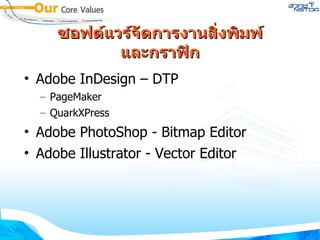
ซอฟต์แวร์จัดการงานสิ่งพิมพ์ และกราฟิก Adobe
InDesign – DTP PageMaker QuarkXPress Adobe PhotoShop - Bitmap Editor Adobe Illustrator - Vector Editor
4.
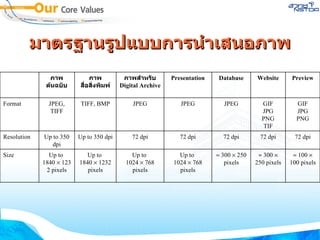
มาตรฐานรูปแบบการนำเสนอภาพ
100 100 pixels 300 250 pixels 300 250 pixels Up to 1024 768 pixels Up to 1024 768 pixels Up to 1840 1232 pixels Up to 1840 1232 pixels Size 72 dpi 72 dpi 72 dpi 72 dpi 72 dpi Up to 350 dpi Up to 350 dpi Resolution GIF JPG PNG GIF JPG PNG TIF JPEG JPEG JPEG TIFF, BMP JPEG, TIFF Format Preview Website Database Presentation ภาพสำหรับ Digital Archive ภาพ สื่อสิ่งพิมพ์ ภาพต้นฉบับ
5.
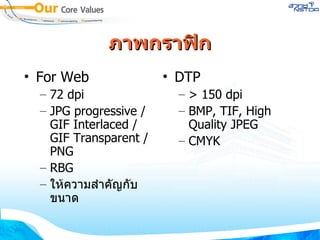
ภาพกราฟิก For Web
72 dpi JPG progressive / GIF Interlaced / GIF Transparent / PNG RBG ให้ความสำคัญกับขนาด DTP > 150 dpi BMP, TIF, High Quality JPEG CMYK
6.
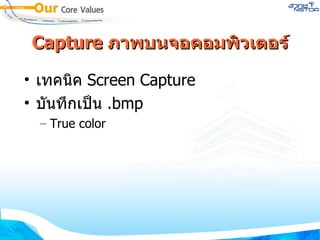
Capture ภาพบนจอคอมพิวเตอร์
เทคนิค Screen Capture บันทึกเป็น . bmp True color
7.
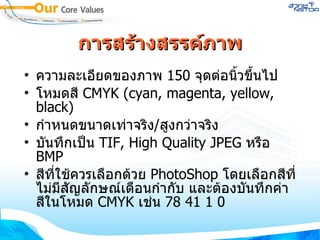
การสร้างสรรค์ภาพ ความละเอียดของภาพ
150 จุดต่อนิ้วขึ้นไป โหมดสี CMYK ( cyan, magenta, yellow, black ) กำหนดขนาดเท่าจริง / สูงกว่าจริง บันทึกเป็น TIF, High Quality JPEG หรือ BMP สีที่ใช้ควรเลือกด้วย PhotoShop โดยเลือกสีที่ไม่มีสัญลักษณ์เตือนกำกับ และต้องบันทึกค่าสีในโหมด CMYK เช่น 78 41 1 0
8.
ภาพจาก Scanner
ความละเอียดของภาพ 150 จุดต่อนิ้วขึ้นไป โหมดสี CMYK บันทึกเป็น TIF, High Quality JPEG หรือ BMP
9.
ภาพจากกล้องถ่ายภาพดิจิทัล เลือกโหมดเป็น
High Quality JPEG หรือ RAW format
10.
ภาพจากเว็บไซต์ มักจะมีส่วนขยายเป็น
. jpg, . gif และ . png บันทึกภาพก่อน เปิดภาพด้วย PhotoShop ปรับค่า Resolution เป็น 150 - 300 dpi ปรับโหมดสีเป็น CMYK บันทึกกลับเป็น TIF หรือ BMP หรือ High quality JPG
11.
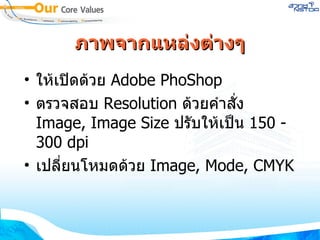
ภาพจากแหล่งต่างๆ ให้เปิดด้วย
Adobe PhoShop ตรวจสอบ Resolution ด้วยคำสั่ง Image, Image Size ปรับให้เป็น 150 - 300 dpi เปลี่ยนโหมดด้วย Image, Mode, CMYK
12.
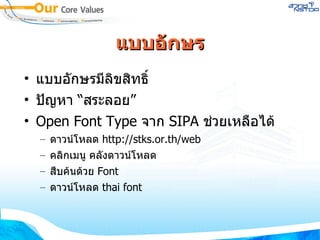
แบบอักษร แบบอักษรมีลิขสิทธิ์ ปัญหา
“สระลอย” Open Font Type จาก SIPA ช่วยเหลือได้ ดาวน์โหลด http :// stks . or . th / web คลิกเมนู คลังดาวน์โหลด สืบค้นด้วย Font ดาวน์โหลด thai font
13.
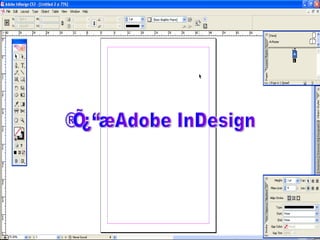
จอภาพโปรแกรม จอภาพ Adobe
InDesign
14.
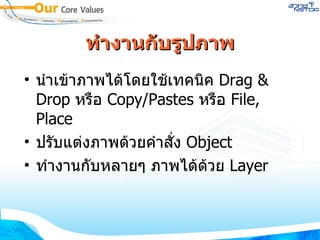
ทำงานกับรูปภาพ นำเข้าภาพได้โดยใช้เทคนิค
Drag & Drop หรือ Copy/Pastes หรือ File, Place ปรับแต่งภาพด้วยคำสั่ง Object ทำงานกับหลายๆ ภาพได้ด้วย Layer
15.
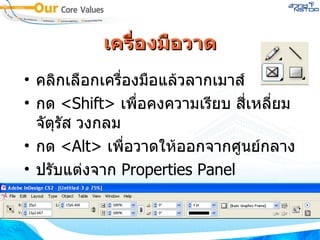
เครื่องมือวาด คลิกเลือกเครื่องมือแล้วลากเมาส์ กด
<Shift> เพื่อคงความเรียบ สี่เหลี่ยมจัตุรัส วงกลม กด <Alt> เพื่อวาดให้ออกจากศูนย์กลาง ปรับแต่งจาก Properties Panel
16.
ทำงานกับข้อความ พิมพ์ตรง Copy/Paste
File, Place เพื่อวางใน Frame พิมพ์ร่วมกับ Path
17.
ทำงานกับตาราง สร้าง
Text Box แล้วเลือก Table, …
18.
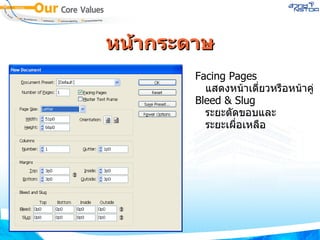
หน้ากระดาษ Facing Pages
แสดงหน้าเดี่ยวหรือหน้าคู่ Bleed & Slug ระยะตัดขอบและ ระยะเผื่อเหลือ
19.
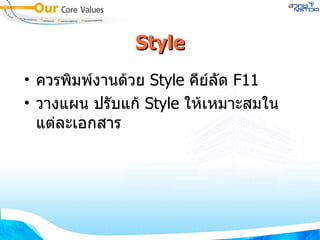
Style ควรพิมพ์งานด้วย
Style คีย์ลัด F11 วางแผน ปรับแก้ Style ให้เหมาะสมในแต่ละเอกสาร
20.
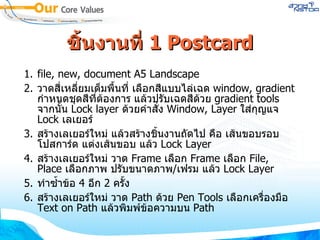
ชิ้นงานที่ 1
Postcard file, new, document A5 Landscape วาดสี่เหลี่ยมเต็มพื้นที่ เลือกสีแบบไล่เฉด window, gradient กำหนดชุดสีที่ต้องการ แล้วปรับเฉดสีด้วย gradient tools จากนั้น Lock layer ด้วยคำสั่ง Window, Layer ใส่กุญแจ Lock เลเยอร์ สร้างเลเยอร์ใหม่ แล้วสร้างชิ้นงานถัดไป คือ เส้นขอบรอบโปสการ์ด แต่งเส้นขอบ แล้ว Lock Layer สร้างเลเยอร์ใหม่ วาด Frame เลือก Frame เลือก File, Place เลือกภาพ ปรับขนาดภาพ / เฟรม แล้ว Lock Layer ทำซ้ำข้อ 4 อีก 2 ครั้ง สร้างเลเยอร์ใหม่ วาด Path ด้วย Pen Tools เลือกเครื่องมือ Text on Path แล้วพิมพ์ข้อความบน Path
21.
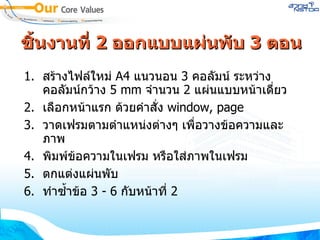
ชิ้นงานที่ 2
ออกแบบแผ่นพับ 3 ตอน สร้างไฟล์ใหม่ A4 แนวนอน 3 คอลัมน์ ระหว่างคอลัมน์กว้าง 5 mm จำนวน 2 แผ่นแบบหน้าเดี่ยว เลือกหน้าแรก ด้วยคำสั่ง window, page วาดเฟรมตามตำแหน่งต่างๆ เพื่อวางข้อความและภาพ พิมพ์ข้อความในเฟรม หรือใส่ภาพในเฟรม ตกแต่งแผ่นพับ ทำซ้ำข้อ 3 - 6 กับหน้าที่ 2
22.
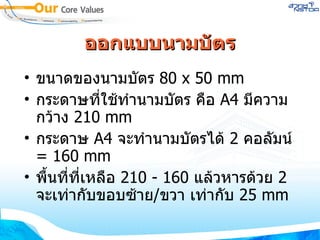
ออกแบบนามบัตร ขนาดของนามบัตร
80 x 50 mm กระดาษที่ใช้ทำนามบัตร คือ A4 มีความกว้าง 210 mm กระดาษ A4 จะทำนามบัตรได้ 2 คอลัมน์ = 160 mm พื้นที่ที่เหลือ 210 - 160 แล้วหารด้วย 2 จะเท่ากับขอบซ้าย / ขวา เท่ากับ 25 mm
23.
ออกแบบนามบัตร กำหนดเส้นนำสายตา หรือ
Guide line เลือก Layout, Create Guideline ระบุจำนวนเส้นนำแนวนอน หรือแนวตั้ง ( กรณีนามบัตรให้เลือก Row จำนวน 5 ช่องว่างระหว่างแถวเป็น 0 และเริ่มต้นจากขอบระยะพิมพ์ - margin )
24.
ส่งผลงาน การส่งชิ้นงานไปพิมพ์ /
ใช้งาน จะต้องแปลงเป็น PDF โดยเลือก File, Export ... กำหนดค่าการแปลงเอกสารตามลักษณะงาน
25.
การจัดทำหนังสือรูปเล่ม จัดทำโครงหนังสือ โดยให้ยึดแนวซ้าย
/ ขวา ขึ้นตอนใหม่ จะต้องอยู่หน้าขวาเท่านั้น กำหนด Master ให้แต่ละหน้าเอกสาร
Download

![สร้างสรรค์งานพิมพ์ด้วย Adobe InDesign โครงการพัฒนาบุคลากรอาจารย์ คณะศิลปศาสตร์ มหาวิทยาลัยธรรมศาสตร์ วันที่ 19 – 20 มกราคม 2551 บุญเลิศ อรุณพิบูลย์ ศูนย์บริการความรู้ทางวิทยาศาสตร์และเทคโนโลยี สำนักงานพัฒนาวิทยาศาสตร์และเทคโนโลยีแห่งชาติ http://stks.or.th [email_address]](https://image.slidesharecdn.com/20090115indesign-1234589771773830-1/85/Adobe-Indesign-1-320.jpg)
![สร้างสรรค์งานพิมพ์ด้วย Adobe InDesign โครงการพัฒนาบุคลากรอาจารย์ คณะศิลปศาสตร์ มหาวิทยาลัยธรรมศาสตร์ วันที่ 19 – 20 มกราคม 2551 บุญเลิศ อรุณพิบูลย์ ศูนย์บริการความรู้ทางวิทยาศาสตร์และเทคโนโลยี สำนักงานพัฒนาวิทยาศาสตร์และเทคโนโลยีแห่งชาติ http://stks.or.th [email_address]](https://image.slidesharecdn.com/20090115indesign-1234589771773830-1/75/Adobe-Indesign-1-2048.jpg)