การสร้างสื่อสิ่งพิมพ์
และ Interactive Magazine
โปรแกรม Indesign CS6
ฉบับ ด่วนพิเศษ

ณัฐพงษ์ หมันหลี
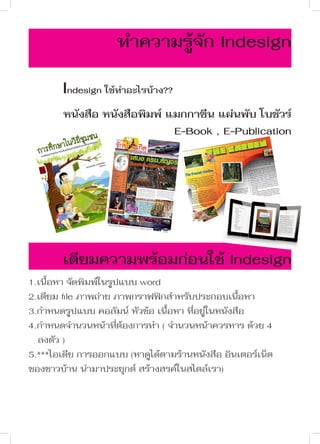
ทำ�ความรู้จัก Indesign
Indesign ใช้ทำ�อะไรบ้าง??
หนังสือ หนังสือพิมพ์ แมกกาซีน แผ่นพับ โบชัวร์
E-Book , E-Publication

เตียมความพร้อมก่อนใช้ Indesign
1.เนื้อหา จัดพิมพ์ในรูปแบบ word
2.เตียม file ภาพถ่าย ภาพกราฟฟิกสำ�หรับประกอบเนื้อหา
3.กำ�หนดรูปแบบ คอลัมน์ หัวข้อ เนื้อหา ที่อยู่ในหนังสือ
4.กำ�หนดจำ�นวนหน้าที่ต้องการทำ� ( จำ�นวนหน้าควรหาร ด้วย 4 	
ลงตัว )
5.***ไอเดีย การออกแบบ (หาดูได้ตามร้านหนังสือ อินเตอร์เน็ต
ของชาวบ้าน นำ�มาประยุกต์ สร้างสรค์ในสไตล์เรา)
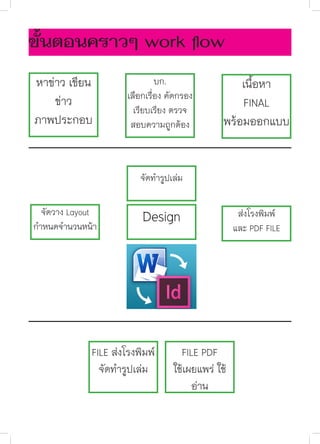
ขั้นตอนคราวๆ work flow
หาข่าว เขียน
ข่าว
ภาพประกอบ

บก.
เลือกเรื่อง คัดกรอง
เรียบเรียง ตรวจ
สอบความถูกต้อง

เนื้อหา
FINAL
พร้อมออกแบบ

จัดทำ�รูปเล่ม
จัดวาง Layout
กำ�หนดจำ�นวนหน้า

Design

FILE ส่งโรงพิมพ์
จัดทำ�รูปเล่ม

FILE PDF
ใช้เผยแพร่ ใช้
อ่าน

ส่งโรงพิมพ์
และ PDF FILE
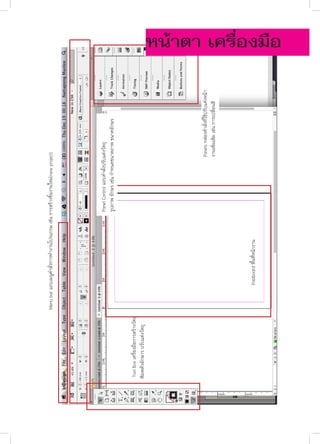
Tool Box เครื่องมือการสร้างวัตถุ
พิมพตัวอักษาร ปรับแต่งวัตถุ

Pastboard พื้นที่หน้างาน

Panels กล่องคำาสั่งที่ใช้ปรับแต่งหน้า
งานเพิ่มเติม เช่น การเปลี่ยนสี

Panel Control แถบคำาสั่งปรับแต่งวัตถุ
รูปภาพ อักษร เช่น กำาหนดขนาดภาพ ขนาดอักษร

Menu bar แถบเมนูคำาสั่งการทำางานโปรแกรม เช่น การสร้างชิ้นงานใหม่(new project)

หน้าตา เครื่องมือ
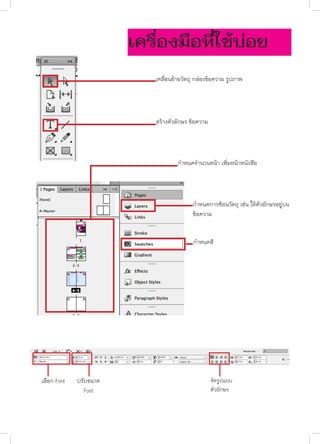
เครื่องมือที่ใช้บ่อย
เคลื่อนย้ายวัตถุ กล่องข้อความ รูปภาพ

สร้างตัวอักษร ข้อความ

กำ�หนดจำ�นวนหน้า เพิ่มหน้าหนังสือ

กำ�หนดการซ้อนวัตถุ เช่น ให้ตัวอักษรอยู่บน
ข้อความ
กำ�หนดสี

เลือก Font

ปรับขนาด
Font

จัดรูปแบบ
ตัวอักษร
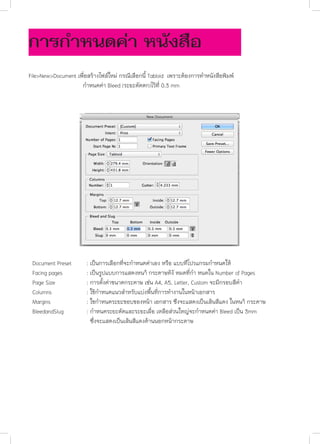
การกำ�หนดค่า หนังสือ
File>New>Document เพื่อสร้างไฟล์ใหม่ กรณีเลือกนี้ Tabloid เพราะต้องการทำ�หนังสือพิมพ์
			
กำ�หนดค่า Bleed (ระยะตัดตก)ไว้ที่ 0.3 mm

Document Preset 	
Facing pages 		
Page Size 		
Columns 		
Margins 		
BleedandSlug		
			

: เป็นการเลือกที่จะกำ�หนดค่าเอง หรือ แบบท่ีโปรแกรมกำ�หนดให้
: เป็นรูปแบบการแสดงหนา้ กระดาษท้งั หมดที่กำ� หนดใน Number of Pages
: การตั้งค่าขนาดกระดาษ เช่น A4, A5, Letter, Custom จะมีกรอบสีดำ�
: ใช้กำ�หนดแนวสำ�หรับแบ่งพื้นที่การทำ�งานในหน้าเอกสาร
: ใชกำ�หนดระยะขอบของหน้า เอกสาร ซ่ึงจะแสดงเป็นเส้นสีแดง ในหนา้ กระดาษ
: กำ�หนดระยะตัดและระยะเผื่อ เหลือส่วนใหญ่จะกำ�หนดค่า Bleed เป็น 3mm
ซ่ึ่งจะแสดงเป็นเส้นสีแดงด้านนอกหน้ากระดาษ
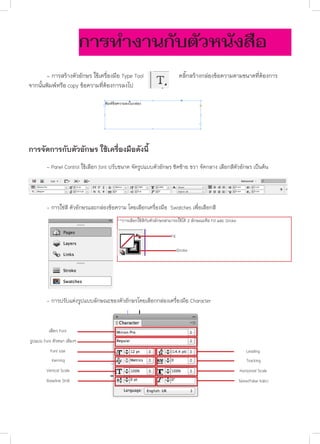
การทำ�งานกับตัวหนังสือ
	
- การสร้างตัวอักษร ใช้เครื่องมือ Type Tool
จากนั้นพิมพ์หรือ copy ข้อความที่ต้องการลงไป

คลิ๊กสร้างกล่องข้อความตามขนาดที่ต้องการ

การจัดการกับตัวอักษร ใช้เครื่องมือดังนี้
	

- Panel Control ใช้เลือก font ปรับขนาด จัดรูปแบบตัวอักษร ชิดซ้าย ขวา จัดกลาง เลือกสีตัวอักษร เป็นต้น


- การใช่สี ตัวอักษรและกล่องข้อความ โดยเลือกเครื่องมือ Swatches เพื่อเลือกสี
**การเลือกใช้สีกับตัวอักษรสามารถใช้ได้ 2 ลักษณะคือ Fill และ Stroke
Fill
Stroke


- การปรับแต่งรูปแบบลักษณะของตัวอักษรโดยเลือกกล่องเครื่องมือ Character

เลือก Font
รูปแบบ Font ตัวหนา เอียงฯ
Font size

Leading

Kerning

Tracking

Vertical Scale

Horizontal Scale

Baseline Shift

Skew(False Italic)
การทำ�งานกับรูปภาพ


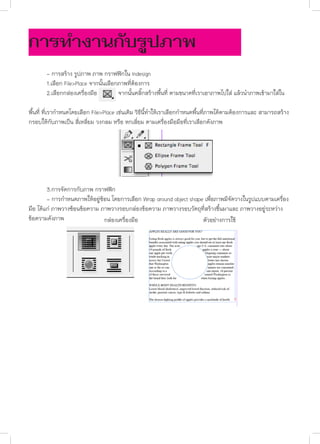
- การสร้าง รูปภาพ ภาพ กราฟฟิกใน Indesign
1.เลือก File>Place จากนั้นเลือกภาพที่ต้องการ
2.เลือกกล่องเครื่องมือ
จากนั้นคลิ๊กสร้างพื้นที่ ตามขนาดที่เราเอาภาพไปใส่ แล้วนำ�ภาพเข้ามาใส่ใน

พื้นที่ ที่เรากำ�หนดโดยเลือก File>Place เช่นเดิม วิธีนี้ทำ�ให้เราเลือกกำ�หนดพื้นที่ภาพได้ตามต้องการและ สามารถสร้าง
กรอบให้กับภาพเป็น สี่เหลี่ยม วงกลม หรือ หกเลี่ยม ตามเครื่องมือมือที่เราเลือกดังภาพ

	
3.การจัดการกับภาพ กราฟฟิก
	
- การกำ�หนดภาพให้อยู่ซ้อน โดยการเลือก Wrap around object shape เพื่อภาพมีจัดวางในรูปแบบตามเครื่อง
มือ ได้แก่ ภาพวางซ้อนข้อความ ภาพวางรอบกล่องข้อความ ภาพวางรอบวัตถุที่สร้างขึ้นมาและ ภาพวางอยู่ระหว่าง
ข้อความดังภาพ
กล่องเครื่องมือ
ตัวอย่างการใช้
การรวม FILE งาน


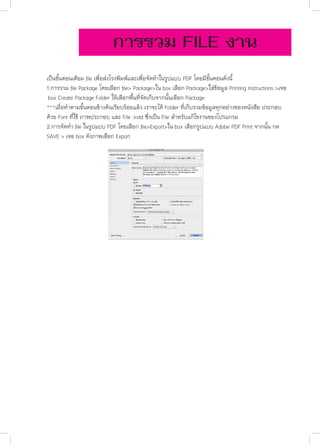
เป็นขั้นตอนเตียม file เพื่อส่งโรงพิมพ์และเพื่อจัดทำ�ในรูปแบบ PDF โดยมีขั้นตอนดังนี้
1.การรวม file Package โดยเลือก file> Package>ใน box เลือก Package>ใส่ข้อมูล Printing Instructions >เจอ 	
box Create Package Folder ให้เลือกพื้นที่จัดเก็บจากนั้นเลือก Package
***เมื่อทำ�ตามขั้นตอนข้างต้นเรียบร้อยแล้ว เราจะได้ Folder ที่เก็บรวมข้อมูลทุกอย่างของหนังสือ ประกอบ	 	
ด้วย Font ที่ใช้ ภาพประกอบ และ File .indd ซึ่งเป็น File สำ�หรับแก้ไขงานของโปรแกรม
2.การจัดทำ� file ในรูปแบบ PDF โดยเลือก file>Export>ใน box เลือกรูปแบบ Adobe PDF Print จากนั้น กด 	
SAVE > เจอ box ดังภาพเลือก Export
การสร้างนิตยสาร Interactive
	
ปัจจุบันสื่อสิ่งพิมพ์ ถูกลดทอนความสำ�คัญลงไปเนื่องจากความก้าวหน้าทงเทคโนโลยี คนนิยมอ่านหนังสือผ่าน
เครื่องมือการสื่อสารอย่างอื่นที่นอกเหนือจากกระดาษ เช่น computer ,smart Phone,tablat มากขึ้น ความน่าสนใจของ
นิตยสาร Interactive คือสามารถสร้างความน่าสนใจให้กับหนังสือเช่น การใส่ VDO การใส่เสียง และ Animation ต่างๆ
สามารถนำ�ไปใช้กับอุปกรณ์ที่หลากหลาย เรียกได้ว่า เป็นสื่อที่รวมสื่อต่างๆชนิดมารวมกันได้(Multimedia)ลงตัว สามารถ
เปิดอ่านได้ทุกทีทุกเวลาถ้ามีอุปกรณ์และเทคโนโลยีรองรับ แตกกต่างจาก E-book ทั้วไปที่ยิมยมใช้เป็น File PDF ที่มี
เพียงข้อความและรูปภาพเท่านั้น
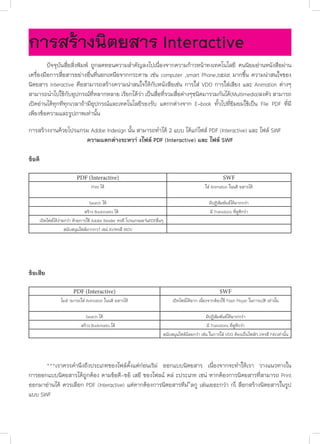
การสร้างงานดวยโปรแกรม Adobe Indesign นั้น สามารถทําได 2 แบบ ได้แก่ไฟล PDF (Interactive) และ ไฟล SWF
ความแตกตางระหวา งไฟล PDF (Interactive) และ ไฟล SWF
ข้อดี
PDF (Interactive)
Print ได


SWF
ใส Animation ในนติ ยสารได

Search ได
 สราง Bookmarks ได
เปดไฟลไดงายกวา ดวยการใช Adobe Reader หรอื โปรแกรมอานPDFอื่นๆ
สนับสนุนไฟลมากกวา เชน AVIหรอื MOV

มีปฏิสัมพันธไดมากกวา
มี Transitions ที่ดูดีกวา

ข้อเสีย
PDF (Interactive)
ไมส ามารถใส Animation ในนติ ยสารได


Search ได
สราง Bookmarks ได

SWF
เปดไฟลไดยาก เนื่องจากตองใช Flash Player ในการเปด เทานั้น
มีปฏิสัมพันธไดมากกวา
มี Transitions ที่ดูดีกวา
สนับสนุนไฟลนอยกวา เชน ในการใส VDO ตองเปนไฟลFLVหรอื F4Vเทานั้น

	
***เราควรคํานึงถึงประเภทของไฟลตั้งแตกอนเริม่ ออกแบบนิตยสาร เนื่องจากจะทําใหเรา วางแนวทางใน
การออกแบบนิตยสารไดถูกตอง ตามขอดี-ขอ เสยี ของไฟลแ ตล ะประเภท เชน หากตองการนิตยสารที่สามารถ Print
ออกมาอานได ควรเลือก PDF (Interactive) แตหากตองการนิตยสารทีม่ ีลกู เลนเยอะกวา กเ็ ลือกสรางนิตยสารในรูป
แบบ SWF
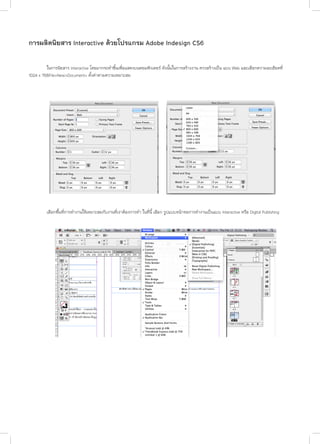
การผลิตนิยสาร Interactive ดวยโปรแกรม Adobe Indesign CS6
	
ในการนิยสาร Interactive โดยมากจะทําขึ้นเพื่อแสดงบนคอมพิวเตอร ดังนั้นในการสรางงาน ควรสรางเป็น แบบ Web และเลือกความละเอียดที่
1024 x 768File>New>Document> ตั้งค่าตามความเหมาะสม


เลือกพื้ีนที่การทำ�งานให้เหมาะสมกับงานที่เราต้องการทำ� ในที่นี้ เลือก รูปแบบหนาจอการทํางานเปนแบบ Interactive หรือ Digital Publishing
ขั้นตอน การทำ� Interactive ดวยโปรแกรม Adobe Indesign CS6
	
1.จัดวางออกแบบเนื้อหา รูปเล่มเหมือนการจัดทำ�หนังสื่อทั่วไป
	
2.สร้างส่วนที่สามารถโต้ตอบกับผู้ใช้ได้ เช่น สร้าง Button สร้าง Hyperlink สร้าง Animation
	
และใส่ VDO เป็นต้น
	
3.Export งานตมลักษณะที่ต้องการ
	
สำ�หรับการสร้างส่วนที่สามารถโต้ตอบกับผู้ใช้ได้มีรายละเอียดดังนี้


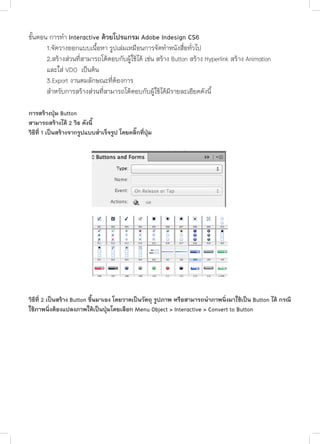
การสร้างปุ่ม Button
สามารถสร้างได้ 2 วิธ ดังนี้
วิธีที่ 1 เป็นสร้างจากรูปแบบสำ�เร็จรูป โดยคลิ๊กที่ปุ่ม

วิธีที่ 2 เป็นสร้าง Button ขึ้นมาเอง โดยวาดเป็นวัตถุ รูปภาพ หรือสามารถนำ�ภาพนิ่งมาใช้เป็น Button ได้ กรณี
ใช้ภาพนิ่งต้องแปลงภาพให้เป็นปุ่มโดยเลือก Menu Object > Interactive > Convert to Button
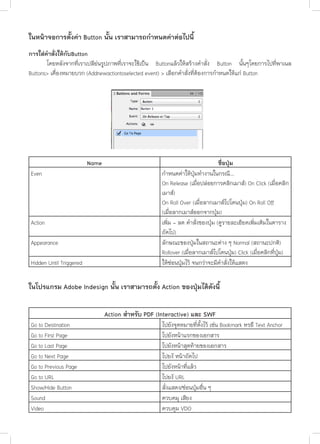
ในหนาจอการตั้งคา Button นั้น เราสามารถกำ�หนดคาตอไปนี้
การใสคําสั่งใหกับButton
	
โดยหลังจากที่เราเปลีย่นรูปภาพที่เราจะใชเป็น Buttonแลวใหสรางคำ�สั่ง Button นั้นๆโดยการไปที่พาเนล
Buttons> เคื่องหมายบวก (Addnewactiontoselected event) > เลือกคำ�สั่งที่ตองการกำ�หนดใหแก Button

Even

Action
Appearance
Hidden Until Triggered

Name

ชื่อปุ่ม
กําหนดคาใหปุมทํางานในกรณี...
On Release (เมื่อปลอยการคลิกเมาส) On Click (เมื่อคลิก
เมาส)
On Roll Over (เมื่อลากเมาสไปโดนปุม) On Roll Off
(เมื่อลากเมาสออกจากปุม)
เพิ่ม - ลด คําสั่งของปุม (ดูรายละเอียดเพิ่มเติมในตาราง
ถัดไป)
ลักษณะของปุมในสถานะตาง ๆ Normal (สถานะปกติ)
Rollover (เมื่อลากเมาสไปโดนปุม) Click (เมื่อคลิกที่ปุม)
ใหซอนปุมไว จนกวาจะมีคําสั่งใหแสดง

ในโปรแกรม Adobe Indesign นั้น เราสามารถตั้ง Action ของปุมไดดังนี้

Go to Destination
Go to First Page
Go to Last Page
Go to Next Page
Go to Previous Page
Go to URL
Show/Hide Button
Sound
Video

Action สําหรับ PDF (Interactive) และ SWF

ไปยังจุดหมายที่ตั้งไว เชน Bookmark หรอื Text Anchor
ไปยังหนาแรกของเอกสาร
ไปยังหนาสุดทายของเอกสาร
ไปยงั หนาถัดไป
ไปยังหนาที่แลว
ไปยงั URL
สั่งแสดง/ซอนปุมอื่น ๆ
ควบคมุ เสียง
ควบคุม VDO
Animation
Go to Page
Go to State
Go to Next State
Go to Previous State
Go to Next View
Go to Previous View
Open File
View Zoom

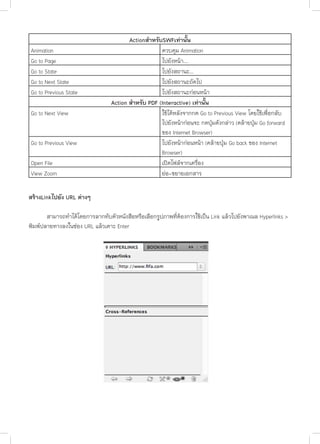
ActionสําหรับSWFเทานั้น
ควบคุม Animation
ไปยังหนา...
ไปยังสถานะ...
ไปยังสถานะถัดไป
ไปยังสถานะกอนหนา
Action สําหรับ PDF (Interactive) เทานั้น
ใชไดหลังจากกด Go to Previous View โดยใชเพื่อกลับ
ไปยังหนากอนจะ กดปุมดังกลาว (คลายปุม Go forward
ของ Internet Browser)
ไปยังหนากอนหนา (คลายปุม Go back ของ Internet
Browser)
เปดไฟลจากเครื่อง
ยอ-ขยายเอกสาร

สรางLinkไปยัง URL ตางๆ
	
สามารถทําไดโดยการลากทับตัวหนังสือหรือเลือกรูปภาพที่ตองการใชเปน Link แลวไปยังพาเนล Hyperlinks >
พิมพปลายทางลงในชอง URL แลวเคาะ Enter
การใส Animation (SWF เทานั้น)
	
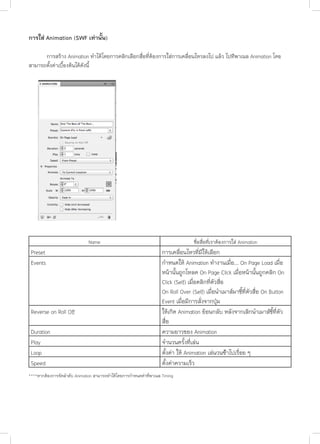
การสราง Animation ทำ�ไดโดยการคลิกเลือกสื่อที่ตองการใสการเคลื่อนไหวลงไป แล้ว ไปท่ีพาเนล Animation โดย
สามารถตั้งคาเบื้องตนไดดังนี้

Name

Preset
Events

Reverse on Roll Off
Duration
Play
Loop
Speed

ชื่อสื่อที่เราตองการใส Animation

การเคลื่อนไหวที่มีใหเลือก
กําหนดให Animation ทํางานเมื่อ... On Page Load เมื่อ
หนานั้นถูกโหลด On Page Click เมื่อหนานั้นถูกคลิก On
Click (Self) เมื่อคลิกที่ตัวสื่อ
On Roll Over (Self) เมื่อนําเมาสมาชี้ที่ตัวสื่อ On Button
Event เมื่อมีการสั่งจากปุม
ให้เกิด Animation ยอนกลับ หลังจากเลิกนําเมาสชี้ที่ตัว
สื่อ
ความยาวของ Animation
จํานวนครั้งที่เล่น
ตั้งค่า ให Animation เลนวนซ้ำ�ไปเรื่อย ๆ
ตั้งคาความเร็ว

****หากตองการจัดลําดับ Animation สามารถทําไดโดยการกําหนดคาที่พาเนล Timing
การใสไ ฟล Video
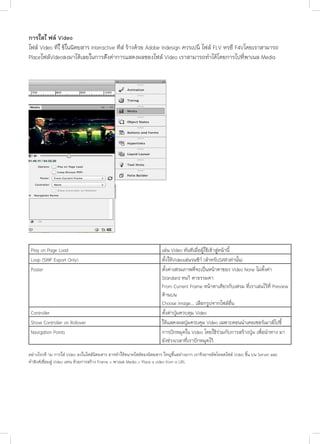
ไฟล Video ทีใ่ ชในนิตยสาร Interactive ทีส่ รางดวย Adobe Indesign ควรเปน ไฟล FLV หรอื F4Vโดยเราสามารถ
PlaceไฟลVideoลงมาไดเลยในการต้ังคาการแสดงผลของไฟล Video เราสามารถทําไดโดยการไปที่พาเนล Media

Play on Page Load
Loop (SWF Export Only)
Poster

Controller
Show Controller on Rollover
Navigation Points

เลน Video ทันทีเมื่อผูใชเขาสูหนานี้
ตั้งใหVideoเลนวนซ้าํ (สําหรับSWFเทานั้น)
ตั้งคาเฟรมภาพที่จะเปนหนาตาของ Video None ไมตั้งคา
Standard หนา ตาธรรมดา
From Current Frame หนาตาเดียวกับเฟรม ที่เราเลนไวที่ Preview
ดานบน
Choose Image... เลือกรูปจากไฟลอื่น
ตั้งคาปุมควบคุม Video
ใหแสดงผลปุมควบคุม Video เฉพาะตอนนําเคอเซอรเมาสไปชี้
การปกหมุดใน Video โดยใชรวมกับการสรางปุม เพื่อนําทาง มา
ยังชวงเวลาที่เราปกหมุดไว

อยางไรกต็ าม การใส Video ลงในไฟลนิตยสาร อาจทำ�ใหขนาดไฟลของนิตยสาร ใหญขึ้นอยางมาก เราจึงอาจอัพโหลดไฟล Video ขึ้น บน Server และ
ทําลิงคเชื่อมสู Video แทน ดวยการสราง Frame > พาเนล Media > Place a video from a URL
การใส Page Transition
	
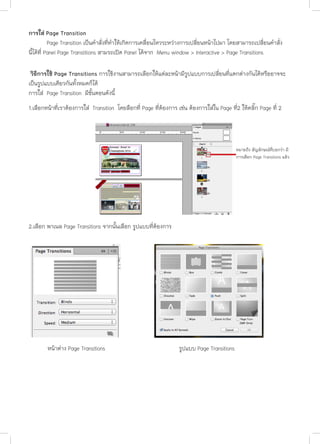
Page Transition เป็นคำ�สั่งที่ทำ�ให้เกิดการเคลื่อนไหวระหว่างการเปลี่ยนหน้าไปมา โดยสามารถเปลี่ยนคำ�สั่ง
นี้ได้ที่ Panel Page Transtitions สามรถเปิด Panel ได้จาก Menu window > Interactive > Page Transitions
วิธีการใช้ Page Transitions การใช้งานสามารถเลือกให้แต่ละหน้ามีรูปแบบการเปลี่ยนที่แตกต่างกันได้หรืออาจจะ
เป็นรูปแบบเดียวกันทั้งหมดก็ได้
การใส่ Page Transition มีขั้นตอนดังนี้
1.เลือกหน้าที่เราต้องการใส่ Transition โดยลือกที่ Page ที่ต้องการ เช่น ต้องการใส่ใน Page ที่2 ให้คลิ๊ก Page ที่ 2

หมายถึง สัญลักษณ์ที่บอกว่า มี
การเลือก Page Transitions แล้ว

2.เลือก พาเนล Page Transitions จากนั้นเลือก รูปแบบที่ต้องการ

หน้าต่าง Page Transitions

รูปแบบ Page Transitions
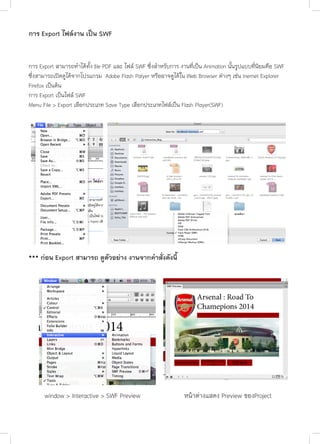
การ Export ไฟล์งาน เป็น SWF
การ Export สามารถทำ�ได้ทั้ง file PDF และ ไฟล์ SWF ซึ่งสำ�หรับการ งานที่เป็น Animation นั้นรูปแบบที่นิยมคือ SWF
ซึ่งสามารถเปิดดูได้จากโปรแกรม Adobe Flash Palyer หรืออาจดูได้ใน Web Browser ต่างๆ เช่น Inernet Explorer
Firefox เป็นต้น
การ Export เป็นไฟล์ SWF
Menu File > Export เลือกประเภท Save Type เลือกประเภทไฟล์เป็น Flash Player(SWF)

*** ก่อน Export สามารถ ดูตัวอย่าง งานจากคำ�สั่งดังนี้

window > Interactive > SWF Preview

หน้าต่างแสดง Preview ของProject
เอกสารอ้างอิง

ภควิชญ ดํารงเกียรติศักดิ์.Interactive Magazine.คณะสารสนเทศและการสื่อสาร มหาวิทยาลัยแมโจ: เอกสารประกอบ	
			
การสอน
จุฑามาศ มโนสิทธิกุล .2554. Magazine Design with Adobe Indesign cs5สร้างงานสื่อสิ่งพิมพ์แบบมืออาชีพ.กรุงเทพ: 	
			
เน็ตดีไซน์ พับลิซซิ่ง

การสร้างสื่อสิ่งพิมพ์และ Interactive Magazine Indesign CS6

  • 1.
    การสร้างสื่อสิ่งพิมพ์ และ Interactive Magazine โปรแกรมIndesign CS6 ฉบับ ด่วนพิเศษ ณัฐพงษ์ หมันหลี
  • 2.
    ทำ�ความรู้จัก Indesign Indesign ใช้ทำ�อะไรบ้าง?? หนังสือหนังสือพิมพ์ แมกกาซีน แผ่นพับ โบชัวร์ E-Book , E-Publication เตียมความพร้อมก่อนใช้ Indesign 1.เนื้อหา จัดพิมพ์ในรูปแบบ word 2.เตียม file ภาพถ่าย ภาพกราฟฟิกสำ�หรับประกอบเนื้อหา 3.กำ�หนดรูปแบบ คอลัมน์ หัวข้อ เนื้อหา ที่อยู่ในหนังสือ 4.กำ�หนดจำ�นวนหน้าที่ต้องการทำ� ( จำ�นวนหน้าควรหาร ด้วย 4 ลงตัว ) 5.***ไอเดีย การออกแบบ (หาดูได้ตามร้านหนังสือ อินเตอร์เน็ต ของชาวบ้าน นำ�มาประยุกต์ สร้างสรค์ในสไตล์เรา)
  • 3.
    ขั้นตอนคราวๆ work flow หาข่าวเขียน ข่าว ภาพประกอบ บก. เลือกเรื่อง คัดกรอง เรียบเรียง ตรวจ สอบความถูกต้อง เนื้อหา FINAL พร้อมออกแบบ จัดทำ�รูปเล่ม จัดวาง Layout กำ�หนดจำ�นวนหน้า Design FILE ส่งโรงพิมพ์ จัดทำ�รูปเล่ม FILE PDF ใช้เผยแพร่ ใช้ อ่าน ส่งโรงพิมพ์ และ PDF FILE
  • 4.
    Tool Box เครื่องมือการสร้างวัตถุ พิมพตัวอักษารปรับแต่งวัตถุ Pastboard พื้นที่หน้างาน Panels กล่องคำาสั่งที่ใช้ปรับแต่งหน้า งานเพิ่มเติม เช่น การเปลี่ยนสี Panel Control แถบคำาสั่งปรับแต่งวัตถุ รูปภาพ อักษร เช่น กำาหนดขนาดภาพ ขนาดอักษร Menu bar แถบเมนูคำาสั่งการทำางานโปรแกรม เช่น การสร้างชิ้นงานใหม่(new project) หน้าตา เครื่องมือ
  • 5.
    เครื่องมือที่ใช้บ่อย เคลื่อนย้ายวัตถุ กล่องข้อความ รูปภาพ สร้างตัวอักษรข้อความ กำ�หนดจำ�นวนหน้า เพิ่มหน้าหนังสือ กำ�หนดการซ้อนวัตถุ เช่น ให้ตัวอักษรอยู่บน ข้อความ กำ�หนดสี เลือก Font ปรับขนาด Font จัดรูปแบบ ตัวอักษร
  • 6.
    การกำ�หนดค่า หนังสือ File>New>Document เพื่อสร้างไฟล์ใหม่กรณีเลือกนี้ Tabloid เพราะต้องการทำ�หนังสือพิมพ์ กำ�หนดค่า Bleed (ระยะตัดตก)ไว้ที่ 0.3 mm Document Preset Facing pages Page Size Columns Margins BleedandSlug : เป็นการเลือกที่จะกำ�หนดค่าเอง หรือ แบบท่ีโปรแกรมกำ�หนดให้ : เป็นรูปแบบการแสดงหนา้ กระดาษท้งั หมดที่กำ� หนดใน Number of Pages : การตั้งค่าขนาดกระดาษ เช่น A4, A5, Letter, Custom จะมีกรอบสีดำ� : ใช้กำ�หนดแนวสำ�หรับแบ่งพื้นที่การทำ�งานในหน้าเอกสาร : ใชกำ�หนดระยะขอบของหน้า เอกสาร ซ่ึงจะแสดงเป็นเส้นสีแดง ในหนา้ กระดาษ : กำ�หนดระยะตัดและระยะเผื่อ เหลือส่วนใหญ่จะกำ�หนดค่า Bleed เป็น 3mm ซ่ึ่งจะแสดงเป็นเส้นสีแดงด้านนอกหน้ากระดาษ
  • 7.
    การทำ�งานกับตัวหนังสือ - การสร้างตัวอักษร ใช้เครื่องมือType Tool จากนั้นพิมพ์หรือ copy ข้อความที่ต้องการลงไป คลิ๊กสร้างกล่องข้อความตามขนาดที่ต้องการ การจัดการกับตัวอักษร ใช้เครื่องมือดังนี้ - Panel Control ใช้เลือก font ปรับขนาด จัดรูปแบบตัวอักษร ชิดซ้าย ขวา จัดกลาง เลือกสีตัวอักษร เป็นต้น - การใช่สี ตัวอักษรและกล่องข้อความ โดยเลือกเครื่องมือ Swatches เพื่อเลือกสี **การเลือกใช้สีกับตัวอักษรสามารถใช้ได้ 2 ลักษณะคือ Fill และ Stroke Fill Stroke - การปรับแต่งรูปแบบลักษณะของตัวอักษรโดยเลือกกล่องเครื่องมือ Character เลือก Font รูปแบบ Font ตัวหนา เอียงฯ Font size Leading Kerning Tracking Vertical Scale Horizontal Scale Baseline Shift Skew(False Italic)
  • 8.
    การทำ�งานกับรูปภาพ - การสร้าง รูปภาพภาพ กราฟฟิกใน Indesign 1.เลือก File>Place จากนั้นเลือกภาพที่ต้องการ 2.เลือกกล่องเครื่องมือ จากนั้นคลิ๊กสร้างพื้นที่ ตามขนาดที่เราเอาภาพไปใส่ แล้วนำ�ภาพเข้ามาใส่ใน พื้นที่ ที่เรากำ�หนดโดยเลือก File>Place เช่นเดิม วิธีนี้ทำ�ให้เราเลือกกำ�หนดพื้นที่ภาพได้ตามต้องการและ สามารถสร้าง กรอบให้กับภาพเป็น สี่เหลี่ยม วงกลม หรือ หกเลี่ยม ตามเครื่องมือมือที่เราเลือกดังภาพ 3.การจัดการกับภาพ กราฟฟิก - การกำ�หนดภาพให้อยู่ซ้อน โดยการเลือก Wrap around object shape เพื่อภาพมีจัดวางในรูปแบบตามเครื่อง มือ ได้แก่ ภาพวางซ้อนข้อความ ภาพวางรอบกล่องข้อความ ภาพวางรอบวัตถุที่สร้างขึ้นมาและ ภาพวางอยู่ระหว่าง ข้อความดังภาพ กล่องเครื่องมือ ตัวอย่างการใช้
  • 9.
    การรวม FILE งาน เป็นขั้นตอนเตียมfile เพื่อส่งโรงพิมพ์และเพื่อจัดทำ�ในรูปแบบ PDF โดยมีขั้นตอนดังนี้ 1.การรวม file Package โดยเลือก file> Package>ใน box เลือก Package>ใส่ข้อมูล Printing Instructions >เจอ box Create Package Folder ให้เลือกพื้นที่จัดเก็บจากนั้นเลือก Package ***เมื่อทำ�ตามขั้นตอนข้างต้นเรียบร้อยแล้ว เราจะได้ Folder ที่เก็บรวมข้อมูลทุกอย่างของหนังสือ ประกอบ ด้วย Font ที่ใช้ ภาพประกอบ และ File .indd ซึ่งเป็น File สำ�หรับแก้ไขงานของโปรแกรม 2.การจัดทำ� file ในรูปแบบ PDF โดยเลือก file>Export>ใน box เลือกรูปแบบ Adobe PDF Print จากนั้น กด SAVE > เจอ box ดังภาพเลือก Export
  • 10.
    การสร้างนิตยสาร Interactive ปัจจุบันสื่อสิ่งพิมพ์ ถูกลดทอนความสำ�คัญลงไปเนื่องจากความก้าวหน้าทงเทคโนโลยีคนนิยมอ่านหนังสือผ่าน เครื่องมือการสื่อสารอย่างอื่นที่นอกเหนือจากกระดาษ เช่น computer ,smart Phone,tablat มากขึ้น ความน่าสนใจของ นิตยสาร Interactive คือสามารถสร้างความน่าสนใจให้กับหนังสือเช่น การใส่ VDO การใส่เสียง และ Animation ต่างๆ สามารถนำ�ไปใช้กับอุปกรณ์ที่หลากหลาย เรียกได้ว่า เป็นสื่อที่รวมสื่อต่างๆชนิดมารวมกันได้(Multimedia)ลงตัว สามารถ เปิดอ่านได้ทุกทีทุกเวลาถ้ามีอุปกรณ์และเทคโนโลยีรองรับ แตกกต่างจาก E-book ทั้วไปที่ยิมยมใช้เป็น File PDF ที่มี เพียงข้อความและรูปภาพเท่านั้น การสร้างงานดวยโปรแกรม Adobe Indesign นั้น สามารถทําได 2 แบบ ได้แก่ไฟล PDF (Interactive) และ ไฟล SWF ความแตกตางระหวา งไฟล PDF (Interactive) และ ไฟล SWF ข้อดี PDF (Interactive) Print ได  SWF ใส Animation ในนติ ยสารได Search ได  สราง Bookmarks ได เปดไฟลไดงายกวา ดวยการใช Adobe Reader หรอื โปรแกรมอานPDFอื่นๆ สนับสนุนไฟลมากกวา เชน AVIหรอื MOV มีปฏิสัมพันธไดมากกวา มี Transitions ที่ดูดีกวา ข้อเสีย PDF (Interactive) ไมส ามารถใส Animation ในนติ ยสารได  Search ได สราง Bookmarks ได SWF เปดไฟลไดยาก เนื่องจากตองใช Flash Player ในการเปด เทานั้น มีปฏิสัมพันธไดมากกวา มี Transitions ที่ดูดีกวา สนับสนุนไฟลนอยกวา เชน ในการใส VDO ตองเปนไฟลFLVหรอื F4Vเทานั้น ***เราควรคํานึงถึงประเภทของไฟลตั้งแตกอนเริม่ ออกแบบนิตยสาร เนื่องจากจะทําใหเรา วางแนวทางใน การออกแบบนิตยสารไดถูกตอง ตามขอดี-ขอ เสยี ของไฟลแ ตล ะประเภท เชน หากตองการนิตยสารที่สามารถ Print ออกมาอานได ควรเลือก PDF (Interactive) แตหากตองการนิตยสารทีม่ ีลกู เลนเยอะกวา กเ็ ลือกสรางนิตยสารในรูป แบบ SWF
  • 11.
    การผลิตนิยสาร Interactive ดวยโปรแกรมAdobe Indesign CS6 ในการนิยสาร Interactive โดยมากจะทําขึ้นเพื่อแสดงบนคอมพิวเตอร ดังนั้นในการสรางงาน ควรสรางเป็น แบบ Web และเลือกความละเอียดที่ 1024 x 768File>New>Document> ตั้งค่าตามความเหมาะสม เลือกพื้ีนที่การทำ�งานให้เหมาะสมกับงานที่เราต้องการทำ� ในที่นี้ เลือก รูปแบบหนาจอการทํางานเปนแบบ Interactive หรือ Digital Publishing
  • 12.
    ขั้นตอน การทำ� Interactiveดวยโปรแกรม Adobe Indesign CS6 1.จัดวางออกแบบเนื้อหา รูปเล่มเหมือนการจัดทำ�หนังสื่อทั่วไป 2.สร้างส่วนที่สามารถโต้ตอบกับผู้ใช้ได้ เช่น สร้าง Button สร้าง Hyperlink สร้าง Animation และใส่ VDO เป็นต้น 3.Export งานตมลักษณะที่ต้องการ สำ�หรับการสร้างส่วนที่สามารถโต้ตอบกับผู้ใช้ได้มีรายละเอียดดังนี้ การสร้างปุ่ม Button สามารถสร้างได้ 2 วิธ ดังนี้ วิธีที่ 1 เป็นสร้างจากรูปแบบสำ�เร็จรูป โดยคลิ๊กที่ปุ่ม วิธีที่ 2 เป็นสร้าง Button ขึ้นมาเอง โดยวาดเป็นวัตถุ รูปภาพ หรือสามารถนำ�ภาพนิ่งมาใช้เป็น Button ได้ กรณี ใช้ภาพนิ่งต้องแปลงภาพให้เป็นปุ่มโดยเลือก Menu Object > Interactive > Convert to Button
  • 13.
    ในหนาจอการตั้งคา Button นั้นเราสามารถกำ�หนดคาตอไปนี้ การใสคําสั่งใหกับButton โดยหลังจากที่เราเปลีย่นรูปภาพที่เราจะใชเป็น Buttonแลวใหสรางคำ�สั่ง Button นั้นๆโดยการไปที่พาเนล Buttons> เคื่องหมายบวก (Addnewactiontoselected event) > เลือกคำ�สั่งที่ตองการกำ�หนดใหแก Button Even Action Appearance Hidden Until Triggered Name ชื่อปุ่ม กําหนดคาใหปุมทํางานในกรณี... On Release (เมื่อปลอยการคลิกเมาส) On Click (เมื่อคลิก เมาส) On Roll Over (เมื่อลากเมาสไปโดนปุม) On Roll Off (เมื่อลากเมาสออกจากปุม) เพิ่ม - ลด คําสั่งของปุม (ดูรายละเอียดเพิ่มเติมในตาราง ถัดไป) ลักษณะของปุมในสถานะตาง ๆ Normal (สถานะปกติ) Rollover (เมื่อลากเมาสไปโดนปุม) Click (เมื่อคลิกที่ปุม) ใหซอนปุมไว จนกวาจะมีคําสั่งใหแสดง ในโปรแกรม Adobe Indesign นั้น เราสามารถตั้ง Action ของปุมไดดังนี้ Go to Destination Go to First Page Go to Last Page Go to Next Page Go to Previous Page Go to URL Show/Hide Button Sound Video Action สําหรับ PDF (Interactive) และ SWF ไปยังจุดหมายที่ตั้งไว เชน Bookmark หรอื Text Anchor ไปยังหนาแรกของเอกสาร ไปยังหนาสุดทายของเอกสาร ไปยงั หนาถัดไป ไปยังหนาที่แลว ไปยงั URL สั่งแสดง/ซอนปุมอื่น ๆ ควบคมุ เสียง ควบคุม VDO
  • 14.
    Animation Go to Page Goto State Go to Next State Go to Previous State Go to Next View Go to Previous View Open File View Zoom ActionสําหรับSWFเทานั้น ควบคุม Animation ไปยังหนา... ไปยังสถานะ... ไปยังสถานะถัดไป ไปยังสถานะกอนหนา Action สําหรับ PDF (Interactive) เทานั้น ใชไดหลังจากกด Go to Previous View โดยใชเพื่อกลับ ไปยังหนากอนจะ กดปุมดังกลาว (คลายปุม Go forward ของ Internet Browser) ไปยังหนากอนหนา (คลายปุม Go back ของ Internet Browser) เปดไฟลจากเครื่อง ยอ-ขยายเอกสาร สรางLinkไปยัง URL ตางๆ สามารถทําไดโดยการลากทับตัวหนังสือหรือเลือกรูปภาพที่ตองการใชเปน Link แลวไปยังพาเนล Hyperlinks > พิมพปลายทางลงในชอง URL แลวเคาะ Enter
  • 15.
    การใส Animation (SWFเทานั้น) การสราง Animation ทำ�ไดโดยการคลิกเลือกสื่อที่ตองการใสการเคลื่อนไหวลงไป แล้ว ไปท่ีพาเนล Animation โดย สามารถตั้งคาเบื้องตนไดดังนี้ Name Preset Events Reverse on Roll Off Duration Play Loop Speed ชื่อสื่อที่เราตองการใส Animation การเคลื่อนไหวที่มีใหเลือก กําหนดให Animation ทํางานเมื่อ... On Page Load เมื่อ หนานั้นถูกโหลด On Page Click เมื่อหนานั้นถูกคลิก On Click (Self) เมื่อคลิกที่ตัวสื่อ On Roll Over (Self) เมื่อนําเมาสมาชี้ที่ตัวสื่อ On Button Event เมื่อมีการสั่งจากปุม ให้เกิด Animation ยอนกลับ หลังจากเลิกนําเมาสชี้ที่ตัว สื่อ ความยาวของ Animation จํานวนครั้งที่เล่น ตั้งค่า ให Animation เลนวนซ้ำ�ไปเรื่อย ๆ ตั้งคาความเร็ว ****หากตองการจัดลําดับ Animation สามารถทําไดโดยการกําหนดคาที่พาเนล Timing
  • 16.
    การใสไ ฟล Video ไฟลVideo ทีใ่ ชในนิตยสาร Interactive ทีส่ รางดวย Adobe Indesign ควรเปน ไฟล FLV หรอื F4Vโดยเราสามารถ PlaceไฟลVideoลงมาไดเลยในการต้ังคาการแสดงผลของไฟล Video เราสามารถทําไดโดยการไปที่พาเนล Media Play on Page Load Loop (SWF Export Only) Poster Controller Show Controller on Rollover Navigation Points เลน Video ทันทีเมื่อผูใชเขาสูหนานี้ ตั้งใหVideoเลนวนซ้าํ (สําหรับSWFเทานั้น) ตั้งคาเฟรมภาพที่จะเปนหนาตาของ Video None ไมตั้งคา Standard หนา ตาธรรมดา From Current Frame หนาตาเดียวกับเฟรม ที่เราเลนไวที่ Preview ดานบน Choose Image... เลือกรูปจากไฟลอื่น ตั้งคาปุมควบคุม Video ใหแสดงผลปุมควบคุม Video เฉพาะตอนนําเคอเซอรเมาสไปชี้ การปกหมุดใน Video โดยใชรวมกับการสรางปุม เพื่อนําทาง มา ยังชวงเวลาที่เราปกหมุดไว อยางไรกต็ าม การใส Video ลงในไฟลนิตยสาร อาจทำ�ใหขนาดไฟลของนิตยสาร ใหญขึ้นอยางมาก เราจึงอาจอัพโหลดไฟล Video ขึ้น บน Server และ ทําลิงคเชื่อมสู Video แทน ดวยการสราง Frame > พาเนล Media > Place a video from a URL
  • 17.
    การใส Page Transition PageTransition เป็นคำ�สั่งที่ทำ�ให้เกิดการเคลื่อนไหวระหว่างการเปลี่ยนหน้าไปมา โดยสามารถเปลี่ยนคำ�สั่ง นี้ได้ที่ Panel Page Transtitions สามรถเปิด Panel ได้จาก Menu window > Interactive > Page Transitions วิธีการใช้ Page Transitions การใช้งานสามารถเลือกให้แต่ละหน้ามีรูปแบบการเปลี่ยนที่แตกต่างกันได้หรืออาจจะ เป็นรูปแบบเดียวกันทั้งหมดก็ได้ การใส่ Page Transition มีขั้นตอนดังนี้ 1.เลือกหน้าที่เราต้องการใส่ Transition โดยลือกที่ Page ที่ต้องการ เช่น ต้องการใส่ใน Page ที่2 ให้คลิ๊ก Page ที่ 2 หมายถึง สัญลักษณ์ที่บอกว่า มี การเลือก Page Transitions แล้ว 2.เลือก พาเนล Page Transitions จากนั้นเลือก รูปแบบที่ต้องการ หน้าต่าง Page Transitions รูปแบบ Page Transitions
  • 18.
    การ Export ไฟล์งานเป็น SWF การ Export สามารถทำ�ได้ทั้ง file PDF และ ไฟล์ SWF ซึ่งสำ�หรับการ งานที่เป็น Animation นั้นรูปแบบที่นิยมคือ SWF ซึ่งสามารถเปิดดูได้จากโปรแกรม Adobe Flash Palyer หรืออาจดูได้ใน Web Browser ต่างๆ เช่น Inernet Explorer Firefox เป็นต้น การ Export เป็นไฟล์ SWF Menu File > Export เลือกประเภท Save Type เลือกประเภทไฟล์เป็น Flash Player(SWF) *** ก่อน Export สามารถ ดูตัวอย่าง งานจากคำ�สั่งดังนี้ window > Interactive > SWF Preview หน้าต่างแสดง Preview ของProject
  • 19.
    เอกสารอ้างอิง ภควิชญ ดํารงเกียรติศักดิ์.Interactive Magazine.คณะสารสนเทศและการสื่อสารมหาวิทยาลัยแมโจ: เอกสารประกอบ การสอน จุฑามาศ มโนสิทธิกุล .2554. Magazine Design with Adobe Indesign cs5สร้างงานสื่อสิ่งพิมพ์แบบมืออาชีพ.กรุงเทพ: เน็ตดีไซน์ พับลิซซิ่ง