Download free for 30 days
Sign in
Upload
Language (EN)
Support
Business
Mobile
Social Media
Marketing
Technology
Art & Photos
Career
Design
Education
Presentations & Public Speaking
Government & Nonprofit
Healthcare
Internet
Law
Leadership & Management
Automotive
Engineering
Software
Recruiting & HR
Retail
Sales
Services
Science
Small Business & Entrepreneurship
Food
Environment
Economy & Finance
Data & Analytics
Investor Relations
Sports
Spiritual
News & Politics
Travel
Self Improvement
Real Estate
Entertainment & Humor
Health & Medicine
Devices & Hardware
Lifestyle
Change Language
Language
English
Español
Português
Français
Deutsche
Cancel
Save
Submit search
EN
Uploaded by
Decode Ac
706 views
Chapter 2
Read more
0
Save
Share
Embed
Embed presentation
Download
Downloaded 35 times
1
/ 5
2
/ 5
3
/ 5
4
/ 5
5
/ 5
More Related Content
PDF
การใช้โปรแกรม InDesign เบื้องต้น
by
gemini_17
PDF
Chapter 3
by
Decode Ac
PDF
การสร้างสื่อสิ่งพิมพ์และ Interactive Magazine Indesign CS6
by
Nattapong Manlee
PDF
Chapter 1
by
Decode Ac
PDF
In design cs5
by
School
PDF
การสร้างเว็บเพจด้วยDream 8
by
ณัฐพล บัวพันธ์
DOC
คู่มือ Dreamwever 8
by
duangnapa27
PPTX
Caption5
by
Napaphat Chaisrisung
การใช้โปรแกรม InDesign เบื้องต้น
by
gemini_17
Chapter 3
by
Decode Ac
การสร้างสื่อสิ่งพิมพ์และ Interactive Magazine Indesign CS6
by
Nattapong Manlee
Chapter 1
by
Decode Ac
In design cs5
by
School
การสร้างเว็บเพจด้วยDream 8
by
ณัฐพล บัวพันธ์
คู่มือ Dreamwever 8
by
duangnapa27
Caption5
by
Napaphat Chaisrisung
What's hot
PDF
Adobe flash-คู่มือ-สำหรับครู
by
สุเมธี ตี่พนมโอรัล / សុមេធី ទីភ្នំឱរ៉ាល់ (Sumedhi TyPhnomAoral)
PDF
แบ่งปัน สรุปการใช้งาน LibreOffice Calc
by
Somkiat Chuaymak
PDF
รู้จักโปรแกรม Adobe Photoshop CS6
by
Khon Kaen University
PDF
Photoshop cs3
by
kru_benyapa
PDF
การใช้งานโปรแกรมคอมพิวเตอร์กราฟิก
by
กชพร มณีพงษ์
PDF
Publisher 2007
by
Alisa Ponsomwang
PDF
แบ่งปัน สรุปการใช้งาน LibreOffice Impress
by
Somkiat Chuaymak
PDF
การใช้งานเบื้องต้น Adobe photoshop cs5
by
Rattapadol Gunhakoon
PPTX
องประกอบของโปรแกรม Photoshop
by
อ้าย ปุ้ย
PDF
ใบความรู้ที่ 1 ประวัติความเป็นมาphotoshop
by
Noofang DarkAnegl
PDF
คู่มือการใช้งาน Libre office
by
พัน พัน
PPT
Adobe Indesign
by
Boonlert Aroonpiboon
PDF
แบ่งปัน สรุปการใช้งาน LibreOffice Writer
by
Somkiat Chuaymak
PPTX
ความรู้เบื้อต้นเกี่ยวกับ Photoshop Cs3
by
Inam Chatsanova
PDF
2.6new
by
Wachi Kook
PPT
รู้จักกับโปรแกรม Adobe illustrator
by
Qoo Kratai
DOC
ใบความรู้ Type tool ใน photoshop
by
Obob Kukkong
PDF
Publisher2007
by
aumtall
PPT
Word2007
by
Nit Noi
PDF
2.1
by
Wachi Kook
Adobe flash-คู่มือ-สำหรับครู
by
สุเมธี ตี่พนมโอรัล / សុមេធី ទីភ្នំឱរ៉ាល់ (Sumedhi TyPhnomAoral)
แบ่งปัน สรุปการใช้งาน LibreOffice Calc
by
Somkiat Chuaymak
รู้จักโปรแกรม Adobe Photoshop CS6
by
Khon Kaen University
Photoshop cs3
by
kru_benyapa
การใช้งานโปรแกรมคอมพิวเตอร์กราฟิก
by
กชพร มณีพงษ์
Publisher 2007
by
Alisa Ponsomwang
แบ่งปัน สรุปการใช้งาน LibreOffice Impress
by
Somkiat Chuaymak
การใช้งานเบื้องต้น Adobe photoshop cs5
by
Rattapadol Gunhakoon
องประกอบของโปรแกรม Photoshop
by
อ้าย ปุ้ย
ใบความรู้ที่ 1 ประวัติความเป็นมาphotoshop
by
Noofang DarkAnegl
คู่มือการใช้งาน Libre office
by
พัน พัน
Adobe Indesign
by
Boonlert Aroonpiboon
แบ่งปัน สรุปการใช้งาน LibreOffice Writer
by
Somkiat Chuaymak
ความรู้เบื้อต้นเกี่ยวกับ Photoshop Cs3
by
Inam Chatsanova
2.6new
by
Wachi Kook
รู้จักกับโปรแกรม Adobe illustrator
by
Qoo Kratai
ใบความรู้ Type tool ใน photoshop
by
Obob Kukkong
Publisher2007
by
aumtall
Word2007
by
Nit Noi
2.1
by
Wachi Kook
Viewers also liked
PDF
บทที่ 8 การสังเกตพฤติกรรมเด็ก 55
by
Decode Ac
PDF
บทที่ 7 พัฒนาการเด็ก และความต้องการของเด็ก 55
by
Decode Ac
PDF
บทที่ 11 นวัตกรรมทางการศึกษาปฐมวัย 55
by
Decode Ac
PDF
บทที่ 10 บุคลิกภาพของครูปฐมวัย 55
by
Decode Ac
PDF
บทที่ 6 การจัดการศึกษาปฐมวัยในปัจจุบัน 55
by
Decode Ac
PDF
บทที่ 2 แนวคิดทฤษฎีของนักการศึกษา 55
by
Decode Ac
PDF
บทที่ 3 การจัดการศึกษาปฐมวัยในยุโรปและอเมริกา 55
by
Decode Ac
PDF
บทที่ 9 การศึกษารายกรณี 55
by
Decode Ac
PDF
บทที่ 1 ความรู้พื้นฐาน ความหมาย ความสำคัญ 55
by
Decode Ac
PDF
บทที่ 5 ประวัติความเป็นมาการจัดการศึกาปฐมวัยในประเทศไทย 55
by
Decode Ac
PDF
บทที่ 4 การจัดการศึกษาปฐมวัยในเอเชีย 55
by
Decode Ac
บทที่ 8 การสังเกตพฤติกรรมเด็ก 55
by
Decode Ac
บทที่ 7 พัฒนาการเด็ก และความต้องการของเด็ก 55
by
Decode Ac
บทที่ 11 นวัตกรรมทางการศึกษาปฐมวัย 55
by
Decode Ac
บทที่ 10 บุคลิกภาพของครูปฐมวัย 55
by
Decode Ac
บทที่ 6 การจัดการศึกษาปฐมวัยในปัจจุบัน 55
by
Decode Ac
บทที่ 2 แนวคิดทฤษฎีของนักการศึกษา 55
by
Decode Ac
บทที่ 3 การจัดการศึกษาปฐมวัยในยุโรปและอเมริกา 55
by
Decode Ac
บทที่ 9 การศึกษารายกรณี 55
by
Decode Ac
บทที่ 1 ความรู้พื้นฐาน ความหมาย ความสำคัญ 55
by
Decode Ac
บทที่ 5 ประวัติความเป็นมาการจัดการศึกาปฐมวัยในประเทศไทย 55
by
Decode Ac
บทที่ 4 การจัดการศึกษาปฐมวัยในเอเชีย 55
by
Decode Ac
Similar to Chapter 2
PDF
01-InDesign.pdf549421911951164891651899841
by
mixzabza6
PDF
ส่วนประกอบต่าง ๆ ของโปรแกรม Adobe Photoshop CS6
by
Tanin Prichasunthon
PDF
Animation flash
by
สุดารัตน์ เป็นมงคล
PDF
คู่มือ illustrator cs6 ภาษาไทย .pdf
by
สุเมธี ตี่พนมโอรัล / សុមេធី ទីភ្នំឱរ៉ាល់ (Sumedhi TyPhnomAoral)
PDF
ความรู้เบื้องต้นเกี่ยวกับโปรแกรม Dreamweaver CS6
by
Khon Kaen University
PDF
คู่มือการใช้ Illustrator cs6
by
krissada634
PDF
คู่มือ Illustrator-2
by
krissada634
PDF
Lesson1
by
krunueng1
PDF
Flash8
by
Fon Webalancer
PDF
ส่วนประกอบของโปรแกรม Illustrator
by
Nichakorn Sengsui
PDF
การใช้งาน Illustrator
by
Watcharaporn Tinkul
DOC
F:\Photo Shop\มารู้จักกับส่วนต่างๆของโปรแกรม Adobe Photoshop
by
Wangwiset School
PDF
2.4
by
Wachi Kook
PDF
Bku illustrator cs
by
Sarttra Peingngam
PDF
Lesson2
by
krunueng1
PDF
Photoshop lab1
by
เชาวลักษณ์ ชาวงษ์
PDF
เครื่องมือพื้นฐานของโปรแกรม
by
Pongpitak Toey
PDF
work5
by
Imm Chananya
PPTX
Unit1
by
Takei Sato
PDF
Chapter1
by
ถุงปุ๋ย ท.บ.
01-InDesign.pdf549421911951164891651899841
by
mixzabza6
ส่วนประกอบต่าง ๆ ของโปรแกรม Adobe Photoshop CS6
by
Tanin Prichasunthon
Animation flash
by
สุดารัตน์ เป็นมงคล
คู่มือ illustrator cs6 ภาษาไทย .pdf
by
สุเมธี ตี่พนมโอรัล / សុមេធី ទីភ្នំឱរ៉ាល់ (Sumedhi TyPhnomAoral)
ความรู้เบื้องต้นเกี่ยวกับโปรแกรม Dreamweaver CS6
by
Khon Kaen University
คู่มือการใช้ Illustrator cs6
by
krissada634
คู่มือ Illustrator-2
by
krissada634
Lesson1
by
krunueng1
Flash8
by
Fon Webalancer
ส่วนประกอบของโปรแกรม Illustrator
by
Nichakorn Sengsui
การใช้งาน Illustrator
by
Watcharaporn Tinkul
F:\Photo Shop\มารู้จักกับส่วนต่างๆของโปรแกรม Adobe Photoshop
by
Wangwiset School
2.4
by
Wachi Kook
Bku illustrator cs
by
Sarttra Peingngam
Lesson2
by
krunueng1
Photoshop lab1
by
เชาวลักษณ์ ชาวงษ์
เครื่องมือพื้นฐานของโปรแกรม
by
Pongpitak Toey
work5
by
Imm Chananya
Unit1
by
Takei Sato
Chapter1
by
ถุงปุ๋ย ท.บ.
Chapter 2
1.
10 เรียนรู้ง่ายๆกับ InDesign CS6 จุดประสงค์การเรียนรู้ 1.
ผู้เรียนอธิบายการใช้เครื่องแต่ละชนิดได้ 2. ผู้เรียนสามารถแยกประเภทกลุ่มเครื่องมือได้ 3. ผู้เขียนมีความเข้าใจในการใช้ Menu bar
2.
11 เรียนรู้ง่ายๆกับ InDesign CS6 องค์ประกอบ
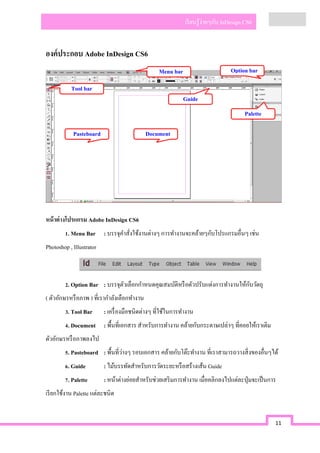
Adobe InDesign CS6 หน้าต่างโปรแกรม Adobe InDesign CS6 1. Menu Bar : บรรจุคาสั่งใช้งานต่างๆ การทางานจะคล้ายๆกับโปรแกรมอื่นๆ เช่น Photoshop , Illustrator 2. Option Bar : บรรจุตัวเลือกกาหนดคุณสมบัติหรือตัวปรับแต่งการทางานให้กับวัตถุ ( ตัวอักษรหรือภาพ ) ที่เรากาลังเลือกทางาน 3. Tool Bar : เครื่องมือชนิดต่างๆ ที่ใช้ในการทางาน 4. Document : พื้นที่เอกสาร สาหรับการทางาน คล้ายกับกระดาษเปล่าๆ ที่คอยให้เราเติม ตัวอักษรหรือภาพลงไป 5. Pasteboard : พื้นที่ว่างๆ รอบเอกสาร คล้ายกับโต๊ะทางาน ที่เราสามารถวางสิ่งของอื่นๆได้ 6. Guide : ไม้บรรทัดสาหรับการวัดระยะหรือสร้างเส้น Guide 7. Palette : หน้าต่างย่อยสาหรับช่วยเสริมการทางาน เมื่อคลิกลงไปแต่ละปุ่มจะเป็นการ เรียกใช้งาน Palette แต่ละชนิด Menu bar Tool bar DocumentPasteboard Guide Palette Option bar
3.
12 เรียนรู้ง่ายๆกับ InDesign CS6 โปรแกรม
Adobe InDesign CS6 มีหลายส่วนประกอบที่ใช้ในการทางาน แต่การที่จะทางาน ต่างๆให้มีความสวยงามและถูกต้องได้นั้นจะขาดสิ่งที่สาคัญที่สุดไปไม่ได้คือ Tool bar ซึ่ง Tool bar ใน โปรแกรม Adobe InDesign CS6 นั้นจะมีเครื่องมือที่ใช้ในการทางาน คือ การใช้งานเครื่องมือต่างๆ Selection : เครื่องมือสาหรับคลิกเลือกวัตถุ Position : เครื่องมือสาหรับลากย้าย ตาแหน่งวัตถุหรือตัด ( Crop ) Direct Selection : เครื่องมือสาหรับคลิก เลือกทางานกับจุดบนเส้น Path Delete Anchor : เครื่องมือสาหรับคลิกลบ จุดควบคุมเส้น Pen : เครื่องมือสาหรับวาดเส้น Path ( ทั้ง เส้นตรงและเส้นโค้ง ) Convert Direction : เครื่องมือสาหรับแก้ไข ค่าความโค้งของเส้น Path ที่จุด Anchor point 1. กลุ่มเครื่องมือสาหรับเลือก ( Selection ) 2. กลุ่มเครื่องมือสาหรับวาดภาพหรือพิมพ์อักษรข้อความ 3. กลุ่มเครื่องมือสาหรับทา Transfrom ( ปรับขนาด , เปลี่ยนทิศทาง ฯลฯ ) 4. กลุ่มเครื่องมือช่วยเสริมการทางานทั่วไป 5. กลุ่มเครื่องมือสาหรับเลือกสีพื้นและสีเส้น
4.
13 เรียนรู้ง่ายๆกับ InDesign CS6 Add
Anchor : เครื่องมือสาหรับคลิกเพิ่มจุด ควบคุมเส้น Type on Path : เครื่องมือสาหรับสร้าง ตัวอักษรลงบนเส้น Path Type : เครื่องมือสาหรับสร้างตัวอักษรลง ในพื้นที่ทางาน Smooth : เครื่องมือสาหรับวาดเส้นเพื่อ แก้ไขความโค้งของเส้น Pencil : เครื่องมือสาหรับวาดเส้นอิสระ Line : เครื่องมือสาหรับวาดเส้น Path แบบ เส้นตรง Erase : เครื่องมือสาหรับลบเส้น Path Ellipse Frame : เครื่องมือสาหรับสร้าง เฟรม แบบวงรี Rectangle Frame : เครื่องมือสาหรับสร้าง เฟรม แบบสีเหลี่ยม Ellipse : เครื่องมือสาหรับวาดภาพวงรี Polygon Frame : เครื่องมือสาหรับสร้าง เฟรม แบบหลายเหลี่ยม Scale : เครื่องมือสาหรับย่อขยายวัตถุ Rectangle : เครื่องมือสาหรับวาดภาพ สี่เหลี่ยม Transform : เครื่องมือสาหรับย้ายตาแหน่ง หมุน และย่อยขยายวัตถุ Polygon : เครื่องมือสาหรับวาดภาพ หลายเหลี่ยม Rotate : เครื่องมือสาหรับหมุนวัตถุ Shear : เครื่องมือสาหรับเอียงวัตถุ
5.
14 เรียนรู้ง่ายๆกับ InDesign CS6 คาถามท้ายบท 1.
Menu bar คืออะไร และทาหน้าที่อะไร ? 2. Tool bar คืออะไร ? 3. เครื่องมือชนิดนี้มีชื่อว่าอะไร และใช้ทาอะไร ? 4. หากเราต้องการวาดกรอบข้อความควรใช้เครื่องมือชนิดใด ? 5. Pencil และ Smooth ต่างกันอย่างไร ?
Download