FRAME ANALYSIS
Autodesk Inventor Professional 2012
HaGun INSTITUTE
2012
E-mail: gunawan_hagun@yahoo.co.id ii
Dipersembahkan kepada Individu yang ingin meningkatkan kualitas hidup
Presented to individuals who want to improve the quality of life
Представлен лицам, которые хотят улучшить качество жизни
E-mail: gunawan_hagun@yahoo.co.id iii
UCAPAN TERIMA KASIH/ KATA PENGANTAR

Dengan menyebut nama Allah yang Maha Pemurah lagi Maha Penyayang.

Segala puji bagi Allah, Tuhan semesta alam.

Bacalah dengan (menyebut) nama Tuhanmu yang Menciptakan (Qs. Al 'Alaq:1).
Disertasi ini berisi sedikit dari untaian keilmuan di dunia pendidikan, diperuntukkan bagi yang ingin menambah
wawasannya. Dengan berkeyakinan bahwa:

Sesungguhnya Allah tidak merobah Keadaan sesuatu kaum sehingga mereka merobah keadaan yang ada
pada diri mereka sendiri (Qs. Ar Ra'd:11),
Dengan harapan semoga Allah SWT meridhai, maka tulisan
FRAME ANALYSIS
Autodesk Inventor Professional 2012
Semoga berguna, karena:


Allah akan meninggikan orang-orang yang beriman di antaramu dan orang-orang yang diberi ilmu pengetahuan
beberapa derajat. dan Allah Maha mengetahui apa yang kamu kerjakan (QS Al Mujaadilah:11).
E-mail: gunawan_hagun@yahoo.co.id iv
DAFTAR GAMBAR
Figure 1 New File Autodesk Inventor Professional 2012 .........................................................1
Figure 2 Icon Assembly ...........................................................................................................1
Figure 3 Assemble page..........................................................................................................2
Figure 4 Clik Icon Create Component......................................................................................2
Figure 5 Clik Icon Browse Templates ......................................................................................3
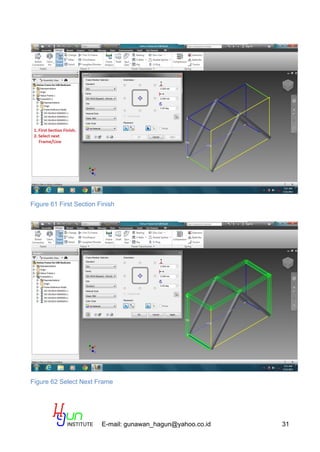
Figure 6 Clik Standard (mm).ipt on Open Template Box .........................................................3
Figure 7 Clik icon Browse to New File Location.......................................................................4
Figure 8 older Destination........................................................................................................4
Figure 9 New Component Name and New File Location .........................................................5
Figure 10 Pointer in Special Icon .............................................................................................5
Figure 11 New Page Assembly1..............................................................................................6
Figure 12 Clik Menu TooLs......................................................................................................6
Figure 13 Clik Icon Menu Document Setting............................................................................7
Figure 14 File in Metric Unit.....................................................................................................7
Figure 15 Clik icon Rectangle..................................................................................................8
Figure 16 Clik A to Clik B.........................................................................................................8
Figure 17 Righ (Kanan) Clik to Clik Done to Aprove................................................................9
Figure 18 Clik Icon Dimension to Measuring Object ................................................................9
Figure 19 Clik Line next Move Mouse Pointer of You ............................................................10
Figure 20 Edit Dimension.......................................................................................................10
Figure 21 Next Dimension .....................................................................................................11
Figure 22 Clik icon Front to Show Front Side ........................................................................11
Figure 23 Clic Icon Zoom All to see all Of View .....................................................................12
Figure 24 Clik icon Line to Add next Line...............................................................................12
Figure 25 Righ (Kanan) Clik to Clik Done to Aprove..............................................................13
Figure 26 Clic icon Finish Sketch...........................................................................................13
Figure 27 Sketch in 3D View..................................................................................................14
Figure 28 Clik XY Plane to Show XY Plane in Work Area .....................................................14
Figure 29 Clik Icon Offset From Plane...................................................................................15
Figure 30 Change Dimension (Value) Offset .........................................................................15
Figure 31 Plane offset............................................................................................................16
Figure 32 Clik icon Create 2D Sketch....................................................................................16
Figure 33 Clik Frame (line) 0f Plane ......................................................................................17
Figure 34 Front View .............................................................................................................17
Figure 35 Clik Icon Project Geometry ....................................................................................18
Figure 36 Clik Line To Be Object Geometry ..........................................................................18
Figure 37 Isometric View .......................................................................................................19
Figure 38 Clik Icon Finish Sketch to Finishin 2D Skecthing...................................................19
Figure 39 Clik icon Create 3D Sketch....................................................................................20
Figure 40 View Page 3D Sketch............................................................................................20
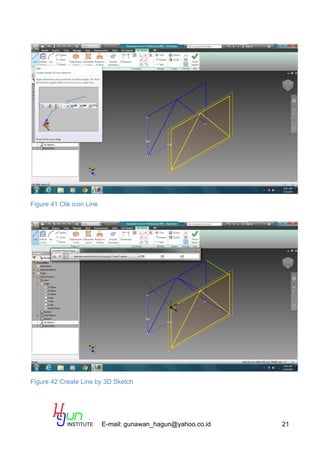
Figure 41 Clik icon Line .........................................................................................................21
Figure 42 Create Line by 3D Sketch......................................................................................21
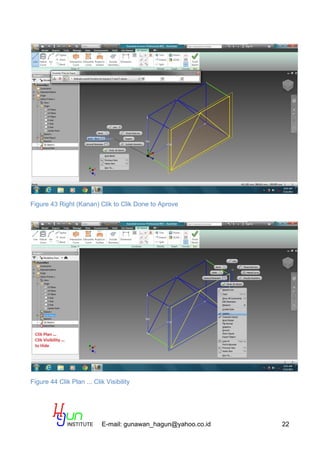
Figure 43 Right (Kanan) Clik to Clik Done to Aprove.............................................................22
Figure 44 Clik Plan ... Clik Visibility........................................................................................22
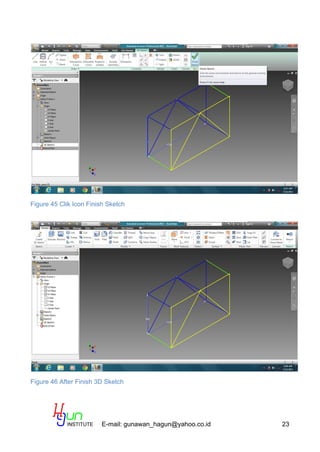
Figure 45 Clik Icon Finish Sketch ..........................................................................................23
E-mail: gunawan_hagun@yahoo.co.id v
Figure 46 After Finish 3D Sketch ...........................................................................................23
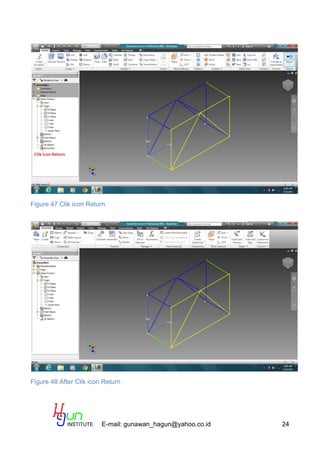
Figure 47 Clik icon Return .....................................................................................................24
Figure 48 After Clik icon Return.............................................................................................24
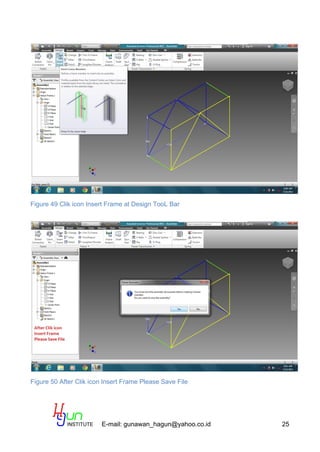
Figure 49 Clik icon Insert Frame at Design TooL Bar ............................................................25
Figure 50 After Clik icon Insert Frame Please Save File........................................................25
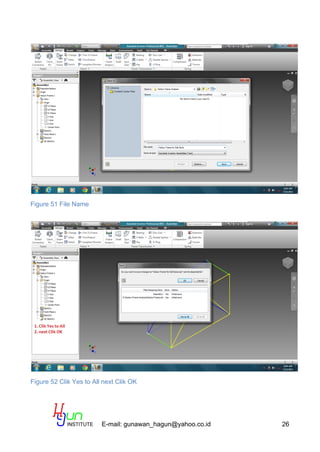
Figure 51 File Name ..............................................................................................................26
Figure 52 Clik Yes to All next Clik OK....................................................................................26
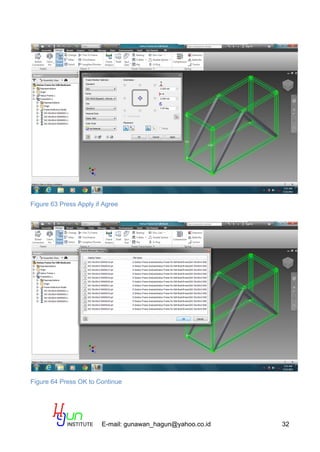
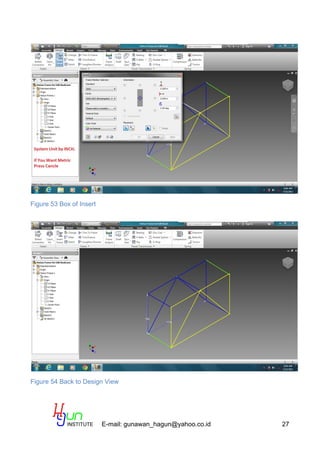
Figure 53 Box of Insert...........................................................................................................27
Figure 54 Back to Design View..............................................................................................27
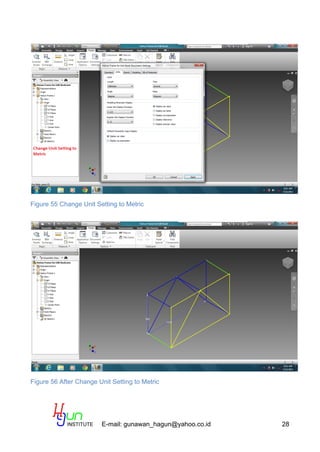
Figure 55 Change Unit Setting to Metric................................................................................28
Figure 56 After Change Unit Setting to Metric .......................................................................28
Figure 57 Frame in Millimeter ...............................................................................................29
Figure 58 Clik Line (Frame) to Select MateriaL ....................................................................29
Figure 59 Press OK to Continue ............................................................................................30
Figure 60 Press OK to Continue ............................................................................................30
Figure 61 First Section Finish ................................................................................................31
Figure 62 Select Next Frame.................................................................................................31
Figure 63 Press Apply if Agree ..............................................................................................32
Figure 64 Press OK to Continue ............................................................................................32
Figure 65 Press X (Close) After Finish Insert Frame .............................................................33
Figure 66 Miler Corner to Edit Corner....................................................................................33
Figure 67 Edit Corner by Miler Corner ...................................................................................34
Figure 68 Continue Edit Corner by Miler Corner....................................................................34
Figure 69 Trim and Extend to Face .......................................................................................35
Figure 70 Trim Object by Trim and Extend to Face ...............................................................35
Figure 71 Trim Object by Trim and Extend to Face ...............................................................36
Figure 72 Home View ............................................................................................................36
Figure 73 Frame Analysis......................................................................................................37
Figure 74 Frame Analysis Screen View.................................................................................37
Figure 75 Create New Simulation ..........................................................................................38
Figure 76 Model Update ........................................................................................................38
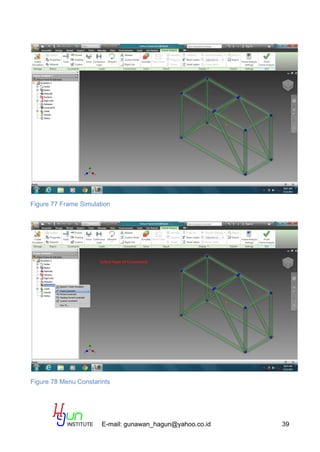
Figure 77 Frame Simulation...................................................................................................39
Figure 78 Menu Constarints...................................................................................................39
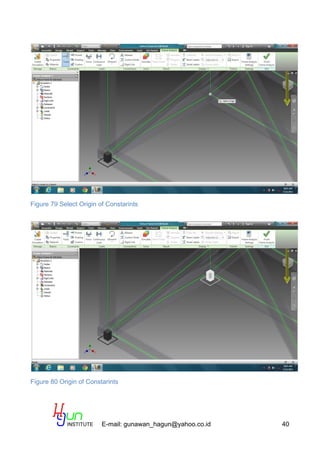
Figure 79 Select Origin of Constarints ...................................................................................40
Figure 80 Origin of Constarints..............................................................................................40
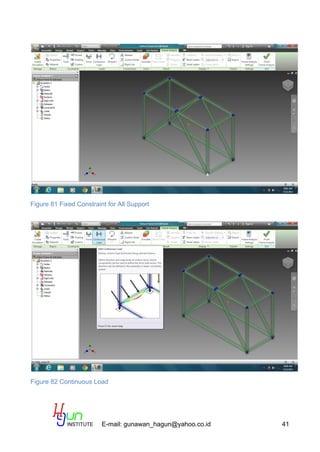
Figure 81 Fixed Constraint for All Support.............................................................................41
Figure 82 Continuous Load....................................................................................................41
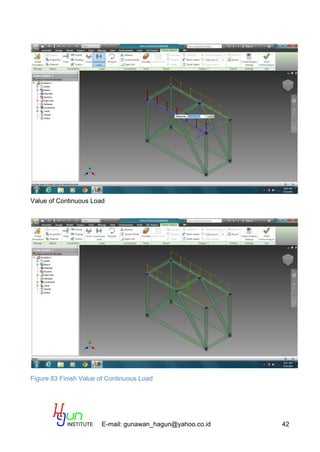
Figure 83 Finish Value of Continuous Load...........................................................................42
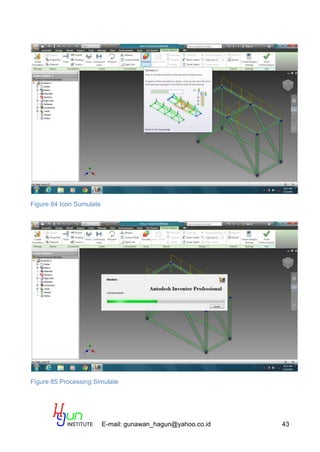
Figure 84 Icon Sumulate........................................................................................................43
Figure 85 Processing Simulate..............................................................................................43
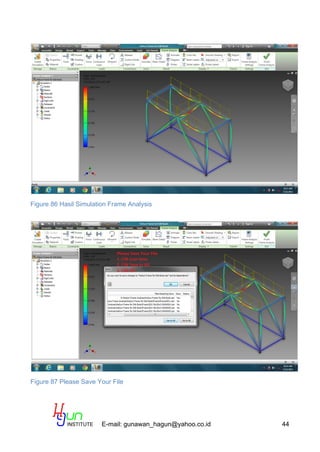
Figure 86 Hasil Simulation Frame Analysis ...........................................................................44
Figure 87 Please Save Your File ...........................................................................................44
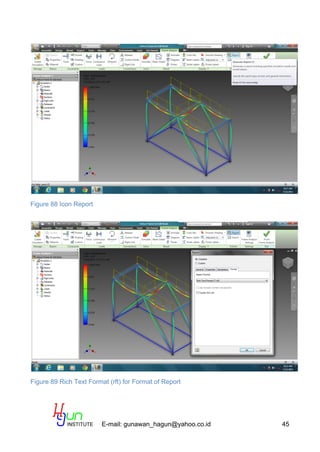
Figure 88 Icon Report ............................................................................................................45
Figure 89 Rich Text Format (rft) for Format of Report ...........................................................45
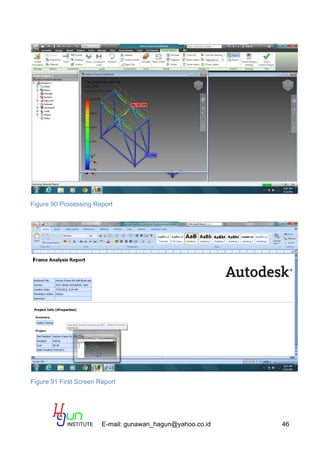
Figure 90 Processing Report .................................................................................................46
Figure 91 First Screen Report................................................................................................46
E-mail: gunawan_hagun@yahoo.co.id vi
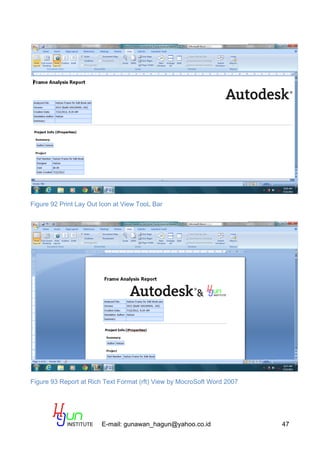
Figure 92 Print Lay Out Icon at View TooL Bar......................................................................47
Figure 93 Report at Rich Text Format (rft) View by MocroSoft Word 2007............................47
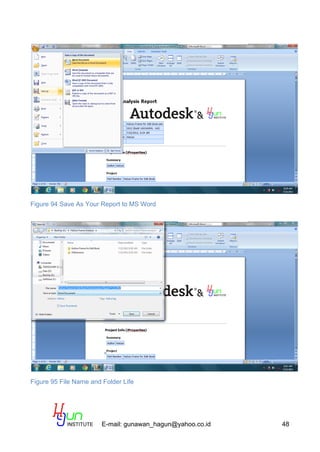
Figure 94 Save As Your Report to MS Word .........................................................................48
Figure 95 File Name and Folder Life .....................................................................................48
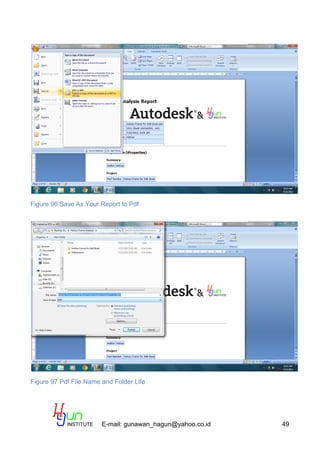
Figure 96 Save As Your Report to Pdf...................................................................................49
Figure 97 Pdf File Name and Folder Life ...............................................................................49
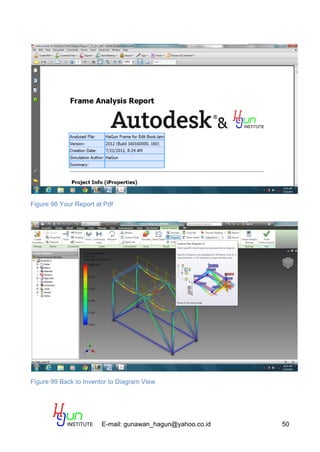
Figure 98 Your Report at Pdf.................................................................................................50
Figure 99 Back to Inventor to Diagram View..........................................................................50
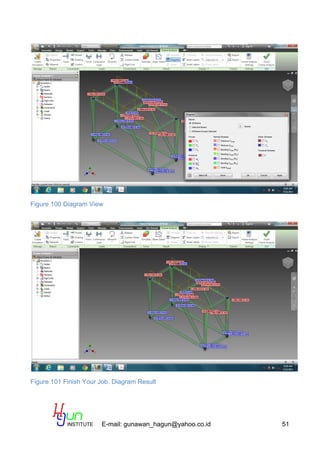
Figure 100 Diagram View ......................................................................................................51
Figure 101 Finish Your Job. Diagram Result .........................................................................51
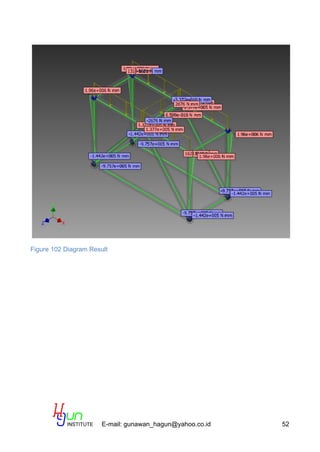
Figure 102 Diagram Result....................................................................................................52
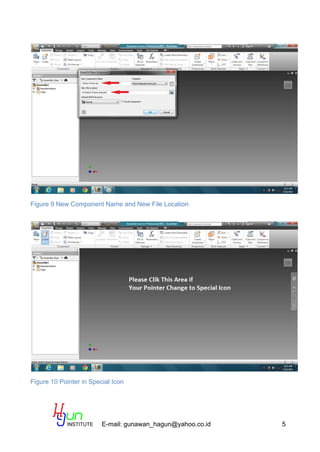
New FiLe by Autodesk Inventor 2012
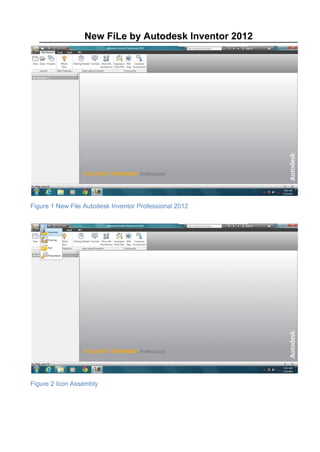
Figure 1 New File Autodesk Inventor Professional 2012
Figure 2 Icon Assembly
E-mail: gunawan_hagun@yahoo.co.id 2
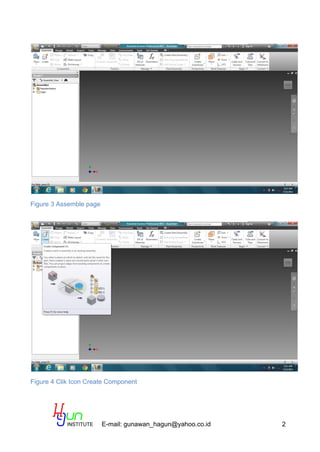
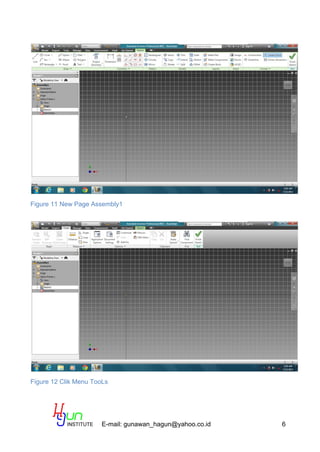
Figure 3 Assemble page
Figure 4 Clik Icon Create Component
E-mail: gunawan_hagun@yahoo.co.id 3
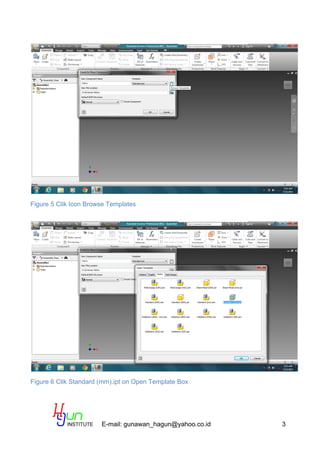
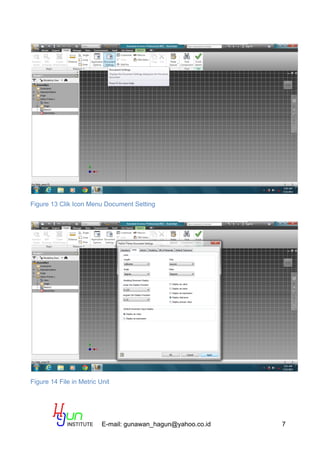
Figure 5 Clik Icon Browse Templates
Figure 6 Clik Standard (mm).ipt on Open Template Box
E-mail: gunawan_hagun@yahoo.co.id 4
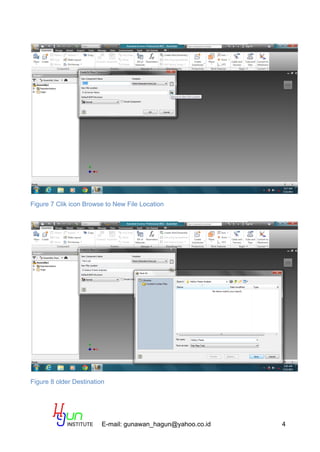
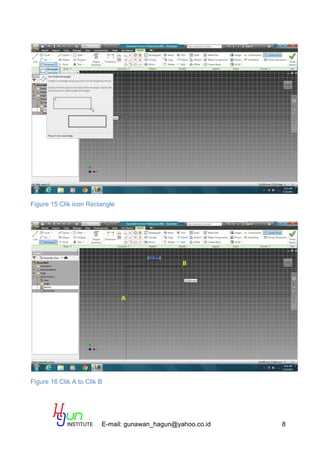
Figure 7 Clik icon Browse to New File Location
Figure 8 older Destination
E-mail: gunawan_hagun@yahoo.co.id 5
Figure 9 New Component Name and New File Location
Figure 10 Pointer in Special Icon
E-mail: gunawan_hagun@yahoo.co.id 6
Figure 11 New Page Assembly1
Figure 12 Clik Menu TooLs
E-mail: gunawan_hagun@yahoo.co.id 7
Figure 13 Clik Icon Menu Document Setting
Figure 14 File in Metric Unit
E-mail: gunawan_hagun@yahoo.co.id 8
Figure 15 Clik icon Rectangle
Figure 16 Clik A to Clik B
E-mail: gunawan_hagun@yahoo.co.id 9
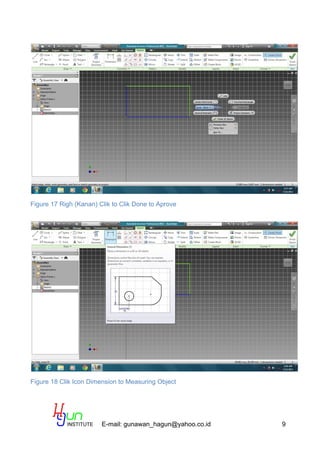
Figure 17 Righ (Kanan) Clik to Clik Done to Aprove
Figure 18 Clik Icon Dimension to Measuring Object
E-mail: gunawan_hagun@yahoo.co.id 10
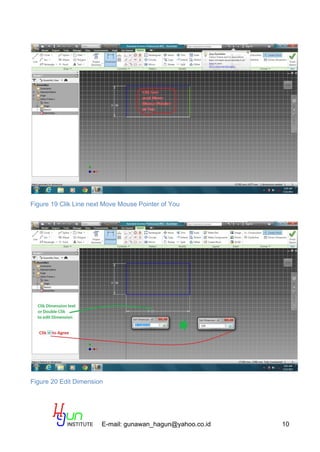
Figure 19 Clik Line next Move Mouse Pointer of You
Figure 20 Edit Dimension
E-mail: gunawan_hagun@yahoo.co.id 11
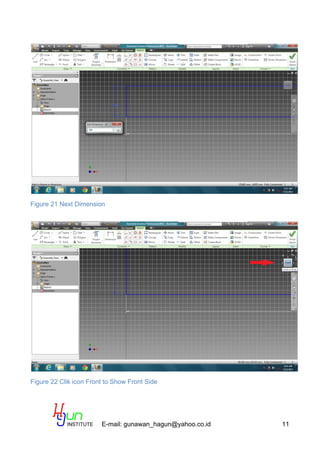
Figure 21 Next Dimension
Figure 22 Clik icon Front to Show Front Side
E-mail: gunawan_hagun@yahoo.co.id 12
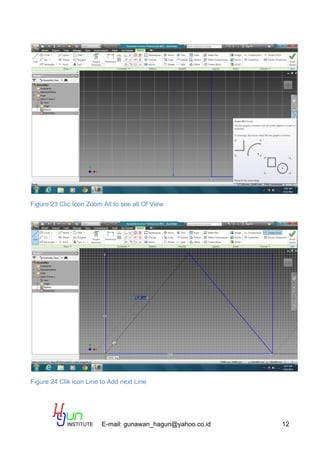
Figure 23 Clic Icon Zoom All to see all Of View
Figure 24 Clik icon Line to Add next Line
E-mail: gunawan_hagun@yahoo.co.id 13
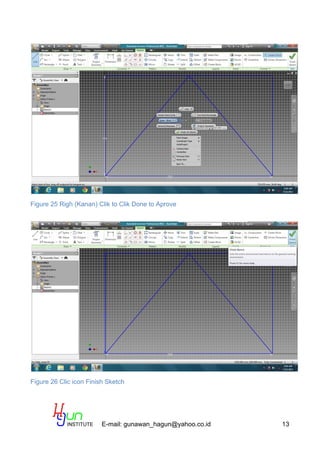
Figure 25 Righ (Kanan) Clik to Clik Done to Aprove
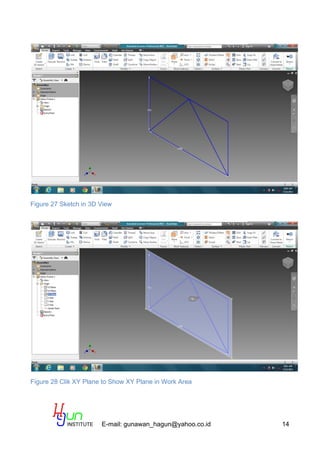
Figure 26 Clic icon Finish Sketch
E-mail: gunawan_hagun@yahoo.co.id 14
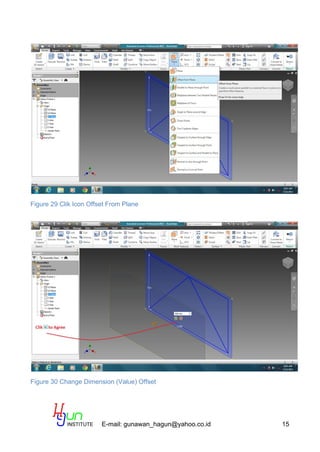
Figure 27 Sketch in 3D View
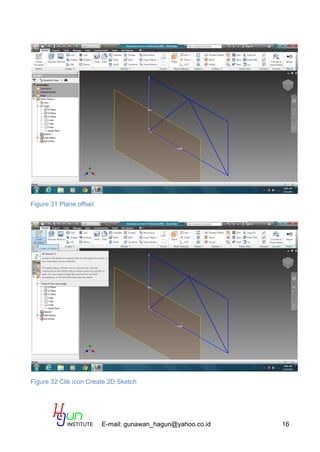
Figure 28 Clik XY Plane to Show XY Plane in Work Area
E-mail: gunawan_hagun@yahoo.co.id 15
Figure 29 Clik Icon Offset From Plane
Figure 30 Change Dimension (Value) Offset
E-mail: gunawan_hagun@yahoo.co.id 16
Figure 31 Plane offset
Figure 32 Clik icon Create 2D Sketch
E-mail: gunawan_hagun@yahoo.co.id 17
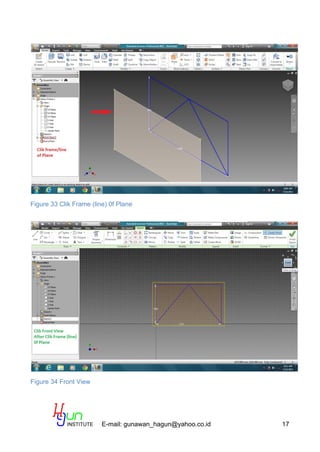
Figure 33 Clik Frame (line) 0f Plane
Figure 34 Front View
E-mail: gunawan_hagun@yahoo.co.id 18
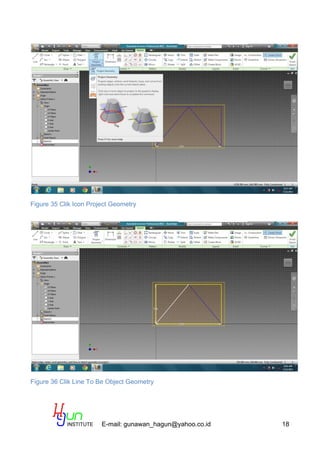
Figure 35 Clik Icon Project Geometry
Figure 36 Clik Line To Be Object Geometry
E-mail: gunawan_hagun@yahoo.co.id 19
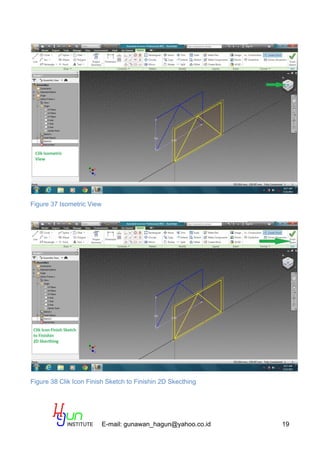
Figure 37 Isometric View
Figure 38 Clik Icon Finish Sketch to Finishin 2D Skecthing
E-mail: gunawan_hagun@yahoo.co.id 20
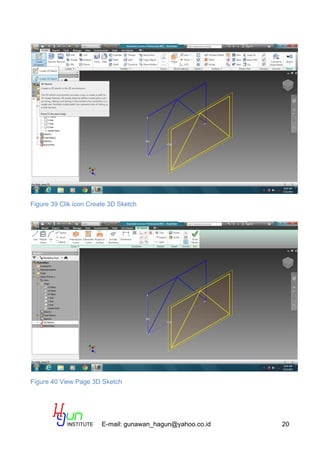
Figure 39 Clik icon Create 3D Sketch
Figure 40 View Page 3D Sketch
E-mail: gunawan_hagun@yahoo.co.id 21
Figure 41 Clik icon Line
Figure 42 Create Line by 3D Sketch
E-mail: gunawan_hagun@yahoo.co.id 22
Figure 43 Right (Kanan) Clik to Clik Done to Aprove
Figure 44 Clik Plan ... Clik Visibility
E-mail: gunawan_hagun@yahoo.co.id 23
Figure 45 Clik Icon Finish Sketch
Figure 46 After Finish 3D Sketch
E-mail: gunawan_hagun@yahoo.co.id 24
Figure 47 Clik icon Return
Figure 48 After Clik icon Return
E-mail: gunawan_hagun@yahoo.co.id 25
Figure 49 Clik icon Insert Frame at Design TooL Bar
Figure 50 After Clik icon Insert Frame Please Save File
E-mail: gunawan_hagun@yahoo.co.id 26
Figure 51 File Name
Figure 52 Clik Yes to All next Clik OK
E-mail: gunawan_hagun@yahoo.co.id 27
Figure 53 Box of Insert
Figure 54 Back to Design View
E-mail: gunawan_hagun@yahoo.co.id 28
Figure 55 Change Unit Setting to Metric
Figure 56 After Change Unit Setting to Metric
E-mail: gunawan_hagun@yahoo.co.id 29
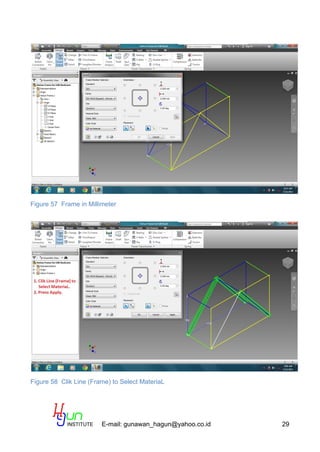
Figure 57 Frame in Millimeter
Figure 58 Clik Line (Frame) to Select MateriaL
E-mail: gunawan_hagun@yahoo.co.id 30
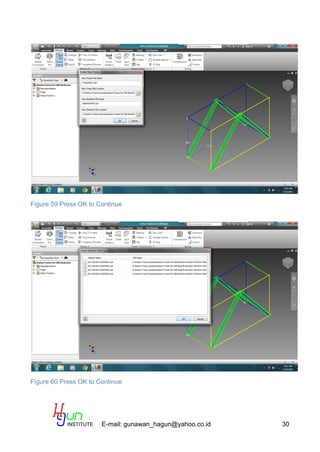
Figure 59 Press OK to Continue
Figure 60 Press OK to Continue
E-mail: gunawan_hagun@yahoo.co.id 31
Figure 61 First Section Finish
Figure 62 Select Next Frame
E-mail: gunawan_hagun@yahoo.co.id 32
Figure 63 Press Apply if Agree
Figure 64 Press OK to Continue
E-mail: gunawan_hagun@yahoo.co.id 33
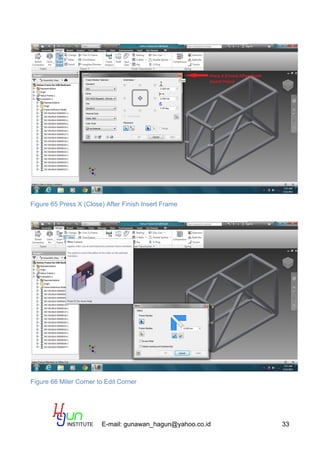
Figure 65 Press X (Close) After Finish Insert Frame
Figure 66 Miler Corner to Edit Corner
E-mail: gunawan_hagun@yahoo.co.id 34
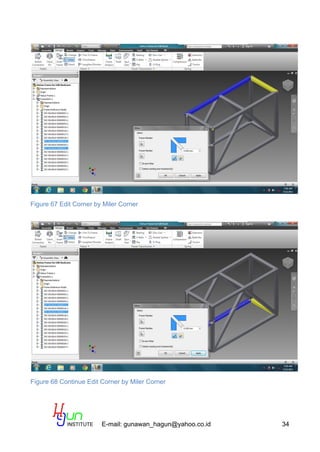
Figure 67 Edit Corner by Miler Corner
Figure 68 Continue Edit Corner by Miler Corner
E-mail: gunawan_hagun@yahoo.co.id 35
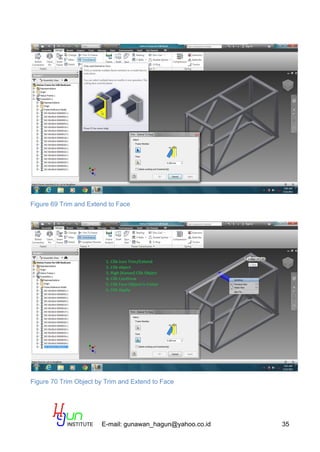
Figure 69 Trim and Extend to Face
Figure 70 Trim Object by Trim and Extend to Face
E-mail: gunawan_hagun@yahoo.co.id 36
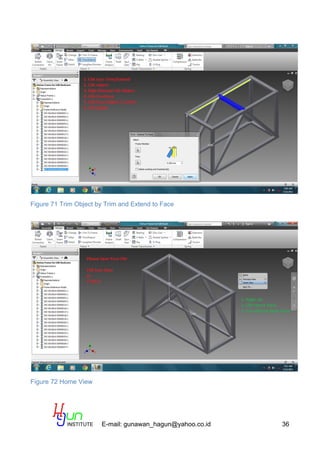
Figure 71 Trim Object by Trim and Extend to Face
Figure 72 Home View
E-mail: gunawan_hagun@yahoo.co.id 37
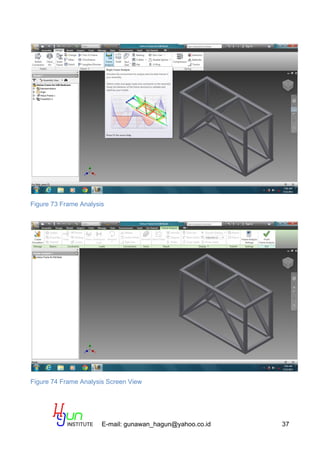
Figure 73 Frame Analysis
Figure 74 Frame Analysis Screen View
E-mail: gunawan_hagun@yahoo.co.id 38
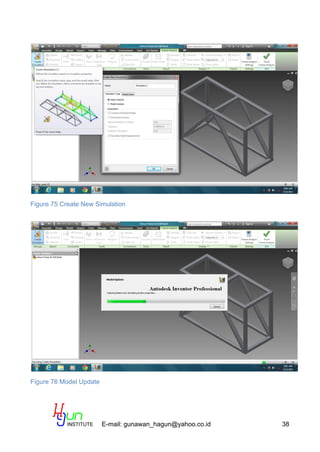
Figure 75 Create New Simulation
Figure 76 Model Update
E-mail: gunawan_hagun@yahoo.co.id 39
Figure 77 Frame Simulation
Figure 78 Menu Constarints
E-mail: gunawan_hagun@yahoo.co.id 40
Figure 79 Select Origin of Constarints
Figure 80 Origin of Constarints
E-mail: gunawan_hagun@yahoo.co.id 41
Figure 81 Fixed Constraint for All Support
Figure 82 Continuous Load
E-mail: gunawan_hagun@yahoo.co.id 42
Value of Continuous Load
Figure 83 Finish Value of Continuous Load
E-mail: gunawan_hagun@yahoo.co.id 43
Figure 84 Icon Sumulate
Figure 85 Processing Simulate
E-mail: gunawan_hagun@yahoo.co.id 44
Figure 86 Hasil Simulation Frame Analysis
Figure 87 Please Save Your File
E-mail: gunawan_hagun@yahoo.co.id 45
Figure 88 Icon Report
Figure 89 Rich Text Format (rft) for Format of Report
E-mail: gunawan_hagun@yahoo.co.id 46
Figure 90 Processing Report
Figure 91 First Screen Report
E-mail: gunawan_hagun@yahoo.co.id 47
Figure 92 Print Lay Out Icon at View TooL Bar
Figure 93 Report at Rich Text Format (rft) View by MocroSoft Word 2007
E-mail: gunawan_hagun@yahoo.co.id 48
Figure 94 Save As Your Report to MS Word
Figure 95 File Name and Folder Life
E-mail: gunawan_hagun@yahoo.co.id 49
Figure 96 Save As Your Report to Pdf
Figure 97 Pdf File Name and Folder Life
E-mail: gunawan_hagun@yahoo.co.id 50
Figure 98 Your Report at Pdf
Figure 99 Back to Inventor to Diagram View
E-mail: gunawan_hagun@yahoo.co.id 51
Figure 100 Diagram View
Figure 101 Finish Your Job. Diagram Result
E-mail: gunawan_hagun@yahoo.co.id 52
Figure 102 Diagram Result

Frame analysis by autodesk inventor 2012

  • 1.
    FRAME ANALYSIS Autodesk InventorProfessional 2012 HaGun INSTITUTE 2012
  • 2.
    E-mail: gunawan_hagun@yahoo.co.id ii Dipersembahkankepada Individu yang ingin meningkatkan kualitas hidup Presented to individuals who want to improve the quality of life Представлен лицам, которые хотят улучшить качество жизни
  • 3.
    E-mail: gunawan_hagun@yahoo.co.id iii UCAPANTERIMA KASIH/ KATA PENGANTAR  Dengan menyebut nama Allah yang Maha Pemurah lagi Maha Penyayang.  Segala puji bagi Allah, Tuhan semesta alam.  Bacalah dengan (menyebut) nama Tuhanmu yang Menciptakan (Qs. Al 'Alaq:1). Disertasi ini berisi sedikit dari untaian keilmuan di dunia pendidikan, diperuntukkan bagi yang ingin menambah wawasannya. Dengan berkeyakinan bahwa:  Sesungguhnya Allah tidak merobah Keadaan sesuatu kaum sehingga mereka merobah keadaan yang ada pada diri mereka sendiri (Qs. Ar Ra'd:11), Dengan harapan semoga Allah SWT meridhai, maka tulisan FRAME ANALYSIS Autodesk Inventor Professional 2012 Semoga berguna, karena:   Allah akan meninggikan orang-orang yang beriman di antaramu dan orang-orang yang diberi ilmu pengetahuan beberapa derajat. dan Allah Maha mengetahui apa yang kamu kerjakan (QS Al Mujaadilah:11).
  • 4.
    E-mail: gunawan_hagun@yahoo.co.id iv DAFTARGAMBAR Figure 1 New File Autodesk Inventor Professional 2012 .........................................................1 Figure 2 Icon Assembly ...........................................................................................................1 Figure 3 Assemble page..........................................................................................................2 Figure 4 Clik Icon Create Component......................................................................................2 Figure 5 Clik Icon Browse Templates ......................................................................................3 Figure 6 Clik Standard (mm).ipt on Open Template Box .........................................................3 Figure 7 Clik icon Browse to New File Location.......................................................................4 Figure 8 older Destination........................................................................................................4 Figure 9 New Component Name and New File Location .........................................................5 Figure 10 Pointer in Special Icon .............................................................................................5 Figure 11 New Page Assembly1..............................................................................................6 Figure 12 Clik Menu TooLs......................................................................................................6 Figure 13 Clik Icon Menu Document Setting............................................................................7 Figure 14 File in Metric Unit.....................................................................................................7 Figure 15 Clik icon Rectangle..................................................................................................8 Figure 16 Clik A to Clik B.........................................................................................................8 Figure 17 Righ (Kanan) Clik to Clik Done to Aprove................................................................9 Figure 18 Clik Icon Dimension to Measuring Object ................................................................9 Figure 19 Clik Line next Move Mouse Pointer of You ............................................................10 Figure 20 Edit Dimension.......................................................................................................10 Figure 21 Next Dimension .....................................................................................................11 Figure 22 Clik icon Front to Show Front Side ........................................................................11 Figure 23 Clic Icon Zoom All to see all Of View .....................................................................12 Figure 24 Clik icon Line to Add next Line...............................................................................12 Figure 25 Righ (Kanan) Clik to Clik Done to Aprove..............................................................13 Figure 26 Clic icon Finish Sketch...........................................................................................13 Figure 27 Sketch in 3D View..................................................................................................14 Figure 28 Clik XY Plane to Show XY Plane in Work Area .....................................................14 Figure 29 Clik Icon Offset From Plane...................................................................................15 Figure 30 Change Dimension (Value) Offset .........................................................................15 Figure 31 Plane offset............................................................................................................16 Figure 32 Clik icon Create 2D Sketch....................................................................................16 Figure 33 Clik Frame (line) 0f Plane ......................................................................................17 Figure 34 Front View .............................................................................................................17 Figure 35 Clik Icon Project Geometry ....................................................................................18 Figure 36 Clik Line To Be Object Geometry ..........................................................................18 Figure 37 Isometric View .......................................................................................................19 Figure 38 Clik Icon Finish Sketch to Finishin 2D Skecthing...................................................19 Figure 39 Clik icon Create 3D Sketch....................................................................................20 Figure 40 View Page 3D Sketch............................................................................................20 Figure 41 Clik icon Line .........................................................................................................21 Figure 42 Create Line by 3D Sketch......................................................................................21 Figure 43 Right (Kanan) Clik to Clik Done to Aprove.............................................................22 Figure 44 Clik Plan ... Clik Visibility........................................................................................22 Figure 45 Clik Icon Finish Sketch ..........................................................................................23
  • 5.
    E-mail: gunawan_hagun@yahoo.co.id v Figure46 After Finish 3D Sketch ...........................................................................................23 Figure 47 Clik icon Return .....................................................................................................24 Figure 48 After Clik icon Return.............................................................................................24 Figure 49 Clik icon Insert Frame at Design TooL Bar ............................................................25 Figure 50 After Clik icon Insert Frame Please Save File........................................................25 Figure 51 File Name ..............................................................................................................26 Figure 52 Clik Yes to All next Clik OK....................................................................................26 Figure 53 Box of Insert...........................................................................................................27 Figure 54 Back to Design View..............................................................................................27 Figure 55 Change Unit Setting to Metric................................................................................28 Figure 56 After Change Unit Setting to Metric .......................................................................28 Figure 57 Frame in Millimeter ...............................................................................................29 Figure 58 Clik Line (Frame) to Select MateriaL ....................................................................29 Figure 59 Press OK to Continue ............................................................................................30 Figure 60 Press OK to Continue ............................................................................................30 Figure 61 First Section Finish ................................................................................................31 Figure 62 Select Next Frame.................................................................................................31 Figure 63 Press Apply if Agree ..............................................................................................32 Figure 64 Press OK to Continue ............................................................................................32 Figure 65 Press X (Close) After Finish Insert Frame .............................................................33 Figure 66 Miler Corner to Edit Corner....................................................................................33 Figure 67 Edit Corner by Miler Corner ...................................................................................34 Figure 68 Continue Edit Corner by Miler Corner....................................................................34 Figure 69 Trim and Extend to Face .......................................................................................35 Figure 70 Trim Object by Trim and Extend to Face ...............................................................35 Figure 71 Trim Object by Trim and Extend to Face ...............................................................36 Figure 72 Home View ............................................................................................................36 Figure 73 Frame Analysis......................................................................................................37 Figure 74 Frame Analysis Screen View.................................................................................37 Figure 75 Create New Simulation ..........................................................................................38 Figure 76 Model Update ........................................................................................................38 Figure 77 Frame Simulation...................................................................................................39 Figure 78 Menu Constarints...................................................................................................39 Figure 79 Select Origin of Constarints ...................................................................................40 Figure 80 Origin of Constarints..............................................................................................40 Figure 81 Fixed Constraint for All Support.............................................................................41 Figure 82 Continuous Load....................................................................................................41 Figure 83 Finish Value of Continuous Load...........................................................................42 Figure 84 Icon Sumulate........................................................................................................43 Figure 85 Processing Simulate..............................................................................................43 Figure 86 Hasil Simulation Frame Analysis ...........................................................................44 Figure 87 Please Save Your File ...........................................................................................44 Figure 88 Icon Report ............................................................................................................45 Figure 89 Rich Text Format (rft) for Format of Report ...........................................................45 Figure 90 Processing Report .................................................................................................46 Figure 91 First Screen Report................................................................................................46
  • 6.
    E-mail: gunawan_hagun@yahoo.co.id vi Figure92 Print Lay Out Icon at View TooL Bar......................................................................47 Figure 93 Report at Rich Text Format (rft) View by MocroSoft Word 2007............................47 Figure 94 Save As Your Report to MS Word .........................................................................48 Figure 95 File Name and Folder Life .....................................................................................48 Figure 96 Save As Your Report to Pdf...................................................................................49 Figure 97 Pdf File Name and Folder Life ...............................................................................49 Figure 98 Your Report at Pdf.................................................................................................50 Figure 99 Back to Inventor to Diagram View..........................................................................50 Figure 100 Diagram View ......................................................................................................51 Figure 101 Finish Your Job. Diagram Result .........................................................................51 Figure 102 Diagram Result....................................................................................................52
  • 7.
    New FiLe byAutodesk Inventor 2012 Figure 1 New File Autodesk Inventor Professional 2012 Figure 2 Icon Assembly
  • 8.
    E-mail: gunawan_hagun@yahoo.co.id 2 Figure3 Assemble page Figure 4 Clik Icon Create Component
  • 9.
    E-mail: gunawan_hagun@yahoo.co.id 3 Figure5 Clik Icon Browse Templates Figure 6 Clik Standard (mm).ipt on Open Template Box
  • 10.
    E-mail: gunawan_hagun@yahoo.co.id 4 Figure7 Clik icon Browse to New File Location Figure 8 older Destination
  • 11.
    E-mail: gunawan_hagun@yahoo.co.id 5 Figure9 New Component Name and New File Location Figure 10 Pointer in Special Icon
  • 12.
    E-mail: gunawan_hagun@yahoo.co.id 6 Figure11 New Page Assembly1 Figure 12 Clik Menu TooLs
  • 13.
    E-mail: gunawan_hagun@yahoo.co.id 7 Figure13 Clik Icon Menu Document Setting Figure 14 File in Metric Unit
  • 14.
    E-mail: gunawan_hagun@yahoo.co.id 8 Figure15 Clik icon Rectangle Figure 16 Clik A to Clik B
  • 15.
    E-mail: gunawan_hagun@yahoo.co.id 9 Figure17 Righ (Kanan) Clik to Clik Done to Aprove Figure 18 Clik Icon Dimension to Measuring Object
  • 16.
    E-mail: gunawan_hagun@yahoo.co.id 10 Figure19 Clik Line next Move Mouse Pointer of You Figure 20 Edit Dimension
  • 17.
    E-mail: gunawan_hagun@yahoo.co.id 11 Figure21 Next Dimension Figure 22 Clik icon Front to Show Front Side
  • 18.
    E-mail: gunawan_hagun@yahoo.co.id 12 Figure23 Clic Icon Zoom All to see all Of View Figure 24 Clik icon Line to Add next Line
  • 19.
    E-mail: gunawan_hagun@yahoo.co.id 13 Figure25 Righ (Kanan) Clik to Clik Done to Aprove Figure 26 Clic icon Finish Sketch
  • 20.
    E-mail: gunawan_hagun@yahoo.co.id 14 Figure27 Sketch in 3D View Figure 28 Clik XY Plane to Show XY Plane in Work Area
  • 21.
    E-mail: gunawan_hagun@yahoo.co.id 15 Figure29 Clik Icon Offset From Plane Figure 30 Change Dimension (Value) Offset
  • 22.
    E-mail: gunawan_hagun@yahoo.co.id 16 Figure31 Plane offset Figure 32 Clik icon Create 2D Sketch
  • 23.
    E-mail: gunawan_hagun@yahoo.co.id 17 Figure33 Clik Frame (line) 0f Plane Figure 34 Front View
  • 24.
    E-mail: gunawan_hagun@yahoo.co.id 18 Figure35 Clik Icon Project Geometry Figure 36 Clik Line To Be Object Geometry
  • 25.
    E-mail: gunawan_hagun@yahoo.co.id 19 Figure37 Isometric View Figure 38 Clik Icon Finish Sketch to Finishin 2D Skecthing
  • 26.
    E-mail: gunawan_hagun@yahoo.co.id 20 Figure39 Clik icon Create 3D Sketch Figure 40 View Page 3D Sketch
  • 27.
    E-mail: gunawan_hagun@yahoo.co.id 21 Figure41 Clik icon Line Figure 42 Create Line by 3D Sketch
  • 28.
    E-mail: gunawan_hagun@yahoo.co.id 22 Figure43 Right (Kanan) Clik to Clik Done to Aprove Figure 44 Clik Plan ... Clik Visibility
  • 29.
    E-mail: gunawan_hagun@yahoo.co.id 23 Figure45 Clik Icon Finish Sketch Figure 46 After Finish 3D Sketch
  • 30.
    E-mail: gunawan_hagun@yahoo.co.id 24 Figure47 Clik icon Return Figure 48 After Clik icon Return
  • 31.
    E-mail: gunawan_hagun@yahoo.co.id 25 Figure49 Clik icon Insert Frame at Design TooL Bar Figure 50 After Clik icon Insert Frame Please Save File
  • 32.
    E-mail: gunawan_hagun@yahoo.co.id 26 Figure51 File Name Figure 52 Clik Yes to All next Clik OK
  • 33.
    E-mail: gunawan_hagun@yahoo.co.id 27 Figure53 Box of Insert Figure 54 Back to Design View
  • 34.
    E-mail: gunawan_hagun@yahoo.co.id 28 Figure55 Change Unit Setting to Metric Figure 56 After Change Unit Setting to Metric
  • 35.
    E-mail: gunawan_hagun@yahoo.co.id 29 Figure57 Frame in Millimeter Figure 58 Clik Line (Frame) to Select MateriaL
  • 36.
    E-mail: gunawan_hagun@yahoo.co.id 30 Figure59 Press OK to Continue Figure 60 Press OK to Continue
  • 37.
    E-mail: gunawan_hagun@yahoo.co.id 31 Figure61 First Section Finish Figure 62 Select Next Frame
  • 38.
    E-mail: gunawan_hagun@yahoo.co.id 32 Figure63 Press Apply if Agree Figure 64 Press OK to Continue
  • 39.
    E-mail: gunawan_hagun@yahoo.co.id 33 Figure65 Press X (Close) After Finish Insert Frame Figure 66 Miler Corner to Edit Corner
  • 40.
    E-mail: gunawan_hagun@yahoo.co.id 34 Figure67 Edit Corner by Miler Corner Figure 68 Continue Edit Corner by Miler Corner
  • 41.
    E-mail: gunawan_hagun@yahoo.co.id 35 Figure69 Trim and Extend to Face Figure 70 Trim Object by Trim and Extend to Face
  • 42.
    E-mail: gunawan_hagun@yahoo.co.id 36 Figure71 Trim Object by Trim and Extend to Face Figure 72 Home View
  • 43.
    E-mail: gunawan_hagun@yahoo.co.id 37 Figure73 Frame Analysis Figure 74 Frame Analysis Screen View
  • 44.
    E-mail: gunawan_hagun@yahoo.co.id 38 Figure75 Create New Simulation Figure 76 Model Update
  • 45.
    E-mail: gunawan_hagun@yahoo.co.id 39 Figure77 Frame Simulation Figure 78 Menu Constarints
  • 46.
    E-mail: gunawan_hagun@yahoo.co.id 40 Figure79 Select Origin of Constarints Figure 80 Origin of Constarints
  • 47.
    E-mail: gunawan_hagun@yahoo.co.id 41 Figure81 Fixed Constraint for All Support Figure 82 Continuous Load
  • 48.
    E-mail: gunawan_hagun@yahoo.co.id 42 Valueof Continuous Load Figure 83 Finish Value of Continuous Load
  • 49.
    E-mail: gunawan_hagun@yahoo.co.id 43 Figure84 Icon Sumulate Figure 85 Processing Simulate
  • 50.
    E-mail: gunawan_hagun@yahoo.co.id 44 Figure86 Hasil Simulation Frame Analysis Figure 87 Please Save Your File
  • 51.
    E-mail: gunawan_hagun@yahoo.co.id 45 Figure88 Icon Report Figure 89 Rich Text Format (rft) for Format of Report
  • 52.
    E-mail: gunawan_hagun@yahoo.co.id 46 Figure90 Processing Report Figure 91 First Screen Report
  • 53.
    E-mail: gunawan_hagun@yahoo.co.id 47 Figure92 Print Lay Out Icon at View TooL Bar Figure 93 Report at Rich Text Format (rft) View by MocroSoft Word 2007
  • 54.
    E-mail: gunawan_hagun@yahoo.co.id 48 Figure94 Save As Your Report to MS Word Figure 95 File Name and Folder Life
  • 55.
    E-mail: gunawan_hagun@yahoo.co.id 49 Figure96 Save As Your Report to Pdf Figure 97 Pdf File Name and Folder Life
  • 56.
    E-mail: gunawan_hagun@yahoo.co.id 50 Figure98 Your Report at Pdf Figure 99 Back to Inventor to Diagram View
  • 57.
    E-mail: gunawan_hagun@yahoo.co.id 51 Figure100 Diagram View Figure 101 Finish Your Job. Diagram Result
  • 58.