Recommended
PPT
PPT
PPT
PPT
PPT
PPT
PPT
PPT
PPT
PPT
PPT
PPT
PPT
PDF
Proquest Dissertations & Theses
PPT
PPT
PPT
PDF
PPT
DOC
Cultuur van de modernen VWO filmfragmenten
PPTX
Concept of imagined audience
PPTX
Drop of Poison Music Video
PDF
Actividades de Transferencia en CIMEC
PDF
PPSX
Levegő előkészítő tápegységek
PPTX
DOCX
TU holds 40th Convocation; PM stresses on research
PDF
社会基盤情報流通推進協議会について 社会基盤情報流通推進協議会・大伴真吾様(朝日航洋株式会社)
PPTX
PPTX
VMobile Power Presentation
More Related Content What's hot
PPT
PPT
PPT
PPT
PPT
PDF
Proquest Dissertations & Theses
PPT
PPT
PPT
PDF
PPT
Viewers also liked
DOC
Cultuur van de modernen VWO filmfragmenten
PPTX
Concept of imagined audience
PPTX
Drop of Poison Music Video
PDF
Actividades de Transferencia en CIMEC
PDF
PPSX
Levegő előkészítő tápegységek
PPTX
DOCX
TU holds 40th Convocation; PM stresses on research
PDF
社会基盤情報流通推進協議会について 社会基盤情報流通推進協議会・大伴真吾様(朝日航洋株式会社)
PPTX
PPTX
VMobile Power Presentation
PDF
Townehouse In Lapa District
PPTX
PPTX
PPTX
PPT
BINGKAI RASA NASIONALISME DJOKO AW
PPTX
Stafflease Personal Payrolling
PDF
ODP
PPTX
Similar to Pqdt
PPT
PDF
แนะนำการสืบค้น Citation ฐาน SCOPUS
PDF
PDF
PDF
PPT
PPT
PPT
PPT
PPT
PPT
PPT
PPT
PPT
แนะนำการใช้ฐานข้อมูล ABI/INFROM
PPT
PPT
PPT
แนะนำการใช้ฐานข้อมูล ABI/INFORM
PPT
แนะนำการใช้ฐานข้อมูล ABI/INFROM
PPT
PDF
Pqdt 1. การใช้งานฐานข้อมูล
ProQuest Dissertations & Theses
โดย จิรวัฒน์ พรหม
พร
jirawat@book.co.th
แผนกฝึกอบรมฐำนข้อมูล
บริษัท บุค โปรโมชัน แอนด์
๊ ่
เซอร์วิส จำำกัด
โครงกำรพัฒนำเครือข่ำยระบบห้องสมุด
ในประเทศไทย (ThaiLIS) ปรับปรุงครังล่าสุด 28/01/51
้
2. สารบัญ
ProQuest Dissertations & Theses - A&I คืออะไร
หน้าจอหลัก (Home)
วิธีการสืบค้นเอกสาร
Basic Search
Advanced Search
Browse
By Subject
By Location
หน้าแสดงผลลัพธ์ (Search Results)
3. สารบัญ(ต่อ)
หน้าแสดงเอกสาร
สาระสังเขป (Abstract)
24 หน้าแรกของวิทยานิพนธ์ (24 Page Preview)
Marked List
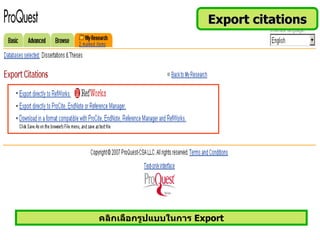
การสั่งพิมพ์ ส่งอีเมล์ บันทึกและ การถ่ายโอนรายการ
บรรณานุกรม
Set Up Alert
4. Content
ProQuest Dissertations & Theses – A&I
เป็นฐานข้อมูลที่รวบรวมวิทยานิพนธ์ระดับปริญญาโท
และปริญญาเอกของสถาบันการศึกษาที่ได้รับการรับรอง
จากประเทศสหรัฐอเมริกาและแคนาดา รวมถึงบางสถาบัน
การศึกษาจากทวีปยุโรป ออสเตรเลีย เอเชีย และแอฟริกา
มากกว่า 1,000 แห่ง ประกอบไปด้วยข้อมูลมากกว่า
2.3 ล้านระเบียน
5. Content
ให้ขอมูลบรรณานุกรมวิทยานิพนธ์ระดับปริญญาเอกตั้งแต่ปี 1861
้
ให้ขอมูลบรรณานุกรมพร้อมสาระสังเขปวิทยานิพนธ์ระดับปริญญา
้
เอกตั้งแต่ปี 1980
ให้ขอมูลบรรณานุกรมพร้อมสาระสังเขปวิทยานิพนธ์ระดับปริญญา
้
โทตั้งแต่ปี 1988
ให้ตัวอย่าง 24 หน้าแรกของวิทยานิพนธ์ในชื่อเรื่องทีมีให้บริการ
่
ทุกๆ ปีจะมีวิทยานิพนธ์ระดับปริญญาเอกและวิทยานิพนธ์ระดับ
ปริญญาโทเพิ่มขึ้นประมาณ 60,000 ชือเรื่อง
่
6. Operators & Special Characters
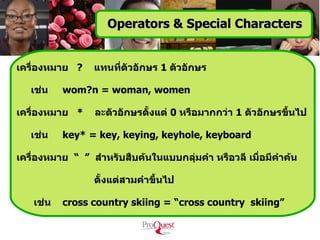
เครื่องหมาย ? แทนทีตัวอักษร 1 ตัวอักษร
่
เช่น wom?n = woman, women
เครื่องหมาย * ละตัวอักษรตั้งแต่ 0 หรือมากกว่า 1 ตัวอักษรขึนไป
้
เช่น key* = key, keying, keyhole, keyboard
เครื่องหมาย “ ” สำาหรับสืบค้นในแบบกลุ่มคำา หรือวลี เมื่อมีคำาค้น
ตั้งแต่สามคำาขึ้นไป
เช่น cross country skiing = “cross country skiing”
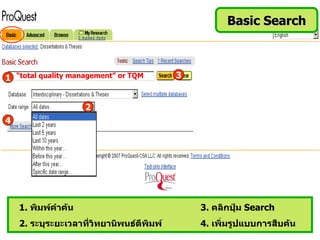
7. 8. Basic Search
1 “total quality management” or TQM 3
2
4
1. พิมพ์คำาค้น 3. คลิกปุ่ม Search
2. ระบุระยะเวลาที่วิทยานิพนธ์ตีพิมพ์ 4. เพิ่มรูปแบบการสืบค้น
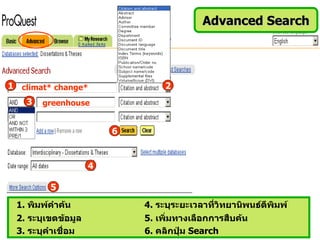
9. Advanced Search
1 climat* change* 2
3 greenhouse
6
4
5
1. พิมพ์คำาค้น 4. ระบุระยะเวลาที่วิทยานิพนธ์ตีพิมพ์
2. ระบุเขตข้อมูล 5. เพิ่มทางเลือกการสืบค้น
3. ระบุคำาเชื่อม 6. คลิกปุ่ม Search
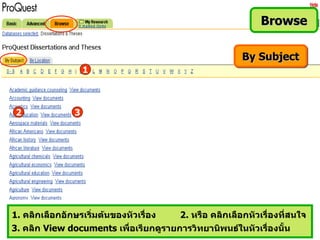
10. 11. Browse
By Subject
1
2 3
1. คลิกเลือกอักษรเริ่มต้นของหัวเรื่อง 2. หรือ คลิกเลือกหัวเรื่องที่สนใจ
3. คลิก View documents เพื่อเรียกดูรายการวิทยานิพนธ์ในหัวเรื่องนั้น
12. Browse
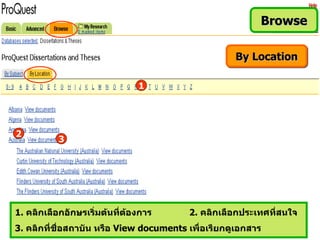
By Location
1
2
3
1. คลิกเลือกอักษรเริ่มต้นที่ต้องการ 2. คลิกเลือกประเทศที่สนใจ
3. คลิกที่ชื่อสถาบัน หรือ View documents เพื่อเรียกดูเอกสาร
13. Search Results
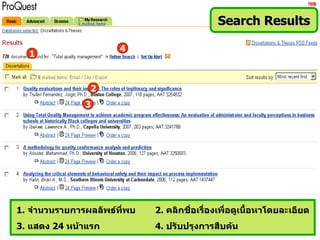
4
1
2
3
1. จำานวนรายการผลลัพธ์ที่พบ 2. คลิกชื่อเรื่องเพื่อดูเนื้อหาโดยละเอียด
3. แสดง 24 หน้าแรก 4. ปรับปรุงการสืบค้น
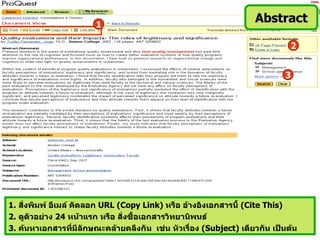
14. 15. 1
Abstract
2
3
1. สังพิมพ์ อีเมล์ คัดลอก URL (Copy Link) หรือ อ้างอิงเอกสารนี้ (Cite This)
่
2. ดูตัวอย่าง 24 หน้าแรก หรือ สังซื้อเอกสารวิทยานิพนธ์
่
3. ค้นหาเอกสารทีมีลกษณะคล้ายคลึงกัน เช่น หัวเรื่อง (Subject) เดียวกัน เป็นต้น
่ ั
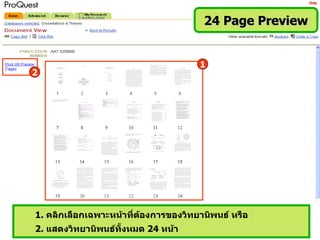
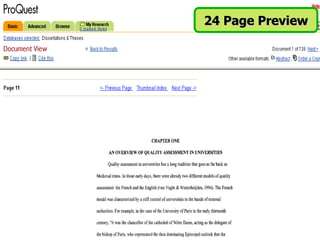
16. 24 Page Preview
1
2
1. คลิกเลือกเฉพาะหน้าที่ต้องการของวิทยานิพนธ์ หรือ
2. แสดงวิทยานิพนธ์ทั้งหมด 24 หน้า
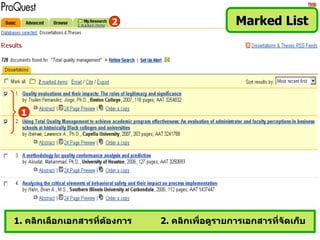
17. 18. 2 Marked List
1
1. คลิกเลือกเอกสารที่ต้องการ 2. คลิกเพื่อดูรายการเอกสารที่จัดเก็บ
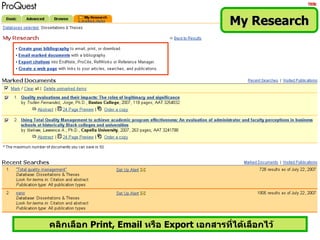
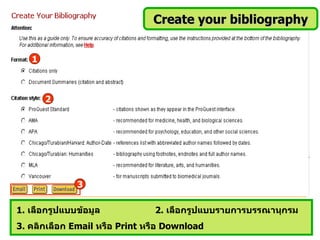
19. 20. Create your bibliography
1
2
3
1. เลือกรูปแบบข้อมูล 2. เลือกรูปแบบรายการบรรณานุกรม
3. คลิกเลือก Email หรือ Print หรือ Download
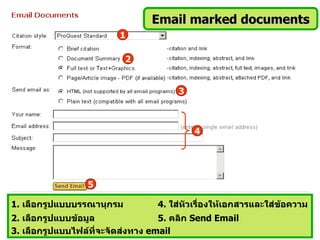
21. Email marked documents
1
2
3
4
5
1. เลือกรูปแบบบรรณานุกรม 4. ใส่หัวเรื่องให้เอกสารและใส่ข้อความ
2. เลือกรูปแบบข้อมูล 5. คลิก Send Email
3. เลือกรูปแบบไฟล์ที่จะจัดส่งทาง email
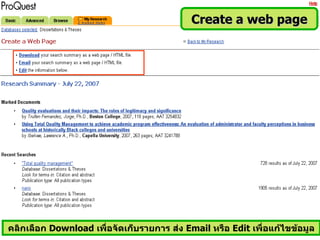
22. 23. Create a web page
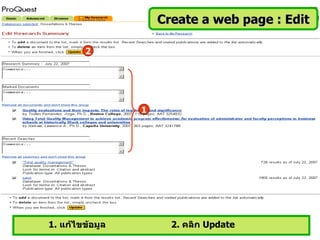
คลิกเลือก Download เพื่อจัดเก็บรายการ ส่ง Email หรือ Edit เพื่อแก้ไขข้อมูล
24. 1
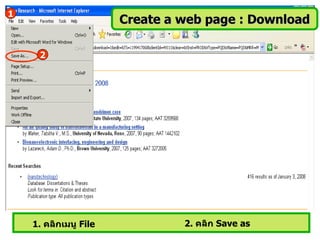
Create a web page : Download
2
1. คลิกเมนู File 2. คลิก Save as
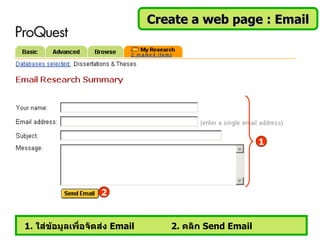
25. Create a web page : Email
1
2
1. ใส่ข้อมูลเพื่อจัดส่ง Email 2. คลิก Send Email
26. 27. Set Up Alert
1
2
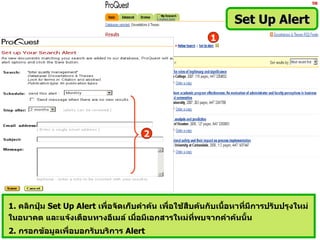
1. คลิกปุม Set Up Alert เพื่อจัดเก็บคำาค้น เพื่อใช้สืบค้นกับเนื้อหาที่มีการปรับปรุงใหม่
่
ในอนาคต และแจ้งเตือนทางอีเมล์ เมื่อมีเอกสารใหม่ทพบจากคำาค้นนั้น
ี่
2. กรอกข้อมูลเพื่อบอกรับบริการ Alert