Active Directory dan DNS
Rizki Maulana
XI TKJ B
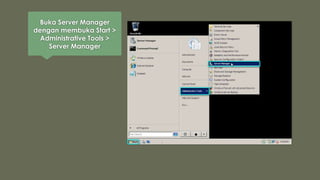
Buka Server Manager
dengan membuka Start >
Administrative Tools >
Server Manager
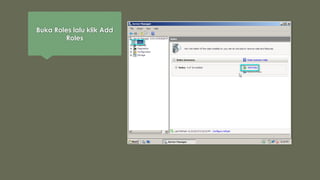
Buka Roles lalu klik Add
Roles
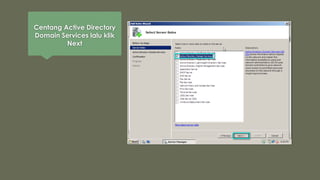
Centang Active Directory
Domain Services lalu klik
Next
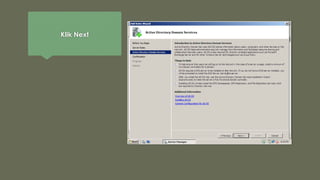
Klik Next
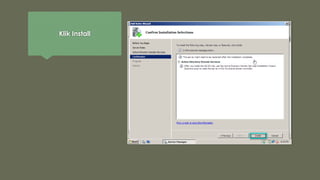
Klik Install
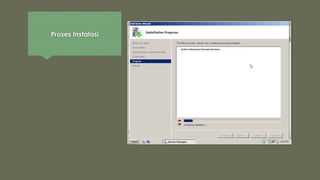
Proses Instalasi
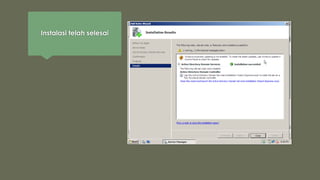
Instalasi telah selesai
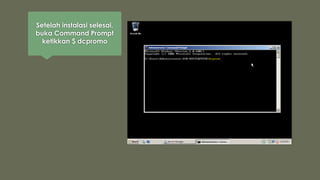
Setelah instalasi selesai,
buka Command Prompt
ketikkan $ dcpromo
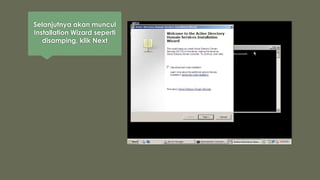
Selanjutnya akan muncul
Installation Wizard seperti
disamping, klik Next
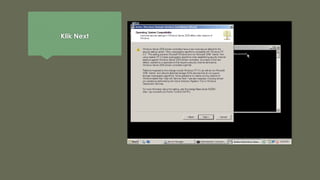
Klik Next
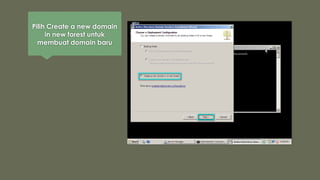
Pilih Create a new domain
in new forest untuk
membuat domain baru
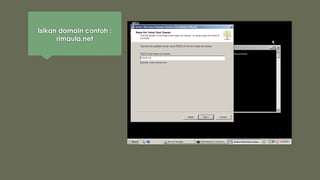
Isikan domain contoh :
rimaula.net
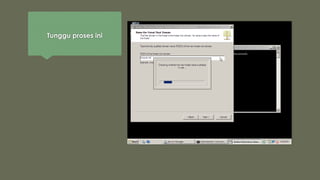
Tunggu proses ini
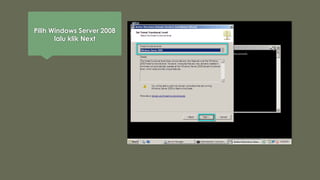
Pilih Windows Server 2008
lalu klik Next
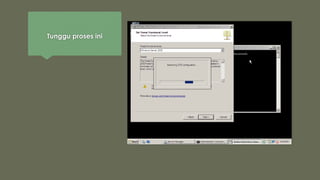
Tunggu proses ini
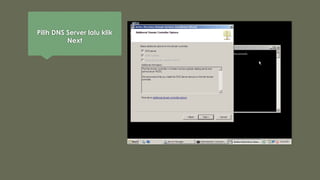
Pilih DNS Server lalu klik
Next
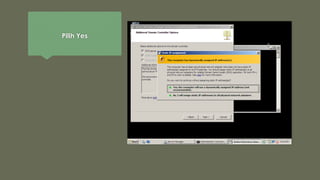
Pilih Yes
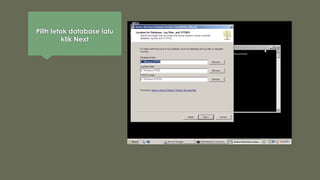
Pilih letak database lalu
klik Next
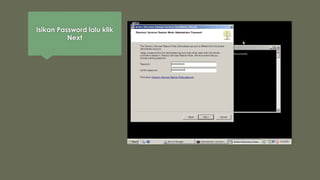
Isikan Password lalu klik
Next
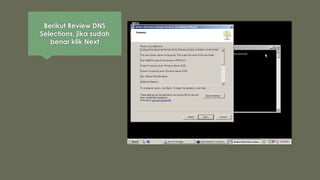
Berikut Review DNS
Selections, jika sudah
benar klik Next
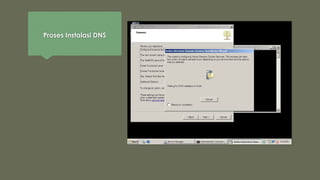
Proses Instalasi DNS
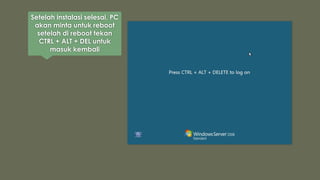
Setelah instalasi selesai, PC
akan minta untuk reboot
setelah di reboot tekan
CTRL + ALT + DEL untuk
masuk kembali
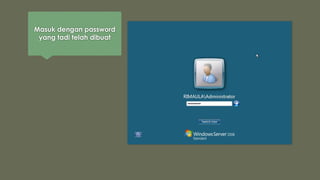
Masuk dengan password
yang tadi telah dibuat
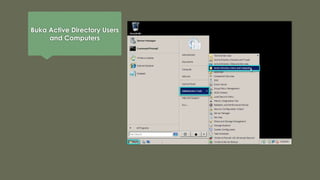
Buka Active Directory Users
and Computers
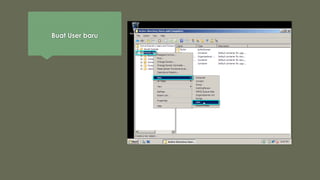
Buat User baru
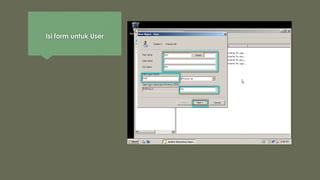
Isi form untuk User
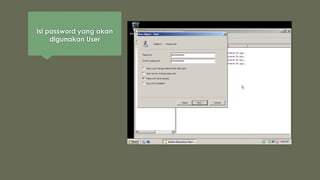
Isi password yang akan
digunakan User
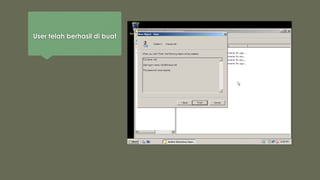
User telah berhasil di buat
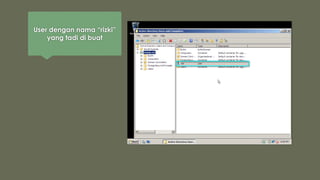
User dengan nama “rizki”
yang tadi di buat
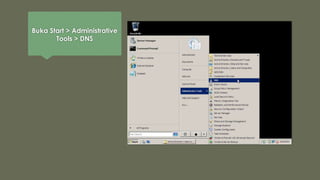
Buka Start > Administrative
Tools > DNS
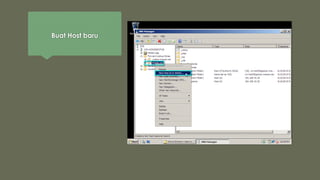
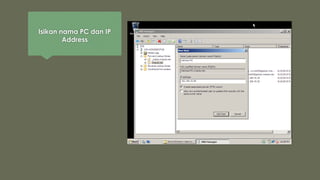
Buat Host baru
Isikan nama PC dan IP
Address
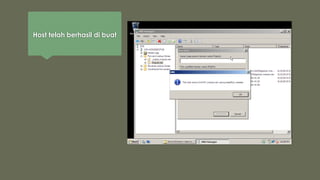
Host telah berhasil di buat
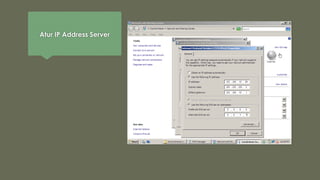
Atur IP Address Server
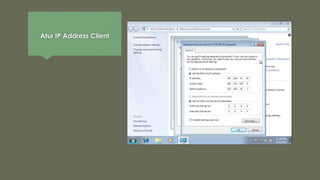
Atur IP Address Client
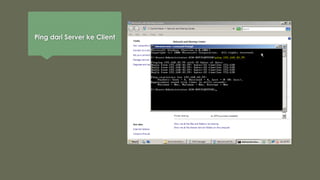
Ping dari Server ke Client
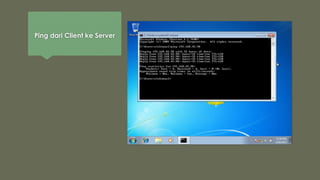
Ping dari Client ke Server
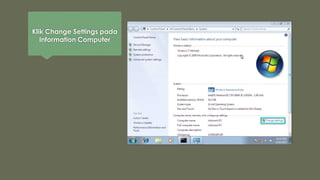
Klik Change Settings pada
Information Computer
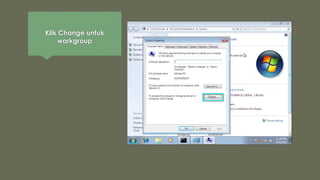
Klik Change untuk
workgroup
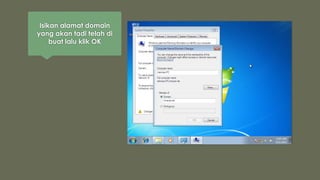
Isikan alamat domain
yang akan tadi telah di
buat lalu klik OK
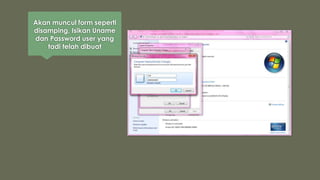
Akan muncul form seperti
disamping, Isikan Uname
dan Password user yang
tadi telah dibuat
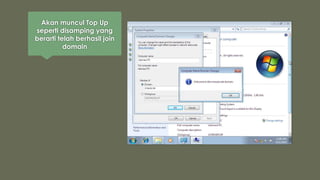
Akan muncul Top Up
seperti disamping yang
berarti telah berhasil join
domain
PC client akan merestart
lalu tekan CTRL + ALT +
DELETE untuk masuk
Komputer telah berhasil
join
Terima Kasih
Semoga Bermanfaat

Ad dan dns