Sita DivaYanti
XI TKJ B
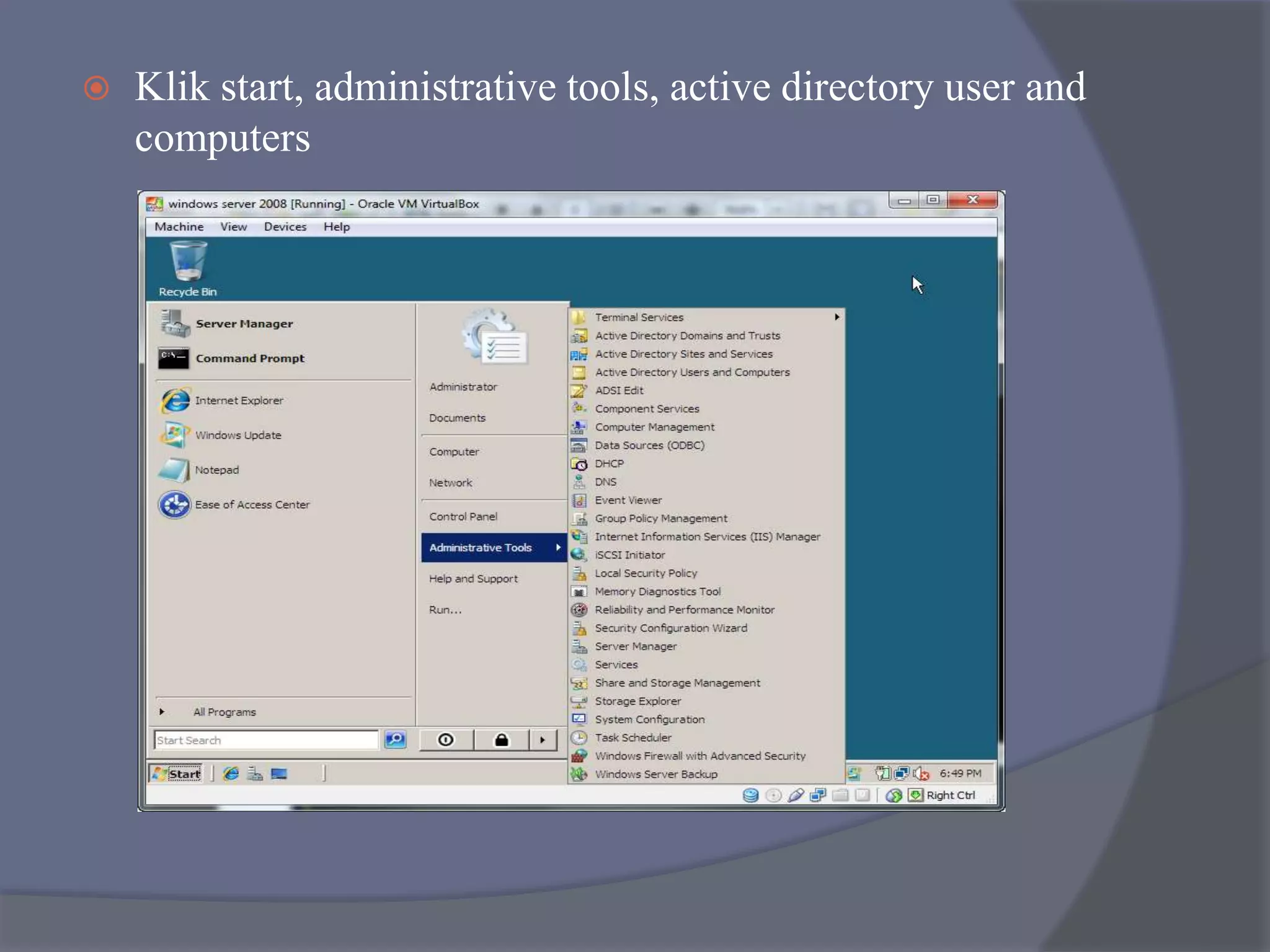
 Klik start, administrative tools, active directory user and
computers
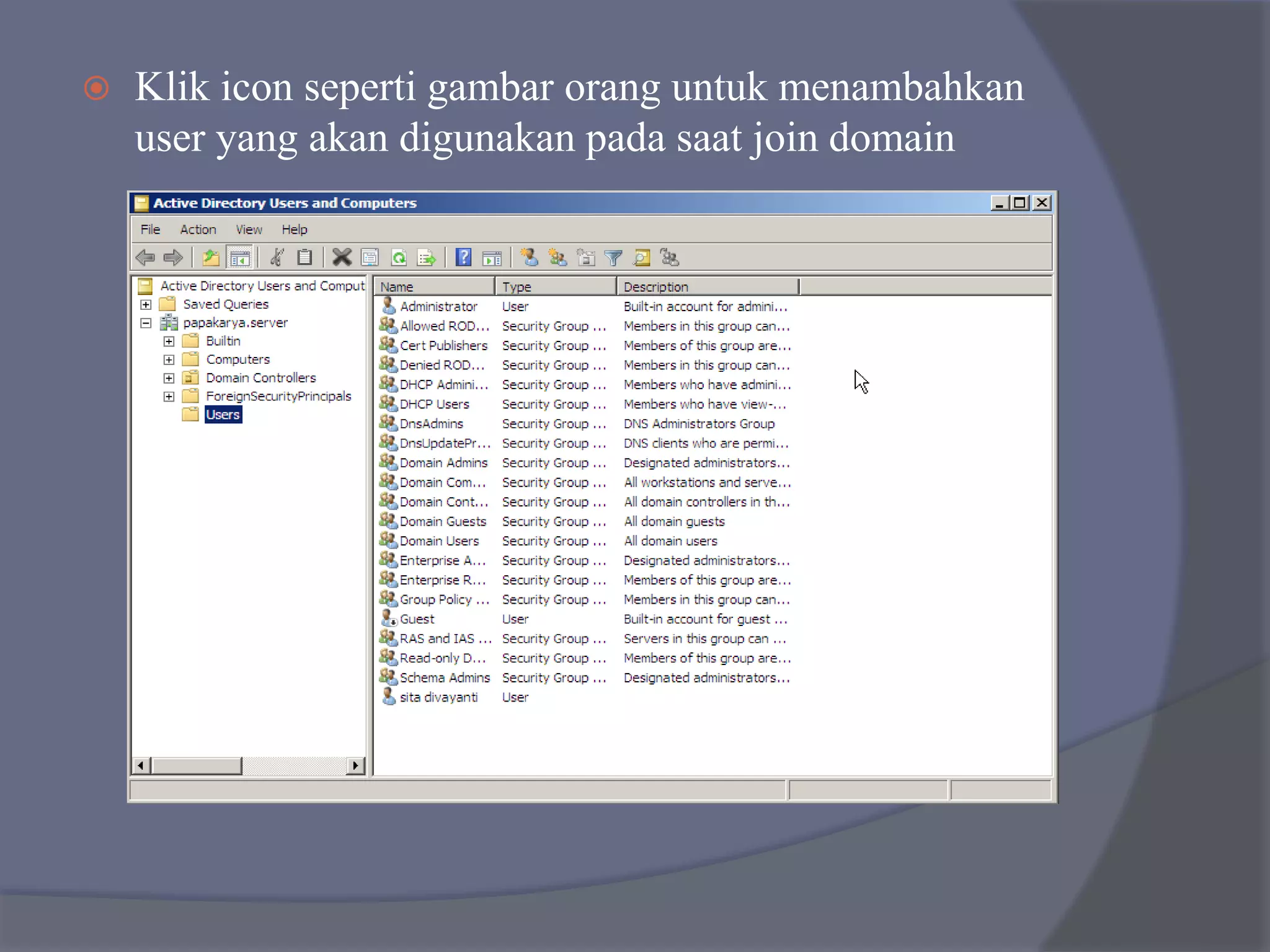
 Klik icon seperti gambar orang untuk menambahkan
user yang akan digunakan pada saat join domain
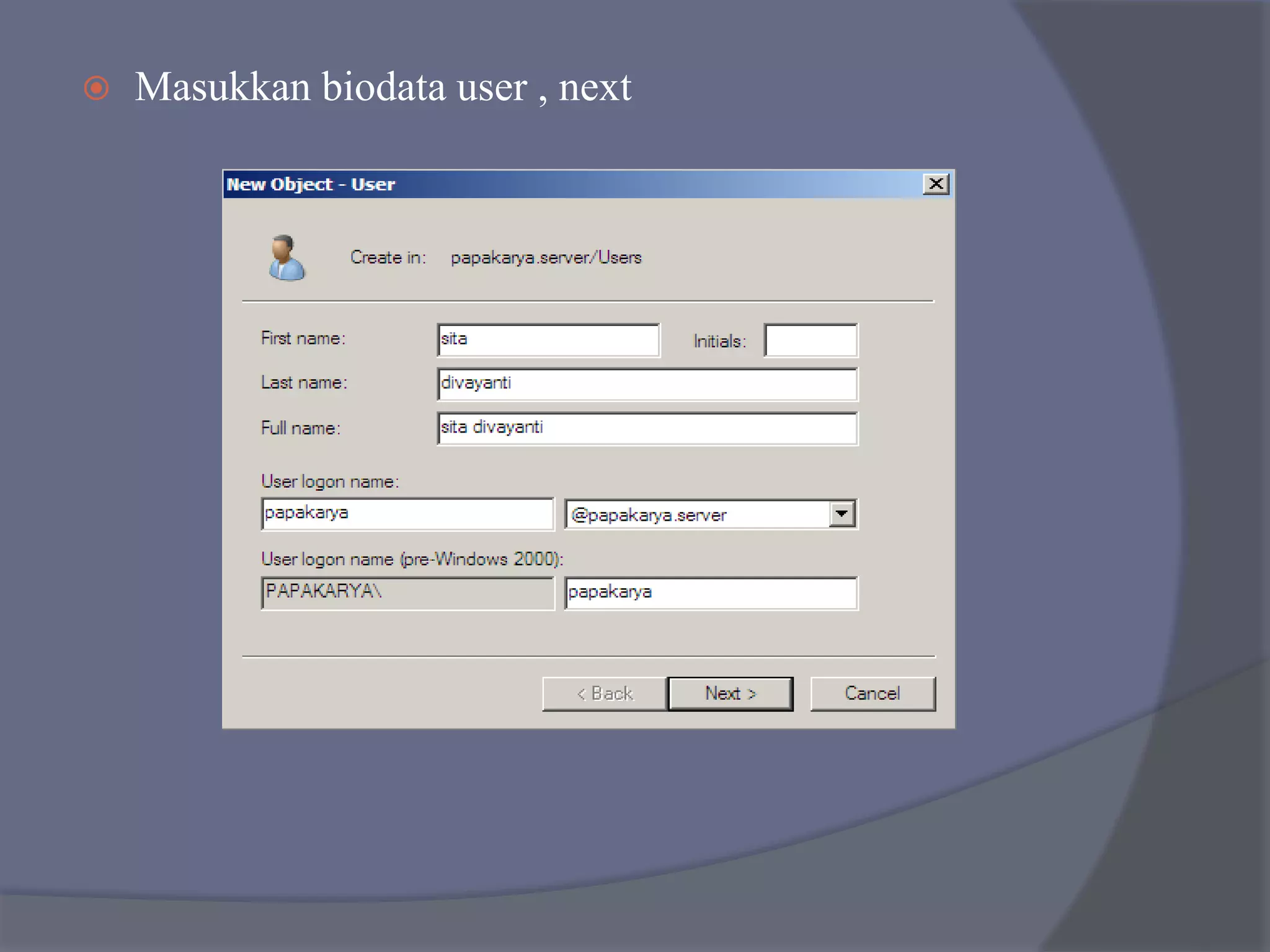
 Masukkan biodata user , next
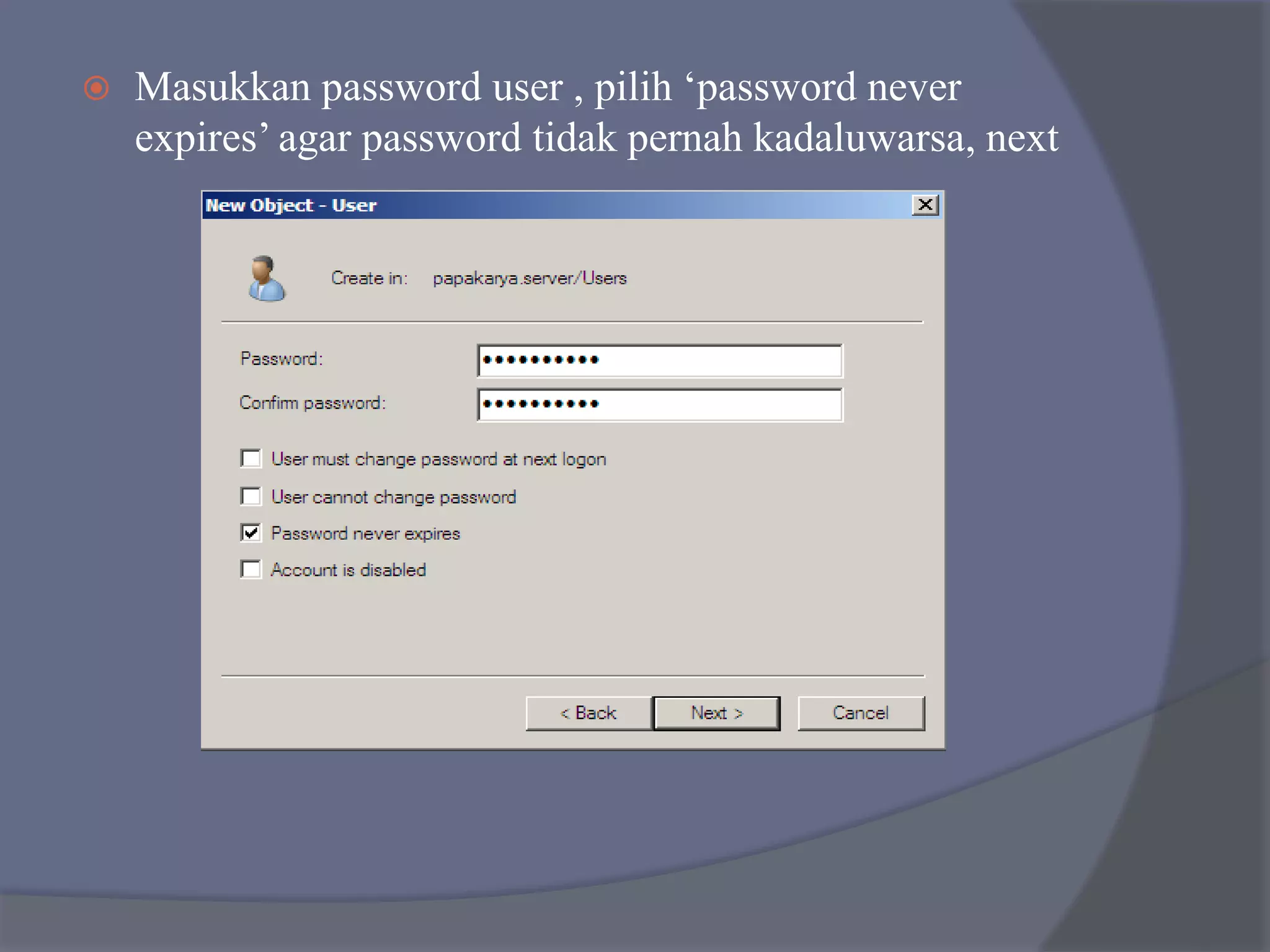
 Masukkan password user , pilih ‘password never
expires’ agar password tidak pernah kadaluwarsa, next
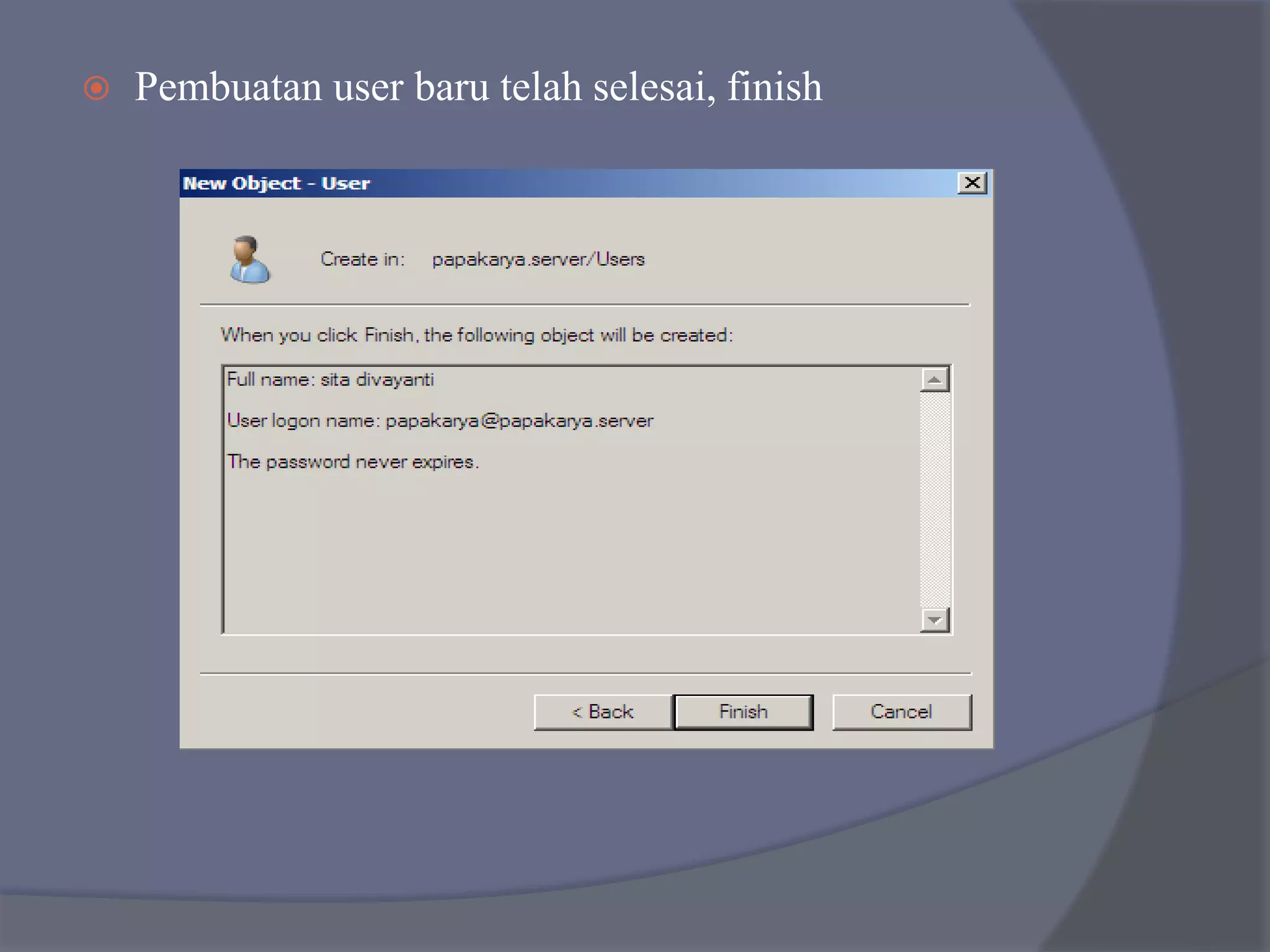
 Pembuatan user baru telah selesai, finish
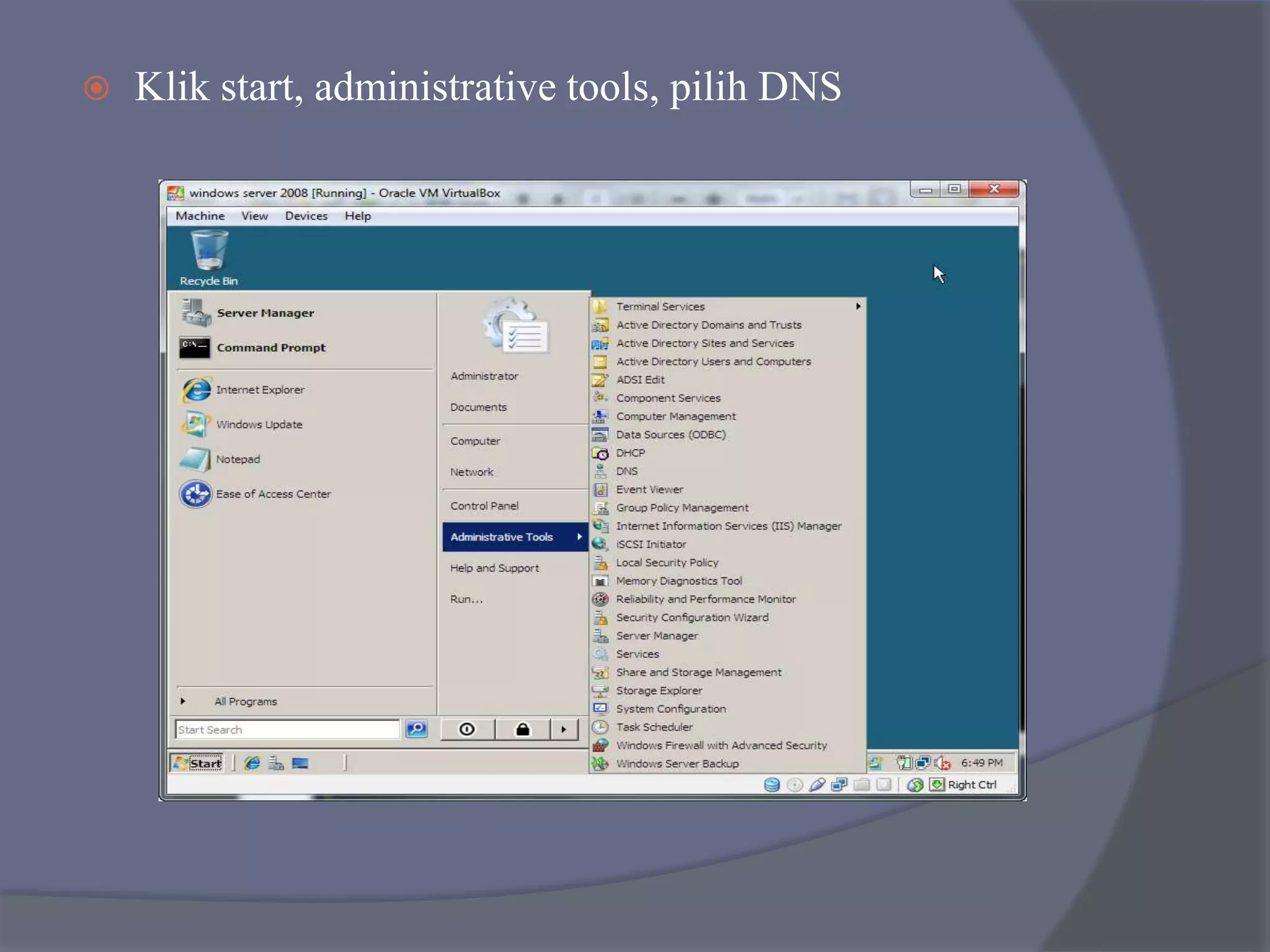
 Klik start, administrative tools, pilih DNS
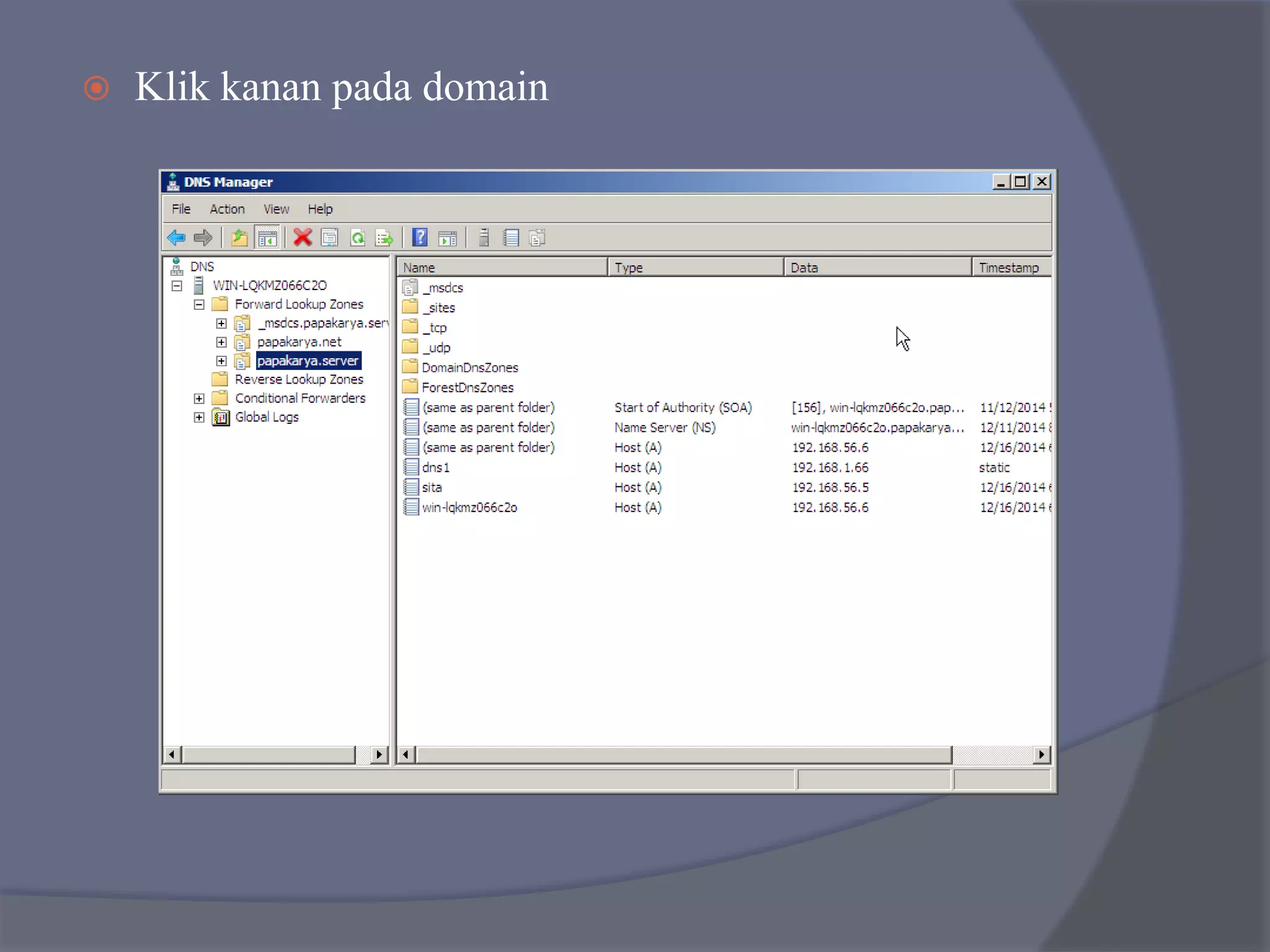
 Klik kanan pada domain
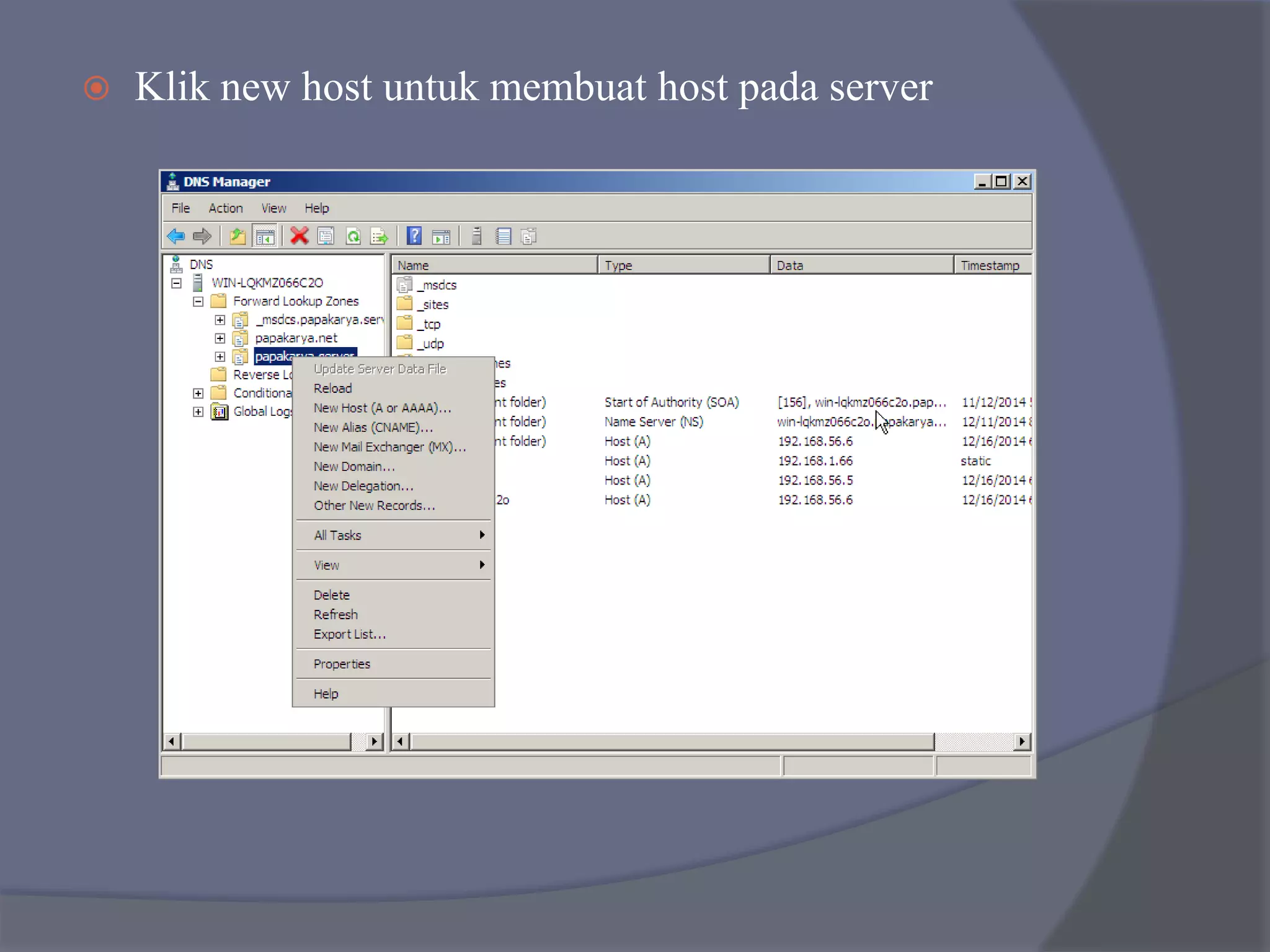
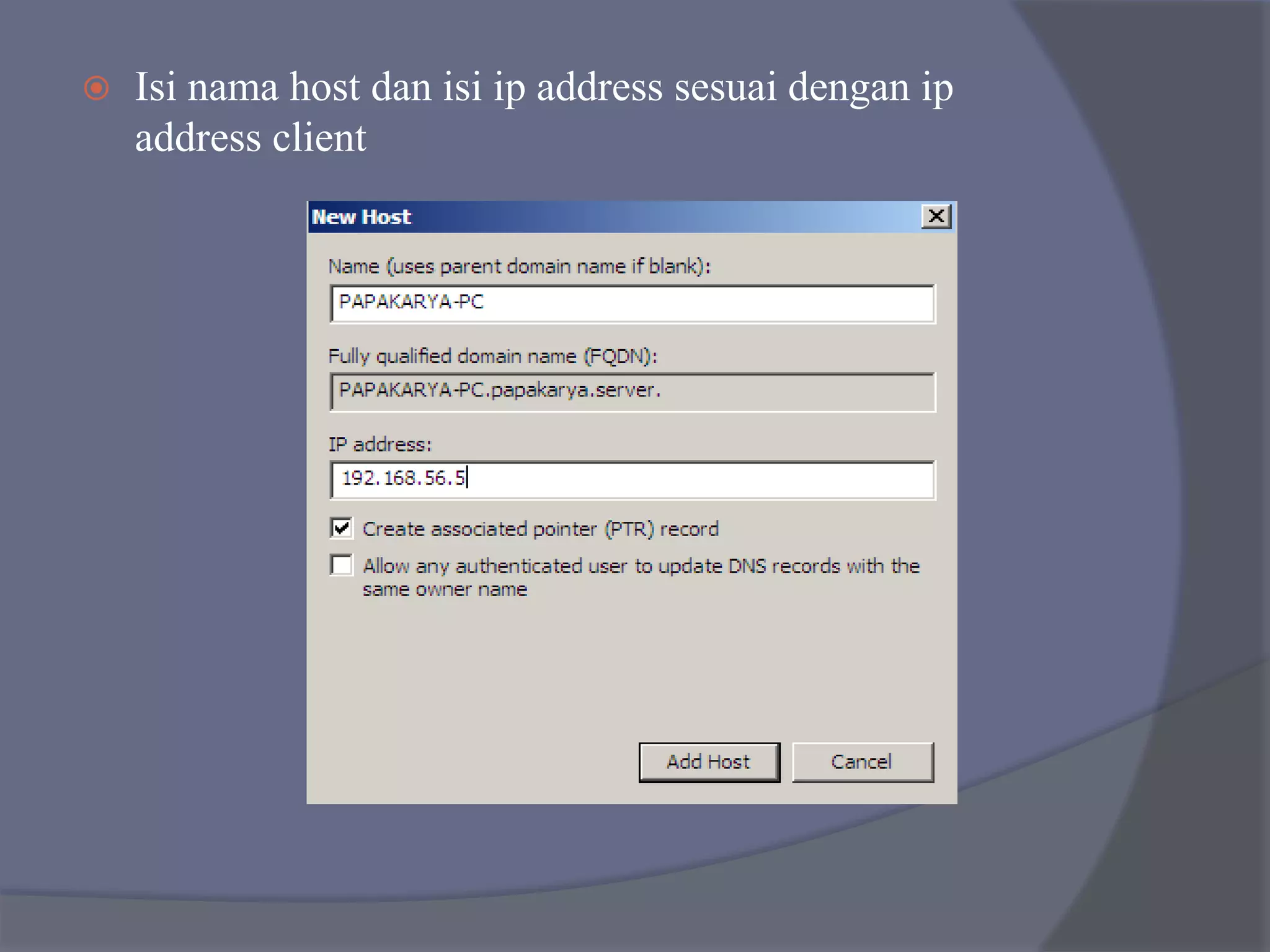
 Klik new host untuk membuat host pada server
 Isi nama host dan isi ip address sesuai dengan ip
address client
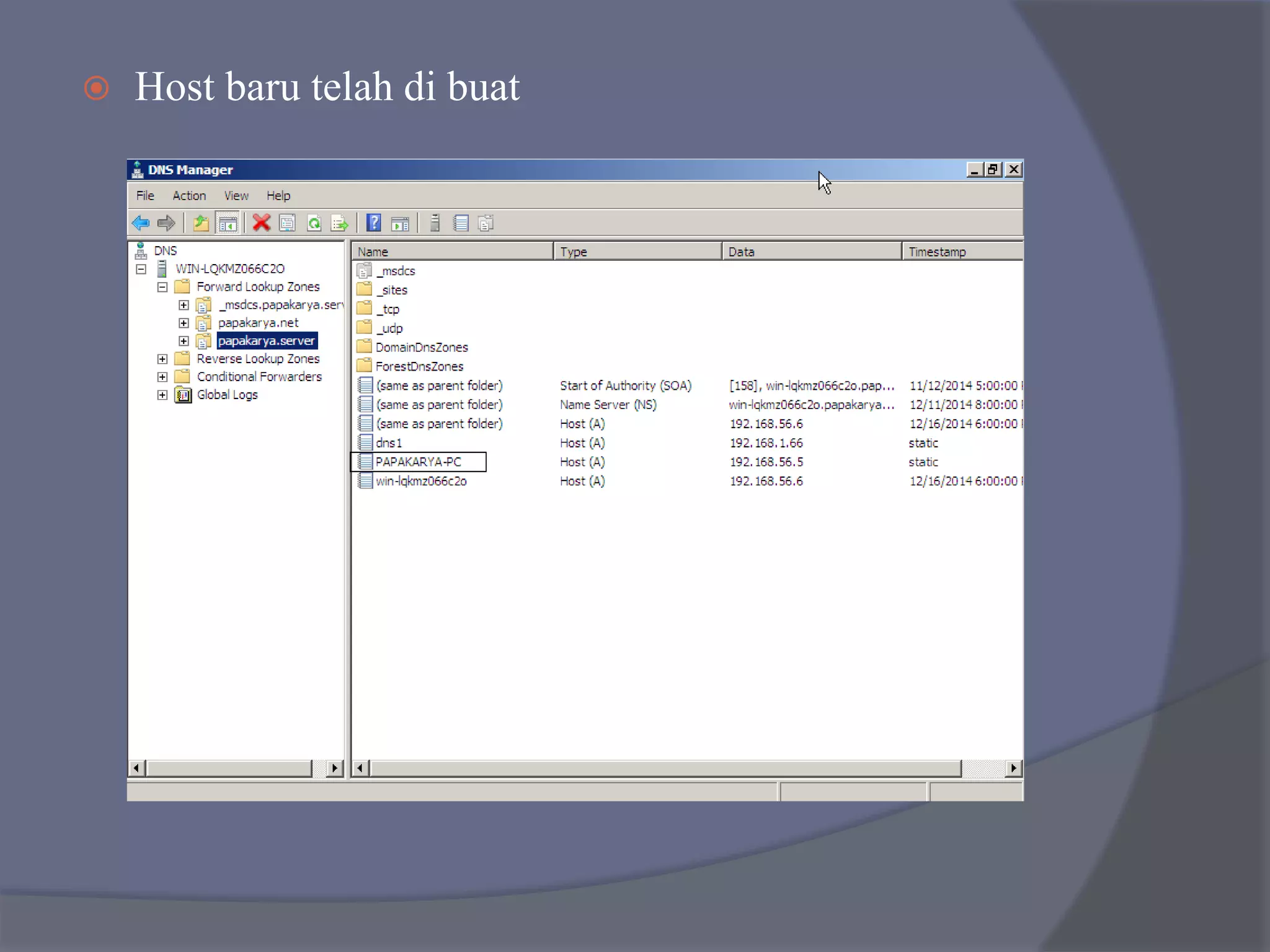
 Host baru telah di buat
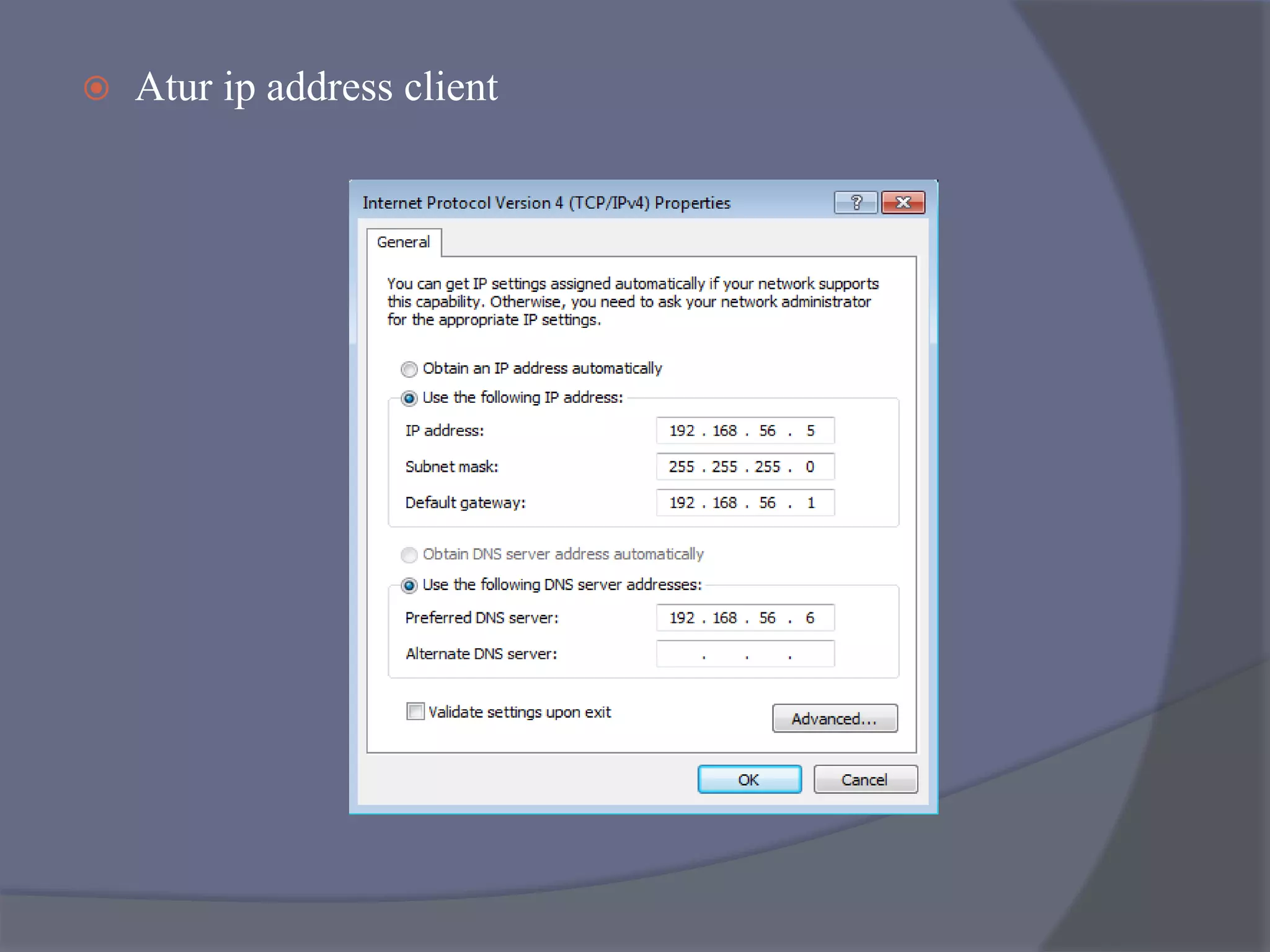
 Atur ip address client
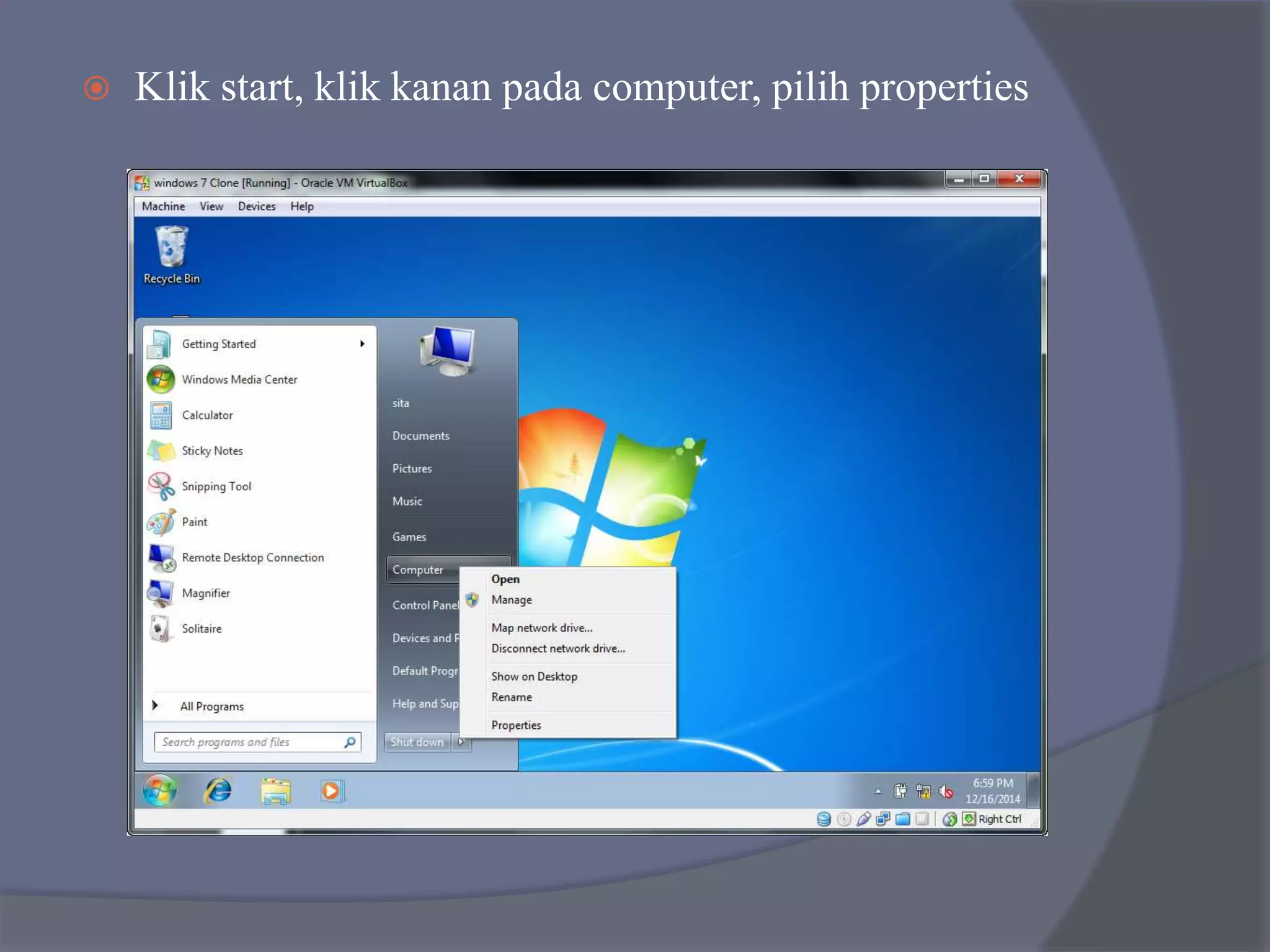
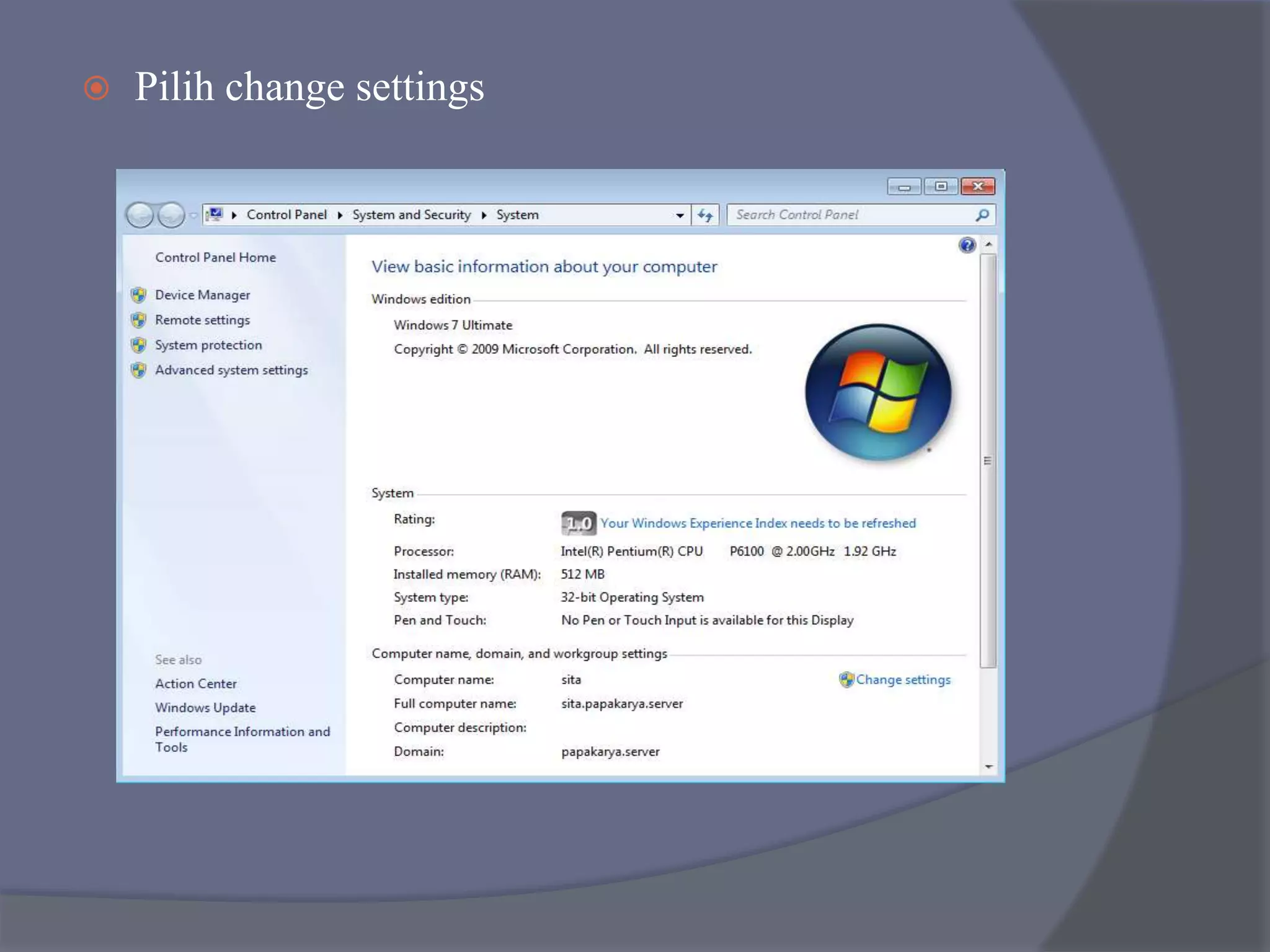
 Klik start, klik kanan pada computer, pilih properties
 Pilih change settings
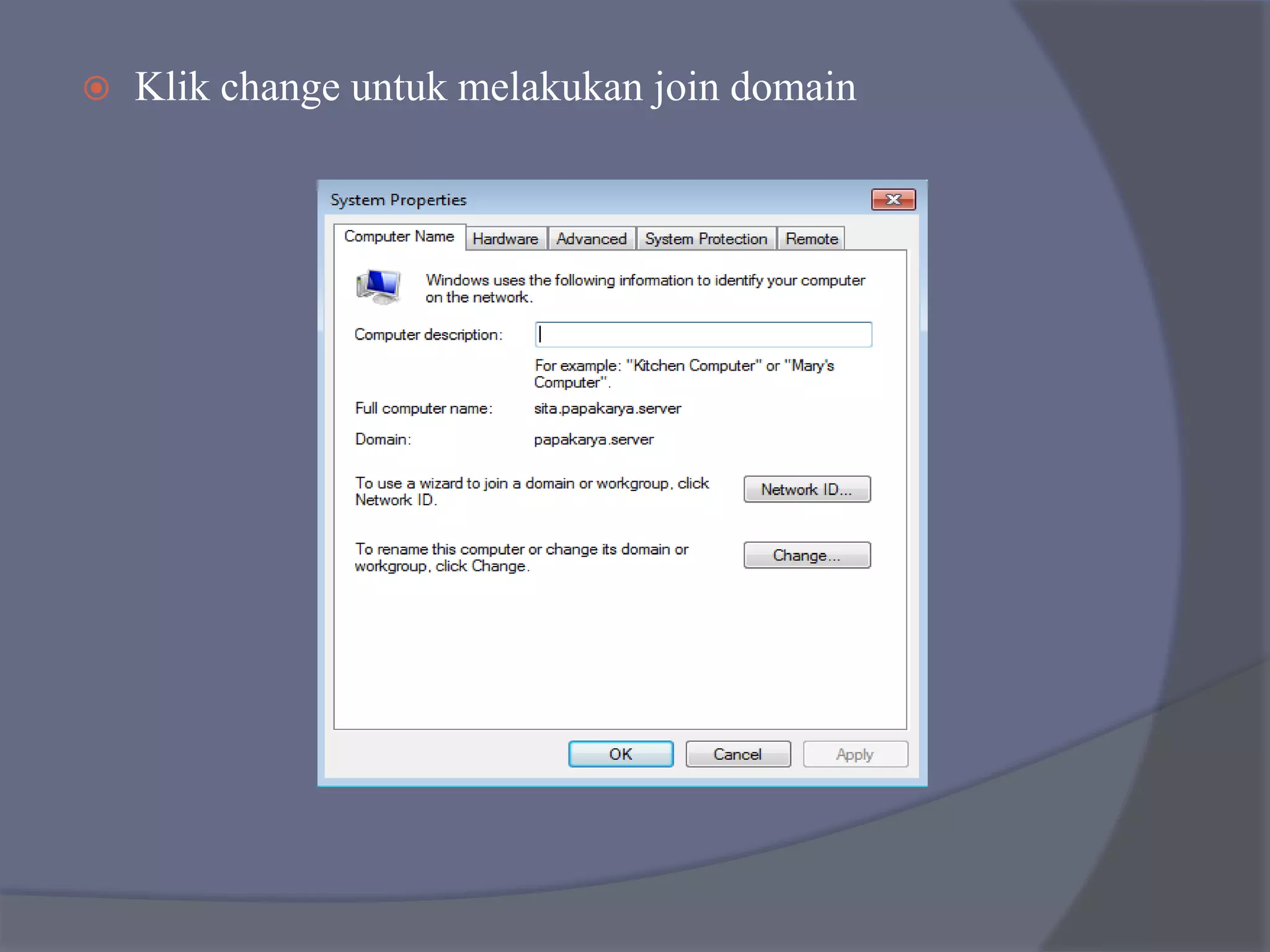
 Klik change untuk melakukan join domain
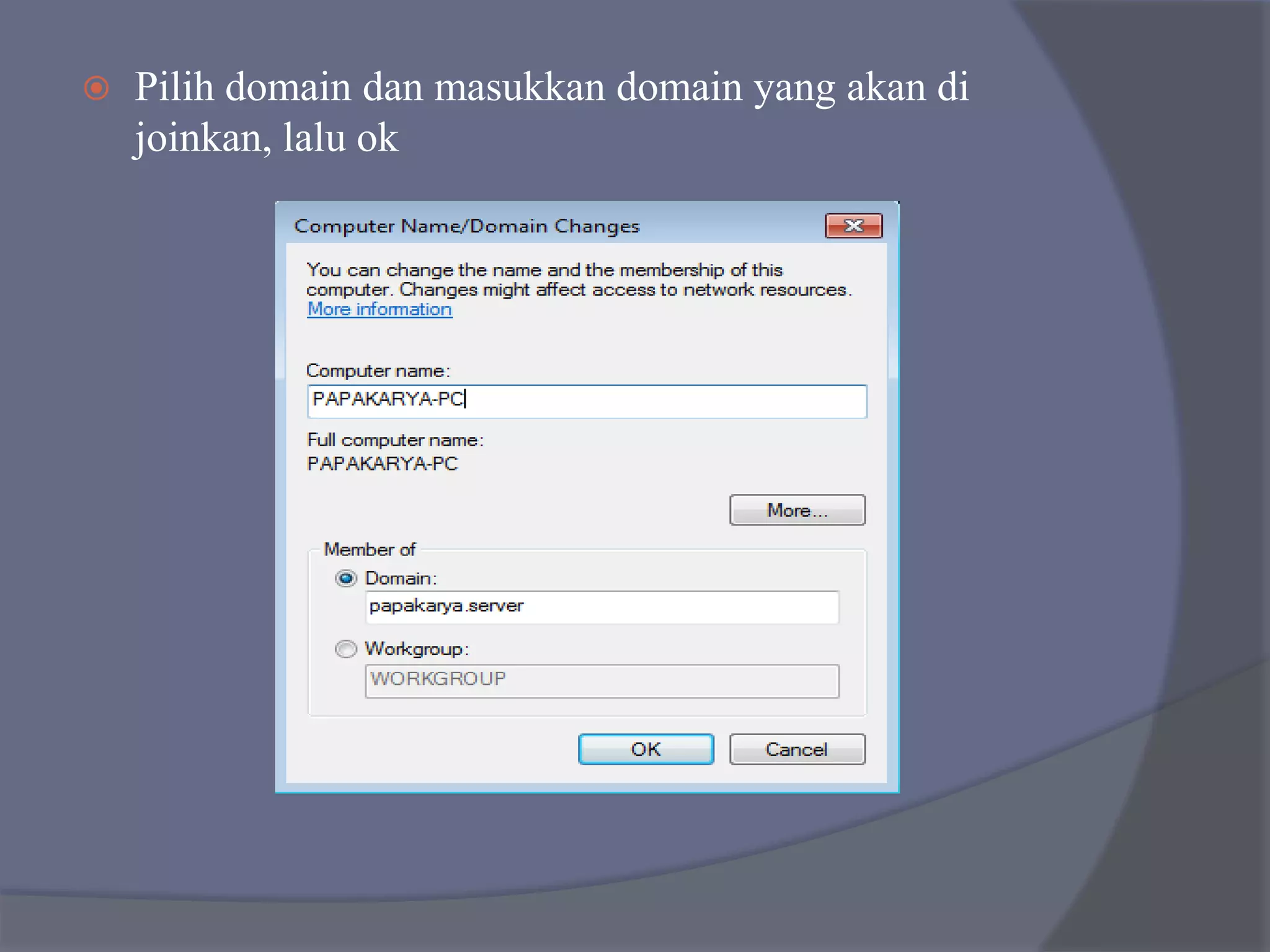
 Pilih domain dan masukkan domain yang akan di
joinkan, lalu ok
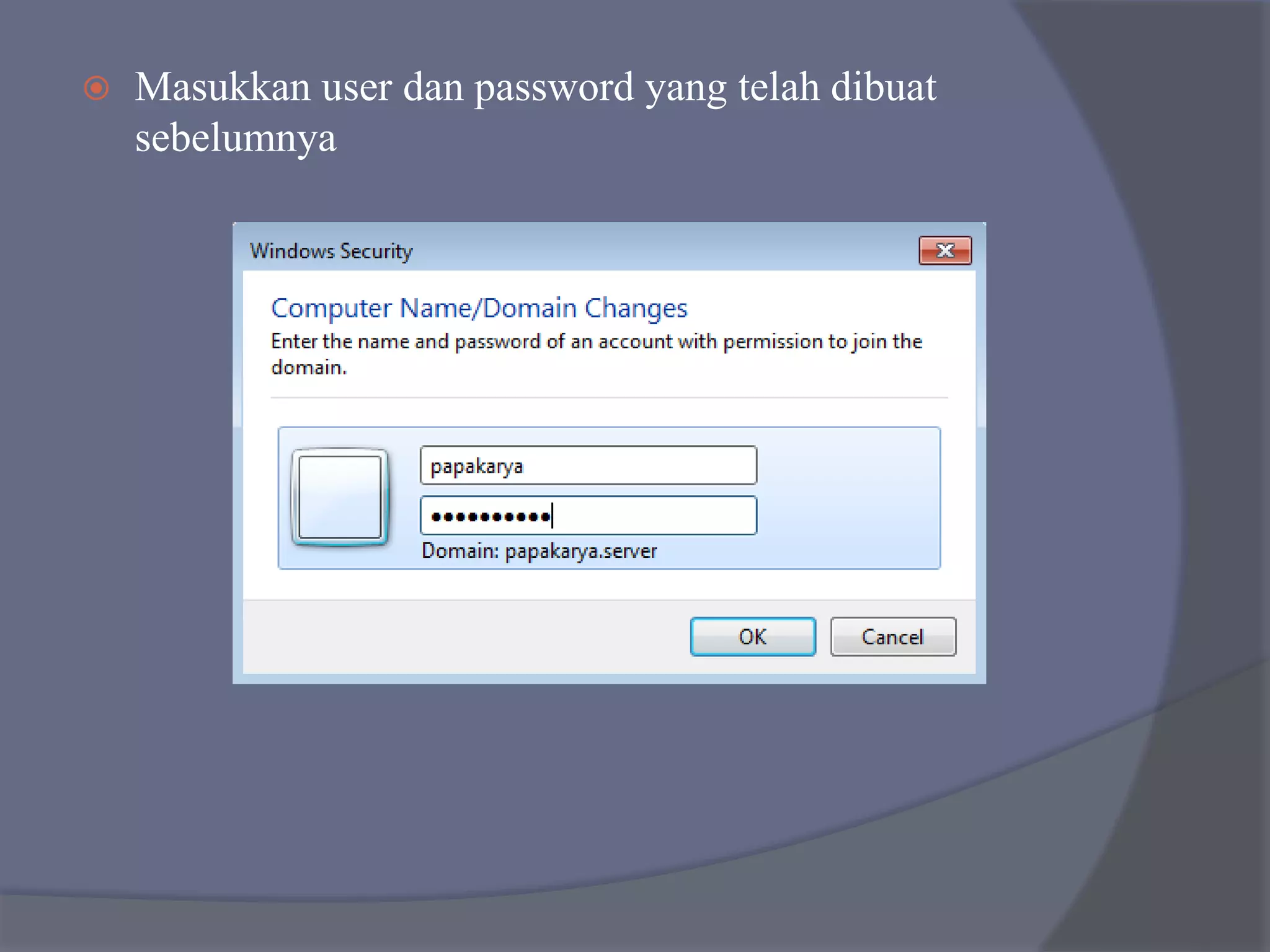
 Masukkan user dan password yang telah dibuat
sebelumnya
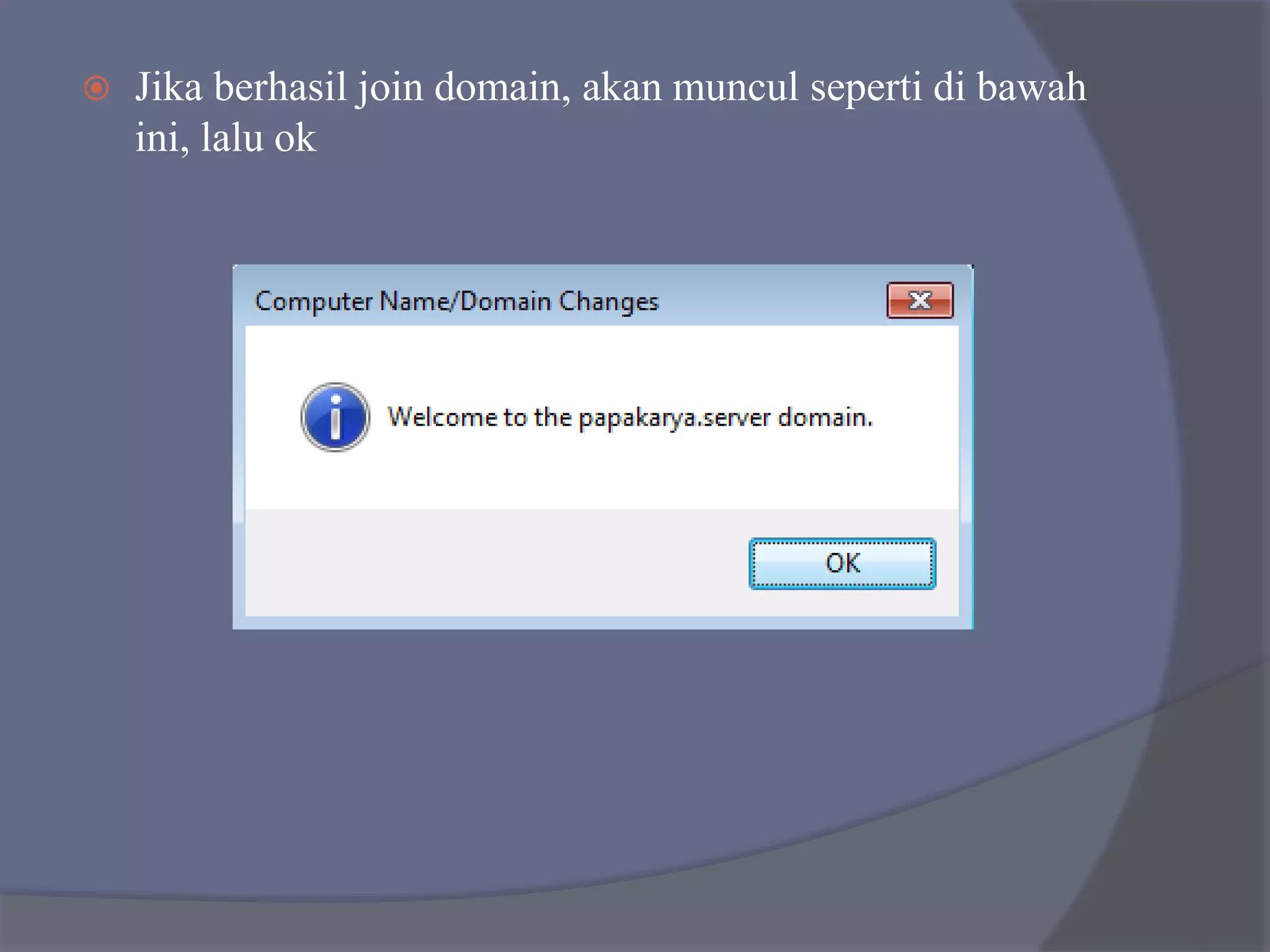
 Jika berhasil join domain, akan muncul seperti di bawah
ini, lalu ok
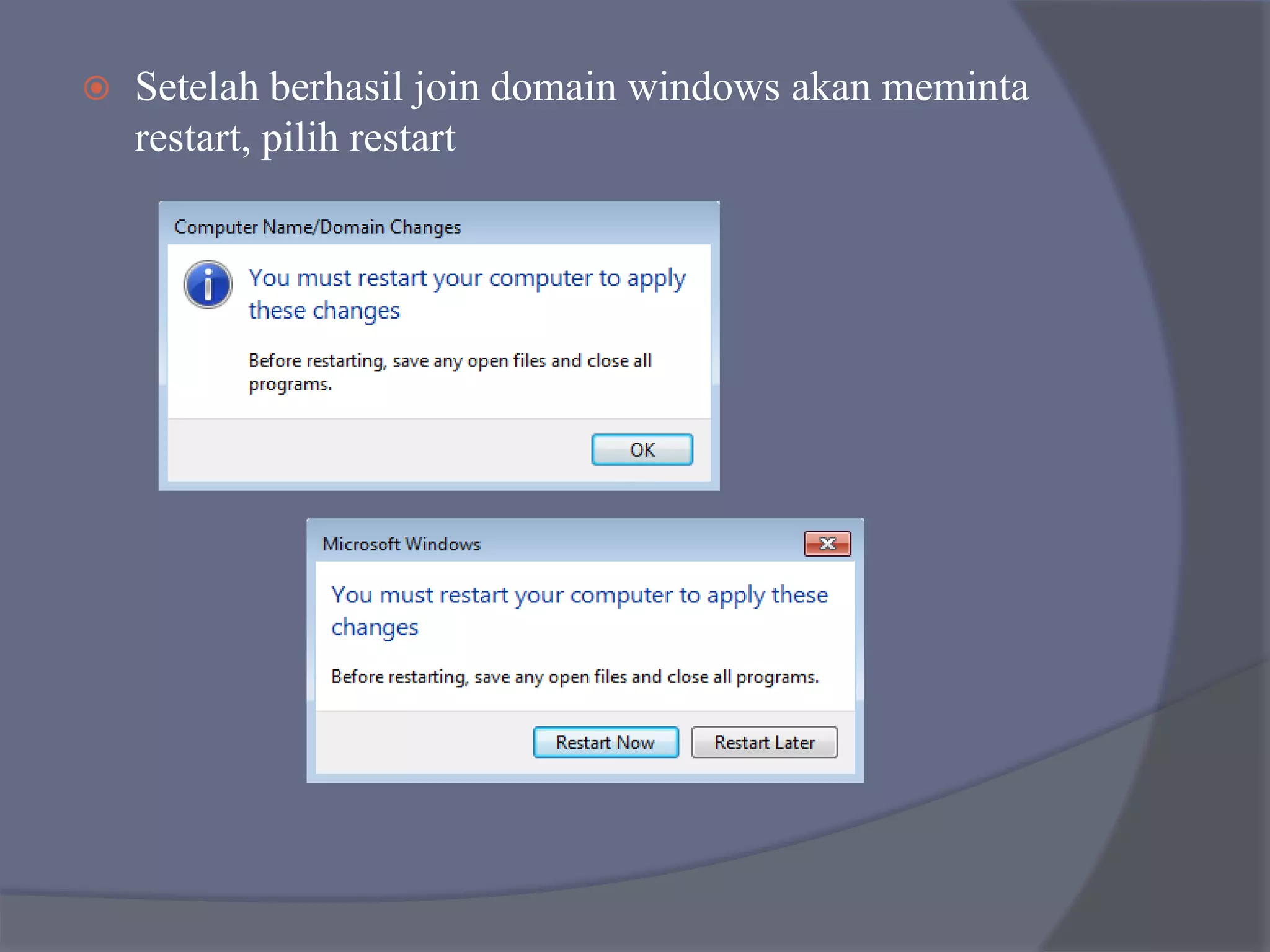
 Setelah berhasil join domain windows akan meminta
restart, pilih restart
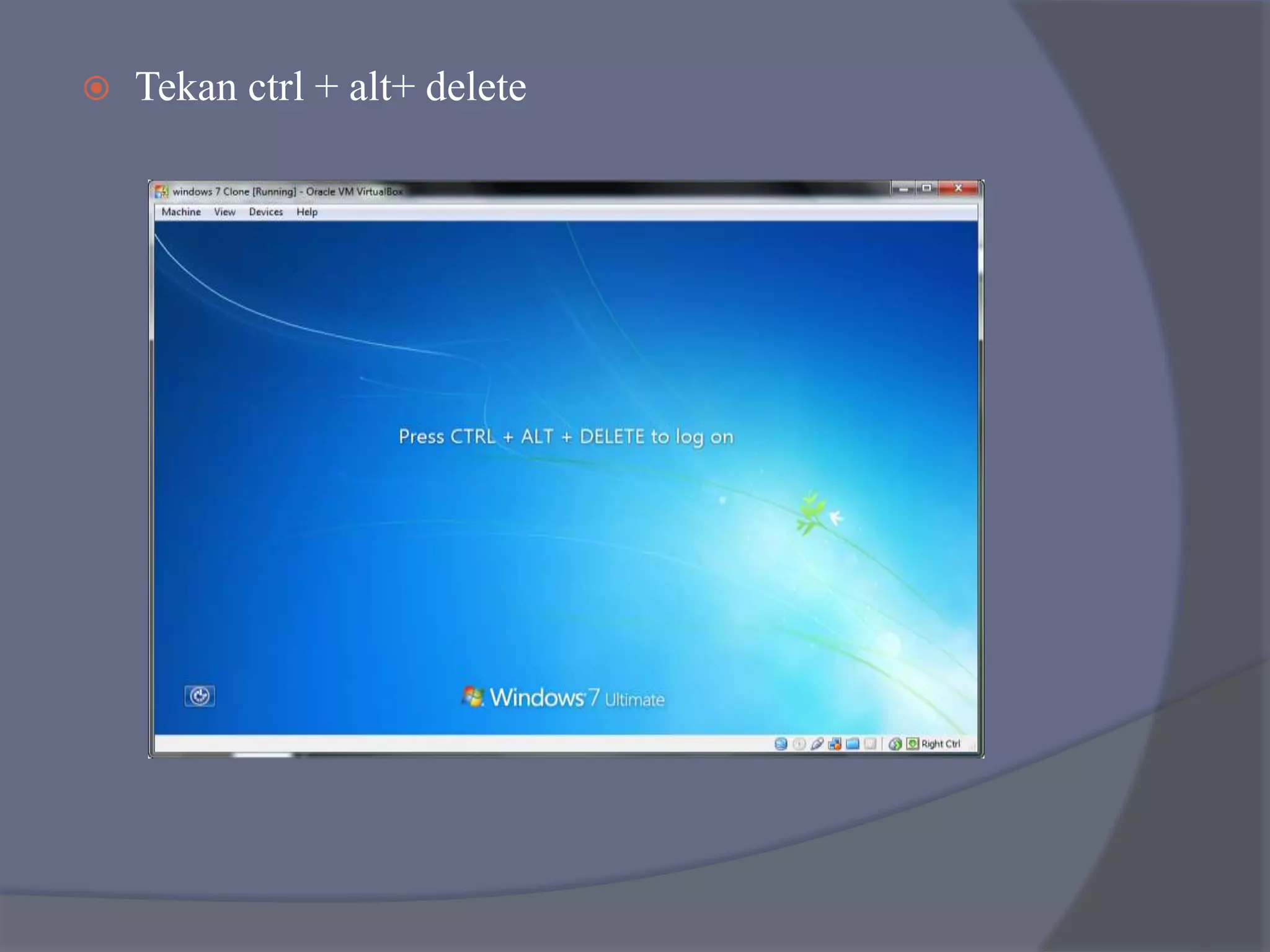
 Tekan ctrl + alt+ delete
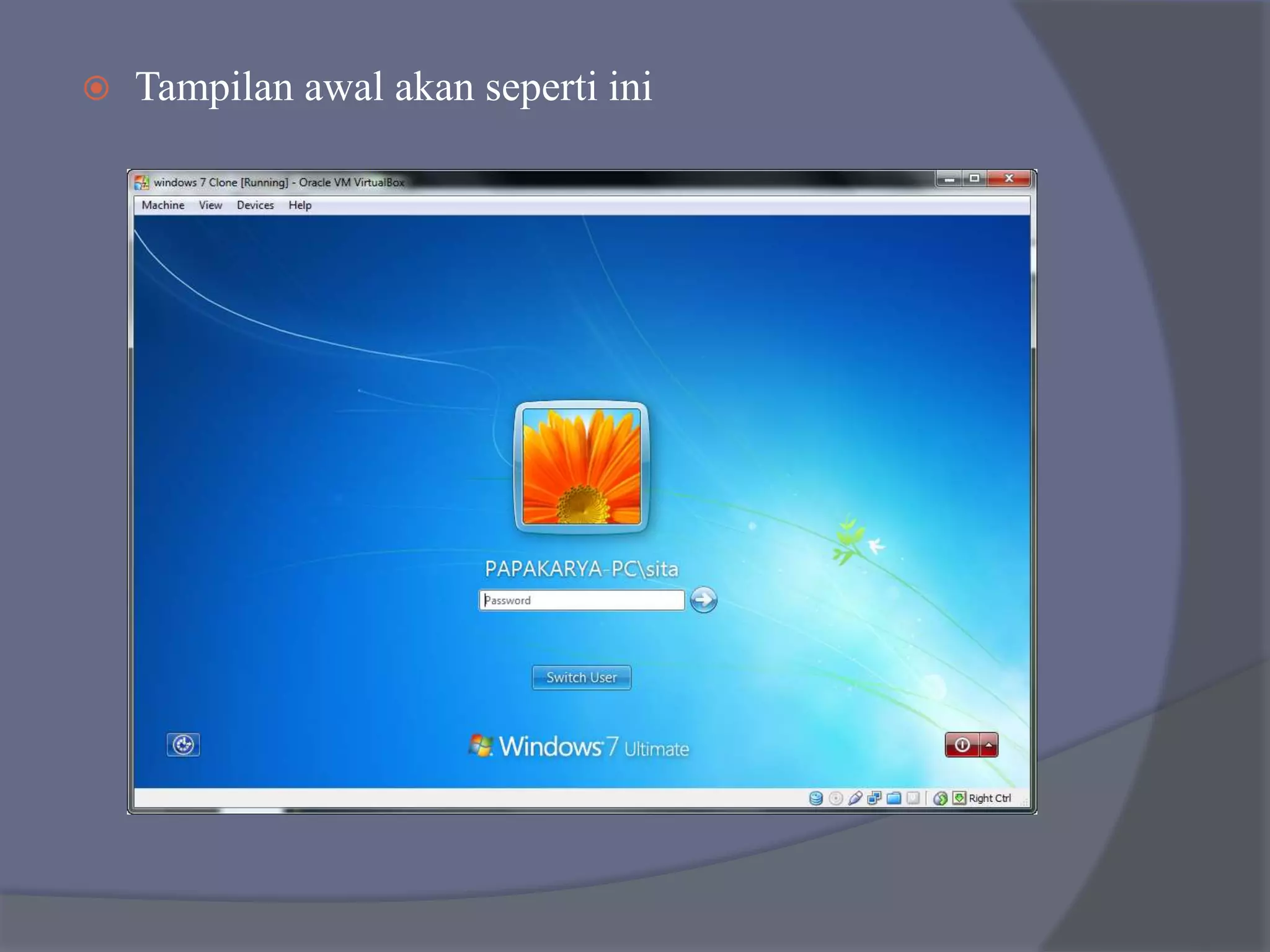
 Tampilan awal akan seperti ini
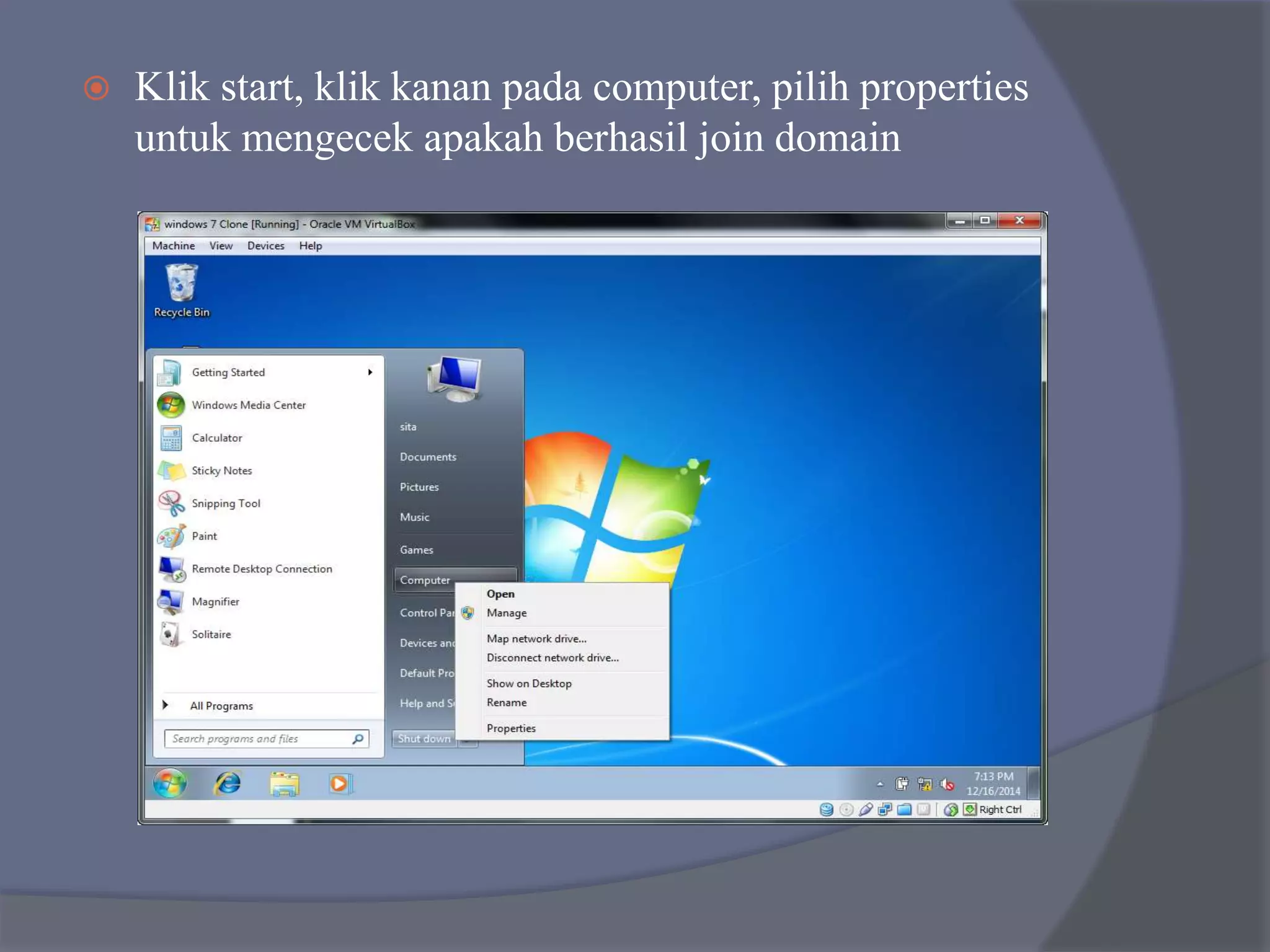
 Klik start, klik kanan pada computer, pilih properties
untuk mengecek apakah berhasil join domain
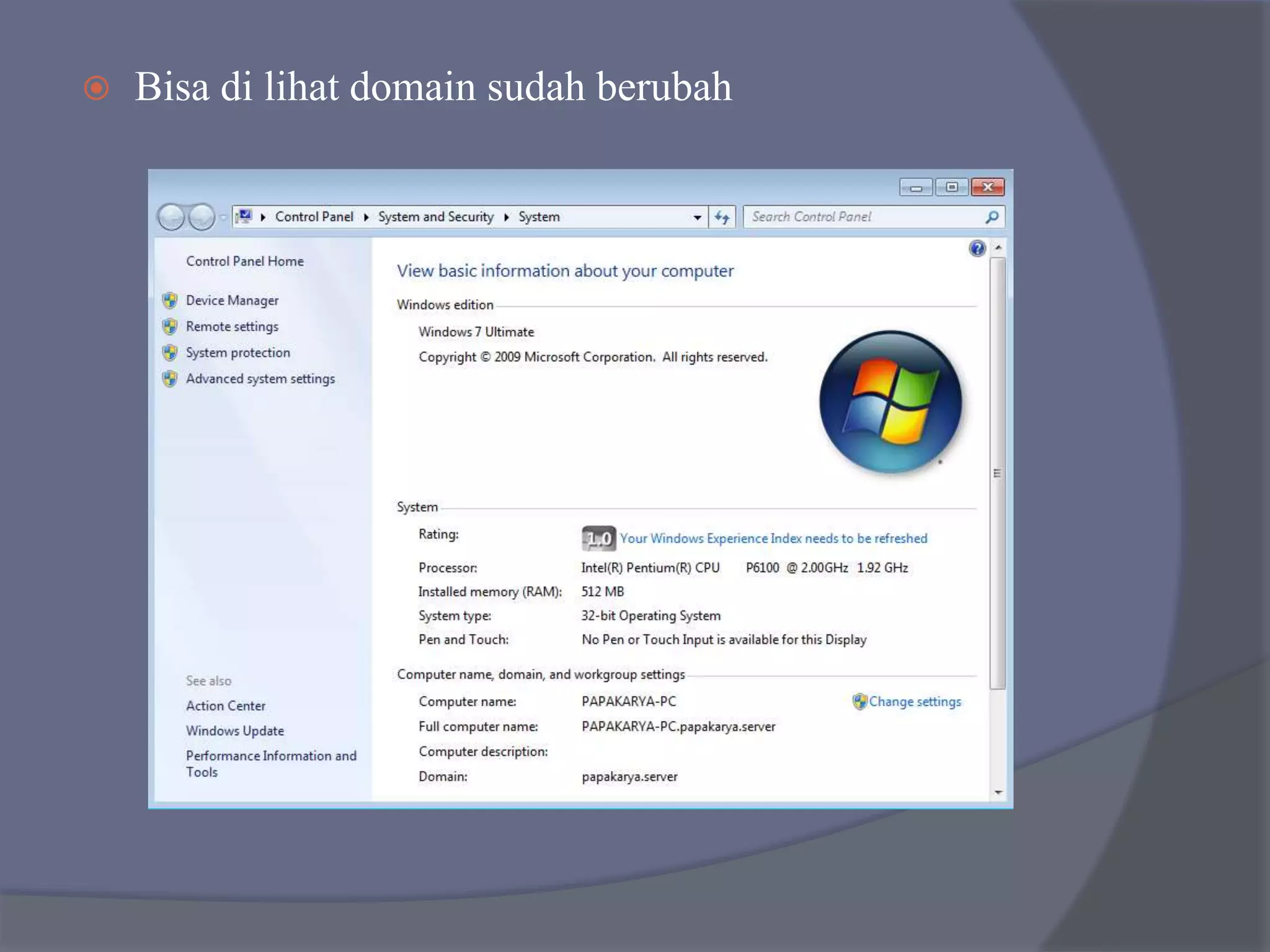
 Bisa di lihat domain sudah berubah
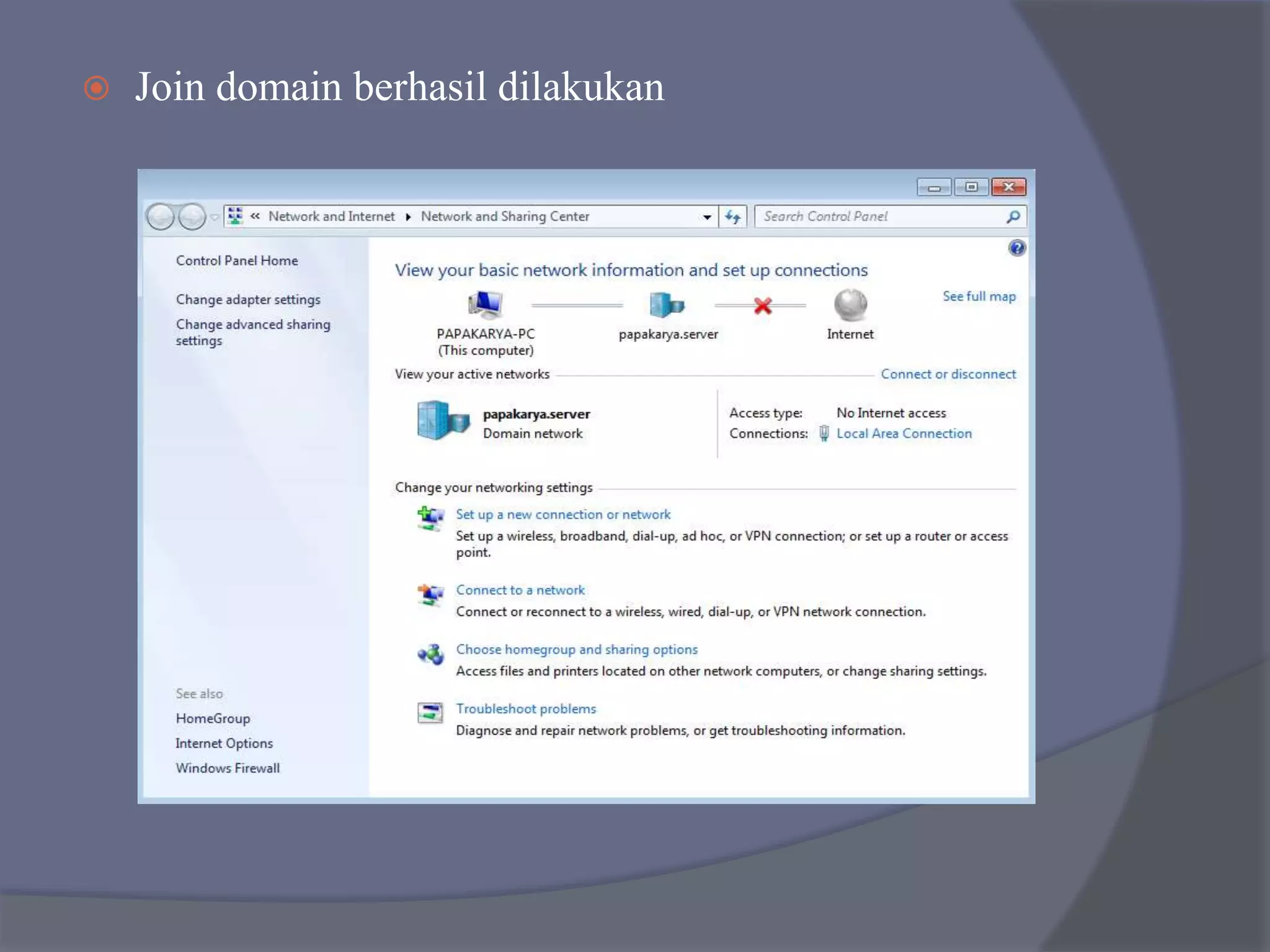
 Join domain berhasil dilakukan
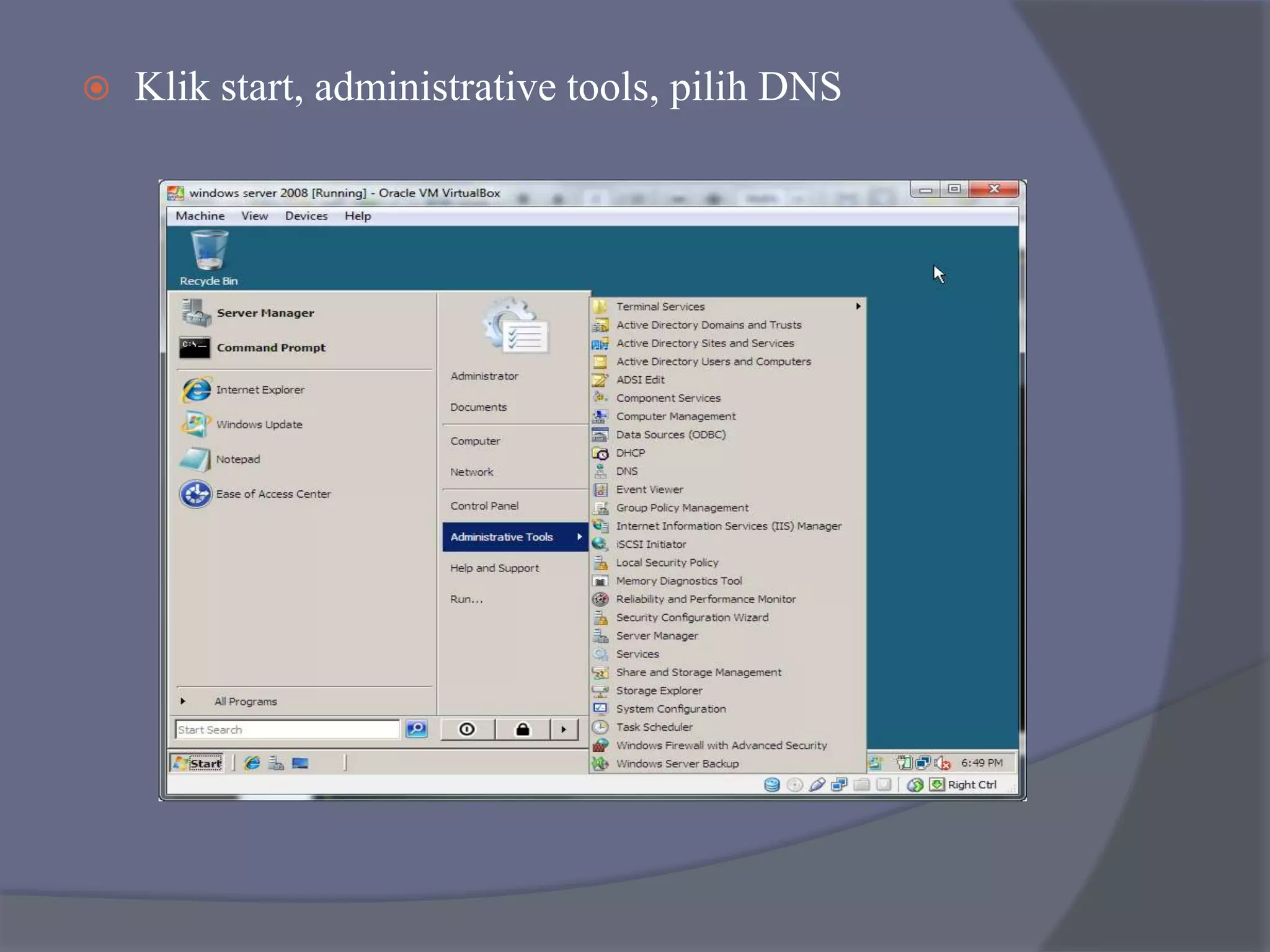
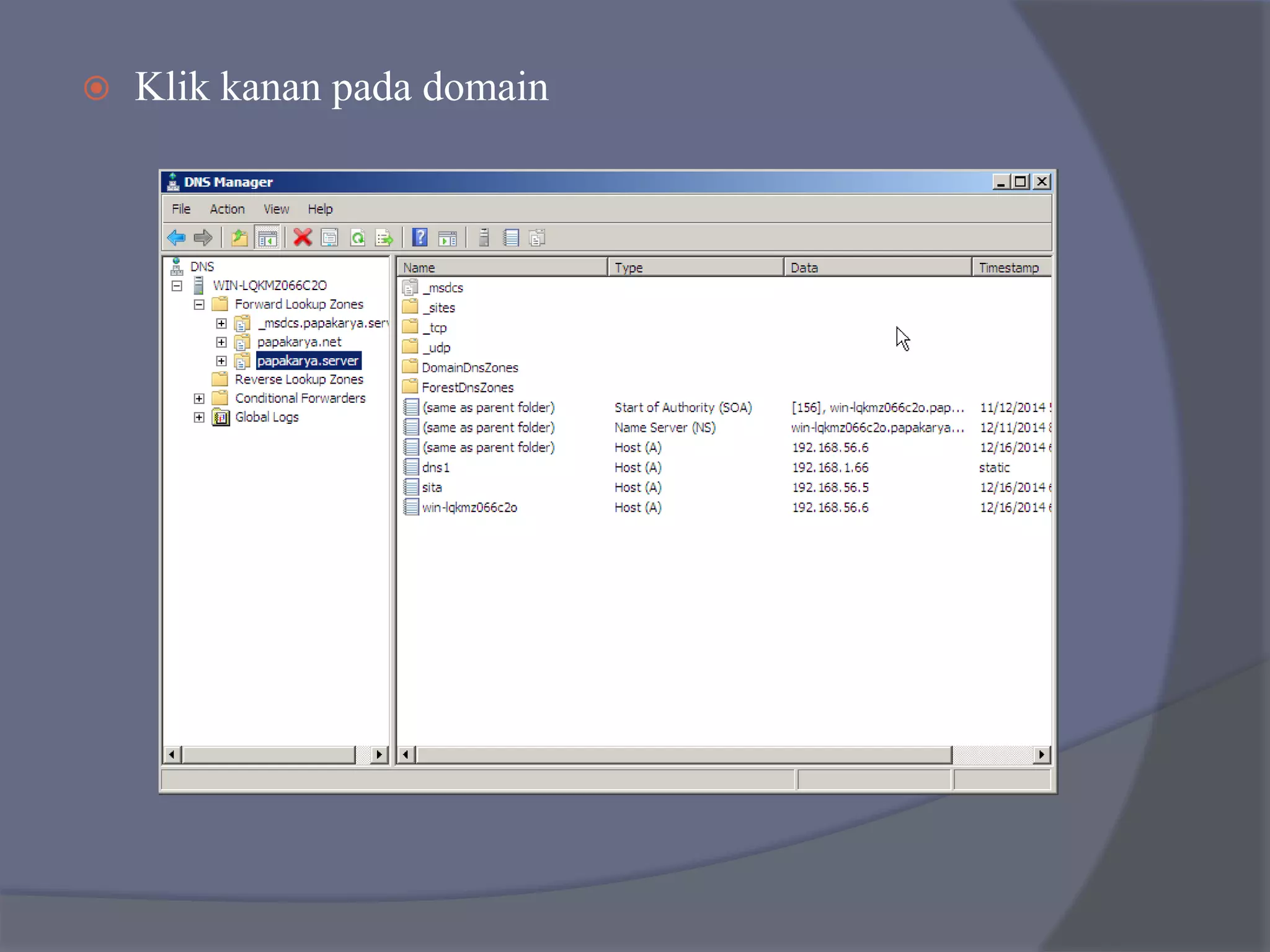
 Klik start, administrative tools, pilih DNS
 Klik kanan pada domain
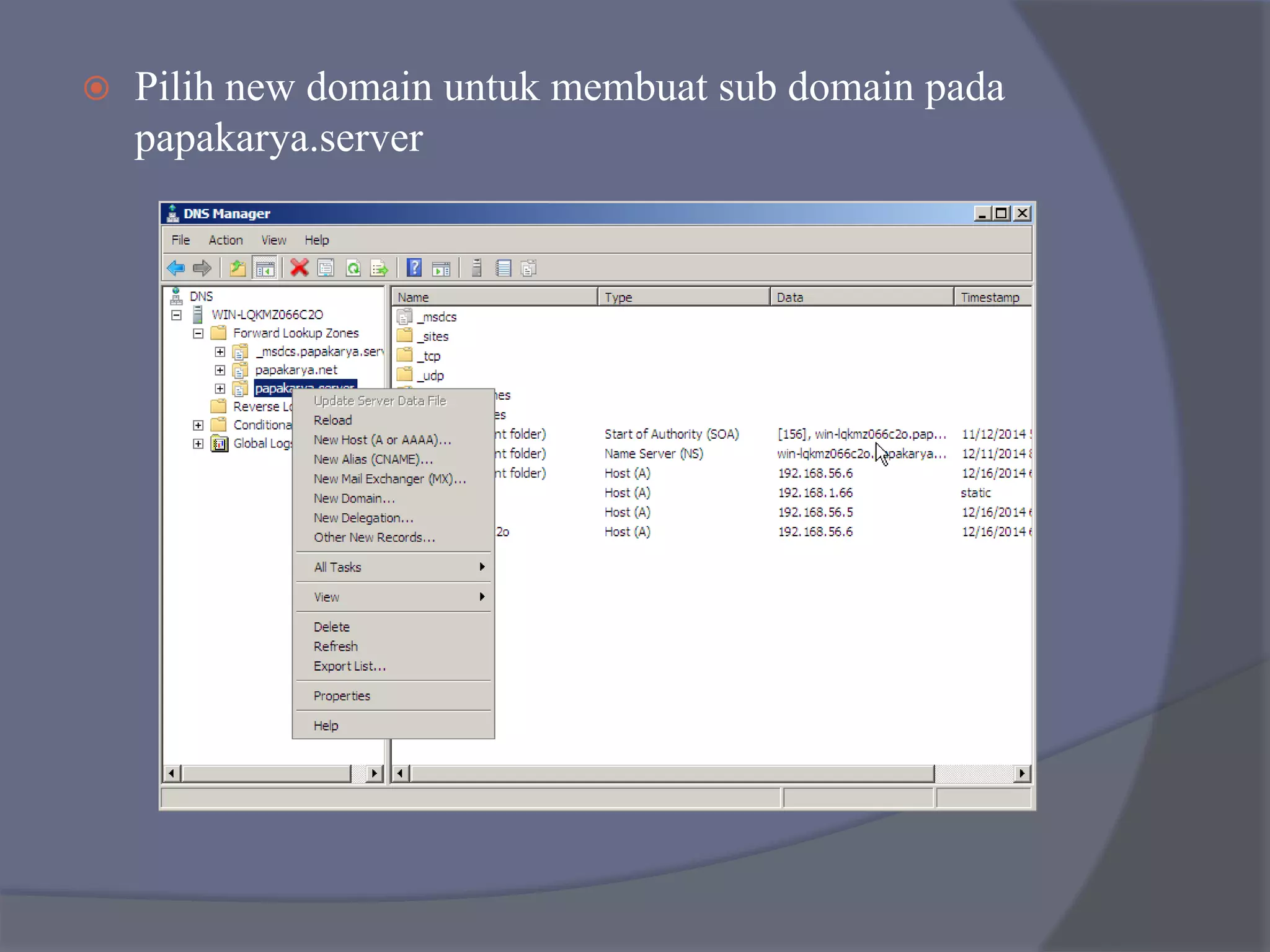
 Pilih new domain untuk membuat sub domain pada
papakarya.server
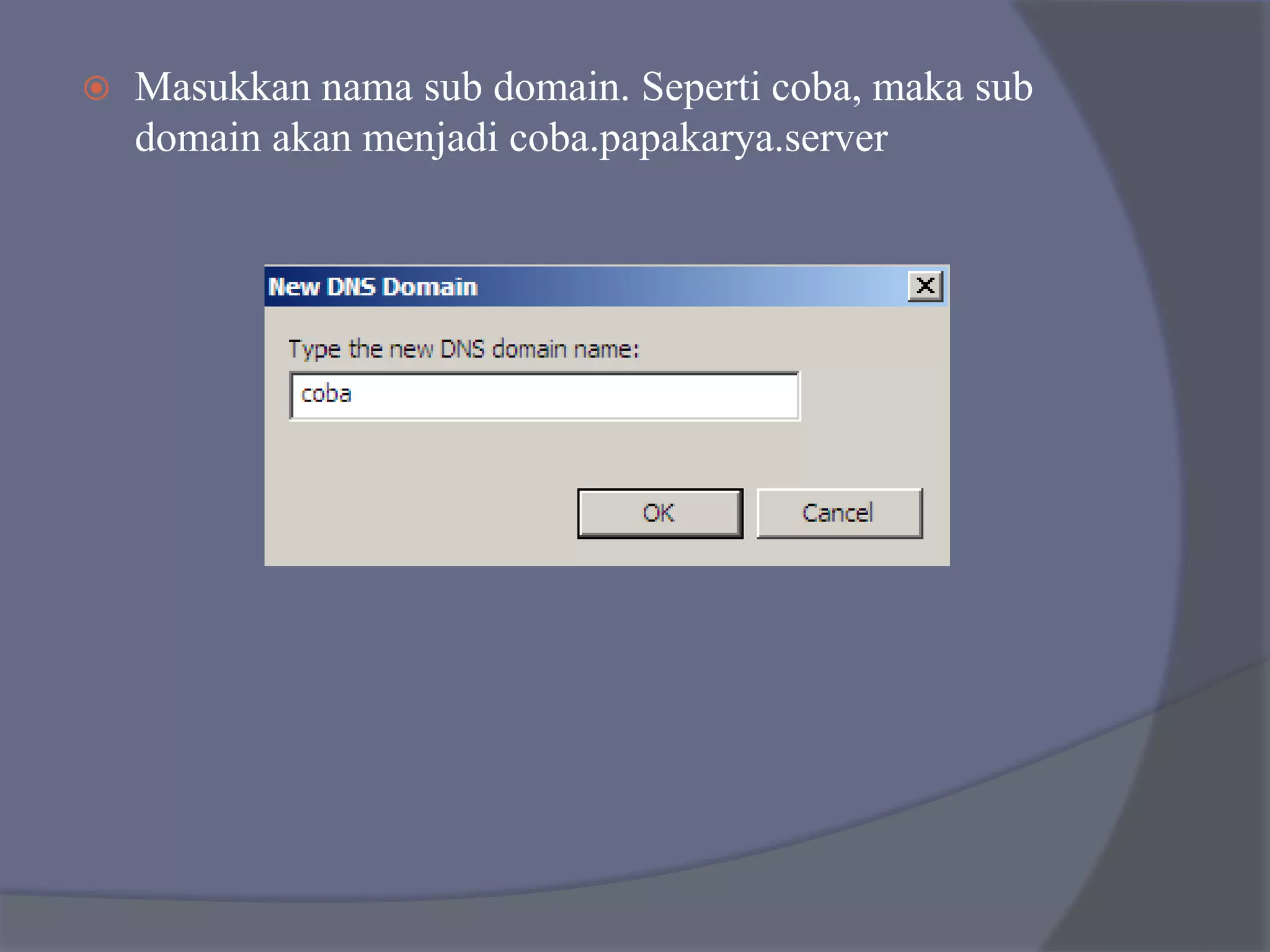
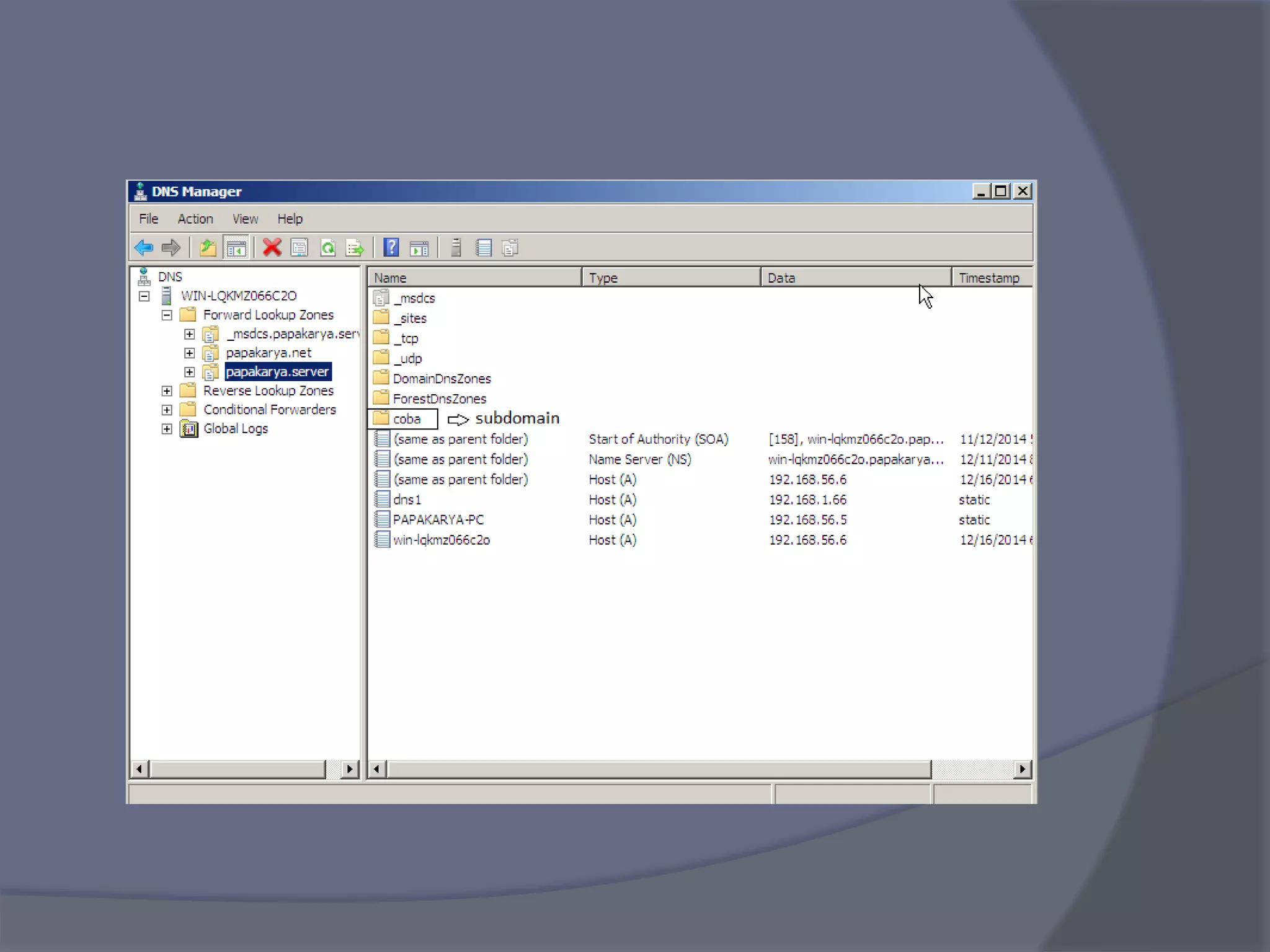
 Masukkan nama sub domain. Seperti coba, maka sub
domain akan menjadi coba.papakarya.server
Domain dan sub domain

Domain dan sub domain