Seksyen B   Perkhidmatan DHCP
OBJEKTIF 1. Mengetahui apakah tugas pelayan dan pelanggan dalam persekitaran perkhidmatan DHCP 2. Mengetahui prosedur yang dibuat oleh pelayan DHCP setiap kali ia  menerima permintaan dari pelanggan DHCP 3. Mengetahui kegunaan opsyen-opsyen yang terdapat dalam fail  konfigurasi pelayan DHCP 4. Melakukan penetapan pada pelanggan DHCP dan memulakan perkhidmatan  pelayan DHCP di YaST
Pengenalan DHCP DHCP  diselia-bangun oleh  Internet Software Consortium  (ISC) bermaksud Dynamic Host Configuration Protocol Sebelum wujudnya protokol  DHCP , protokol  BOOTP  digunakan untuk memberikan alamat IP secara automatik.   Kini  BOOTP   digunakan untuk :- - pelanggan tanpa cakera keras  - kes khas seperti terminal dungu. DHCP lebih baik dari BOOTP dari segi ia mempunyai ‘address pool’ &  masa pajakan (lease time)
Apa Itu DHCP ? DHCP  -  Dynamic Host Configuration Protocol Program pelanggan-pelayan  Membolehkan  pelanggan dalam sebuah  rangkaian mendapatkan maklumat – maklumat:-  -   alamat  IP   - alamat  IP  penghala termaktub   (default gateway) - alamat pelayan  DNS   - alamat pelayan  WINS   - maklumat lain  dari  pelayan  DHCP  secara dinamik
Kelebihan DHCP Pengendalian rangkaian dibuat secara berpusat , terkawal  & mudah.  Tidak perlu pergi ke setiap terminal untuk memberi alamat IP Sesuai digunakan ketika mengendalikan  rangkaian  besar  dengan  jumlah pengguna ramai .  Kerja-kerja  troubleshooting  seperti konflik  IP  amat mudah untuk dikawal kerana alamat  IP  bertindan tidak akan berlaku  .
Proses DORA 4 langkah untuk pelanggan mendapatkan maklumat  DHCP :- 1) DHCPDISCOVER 2)  DHCPOFFER  3)  DHCPREQUEST   4)  DHCPACK
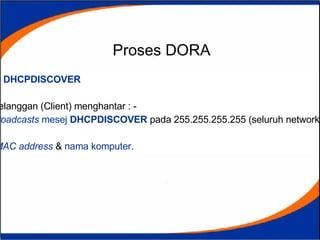
Proses DORA 1) DHCPDISCOVER   Pelanggan (Client) menghantar : - broadcasts  mesej  DHCPDISCOVER   pada 255.255.255.255 (seluruh network).  MAC address  &  nama komputer .  
Proses DORA 2)   DHCPOFFER  Pelayan (server) DHCP akan hantar  DHCPOFFER   kepada pelanggan (client) maklumat  -maklumat:- MAC address  pelanggan  alamat IP  subnet mask  alamat IP DHCP pelayan   Sambungan >
Proses DORA Pelanggan terima tawaran pertama yang diterima oleh pelayan  DHCP   tadi (katakan namanya pelayan A)  Pelayan  DHCP  A akan simpan rekod alamat IP yang diberi kepada pelanggan  supaya tidak diberi kepada pelanggan lain
Proses DORA 3)  DHCPREQUEST   Pelanggan hantar mesej  DHCPREQUEST  bersama  alamat  IP DHCP  pelayan A  kepada semua  DHCP  pelayan  Memberitahu pelanggan tersebut telah menerima  IP  dari pelayan  DHCP  A.  Pelayan  DHCP  lain akan menarik semula tawaran mereka.
Proses DORA      4)  DHCPACK  Pelayan DHCP A akan hantar  DHCPACK  kepada pelanggan & maklumat lain seperti  gateway  .  Apabila  DHCPACK  diterima oleh pelanggan, informasi untuk komunikasi rangkaian bagi pelanggan adalah lengkap & komunikasi boleh dimulakan.
switcher PELANGGAN  (CLIENT) PELAYAN DNS  2- DHCPOFFER 1- DHCPDISCOVER 3- DHCPREQUEST   4- DHCPACK A B
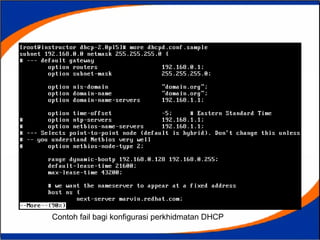
Contoh fail bagi konfigurasi perkhidmatan DHCP
KONFIGURASI DHCP DI YaST   Modul DHCP membenarkan anda mengkonfigurasikan pelayan DHCP anda  dengan sendirinya untuk rangkaian tempatan. Modul ini mempunyai 2 cara iaitu :  -  Initial Configuration  – Bagi anda yang baru pertama kali memulakan  modul ataupun cuba untuk konfigurasi pelayan, anda diminta untuk  memilih cara ini. Dengan cara ini, anda hanya perlu membuat  beberapa keputusan iaitu keputusan yang asas sahaja berkaitan  dengan pelayan.  Expert Configuration  – Bagi cara ini, anda di ajar untuk  mengkonfigurasi pelayan anda dengan lebih lanjut dan mendalam lagi
KONFIGURASI DHCP DI YaST   Initial Configuration   1. Pemilihan Antaramuka Rangkaian -  pilih antaramuka yang di terima oleh pelayan DHCP anda
KONFIGURASI DHCP DI YaST   2. Penetapan Global – Masukkan data-data seperti  domain name, time server address, primary dan secondary server address, alamat gateway, dan lain-lain lagi   pada tempat kosong 3. Dynamic DHCP - B uat konfigurasi alamat IP yang akan di gunakan oleh pelanggan.  4. Finishing Configuration and Setting Start Mode -  Pilih pada ‘On’ sebab DHCP akan dimulakan dengan sendirinya dan ini ialah salah satu daripada prosedur boot   dan untuk menamatkan konfigurasi pada pelayan pilih pada ok. 5. Host Management - M asukkan nama, alamat IP, alamat hardware, dan jenis rangkaian
KONFIGURASI DHCP DI YaST   Langkah 1: Klik Start -> System -> YaST
KONFIGURASI DHCP DI YaST   Langkah 2 : Pilih Start DHCP Server Langkah 3: Klik Add
KONFIGURASI DHCP DI YaST   Langkah 4: Pilih Subnet Langkah 5: masukkan subnet dan ip range berdasarkan kiraan pada awal sesi
KONFIGURASI DHCP DI YaST   Langkah 6: Pilih  Gobal Options , klik  Edit Langkah 7: Masukkan semua data seperti berikut dengan menggunakan butang  Add
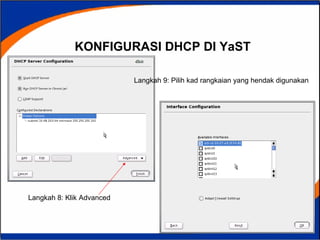
KONFIGURASI DHCP DI YaST   Langkah 8: Klik Advanced Langkah 9: Pilih kad rangkaian yang hendak digunakan
KONFIGURASI DHCP DI YaST   Langkah akhir: Klik  Finish.  Konfigurasi akan disimpan. Servis DHCP akan dimulakan.
KONFIGURASI DHCP DI YaST   Pastikan service DHCP Server run secara otomatik apabila server di ON kan  Start    System    YaST    System    Runlevel Editor Pastikan  dhcpd  telah di check kan, dan pilih  Enable    Finish Klik Runlevel Editor
KONFIGURASI DHCP DI YaST   Ini adalah bertujuan untuk test connection di antara Server KOMNAS dengan Router GITN dan ke rangkaian SchoolNet. Start    System    Terminal    Console # ifconfig     tekan ENTER eth0   Link encap:Ethernet  HWaddr 00:F2:0A:40:51:17 inet addr: 10.48.203.66   Bcast:10.48.203.127  Mask: 255.255.255.192 lo  Link encap:Local Loopback inet addr:127.0.0.1  Mask:255.0.0.0
KONFIGURASI DHCP DI YaST   Test connection antara Server KOMNAS dengan Router GITN # ping 10.48.203.65     masukkan IP Router GITN dan t ekan ENTER Pinging 10.113.200.65 with 32 bytes of data: Reply from 10.113.200.65: bytes=32 time<1ms TTL=255 Reply from 10.113.200.65: bytes=32 time<1ms TTL=255 Reply from 10.113.200.65: bytes=32 time<1ms TTL=255 Reply from 10.113.200.65: bytes=32 time<1ms TTL=255 Test connection antara Server KOMNAS dengan DNS Server GITN # ping 10.251.3.2     masukkan IP DNS Server GITN dan tekan ENTER Pinging 10.251.3.2 with 32 bytes of data: Reply from 10.251.3.2: bytes=32 time=55ms TTL=255 Reply from 10.251.3.2: bytes=32 time=56ms TTL=255 Reply from 10.251.3.2: bytes=32 time=67ms TTL=255 Reply from 10.251.3.2: bytes=32 time=47ms TTL=255
LinuxDotMy Sokongan dan Pertanyaan http://blog.linuxdotmy.com/ http://www.linuxdotmy.com/ Haris 019-6085482 (Malaysia) http://blog.harisfazillah.info/ Slide Hakmilik Umum (GPL) Asal Projek Perkomputeran Sekolah Malaysia 2004

Pengenalan Dhcpd Linux

  • 1.
    Seksyen B Perkhidmatan DHCP
  • 2.
    OBJEKTIF 1. Mengetahuiapakah tugas pelayan dan pelanggan dalam persekitaran perkhidmatan DHCP 2. Mengetahui prosedur yang dibuat oleh pelayan DHCP setiap kali ia menerima permintaan dari pelanggan DHCP 3. Mengetahui kegunaan opsyen-opsyen yang terdapat dalam fail konfigurasi pelayan DHCP 4. Melakukan penetapan pada pelanggan DHCP dan memulakan perkhidmatan pelayan DHCP di YaST
  • 3.
    Pengenalan DHCP DHCP diselia-bangun oleh Internet Software Consortium (ISC) bermaksud Dynamic Host Configuration Protocol Sebelum wujudnya protokol DHCP , protokol BOOTP digunakan untuk memberikan alamat IP secara automatik. Kini BOOTP digunakan untuk :- - pelanggan tanpa cakera keras - kes khas seperti terminal dungu. DHCP lebih baik dari BOOTP dari segi ia mempunyai ‘address pool’ & masa pajakan (lease time)
  • 4.
    Apa Itu DHCP? DHCP - Dynamic Host Configuration Protocol Program pelanggan-pelayan Membolehkan pelanggan dalam sebuah rangkaian mendapatkan maklumat – maklumat:- - alamat IP - alamat IP penghala termaktub (default gateway) - alamat pelayan DNS - alamat pelayan WINS - maklumat lain dari pelayan DHCP secara dinamik
  • 5.
    Kelebihan DHCP Pengendalianrangkaian dibuat secara berpusat , terkawal & mudah. Tidak perlu pergi ke setiap terminal untuk memberi alamat IP Sesuai digunakan ketika mengendalikan rangkaian besar dengan jumlah pengguna ramai . Kerja-kerja troubleshooting seperti konflik IP amat mudah untuk dikawal kerana alamat IP bertindan tidak akan berlaku .
  • 6.
    Proses DORA 4langkah untuk pelanggan mendapatkan maklumat DHCP :- 1) DHCPDISCOVER 2) DHCPOFFER 3) DHCPREQUEST 4)  DHCPACK
  • 7.
    Proses DORA 1)DHCPDISCOVER Pelanggan (Client) menghantar : - broadcasts mesej DHCPDISCOVER pada 255.255.255.255 (seluruh network). MAC address & nama komputer .  
  • 8.
    Proses DORA 2) DHCPOFFER Pelayan (server) DHCP akan hantar DHCPOFFER kepada pelanggan (client) maklumat -maklumat:- MAC address pelanggan alamat IP subnet mask alamat IP DHCP pelayan Sambungan >
  • 9.
    Proses DORA Pelangganterima tawaran pertama yang diterima oleh pelayan DHCP tadi (katakan namanya pelayan A) Pelayan DHCP A akan simpan rekod alamat IP yang diberi kepada pelanggan supaya tidak diberi kepada pelanggan lain
  • 10.
    Proses DORA 3) DHCPREQUEST Pelanggan hantar mesej DHCPREQUEST bersama alamat IP DHCP pelayan A kepada semua DHCP pelayan Memberitahu pelanggan tersebut telah menerima IP dari pelayan DHCP A. Pelayan DHCP lain akan menarik semula tawaran mereka.
  • 11.
    Proses DORA     4)  DHCPACK Pelayan DHCP A akan hantar DHCPACK kepada pelanggan & maklumat lain seperti gateway . Apabila DHCPACK diterima oleh pelanggan, informasi untuk komunikasi rangkaian bagi pelanggan adalah lengkap & komunikasi boleh dimulakan.
  • 12.
    switcher PELANGGAN (CLIENT) PELAYAN DNS 2- DHCPOFFER 1- DHCPDISCOVER 3- DHCPREQUEST 4- DHCPACK A B
  • 13.
    Contoh fail bagikonfigurasi perkhidmatan DHCP
  • 14.
    KONFIGURASI DHCP DIYaST Modul DHCP membenarkan anda mengkonfigurasikan pelayan DHCP anda dengan sendirinya untuk rangkaian tempatan. Modul ini mempunyai 2 cara iaitu : - Initial Configuration – Bagi anda yang baru pertama kali memulakan modul ataupun cuba untuk konfigurasi pelayan, anda diminta untuk memilih cara ini. Dengan cara ini, anda hanya perlu membuat beberapa keputusan iaitu keputusan yang asas sahaja berkaitan dengan pelayan. Expert Configuration – Bagi cara ini, anda di ajar untuk mengkonfigurasi pelayan anda dengan lebih lanjut dan mendalam lagi
  • 15.
    KONFIGURASI DHCP DIYaST Initial Configuration 1. Pemilihan Antaramuka Rangkaian - pilih antaramuka yang di terima oleh pelayan DHCP anda
  • 16.
    KONFIGURASI DHCP DIYaST 2. Penetapan Global – Masukkan data-data seperti domain name, time server address, primary dan secondary server address, alamat gateway, dan lain-lain lagi pada tempat kosong 3. Dynamic DHCP - B uat konfigurasi alamat IP yang akan di gunakan oleh pelanggan. 4. Finishing Configuration and Setting Start Mode - Pilih pada ‘On’ sebab DHCP akan dimulakan dengan sendirinya dan ini ialah salah satu daripada prosedur boot dan untuk menamatkan konfigurasi pada pelayan pilih pada ok. 5. Host Management - M asukkan nama, alamat IP, alamat hardware, dan jenis rangkaian
  • 17.
    KONFIGURASI DHCP DIYaST Langkah 1: Klik Start -> System -> YaST
  • 18.
    KONFIGURASI DHCP DIYaST Langkah 2 : Pilih Start DHCP Server Langkah 3: Klik Add
  • 19.
    KONFIGURASI DHCP DIYaST Langkah 4: Pilih Subnet Langkah 5: masukkan subnet dan ip range berdasarkan kiraan pada awal sesi
  • 20.
    KONFIGURASI DHCP DIYaST Langkah 6: Pilih Gobal Options , klik Edit Langkah 7: Masukkan semua data seperti berikut dengan menggunakan butang Add
  • 21.
    KONFIGURASI DHCP DIYaST Langkah 8: Klik Advanced Langkah 9: Pilih kad rangkaian yang hendak digunakan
  • 22.
    KONFIGURASI DHCP DIYaST Langkah akhir: Klik Finish. Konfigurasi akan disimpan. Servis DHCP akan dimulakan.
  • 23.
    KONFIGURASI DHCP DIYaST Pastikan service DHCP Server run secara otomatik apabila server di ON kan Start  System  YaST  System  Runlevel Editor Pastikan dhcpd telah di check kan, dan pilih Enable  Finish Klik Runlevel Editor
  • 24.
    KONFIGURASI DHCP DIYaST Ini adalah bertujuan untuk test connection di antara Server KOMNAS dengan Router GITN dan ke rangkaian SchoolNet. Start  System  Terminal  Console # ifconfig  tekan ENTER eth0 Link encap:Ethernet HWaddr 00:F2:0A:40:51:17 inet addr: 10.48.203.66 Bcast:10.48.203.127 Mask: 255.255.255.192 lo Link encap:Local Loopback inet addr:127.0.0.1 Mask:255.0.0.0
  • 25.
    KONFIGURASI DHCP DIYaST Test connection antara Server KOMNAS dengan Router GITN # ping 10.48.203.65  masukkan IP Router GITN dan t ekan ENTER Pinging 10.113.200.65 with 32 bytes of data: Reply from 10.113.200.65: bytes=32 time<1ms TTL=255 Reply from 10.113.200.65: bytes=32 time<1ms TTL=255 Reply from 10.113.200.65: bytes=32 time<1ms TTL=255 Reply from 10.113.200.65: bytes=32 time<1ms TTL=255 Test connection antara Server KOMNAS dengan DNS Server GITN # ping 10.251.3.2  masukkan IP DNS Server GITN dan tekan ENTER Pinging 10.251.3.2 with 32 bytes of data: Reply from 10.251.3.2: bytes=32 time=55ms TTL=255 Reply from 10.251.3.2: bytes=32 time=56ms TTL=255 Reply from 10.251.3.2: bytes=32 time=67ms TTL=255 Reply from 10.251.3.2: bytes=32 time=47ms TTL=255
  • 26.
    LinuxDotMy Sokongan danPertanyaan http://blog.linuxdotmy.com/ http://www.linuxdotmy.com/ Haris 019-6085482 (Malaysia) http://blog.harisfazillah.info/ Slide Hakmilik Umum (GPL) Asal Projek Perkomputeran Sekolah Malaysia 2004