Printed on 2016/11/14
1.Cognos10.2.1 +DB2インストール手順書
1.0 はじめに
本稿は、Windows が動作するコンピュータに、IBM Cognos Business Intelligence 10.2.1 および DB2 for LUW の検証環境を素早く
構築して頂くことを目的としています。
本稿で取り上げていない製品やより詳細な説明が必要な際は、該当する製品のマニュアル等を参照してください。
本稿で用いているソフトウェアは、以下の通りです。
IBM Cognos Business Intelligence 10.2.1 (FixPack1 適用)
Windows 7 Professional SP1 日本語版
DB2 for LUW V10.5
IIS 7.5
Tomcat 7.0
Java Runtime Environment 6.0 (製品に同梱されているJRE を使用)
インストール準備
オペレーティング・システム、パッチ、ブラウザー、Web サーバー、ディレクトリー・サーバー、データベース・サーバー、アプリケーション・サーバーなど、
IBM Cognos 製品でサポートされている環境の最新のリストについては、
Cognos Software Environments(http://www-01.ibm.com/support/docview.wss?uid=swg27014782) を参照してください。
インストールマシン構成
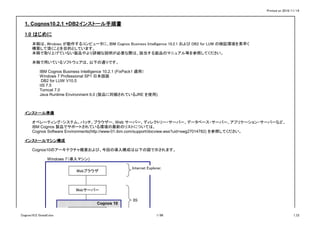
Cognos10のアーキテクチャ概要および、今回の導入構成は以下の図で示されます。
Windows 7(導入マシン)
Webブラウザ
Webサーバー
Cognos 10
Internet Explorer,
IIS
Cognos10.2.1Install.xlsx 1/86 1_CI
2.
Printed on 2016/11/14
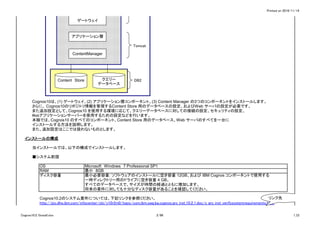
Cognos10は、(1)ゲートウェイ、(2) アプリケーション層コンポーネント、(3) Content Manager の3つのコンポーネントをインストールします。
さらに、 Cognos10のリポジトリ情報を管理するContent Store 用のデータベースの設定、およびWeb サーバの設定が必要です。
また追加設定として、Cognos10 を使用する環境に応じて、クエリーデータベースに対しての接続の設定、セキュリティの設定、
Webアプリケーションサーバーを使用するための設定などを行います。
本稿では、Cognos10 のすべてのコンポーネント、Content Store 用のデータベース、Web サーバのすべてを一台に
インストールする方法を説明します。
また、追加設定はここでは扱わないものとします。
インストールの構成
当インストールでは、以下の構成でインストールします。
■システム前提
OS Microsoft Windows 7 Professional SP1
RAM 最小 8GB
ディスク容量 最小必要容量: ソフトウェアのインストールに空き容量 12GB、および IBM Cognos コンポーネントで使用する
一時ディレクトリー用のドライブに空き容量 4 GB。
すべてのデータベースで、サイズが時間の経過とともに増加します。
将来の要件に対しても十分なディスク容量があることを確認してください。
Cognos10.2のシステム要件については、下記リンクを参照ください。
http://pic.dhe.ibm.com/infocenter/cbi/v10r2m0/topic/com.ibm.swg.ba.cognos.qrc_inst.10.2.1.doc/c_qrc_inst_verifysystemrequirements.html
Content Store クエリー
データベース
ゲートウェイ
ContentManager
アプリケーション層
DB2
Tomcat
リンク先
Cognos10.2.1Install.xlsx 2/86 1_CI
3.
Printed on 2016/11/14
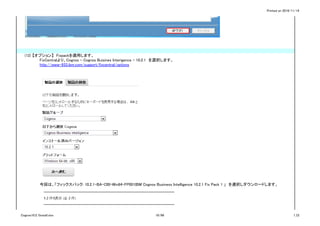
モジュールの入手は社内イントラの下記サイトより入手可能です。リンク先で表示される使用条件を遵守してご利用ください。
SoftwareSellers Workplace Software Downloads
https://w3-103.ibm.com/software/xl/download/ticket.do
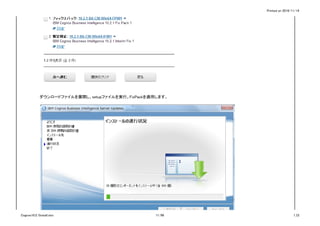
▼IBM Cognos Business Intelligence 10.2.1 Microsoft Windows Multilingual eAssembly (CRJC6ML) 以下を展開し、
下記の3つのモジュールの□にチェックを入れて、[I Agrree]→[↓Download now]
・IBM Cognos Business Intelligence Server 64-bit 10.2.1 Microsoft Windows Multilingual (CIM1TML)
・IBM Cognos Framework Manager 10.2.1 Microsoft Windows Multilingual (CIM1UML)
・IBM Cognos Business Intelligence Samples 10.2.1 Multiplatform Multilingual (CIM23ML)
・IBM DB2 Server V10.5.0.1 for Windows on AMD64 and Intel EM64T systems (x64) Multilingual (CIPJ5ML)
■ContentStore用データベースの設定
DB2 データベースサーバーとポート番号 localhost:50000
ユーザーID Administrator ID
パスワード Administrator Password
データベース名 CS
■実行ユーザー
管理者権限のあるユーザーで実行してください。
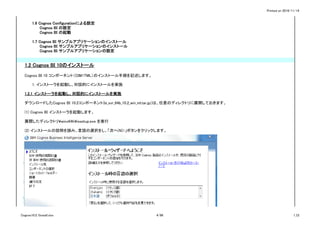
1.1 インストールフロー
以下の順序でCognos BI 10のインストールを行います。
1.2 Cognos BI 10のインストール
1.3 Framework Managerのインストール
1.4 DB2のインストール
DB2のインストール
Content Store データベースの設定
DB2 JDBC ドライバーのコピー
1.5 IIS(Microsoft Internet Information Services) のインストール
IISのインストール
IISのCognos BI 用設定
Cognos10.2.1Install.xlsx 3/86 1_CI
4.
Printed on 2016/11/14
1.6Cognos Configurationによる設定
Cognos BI の設定
Cognos BI の起動
1.7 Cognos BI サンプルアプリケーションのインストール
Cognos BI サンプルアプリケーションのインストール
Cognos BI サンプルアプリケーションの設定
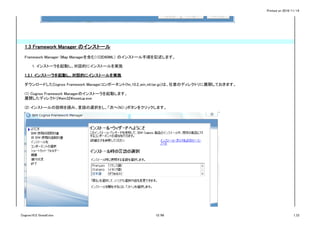
1.2 Cognos BI 10のインストール
Cognos BI 10 コンポーネント(CIM1TML)のインストール手順を記述します。
1. インストーラを起動し、対話的にインストールを実施
1.2.1 インストーラを起動し、対話的にインストールを実施
ダウンロードしたCognos BI 10.2コンポーネント(bi_svr_64b_10.2_win_ml.tar.gz)は、任意のディレクトリに展開しておきます。
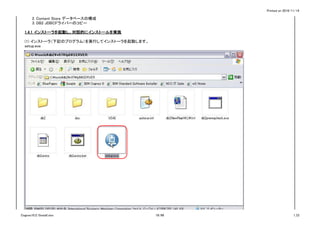
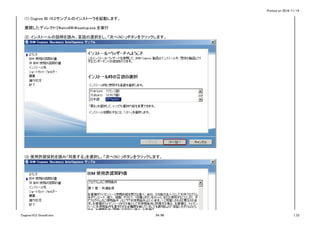
(1) Cognos BI インストーラを起動します。
展開したディレクトリ¥winx64h¥issetup.exe を実行
(2) インストールの説明を読み、言語の選択をし、「次へ(N)>」ボタンをクリックします。
Cognos10.2.1Install.xlsx 4/86 1_CI
5.
Printed on 2016/11/14
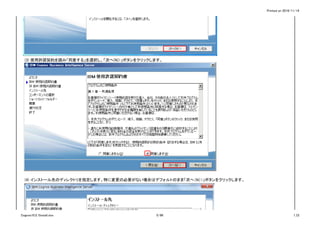
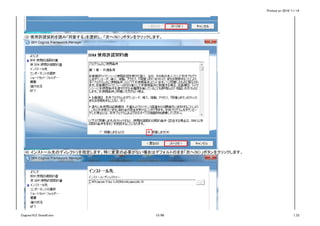
(3)使用許諾契約を読み「同意する」を選択し、「次へ(N)>」ボタンをクリックします。
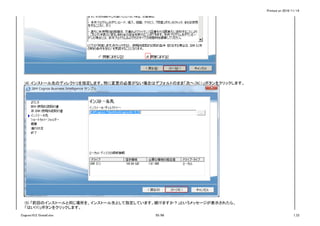
(4) インストール先のディレクトリを指定します。特に変更の必要がない場合はデフォルトのまま「次へ(N)>」ボタンをクリックします。
Cognos10.2.1Install.xlsx 5/86 1_CI
6.
Printed on 2016/11/14
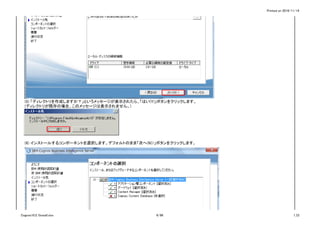
(5)「ディレクトリを作成しますか?」というメッセージが表示されたら、「はい(Y)」ボタンをクリックします。
(ディレクトリが既存の場合、このメッセージは表示されません。)
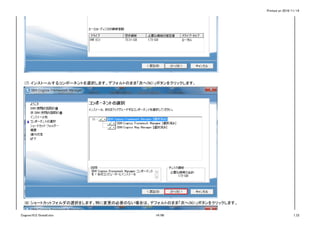
(6) インストールするコンポーネントを選択します。デフォルトのまま「次へ(N)>」ボタンをクリックします。
Cognos10.2.1Install.xlsx 6/86 1_CI
7.
Printed on 2016/11/14
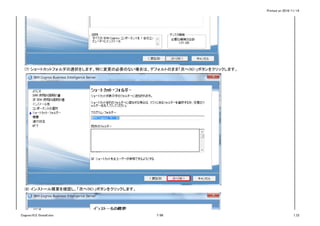
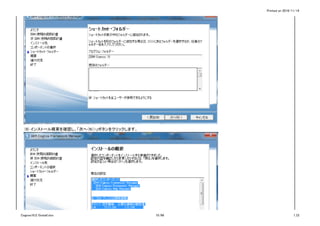
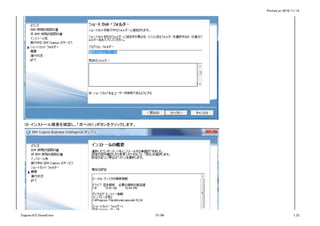
(7)ショートカットフォルダの選択をします。特に変更の必要のない場合は、デフォルトのまま「次へ(N)>」ボタンをクリックします。
(8) インストール概要を確認し、「次へ(N)>」ボタンをクリックします。
Cognos10.2.1Install.xlsx 7/86 1_CI
Printed on 2016/11/14
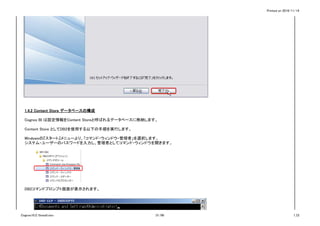
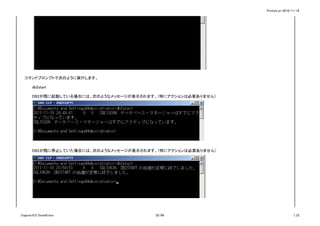
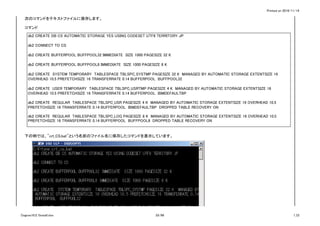
1.4.2Content Store データベースの構成
Cognos BI は設定情報をContent Storeと呼ばれるデータベースに格納します。
Content Store としてDB2を使用する以下の手順を実行します。
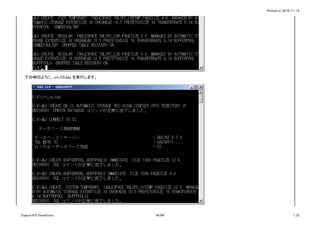
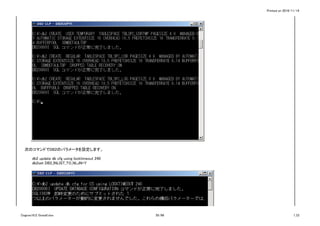
Windowsの『スタート』メニューより、「コマンド・ウィンドウ-管理者」を選択します。
システム・ユーザーのパスワードを入力し、管理者としてコマンド・ウィンドウを開きます。
DB2コマンドプロンプト画面が表示されます。
Cognos10.2.1Install.xlsx 31/86 1_CI
Printed on 2016/11/14
(11)Cognos Configuration画面で、[操作] – [開始]を選択し、Cognos BI を再度起動します。
1.7 Cognos BI サンプルアプリケーション のインストール
Cognos BI 10 サンプルアプリケーション(CIM23ML)のインストール手順を記述します。
1. Cognos BI サンプルアプリケーションのインストーラを起動し、対話的にインストールを実施
1. Cognos BI サンプルアプリケーションの設定
1.7.1 Cognos BI サンプルアプリケーションのインストーラを起動し、対話的にインストールを実施
ダウンロードしたCognos BI 10.2コンポーネント(bi_smps_10.2_mp_ml.tar.gz)は、任意のディレクトリに展開しておきます。
Cognos10.2.1Install.xlsx 53/86 1_CI
54.
Printed on 2016/11/14
(1)Cognos BI 10.2サンプルのインストーラを起動します。
展開したディレクトリ¥winx64h¥issetup.exe を実行
(2) インストールの説明を読み、言語の選択をし、「次へ(N)>」ボタンをクリックします。
(3) 使用許諾契約を読み「同意する」を選択し、「次へ(N)>」ボタンをクリックします。
Cognos10.2.1Install.xlsx 54/86 1_CI
55.
Printed on 2016/11/14
(4)インストール先のディレクトリを指定します。特に変更の必要がない場合はデフォルトのまま「次へ(N)>」ボタンをクリックします。
(5) 「前回のインストールと同じ場所を、インストール先として指定しています。続けますか?」というメッセージが表示されたら、
「はい(Y)」ボタンをクリックします。
Cognos10.2.1Install.xlsx 55/86 1_CI
56.
Printed on 2016/11/14
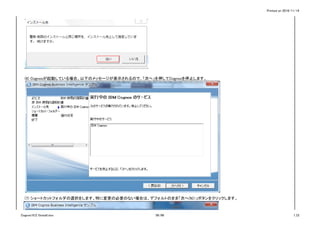
(6)Cognosが起動している場合、以下のメッセージが表示されるので、「次へ」を押してCognosを停止します。
(7) ショートカットフォルダの選択をします。特に変更の必要のない場合は、デフォルトのまま「次へ(N)>」ボタンをクリックします。
Cognos10.2.1Install.xlsx 56/86 1_CI
Printed on 2016/11/14
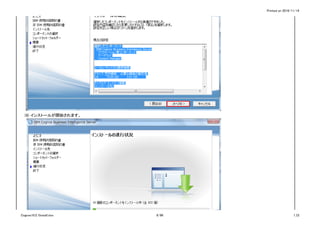
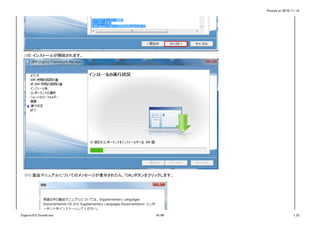
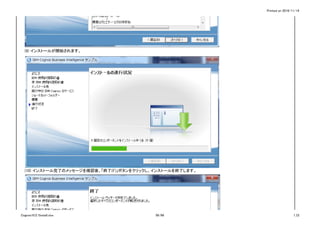
(9)インストールが開始されます。
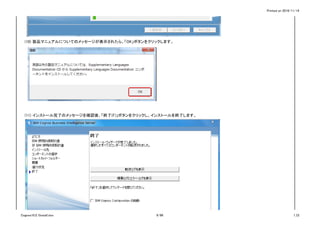
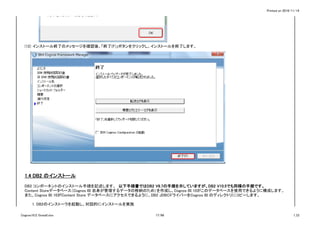
(10) インストール完了のメッセージを確認後、「終了(F)」ボタンをクリックし、インストールを終了します。
Cognos10.2.1Install.xlsx 58/86 1_CI
59.
Printed on 2016/11/14
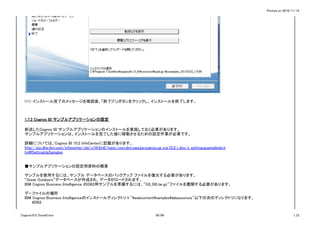
(11)インストール完了のメッセージを確認後、「終了(F)」ボタンをクリックし、インストールを終了します。
1.7.2 Cognos BI サンプルアプリケーションの設定
前述したCognos BI サンプルアプリケーションのインストールを実施しておく必要があります。
サンプルアプリケーションは、インストールを完了した後に稼動させるための設定作業が必要です。
詳細については、Cognos BI 10.2 InfoCenterに記載があります。
■サンプルアプリケーションの設定用資料の概要
サンプルを使用するには、サンプル データベースのバックアップ ファイルを復元する必要があります。
“Great Outdoors”データベースが作成され、データがロードされます。
IBM Cognos Business Intelligence のDB2用サンプルを準備するには、“GS_DB.tar.gz”ファイルを展開する必要があります。
データベースファイルの場所
IBM Cognos Business Intelligenceのインストールディレクトリ+"webcontentsamplesdatasources"以下の次のディレクトリになります。
DB2
http://pic.dhe.ibm.com/infocenter/cbi/v10r2m0/topic/com.ibm.swg.ba.cognos.ug_cra.10.2.1.doc/c_settingupsamplesbi.h
tml#SettingUpSamples
Cognos10.2.1Install.xlsx 59/86 1_CI
60.
Printed on 2016/11/14
※他のRDBMS用のサンプルも用意されています。
OracleORACLE
SQL Server SQLSERVER
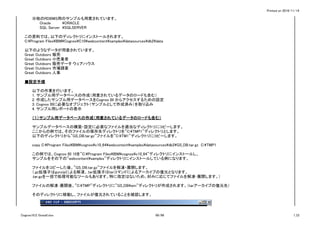
この資料では、以下のディレクトリにインストールされます。
C:Program FilesIBMCognosC10webcontentsamplesdatasourcesdb2data
以下のようなデータが用意されています。
Great Outdoors 販売
Great Outdoors 小売業者
Great Outdoors 販売データ ウェアハウス
Great Outdoors 市場調査
Great Outdoors 人事
■設定手順
以下の作業を行います。
1. サンプル用データベースの作成(用意されているデータのロードも含む)
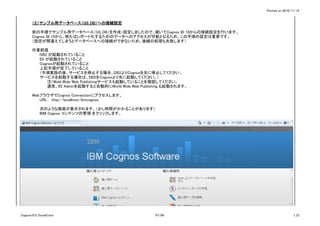
2. 作成したサンプル用データベースをCognos BI からアクセスするための設定
3. Cognos BIに必要なオブジェクト(サンプルとして作成済み)を取り込み
4. サンプル用レポートの表示
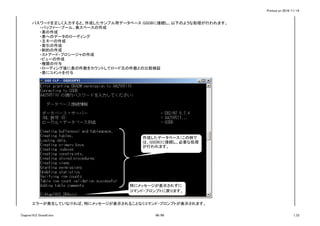
(1)サンプル用データベースの作成(用意されているデータのロードも含む)
サンプルデータベースの構築・設定に必要なファイルを適当なディレクトリにコピーします。
ここからの例では、そのファイルの保存先ディレクトリを”C:TMP1”ディレクトリとします。
以下のディレクトリから”GS_DB.tar.gz”ファイルを”C:TM1”ディレクトリにコピーします。
copy C:Program FilesIBMcognosc10_64webcontentsamplesdatasourcesdb2GS_DB.tar.gz C:TMP1
この例では、Cognos BI 10を”C:Program FilesIBMcognosc10_64”ディレクトリにインストールし、
サンプルをその下の”webcontentsamples”ディレクトリにインストールしている例になります。
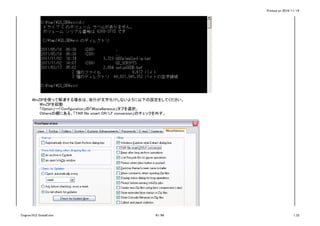
ファイルをコピーした後、”GS_DB.tar.gz”ファイルを解凍・展開します。
(.gz拡張子はgunzipによる解凍、.tar拡張子はtarコマンドによるアーカイブの復元となります。
.tar.gzを一括で処理可能なツールもあります。特に指定はないため、好みに応じてファイルを解凍・展開します。)
ファイルの解凍・展開後、”C:TMP”ディレクトリに”GS_DBwin”ディレクトリが作成されます。(tarアーカイブの復元先)
そのディレクトリに移動し、ファイルが復元されていることを確認します。
Cognos10.2.1Install.xlsx 60/86 1_CI
Printed on 2016/11/14
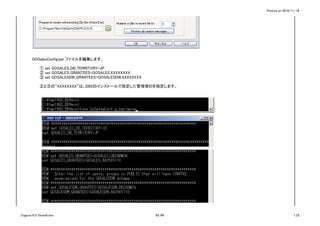
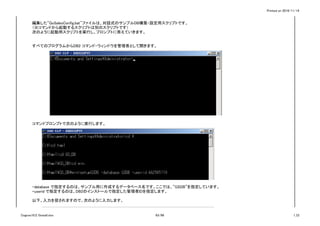
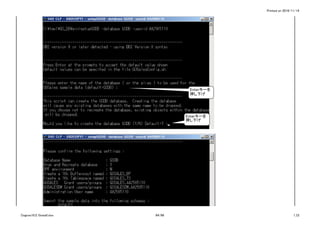
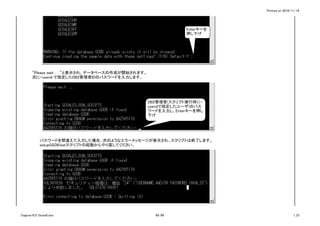
GOSalesConfig.batファイルを編集します。
① set GOSALES_DB_TERRITORY=JP
② set GOSALES_GRANTEES=GOSALES,XXXXXXXX
③ set GOSALESDW_GRANTEES=GOSALESDW,XXXXXXXX
②と③の”XXXXXXXX”は、DB2のインストールで指定した管理者IDを指定します。
Cognos10.2.1Install.xlsx 62/86 1_CI
![Printed on 2016/11/14
モジュールの入手は社内イントラの下記サイトより入手可能です。リンク先で表示される使用条件を遵守してご利用ください。
Software Sellers Workplace Software Downloads
https://w3-103.ibm.com/software/xl/download/ticket.do
▼IBM Cognos Business Intelligence 10.2.1 Microsoft Windows Multilingual eAssembly (CRJC6ML) 以下を展開し、
下記の3つのモジュールの□にチェックを入れて、[I Agrree]→[↓Download now]
・IBM Cognos Business Intelligence Server 64-bit 10.2.1 Microsoft Windows Multilingual (CIM1TML)
・IBM Cognos Framework Manager 10.2.1 Microsoft Windows Multilingual (CIM1UML)
・IBM Cognos Business Intelligence Samples 10.2.1 Multiplatform Multilingual (CIM23ML)
・IBM DB2 Server V10.5.0.1 for Windows on AMD64 and Intel EM64T systems (x64) Multilingual (CIPJ5ML)
■ContentStore用データベースの設定
DB2 データベースサーバーとポート番号 localhost:50000
ユーザーID Administrator ID
パスワード Administrator Password
データベース名 CS
■実行ユーザー
管理者権限のあるユーザーで実行してください。
1.1 インストールフロー
以下の順序でCognos BI 10のインストールを行います。
1.2 Cognos BI 10のインストール
1.3 Framework Managerのインストール
1.4 DB2のインストール
DB2のインストール
Content Store データベースの設定
DB2 JDBC ドライバーのコピー
1.5 IIS(Microsoft Internet Information Services) のインストール
IISのインストール
IISのCognos BI 用設定
Cognos10.2.1Install.xlsx 3/86 1_CI](https://image.slidesharecdn.com/cognos10-161114104443/85/Cognos10-2-1-install-3-320.jpg)
![Printed on 2016/11/14
(3) [製品のインストール]を選択します。
(4) [新規インストール]を選択します。ここでは、Advanced Enterprise Server Editionを選択しています。
(Expressエディションでは、Cognosを構成できません。また、DB2 V8とV9.7の共存環境で、DB2INSATNCEを変えてもデフォルトの読込先プログラムが
変わらないためエラーになります。V9.7に変えるには、PATHを変更し、プログラムの読込先を変更する必要があります。)
Cognos10.2.1Install.xlsx 19/86 1_CI](https://image.slidesharecdn.com/cognos10-161114104443/85/Cognos10-2-1-install-19-320.jpg)
![Printed on 2016/11/14
(5) [次へ]を選択します。
Cognos10.2.1Install.xlsx 20/86 1_CI](https://image.slidesharecdn.com/cognos10-161114104443/85/Cognos10-2-1-install-20-320.jpg)
![Printed on 2016/11/14
(6) [使用条件の条項に同意します。]を選択し、[次へ]を選択します。
Cognos10.2.1Install.xlsx 21/86 1_CI](https://image.slidesharecdn.com/cognos10-161114104443/85/Cognos10-2-1-install-21-320.jpg)
![Printed on 2016/11/14
(7) [標準]を選択し、[次へ]を選択します。
(8) [DB2 Advanced Enterprise Server Editionをこのコンピュータにインストールする]を選択し、[次へ]を選択します。
Cognos10.2.1Install.xlsx 22/86 1_CI](https://image.slidesharecdn.com/cognos10-161114104443/85/Cognos10-2-1-install-22-320.jpg)
![Printed on 2016/11/14
(9) [次へ]を選択します。(必要に応じてインストール先のディレクトリを修正します)
Cognos10.2.1Install.xlsx 23/86 1_CI](https://image.slidesharecdn.com/cognos10-161114104443/85/Cognos10-2-1-install-23-320.jpg)
![Printed on 2016/11/14
(10) DB2 Administration Serverのユーザ情報を設定します。
[ユーザ名] 下の例では"db2admin"と入力しています。
[パスワード]、[パスワードの確認] には、[ユーザ名]で設定したユーザのパスワードを入力します。
入力し終わったら、[次へ]を選択します。
Cognos10.2.1Install.xlsx 24/86 1_CI](https://image.slidesharecdn.com/cognos10-161114104443/85/Cognos10-2-1-install-24-320.jpg)
![Printed on 2016/11/14
(11) [次へ]を選択します。
Cognos10.2.1Install.xlsx 25/86 1_CI](https://image.slidesharecdn.com/cognos10-161114104443/85/Cognos10-2-1-install-25-320.jpg)
![Printed on 2016/11/14
(12) [次へ]を選択します。
(13) 「通知を送信するようにDB2サーバーをセットアップする」のチェックを外して、[次へ]を選択します。
Cognos10.2.1Install.xlsx 26/86 1_CI](https://image.slidesharecdn.com/cognos10-161114104443/85/Cognos10-2-1-install-26-320.jpg)
![Printed on 2016/11/14
(14) 「オペレーティング・システム・セキュリティーを使用可能にする(E)」のチェックを外して、[次へ]を選択します。
Cognos10.2.1Install.xlsx 27/86 1_CI](https://image.slidesharecdn.com/cognos10-161114104443/85/Cognos10-2-1-install-27-320.jpg)
![Printed on 2016/11/14
(15) [インストール]を選択します。
Cognos10.2.1Install.xlsx 28/86 1_CI](https://image.slidesharecdn.com/cognos10-161114104443/85/Cognos10-2-1-install-28-320.jpg)
![Printed on 2016/11/14
(16)インストールが開始されます。
(17)インストールが完了し、[次へ]を選択します。
※下記DB2のポート番号(ここでは「50000」)は、後述の1.6 Cognos Configurationによる設定 の(7)で使用するため覚えておいてください。
Cognos10.2.1Install.xlsx 29/86 1_CI](https://image.slidesharecdn.com/cognos10-161114104443/85/Cognos10-2-1-install-29-320.jpg)
![Printed on 2016/11/14
(18)[完了]を選択します。
Cognos10.2.1Install.xlsx 30/86 1_CI](https://image.slidesharecdn.com/cognos10-161114104443/85/Cognos10-2-1-install-30-320.jpg)
![Printed on 2016/11/14
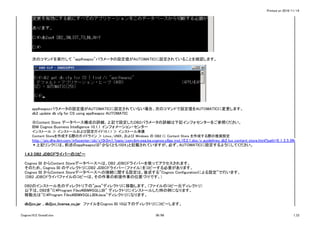
コピー先のディレクトリは、<Cognos BI 10のインストールディレクトリ>webappsp2pdWEB-INFlib ディレクトリです。
以下は、Cognos BI 10を”C:Program FilesIBMcognosc10_64”ディレクトリにインストールした時の例になります。
ファイルのコピー先ディレクトリは”C:Program FilesIBMCognosC10_64webappsp2pdWEB-INFlib”ディレクトリになります。
1.5. IIS(Microsoft Internet Information Services)のインストール
Cognos BI はブラウザからのアクセスを可能にするため、Webサーバを必要としています。
ここでは、Microsoft Internet Information Services (IIS)をインストール、設定する手順を記述します。
1. IISのインストール
2. IISのCognos BI用の設定
1.5.1 IISのインストール
(1) [コントロールパネル]->[プログラム]->[Windows機能の有効化または無効化]をクリックします。
(2) IISの必要な機能を有効化します。
少なくとも次の機能をチェックして有効にします。(有効にする範囲は、システム構成によって異なります。)
・インターネットインフォメーションサービス
Cognos10.2.1Install.xlsx 37/86 1_CI](https://image.slidesharecdn.com/cognos10-161114104443/85/Cognos10-2-1-install-37-320.jpg)
![Printed on 2016/11/14
・Web管理ツールの下の「IIS管理コンソール」
・World Wide Webサービス
・アプリケーション開発機能の下の「CGI」または「ISAPフィルター、ISAPI拡張機能」、またはその両方
・HTTP共通機能
[インターネットインフォメーションサービス(IIS)]のサブコンポーネントから、[WWW (World Wide Web)サービス]と
[インターネットインフォメーションサービススナップイン]を選び、[OK]ボタンを押します。
(3) 「OK」を押して、指定したIIS機能が有効化します。
Cognos10.2.1Install.xlsx 38/86 1_CI](https://image.slidesharecdn.com/cognos10-161114104443/85/Cognos10-2-1-install-38-320.jpg)
![Printed on 2016/11/14
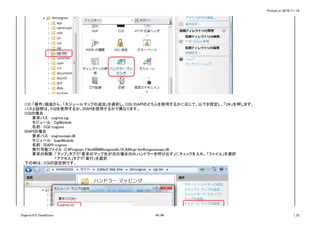
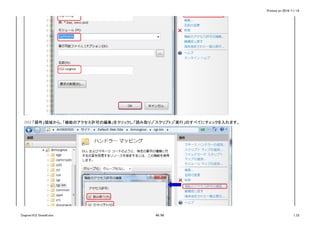
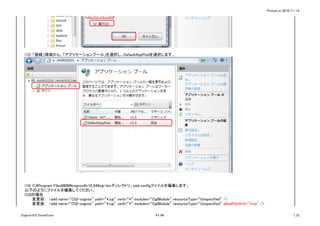
1.5.2 IISのCognos BI用の設定
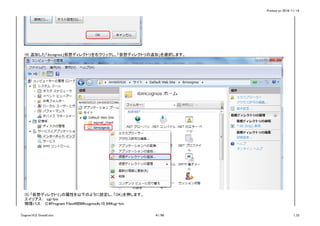
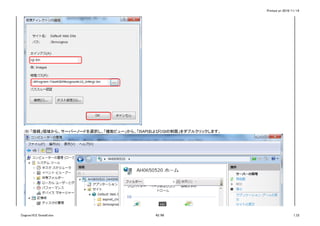
(1) [管理ツール]->[コンピュータの管理]を開き、[サービスとアプリケーション]->[インターネットインフォメーションサービス]をクリックします。
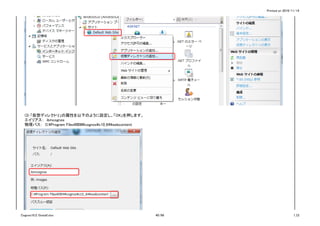
(2) 「接続」ツリーからコンピュータ名の下の「Default Web Site」を右クリックし、「仮想ディレクトリの追加」を選択します。
Cognos10.2.1Install.xlsx 39/86 1_CI](https://image.slidesharecdn.com/cognos10-161114104443/85/Cognos10-2-1-install-39-320.jpg)
![Printed on 2016/11/14
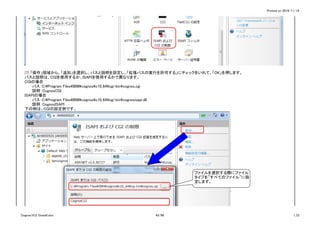
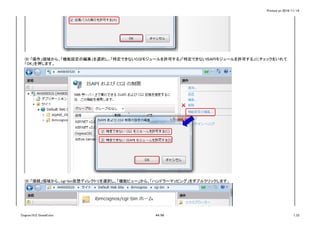
ISAPIの場合
変更前: <add name=“ISAPI-cognos” path=“cognosisapi.dll” verb=“*” modules=“IsapiModule”
scriptProcessor=“C:Program FilesibmcognosC10_64cgi-bincognosisapi.dll” resourceType=“File” requireAccess=“Execute”
preCondition=“bitness32” />
変更前: <add name=“ISAPI-cognos” path=“cognosisapi.dll” verb=“*” modules=“IsapiModule”
scriptProcessor=“C:Program FilesibmcognosC10_64cgi-bincognosisapi.dll” resourceType=“File” requireAccess=“Execute”
preCondition=“bitness32” allowPathInfo="true" />
1.6 Cognos Configurationによる設定
Cognos BI 10 の設定をCognos Configurationにより行います。この設定が完了すると、Cognos BI 10 を起動することができるようになります。
1. Cognos BI の設定
2. Cognos BI の起動
1.6.1 Cognos BI の設定
(1) Windowsスタートメニューから「Cognos 10-64]->[IBM Cognos Configuration] を起動させます。
(3) Explorer ウィンドウで、「データアクセス」->「Content Manager」と展開し、「Content Store」をクリックします。
(4) タイプが「DB2 データベース」であることを確認し、データベース・サーバー:ポート番号、ユーザIDとパスワード、データベース名を入力します。
データベースサーバーのアドレスは、"localhost"を指定します。
ポート番号は、デフォルトで50000に設定されています。
ユーザID、パスワードは、1.4.1(14)で指定したものを指定します。
Cognos10.2.1Install.xlsx 48/86 1_CI](https://image.slidesharecdn.com/cognos10-161114104443/85/Cognos10-2-1-install-48-320.jpg)
![Printed on 2016/11/14
(5) (4)で設定したデータベースの接続をテストします。
[ContentStore]を右クリックし、[テスト]を選択して、Content Store用に設定したDB2データベースの接続テストを行います。
テストを実行すると、下記のウィンドウが表示され、データベース接続のテストが実施されます。(下記はテスト完了画面です。)
完了したら、[閉じる]をクリックして、ウィンドウを閉じます。
(6) すべての設定を終了したら、設定の保存を行います。
Cognos10.2.1Install.xlsx 49/86 1_CI](https://image.slidesharecdn.com/cognos10-161114104443/85/Cognos10-2-1-install-49-320.jpg)
![Printed on 2016/11/14
(7) 設定の確認が行われます。
1.6.2 Cognos BI の開始
(1) Cognos Configuration画面で、[操作] – [開始]を選択し、Cognos BI を起動します。
下記ウィンドウにあるように各処理が開始されます。
Cognos10.2.1Install.xlsx 50/86 1_CI](https://image.slidesharecdn.com/cognos10-161114104443/85/Cognos10-2-1-install-50-320.jpg)
![Printed on 2016/11/14
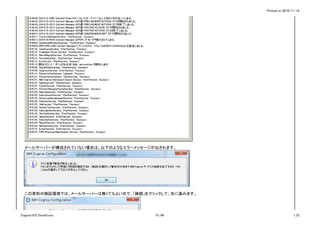
起動に時間がかかりタイムアウトでエラーが出る場合もありますが、[IBM Cognosサービス]下の[IBM Cognos]前に、
下記のような緑色の▲が表示されるまでお待ちください。
このCognosが起動されたタイミングで、Content Storeのテーブルが作成されます。
※なお、OSの環境変数にJAVA_HOMEのエントリーがある場合、Cognosが起動しないことがあるため、設定がある場合は削除してください。
Cognosが正常に起動すると以下のように表示されます。
Cognos10.2.1Install.xlsx 52/86 1_CI](https://image.slidesharecdn.com/cognos10-161114104443/85/Cognos10-2-1-install-52-320.jpg)
![Printed on 2016/11/14
(11) Cognos Configuration画面で、[操作] – [開始]を選択し、Cognos BI を再度起動します。
1.7 Cognos BI サンプルアプリケーション のインストール
Cognos BI 10 サンプルアプリケーション(CIM23ML)のインストール手順を記述します。
1. Cognos BI サンプルアプリケーションのインストーラを起動し、対話的にインストールを実施
1. Cognos BI サンプルアプリケーションの設定
1.7.1 Cognos BI サンプルアプリケーションのインストーラを起動し、対話的にインストールを実施
ダウンロードしたCognos BI 10.2コンポーネント(bi_smps_10.2_mp_ml.tar.gz)は、任意のディレクトリに展開しておきます。
Cognos10.2.1Install.xlsx 53/86 1_CI](https://image.slidesharecdn.com/cognos10-161114104443/85/Cognos10-2-1-install-53-320.jpg)
![Printed on 2016/11/14
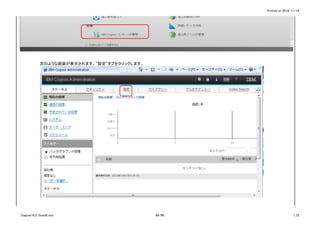
画面右上の[データソースの新規作成]アイコンをクリックします。
名前に「great_outdoors_warehouse」と入力して、[次へ>]をクリックします。
使用するデータソースのタイプを選択します。「IBM DB2」を入力して、[次へ>]をクリックします。
Cognos10.2.1Install.xlsx 69/86 1_CI](https://image.slidesharecdn.com/cognos10-161114104443/85/Cognos10-2-1-install-69-320.jpg)
![Printed on 2016/11/14
DB2 データベース名に「GS_DB」と入力します。
同じ画面の下の方にある”サインオン”ラジオボタンをチェックします。
[パスワード]および[すべてのユーザーグループで使用できるサインオンを作成]をクリックして、ユーザーID、パスワードを入力します。
この例では、PCユーザーのAdministratorを使用しています。
「接続をテスト」をクリックします。
Cognos10.2.1Install.xlsx 70/86 1_CI](https://image.slidesharecdn.com/cognos10-161114104443/85/Cognos10-2-1-install-70-320.jpg)
![Printed on 2016/11/14
接続文字列が表示されます。[テスト]をクリックします。
Cognos10.2.1Install.xlsx 71/86 1_CI](https://image.slidesharecdn.com/cognos10-161114104443/85/Cognos10-2-1-install-71-320.jpg)
![Printed on 2016/11/14
ステータスが「成功」と表示されることを確認し、[閉じる]をクリックします。(新たに表示される画面でも[閉じる]をクリックします。)
データソースへの接続が成するメッセージが表示されます。
「接続をテスト」画面に戻りますが、これも閉じます。
Cognos10.2.1Install.xlsx 72/86 1_CI](https://image.slidesharecdn.com/cognos10-161114104443/85/Cognos10-2-1-install-72-320.jpg)
![Printed on 2016/11/14
「IBM DB2 (JDBC) 接続文字列を指定 - データ・ソースの新規作成ウィザード」画面で[次へ>]をクリックします。
ここで特定のイベントが発生したときに実行するコマンドを指定することができます。特に指定がない場合は「終了」をクリックします。
次の画面のようにデータ接続が登録されます。
Cognos10.2.1Install.xlsx 73/86 1_CI](https://image.slidesharecdn.com/cognos10-161114104443/85/Cognos10-2-1-install-73-320.jpg)
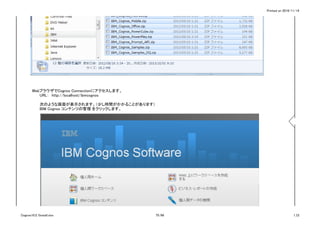
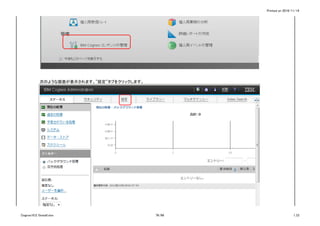
![Printed on 2016/11/14
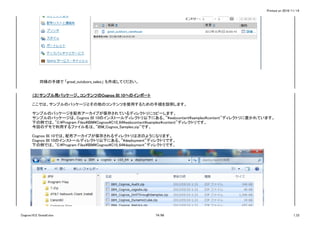
[コンテンツ管理] をクリックします。
ツールバーの[インポートの新規作成]ボタンをクリックします。
Cognos10.2.1Install.xlsx 77/86 1_CI](https://image.slidesharecdn.com/cognos10-161114104443/85/Cognos10-2-1-install-77-320.jpg)
![Printed on 2016/11/14
「Cognos_Samples」を選択し、[次へ] をクリックします。
このサンプルはローカル接続を利用してリモートローカルPC上のデータベースに接続します。
名前に”Cognos_Samples”と入力されていることを確認して、[次へ]をクリックします。
Cognos10.2.1Install.xlsx 78/86 1_CI](https://image.slidesharecdn.com/cognos10-161114104443/85/Cognos10-2-1-install-78-320.jpg)
![Printed on 2016/11/14
サンプルのチェックボックスにチェックを付け、[次へ]ボタンをクリックします。
サンプルにチェックをして「次へ」を実行
Cognos10.2.1Install.xlsx 79/86 1_CI](https://image.slidesharecdn.com/cognos10-161114104443/85/Cognos10-2-1-install-79-320.jpg)
![Printed on 2016/11/14
表示された画面で[次へ]ボタンをクリックします。
さらに表示された画面で[次へ]ボタンをクリックします。
Cognos10.2.1Install.xlsx 80/86 1_CI](https://image.slidesharecdn.com/cognos10-161114104443/85/Cognos10-2-1-install-80-320.jpg)
![Printed on 2016/11/14
[保存して1回実行]を選択し、[終了]をクリックします。
Cognos10.2.1Install.xlsx 81/86 1_CI](https://image.slidesharecdn.com/cognos10-161114104443/85/Cognos10-2-1-install-81-320.jpg)
![Printed on 2016/11/14
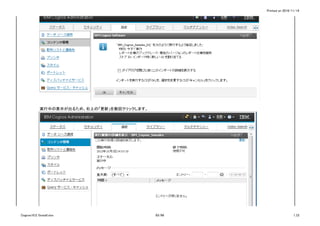
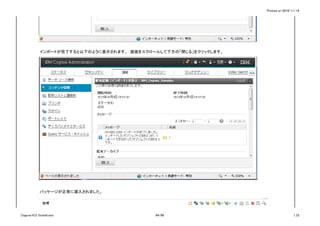
[今すぐ実行]を選択し、[実行]をクリックします。
[ダイアログを閉じた後にこのインポートの詳細を表示する]を選択し、[OK]をクリックします。
Cognos10.2.1Install.xlsx 82/86 1_CI](https://image.slidesharecdn.com/cognos10-161114104443/85/Cognos10-2-1-install-82-320.jpg)


![[db tech showcase Tokyo 2015] D33:Superdome X 上の SQL Server 2014 OLTP 検証結果と S...](https://cdn.slidesharecdn.com/ss_thumbnails/dbts-tokyo-2015d33sql-servermicrosoft-150619092854-lva1-app6892-thumbnail.jpg?width=640&height=640&fit=bounds)


