Download free for 30 days
Sign in
Upload
Language (EN)
Support
Business
Mobile
Social Media
Marketing
Technology
Art & Photos
Career
Design
Education
Presentations & Public Speaking
Government & Nonprofit
Healthcare
Internet
Law
Leadership & Management
Automotive
Engineering
Software
Recruiting & HR
Retail
Sales
Services
Science
Small Business & Entrepreneurship
Food
Environment
Economy & Finance
Data & Analytics
Investor Relations
Sports
Spiritual
News & Politics
Travel
Self Improvement
Real Estate
Entertainment & Humor
Health & Medicine
Devices & Hardware
Lifestyle
Change Language
Language
English
Español
Português
Français
Deutsche
Cancel
Save
Submit search
EN
SY
Uploaded by
Shinsuke Yamamoto
90 views
13 tm1 object
Cognos TM1 object
Data & Analytics
◦
Read more
0
Save
Share
Embed
Embed presentation
Download
Download to read offline
1
/ 43
2
/ 43
3
/ 43
4
/ 43
5
/ 43
6
/ 43
7
/ 43
8
/ 43
9
/ 43
10
/ 43
11
/ 43
12
/ 43
13
/ 43
14
/ 43
15
/ 43
16
/ 43
17
/ 43
18
/ 43
19
/ 43
20
/ 43
21
/ 43
22
/ 43
23
/ 43
24
/ 43
25
/ 43
26
/ 43
27
/ 43
28
/ 43
29
/ 43
30
/ 43
31
/ 43
32
/ 43
33
/ 43
34
/ 43
35
/ 43
36
/ 43
37
/ 43
38
/ 43
39
/ 43
40
/ 43
41
/ 43
42
/ 43
43
/ 43
More Related Content
PDF
5 framework manager
by
Shinsuke Yamamoto
PDF
20 tm1 web
by
Shinsuke Yamamoto
PDF
はじめてのSSAS開発
by
Masaya Sawada
PDF
Cognos Analytics 12.0.2 logmaintenance.pdf
by
Shinsuke Yamamoto
PDF
23 tm1 performancemodeler
by
Shinsuke Yamamoto
PDF
15 tm1 rule
by
Shinsuke Yamamoto
PDF
TECHTALK 20200715 分析データをセルフサービスで準備ーデータマネージャーでもっとできる
by
QlikPresalesJapan
PDF
24 tm1 workflowapplication
by
Shinsuke Yamamoto
5 framework manager
by
Shinsuke Yamamoto
20 tm1 web
by
Shinsuke Yamamoto
はじめてのSSAS開発
by
Masaya Sawada
Cognos Analytics 12.0.2 logmaintenance.pdf
by
Shinsuke Yamamoto
23 tm1 performancemodeler
by
Shinsuke Yamamoto
15 tm1 rule
by
Shinsuke Yamamoto
TECHTALK 20200715 分析データをセルフサービスで準備ーデータマネージャーでもっとできる
by
QlikPresalesJapan
24 tm1 workflowapplication
by
Shinsuke Yamamoto
More from Shinsuke Yamamoto
PDF
14 tm1 turbointegrator
by
Shinsuke Yamamoto
PDF
05 tm1 batch
by
Shinsuke Yamamoto
PDF
21 tm1 webconfig
by
Shinsuke Yamamoto
PDF
22 tm1 websheet
by
Shinsuke Yamamoto
PDF
12 operations console
by
Shinsuke Yamamoto
PDF
18 tm1 exceladdin
by
Shinsuke Yamamoto
PDF
19 tm1 activeform
by
Shinsuke Yamamoto
PDF
08 tm1 addserver
by
Shinsuke Yamamoto
PDF
01 tm1 install
by
Shinsuke Yamamoto
PDF
10 tm1 replication
by
Shinsuke Yamamoto
PDF
17 tm1 sandbox
by
Shinsuke Yamamoto
PDF
16 tm1 drillthrough
by
Shinsuke Yamamoto
PDF
06 tm1 user
by
Shinsuke Yamamoto
PDF
04 tm1 backuprestore
by
Shinsuke Yamamoto
PDF
11 tm1 performancemonitor
by
Shinsuke Yamamoto
PDF
03 tm1 housekeeping
by
Shinsuke Yamamoto
PDF
Cognos reportauthoring d5_localsave
by
Shinsuke Yamamoto
PDF
02 tm1 parameter
by
Shinsuke Yamamoto
PDF
09 tm1 migration
by
Shinsuke Yamamoto
PDF
07 tm1 audit
by
Shinsuke Yamamoto
14 tm1 turbointegrator
by
Shinsuke Yamamoto
05 tm1 batch
by
Shinsuke Yamamoto
21 tm1 webconfig
by
Shinsuke Yamamoto
22 tm1 websheet
by
Shinsuke Yamamoto
12 operations console
by
Shinsuke Yamamoto
18 tm1 exceladdin
by
Shinsuke Yamamoto
19 tm1 activeform
by
Shinsuke Yamamoto
08 tm1 addserver
by
Shinsuke Yamamoto
01 tm1 install
by
Shinsuke Yamamoto
10 tm1 replication
by
Shinsuke Yamamoto
17 tm1 sandbox
by
Shinsuke Yamamoto
16 tm1 drillthrough
by
Shinsuke Yamamoto
06 tm1 user
by
Shinsuke Yamamoto
04 tm1 backuprestore
by
Shinsuke Yamamoto
11 tm1 performancemonitor
by
Shinsuke Yamamoto
03 tm1 housekeeping
by
Shinsuke Yamamoto
Cognos reportauthoring d5_localsave
by
Shinsuke Yamamoto
02 tm1 parameter
by
Shinsuke Yamamoto
09 tm1 migration
by
Shinsuke Yamamoto
07 tm1 audit
by
Shinsuke Yamamoto
13 tm1 object
1.
Printed on 2017/12/27 Title
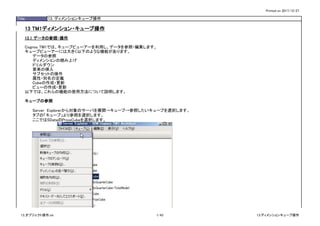
13. ディメンションキューブ操作 13 TM1ディメンション・キューブ操作 13.1 データの参照・操作 Cognos TM1では、キューブビューアーを利用し、データを参照・編集します。 キューブビューアーには大きく以下のような機能があります。 データの参照 ディメンションの積み上げ ドリルダウン 要素の挿入 サブセットの操作 属性・別名の定義 Cubeの作成・更新 ビューの作成・更新 以下では、これらの機能の使用方法について説明します。 キューブの参照 Server Explorerから対象のサーバを展開→キューブ→参照したいキューブを選択します。 タブの「キューブ」より参照を選択します。 ここではSDataのPriceCubeを選択します。 13_オブジェクト操作.xls 1/43 13.ディメンションキューブ操作
2.
Printed on 2017/12/27 Title
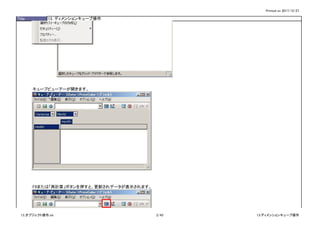
13. ディメンションキューブ操作 キューブビューアーが開きます。 F9または「再計算」ボタンを押すと、更新されデータが表示されます。 13_オブジェクト操作.xls 2/43 13.ディメンションキューブ操作
3.
Printed on 2017/12/27 Title
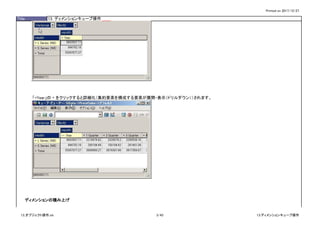
13. ディメンションキューブ操作 「+Year」の + をクリックすると詳細化(集約要素を構成する要素が展開・表示(ドリルダウン))されます。 ディメンションの積み上げ 13_オブジェクト操作.xls 3/43 13.ディメンションキューブ操作
4.
Printed on 2017/12/27 Title
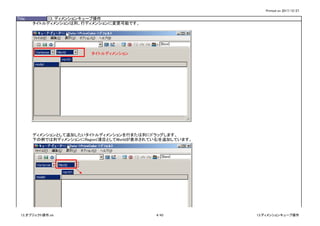
13. ディメンションキューブ操作 タイトルディメンションは列、行ディメンションに変更可能です。 ディメンションとして追加したいタイトルディメンションを行または列にドラッグします。 下の例では列ディメンションにRegion(項目としてWorldが表示されている)を追加しています。 タイトルディメンション 13_オブジェクト操作.xls 4/43 13.ディメンションキューブ操作
5.
Printed on 2017/12/27 Title
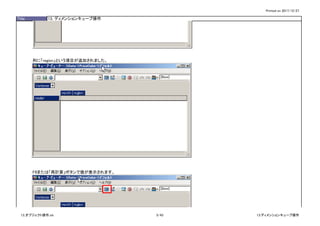
13. ディメンションキューブ操作 列に「region」という項目が追加されました。 F9または「再計算」ボタンで値が表示されます。 13_オブジェクト操作.xls 5/43 13.ディメンションキューブ操作
6.
Printed on 2017/12/27 Title
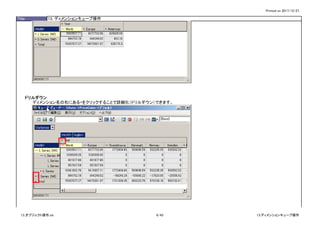
13. ディメンションキューブ操作 ドリルダウン ディメンション名の右にある+をクリックすることで詳細化(ドリルダウン)できます。 13_オブジェクト操作.xls 6/43 13.ディメンションキューブ操作
7.
Printed on 2017/12/27 Title
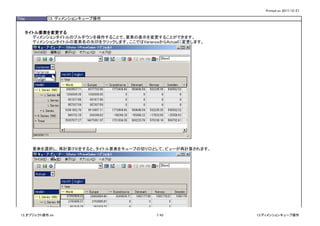
13. ディメンションキューブ操作 タイトル要素を変更する ディメンションタイトルのプルダウンを操作することで、要素の表示を変更することができます。 ディメンションタイトルの要素名の矢印をクリックします。ここではVarianceからActualに変更します。 要素を選択し、再計算(F9)をすると、タイトル要素をキューブの切り口として、ビューが再計算されます。 13_オブジェクト操作.xls 7/43 13.ディメンションキューブ操作
8.
Printed on 2017/12/27 Title
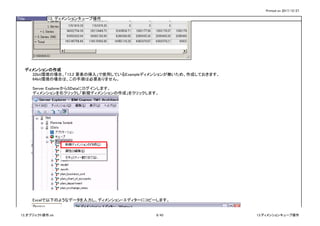
13. ディメンションキューブ操作 ディメンションの作成 32bit環境の場合、「13.2 要素の挿入」で使用しているExampleディメンションが無いため、作成しておきます。 64bit環境の場合は、この手順は必要ありません。 Server ExplorerからSDataにログインします。 ディメンションを右クリックし「新規ディメンションの作成」をクリックします。 Excelで以下のようなデータを入力し、ディメンション・エディターにコピーします。 13_オブジェクト操作.xls 8/43 13.ディメンションキューブ操作
9.
Printed on 2017/12/27 Title
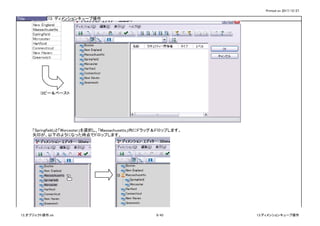
13. ディメンションキューブ操作 コピー&ペースト 「Springfield」と「Worcester」を選択し、「Massachusetts」内にドラッグ&ドロップします。 矢印が、以下のようになった時点でドロップします。 13_オブジェクト操作.xls 9/43 13.ディメンションキューブ操作
10.
Printed on 2017/12/27 Title
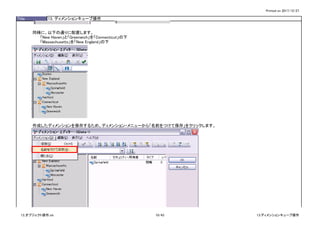
13. ディメンションキューブ操作 同様に、以下の通りに配置します。 「New Haven」と「Greenwich」を「Connecticut」の下 「Massachusetts」を「New England」の下 作成したディメンションを保存するため、ディメンション・メニューから「名前をつけて保存」をクリックします。 13_オブジェクト操作.xls 10/43 13.ディメンションキューブ操作
11.
Printed on 2017/12/27 Title
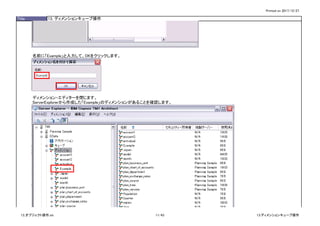
13. ディメンションキューブ操作 名前に「Example」と入力して、OKをクリックします。 ディメンション・エディターを閉じます。 ServerExplorerから作成した「Example」のディメンションがあることを確認します。 13_オブジェクト操作.xls 11/43 13.ディメンションキューブ操作
12.
Printed on 2017/12/27 Title
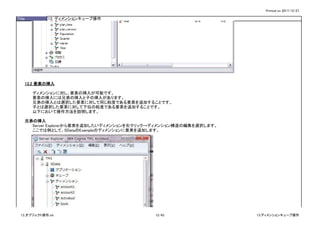
13. ディメンションキューブ操作 13.2 要素の挿入 ディメンションに対し、要素の挿入が可能です。 要素の挿入には兄弟の挿入と子の挿入があります。 兄弟の挿入とは選択した要素に対して同じ粒度である要素を追加することです。 子とは選択した要素に対して下位の粒度である要素を追加することです。 以下において操作方法を説明します。 兄弟の挿入 Server Explorerから要素を追加したいディメンションを右クリック→ディメンション構造の編集を選択します。 ここでは例として、SDataのExampleのディメンションに要素を追加します。 13_オブジェクト操作.xls 12/43 13.ディメンションキューブ操作
13.
Printed on 2017/12/27 Title
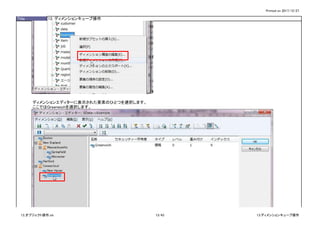
13. ディメンションキューブ操作 ディメンションエディターに表示された要素のひとつを選択します。 ここではGreenwichを選択します。 13_オブジェクト操作.xls 13/43 13.ディメンションキューブ操作
14.
Printed on 2017/12/27 Title
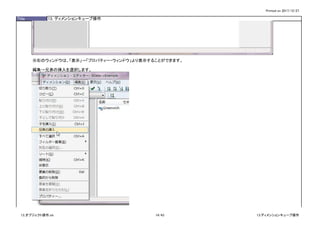
13. ディメンションキューブ操作 ※右のウィンドウは、「表示」→「プロパティー・ウィンドウ」より表示することができます。 編集→兄弟の挿入を選択します。 13_オブジェクト操作.xls 14/43 13.ディメンションキューブ操作
15.
Printed on 2017/12/27 Title
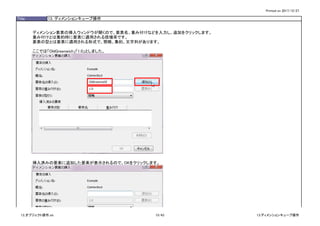
13. ディメンションキューブ操作 ディメンション要素の挿入ウィンドウが開くので、要素名、重み付けなどを入力し、追加をクリックします。 重み付けとは集約時に要素に適用される倍増率です。 要素の型とは要素に適用される形式で、簡略、集約、文字列があります。 ここでは「OldGreenwich」「1.0」としました。 挿入済みの要素に追加した要素が表示されるので、OKをクリックします。 13_オブジェクト操作.xls 15/43 13.ディメンションキューブ操作
16.
Printed on 2017/12/27 Title
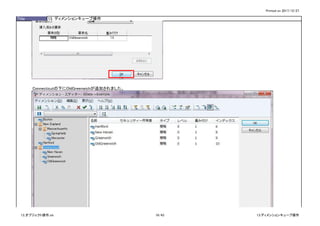
13. ディメンションキューブ操作 Connecticutの下にOldGreenwichが追加されました。 13_オブジェクト操作.xls 16/43 13.ディメンションキューブ操作
17.
Printed on 2017/12/27 Title
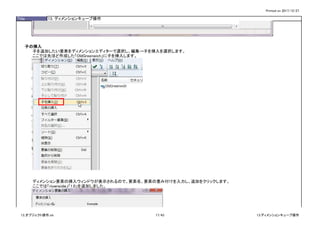
13. ディメンションキューブ操作 子の挿入 子を追加したい要素をディメンションエディターで選択し、編集→子を挿入を選択します。 ここでは先ほど作成した「OldGreenwich」に子を挿入します。 ディメンション要素の挿入ウィンドウが表示されるので、要素名、要素の重み付けを入力し、追加をクリックします。 ここでは「riverside」「1.0」を追加しました。 13_オブジェクト操作.xls 17/43 13.ディメンションキューブ操作
18.
Printed on 2017/12/27 Title
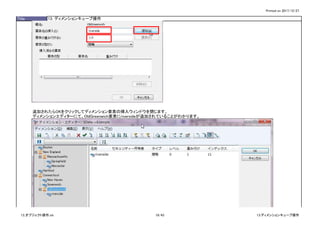
13. ディメンションキューブ操作 追加されたらOKをクリックしてディメンション要素の挿入ウィンドウを閉じます。 ディメンションエディターにて、OldGreenwich要素にriversideが追加されていることがわかります。 13_オブジェクト操作.xls 18/43 13.ディメンションキューブ操作
19.
Printed on 2017/12/27 Title
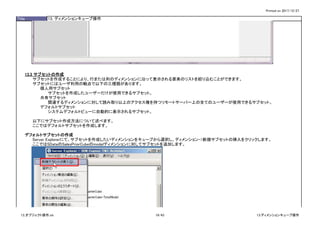
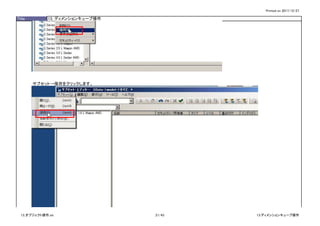
13. ディメンションキューブ操作 13.3 サブセットの作成 サブセットを作成することにより、行または列のディメンションに沿って表示される要素のリストを絞り込むことができます。 サブセットにはユーザ利用の観点で以下の三種類があります。 個人用サブセット サブセットを作成したユーザーだけが使用できるサブセット。 共有サブセット 関連するディメンションに対して読み取り以上のアクセス権を持つリモートサーバー上の全てのユーザーが使用できるサブセット。 デフォルトサブセット システムデフォルトビューに自動的に表示されるサブセット。 以下にサブセット作成方法について述べます。 ここではデフォルトサブセットを作成します。 デフォルトサブセットの作成 Server Explorerにて、サブセットを作成したいディメンションをキューブから選択し、ディメンション->新規サブセットの挿入をクリックします。 ここではSDataのSalesPriorCubeのmodelディメンションに対してサブセットを追加します。 13_オブジェクト操作.xls 19/43 13.ディメンションキューブ操作
20.
Printed on 2017/12/27 Title
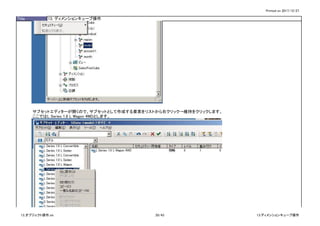
13. ディメンションキューブ操作 サブセットエディターが開くので、サブセットとして作成する要素をリストから右クリック→維持をクリックします。 ここではL Series 1.8 L Wagon 4WDとします。 13_オブジェクト操作.xls 20/43 13.ディメンションキューブ操作
21.
Printed on 2017/12/27 Title
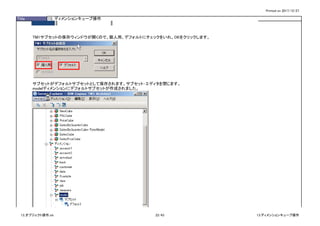
13. ディメンションキューブ操作 サブセット→保存をクリックします。 13_オブジェクト操作.xls 21/43 13.ディメンションキューブ操作
22.
Printed on 2017/12/27 Title
13. ディメンションキューブ操作 TM1サブセットの保存ウィンドウが開くので、個人用、デフォルトにチェックをいれ、OKをクリックします。 サブセットがデフォルトサブセットとして保存されます。サブセット・エディタを閉じます。 modelディメンションにデフォルトサブセットが作成されました。 13_オブジェクト操作.xls 22/43 13.ディメンションキューブ操作
23.
Printed on 2017/12/27 Title
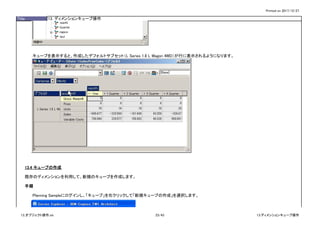
13. ディメンションキューブ操作 キューブを表示すると、作成したデフォルトサブセット(L Series 1.8 L Wagon 4WD)が行に表示されるようになります。 13.4 キューブの作成 既存のディメンションを利用して、新規のキューブを作成します。 手順 Planning Sampleにログインし、「キューブ」を右クリックして「新規キューブの作成」を選択します。 13_オブジェクト操作.xls 23/43 13.ディメンションキューブ操作
24.
Printed on 2017/12/27 Title
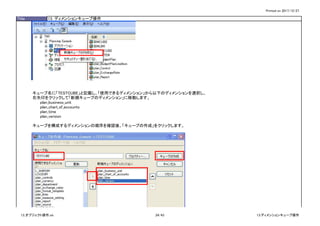
13. ディメンションキューブ操作 キューブ名に「TESTCUBE」と記載し、「使用できるディメンション」から以下のディメンションを選択し、 右矢印をクリックして「新規キューブのディメンション」に移動します。 plan_business_unit plan_chart_of_accounts plan_time plan_version キューブを構成するディメンションの順序を確認後、「キューブの作成」をクリックします。 13_オブジェクト操作.xls 24/43 13.ディメンションキューブ操作
25.
Printed on 2017/12/27 Title
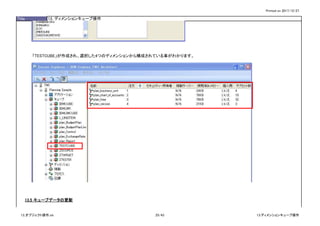
13. ディメンションキューブ操作 「TESTCUBE」が作成され、選択した4つのディメンションから構成されている事がわかります。 13.5 キューブデータの更新 13_オブジェクト操作.xls 25/43 13.ディメンションキューブ操作
26.
Printed on 2017/12/27 Title
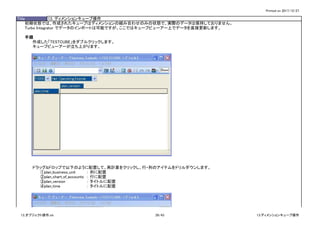
13. ディメンションキューブ操作 初期状態では、作成されたキューブはディメンションの組み合わせのみの状態で、実際のデータは保持しておりません。 Turbo Integrator でデータのインポートは可能ですが、ここではキューブビューアー上でデータを直接更新します。 手順 作成した「TESTCUBE」をダブルクリックします。 キューブビューアーが立ち上がります。 ドラッグ&ドロップで以下のように配置して、再計算をクリックし、行・列のアイテムをドリルダウンします。 ①plan_business_unit : 列に配置 ②plan_chart_of_accounts : 行に配置 ③plan_version : タイトルに配置 ④plan_time : タイトルに配置 13_オブジェクト操作.xls 26/43 13.ディメンションキューブ操作
27.
Printed on 2017/12/27 Title
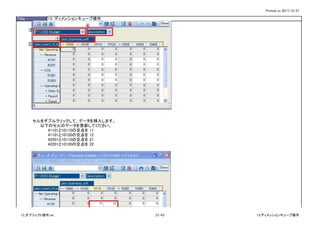
13. ディメンションキューブ操作 セルをダブルクリックして、データを挿入します。 以下のセルのデータを更新してください。 41101と10110の交点を 11 41101と10120の交点を 12 42201と10110の交点を 21 42201と10120の交点を 22 ① ② ③ ④ 13_オブジェクト操作.xls 27/43 13.ディメンションキューブ操作
28.
Printed on 2017/12/27 Title
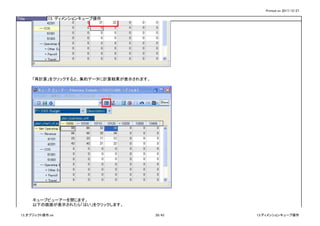
13. ディメンションキューブ操作 「再計算」をクリックすると、集約データに計算結果が表示されます。 キューブビューアーを閉じます。 以下の画面が表示されたら「はい」をクリックします。 13_オブジェクト操作.xls 28/43 13.ディメンションキューブ操作
29.
Printed on 2017/12/27 Title
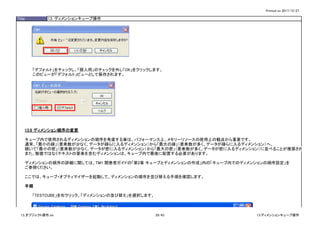
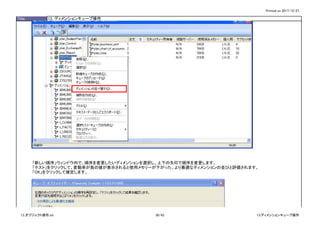
13. ディメンションキューブ操作 「デフォルト」をチェックし、「個人用」のチェックを外し「OK」をクリックします。 このビューが「デフォルト」ビューとして保存されます。 13.6 ディメンション順序の変更 キューブ内で使用されるディメンションの順序を考慮する事は、パフォーマンス上、メモリーリソースの使用上の観点から重要です。 通常、「最小の疎」(要素数が少なく、データが疎らに入るディメンション)から「最大の疎」(要素数が多く、データが疎らに入るディメンション)へ、 続いて「最小の密」(要素数が少なく、データが密に入るディメンション)から「最大の密」(要素数が多く、データが密に入るディメンション)に並べることが推奨されています。 また、数値ではなくテキストの要素を含むディメンションは、キューブ内で最後に配置する必要があります。 ディメンションの順序の詳細に関しては、TM1 開発者ガイドの「第2章 キューブとディメンションの作成」内の「キューブ内でのディメンションの順序設定」を ご参照ください。 ここでは、キューブ・オプティマイザーを起動して、ディメンションの順序を並び替える手順を確認します。 手順 「TESTCUBE」を右クリック、「ディメンションの並び替え」を選択します。 13_オブジェクト操作.xls 29/43 13.ディメンションキューブ操作
30.
Printed on 2017/12/27 Title
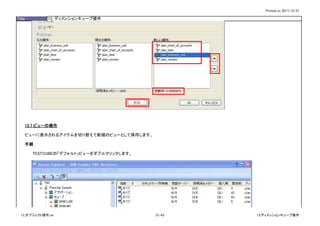
13. ディメンションキューブ操作 「新しい順序」ウィンドウ内で、順序を変更したいディメンションを選択し、上下の矢印で順序を変更します。 「テスト」をクリックして、変動率が負の値が表示されると使用メモリーが下がった、より最適なディメンションの並びと評価されます。 「OK」をクリックして確定します。 13_オブジェクト操作.xls 30/43 13.ディメンションキューブ操作
31.
Printed on 2017/12/27 Title
13. ディメンションキューブ操作 13.7 ビューの操作 ビューに表示されるアイテムを切り替えて新規のビューとして保存します。 手順 TESTCUBEの「デフォルト」ビューをダブルクリックします。 13_オブジェクト操作.xls 31/43 13.ディメンションキューブ操作
32.
Printed on 2017/12/27 Title
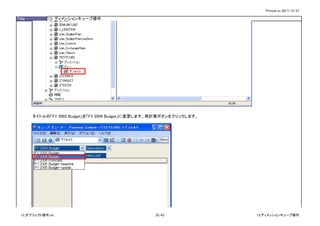
13. ディメンションキューブ操作 タイトルの「FY 2003 Budget」を「FY 2004 Budget」に変更します。再計算ボタンをクリックします。 13_オブジェクト操作.xls 32/43 13.ディメンションキューブ操作
33.
Printed on 2017/12/27 Title
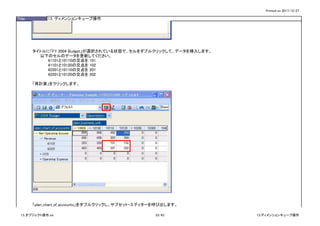
13. ディメンションキューブ操作 タイトルに「FY 2004 Budget」が選択されている状態で、セルをダブルクリックして、データを挿入します。 以下のセルのデータを更新してください。 41101と10110の交点を 101 41101と10120の交点を 102 42201と10110の交点を 201 42201と10120の交点を 202 「再計算」をクリックします。 「plan_chart_of_accounts」をダブルクリックし、サブセット・エディターを呼び出します。 13_オブジェクト操作.xls 33/43 13.ディメンションキューブ操作
34.
Printed on 2017/12/27 Title
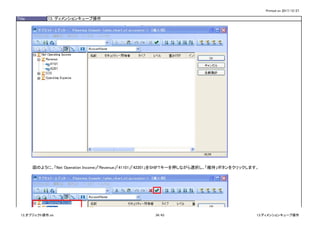
13. ディメンションキューブ操作 図のように、「Net Operation Income」「Revenue」「41101」「42201」をSHIFTキーを押しながら選択し、「維持」ボタンをクリックします。 13_オブジェクト操作.xls 34/43 13.ディメンションキューブ操作
35.
Printed on 2017/12/27 Title
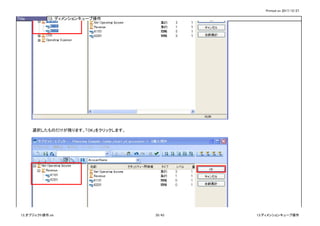
13. ディメンションキューブ操作 選択したものだけが残ります。「OK」をクリックします。 13_オブジェクト操作.xls 35/43 13.ディメンションキューブ操作
36.
Printed on 2017/12/27 Title
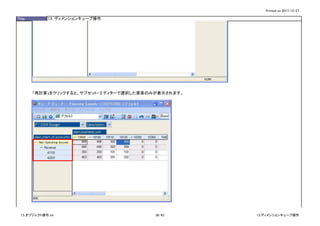
13. ディメンションキューブ操作 「再計算」をクリックすると、サブセット・エディターで選択した要素のみが表示されます。 13_オブジェクト操作.xls 36/43 13.ディメンションキューブ操作
37.
Printed on 2017/12/27 Title
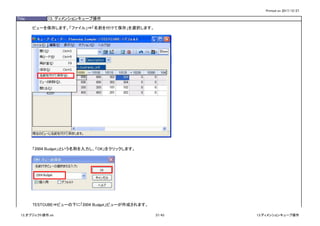
13. ディメンションキューブ操作 ビューを保存します。「ファイル」⇒「名前を付けて保存」を選択します。 「2004 Budget」という名称を入力し、「OK」をクリックします。 TESTCUBE⇒ビューの下に「2004 Budget」ビューが作成されます。 13_オブジェクト操作.xls 37/43 13.ディメンションキューブ操作
38.
Printed on 2017/12/27 Title
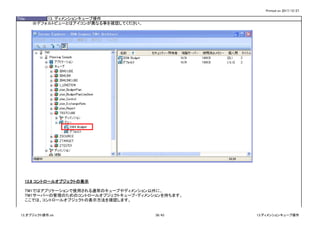
13. ディメンションキューブ操作 ※デフォルトビューとはアイコンが異なる事を確認してください。 13.8 コントロールオブジェクトの表示 TM1ではアプリケーションで使用される通常のキューブやディメンション以外に、 TM1サーバーの管理のためのコントロールオブジェクトキューブ・ディメンションを持ちます。 ここでは、コントロールオブジェクトの表示方法を確認します。 13_オブジェクト操作.xls 38/43 13.ディメンションキューブ操作
39.
Printed on 2017/12/27 Title
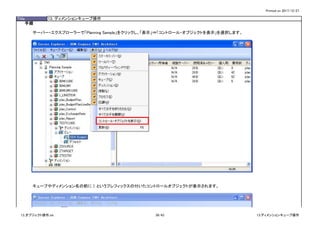
13. ディメンションキューブ操作 手順 サーバー・エクスプローラーで「Planning Sample」をクリックし、「表示」⇒「コントロール・オブジェクトを表示」を選択します。 キューブやディメンション名の前に } というプレフィックスの付いたコントロールオブジェクトが表示されます。 13_オブジェクト操作.xls 39/43 13.ディメンションキューブ操作
40.
Printed on 2017/12/27 Title
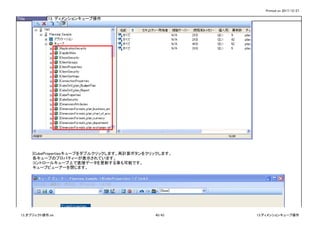
13. ディメンションキューブ操作 }CubePropertiesキューブをダブルクリックします。再計算ボタンをクリックします。 各キューブのプロパティーが表示されています。 コントロールキューブ上で直接データを更新する事も可能です。 キューブビューアーを閉じます。 13_オブジェクト操作.xls 40/43 13.ディメンションキューブ操作
41.
Printed on 2017/12/27 Title
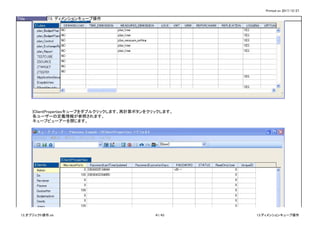
13. ディメンションキューブ操作 }ClientPropertiesキューブをダブルクリックします。再計算ボタンをクリックします。 各ユーザーの定義情報が参照されます。 キューブビューアーを閉じます。 13_オブジェクト操作.xls 41/43 13.ディメンションキューブ操作
42.
Printed on 2017/12/27 Title
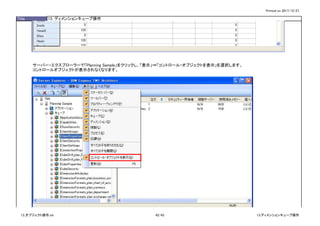
13. ディメンションキューブ操作 サーバー・エクスプローラーで「Planning Sample」をクリックし、「表示」⇒「コントロール・オブジェクトを表示」を選択します。 コントロールオブジェクトが表示されなくなります。 13_オブジェクト操作.xls 42/43 13.ディメンションキューブ操作
43.
Printed on 2017/12/27 Title
13. ディメンションキューブ操作 13_オブジェクト操作.xls 43/43 13.ディメンションキューブ操作
Download