Download free for 30 days
Sign in
Upload
Language (EN)
Support
Business
Mobile
Social Media
Marketing
Technology
Art & Photos
Career
Design
Education
Presentations & Public Speaking
Government & Nonprofit
Healthcare
Internet
Law
Leadership & Management
Automotive
Engineering
Software
Recruiting & HR
Retail
Sales
Services
Science
Small Business & Entrepreneurship
Food
Environment
Economy & Finance
Data & Analytics
Investor Relations
Sports
Spiritual
News & Politics
Travel
Self Improvement
Real Estate
Entertainment & Humor
Health & Medicine
Devices & Hardware
Lifestyle
Change Language
Language
English
Español
Português
Français
Deutsche
Cancel
Save
Submit search
EN
SY
Uploaded by
Shinsuke Yamamoto
98 views
07 tm1 audit
Cognos TM1 audit
Data & Analytics
◦
Read more
0
Save
Share
Embed
Embed presentation
Download
Download to read offline
1
/ 14
2
/ 14
3
/ 14
4
/ 14
5
/ 14
6
/ 14
7
/ 14
8
/ 14
9
/ 14
10
/ 14
11
/ 14
12
/ 14
13
/ 14
14
/ 14
More Related Content
PDF
23 tm1 performancemodeler
by
Shinsuke Yamamoto
PDF
20 tm1 web
by
Shinsuke Yamamoto
PDF
Cognos Analytics 12.0.2 logmaintenance.pdf
by
Shinsuke Yamamoto
PDF
22 tm1 websheet
by
Shinsuke Yamamoto
PDF
24 tm1 workflowapplication
by
Shinsuke Yamamoto
PDF
21 tm1 webconfig
by
Shinsuke Yamamoto
PDF
18 tm1 exceladdin
by
Shinsuke Yamamoto
PDF
19 tm1 activeform
by
Shinsuke Yamamoto
23 tm1 performancemodeler
by
Shinsuke Yamamoto
20 tm1 web
by
Shinsuke Yamamoto
Cognos Analytics 12.0.2 logmaintenance.pdf
by
Shinsuke Yamamoto
22 tm1 websheet
by
Shinsuke Yamamoto
24 tm1 workflowapplication
by
Shinsuke Yamamoto
21 tm1 webconfig
by
Shinsuke Yamamoto
18 tm1 exceladdin
by
Shinsuke Yamamoto
19 tm1 activeform
by
Shinsuke Yamamoto
More from Shinsuke Yamamoto
PDF
14 tm1 turbointegrator
by
Shinsuke Yamamoto
PDF
05 tm1 batch
by
Shinsuke Yamamoto
PDF
Cognos reportauthoring d4_mail
by
Shinsuke Yamamoto
PDF
03 tm1 housekeeping
by
Shinsuke Yamamoto
PDF
Cognos reportauthoring d3_activereport
by
Shinsuke Yamamoto
PDF
12 operations console
by
Shinsuke Yamamoto
PDF
02 tm1 parameter
by
Shinsuke Yamamoto
PDF
04 tm1 backuprestore
by
Shinsuke Yamamoto
PDF
08 tm1 addserver
by
Shinsuke Yamamoto
PDF
01 tm1 install
by
Shinsuke Yamamoto
PDF
09 tm1 migration
by
Shinsuke Yamamoto
PDF
06 tm1 user
by
Shinsuke Yamamoto
PDF
11 tm1 performancemonitor
by
Shinsuke Yamamoto
PDF
16 tm1 drillthrough
by
Shinsuke Yamamoto
PDF
15 tm1 rule
by
Shinsuke Yamamoto
PDF
Cognos reportauthoring d5_localsave
by
Shinsuke Yamamoto
PDF
10 tm1 replication
by
Shinsuke Yamamoto
PDF
Cognos reportauthoring d2_burst2
by
Shinsuke Yamamoto
PDF
13 tm1 object
by
Shinsuke Yamamoto
PDF
17 tm1 sandbox
by
Shinsuke Yamamoto
14 tm1 turbointegrator
by
Shinsuke Yamamoto
05 tm1 batch
by
Shinsuke Yamamoto
Cognos reportauthoring d4_mail
by
Shinsuke Yamamoto
03 tm1 housekeeping
by
Shinsuke Yamamoto
Cognos reportauthoring d3_activereport
by
Shinsuke Yamamoto
12 operations console
by
Shinsuke Yamamoto
02 tm1 parameter
by
Shinsuke Yamamoto
04 tm1 backuprestore
by
Shinsuke Yamamoto
08 tm1 addserver
by
Shinsuke Yamamoto
01 tm1 install
by
Shinsuke Yamamoto
09 tm1 migration
by
Shinsuke Yamamoto
06 tm1 user
by
Shinsuke Yamamoto
11 tm1 performancemonitor
by
Shinsuke Yamamoto
16 tm1 drillthrough
by
Shinsuke Yamamoto
15 tm1 rule
by
Shinsuke Yamamoto
Cognos reportauthoring d5_localsave
by
Shinsuke Yamamoto
10 tm1 replication
by
Shinsuke Yamamoto
Cognos reportauthoring d2_burst2
by
Shinsuke Yamamoto
13 tm1 object
by
Shinsuke Yamamoto
17 tm1 sandbox
by
Shinsuke Yamamoto
07 tm1 audit
1.
Printed on 2017/12/27 Title
7.監査 7. 監査 TM1の監査ログは、メタデータへの変更(ディメンション、ビュー、サブセットなどの修正)やログイン情報を監視します。 次のようなTM1のアクティビテイーを確認することができます。 ・どのオブジェクトが変更されたか。 ・そのオブジェクトがどのように変更されたか。 ・変更を行ったのは誰か。 ・変更が行われたのはいつか。 ・どのユーザーがログインしたのか。 基幹ソフトウェアの一定のアクティビティーについては、サーベンス・オクスリー法(SOX法)などの法規制で監査が求められることがありますが、 TM1の監査ログは、その場合の説明責任を果たす目的で使用できます。 監査ログはTM1サーバー単位で保持されます。 7.1 監査ログイベントについて 監査ログには、主要な TM1オブジェクトの変更内容と、システム全体のアクティビティが記録されます。 これらの記録 (レコード) は、イベントと呼ばれます。 ・TM1 オブジェクト・イベント 監査ログは、 TM1 オブジェクトに対するアクティビティーを監視します。 オブジェクトは次のとおりです。 ・アプリケーション ・日課 ・クライアント ・キューブ ・ディメンション ・要素 ・グループ ・プロセス ・規則 ・サブセット 07_監査.xls 1/14 7.監査ログ
2.
Printed on 2017/12/27 Title
7.監査 ・ビュー オブジェクトの作成、削除などの一般的なイベントは、これらのすべてのオブジェクトについて記録されます。 さらに、各オブジェクトに特有なイベントもログに記録されます。例えば、プロセスの実行は、プロセス・オブジェクトについてのみ記録されるイベントです。 ・システムワイド・イベント システム全体に関係するイベントには、次のような TM1 サーバーに直接関係する操作があります。 ・ログオン試行の成功と失敗 ・サーバーの始動と停止 ・サーバー・パラメーターの変更 7.2 使用するサンプルデータベース(サーバ) 以降の手順では、監査に関する操作を行います。「Planning Sample」データベース(サーバ)を使用します。 通常は、以下のディレクトリに「Planning Sample」データベース(サーバ)が導入されます。(デフォルト) C:/Program Files/IBM/cognos/tm1/samples/tm1/PlanSamp ・・・ 32bit C:/Program Files/IBM/cognos/tm1_64/samples/tm1/PlanSamp ・・・ 64bit 7.3 監査ログの有効化 TM1 サーバーの監査ログは、次のパラメータで有効・無効を調整することができます。(Tm1s.cfg ファイルに保持されます。) AuditLogOn=T [T:True・・・監査ログの取得を有効にする / F:False・・・監査ログの取得を無効にする] ・notepad を使用して、tm1s.cfg ファイルを開きます。(”スタート”=>”すべてのプログラム”=>”アクセサリ”=>”メモ帳”を選ぶ) ※Windows7の場合、右ボタンクリックで”管理者として実行”を選びます。 ・次のように、監査関連の設定を追加します。(既にファイルにそれらのパラメータが追加されている場合は、設定値が期待通りかを確認してください。) [TM1S] # ServerLogging ServerLogging=F : AuditLogOn=T AuditLogUpdateInterval=60 07_監査.xls 2/14 7.監査ログ
3.
Printed on 2017/12/27 Title
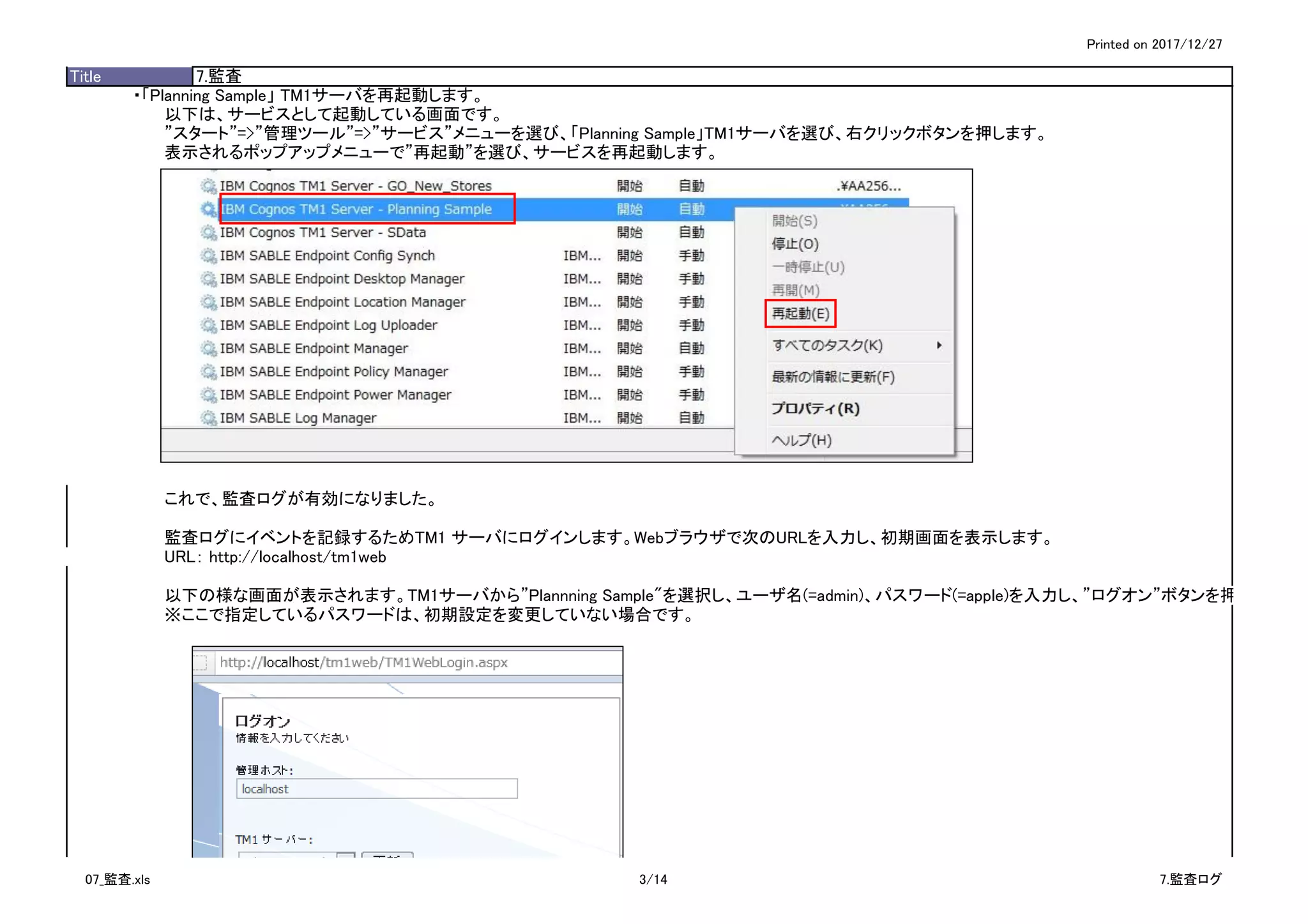
7.監査 ・「Planning Sample」 TM1サーバを再起動します。 以下は、サービスとして起動している画面です。 ”スタート”=>”管理ツール”=>”サービス”メニューを選び、「Planning Sample」TM1サーバを選び、右クリックボタンを押します。 表示されるポップアップメニューで”再起動”を選び、サービスを再起動します。 これで、監査ログが有効になりました。 監査ログにイベントを記録するためTM1 サーバにログインします。Webブラウザで次のURLを入力し、初期画面を表示します。 URL: http://localhost/tm1web 以下の様な画面が表示されます。TM1サーバから”Plannning Sample"を選択し、ユーザ名(=admin)、パスワード(=apple)を入力し、”ログオン”ボタンを押します。 ※ここで指定しているパスワードは、初期設定を変更していない場合です。 07_監査.xls 3/14 7.監査ログ
4.
Printed on 2017/12/27 Title
7.監査 7.4 監査ログの確認 TM1 サーバーの監査ログを、次の手順で確認します。 ・IBM Cognos TM1 Architect を起動します。(スタート メニュー => すべてのプログラム => IBM Cognos TM1 - 64 => Architect) ・表示されたツリー(+)を展開し、表示された"Planning Sample"サーバをダブルクリックします。 07_監査.xls 4/14 7.監査ログ
5.
Printed on 2017/12/27 Title
7.監査 ・表示されたログイン画面にユーザ名(=admin)、パスワード(=apple)を入力し、"OK"ボタンを押します。 ・以下の様に"Planning Sample"を選び、ポップアップメニュー(右マウスボタンクリック)から、”監査ログのイベントを処理しています…"を選びます。 ① "+"を展開する。"- "に変わります。 ②"Planning Sample"をダブル クリックします。 07_監査.xls 5/14 7.監査ログ
6.
Printed on 2017/12/27 Title
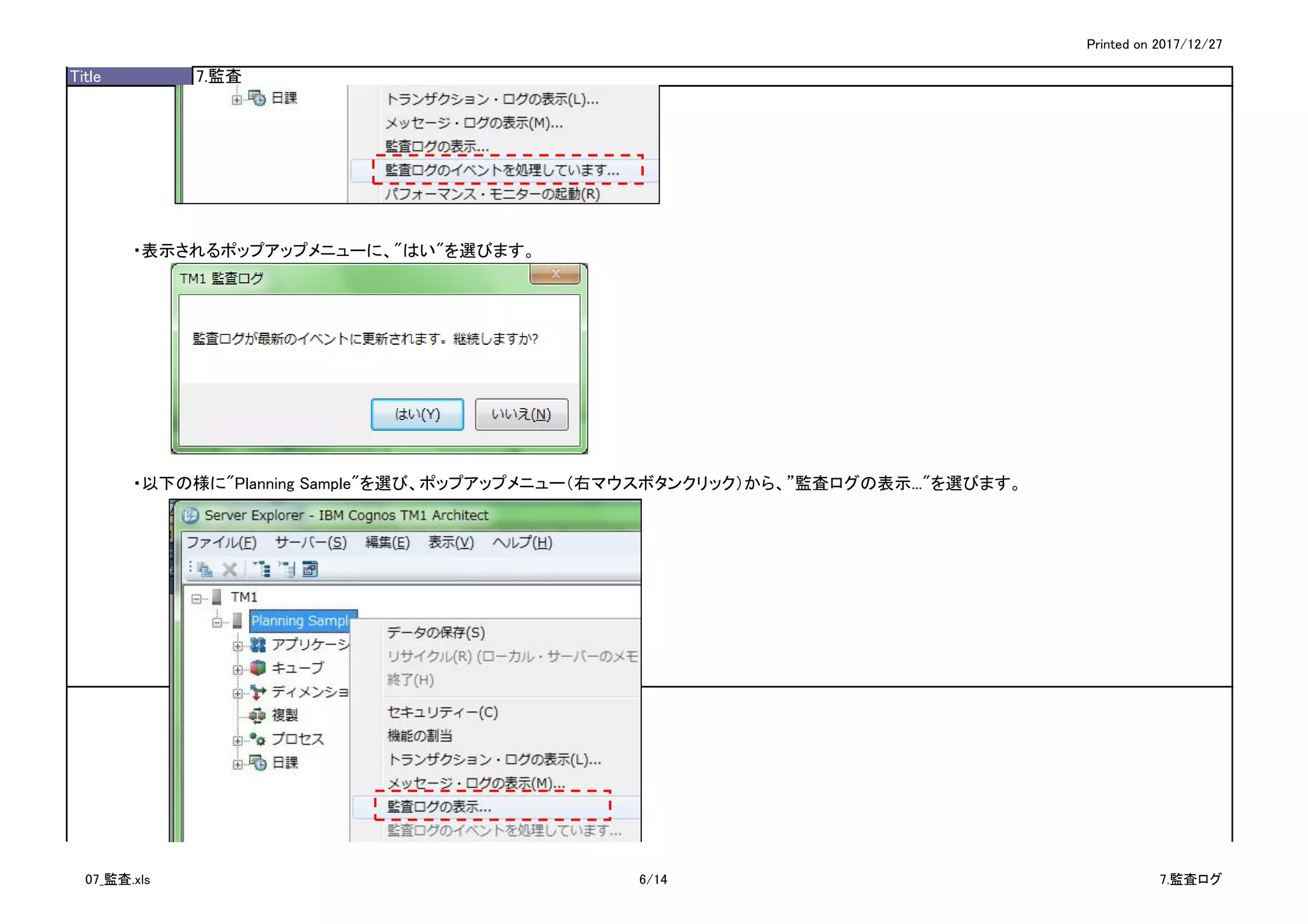
7.監査 ・表示されるポップアップメニューに、"はい"を選びます。 ・以下の様に"Planning Sample"を選び、ポップアップメニュー(右マウスボタンクリック)から、”監査ログの表示..."を選びます。 07_監査.xls 6/14 7.監査ログ
7.
Printed on 2017/12/27 Title
7.監査 ・以下の様な"監査ログ"ウィンドウが表示されます。表示する監査レコードの抽出条件を指定し(※)、クエリーボタン(下図の赤字破線)を押します。 ※監査レコードの抽出条件 ・日付と時刻 "今日"、"最後10日"、"最後30日"、"最後60日"、"最後90日"、"カスタム期限"(開始時刻、終了時刻を指定する)で検索することができます。 ・イベント所有者 07_監査.xls 7/14 7.監査ログ
8.
Printed on 2017/12/27 Title
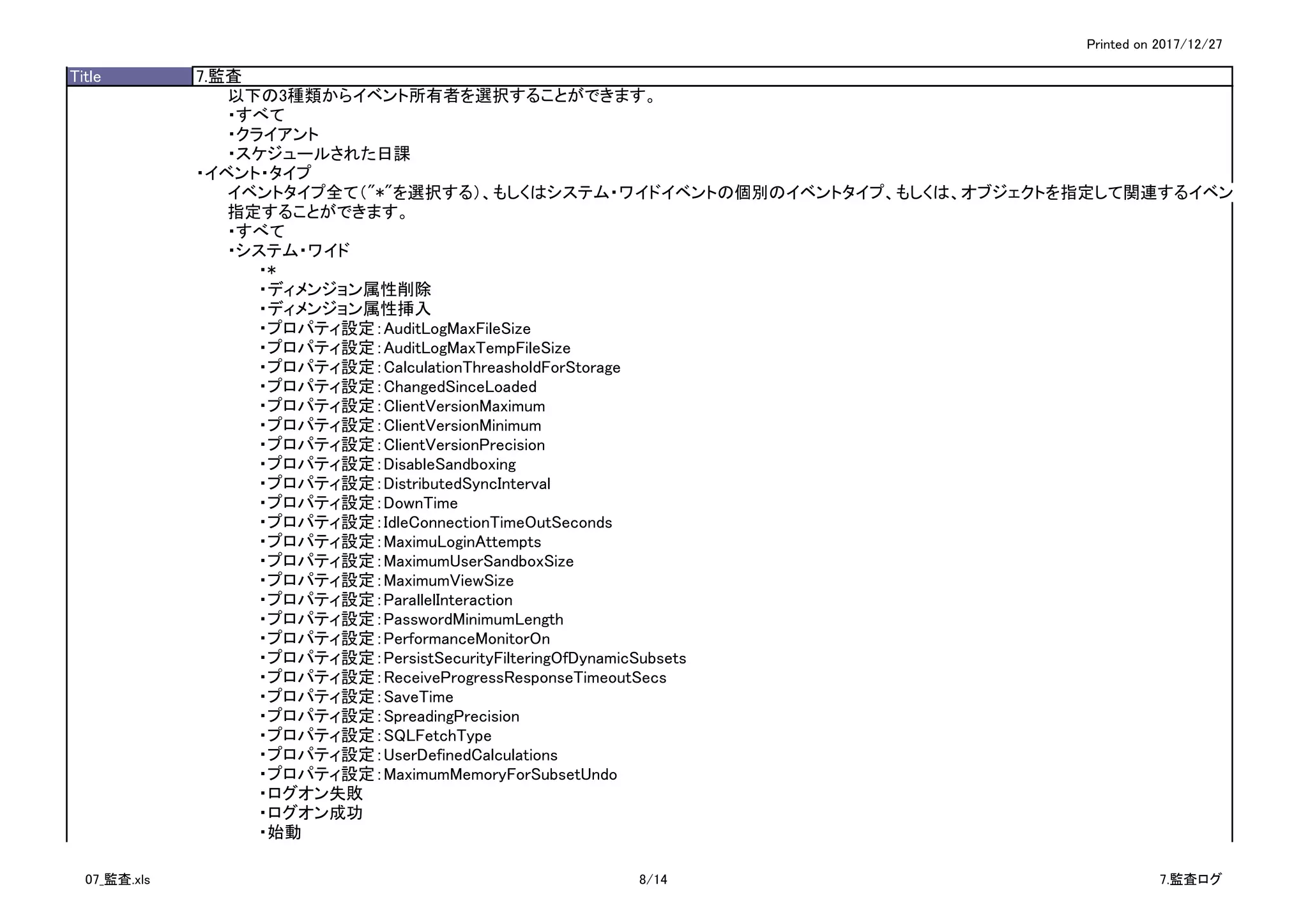
7.監査 以下の3種類からイベント所有者を選択することができます。 ・すべて ・クライアント ・スケジュールされた日課 ・イベント・タイプ イベントタイプ全て("*"を選択する)、もしくはシステム・ワイドイベントの個別のイベントタイプ、もしくは、オブジェクトを指定して関連するイベントタイプを 指定することができます。 ・すべて ・システム・ワイド ・* ・ディメンジョン属性削除 ・ディメンジョン属性挿入 ・プロパティ設定:AuditLogMaxFileSize ・プロパティ設定:AuditLogMaxTempFileSize ・プロパティ設定:CalculationThreasholdForStorage ・プロパティ設定:ChangedSinceLoaded ・プロパティ設定:ClientVersionMaximum ・プロパティ設定:ClientVersionMinimum ・プロパティ設定:ClientVersionPrecision ・プロパティ設定:DisableSandboxing ・プロパティ設定:DistributedSyncInterval ・プロパティ設定:DownTime ・プロパティ設定:IdleConnectionTimeOutSeconds ・プロパティ設定:MaximuLoginAttempts ・プロパティ設定:MaximumUserSandboxSize ・プロパティ設定:MaximumViewSize ・プロパティ設定:ParallelInteraction ・プロパティ設定:PasswordMinimumLength ・プロパティ設定:PerformanceMonitorOn ・プロパティ設定:PersistSecurityFilteringOfDynamicSubsets ・プロパティ設定:ReceiveProgressResponseTimeoutSecs ・プロパティ設定:SaveTime ・プロパティ設定:SpreadingPrecision ・プロパティ設定:SQLFetchType ・プロパティ設定:UserDefinedCalculations ・プロパティ設定:MaximumMemoryForSubsetUndo ・ログオン失敗 ・ログオン成功 ・始動 07_監査.xls 8/14 7.監査ログ
9.
Printed on 2017/12/27 Title
7.監査 ・接続の同期(エラーあり) ・接続の同期(成功) ・終了 ・終了要求 ・終了要求キャンセル ・オブジェクト ・オブジェクト・タイプ ・アプリケーション ・日課 ・クライアント ・キューブ ・ディメンジョン ・要素 ・グループ ・プロセス ・サブセット ・ビュー ・オブジェクト名 実際に存在するオブジェクト名を指定します。 ・イベント 選択したオブジェクト・タイプ毎に選択可能なイベントが異なります。 ・"監査ログ"ウィンドウで監査レコードの抽出条件をデフォルトのまま、クエリーボタンを押すと、下図のような監査レコードが表示されます。 07_監査.xls 9/14 7.監査ログ
10.
Printed on 2017/12/27 Title
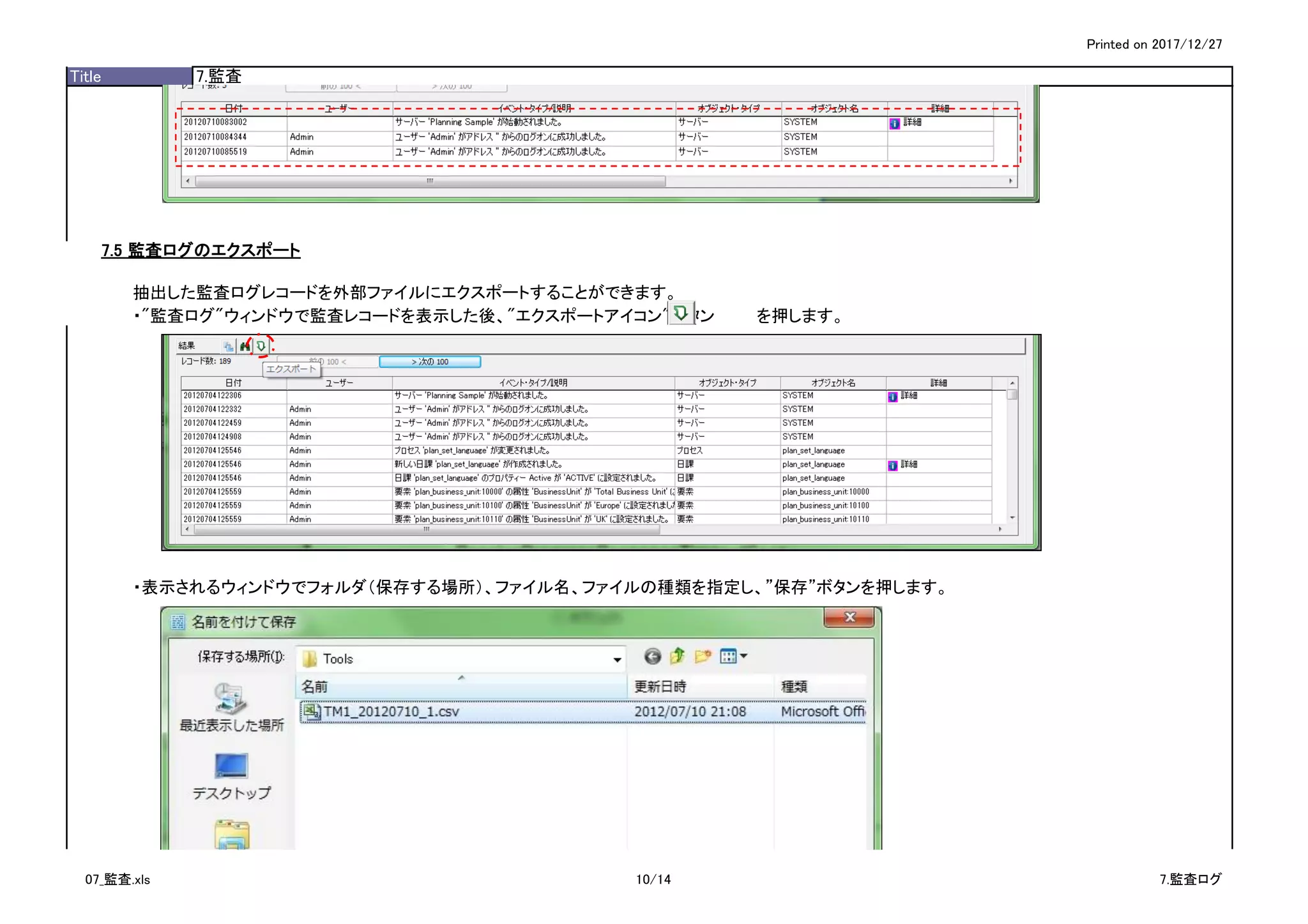
7.監査 7.5 監査ログのエクスポート 抽出した監査ログレコードを外部ファイルにエクスポートすることができます。 ・"監査ログ"ウィンドウで監査レコードを表示した後、"エクスポートアイコン"ボタン を押します。 ・表示されるウィンドウでフォルダ(保存する場所)、ファイル名、ファイルの種類を指定し、”保存”ボタンを押します。 07_監査.xls 10/14 7.監査ログ
11.
Printed on 2017/12/27 Title
7.監査 以下のファイル種類を選択可能です。 ・xml ・csv ・txt ・保存されたファイルをエディタで開きます。 下図は、csv形式でファイルを保存したファイルをエディタでオープンしています。 7.6 監査ログ関連のパラメータ(tm1s.cfg) 以下のパラメータにより、監査ログの動作を調整することができます。 07_監査.xls 11/14 7.監査ログ
12.
Printed on 2017/12/27 Title
7.監査 ・AuditLogMaxFileSize 監査ログファイルの最大サイズを示します。このサイズになったファイルは閉じられ、新しいファイルが作成されます。 パラメーターの型: オプション、動的 この値には、KB(キロバイト)、MB(メガバイト)、またはGB(ギガバイト)の単位も指定する必要があります。 例えば、ログファイルのサイズを100 MB に制限するには、次のように入力します。 AuditLogMaxFileSize=100 MB 各値の範囲は次の通りです。 ・デフォルト値:100 MB ・最小値:1 KB ・最大値: 2 GB ・AuditLogMaxQueryMemory IBM Cognos TM1 で監査ログのクエリーを実行し、結果セットを取得する際に使用可能な最大メモリ量を示します。 パラメーターの型: オプション、動的 この値には、KB(キロバイト)、MB(メガバイト)、またはGB(ギガバイト)の単位も指定する必要があります。 例: AuditLogMaxQueryMemory=100 MB 各値の範囲は次の通りです。 ・デフォルト値:100 MB ・最小値:1 KB ・最大値: 2 GB ・AuditLogMaxTempFileSize 一時的な監査ログファイルの最大サイズを示します。ファイルがこのサイズに達すると、Cognos TM1 はファイルのデータを最終的な監査ログに移動します。 パラメーターの型: オプション、動的 この値には、KB(キロバイト)、MB(メガバイト)、またはGB(ギガバイト)の単位も指定する必要があります。 例: AuditLogMaxTempFileSize=100MB 各値の範囲は次の通りです。 ・デフォルト値:100 MB ・最小値:1 KB ・最大値: 2 GB 07_監査.xls 12/14 7.監査ログ
13.
Printed on 2017/12/27 Title
7.監査 ・AuditLogOn 監査ログ機能を有効(T)または無効(F)にします。 パラメーターの型: オプション、静的 例: ・監査ログを有効にするには、AuditLogOn=Tを設定します。 ・監査ログを無効にするには、AuditLogOn=F を設定します。 デフォルトの設定はF です。 ・AuditLogUpdateInterval 一時的な監査ファイルのイベントを最終的な監査ログに移動するまでにIBM Cognos TM1 が待機する最大時間を分単位で示します。 パラメーターの型: オプション、動的 例: AuditLogUpdateInterval=60 デフォルト値は60(60 分)です。 最小値は1(1 分)です。 注: 監査ログは、最新のイベントに基づいていつでも手動で更新することができます。 それには、サーバー・エクスプローラで「監査ログイベントの処理」コマンドを使用します。詳細については、「IBM Cognos TM1 操作ガイド」の 『最新イベントによる監査ログの更新』を参照してください。 ・RawStoreDirectory データ・ディレクトリ以外のディレクトリでログを行う場合の監査ログの一時的未処理ログファイル保存場所を指定します。 パラメーターの型: オプション、動的。 このパラメータが入力されていない場合、デフォルトでは、未処理の監査ログファイルはDataBaseDirectory パラメーターに記載のディレクトリに保存されます。 7.7 監査ログの無効化 Tm1s.cfg ファイルを編集して、監査ログを無効にします。 AuditLogOn=F [T:True・・・監査ログの取得を有効にする / F:False・・・監査ログの取得を無効にする] ・notepad を使用して、tm1s.cfg ファイルを開きます。(”スタート”=>”すべてのプログラム”=>”アクセサリ”=>”メモ帳”を選ぶ) ※Windows7の場合、右ボタンクリックで”管理者として実行”を選びます。 ・次のように、監査関連の設定を追加します。(既にファイルにそれらのパラメータが追加されている場合は、設定値が期待通りかを確認してください。) [TM1S] 07_監査.xls 13/14 7.監査ログ
14.
Printed on 2017/12/27 Title
7.監査 ・「Planning Sample」 TM1サーバを再起動します。 以下は、サービスとして起動している画面です。 ”スタート”=>”管理ツール”=>”サービス”メニューを選び、「Planning Sample」TM1サーバを選び、右クリックボタンを押します。 表示されるポップアップメニューで”再起動”を選び、サービスを再起動します。 これで、監査ログが無効になりました。 [TM1S] # ServerLogging ServerLogging=F : AuditLogOn=F AuditLogUpdateInterval=60 07_監査.xls 14/14 7.監査ログ
Download

![Printed on 2017/12/27
Title 7.監査
・ビュー
オブジェクトの作成、削除などの一般的なイベントは、これらのすべてのオブジェクトについて記録されます。
さらに、各オブジェクトに特有なイベントもログに記録されます。例えば、プロセスの実行は、プロセス・オブジェクトについてのみ記録されるイベントです。
・システムワイド・イベント
システム全体に関係するイベントには、次のような TM1 サーバーに直接関係する操作があります。
・ログオン試行の成功と失敗
・サーバーの始動と停止
・サーバー・パラメーターの変更
7.2 使用するサンプルデータベース(サーバ)
以降の手順では、監査に関する操作を行います。「Planning Sample」データベース(サーバ)を使用します。
通常は、以下のディレクトリに「Planning Sample」データベース(サーバ)が導入されます。(デフォルト)
C:/Program Files/IBM/cognos/tm1/samples/tm1/PlanSamp ・・・ 32bit
C:/Program Files/IBM/cognos/tm1_64/samples/tm1/PlanSamp ・・・ 64bit
7.3 監査ログの有効化
TM1 サーバーの監査ログは、次のパラメータで有効・無効を調整することができます。(Tm1s.cfg ファイルに保持されます。)
AuditLogOn=T [T:True・・・監査ログの取得を有効にする / F:False・・・監査ログの取得を無効にする]
・notepad を使用して、tm1s.cfg ファイルを開きます。(”スタート”=>”すべてのプログラム”=>”アクセサリ”=>”メモ帳”を選ぶ)
※Windows7の場合、右ボタンクリックで”管理者として実行”を選びます。
・次のように、監査関連の設定を追加します。(既にファイルにそれらのパラメータが追加されている場合は、設定値が期待通りかを確認してください。)
[TM1S]
# ServerLogging
ServerLogging=F
:
AuditLogOn=T
AuditLogUpdateInterval=60
07_監査.xls 2/14 7.監査ログ](https://image.slidesharecdn.com/07tm1audit-171227085539/75/07-tm1-audit-2-2048.jpg)






![Printed on 2017/12/27
Title 7.監査
・AuditLogOn
監査ログ機能を有効(T)または無効(F)にします。
パラメーターの型: オプション、静的
例:
・監査ログを有効にするには、AuditLogOn=Tを設定します。
・監査ログを無効にするには、AuditLogOn=F を設定します。
デフォルトの設定はF です。
・AuditLogUpdateInterval
一時的な監査ファイルのイベントを最終的な監査ログに移動するまでにIBM Cognos TM1 が待機する最大時間を分単位で示します。
パラメーターの型: オプション、動的
例:
AuditLogUpdateInterval=60
デフォルト値は60(60 分)です。
最小値は1(1 分)です。
注: 監査ログは、最新のイベントに基づいていつでも手動で更新することができます。
それには、サーバー・エクスプローラで「監査ログイベントの処理」コマンドを使用します。詳細については、「IBM Cognos TM1 操作ガイド」の
『最新イベントによる監査ログの更新』を参照してください。
・RawStoreDirectory
データ・ディレクトリ以外のディレクトリでログを行う場合の監査ログの一時的未処理ログファイル保存場所を指定します。
パラメーターの型: オプション、動的。
このパラメータが入力されていない場合、デフォルトでは、未処理の監査ログファイルはDataBaseDirectory パラメーターに記載のディレクトリに保存されます。
7.7 監査ログの無効化
Tm1s.cfg ファイルを編集して、監査ログを無効にします。
AuditLogOn=F [T:True・・・監査ログの取得を有効にする / F:False・・・監査ログの取得を無効にする]
・notepad を使用して、tm1s.cfg ファイルを開きます。(”スタート”=>”すべてのプログラム”=>”アクセサリ”=>”メモ帳”を選ぶ)
※Windows7の場合、右ボタンクリックで”管理者として実行”を選びます。
・次のように、監査関連の設定を追加します。(既にファイルにそれらのパラメータが追加されている場合は、設定値が期待通りかを確認してください。)
[TM1S]
07_監査.xls 13/14 7.監査ログ](https://image.slidesharecdn.com/07tm1audit-171227085539/75/07-tm1-audit-13-2048.jpg)
![Printed on 2017/12/27
Title 7.監査
・「Planning Sample」 TM1サーバを再起動します。
以下は、サービスとして起動している画面です。
”スタート”=>”管理ツール”=>”サービス”メニューを選び、「Planning Sample」TM1サーバを選び、右クリックボタンを押します。
表示されるポップアップメニューで”再起動”を選び、サービスを再起動します。
これで、監査ログが無効になりました。
[TM1S]
# ServerLogging
ServerLogging=F
:
AuditLogOn=F
AuditLogUpdateInterval=60
07_監査.xls 14/14 7.監査ログ](https://image.slidesharecdn.com/07tm1audit-171227085539/75/07-tm1-audit-14-2048.jpg)


