Team Foundation Server 2015 Update 2.1 アップグレード 手順書 ~ Team Foundation Server 2013 Update 5 からアップグレード ~
1.
Team Foundation Server2015 Update 2.1
アップグレード 手順書
~ Team Foundation Server 2013 Update 5 からアップグレード ~
日本マイクロソフト株式会社
開発ツール推進部
武田 正樹
Masaki.Takeda@microsoft.com
最終更新日: 2016 年 5 月 13 日
2.
2
概要
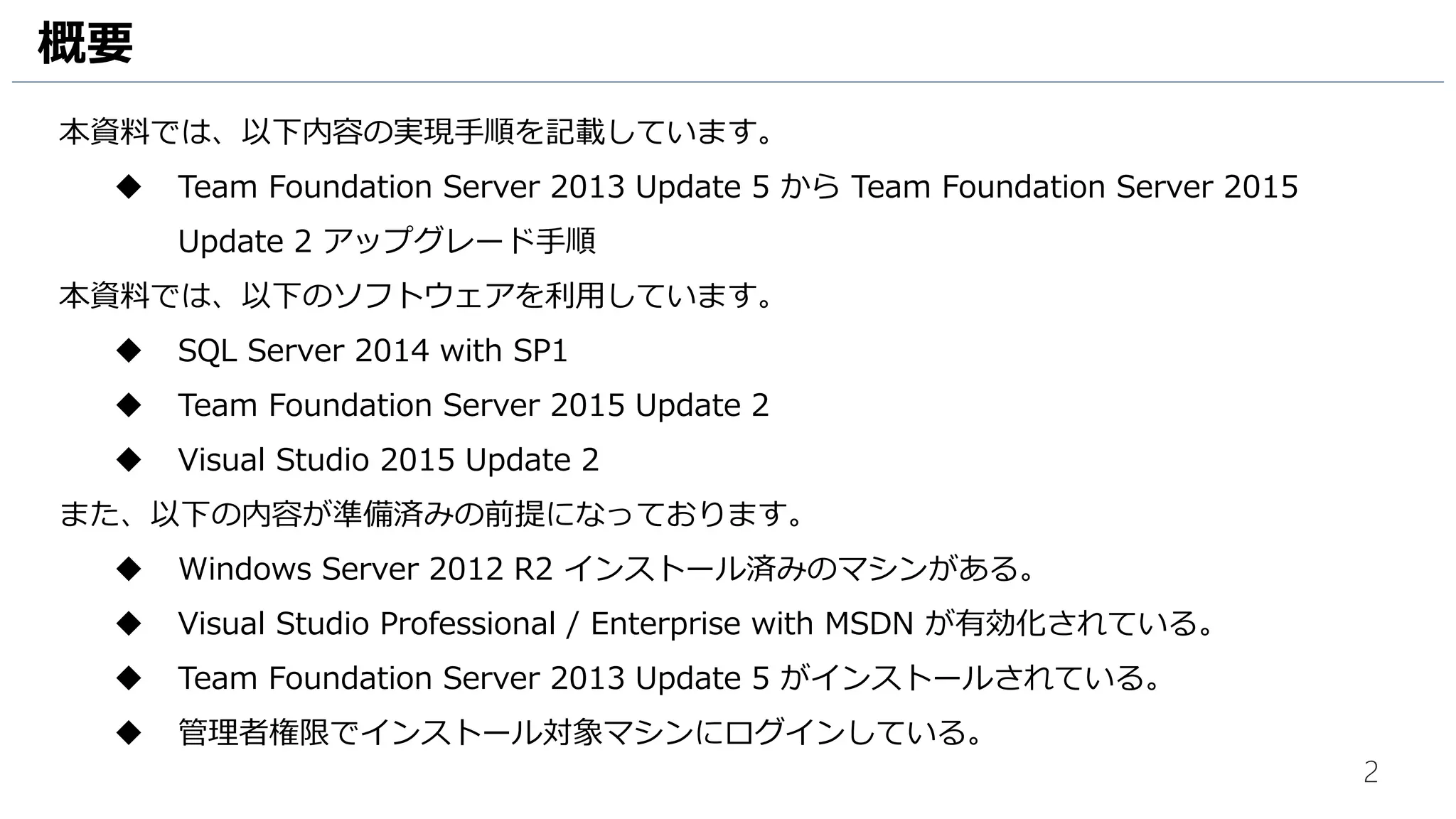
本資料では、以下内容の実現手順を記載しています。
Team FoundationServer 2013 Update 5 から Team Foundation Server 2015
Update 2 アップグレード手順
本資料では、以下のソフトウェアを利用しています。
SQL Server 2014 with SP1
Team Foundation Server 2015 Update 2
Visual Studio 2015 Update 2
また、以下の内容が準備済みの前提になっております。
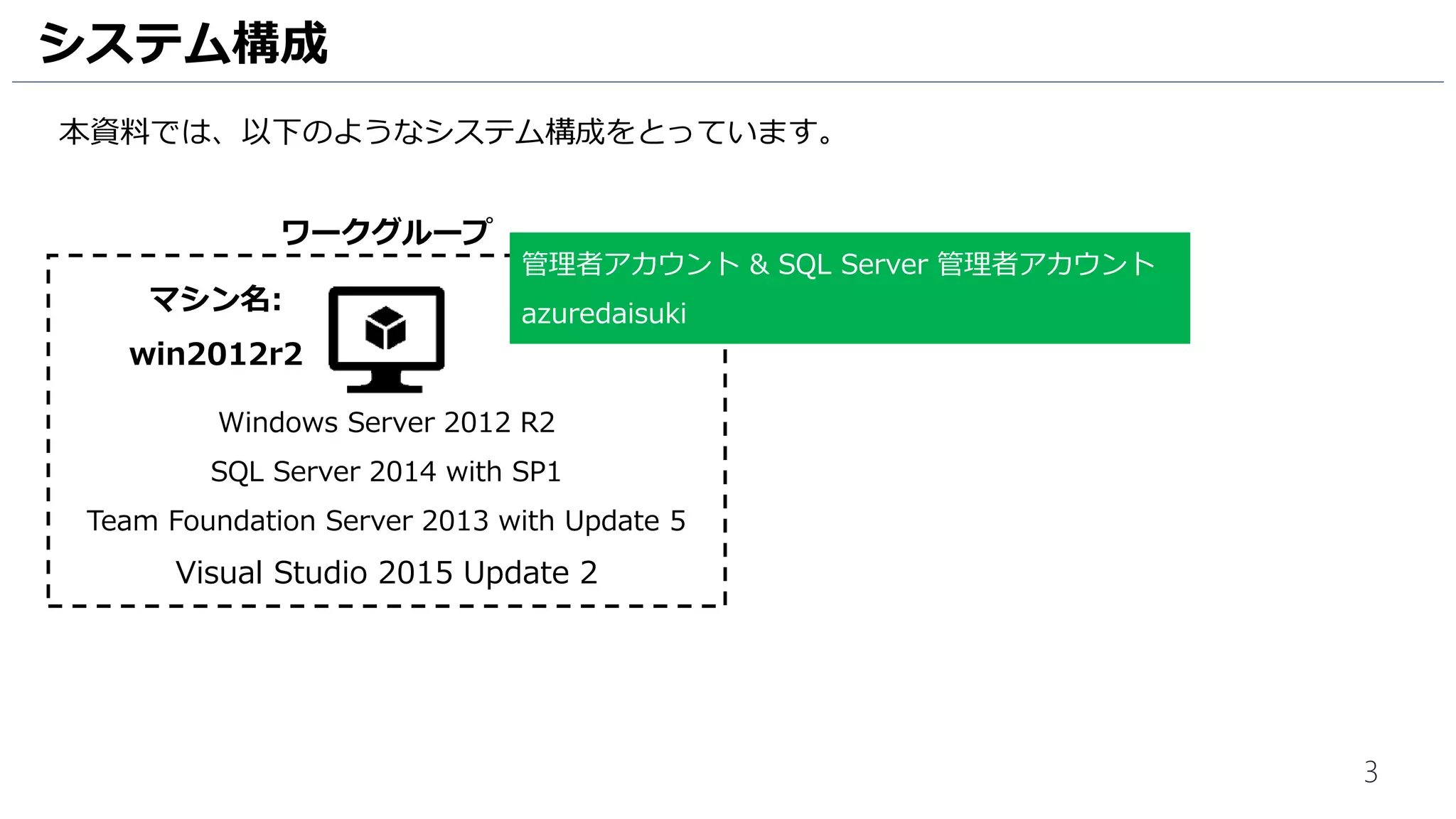
Windows Server 2012 R2 インストール済みのマシンがある。
Visual Studio Professional / Enterprise with MSDN が有効化されている。
Team Foundation Server 2013 Update 5 がインストールされている。
管理者権限でインストール対象マシンにログインしている。
8
続いて、Team Foundation Serverイメージをダウンロードします。
1. [Team Foundation Server 2015 Update 2] をクリックします。
Team Foundation Server のダウンロード (1)
1
9.
9
1. [Team FoundationServer 2015 Update 2.1 (x86 and x64) DVD (Japanese)] の[ダウンロード]を
クリックします。
2. ポップアップウインドウの [保存] をクリックして、Team Foundation Server のイメージをダウンロード
します。
Team Foundation Server のダウンロード (2)
1
2
12
1. [Team FoundationServer のイメージ] をダブルクリックします。
2. [tfs_server.exe] をダブルクリックします。
Team Foundation Server のアップグレード (1)
1
2
13.
13
1. [インストール] をクリックして、TeamFoundation Server のインストールを開始します。
2. Team Foundation Server のインストール完了したら、[今すぐ再起動] をクリックします。
Team Foundation Server のアップグレード (2)
1 2
21
1. Team FoundationServer 2013 でレポートが構成されている場合は、[Team Foundation Server で使用
するレポートを構成する] にチェックがはいっています。
2. [次へ] をクリックします。
Team Foundation Server のアップグレード (10)
2
1
22.
22
Team Foundation Serverの Reporting Services 設定を指定します。
1. デフォルト設定のまま、[次へ] をクリックします。
Team Foundation Server のアップグレード (11)
1
23.
23
Team Foundation Serverの ウェアハウスデータベースの設定を指定します。
1. [テスト] をクリックして、問題なく接続できることを確認します。
2. [次へ] をクリックします。
Team Foundation Server のアップグレード (12)
2
1
24.
24
Team Foundation Serverの Analysis Services の設定を指定します。
1. [テスト] をクリックして、問題なく接続できることを確認します。
2. [次へ] をクリックします。
Team Foundation Server のアップグレード (13)
2
1
25.
25
Team Foundation Serverの Reporting Services のアカウントを指定します。
1. 管理者アカウント名が入力されています。パスワードを入力します。
2. [テスト] をクリックして、問題なく接続できることを確認します。
3. [次へ] をクリックします。
Team Foundation Server のアップグレード (14)
3
1
2
26.
26
今回は Team FoundationServer 2013 と SharePoint Server との統合はしていません。
1. [次へ] をクリックします。
Team Foundation Server のアップグレード (15)
1
33
Team Foundation Serverは IIS 上で動作します。IIS の初期設定では Team Foundation Server はコー
ルドスタートするため動作が遅く感じる場合がでてきます。そこで、アプリケーションプールの設定を変
更し、常時 Team Foundation Server が動いている状態にします。
1. 画面左下の[ウインドウアイコン] をクリックします。
2. スタート画面の右上にある[検索アイコン] をクリックします。
3. [IIS] と入力します。
4. [IIS Manager] が表示されます。クリックして、IIS Manager を起動します。
IIS のアプリケーションプール設定 (1)
1
2
3
4
38
Team Foundation Serverでは、テスト結果は 30日間保持されます。
最大10,000日保持できますので、今回はテスト結果を10,000日保持するように変更します。
1. Visual Studio のチームエクスプローラーの [ホームアイコン] をクリックします。
2. [Web ポータル] をクリックします。ブラウザーが起動します。
3. Team Foundation Server のサイトにアクセスします。 [設定]アイコン をクリックします。
テスト結果の保持日数の変更 (1)
1
2
3
43
Team Foundation Server上で、ビルドを実行する場合、ビルドエージェントをインストールして、Team Foundation
Server のエージェントプールとして登録する必要があります。
1. Team Foundation Server のサイトにアクセスし、[コントロールパネル] アイコンをクリックします。
ビルドエージェントのインストール (1)
1
![5
1. ブラウザで https://msdn.microsoft.com/ja-jp/subscriptions/downloads/ にアクセスします。
2. 画面右上の [サインイン] をクリックします。
MSDN サブスクリプションへのログイン (1)
2](https://image.slidesharecdn.com/tfsupgrade20160502-160502055920/75/Team-Foundation-Server-2015-Update-2-1-Team-Foundation-Server-2013-Update-5-5-2048.jpg)
![6
1. [有効な MSDN サブスクリプションのマイクロソフトアカウント] を入力します。
2. [有効な MSDN サブスクリプションのマイクロソフトアカウントパスワード] を入力します。
3. [サインイン] をクリックします。
MSDN サブスクリプションへのログイン (2)
2
1
3](https://image.slidesharecdn.com/tfsupgrade20160502-160502055920/75/Team-Foundation-Server-2015-Update-2-1-Team-Foundation-Server-2013-Update-5-6-2048.jpg)
![7
1. 画面右上の文字が[サインアウト] になっていることを確認します。
MSDN サブスクリプションへのログインが完了しました。
MSDN サブスクリプションへのログイン (3)
1](https://image.slidesharecdn.com/tfsupgrade20160502-160502055920/75/Team-Foundation-Server-2015-Update-2-1-Team-Foundation-Server-2013-Update-5-7-2048.jpg)
![8
続いて、Team Foundation Server イメージをダウンロードします。
1. [Team Foundation Server 2015 Update 2] をクリックします。
Team Foundation Server のダウンロード (1)
1](https://image.slidesharecdn.com/tfsupgrade20160502-160502055920/75/Team-Foundation-Server-2015-Update-2-1-Team-Foundation-Server-2013-Update-5-8-2048.jpg)
![9
1. [Team Foundation Server 2015 Update 2.1 (x86 and x64) DVD (Japanese)] の[ダウンロード]を
クリックします。
2. ポップアップウインドウの [保存] をクリックして、Team Foundation Server のイメージをダウンロード
します。
Team Foundation Server のダウンロード (2)
1
2](https://image.slidesharecdn.com/tfsupgrade20160502-160502055920/75/Team-Foundation-Server-2015-Update-2-1-Team-Foundation-Server-2013-Update-5-9-2048.jpg)
![10
1. エクスプローラーを開き、[ダウンロード]をクリックします。
2. [Team Foundation Server のイメージ] があることを確認します。
Team Foundation Server のダウンロード (3)
1
2](https://image.slidesharecdn.com/tfsupgrade20160502-160502055920/75/Team-Foundation-Server-2015-Update-2-1-Team-Foundation-Server-2013-Update-5-10-2048.jpg)
![12
1. [Team Foundation Server のイメージ] をダブルクリックします。
2. [tfs_server.exe] をダブルクリックします。
Team Foundation Server のアップグレード (1)
1
2](https://image.slidesharecdn.com/tfsupgrade20160502-160502055920/75/Team-Foundation-Server-2015-Update-2-1-Team-Foundation-Server-2013-Update-5-12-2048.jpg)
![13
1. [インストール] をクリックして、Team Foundation Server のインストールを開始します。
2. Team Foundation Server のインストール完了したら、[今すぐ再起動] をクリックします。
Team Foundation Server のアップグレード (2)
1 2](https://image.slidesharecdn.com/tfsupgrade20160502-160502055920/75/Team-Foundation-Server-2015-Update-2-1-Team-Foundation-Server-2013-Update-5-13-2048.jpg)
![14
再起動後に [アップグレード ウィザード] が起動します。
1. [次へ] をクリックします。
Team Foundation Server のアップグレード (3)
1](https://image.slidesharecdn.com/tfsupgrade20160502-160502055920/75/Team-Foundation-Server-2015-Update-2-1-Team-Foundation-Server-2013-Update-5-14-2048.jpg)
![15
まずは、Team Foundation Server 2013 のデータベースをバックアップします。
1. [データベースのバックアップツールを起動するには、ここをクリックします] をクリックします。
Team Foundation Server のアップグレード (4)
1](https://image.slidesharecdn.com/tfsupgrade20160502-160502055920/75/Team-Foundation-Server-2015-Update-2-1-Team-Foundation-Server-2013-Update-5-15-2048.jpg)
![16
1. [今すぐバックアップ] をクリックします。
Team Foundation Server のアップグレード (5)
1](https://image.slidesharecdn.com/tfsupgrade20160502-160502055920/75/Team-Foundation-Server-2015-Update-2-1-Team-Foundation-Server-2013-Update-5-16-2048.jpg)
![17
1. バックアップが完了したら、[閉じる] をクリックします。
Team Foundation Server のアップグレード (6)
1](https://image.slidesharecdn.com/tfsupgrade20160502-160502055920/75/Team-Foundation-Server-2015-Update-2-1-Team-Foundation-Server-2013-Update-5-17-2048.jpg)
![18
1. [現在のバックアップがある] にチェックをいれます。
2. [次へ] をクリックします。
Team Foundation Server のアップグレード (7)
1
2](https://image.slidesharecdn.com/tfsupgrade20160502-160502055920/75/Team-Foundation-Server-2015-Update-2-1-Team-Foundation-Server-2013-Update-5-18-2048.jpg)
![19
Team Foundation Server のプライマリアカウントや認証方法を指定します。
1. デフォルト設定のまま、[次へ] をクリックします。
Team Foundation Server のアップグレード (8)
1](https://image.slidesharecdn.com/tfsupgrade20160502-160502055920/75/Team-Foundation-Server-2015-Update-2-1-Team-Foundation-Server-2013-Update-5-19-2048.jpg)
![20
Web サービスの設定を指定します。
1. デフォルト設定のまま、[次へ] をクリックします。
Team Foundation Server のアップグレード (9)
1](https://image.slidesharecdn.com/tfsupgrade20160502-160502055920/75/Team-Foundation-Server-2015-Update-2-1-Team-Foundation-Server-2013-Update-5-20-2048.jpg)
![21
1. Team Foundation Server 2013 でレポートが構成されている場合は、[Team Foundation Server で使用
するレポートを構成する] にチェックがはいっています。
2. [次へ] をクリックします。
Team Foundation Server のアップグレード (10)
2
1](https://image.slidesharecdn.com/tfsupgrade20160502-160502055920/75/Team-Foundation-Server-2015-Update-2-1-Team-Foundation-Server-2013-Update-5-21-2048.jpg)
![22
Team Foundation Server の Reporting Services 設定を指定します。
1. デフォルト設定のまま、[次へ] をクリックします。
Team Foundation Server のアップグレード (11)
1](https://image.slidesharecdn.com/tfsupgrade20160502-160502055920/75/Team-Foundation-Server-2015-Update-2-1-Team-Foundation-Server-2013-Update-5-22-2048.jpg)
![23
Team Foundation Server の ウェアハウスデータベースの設定を指定します。
1. [テスト] をクリックして、問題なく接続できることを確認します。
2. [次へ] をクリックします。
Team Foundation Server のアップグレード (12)
2
1](https://image.slidesharecdn.com/tfsupgrade20160502-160502055920/75/Team-Foundation-Server-2015-Update-2-1-Team-Foundation-Server-2013-Update-5-23-2048.jpg)
![24
Team Foundation Server の Analysis Services の設定を指定します。
1. [テスト] をクリックして、問題なく接続できることを確認します。
2. [次へ] をクリックします。
Team Foundation Server のアップグレード (13)
2
1](https://image.slidesharecdn.com/tfsupgrade20160502-160502055920/75/Team-Foundation-Server-2015-Update-2-1-Team-Foundation-Server-2013-Update-5-24-2048.jpg)
![25
Team Foundation Server の Reporting Services のアカウントを指定します。
1. 管理者アカウント名が入力されています。パスワードを入力します。
2. [テスト] をクリックして、問題なく接続できることを確認します。
3. [次へ] をクリックします。
Team Foundation Server のアップグレード (14)
3
1
2](https://image.slidesharecdn.com/tfsupgrade20160502-160502055920/75/Team-Foundation-Server-2015-Update-2-1-Team-Foundation-Server-2013-Update-5-25-2048.jpg)
![26
今回は Team Foundation Server 2013 と SharePoint Server との統合はしていません。
1. [次へ] をクリックします。
Team Foundation Server のアップグレード (15)
1](https://image.slidesharecdn.com/tfsupgrade20160502-160502055920/75/Team-Foundation-Server-2015-Update-2-1-Team-Foundation-Server-2013-Update-5-26-2048.jpg)
![27
構成内容の確認画面が表示されます。
1. [次へ] をクリックします。
Team Foundation Server のアップグレード (16)
1](https://image.slidesharecdn.com/tfsupgrade20160502-160502055920/75/Team-Foundation-Server-2015-Update-2-1-Team-Foundation-Server-2013-Update-5-27-2048.jpg)
![28
検証が完了し、失敗となっている項目がないことを確認します。
1. [構成] をクリックして、Team Foundation Server を構成します。
Team Foundation Server のアップグレード (17)
1](https://image.slidesharecdn.com/tfsupgrade20160502-160502055920/75/Team-Foundation-Server-2015-Update-2-1-Team-Foundation-Server-2013-Update-5-28-2048.jpg)
![29
Team Foundation Server の構成が完了しました。
1. [次へ] をクリックします。
Team Foundation Server のアップグレード (18)
1](https://image.slidesharecdn.com/tfsupgrade20160502-160502055920/75/Team-Foundation-Server-2015-Update-2-1-Team-Foundation-Server-2013-Update-5-29-2048.jpg)
![30
Team Foundation Server のアップグレードが完了しました。
1. [次へ] をクリックします。
Team Foundation Server のアップグレード (19)
1](https://image.slidesharecdn.com/tfsupgrade20160502-160502055920/75/Team-Foundation-Server-2015-Update-2-1-Team-Foundation-Server-2013-Update-5-30-2048.jpg)
![31
Team Foundation Server の構成結果の詳細が表示されます。
1. [閉じる] をクリックして、Team Foundation Server のアップグレードウィザードを閉じます。
Team Foundation Server のアップグレード (20)
1](https://image.slidesharecdn.com/tfsupgrade20160502-160502055920/75/Team-Foundation-Server-2015-Update-2-1-Team-Foundation-Server-2013-Update-5-31-2048.jpg)

![33
Team Foundation Server は IIS 上で動作します。IIS の初期設定では Team Foundation Server はコー
ルドスタートするため動作が遅く感じる場合がでてきます。そこで、アプリケーションプールの設定を変
更し、常時 Team Foundation Server が動いている状態にします。
1. 画面左下の[ウインドウアイコン] をクリックします。
2. スタート画面の右上にある[検索アイコン] をクリックします。
3. [IIS] と入力します。
4. [IIS Manager] が表示されます。クリックして、IIS Manager を起動します。
IIS のアプリケーションプール設定 (1)
1
2
3
4](https://image.slidesharecdn.com/tfsupgrade20160502-160502055920/75/Team-Foundation-Server-2015-Update-2-1-Team-Foundation-Server-2013-Update-5-33-2048.jpg)
![34
1. IIS Manager が起動したら、[Connections] のサーバーリストにある [Win2012R2] をクリックします。
2. ポップアップウインドウが表示されます。[No] をクリックします。
IIS のアプリケーションプール設定 (2)
1
2](https://image.slidesharecdn.com/tfsupgrade20160502-160502055920/75/Team-Foundation-Server-2015-Update-2-1-Team-Foundation-Server-2013-Update-5-34-2048.jpg)
![35
1. [Application Pools] をクリックします。
2. [Team Foundation Server Application Pool] をクリックします。
3. [Advanced Settings…] をクリックします。
IIS のアプリケーションプール設定 (3)
1
2 3](https://image.slidesharecdn.com/tfsupgrade20160502-160502055920/75/Team-Foundation-Server-2015-Update-2-1-Team-Foundation-Server-2013-Update-5-35-2048.jpg)
![36
1. (General) にある [Start Mode] で [AlwaysRunning] を選択します。
2. [OK] をクリックします。
IIS のアプリケーションプール設定 (4)
1
2](https://image.slidesharecdn.com/tfsupgrade20160502-160502055920/75/Team-Foundation-Server-2015-Update-2-1-Team-Foundation-Server-2013-Update-5-36-2048.jpg)
![38
Team Foundation Server では、テスト結果は 30日間保持されます。
最大10,000日保持できますので、今回はテスト結果を10,000日保持するように変更します。
1. Visual Studio のチームエクスプローラーの [ホームアイコン] をクリックします。
2. [Web ポータル] をクリックします。ブラウザーが起動します。
3. Team Foundation Server のサイトにアクセスします。 [設定]アイコン をクリックします。
テスト結果の保持日数の変更 (1)
1
2
3](https://image.slidesharecdn.com/tfsupgrade20160502-160502055920/75/Team-Foundation-Server-2015-Update-2-1-Team-Foundation-Server-2013-Update-5-38-2048.jpg)
![39
1. [テスト] をクリックします。
2. [自動テストの実行、結果、添付ファイルを保持する日数] を [10000] と入力します。
3. [手動テストの実行、結果、添付ファイルを保持する日数] を [10000] と入力します。
4. [変更の保存] をクリックします。
テスト結果の保持日数の変更 (2)
1
2
3
4](https://image.slidesharecdn.com/tfsupgrade20160502-160502055920/75/Team-Foundation-Server-2015-Update-2-1-Team-Foundation-Server-2013-Update-5-39-2048.jpg)
![41
テスト結果と同様にビルド結果の保持日数も変更します。
1. [DefaultCollection] をクリックします。
2. [最大保持ポリシー] の [保持する日数] を [10000] と入力します。
3. [既定の保持ポリシー] の [保持する日数] を [30] と入力します。
4. [変更の保存] をクリックします。
ビルド結果の保持日数の変更 (1)
1
4
2
3](https://image.slidesharecdn.com/tfsupgrade20160502-160502055920/75/Team-Foundation-Server-2015-Update-2-1-Team-Foundation-Server-2013-Update-5-41-2048.jpg)
![43
Team Foundation Server 上で、ビルドを実行する場合、ビルドエージェントをインストールして、Team Foundation
Server のエージェントプールとして登録する必要があります。
1. Team Foundation Server のサイトにアクセスし、[コントロールパネル] アイコンをクリックします。
ビルドエージェントのインストール (1)
1](https://image.slidesharecdn.com/tfsupgrade20160502-160502055920/75/Team-Foundation-Server-2015-Update-2-1-Team-Foundation-Server-2013-Update-5-43-2048.jpg)
![44
1. ブラウザの新しいタブに [コントロールパネル] が表示されます。[Agent pools] をクリックします。
2. [エージェントのダウンロード] をクリックして、ビルド エージェントをダウンロードします。
ビルドエージェントのインストール (2)
2
1](https://image.slidesharecdn.com/tfsupgrade20160502-160502055920/75/Team-Foundation-Server-2015-Update-2-1-Team-Foundation-Server-2013-Update-5-44-2048.jpg)
![45
1. ダウンロードした [agent.zip] を展開します。
2. [Agent] フォルダを [C:] 以下にコピーします。
ビルドエージェントのインストール (3)
2
1](https://image.slidesharecdn.com/tfsupgrade20160502-160502055920/75/Team-Foundation-Server-2015-Update-2-1-Team-Foundation-Server-2013-Update-5-45-2048.jpg)
![46
1. [ConfigureAgent.cmd] を右クリックします。
2. [管理者として実行] をクリックします。ビルドエージェントの設定に関するウインドウが表示されます。
3. [(既定は…)]と表示されるので、 [enter]キーを押して進めます。
ビルドエージェントのインストール (4)
1
2
3](https://image.slidesharecdn.com/tfsupgrade20160502-160502055920/75/Team-Foundation-Server-2015-Update-2-1-Team-Foundation-Server-2013-Update-5-46-2048.jpg)
![47
1. [Team Foundation Server の URL を入力] は、Team Foundation Server URL (今回は http://win2012r2:8080/tfs)
を入力します。
2. [エージェントプール]と[作業フォルダーのパス] は [Enter キー] を押して、既定の設定にします。
3. [このエージェントを Windows サービスとして インストール] は [Y] を入力します。
ビルドエージェントのインストール (5)
1
2
3](https://image.slidesharecdn.com/tfsupgrade20160502-160502055920/75/Team-Foundation-Server-2015-Update-2-1-Team-Foundation-Server-2013-Update-5-47-2048.jpg)
![48
1. [サービスに使用するユーザーアカウントの名前を入力] は、ビルド用アカウント(今回は、azuredaisuki)を入力します。
2. パスワードも入力します。
ビルドエージェントのインストール (6)
1
2](https://image.slidesharecdn.com/tfsupgrade20160502-160502055920/75/Team-Foundation-Server-2015-Update-2-1-Team-Foundation-Server-2013-Update-5-48-2048.jpg)
![49
ビルドエージェントの設定が完了すると、コマンドプロンプトウインドウが閉じます。
ブラウザに戻り、エージェント プール[Default] にビルドエージェントの色を確認します。
赤色の場合は、サービスを開始すると、緑色になります。
ビルドエージェントのインストール (7)
サービスの開始が必要
エージェントの設定完了](https://image.slidesharecdn.com/tfsupgrade20160502-160502055920/75/Team-Foundation-Server-2015-Update-2-1-Team-Foundation-Server-2013-Update-5-49-2048.jpg)


![[TL09] 突撃! 隣の Visual Studio Team Services / Team Foundation Server ~利用者からのベスト...](https://cdn.slidesharecdn.com/ss_thumbnails/tl09-170614050650-thumbnail.jpg?width=640&height=640&fit=bounds)


