Recommended
PPT
PPT
PDF
590920 manual wordpres_byjantimaok23
PDF
รายงานการประชุมหัวหน้าแผนกครั้งที่ 6 2555
PDF
การใช้โปรแกรม Sony vegas pro13
PDF
รายงานการประชุมหัวหน้าแผนกครั้งที่ 5 2555
PDF
สรุปรายงานการประชุมครั้งที่ 7 2555
PDF
PDF
รายงานการประชุมครั้งที่ 3 54
PDF
รายงานการประชุมหัวหน้าแผนกครั้งที่ 8 2555
PDF
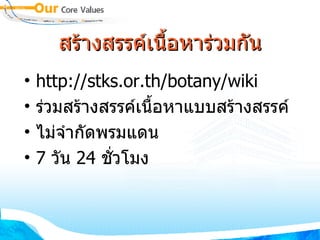
รายงานการประชุมหัวหน้าแผนกครั้งที่1 2555
PDF
Library Web Design for Digital Era
DOCX
PDF
The 21st Century Library Website
PDF
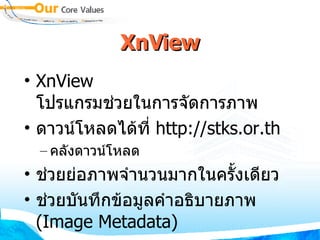
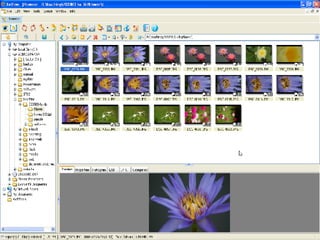
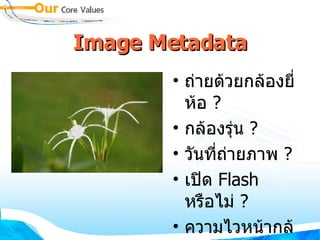
รายงานการประชุมครั้งที่ 8 54
PDF
รายงานการประชุมครั้งที่ 2 54
PDF
โครงงาน ระดับ ปวช. วิทยาลัยอาชีวศึกษาขอนแก่น
PDF
รายงานการประชุมครั้งที่ 6 2554
PDF
รายงานการประชุมคณะกรรมการสหวิทยาเขตสมเด็จ ครั้งที่2-55
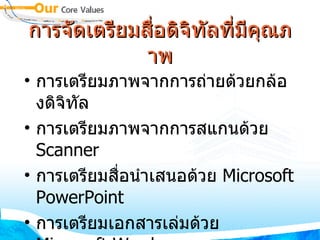
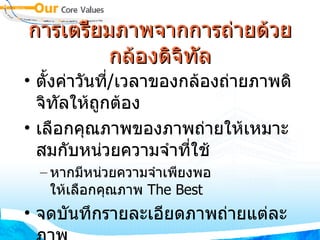
PDF
รายงานการประชุมครั้งที่ 4 2554
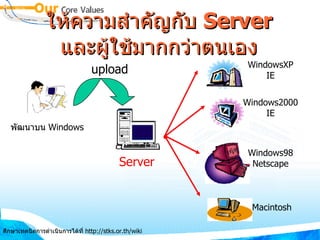
PDF
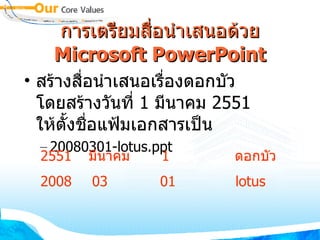
รายงานการประชุมหัวหน้าแผนกครั้งที่ 2 2555
PDF
สรุปรายงานการประชุมครั้งที่ 9 55
DOCX
PDF
รายงานการประชุมครั้งที่ 9 54
DOCX
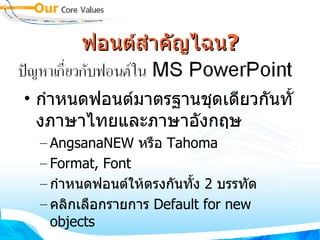
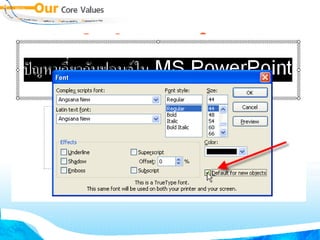
DOCX
PDF
รายงานการประชุมครั้งที่ 10 54
PDF
Library Branding with ICT
PDF
2009 11 11 Pm Kwtc Report52
PDF
Social Media for Nonprofits: What the CSuite Should Know
More Related Content
PPT
PPT
PDF
590920 manual wordpres_byjantimaok23
PDF
รายงานการประชุมหัวหน้าแผนกครั้งที่ 6 2555
PDF
การใช้โปรแกรม Sony vegas pro13
PDF
รายงานการประชุมหัวหน้าแผนกครั้งที่ 5 2555
PDF
สรุปรายงานการประชุมครั้งที่ 7 2555
PDF
What's hot
PDF
รายงานการประชุมครั้งที่ 3 54
PDF
รายงานการประชุมหัวหน้าแผนกครั้งที่ 8 2555
PDF
รายงานการประชุมหัวหน้าแผนกครั้งที่1 2555
PDF
Library Web Design for Digital Era
DOCX
PDF
The 21st Century Library Website
PDF
รายงานการประชุมครั้งที่ 8 54
PDF
รายงานการประชุมครั้งที่ 2 54
PDF
โครงงาน ระดับ ปวช. วิทยาลัยอาชีวศึกษาขอนแก่น
PDF
รายงานการประชุมครั้งที่ 6 2554
PDF
รายงานการประชุมคณะกรรมการสหวิทยาเขตสมเด็จ ครั้งที่2-55
PDF
รายงานการประชุมครั้งที่ 4 2554
PDF
รายงานการประชุมหัวหน้าแผนกครั้งที่ 2 2555
PDF
สรุปรายงานการประชุมครั้งที่ 9 55
DOCX
PDF
รายงานการประชุมครั้งที่ 9 54
DOCX
DOCX
PDF
รายงานการประชุมครั้งที่ 10 54
PDF
Library Branding with ICT
Viewers also liked
PDF
2009 11 11 Pm Kwtc Report52
PDF
Social Media for Nonprofits: What the CSuite Should Know
DOC
แบบรายงานแผนจังหวัด รายบุคคล
ODP
PDF
PDF
PDF
PDF
Fun Team Building: How to Coach & Be Coached
PDF
การใชงานโปรแกรม Word 2010
PPTX
PDF
Clinton Global Initiative Hult Prize Finalist Presentation - Harambee
PPSX
PPTX
PDF
Typography Essentials: Part 1
PDF
5 Reasons Typography is Powerful
PDF
Trends In The Automotive Industry
PPTX
How To Be The Coolest Person At Your Funeral
PDF
Tweet Tweet Tweet Twitter
PDF
Hashtag 101 - All You Need to Know About Hashtags
PPTX
Cubicle Ninjas' Code of Honor
Similar to botany
PPT
PDF
PPT
New Technology for Library
PPT
PDF
PPT
information management training
PDF
R&D in Technology for Botanical Garden
PPT
การพัฒนาเว็บและการเข้าถึงเนื้อหาตาม Web Accessibility
PPT
PDF
ห้องสมุดเปลี่ยนได้ด้วยเทคโนโลยี
PPT
PPT
PPT
PPT
PPT
PPT
PDF
PDF
20100924 digital-standard
PDF
STKS Open Source & Freeware
PDF
More from Invest Ment
PDF
20190501 ratchakitcha-136-57-page-8-41
PDF
PDF
DOC
PDF
20141015 mail-merge-libreoffice
PDF
PDF
PDF
ODP
20110722 national site license
ODP
ODP
20100820 citationthailand stks
DOC
DOC
PPT
PPT
ODP
Setec 002b Softwarearchitecture Poster R1
PPT
20080728 Openstandard Lek
PPT
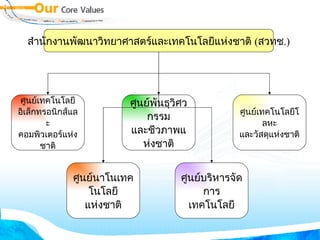
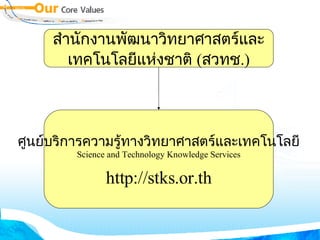
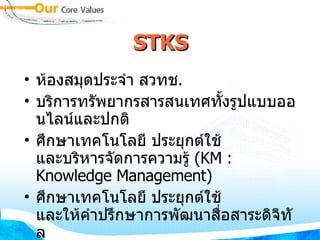
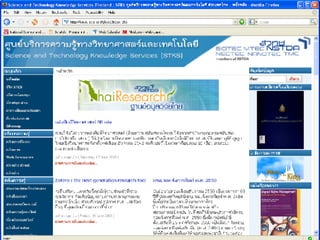
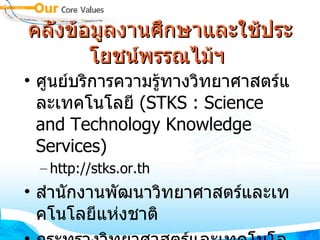
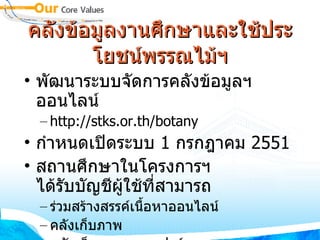
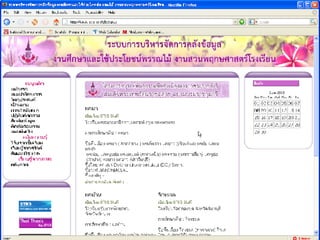
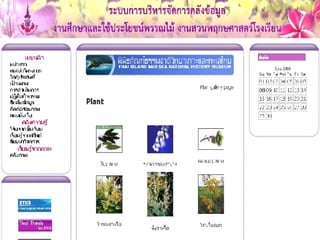
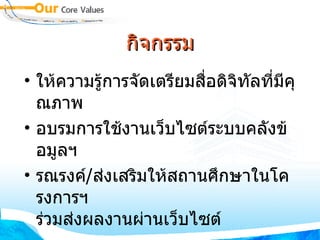
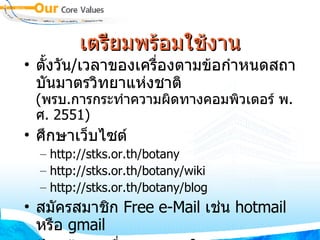
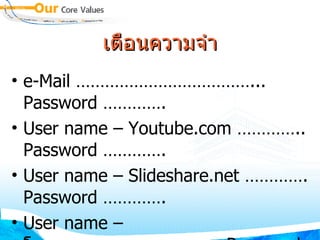
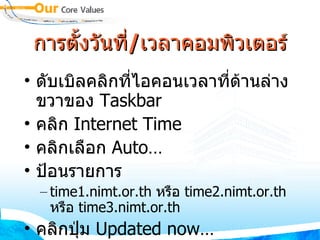
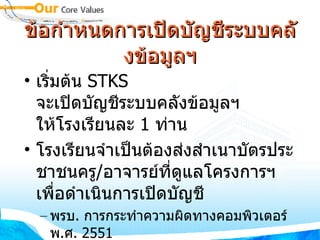
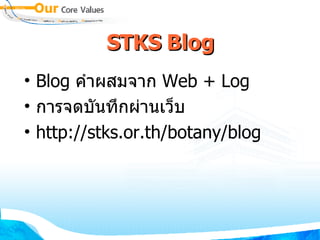
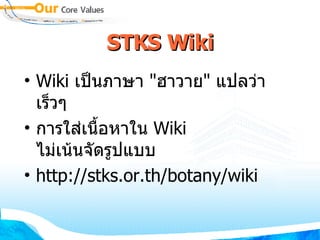
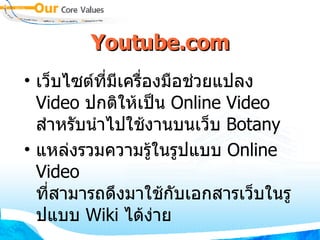
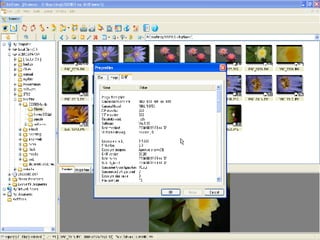
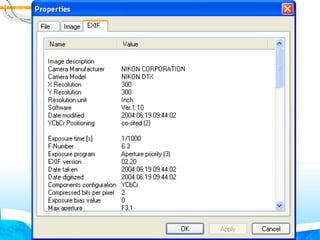
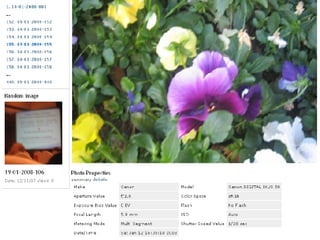
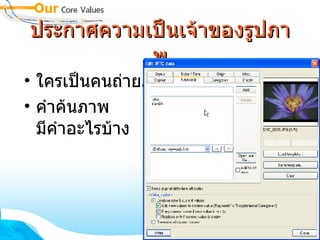
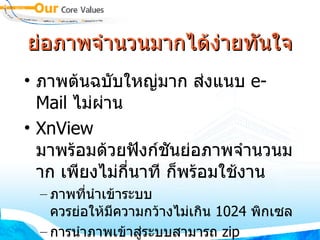
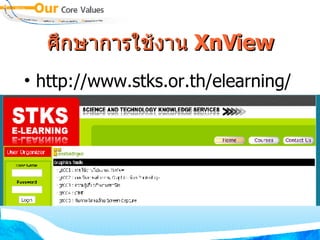
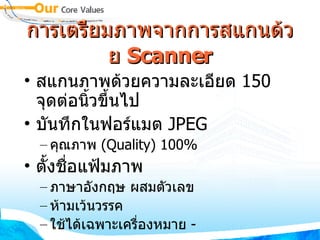
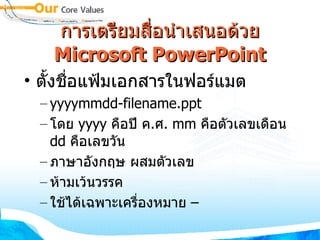
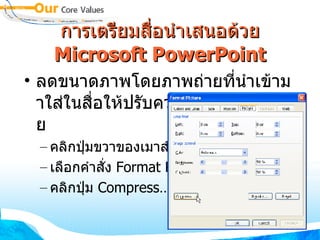
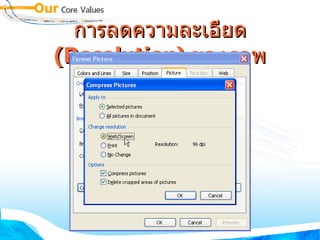
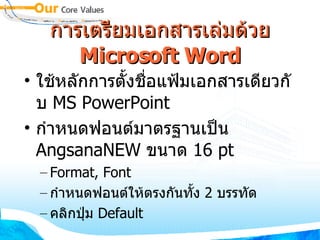
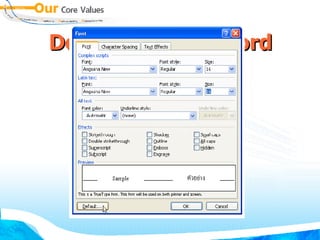
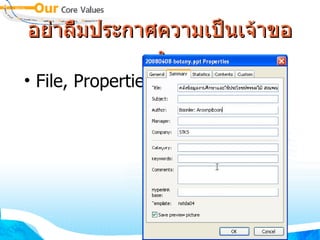
botany 1. 2. 3. 4. 5. 6. STKS ห้องสมุดประจำ สวทช . บริการทรัพยากรสารสนเทศทั้งรูปแบบออนไลน์และปกติ ศึกษาเทคโนโลยี ประยุกต์ใช้ และบริหารจัดการความรู้ (KM : Knowledge Management) ศึกษาเทคโนโลยี ประยุกต์ใช้ และให้คำปรึกษาการพัฒนาสื่อสาระดิจิทัล งานโครงการพิเศษ จิตจะกูล 7. 8. 9. 10. 11. 12. 13. 14. เตรียมพร้อมใช้งาน ตั้งวัน / เวลาของเครื่องตามข้อกำหนดสถาบันมาตรวิทยาแห่งชาติ ( พรบ . การกระทำความผิดทางคอมพิวเตอร์ พ . ศ . 2551) ศึกษาเว็บไซต์ http://stks.or.th/botany http://stks.or.th/botany/wiki http://stks.or.th/botany/blog สมัครสมาชิก Free e-Mail เช่น hotmail หรือ gmail ป้อนข้อมูล ชื่อ นามสกุลใน stks.or.th/botany/blog สมัครสมาชิก youtube.com และ slideshare.net 15. เตือนความจำ e-Mail ………………………………... Password …………. User name – Youtube.com ………….. Password …………. User name – Slideshare.net …………. Password …………. User name – โครงการ ........................ Password ………….. 16. 17. ข้อกำหนดการเปิดบัญชีระบบคลังข้อมูลฯ เริ่มต้น STKS จะเปิดบัญชีระบบคลังข้อมูลฯ ให้โรงเรียนละ 1 ท่าน โรงเรียนจำเป็นต้องส่งสำเนาบัตรประชาชนครู / อาจารย์ที่ดูแลโครงการฯ เพื่อดำเนินการเปิดบัญชี พรบ . การกระทำความผิดทางคอมพิวเตอร์ พ . ศ . 2551 18. STKS Blog Blog คำผสมจาก Web + Log การจดบันทึกผ่านเว็บ http://stks . or . th / botany / blog 19. STKS Wiki Wiki เป็นภาษา " ฮาวาย " แปลว่า เร็วๆ การใส่เนื้อหาใน Wiki ไม่เน้นจัดรูปแบบ http://stks . or . th / botany / wiki 20. 21. 22. 23. 24. 25. 26. XnView XnView โปรแกรมช่วยในการจัดการภาพ ดาวน์โหลดได้ที่ http://stks.or.th คลังดาวน์โหลด ช่วยย่อภาพจำนวนมากในครั้งเดียว ช่วยบันทึกข้อมูลคำอธิบายภาพ (Image Metadata) 27. 28. 29. 30. 31. 32. 33. ย่อภาพจำนวนมากได้ง่ายทันใจ ภาพต้นฉบับใหญ่มาก ส่งแนบ e-Mail ไม่ผ่าน XnView มาพร้อมด้วยฟังก์ชันย่อภาพจำนวนมาก เพียงไม่กี่นาที ก็พร้อมใช้งาน ภาพที่นำเข้าระบบ ควรย่อให้มีความกว้างไม่เกิน 1024 พิกเซล การนำภาพเข้าสู่ระบบสามารถ zip ภาพจำนวนมาก โดยขนาดไม่เกิน 10MB 34. 35. การเตรียมภาพจากการสแกนด้วย Scanner สแกนภาพด้วยความละเอียด 150 จุดต่อนิ้วขึ้นไป บันทึกในฟอร์แมต JPEG คุณภาพ (Quality) 100% ตั้งชื่อแฟ้มภาพ ภาษาอังกฤษ ผสมตัวเลข ห้ามเว้นวรรค ใช้ได้เฉพาะเครื่องหมาย - 36. การเตรียมสื่อนำเสนอด้วย Microsoft PowerPoint ตั้งชื่อแฟ้มเอกสารในฟอร์แมต yyyymmdd-filename.ppt โดย yyyy คือปี ค . ศ . mm คือตัวเลขเดือน dd คือเลขวัน ภาษาอังกฤษ ผสมตัวเลข ห้ามเว้นวรรค ใช้ได้เฉพาะเครื่องหมาย – 37. ให้ความสำคัญกับ Server และผู้ใช้มากกว่าตนเอง WindowsXP IE Windows2000 IE Macintosh Windows98 Netscape พัฒนาบน Windows Server upload ศึกษาเทคนิคการดำเนินการได้ที่ http :// stks . or . th / wiki 38. การเตรียมสื่อนำเสนอด้วย Microsoft PowerPoint สร้างสื่อนำเสนอเรื่องดอกบัว โดยสร้างวันที่ 1 มีนาคม 2551 ให้ตั้งชื่อแฟ้มเอกสารเป็น 20080301-lotus.ppt 2551 มีนาคม 1 ดอกบัว 2008 03 01 lotus 39. 40. 41. 42. การเตรียมสื่อนำเสนอด้วย Microsoft PowerPoint ลดขนาดภาพโดยภาพถ่ายที่นำเข้ามาใส่ในสื่อให้ปรับความละเอียดให้น้อย คลิกปุ่มขวาของเมาส์ที่ภาพ เลือกคำสั่ง Format Picture… คลิกปุ่ม Compress… 43. 44. 45. การเตรียมเอกสารเล่มด้วย Microsoft Word ใช้หลักการตั้งชื่อแฟ้มเอกสารเดียวกับ MS PowerPoint กำหนดฟอนต์มาตรฐานเป็น AngsanaNEW ขนาด 16 pt Format, Font กำหนดฟอนต์ให้ตรงกันทั้ง 2 บรรทัด คลิกปุ่ม Default 46. 47. 48.




![Project6[8][1]](https://cdn.slidesharecdn.com/ss_thumbnails/project681-100922232841-phpapp01-thumbnail.jpg?width=640&height=640&fit=bounds)
![Project6[8][1]](https://cdn.slidesharecdn.com/ss_thumbnails/project681-100922232526-phpapp02-thumbnail.jpg?width=640&height=640&fit=bounds)
![Project6[8][1]](https://cdn.slidesharecdn.com/ss_thumbnails/project681-100922025542-phpapp02-thumbnail.jpg?width=640&height=640&fit=bounds)
![Project6[8][1]](https://cdn.slidesharecdn.com/ss_thumbnails/project681-100922030637-phpapp01-thumbnail.jpg?width=640&height=640&fit=bounds)
![Project6[8][1]](https://cdn.slidesharecdn.com/ss_thumbnails/project681-100922230946-phpapp01-thumbnail.jpg?width=640&height=640&fit=bounds)
![Project6[8][1]](https://cdn.slidesharecdn.com/ss_thumbnails/project681-100922040056-phpapp01-thumbnail.jpg?width=640&height=640&fit=bounds)


