Luca Bartolini
Blendspace: creare lezioni
Raccolta di media e quiz finale!
Luca Bartolini
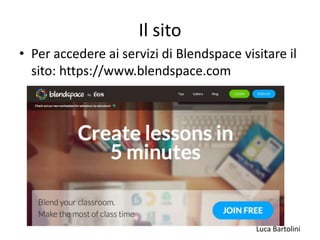
Il sito
• Per accedere ai servizi di Blendspace visitare il
sito: https://www.blendspace.com
Luca Bartolini
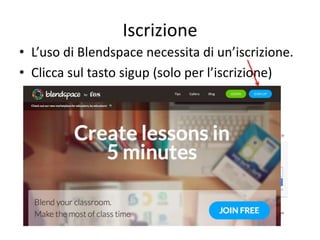
Iscrizione
• L’uso di Blendspace necessita di un’iscrizione.
• Clicca sul tasto sigup (solo per l’iscrizione)
Luca Bartolini
Iscrizione
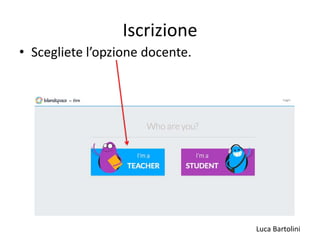
• Scegliete l’opzione docente.
Luca Bartolini
Iscrizione
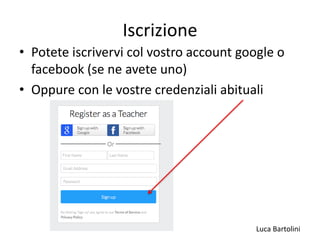
• Potete iscrivervi col vostro account google o
facebook (se ne avete uno)
• Oppure con le vostre credenziali abituali
Luca Bartolini
L’ambiente
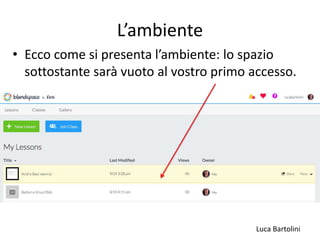
• Ecco come si presenta l’ambiente: lo spazio
sottostante sarà vuoto al vostro primo accesso.
Luca Bartolini
Creare una lezione: primo passo
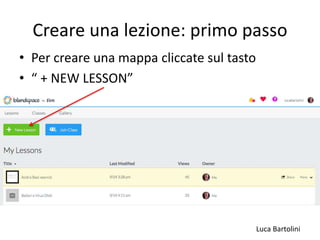
• Per creare una mappa cliccate sul tasto
• “ + NEW LESSON”
Luca Bartolini
Creare una lezione: primo passo
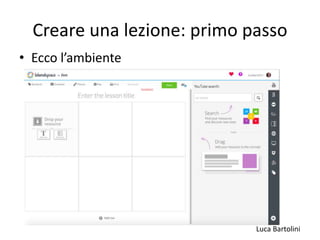
• Ecco l’ambiente
Luca Bartolini
Creare una lezione: primo passo
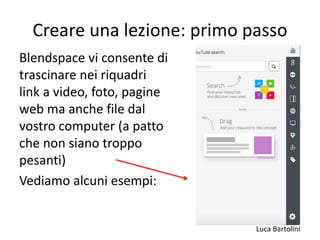
Blendspace vi consente di
trascinare nei riquadri
link a video, foto, pagine
web ma anche file dal
vostro computer (a patto
che non siano troppo
pesanti)
Vediamo alcuni esempi:
Luca Bartolini
Creare una lezione: titolo
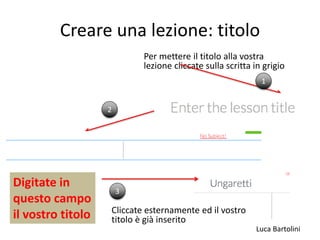
Per mettere il titolo alla vostra
lezione cliccate sulla scritta in grigio
1
2
Digitate in
questo campo
il vostro titolo
3
Cliccate esternamente ed il vostro
titolo è già inserito
Luca Bartolini
Creare una lezione: video da youtube
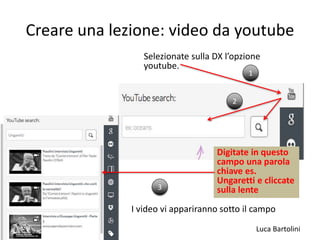
Selezionate sulla DX l’opzione
youtube.
1
2
Digitate in questo
campo una parola
chiave es.
Ungaretti e cliccate
sulla lente3
I video vi appariranno sotto il campo
Luca Bartolini
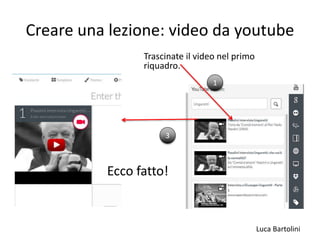
Creare una lezione: video da youtube
Trascinate il video nel primo
riquadro.
2
Digitate in questo
campo una parola
chiave es.
Ungaretti e cliccate
sulla lente
3
Ecco fatto!
1
Luca Bartolini
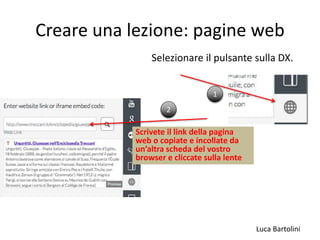
Creare una lezione: pagine web
Selezionare il pulsante sulla DX.
1
Scrivete il link della pagina
web o copiate e incollate da
un’altra scheda del vostro
browser e cliccate sulla lente
2
Luca Bartolini
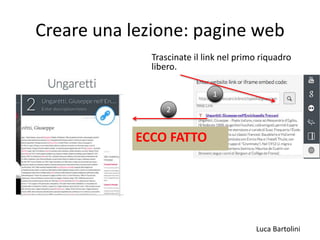
Creare una lezione: pagine web
Trascinate il link nel primo riquadro
libero.
1
ECCO FATTO
2
Luca Bartolini
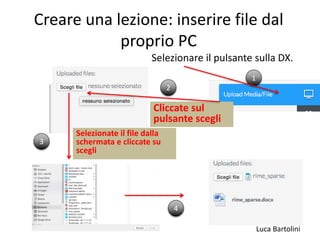
Creare una lezione: inserire file dal
proprio PC
Selezionare il pulsante sulla DX.
1
Cliccate sul
pulsante scegli
2
Selezionate il file dalla
schermata e cliccate su
scegli
3
4
Luca Bartolini
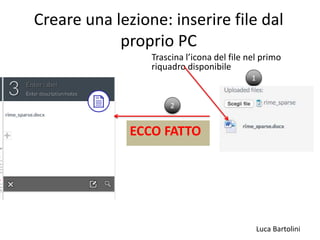
Creare una lezione: inserire file dal
proprio PC
Trascina l’icona del file nel primo
riquadro disponibile
1
ECCO FATTO
2
Luca Bartolini
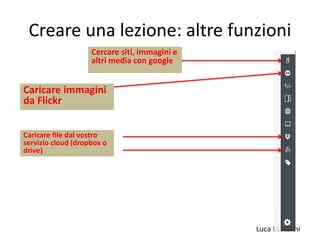
Creare una lezione: altre funzioni
Cercare siti, immagini e
altri media con google
Caricare immagini
da Flickr
Caricare file dal vostro
servizio cloud (dropbox o
drive)
Luca Bartolini
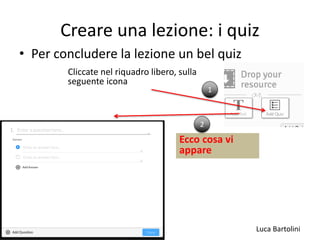
Creare una lezione: i quiz
• Per concludere la lezione un bel quiz
Cliccate nel riquadro libero, sulla
seguente icona
1
Ecco cosa vi
appare
2
Luca Bartolini
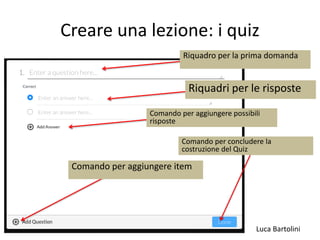
Creare una lezione: i quiz
Riquadro per la prima domanda
Riquadri per le risposte
Comando per aggiungere possibili
risposte
Comando per aggiungere item
Comando per concludere la
costruzione del Quiz
Luca Bartolini
Creare una lezione: i quiz
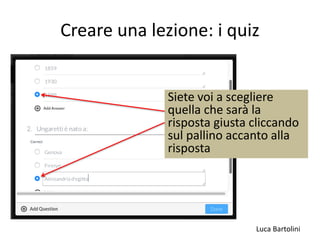
Siete voi a scegliere
quella che sarà la
risposta giusta cliccando
sul pallino accanto alla
risposta
Luca Bartolini
Creare una lezione: i quiz
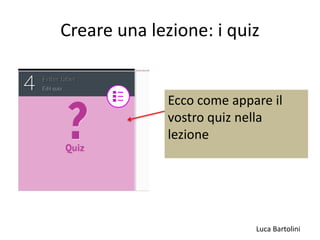
Ecco come appare il
vostro quiz nella
lezione
Luca Bartolini
Condividere una lezione
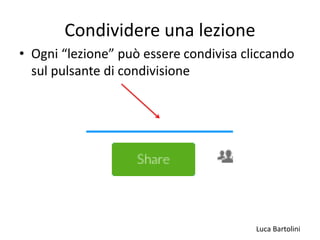
• Ogni “lezione” può essere condivisa cliccando
sul pulsante di condivisione
Luca Bartolini
Condividere una lezione
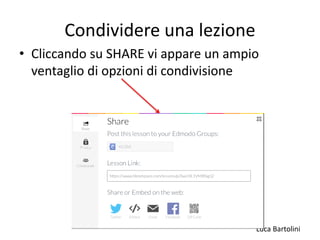
• Cliccando su SHARE vi appare un ampio
ventaglio di opzioni di condivisione

Blendspace luca

  • 1.
    Luca Bartolini Blendspace: crearelezioni Raccolta di media e quiz finale!
  • 2.
    Luca Bartolini Il sito •Per accedere ai servizi di Blendspace visitare il sito: https://www.blendspace.com
  • 3.
    Luca Bartolini Iscrizione • L’usodi Blendspace necessita di un’iscrizione. • Clicca sul tasto sigup (solo per l’iscrizione)
  • 4.
  • 5.
    Luca Bartolini Iscrizione • Poteteiscrivervi col vostro account google o facebook (se ne avete uno) • Oppure con le vostre credenziali abituali
  • 6.
    Luca Bartolini L’ambiente • Eccocome si presenta l’ambiente: lo spazio sottostante sarà vuoto al vostro primo accesso.
  • 7.
    Luca Bartolini Creare unalezione: primo passo • Per creare una mappa cliccate sul tasto • “ + NEW LESSON”
  • 8.
    Luca Bartolini Creare unalezione: primo passo • Ecco l’ambiente
  • 9.
    Luca Bartolini Creare unalezione: primo passo Blendspace vi consente di trascinare nei riquadri link a video, foto, pagine web ma anche file dal vostro computer (a patto che non siano troppo pesanti) Vediamo alcuni esempi:
  • 10.
    Luca Bartolini Creare unalezione: titolo Per mettere il titolo alla vostra lezione cliccate sulla scritta in grigio 1 2 Digitate in questo campo il vostro titolo 3 Cliccate esternamente ed il vostro titolo è già inserito
  • 11.
    Luca Bartolini Creare unalezione: video da youtube Selezionate sulla DX l’opzione youtube. 1 2 Digitate in questo campo una parola chiave es. Ungaretti e cliccate sulla lente3 I video vi appariranno sotto il campo
  • 12.
    Luca Bartolini Creare unalezione: video da youtube Trascinate il video nel primo riquadro. 2 Digitate in questo campo una parola chiave es. Ungaretti e cliccate sulla lente 3 Ecco fatto! 1
  • 13.
    Luca Bartolini Creare unalezione: pagine web Selezionare il pulsante sulla DX. 1 Scrivete il link della pagina web o copiate e incollate da un’altra scheda del vostro browser e cliccate sulla lente 2
  • 14.
    Luca Bartolini Creare unalezione: pagine web Trascinate il link nel primo riquadro libero. 1 ECCO FATTO 2
  • 15.
    Luca Bartolini Creare unalezione: inserire file dal proprio PC Selezionare il pulsante sulla DX. 1 Cliccate sul pulsante scegli 2 Selezionate il file dalla schermata e cliccate su scegli 3 4
  • 16.
    Luca Bartolini Creare unalezione: inserire file dal proprio PC Trascina l’icona del file nel primo riquadro disponibile 1 ECCO FATTO 2
  • 17.
    Luca Bartolini Creare unalezione: altre funzioni Cercare siti, immagini e altri media con google Caricare immagini da Flickr Caricare file dal vostro servizio cloud (dropbox o drive)
  • 18.
    Luca Bartolini Creare unalezione: i quiz • Per concludere la lezione un bel quiz Cliccate nel riquadro libero, sulla seguente icona 1 Ecco cosa vi appare 2
  • 19.
    Luca Bartolini Creare unalezione: i quiz Riquadro per la prima domanda Riquadri per le risposte Comando per aggiungere possibili risposte Comando per aggiungere item Comando per concludere la costruzione del Quiz
  • 20.
    Luca Bartolini Creare unalezione: i quiz Siete voi a scegliere quella che sarà la risposta giusta cliccando sul pallino accanto alla risposta
  • 21.
    Luca Bartolini Creare unalezione: i quiz Ecco come appare il vostro quiz nella lezione
  • 22.
    Luca Bartolini Condividere unalezione • Ogni “lezione” può essere condivisa cliccando sul pulsante di condivisione
  • 23.
    Luca Bartolini Condividere unalezione • Cliccando su SHARE vi appare un ampio ventaglio di opzioni di condivisione