

Come scaricare la piattaforma
booktab
Il sito:

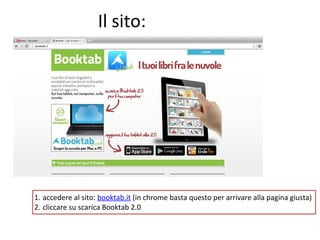
1. accedere al sito: booktab.it (in chrome basta questo per arrivare alla pagina giusta)
2. cliccare su scarica Booktab 2.0
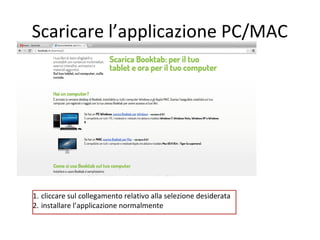
Scaricare l’applicazione PC/MAC

1. cliccare sul collegamento relativo alla selezione desiderata
2. installare l’applicazione normalmente
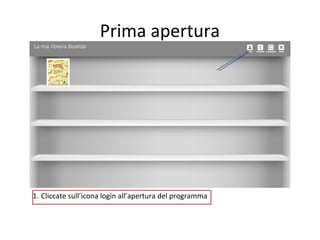
Prima apertura

1. Cliccate sull’icona login all’apertura del programma
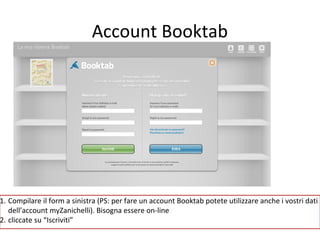
Account Booktab

1. Compilare il form a sinistra (PS: per fare un account Booktab potete utilizzare anche i vostri dati
dell’account myZanichelli). Bisogna essere on-line
2. cliccate su “Iscriviti”
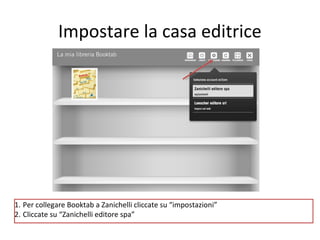
Impostare la casa editrice

1. Per collegare Booktab a Zanichelli cliccate su “impostazioni”
2. Cliccate su “Zanichelli editore spa”
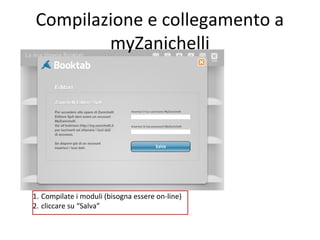
Compilazione e collegamento a
myZanichelli

1. Compilate i moduli (bisogna essere on-line)
2. cliccare su “Salva”
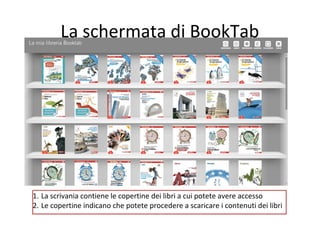
La schermata di BookTab

1. La scrivania contiene le copertine dei libri a cui potete avere accesso
2. Le copertine indicano che potete procedere a scaricare i contenuti dei libri
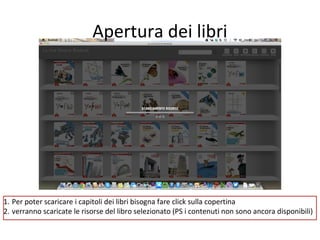
Apertura dei libri

1. Per poter scaricare i capitoli dei libri bisogna fare click sulla copertina
2. verranno scaricate le risorse del libro selezionato (PS i contenuti non sono ancora disponibili)
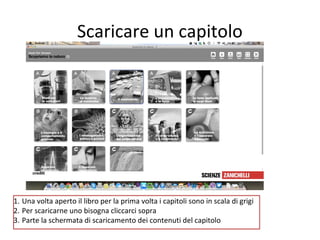
Scaricare un capitolo

1. Una volta aperto il libro per la prima volta i capitoli sono in scala di grigi
2. Per scaricarne uno bisogna cliccarci sopra
3. Parte la schermata di scaricamento dei contenuti del capitolo
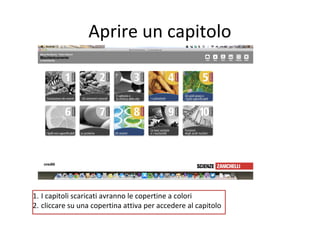
Aprire un capitolo

1. I capitoli scaricati avranno le copertine a colori
2. cliccare su una copertina attiva per accedere al capitolo
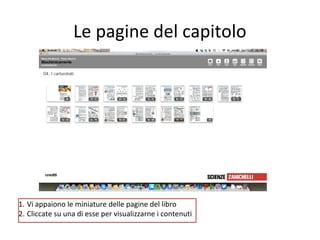
Le pagine del capitolo

1. Vi appaiono le miniature delle pagine del libro
2. Cliccate su una di esse per visualizzarne i contenuti
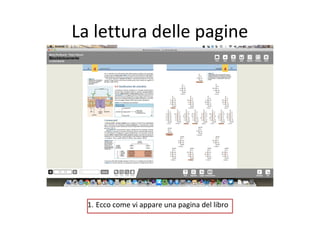
La lettura delle pagine

1. Ecco come vi appare una pagina del libro
Info supplementari
Per avere informazioni supplementari e vedere i video tutorial su
come si usa bookTab, andate al sito:
www.youtube.com/lucabartoliniprof
FINE

15

Book tab installazione

  • 1.
    Come scaricare lapiattaforma booktab
  • 2.
    Il sito: 1. accedereal sito: booktab.it (in chrome basta questo per arrivare alla pagina giusta) 2. cliccare su scarica Booktab 2.0
  • 3.
    Scaricare l’applicazione PC/MAC 1.cliccare sul collegamento relativo alla selezione desiderata 2. installare l’applicazione normalmente
  • 4.
    Prima apertura 1. Cliccatesull’icona login all’apertura del programma
  • 5.
    Account Booktab 1. Compilareil form a sinistra (PS: per fare un account Booktab potete utilizzare anche i vostri dati dell’account myZanichelli). Bisogna essere on-line 2. cliccate su “Iscriviti”
  • 6.
    Impostare la casaeditrice 1. Per collegare Booktab a Zanichelli cliccate su “impostazioni” 2. Cliccate su “Zanichelli editore spa”
  • 7.
    Compilazione e collegamentoa myZanichelli 1. Compilate i moduli (bisogna essere on-line) 2. cliccare su “Salva”
  • 8.
    La schermata diBookTab 1. La scrivania contiene le copertine dei libri a cui potete avere accesso 2. Le copertine indicano che potete procedere a scaricare i contenuti dei libri
  • 9.
    Apertura dei libri 1.Per poter scaricare i capitoli dei libri bisogna fare click sulla copertina 2. verranno scaricate le risorse del libro selezionato (PS i contenuti non sono ancora disponibili)
  • 10.
    Scaricare un capitolo 1.Una volta aperto il libro per la prima volta i capitoli sono in scala di grigi 2. Per scaricarne uno bisogna cliccarci sopra 3. Parte la schermata di scaricamento dei contenuti del capitolo
  • 11.
    Aprire un capitolo 1.I capitoli scaricati avranno le copertine a colori 2. cliccare su una copertina attiva per accedere al capitolo
  • 12.
    Le pagine delcapitolo 1. Vi appaiono le miniature delle pagine del libro 2. Cliccate su una di esse per visualizzarne i contenuti
  • 13.
    La lettura dellepagine 1. Ecco come vi appare una pagina del libro
  • 14.
    Info supplementari Per avereinformazioni supplementari e vedere i video tutorial su come si usa bookTab, andate al sito: www.youtube.com/lucabartoliniprof
  • 15.