Il TwinspaceIl Twinspace
Passo dopo passo
eTwinning formazione fvg 2014-2015
Parte 1 Homepage
Parte 2 MaterialiParte 2 Materiali
Parte 3 Forum e chat
Parte 4 Membri
Parte 1
La home
Parte 1
La homeLa home
page
La home
page
Home page
1. Scegliere la lingua
2. Modificare titolo, logo e tema2. Modificare titolo, logo e tema
3. Editare il profilo
4. Utilizzare twinMail e bacheca
5. Creare pagine
6. Creare un blog o un diario del
progetto
11
Scegliere la lingua
Clicca sulla barra
arancione
E scegli la lingua del
twinspace
22
Modificare titolo, logo e
tema
Titolo e Logo
del twinspace
sono in alto asono in alto a
sinistra
Clicca su
impostazioniimpostazioni
in alto a destra
e modifica
tema, titolo
e logo
33
Editare il profilo
Il tuo nome e la
tua immagine
sono in alto a
destra
Clicca sul
tuo
nome
Poi su modifica profilo
TwinSpaceTwinSpace
Carica una Foto e digita una
breve presentazione di te
Sotto al
profilo c’è la
tua bacheca
in cui sia tu che
altri utenti
potete postare
messaggi
44
Utilizzare twinMail e
bacheca
Clicca sulla
busta in alto
a destra
Poi su
componi
Inserisci qui il
nome del
destinatariodestinatario
O scegli un
destinatario
nella tua lista
contatti
Inserisci un
oggetto, digitaoggetto, digita
la tua mail e
invia
Clicca sul triangolo rosso per
leggere, rispondere,
inoltrare o cancellare mail
In basso a sinistra
sulla home page si
trova la bachecatrova la bacheca
insegnanti
Digita il tuo messaggio e
invialo
Solo i docenti possono
leggere, inviare e
cancellare messaggi
Solo i docenti possono
leggere, inviare e cancellare
messaggi
55
Creare pagine
Dalla home page
clicca su pagine o
crea una paginacrea una pagina
Inserisci un nome
della pagina
Decidi chi può vedere e
modificare la pagina
Usa la barra degli strumenti
per formattare il tuo testo
Clicca sulla graffetta perClicca sulla graffetta per
integrare immagini, video
e documenti già presenti
tra i materiali
O clicca su codice sorgente
e inserisci i contenuti in
formato HTML
66
Creare un blog o diario
del progetto
Il blog o diario del
progetto si trova
sulla home page in
basso a destrabasso a destra
Qui puoi inviare post,
commentare e cancellare
Clicca sulla graffetta per
integrare immagini, video
o documenti nei tuoi post
Scegli unaScegli una
immagine
Digita un testo e invia
Oppure scegli un video
Digita il
testo e
invia
Infine puoi scegliere un file
e integrarlo nel tuo post
In fondo alle pagine trovi
Dichiarazione di esclusione
di responsabilità e…
Aiuto
Parte 2
Materiali
Parte 2
Materiali
Parte 2
Materiali
Parte 2
Materiali
Materiali
1. Creare album di immagini1. Creare album di immagini
2. Creare cartelle di video
3. Creare raccolte di documenti
4. Integrare materiali in blog,
pagine e forum
11
Creare album di
immagini
Clicca sul
tab
materiali
Poi su
+crea un
album di
immaginiimmagini
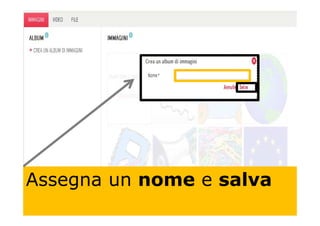
Assegna un nome e salva
Seleziona il
tuo album e
carica una
immagine
Formati
possibili
sono:
gif,jpg,jpeg
e png.e png.
Dimensioni
massime
consentite:
4 Mb
Adesso puoi
integrare anche le
tue immagini in
pagine, forum e blog
22
Creare cartelle di
video
Clicca su materiali,
video e +crea una
cartella
Seleziona la tuaSeleziona la tua
cartella e clicca su
+aggiungi video
Carica il
video
prima
su You
Tube oTube o
Vimeo
Inserisci quindi l’url del
tuo video e clicca sulla
freccia in celeste
Ora anche i tuoi video
possono essere integrati in
pagine, forum e blog
33
Creare raccolte di
documenti
Clicca su
materiali, poi
su file e +crea
cartella,
assegna unassegna un
nome e salva
Seleziona la tua
cartella e
carica un file
Anche i tuoi file possono
ora essere integrati in
pagine, forum e blog
Formati utilizzabili sono:pdf,
txt, doc, docx, ppt, pptx,
xls, zip und rar.
La dimensione massima
consentita è di 20 Mbconsentita è di 20 Mb
44
Integrare materiali in
blog, pagine e forum
Come si integrano foto,
video e file nel blog o
diario di progetto?
Nel blog (sulla home
page) clicca sul simbolo
graffetta
In pagine e forum
utilizza la barra degli
strumenti
Clicca sulla graffetta per
integrare materiali già
caricati in album e cartelle
Oppure clicca su sorgente
e aggiungi i materiali in
formato html
Parte 3
forum e
Parte 3
forum eforum e
chat
forum e
chat
Forum e chat
1. Forum panoramica1. Forum panoramica
2. Rispondere e creare discussioni
3. Aggiungere nuovi forum
4. Integrare materiali
5. Chat panoramica e utilizzo
11
Forum panoramica
Seleziona il tab
forum
Forum Post più
recenti
I tuoi
post
Aggiungi
forum
22
Rispondere e creare
discussioni
Clicca su un
forum
Qui puoi
rispondere,
citare post e
cancellare
PuoiPuoi
partecipare
anche
creando una
discussione
Clicca su crea
una discussione
InserisciInserisci
titolo,
digita il
messaggio
e salva
33
Aggiungere nuovi forum
ComeCome
amministratore
puoi creare nuovi
forum, clicca su
aggiungi forum
Digita nome,
descrizione e salva
44
Integrare materiali
Per integrare materiali nei
forum usa la barra degli
strumenti
55
Chat panoramica e
utilizzo
Seleziona il tab
chat
chat room
partecipanti
spazio per digitare
chat room
Qui puoi leggere la
chat
Qui puoi inserire
Digita qui
Qui puoi inserire
i tuoi contributi e
inviare
Cliccando in basso a
sinistra puoi
scaricare la storiascaricare la storia
della chat
Scaricare la
discussione
Scegli l’arco di tempo che
ti interessa ed esporta
Puoi scegliere tra
formato xls e HTMLformato xls e HTML
Parte 4
I membri
del
Parte 4
I membri
del
I membri
del
twinspace
I membri
del
twinspace
Membri
1. Membri panoramica1. Membri panoramica
2. Invitare alunni
3. Invitare insegnanti
4. Invitare visitatori
5. Gestire membri
6. Contattare membri
11
Membri panoramica
Seleziona
il tab
membri
Funzioni
Azioni
Numero membri
Clicca sulla funzione invita
utenti
Puoi invitare insegnanti,
alunni e visitatori
22
Invitare alunni
Clicca sul link alunni per
invitare la tua classe sul
twinspace
Inserisci
nome,
cognome,
clicca su
verifica,verifica,
aggiungi
password
e scegli
ruolo
Cliccando
sulla
crocetta
sotto puoisotto puoi
invitare più
alunni in
una volta
A sinistra invece puoi
inserire username di alunni
già registrati ad altri progetti
33
Invitare insegnanti
Clicca sul link insegnanti
per invitare altri colleghi
Scegli la nazione del
collega nella tendina a
discesa
Se vive in un paese in cui
c’è eTwinning lo devi
contattare e aggiungere al
progetto dal desktop
44
Invitare visitatori
Clicca su visitatori per
invitare persone che non
hanno un account in
eTwinning
Inserisci mail, nome e
cognome del visitatore, che
riceverà automaticamente
un invito via mail
55
Gestire membri
Come docente
amministratore puoi
modificare il ruolo di
studenti e docenti
Puoi resettare la
password degli studenti
Inserisci una nuova
password e conferma
Con un click puoi
cancellare studenti e
docenti dal twinspace
Puoi esportare l’elenco
degli alunni invitati con
username e password
66
Contattare membri
Clicca in alto a destra su
contatta tutti i membri
E verrai indirizzato alla
casella di posta
Inserisci un
oggetto,
digita il
messaggiomessaggio
e invia
Se clicchi sul nome di un
utente
Avrai accesso
alla sua bacheca
e potrai postare
un messaggio
Grazie dell’attenzione!
Immagini
http://pixabay.com/
https://morguefile.com/
asquini@libero.it
ambasciatrice eTwinning IT

Il nuovo Twinspace LIVE