©2018, Amazon Web Services, Inc. or its affiliates. All rights reserved.
Auto Scaling と Spot Instance
のハンズオン(前編)
アマゾンウェブサービスジャパン株式会社
©2018, Amazon Web Services, Inc. or its affiliates. All rights reserved.
本日の資料
Asset1
https://bit.ly/2DwiAei
2
3
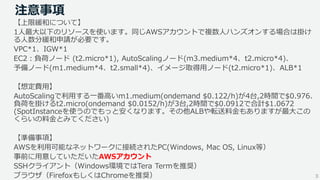
注意事項
【上限緩和について】
1人最大以下のリソースを使います。同じAWSアカウントで複数人ハンズオンする場合は掛け
る人数分緩和申請が必要です。
VPC*1、IGW*1
EC2:負荷ノード (t2.micro*1), AutoScalingノード(m3.medium*4、t2.micro*4)、
予備ノード(m1.medium*4、t2.small*4)、イメージ取得用ノード(t2.micro*1)、ALB*1
【想定費用】
AutoScalingで利用する一番高いm1.medium(ondemand $0.122/h)が4台,2時間で$0.976、
負荷を掛けるt2.micro(ondemand $0.0152/h)が3台,2時間で$0.0912で合計$1.0672
(SpotInstanceを使うのでもっと安くなります。その他ALBや転送料金もありますが最大この
くらいの料金とみてください)
【準備事項】
AWSを利用可能なネットワークに接続されたPC(Windows, Mac OS, Linux等)
事前に用意していただいたAWSアカウント
SSHクライアント(Windows環境ではTera Termを推奨)
ブラウザ(FirefoxもしくはChromeを推奨)
©2018, Amazon Web Services, Inc. or its affiliates. All rights reserved.
ハンズオン概要
©2018, Amazon Web Services, Inc. or its affiliates. All rights reserved.
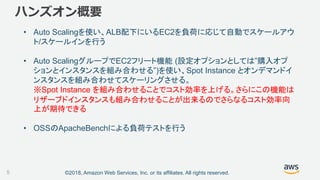
ハンズオン概要
• Auto Scalingを使い、ALB配下にいるEC2を負荷に応じて自動でスケールアウ
ト/スケールインを行う
• Auto ScalingグループでEC2フリート機能 (設定オプションとしては”購入オプ
ションとインスタンスを組み合わせる”)を使い、Spot Instance とオンデマンドイ
ンスタンスを組み合わせてスケーリングさせる。
※Spot Instance を組み合わせることでコスト効率を上げる。さらにこの機能は
リザーブドインスタンスも組み合わせることが出来るのでさらなるコスト効率向
上が期待できる
• OSSのApacheBenchによる負荷テストを行う
5
©2018, Amazon Web Services, Inc. or its affiliates. All rights reserved.
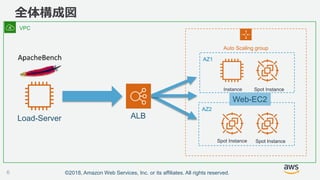
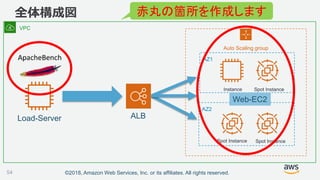
全体構成図
6
Spot Instance
Instance
Spot Instance
Spot Instance
Load-Server
Auto Scaling group
ALB
VPC
AZ1
AZ2
Web-EC2
©2018, Amazon Web Services, Inc. or its affiliates. All rights reserved.
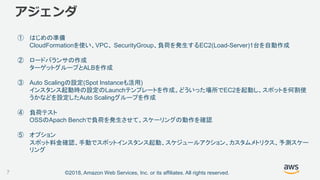
アジェンダ
① はじめの準備
CloudFormationを使い、VPC、 SecurityGroup、負荷を発生するEC2(Load-Server)1台を自動作成
② ロードバランサの作成
ターゲットグループとALBを作成
③ Auto Scalingの設定(Spot Instanceも活用)
インスタンス起動時の設定のLaunchテンプレートを作成。どういった場所でEC2を起動し、スポットを何割使
うかなどを設定したAuto Scalingグループを作成
④ 負荷テスト
OSSのApach Benchで負荷を発生させて、スケーリングの動作を確認
⑤ オプション
スポット料金確認、手動でスポットインスタンス起動、スケジュールアクション、カスタムメトリクス、予測スケー
リング
7
©2018, Amazon Web Services, Inc. or its affiliates. All rights reserved.
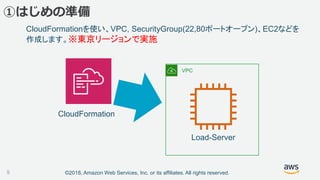
① はじめの準備
©2018, Amazon Web Services, Inc. or its affiliates. All rights reserved.
①はじめの準備
CloudFormationを使い、VPC, SecurityGroup(22,80ポートオープン)、EC2などを
作成します。※東京リージョンで実施
9
Load-Server
VPC
CloudFormation
©2018, Amazon Web Services, Inc. or its affiliates. All rights reserved.
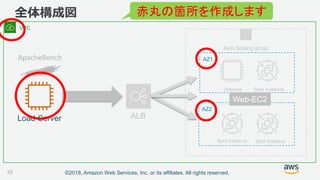
全体構成図
10
Spot Instance
Instance
Spot Instance
Spot Instance
Load-Server
Auto Scaling group
ALB
VPC
AZ1
AZ2
Web-EC2
赤丸の箇所を作成します
©2018, Amazon Web Services, Inc. or its affiliates. All rights reserved.
AWSマネージメントコンソールから”EC2”をクリック、”キーペア”をクリック、[キーペア作成]を
クリック、”キーペア名”を入力し[作成]をクリック、操作しているパソコンに秘密鍵
(handson.pem)がダウンロードされます
(1)キーペアの作成
11
©2018, Amazon Web Services, Inc. or its affiliates. All rights reserved.
AWSマネージメントコンソールから”CloudFormation”を選択し、 [スタックの作成]をクリック
(2)EC2を1台CloudFormationで構築
12
©2018, Amazon Web Services, Inc. or its affiliates. All rights reserved.
“テンプレートの選択“->”テンプレートをS3にアップロード”->[ファイルを選択]をクリックし、
ダウンロードしたテンプレート(handson-autoscaling.yaml)を指定し[次へ]をクリック
(2)EC2を1台CloudFormationで構築
13
利用Asset1 (1の”handson-autoscaling.yaml”)
©2018, Amazon Web Services, Inc. or its affiliates. All rights reserved.
“スタックの名前”に”handson-autoscaling”(任意)、“キーペア”は先程作成したキーペアを
指定して[次へ]をクリック。その後も[次へ]をクリックし最後に[作成]をクリック。
数分ほど待つとVPC, SecurityGroup、EC2一台などが出来上がる
(2)EC2を1台CloudFormationで構築
14
©2018, Amazon Web Services, Inc. or its affiliates. All rights reserved.
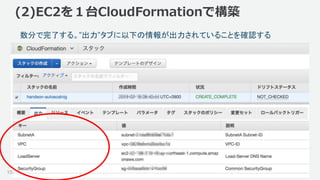
数分で完了する。”出力”タブに以下の情報が出力されていることを確認する
(2)EC2を1台CloudFormationで構築
15
©2018, Amazon Web Services, Inc. or its affiliates. All rights reserved.
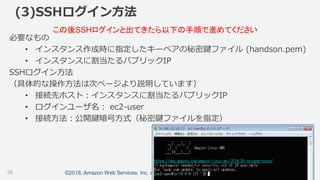
(3)SSHログイン方法
必要なもの
• インスタンス作成時に指定したキーペアの秘密鍵ファイル (handson.pem)
• インスタンスに割当たるパブリックIP
SSHログイン方法
(具体的な操作方法は次ページより説明しています)
• 接続先ホスト:インスタンスに割当たるパブリックIP
• ログインユーザ名: ec2-user
• 接続方法:公開鍵暗号方式(秘密鍵ファイルを指定)
この後SSHログインと出てきたら以下の手順で進めてください
16
©2018, Amazon Web Services, Inc. or its affiliates. All rights reserved.
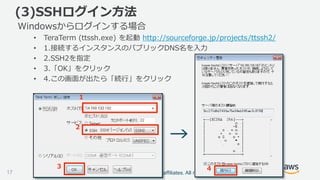
Windowsからログインする場合
• TeraTerm (ttssh.exe) を起動 http://sourceforge.jp/projects/ttssh2/
• 1.接続するインスタンスのパブリックDNS名を入力
• 2.SSH2を指定
• 3.「OK」をクリック
• 4.この画面が出たら「続行」をクリック
→
1
2
3 4
(3)SSHログイン方法
17
©2018, Amazon Web Services, Inc. or its affiliates. All rights reserved.
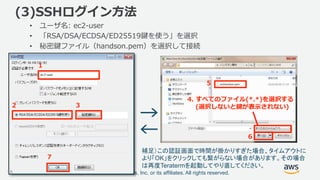
• ユーザ名: ec2-user
• 「RSA/DSA/ECDSA/ED25519鍵を使う」を選択
• 秘密鍵ファイル(handson.pem)を選択して接続
→→
1
2 3
5
6
7
4. すべてのファイル(*.*)を選択する
(選択しないと鍵が表示されない)
補足)この認証画面で時間が掛かりすぎた場合、タイムアウトに
より「OK」をクリックしても繋がらない場合があります。その場合
は再度Teratermを起動してやり直してください。
(3)SSHログイン方法
18
©2018, Amazon Web Services, Inc. or its affiliates. All rights reserved.
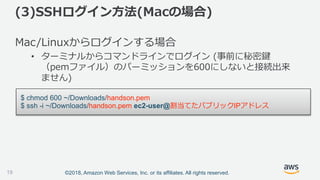
Mac/Linuxからログインする場合
• ターミナルからコマンドラインでログイン (事前に秘密鍵
(pemファイル)のパーミッションを600にしないと接続出来
ません)
$ chmod 600 ~/Downloads/handson.pem
$ ssh -i ~/Downloads/handson.pem ec2-user@割当てたパブリックIPアドレス
(3)SSHログイン方法(Macの場合)
19
©2018, Amazon Web Services, Inc. or its affiliates. All rights reserved.
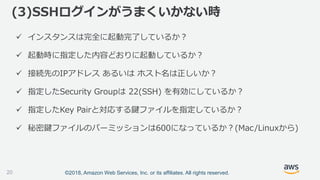
 インスタンスは完全に起動完了しているか?
 起動時に指定した内容どおりに起動しているか?
 接続先のIPアドレス あるいは ホスト名は正しいか?
 指定したSecurity Groupは 22(SSH) を有効にしているか?
 指定したKey Pairと対応する鍵ファイルを指定しているか?
 秘密鍵ファイルのパーミッションは600になっているか?(Mac/Linuxから)
(3)SSHログインがうまくいかない時
20
©2018, Amazon Web Services, Inc. or its affiliates. All rights reserved.
② ロードバランサーの作成
©2018, Amazon Web Services, Inc. or its affiliates. All rights reserved.
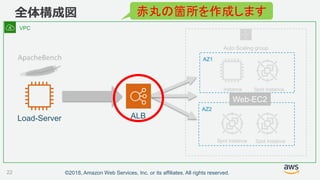
全体構成図
22
Spot Instance
Instance
Spot Instance
Spot Instance
Load-Server
Auto Scaling group
ALB
VPC
AZ1
AZ2
Web-EC2
赤丸の箇所を作成します
©2018, Amazon Web Services, Inc. or its affiliates. All rights reserved.
EC2の画面から、左側メニューの”ターゲットグループ”をクリックし、
[ターゲットグループの作成]をクリックする
(1)ターゲットグループの作成
23
©2018, Amazon Web Services, Inc. or its affiliates. All rights reserved.
以下値を入力し、[作成]をクリックする。
(1)ターゲットグループの作成
24
・ターゲットグループ名:
”handson-as-target”
・VPC:handson-as-vpc
©2018, Amazon Web Services, Inc. or its affiliates. All rights reserved.
EC2の画面から、左側メニューの”ロードバランサー”をクリックし、
[ロードバランサーの作成]をクリックし、次の画面で
Application Load Balancerの[作成]をクリックする
(2)ロードバランサーの作成
25
©2018, Amazon Web Services, Inc. or its affiliates. All rights reserved.
以下の値を入力し[次の手順]
をクリックし、
次の画面も[次の手順]をクリックする
・名前:handson-as-lb
・アベイラビリティゾーンの箇所
-VPC:handson-as-vpc
-AZ:2つともチェックを入れる
(2)ロードバランサーの作成
26
©2018, Amazon Web Services, Inc. or its affiliates. All rights reserved.
(2)ロードバランサーの作成
27
“既存のセキュリティグループ”にチェックを入れ、”handson-as-sg”にチェックを入れ、
[次の手順]をクリックする
©2018, Amazon Web Services, Inc. or its affiliates. All rights reserved.
以下の値を入力し[次の手順]をクリックし、
次のページはそのままターゲットを登録せず
に[次の手順]、
最後のページで[作成]をクリック
・ターゲットグループ:
既存のターゲットグループ
・名前:”handson-as-target
(2)ロードバランサーの作成
28
©2018, Amazon Web Services, Inc. or its affiliates. All rights reserved.
③ Auto Scalingの設定
©2018, Amazon Web Services, Inc. or its affiliates. All rights reserved.
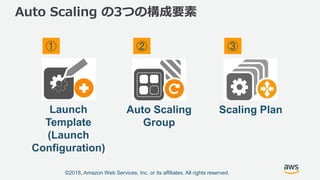
Auto Scaling の3つの構成要素
Launch
Template
(Launch
Configuration)
Scaling PlanAuto Scaling
Group
① ② ③
©2018, Amazon Web Services, Inc. or its affiliates. All rights reserved.
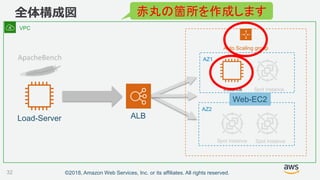
全体構成図
32
Spot Instance
Instance
Spot Instance
Spot Instance
Load-Server
Auto Scaling group
ALB
VPC
AZ1
AZ2
Web-EC2
赤丸の箇所を作成します
©2018, Amazon Web Services, Inc. or its affiliates. All rights reserved.
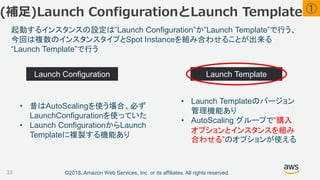
起動するインスタンスの設定は”Launch Configuration”か”Launch Template”で行う、
今回は複数のインスタンスタイプとSpot Instanceを組み合わせることが出来る
“Launch Template”で行う
(補足)Launch ConfigurationとLaunch Template
33
• 昔はAutoScalingを使う場合、必ず
LaunchConfigurationを使っていた
• Launch ConfigurationからLaunch
Templateに複製する機能あり
Launch Configuration Launch Template
• Launch Templateのバージョン
管理機能あり
• AutoScaling グループで“購入
オプションとインスタンスを組み
合わせる”のオプションが使える
①
©2018, Amazon Web Services, Inc. or its affiliates. All rights reserved.
起動するインスタンスの設定は”Launch Configuration”か”Launch Template”で行う、
今回は複数のインスタンスタイプとSpot Instanceを組み合わせることが出来る
“Launch Template”で行う
34
• 昔はAutoScalingを使う場合必ず
LaunchConfigurationを使っていた
• Launch Templateに複製する機能
あり
Launch Configuration Launch Template
• Launch Templateのバージョン
管理機能あり
• AutoScalingGroupで“購入オプ
ションとインスタンスを組み合わ
せる”のオプションが使える
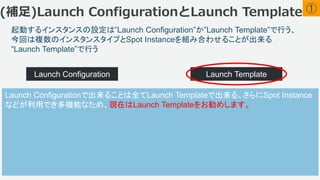
Launch Configurationで出来ることは全てLaunch Templateで出来る。さらにSpot Instance
などが利用でき多機能なため、現在はLaunch Templateをお勧めします。
①(補足)Launch ConfigurationとLaunch Template
©2018, Amazon Web Services, Inc. or its affiliates. All rights reserved.
EC2の画面から、左側メニューの”Launch Template”をクリックし、
[起動テンプレートの作成]をクリックする
(1)Launch Templateの作成
35
①
©2018, Amazon Web Services, Inc. or its affiliates. All rights reserved.
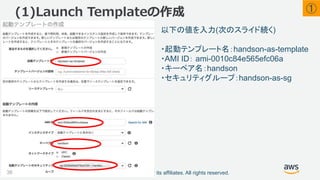
以下の値を入力(次のスライド続く)
・起動テンプレート名:handson-as-template
・AMI ID: ami-0010c84e565efc06a
・キーペア名:handson
・セキュリティグループ:handson-as-sg
(1)Launch Templateの作成
36
①
©2018, Amazon Web Services, Inc. or its affiliates. All rights reserved.
“高度な詳細”箇所をクリックし、
以下の値を入力し、画面右下の[起動テンプレートの作成]をクリックする
・モニタリング:有効化
(1)Launch Templateの作成
37
①
©2018, Amazon Web Services, Inc. or its affiliates. All rights reserved.
EC2の画面から、左側メニューの”Auto Scalingグループ”をクリックし、
[Auto Scalingグループの作成]をクリックする
(2)Auto Scaling グループの作成
38
②
©2018, Amazon Web Services, Inc. or its affiliates. All rights reserved.
“起動テンプレート”にチェックを入れ、”handson-as-template”にチェックを入れ
[次のステップ]をクリックする
(2)Auto Scaling グループの作成
39
②
©2018, Amazon Web Services, Inc. or its affiliates. All rights reserved.
(2)Auto Scaling グループの作成
40
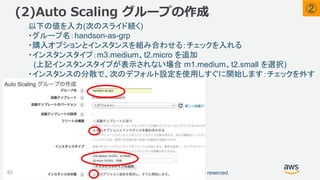
以下の値を入力(次のスライド続く)
・グループ名:handson-as-grp
・購入オプションとインスタンスを組み合わせる:チェックを入れる
・インスタンスタイプ:m3.medium、t2.micro を追加
(上記インスタンスタイプが表示されない場合 m1.medium、t2.small を選択)
・インスタンスの分散で、次のデフォルト設定を使用しすぐに開始します:チェックを外す
②
©2018, Amazon Web Services, Inc. or its affiliates. All rights reserved.
以下の値を入力(次のスライド続く)
・グループ名:handson-as-grp
・購入オプションとインスタンスを組み合わせる:チェックを入れる
・インスタンスタイプ:m3.medium、t2.micro を追加
(上記インスタンスタイプが表示されない場合 m1.medium、t2.small を選択)
・インスタンスの分散で、次のデフォルト設定を使用しすぐに開始します:チェックを外す
(2)Auto Scaling グループの作成
41
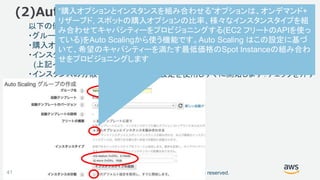
“購入オプションとインスタンスを組み合わせる”オプションは、オンデマンド+
リザーブド, スポットの購入オプションの比率、様々なインスタンスタイプを組
み合わせてキャパシティーをプロビジョニングする(EC2 フリートのAPIを使っ
ている)をAuto Scalingから使う機能です。Auto Scaling はこの設定に基づ
いて、希望のキャパシティーを満たす最低価格のSpot Instanceの組み合わ
せをプロビジョニングします
©2018, Amazon Web Services, Inc. or its affiliates. All rights reserved.
以下の値を入力(次のスライド続く)
・グループ名:handson-as-grp
・購入オプションとインスタンスを組み合わせる:チェックを入れる
・インスタンスタイプ:m3.medium、t2.micro を追加
(上記インスタンスタイプが表示されない場合 m1.medium、t2.small を選択)
・インスタンスの分散で、次のデフォルト設定を使用しすぐに開始します:チェックを外す
(2)Auto Scaling グループの作成
42
②
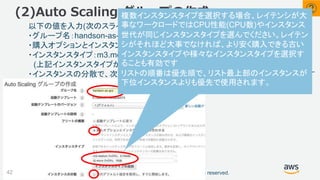
複数インスタンスタイプを選択する場合、レイテンシが大
事なワークロードではCPU性能(CPU数)やインスタンス
世代が同じインスタンスタイプを選んでください。レイテン
シがそれほど大事でなければ、より安く購入できる古い
インスタンスタイプや様々なインスタンスタイプを選択す
ることも有効です
リストの順番は優先順で、リスト最上部のインスタンスが
下位インスタンスよりも優先で使用されます。
©2018, Amazon Web Services, Inc. or its affiliates. All rights reserved.
(2)Auto Scaling グループの作成
43
以下の値を入力し[次の手順]をクリッ
クする
・ベースを超えるオンデマンド割合:
25%
・ネットワーク:”10.9.0.0/16”のVPC
・サブネット:”10.9.0.0/24”
と”10.9.1.0/24”のサブネット
・ロードバランシング:チェック
・ターゲットグループ:”handson-as-
target”
・ヘルスチェックタイプ:”ELB”
・モニタリング:”CloudWatch詳細モ
ニタリングを有効化”にチェック
②
©2018, Amazon Web Services, Inc. or its affiliates. All rights reserved.
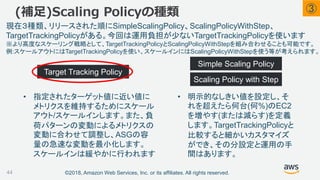
現在3種類、リリースされた順にSimpleScalingPolicy、ScalingPolicyWithStep、
TargetTrackingPolicyがある。今回は運用負担が少ないTargetTrackingPolicyを使います
※より高度なスケーリング戦略として、TargetTrackingPolicyとScalingPolicyWithStepを組み合わせることも可能です。
例:スケールアウトにはTargetTrackingPolicyを使い、スケールインにはScalingPolicyWithStepを使う等が考えられます。
(補足)Scaling Policyの種類
44
• 指定されたターゲット値に近い値に
メトリクスを維持するためにスケール
アウト/スケールインします。また、負
荷パターンの変動によるメトリクスの
変動に合わせて調整し、ASGの容
量の急速な変動を最小化します。
スケールインは緩やかに行われます
Target Tracking Policy
Simple Scaling Policy
• 明示的なしきい値を設定し、そ
れを超えたら何台(何%)のEC2
を増やす(または減らす)を定義
します。TargetTrackingPolicyと
比較すると細かいカスタマイズ
ができ、その分設定と運用の手
間はあります。
Scaling Policy with Step
③
©2018, Amazon Web Services, Inc. or its affiliates. All rights reserved.
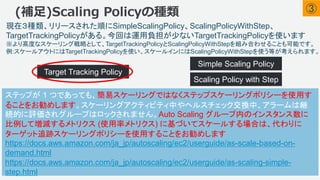
現在3種類、リリースされた順にSimpleScalingPolicy、ScalingPolicyWithStep、
TargetTrackingPolicyがある。今回は運用負担が少ないTargetTrackingPolicyを使います
※より高度なスケーリング戦略として、TargetTrackingPolicyとScalingPolicyWithStepを組み合わせることも可能です。
例:スケールアウトにはTargetTrackingPolicyを使い、スケールインにはScalingPolicyWithStepを使う等が考えられます。
(補足)Scaling Policyの種類
45
• 指定されたターゲット値に近い値に
メトリクスを維持するためにスケール
アウトスケールインします。また、負
荷パターンの変動によるメトリクスの
変動に合わせて調整し、ASGの容
量の急速な変動を最小化するので、
スケールインには時間をかけます。
Target Tracking Policy
Simple Scaling Policy
• 明示的なしきい値を設定し、そ
れを超えたら何台(何%)のEC2
を増やす(または減らす)を定義
します。TargetTrackingPolicyと
比較すると細かいカスタマイズ
ができます。その分設定と運用
の手間はあります。
Scaling Policy with Step
ステップが 1 つであっても、簡易スケーリングではなくステップスケーリングポリシーを使用す
ることをお勧めします。スケーリングアクティビティ中やヘルスチェック交換中、アラームは継
続的に評価されグループはロックされません。Auto Scaling グループ内のインスタンス数に
比例して増減するメトリクス (使用率メトリクス) に基づいてスケールする場合は、代わりに
ターゲット追跡スケーリングポリシーを使用することをお勧めします
https://docs.aws.amazon.com/ja_jp/autoscaling/ec2/userguide/as-scale-based-on-
demand.html
https://docs.aws.amazon.com/ja_jp/autoscaling/ec2/userguide/as-scaling-simple-
step.html
③
©2018, Amazon Web Services, Inc. or its affiliates. All rights reserved.
(2)Auto Scaling グループの作成
46
“スケーリングポリシーを使用して、こ
のグループのキャパシティを調整す
る”にチェックを入れ、以下の値を入
力し[次の手順]をクリックし次のペー
ジは何もせず[次の手順]をクリックす
る
・”スケーリングポリシーを使用してこ
のグループのキャパシティを調整す
る”にチェックを入れる
・最大インスタンス数:4
・スケールグループサイズの
-名前:handson-as-policy
-メトリクスタイプ:CPUの平均使用率
-ターゲット値:20%
-インスタンスは:120
ここではTargetTrackingPolicyを設定している
②
©2018, Amazon Web Services, Inc. or its affiliates. All rights reserved.
“スケーリングポリシーを使用して、こ
のグループのキャパシティを調整す
る”にチェックを入れ、以下の値を入
力し[次の手順]をクリックし次のペー
ジは何もせず[次の手順]をクリックす
る
・”スケーリングポリシーを使用してこ
のグループのキャパシティを調整す
る”にチェックを入れる
・最大インスタンス数:4
・スケールグループサイズの
-名前:handson-as-policy
-メトリクスタイプ:CPUの平均使用率
-ターゲット値:20%
-インスタンスは:120
(2)Auto Scaling グループの作成
47
ここではTargetTrackingPolicyを設定している
他のスケーリングポリシーに変更したい場合はここをクリックする
②今回はTargetTrackingPolicyを使う
メトリクスを、EC2のCPU使用率、EC2のネットワーク転送量、ALBのリクエスト
数、またはカスタムメトリクス(後半の⑤オプションで説明)から選択し、値を指定
するとその値を維持するようにスケールアウト/スケールインを行う。(例えば
CPU使用率を60%と指定すればピークタイムに60%をキープするために20台
のEC2が起動し、アイドルタイムは60%をキープするためにEC2を減らし4台の
EC2が起動する状態にするなど)
©2018, Amazon Web Services, Inc. or its affiliates. All rights reserved.
(2)Auto Scaling グループの作成
48
ここではTargetTrackingPolicyを設定している
ウォームアップ期間
②
“スケーリングポリシーを使用して、こ
のグループのキャパシティを調整す
る”にチェックを入れ、以下の値を入
力し[次の手順]をクリックし次のペー
ジは何もせず[次の手順]をクリックす
る
・”スケーリングポリシーを使用してこ
のグループのキャパシティを調整す
る”にチェックを入れる
・最大インスタンス数:4
・スケールグループサイズの
-名前:handson-as-policy
-メトリクスタイプ:CPUの平均使用率
-ターゲット値:20%
-インスタンスは:120
©2018, Amazon Web Services, Inc. or its affiliates. All rights reserved.49
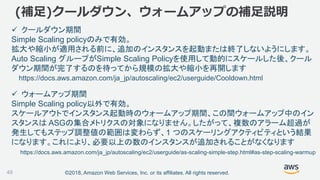
 クールダウン期間
Simple Scaling policyのみで有効。
拡大や縮小が適用される前に、追加のインスタンスを起動または終了しないようにします。
Auto Scaling グループがSimple Scaling Policyを使用して動的にスケールした後、クール
ダウン期間が完了するのを待ってから規模の拡大や縮小を再開します
(補足)クールダウン、ウォームアップの補足説明
https://docs.aws.amazon.com/ja_jp/autoscaling/ec2/userguide/Cooldown.html
 ウォームアップ期間
Simple Scaling policy以外で有効。
スケールアウトでインスタンス起動時のウォームアップ期間、この間ウォームアップ中のイン
スタンスは ASGの集合メトリクスの対象になりません。したがって、複数のアラーム超過が
発生してもステップ調整値の範囲は変わらず、1 つのスケーリングアクティビティという結果
になります。これにより、必要以上の数のインスタンスが追加されることがなくなります
https://docs.aws.amazon.com/ja_jp/autoscaling/ec2/userguide/as-scaling-simple-step.html#as-step-scaling-warmup
©2018, Amazon Web Services, Inc. or its affiliates. All rights reserved.
(2)Auto Scaling グループの作成
50
オートスケールで作成されるEC2インスタンスにタグを付ける設定
キーに”Name”、値に”Autoscaling_EC2”でタグを作成し、[確認]をクリック、
最後のページで[Auto Scaling グループの作成]をクリックする
②
©2018, Amazon Web Services, Inc. or its affiliates. All rights reserved.
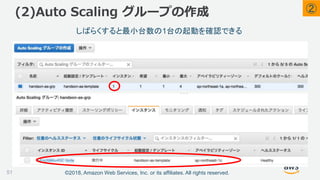
(2)Auto Scaling グループの作成
51
しばらくすると最小台数の1台の起動を確認できる
②
©2018, Amazon Web Services, Inc. or its affiliates. All rights reserved.
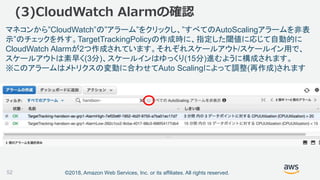
(3)CloudWatch Alarmの確認
52
マネコンから”CloudWatch”の”アラーム”をクリックし、”すべてのAutoScalingアラームを非表
示”のチェックを外す。TargetTrackingPolicyの作成時に、指定した閾値に応じて自動的に
CloudWatch Alarmが2つ作成されています。それぞれスケールアウト/スケールイン用で、
スケールアウトは素早く(3分)、スケールインはゆっくり(15分)進むように構成されます。
※このアラームはメトリクスの変動に合わせてAuto Scalingによって調整(再作成)されます
©2018, Amazon Web Services, Inc. or its affiliates. All rights reserved.
④ 負荷テスト
©2018, Amazon Web Services, Inc. or its affiliates. All rights reserved.
全体構成図
54
Spot Instance
Instance
Spot Instance
Spot Instance
Load-Server
Auto Scaling group
ALB
VPC
AZ1
AZ2
Web-EC2
赤丸の箇所を作成します
©2018, Amazon Web Services, Inc. or its affiliates. All rights reserved.55
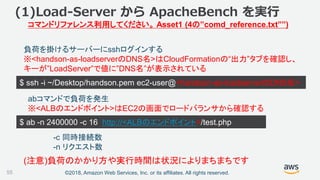
$ ssh -i ~/Desktop/handson.pem ec2-user@<handson-as-loadserverのDNS名>
(1)Load-Server から ApacheBench を実行
負荷を掛けるサーバーにsshログインする
※<handson-as-loadserverのDNS名>はCloudFormationの“出力”タブを確認し、
キーが”LoadServer”で値に”DNS名”が表示されている
abコマンドで負荷を発生
※<ALBのエンドポイント>はEC2の画面でロードバランサから確認する
$ ab -n 2400000 -c 16 http://<ALBのエンドポイント>/test.php
(注意)負荷のかかり方や実行時間は状況によりまちまちです
コマンドリファレンス利用してください。 Asset1 (4の”comd_reference.txt””)
-c 同時接続数
-n リクエスト数
©2018, Amazon Web Services, Inc. or its affiliates. All rights reserved.
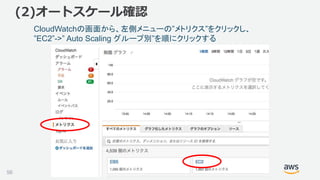
CloudWatchの画面から、左側メニューの”メトリクス”をクリックし、
”EC2”->” Auto Scaling グループ別”を順にクリックする
56
(2)オートスケール確認
©2018, Amazon Web Services, Inc. or its affiliates. All rights reserved.
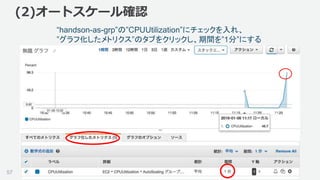
“handson-as-grp”の”CPUUtilization”にチェックを入れ、
”グラフ化したメトリクス”のタブをクリックし、期間を”1分”にする
57
(2)オートスケール確認
©2018, Amazon Web Services, Inc. or its affiliates. All rights reserved.
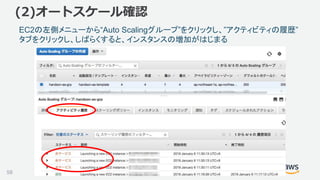
EC2の左側メニューから“Auto Scalingグループ”をクリックし、”アクティビティの履歴”
タブをクリックし、しばらくすると、インスタンスの増加がはじまる
58
(2)オートスケール確認
©2018, Amazon Web Services, Inc. or its affiliates. All rights reserved.
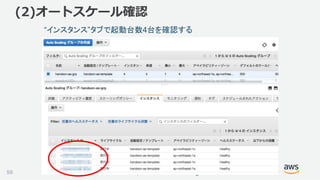
“インスタンス”タブで起動台数4台を確認する
59
(2)オートスケール確認
©2018, Amazon Web Services, Inc. or its affiliates. All rights reserved.
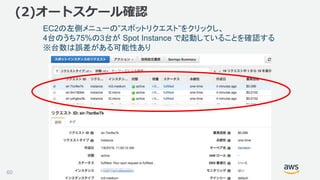
EC2の左側メニューの”スポットリクエスト”をクリックし、
4台のうち75%の3台が Spot Instance で起動していることを確認する
※台数は誤差がある可能性あり
60
(2)オートスケール確認
©2018, Amazon Web Services, Inc. or its affiliates. All rights reserved.
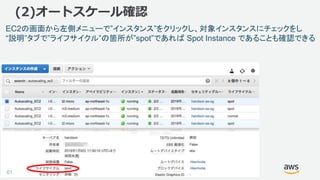
EC2の画面から左側メニューで”インスタンス”をクリックし、対象インスタンスにチェックをし
“説明”タブで”ライフサイクル”の箇所が”spot”であれば Spot Instance であることも確認できる
61
(2)オートスケール確認
©2018, Amazon Web Services, Inc. or its affiliates. All rights reserved.
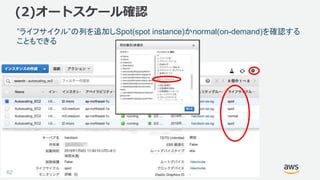
”ライフサイクル”の列を追加しSpot(spot instance)かnormal(on-demand)を確認する
こともできる
62
(2)オートスケール確認
©2018, Amazon Web Services, Inc. or its affiliates. All rights reserved.
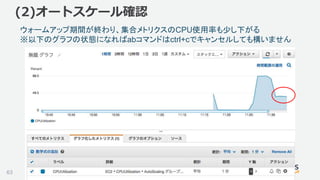
ウォームアップ期間が終わり、集合メトリクスのCPU使用率も少し下がる
※以下のグラフの状態になればabコマンドはctrl+cでキャンセルしても構いません
63
(2)オートスケール確認
©2018, Amazon Web Services, Inc. or its affiliates. All rights reserved.
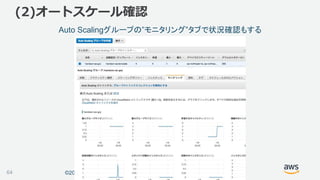
Auto Scalingグループの”モニタリング”タブで状況確認もする
64
(2)オートスケール確認
©2018, Amazon Web Services, Inc. or its affiliates. All rights reserved.
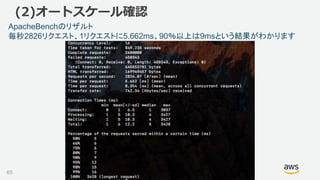
ApacheBenchのリザルト
毎秒2826リクエスト、1リクエストに5.662ms、90%以上は9msという結果がわかります
65
(2)オートスケール確認
©2018, Amazon Web Services, Inc. or its affiliates. All rights reserved.
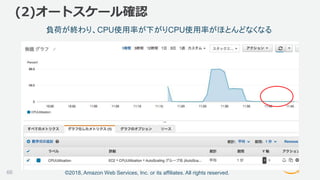
負荷が終わり、CPU使用率が下がりCPU使用率がほとんどなくなる
66
(2)オートスケール確認
©2018, Amazon Web Services, Inc. or its affiliates. All rights reserved.
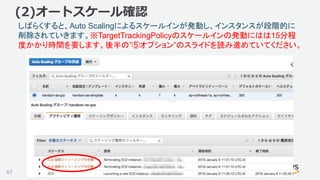
しばらくすると、Auto Scalingによるスケールインが発動し、インスタンスが段階的に
削除されていきます。※TargetTrackingPolicyのスケールインの発動にはは15分程
度かかり時間を要します。後半の”⑤オプション”のスライドを読み進めていてください。
67
(2)オートスケール確認
©2018, Amazon Web Services, Inc. or its affiliates. All rights reserved.
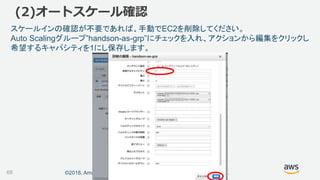
スケールインの確認が不要であれば、手動でEC2を削除してください。
Auto Scalingグループ”handson-as-grp”にチェックを入れ、アクションから編集をクリックし
希望するキャパシティを1にし保存します。
68
(2)オートスケール確認
©2018, Amazon Web Services, Inc. or its affiliates. All rights reserved.
⑤ オプション
©2018, Amazon Web Services, Inc. or its affiliates. All rights reserved.70
(1)Spot Instance の料金確認
マネコンのスポットリクエストから、[Savings Summary]をクリックし現在スポットリクエスト
履歴が残っているものを対象としたSpot Instanceによる節約概要を確認できます。
以下だとDetailにあるインスタンスタイプがon-demandだと$0.91のところSpot Instanceで
$0.13で85%節約できたことがわかります。
©2018, Amazon Web Services, Inc. or its affiliates. All rights reserved.71
マネコンのスポットリクエストから今回のリクエストIDにチェックを入れ、[価格設定履歴]
をクリック。価格の遷移が確認できる。以下だと20190106時点でm3.mediumは価格
が90% off で3ヶ月間ほとんど変動していない事がわかる
(1)Spot Instance の料金確認
©2018, Amazon Web Services, Inc. or its affiliates. All rights reserved.72
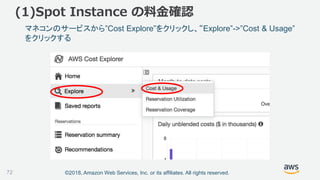
マネコンのサービスから”Cost Explore”をクリックし、“Explore”->”Cost & Usage”
をクリックする
(1)Spot Instance の料金確認
©2018, Amazon Web Services, Inc. or its affiliates. All rights reserved.73
①画面右の”FILTERS”の”Service”の”EC2-Instances”
にチェックを入れ[Apply filters]をクリック
②グラフ右上の”More”->“Purchase option”をクリック
(1)Spot Instance の料金確認
©2018, Amazon Web Services, Inc. or its affiliates. All rights reserved.74
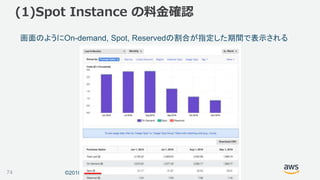
画面のようにOn-demand, Spot, Reservedの割合が指定した期間で表示される
(1)Spot Instance の料金確認
©2018, Amazon Web Services, Inc. or its affiliates. All rights reserved.75
EC2の画面の左側メニューから”Launch Template”をクリックし、” handson-as-template”
にチェックを入れ、[アクション]->[テンプレートからインスタンスを起動する]をクリックする
(2)手動でのスポットリクエスト
©2018, Amazon Web Services, Inc. or its affiliates. All rights reserved.76
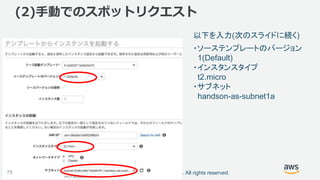
以下を入力(次のスライドに続く)
(2)手動でのスポットリクエスト
・ソーステンプレートのバージョン
1(Default)
・インスタンスタイプ
t2.micro
・サブネット
handson-as-subnet1a
©2018, Amazon Web Services, Inc. or its affiliates. All rights reserved.77
高度な詳細をクリックし、購入オプションの”スポットインスタンスのリクエスト”にチェック
を入れ、[テンプレートからインスタンスを起動する]をクリックする
(2)手動でのスポットリクエスト
©2018, Amazon Web Services, Inc. or its affiliates. All rights reserved.78
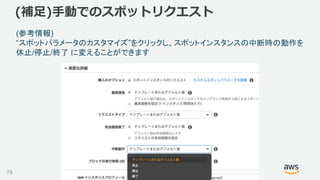
(参考情報)
“スポットパラメータのカスタマイズ”をクリックし、スポットインスタンスの中断時の動作を
休止/停止/終了 に変えることができます
(補足)手動でのスポットリクエスト
©2018, Amazon Web Services, Inc. or its affiliates. All rights reserved.79
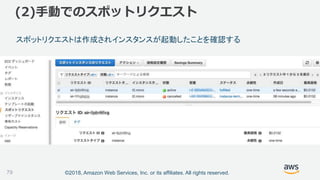
スポットリクエストは作成されインスタンスが起動したことを確認する
(2)手動でのスポットリクエスト
©2018, Amazon Web Services, Inc. or its affiliates. All rights reserved.80
確認が終わったら、対象のスポットリクエストにチェックを入れ、[アクション]->
[スポットリクエストのキャンセル]をクリックし、確認のポップアップで[確認]をクリックする
インスタンスが削除されたことを確認する
(2)手動でのスポットリクエスト
©2018, Amazon Web Services, Inc. or its affiliates. All rights reserved.
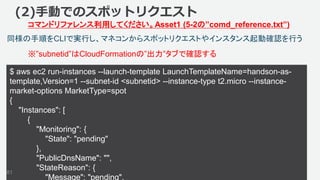
$ aws ec2 run-instances --launch-template LaunchTemplateName=handson-as-
template,Version=1 --subnet-id <subnetid> --instance-type t2.micro --instance-
market-options MarketType=spot
{
"Instances": [
{
"Monitoring": {
"State": "pending"
},
"PublicDnsName": "",
"StateReason": {
"Message": "pending",
81
同様の手順をCLIで実行し、マネコンからスポットリクエストやインスタンス起動確認を行う
(2)手動でのスポットリクエスト
コマンドリファレンス利用してください。Asset1 (5-2の”comd_reference.txt”)
※”subnetid”はCloudFormationの”出力”タブで確認する
©2018, Amazon Web Services, Inc. or its affiliates. All rights reserved.
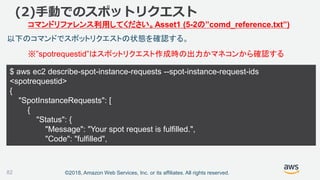
$ aws ec2 describe-spot-instance-requests --spot-instance-request-ids
<spotrequestid>
{
"SpotInstanceRequests": [
{
"Status": {
"Message": "Your spot request is fulfilled.",
"Code": "fulfilled",
82
以下のコマンドでスポットリクエストの状態を確認する。
(2)手動でのスポットリクエスト
コマンドリファレンス利用してください。Asset1 (5-2の”comd_reference.txt”)
※”spotrequestid”はスポットリクエスト作成時の出力かマネコンから確認する
©2018, Amazon Web Services, Inc. or its affiliates. All rights reserved.83
以下のコマンドで、マネコンからスポットリクエストのキャンセルを行う。
(インスタンスは削除されない)
(2)手動でのスポットリクエスト
コマンドリファレンス利用してください。Asset1 (5-2の”comd_reference.txt”)
$ aws ec2 cancel-spot-instance-requests --spot-instance-request-ids
<spotrequestid>
{
"CancelledSpotInstanceRequests": [
{
"State": "cancelled",
"SpotInstanceRequestId": ”sir-xxxxxxxx"
}
]
}
※”spotrequestid”はスポットリクエスト作成実行時の出力かマネコンから確認する
©2018, Amazon Web Services, Inc. or its affiliates. All rights reserved.
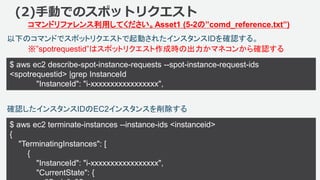
$ aws ec2 describe-spot-instance-requests --spot-instance-request-ids
<spotrequestid> |grep InstanceId
"InstanceId": "i-xxxxxxxxxxxxxxxxx",
84
以下のコマンドでスポットリクエストで起動されたインスタンスIDを確認する。
(2)手動でのスポットリクエスト
コマンドリファレンス利用してください。Asset1 (5-2の”comd_reference.txt”)
※”spotrequestid”はスポットリクエスト作成時の出力かマネコンから確認する
確認したインスタンスIDのEC2インスタンスを削除する
$ aws ec2 terminate-instances --instance-ids <instanceid>
{
"TerminatingInstances": [
{
"InstanceId": "i-xxxxxxxxxxxxxxxxx",
"CurrentState": {
©2018, Amazon Web Services, Inc. or its affiliates. All rights reserved.85
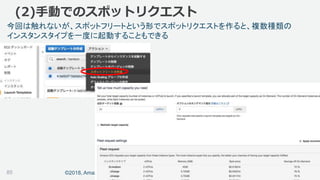
今回は触れないが、スポットフリートという形でスポットリクエストを作ると、複数種類の
インスタンスタイプを一度に起動することもできる
(2)手動でのスポットリクエスト
©2018, Amazon Web Services, Inc. or its affiliates. All rights reserved.86
(3)スケジュールアクション
対象のASGにチェックを入れ、下の”スケジュールされたアクション”タブをクリックし、
[予定アクションの作成]をクリック
©2018, Amazon Web Services, Inc. or its affiliates. All rights reserved.87
(3)スケジュールアクション
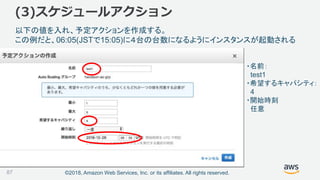
以下の値を入れ、予定アクションを作成する。
この例だと、06:05(JSTで15:05)に4台の台数になるようにインスタンスが起動される
・名前:
test1
・希望するキャパシティ:
4
・開始時刻
任意
©2018, Amazon Web Services, Inc. or its affiliates. All rights reserved.88
(3)スケジュールアクション
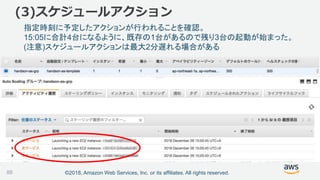
指定時刻に予定したアクションが行われることを確認。
15:05に合計4台になるように、既存の1台があるので残り3台の起動が始まった。
(注意)スケジュールアクションは最大2分遅れる場合がある
©2018, Amazon Web Services, Inc. or its affiliates. All rights reserved.89
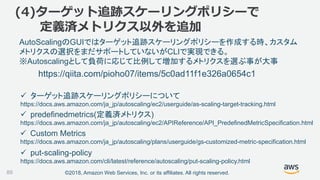
https://qiita.com/pioho07/items/5c0ad11f1e326a0654c1
(4)ターゲット追跡スケーリングポリシーで
定義済メトリクス以外を追加
 ターゲット追跡スケーリングポリシーについて
https://docs.aws.amazon.com/ja_jp/autoscaling/ec2/userguide/as-scaling-target-tracking.html
 predefinedmetrics(定義済メトリクス)
https://docs.aws.amazon.com/ja_jp/autoscaling/ec2/APIReference/API_PredefinedMetricSpecification.html
AutoScalingのGUIではターゲット追跡スケーリングポリシーを作成する時、カスタム
メトリクスの選択をまだサポートしていないがCLIで実現できる。
※Autoscalingとして負荷に応じて比例して増加するメトリクスを選ぶ事が大事
 put-scaling-policy
https://docs.aws.amazon.com/cli/latest/reference/autoscaling/put-scaling-policy.html
 Custom Metrics
https://docs.aws.amazon.com/ja_jp/autoscaling/plans/userguide/gs-customized-metric-specification.html
©2018, Amazon Web Services, Inc. or its affiliates. All rights reserved.90
(5)AutoScalingの予測スケーリング
Auto Scaling 予測スケーリングを使用することにより、切迫したトラフィックの変動が生
じる前に Auto Scaling グループが自動的にスケーリングします。また Auto Scaling
を使用して、単一のスケーリングプランで複数のリソースのスケーリング設定を管理でき
ます
①マネコンでAuto Scalingをクリック ②[今すぐ始める]をクリック
©2018, Amazon Web Services, Inc. or its affiliates. All rights reserved.91
(5)AutoScalingの予測スケーリング
“Amazon EC2 Auto Scalingグループの選択”にチェックを入れ、”AutoScalingグループ”
のプルダウンで”handson-as-grp”を選択し、[次へ]をクリックする
©2018, Amazon Web Services, Inc. or its affiliates. All rights reserved.92
(5)AutoScalingの予測スケーリング
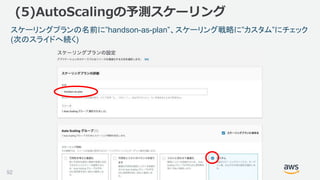
スケーリングプランの名前に”handson-as-plan”、スケーリング戦略に”カスタム”にチェック
(次のスライドへ続く)
©2018, Amazon Web Services, Inc. or its affiliates. All rights reserved.93
(5)AutoScalingの予測スケーリング
“予測スケーリング”にチェック、スケーリングメトリクスに”CPUの平均使用率”、平均使用率(
パーセント)に”handson-as-grp”、ターゲット値に”20”、外部のスケーリングポリシーの置き換
えにチェックを入れ、[次へ]をクリック。※設定済のスケーリングポリシーは削除されます
次のページも[次へ]をクリック、次のページで[スケーリングプランの作成]をクリック
©2018, Amazon Web Services, Inc. or its affiliates. All rights reserved.94
(5)AutoScalingの予測スケーリング
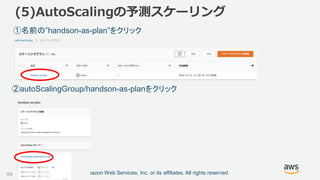
①名前の”handson-as-plan”をクリック
②autoScalingGroup/handson-as-planをクリック
©2018, Amazon Web Services, Inc. or its affiliates. All rights reserved.95
(5)AutoScalingの予測スケーリング
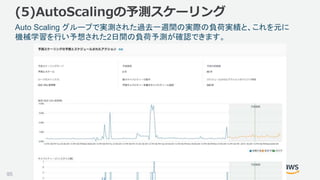
Auto Scaling グループで実測された過去一週間の実際の負荷実績と、これを元に
機械学習を行い予想された2日間の負荷予測が確認できます。
©2018, Amazon Web Services, Inc. or its affiliates. All rights reserved.
前半で終わりの方は、あとかたずけ
1. スケーリングプラン(handson-as-plan)削除 ※オプション-5を行った人のみ
2. Auto Scaling グループ (handson-as-grp)削除
3. Launch Template(handson-as-template)削除
4. ALB(handson-as-lb)削除
5. TargetGroup(handson-as-target)削除
6. CloudFormationスタック(handson-autoscaling)削除
7. キーペア削除(必要であれば消さない)
8. (再確認)”Autoscaling_EC2“、”handson-as-loadserver”という名前の
EC2が削除されていることを確認
96
©2018, Amazon Web Services, Inc. or its affiliates. All rights reserved.
補足
今回は問題になる負荷トラフィックではないですが、AWS環境における負荷テスト実施時
の重要な考慮点として、Amazon EC2 Testing Policyをご参照ください。
https://aws.amazon.com/ec2/testing/
97
スポットリクエスト制限はデフォルトで、アカウントのリージョンごとに 20 個の スポットイン
スタンス です。スポットインスタンス の制限は動的です。新規のアカウントの場合、制限が
20 個未満で開始することがありますが、時間とともに増加します
https://docs.aws.amazon.com/ja_jp/AWSEC2/latest/UserGuide/using-spot-limits.html
©2018, Amazon Web Services, Inc. or its affiliates. All rights reserved.
補足
現在のスポットインスタンス価格確認
https://aws.amazon.com/jp/ec2/spot/pricing/
スポットインスタンスアドバイザー スポットインスタンスの中断頻度やオンデマンドとの
コスト比率の確認できる
https://aws.amazon.com/jp/ec2/spot/instance-advisor/
負荷試験(セキュリティ監査)申請フォーム 高い負荷試験を行う場合の申請フォーム
https://aws.amazon.com/jp/security/penetration-testing/
98
©2018, Amazon Web Services, Inc. or its affiliates. All rights reserved.
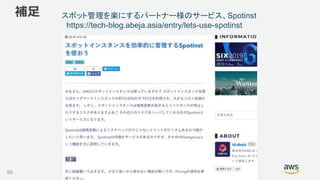
補足
99
スポット管理を楽にするパートナー様のサービス、Spotinst
https://tech-blog.abeja.asia/entry/lets-use-spotinst
©2018, Amazon Web Services, Inc. or its affiliates. All rights reserved.100
Auto Scaling ハンズオン_後編
(ログ管理、AMI更新とデプロイ、監視、など)
後編へ
Thank you!
©2018, Amazon Web Services, Inc. or its affiliates. All rights reserved.
Auto Scaling と Spot Instance
のハンズオン(後編)
アマゾンウェブサービスジャパン株式会社
©2018, Amazon Web Services, Inc. or its affiliates. All rights reserved.
本日の資料
Asset2
https://bit.ly/2AV3i0Y
102
©2018, Amazon Web Services, Inc. or its affiliates. All rights reserved.
ハンズオン概要
©2018, Amazon Web Services, Inc. or its affiliates. All rights reserved.
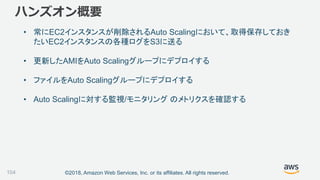
ハンズオン概要
• 常にEC2インスタンスが削除されるAuto Scalingにおいて、取得保存しておき
たいEC2インスタンスの各種ログをS3に送る
• 更新したAMIをAuto Scalingグループにデプロイする
• ファイルをAuto Scalingグループにデプロイする
• Auto Scalingに対する監視/モニタリング のメトリクスを確認する
104
©2018, Amazon Web Services, Inc. or its affiliates. All rights reserved.
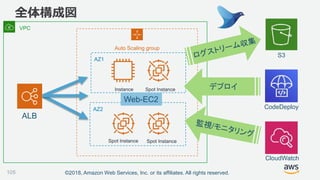
全体構成図
105
S3
CodeDeploy
CloudWatch
Spot Instance
Instance
Spot Instance
Spot Instance
Auto Scaling group
ALB
VPC
AZ1
AZ2
Web-EC2
デプロイ
©2018, Amazon Web Services, Inc. or its affiliates. All rights reserved.
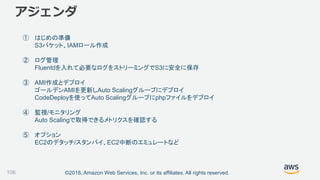
アジェンダ
① はじめの準備
S3バケット、IAMロール作成
② ログ管理
Fluentdを入れて必要なログをストリーミングでS3に安全に保存
③ AMI作成とデプロイ
ゴールデンAMIを更新しAuto Scalingグループにデプロイ
CodeDeployを使ってAuto Scalingグループにphpファイルをデプロイ
④ 監視/モニタリング
Auto Scalingで取得できるメトリクスを確認する
⑤ オプション
EC2のデタッチ/スタンバイ、EC2中断のエミュレートなど
106
©2018, Amazon Web Services, Inc. or its affiliates. All rights reserved.
① はじめの準備
©2018, Amazon Web Services, Inc. or its affiliates. All rights reserved.
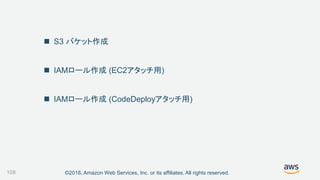
 S3 バケット作成
 IAMロール作成 (EC2アタッチ用)
 IAMロール作成 (CodeDeployアタッチ用)
108
©2018, Amazon Web Services, Inc. or its affiliates. All rights reserved.
(1)S3バケット作成
EC2のログを出力、デプロイアセットを保存するためのバケットを作る
AWSマネージメントコンソールから”S3”を選択し、画面の[バケットを作成する]
をクリックする
109
©2018, Amazon Web Services, Inc. or its affiliates. All rights reserved.
(1)S3バケット作成
バケット名に以下を入力し
左下の[作成] をクリック
“20190130-handson-as-ueharaxx”
ueharaのところはご自身の名字
xxにはご自身の誕生日の日にち
※S3バケット名はグローバルで一意である必要
があるので、バケット作成ができればバケット名
は任意でも構いません
110
©2018, Amazon Web Services, Inc. or its affiliates. All rights reserved.
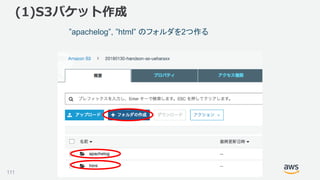
(1)S3バケット作成
”apachelog”, ”html” のフォルダを2つ作る
111
©2018, Amazon Web Services, Inc. or its affiliates. All rights reserved.
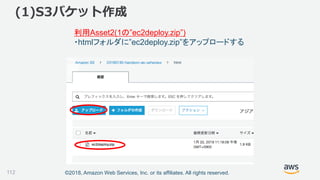
(1)S3バケット作成
112
利用Asset2(1の”ec2deploy.zip”)
・htmlフォルダに”ec2deploy.zip”をアップロードする
©2018, Amazon Web Services, Inc. or its affiliates. All rights reserved.
(2)IAMロール作成 (EC2アタッチ用)
demo-minilakeでロール作成
EC2からAmazonESfullアクセスを付与
作成したロールをEC2にアタッチ
EC2がS3にログを書き込むためのIAM ロール作成
AWSマネージメントコンソールから”IAM”を選択し、”ロール”をクリック[ロールの作成]
をクリックする
113
©2018, Amazon Web Services, Inc. or its affiliates. All rights reserved.
”AWSサービス”をクリックし、[EC2]をクリック、[次のステップ: アクセス権限]をクリック
114
(2)IAMロール作成 (EC2アタッチ用)
©2018, Amazon Web Services, Inc. or its affiliates. All rights reserved.
“AmazonS3FullAceess”にチェックを入れ、[次のステップ]をクリックし、次のページも
[次のステップ]をクリックし、最後に“ロール名”に”handson-as-ec2”と入力し、
[ロールの作成]をクリック
115
(2)IAMロール作成 (EC2アタッチ用)
©2018, Amazon Web Services, Inc. or its affiliates. All rights reserved.
(3)IAMロール作成 (CodeDeployアタッチ用)
demo-minilakeでロール作成
EC2からAmazonESfullアクセスを付与
作成したロールをEC2にアタッチ
CodeDeployを実行するためのIAM ロール作成
AWSマネージメントコンソールから”IAM”を選択し、”ロール”をクリック[ロールの作成]
をクリックする
116
©2018, Amazon Web Services, Inc. or its affiliates. All rights reserved.
”AWSサービス”をクリックし、サービスで[CodeDeploy]をクリック、ユースケースで
[CodeDeploy]をクリック、[次のステップ]をクリック
117
(3)IAMロール作成 (CodeDeployアタッチ用)
©2018, Amazon Web Services, Inc. or its affiliates. All rights reserved.
[次のステップ]をクリックし、次のページも[次のステップ]をクリックし、
最後に“ロール名”に”handson-as-codedeploy”と入力し、[ロールの作成]をクリック
118
(3)IAMロール作成 (CodeDeployアタッチ用)
©2018, Amazon Web Services, Inc. or its affiliates. All rights reserved.
②ログ管理
©2018, Amazon Web Services, Inc. or its affiliates. All rights reserved.
 AMIからインスタンス作成
 EC2の設定 (Fluentd)
 ゴールデンAMIの作成
120
©2018, Amazon Web Services, Inc. or its affiliates. All rights reserved.
EC2の画面から、”インスタンス”->[インスタンスの作成]をクリック
121
(1)AMIからインスタンス作成
©2018, Amazon Web Services, Inc. or its affiliates. All rights reserved.
“コミュニティ AMI”をクリックし、以下のAMI IDで検索し[選択]をクリック
AMI ID:ami-0010c84e565efc06a
122
(1)AMIからインスタンス作成
©2018, Amazon Web Services, Inc. or its affiliates. All rights reserved.
• インスタンスタイプ:t2.micro
=>[次の手順]
• VPC:handson-as-vpc
• 自動割り当てパブリックIP:有効
• IAMロール:handson-as-ec2
=>[次の手順]=>[次の手順]
• Name:handson-as-hinagata
=>[次の手順]
• セキュリティグループ:handson-as-sg
=>[確認と作成]=>[起動]
• キーペア:handson
=>[インスタンスの作成]
123
(1)AMIからインスタンス作成
以下を入力しAMIの更新用となるEC2を作成する
©2018, Amazon Web Services, Inc. or its affiliates. All rights reserved.
(2)EC2の設定 (Fluentd)
ログ収集ツールFluentdのインストール
124
©2018, Amazon Web Services, Inc. or its affiliates. All rights reserved.
(2)EC2の設定 (Fluentd)
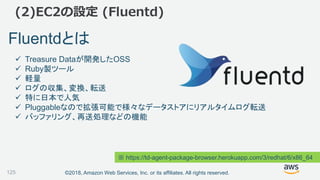
Fluentdとは
 Treasure Dataが開発したOSS
 Ruby製ツール
 軽量
 ログの収集、変換、転送
 特に日本で人気
 Pluggableなので拡張可能で様々なデータストアにリアルタイムログ転送
 バッファリング、再送処理などの機能
※ https://td-agent-package-browser.herokuapp.com/3/redhat/6/x86_64
125
©2018, Amazon Web Services, Inc. or its affiliates. All rights reserved.
(2)EC2の設定 (Fluentd)
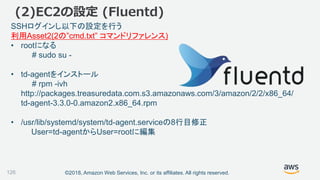
SSHログインし以下の設定を行う
利用Asset2(2の”cmd.txt” コマンドリファレンス)
• rootになる
# sudo su -
• td-agentをインストール
# rpm -ivh
http://packages.treasuredata.com.s3.amazonaws.com/3/amazon/2/2/x86_64/
td-agent-3.3.0-0.amazon2.x86_64.rpm
• /usr/lib/systemd/system/td-agent.serviceの8行目修正
User=td-agentからUser=rootに編集
126
©2018, Amazon Web Services, Inc. or its affiliates. All rights reserved.
(2)EC2の設定 (Fluentd)
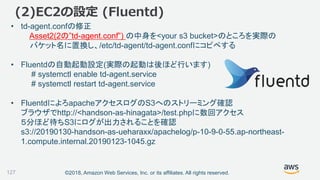
• td-agent.confの修正
Asset2(2の”td-agent.conf”) の中身を<your s3 bucket>のところを実際の
バケット名に置換し、/etc/td-agent/td-agent.confにコピペする
• Fluentdの自動起動設定(実際の起動は後ほど行います)
# systemctl enable td-agent.service
# systemctl restart td-agent.service
• FluentdによろapacheアクセスログのS3へのストリーミング確認
ブラウザでhttp://<handson-as-hinagata>/test.phpに数回アクセス
5分ほど待ちS3にログが出力されることを確認
s3://20190130-handson-as-ueharaxx/apachelog/p-10-9-0-55.ap-northeast-
1.compute.internal.20190123-1045.gz
127
©2018, Amazon Web Services, Inc. or its affiliates. All rights reserved.
(3)ゴールデンAMI作成
128
EC2の画面から、”インスタンス”をクリックし、”handson-as-hinagata”にチェックを入れ、
[アクション]->”イメージ”->”イメージの作成”をクリック
©2018, Amazon Web Services, Inc. or its affiliates. All rights reserved.
(3)ゴールデンAMI作成
129
イメージ名を”handson-as-ueharaxx”とし、[イメージの作成]をクリックする
この後の画面でAMI IDが表示されるのでメモ帳などに控えておく
ueharaのところはご自身の名字
xxにはご自身の誕生日の日にち
©2018, Amazon Web Services, Inc. or its affiliates. All rights reserved.
③AMI更新とデプロイ
©2018, Amazon Web Services, Inc. or its affiliates. All rights reserved.
 Auto Scaling グループの修正(初期状態)
 起動テンプレートの修正
 Auto Scaling グループの修正でAMIをデプロイ
 CodeDeploy でファイルをデプロイ
131
©2018, Amazon Web Services, Inc. or its affiliates. All rights reserved.132
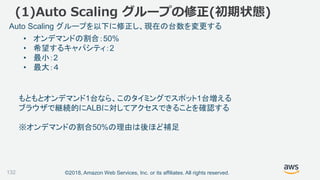
• オンデマンドの割合:50%
• 希望するキャパシティ:2
• 最小:2
• 最大:4
Auto Scaling グループを以下に修正し、現在の台数を変更する
(1)Auto Scaling グループの修正(初期状態)
もともとオンデマンド1台なら、このタイミングでスポット1台増える
ブラウザで継続的にALBに対してアクセスできることを確認する
※オンデマンドの割合50%の理由は後ほど補足
©2018, Amazon Web Services, Inc. or its affiliates. All rights reserved.
EC2の画面から、”テンプレートの起動”をクリックし、[起動テンプレートの作成]をクリック
(2)起動テンプレートの修正
133
©2018, Amazon Web Services, Inc. or its affiliates. All rights reserved.
• “新規テンプレートのバージョンの作成“:チェック
• テンプレート名:”handson-as-template”
• AMI ID:さきほど作成したAMIでメモ帳に控えたID
• キーペア名:handson
• 起動テンプレートのセキュリティグループ:handson-as-sg
▼高度な詳細
• IAMインスタンスプロフィール:handson-as-ec2
• モニタリング:有効化
• ユーザーデータ:利用Asset2(3の”userdata.txt”)を貼り付ける
(CodeDeploy Agentインストール処理)
(2)起動テンプレートの修正
134
#!/bin/bash
# install CodeDeploy agent
yum install ruby -y
yum install aws-cli -y
cd /home/ec2-user
wget https://aws-codedeploy-ap-northeast-1.s3.amazonaws.com/latest/install
chmod +x ./install
以下を入力し画面右下の[起動テンプレートの作成]をクリックする
©2018, Amazon Web Services, Inc. or its affiliates. All rights reserved.
 Auto Scaling グループの修正(初期状態)
 起動テンプレートの修正
 Auto Scaling グループの修正でAMIをデプロイ
 CodeDeploy でファイルをデプロイ
135
©2018, Amazon Web Services, Inc. or its affiliates. All rights reserved.136
今回テストなので、デプロイが早く行われるようALBのヘルスチェック間隔などの設定を
変更する。本番利用時は適切な値を調整ください。
EC2の画面からターゲットグループ、handson-as-targetのヘルスチェック以下のように
編集し[保存]する
• 正常しきい値:2
• 非正常しきい値:2
• タイムアウト:2
• 間隔:5
(3)Auto Scaling グループの修正でAMIデプロイ
©2018, Amazon Web Services, Inc. or its affiliates. All rights reserved.137
ターゲットグループhandson-as-targetの属性の編集から以下を編集し [保存]する
• 登録解除の遅延:0
(3)Auto Scaling グループの修正でAMIデプロイ
©2018, Amazon Web Services, Inc. or its affiliates. All rights reserved.
(3)Auto Scaling グループの修正でAMIデプロイ
138
EC2の画面から、”Auto Scaling グループ”をクリックし、”handson-as-grp”にチェクを入れ
、[操作] ->”編集”をクリック
©2018, Amazon Web Services, Inc. or its affiliates. All rights reserved.139
• “新規テンプレートのバージョン“:最新
• 希望するキャパシティ:4
• 最小:4
• 最大:4
• 終了ポリシー:OldestLaunchTemplate(Defaultは削除する)
以下を入力し画面右下の[保存]をクリックする
新しいテンプレートで2台作成される
(新しいAMIを使った起動テンプレートで作成される)
ブラウザで継続的にALBに対してアクセスできることを確認する
(3)Auto Scaling グループの修正でAMIデプロイ
https://docs.aws.amazon.com/ja_jp/autoscaling/ec2/userguide/as-instance-termination.html
※終了ポリシー”OldestLaunchTemplate”により古いLaunchテンプレートのインスタンスが優先的に終了される
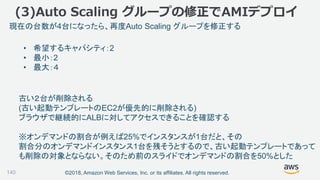
©2018, Amazon Web Services, Inc. or its affiliates. All rights reserved.140
• 希望するキャパシティ:2
• 最小:2
• 最大:4
現在の台数が4台になったら、再度Auto Scaling グループを修正する
古い2台が削除される
(古い起動テンプレートのEC2が優先的に削除される)
ブラウザで継続的にALBに対してアクセスできることを確認する
※オンデマンドの割合が例えば25%でインスタンスが1台だと、その
割合分のオンデマンドインスタンス1台を残そうとするので、古い起動テンプレートであって
も削除の対象とならない。そのため前のスライドでオンデマンドの割合を50%とした
(3)Auto Scaling グループの修正でAMIデプロイ
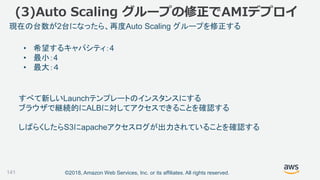
©2018, Amazon Web Services, Inc. or its affiliates. All rights reserved.141
• 希望するキャパシティ:4
• 最小:4
• 最大:4
現在の台数が2台になったら、再度Auto Scaling グループを修正する
すべて新しいLaunchテンプレートのインスタンスにする
ブラウザで継続的にALBに対してアクセスできることを確認する
しばらくしたらS3にapacheアクセスログが出力されていることを確認する
(3)Auto Scaling グループの修正でAMIデプロイ
©2018, Amazon Web Services, Inc. or its affiliates. All rights reserved.
 Auto Scaling グループの修正(初期状態)
 起動テンプレートの修正
 Auto Scaling グループの修正でAMIをデプロイ
 CodeDeploy でファイルをデプロイ
142
©2018, Amazon Web Services, Inc. or its affiliates. All rights reserved.
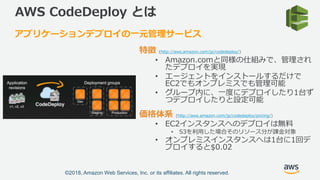
AWS CodeDeploy とは
特徴 (http://aws.amazon.com/jp/codedeploy/)
• Amazon.comと同様の仕組みで、管理され
たデプロイを実現
• エージェントをインストールするだけで
EC2でもオンプレミスでも管理可能
• グループ内に、一度にデプロイしたり1台ず
つデプロイしたりと設定可能
価格体系 (http://aws.amazon.com/jp/codedeploy/pricing/)
• EC2インスタンスへのデプロイは無料
• S3を利用した場合そのリソース分が課金対象
• オンプレミスインスタンスへは1台に1回デ
プロイすると$0.02
アプリケーションデプロイの一元管理サービス
©2018, Amazon Web Services, Inc. or its affiliates. All rights reserved.144
CodeDeployの画面から、左側メニューの”アプリケーション”->[アプリケーションの作成]
をクリック
(4)CodeDeploy でファイルデプロイ
©2018, Amazon Web Services, Inc. or its affiliates. All rights reserved.145
以下を入力し[アプリケーションの作成]をクリック
アプリケーション名:handson-as-app
コンピューティングプラットフォーム:EC2/オンプレ
(4)CodeDeploy でファイルデプロイ
©2018, Amazon Web Services, Inc. or its affiliates. All rights reserved.146
[デプロイグループの作成]をクリックし、以下を入力し、最後に画面右下の
[デプロイグループの作成]をクリック
• デプロイグループ名:handson-as-depgrp
• サービスロール:handson-as-codedeploy
• Amazon EC2 Auto Scaling グループ:チェック
• Auto Scaling グループ:handson-as-grp
• デプロイ設定:CodeDeployDefault.OneAtATime (1台づつデプロイ)
• ロードバランサを選択:handson-as-target
(4)CodeDeploy でファイルデプロイ
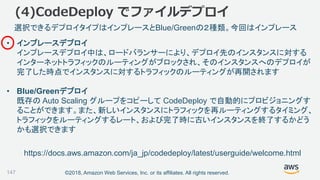
デプロイタイプは
インプレイスかBlue/Green
©2018, Amazon Web Services, Inc. or its affiliates. All rights reserved.147
選択できるデプロイタイプはインプレースとBlue/Greenの2種類。今回はインプレース
https://docs.aws.amazon.com/ja_jp/codedeploy/latest/userguide/welcome.html
• インプレースデプロイ
インプレースデプロイ中は、ロードバランサーにより、デプロイ先のインスタンスに対する
インターネットトラフィックのルーティングがブロックされ、そのインスタンスへのデプロイが
完了した時点でインスタンスに対するトラフィックのルーティングが再開されます
• Blue/Greenデプロイ
既存の Auto Scaling グループをコピーして CodeDeploy で自動的にプロビジョニングす
ることができます。また、新しいインスタンスにトラフィックを再ルーティングするタイミング、
トラフィックをルーティングするレート、および完了時に古いインスタンスを終了するかどう
かも選択できます
(4)CodeDeploy でファイルデプロイ
©2018, Amazon Web Services, Inc. or its affiliates. All rights reserved.148
[デプロイの作成]をクリックし、以下を入力し、最後に画面右下の
[デプロイの作成]をクリック
• デプロイグループ: handson-as-depgrp
• リビジョンの場所: s3://handson-as-ueharaxx/html/ec2deploy.zip
(4)CodeDeploy でファイルデプロイ
©2018, Amazon Web Services, Inc. or its affiliates. All rights reserved.149
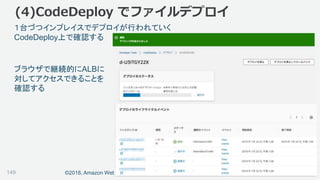
1台づつインプレイスでデプロイが行われていく
CodeDeploy上で確認する
ブラウザで継続的にALBに
対してアクセスできることを
確認する
(4)CodeDeploy でファイルデプロイ
©2018, Amazon Web Services, Inc. or its affiliates. All rights reserved.150
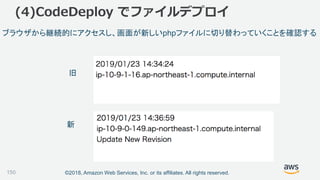
ブラウザから継続的にアクセスし、画面が新しいphpファイルに切り替わっていくことを確認する
新
旧
(4)CodeDeploy でファイルデプロイ
©2018, Amazon Web Services, Inc. or its affiliates. All rights reserved.151
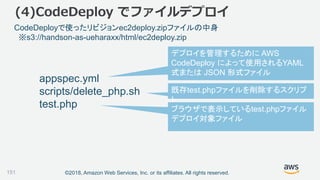
CodeDeployで使ったリビジョンec2deploy.zipファイルの中身
※s3://handson-as-ueharaxx/html/ec2deploy.zip
(4)CodeDeploy でファイルデプロイ
appspec.yml
scripts/delete_php.sh
test.php
デプロイを管理するために AWS
CodeDeploy によって使用されるYAML
式または JSON 形式ファイル
既存test.phpファイルを削除するスクリプ
ト
ブラウザで表示しているtest.phpファイル
デプロイ対象ファイル
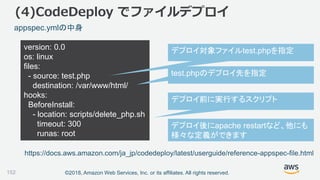
©2018, Amazon Web Services, Inc. or its affiliates. All rights reserved.152
appspec.ymlの中身
(4)CodeDeploy でファイルデプロイ
https://docs.aws.amazon.com/ja_jp/codedeploy/latest/userguide/reference-appspec-file.html
version: 0.0
os: linux
files:
- source: test.php
destination: /var/www/html/
hooks:
BeforeInstall:
- location: scripts/delete_php.sh
timeout: 300
runas: root
デプロイ対象ファイルtest.phpを指定
test.phpのデプロイ先を指定
デプロイ前に実行するスクリプト
デプロイ後にapache restartなど、他にも
様々な定義ができます
©2018, Amazon Web Services, Inc. or its affiliates. All rights reserved.153
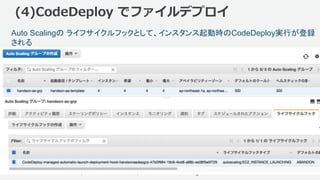
Auto Scalingの ライフサイクルフックとして、インスタンス起動時のCodeDeploy実行が登録
される
(4)CodeDeploy でファイルデプロイ
©2018, Amazon Web Services, Inc. or its affiliates. All rights reserved.154
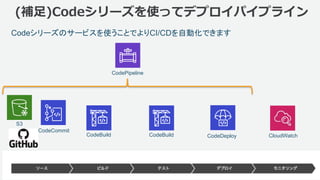
Codeシリーズのサービスを使うことでよりCI/CDを自動化できます
(補足)Codeシリーズを使ってデプロイパイプライン
CodeCommit
S3
CodeBuild CodeBuild CodeDeploy CloudWatch
CodePipeline
©2018, Amazon Web Services, Inc. or its affiliates. All rights reserved.
④監視/モニタリング
©2018, Amazon Web Services, Inc. or its affiliates. All rights reserved.
 Auto Scalingのグループメトリク有効化
 CloudWatch メトリクスの確認
156
©2018, Amazon Web Services, Inc. or its affiliates. All rights reserved.
(1)Auto Scalingのグループメトリク有効化
157
EC2の画面から、Auto Scalingグループで”handson-as-grp”にチェックを入れ”モニタリ
ング”タブをクリックし、”グループメトリックスコレクションを有効化にする”をクリックする
©2018, Amazon Web Services, Inc. or its affiliates. All rights reserved.
(2)CloudWatch メトリクスの確認
158
Auto Scalingを利用時に確認するメトリクスをいくつかみていく
①Auto Scaling グループメトリクス
©2018, Amazon Web Services, Inc. or its affiliates. All rights reserved.
(2)CloudWatch メトリクスの確認
159
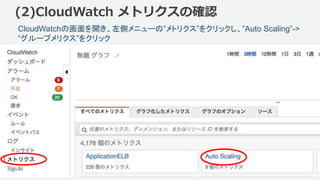
CloudWatchの画面を開き、左側メニューの”メトリクス”をクリックし、”Auto Scaling”->
“グループメリクス”をクリック
©2018, Amazon Web Services, Inc. or its affiliates. All rights reserved.
(2)CloudWatch メトリクスの確認
160
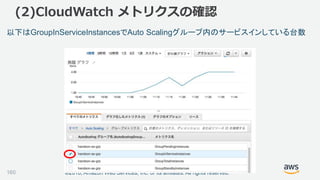
以下はGroupInServiceInstancesでAuto Scalingグループ内のサービスインしている台数
©2018, Amazon Web Services, Inc. or its affiliates. All rights reserved.
(2)CloudWatch メトリクスの確認
161
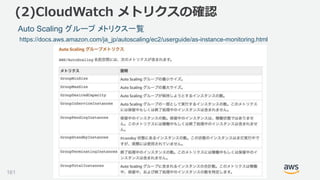
Auto Scaling グループ メトリクス一覧
https://docs.aws.amazon.com/ja_jp/autoscaling/ec2/userguide/as-instance-monitoring.html
©2018, Amazon Web Services, Inc. or its affiliates. All rights reserved.
(2)CloudWatch メトリクスの確認
162
定期的に監視するとよさそうなもの
• ”GroupServiceInstances”
現在のサービスインしているインスタンス数で、これがグループの最大数に
迫ってきたらアラームを上げて最大数を上げるなどする
• “GroupPendingInstances”,” GroupTerminatingInstances”
保留中と終了中のインスタンス数で、これが長時間高い状態は保留中の処
理や終了が正常に行われていない可能性がある
©2018, Amazon Web Services, Inc. or its affiliates. All rights reserved.
(2)CloudWatch メトリクスの確認
163
Auto Scalingを利用時に確認するメトリクスをいくつかみていく
②EC2/Auto Scaling グループ別 のメトリクス
©2018, Amazon Web Services, Inc. or its affiliates. All rights reserved.
(2)CloudWatch メトリクスの確認
164
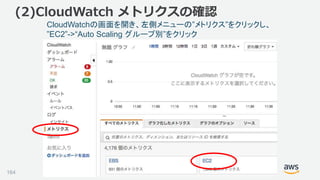
CloudWatchの画面を開き、左側メニューの”メトリクス”をクリックし、
”EC2”->“Auto Scaling グループ別”をクリック
©2018, Amazon Web Services, Inc. or its affiliates. All rights reserved.
(2)CloudWatch メトリクスの確認
165
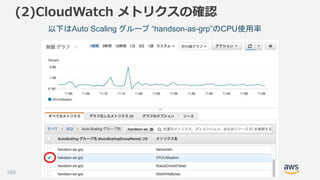
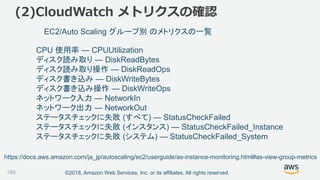
以下はAuto Scaling グループ “handson-as-grp”のCPU使用率
©2018, Amazon Web Services, Inc. or its affiliates. All rights reserved.
CPU 使用率 — CPUUtilization
ディスク読み取り — DiskReadBytes
ディスク読み取り操作 — DiskReadOps
ディスク書き込み — DiskWriteBytes
ディスク書き込み操作 — DiskWriteOps
ネットワーク入力 — NetworkIn
ネットワーク出力 — NetworkOut
ステータスチェックに失敗 (すべて) — StatusCheckFailed
ステータスチェックに失敗 (インスタンス) — StatusCheckFailed_Instance
ステータスチェックに失敗 (システム) — StatusCheckFailed_System
(2)CloudWatch メトリクスの確認
166
https://docs.aws.amazon.com/ja_jp/autoscaling/ec2/userguide/as-instance-monitoring.html#as-view-group-metrics
EC2/Auto Scaling グループ別 のメトリクスの一覧
©2018, Amazon Web Services, Inc. or its affiliates. All rights reserved.
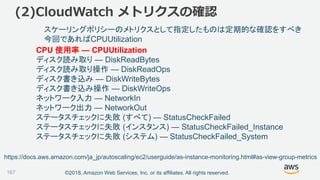
CPU 使用率 — CPUUtilization
ディスク読み取り — DiskReadBytes
ディスク読み取り操作 — DiskReadOps
ディスク書き込み — DiskWriteBytes
ディスク書き込み操作 — DiskWriteOps
ネットワーク入力 — NetworkIn
ネットワーク出力 — NetworkOut
ステータスチェックに失敗 (すべて) — StatusCheckFailed
ステータスチェックに失敗 (インスタンス) — StatusCheckFailed_Instance
ステータスチェックに失敗 (システム) — StatusCheckFailed_System
(2)CloudWatch メトリクスの確認
167
https://docs.aws.amazon.com/ja_jp/autoscaling/ec2/userguide/as-instance-monitoring.html#as-view-group-metrics
スケーリングポリシーのメトリクスとして指定したものは定期的な確認をすべき
今回であればCPUUtilization
©2018, Amazon Web Services, Inc. or its affiliates. All rights reserved.
(2)CloudWatch メトリクスの確認
168
Auto Scalingを利用時に確認するメトリクスをいくつかみていく
③ApplicationELB/AppELB 別 のメトリクス
©2018, Amazon Web Services, Inc. or its affiliates. All rights reserved.
(2)CloudWatch メトリクスの確認
169
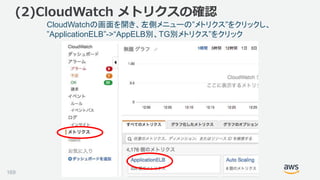
CloudWatchの画面を開き、左側メニューの”メトリクス”をクリックし、
”ApplicationELB”->“AppELB別、TG別メトリクス”をクリック
©2018, Amazon Web Services, Inc. or its affiliates. All rights reserved.
(2)CloudWatch メトリクスの確認
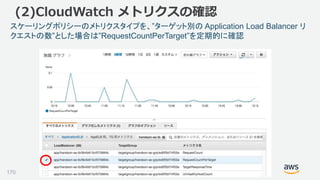
170
スケーリングポリシーのメトリクスタイプを、”ターゲット別の Application Load Balancer リ
クエストの数”とした場合は”RequestCountPerTarget”を定期的に確認
©2018, Amazon Web Services, Inc. or its affiliates. All rights reserved.
⑤オプション
©2018, Amazon Web Services, Inc. or its affiliates. All rights reserved.
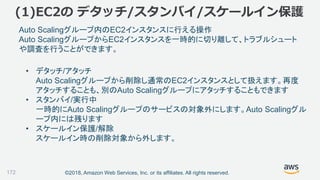
(1)EC2の デタッチ/スタンバイ/スケールイン保護
172
Auto Scalingグループ内のEC2インスタンスに行える操作
Auto ScalingグループからEC2インスタンスを一時的に切り離して、トラブルシュート
や調査を行うことができます。
• デタッチ/アタッチ
Auto Scalingグループから削除し通常のEC2インスタンスとして扱えます。再度
アタッチすることも、別のAuto Scalingグループにアタッチすることもできます
• スタンバイ/実行中
一時的にAuto Scalingグループのサービスの対象外にします。Auto Scalingグル
ープ内には残ります
• スケールイン保護/解除
スケールイン時の削除対象から外します。
©2018, Amazon Web Services, Inc. or its affiliates. All rights reserved.173
スタンバイを試す
Auto Scaling グループの画面から、”handson-as-grp”にチェック->”インスタンス”タブ
をクリック->任意のインスタンス1つにチェック-> [操作]->”スタンバイに設定”をクリック
(1)EC2の デタッチ/スタンバイ/スケールイン保護
©2018, Amazon Web Services, Inc. or its affiliates. All rights reserved.174
“負荷を分散するため、新しいインスタンスをAuto Scaling グループに追加します”
にチェックを入れ、[スタンバイに設定]をクリック
(1)EC2の デタッチ/スタンバイ/スケールイン保護
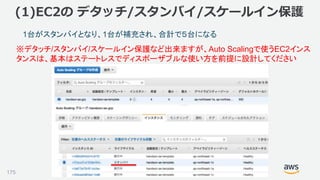
©2018, Amazon Web Services, Inc. or its affiliates. All rights reserved.175
1台がスタンバイとなり、1台が補充され、合計で5台になる
(1)EC2の デタッチ/スタンバイ/スケールイン保護
※デタッチ/スタンバイ/スケールイン保護など出来ますが、Auto Scalingで使うEC2インス
タンスは、基本はステートレスでディスポーザブルな使い方を前提に設計してください
©2018, Amazon Web Services, Inc. or its affiliates. All rights reserved.
(2)中断のエミュレート
176
スポット料金がお客様のリクエストの上限料金を超えた場合、または容量が使用できなく
なった場合、EC2 は スポットインスタンス を終了、停止、または休止状態にします。 EC2
では、スポットインスタンス の中断通知が表示されます。それにより、インスタンスの停止
前に2 分の警告期間が与えられます
https://docs.aws.amazon.com/ja_jp/AWSEC2/latest/UserGuide/spot-interruptions.html
この警告は、CloudWatch イベントとして、および スポットインスタンス 上のインスタンスメタ
データの項目として使用可能です。
CloudWatchイベントでメッセージを確認してみます
©2018, Amazon Web Services, Inc. or its affiliates. All rights reserved.
(2)中断のエミュレート
177
SNSの画面を開き、左側メニューから”トピック”クリックし、 [新しいトピックの作成]をクリック
トピック名に”handson-sns”を入力し、[トピックの作成]をクリック
©2018, Amazon Web Services, Inc. or its affiliates. All rights reserved.
(2)中断のエミュレート
178
作成したトピックのARN名をクリック
[サブスクリプションの作成]->プロトコルに”Email”を選択メールアドレス入力->[サブスクリプ
ションの作成]。”Subscription Confirm”のメールが届くので”confirm subscription”をクリック
©2018, Amazon Web Services, Inc. or its affiliates. All rights reserved.
(2)中断のエミュレート
179
EC2の画面を開き、左側メニューの”スポットリクエスト”をクリックし、
[スポットインスタンスのリクエスト]をクリック
©2018, Amazon Web Services, Inc. or its affiliates. All rights reserved.
(2)中断のエミュレート
180
以下を入力し、画面右下の[作成]をクリック
• 起動テンプレート:handson-as-template
• ネットワーク:handson-as-vpc
• アベイラビリティゾーン: “ap-northeast-1a” と “ap-northeast-1c”にチェック
• ターゲット容量を維持する:チェック
• 合計ターゲット容量:”2” インスタンス にする
©2018, Amazon Web Services, Inc. or its affiliates. All rights reserved.
(2)中断のエミュレート
181
CloudWatchの画面を開き、左側メニューの”ルールをクリックし、[ルールの作成]をクリック
©2018, Amazon Web Services, Inc. or its affiliates. All rights reserved.
(2)中断のエミュレート
以下を入力/選択し、画面右下の[設定の詳細]をクリック。
その後ルール名をhandson-ruleと入力し[ルールの作成]をクリック
サービス名:EC2
イベントタイプ:EC2 Spot Instance Interuption Warning
ターゲット:SNSトピック
トピック:handson-sns
©2018, Amazon Web Services, Inc. or its affiliates. All rights reserved.
(2)中断のエミュレート
EC2の画面で、左側メニューから”スポットリクエスト”をクリックし、[アクション]->
”ターゲット容量の変更”をクリック。新しいターゲットキャパシティを1にし、[送信]をクリック
©2018, Amazon Web Services, Inc. or its affiliates. All rights reserved.
(2)中断のエミュレート
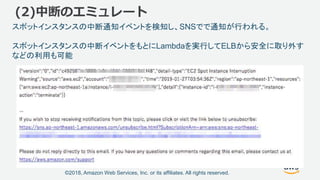
スポットインスタンスの中断通知イベントを検知し、SNSでで通知が行われる。
スポットインスタンスの中断イベントをもとにLambdaを実行してELBから安全に取り外す
などの利用も可能
©2018, Amazon Web Services, Inc. or its affiliates. All rights reserved.
補足
ZOZO Technologies様のAuto ScalingとCodeDeployとOpsWorksを使った事例
https://techblog.zozo.com/entry/codedeploy-autoscaling
Under the Hood:AWS CodeDeploy and Auto Scaling Integration(ちょっと古い)
https://aws.amazon.com/jp/blogs/devops/under-the-hood-aws-codedeploy-and-auto-scaling-integration/
DataDog での Auto Scaling の監視
https://qiita.com/pypypyo14/items/81beab7e26a33172eb1d
Zabbix での Auto Scaling の監視
https://aws.typepad.com/aws_partner_sa/2016/09/opsjaws-try-ops-with-zabbix-4.html
外道父様のAuto Scaling全般のTIPS
http://blog.father.gedow.net/2019/02/05/aws-auto-scaling-2019/
185
©2018, Amazon Web Services, Inc. or its affiliates. All rights reserved.
あとかたずけ
【オプション-2 を実施した人のみ】
1. スポットリクエストのキャンセル
2. CloudWatchイベント削除
3. SNSトピック削除
【本編実施】
1. Auto Scalingグループの”希望キャパシティ”、”最小”、”最大”を全て0にする
2. CodeDeployのアプリケーションを削除(handson-as-app)
3. EC2インスタンスの削除(handson-as-hinagara)
4. AMIの削除(handson-as-ueharaxx)
5. S3バケットの削除(20190130-handson-as-ueharaxx)
6. IAMロールの削除(handson-as-ec2、 handson-as-codedeploy)
186
©2018, Amazon Web Services, Inc. or its affiliates. All rights reserved.187
Thank you!

AutoScaling & SpotInstance Handson

  • 1.
    ©2018, Amazon WebServices, Inc. or its affiliates. All rights reserved. Auto Scaling と Spot Instance のハンズオン(前編) アマゾンウェブサービスジャパン株式会社
  • 2.
    ©2018, Amazon WebServices, Inc. or its affiliates. All rights reserved. 本日の資料 Asset1 https://bit.ly/2DwiAei 2
  • 3.
    3 注意事項 【上限緩和について】 1人最大以下のリソースを使います。同じAWSアカウントで複数人ハンズオンする場合は掛け る人数分緩和申請が必要です。 VPC*1、IGW*1 EC2:負荷ノード (t2.micro*1), AutoScalingノード(m3.medium*4、t2.micro*4)、 予備ノード(m1.medium*4、t2.small*4)、イメージ取得用ノード(t2.micro*1)、ALB*1 【想定費用】 AutoScalingで利用する一番高いm1.medium(ondemand$0.122/h)が4台,2時間で$0.976、 負荷を掛けるt2.micro(ondemand $0.0152/h)が3台,2時間で$0.0912で合計$1.0672 (SpotInstanceを使うのでもっと安くなります。その他ALBや転送料金もありますが最大この くらいの料金とみてください) 【準備事項】 AWSを利用可能なネットワークに接続されたPC(Windows, Mac OS, Linux等) 事前に用意していただいたAWSアカウント SSHクライアント(Windows環境ではTera Termを推奨) ブラウザ(FirefoxもしくはChromeを推奨)
  • 4.
    ©2018, Amazon WebServices, Inc. or its affiliates. All rights reserved. ハンズオン概要
  • 5.
    ©2018, Amazon WebServices, Inc. or its affiliates. All rights reserved. ハンズオン概要 • Auto Scalingを使い、ALB配下にいるEC2を負荷に応じて自動でスケールアウ ト/スケールインを行う • Auto ScalingグループでEC2フリート機能 (設定オプションとしては”購入オプ ションとインスタンスを組み合わせる”)を使い、Spot Instance とオンデマンドイ ンスタンスを組み合わせてスケーリングさせる。 ※Spot Instance を組み合わせることでコスト効率を上げる。さらにこの機能は リザーブドインスタンスも組み合わせることが出来るのでさらなるコスト効率向 上が期待できる • OSSのApacheBenchによる負荷テストを行う 5
  • 6.
    ©2018, Amazon WebServices, Inc. or its affiliates. All rights reserved. 全体構成図 6 Spot Instance Instance Spot Instance Spot Instance Load-Server Auto Scaling group ALB VPC AZ1 AZ2 Web-EC2
  • 7.
    ©2018, Amazon WebServices, Inc. or its affiliates. All rights reserved. アジェンダ ① はじめの準備 CloudFormationを使い、VPC、 SecurityGroup、負荷を発生するEC2(Load-Server)1台を自動作成 ② ロードバランサの作成 ターゲットグループとALBを作成 ③ Auto Scalingの設定(Spot Instanceも活用) インスタンス起動時の設定のLaunchテンプレートを作成。どういった場所でEC2を起動し、スポットを何割使 うかなどを設定したAuto Scalingグループを作成 ④ 負荷テスト OSSのApach Benchで負荷を発生させて、スケーリングの動作を確認 ⑤ オプション スポット料金確認、手動でスポットインスタンス起動、スケジュールアクション、カスタムメトリクス、予測スケー リング 7
  • 8.
    ©2018, Amazon WebServices, Inc. or its affiliates. All rights reserved. ① はじめの準備
  • 9.
    ©2018, Amazon WebServices, Inc. or its affiliates. All rights reserved. ①はじめの準備 CloudFormationを使い、VPC, SecurityGroup(22,80ポートオープン)、EC2などを 作成します。※東京リージョンで実施 9 Load-Server VPC CloudFormation
  • 10.
    ©2018, Amazon WebServices, Inc. or its affiliates. All rights reserved. 全体構成図 10 Spot Instance Instance Spot Instance Spot Instance Load-Server Auto Scaling group ALB VPC AZ1 AZ2 Web-EC2 赤丸の箇所を作成します
  • 11.
    ©2018, Amazon WebServices, Inc. or its affiliates. All rights reserved. AWSマネージメントコンソールから”EC2”をクリック、”キーペア”をクリック、[キーペア作成]を クリック、”キーペア名”を入力し[作成]をクリック、操作しているパソコンに秘密鍵 (handson.pem)がダウンロードされます (1)キーペアの作成 11
  • 12.
    ©2018, Amazon WebServices, Inc. or its affiliates. All rights reserved. AWSマネージメントコンソールから”CloudFormation”を選択し、 [スタックの作成]をクリック (2)EC2を1台CloudFormationで構築 12
  • 13.
    ©2018, Amazon WebServices, Inc. or its affiliates. All rights reserved. “テンプレートの選択“->”テンプレートをS3にアップロード”->[ファイルを選択]をクリックし、 ダウンロードしたテンプレート(handson-autoscaling.yaml)を指定し[次へ]をクリック (2)EC2を1台CloudFormationで構築 13 利用Asset1 (1の”handson-autoscaling.yaml”)
  • 14.
    ©2018, Amazon WebServices, Inc. or its affiliates. All rights reserved. “スタックの名前”に”handson-autoscaling”(任意)、“キーペア”は先程作成したキーペアを 指定して[次へ]をクリック。その後も[次へ]をクリックし最後に[作成]をクリック。 数分ほど待つとVPC, SecurityGroup、EC2一台などが出来上がる (2)EC2を1台CloudFormationで構築 14
  • 15.
    ©2018, Amazon WebServices, Inc. or its affiliates. All rights reserved. 数分で完了する。”出力”タブに以下の情報が出力されていることを確認する (2)EC2を1台CloudFormationで構築 15
  • 16.
    ©2018, Amazon WebServices, Inc. or its affiliates. All rights reserved. (3)SSHログイン方法 必要なもの • インスタンス作成時に指定したキーペアの秘密鍵ファイル (handson.pem) • インスタンスに割当たるパブリックIP SSHログイン方法 (具体的な操作方法は次ページより説明しています) • 接続先ホスト:インスタンスに割当たるパブリックIP • ログインユーザ名: ec2-user • 接続方法:公開鍵暗号方式(秘密鍵ファイルを指定) この後SSHログインと出てきたら以下の手順で進めてください 16
  • 17.
    ©2018, Amazon WebServices, Inc. or its affiliates. All rights reserved. Windowsからログインする場合 • TeraTerm (ttssh.exe) を起動 http://sourceforge.jp/projects/ttssh2/ • 1.接続するインスタンスのパブリックDNS名を入力 • 2.SSH2を指定 • 3.「OK」をクリック • 4.この画面が出たら「続行」をクリック → 1 2 3 4 (3)SSHログイン方法 17
  • 18.
    ©2018, Amazon WebServices, Inc. or its affiliates. All rights reserved. • ユーザ名: ec2-user • 「RSA/DSA/ECDSA/ED25519鍵を使う」を選択 • 秘密鍵ファイル(handson.pem)を選択して接続 →→ 1 2 3 5 6 7 4. すべてのファイル(*.*)を選択する (選択しないと鍵が表示されない) 補足)この認証画面で時間が掛かりすぎた場合、タイムアウトに より「OK」をクリックしても繋がらない場合があります。その場合 は再度Teratermを起動してやり直してください。 (3)SSHログイン方法 18
  • 19.
    ©2018, Amazon WebServices, Inc. or its affiliates. All rights reserved. Mac/Linuxからログインする場合 • ターミナルからコマンドラインでログイン (事前に秘密鍵 (pemファイル)のパーミッションを600にしないと接続出来 ません) $ chmod 600 ~/Downloads/handson.pem $ ssh -i ~/Downloads/handson.pem ec2-user@割当てたパブリックIPアドレス (3)SSHログイン方法(Macの場合) 19
  • 20.
    ©2018, Amazon WebServices, Inc. or its affiliates. All rights reserved.  インスタンスは完全に起動完了しているか?  起動時に指定した内容どおりに起動しているか?  接続先のIPアドレス あるいは ホスト名は正しいか?  指定したSecurity Groupは 22(SSH) を有効にしているか?  指定したKey Pairと対応する鍵ファイルを指定しているか?  秘密鍵ファイルのパーミッションは600になっているか?(Mac/Linuxから) (3)SSHログインがうまくいかない時 20
  • 21.
    ©2018, Amazon WebServices, Inc. or its affiliates. All rights reserved. ② ロードバランサーの作成
  • 22.
    ©2018, Amazon WebServices, Inc. or its affiliates. All rights reserved. 全体構成図 22 Spot Instance Instance Spot Instance Spot Instance Load-Server Auto Scaling group ALB VPC AZ1 AZ2 Web-EC2 赤丸の箇所を作成します
  • 23.
    ©2018, Amazon WebServices, Inc. or its affiliates. All rights reserved. EC2の画面から、左側メニューの”ターゲットグループ”をクリックし、 [ターゲットグループの作成]をクリックする (1)ターゲットグループの作成 23
  • 24.
    ©2018, Amazon WebServices, Inc. or its affiliates. All rights reserved. 以下値を入力し、[作成]をクリックする。 (1)ターゲットグループの作成 24 ・ターゲットグループ名: ”handson-as-target” ・VPC:handson-as-vpc
  • 25.
    ©2018, Amazon WebServices, Inc. or its affiliates. All rights reserved. EC2の画面から、左側メニューの”ロードバランサー”をクリックし、 [ロードバランサーの作成]をクリックし、次の画面で Application Load Balancerの[作成]をクリックする (2)ロードバランサーの作成 25
  • 26.
    ©2018, Amazon WebServices, Inc. or its affiliates. All rights reserved. 以下の値を入力し[次の手順] をクリックし、 次の画面も[次の手順]をクリックする ・名前:handson-as-lb ・アベイラビリティゾーンの箇所 -VPC:handson-as-vpc -AZ:2つともチェックを入れる (2)ロードバランサーの作成 26
  • 27.
    ©2018, Amazon WebServices, Inc. or its affiliates. All rights reserved. (2)ロードバランサーの作成 27 “既存のセキュリティグループ”にチェックを入れ、”handson-as-sg”にチェックを入れ、 [次の手順]をクリックする
  • 28.
    ©2018, Amazon WebServices, Inc. or its affiliates. All rights reserved. 以下の値を入力し[次の手順]をクリックし、 次のページはそのままターゲットを登録せず に[次の手順]、 最後のページで[作成]をクリック ・ターゲットグループ: 既存のターゲットグループ ・名前:”handson-as-target (2)ロードバランサーの作成 28
  • 29.
    ©2018, Amazon WebServices, Inc. or its affiliates. All rights reserved. ③ Auto Scalingの設定
  • 30.
    ©2018, Amazon WebServices, Inc. or its affiliates. All rights reserved.
  • 31.
    ©2018, Amazon WebServices, Inc. or its affiliates. All rights reserved. Auto Scaling の3つの構成要素 Launch Template (Launch Configuration) Scaling PlanAuto Scaling Group ① ② ③
  • 32.
    ©2018, Amazon WebServices, Inc. or its affiliates. All rights reserved. 全体構成図 32 Spot Instance Instance Spot Instance Spot Instance Load-Server Auto Scaling group ALB VPC AZ1 AZ2 Web-EC2 赤丸の箇所を作成します
  • 33.
    ©2018, Amazon WebServices, Inc. or its affiliates. All rights reserved. 起動するインスタンスの設定は”Launch Configuration”か”Launch Template”で行う、 今回は複数のインスタンスタイプとSpot Instanceを組み合わせることが出来る “Launch Template”で行う (補足)Launch ConfigurationとLaunch Template 33 • 昔はAutoScalingを使う場合、必ず LaunchConfigurationを使っていた • Launch ConfigurationからLaunch Templateに複製する機能あり Launch Configuration Launch Template • Launch Templateのバージョン 管理機能あり • AutoScaling グループで“購入 オプションとインスタンスを組み 合わせる”のオプションが使える ①
  • 34.
    ©2018, Amazon WebServices, Inc. or its affiliates. All rights reserved. 起動するインスタンスの設定は”Launch Configuration”か”Launch Template”で行う、 今回は複数のインスタンスタイプとSpot Instanceを組み合わせることが出来る “Launch Template”で行う 34 • 昔はAutoScalingを使う場合必ず LaunchConfigurationを使っていた • Launch Templateに複製する機能 あり Launch Configuration Launch Template • Launch Templateのバージョン 管理機能あり • AutoScalingGroupで“購入オプ ションとインスタンスを組み合わ せる”のオプションが使える Launch Configurationで出来ることは全てLaunch Templateで出来る。さらにSpot Instance などが利用でき多機能なため、現在はLaunch Templateをお勧めします。 ①(補足)Launch ConfigurationとLaunch Template
  • 35.
    ©2018, Amazon WebServices, Inc. or its affiliates. All rights reserved. EC2の画面から、左側メニューの”Launch Template”をクリックし、 [起動テンプレートの作成]をクリックする (1)Launch Templateの作成 35 ①
  • 36.
    ©2018, Amazon WebServices, Inc. or its affiliates. All rights reserved. 以下の値を入力(次のスライド続く) ・起動テンプレート名:handson-as-template ・AMI ID: ami-0010c84e565efc06a ・キーペア名:handson ・セキュリティグループ:handson-as-sg (1)Launch Templateの作成 36 ①
  • 37.
    ©2018, Amazon WebServices, Inc. or its affiliates. All rights reserved. “高度な詳細”箇所をクリックし、 以下の値を入力し、画面右下の[起動テンプレートの作成]をクリックする ・モニタリング:有効化 (1)Launch Templateの作成 37 ①
  • 38.
    ©2018, Amazon WebServices, Inc. or its affiliates. All rights reserved. EC2の画面から、左側メニューの”Auto Scalingグループ”をクリックし、 [Auto Scalingグループの作成]をクリックする (2)Auto Scaling グループの作成 38 ②
  • 39.
    ©2018, Amazon WebServices, Inc. or its affiliates. All rights reserved. “起動テンプレート”にチェックを入れ、”handson-as-template”にチェックを入れ [次のステップ]をクリックする (2)Auto Scaling グループの作成 39 ②
  • 40.
    ©2018, Amazon WebServices, Inc. or its affiliates. All rights reserved. (2)Auto Scaling グループの作成 40 以下の値を入力(次のスライド続く) ・グループ名:handson-as-grp ・購入オプションとインスタンスを組み合わせる:チェックを入れる ・インスタンスタイプ:m3.medium、t2.micro を追加 (上記インスタンスタイプが表示されない場合 m1.medium、t2.small を選択) ・インスタンスの分散で、次のデフォルト設定を使用しすぐに開始します:チェックを外す ②
  • 41.
    ©2018, Amazon WebServices, Inc. or its affiliates. All rights reserved. 以下の値を入力(次のスライド続く) ・グループ名:handson-as-grp ・購入オプションとインスタンスを組み合わせる:チェックを入れる ・インスタンスタイプ:m3.medium、t2.micro を追加 (上記インスタンスタイプが表示されない場合 m1.medium、t2.small を選択) ・インスタンスの分散で、次のデフォルト設定を使用しすぐに開始します:チェックを外す (2)Auto Scaling グループの作成 41 “購入オプションとインスタンスを組み合わせる”オプションは、オンデマンド+ リザーブド, スポットの購入オプションの比率、様々なインスタンスタイプを組 み合わせてキャパシティーをプロビジョニングする(EC2 フリートのAPIを使っ ている)をAuto Scalingから使う機能です。Auto Scaling はこの設定に基づ いて、希望のキャパシティーを満たす最低価格のSpot Instanceの組み合わ せをプロビジョニングします
  • 42.
    ©2018, Amazon WebServices, Inc. or its affiliates. All rights reserved. 以下の値を入力(次のスライド続く) ・グループ名:handson-as-grp ・購入オプションとインスタンスを組み合わせる:チェックを入れる ・インスタンスタイプ:m3.medium、t2.micro を追加 (上記インスタンスタイプが表示されない場合 m1.medium、t2.small を選択) ・インスタンスの分散で、次のデフォルト設定を使用しすぐに開始します:チェックを外す (2)Auto Scaling グループの作成 42 ② 複数インスタンスタイプを選択する場合、レイテンシが大 事なワークロードではCPU性能(CPU数)やインスタンス 世代が同じインスタンスタイプを選んでください。レイテン シがそれほど大事でなければ、より安く購入できる古い インスタンスタイプや様々なインスタンスタイプを選択す ることも有効です リストの順番は優先順で、リスト最上部のインスタンスが 下位インスタンスよりも優先で使用されます。
  • 43.
    ©2018, Amazon WebServices, Inc. or its affiliates. All rights reserved. (2)Auto Scaling グループの作成 43 以下の値を入力し[次の手順]をクリッ クする ・ベースを超えるオンデマンド割合: 25% ・ネットワーク:”10.9.0.0/16”のVPC ・サブネット:”10.9.0.0/24” と”10.9.1.0/24”のサブネット ・ロードバランシング:チェック ・ターゲットグループ:”handson-as- target” ・ヘルスチェックタイプ:”ELB” ・モニタリング:”CloudWatch詳細モ ニタリングを有効化”にチェック ②
  • 44.
    ©2018, Amazon WebServices, Inc. or its affiliates. All rights reserved. 現在3種類、リリースされた順にSimpleScalingPolicy、ScalingPolicyWithStep、 TargetTrackingPolicyがある。今回は運用負担が少ないTargetTrackingPolicyを使います ※より高度なスケーリング戦略として、TargetTrackingPolicyとScalingPolicyWithStepを組み合わせることも可能です。 例:スケールアウトにはTargetTrackingPolicyを使い、スケールインにはScalingPolicyWithStepを使う等が考えられます。 (補足)Scaling Policyの種類 44 • 指定されたターゲット値に近い値に メトリクスを維持するためにスケール アウト/スケールインします。また、負 荷パターンの変動によるメトリクスの 変動に合わせて調整し、ASGの容 量の急速な変動を最小化します。 スケールインは緩やかに行われます Target Tracking Policy Simple Scaling Policy • 明示的なしきい値を設定し、そ れを超えたら何台(何%)のEC2 を増やす(または減らす)を定義 します。TargetTrackingPolicyと 比較すると細かいカスタマイズ ができ、その分設定と運用の手 間はあります。 Scaling Policy with Step ③
  • 45.
    ©2018, Amazon WebServices, Inc. or its affiliates. All rights reserved. 現在3種類、リリースされた順にSimpleScalingPolicy、ScalingPolicyWithStep、 TargetTrackingPolicyがある。今回は運用負担が少ないTargetTrackingPolicyを使います ※より高度なスケーリング戦略として、TargetTrackingPolicyとScalingPolicyWithStepを組み合わせることも可能です。 例:スケールアウトにはTargetTrackingPolicyを使い、スケールインにはScalingPolicyWithStepを使う等が考えられます。 (補足)Scaling Policyの種類 45 • 指定されたターゲット値に近い値に メトリクスを維持するためにスケール アウトスケールインします。また、負 荷パターンの変動によるメトリクスの 変動に合わせて調整し、ASGの容 量の急速な変動を最小化するので、 スケールインには時間をかけます。 Target Tracking Policy Simple Scaling Policy • 明示的なしきい値を設定し、そ れを超えたら何台(何%)のEC2 を増やす(または減らす)を定義 します。TargetTrackingPolicyと 比較すると細かいカスタマイズ ができます。その分設定と運用 の手間はあります。 Scaling Policy with Step ステップが 1 つであっても、簡易スケーリングではなくステップスケーリングポリシーを使用す ることをお勧めします。スケーリングアクティビティ中やヘルスチェック交換中、アラームは継 続的に評価されグループはロックされません。Auto Scaling グループ内のインスタンス数に 比例して増減するメトリクス (使用率メトリクス) に基づいてスケールする場合は、代わりに ターゲット追跡スケーリングポリシーを使用することをお勧めします https://docs.aws.amazon.com/ja_jp/autoscaling/ec2/userguide/as-scale-based-on- demand.html https://docs.aws.amazon.com/ja_jp/autoscaling/ec2/userguide/as-scaling-simple- step.html ③
  • 46.
    ©2018, Amazon WebServices, Inc. or its affiliates. All rights reserved. (2)Auto Scaling グループの作成 46 “スケーリングポリシーを使用して、こ のグループのキャパシティを調整す る”にチェックを入れ、以下の値を入 力し[次の手順]をクリックし次のペー ジは何もせず[次の手順]をクリックす る ・”スケーリングポリシーを使用してこ のグループのキャパシティを調整す る”にチェックを入れる ・最大インスタンス数:4 ・スケールグループサイズの -名前:handson-as-policy -メトリクスタイプ:CPUの平均使用率 -ターゲット値:20% -インスタンスは:120 ここではTargetTrackingPolicyを設定している ②
  • 47.
    ©2018, Amazon WebServices, Inc. or its affiliates. All rights reserved. “スケーリングポリシーを使用して、こ のグループのキャパシティを調整す る”にチェックを入れ、以下の値を入 力し[次の手順]をクリックし次のペー ジは何もせず[次の手順]をクリックす る ・”スケーリングポリシーを使用してこ のグループのキャパシティを調整す る”にチェックを入れる ・最大インスタンス数:4 ・スケールグループサイズの -名前:handson-as-policy -メトリクスタイプ:CPUの平均使用率 -ターゲット値:20% -インスタンスは:120 (2)Auto Scaling グループの作成 47 ここではTargetTrackingPolicyを設定している 他のスケーリングポリシーに変更したい場合はここをクリックする ②今回はTargetTrackingPolicyを使う メトリクスを、EC2のCPU使用率、EC2のネットワーク転送量、ALBのリクエスト 数、またはカスタムメトリクス(後半の⑤オプションで説明)から選択し、値を指定 するとその値を維持するようにスケールアウト/スケールインを行う。(例えば CPU使用率を60%と指定すればピークタイムに60%をキープするために20台 のEC2が起動し、アイドルタイムは60%をキープするためにEC2を減らし4台の EC2が起動する状態にするなど)
  • 48.
    ©2018, Amazon WebServices, Inc. or its affiliates. All rights reserved. (2)Auto Scaling グループの作成 48 ここではTargetTrackingPolicyを設定している ウォームアップ期間 ② “スケーリングポリシーを使用して、こ のグループのキャパシティを調整す る”にチェックを入れ、以下の値を入 力し[次の手順]をクリックし次のペー ジは何もせず[次の手順]をクリックす る ・”スケーリングポリシーを使用してこ のグループのキャパシティを調整す る”にチェックを入れる ・最大インスタンス数:4 ・スケールグループサイズの -名前:handson-as-policy -メトリクスタイプ:CPUの平均使用率 -ターゲット値:20% -インスタンスは:120
  • 49.
    ©2018, Amazon WebServices, Inc. or its affiliates. All rights reserved.49  クールダウン期間 Simple Scaling policyのみで有効。 拡大や縮小が適用される前に、追加のインスタンスを起動または終了しないようにします。 Auto Scaling グループがSimple Scaling Policyを使用して動的にスケールした後、クール ダウン期間が完了するのを待ってから規模の拡大や縮小を再開します (補足)クールダウン、ウォームアップの補足説明 https://docs.aws.amazon.com/ja_jp/autoscaling/ec2/userguide/Cooldown.html  ウォームアップ期間 Simple Scaling policy以外で有効。 スケールアウトでインスタンス起動時のウォームアップ期間、この間ウォームアップ中のイン スタンスは ASGの集合メトリクスの対象になりません。したがって、複数のアラーム超過が 発生してもステップ調整値の範囲は変わらず、1 つのスケーリングアクティビティという結果 になります。これにより、必要以上の数のインスタンスが追加されることがなくなります https://docs.aws.amazon.com/ja_jp/autoscaling/ec2/userguide/as-scaling-simple-step.html#as-step-scaling-warmup
  • 50.
    ©2018, Amazon WebServices, Inc. or its affiliates. All rights reserved. (2)Auto Scaling グループの作成 50 オートスケールで作成されるEC2インスタンスにタグを付ける設定 キーに”Name”、値に”Autoscaling_EC2”でタグを作成し、[確認]をクリック、 最後のページで[Auto Scaling グループの作成]をクリックする ②
  • 51.
    ©2018, Amazon WebServices, Inc. or its affiliates. All rights reserved. (2)Auto Scaling グループの作成 51 しばらくすると最小台数の1台の起動を確認できる ②
  • 52.
    ©2018, Amazon WebServices, Inc. or its affiliates. All rights reserved. (3)CloudWatch Alarmの確認 52 マネコンから”CloudWatch”の”アラーム”をクリックし、”すべてのAutoScalingアラームを非表 示”のチェックを外す。TargetTrackingPolicyの作成時に、指定した閾値に応じて自動的に CloudWatch Alarmが2つ作成されています。それぞれスケールアウト/スケールイン用で、 スケールアウトは素早く(3分)、スケールインはゆっくり(15分)進むように構成されます。 ※このアラームはメトリクスの変動に合わせてAuto Scalingによって調整(再作成)されます
  • 53.
    ©2018, Amazon WebServices, Inc. or its affiliates. All rights reserved. ④ 負荷テスト
  • 54.
    ©2018, Amazon WebServices, Inc. or its affiliates. All rights reserved. 全体構成図 54 Spot Instance Instance Spot Instance Spot Instance Load-Server Auto Scaling group ALB VPC AZ1 AZ2 Web-EC2 赤丸の箇所を作成します
  • 55.
    ©2018, Amazon WebServices, Inc. or its affiliates. All rights reserved.55 $ ssh -i ~/Desktop/handson.pem ec2-user@<handson-as-loadserverのDNS名> (1)Load-Server から ApacheBench を実行 負荷を掛けるサーバーにsshログインする ※<handson-as-loadserverのDNS名>はCloudFormationの“出力”タブを確認し、 キーが”LoadServer”で値に”DNS名”が表示されている abコマンドで負荷を発生 ※<ALBのエンドポイント>はEC2の画面でロードバランサから確認する $ ab -n 2400000 -c 16 http://<ALBのエンドポイント>/test.php (注意)負荷のかかり方や実行時間は状況によりまちまちです コマンドリファレンス利用してください。 Asset1 (4の”comd_reference.txt””) -c 同時接続数 -n リクエスト数
  • 56.
    ©2018, Amazon WebServices, Inc. or its affiliates. All rights reserved. CloudWatchの画面から、左側メニューの”メトリクス”をクリックし、 ”EC2”->” Auto Scaling グループ別”を順にクリックする 56 (2)オートスケール確認
  • 57.
    ©2018, Amazon WebServices, Inc. or its affiliates. All rights reserved. “handson-as-grp”の”CPUUtilization”にチェックを入れ、 ”グラフ化したメトリクス”のタブをクリックし、期間を”1分”にする 57 (2)オートスケール確認
  • 58.
    ©2018, Amazon WebServices, Inc. or its affiliates. All rights reserved. EC2の左側メニューから“Auto Scalingグループ”をクリックし、”アクティビティの履歴” タブをクリックし、しばらくすると、インスタンスの増加がはじまる 58 (2)オートスケール確認
  • 59.
    ©2018, Amazon WebServices, Inc. or its affiliates. All rights reserved. “インスタンス”タブで起動台数4台を確認する 59 (2)オートスケール確認
  • 60.
    ©2018, Amazon WebServices, Inc. or its affiliates. All rights reserved. EC2の左側メニューの”スポットリクエスト”をクリックし、 4台のうち75%の3台が Spot Instance で起動していることを確認する ※台数は誤差がある可能性あり 60 (2)オートスケール確認
  • 61.
    ©2018, Amazon WebServices, Inc. or its affiliates. All rights reserved. EC2の画面から左側メニューで”インスタンス”をクリックし、対象インスタンスにチェックをし “説明”タブで”ライフサイクル”の箇所が”spot”であれば Spot Instance であることも確認できる 61 (2)オートスケール確認
  • 62.
    ©2018, Amazon WebServices, Inc. or its affiliates. All rights reserved. ”ライフサイクル”の列を追加しSpot(spot instance)かnormal(on-demand)を確認する こともできる 62 (2)オートスケール確認
  • 63.
    ©2018, Amazon WebServices, Inc. or its affiliates. All rights reserved. ウォームアップ期間が終わり、集合メトリクスのCPU使用率も少し下がる ※以下のグラフの状態になればabコマンドはctrl+cでキャンセルしても構いません 63 (2)オートスケール確認
  • 64.
    ©2018, Amazon WebServices, Inc. or its affiliates. All rights reserved. Auto Scalingグループの”モニタリング”タブで状況確認もする 64 (2)オートスケール確認
  • 65.
    ©2018, Amazon WebServices, Inc. or its affiliates. All rights reserved. ApacheBenchのリザルト 毎秒2826リクエスト、1リクエストに5.662ms、90%以上は9msという結果がわかります 65 (2)オートスケール確認
  • 66.
    ©2018, Amazon WebServices, Inc. or its affiliates. All rights reserved. 負荷が終わり、CPU使用率が下がりCPU使用率がほとんどなくなる 66 (2)オートスケール確認
  • 67.
    ©2018, Amazon WebServices, Inc. or its affiliates. All rights reserved. しばらくすると、Auto Scalingによるスケールインが発動し、インスタンスが段階的に 削除されていきます。※TargetTrackingPolicyのスケールインの発動にはは15分程 度かかり時間を要します。後半の”⑤オプション”のスライドを読み進めていてください。 67 (2)オートスケール確認
  • 68.
    ©2018, Amazon WebServices, Inc. or its affiliates. All rights reserved. スケールインの確認が不要であれば、手動でEC2を削除してください。 Auto Scalingグループ”handson-as-grp”にチェックを入れ、アクションから編集をクリックし 希望するキャパシティを1にし保存します。 68 (2)オートスケール確認
  • 69.
    ©2018, Amazon WebServices, Inc. or its affiliates. All rights reserved. ⑤ オプション
  • 70.
    ©2018, Amazon WebServices, Inc. or its affiliates. All rights reserved.70 (1)Spot Instance の料金確認 マネコンのスポットリクエストから、[Savings Summary]をクリックし現在スポットリクエスト 履歴が残っているものを対象としたSpot Instanceによる節約概要を確認できます。 以下だとDetailにあるインスタンスタイプがon-demandだと$0.91のところSpot Instanceで $0.13で85%節約できたことがわかります。
  • 71.
    ©2018, Amazon WebServices, Inc. or its affiliates. All rights reserved.71 マネコンのスポットリクエストから今回のリクエストIDにチェックを入れ、[価格設定履歴] をクリック。価格の遷移が確認できる。以下だと20190106時点でm3.mediumは価格 が90% off で3ヶ月間ほとんど変動していない事がわかる (1)Spot Instance の料金確認
  • 72.
    ©2018, Amazon WebServices, Inc. or its affiliates. All rights reserved.72 マネコンのサービスから”Cost Explore”をクリックし、“Explore”->”Cost & Usage” をクリックする (1)Spot Instance の料金確認
  • 73.
    ©2018, Amazon WebServices, Inc. or its affiliates. All rights reserved.73 ①画面右の”FILTERS”の”Service”の”EC2-Instances” にチェックを入れ[Apply filters]をクリック ②グラフ右上の”More”->“Purchase option”をクリック (1)Spot Instance の料金確認
  • 74.
    ©2018, Amazon WebServices, Inc. or its affiliates. All rights reserved.74 画面のようにOn-demand, Spot, Reservedの割合が指定した期間で表示される (1)Spot Instance の料金確認
  • 75.
    ©2018, Amazon WebServices, Inc. or its affiliates. All rights reserved.75 EC2の画面の左側メニューから”Launch Template”をクリックし、” handson-as-template” にチェックを入れ、[アクション]->[テンプレートからインスタンスを起動する]をクリックする (2)手動でのスポットリクエスト
  • 76.
    ©2018, Amazon WebServices, Inc. or its affiliates. All rights reserved.76 以下を入力(次のスライドに続く) (2)手動でのスポットリクエスト ・ソーステンプレートのバージョン 1(Default) ・インスタンスタイプ t2.micro ・サブネット handson-as-subnet1a
  • 77.
    ©2018, Amazon WebServices, Inc. or its affiliates. All rights reserved.77 高度な詳細をクリックし、購入オプションの”スポットインスタンスのリクエスト”にチェック を入れ、[テンプレートからインスタンスを起動する]をクリックする (2)手動でのスポットリクエスト
  • 78.
    ©2018, Amazon WebServices, Inc. or its affiliates. All rights reserved.78 (参考情報) “スポットパラメータのカスタマイズ”をクリックし、スポットインスタンスの中断時の動作を 休止/停止/終了 に変えることができます (補足)手動でのスポットリクエスト
  • 79.
    ©2018, Amazon WebServices, Inc. or its affiliates. All rights reserved.79 スポットリクエストは作成されインスタンスが起動したことを確認する (2)手動でのスポットリクエスト
  • 80.
    ©2018, Amazon WebServices, Inc. or its affiliates. All rights reserved.80 確認が終わったら、対象のスポットリクエストにチェックを入れ、[アクション]-> [スポットリクエストのキャンセル]をクリックし、確認のポップアップで[確認]をクリックする インスタンスが削除されたことを確認する (2)手動でのスポットリクエスト
  • 81.
    ©2018, Amazon WebServices, Inc. or its affiliates. All rights reserved. $ aws ec2 run-instances --launch-template LaunchTemplateName=handson-as- template,Version=1 --subnet-id <subnetid> --instance-type t2.micro --instance- market-options MarketType=spot { "Instances": [ { "Monitoring": { "State": "pending" }, "PublicDnsName": "", "StateReason": { "Message": "pending", 81 同様の手順をCLIで実行し、マネコンからスポットリクエストやインスタンス起動確認を行う (2)手動でのスポットリクエスト コマンドリファレンス利用してください。Asset1 (5-2の”comd_reference.txt”) ※”subnetid”はCloudFormationの”出力”タブで確認する
  • 82.
    ©2018, Amazon WebServices, Inc. or its affiliates. All rights reserved. $ aws ec2 describe-spot-instance-requests --spot-instance-request-ids <spotrequestid> { "SpotInstanceRequests": [ { "Status": { "Message": "Your spot request is fulfilled.", "Code": "fulfilled", 82 以下のコマンドでスポットリクエストの状態を確認する。 (2)手動でのスポットリクエスト コマンドリファレンス利用してください。Asset1 (5-2の”comd_reference.txt”) ※”spotrequestid”はスポットリクエスト作成時の出力かマネコンから確認する
  • 83.
    ©2018, Amazon WebServices, Inc. or its affiliates. All rights reserved.83 以下のコマンドで、マネコンからスポットリクエストのキャンセルを行う。 (インスタンスは削除されない) (2)手動でのスポットリクエスト コマンドリファレンス利用してください。Asset1 (5-2の”comd_reference.txt”) $ aws ec2 cancel-spot-instance-requests --spot-instance-request-ids <spotrequestid> { "CancelledSpotInstanceRequests": [ { "State": "cancelled", "SpotInstanceRequestId": ”sir-xxxxxxxx" } ] } ※”spotrequestid”はスポットリクエスト作成実行時の出力かマネコンから確認する
  • 84.
    ©2018, Amazon WebServices, Inc. or its affiliates. All rights reserved. $ aws ec2 describe-spot-instance-requests --spot-instance-request-ids <spotrequestid> |grep InstanceId "InstanceId": "i-xxxxxxxxxxxxxxxxx", 84 以下のコマンドでスポットリクエストで起動されたインスタンスIDを確認する。 (2)手動でのスポットリクエスト コマンドリファレンス利用してください。Asset1 (5-2の”comd_reference.txt”) ※”spotrequestid”はスポットリクエスト作成時の出力かマネコンから確認する 確認したインスタンスIDのEC2インスタンスを削除する $ aws ec2 terminate-instances --instance-ids <instanceid> { "TerminatingInstances": [ { "InstanceId": "i-xxxxxxxxxxxxxxxxx", "CurrentState": {
  • 85.
    ©2018, Amazon WebServices, Inc. or its affiliates. All rights reserved.85 今回は触れないが、スポットフリートという形でスポットリクエストを作ると、複数種類の インスタンスタイプを一度に起動することもできる (2)手動でのスポットリクエスト
  • 86.
    ©2018, Amazon WebServices, Inc. or its affiliates. All rights reserved.86 (3)スケジュールアクション 対象のASGにチェックを入れ、下の”スケジュールされたアクション”タブをクリックし、 [予定アクションの作成]をクリック
  • 87.
    ©2018, Amazon WebServices, Inc. or its affiliates. All rights reserved.87 (3)スケジュールアクション 以下の値を入れ、予定アクションを作成する。 この例だと、06:05(JSTで15:05)に4台の台数になるようにインスタンスが起動される ・名前: test1 ・希望するキャパシティ: 4 ・開始時刻 任意
  • 88.
    ©2018, Amazon WebServices, Inc. or its affiliates. All rights reserved.88 (3)スケジュールアクション 指定時刻に予定したアクションが行われることを確認。 15:05に合計4台になるように、既存の1台があるので残り3台の起動が始まった。 (注意)スケジュールアクションは最大2分遅れる場合がある
  • 89.
    ©2018, Amazon WebServices, Inc. or its affiliates. All rights reserved.89 https://qiita.com/pioho07/items/5c0ad11f1e326a0654c1 (4)ターゲット追跡スケーリングポリシーで 定義済メトリクス以外を追加  ターゲット追跡スケーリングポリシーについて https://docs.aws.amazon.com/ja_jp/autoscaling/ec2/userguide/as-scaling-target-tracking.html  predefinedmetrics(定義済メトリクス) https://docs.aws.amazon.com/ja_jp/autoscaling/ec2/APIReference/API_PredefinedMetricSpecification.html AutoScalingのGUIではターゲット追跡スケーリングポリシーを作成する時、カスタム メトリクスの選択をまだサポートしていないがCLIで実現できる。 ※Autoscalingとして負荷に応じて比例して増加するメトリクスを選ぶ事が大事  put-scaling-policy https://docs.aws.amazon.com/cli/latest/reference/autoscaling/put-scaling-policy.html  Custom Metrics https://docs.aws.amazon.com/ja_jp/autoscaling/plans/userguide/gs-customized-metric-specification.html
  • 90.
    ©2018, Amazon WebServices, Inc. or its affiliates. All rights reserved.90 (5)AutoScalingの予測スケーリング Auto Scaling 予測スケーリングを使用することにより、切迫したトラフィックの変動が生 じる前に Auto Scaling グループが自動的にスケーリングします。また Auto Scaling を使用して、単一のスケーリングプランで複数のリソースのスケーリング設定を管理でき ます ①マネコンでAuto Scalingをクリック ②[今すぐ始める]をクリック
  • 91.
    ©2018, Amazon WebServices, Inc. or its affiliates. All rights reserved.91 (5)AutoScalingの予測スケーリング “Amazon EC2 Auto Scalingグループの選択”にチェックを入れ、”AutoScalingグループ” のプルダウンで”handson-as-grp”を選択し、[次へ]をクリックする
  • 92.
    ©2018, Amazon WebServices, Inc. or its affiliates. All rights reserved.92 (5)AutoScalingの予測スケーリング スケーリングプランの名前に”handson-as-plan”、スケーリング戦略に”カスタム”にチェック (次のスライドへ続く)
  • 93.
    ©2018, Amazon WebServices, Inc. or its affiliates. All rights reserved.93 (5)AutoScalingの予測スケーリング “予測スケーリング”にチェック、スケーリングメトリクスに”CPUの平均使用率”、平均使用率( パーセント)に”handson-as-grp”、ターゲット値に”20”、外部のスケーリングポリシーの置き換 えにチェックを入れ、[次へ]をクリック。※設定済のスケーリングポリシーは削除されます 次のページも[次へ]をクリック、次のページで[スケーリングプランの作成]をクリック
  • 94.
    ©2018, Amazon WebServices, Inc. or its affiliates. All rights reserved.94 (5)AutoScalingの予測スケーリング ①名前の”handson-as-plan”をクリック ②autoScalingGroup/handson-as-planをクリック
  • 95.
    ©2018, Amazon WebServices, Inc. or its affiliates. All rights reserved.95 (5)AutoScalingの予測スケーリング Auto Scaling グループで実測された過去一週間の実際の負荷実績と、これを元に 機械学習を行い予想された2日間の負荷予測が確認できます。
  • 96.
    ©2018, Amazon WebServices, Inc. or its affiliates. All rights reserved. 前半で終わりの方は、あとかたずけ 1. スケーリングプラン(handson-as-plan)削除 ※オプション-5を行った人のみ 2. Auto Scaling グループ (handson-as-grp)削除 3. Launch Template(handson-as-template)削除 4. ALB(handson-as-lb)削除 5. TargetGroup(handson-as-target)削除 6. CloudFormationスタック(handson-autoscaling)削除 7. キーペア削除(必要であれば消さない) 8. (再確認)”Autoscaling_EC2“、”handson-as-loadserver”という名前の EC2が削除されていることを確認 96
  • 97.
    ©2018, Amazon WebServices, Inc. or its affiliates. All rights reserved. 補足 今回は問題になる負荷トラフィックではないですが、AWS環境における負荷テスト実施時 の重要な考慮点として、Amazon EC2 Testing Policyをご参照ください。 https://aws.amazon.com/ec2/testing/ 97 スポットリクエスト制限はデフォルトで、アカウントのリージョンごとに 20 個の スポットイン スタンス です。スポットインスタンス の制限は動的です。新規のアカウントの場合、制限が 20 個未満で開始することがありますが、時間とともに増加します https://docs.aws.amazon.com/ja_jp/AWSEC2/latest/UserGuide/using-spot-limits.html
  • 98.
    ©2018, Amazon WebServices, Inc. or its affiliates. All rights reserved. 補足 現在のスポットインスタンス価格確認 https://aws.amazon.com/jp/ec2/spot/pricing/ スポットインスタンスアドバイザー スポットインスタンスの中断頻度やオンデマンドとの コスト比率の確認できる https://aws.amazon.com/jp/ec2/spot/instance-advisor/ 負荷試験(セキュリティ監査)申請フォーム 高い負荷試験を行う場合の申請フォーム https://aws.amazon.com/jp/security/penetration-testing/ 98
  • 99.
    ©2018, Amazon WebServices, Inc. or its affiliates. All rights reserved. 補足 99 スポット管理を楽にするパートナー様のサービス、Spotinst https://tech-blog.abeja.asia/entry/lets-use-spotinst
  • 100.
    ©2018, Amazon WebServices, Inc. or its affiliates. All rights reserved.100 Auto Scaling ハンズオン_後編 (ログ管理、AMI更新とデプロイ、監視、など) 後編へ Thank you!
  • 101.
    ©2018, Amazon WebServices, Inc. or its affiliates. All rights reserved. Auto Scaling と Spot Instance のハンズオン(後編) アマゾンウェブサービスジャパン株式会社
  • 102.
    ©2018, Amazon WebServices, Inc. or its affiliates. All rights reserved. 本日の資料 Asset2 https://bit.ly/2AV3i0Y 102
  • 103.
    ©2018, Amazon WebServices, Inc. or its affiliates. All rights reserved. ハンズオン概要
  • 104.
    ©2018, Amazon WebServices, Inc. or its affiliates. All rights reserved. ハンズオン概要 • 常にEC2インスタンスが削除されるAuto Scalingにおいて、取得保存しておき たいEC2インスタンスの各種ログをS3に送る • 更新したAMIをAuto Scalingグループにデプロイする • ファイルをAuto Scalingグループにデプロイする • Auto Scalingに対する監視/モニタリング のメトリクスを確認する 104
  • 105.
    ©2018, Amazon WebServices, Inc. or its affiliates. All rights reserved. 全体構成図 105 S3 CodeDeploy CloudWatch Spot Instance Instance Spot Instance Spot Instance Auto Scaling group ALB VPC AZ1 AZ2 Web-EC2 デプロイ
  • 106.
    ©2018, Amazon WebServices, Inc. or its affiliates. All rights reserved. アジェンダ ① はじめの準備 S3バケット、IAMロール作成 ② ログ管理 Fluentdを入れて必要なログをストリーミングでS3に安全に保存 ③ AMI作成とデプロイ ゴールデンAMIを更新しAuto Scalingグループにデプロイ CodeDeployを使ってAuto Scalingグループにphpファイルをデプロイ ④ 監視/モニタリング Auto Scalingで取得できるメトリクスを確認する ⑤ オプション EC2のデタッチ/スタンバイ、EC2中断のエミュレートなど 106
  • 107.
    ©2018, Amazon WebServices, Inc. or its affiliates. All rights reserved. ① はじめの準備
  • 108.
    ©2018, Amazon WebServices, Inc. or its affiliates. All rights reserved.  S3 バケット作成  IAMロール作成 (EC2アタッチ用)  IAMロール作成 (CodeDeployアタッチ用) 108
  • 109.
    ©2018, Amazon WebServices, Inc. or its affiliates. All rights reserved. (1)S3バケット作成 EC2のログを出力、デプロイアセットを保存するためのバケットを作る AWSマネージメントコンソールから”S3”を選択し、画面の[バケットを作成する] をクリックする 109
  • 110.
    ©2018, Amazon WebServices, Inc. or its affiliates. All rights reserved. (1)S3バケット作成 バケット名に以下を入力し 左下の[作成] をクリック “20190130-handson-as-ueharaxx” ueharaのところはご自身の名字 xxにはご自身の誕生日の日にち ※S3バケット名はグローバルで一意である必要 があるので、バケット作成ができればバケット名 は任意でも構いません 110
  • 111.
    ©2018, Amazon WebServices, Inc. or its affiliates. All rights reserved. (1)S3バケット作成 ”apachelog”, ”html” のフォルダを2つ作る 111
  • 112.
    ©2018, Amazon WebServices, Inc. or its affiliates. All rights reserved. (1)S3バケット作成 112 利用Asset2(1の”ec2deploy.zip”) ・htmlフォルダに”ec2deploy.zip”をアップロードする
  • 113.
    ©2018, Amazon WebServices, Inc. or its affiliates. All rights reserved. (2)IAMロール作成 (EC2アタッチ用) demo-minilakeでロール作成 EC2からAmazonESfullアクセスを付与 作成したロールをEC2にアタッチ EC2がS3にログを書き込むためのIAM ロール作成 AWSマネージメントコンソールから”IAM”を選択し、”ロール”をクリック[ロールの作成] をクリックする 113
  • 114.
    ©2018, Amazon WebServices, Inc. or its affiliates. All rights reserved. ”AWSサービス”をクリックし、[EC2]をクリック、[次のステップ: アクセス権限]をクリック 114 (2)IAMロール作成 (EC2アタッチ用)
  • 115.
    ©2018, Amazon WebServices, Inc. or its affiliates. All rights reserved. “AmazonS3FullAceess”にチェックを入れ、[次のステップ]をクリックし、次のページも [次のステップ]をクリックし、最後に“ロール名”に”handson-as-ec2”と入力し、 [ロールの作成]をクリック 115 (2)IAMロール作成 (EC2アタッチ用)
  • 116.
    ©2018, Amazon WebServices, Inc. or its affiliates. All rights reserved. (3)IAMロール作成 (CodeDeployアタッチ用) demo-minilakeでロール作成 EC2からAmazonESfullアクセスを付与 作成したロールをEC2にアタッチ CodeDeployを実行するためのIAM ロール作成 AWSマネージメントコンソールから”IAM”を選択し、”ロール”をクリック[ロールの作成] をクリックする 116
  • 117.
    ©2018, Amazon WebServices, Inc. or its affiliates. All rights reserved. ”AWSサービス”をクリックし、サービスで[CodeDeploy]をクリック、ユースケースで [CodeDeploy]をクリック、[次のステップ]をクリック 117 (3)IAMロール作成 (CodeDeployアタッチ用)
  • 118.
    ©2018, Amazon WebServices, Inc. or its affiliates. All rights reserved. [次のステップ]をクリックし、次のページも[次のステップ]をクリックし、 最後に“ロール名”に”handson-as-codedeploy”と入力し、[ロールの作成]をクリック 118 (3)IAMロール作成 (CodeDeployアタッチ用)
  • 119.
    ©2018, Amazon WebServices, Inc. or its affiliates. All rights reserved. ②ログ管理
  • 120.
    ©2018, Amazon WebServices, Inc. or its affiliates. All rights reserved.  AMIからインスタンス作成  EC2の設定 (Fluentd)  ゴールデンAMIの作成 120
  • 121.
    ©2018, Amazon WebServices, Inc. or its affiliates. All rights reserved. EC2の画面から、”インスタンス”->[インスタンスの作成]をクリック 121 (1)AMIからインスタンス作成
  • 122.
    ©2018, Amazon WebServices, Inc. or its affiliates. All rights reserved. “コミュニティ AMI”をクリックし、以下のAMI IDで検索し[選択]をクリック AMI ID:ami-0010c84e565efc06a 122 (1)AMIからインスタンス作成
  • 123.
    ©2018, Amazon WebServices, Inc. or its affiliates. All rights reserved. • インスタンスタイプ:t2.micro =>[次の手順] • VPC:handson-as-vpc • 自動割り当てパブリックIP:有効 • IAMロール:handson-as-ec2 =>[次の手順]=>[次の手順] • Name:handson-as-hinagata =>[次の手順] • セキュリティグループ:handson-as-sg =>[確認と作成]=>[起動] • キーペア:handson =>[インスタンスの作成] 123 (1)AMIからインスタンス作成 以下を入力しAMIの更新用となるEC2を作成する
  • 124.
    ©2018, Amazon WebServices, Inc. or its affiliates. All rights reserved. (2)EC2の設定 (Fluentd) ログ収集ツールFluentdのインストール 124
  • 125.
    ©2018, Amazon WebServices, Inc. or its affiliates. All rights reserved. (2)EC2の設定 (Fluentd) Fluentdとは  Treasure Dataが開発したOSS  Ruby製ツール  軽量  ログの収集、変換、転送  特に日本で人気  Pluggableなので拡張可能で様々なデータストアにリアルタイムログ転送  バッファリング、再送処理などの機能 ※ https://td-agent-package-browser.herokuapp.com/3/redhat/6/x86_64 125
  • 126.
    ©2018, Amazon WebServices, Inc. or its affiliates. All rights reserved. (2)EC2の設定 (Fluentd) SSHログインし以下の設定を行う 利用Asset2(2の”cmd.txt” コマンドリファレンス) • rootになる # sudo su - • td-agentをインストール # rpm -ivh http://packages.treasuredata.com.s3.amazonaws.com/3/amazon/2/2/x86_64/ td-agent-3.3.0-0.amazon2.x86_64.rpm • /usr/lib/systemd/system/td-agent.serviceの8行目修正 User=td-agentからUser=rootに編集 126
  • 127.
    ©2018, Amazon WebServices, Inc. or its affiliates. All rights reserved. (2)EC2の設定 (Fluentd) • td-agent.confの修正 Asset2(2の”td-agent.conf”) の中身を<your s3 bucket>のところを実際の バケット名に置換し、/etc/td-agent/td-agent.confにコピペする • Fluentdの自動起動設定(実際の起動は後ほど行います) # systemctl enable td-agent.service # systemctl restart td-agent.service • FluentdによろapacheアクセスログのS3へのストリーミング確認 ブラウザでhttp://<handson-as-hinagata>/test.phpに数回アクセス 5分ほど待ちS3にログが出力されることを確認 s3://20190130-handson-as-ueharaxx/apachelog/p-10-9-0-55.ap-northeast- 1.compute.internal.20190123-1045.gz 127
  • 128.
    ©2018, Amazon WebServices, Inc. or its affiliates. All rights reserved. (3)ゴールデンAMI作成 128 EC2の画面から、”インスタンス”をクリックし、”handson-as-hinagata”にチェックを入れ、 [アクション]->”イメージ”->”イメージの作成”をクリック
  • 129.
    ©2018, Amazon WebServices, Inc. or its affiliates. All rights reserved. (3)ゴールデンAMI作成 129 イメージ名を”handson-as-ueharaxx”とし、[イメージの作成]をクリックする この後の画面でAMI IDが表示されるのでメモ帳などに控えておく ueharaのところはご自身の名字 xxにはご自身の誕生日の日にち
  • 130.
    ©2018, Amazon WebServices, Inc. or its affiliates. All rights reserved. ③AMI更新とデプロイ
  • 131.
    ©2018, Amazon WebServices, Inc. or its affiliates. All rights reserved.  Auto Scaling グループの修正(初期状態)  起動テンプレートの修正  Auto Scaling グループの修正でAMIをデプロイ  CodeDeploy でファイルをデプロイ 131
  • 132.
    ©2018, Amazon WebServices, Inc. or its affiliates. All rights reserved.132 • オンデマンドの割合:50% • 希望するキャパシティ:2 • 最小:2 • 最大:4 Auto Scaling グループを以下に修正し、現在の台数を変更する (1)Auto Scaling グループの修正(初期状態) もともとオンデマンド1台なら、このタイミングでスポット1台増える ブラウザで継続的にALBに対してアクセスできることを確認する ※オンデマンドの割合50%の理由は後ほど補足
  • 133.
    ©2018, Amazon WebServices, Inc. or its affiliates. All rights reserved. EC2の画面から、”テンプレートの起動”をクリックし、[起動テンプレートの作成]をクリック (2)起動テンプレートの修正 133
  • 134.
    ©2018, Amazon WebServices, Inc. or its affiliates. All rights reserved. • “新規テンプレートのバージョンの作成“:チェック • テンプレート名:”handson-as-template” • AMI ID:さきほど作成したAMIでメモ帳に控えたID • キーペア名:handson • 起動テンプレートのセキュリティグループ:handson-as-sg ▼高度な詳細 • IAMインスタンスプロフィール:handson-as-ec2 • モニタリング:有効化 • ユーザーデータ:利用Asset2(3の”userdata.txt”)を貼り付ける (CodeDeploy Agentインストール処理) (2)起動テンプレートの修正 134 #!/bin/bash # install CodeDeploy agent yum install ruby -y yum install aws-cli -y cd /home/ec2-user wget https://aws-codedeploy-ap-northeast-1.s3.amazonaws.com/latest/install chmod +x ./install 以下を入力し画面右下の[起動テンプレートの作成]をクリックする
  • 135.
    ©2018, Amazon WebServices, Inc. or its affiliates. All rights reserved.  Auto Scaling グループの修正(初期状態)  起動テンプレートの修正  Auto Scaling グループの修正でAMIをデプロイ  CodeDeploy でファイルをデプロイ 135
  • 136.
    ©2018, Amazon WebServices, Inc. or its affiliates. All rights reserved.136 今回テストなので、デプロイが早く行われるようALBのヘルスチェック間隔などの設定を 変更する。本番利用時は適切な値を調整ください。 EC2の画面からターゲットグループ、handson-as-targetのヘルスチェック以下のように 編集し[保存]する • 正常しきい値:2 • 非正常しきい値:2 • タイムアウト:2 • 間隔:5 (3)Auto Scaling グループの修正でAMIデプロイ
  • 137.
    ©2018, Amazon WebServices, Inc. or its affiliates. All rights reserved.137 ターゲットグループhandson-as-targetの属性の編集から以下を編集し [保存]する • 登録解除の遅延:0 (3)Auto Scaling グループの修正でAMIデプロイ
  • 138.
    ©2018, Amazon WebServices, Inc. or its affiliates. All rights reserved. (3)Auto Scaling グループの修正でAMIデプロイ 138 EC2の画面から、”Auto Scaling グループ”をクリックし、”handson-as-grp”にチェクを入れ 、[操作] ->”編集”をクリック
  • 139.
    ©2018, Amazon WebServices, Inc. or its affiliates. All rights reserved.139 • “新規テンプレートのバージョン“:最新 • 希望するキャパシティ:4 • 最小:4 • 最大:4 • 終了ポリシー:OldestLaunchTemplate(Defaultは削除する) 以下を入力し画面右下の[保存]をクリックする 新しいテンプレートで2台作成される (新しいAMIを使った起動テンプレートで作成される) ブラウザで継続的にALBに対してアクセスできることを確認する (3)Auto Scaling グループの修正でAMIデプロイ https://docs.aws.amazon.com/ja_jp/autoscaling/ec2/userguide/as-instance-termination.html ※終了ポリシー”OldestLaunchTemplate”により古いLaunchテンプレートのインスタンスが優先的に終了される
  • 140.
    ©2018, Amazon WebServices, Inc. or its affiliates. All rights reserved.140 • 希望するキャパシティ:2 • 最小:2 • 最大:4 現在の台数が4台になったら、再度Auto Scaling グループを修正する 古い2台が削除される (古い起動テンプレートのEC2が優先的に削除される) ブラウザで継続的にALBに対してアクセスできることを確認する ※オンデマンドの割合が例えば25%でインスタンスが1台だと、その 割合分のオンデマンドインスタンス1台を残そうとするので、古い起動テンプレートであって も削除の対象とならない。そのため前のスライドでオンデマンドの割合を50%とした (3)Auto Scaling グループの修正でAMIデプロイ
  • 141.
    ©2018, Amazon WebServices, Inc. or its affiliates. All rights reserved.141 • 希望するキャパシティ:4 • 最小:4 • 最大:4 現在の台数が2台になったら、再度Auto Scaling グループを修正する すべて新しいLaunchテンプレートのインスタンスにする ブラウザで継続的にALBに対してアクセスできることを確認する しばらくしたらS3にapacheアクセスログが出力されていることを確認する (3)Auto Scaling グループの修正でAMIデプロイ
  • 142.
    ©2018, Amazon WebServices, Inc. or its affiliates. All rights reserved.  Auto Scaling グループの修正(初期状態)  起動テンプレートの修正  Auto Scaling グループの修正でAMIをデプロイ  CodeDeploy でファイルをデプロイ 142
  • 143.
    ©2018, Amazon WebServices, Inc. or its affiliates. All rights reserved. AWS CodeDeploy とは 特徴 (http://aws.amazon.com/jp/codedeploy/) • Amazon.comと同様の仕組みで、管理され たデプロイを実現 • エージェントをインストールするだけで EC2でもオンプレミスでも管理可能 • グループ内に、一度にデプロイしたり1台ず つデプロイしたりと設定可能 価格体系 (http://aws.amazon.com/jp/codedeploy/pricing/) • EC2インスタンスへのデプロイは無料 • S3を利用した場合そのリソース分が課金対象 • オンプレミスインスタンスへは1台に1回デ プロイすると$0.02 アプリケーションデプロイの一元管理サービス
  • 144.
    ©2018, Amazon WebServices, Inc. or its affiliates. All rights reserved.144 CodeDeployの画面から、左側メニューの”アプリケーション”->[アプリケーションの作成] をクリック (4)CodeDeploy でファイルデプロイ
  • 145.
    ©2018, Amazon WebServices, Inc. or its affiliates. All rights reserved.145 以下を入力し[アプリケーションの作成]をクリック アプリケーション名:handson-as-app コンピューティングプラットフォーム:EC2/オンプレ (4)CodeDeploy でファイルデプロイ
  • 146.
    ©2018, Amazon WebServices, Inc. or its affiliates. All rights reserved.146 [デプロイグループの作成]をクリックし、以下を入力し、最後に画面右下の [デプロイグループの作成]をクリック • デプロイグループ名:handson-as-depgrp • サービスロール:handson-as-codedeploy • Amazon EC2 Auto Scaling グループ:チェック • Auto Scaling グループ:handson-as-grp • デプロイ設定:CodeDeployDefault.OneAtATime (1台づつデプロイ) • ロードバランサを選択:handson-as-target (4)CodeDeploy でファイルデプロイ デプロイタイプは インプレイスかBlue/Green
  • 147.
    ©2018, Amazon WebServices, Inc. or its affiliates. All rights reserved.147 選択できるデプロイタイプはインプレースとBlue/Greenの2種類。今回はインプレース https://docs.aws.amazon.com/ja_jp/codedeploy/latest/userguide/welcome.html • インプレースデプロイ インプレースデプロイ中は、ロードバランサーにより、デプロイ先のインスタンスに対する インターネットトラフィックのルーティングがブロックされ、そのインスタンスへのデプロイが 完了した時点でインスタンスに対するトラフィックのルーティングが再開されます • Blue/Greenデプロイ 既存の Auto Scaling グループをコピーして CodeDeploy で自動的にプロビジョニングす ることができます。また、新しいインスタンスにトラフィックを再ルーティングするタイミング、 トラフィックをルーティングするレート、および完了時に古いインスタンスを終了するかどう かも選択できます (4)CodeDeploy でファイルデプロイ
  • 148.
    ©2018, Amazon WebServices, Inc. or its affiliates. All rights reserved.148 [デプロイの作成]をクリックし、以下を入力し、最後に画面右下の [デプロイの作成]をクリック • デプロイグループ: handson-as-depgrp • リビジョンの場所: s3://handson-as-ueharaxx/html/ec2deploy.zip (4)CodeDeploy でファイルデプロイ
  • 149.
    ©2018, Amazon WebServices, Inc. or its affiliates. All rights reserved.149 1台づつインプレイスでデプロイが行われていく CodeDeploy上で確認する ブラウザで継続的にALBに 対してアクセスできることを 確認する (4)CodeDeploy でファイルデプロイ
  • 150.
    ©2018, Amazon WebServices, Inc. or its affiliates. All rights reserved.150 ブラウザから継続的にアクセスし、画面が新しいphpファイルに切り替わっていくことを確認する 新 旧 (4)CodeDeploy でファイルデプロイ
  • 151.
    ©2018, Amazon WebServices, Inc. or its affiliates. All rights reserved.151 CodeDeployで使ったリビジョンec2deploy.zipファイルの中身 ※s3://handson-as-ueharaxx/html/ec2deploy.zip (4)CodeDeploy でファイルデプロイ appspec.yml scripts/delete_php.sh test.php デプロイを管理するために AWS CodeDeploy によって使用されるYAML 式または JSON 形式ファイル 既存test.phpファイルを削除するスクリプ ト ブラウザで表示しているtest.phpファイル デプロイ対象ファイル
  • 152.
    ©2018, Amazon WebServices, Inc. or its affiliates. All rights reserved.152 appspec.ymlの中身 (4)CodeDeploy でファイルデプロイ https://docs.aws.amazon.com/ja_jp/codedeploy/latest/userguide/reference-appspec-file.html version: 0.0 os: linux files: - source: test.php destination: /var/www/html/ hooks: BeforeInstall: - location: scripts/delete_php.sh timeout: 300 runas: root デプロイ対象ファイルtest.phpを指定 test.phpのデプロイ先を指定 デプロイ前に実行するスクリプト デプロイ後にapache restartなど、他にも 様々な定義ができます
  • 153.
    ©2018, Amazon WebServices, Inc. or its affiliates. All rights reserved.153 Auto Scalingの ライフサイクルフックとして、インスタンス起動時のCodeDeploy実行が登録 される (4)CodeDeploy でファイルデプロイ
  • 154.
    ©2018, Amazon WebServices, Inc. or its affiliates. All rights reserved.154 Codeシリーズのサービスを使うことでよりCI/CDを自動化できます (補足)Codeシリーズを使ってデプロイパイプライン CodeCommit S3 CodeBuild CodeBuild CodeDeploy CloudWatch CodePipeline
  • 155.
    ©2018, Amazon WebServices, Inc. or its affiliates. All rights reserved. ④監視/モニタリング
  • 156.
    ©2018, Amazon WebServices, Inc. or its affiliates. All rights reserved.  Auto Scalingのグループメトリク有効化  CloudWatch メトリクスの確認 156
  • 157.
    ©2018, Amazon WebServices, Inc. or its affiliates. All rights reserved. (1)Auto Scalingのグループメトリク有効化 157 EC2の画面から、Auto Scalingグループで”handson-as-grp”にチェックを入れ”モニタリ ング”タブをクリックし、”グループメトリックスコレクションを有効化にする”をクリックする
  • 158.
    ©2018, Amazon WebServices, Inc. or its affiliates. All rights reserved. (2)CloudWatch メトリクスの確認 158 Auto Scalingを利用時に確認するメトリクスをいくつかみていく ①Auto Scaling グループメトリクス
  • 159.
    ©2018, Amazon WebServices, Inc. or its affiliates. All rights reserved. (2)CloudWatch メトリクスの確認 159 CloudWatchの画面を開き、左側メニューの”メトリクス”をクリックし、”Auto Scaling”-> “グループメリクス”をクリック
  • 160.
    ©2018, Amazon WebServices, Inc. or its affiliates. All rights reserved. (2)CloudWatch メトリクスの確認 160 以下はGroupInServiceInstancesでAuto Scalingグループ内のサービスインしている台数
  • 161.
    ©2018, Amazon WebServices, Inc. or its affiliates. All rights reserved. (2)CloudWatch メトリクスの確認 161 Auto Scaling グループ メトリクス一覧 https://docs.aws.amazon.com/ja_jp/autoscaling/ec2/userguide/as-instance-monitoring.html
  • 162.
    ©2018, Amazon WebServices, Inc. or its affiliates. All rights reserved. (2)CloudWatch メトリクスの確認 162 定期的に監視するとよさそうなもの • ”GroupServiceInstances” 現在のサービスインしているインスタンス数で、これがグループの最大数に 迫ってきたらアラームを上げて最大数を上げるなどする • “GroupPendingInstances”,” GroupTerminatingInstances” 保留中と終了中のインスタンス数で、これが長時間高い状態は保留中の処 理や終了が正常に行われていない可能性がある
  • 163.
    ©2018, Amazon WebServices, Inc. or its affiliates. All rights reserved. (2)CloudWatch メトリクスの確認 163 Auto Scalingを利用時に確認するメトリクスをいくつかみていく ②EC2/Auto Scaling グループ別 のメトリクス
  • 164.
    ©2018, Amazon WebServices, Inc. or its affiliates. All rights reserved. (2)CloudWatch メトリクスの確認 164 CloudWatchの画面を開き、左側メニューの”メトリクス”をクリックし、 ”EC2”->“Auto Scaling グループ別”をクリック
  • 165.
    ©2018, Amazon WebServices, Inc. or its affiliates. All rights reserved. (2)CloudWatch メトリクスの確認 165 以下はAuto Scaling グループ “handson-as-grp”のCPU使用率
  • 166.
    ©2018, Amazon WebServices, Inc. or its affiliates. All rights reserved. CPU 使用率 — CPUUtilization ディスク読み取り — DiskReadBytes ディスク読み取り操作 — DiskReadOps ディスク書き込み — DiskWriteBytes ディスク書き込み操作 — DiskWriteOps ネットワーク入力 — NetworkIn ネットワーク出力 — NetworkOut ステータスチェックに失敗 (すべて) — StatusCheckFailed ステータスチェックに失敗 (インスタンス) — StatusCheckFailed_Instance ステータスチェックに失敗 (システム) — StatusCheckFailed_System (2)CloudWatch メトリクスの確認 166 https://docs.aws.amazon.com/ja_jp/autoscaling/ec2/userguide/as-instance-monitoring.html#as-view-group-metrics EC2/Auto Scaling グループ別 のメトリクスの一覧
  • 167.
    ©2018, Amazon WebServices, Inc. or its affiliates. All rights reserved. CPU 使用率 — CPUUtilization ディスク読み取り — DiskReadBytes ディスク読み取り操作 — DiskReadOps ディスク書き込み — DiskWriteBytes ディスク書き込み操作 — DiskWriteOps ネットワーク入力 — NetworkIn ネットワーク出力 — NetworkOut ステータスチェックに失敗 (すべて) — StatusCheckFailed ステータスチェックに失敗 (インスタンス) — StatusCheckFailed_Instance ステータスチェックに失敗 (システム) — StatusCheckFailed_System (2)CloudWatch メトリクスの確認 167 https://docs.aws.amazon.com/ja_jp/autoscaling/ec2/userguide/as-instance-monitoring.html#as-view-group-metrics スケーリングポリシーのメトリクスとして指定したものは定期的な確認をすべき 今回であればCPUUtilization
  • 168.
    ©2018, Amazon WebServices, Inc. or its affiliates. All rights reserved. (2)CloudWatch メトリクスの確認 168 Auto Scalingを利用時に確認するメトリクスをいくつかみていく ③ApplicationELB/AppELB 別 のメトリクス
  • 169.
    ©2018, Amazon WebServices, Inc. or its affiliates. All rights reserved. (2)CloudWatch メトリクスの確認 169 CloudWatchの画面を開き、左側メニューの”メトリクス”をクリックし、 ”ApplicationELB”->“AppELB別、TG別メトリクス”をクリック
  • 170.
    ©2018, Amazon WebServices, Inc. or its affiliates. All rights reserved. (2)CloudWatch メトリクスの確認 170 スケーリングポリシーのメトリクスタイプを、”ターゲット別の Application Load Balancer リ クエストの数”とした場合は”RequestCountPerTarget”を定期的に確認
  • 171.
    ©2018, Amazon WebServices, Inc. or its affiliates. All rights reserved. ⑤オプション
  • 172.
    ©2018, Amazon WebServices, Inc. or its affiliates. All rights reserved. (1)EC2の デタッチ/スタンバイ/スケールイン保護 172 Auto Scalingグループ内のEC2インスタンスに行える操作 Auto ScalingグループからEC2インスタンスを一時的に切り離して、トラブルシュート や調査を行うことができます。 • デタッチ/アタッチ Auto Scalingグループから削除し通常のEC2インスタンスとして扱えます。再度 アタッチすることも、別のAuto Scalingグループにアタッチすることもできます • スタンバイ/実行中 一時的にAuto Scalingグループのサービスの対象外にします。Auto Scalingグル ープ内には残ります • スケールイン保護/解除 スケールイン時の削除対象から外します。
  • 173.
    ©2018, Amazon WebServices, Inc. or its affiliates. All rights reserved.173 スタンバイを試す Auto Scaling グループの画面から、”handson-as-grp”にチェック->”インスタンス”タブ をクリック->任意のインスタンス1つにチェック-> [操作]->”スタンバイに設定”をクリック (1)EC2の デタッチ/スタンバイ/スケールイン保護
  • 174.
    ©2018, Amazon WebServices, Inc. or its affiliates. All rights reserved.174 “負荷を分散するため、新しいインスタンスをAuto Scaling グループに追加します” にチェックを入れ、[スタンバイに設定]をクリック (1)EC2の デタッチ/スタンバイ/スケールイン保護
  • 175.
    ©2018, Amazon WebServices, Inc. or its affiliates. All rights reserved.175 1台がスタンバイとなり、1台が補充され、合計で5台になる (1)EC2の デタッチ/スタンバイ/スケールイン保護 ※デタッチ/スタンバイ/スケールイン保護など出来ますが、Auto Scalingで使うEC2インス タンスは、基本はステートレスでディスポーザブルな使い方を前提に設計してください
  • 176.
    ©2018, Amazon WebServices, Inc. or its affiliates. All rights reserved. (2)中断のエミュレート 176 スポット料金がお客様のリクエストの上限料金を超えた場合、または容量が使用できなく なった場合、EC2 は スポットインスタンス を終了、停止、または休止状態にします。 EC2 では、スポットインスタンス の中断通知が表示されます。それにより、インスタンスの停止 前に2 分の警告期間が与えられます https://docs.aws.amazon.com/ja_jp/AWSEC2/latest/UserGuide/spot-interruptions.html この警告は、CloudWatch イベントとして、および スポットインスタンス 上のインスタンスメタ データの項目として使用可能です。 CloudWatchイベントでメッセージを確認してみます
  • 177.
    ©2018, Amazon WebServices, Inc. or its affiliates. All rights reserved. (2)中断のエミュレート 177 SNSの画面を開き、左側メニューから”トピック”クリックし、 [新しいトピックの作成]をクリック トピック名に”handson-sns”を入力し、[トピックの作成]をクリック
  • 178.
    ©2018, Amazon WebServices, Inc. or its affiliates. All rights reserved. (2)中断のエミュレート 178 作成したトピックのARN名をクリック [サブスクリプションの作成]->プロトコルに”Email”を選択メールアドレス入力->[サブスクリプ ションの作成]。”Subscription Confirm”のメールが届くので”confirm subscription”をクリック
  • 179.
    ©2018, Amazon WebServices, Inc. or its affiliates. All rights reserved. (2)中断のエミュレート 179 EC2の画面を開き、左側メニューの”スポットリクエスト”をクリックし、 [スポットインスタンスのリクエスト]をクリック
  • 180.
    ©2018, Amazon WebServices, Inc. or its affiliates. All rights reserved. (2)中断のエミュレート 180 以下を入力し、画面右下の[作成]をクリック • 起動テンプレート:handson-as-template • ネットワーク:handson-as-vpc • アベイラビリティゾーン: “ap-northeast-1a” と “ap-northeast-1c”にチェック • ターゲット容量を維持する:チェック • 合計ターゲット容量:”2” インスタンス にする
  • 181.
    ©2018, Amazon WebServices, Inc. or its affiliates. All rights reserved. (2)中断のエミュレート 181 CloudWatchの画面を開き、左側メニューの”ルールをクリックし、[ルールの作成]をクリック
  • 182.
    ©2018, Amazon WebServices, Inc. or its affiliates. All rights reserved. (2)中断のエミュレート 以下を入力/選択し、画面右下の[設定の詳細]をクリック。 その後ルール名をhandson-ruleと入力し[ルールの作成]をクリック サービス名:EC2 イベントタイプ:EC2 Spot Instance Interuption Warning ターゲット:SNSトピック トピック:handson-sns
  • 183.
    ©2018, Amazon WebServices, Inc. or its affiliates. All rights reserved. (2)中断のエミュレート EC2の画面で、左側メニューから”スポットリクエスト”をクリックし、[アクション]-> ”ターゲット容量の変更”をクリック。新しいターゲットキャパシティを1にし、[送信]をクリック
  • 184.
    ©2018, Amazon WebServices, Inc. or its affiliates. All rights reserved. (2)中断のエミュレート スポットインスタンスの中断通知イベントを検知し、SNSでで通知が行われる。 スポットインスタンスの中断イベントをもとにLambdaを実行してELBから安全に取り外す などの利用も可能
  • 185.
    ©2018, Amazon WebServices, Inc. or its affiliates. All rights reserved. 補足 ZOZO Technologies様のAuto ScalingとCodeDeployとOpsWorksを使った事例 https://techblog.zozo.com/entry/codedeploy-autoscaling Under the Hood:AWS CodeDeploy and Auto Scaling Integration(ちょっと古い) https://aws.amazon.com/jp/blogs/devops/under-the-hood-aws-codedeploy-and-auto-scaling-integration/ DataDog での Auto Scaling の監視 https://qiita.com/pypypyo14/items/81beab7e26a33172eb1d Zabbix での Auto Scaling の監視 https://aws.typepad.com/aws_partner_sa/2016/09/opsjaws-try-ops-with-zabbix-4.html 外道父様のAuto Scaling全般のTIPS http://blog.father.gedow.net/2019/02/05/aws-auto-scaling-2019/ 185
  • 186.
    ©2018, Amazon WebServices, Inc. or its affiliates. All rights reserved. あとかたずけ 【オプション-2 を実施した人のみ】 1. スポットリクエストのキャンセル 2. CloudWatchイベント削除 3. SNSトピック削除 【本編実施】 1. Auto Scalingグループの”希望キャパシティ”、”最小”、”最大”を全て0にする 2. CodeDeployのアプリケーションを削除(handson-as-app) 3. EC2インスタンスの削除(handson-as-hinagara) 4. AMIの削除(handson-as-ueharaxx) 5. S3バケットの削除(20190130-handson-as-ueharaxx) 6. IAMロールの削除(handson-as-ec2、 handson-as-codedeploy) 186
  • 187.
    ©2018, Amazon WebServices, Inc. or its affiliates. All rights reserved.187 Thank you!

Editor's Notes

  • #3 1時間半くらい Ami変更時はこの資料とCFnの1のyaml、4のcmdも修正
  • #4 ※同じAWSアカウント上で行う内容にはなっていない m1.smallはすぐに枯渇してた。t1.micro, t2.smallも時々。 (m3.medium(ivy)、t2.micro(haswell)) (m1.medium(ivy)、t2.small(broadwell)(実測で性能倍くらいいいみたい?)) ※大人数の時はこっちも上限緩和してもらう (t1.micro、m1.small(ivy)) ※t2.nanoはLT非対応らしい(20190107) スポットが枯渇したりするので2パターン用意した https://dev.classmethod.jp/cloud/aws/ec2-instance-detail/
  • #18 □puttyを使う場合は秘密鍵ファイルの変換が必要
  • #21 ・Gateway timeoutと表示される場合はSecurity Groupの設定ミス
  • #41 t系は在庫リソースに出てこないことがある フリートの構築とあるが、購入オプションとインスタンスを組み合わせるにするとインスタンスツリーとにはならない。単発のスポットリクエストが複数作られてる
  • #42 “起動テンプレートに従う”とした場合、オンデマンドインスタンスとスポットインスタンスを組み合わせることとインスタンスタイプを組み合わせることはできない。
  • #44 “スポットの配分戦略“でAZごとにに起動できるスポットの種類を指定できる。1にはCLIからしか設定できない。1にすると1種類の最も安いスポットインスタンスだけで希望台数全台を起動する。ICEなどおこれば残っている希望インスタンスタイプで起動する。AWSとしては可用性の観点で2がお勧め。ある AZ で特定のインスタンスタイプの需要が高い場合などの柔軟性を高め、スポットプールが一時的に使用不可になった場合の影響を最小限に抑えるため スポットが買えない場合にオンデマンドを買ってくれるような動作はしない(1917955623)(201812)
  • #45 ・Simple:しきい値超えたら設定した台数増やす。 OS,アプリが起動する時間待つ(クールダウン時間)この間はアラートを無視する。クールダウンが終わって増やしたい台数になった時点でアラートを受けてしきい値超えていれば台数を増やす。 Desired Capacityの増加にあわせて待機無しでCurrent Capacityが増加 ・Step:しきい値の範囲(60-70%とか)になったら設定した台数増やす。増やしてる途中で次のしきい値の範囲(80-90%とか)になったら、設定した台数に足りない分だけ増やす。80-90%のあるべき台数になるように動く。 Desired Capacityの増加後、ウォームアップ期間待機してからCurrent Capacityが増加 インスタンスの使用率に基づく場合はTarget Tracking Policy、そうでなければStep Scaling Policyがおすすめ Simple Scale PolicyよりStep Scaling, Target Tracking Scalingが推奨されています。スケーリングアクティビティまたはヘルスチェック交換の最中でも、 アラームを継続的に評価し、グループをロックしない
  • #47 カスタムメトリクスの説明はオプションにあり
  • #48 カスタムメトリクスの説明はオプションにあり
  • #49 カスタムメトリクスの説明はオプションにあり
  • #50  Desired Capacityの増加にあわせて待機無しでCurrent Capacityが増加
  • #59 3分ちょっとで増える(アラームの通り) ステータス:未サービス->ウォームアップ->成功 ASGの集合メトリクスに反映されるのはウォームアップ時間後の120秒後
  • #64 ASGのCPU使用率もASGの集合メトリクスっぽい ASGのCPU使用率が100%の状態でも、増えたノードのアクセスログ見るとアクセスは来ている
  • #68 30分くらい待つ 20%下回ってから15分後にスケールイン発動(アラーム通り) 2段階でスケールインし30分程度になる。(ステップスケールインなのかな?)
  • #69 30分くらい待った。。
  • #71 https://docs.aws.amazon.com/ja_jp/AWSEC2/latest/UserGuide/spot-savings.html https://aws.amazon.com/jp/about-aws/whats-new/2018/11/Amazon-EC2-Spot-Console-now-Provides-Access-to-Spot-Savings-Information/ 期間指定などはまだできないらしい。しかもrunning spot instanceとあるが終了したものも入ってる。実測値で4-5h以内のものが反映される(4-5hでspot requestが消える) 201812くらいにもバグがあり安定してなそう。
  • #77 リクエストタイプでont-time(1回)かmaintain(永続)が選べる。1回は価格が上限上回ったりキャンセルすると終わり。永続は価格が上回ったらEC2は停止してまた価格が下回れば起動してくる。
  • #98 今回だと1台のloadserverで10Mbpsくらい CWはバイト数で、詳細なら60秒間のバイト数となる
  • #101 https://www.slideshare.net/AmazonWebServices/better-faster-cheaper-cost-optimizing-compute-with-amazon-ec2-fleet-savinglikeaboss-cmp201r1-aws-reinvent-2018
  • #105 【注意】本番で使っているAWSアカウントは使わないように
  • #127 やりなおすなら rpm –e xxx.rpm
  • #128 ※補足 fluent-plugin-s3インスト済確認 [root@ip-10-9-0-126 ~]# td-agent-gem list | grep s3 aws-sdk-s3 (1.8.0) fluent-plugin-s3 (1.1.0) インストできる安定バージョン [root@ip-10-9-0-126 ~]# td-agent-gem list fluent-plugin-s3 -rea *** REMOTE GEMS *** fluent-plugin-s3 (1.1.7, 1.1.6, 1.1.5, 1.1.4, 1.1.3, 1.1.2, 1.1.1, 1.1.0, 1.0.0, 0.8.8, 0.8.7, 0.8.6, 0.8.5, 0.8.4, 0.8.3, 0.8.2, 0.8.1, 0.8.0, 0.7.2, 0.7.1, 0.7.0, 0.6.9, 0.6.8, 0.6.7, 0.6.6, 0.6.5, 0.6.4, 0.6.3, 0.6.2, 0.6.1, 0.6.0, 0.5.11, 0.5.10, 0.5.9, 0.5.8, 0.5.7, 0.5.6, 0.5.5, 0.5.4, 0.5.3, 0.5.2, 0.5.1, 0.5.0, 0.4.3, 0.4.2, 0.4.1, 0.4.0, 0.3.7, 0.3.6, 0.3.5, 0.3.4, 0.3.3, 0.3.1, 0.3.0, 0.2.6, 0.2.5, 0.2.4, 0.2.3, 0.2.2, 0.2.1, 0.2.0, 0.1.2, 0.1.1) 最新安定バージョン [root@ip-10-9-0-126 ~]# td-agent-gem list fluent-plugin-s3 *** REMOTE GEMS *** fluent-plugin-s3 (1.1.7) ※参照 http://packages.treasure-data.com/ https://qiita.com/saicologic/items/affbb4799b4a696d490f https://kita-note.com/fluentd-log-to-s3
  • #133 オンデマンドの割合が入っていると(例えば25%で1台だと)、その割合分のオンデマンドインスタンスを残そうとする(1台は残そうとする)ので、古いLaunchTemplateであっても削除の対象とならない。 1(v1,onde)+1(v1,spot) ->2台増加 ->1(v1,onde)+1(v2,onde)+1(v1,spot)+1(v2,spot)->2台削除 ->1(v2,onde)+1(v2,spot)
  • #137 ロールをあとで付けるとcodedeploy-agentのりスタート必要
  • #138 登録解除の遅延 Elastic Load Balancing は、登録解除するターゲットへのリクエストの送信を停止します。デフォルトでは、Elastic Load Balancing 登録解除プロセスを完了する前に 300 秒待って、ターゲットへ処理中のリクエストが完了するのを助けることができます ASでインスタンス削除時にセッションが残ってればこの時間待つ
  • #142 4台にする必要あるかな?
  • #145 ※ロールをあとで付けるとcodedeploy-agentのりスタート必要
  • #148 インプレースデプロイ インプレースデプロイ中は、ロードバランサーにより、デプロイ先のインスタンスに対するインターネットトラフィックのルーティングがブロックされ、そのインスタンスへのデプロイが完了した時点でインスタンスに対するトラフィックのルーティングが再開されます https://docs.aws.amazon.com/ja_jp/codedeploy/latest/userguide/integrations-aws-elastic-load-balancing.html
  • #154 CodeDeployではアプリケーションデプロイのターゲットとしてAuto Scaling Group(ASG)を指定することができます。 その場合、スケールアウトの際新規インスタンスにアプリケーションをデプロイするため、ASGのLifeCycleHook(CodeDeploy-managed-automatic-launch-deployment-hook)を自動的に登録してくれる仕組みです 初回はCodeDeployで実行しリビジョン作らないと、ASGでのインスタンス作成時にCodeDeployが実行されない 最新のリビジョンは一度手動でデプロイが必要 手動で作る場合はライフサイクルフックを作り、CWEとかと連携させる https://docs.aws.amazon.com/ja_jp/autoscaling/ec2/userguide/lifecycle-hooks.html
  • #172 ・タグつけてコスト配分タグの説明
  • #186 外道父さんブログの参考ポイント例 スポット対策 Lambda スポットが強制Terminateされる時、2分前にメタデータで検知することができるのですが、正常な終了と違ってロードバランサからの安全な切り離しとかは実行されないので、自前で切り離す必要があります LifecycleHook Decrease する前などに、何か処理させたい時はLifecycle HookでSNSを通してLambdaを起動したりします。 例えば、監視サーバーから自ホスト情報を削除したり、です。 instance-id がLambdaで取得できるので、Nameタグをホスト名として色々やったりできます