Download free for 30 days
Sign in
Upload
Language (EN)
Support
Business
Mobile
Social Media
Marketing
Technology
Art & Photos
Career
Design
Education
Presentations & Public Speaking
Government & Nonprofit
Healthcare
Internet
Law
Leadership & Management
Automotive
Engineering
Software
Recruiting & HR
Retail
Sales
Services
Science
Small Business & Entrepreneurship
Food
Environment
Economy & Finance
Data & Analytics
Investor Relations
Sports
Spiritual
News & Politics
Travel
Self Improvement
Real Estate
Entertainment & Humor
Health & Medicine
Devices & Hardware
Lifestyle
Change Language
Language
English
Español
Português
Français
Deutsche
Cancel
Save
EN
Uploaded by
Yukiko Kato
PPTX, PDF
980 views
【AWS】EC2インスタンスでWebサーバ起動(for Mac)
AWS EC2インスタンスを起動してWebサーバを起動する
Education
◦
Read more
0
Save
Share
Embed
Embed presentation
Download
Download to read offline
1
/ 43
2
/ 43
3
/ 43
4
/ 43
5
/ 43
6
/ 43
7
/ 43
8
/ 43
9
/ 43
10
/ 43
11
/ 43
12
/ 43
13
/ 43
14
/ 43
15
/ 43
16
/ 43
17
/ 43
18
/ 43
19
/ 43
20
/ 43
21
/ 43
22
/ 43
23
/ 43
24
/ 43
25
/ 43
26
/ 43
27
/ 43
28
/ 43
29
/ 43
30
/ 43
31
/ 43
32
/ 43
33
/ 43
34
/ 43
35
/ 43
36
/ 43
37
/ 43
38
/ 43
39
/ 43
40
/ 43
41
/ 43
42
/ 43
43
/ 43
More Related Content
PDF
AWS Blackbelt 2015シリーズ Amazon Storage Service (S3)
by
Amazon Web Services Japan
PDF
明星和楽2015ハンズオン資料
by
takaoka susumu
PPTX
AWS EC2+AMI 網元でWordPressサイトを 構築しよう
by
Yuko Oshima
PDF
AWS Black Belt Techシリーズ Amazon Elastic Compute Cloud (Amazon EC2)
by
Amazon Web Services Japan
PDF
AWS概要からサインアップまで! 〜アカウント開設 & 仮想サーバを立ててみる〜
by
Yasuhiro Horiuchi
PDF
【改訂版】Amazon Web Service 基本の「き」 ~Amazon EC2でWebサーバを公開してみよう!~
by
Masaru Tomonaga
PPTX
20211109 bleaの使い方(基本編)
by
Amazon Web Services Japan
PPTX
20190913 awscli
by
yamamotomsc
AWS Blackbelt 2015シリーズ Amazon Storage Service (S3)
by
Amazon Web Services Japan
明星和楽2015ハンズオン資料
by
takaoka susumu
AWS EC2+AMI 網元でWordPressサイトを 構築しよう
by
Yuko Oshima
AWS Black Belt Techシリーズ Amazon Elastic Compute Cloud (Amazon EC2)
by
Amazon Web Services Japan
AWS概要からサインアップまで! 〜アカウント開設 & 仮想サーバを立ててみる〜
by
Yasuhiro Horiuchi
【改訂版】Amazon Web Service 基本の「き」 ~Amazon EC2でWebサーバを公開してみよう!~
by
Masaru Tomonaga
20211109 bleaの使い方(基本編)
by
Amazon Web Services Japan
20190913 awscli
by
yamamotomsc
Similar to 【AWS】EC2インスタンスでWebサーバ起動(for Mac)
PPTX
Awsについて
by
Naoyuki Sano
PDF
AWS初心者向けWebinar AWSクラウドでのWindowsの実行
by
Amazon Web Services Japan
PDF
Amazon Web Service 基本の「き」 ~Amazon EC2でWebサーバを公開してみよう!~
by
Masaru Tomonaga
PDF
AWS初心者向けWebinar AWS上にWebサーバーシステムを作ってみましょう ~まずは仮想サーバーから[演習つき]~
by
Amazon Web Services Japan
PPTX
AWS (Amazon Web Services) を勉強してみる 2024/01/26の勉強会で発表されたものです
by
iPride Co., Ltd.
PDF
20170429 jaws ug-okinawa
by
Hiroshi Morita
PDF
AWS 初級トレーニング (Windows Server 2012編)
by
Amazon Web Services Japan
PDF
AWS Black Belt Techシリーズ AWS Command Line Interface
by
Amazon Web Services Japan
PDF
Management & Governance on AWS こんなこともできます
by
Amazon Web Services Japan
PDF
はじめてのアマゾンクラウド②[仮想サーバ(Amazon EC2)を立ち上げる]
by
SORACOM, INC
PPTX
AWS (Amazon Web Services) を勉強してみる おさらい 2024/02/16の勉強会で発表されたものです。
by
iPride Co., Ltd.
PDF
Amazon Connect 概要 & 最新情報アップデート
by
Amazon Web Services Japan
PDF
AWS Black Belt Techシリーズ AWS Service Catalog
by
Amazon Web Services Japan
PDF
AWS Black Belt Online Seminar 2017 Amazon EC2 Systems Manager
by
Amazon Web Services Japan
PDF
AWS 0からはじめるハンズオン
by
gu4
PPTX
20190809_AWS第1歩目
by
yamamotomsc
PDF
非クラウドエンジニアのための「はじめてのAWS」
by
takaoka susumu
PPTX
Word press preinstall-iam対応版-aws体験ハンズオン-セキュア&スケーラブルウェブサービス構築編
by
Kameda Harunobu
DOC
AWSアカウント登録手順書
by
iret, Inc.
PDF
Day 1 with Amazon Web Services - AWSご利用開始時に最低限おさえておきたい10のこと
by
Amazon Web Services Japan
Awsについて
by
Naoyuki Sano
AWS初心者向けWebinar AWSクラウドでのWindowsの実行
by
Amazon Web Services Japan
Amazon Web Service 基本の「き」 ~Amazon EC2でWebサーバを公開してみよう!~
by
Masaru Tomonaga
AWS初心者向けWebinar AWS上にWebサーバーシステムを作ってみましょう ~まずは仮想サーバーから[演習つき]~
by
Amazon Web Services Japan
AWS (Amazon Web Services) を勉強してみる 2024/01/26の勉強会で発表されたものです
by
iPride Co., Ltd.
20170429 jaws ug-okinawa
by
Hiroshi Morita
AWS 初級トレーニング (Windows Server 2012編)
by
Amazon Web Services Japan
AWS Black Belt Techシリーズ AWS Command Line Interface
by
Amazon Web Services Japan
Management & Governance on AWS こんなこともできます
by
Amazon Web Services Japan
はじめてのアマゾンクラウド②[仮想サーバ(Amazon EC2)を立ち上げる]
by
SORACOM, INC
AWS (Amazon Web Services) を勉強してみる おさらい 2024/02/16の勉強会で発表されたものです。
by
iPride Co., Ltd.
Amazon Connect 概要 & 最新情報アップデート
by
Amazon Web Services Japan
AWS Black Belt Techシリーズ AWS Service Catalog
by
Amazon Web Services Japan
AWS Black Belt Online Seminar 2017 Amazon EC2 Systems Manager
by
Amazon Web Services Japan
AWS 0からはじめるハンズオン
by
gu4
20190809_AWS第1歩目
by
yamamotomsc
非クラウドエンジニアのための「はじめてのAWS」
by
takaoka susumu
Word press preinstall-iam対応版-aws体験ハンズオン-セキュア&スケーラブルウェブサービス構築編
by
Kameda Harunobu
AWSアカウント登録手順書
by
iret, Inc.
Day 1 with Amazon Web Services - AWSご利用開始時に最低限おさえておきたい10のこと
by
Amazon Web Services Japan
More from Yukiko Kato
PPTX
Javaデザインパターン入門【第3回】
by
Yukiko Kato
PPTX
Javaデザインパターン入門【第2回】
by
Yukiko Kato
PPTX
Javaプログラミング入門【第9回】
by
Yukiko Kato
PPTX
ネットワーク第9回
by
Yukiko Kato
PPTX
Javaプログラミング入門【第8回】
by
Yukiko Kato
PPTX
ネットワーク第8回目
by
Yukiko Kato
PPTX
Javaプログラミング入門【第7回】
by
Yukiko Kato
PPTX
ネットワーク第7回
by
Yukiko Kato
PPTX
[PS11]ネットワーク第6回
by
Yukiko Kato
PPTX
Javaプログラミング入門【第6回】
by
Yukiko Kato
DOCX
ネットワーク第6回
by
Yukiko Kato
DOCX
ネットワーク第5回
by
Yukiko Kato
DOCX
[PS11]ネットワーク第5回
by
Yukiko Kato
PPTX
Javaプログラミング入門【第5回】
by
Yukiko Kato
PDF
[Ps11]ネットワーク第4回
by
Yukiko Kato
PPTX
Javaプログラミング入門【第4回】
by
Yukiko Kato
PPTX
ネットワーク第4回目
by
Yukiko Kato
PPTX
Javaプログラミング入門【第3回】
by
Yukiko Kato
PPTX
ネットワーク第3回目
by
Yukiko Kato
PPTX
Javaプログラミング入門【第2回】
by
Yukiko Kato
Javaデザインパターン入門【第3回】
by
Yukiko Kato
Javaデザインパターン入門【第2回】
by
Yukiko Kato
Javaプログラミング入門【第9回】
by
Yukiko Kato
ネットワーク第9回
by
Yukiko Kato
Javaプログラミング入門【第8回】
by
Yukiko Kato
ネットワーク第8回目
by
Yukiko Kato
Javaプログラミング入門【第7回】
by
Yukiko Kato
ネットワーク第7回
by
Yukiko Kato
[PS11]ネットワーク第6回
by
Yukiko Kato
Javaプログラミング入門【第6回】
by
Yukiko Kato
ネットワーク第6回
by
Yukiko Kato
ネットワーク第5回
by
Yukiko Kato
[PS11]ネットワーク第5回
by
Yukiko Kato
Javaプログラミング入門【第5回】
by
Yukiko Kato
[Ps11]ネットワーク第4回
by
Yukiko Kato
Javaプログラミング入門【第4回】
by
Yukiko Kato
ネットワーク第4回目
by
Yukiko Kato
Javaプログラミング入門【第3回】
by
Yukiko Kato
ネットワーク第3回目
by
Yukiko Kato
Javaプログラミング入門【第2回】
by
Yukiko Kato
【AWS】EC2インスタンスでWebサーバ起動(for Mac)
1.
クラウドサービスの一歩 Copyright Yukiko Kato
2013 1
2.
はじめに AWSアカウント登録 ManagementConsoleの使い方 SSH接続、Webサーバ起動 Copyright Yukiko Kato
2013 2
3.
この授業では、ネットワークの知識を AmazonWebService(AWS)を用いながら 実践することにより知識を深めていきま す Copyright Yukiko Kato
2013 3
4.
Amazonのアカウントを持ってい る場合はすぐに始められます アカウントを持っていない場合 は、アカウントを作成しましょ う
次のスライドからアカウントの 登録を説明していきます。 4 Copyright Yukiko Kato 2013
5.
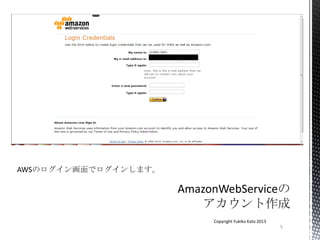
5 Copyright Yukiko Kato
2013 AWSのログイン画面でログインします。
6.
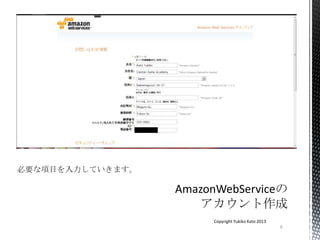
6 Copyright Yukiko Kato
2013 必要な項目を入力していきます。
7.
7 Copyright Yukiko Kato
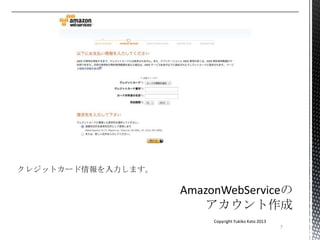
2013 クレジットカード情報を入力します。
8.
8 Copyright Yukiko Kato
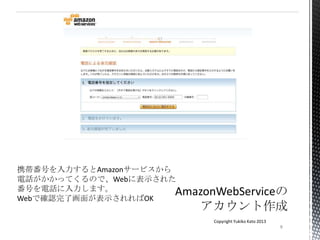
2013 携帯番号を入力するとAmazonサービスから 電話がかかってくるので、Webに表示された 番号を電話に入力します。 Webで確認完了画面が表示されればOK
9.
9 Copyright Yukiko Kato
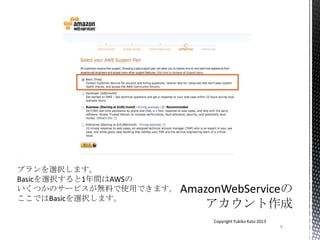
2013 プランを選択します。 Basicを選択すると1年間はAWSの いくつかのサービスが無料で使用できます。 ここではBasicを選択します。
10.
10 Copyright Yukiko Kato
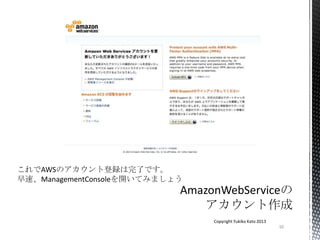
2013 これでAWSのアカウント登録は完了です。 早速、ManagementConsoleを開いてみましょう
11.
ManagementConsoleを表示して EC2インスタンスを起動します。 11 Copyright Yukiko
Kato 2013
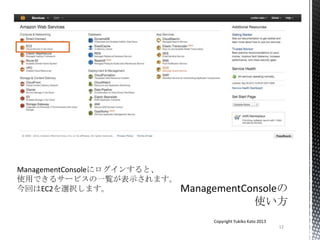
12.
12 Copyright Yukiko Kato
2013 ManagementConsoleにログインすると、 使用できるサービスの一覧が表示されます。 今回はEC2を選択します。
13.
AWSのリージョン AWSは全世界にいくつかの拠点が あり、そのデーターセンター群を リージョンと呼んでいます。 どこのリージョンに作成するかで、 ネットワークのレテンシー(遅延) や価格が変わってきます。 13 Copyright Yukiko
Kato 2013
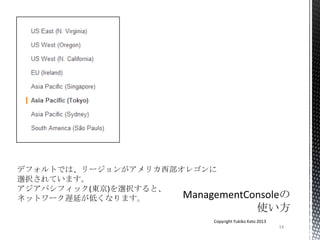
14.
14 Copyright Yukiko Kato
2013 デフォルトでは、リージョンがアメリカ西部オレゴンに 選択されています。 アジアパシフィック(東京)を選択すると、 ネットワーク遅延が低くなります。
15.
15 Copyright Yukiko Kato
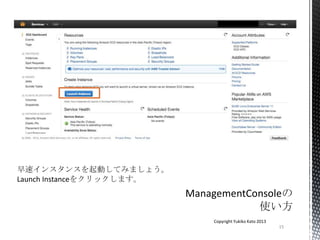
2013 早速インスタンスを起動してみましょう。 Launch Instanceをクリックします。
16.
16 Copyright Yukiko Kato
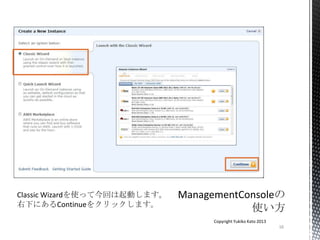
2013 Classic Wizardを使って今回は起動します。 右下にあるContinueをクリックします。
17.
17 Copyright Yukiko Kato
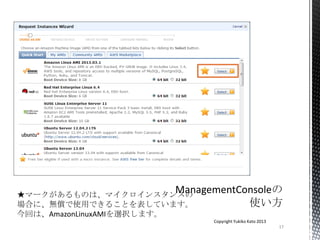
2013 ★マークがあるものは、マイクロインスタンスの 場合に、無償で使用できることを表しています。 今回は、AmazonLinuxAMIを選択します。
18.
AMIとは Amazon Image
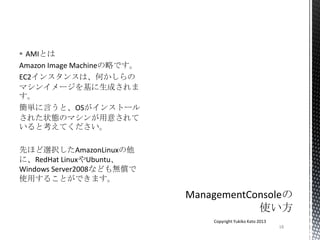
Machineの略です。 EC2インスタンスは、何かしらの マシンイメージを基に生成されま す。 簡単に言うと、OSがインストール された状態のマシンが用意されて いると考えてください。 先ほど選択したAmazonLinuxの他 に、RedHat LinuxやUbuntu、 Windows Server2008なども無償で 使用することができます。 18 Copyright Yukiko Kato 2013
19.
19 Copyright Yukiko Kato
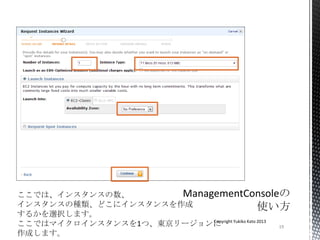
2013 ここでは、インスタンスの数、 インスタンスの種類、どこにインスタンスを作成 するかを選択します。 ここではマイクロインスタンスを1つ、東京リージョンに 作成します。
20.
20 Copyright Yukiko Kato
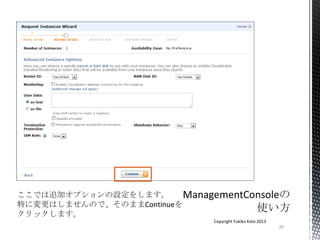
2013 ここでは追加オプションの設定をします。 特に変更はしませんので、そのままContinueを クリックします。
21.
21 Copyright Yukiko Kato
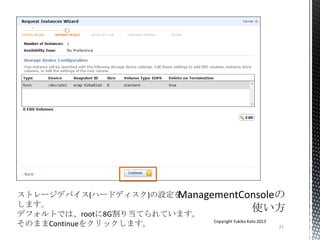
2013 ストレージデバイス(ハードディスク)の設定を します。 デフォルトでは、rootに8G割り当てられています。 そのままContinueをクリックします。
22.
22 Copyright Yukiko Kato
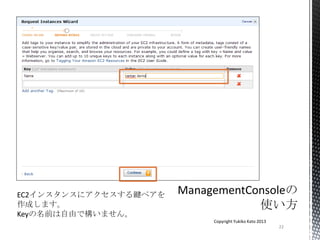
2013 EC2インスタンスにアクセスする鍵ペアを 作成します。 Keyの名前は自由で構いません。
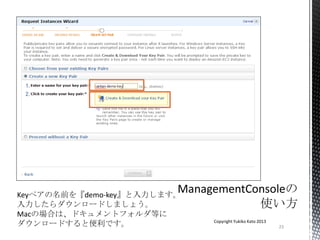
23.
23 Copyright Yukiko Kato
2013 Keyペアの名前を『demo-key』と入力します。 入力したらダウンロードしましょう。 Macの場合は、ドキュメントフォルダ等に ダウンロードすると便利です。
24.
24 Copyright Yukiko Kato
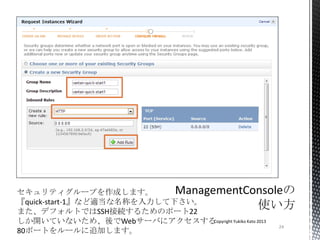
2013 セキュリティグループを作成します。 『quick-start-1』など適当な名称を入力して下さい。 また、デフォルトではSSH接続するためのポート22 しか開いていないため、後でWebサーバにアクセスする 80ポートをルールに追加します。
25.
25 Copyright Yukiko Kato
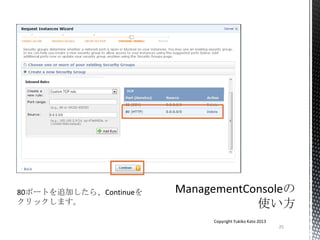
2013 80ポートを追加したら、Continueを クリックします。
26.
26 Copyright Yukiko Kato
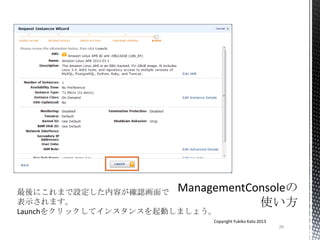
2013 最後にこれまで設定した内容が確認画面で 表示されます。 Launchをクリックしてインスタンスを起動しましょう。
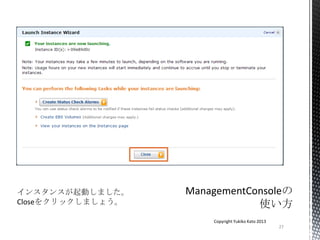
27.
27 Copyright Yukiko Kato
2013 インスタンスが起動しました。 Closeをクリックしましょう。
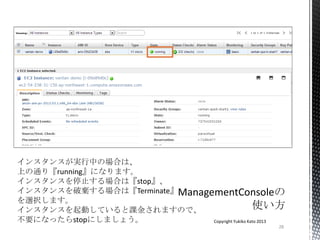
28.
28 Copyright Yukiko Kato
2013 インスタンスが実行中の場合は、 上の通り『running』になります。 インスタンスを停止する場合は『stop』、 インスタンスを破棄する場合は『Terminate』 を選択します。 インスタンスを起動していると課金されますので、 不要になったらstopにしましょう。
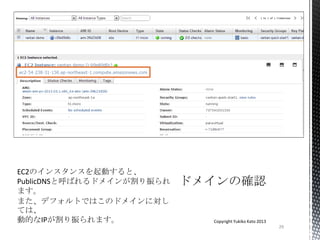
29.
29 Copyright Yukiko Kato
2013 EC2のインスタンスを起動すると、 PublicDNSと呼ばれるドメインが割り振られ ます。 また、デフォルトではこのドメインに対し ては、 動的なIPが割り振られます。
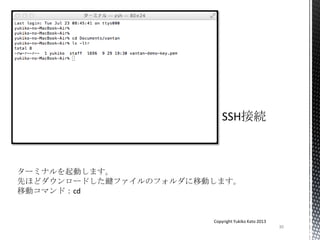
30.
30 Copyright Yukiko Kato
2013 ターミナルを起動します。 先ほどダウンロードした鍵ファイルのフォルダに移動します。 移動コマンド:cd
31.
31 Copyright Yukiko Kato
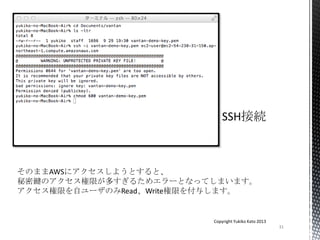
2013 そのままAWSにアクセスしようとすると、 秘密鍵のアクセス権限が多すぎるためエラーとなってしまいます。 アクセス権限を自ユーザのみRead、Write権限を付与します。
32.
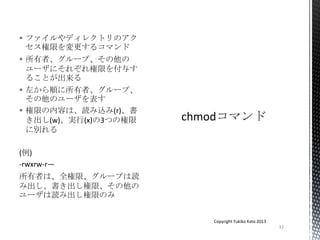
ファイルやディレクトリのアク セス権限を変更するコマンド 所有者、グループ、その他の ユーザにそれぞれ権限を付与す ることが出来る
左から順に所有者、グループ、 その他のユーザを表す 権限の内容は、読み込み(r)、書 き出し(w)、実行(x)の3つの権限 に別れる (例) -rwxrw-r— 所有者は、全権限、グループは読 み出し、書き出し権限、その他の ユーザは読み出し権限のみ 32 Copyright Yukiko Kato 2013
33.
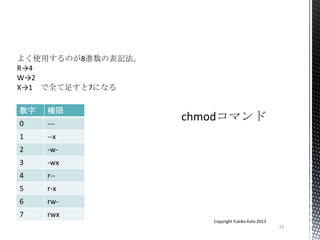
数字 権限 0 --- 1
--x 2 -w- 3 -wx 4 r-- 5 r-x 6 rw- 7 rwx 33 Copyright Yukiko Kato 2013 よく使用するのが8進数の表記法。 R→4 W→2 X→1 で全て足すと7になる
34.
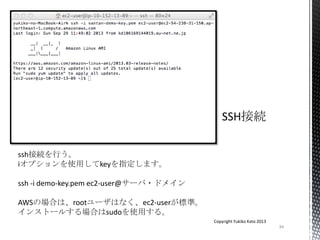
34 Copyright Yukiko Kato
2013 ssh接続を行う。 iオプションを使用してkeyを指定します。 ssh -i demo-key.pem ec2-user@サーバ・ドメイン AWSの場合は、rootユーザはなく、ec2-userが標準。 インストールする場合はsudoを使用する。
35.
35 Copyright Yukiko Kato
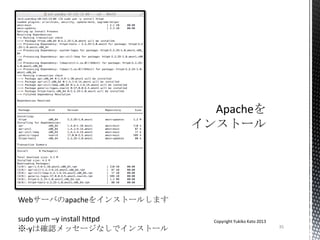
2013 Webサーバのapacheをインストールします sudo yum –y install httpd ※-yは確認メッセージなしでインストール
36.
36 Copyright Yukiko Kato
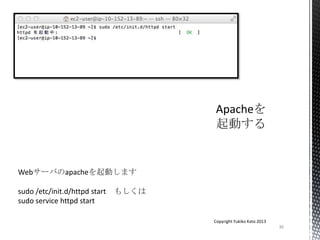
2013 Webサーバのapacheを起動します sudo /etc/init.d/httpd start もしくは sudo service httpd start
37.
37 Copyright Yukiko Kato
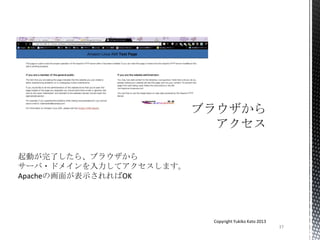
2013 起動が完了したら、ブラウザから サーバ・ドメインを入力してアクセスします。 Apacheの画面が表示されればOK
38.
Elastic IP
Addressという機能を使 用します。 EC2インスタンス1つに付き、1 つのElastic IPアドレスを無料で 使用できます。 ただし、紐付いているEC2イン スタンスが停止している場合や、 EC2インスタンスが紐付いてい ない場合は、料金が発生します。 38 Copyright Yukiko Kato 2013
39.
39 Copyright Yukiko Kato
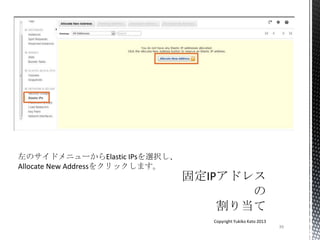
2013 左のサイドメニューからElastic IPsを選択し、 Allocate New Addressをクリックします。
40.
40 Copyright Yukiko Kato
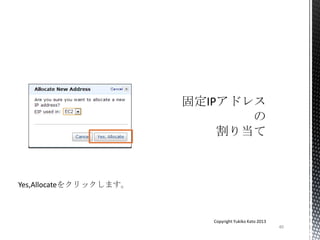
2013 Yes,Allocateをクリックします。
41.
41 Copyright Yukiko Kato
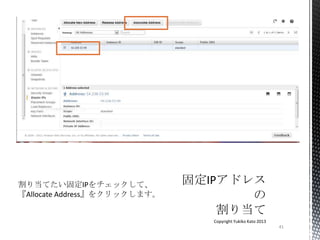
2013 割り当てたい固定IPをチェックして、 『Allocate Address』をクリックします。
42.
42 Copyright Yukiko Kato
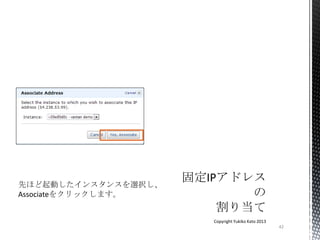
2013 先ほど起動したインスタンスを選択し、 Associateをクリックします。
43.
43 Copyright Yukiko Kato
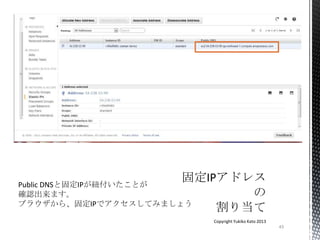
2013 Public DNSと固定IPが紐付いたことが 確認出来ます。 ブラウザから、固定IPでアクセスしてみましょう
Download






![AWS初心者向けWebinar AWS上にWebサーバーシステムを作ってみましょう ~まずは仮想サーバーから[演習つき]~](https://cdn.slidesharecdn.com/ss_thumbnails/20150825awsselfpacedlabec2-150825085730-lva1-app6892-thumbnail.jpg?width=640&height=640&fit=bounds)


![はじめてのアマゾンクラウド②[仮想サーバ(Amazon EC2)を立ち上げる]](https://cdn.slidesharecdn.com/ss_thumbnails/3ec2-101107160809-phpapp01-thumbnail.jpg?width=640&height=640&fit=bounds)


![[PS11]ネットワーク第6回](https://cdn.slidesharecdn.com/ss_thumbnails/ps116-131112204143-phpapp02-thumbnail.jpg?width=640&height=640&fit=bounds)


![[PS11]ネットワーク第5回](https://cdn.slidesharecdn.com/ss_thumbnails/ps115-131105104151-phpapp02-thumbnail.jpg?width=640&height=640&fit=bounds)

![[Ps11]ネットワーク第4回](https://cdn.slidesharecdn.com/ss_thumbnails/ps114-131029104737-phpapp02-thumbnail.jpg?width=640&height=640&fit=bounds)


