ADOBE PAGE MAKER 7.0
Ms. P. Mathubala MSC.,
ASSISTANT PROFESSOR
DEPT OF IT
BON SECOURS COLLEGE FOR WOMEN
THANJAVUR
INTRODUCTION
PAGEMAKER 7.0 IS ONE OF THE BEST AND POPULAR DESKTOP
PUBLISHING DESIGNING PROGRAM DEVELOPED BY ADOBE
CORPORATION IN USA. IT IS SPECIALLY USED IN PAGE
DESIGNING. TODAY IS POPULAR IN PRESS AND PRINTING JOBS
WITH THE HELP OF THIS PROGRAM, WE CAN CREATE ANY KINDS
OF DESIGNING LIKE VISITING CARDS, IDENTITY CARD,
ADVERTISEMENT, LOGO, BROCHURES, NEWS PAPERS AND
DIFFERENT ARTICLES ETC. IT IS QUITE EASY WITH ITS LEADING,
TRACKING, SET WITH FEATURES TO ADJUST THE TEXT AND TO
MAKE PUBLICATION
DESIGNING.
UNIT-1
ADOBE PAGEMAKER:
#PAGEMAKER IS A DESKTOP PUBLISHING APPLICATION
THAT IS USED TO CREATE PROFESSIONAL QUALITY BUSINESS
PUBLICATIONS FOR PRINT AND ELECTRONIC DISTRIBUTION.
TYPES OF PUBLICATIONS:
#PERIODICALS
#PROMOTIONAL
#INFORMATIONAL
#STATIONERY
#INSTRUCTIONAL
#PRESENTATION
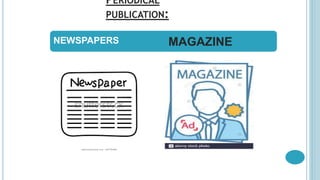
PERIODICAL
PUBLICATION:
NEWSPAPERS MAGAZINE
PROMOTIONAL PUBLICATION:
ADVERTISMENTS PRESS RELEASE
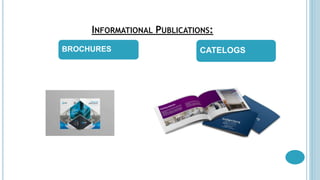
INFORMATIONAL PUBLICATIONS:
BROCHURES CATELOGS
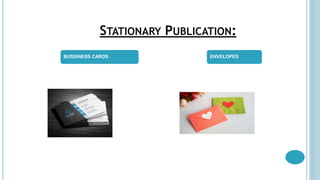
STATIONARY PUBLICATION:
BUSSINESS CARDS ENVELOPES
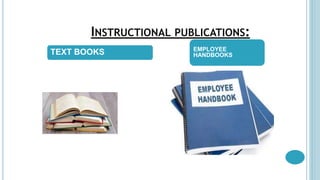
INSTRUCTIONAL PUBLICATIONS:
TEXT BOOKS EMPLOYEE
HANDBOOKS
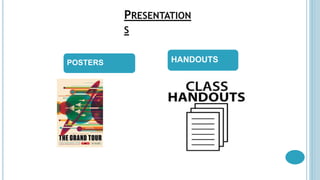
PRESENTATION
S
POSTERS HANDOUTS
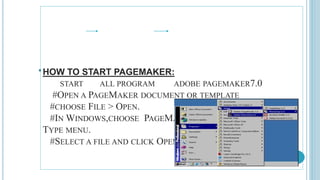
HOW TO START PAGEMAKER:
START ALL PROGRAM ADOBE PAGEMAKER7.0
#OPEN A PAGEMAKER DOCUMENT OR TEMPLATE
#CHOOSE FILE > OPEN.
#IN WINDOWS,CHOOSE PAGEMAKER (7.0) IN THE FILES OF
TYPE MENU.
#SELECT A FILE AND CLICK OPEN.
CREATING A PUBLICATION
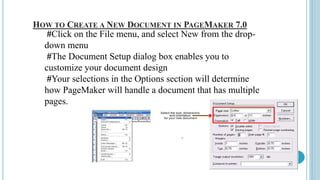
HOW TO CREATE A NEW DOCUMENT IN PAGEMAKER 7.0
#Click on the File menu, and select New from the drop-
down menu
#The Document Setup dialog box enables you to
customize your document design
#Your selections in the Options section will determine
how PageMaker will handle a document that has multiple
pages.
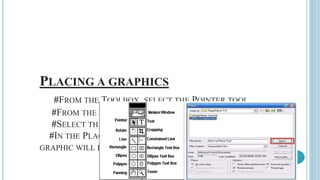
PLACING A GRAPHICS
#FROM THE TOOLBOX, SELECT THE POINTER TOOL.
#FROM THE FILE MENU, SELECT PLACE.
#SELECT THE IMAGE FILE YOU WANT TO PLACE.
#IN THE PLACE SECTION OF THE DIALOG BOX, VERIFY THAT THE
GRAPHIC WILL BE PLACED AS INDEPENDENT GRAPHIC.
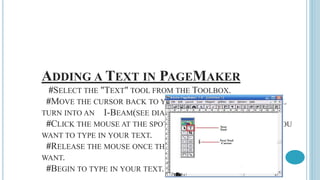
ADDING A TEXT IN PAGEMAKER
#SELECT THE "TEXT" TOOL FROM THE TOOLBOX.
#MOVE THE CURSOR BACK TO YOUR DOCUMENT, WHERE IT WILL
TURN INTO AN I-BEAM(SEE DIAGRAM).
#CLICK THE MOUSE AT THE SPOT IN YOUR DOCUMENT WHERE YOU
WANT TO TYPE IN YOUR TEXT.
#RELEASE THE MOUSE ONCE THE TEXT BOX IS OF THE SIZE YOU
WANT.
#BEGIN TO TYPE IN YOUR TEXT.
SAVING A PUBLICATION
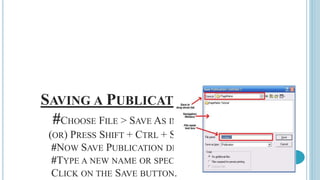
#CHOOSE FILE > SAVE AS IN THE MENU BAR.
(OR) PRESS SHIFT + CTRL + S IN THE KEYBOARD.
#NOW SAVE PUBLICATION DIALOG BOX WILL APPEAR.
#TYPE A NEW NAME OR SPECIFY A NEW LOCATION.
CLICK ON THE SAVE BUTTON.
WORKING WITH TEXT
PAGEMAKER’S TEXT BOXES.
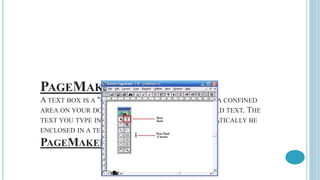
A TEXT BOX IS A "CONTAINER" FOR YOUR TEXT. IT IS A CONFINED
AREA ON YOUR DOCUMENT THAT IS DESIGNED TO HOLD TEXT. THE
TEXT YOU TYPE INTO YOUR DOCUMENT WILL AUTOMATICALLY BE
ENCLOSED IN A TEXT BOX
PAGEMAKER’S TEXT TOOL
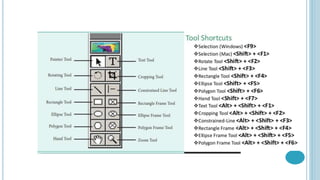
TOOLBOX IN PAGEMAKER
CREATING COLUMNS
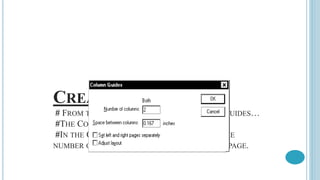
# FROM THE LAYOUT MENU, SELECT COLUMN GUIDES…
#THE COLUMN GUIDES DIALOG BOX APPEARS.
#IN THE COLUMN GUIDES DIALOG BOX, TYPE THE
NUMBER OF COLUMNS THAT YOU WANT FOR THE PAGE.
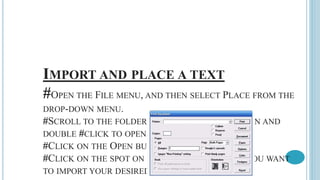
IMPORT AND PLACE A TEXT
#OPEN THE FILE MENU, AND THEN SELECT PLACE FROM THE
DROP-DOWN MENU.
#SCROLL TO THE FOLDER THAT YOUR TEXT FILE IS IN AND
DOUBLE #CLICK TO OPEN IT.
#CLICK ON THE OPEN BUTTON.
#CLICK ON THE SPOT ON THE DOCUMENT WHERE YOU WANT
TO IMPORT YOUR DESIRED TEXT
CONTROLLING THE FLOW OF
TEXT
#OPEN THE DOCUMENT YOU WANT TO FORMAT IN
PAGEMAKER.
#SELECT THE "LAYOUT" MENU AND CLICK “AUTO FLOW" TO
SET THE TEXT TO FLOW AUTOMATICALLY.
#CLICK THE "POINTER" TOOL IN THE "TOOLBOX" PALETTE.
#SELECT THE "FILE" MENU, AND THEN CLICK "PLACE
(IMPORT TEXT AND GRAPHICS)."
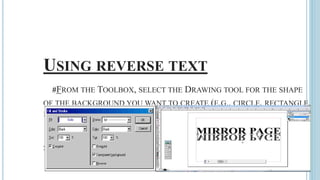
USING REVERSE TEXT
#FROM THE TOOLBOX, SELECT THE DRAWING TOOL FOR THE SHAPE
OF THE BACKGROUND YOU WANT TO CREATE (E.G., CIRCLE, RECTANGLE,
POLYGON)
#DRAW THE BACKGROUND SHAPE.
#WITH THE SHAPE STILL SELECTED, FROM THE ELEMENT MENU,
SELECT FILL » SOLID.
#TO INSERT TEXT, FROM THE TOOLBOX, SELECT THE TEXT TOOL.

adobe pagemaker.pptx

  • 1.
    ADOBE PAGE MAKER7.0 Ms. P. Mathubala MSC., ASSISTANT PROFESSOR DEPT OF IT BON SECOURS COLLEGE FOR WOMEN THANJAVUR
  • 2.
    INTRODUCTION PAGEMAKER 7.0 ISONE OF THE BEST AND POPULAR DESKTOP PUBLISHING DESIGNING PROGRAM DEVELOPED BY ADOBE CORPORATION IN USA. IT IS SPECIALLY USED IN PAGE DESIGNING. TODAY IS POPULAR IN PRESS AND PRINTING JOBS WITH THE HELP OF THIS PROGRAM, WE CAN CREATE ANY KINDS OF DESIGNING LIKE VISITING CARDS, IDENTITY CARD, ADVERTISEMENT, LOGO, BROCHURES, NEWS PAPERS AND DIFFERENT ARTICLES ETC. IT IS QUITE EASY WITH ITS LEADING, TRACKING, SET WITH FEATURES TO ADJUST THE TEXT AND TO MAKE PUBLICATION DESIGNING.
  • 3.
    UNIT-1 ADOBE PAGEMAKER: #PAGEMAKER ISA DESKTOP PUBLISHING APPLICATION THAT IS USED TO CREATE PROFESSIONAL QUALITY BUSINESS PUBLICATIONS FOR PRINT AND ELECTRONIC DISTRIBUTION.
  • 4.
  • 5.
  • 6.
  • 7.
  • 8.
  • 9.
  • 10.
  • 11.
    HOW TO STARTPAGEMAKER: START ALL PROGRAM ADOBE PAGEMAKER7.0 #OPEN A PAGEMAKER DOCUMENT OR TEMPLATE #CHOOSE FILE > OPEN. #IN WINDOWS,CHOOSE PAGEMAKER (7.0) IN THE FILES OF TYPE MENU. #SELECT A FILE AND CLICK OPEN.
  • 12.
  • 13.
    HOW TO CREATEA NEW DOCUMENT IN PAGEMAKER 7.0 #Click on the File menu, and select New from the drop- down menu #The Document Setup dialog box enables you to customize your document design #Your selections in the Options section will determine how PageMaker will handle a document that has multiple pages.
  • 14.
    PLACING A GRAPHICS #FROMTHE TOOLBOX, SELECT THE POINTER TOOL. #FROM THE FILE MENU, SELECT PLACE. #SELECT THE IMAGE FILE YOU WANT TO PLACE. #IN THE PLACE SECTION OF THE DIALOG BOX, VERIFY THAT THE GRAPHIC WILL BE PLACED AS INDEPENDENT GRAPHIC.
  • 15.
    ADDING A TEXTIN PAGEMAKER #SELECT THE "TEXT" TOOL FROM THE TOOLBOX. #MOVE THE CURSOR BACK TO YOUR DOCUMENT, WHERE IT WILL TURN INTO AN I-BEAM(SEE DIAGRAM). #CLICK THE MOUSE AT THE SPOT IN YOUR DOCUMENT WHERE YOU WANT TO TYPE IN YOUR TEXT. #RELEASE THE MOUSE ONCE THE TEXT BOX IS OF THE SIZE YOU WANT. #BEGIN TO TYPE IN YOUR TEXT.
  • 16.
    SAVING A PUBLICATION #CHOOSEFILE > SAVE AS IN THE MENU BAR. (OR) PRESS SHIFT + CTRL + S IN THE KEYBOARD. #NOW SAVE PUBLICATION DIALOG BOX WILL APPEAR. #TYPE A NEW NAME OR SPECIFY A NEW LOCATION. CLICK ON THE SAVE BUTTON.
  • 17.
  • 18.
    PAGEMAKER’S TEXT BOXES. ATEXT BOX IS A "CONTAINER" FOR YOUR TEXT. IT IS A CONFINED AREA ON YOUR DOCUMENT THAT IS DESIGNED TO HOLD TEXT. THE TEXT YOU TYPE INTO YOUR DOCUMENT WILL AUTOMATICALLY BE ENCLOSED IN A TEXT BOX PAGEMAKER’S TEXT TOOL
  • 19.
  • 20.
    CREATING COLUMNS # FROMTHE LAYOUT MENU, SELECT COLUMN GUIDES… #THE COLUMN GUIDES DIALOG BOX APPEARS. #IN THE COLUMN GUIDES DIALOG BOX, TYPE THE NUMBER OF COLUMNS THAT YOU WANT FOR THE PAGE.
  • 21.
    IMPORT AND PLACEA TEXT #OPEN THE FILE MENU, AND THEN SELECT PLACE FROM THE DROP-DOWN MENU. #SCROLL TO THE FOLDER THAT YOUR TEXT FILE IS IN AND DOUBLE #CLICK TO OPEN IT. #CLICK ON THE OPEN BUTTON. #CLICK ON THE SPOT ON THE DOCUMENT WHERE YOU WANT TO IMPORT YOUR DESIRED TEXT
  • 22.
    CONTROLLING THE FLOWOF TEXT #OPEN THE DOCUMENT YOU WANT TO FORMAT IN PAGEMAKER. #SELECT THE "LAYOUT" MENU AND CLICK “AUTO FLOW" TO SET THE TEXT TO FLOW AUTOMATICALLY. #CLICK THE "POINTER" TOOL IN THE "TOOLBOX" PALETTE. #SELECT THE "FILE" MENU, AND THEN CLICK "PLACE (IMPORT TEXT AND GRAPHICS)."
  • 23.
    USING REVERSE TEXT #FROMTHE TOOLBOX, SELECT THE DRAWING TOOL FOR THE SHAPE OF THE BACKGROUND YOU WANT TO CREATE (E.G., CIRCLE, RECTANGLE, POLYGON) #DRAW THE BACKGROUND SHAPE. #WITH THE SHAPE STILL SELECTED, FROM THE ELEMENT MENU, SELECT FILL » SOLID. #TO INSERT TEXT, FROM THE TOOLBOX, SELECT THE TEXT TOOL.