Topik 3
HAMPARAN KERJA ELEKTRONIK
(ELECTRONIC SPREADSHEET)
Pengenalan Aplikasi Hamparan
Elektronik
• Electronic Spreadsheet
• Perisian aplikasi bagi membantu pengguna
mengurus dan menganalisa data dalam
bentuk tabular (baris dan lajur)
• Data diurus dalam bentuk jadual, laporan atau
format yang dikehendaki pengguna
• Data boleh dianalisa melalui fungsi aritmetik
dan logik serta penghasilan histogram (graf
dan carta)
Contoh perisian Hamparan (Spreadsheet)
• Microsoft Excel
• Quattro Pro
• Lotus 1-2-3
• Open Office Calc
• Google Spreadsheet
• Microsoft Work
Excel
2010
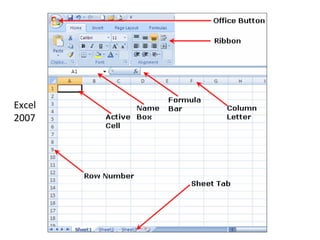
Excel
2007
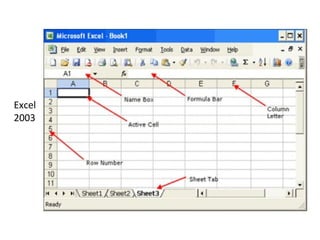
Excel
2003
Google Spreadsheets
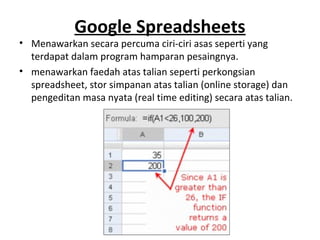
• Menawarkan secara percuma ciri-ciri asas seperti yang
terdapat dalam program hamparan pesaingnya.
• menawarkan faedah atas talian seperti perkongsian
spreadsheet, stor simpanan atas talian (online storage) dan
pengeditan masa nyata (real time editing) secara atas talian.
Open Office Calc
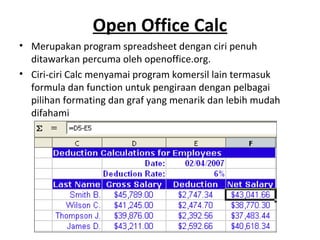
• Merupakan program spreadsheet dengan ciri penuh
ditawarkan percuma oleh openoffice.org.
• Ciri-ciri Calc menyamai program komersil lain termasuk
formula dan function untuk pengiraan dengan pelbagai
pilihan formating dan graf yang menarik dan lebih mudah
difahami
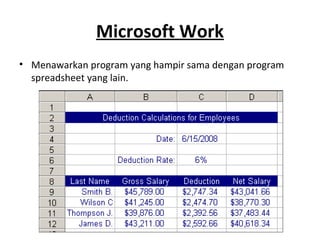
Microsoft Work
• Menawarkan program yang hampir sama dengan program
spreadsheet yang lain.
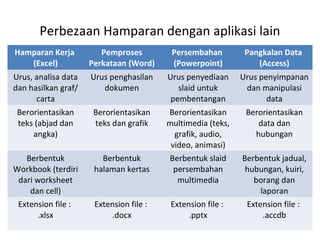
Perbezaan Hamparan dengan aplikasi lain
Hamparan Kerja
(Excel)
Pemproses
Perkataan (Word)
Persembahan
(Powerpoint)
Pangkalan Data
(Access)
Urus, analisa data
dan hasilkan graf/
carta
Urus penghasilan
dokumen
Urus penyediaan
slaid untuk
pembentangan
Urus penyimpanan
dan manipulasi
data
Berorientasikan
teks (abjad dan
angka)
Berorientasikan
teks dan grafik
Berorientasikan
multimedia (teks,
grafik, audio,
video, animasi)
Berorientasikan
data dan
hubungan
Berbentuk
Workbook (terdiri
dari worksheet
dan cell)
Berbentuk
halaman kertas
Berbentuk slaid
persembahan
multimedia
Berbentuk jadual,
hubungan, kuiri,
borang dan
laporan
Extension file :
.xlsx
Extension file :
.docx
Extension file :
.pptx
Extension file :
.accdb
Kegunaan Aplikasi Hamparan
• Mengurus data
– Menyimpan dan memformat pelbagai jenis data
dalam bentuk baris dan lajur
– Menyusun data dalam bentuk dokumen/ laporan
mengikut format yang dikehendaki
• Menganalisa data melalui:
– Fungsi pengiraan dan statistik
– Fungsi perbandingan logik
– Penghasilan graf dan carta
– Hasil analisa membantu pengguna membuat
keputusan/ kesimpulan berguna untuk organisasi
Kegunaan Aplikasi Hamparan (samb)
• Jenis data boleh terdiri dari data kewangan,
perakaunan, pekerja, pelajar, event, urusan jual
beli, data kajian dan statistik
• Fungsi pengiraan dan statistik (Sum, Average, Max,
Min, Count, Stedev & Var)
• Fungsi perbandingan logik (If, String, Value, Find,
Mid, Left/Right, Replace & Concatenate)
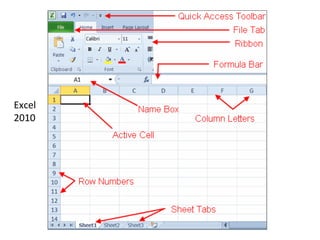
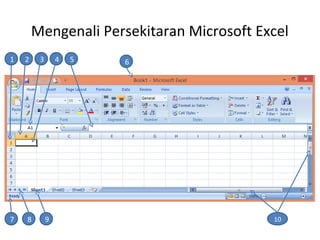
Mengenali Persekitaran Microsoft Excel
1 2 3 4
7
65
8 9 10
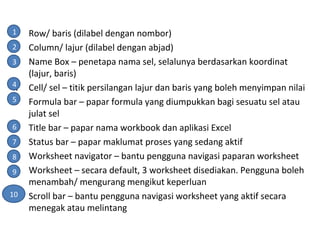
1. Row/ baris (dilabel dengan nombor)
2. Column/ lajur (dilabel dengan abjad)
3. Name Box – penetapa nama sel, selalunya berdasarkan koordinat
(lajur, baris)
4. Cell/ sel – titik persilangan lajur dan baris yang boleh menyimpan nilai
5. Formula bar – papar formula yang diumpukkan bagi sesuatu sel atau
julat sel
6. Title bar – papar nama workbook dan aplikasi Excel
7. Status bar – papar maklumat proses yang sedang aktif
8. Worksheet navigator – bantu pengguna navigasi paparan worksheet
9. Worksheet – secara default, 3 worksheet disediakan. Pengguna boleh
menambah/ mengurang mengikut keperluan
10. Scroll bar – bantu pengguna navigasi worksheet yang aktif secara
menegak atau melintang
1
2
3
4
5
6
7
8
9
10
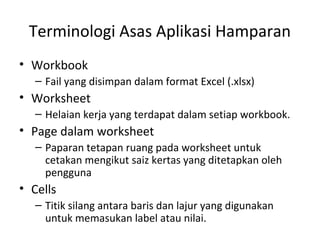
Terminologi Asas Aplikasi Hamparan
• Workbook
– Fail yang disimpan dalam format Excel (.xlsx)
• Worksheet
– Helaian kerja yang terdapat dalam setiap workbook.
• Page dalam worksheet
– Paparan tetapan ruang pada worksheet untuk
cetakan mengikut saiz kertas yang ditetapkan oleh
pengguna
• Cells
– Titik silang antara baris dan lajur yang digunakan
untuk memasukan label atau nilai.
PRAKTIKAL MS EXCEL
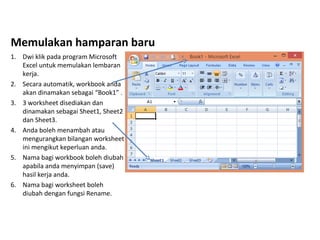
Memulakan hamparan baru
1. Dwi klik pada program Microsoft
Excel untuk memulakan lembaran
kerja.
2. Secara automatik, workbook anda
akan dinamakan sebagai “Book1” .
3. 3 worksheet disediakan dan
dinamakan sebagai Sheet1, Sheet2
dan Sheet3.
4. Anda boleh menambah atau
mengurangkan bilangan worksheet
ini mengikut keperluan anda.
5. Nama bagi workbook boleh diubah
apabila anda menyimpan (save)
hasil kerja anda.
6. Nama bagi worksheet boleh
diubah dengan fungsi Rename.
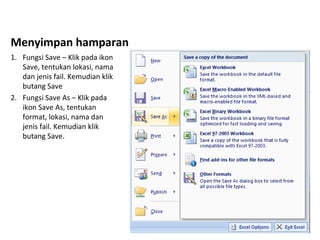
Menyimpan hamparan
1. Fungsi Save – Klik pada ikon
Save, tentukan lokasi, nama
dan jenis fail. Kemudian klik
butang Save
2. Fungsi Save As – Klik pada
ikon Save As, tentukan
format, lokasi, nama dan
jenis fail. Kemudian klik
butang Save.
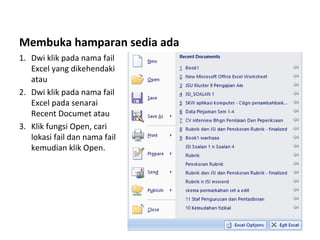
Membuka hamparan sedia ada
1. Dwi klik pada nama fail
Excel yang dikehendaki
atau
2. Dwi klik pada nama fail
Excel pada senarai
Recent Documet atau
3. Klik fungsi Open, cari
lokasi fail dan nama fail
kemudian klik Open.
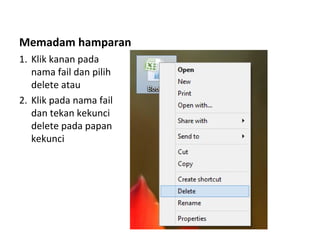
Memadam hamparan
1. Klik kanan pada
nama fail dan pilih
delete atau
2. Klik pada nama fail
dan tekan kekunci
delete pada papan
kekunci
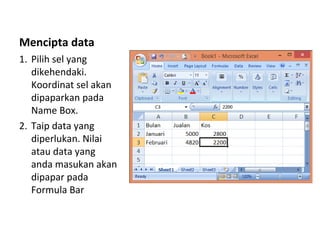
Mencipta data
1. Pilih sel yang
dikehendaki.
Koordinat sel akan
dipaparkan pada
Name Box.
2. Taip data yang
diperlukan. Nilai
atau data yang
anda masukan akan
dipapar pada
Formula Bar
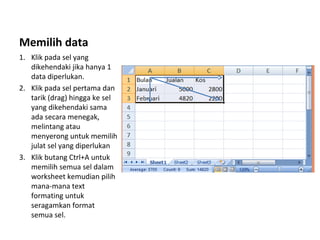
Memilih data
1. Klik pada sel yang
dikehendaki jika hanya 1
data diperlukan.
2. Klik pada sel pertama dan
tarik (drag) hingga ke sel
yang dikehendaki sama
ada secara menegak,
melintang atau
menyerong untuk memilih
julat sel yang diperlukan
3. Klik butang Ctrl+A untuk
memilih semua sel dalam
worksheet kemudian pilih
mana-mana text
formating untuk
seragamkan format
semua sel.
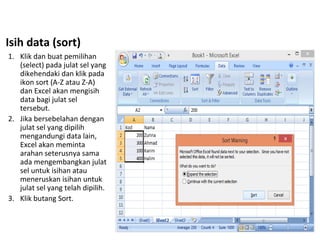
Isih data (sort)
1. Klik dan buat pemilihan
(select) pada julat sel yang
dikehendaki dan klik pada
ikon sort (A-Z atau Z-A)
dan Excel akan mengisih
data bagi julat sel
tersebut.
2. Jika bersebelahan dengan
julat sel yang dipilih
mengandungi data lain,
Excel akan meminta
arahan seterusnya sama
ada mengembangkan julat
sel untuk isihan atau
meneruskan isihan untuk
julat sel yang telah dipilih.
3. Klik butang Sort.
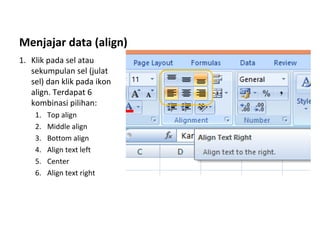
Menjajar data (align)
1. Klik pada sel atau
sekumpulan sel (julat
sel) dan klik pada ikon
align. Terdapat 6
kombinasi pilihan:
1. Top align
2. Middle align
3. Bottom align
4. Align text left
5. Center
6. Align text right
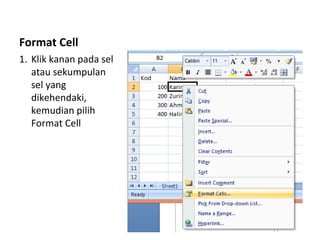
Format Cell
1. Klik kanan pada sel
atau sekumpulan
sel yang
dikehendaki,
kemudian pilih
Format Cell
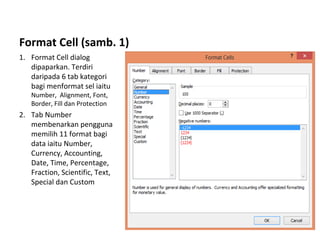
Format Cell (samb. 1)
1. Format Cell dialog
dipaparkan. Terdiri
daripada 6 tab kategori
bagi menformat sel iaitu
Number, Alignment, Font,
Border, Fill dan Protection
2. Tab Number
membenarkan pengguna
memilih 11 format bagi
data iaitu Number,
Currency, Accounting,
Date, Time, Percentage,
Fraction, Scientific, Text,
Special dan Custom
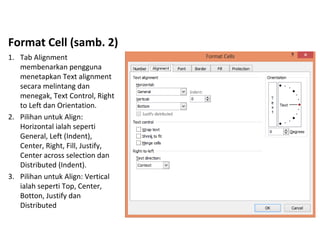
Format Cell (samb. 2)
1. Tab Alignment
membenarkan pengguna
menetapkan Text alignment
secara melintang dan
menegak, Text Control, Right
to Left dan Orientation.
2. Pilihan untuk Align:
Horizontal ialah seperti
General, Left (Indent),
Center, Right, Fill, Justify,
Center across selection dan
Distributed (Indent).
3. Pilihan untuk Align: Vertical
ialah seperti Top, Center,
Botton, Justify dan
Distributed
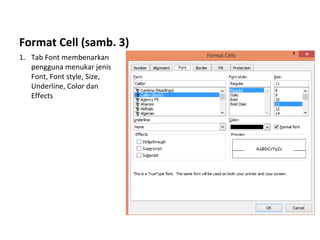
Format Cell (samb. 3)
1. Tab Font membenarkan
pengguna menukar jenis
Font, Font style, Size,
Underline, Color dan
Effects
Format Cell (samb. 4)
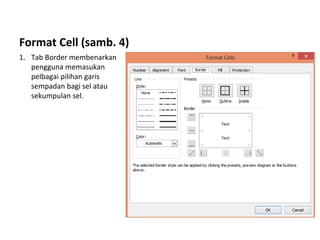
1. Tab Border membenarkan
pengguna memasukan
pelbagai pilihan garis
sempadan bagi sel atau
sekumpulan sel.
Format Cell (samb. 5)
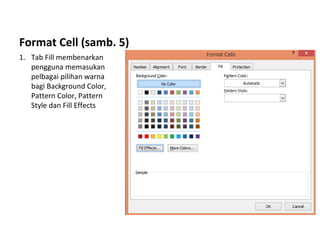
1. Tab Fill membenarkan
pengguna memasukan
pelbagai pilihan warna
bagi Background Color,
Pattern Color, Pattern
Style dan Fill Effects
Format Cell (samb. 5)
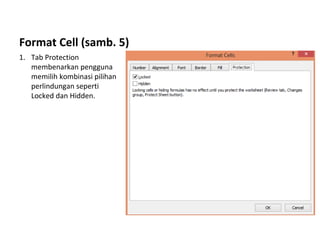
1. Tab Protection
membenarkan pengguna
memilih kombinasi pilihan
perlindungan seperti
Locked dan Hidden.
Format Baris
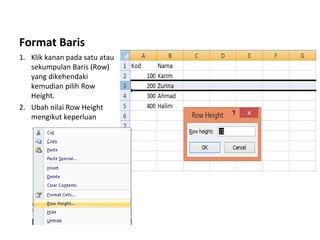
1. Klik kanan pada satu atau
sekumpulan Baris (Row)
yang dikehendaki
kemudian pilih Row
Height.
2. Ubah nilai Row Height
mengikut keperluan
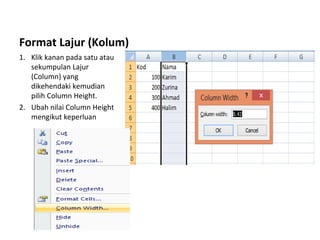
Format Lajur (Kolum)
1. Klik kanan pada satu atau
sekumpulan Lajur
(Column) yang
dikehendaki kemudian
pilih Column Height.
2. Ubah nilai Column Height
mengikut keperluan
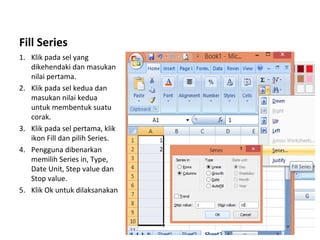
Fill Series
1. Klik pada sel yang
dikehendaki dan masukan
nilai pertama.
2. Klik pada sel kedua dan
masukan nilai kedua
untuk membentuk suatu
corak.
3. Klik pada sel pertama, klik
ikon Fill dan pilih Series.
4. Pengguna dibenarkan
memilih Series in, Type,
Date Unit, Step value dan
Stop value.
5. Klik Ok untuk dilaksanakan
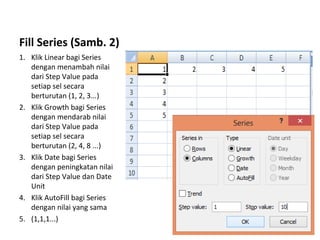
Fill Series (Samb. 2)
1. Klik Linear bagi Series
dengan menambah nilai
dari Step Value pada
setiap sel secara
berturutan (1, 2, 3...)
2. Klik Growth bagi Series
dengan mendarab nilai
dari Step Value pada
setiap sel secara
berturutan (2, 4, 8 ...)
3. Klik Date bagi Series
dengan peningkatan nilai
dari Step Value dan Date
Unit
4. Klik AutoFill bagi Series
dengan nilai yang sama
5. (1,1,1...)
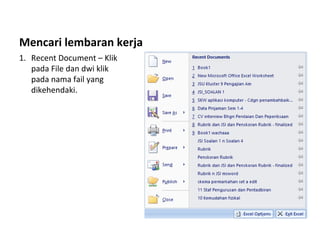
Mencari lembaran kerja
1. Recent Document – Klik
pada File dan dwi klik
pada nama fail yang
dikehendaki.
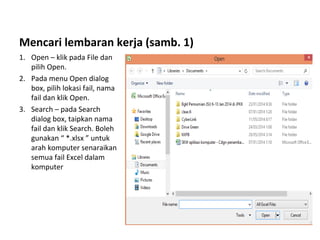
Mencari lembaran kerja (samb. 1)
1. Open – klik pada File dan
pilih Open.
2. Pada menu Open dialog
box, pilih lokasi fail, nama
fail dan klik Open.
3. Search – pada Search
dialog box, taipkan nama
fail dan klik Search. Boleh
gunakan “ *.xlsx ” untuk
arah komputer senaraikan
semua fail Excel dalam
komputer
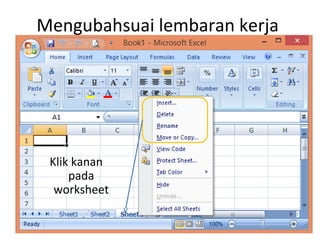
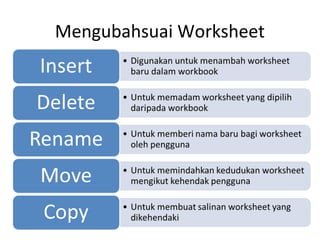
Klik kanan
pada
worksheet
Mengubahsuai lembaran kerja
Mengubahsuai Worksheet
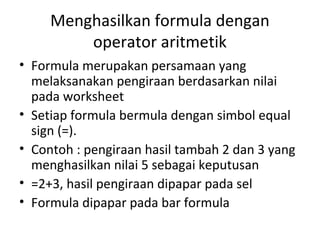
Menghasilkan formula dengan
operator aritmetik
• Formula merupakan persamaan yang
melaksanakan pengiraan berdasarkan nilai
pada worksheet
• Setiap formula bermula dengan simbol equal
sign (=).
• Contoh : pengiraan hasil tambah 2 dan 3 yang
menghasilkan nilai 5 sebagai keputusan
• =2+3, hasil pengiraan dipapar pada sel
• Formula dipapar pada bar formula
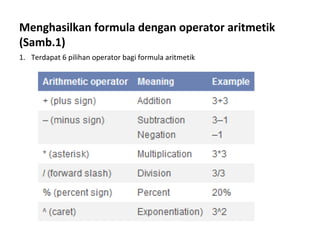
Menghasilkan formula dengan operator aritmetik
(Samb.1)
1. Terdapat 6 pilihan operator bagi formula aritmetik
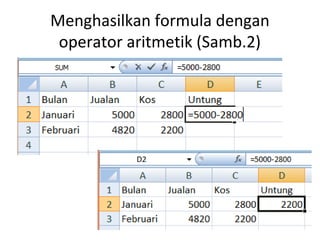
Menghasilkan formula dengan
operator aritmetik (Samb.2)
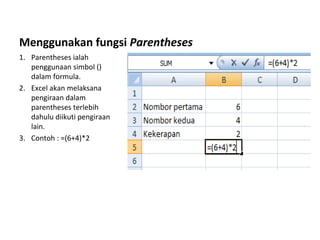
Menggunakan fungsi Parentheses
1. Parentheses ialah
penggunaan simbol ()
dalam formula.
2. Excel akan melaksana
pengiraan dalam
parentheses terlebih
dahulu diikuti pengiraan
lain.
3. Contoh : =(6+4)*2
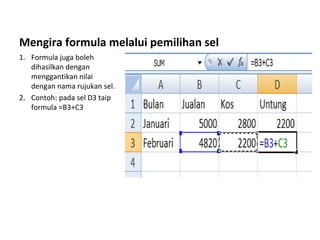
Mengira formula melalui pemilihan sel
1. Formula juga boleh
dihasilkan dengan
menggantikan nilai
dengan nama rujukan sel.
2. Contoh: pada sel D3 taip
formula =B3+C3
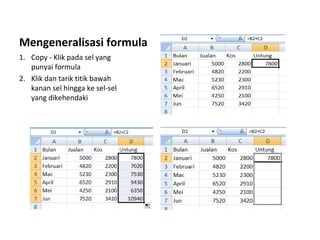
Mengeneralisasi formula
1. Copy - Klik pada sel yang
punyai formula
2. Klik dan tarik titik bawah
kanan sel hingga ke sel-sel
yang dikehendaki
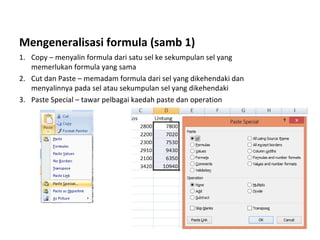
Mengeneralisasi formula (samb 1)
1. Copy – menyalin formula dari satu sel ke sekumpulan sel yang
memerlukan formula yang sama
2. Cut dan Paste – memadam formula dari sel yang dikehendaki dan
menyalinnya pada sel atau sekumpulan sel yang dikehendaki
3. Paste Special – tawar pelbagai kaedah paste dan operation
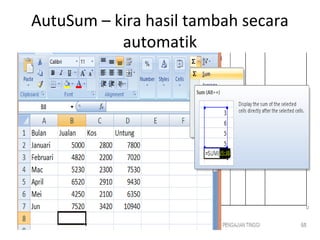
AutuSum – kira hasil tambah secara
automatik
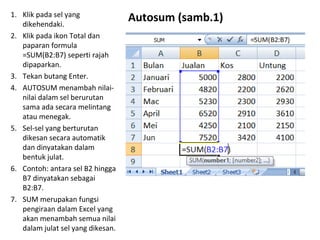
Autosum (samb.1)1. Klik pada sel yang
dikehendaki.
2. Klik pada ikon Total dan
paparan formula
=SUM(B2:B7) seperti rajah
dipaparkan.
3. Tekan butang Enter.
4. AUTOSUM menambah nilai-
nilai dalam sel berurutan
sama ada secara melintang
atau menegak.
5. Sel-sel yang berturutan
dikesan secara automatik
dan dinyatakan dalam
bentuk julat.
6. Contoh: antara sel B2 hingga
B7 dinyatakan sebagai
B2:B7.
7. SUM merupakan fungsi
pengiraan dalam Excel yang
akan menambah semua nilai
dalam julat sel yang dikesan.
Menggunakan fungsi wizard
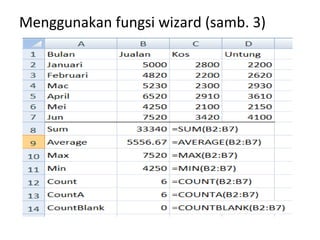
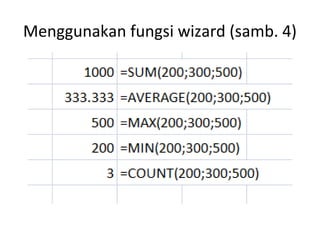
• SUM – formula mengira hasil tambah nilai
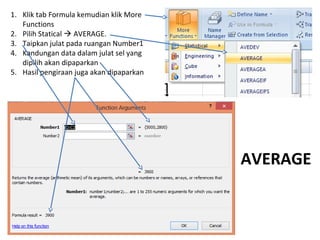
• AVERAGE - formula mengira purata
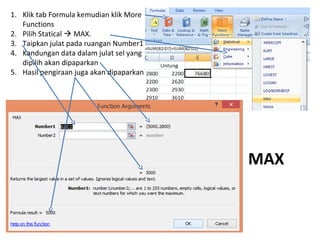
• MAX – fungsi yang memulangkan nilai tertinggi
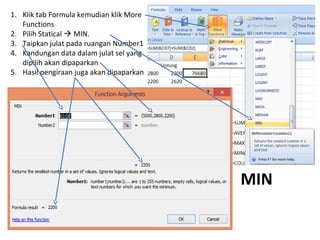
• MIN – fungsi yang memulangkan nilai terendah
• COUNT – fungsi mengira bilangan sel
• COUNTA – fungsi mengira bilangan sel dalam
julat yang tidak kosong
Menggunakan fungsi wizard (samb. 1)
• COUNTIF – fungsi mengira bilangan sel dalam julat
yang mematuhi syarat yang ditentukan
• COUNTBLANK – fungsi mengira sel kosong dalam
julat yang yang ditentukan
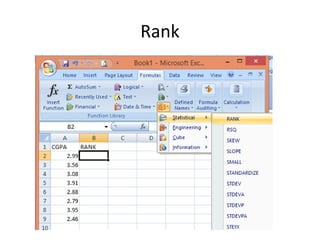
• RANK – fungsi memulangkan kedudukan bagi angka
daripada suatu senarai angka iaitu saiz secara relatif
dengan nilai lain dalam senarainya
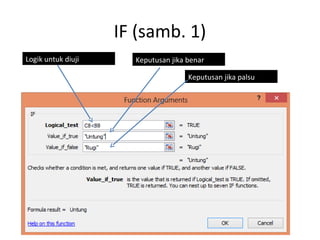
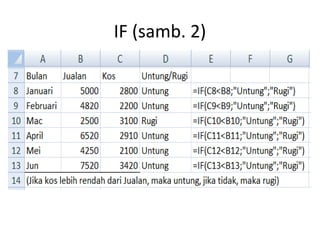
• IF – fungsi memeriksa sama ada suatu syarat
dipatuhi dan memulangkan nilai 1 jika Benar dan 0
jika Palsu
Menggunakan fungsi wizard (samb. 2)
• VLOOKUP – fungsi mencari nilai paling kiri dalam
suatu Table dan memulangkan nilai dalam baris
sama dari kolum yang ditentukan. Table mesti
disusun secara menaik.
Menggunakan fungsi wizard (samb. 3)
Menggunakan fungsi wizard (samb. 4)
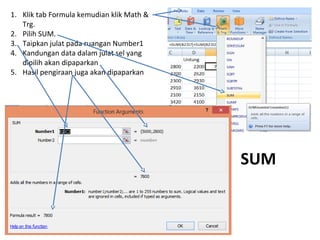
1. Klik tab Formula kemudian klik Math &
Trg.
2. Pilih SUM.
3. Taipkan julat pada ruangan Number1
4. Kandungan data dalam julat sel yang
dipilih akan dipaparkan
5. Hasil pengiraan juga akan dipaparkan
SUM
1. Klik tab Formula kemudian klik More
Functions
2. Pilih Statical  AVERAGE.
3. Taipkan julat pada ruangan Number1
4. Kandungan data dalam julat sel yang
dipilih akan dipaparkan
5. Hasil pengiraan juga akan dipaparkan
AVERAGE
MAX
1. Klik tab Formula kemudian klik More
Functions
2. Pilih Statical  MAX.
3. Taipkan julat pada ruangan Number1
4. Kandungan data dalam julat sel yang
dipilih akan dipaparkan
5. Hasil pengiraan juga akan dipaparkan
MIN
1. Klik tab Formula kemudian klik More
Functions
2. Pilih Statical  MIN.
3. Taipkan julat pada ruangan Number1
4. Kandungan data dalam julat sel yang
dipilih akan dipaparkan
5. Hasil pengiraan juga akan dipaparkan
Rank
Rank (samb. 1)
• Fungsi RANK memulangkan kedudukan suatu
nilai dalam sel secara relatif dengan nilai dari
sel-sel lain.
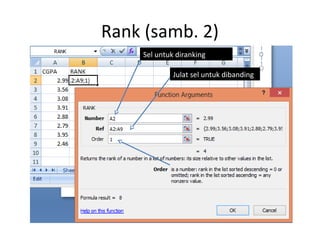
• Klik pada tab Formula, klik Statiscal dan pilih
RANK, suatu dialog box Function Argument
akan dipaparkan
Rank (samb. 2)
Sel untuk diranking
Julat sel untuk dibanding
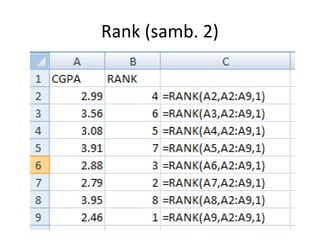
Rank (samb. 2)
Formula IF
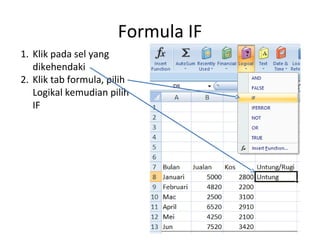
1. Klik pada sel yang
dikehendaki
2. Klik tab formula, pilih
Logikal kemudian pilih
IF
IF (samb. 1)
Logik untuk diuji Keputusan jika benar
Keputusan jika palsu
IF (samb. 2)
VLOOKUP
MENCIPTA GRAF/CARTA
Graf/carta
• Graf/Carta merupakan perwakilan ringkasan
data dalam bentuk histogram bagi
sekumpulan data
• Fungsi – untuk memudahkan pengguna
memahami corak perkembangan sekumpulan
data dan membantu membuat keputusan
penting
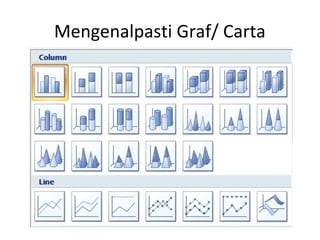
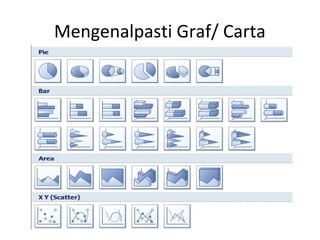
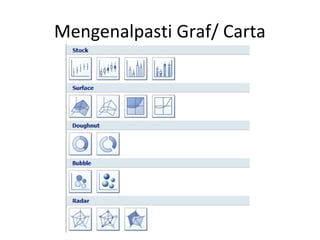
Mengenalpasti Graf/ Carta
Menyediakan Graf/ carta
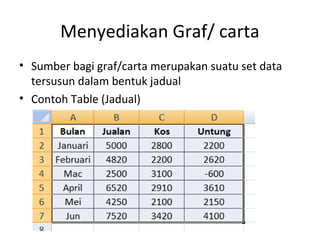
• Sumber bagi graf/carta merupakan suatu set data
tersusun dalam bentuk jadual
• Contoh Table (Jadual)
Menyediakan Graf/
carta (samb. 1)
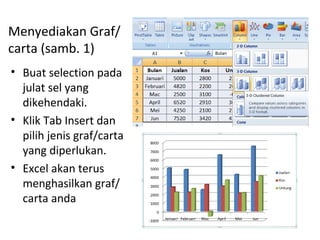
• Buat selection pada
julat sel yang
dikehendaki.
• Klik Tab Insert dan
pilih jenis graf/carta
yang diperlukan.
• Excel akan terus
menghasilkan graf/
carta anda
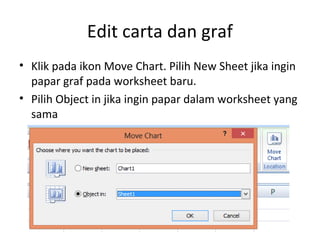
Edit carta dan graf
• Klik pada ikon Move Chart. Pilih New Sheet jika ingin
papar graf pada worksheet baru.
• Pilih Object in jika ingin papar dalam worksheet yang
sama
MENCETAK DOKUMEN EXCEL
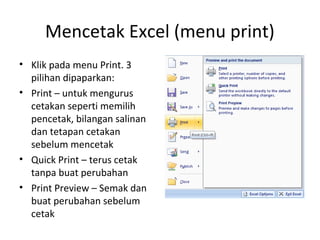
Mencetak Excel (menu print)
• Klik pada menu Print. 3
pilihan dipaparkan:
• Print – untuk mengurus
cetakan seperti memilih
pencetak, bilangan salinan
dan tetapan cetakan
sebelum mencetak
• Quick Print – terus cetak
tanpa buat perubahan
• Print Preview – Semak dan
buat perubahan sebelum
cetak
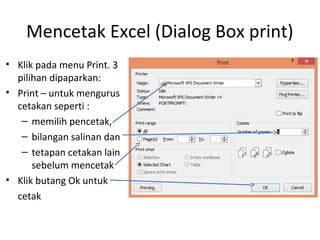
Mencetak Excel (Dialog Box print)
• Klik pada menu Print. 3
pilihan dipaparkan:
• Print – untuk mengurus
cetakan seperti :
– memilih pencetak,
– bilangan salinan dan
– tetapan cetakan lain
sebelum mencetak
• Klik butang Ok untuk
cetak
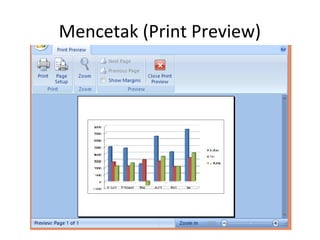
Mencetak (Print Preview)
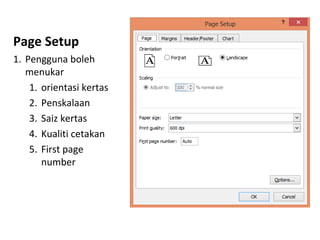
Page Setup
1. Pengguna boleh
menukar
1. orientasi kertas
2. Penskalaan
3. Saiz kertas
4. Kualiti cetakan
5. First page
number
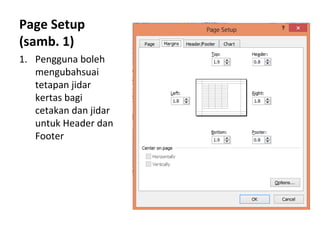
Page Setup
(samb. 1)
1. Pengguna boleh
mengubahsuai
tetapan jidar
kertas bagi
cetakan dan jidar
untuk Header dan
Footer
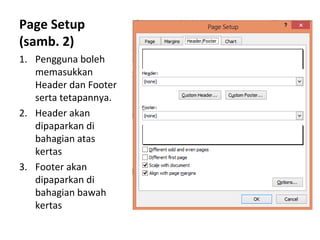
Page Setup
(samb. 2)
1. Pengguna boleh
memasukkan
Header dan Footer
serta tetapannya.
2. Header akan
dipaparkan di
bahagian atas
kertas
3. Footer akan
dipaparkan di
bahagian bawah
kertas
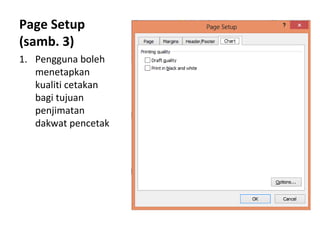
Page Setup
(samb. 3)
1. Pengguna boleh
menetapkan
kualiti cetakan
bagi tujuan
penjimatan
dakwat pencetak
IMPORT DAN EKSPORT LEMBARAN
KERJA
Fungsi Import dan Export
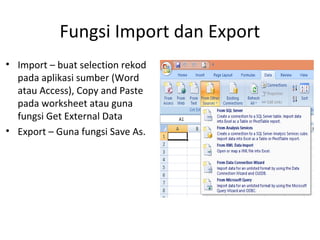
• Import – buat selection rekod
pada aplikasi sumber (Word
atau Access), Copy and Paste
pada worksheet atau guna
fungsi Get External Data
• Export – Guna fungsi Save As.
MEMBINA DATABASE DALAM
LEMBARAN
Membina Database dalam lembaran
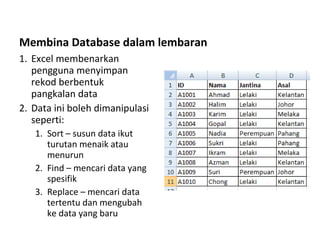
1. Excel membenarkan
pengguna menyimpan
rekod berbentuk
pangkalan data
2. Data ini boleh dimanipulasi
seperti:
1. Sort – susun data ikut
turutan menaik atau
menurun
2. Find – mencari data yang
spesifik
3. Replace – mencari data
tertentu dan mengubah
ke data yang baru
Find
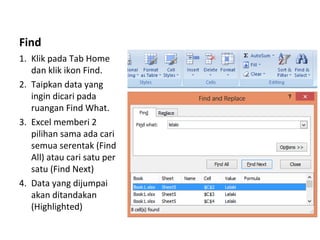
1. Klik pada Tab Home
dan klik ikon Find.
2. Taipkan data yang
ingin dicari pada
ruangan Find What.
3. Excel memberi 2
pilihan sama ada cari
semua serentak (Find
All) atau cari satu per
satu (Find Next)
4. Data yang dijumpai
akan ditandakan
(Highlighted)
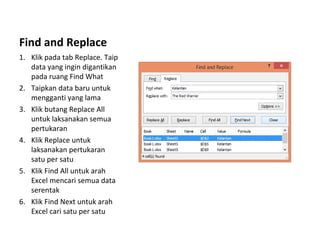
Find and Replace
1. Klik pada tab Replace. Taip
data yang ingin digantikan
pada ruang Find What
2. Taipkan data baru untuk
mengganti yang lama
3. Klik butang Replace All
untuk laksanakan semua
pertukaran
4. Klik Replace untuk
laksanakan pertukaran
satu per satu
5. Klik Find All untuk arah
Excel mencari semua data
serentak
6. Klik Find Next untuk arah
Excel cari satu per satu

hamparan elektronik

  • 1.
    Topik 3 HAMPARAN KERJAELEKTRONIK (ELECTRONIC SPREADSHEET)
  • 2.
    Pengenalan Aplikasi Hamparan Elektronik •Electronic Spreadsheet • Perisian aplikasi bagi membantu pengguna mengurus dan menganalisa data dalam bentuk tabular (baris dan lajur) • Data diurus dalam bentuk jadual, laporan atau format yang dikehendaki pengguna • Data boleh dianalisa melalui fungsi aritmetik dan logik serta penghasilan histogram (graf dan carta)
  • 3.
    Contoh perisian Hamparan(Spreadsheet) • Microsoft Excel • Quattro Pro • Lotus 1-2-3 • Open Office Calc • Google Spreadsheet • Microsoft Work
  • 4.
  • 5.
  • 6.
  • 7.
    Google Spreadsheets • Menawarkansecara percuma ciri-ciri asas seperti yang terdapat dalam program hamparan pesaingnya. • menawarkan faedah atas talian seperti perkongsian spreadsheet, stor simpanan atas talian (online storage) dan pengeditan masa nyata (real time editing) secara atas talian.
  • 8.
    Open Office Calc •Merupakan program spreadsheet dengan ciri penuh ditawarkan percuma oleh openoffice.org. • Ciri-ciri Calc menyamai program komersil lain termasuk formula dan function untuk pengiraan dengan pelbagai pilihan formating dan graf yang menarik dan lebih mudah difahami
  • 9.
    Microsoft Work • Menawarkanprogram yang hampir sama dengan program spreadsheet yang lain.
  • 10.
    Perbezaan Hamparan denganaplikasi lain Hamparan Kerja (Excel) Pemproses Perkataan (Word) Persembahan (Powerpoint) Pangkalan Data (Access) Urus, analisa data dan hasilkan graf/ carta Urus penghasilan dokumen Urus penyediaan slaid untuk pembentangan Urus penyimpanan dan manipulasi data Berorientasikan teks (abjad dan angka) Berorientasikan teks dan grafik Berorientasikan multimedia (teks, grafik, audio, video, animasi) Berorientasikan data dan hubungan Berbentuk Workbook (terdiri dari worksheet dan cell) Berbentuk halaman kertas Berbentuk slaid persembahan multimedia Berbentuk jadual, hubungan, kuiri, borang dan laporan Extension file : .xlsx Extension file : .docx Extension file : .pptx Extension file : .accdb
  • 11.
    Kegunaan Aplikasi Hamparan •Mengurus data – Menyimpan dan memformat pelbagai jenis data dalam bentuk baris dan lajur – Menyusun data dalam bentuk dokumen/ laporan mengikut format yang dikehendaki • Menganalisa data melalui: – Fungsi pengiraan dan statistik – Fungsi perbandingan logik – Penghasilan graf dan carta – Hasil analisa membantu pengguna membuat keputusan/ kesimpulan berguna untuk organisasi
  • 12.
    Kegunaan Aplikasi Hamparan(samb) • Jenis data boleh terdiri dari data kewangan, perakaunan, pekerja, pelajar, event, urusan jual beli, data kajian dan statistik • Fungsi pengiraan dan statistik (Sum, Average, Max, Min, Count, Stedev & Var) • Fungsi perbandingan logik (If, String, Value, Find, Mid, Left/Right, Replace & Concatenate)
  • 13.
    Mengenali Persekitaran MicrosoftExcel 1 2 3 4 7 65 8 9 10
  • 14.
    1. Row/ baris(dilabel dengan nombor) 2. Column/ lajur (dilabel dengan abjad) 3. Name Box – penetapa nama sel, selalunya berdasarkan koordinat (lajur, baris) 4. Cell/ sel – titik persilangan lajur dan baris yang boleh menyimpan nilai 5. Formula bar – papar formula yang diumpukkan bagi sesuatu sel atau julat sel 6. Title bar – papar nama workbook dan aplikasi Excel 7. Status bar – papar maklumat proses yang sedang aktif 8. Worksheet navigator – bantu pengguna navigasi paparan worksheet 9. Worksheet – secara default, 3 worksheet disediakan. Pengguna boleh menambah/ mengurang mengikut keperluan 10. Scroll bar – bantu pengguna navigasi worksheet yang aktif secara menegak atau melintang 1 2 3 4 5 6 7 8 9 10
  • 15.
    Terminologi Asas AplikasiHamparan • Workbook – Fail yang disimpan dalam format Excel (.xlsx) • Worksheet – Helaian kerja yang terdapat dalam setiap workbook. • Page dalam worksheet – Paparan tetapan ruang pada worksheet untuk cetakan mengikut saiz kertas yang ditetapkan oleh pengguna • Cells – Titik silang antara baris dan lajur yang digunakan untuk memasukan label atau nilai.
  • 16.
  • 17.
    Memulakan hamparan baru 1.Dwi klik pada program Microsoft Excel untuk memulakan lembaran kerja. 2. Secara automatik, workbook anda akan dinamakan sebagai “Book1” . 3. 3 worksheet disediakan dan dinamakan sebagai Sheet1, Sheet2 dan Sheet3. 4. Anda boleh menambah atau mengurangkan bilangan worksheet ini mengikut keperluan anda. 5. Nama bagi workbook boleh diubah apabila anda menyimpan (save) hasil kerja anda. 6. Nama bagi worksheet boleh diubah dengan fungsi Rename.
  • 18.
    Menyimpan hamparan 1. FungsiSave – Klik pada ikon Save, tentukan lokasi, nama dan jenis fail. Kemudian klik butang Save 2. Fungsi Save As – Klik pada ikon Save As, tentukan format, lokasi, nama dan jenis fail. Kemudian klik butang Save.
  • 20.
    Membuka hamparan sediaada 1. Dwi klik pada nama fail Excel yang dikehendaki atau 2. Dwi klik pada nama fail Excel pada senarai Recent Documet atau 3. Klik fungsi Open, cari lokasi fail dan nama fail kemudian klik Open.
  • 21.
    Memadam hamparan 1. Klikkanan pada nama fail dan pilih delete atau 2. Klik pada nama fail dan tekan kekunci delete pada papan kekunci
  • 22.
    Mencipta data 1. Pilihsel yang dikehendaki. Koordinat sel akan dipaparkan pada Name Box. 2. Taip data yang diperlukan. Nilai atau data yang anda masukan akan dipapar pada Formula Bar
  • 23.
    Memilih data 1. Klikpada sel yang dikehendaki jika hanya 1 data diperlukan. 2. Klik pada sel pertama dan tarik (drag) hingga ke sel yang dikehendaki sama ada secara menegak, melintang atau menyerong untuk memilih julat sel yang diperlukan 3. Klik butang Ctrl+A untuk memilih semua sel dalam worksheet kemudian pilih mana-mana text formating untuk seragamkan format semua sel.
  • 24.
    Isih data (sort) 1.Klik dan buat pemilihan (select) pada julat sel yang dikehendaki dan klik pada ikon sort (A-Z atau Z-A) dan Excel akan mengisih data bagi julat sel tersebut. 2. Jika bersebelahan dengan julat sel yang dipilih mengandungi data lain, Excel akan meminta arahan seterusnya sama ada mengembangkan julat sel untuk isihan atau meneruskan isihan untuk julat sel yang telah dipilih. 3. Klik butang Sort.
  • 25.
    Menjajar data (align) 1.Klik pada sel atau sekumpulan sel (julat sel) dan klik pada ikon align. Terdapat 6 kombinasi pilihan: 1. Top align 2. Middle align 3. Bottom align 4. Align text left 5. Center 6. Align text right
  • 26.
    Format Cell 1. Klikkanan pada sel atau sekumpulan sel yang dikehendaki, kemudian pilih Format Cell
  • 27.
    Format Cell (samb.1) 1. Format Cell dialog dipaparkan. Terdiri daripada 6 tab kategori bagi menformat sel iaitu Number, Alignment, Font, Border, Fill dan Protection 2. Tab Number membenarkan pengguna memilih 11 format bagi data iaitu Number, Currency, Accounting, Date, Time, Percentage, Fraction, Scientific, Text, Special dan Custom
  • 28.
    Format Cell (samb.2) 1. Tab Alignment membenarkan pengguna menetapkan Text alignment secara melintang dan menegak, Text Control, Right to Left dan Orientation. 2. Pilihan untuk Align: Horizontal ialah seperti General, Left (Indent), Center, Right, Fill, Justify, Center across selection dan Distributed (Indent). 3. Pilihan untuk Align: Vertical ialah seperti Top, Center, Botton, Justify dan Distributed
  • 29.
    Format Cell (samb.3) 1. Tab Font membenarkan pengguna menukar jenis Font, Font style, Size, Underline, Color dan Effects
  • 30.
    Format Cell (samb.4) 1. Tab Border membenarkan pengguna memasukan pelbagai pilihan garis sempadan bagi sel atau sekumpulan sel.
  • 31.
    Format Cell (samb.5) 1. Tab Fill membenarkan pengguna memasukan pelbagai pilihan warna bagi Background Color, Pattern Color, Pattern Style dan Fill Effects
  • 32.
    Format Cell (samb.5) 1. Tab Protection membenarkan pengguna memilih kombinasi pilihan perlindungan seperti Locked dan Hidden.
  • 33.
    Format Baris 1. Klikkanan pada satu atau sekumpulan Baris (Row) yang dikehendaki kemudian pilih Row Height. 2. Ubah nilai Row Height mengikut keperluan
  • 34.
    Format Lajur (Kolum) 1.Klik kanan pada satu atau sekumpulan Lajur (Column) yang dikehendaki kemudian pilih Column Height. 2. Ubah nilai Column Height mengikut keperluan
  • 35.
    Fill Series 1. Klikpada sel yang dikehendaki dan masukan nilai pertama. 2. Klik pada sel kedua dan masukan nilai kedua untuk membentuk suatu corak. 3. Klik pada sel pertama, klik ikon Fill dan pilih Series. 4. Pengguna dibenarkan memilih Series in, Type, Date Unit, Step value dan Stop value. 5. Klik Ok untuk dilaksanakan
  • 36.
    Fill Series (Samb.2) 1. Klik Linear bagi Series dengan menambah nilai dari Step Value pada setiap sel secara berturutan (1, 2, 3...) 2. Klik Growth bagi Series dengan mendarab nilai dari Step Value pada setiap sel secara berturutan (2, 4, 8 ...) 3. Klik Date bagi Series dengan peningkatan nilai dari Step Value dan Date Unit 4. Klik AutoFill bagi Series dengan nilai yang sama 5. (1,1,1...)
  • 37.
    Mencari lembaran kerja 1.Recent Document – Klik pada File dan dwi klik pada nama fail yang dikehendaki.
  • 38.
    Mencari lembaran kerja(samb. 1) 1. Open – klik pada File dan pilih Open. 2. Pada menu Open dialog box, pilih lokasi fail, nama fail dan klik Open. 3. Search – pada Search dialog box, taipkan nama fail dan klik Search. Boleh gunakan “ *.xlsx ” untuk arah komputer senaraikan semua fail Excel dalam komputer
  • 39.
  • 40.
  • 41.
    Menghasilkan formula dengan operatoraritmetik • Formula merupakan persamaan yang melaksanakan pengiraan berdasarkan nilai pada worksheet • Setiap formula bermula dengan simbol equal sign (=). • Contoh : pengiraan hasil tambah 2 dan 3 yang menghasilkan nilai 5 sebagai keputusan • =2+3, hasil pengiraan dipapar pada sel • Formula dipapar pada bar formula
  • 42.
    Menghasilkan formula denganoperator aritmetik (Samb.1) 1. Terdapat 6 pilihan operator bagi formula aritmetik
  • 43.
  • 44.
    Menggunakan fungsi Parentheses 1.Parentheses ialah penggunaan simbol () dalam formula. 2. Excel akan melaksana pengiraan dalam parentheses terlebih dahulu diikuti pengiraan lain. 3. Contoh : =(6+4)*2
  • 45.
    Mengira formula melaluipemilihan sel 1. Formula juga boleh dihasilkan dengan menggantikan nilai dengan nama rujukan sel. 2. Contoh: pada sel D3 taip formula =B3+C3
  • 46.
    Mengeneralisasi formula 1. Copy- Klik pada sel yang punyai formula 2. Klik dan tarik titik bawah kanan sel hingga ke sel-sel yang dikehendaki
  • 47.
    Mengeneralisasi formula (samb1) 1. Copy – menyalin formula dari satu sel ke sekumpulan sel yang memerlukan formula yang sama 2. Cut dan Paste – memadam formula dari sel yang dikehendaki dan menyalinnya pada sel atau sekumpulan sel yang dikehendaki 3. Paste Special – tawar pelbagai kaedah paste dan operation
  • 48.
    AutuSum – kirahasil tambah secara automatik
  • 49.
    Autosum (samb.1)1. Klikpada sel yang dikehendaki. 2. Klik pada ikon Total dan paparan formula =SUM(B2:B7) seperti rajah dipaparkan. 3. Tekan butang Enter. 4. AUTOSUM menambah nilai- nilai dalam sel berurutan sama ada secara melintang atau menegak. 5. Sel-sel yang berturutan dikesan secara automatik dan dinyatakan dalam bentuk julat. 6. Contoh: antara sel B2 hingga B7 dinyatakan sebagai B2:B7. 7. SUM merupakan fungsi pengiraan dalam Excel yang akan menambah semua nilai dalam julat sel yang dikesan.
  • 50.
    Menggunakan fungsi wizard •SUM – formula mengira hasil tambah nilai • AVERAGE - formula mengira purata • MAX – fungsi yang memulangkan nilai tertinggi • MIN – fungsi yang memulangkan nilai terendah • COUNT – fungsi mengira bilangan sel • COUNTA – fungsi mengira bilangan sel dalam julat yang tidak kosong
  • 51.
    Menggunakan fungsi wizard(samb. 1) • COUNTIF – fungsi mengira bilangan sel dalam julat yang mematuhi syarat yang ditentukan • COUNTBLANK – fungsi mengira sel kosong dalam julat yang yang ditentukan • RANK – fungsi memulangkan kedudukan bagi angka daripada suatu senarai angka iaitu saiz secara relatif dengan nilai lain dalam senarainya • IF – fungsi memeriksa sama ada suatu syarat dipatuhi dan memulangkan nilai 1 jika Benar dan 0 jika Palsu
  • 52.
    Menggunakan fungsi wizard(samb. 2) • VLOOKUP – fungsi mencari nilai paling kiri dalam suatu Table dan memulangkan nilai dalam baris sama dari kolum yang ditentukan. Table mesti disusun secara menaik.
  • 53.
  • 54.
  • 55.
    1. Klik tabFormula kemudian klik Math & Trg. 2. Pilih SUM. 3. Taipkan julat pada ruangan Number1 4. Kandungan data dalam julat sel yang dipilih akan dipaparkan 5. Hasil pengiraan juga akan dipaparkan SUM
  • 56.
    1. Klik tabFormula kemudian klik More Functions 2. Pilih Statical  AVERAGE. 3. Taipkan julat pada ruangan Number1 4. Kandungan data dalam julat sel yang dipilih akan dipaparkan 5. Hasil pengiraan juga akan dipaparkan AVERAGE
  • 57.
    MAX 1. Klik tabFormula kemudian klik More Functions 2. Pilih Statical  MAX. 3. Taipkan julat pada ruangan Number1 4. Kandungan data dalam julat sel yang dipilih akan dipaparkan 5. Hasil pengiraan juga akan dipaparkan
  • 58.
    MIN 1. Klik tabFormula kemudian klik More Functions 2. Pilih Statical  MIN. 3. Taipkan julat pada ruangan Number1 4. Kandungan data dalam julat sel yang dipilih akan dipaparkan 5. Hasil pengiraan juga akan dipaparkan
  • 59.
  • 60.
    Rank (samb. 1) •Fungsi RANK memulangkan kedudukan suatu nilai dalam sel secara relatif dengan nilai dari sel-sel lain. • Klik pada tab Formula, klik Statiscal dan pilih RANK, suatu dialog box Function Argument akan dipaparkan
  • 61.
    Rank (samb. 2) Seluntuk diranking Julat sel untuk dibanding
  • 62.
  • 63.
    Formula IF 1. Klikpada sel yang dikehendaki 2. Klik tab formula, pilih Logikal kemudian pilih IF
  • 64.
    IF (samb. 1) Logikuntuk diuji Keputusan jika benar Keputusan jika palsu
  • 65.
  • 66.
  • 67.
  • 68.
    Graf/carta • Graf/Carta merupakanperwakilan ringkasan data dalam bentuk histogram bagi sekumpulan data • Fungsi – untuk memudahkan pengguna memahami corak perkembangan sekumpulan data dan membantu membuat keputusan penting
  • 69.
  • 70.
  • 71.
  • 72.
    Menyediakan Graf/ carta •Sumber bagi graf/carta merupakan suatu set data tersusun dalam bentuk jadual • Contoh Table (Jadual)
  • 73.
    Menyediakan Graf/ carta (samb.1) • Buat selection pada julat sel yang dikehendaki. • Klik Tab Insert dan pilih jenis graf/carta yang diperlukan. • Excel akan terus menghasilkan graf/ carta anda
  • 74.
    Edit carta dangraf • Klik pada ikon Move Chart. Pilih New Sheet jika ingin papar graf pada worksheet baru. • Pilih Object in jika ingin papar dalam worksheet yang sama
  • 75.
  • 76.
    Mencetak Excel (menuprint) • Klik pada menu Print. 3 pilihan dipaparkan: • Print – untuk mengurus cetakan seperti memilih pencetak, bilangan salinan dan tetapan cetakan sebelum mencetak • Quick Print – terus cetak tanpa buat perubahan • Print Preview – Semak dan buat perubahan sebelum cetak
  • 77.
    Mencetak Excel (DialogBox print) • Klik pada menu Print. 3 pilihan dipaparkan: • Print – untuk mengurus cetakan seperti : – memilih pencetak, – bilangan salinan dan – tetapan cetakan lain sebelum mencetak • Klik butang Ok untuk cetak
  • 78.
  • 79.
    Page Setup 1. Penggunaboleh menukar 1. orientasi kertas 2. Penskalaan 3. Saiz kertas 4. Kualiti cetakan 5. First page number
  • 80.
    Page Setup (samb. 1) 1.Pengguna boleh mengubahsuai tetapan jidar kertas bagi cetakan dan jidar untuk Header dan Footer
  • 81.
    Page Setup (samb. 2) 1.Pengguna boleh memasukkan Header dan Footer serta tetapannya. 2. Header akan dipaparkan di bahagian atas kertas 3. Footer akan dipaparkan di bahagian bawah kertas
  • 82.
    Page Setup (samb. 3) 1.Pengguna boleh menetapkan kualiti cetakan bagi tujuan penjimatan dakwat pencetak
  • 83.
    IMPORT DAN EKSPORTLEMBARAN KERJA
  • 84.
    Fungsi Import danExport • Import – buat selection rekod pada aplikasi sumber (Word atau Access), Copy and Paste pada worksheet atau guna fungsi Get External Data • Export – Guna fungsi Save As.
  • 85.
  • 86.
    Membina Database dalamlembaran 1. Excel membenarkan pengguna menyimpan rekod berbentuk pangkalan data 2. Data ini boleh dimanipulasi seperti: 1. Sort – susun data ikut turutan menaik atau menurun 2. Find – mencari data yang spesifik 3. Replace – mencari data tertentu dan mengubah ke data yang baru
  • 87.
    Find 1. Klik padaTab Home dan klik ikon Find. 2. Taipkan data yang ingin dicari pada ruangan Find What. 3. Excel memberi 2 pilihan sama ada cari semua serentak (Find All) atau cari satu per satu (Find Next) 4. Data yang dijumpai akan ditandakan (Highlighted)
  • 88.
    Find and Replace 1.Klik pada tab Replace. Taip data yang ingin digantikan pada ruang Find What 2. Taipkan data baru untuk mengganti yang lama 3. Klik butang Replace All untuk laksanakan semua pertukaran 4. Klik Replace untuk laksanakan pertukaran satu per satu 5. Klik Find All untuk arah Excel mencari semua data serentak 6. Klik Find Next untuk arah Excel cari satu per satu

Editor's Notes

  • #2 Panduan: Topik ini terdiri daripada 6 jam teori dan 18 jam amali. Pensyarah boleh ubahsuai berdasarkan versi Excel yang digunakan di kolej masing-masing Tindakan pensyarah: Mengalu-alukan kehadiran pelajar Memperkenalkan topik 3 Hamparan Kerja Elektronik (Electronic Spreadsheet)
  • #3 Tindakan pensyarah: Menerangkan spreadsheet secara umum (Nota adalah penerangan asas bagi perisian aplikasi spreasheet secara umum dan bukan spesifik bagi MS Excel) Pensyarah digalakan menunjukan contoh dokumen yang boleh dibangunkan melalui spreadsheet sebagai gambaran awal
  • #4 Tindakan pensyarah: Memberi contoh perisian Electronic Spreadsheet. Ini bagi memberi pendedahan kepada pelajar bahawa terdapat perisian lain di pasaran yang mempunyai fungsi hampir sama dengan MS Excel
  • #5 Tindakan pensyarah: Menerang dan membandingkan versi MS Excel 2010, 2007 dan 2003 kepada pelajar. Minta pelajar kenalpasti perbezaan dan persamaannya
  • #6 Tindakan pensyarah: Menerang dan membandingkan versi MS Excel 2010, 2007 dan 2003 kepada pelajar. Minta pelajar kenalpasti perbezaan dan persamaannya
  • #7 Tindakan pensyarah: Menerang dan membandingkan versi MS Excel 2010, 2007 dan 2003 kepada pelajar. Minta pelajar kenalpasti perbezaan dan persamaannya
  • #8 Tindakan pensyarah: Menerang dan membandingkan versi MS Excel dengan perisian lain kepada pelajar. Minta pelajar kenalpasti perbezaan dan persamaannya.
  • #9 Tindakan pensyarah: Menerang dan membandingkan versi MS Excel dengan perisian lain kepada pelajar. Minta pelajar kenalpasti perbezaan dan persamaannya.
  • #10 Tindakan pensyarah: Menerang dan membandingkan versi MS Excel dengan perisian lain kepada pelajar. Minta pelajar kenalpasti perbezaan dan persamaannya
  • #11 Tindakan pensyarah: Menerangkan perbezaan antara perisian aplikasi hamparan dengan pemproses perkataan, persembahan dan pangkalan data Meminta pelajar membuat carian di internet bagi contoh-contoh perisian lain bagi setiap jenis aplikasi perisian di atas. Menerangkan 2 versi file extention Excel iaitu Versi .xlsx : Microsoft Excel 2013, Excel 2010, Excel 2007 Versi .xls : Microsoft Excel 2003, Excel 98, Excel 95
  • #12 Tindakan pensyarah: Menerangkan kegunaan aplikasi hamparan. Jenis data boleh terdiri dari data kewangan, perakaunan, pekerja, pelajar, event, urusan jual beli, data kajian dan statistik Fungsi pengiraan dan statistik (Sum, Average, Max, Min, Count, Stedev & Var) Fungsi perbandingan logik (If, String, Value, Find, Mid, Left/Right, Replace & Concatenate)
  • #14 Tindakan pensyarah: Menerangkan antaramuka persekitaran MS Excel dan kedudukan semua petunjuk di atas kepada pelajar. Minta pelajar kenalpasti objek yang ditunjukkan pada komputer masing-masing 1 – Row (numbered) 2 – Column (alphabetic) 3 – Name box – penetapan nama bagi sel, defaultnya berdasarkan koordinat (lajur, baris) 4 – Cell – titik persilangan lajur dan baris yang boleh menyimpan nilai 5 – Formula bar – papar formula yang diumpukkan bagi sesuatu sel atau julat sel 6 – Title bar – papar nama workbook dan aplikasi Excel 7 – Status bar – papar maklumat proses yang sedang aktif 8 – Worksheet navigator – bantu pengguna navigasi paparan worksheet 9 – Worksheet – defaultnya 3 worksheet disediakan namun bilangannya boleh ditambah/ dikurang mengikut keperluan 10 – Scroll bar – bantu pengguna navigasi workheet yang aktif secara menegak atau melintang Objek-objek lain termasuk Menu bar atau ribbon boleh diterangkan berdasarkan versi Excel yang digunapakai di kolej masing-masing
  • #15 Tindakan pensyarah: Menerangkan fungsi bagi setiap objek yang ditunjukkan. Pensyarah boleh memberi
  • #16 Tindakan pensyarah: Memastikan pelajar benar-benar ingat dan faham 4 perkara ini kerana akan banyak digunakan dalam slaid-slaid seterusnya
  • #17 Panduan Pensyarah: Tempoh bagi praktikal adalah 18 jam. Pensyarah perlu membuat demostrasi bagi setiap slaid bagi bahagian amali dan meminta pelajar mencuba di komputer masing-masing. Contoh rekod yang bersesuaian perlu disediakan sendiri mengikut tahap pelajar masing-masing
  • #18 Tindakan pensyarah: Menyenaraikan langkah demi langkah untuk melancarkan MS Excel berdasarkan versi Sistem Pengoperasian yang digunapakai di kolej masing-masing. Menerangkan tetapan default bagi nama workbook dan worksheet
  • #19 Tindakan pensyarah: Menerangkan 2 kaedah menyimpan fail Excel iaitu Save dan Save As Menunjukkan demo dan meminta pelajar mencuba sehingga berjaya.
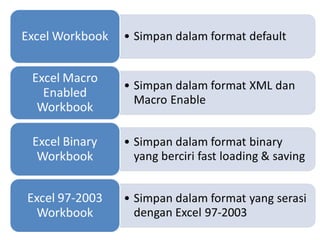
  • #20 Tindakan pensyarah: Menerangkan 4 pilihan format untuk menyimpan fail Excel bagi fungsi Save As.
  • #21 Tindakan Pensyarah: Menerangkan 3 kaedah membuka lembaran kerja sedia ada. Minta pelajar mencuba di komputer masing-masing.
  • #22 Tindakan pensyarah: Menerangkan 3 kaedah memadam hamparan kerja sedia ada. Minta pelajar mencuba di komputer masing-masing.
  • #23 Tindakan pensyarah: Menerangkan kaedah mencipta data dalam worksheet. Selain nilai koordinat, Name Box juga boleh diberi nama yang mewakili fungsi sel itu. Contohnya bagi sel C3, taipkan “KosFeb” pada bahagian Name Box. Nilai C3 dalam Name Box merupakan nilai default yang diberi oleh Excel dan boleh diubah mengikut keperluan pengguna Pensyarah digalakkan menyediakan satu contoh dokumen untuk pelajar berlatih menaip dokumen dalam worksheet
  • #24 Menerangkan kaedah membuat selection sama ada menggunakan papan kekunci atau tetikus dan dalam pelbagai arah (atas, bawah, kiri, kanan dan secara pepenjuru) dan Ctrl + A (select all) Selepas selection dibuat, pelajar digalakkan mencuba pelbagai kaedah formatting seperti Bold, Italic, Underline, fill color, font color, alignment, font type, font size serta borders.
  • #25 Menerangkan kaedah untuk menyusun data sama ada secara menaik (ascending) atau menurun (descending). Pelajar digalakan mencuba mengisih data jenis teks dan juga numerik (angka)
  • #26 Menunjukkan demo bagi setiap pilihan jajaran dan meminta pelajar mencuba pada komputer masing-masing.
  • #27 Menerangkan kaedah menformat sel dengan menunjukkan demo menggunakan suatu contoh dokumen/ jadual yang bersesuaian. Minta pelajar mencuba pada komputer masing-masing
  • #28 Menerangkan kaedah menformat sel dengan menunjukkan demo menggunakan suatu contoh dokumen/ jadual yang bersesuaian. Minta pelajar mencuba pada komputer masing-masing
  • #29 Menerangkan kaedah menformat sel dengan menunjukkan demo menggunakan suatu contoh dokumen/ jadual yang bersesuaian. Minta pelajar mencuba pada komputer masing-masing
  • #30 Menerangkan kaedah menformat sel dengan menunjukkan demo menggunakan suatu contoh dokumen/ jadual yang bersesuaian. Minta pelajar mencuba pada komputer masing-masing
  • #31 Menerangkan kaedah menformat sel dengan menunjukkan demo menggunakan suatu contoh dokumen/ jadual yang bersesuaian. Minta pelajar mencuba pada komputer masing-masing
  • #32 Menerangkan kaedah menformat sel dengan menunjukkan demo menggunakan suatu contoh dokumen/ jadual yang bersesuaian. Minta pelajar mencuba pada komputer masing-masing
  • #33 Menerangkan kaedah menformat sel dengan menunjukkan demo menggunakan suatu contoh dokumen/ jadual yang bersesuaian. Minta pelajar mencuba pada komputer masing-masing
  • #34 Menerangkan kaedah menformat sel dengan menunjukkan demo menggunakan suatu contoh dokumen/ jadual yang bersesuaian. Minta pelajar mencuba pada komputer masing-masing
  • #35 Menerangkan kaedah menformat sel dengan menunjukkan demo menggunakan suatu contoh dokumen/ jadual yang bersesuaian. Minta pelajar mencuba pada komputer masing-masing
  • #36 Menerangkan kaedah fill series dengan menunjukkan demo menggunakan suatu contoh dokumen/ jadual yang bersesuaian. Kaedah mudah adalah dengan memasukan nilai dalam 2 sel berturutan untuk membentuk suatu corak. Contoh : 1 dan 2/ A dan B. Kemudian select kedua-dua sel. Klik pada titik kanan bawah dan drag hingga ke sel yang diingini. Minta pelajar mencuba pada komputer masing-masing
  • #37 Click Linear for a series that is calculated by adding the value in the Step value box to each cell value in turn. Click Growth for a series that is calculated by multiplying the value in the Step value box by each cell value in turn. Click Date for a series that fills date values incrementally by the value in the Step value box and dependent on the unit specified under Date unit. Click AutoFill for a series that produces the same results as dragging the fill handle.
  • #38 Menerangkan kaedah untuk mencari semula dokumen yang telah dicipta sebelum ini.
  • #40 Tindakan pensyarah: Menunjukan demo bagi fungsi-fungsi berikut: Menambah worksheet baru (Insert worksheet) Memadam worksheet (Delete worksheet) Menukar nama worksheet (Rename) Memindahkan kedudukan dan menyalin worksheet (Move or copy) Meminta pelajar menambah, memadam dan menukar nama worksheet. Memindahkan atau menyalin satu worksheet
  • #41 Menunjukan demo kaedah memasukan worksheet yang baharu, menukar namanya, memindahkan kedudukan worksheet tersebut dari kedudukan asal ke kedudukan baru, membuat salinan dan akhir sekali memadamkannya.
  • #42 Menerangkan kaedah menghasilkan formula menggunakan operator aritmetik iaitu tambah, tolak, darab, bahagi dan sebagainya
  • #43 Menerangkan kaedah menghasilkan formula menggunakan operator aritmetik iaitu tambah, tolak, darab, bahagi dan sebagainya
  • #44 Taip formula yang dikehendaki pada sel. Formula yang sama dipaparkan pada formula bar. Hasil pengiraan dipapar pada sel selepas formula selesai ditaip. Formula boleh dirujuk pada formula bar. Pensyarah digalak menggunakan contoh dokumen ringkas seperti yang ditunjukan. Kemudian memberikan contoh yang mempunyai banyak pengiraan secara peringkat demi peringkat.
  • #45 Menunjukkan demo penggunaan simbol kurungan (parentheses). Bagi formula yang tiada simbol kurungan, contoh =6+4*2, Excel akan melaksanakan operasi 4*2 terlebih dahulu mengikut peraturan pengiraan matematik yang mengutamakan operasi darab dan bahagi sebelum tambah dan tolak. =6+4*2 =6+8 =14 Jika menggunakan parentheses, =(6+4)*2 =10*2 =12
  • #46 Pemilihan sel juga boleh dibuat menggunakan tetikus. Contohnya, klik pada sel D3 dan taip simbol =. Kemudian klik pada sel B3, taip simbol +, klik sel C3 dan akhir sekali tekan butang Enter.
  • #47 Menerangkan kaedah menyalin formula yang sama pada sel-sel lain secara berturutan. Excel akan mengubah formula berdasarkan kedudukannya pada lajur atau baris. Contoh: = B2 + C2 = B3 + C3 = B4 + C4 = B5 + C5 Jika ingin mengekalkan formula, boleh guna simbol $. Contoh: pada sel D2, ubahsuai formula dengan memasukan simbol $ = $B$2 + $C$2 (ini akan mengekalkan abjad lajur dan/ atau nombor baris yang disertakan dengan simbol $ Apabila disalin pada sel-sel lain, akan menghasilkan formula dan hasil yang sama = $B$2 + $C$2 = $B$2 + $C$2 = $B$2 + $C$2 = $B$2 + $C$2 Simbol $ juga boleh digunakan dengan pelbagai kombinasi = $B2 (Jika disalin akan menghasilkan $B3, $B4, $B5 dan seterusnya) iaitu mengekalkan abjad lajur = B$2 (Jika disalin akan menghasilkan C$2, D$2, E$2 dan seterusnya) iaitu mengekalkan abjad baris
  • #48 Menerangkan 3 kaedah iaitu Copy, Cut and Paste dan juga fungsi Paste Special. Copy menyalin formula dari satu sel sumber ke sel-sel lain yang mana sel asal tidak mengalami sebarang perubahan Cut and Paste memindahkan formula dari sel asal ke sel-sel yang mana sel asal akan kehilangan formulanya. Paste special – pelajar perlu klik pada sel asal yang mengandungi formula, kemudian Copy atau Cut, pililh destinasi baru untuk formula tersebut dan pilih Paste special. Buat pilihan dan klik butang OK.
  • #49 Menerangkan kaedah membuat pengiraan bagi sekumpulan sel menggunakan autosum.
  • #50 Menerangkan kaedah membuat pengiraan bagi sekumpulan sel menggunakan autosum.
  • #51 Menerangkan fungsi wizard bagi menggunakan pengiraan SUM, AVERAGE, MAX, MIN, COUNT, COUNTA, COUNTIF, COUNTBLANK, RANK, IF DAN VLOOKUP
  • #52 Menerangkan fungsi wizard bagi menggunakan pengiraan SUM, AVERAGE, MAX, MIN, COUNT, COUNTA, COUNTIF, COUNTBLANK, RANK, IF DAN VLOOKUP
  • #53 Menerangkan fungsi wizard bagi menggunakan pengiraan SUM, AVERAGE, MAX, MIN, COUNT, COUNTA, COUNTIF, COUNTBLANK, RANK, IF DAN VLOOKUP
  • #54 Menerangkan jenis fungsi wizard, contoh hasil dan formulanya. Semua formula dalam slaid adalah contoh penggunaan julat yang sama iaitu bermula dengan sel B2 hingga B7 (B2:B7) Menjelaskan kandungan data dalam julat sel B2 hingga B7 Memberi contoh lain dan meminta pelajar mencuba sendiri pada komputer masing-masing
  • #55 Menerangkan selain julat sel, formula wizard dalam slaid ini juga boleh digantikan dengan nilai.
  • #61 Menerangkan fungsi RANK
  • #62 Menerangkan kaedah membina formula RANK.
  • #63 Menerangkan contoh formula RANK bagi suatu julat sel.
  • #69 Menerangkan
  • #70 Menerangkan bentuk graf/ carta berbentuk Column dan Line
  • #71 Menerangkan graf/ carta berbentuk Pie, Bar, Area dan X Y (Scatter)
  • #72 Menerangkan bentuk graf/ carta berbentuk Stock, Surface, Doughnut, Bubble dan Radar
  • #73 Menerang kaedah penyediaan graf. Ada sel yang berfungsi sebagai label dan majoritinya sebagai data.
  • #74 Menerang kaedah penyediaan graf. Berikan contoh lain yang relevan dengan pengalaman pelajar Galakkan pelajar mencuba pelbagai jenis graf/ carta dan menggunakan fungsi Chart Layout untuk mengubahsuai format graf dengan memasukkan tajuk graf, tajuk paksi x dan y serta penggunaan legend. Tajuk bagi graf ideal ialah yang menunjukkan perbandingan antara data pada kedua-dua paksi x dan y. Contoh: Perbandingan prestasi jualan secara bulanan.
  • #76 Perkenalkan tajuk
  • #77 Menerangkan kaedah untuk mencetak menggunakan Excel
  • #78 Menerangkan kaedah untuk mencetak menggunakan Excel
  • #79 Menerangkan fungsi Print, Zoom dan Show Margin kepada pelajar. Fungsi Page Setup akan diterangkan dalam slaid seterusnya
  • #80 Menunjukkan demo dan menggalakan pelajar mencuba pada komputer masing-masing
  • #81 Menunjukkan demo dan menggalakan pelajar mencuba pada komputer masing-masing
  • #82 Menunjukkan demo dan menggalakan pelajar mencuba pada komputer masing-masing
  • #83 Menunjukkan demo dan menggalakan pelajar mencuba pada komputer masing-masing
  • #85 Menerangkan fungsi import dan export
  • #87 Rujuk nota Sort pada slaid 24
  • #88 Menerangkan fungsi Find kepada pelajar.
  • #89 Menerangkan fungsi Find and Replace kepada pelajar.