3/1/2011
KURSUS ASAS ICT | NORSUHAILA KASAH
PENGENALAN KEPADA KOMPUTER
ict
Page 2
TAJUK : PENGENALAN KEPADA KOMPUTER
PENGENALAN
 Komputer adalah sebuah alat elektronik atau mesin automatik yang digunakan untuk memproses data.
 Komputer boleh melakukan kerja-kerja untuk membantu manusia menyelesaikan masalah-masalah dalam
memproses data:
Menerima arahan (input) dan memasukkan data daripada pengguna.
Melaksana arahan (memproses) input/data yang diterima berbentuk pengiraan, logik memanipulasi data
secara automatik dan sebagainya.
Menyimpan data/program dalam ingatan sekunder.
Menghasilkan laporan atau sebarang keputusan daripada kerja-kerja pemprosesan.
Laporan boleh disimpan dan boleh dipanggil semula pada bila-bila masa.
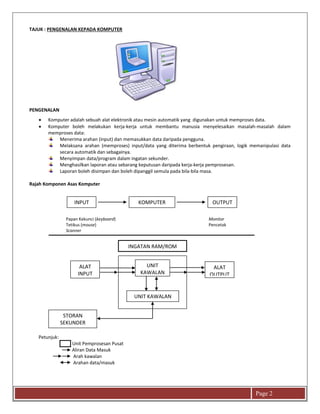
Rajah Komponen Asas Komputer
Petunjuk:
Unit Pemprosesan Pusat
Aliran Data Masuk
Arah kawalan
Arahan data/masuk
INPUT KOMPUTER OUTPUT
Papan Kekunci (keyboard)
Tetikus (mouse)
Scanner
Monitor
Pencetak
INGATAN RAM/ROM
UNIT
KAWALAN
UNIT KAWALAN
ALAT
OUTPUT
T
ALAT
INPUT
STORAN
SEKUNDER
Page 3
KOMPONEN-KOMPONEN KOMPUTER
Input
 Menerima data arahan daripada pengguna.
 Contoh: Papan kekunci (keyboard), Tetikus (mouse), Pengimbas (Scanner)
 Untuk memasukkan data ke dalam komputer.
Output
 Segala maklumat yang telah diproses dan dikeluarkan dalam bentuk tayangan atau cetakan (hardcopy).
 Contoh: Monitor , Pencetak (Printer)
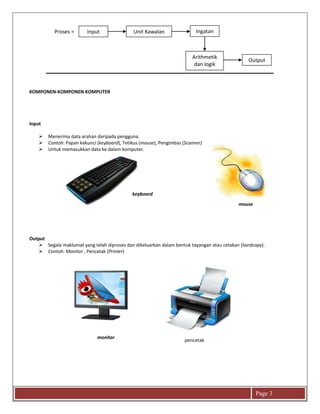
Proses = Input
Arithmetik
dan logik
Unit Kawalan Ingatan
Output
keyboard
mouse
monitor
pencetak
Page 4
Unit Pemprosesan Pusat (CPU)
 Mengawal keseluruhan operasi komputer, menerima input data arahan daripada memproses data arahan yang
diterima.
 Mengeluarkan hasil pemprosesan dan menyimpan di dalam storan sekunder atau mengeluarkan kepada alat
output.
 Semua kawalan dan arahan diproses pada dua (2) bahagian utama:
 Unit Kawalan
•Membaca dan mentafsir arahan-arahan yang diterima, kawalan aktif alat-alat input/output, storan
ingatan unit arithmetic dan logik.
•Mengawal pengaliran data di dalam komponen- komponen komputer yang lain berjalan lancar.
 Unit Arithmetik dan Logik
•Menerima data daripada ingatan komputer, proses data berdasarkan arahan yang diterima ( +, -, *, /,
logik) dan hasil proses akan disimpan di dalam storan sekunder dan ingatan
Ingatan
 Kegunaannya:
 Menyimpan pemprosesan unit arithmetic dan logic.
 Menyimpan arahan oleh pengguna.
 Menyimpan arahan yang sedang diproses.
 Terdapat dua (2) jenis:
 ROM (Read Only Memory) – Ingatan bacaan sahaja.
 RAM (Random Access Memory) – Ingatan secara rawak.
 Saiz ingatan komputer diukur dalam unit Byte. 1 Byte bersamaan dengan 8 Bit (Binary digit 0 dan 1).
1 bit 0 dan 1
1Byte 8 Bit (1 aksara)
1 Kilobyte 1024 Byte (½ mukasurat teks
1 Megabyte 1024 Kilobyte (500 mukasurat)
1 Gigabyte 1024 Megabyte
1 Terabyte 1024 Gigabyte
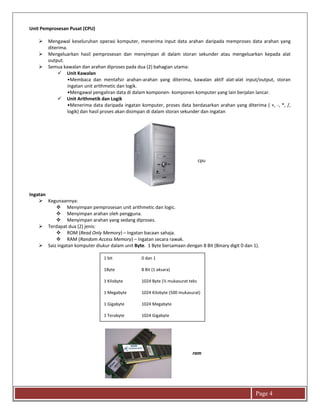
cpu
ram
Page 5
Storan Sekunder
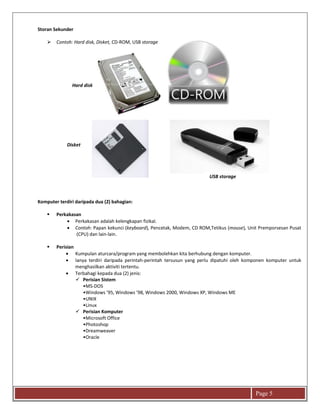
 Contoh: Hard disk, Disket, CD-ROM, USB storage
Komputer terdiri daripada dua (2) bahagian:
 Perkakasan
 Perkakasan adalah kelengkapan fizikal.
 Contoh: Papan kekunci (keyboard), Pencetak, Modem, CD ROM,Tetikus (mouse), Unit Premporsesan Pusat
(CPU) dan lain-lain.
 Perisian
 Kumpulan aturcara/program yang membolehkan kita berhubung dengan komputer.
 Ianya terdiri daripada perintah-perintah tersusun yang perlu dipatuhi oleh komponen komputer untuk
menghasilkan aktiviti tertentu.
 Terbahagi kepada dua (2) jenis:
 Perisian Sistem
•MS-DOS
•Windows ’95, Windows ’98, Windows 2000, Windows XP, Windows ME
•UNIX
•Linux
 Perisian Komputer
•Microsoft Office
•Photoshop
•Dreamweaver
•Oracle
Hard disk
Disket
USB storage
Page 6
OBJEK-OBJEK ASAS PADA WINDOWS
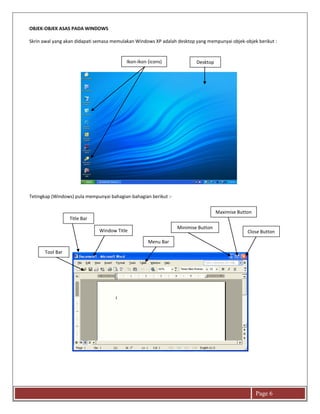
Skrin awal yang akan didapati semasa memulakan Windows XP adalah desktop yang mempunyai objek-objek berikut :
Tetingkap (Windows) pula mempunyai bahagian-bahagian berikut :-
Title Bar
Window Title
Tool Bar
Menu Bar
Minimise Button
Maximise Button
Close Button
Ikon-ikon (icons) Desktop
Page 7
PILIHAN –PILIHAN PADA MENU
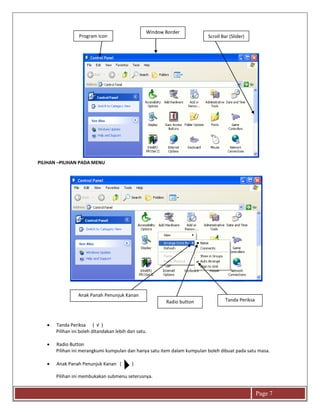
 Tanda Periksa ( √ )
Pilihan ini boleh ditandakan lebih dari satu.
 Radio Button
Pilihan ini merangkumi kumpulan dan hanya satu item dalam kumpulan boleh dibuat pada satu masa.
 Anak Panah Penunjuk Kanan ( )
Pilihan ini membukakan submenu seterusnya.
Program Icon
Window Border
Scroll Bar (Slider)
Anak Panah Penunjuk Kanan
Radio button Tanda Periksa
Page 8
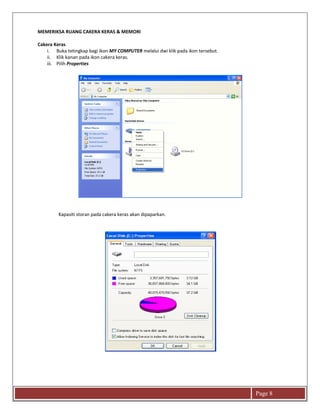
MEMERIKSA RUANG CAKERA KERAS & MEMORI
Cakera Keras
i. Buka tetingkap bagi ikon MY COMPUTER melalui dwi klik pada ikon tersebut.
ii. Klik kanan pada ikon cakera keras.
iii. Pilih Properties
Kapasiti storan pada cakera keras akan dipaparkan.
Page 9
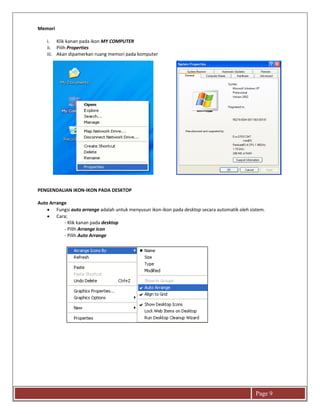
Memori
i. Klik kanan pada ikon MY COMPUTER
ii. Pilih Properties
iii. Akan dipamerkan ruang memori pada komputer
PENGENDALIAN IKON-IKON PADA DESKTOP
Auto Arrange
 Fungsi auto arrange adalah untuk menyusun ikon-ikon pada desktop secara automatik oleh sistem.
 Cara;
- Klik kanan pada desktop
- Pilih Arrange Icon
- Pilih Auto Arrange
Page 10
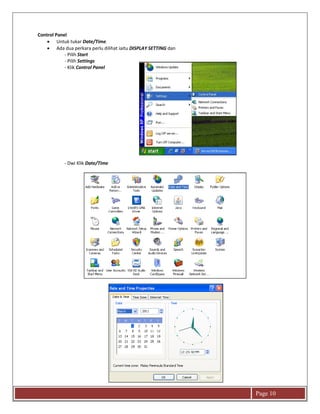
Control Panel
 Untuk tukar Date/Time.
 Ada dua perkara perlu dilihat iaitu DISPLAY SETTING dan
- Pilih Start
- Pilih Settings
- Klik Control Panel
- Dwi Klik Date/Time
Page 11
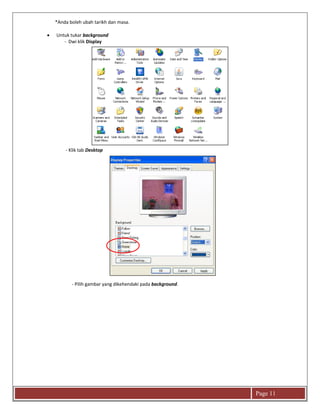
*Anda boleh ubah tarikh dan masa.
 Untuk tukar background
- Dwi klik Display
- Klik tab Desktop
- Pilih gambar yang dikehendaki pada background.
Page 12
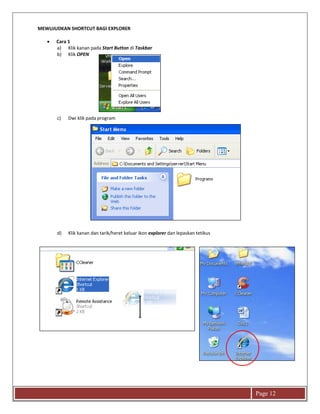
MEWUJUDKAN SHORTCUT BAGI EXPLORER
 Cara 1
a) Klik kanan pada Start Button di Taskbar
b) Klik OPEN
c) Dwi klik pada program
d) Klik kanan dan tarik/heret keluar ikon explorer dan lepaskan tetikus
Page 13
Atau
 Cara 2
a) Klik kanan pada di desktop anda
b) Pilik Properties
c) Pilih desktop
d) Klik pada Customize Desktop
e) Tandakan pada Internet Explorer
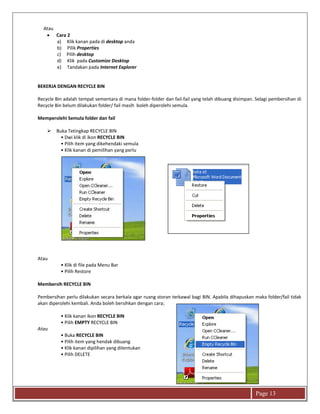
BEKERJA DENGAN RECYCLE BIN
Recycle Bin adalah tempat sementara di mana folder-folder dan fail-fail yang telah dibuang disimpan. Selagi pembersihan di
Recycle Bin belum dilakukan folder/ fail masih boleh diperolehi semula.
Memperolehi Semula folder dan fail
 Buka Tetingkap RECYCLE BIN
• Dwi klik di ikon RECYCLE BIN
• Pilih item yang dikehendaki semula
• Klik kanan di pemilihan yang perlu
Atau
• Klik di file pada Menu Bar
• Pilih Restore
Membersih RECYCLE BIN
Pembersihan perlu dilakukan secara berkala agar ruang storan terkawal bagi BIN. Apabila dihapuskan maka folder/fail tidak
akan diperolehi kembali. Anda boleh bersihkan dengan cara;
• Klik kanan ikon RECYCLE BIN
• Pilih EMPTY RECYCLE BIN
Atau
• Buka RECYCLE BIN
• Pilih item yang hendak dibuang
• Klik kanan dipilihan yang ditentukan
• Pilih DELETE

Pengenalan kepada komputer

  • 1.
    3/1/2011 KURSUS ASAS ICT| NORSUHAILA KASAH PENGENALAN KEPADA KOMPUTER ict
  • 2.
    Page 2 TAJUK :PENGENALAN KEPADA KOMPUTER PENGENALAN  Komputer adalah sebuah alat elektronik atau mesin automatik yang digunakan untuk memproses data.  Komputer boleh melakukan kerja-kerja untuk membantu manusia menyelesaikan masalah-masalah dalam memproses data: Menerima arahan (input) dan memasukkan data daripada pengguna. Melaksana arahan (memproses) input/data yang diterima berbentuk pengiraan, logik memanipulasi data secara automatik dan sebagainya. Menyimpan data/program dalam ingatan sekunder. Menghasilkan laporan atau sebarang keputusan daripada kerja-kerja pemprosesan. Laporan boleh disimpan dan boleh dipanggil semula pada bila-bila masa. Rajah Komponen Asas Komputer Petunjuk: Unit Pemprosesan Pusat Aliran Data Masuk Arah kawalan Arahan data/masuk INPUT KOMPUTER OUTPUT Papan Kekunci (keyboard) Tetikus (mouse) Scanner Monitor Pencetak INGATAN RAM/ROM UNIT KAWALAN UNIT KAWALAN ALAT OUTPUT T ALAT INPUT STORAN SEKUNDER
  • 3.
    Page 3 KOMPONEN-KOMPONEN KOMPUTER Input Menerima data arahan daripada pengguna.  Contoh: Papan kekunci (keyboard), Tetikus (mouse), Pengimbas (Scanner)  Untuk memasukkan data ke dalam komputer. Output  Segala maklumat yang telah diproses dan dikeluarkan dalam bentuk tayangan atau cetakan (hardcopy).  Contoh: Monitor , Pencetak (Printer) Proses = Input Arithmetik dan logik Unit Kawalan Ingatan Output keyboard mouse monitor pencetak
  • 4.
    Page 4 Unit PemprosesanPusat (CPU)  Mengawal keseluruhan operasi komputer, menerima input data arahan daripada memproses data arahan yang diterima.  Mengeluarkan hasil pemprosesan dan menyimpan di dalam storan sekunder atau mengeluarkan kepada alat output.  Semua kawalan dan arahan diproses pada dua (2) bahagian utama:  Unit Kawalan •Membaca dan mentafsir arahan-arahan yang diterima, kawalan aktif alat-alat input/output, storan ingatan unit arithmetic dan logik. •Mengawal pengaliran data di dalam komponen- komponen komputer yang lain berjalan lancar.  Unit Arithmetik dan Logik •Menerima data daripada ingatan komputer, proses data berdasarkan arahan yang diterima ( +, -, *, /, logik) dan hasil proses akan disimpan di dalam storan sekunder dan ingatan Ingatan  Kegunaannya:  Menyimpan pemprosesan unit arithmetic dan logic.  Menyimpan arahan oleh pengguna.  Menyimpan arahan yang sedang diproses.  Terdapat dua (2) jenis:  ROM (Read Only Memory) – Ingatan bacaan sahaja.  RAM (Random Access Memory) – Ingatan secara rawak.  Saiz ingatan komputer diukur dalam unit Byte. 1 Byte bersamaan dengan 8 Bit (Binary digit 0 dan 1). 1 bit 0 dan 1 1Byte 8 Bit (1 aksara) 1 Kilobyte 1024 Byte (½ mukasurat teks 1 Megabyte 1024 Kilobyte (500 mukasurat) 1 Gigabyte 1024 Megabyte 1 Terabyte 1024 Gigabyte cpu ram
  • 5.
    Page 5 Storan Sekunder Contoh: Hard disk, Disket, CD-ROM, USB storage Komputer terdiri daripada dua (2) bahagian:  Perkakasan  Perkakasan adalah kelengkapan fizikal.  Contoh: Papan kekunci (keyboard), Pencetak, Modem, CD ROM,Tetikus (mouse), Unit Premporsesan Pusat (CPU) dan lain-lain.  Perisian  Kumpulan aturcara/program yang membolehkan kita berhubung dengan komputer.  Ianya terdiri daripada perintah-perintah tersusun yang perlu dipatuhi oleh komponen komputer untuk menghasilkan aktiviti tertentu.  Terbahagi kepada dua (2) jenis:  Perisian Sistem •MS-DOS •Windows ’95, Windows ’98, Windows 2000, Windows XP, Windows ME •UNIX •Linux  Perisian Komputer •Microsoft Office •Photoshop •Dreamweaver •Oracle Hard disk Disket USB storage
  • 6.
    Page 6 OBJEK-OBJEK ASASPADA WINDOWS Skrin awal yang akan didapati semasa memulakan Windows XP adalah desktop yang mempunyai objek-objek berikut : Tetingkap (Windows) pula mempunyai bahagian-bahagian berikut :- Title Bar Window Title Tool Bar Menu Bar Minimise Button Maximise Button Close Button Ikon-ikon (icons) Desktop
  • 7.
    Page 7 PILIHAN –PILIHANPADA MENU  Tanda Periksa ( √ ) Pilihan ini boleh ditandakan lebih dari satu.  Radio Button Pilihan ini merangkumi kumpulan dan hanya satu item dalam kumpulan boleh dibuat pada satu masa.  Anak Panah Penunjuk Kanan ( ) Pilihan ini membukakan submenu seterusnya. Program Icon Window Border Scroll Bar (Slider) Anak Panah Penunjuk Kanan Radio button Tanda Periksa
  • 8.
    Page 8 MEMERIKSA RUANGCAKERA KERAS & MEMORI Cakera Keras i. Buka tetingkap bagi ikon MY COMPUTER melalui dwi klik pada ikon tersebut. ii. Klik kanan pada ikon cakera keras. iii. Pilih Properties Kapasiti storan pada cakera keras akan dipaparkan.
  • 9.
    Page 9 Memori i. Klikkanan pada ikon MY COMPUTER ii. Pilih Properties iii. Akan dipamerkan ruang memori pada komputer PENGENDALIAN IKON-IKON PADA DESKTOP Auto Arrange  Fungsi auto arrange adalah untuk menyusun ikon-ikon pada desktop secara automatik oleh sistem.  Cara; - Klik kanan pada desktop - Pilih Arrange Icon - Pilih Auto Arrange
  • 10.
    Page 10 Control Panel Untuk tukar Date/Time.  Ada dua perkara perlu dilihat iaitu DISPLAY SETTING dan - Pilih Start - Pilih Settings - Klik Control Panel - Dwi Klik Date/Time
  • 11.
    Page 11 *Anda bolehubah tarikh dan masa.  Untuk tukar background - Dwi klik Display - Klik tab Desktop - Pilih gambar yang dikehendaki pada background.
  • 12.
    Page 12 MEWUJUDKAN SHORTCUTBAGI EXPLORER  Cara 1 a) Klik kanan pada Start Button di Taskbar b) Klik OPEN c) Dwi klik pada program d) Klik kanan dan tarik/heret keluar ikon explorer dan lepaskan tetikus
  • 13.
    Page 13 Atau  Cara2 a) Klik kanan pada di desktop anda b) Pilik Properties c) Pilih desktop d) Klik pada Customize Desktop e) Tandakan pada Internet Explorer BEKERJA DENGAN RECYCLE BIN Recycle Bin adalah tempat sementara di mana folder-folder dan fail-fail yang telah dibuang disimpan. Selagi pembersihan di Recycle Bin belum dilakukan folder/ fail masih boleh diperolehi semula. Memperolehi Semula folder dan fail  Buka Tetingkap RECYCLE BIN • Dwi klik di ikon RECYCLE BIN • Pilih item yang dikehendaki semula • Klik kanan di pemilihan yang perlu Atau • Klik di file pada Menu Bar • Pilih Restore Membersih RECYCLE BIN Pembersihan perlu dilakukan secara berkala agar ruang storan terkawal bagi BIN. Apabila dihapuskan maka folder/fail tidak akan diperolehi kembali. Anda boleh bersihkan dengan cara; • Klik kanan ikon RECYCLE BIN • Pilih EMPTY RECYCLE BIN Atau • Buka RECYCLE BIN • Pilih item yang hendak dibuang • Klik kanan dipilihan yang ditentukan • Pilih DELETE