Instalasi Scratch
Slide 2
Instalasi Scratch
• Scratch merupakan suatu aplikasi yang berjalan dalam
internet atau aplikasi yang berbasiskan web browser, namun
Scratch juga menyediakan untuk versi offline.
Scratch Versi Online
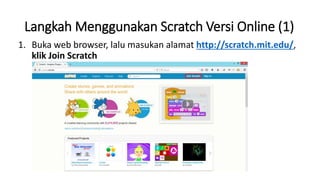
Langkah Menggunakan Scratch Versi Online (1)
1. Buka web browser, lalu masukan alamat http://scratch.mit.edu/,
klik Join Scratch
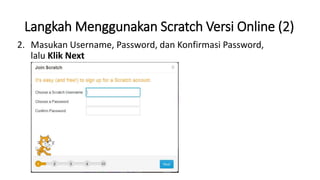
Langkah Menggunakan Scratch Versi Online (2)
2. Masukan Username, Password, dan Konfirmasi Password,
lalu Klik Next
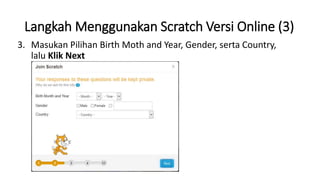
Langkah Menggunakan Scratch Versi Online (3)
3. Masukan Pilihan Birth Moth and Year, Gender, serta Country,
lalu Klik Next
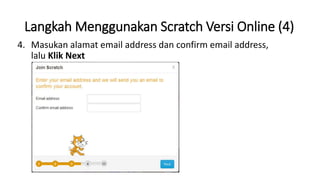
Langkah Menggunakan Scratch Versi Online (4)
4. Masukan alamat email address dan confirm email address,
lalu Klik Next
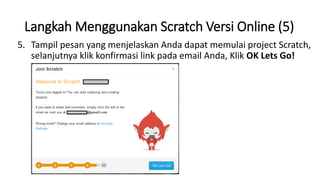
Langkah Menggunakan Scratch Versi Online (5)
5. Tampil pesan yang menjelaskan Anda dapat memulai project Scratch,
selanjutnya klik konfirmasi link pada email Anda, Klik OK Lets Go!
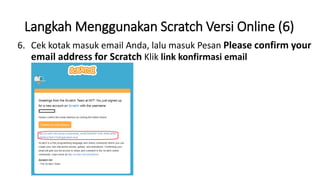
Langkah Menggunakan Scratch Versi Online (6)
6. Cek kotak masuk email Anda, lalu masuk Pesan Please confirm your
email address for Scratch Klik link konfirmasi email
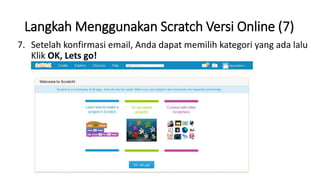
Langkah Menggunakan Scratch Versi Online (7)
7. Setelah konfirmasi email, Anda dapat memilih kategori yang ada lalu
Klik OK, Lets go!
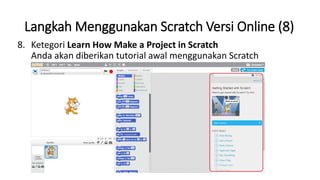
Langkah Menggunakan Scratch Versi Online (8)
8. Ketegori Learn How Make a Project in Scratch
Anda akan diberikan tutorial awal menggunakan Scratch
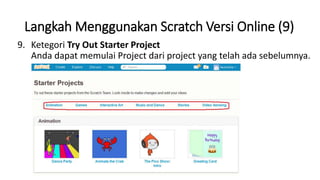
Langkah Menggunakan Scratch Versi Online (9)
9. Ketegori Try Out Starter Project
Anda dapat memulai Project dari project yang telah ada sebelumnya.
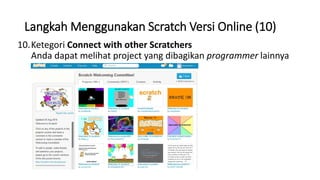
Langkah Menggunakan Scratch Versi Online (10)
10.Ketegori Connect with other Scratchers
Anda dapat melihat project yang dibagikan programmer lainnya
Scratch Versi Offline
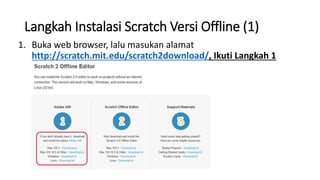
Langkah Instalasi Scratch Versi Offline (1)
1. Buka web browser, lalu masukan alamat
http://scratch.mit.edu/scratch2download/, Ikuti Langkah 1
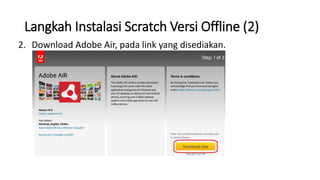
Langkah Instalasi Scratch Versi Offline (2)
2. Download Adobe Air, pada link yang disediakan.
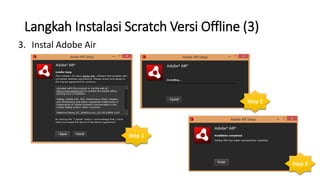
Langkah Instalasi Scratch Versi Offline (3)
3. Instal Adobe Air
Step 1
Step 2
Step 3
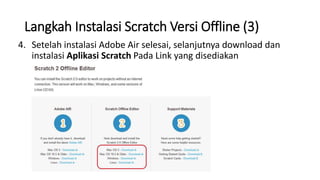
Langkah Instalasi Scratch Versi Offline (3)
4. Setelah instalasi Adobe Air selesai, selanjutnya download dan
instalasi Aplikasi Scratch Pada Link yang disediakan
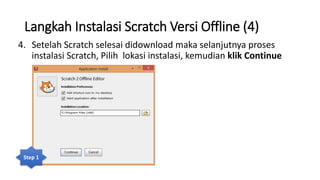
Langkah Instalasi Scratch Versi Offline (4)
4. Setelah Scratch selesai didownload maka selanjutnya proses
instalasi Scratch, Pilih lokasi instalasi, kemudian klik Continue
Step 1
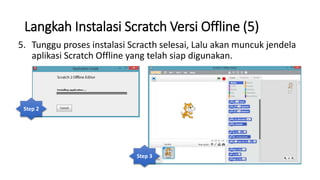
Langkah Instalasi Scratch Versi Offline (5)
5. Tunggu proses instalasi Scracth selesai, Lalu akan muncuk jendela
aplikasi Scratch Offline yang telah siap digunakan.
Step 2
Step 3
Interface Scratch

2. instalasi scratch