Recommended
PPTX
Pengenalan pemrograman Scratch untuk anak SD
PPTX
Belajar Pemrograman Scratch Part 1
PPTX
Belajar Scratch aaaaaaaaaaaaaaaaaaaa.pptx
PDF
Pengenalan dan Pelatihan Scratch.pdf
PPTX
Pengenalan-aplikasi Scratch untuk fase D SMP
PPTX
mari belajar ALGORITMA SPENDU TOP SCHOOL.pptx
PPTX
Scratch. persentasi scratce ijiijieiofhiowhef
PDF
PDF
MODUL-PENGENALAN-SCRATCH-PROGRAMMING.pdf
PPTX
Materi Algoritma Pemrograman kelas 7 fase D
PDF
PDF
PPTX
BAB 7 - ALGORITMA PEMROGRAMAN OK.pptx.pptx
PPTX
BAB 6 - ALGORITMA PEMROGRAMAN OK.pptx
PPTX
BAB 6 - ALGORITMA PEMROGRAMAN OK mata pelajaran informatika
PPTX
BAB 6 - ALGORITMA PEMROGRAMAN OK.pptx
PPTX
Pengenalan-Scratch untuk pemula dan beginner.pptx
PPTX
PENGENALAN SOFTWARE PEMROGRAMAN VISUAL SCRATCH
PPTX
Pengenalan Software Pemrograman Visual Scratch.pptx
PPTX
Pengenalan Software Pemprograman Visual Scratch
PPTX
PPTX
PDF
Modul pelatihan coding scratch level 1
PPTX
PDF
Modul pelatihan coding scratch level 1
PPTX
pertemuan 1 coding pemula menggunakan software scratch.pptx
PPTX
pemprograman coding melalui scratch pada website
PPTX
Perkenalan Scratch untuk anak Sekolah Dasar
PPTX
Media_Interaktif_Mengenal_Scratch a.pptx
PPTX
DOC-20181103-WA0053vdokdokcslkckkkk.pptx
More Related Content
PPTX
Pengenalan pemrograman Scratch untuk anak SD
PPTX
Belajar Pemrograman Scratch Part 1
PPTX
Belajar Scratch aaaaaaaaaaaaaaaaaaaa.pptx
PDF
Pengenalan dan Pelatihan Scratch.pdf
PPTX
Pengenalan-aplikasi Scratch untuk fase D SMP
PPTX
mari belajar ALGORITMA SPENDU TOP SCHOOL.pptx
PPTX
Scratch. persentasi scratce ijiijieiofhiowhef
PDF
Similar to Tutorial_Interaktif_Scratch koding .pptx
PDF
MODUL-PENGENALAN-SCRATCH-PROGRAMMING.pdf
PPTX
Materi Algoritma Pemrograman kelas 7 fase D
PDF
PDF
PPTX
BAB 7 - ALGORITMA PEMROGRAMAN OK.pptx.pptx
PPTX
BAB 6 - ALGORITMA PEMROGRAMAN OK.pptx
PPTX
BAB 6 - ALGORITMA PEMROGRAMAN OK mata pelajaran informatika
PPTX
BAB 6 - ALGORITMA PEMROGRAMAN OK.pptx
PPTX
Pengenalan-Scratch untuk pemula dan beginner.pptx
PPTX
PENGENALAN SOFTWARE PEMROGRAMAN VISUAL SCRATCH
PPTX
Pengenalan Software Pemrograman Visual Scratch.pptx
PPTX
Pengenalan Software Pemprograman Visual Scratch
PPTX
PPTX
PDF
Modul pelatihan coding scratch level 1
PPTX
PDF
Modul pelatihan coding scratch level 1
PPTX
pertemuan 1 coding pemula menggunakan software scratch.pptx
PPTX
pemprograman coding melalui scratch pada website
PPTX
Perkenalan Scratch untuk anak Sekolah Dasar
More from annisa804253
PPTX
Media_Interaktif_Mengenal_Scratch a.pptx
PPTX
DOC-20181103-WA0053vdokdokcslkckkkk.pptx
PPT
BAHAN AJAR KD 3.3 12fjdlfdjlklfklfkflkd.ppt
DOCX
IPA KLS 8 skskkdkfkckckckckskskskdk.docx
PPTX
04 Implementasi P5 kdkdskjsjsjdjxjc.pptx
PPT
02 Bloom & Anderson fjfjdksjjxjccjkM.ppt
PPTX
TEORI RELATIVITAS KHUSUS.pptx
PPTX
KONSEP PEMBELAJARAN PARADIGMA BARU DAN ASESMEN YANG EFEKTIF.pptx
Recently uploaded
PDF
Konsep Dasar Penulisan Ilmiah dan Karya Ilmiah
DOCX
Modul Ajar Deep Learning Matematika Kelas 11 Semester 2 Terbaru 2026
PDF
Modul Ajar KBC Fikih Kelas 3 Madrasah Ibtidaiyah
PDF
Modul Ajar Bahasa Inggris Kelas 3 - KBC
DOCX
Modul Ajar Deep Learning PKN Kelas 11 Semester 2 Terbaru 2026
DOCX
Modul Ajar Deep Learning Matematika Lanjutan Kelas 11 Semester 2 Terbaru 2026
PDF
Modul Ajar Bahasa Indonesia Kelas 4 - KBC
PDF
Modul Ajar Deep Learning Prakarya Kerajinan Kelas 12 Kurikulum Merdeka
PPTX
PPT Manasik kesehatan haji pemberangkatan 2026.pptx
DOCX
Modul Ajar Deep Learning PJOK Kelas 11 Semester 2 Terbaru 2026
PDF
Modul Ajar KBC SKI Kelas 4 Madrasah Ibtidaiyah
PDF
Rancangan Pengajaran Tahunan (RPT) Bahasa Melayu (BM) Tingkatan 1 2026
DOCX
Modul Ajar Deep Learning Prakarya Pengelolaan Kelas 11 Semester 2 Terbaru 2026
PDF
Modul Ajar Bahasa Inggris Kelas 4 - KBC
PPTX
STANDAR PROSES 1 2026 dilingkungan sekolah.pptx
PDF
Modul Ajar Bahasa Indonesia Kelas 9 - KBC
DOCX
PROGRAM KOKURIKULER KELAS 3. Semester 1 dan 2
DOCX
Modul Ajar Deep Learning Prakarya Kerajinan Kelas 11 Semester 2 Terbaru 2026
DOCX
Modul Ajar Deep Learning MTK Kelas 12 Semester 2 Terbaru 2026
PDF
Modul Ajar Bahasa Inggris MI SD Kelas 6 - KBC
Tutorial_Interaktif_Scratch koding .pptx 1. 2. Apa itu Scratch?
• Scratch adalah platform pemrograman visual
yang memungkinkan pengguna membuat
animasi, permainan, dan cerita interaktif.
• Scratch menggunakan blok-blok kode yang
mudah disusun.
3. 4. 5. Membuat Proyek Baru
• 1. Klik 'Create' untuk membuat proyek baru
• 2. Pilih atau tambahkan sprite
• 3. Tambahkan latar belakang
6. 7. Menambahkan Suara dan Latar
• Cara menambahkan suara: pilih dari pustaka
atau unggah sendiri.
• Cara menambahkan latar belakang: gunakan
library atau gambar kustom.
8. Simpan & Bagikan Proyek
• Simpan proyek dengan akun Scratch atau
unduh ke komputer.
• Bagikan proyek menggunakan tautan publik di
situs Scratch.
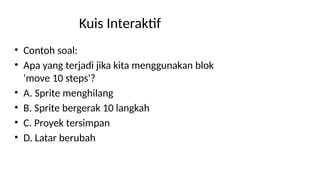
9. Kuis Interaktif
• Contoh soal:
• Apa yang terjadi jika kita menggunakan blok
'move 10 steps'?
• A. Sprite menghilang
• B. Sprite bergerak 10 langkah
• C. Proyek tersimpan
• D. Latar berubah
10.