การสร้างแบบฟอร์ม (Form) อย่างง่าย


          ฟอร์ม คือ ออบเจ็คหนึ่งของ Access ใช้ในการกรอกข้อมูล และแสดงข้อมูล การกรอกข้อมูลใน
ตารางหรือใน Query ถึงแม้จะทาได้ แต่ก็ไม่สะดวกและสวยงามนัก การใช้ฟอร์มสามารถทาให้การกรอก
ข้อมูลเป็นไปได้ด้วยความรวดเร็วมากขึ้น และผิดพลาดน้อยลง ที่สาคัญ ยังคงดูเป็นมิตรกับผู้ใช้มากกว่า
เราสามารถออกแบบฟอร์มให้เหมาะสมกับลักษณะงานได้ดังที่ต้องการ
          Form ก็เป็นอีกวิธีการหนึ่งในการป้อนและแก้ไขข้อมูลที่อยู่ใน Table แทนที่จะป้อนระเบียนใน
Table ได้เฉพาะตามแนวแถวและคอลัมน์ขณะอยู่ในมุมมอง Datasheet เท่านั้น ซึ่งเราอาจใช้ Form นี้เป็น
Form เดียวกันกับในกระดาษก็ได้ โดยจะช่วยลดความผิดพลาดในการป้อนข้อมูลได้ เนื่องจากมีความ
คล้ายกับ Form แบบที่ใช้บนกระดาษซึ่งมีข้อมูลที่เตรียมไว้ที่จะป้อนลงใน Table อีกหนึ่ง และถ้าหากใน
Table นั้นมีเขตข้อมูลซึ่งประกอบด้วยรูปภาพ, เอกสาร หรือออบเจ็คจากโปรแกรมอื่น เราก็สามารถดูออบ
เจ็คเหล่านี้ได้ในมุมมอง Form อีกเช่นกัน (ในมุมมอง Datasheet ออบเจ็คจะเป็นแค่ข้อความหรือไอคอน)
นอกจากนีเ้ รายังสามารถใส่คาแนะนาหรือคาอธิบายของข้อมูลในแต่ละเขตข้อมูลลงบน Form เพื่อช่วยให้
ผู้ใช้ป้อนและแก้ไขข้อมูลได้ง่ายขึ้น รวมทั้งสามารถตีกรอบและใส่รูปภาพเพื่อทาให้ Form สวยงามได้
อีกด้วย

        การสร้าง Form ของ Access
        เมื่อสร้างฐานข้อมูลโดยใช้ Wizard เราสามารถเลือกรูปแบบของ Form ที่ จะสร้างได้ และถ้าเรา
สร้าง Table Wizard ระบบ Wizard ก็จะช่วยสร้าง Form ที่ใช้สาหรับป้อนข้อมูลเข้า Table นั้นขึ้นมาให้โดย
อัตโนมัติแต่ถ้าต้องการสร้าง Form ด้วยตัวเองโดยไม่ใช้ Wizard เราก็สามารถทาได้เช่นกัน
        การสร้าง Form สามารถทาได้หลายวิธีด้วยกัน อย่างเช่น เราอาจจะใช้คาสั่ง Auto Form เพื่อสร้าง
Form อย่างง่ายที่ประกอบด้วยเขตข้อมูลทั้งหมดใน Table หรือ Query ที่เลือกไว้นั้นได้อย่างรวดเร็ว โดยที่
Auto Form Wizard จะสร้าง Form อย่างง่าย (Columnar, Tabular หรือ Datasheet) ขึ้นจาก Table หรือ
Query ที่เลือกไว้ หรือจะใช้ Form Wizard ซึ่งสามารถเลือกชนิดของ Form ได้พร้อมทั้งให้คาแนะนาในการ
สร้างตลอดทุกขั้นตอน เราเพียงแต่ตอบคาถามเกี่ยวกับ Form ที่ต้องการ แล้ว Access จะสร้าง Form ตามที่
กาหนดให้ และหลังจากที่สร้าง Form เสร็จแล้วเราก็สามารถจะแก้ไขได้ในมุมมอง Design หรือสร้าง Form
ในมุมมอง Design โดยไม่ใช้ Wizard เลยก็ได้เช่นกัน
81

   การใช้งาน Form Control
      แต่ละสิ่งที่อยู่บน Form เช่น ชื่อเขตข้อมูล , ค่าของเขตข้อมูลและชื่อของ Form จะถูกเรียกว่า
คอนโทรล (Control) ถ้าหากเราสร้าง Form ด้วย Wizard ระบบ Wizard จะจัดเรียงและกาหนดขนาดของ
คอนโทรลต่าง ๆ ตามที่ เรากาหนดลงใน Form และถ้าต้องการจะแก้ไขก็สามารถทาได้ในมุมมอง Design
โดย
       ย้ายและปรับขนาดคอนโทรล
       แก้ไขคุณสมบัติของคอนโทรล
       แก้ไขรูปลักษณ์ของคอนโทรลโดยใช้กรอง, การแรเงา รูปแบบตัวอักษร เช่น ตัวหนา ตัวเอียง
       เพิ่มคอนโทรลใหม่
       จัดกลุ่มของคอนโทรลโดยใช้ Group boxes


  ชนิดของ Form Control
       คอนโทรลที่ใช้ใน Form นั้นมีอยู่ 3 ชนิด คือ
        Bound Control คือเขตข้อมูลของข้อมูลใน Table หรือ Query ซึ่งใน Form จาเป็นต้องมี
         Bound Control สาหรับแต่ละเขตข้อมูลใน Table หรือ Query ที่ต้องการจะแสดงบน Form นั้น
         สาหรับ Bound Control นี้ไม่สามารถจะนาไปใส่สูตรการคานวณได้
        Unbound Control เป็นคอนโทรลที่เป็น Label หรือช่องใส่ข้อความ (text box) โดยทั่วไป
         แล้วเราจะใช้ Unbound control เพื่อเป็นตัวระบุคอนโทรลอื่น ๆ หรือพื้นที่บน Form เรา
         สามารถสร้างสูตรคานวณใน Unbound Control ได้
        Calculated Control เป็นค่าที่เกิดจากการคานวณใน Form เช่น ผลรวม (Total) , ผลรวม
         ย่อย (Subtotal), ค่าเฉลี่ย, เปอร์เซ็นต์ ฯลฯ

            ในการสร้างคอนโทรล ให้คลิกปุ่มคอนโทรลตามชนิดที่ เราต้องการจะสร้าง แล้วลากเมาส์ไปยัง
พื้นที่ที่ต้องการให้คอนโทรลปรากฏ ปุ่มคอนโทรลจะอยู่บนทูลบ็อกซ์ในมุมมอง Design
82

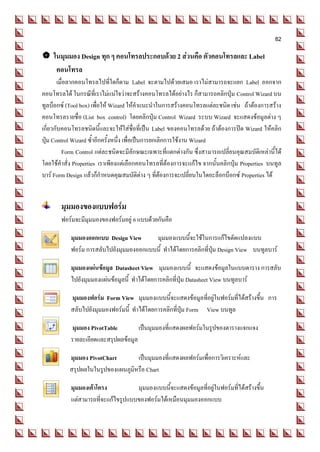
 ในมุมมอง Design ทุก ๆ คอนโทรลประกอบด้วย 2 ส่วนคือ ตัวคอนโทรลและ Label
   คอนโทรล
        เมื่อลากคอนโทรลไปที่ใดก็ตาม Label จะตามไปด้วยเสมอ เราไม่สามารถจะแยก Label ออกจาก
คอนโทรลได้ ในกรณีทเี่ ราไม่แน่ใจว่าจะสร้างคอนโทรลได้อย่างไร ก็สามารถคลิกปุ่ม Control Wizard บน
ทูลบ็อกซ์ (Tool box) เพื่อให้ Wizard ให้คาแนะนาในการสร้างคอนโทรลแต่ละชนิด เช่น ถ้าต้องการสร้าง
คอนโทรลรายชื่อ (List box control) โดยคลิกปุ่ม Control Wizard ระบบ Wizard จะแสดงข้อมูลต่าง ๆ
เกี่ยวกับคอนโทรลชนิดนี้และจะให้ใส่ชื่อที่เป็น Label ของคอนโทรลด้วย ถ้าต้องการปิด Wizard ให้คลิก
ปุ่ม Control Wizard ซ้าอีกครั้งหนึ่ง เพื่อเป็นการยกเลิกการใช้งาน Wizard
          Form Control แต่ละชนิดจะมีลักษณะเฉพาะที่แตกต่างกัน ซึ่งสามารถเปลี่ยนคุณสมบัติเหล่านี้ได้
โดยใช้คาสั่ง Properties เราเพียงแต่เลือกคอนโทรลที่ต้องการจะแก้ไข จากนั้นคลิกปุ่ม Properties บนทูล
บาร์ Form Design แล้วก็กาหนดคุณสมบัติต่าง ๆ ที่ต้องการจะเปลี่ยนในไดอะล็อกบ็อกซ์ Properties ได้


       มุมมองของแบบฟอร์ม
       ฟอร์มจะมีมุมมองของฟอร์มอยู่ 6 แบบด้วยกันคือ

           มุมมองออกแบบ Design View      มุมมองแบบนี้จะใช้ในการแก้ไขดัดแปลงแบบ
           ฟอร์ม การสลับไปยังมุมมองออกแบบนี้ ทาได้โดยการคลิกที่ปุ่ม Design View บนทูลบาร์

           มุมมองแผ่นข้อมูล Datasheet View มุมมองแบบนี้ จะแสดงข้อมูลในแบบตาราง การสลับ
           ไปยังมุมมองแผ่นข้อมูลนี้ ทาได้โดยการคลิกที่ปุ่ม Datasheet View บนทูลบาร์

           มุมมองฟอร์ม Form View มุมมองแบบนี้จะแสดงข้อมูลที่อยู่ในฟอร์มที่ได้สร้างขึ้น การ
           สลับไปยังมุมมองฟอร์มนี้ ทาได้โดยการคลิกที่ปุ่ม Form View บนทูล

           มุมมอง PivotTable         เป็นมุมมองที่แสดงผลฟอร์มในรูปของตารางแจกแจง
           รายละเอียดและสรุปผลข้อมูล

           มุมมอง PivotChart       เป็นมุมมองที่แสดงผลฟอร์มเพื่อการวิเคราะห์และ
           สรุปผลในในรูปของแผนภูมิหรือ Chart

           มุมมองเค้าโครง           มุมมองแบบนี้จะแสดงข้อมูลที่อยู่ในฟอร์มที่ได้สร้างขึ้น
           แต่สามารถที่จะแก้ไขรูปแบบของฟอร์มได้เหมือนมุมมองออกแบบ
83

 แสดง Form ในมุมมอง Design
          หลังจากสร้าง Form แล้วเราอาจจะต้องการแก้ไขคอนโทรลบางอย่างใน Form เพื่อให้ใช้งานได้
ง่ายขึ้น เช่น ใส่แถบชื่อหรือ Label ให้กับแต่ละเขตข้อมูลที่เกี่ยวเนื่องกัน ในการแก้ไข Form นั้น จะต้องเปิด
Form ในมุมมอง Design เสียก่อน โดยเรียกจากแท็บ Forms ในวินโดวส์ Database หรือจากมุมมอง Form
โดยใช้ปุ่ม View ที่ช่วยให้สลับไปมาระหว่างมุมมอง Design ซึ่งทาให้สามารถแก้ไข Form แล้วดูผลจาก
การแก้ไขนั้นได้เลย
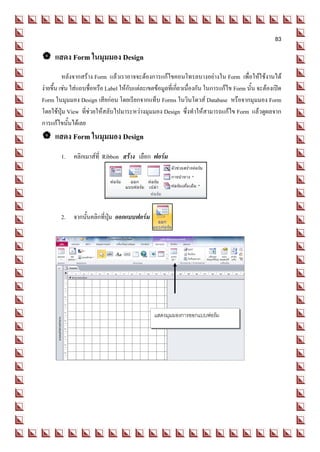
 แสดง Form ในมุมมอง Design
        1. คลิกเมาส์ที่ Ribbon สร้าง เลือก ฟอร์ม


        2. จากนั้นคลิกที่ปุ่ม ออกแบบฟอร์ม


                                                 แสดงมุมมองการออกแบบฟอร์ม
84

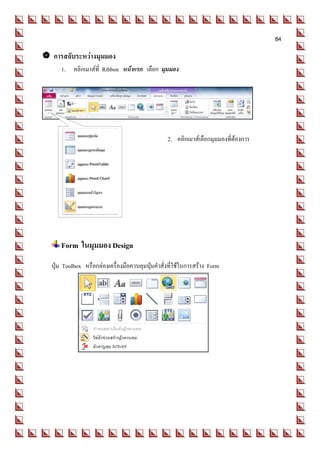
 การสลับระหว่างมุมมอง
     1. คลิกเมาส์ที่ Ribbon หน้าแรก เลือก มุมมอง


                                                 2. คลิกเมาส์เลือกมุมมองที่ต้องการ


     Form ในมุมมอง Design
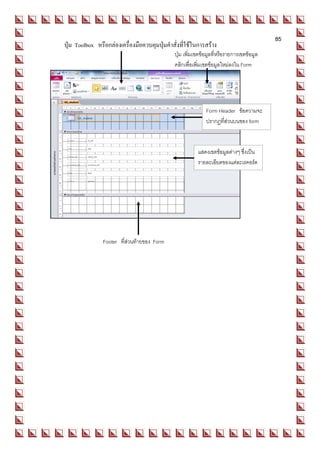
  ปุ่ม Toolbox หรือกล่องเครื่องมือควบคุมปุ่มคาสั่งที่ใช้ในการสร้าง Form
85
   ปุ่ม Toolbox หรือกล่องเครื่องมือควบคุมปุ่มคาสั่งที่ใช้ในการสร้าง
Form                                            ปุ่ม เพิ่มเขตข้อมูลทีหรือรายการเขตข้อมูล
                                                                     ่
                                                    คลิกเพื่อเพิมเขตข้อมูลใหม่ลงใน Form
                                                                ่


                                                                  Form Header ข้อความจะ
                                                                  ปรากฏที่ส่วนบนของ form


                                                              แสดงเขตข้อมูลต่างๆ ซึ่งเป็น
                                                              รายละเอียดของแต่ละเรคอร์ด


                    Footer ที่ส่วนท้ายของ Form
86

การสร้างฟอร์ม
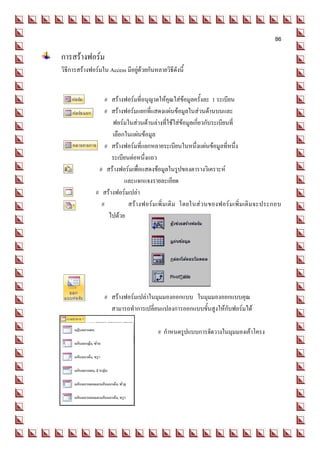
วิธีการสร้างฟอร์มใน Access มีอยู่ด้วยกันหลายวิธีดังนี้


                   # สร้างฟอร์มที่อนุญาตให้คุณใส่ข้อมูลครั้งละ 1 ระเบียน
                  # สร้างฟอร์มแยกที่แสดงแผ่นข้อมูลในส่วนด้านบนและ
                     ฟอร์มในส่วนด้านล่างที่ใช้ใส่ข้อมูลเกี่ยวกับระเบียนที่
                     เลือกในแผ่นข้อมูล
                   # สร้างฟอร์มที่แยกหลายระเบียนในหนึ่งแผ่นข้อมูลที่หนึ่ง
                     ระเบียนต่อหนึ่งแถว
                # สร้างฟอร์มเพื่อแสดงข้อมูลในรูปของตารางวิเคราะห์
                          และแจกแจงรายละเอียด
               # สร้างฟอร์มเปล่า
                 #          สร้า งฟอร์ม เพิ่ ม เติ ม โดยในส่ วนของฟอร์ม เพิ่ ม เติ มจะประกอบ
                    ไปด้วย


                   # สร้างฟอร์มเปล่าในมุมมองออกแบบ ในมุมมองออกแบบคุณ
                     สามารถทาการเปลี่ยนแปลงการออกแบบขั้นสูงให้กับฟอร์มได้

                                          # กาหนดรูปแบบการจัดวางในมุมมองเค้าโครง
87
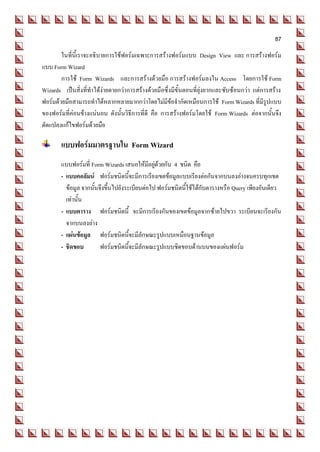
        ในที่นี้เราจะอธิบายการใช้ฟอร์มเฉพาะการสร้างฟอร์มแบบ Design View และ การสร้างฟอร์ม
แบบ Form Wizard
        การใช้ Form Wizards และการสร้างด้วยมือ การสร้างฟอร์มลงใน Access โดยการใช้ Form
Wizards เป็นสิ่งที่ทาได้ง่ายดายกว่าการสร้างด้วยมือซึ่งมีขั้นตอนที่ยุ่งยากและซับซ้อนกว่า แต่การสร้าง
ฟอร์มด้วยมือสามารถทาได้หลากหลายมากกว่าโดยไม่มีข้อจากัดเหมือนการใช้ Form Wizards ที่มีรูปแบบ
ของฟอร์มที่ค่อนข้างแน่นอน ดังนั้นวิธีการที่ดี คือ การสร้างฟอร์มโดยใช้ Form Wizards ต่อจากนั้นจึง
ดัดแปลงแก้ไขฟอร์มด้วยมือ

       แบบฟอร์มมาตรฐานใน Form Wizard
       แบบฟอร์มที่ Form Wizards เสนอให้มีอยู่ด้วยกัน 4 ชนิด คือ
       - แบบคอลัมน์ ฟอร์มชนิดนี้จะมีการเรียงเขตข้อมูลแบบเรียงต่อกันจากบนลงล่างจนครบทุกเขต
         ข้อมูล จากนั้นจึงขึ้นไปยังระเบียนต่อไป ฟอร์มชนิดนี้ใช้ได้กับตารางหรือ Query เพียงอันเดียว
         เท่านั้น
       - แบบตาราง ฟอร์มชนิดนี้ จะมีการเรียงกันของเขตข้อมูลจากซ้ายไปขวา ระเบียนจะเรียงกัน
         จากบนลงล่าง
       - แผ่นข้อมูล ฟอร์มชนิดนี้จะมีลักษณะรูปแบบเหมือนฐานข้อมูล
       - ชิดขอบ         ฟอร์มชนิดนี้จะมีลักษณะรูปแบบชิดขอบด้านบนของแผ่นฟอร์ม
88

       การสร้าง Form Wizards
        การสร้าง Form Wizards เป็นการสร้างแบบฟอร์มที่ง่ายกว่าการสร้างด้วยมือ และมีรูปแบบของ
ฟอร์มที่ค่อนข้างแน่นอน ดังนั้นวิธีการที่ดีที่สุดคือการสร้างฟอร์มโดยใช้ Form Wizards ซึ่งเราสามารถ
นา Form Wizards มาแก้ไขโดยใช้ฟอร์มโดยการสร้างฟอร์มจากมือได้

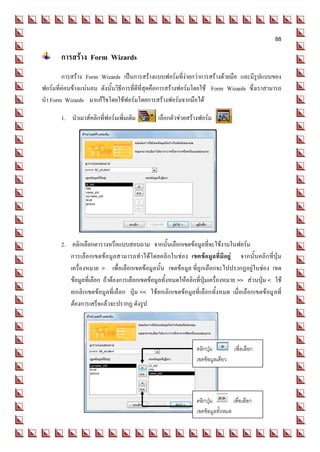
       1. นาเมาส์คลิกที่ฟอร์มเพิ่มเติม         เลือกตัวช่วยสร้างฟอร์ม


       2. คลิกเลือกตารางหรือแบบสอบถาม จากนั้นเลือกเขตข้อมูลที่จะใช้งานในฟอร์ม
          การเลือกเขตข้ อมูล สามารถทาได้โดยคลิก ในช่อง เขตข้อมูลที่มีอยู่ จากนั้นคลิกที่ปุ่ม
          เครื่องหมาย > เพื่อเลือกเขตข้อมูลนั้น เขตข้อมูล ที่ถูกเลือกจะไปปรากฏอยู่ในช่อง เขต
          ข้อมูลที่เลือก ถ้าต้องการเลือกเขตข้อมูลทั้งหมดให้คลิกที่ปุ่มเครื่องหมาย >> ส่วนปุ่ม < ใช้
          ยกเลิกเขตข้อมูลที่เลือก ปุ่ม << ใช้ยกเลิกเขตข้อมูลที่เลือกทั้งหมด เมื่อเลือกเขตข้อมู ลที่
          ต้องการเสร็จแล้วจะปรากฏ ดังรูป


                                                               คลิกปุ่ม       เพื่อเลือก
                                                               เขตข้อมูลเดียว


                                                               คลิกปุ่ม        เพื่อเลือก
                                                               เขตข้อมูลทังหมด
                                                                          ้
89
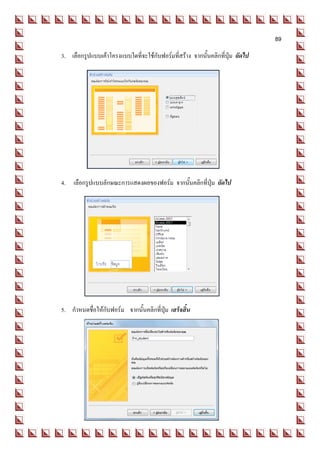
3. เลือกรูปแบบเค้าโครงแบบใดที่จะใช้กับฟอร์มที่สร้าง จากนั้นคลิกที่ปุ่ม ถัดไป


4. เลือกรูปแบบลักษณะการแสดงผลของฟอร์ม จากนั้นคลิกที่ปุ่ม ถัดไป


5. กาหนดชื่อให้กับฟอร์ม จากนั้นคลิกที่ปุ่ม เสร็จสิ้น
90
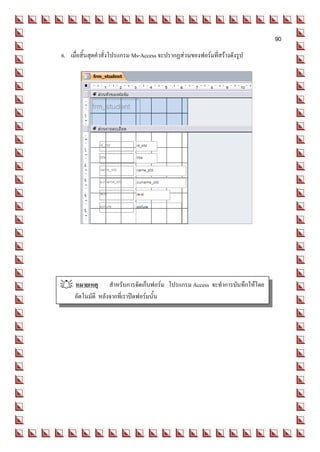
6. เมื่อสิ้นสุดคาสั่งโปรแกรม Ms-Access จะปรากฏส่วนของฟอร์มที่สร้างดังรูป


 หมายเหตุ สาหรับการจัดเก็บฟอร์ม โปรแกรม Access จะทาการบันทึกให้โดย
  อัตโนมัติ หลังจากที่เราปิดฟอร์มนั้น
91

       การสร้างแบบฟอร์มด้วยตนเอง

ขั้นตอนการสร้างฟอร์มด้วยตนเอง
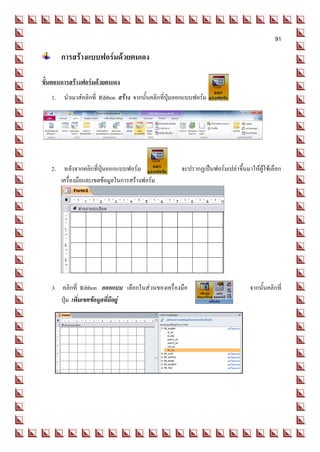
   1. นาเมาส์คลิกที่ Ribbon สร้าง จากนั้นคลิกที่ปุ่มออกแบบฟอร์ม


   2. หลังจากคลิกที่ปุ่มออกแบบฟอร์ม                  จะปรากฏเป็นฟอร์มเปล่าขึ้นมาให้ผู้ใช้เลือก
      เครื่องมือและเขตข้อมูลในการสร้างฟอร์ม


   3. คลิกที่ Ribbon ออกแบบ เลือกในส่วนของเครื่องมือ                             จากนั้นคลิกที่
      ปุ่ม เพิ่มเขตข้อมูลที่มีอยู่
92
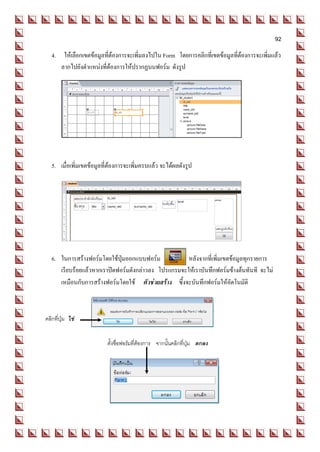
   4. ให้เลือกเขตข้อมูลที่ต้องการจะเพิ่มลงไปใน Form โดยการคลิกที่เขตข้อมูลที่ต้องการจะเพิ่มแล้ว
      ลากไปยังตาแหน่งที่ต้องการให้ปรากฏบนฟอร์ม ดังรูป


   5. เมื่อเพิ่มเขตข้อมูลที่ต้องการจะเพิ่มครบแล้ว จะได้ผลดังรูป


   6. ในการสร้างฟอร์มโดยใช้ปุ่มออกแบบฟอร์ม            หลังจากที่เพิ่มเขตข้อมูลทุกรายการ
      เรียบร้อยแล้วหากเราปิดฟอร์มดังกล่าวลง โปรแกรมจะให้เราบันทึกฟอร์มข้างต้นทันที จะไม่
      เหมือนกับการสร้างฟอร์มโดยใช้ ตัวช่วยสร้าง ซึ้งจะบันทึกฟอร์มให้อัตโนมัติ


คลิกที่ปุ่ม ใช่


                          ตั้งชื่อฟอร์มที่ต้องการ จากนั้นคลิกที่ปุ่ม ตกลง
93

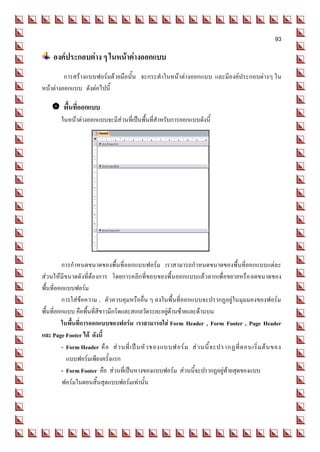
    องค์ประกอบต่าง ๆ ในหน้าต่างออกแบบ
         การสร้างแบบฟอร์มด้วยมือนั้น จะกระทาในหน้าต่างออกแบบ และมีองค์ประกอบต่างๆ ใน
หน้าต่างออกแบบ ดังต่อไปนี้

     พื้นที่ออกแบบ
        ในหน้าต่างออกแบบจะมีส่วนที่เป็นพื้นที่สาหรับการออกแบบดังนี้


         การกาหนดขนาดของพื้นที่ออกแบบฟอร์ม เราสามารถกาหนดขนาดของพื้นที่ออกแบบแต่ละ
ส่วนให้มีขนาดดังที่ต้องการ โดยการคลิกที่ขอบของพื้นออกแบบแล้วลากเพื่อขยายหรือ ลดขนาดของ
พื้นที่ออกแบบฟอร์ม
         การใส่ข้อความ , ตัวควบคุมหรืออื่น ๆ ลงในพื้นที่ออกแบบจะปรากฏอยู่ในมุมมองของฟอร์ม
พื้นที่ออกแบบ คือพื้นที่สีขาวมีกริดและสเกลวัดระยะอยู่ด้านซ้ายและด้านบน
         ในพื้นที่การออกแบบของฟอร์ม เราสามารถใส่ Form Header , Form Footer , Page Header
และ Page Footer ได้ ดังนี้
         - Form Header คื อ ส่ ว นที่ เ ป็ น หั ว ของแบบฟอร์ ม ส่ ว นนี้ จ ะปรากฏที่ ต อนเริ่ ม ต้ น ของ
           แบบฟอร์มเพียงครั้งแรก
         - Form Footer คือ ส่วนที่เป็นหางของแบบฟอร์ม ส่วนนี้จะปรากฏอยู่ท้ายสุดของแบบ
         ฟอร์มในตอนสิ้นสุดแบบฟอร์มเท่านั้น
94

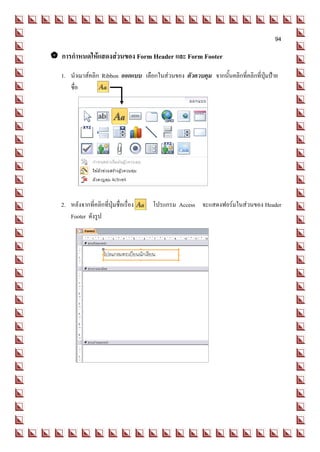
 การกาหนดให้แสดงส่วนของ Form Header และ Form Footer
   1. นาเมาส์คลิก Ribbon ออกแบบ เลือกในส่วนของ ตัวควบคุม จากนั้นคลิกที่คลิกที่ปุ่มป้าย
      ชื่อ


   2. หลังจากที่คลิกที่ปุ่มชื่อเรื่อง   โปรแกรม Access จะแสดงฟอร์มในส่วนของ Header
      Footer ดังรูป
95

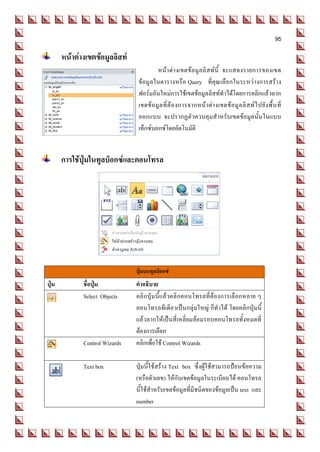
      หน้าต่างเขตข้อมูลลิสท์
                                         หน้า ต่า งเขตข้อมู ล ลิ ส ท์ นี้ จะแสดงรายการของเขต
                                ข้อมูล ในตารางหรือ Query ที่คุณ เลือกในระหว่างการสร้าง
                                ฟอร์มอันใหม่การใช้เขตข้อมูลลิสท์ทาได้โดยการคลิกแล้วลาก
                                เขตข้ อ มู ล ที่ ต้ อ งการจากหน้ า ต่ า งเขตข้ อ มู ล ลิ ส ท์ ไ ปยั ง พื้ น ที่
                                ออกแบบ จะปรากฏตัวควบคุมสาหรับเขตข้อมูลนั้นในแบบ
                                เท็กซ์บอกซ์โดยอัตโนมัติ


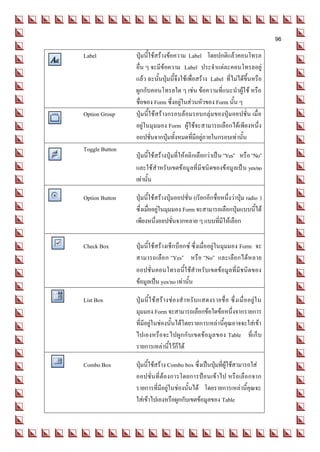
      การใช้ปุ่มในทูลบ็อกซ์และคอนโทรล


                               ปุ่มบนทูลบ็อกซ์
ปุม
  ่          ชื่อปุ่ม          คาอธิบาย
             Select Objects    คลิกปุ่มนี้แล้วคลิกคอนโทรลที่ต้องการเลือกหลาย ๆ
                               คอนโทรลทีเดียวเป็นกลุ่มใหญ่ ก็ทาได้ โดยคลิกปุ่มนี้
                               แล้วลากให้เป็นสี่เหลี่ยมล้อมรอบคอนโทรลทั้งหมดที่
                               ต้องการเลือก
             Control Wizards   คลิกเพื่อใช้ Control Wizards

             Text box          ปุ่มนี้ใช้สร้าง Text box ซึ่งผู้ใช้สามารถป้อนข้อความ
                               (หรือตัวเลข) ให้กับเขตข้อมูลในระเบียนได้ คอนโทรล
                               นี้ใช้สาหรับเขตข้อมูลที่มีชนิดของข้อมูลเป็น text และ
                               number
96
Label           ปุ่มนี้ใช้สร้างข้อความ Label โดยปกติแล้วคอนโทรล
                อื่น ๆ จะมีข้อความ Label ประจาแต่ละคอนโทรลอยู่
                แล้ว ฉะนั้นปุ่มนี้จึงใช้เพื่อสร้าง Label ที่ไม่ได้ขึ้นหรือ
                ผูกกับคอนโทรลใด ๆ เช่น ข้อความที่แนะนาผู้ใช้ หรือ
                ชื่อของ Form ซึ่งอยู่ในส่วนหัวของ Form นั้น ๆ
Option Group    ปุ่มนี้ใช้สร้างกรอบล้อมรอบกลุ่มของปุ่มออปชั่น เมื่อ
                อยู่ในมุมมอง Form ผู้ใช้จะสามารถเลือกได้เพียงหนึ่ง
                ออปชั่นจากปุ่มทั้งหมดที่มีอยู่ภายในกรอบเท่านั้น
Toggle Button
                ปุ่มนี้ใช้สร้างปุ่มที่ให้คลิกเลือกว่าเป็น “Yes” หรือ “No”
                และใช้ ส าหรั บเขตข้ อมู ลที่ มี ชนิ ดของข้ อมู ลเป็ น yes/no
                เท่านั้น

Option Button   ปุ่มนี้ใช้สร้างปุ่มออปชั่น (เรียกอีกชื่อหนึ่งว่าปุ่ม radio )
                ซึ่งเมื่ออยู่ในมุมมอง Form จะสามารถเลือกปุ่มแบบนี้ได้
                เพียงหนึ่งออปชั่นจากหลาย ๆ แบบที่มีให้เลือก

Check Box       ปุ่มนี้ใช้สร้างเช็กบ็อกซ์ ซึ่งเมื่ออยู่ในมุมมอง Form จะ
                สามารถเลือก “Yes” หรือ “No” และเลือกได้หลาย
                ออปชั่นคอนโทรลนี้ใช้สาหรับเขตข้อมูลที่มีชนิดของ
                ข้อมูลเป็น yes/no เท่านั้น

List Box        ปุ่ ม นี้ ใ ช้ ส ร้ า งช่ อ งส าหรั บ แสดงรายชื่ อ ซึ่ ง เมื่ อ อยู่ ใ น
                มุมมอง Form จะสามารถเลือกข้อใดข้อหนึ่งจากรายการ
                ที่มีอยู่ในช่องนั้นได้โดยรายการเหล่านี้คุณอาจจะใส่เข้า
                ไปเองหรือ จะไปผูก กั บเขตข้อมูล ของ Table ที่เก็ บ
                รายการเหล่านี้ไว้ก็ได้

Combo Box       ปุ่มนี้ใช้สร้าง Combo box ซึ่งเป็นปุ่มที่ผู้ใช้สามารถใส่
                ออปชั่นที่ ต้องการโดยการป้อนเข้า ไป หรือ เลือกจาก
                รายการที่มีอยู่ในช่องนั้นได้ โดยรายการเหล่านี้คุณจะ
                ใส่เข้าไปเองหรือผูกกับเขตข้อมูลของ Table
97

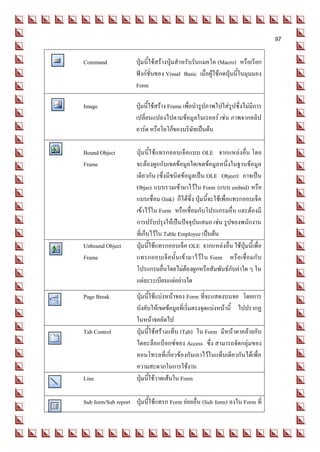
Command              ปุ่มนี้ใช้สร้างปุ่มสาหรับรันแมคโค (Macro) หรือเรียก
                     ฟังก์ชั่นของ Visual Basic เมื่อผู้ใช้กดปุ่มนี้ในมุมมอง
                     Form

Image                ปุ่มนี้ใช้สร้าง Frame เพื่อนารูปภาพไปใส่รูปซึ่งไม่มีการ
                     เปลี่ยนแปลงไปตามข้อมูลในเรคอร์ เช่น ภาพจากคลิป
                     อาร์ต หรือโลโก้ของบริษัทเป็นต้น

Bound Object         ปุ่มนี้ใช้แทรกออบเจ็คแบบ OLE จากแหล่งอื่น โดย
Frame                จะต้องผูกกับเขตข้อมูลใดเขตข้อมูลหนึ่งในฐานข้อมูล
                     เดียวกัน (ซึ่งมีชนิดข้อมูลเป็น OLE Object) อาจเป็น
                     Object แบบรวมเข้ามาไว้ใน Form (แบบ embed) หรือ
                     แบบเชื่อม (link) ก็ได้ซึ่ง ปุ่มนี้จะใช้เพื่อแทรกออบเจ็ค
                     เข้าไว้ใน Form หรือเชื่อมกับโปรแกรมอื่น และต้องมี
                     การปรับปรุงให้เป็นปัจจุบันเสมอ เช่น รูปของพนักงาน
                     ที่เก็บไว้ใน Table Employee เป็นต้น
Unbound Object       ปุ่มนี้ใช้แทรกออบเจ็ค OLE จากแหล่งอื่น ใช้ปุ่มนี้เพื่อ
Frame                แทรกออบเจ็ คนั้ นเข้ ามาไว้ใ น Form หรือ เชื่อ มกั บ
                     โปรแกรมอื่นโดยไม่ต้องผูกหรือสัมพันธ์กับค่าใด ๆ ใน
                     แต่ละระเบียนแต่อย่างใด
Page Break           ปุ่มนี้ใช้แบ่งหน้าของ Form ที่จะแสดงบนจอ โดยการ
                     บังคับให้เขตข้อมูลที่เริ่มตรงจุดแบ่งหน้านี้ ไปปรากฏ
                     ในหน้าจอถัดไป
Tab Control          ปุ่มนี้ใช้สร้างแท็บ (Tab) ใน Form มีหน้าตาคล้ายกับ
                     ไดอะล็อกบ็อกซ์ของ Access ซึ่ง สามารถจัดกลุ่มของ
                     คอนโทรลที่เกี่ยวข้องกันเอาไว้ในแท็บเดียวกันได้เพื่อ
                     ความสะดวกในการใช้งาน
Line                 ปุ่มนี้ใช้วาดเส้นใน Form

Sub form/Sub report ปุ่มนี้ใช้แทรก Form ย่อยอื่น (Sub form) ลงใน Form ที่
98
                                        กาลังใช้งานอยู่นั้นตรงตาแหน่งที่เลือกไว้

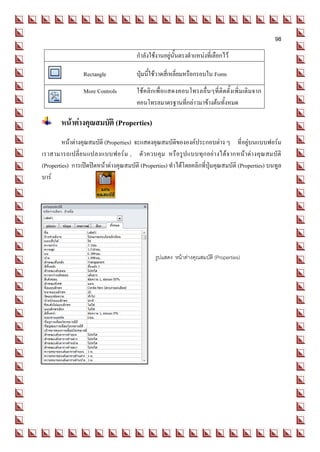
                 Rectangle              ปุ่มนี้ใช้วาดสี่เหลี่ยมหรือกรอบใน Form
                 More Controls          ใช้คลิกเพื่ อแสดงคอนโทรลอื่นๆที่ติดตั้งเพิ่ มเติมจาก
                                        คอนโทรลมาตรฐานที่กล่าวมาข้างต้นทั้งหมด

        หน้าต่างคุณสมบัติ (Properties)
         หน้าต่างคุณสมบัติ (Properties) จะแสดงคุณสมบัติขององค์ประกอบต่าง ๆ ที่ อยู่บนแบบฟอร์ม
เราสามารถเปลี่ ย นแปลงแบบฟอร์ ม , ตัว ควบคุม หรือ รูป แบบทุก อย่ า งได้จ ากหน้า ต่า งคุณ สมบั ติ
(Properties) การเปิดปิดหน้าต่างคุณสมบัติ (Properties) ทาได้โดยคลิกที่ปุ่มคุณสมบัติ (Properties) บนทูล
บาร์


                                                รูปแสดง หน้าต่างคุณสมบัติ (Properties)
99

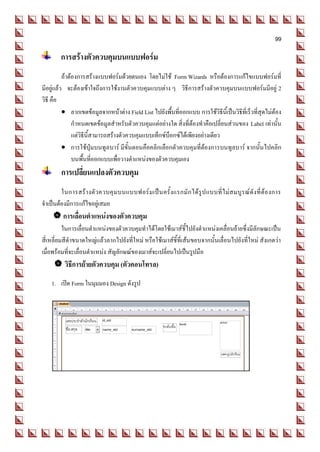
         การสร้างตัวควบคุมบนแบบฟอร์ม
          ถ้าต้องการสร้างแบบฟอร์มด้วยตนเอง โดยไม่ใช้ Form Wizards หรือต้องการแก้ไขแบบฟอร์มที่
มีอยู่แล้ว จะต้องเข้าใจถึงการใช้งานตัวควบคุมแบบต่าง ๆ วิธีการสร้างตัวควบคุมบนแบบฟอร์มมีอยู่ 2
วิธี คือ
           ลากเขตข้อมูลจากหน้าต่าง Field List ไปยังพื้นที่ออกแบบ การใช้วิธีนี้เป็นวิธีที่เร็วที่สุดไม่ต้อง
               กาหนดเขตข้อมูลสาหรับตัวควบคุมแต่อย่างใด สิ่งที่ต้องทาคือเปลี่ยนส่วนของ Label เท่านั้น
               แต่วิธีนี้สามารถสร้างตัวควบคุมแบบเท็กซ์บ็อกซ์ได้เพียงอย่างเดียว
           การใช้ปุ่มบนทูล บาร์ มีขั้นตอนคือคลิกเลือกตัวควบคุมที่ต้องการบนทูลบาร์ จากนั้นไปคลิก
               บนพื้นที่ออกแบบเพื่อวางตาแหน่งของตัวควบคุมเอง
         การเปลี่ยนแปลงตัวควบคุม
        ในการสร้ า งตั ว ควบคุ ม บนแบบฟอร์ ม เป็ น ครั้ ง แรกมั ก ได้ รู ป แบบที่ ไ ม่ ส มบู ร ณ์ ดั ง ที่ ต้ อ งการ
จาเป็นต้องมีการแก้ไขอยู่เสมอ
      การเลื่อนตาแหน่งของตัวควบคุม
          ในการเลื่อนตาแหน่งของตัวควบคุมทาได้โดยใช้เมาส์ชี้ไปยังตาแหน่งเคลื่อนย้ายซึ่งมีลักษณะเป็น
สี่เหลี่ยมสีดาขนาดใหญ่แล้วลากไปยังที่ใหม่ หรือใช้เมาส์ชี้ที่เส้นขอบจากนั้นเลื่อนไปยังที่ใหม่ สังเกตว่า
เมื่อพร้อมที่จะเลื่อนตาแหน่ง สัญลักษณ์ของเมาส์จะเปลี่ยนไปเป็นรูปมือ
      วิธีการย้ายตัวควบคุม (ตัวคอนโทรล)
    1. เปิด Form ในมุมมอง Design ดังรูป
100
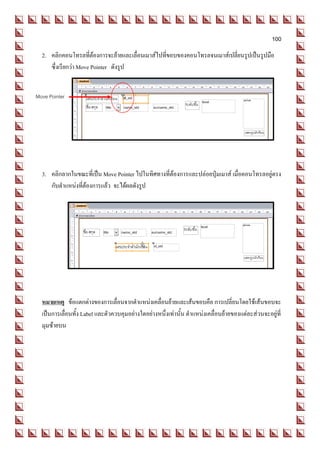
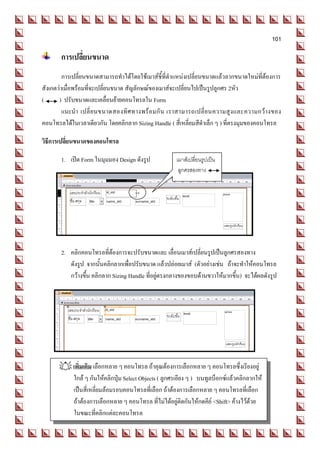
  2. คลิกคอนโทรลที่ต้องการจะย้ายและเลื่อนเมาส์ไปที่ขอบของคอนโทรลจนเมาส์เปลี่ยนรูปเป็นรูปมือ
     ซึ่งเรียกว่า Move Pointer ดังรูป


Move Pointer


  3. คลิกลากในขณะที่เป็น Move Pointer ไปในทิศทางที่ต้องการและปล่อยปุ่มเมาส์ เมื่อคอนโทรลอยู่ตรง
     กับตาแหน่งที่ต้องการแล้ว จะได้ผลดังรูป


  หมายเหตุ ข้อแตกต่างของการเลื่อนจากตาแหน่งเคลื่อนย้ายและเส้นขอบคือ การเปลี่ยนโดยใช้เส้นขอบจะ
  เป็นการเลื่อนทั้ง Label และตัวควบคุมอย่างใดอย่างหนึ่งเท่านั้น ตาแหน่งเคลื่อนย้ายของแต่ละส่วนจะอยู่ที่
  มุมซ้ายบน
101

       การเปลี่ยนขนาด
         การเปลี่ยนขนาดสามารถทาได้โดยใช้เมาส์ชี้ที่ตาแหน่งเปลี่ยนขนาดแล้วลากขนาดใหม่ที่ต้องการ
สังเกตว่าเมื่อพร้อมที่จะเปลี่ยนขนาด สัญลักษณ์ของเมาส์จะเปลี่ยนไปเป็นรูปลูกศร 2หัว
(      ) ปรับขนาดและเคลื่อนย้ายคอนโทรลใน Form
         แนะนา เปลี่ ย นขนาดสองทิ ศ ทางพร้ อ มกั น เราสามารถเปลี่ ย นความสู ง และความกว้ า งของ
คอนโทรลได้ในเวลาเดียวกัน โดยคลิกลาก Sizing Handle ( สี่เหลี่ยมสีดาเล็ก ๆ ) ที่ตรงมุมของคอนโทรล

วิธีการเปลี่ยนขนาดของคอนโทรล

       1. เปิด Form ในมุมมอง Design ดังรูป           เมาส์เปลี่ยนรูปเป็น
                                                      ลูกศรสองทาง


       2. คลิกคอนโทรลที่ต้องการจะปรับขนาดและ เลื่อนเมาส์เปลี่ยนรูปเป็นลูกศรสองทาง
          ดังรูป จากนั้นคลิกลากเพื่อปรับขนาด แล้วปล่อยเมาส์ (ตัวอย่างเช่น ถ้าจะทาให้คอนโทรล
          กว้างขึ้น คลิกลาก Sizing Handle ที่อยู่ตรงกลางของขอบด้านขวาให้มากขึ้น) จะได้ผลดังรูป


       เพิ่มเติม เลือกหลาย ๆ คอนโทรล ถ้าคุณต้องการเลือกหลาย ๆ คอนโทรลซึ่งเรียงอยู่
        ใกล้ ๆ กันให้คลิกปุ่ม Select Objects ( ลูกศรเอียง ๆ ) บนทูลบ็อกซ์แล้วคลิกลากให้
        เป็นสี่เหลี่ยมล้อมรอบคอนโทรลที่เลือก ถ้าต้องการเลือกหลาย ๆ คอนโทรลที่เลือก
        ถ้าต้องการเลือกหลาย ๆ คอนโทรล ที่ไม่ได้อยู่ติดกันให้กดคีย์ <Shift> ค้างไว้ด้วย
        ในขณะที่คลิกแต่ละคอนโทรล
102

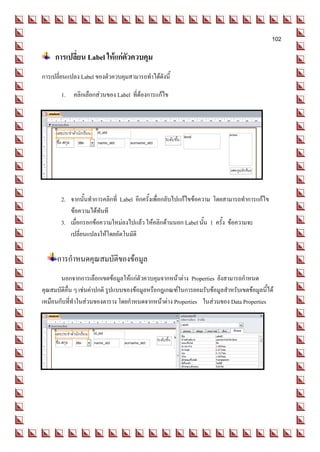
     การเปลี่ยน Label ให้แก่ตัวควบคุม
การเปลี่ยนแปลง Label ของตัวควบคุมสามารถทาได้ดังนี้

       1. คลิกเลือกส่วนของ Label ที่ต้องการแก้ไข


       2. จากนั้นทาการคลิกที่ Label อีกครั้งเพื่อกลับไปแก้ไขข้อความ โดยสามารถทาการแก้ไข
          ข้อความได้ทันที
       3. เมื่อกรอกข้อความใหม่ลงไปแล้ว ให้คลิกด้านนอก Label นั้น 1 ครั้ง ข้อความจะ
          เปลี่ยนแปลงให้โดยอัตโนมัติ

      การกาหนดคุณสมบัติของข้อมูล
       นอกจากการเลือกเขตข้อมูลให้แก่ตัวควบคุมจากหน้าต่าง Properties ยังสามารถกาหนด
คุณสมบัติอื่น ๆ เช่นค่าปกติ รูปแบบของข้อมูลหรือกฎเกณฑ์ในการยอมรับข้อมูลสาหรับเขตข้อมูลนี้ได้
เหมือนกับที่ทาในส่วนของตาราง โดยกาหนดจากหน้าต่าง Properties ในส่วนของ Data Properties
103

การพิมพ์แบบฟอร์ม
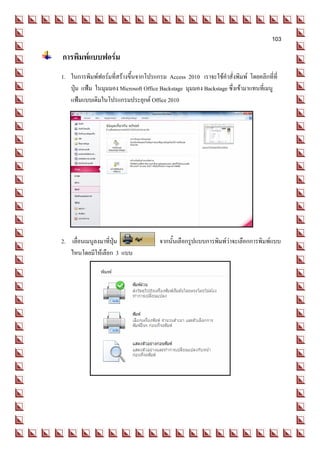
 1. ในการพิมพ์ฟอร์มที่สร้างขึ้นจากโปรแกรม Access 2010 เราจะใช้คาสั่งพิมพ์ โดยคลิกที่ที่
    ปุ่ม แฟ้ม ในมุมมอง Microsoft Office Backstage มุมมอง Backstage ซึ่งเข้ามาแทนที่เมนู
    แฟ้มแบบเดิมในโปรแกรมประยุกต์ Office 2010


 2. เลื่อนเมนูลงมาที่ปุ่ม               จากนั้นเลือกรูปแบบการพิมพ์ว่าจะเลือกการพิมพ์แบบ
    ไหนโดยมีให้เลือก 3 แบบ
104
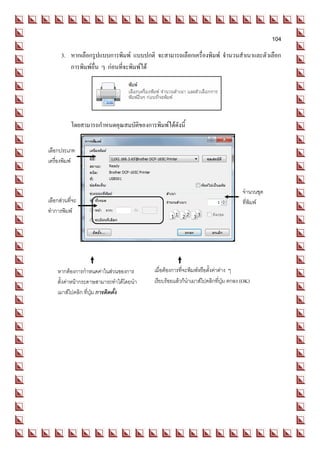
      3. หากเลือกรูปแบบการพิมพ์ แบบปกติ จะสามารถเลือกเครื่องพิมพ์ จานวนสาเนาและตัวเลือก
         การพิมพ์อื่น ๆ ก่อนที่จะพิมพ์ได้


           โดยสามารถกาหนดคุณสมบัติของการพิมพ์ได้ดังนี้

เลือกประเภท
เครื่องพิมพ์


                                                                                  จานวนชุด
เลือกส่วนที่จะ                                                                    ที่พิมพ์
ทาการพิมพ์


    หากต้องการกาหนดค่าในส่วนของการ        เมื่อต้องการที่จะพิมพ์หรือตังค่าต่าง ๆ
                                                                      ้
    ตั้งค่าหน้ากระดาษสามารถทาได้โดยนา     เรียบร้อยแล้วก็นาเมาส์ไปคลิกทีปุ่ม ตกลง (OK)
                                                                          ่
    เมาส์ไปคลิก ที่ปุ่ม การติดตั้ง
105
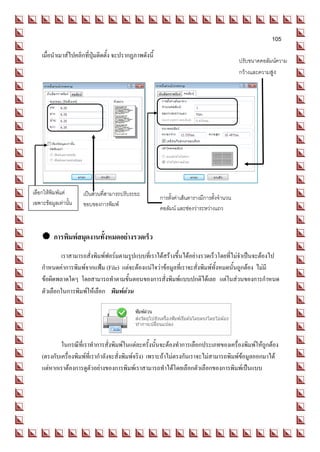
    เมื่อนาเมาส์ไปคลิกที่ปุ่มติดตั้ง จะปรากฏภาพดังนี้
                                                                                            ปรับขนาดคอลัมน์ความ
                                                                                            กว้างและความสูง


เลือกให้พิมพ์แต่      เป็นส่วนที่สามารถปรับระยะ
                                                        การตั้งค่าเส้นตารางมีการตั้งจานวน
เฉพาะข้อมูลเท่านั้น   ขอบของการพิมพ์
                                                        คอลัมน์ และช่องว่าระหว่างแถว


     การพิมพ์สมุดงานทั้งหมดอย่างรวดเร็ว
            เราสามารถสั่งพิมพ์ฟอร์มตามรูปแบบที่เราได้สร้างขึ้นได้อย่างรวดเร็วโดยที่ไม่จาเป็นจะต้องไป
    กาหนดค่าการพิมพ์จากแฟ้ม (File) แต่จะต้องแน่ใจว่าข้อมูลที่เราจะสั่งพิมพ์ทั้งหมดนั้นถูกต้อง ไม่มี
    ข้อผิดพลาดใดๆ โดยสามารถทาตามขั้นตอนของการสั่งพิมพ์แบบปกติได้เลย แต่ในส่วนของการกาหนด
    ตัวเลือกในการพิมพ์ให้เลือก พิมพ์ด่วน


            ในกรณีที่เราทาการสั่งพิมพ์ในแต่ละครั้งนั้นจะต้องทาการเลือกประเภทของเครื่องพิมพ์ให้ถูกต้อง
    (ตรงกับเครื่องพิมพ์ที่เรากาลังจะสั่งพิมพ์จริง) เพราะถ้าไม่ตรงกันเราจะไม่สามารถพิมพ์ข้อมูลออกมาได้
    แต่หากเราต้องการดูตัวอย่างของการพิมพ์เราสามารถทาได้โดยเลือกตัวเลือกของการพิมพ์เป็นแบบ
106
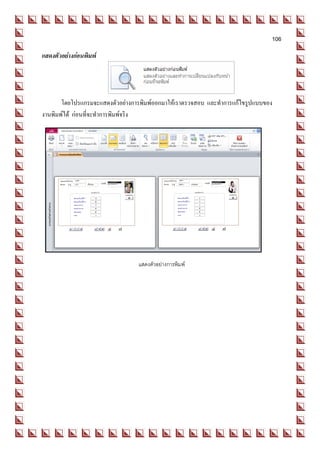
แสดงตัวอย่างก่อนพิมพ์


       โดยโปรแกรมจะแสดงตัวอย่างการพิมพ์ออกมาให้เราตรวจสอบ และทาการแก้ไขรูปแบบของ
งานพิมพ์ได้ ก่อนที่จะทาการพิมพ์จริง


                                 แสดงตัวอย่างการพิมพ์

Lesson 5 การสร้าง form

  • 1.
    การสร้างแบบฟอร์ม (Form) อย่างง่าย ฟอร์ม คือ ออบเจ็คหนึ่งของ Access ใช้ในการกรอกข้อมูล และแสดงข้อมูล การกรอกข้อมูลใน ตารางหรือใน Query ถึงแม้จะทาได้ แต่ก็ไม่สะดวกและสวยงามนัก การใช้ฟอร์มสามารถทาให้การกรอก ข้อมูลเป็นไปได้ด้วยความรวดเร็วมากขึ้น และผิดพลาดน้อยลง ที่สาคัญ ยังคงดูเป็นมิตรกับผู้ใช้มากกว่า เราสามารถออกแบบฟอร์มให้เหมาะสมกับลักษณะงานได้ดังที่ต้องการ Form ก็เป็นอีกวิธีการหนึ่งในการป้อนและแก้ไขข้อมูลที่อยู่ใน Table แทนที่จะป้อนระเบียนใน Table ได้เฉพาะตามแนวแถวและคอลัมน์ขณะอยู่ในมุมมอง Datasheet เท่านั้น ซึ่งเราอาจใช้ Form นี้เป็น Form เดียวกันกับในกระดาษก็ได้ โดยจะช่วยลดความผิดพลาดในการป้อนข้อมูลได้ เนื่องจากมีความ คล้ายกับ Form แบบที่ใช้บนกระดาษซึ่งมีข้อมูลที่เตรียมไว้ที่จะป้อนลงใน Table อีกหนึ่ง และถ้าหากใน Table นั้นมีเขตข้อมูลซึ่งประกอบด้วยรูปภาพ, เอกสาร หรือออบเจ็คจากโปรแกรมอื่น เราก็สามารถดูออบ เจ็คเหล่านี้ได้ในมุมมอง Form อีกเช่นกัน (ในมุมมอง Datasheet ออบเจ็คจะเป็นแค่ข้อความหรือไอคอน) นอกจากนีเ้ รายังสามารถใส่คาแนะนาหรือคาอธิบายของข้อมูลในแต่ละเขตข้อมูลลงบน Form เพื่อช่วยให้ ผู้ใช้ป้อนและแก้ไขข้อมูลได้ง่ายขึ้น รวมทั้งสามารถตีกรอบและใส่รูปภาพเพื่อทาให้ Form สวยงามได้ อีกด้วย การสร้าง Form ของ Access เมื่อสร้างฐานข้อมูลโดยใช้ Wizard เราสามารถเลือกรูปแบบของ Form ที่ จะสร้างได้ และถ้าเรา สร้าง Table Wizard ระบบ Wizard ก็จะช่วยสร้าง Form ที่ใช้สาหรับป้อนข้อมูลเข้า Table นั้นขึ้นมาให้โดย อัตโนมัติแต่ถ้าต้องการสร้าง Form ด้วยตัวเองโดยไม่ใช้ Wizard เราก็สามารถทาได้เช่นกัน การสร้าง Form สามารถทาได้หลายวิธีด้วยกัน อย่างเช่น เราอาจจะใช้คาสั่ง Auto Form เพื่อสร้าง Form อย่างง่ายที่ประกอบด้วยเขตข้อมูลทั้งหมดใน Table หรือ Query ที่เลือกไว้นั้นได้อย่างรวดเร็ว โดยที่ Auto Form Wizard จะสร้าง Form อย่างง่าย (Columnar, Tabular หรือ Datasheet) ขึ้นจาก Table หรือ Query ที่เลือกไว้ หรือจะใช้ Form Wizard ซึ่งสามารถเลือกชนิดของ Form ได้พร้อมทั้งให้คาแนะนาในการ สร้างตลอดทุกขั้นตอน เราเพียงแต่ตอบคาถามเกี่ยวกับ Form ที่ต้องการ แล้ว Access จะสร้าง Form ตามที่ กาหนดให้ และหลังจากที่สร้าง Form เสร็จแล้วเราก็สามารถจะแก้ไขได้ในมุมมอง Design หรือสร้าง Form ในมุมมอง Design โดยไม่ใช้ Wizard เลยก็ได้เช่นกัน
  • 2.
    81 การใช้งาน Form Control แต่ละสิ่งที่อยู่บน Form เช่น ชื่อเขตข้อมูล , ค่าของเขตข้อมูลและชื่อของ Form จะถูกเรียกว่า คอนโทรล (Control) ถ้าหากเราสร้าง Form ด้วย Wizard ระบบ Wizard จะจัดเรียงและกาหนดขนาดของ คอนโทรลต่าง ๆ ตามที่ เรากาหนดลงใน Form และถ้าต้องการจะแก้ไขก็สามารถทาได้ในมุมมอง Design โดย  ย้ายและปรับขนาดคอนโทรล  แก้ไขคุณสมบัติของคอนโทรล  แก้ไขรูปลักษณ์ของคอนโทรลโดยใช้กรอง, การแรเงา รูปแบบตัวอักษร เช่น ตัวหนา ตัวเอียง  เพิ่มคอนโทรลใหม่  จัดกลุ่มของคอนโทรลโดยใช้ Group boxes  ชนิดของ Form Control คอนโทรลที่ใช้ใน Form นั้นมีอยู่ 3 ชนิด คือ  Bound Control คือเขตข้อมูลของข้อมูลใน Table หรือ Query ซึ่งใน Form จาเป็นต้องมี Bound Control สาหรับแต่ละเขตข้อมูลใน Table หรือ Query ที่ต้องการจะแสดงบน Form นั้น สาหรับ Bound Control นี้ไม่สามารถจะนาไปใส่สูตรการคานวณได้  Unbound Control เป็นคอนโทรลที่เป็น Label หรือช่องใส่ข้อความ (text box) โดยทั่วไป แล้วเราจะใช้ Unbound control เพื่อเป็นตัวระบุคอนโทรลอื่น ๆ หรือพื้นที่บน Form เรา สามารถสร้างสูตรคานวณใน Unbound Control ได้  Calculated Control เป็นค่าที่เกิดจากการคานวณใน Form เช่น ผลรวม (Total) , ผลรวม ย่อย (Subtotal), ค่าเฉลี่ย, เปอร์เซ็นต์ ฯลฯ ในการสร้างคอนโทรล ให้คลิกปุ่มคอนโทรลตามชนิดที่ เราต้องการจะสร้าง แล้วลากเมาส์ไปยัง พื้นที่ที่ต้องการให้คอนโทรลปรากฏ ปุ่มคอนโทรลจะอยู่บนทูลบ็อกซ์ในมุมมอง Design
  • 3.
    82  ในมุมมอง Designทุก ๆ คอนโทรลประกอบด้วย 2 ส่วนคือ ตัวคอนโทรลและ Label คอนโทรล เมื่อลากคอนโทรลไปที่ใดก็ตาม Label จะตามไปด้วยเสมอ เราไม่สามารถจะแยก Label ออกจาก คอนโทรลได้ ในกรณีทเี่ ราไม่แน่ใจว่าจะสร้างคอนโทรลได้อย่างไร ก็สามารถคลิกปุ่ม Control Wizard บน ทูลบ็อกซ์ (Tool box) เพื่อให้ Wizard ให้คาแนะนาในการสร้างคอนโทรลแต่ละชนิด เช่น ถ้าต้องการสร้าง คอนโทรลรายชื่อ (List box control) โดยคลิกปุ่ม Control Wizard ระบบ Wizard จะแสดงข้อมูลต่าง ๆ เกี่ยวกับคอนโทรลชนิดนี้และจะให้ใส่ชื่อที่เป็น Label ของคอนโทรลด้วย ถ้าต้องการปิด Wizard ให้คลิก ปุ่ม Control Wizard ซ้าอีกครั้งหนึ่ง เพื่อเป็นการยกเลิกการใช้งาน Wizard Form Control แต่ละชนิดจะมีลักษณะเฉพาะที่แตกต่างกัน ซึ่งสามารถเปลี่ยนคุณสมบัติเหล่านี้ได้ โดยใช้คาสั่ง Properties เราเพียงแต่เลือกคอนโทรลที่ต้องการจะแก้ไข จากนั้นคลิกปุ่ม Properties บนทูล บาร์ Form Design แล้วก็กาหนดคุณสมบัติต่าง ๆ ที่ต้องการจะเปลี่ยนในไดอะล็อกบ็อกซ์ Properties ได้ มุมมองของแบบฟอร์ม ฟอร์มจะมีมุมมองของฟอร์มอยู่ 6 แบบด้วยกันคือ มุมมองออกแบบ Design View มุมมองแบบนี้จะใช้ในการแก้ไขดัดแปลงแบบ ฟอร์ม การสลับไปยังมุมมองออกแบบนี้ ทาได้โดยการคลิกที่ปุ่ม Design View บนทูลบาร์ มุมมองแผ่นข้อมูล Datasheet View มุมมองแบบนี้ จะแสดงข้อมูลในแบบตาราง การสลับ ไปยังมุมมองแผ่นข้อมูลนี้ ทาได้โดยการคลิกที่ปุ่ม Datasheet View บนทูลบาร์ มุมมองฟอร์ม Form View มุมมองแบบนี้จะแสดงข้อมูลที่อยู่ในฟอร์มที่ได้สร้างขึ้น การ สลับไปยังมุมมองฟอร์มนี้ ทาได้โดยการคลิกที่ปุ่ม Form View บนทูล มุมมอง PivotTable เป็นมุมมองที่แสดงผลฟอร์มในรูปของตารางแจกแจง รายละเอียดและสรุปผลข้อมูล มุมมอง PivotChart เป็นมุมมองที่แสดงผลฟอร์มเพื่อการวิเคราะห์และ สรุปผลในในรูปของแผนภูมิหรือ Chart มุมมองเค้าโครง มุมมองแบบนี้จะแสดงข้อมูลที่อยู่ในฟอร์มที่ได้สร้างขึ้น แต่สามารถที่จะแก้ไขรูปแบบของฟอร์มได้เหมือนมุมมองออกแบบ
  • 4.
    83  แสดง Formในมุมมอง Design หลังจากสร้าง Form แล้วเราอาจจะต้องการแก้ไขคอนโทรลบางอย่างใน Form เพื่อให้ใช้งานได้ ง่ายขึ้น เช่น ใส่แถบชื่อหรือ Label ให้กับแต่ละเขตข้อมูลที่เกี่ยวเนื่องกัน ในการแก้ไข Form นั้น จะต้องเปิด Form ในมุมมอง Design เสียก่อน โดยเรียกจากแท็บ Forms ในวินโดวส์ Database หรือจากมุมมอง Form โดยใช้ปุ่ม View ที่ช่วยให้สลับไปมาระหว่างมุมมอง Design ซึ่งทาให้สามารถแก้ไข Form แล้วดูผลจาก การแก้ไขนั้นได้เลย  แสดง Form ในมุมมอง Design 1. คลิกเมาส์ที่ Ribbon สร้าง เลือก ฟอร์ม 2. จากนั้นคลิกที่ปุ่ม ออกแบบฟอร์ม แสดงมุมมองการออกแบบฟอร์ม
  • 5.
    84  การสลับระหว่างมุมมอง 1. คลิกเมาส์ที่ Ribbon หน้าแรก เลือก มุมมอง 2. คลิกเมาส์เลือกมุมมองที่ต้องการ Form ในมุมมอง Design ปุ่ม Toolbox หรือกล่องเครื่องมือควบคุมปุ่มคาสั่งที่ใช้ในการสร้าง Form
  • 6.
    85 ปุ่ม Toolbox หรือกล่องเครื่องมือควบคุมปุ่มคาสั่งที่ใช้ในการสร้าง Form ปุ่ม เพิ่มเขตข้อมูลทีหรือรายการเขตข้อมูล ่ คลิกเพื่อเพิมเขตข้อมูลใหม่ลงใน Form ่ Form Header ข้อความจะ ปรากฏที่ส่วนบนของ form แสดงเขตข้อมูลต่างๆ ซึ่งเป็น รายละเอียดของแต่ละเรคอร์ด Footer ที่ส่วนท้ายของ Form
  • 7.
    86 การสร้างฟอร์ม วิธีการสร้างฟอร์มใน Access มีอยู่ด้วยกันหลายวิธีดังนี้ # สร้างฟอร์มที่อนุญาตให้คุณใส่ข้อมูลครั้งละ 1 ระเบียน # สร้างฟอร์มแยกที่แสดงแผ่นข้อมูลในส่วนด้านบนและ ฟอร์มในส่วนด้านล่างที่ใช้ใส่ข้อมูลเกี่ยวกับระเบียนที่ เลือกในแผ่นข้อมูล # สร้างฟอร์มที่แยกหลายระเบียนในหนึ่งแผ่นข้อมูลที่หนึ่ง ระเบียนต่อหนึ่งแถว # สร้างฟอร์มเพื่อแสดงข้อมูลในรูปของตารางวิเคราะห์ และแจกแจงรายละเอียด # สร้างฟอร์มเปล่า # สร้า งฟอร์ม เพิ่ ม เติ ม โดยในส่ วนของฟอร์ม เพิ่ ม เติ มจะประกอบ ไปด้วย # สร้างฟอร์มเปล่าในมุมมองออกแบบ ในมุมมองออกแบบคุณ สามารถทาการเปลี่ยนแปลงการออกแบบขั้นสูงให้กับฟอร์มได้ # กาหนดรูปแบบการจัดวางในมุมมองเค้าโครง
  • 8.
    87 ในที่นี้เราจะอธิบายการใช้ฟอร์มเฉพาะการสร้างฟอร์มแบบ Design View และ การสร้างฟอร์ม แบบ Form Wizard การใช้ Form Wizards และการสร้างด้วยมือ การสร้างฟอร์มลงใน Access โดยการใช้ Form Wizards เป็นสิ่งที่ทาได้ง่ายดายกว่าการสร้างด้วยมือซึ่งมีขั้นตอนที่ยุ่งยากและซับซ้อนกว่า แต่การสร้าง ฟอร์มด้วยมือสามารถทาได้หลากหลายมากกว่าโดยไม่มีข้อจากัดเหมือนการใช้ Form Wizards ที่มีรูปแบบ ของฟอร์มที่ค่อนข้างแน่นอน ดังนั้นวิธีการที่ดี คือ การสร้างฟอร์มโดยใช้ Form Wizards ต่อจากนั้นจึง ดัดแปลงแก้ไขฟอร์มด้วยมือ แบบฟอร์มมาตรฐานใน Form Wizard แบบฟอร์มที่ Form Wizards เสนอให้มีอยู่ด้วยกัน 4 ชนิด คือ - แบบคอลัมน์ ฟอร์มชนิดนี้จะมีการเรียงเขตข้อมูลแบบเรียงต่อกันจากบนลงล่างจนครบทุกเขต ข้อมูล จากนั้นจึงขึ้นไปยังระเบียนต่อไป ฟอร์มชนิดนี้ใช้ได้กับตารางหรือ Query เพียงอันเดียว เท่านั้น - แบบตาราง ฟอร์มชนิดนี้ จะมีการเรียงกันของเขตข้อมูลจากซ้ายไปขวา ระเบียนจะเรียงกัน จากบนลงล่าง - แผ่นข้อมูล ฟอร์มชนิดนี้จะมีลักษณะรูปแบบเหมือนฐานข้อมูล - ชิดขอบ ฟอร์มชนิดนี้จะมีลักษณะรูปแบบชิดขอบด้านบนของแผ่นฟอร์ม
  • 9.
    88 การสร้าง Form Wizards การสร้าง Form Wizards เป็นการสร้างแบบฟอร์มที่ง่ายกว่าการสร้างด้วยมือ และมีรูปแบบของ ฟอร์มที่ค่อนข้างแน่นอน ดังนั้นวิธีการที่ดีที่สุดคือการสร้างฟอร์มโดยใช้ Form Wizards ซึ่งเราสามารถ นา Form Wizards มาแก้ไขโดยใช้ฟอร์มโดยการสร้างฟอร์มจากมือได้ 1. นาเมาส์คลิกที่ฟอร์มเพิ่มเติม เลือกตัวช่วยสร้างฟอร์ม 2. คลิกเลือกตารางหรือแบบสอบถาม จากนั้นเลือกเขตข้อมูลที่จะใช้งานในฟอร์ม การเลือกเขตข้ อมูล สามารถทาได้โดยคลิก ในช่อง เขตข้อมูลที่มีอยู่ จากนั้นคลิกที่ปุ่ม เครื่องหมาย > เพื่อเลือกเขตข้อมูลนั้น เขตข้อมูล ที่ถูกเลือกจะไปปรากฏอยู่ในช่อง เขต ข้อมูลที่เลือก ถ้าต้องการเลือกเขตข้อมูลทั้งหมดให้คลิกที่ปุ่มเครื่องหมาย >> ส่วนปุ่ม < ใช้ ยกเลิกเขตข้อมูลที่เลือก ปุ่ม << ใช้ยกเลิกเขตข้อมูลที่เลือกทั้งหมด เมื่อเลือกเขตข้อมู ลที่ ต้องการเสร็จแล้วจะปรากฏ ดังรูป คลิกปุ่ม เพื่อเลือก เขตข้อมูลเดียว คลิกปุ่ม เพื่อเลือก เขตข้อมูลทังหมด ้
  • 10.
    89 3. เลือกรูปแบบเค้าโครงแบบใดที่จะใช้กับฟอร์มที่สร้าง จากนั้นคลิกที่ปุ่มถัดไป 4. เลือกรูปแบบลักษณะการแสดงผลของฟอร์ม จากนั้นคลิกที่ปุ่ม ถัดไป 5. กาหนดชื่อให้กับฟอร์ม จากนั้นคลิกที่ปุ่ม เสร็จสิ้น
  • 11.
    90 6. เมื่อสิ้นสุดคาสั่งโปรแกรม Ms-Accessจะปรากฏส่วนของฟอร์มที่สร้างดังรูป  หมายเหตุ สาหรับการจัดเก็บฟอร์ม โปรแกรม Access จะทาการบันทึกให้โดย อัตโนมัติ หลังจากที่เราปิดฟอร์มนั้น
  • 12.
    91 การสร้างแบบฟอร์มด้วยตนเอง ขั้นตอนการสร้างฟอร์มด้วยตนเอง 1. นาเมาส์คลิกที่ Ribbon สร้าง จากนั้นคลิกที่ปุ่มออกแบบฟอร์ม 2. หลังจากคลิกที่ปุ่มออกแบบฟอร์ม จะปรากฏเป็นฟอร์มเปล่าขึ้นมาให้ผู้ใช้เลือก เครื่องมือและเขตข้อมูลในการสร้างฟอร์ม 3. คลิกที่ Ribbon ออกแบบ เลือกในส่วนของเครื่องมือ จากนั้นคลิกที่ ปุ่ม เพิ่มเขตข้อมูลที่มีอยู่
  • 13.
    92 4. ให้เลือกเขตข้อมูลที่ต้องการจะเพิ่มลงไปใน Form โดยการคลิกที่เขตข้อมูลที่ต้องการจะเพิ่มแล้ว ลากไปยังตาแหน่งที่ต้องการให้ปรากฏบนฟอร์ม ดังรูป 5. เมื่อเพิ่มเขตข้อมูลที่ต้องการจะเพิ่มครบแล้ว จะได้ผลดังรูป 6. ในการสร้างฟอร์มโดยใช้ปุ่มออกแบบฟอร์ม หลังจากที่เพิ่มเขตข้อมูลทุกรายการ เรียบร้อยแล้วหากเราปิดฟอร์มดังกล่าวลง โปรแกรมจะให้เราบันทึกฟอร์มข้างต้นทันที จะไม่ เหมือนกับการสร้างฟอร์มโดยใช้ ตัวช่วยสร้าง ซึ้งจะบันทึกฟอร์มให้อัตโนมัติ คลิกที่ปุ่ม ใช่ ตั้งชื่อฟอร์มที่ต้องการ จากนั้นคลิกที่ปุ่ม ตกลง
  • 14.
    93 องค์ประกอบต่าง ๆ ในหน้าต่างออกแบบ การสร้างแบบฟอร์มด้วยมือนั้น จะกระทาในหน้าต่างออกแบบ และมีองค์ประกอบต่างๆ ใน หน้าต่างออกแบบ ดังต่อไปนี้  พื้นที่ออกแบบ ในหน้าต่างออกแบบจะมีส่วนที่เป็นพื้นที่สาหรับการออกแบบดังนี้ การกาหนดขนาดของพื้นที่ออกแบบฟอร์ม เราสามารถกาหนดขนาดของพื้นที่ออกแบบแต่ละ ส่วนให้มีขนาดดังที่ต้องการ โดยการคลิกที่ขอบของพื้นออกแบบแล้วลากเพื่อขยายหรือ ลดขนาดของ พื้นที่ออกแบบฟอร์ม การใส่ข้อความ , ตัวควบคุมหรืออื่น ๆ ลงในพื้นที่ออกแบบจะปรากฏอยู่ในมุมมองของฟอร์ม พื้นที่ออกแบบ คือพื้นที่สีขาวมีกริดและสเกลวัดระยะอยู่ด้านซ้ายและด้านบน ในพื้นที่การออกแบบของฟอร์ม เราสามารถใส่ Form Header , Form Footer , Page Header และ Page Footer ได้ ดังนี้ - Form Header คื อ ส่ ว นที่ เ ป็ น หั ว ของแบบฟอร์ ม ส่ ว นนี้ จ ะปรากฏที่ ต อนเริ่ ม ต้ น ของ แบบฟอร์มเพียงครั้งแรก - Form Footer คือ ส่วนที่เป็นหางของแบบฟอร์ม ส่วนนี้จะปรากฏอยู่ท้ายสุดของแบบ ฟอร์มในตอนสิ้นสุดแบบฟอร์มเท่านั้น
  • 15.
    94  การกาหนดให้แสดงส่วนของ FormHeader และ Form Footer 1. นาเมาส์คลิก Ribbon ออกแบบ เลือกในส่วนของ ตัวควบคุม จากนั้นคลิกที่คลิกที่ปุ่มป้าย ชื่อ 2. หลังจากที่คลิกที่ปุ่มชื่อเรื่อง โปรแกรม Access จะแสดงฟอร์มในส่วนของ Header Footer ดังรูป
  • 16.
    95 หน้าต่างเขตข้อมูลลิสท์ หน้า ต่า งเขตข้อมู ล ลิ ส ท์ นี้ จะแสดงรายการของเขต ข้อมูล ในตารางหรือ Query ที่คุณ เลือกในระหว่างการสร้าง ฟอร์มอันใหม่การใช้เขตข้อมูลลิสท์ทาได้โดยการคลิกแล้วลาก เขตข้ อ มู ล ที่ ต้ อ งการจากหน้ า ต่ า งเขตข้ อ มู ล ลิ ส ท์ ไ ปยั ง พื้ น ที่ ออกแบบ จะปรากฏตัวควบคุมสาหรับเขตข้อมูลนั้นในแบบ เท็กซ์บอกซ์โดยอัตโนมัติ การใช้ปุ่มในทูลบ็อกซ์และคอนโทรล ปุ่มบนทูลบ็อกซ์ ปุม ่ ชื่อปุ่ม คาอธิบาย Select Objects คลิกปุ่มนี้แล้วคลิกคอนโทรลที่ต้องการเลือกหลาย ๆ คอนโทรลทีเดียวเป็นกลุ่มใหญ่ ก็ทาได้ โดยคลิกปุ่มนี้ แล้วลากให้เป็นสี่เหลี่ยมล้อมรอบคอนโทรลทั้งหมดที่ ต้องการเลือก Control Wizards คลิกเพื่อใช้ Control Wizards Text box ปุ่มนี้ใช้สร้าง Text box ซึ่งผู้ใช้สามารถป้อนข้อความ (หรือตัวเลข) ให้กับเขตข้อมูลในระเบียนได้ คอนโทรล นี้ใช้สาหรับเขตข้อมูลที่มีชนิดของข้อมูลเป็น text และ number
  • 17.
    96 Label ปุ่มนี้ใช้สร้างข้อความ Label โดยปกติแล้วคอนโทรล อื่น ๆ จะมีข้อความ Label ประจาแต่ละคอนโทรลอยู่ แล้ว ฉะนั้นปุ่มนี้จึงใช้เพื่อสร้าง Label ที่ไม่ได้ขึ้นหรือ ผูกกับคอนโทรลใด ๆ เช่น ข้อความที่แนะนาผู้ใช้ หรือ ชื่อของ Form ซึ่งอยู่ในส่วนหัวของ Form นั้น ๆ Option Group ปุ่มนี้ใช้สร้างกรอบล้อมรอบกลุ่มของปุ่มออปชั่น เมื่อ อยู่ในมุมมอง Form ผู้ใช้จะสามารถเลือกได้เพียงหนึ่ง ออปชั่นจากปุ่มทั้งหมดที่มีอยู่ภายในกรอบเท่านั้น Toggle Button ปุ่มนี้ใช้สร้างปุ่มที่ให้คลิกเลือกว่าเป็น “Yes” หรือ “No” และใช้ ส าหรั บเขตข้ อมู ลที่ มี ชนิ ดของข้ อมู ลเป็ น yes/no เท่านั้น Option Button ปุ่มนี้ใช้สร้างปุ่มออปชั่น (เรียกอีกชื่อหนึ่งว่าปุ่ม radio ) ซึ่งเมื่ออยู่ในมุมมอง Form จะสามารถเลือกปุ่มแบบนี้ได้ เพียงหนึ่งออปชั่นจากหลาย ๆ แบบที่มีให้เลือก Check Box ปุ่มนี้ใช้สร้างเช็กบ็อกซ์ ซึ่งเมื่ออยู่ในมุมมอง Form จะ สามารถเลือก “Yes” หรือ “No” และเลือกได้หลาย ออปชั่นคอนโทรลนี้ใช้สาหรับเขตข้อมูลที่มีชนิดของ ข้อมูลเป็น yes/no เท่านั้น List Box ปุ่ ม นี้ ใ ช้ ส ร้ า งช่ อ งส าหรั บ แสดงรายชื่ อ ซึ่ ง เมื่ อ อยู่ ใ น มุมมอง Form จะสามารถเลือกข้อใดข้อหนึ่งจากรายการ ที่มีอยู่ในช่องนั้นได้โดยรายการเหล่านี้คุณอาจจะใส่เข้า ไปเองหรือ จะไปผูก กั บเขตข้อมูล ของ Table ที่เก็ บ รายการเหล่านี้ไว้ก็ได้ Combo Box ปุ่มนี้ใช้สร้าง Combo box ซึ่งเป็นปุ่มที่ผู้ใช้สามารถใส่ ออปชั่นที่ ต้องการโดยการป้อนเข้า ไป หรือ เลือกจาก รายการที่มีอยู่ในช่องนั้นได้ โดยรายการเหล่านี้คุณจะ ใส่เข้าไปเองหรือผูกกับเขตข้อมูลของ Table
  • 18.
    97 Command ปุ่มนี้ใช้สร้างปุ่มสาหรับรันแมคโค (Macro) หรือเรียก ฟังก์ชั่นของ Visual Basic เมื่อผู้ใช้กดปุ่มนี้ในมุมมอง Form Image ปุ่มนี้ใช้สร้าง Frame เพื่อนารูปภาพไปใส่รูปซึ่งไม่มีการ เปลี่ยนแปลงไปตามข้อมูลในเรคอร์ เช่น ภาพจากคลิป อาร์ต หรือโลโก้ของบริษัทเป็นต้น Bound Object ปุ่มนี้ใช้แทรกออบเจ็คแบบ OLE จากแหล่งอื่น โดย Frame จะต้องผูกกับเขตข้อมูลใดเขตข้อมูลหนึ่งในฐานข้อมูล เดียวกัน (ซึ่งมีชนิดข้อมูลเป็น OLE Object) อาจเป็น Object แบบรวมเข้ามาไว้ใน Form (แบบ embed) หรือ แบบเชื่อม (link) ก็ได้ซึ่ง ปุ่มนี้จะใช้เพื่อแทรกออบเจ็ค เข้าไว้ใน Form หรือเชื่อมกับโปรแกรมอื่น และต้องมี การปรับปรุงให้เป็นปัจจุบันเสมอ เช่น รูปของพนักงาน ที่เก็บไว้ใน Table Employee เป็นต้น Unbound Object ปุ่มนี้ใช้แทรกออบเจ็ค OLE จากแหล่งอื่น ใช้ปุ่มนี้เพื่อ Frame แทรกออบเจ็ คนั้ นเข้ ามาไว้ใ น Form หรือ เชื่อ มกั บ โปรแกรมอื่นโดยไม่ต้องผูกหรือสัมพันธ์กับค่าใด ๆ ใน แต่ละระเบียนแต่อย่างใด Page Break ปุ่มนี้ใช้แบ่งหน้าของ Form ที่จะแสดงบนจอ โดยการ บังคับให้เขตข้อมูลที่เริ่มตรงจุดแบ่งหน้านี้ ไปปรากฏ ในหน้าจอถัดไป Tab Control ปุ่มนี้ใช้สร้างแท็บ (Tab) ใน Form มีหน้าตาคล้ายกับ ไดอะล็อกบ็อกซ์ของ Access ซึ่ง สามารถจัดกลุ่มของ คอนโทรลที่เกี่ยวข้องกันเอาไว้ในแท็บเดียวกันได้เพื่อ ความสะดวกในการใช้งาน Line ปุ่มนี้ใช้วาดเส้นใน Form Sub form/Sub report ปุ่มนี้ใช้แทรก Form ย่อยอื่น (Sub form) ลงใน Form ที่
  • 19.
    98 กาลังใช้งานอยู่นั้นตรงตาแหน่งที่เลือกไว้ Rectangle ปุ่มนี้ใช้วาดสี่เหลี่ยมหรือกรอบใน Form More Controls ใช้คลิกเพื่ อแสดงคอนโทรลอื่นๆที่ติดตั้งเพิ่ มเติมจาก คอนโทรลมาตรฐานที่กล่าวมาข้างต้นทั้งหมด หน้าต่างคุณสมบัติ (Properties) หน้าต่างคุณสมบัติ (Properties) จะแสดงคุณสมบัติขององค์ประกอบต่าง ๆ ที่ อยู่บนแบบฟอร์ม เราสามารถเปลี่ ย นแปลงแบบฟอร์ ม , ตัว ควบคุม หรือ รูป แบบทุก อย่ า งได้จ ากหน้า ต่า งคุณ สมบั ติ (Properties) การเปิดปิดหน้าต่างคุณสมบัติ (Properties) ทาได้โดยคลิกที่ปุ่มคุณสมบัติ (Properties) บนทูล บาร์ รูปแสดง หน้าต่างคุณสมบัติ (Properties)
  • 20.
    99 การสร้างตัวควบคุมบนแบบฟอร์ม ถ้าต้องการสร้างแบบฟอร์มด้วยตนเอง โดยไม่ใช้ Form Wizards หรือต้องการแก้ไขแบบฟอร์มที่ มีอยู่แล้ว จะต้องเข้าใจถึงการใช้งานตัวควบคุมแบบต่าง ๆ วิธีการสร้างตัวควบคุมบนแบบฟอร์มมีอยู่ 2 วิธี คือ  ลากเขตข้อมูลจากหน้าต่าง Field List ไปยังพื้นที่ออกแบบ การใช้วิธีนี้เป็นวิธีที่เร็วที่สุดไม่ต้อง กาหนดเขตข้อมูลสาหรับตัวควบคุมแต่อย่างใด สิ่งที่ต้องทาคือเปลี่ยนส่วนของ Label เท่านั้น แต่วิธีนี้สามารถสร้างตัวควบคุมแบบเท็กซ์บ็อกซ์ได้เพียงอย่างเดียว  การใช้ปุ่มบนทูล บาร์ มีขั้นตอนคือคลิกเลือกตัวควบคุมที่ต้องการบนทูลบาร์ จากนั้นไปคลิก บนพื้นที่ออกแบบเพื่อวางตาแหน่งของตัวควบคุมเอง การเปลี่ยนแปลงตัวควบคุม ในการสร้ า งตั ว ควบคุ ม บนแบบฟอร์ ม เป็ น ครั้ ง แรกมั ก ได้ รู ป แบบที่ ไ ม่ ส มบู ร ณ์ ดั ง ที่ ต้ อ งการ จาเป็นต้องมีการแก้ไขอยู่เสมอ  การเลื่อนตาแหน่งของตัวควบคุม ในการเลื่อนตาแหน่งของตัวควบคุมทาได้โดยใช้เมาส์ชี้ไปยังตาแหน่งเคลื่อนย้ายซึ่งมีลักษณะเป็น สี่เหลี่ยมสีดาขนาดใหญ่แล้วลากไปยังที่ใหม่ หรือใช้เมาส์ชี้ที่เส้นขอบจากนั้นเลื่อนไปยังที่ใหม่ สังเกตว่า เมื่อพร้อมที่จะเลื่อนตาแหน่ง สัญลักษณ์ของเมาส์จะเปลี่ยนไปเป็นรูปมือ  วิธีการย้ายตัวควบคุม (ตัวคอนโทรล) 1. เปิด Form ในมุมมอง Design ดังรูป
  • 21.
    100 2.คลิกคอนโทรลที่ต้องการจะย้ายและเลื่อนเมาส์ไปที่ขอบของคอนโทรลจนเมาส์เปลี่ยนรูปเป็นรูปมือ ซึ่งเรียกว่า Move Pointer ดังรูป Move Pointer 3. คลิกลากในขณะที่เป็น Move Pointer ไปในทิศทางที่ต้องการและปล่อยปุ่มเมาส์ เมื่อคอนโทรลอยู่ตรง กับตาแหน่งที่ต้องการแล้ว จะได้ผลดังรูป หมายเหตุ ข้อแตกต่างของการเลื่อนจากตาแหน่งเคลื่อนย้ายและเส้นขอบคือ การเปลี่ยนโดยใช้เส้นขอบจะ เป็นการเลื่อนทั้ง Label และตัวควบคุมอย่างใดอย่างหนึ่งเท่านั้น ตาแหน่งเคลื่อนย้ายของแต่ละส่วนจะอยู่ที่ มุมซ้ายบน
  • 22.
    101 การเปลี่ยนขนาด การเปลี่ยนขนาดสามารถทาได้โดยใช้เมาส์ชี้ที่ตาแหน่งเปลี่ยนขนาดแล้วลากขนาดใหม่ที่ต้องการ สังเกตว่าเมื่อพร้อมที่จะเปลี่ยนขนาด สัญลักษณ์ของเมาส์จะเปลี่ยนไปเป็นรูปลูกศร 2หัว ( ) ปรับขนาดและเคลื่อนย้ายคอนโทรลใน Form แนะนา เปลี่ ย นขนาดสองทิ ศ ทางพร้ อ มกั น เราสามารถเปลี่ ย นความสู ง และความกว้ า งของ คอนโทรลได้ในเวลาเดียวกัน โดยคลิกลาก Sizing Handle ( สี่เหลี่ยมสีดาเล็ก ๆ ) ที่ตรงมุมของคอนโทรล วิธีการเปลี่ยนขนาดของคอนโทรล 1. เปิด Form ในมุมมอง Design ดังรูป เมาส์เปลี่ยนรูปเป็น ลูกศรสองทาง 2. คลิกคอนโทรลที่ต้องการจะปรับขนาดและ เลื่อนเมาส์เปลี่ยนรูปเป็นลูกศรสองทาง ดังรูป จากนั้นคลิกลากเพื่อปรับขนาด แล้วปล่อยเมาส์ (ตัวอย่างเช่น ถ้าจะทาให้คอนโทรล กว้างขึ้น คลิกลาก Sizing Handle ที่อยู่ตรงกลางของขอบด้านขวาให้มากขึ้น) จะได้ผลดังรูป  เพิ่มเติม เลือกหลาย ๆ คอนโทรล ถ้าคุณต้องการเลือกหลาย ๆ คอนโทรลซึ่งเรียงอยู่ ใกล้ ๆ กันให้คลิกปุ่ม Select Objects ( ลูกศรเอียง ๆ ) บนทูลบ็อกซ์แล้วคลิกลากให้ เป็นสี่เหลี่ยมล้อมรอบคอนโทรลที่เลือก ถ้าต้องการเลือกหลาย ๆ คอนโทรลที่เลือก ถ้าต้องการเลือกหลาย ๆ คอนโทรล ที่ไม่ได้อยู่ติดกันให้กดคีย์ <Shift> ค้างไว้ด้วย ในขณะที่คลิกแต่ละคอนโทรล
  • 23.
    102 การเปลี่ยน Label ให้แก่ตัวควบคุม การเปลี่ยนแปลง Label ของตัวควบคุมสามารถทาได้ดังนี้ 1. คลิกเลือกส่วนของ Label ที่ต้องการแก้ไข 2. จากนั้นทาการคลิกที่ Label อีกครั้งเพื่อกลับไปแก้ไขข้อความ โดยสามารถทาการแก้ไข ข้อความได้ทันที 3. เมื่อกรอกข้อความใหม่ลงไปแล้ว ให้คลิกด้านนอก Label นั้น 1 ครั้ง ข้อความจะ เปลี่ยนแปลงให้โดยอัตโนมัติ การกาหนดคุณสมบัติของข้อมูล นอกจากการเลือกเขตข้อมูลให้แก่ตัวควบคุมจากหน้าต่าง Properties ยังสามารถกาหนด คุณสมบัติอื่น ๆ เช่นค่าปกติ รูปแบบของข้อมูลหรือกฎเกณฑ์ในการยอมรับข้อมูลสาหรับเขตข้อมูลนี้ได้ เหมือนกับที่ทาในส่วนของตาราง โดยกาหนดจากหน้าต่าง Properties ในส่วนของ Data Properties
  • 24.
    103 การพิมพ์แบบฟอร์ม 1. ในการพิมพ์ฟอร์มที่สร้างขึ้นจากโปรแกรมAccess 2010 เราจะใช้คาสั่งพิมพ์ โดยคลิกที่ที่ ปุ่ม แฟ้ม ในมุมมอง Microsoft Office Backstage มุมมอง Backstage ซึ่งเข้ามาแทนที่เมนู แฟ้มแบบเดิมในโปรแกรมประยุกต์ Office 2010 2. เลื่อนเมนูลงมาที่ปุ่ม จากนั้นเลือกรูปแบบการพิมพ์ว่าจะเลือกการพิมพ์แบบ ไหนโดยมีให้เลือก 3 แบบ
  • 25.
    104 3. หากเลือกรูปแบบการพิมพ์ แบบปกติ จะสามารถเลือกเครื่องพิมพ์ จานวนสาเนาและตัวเลือก การพิมพ์อื่น ๆ ก่อนที่จะพิมพ์ได้ โดยสามารถกาหนดคุณสมบัติของการพิมพ์ได้ดังนี้ เลือกประเภท เครื่องพิมพ์ จานวนชุด เลือกส่วนที่จะ ที่พิมพ์ ทาการพิมพ์ หากต้องการกาหนดค่าในส่วนของการ เมื่อต้องการที่จะพิมพ์หรือตังค่าต่าง ๆ ้ ตั้งค่าหน้ากระดาษสามารถทาได้โดยนา เรียบร้อยแล้วก็นาเมาส์ไปคลิกทีปุ่ม ตกลง (OK) ่ เมาส์ไปคลิก ที่ปุ่ม การติดตั้ง
  • 26.
    105 เมื่อนาเมาส์ไปคลิกที่ปุ่มติดตั้ง จะปรากฏภาพดังนี้ ปรับขนาดคอลัมน์ความ กว้างและความสูง เลือกให้พิมพ์แต่ เป็นส่วนที่สามารถปรับระยะ การตั้งค่าเส้นตารางมีการตั้งจานวน เฉพาะข้อมูลเท่านั้น ขอบของการพิมพ์ คอลัมน์ และช่องว่าระหว่างแถว  การพิมพ์สมุดงานทั้งหมดอย่างรวดเร็ว เราสามารถสั่งพิมพ์ฟอร์มตามรูปแบบที่เราได้สร้างขึ้นได้อย่างรวดเร็วโดยที่ไม่จาเป็นจะต้องไป กาหนดค่าการพิมพ์จากแฟ้ม (File) แต่จะต้องแน่ใจว่าข้อมูลที่เราจะสั่งพิมพ์ทั้งหมดนั้นถูกต้อง ไม่มี ข้อผิดพลาดใดๆ โดยสามารถทาตามขั้นตอนของการสั่งพิมพ์แบบปกติได้เลย แต่ในส่วนของการกาหนด ตัวเลือกในการพิมพ์ให้เลือก พิมพ์ด่วน ในกรณีที่เราทาการสั่งพิมพ์ในแต่ละครั้งนั้นจะต้องทาการเลือกประเภทของเครื่องพิมพ์ให้ถูกต้อง (ตรงกับเครื่องพิมพ์ที่เรากาลังจะสั่งพิมพ์จริง) เพราะถ้าไม่ตรงกันเราจะไม่สามารถพิมพ์ข้อมูลออกมาได้ แต่หากเราต้องการดูตัวอย่างของการพิมพ์เราสามารถทาได้โดยเลือกตัวเลือกของการพิมพ์เป็นแบบ
  • 27.
    106 แสดงตัวอย่างก่อนพิมพ์ โดยโปรแกรมจะแสดงตัวอย่างการพิมพ์ออกมาให้เราตรวจสอบ และทาการแก้ไขรูปแบบของ งานพิมพ์ได้ ก่อนที่จะทาการพิมพ์จริง แสดงตัวอย่างการพิมพ์