Download free for 30 days
Sign in
Upload
Language (EN)
Support
Business
Mobile
Social Media
Marketing
Technology
Art & Photos
Career
Design
Education
Presentations & Public Speaking
Government & Nonprofit
Healthcare
Internet
Law
Leadership & Management
Automotive
Engineering
Software
Recruiting & HR
Retail
Sales
Services
Science
Small Business & Entrepreneurship
Food
Environment
Economy & Finance
Data & Analytics
Investor Relations
Sports
Spiritual
News & Politics
Travel
Self Improvement
Real Estate
Entertainment & Humor
Health & Medicine
Devices & Hardware
Lifestyle
Change Language
Language
English
Español
Português
Français
Deutsche
Cancel
Save
EN
Uploaded by
Takashi Minoda
PPTX, PDF
9,597 views
Tokyo r45 beginner_2
第45回 Tokyo.R 前半セッション 続はじめてのR
Data & Analytics
◦
Read more
4
Save
Share
Embed
Embed presentation
Download
Downloaded 13 times
1
/ 33
2
/ 33
3
/ 33
4
/ 33
5
/ 33
6
/ 33
7
/ 33
8
/ 33
9
/ 33
10
/ 33
11
/ 33
12
/ 33
13
/ 33
14
/ 33
15
/ 33
16
/ 33
17
/ 33
18
/ 33
19
/ 33
20
/ 33
21
/ 33
22
/ 33
23
/ 33
24
/ 33
25
/ 33
26
/ 33
27
/ 33
28
/ 33
29
/ 33
30
/ 33
31
/ 33
32
/ 33
33
/ 33
More Related Content
PDF
20151205 Japan.R SparkRとParquet
by
Ryuji Tamagawa
PDF
「R for Cloud Computing」の紹介
by
Takekatsu Hiramura
PPTX
SeekR Annual Search Trends Report 2015
by
Takekatsu Hiramura
PPTX
さくっとはじめるテキストマイニング(R言語) スタートアップ編
by
Yutaka Shimada
PDF
QConTokyo2015「Sparkを用いたビッグデータ解析 〜後編〜」
by
Kazuki Taniguchi
PDF
Spark Summit 2015 参加報告
by
Katsunori Kanda
PDF
初心者のためのRとRStudio入門 vol.2
by
OWL.learn
PDF
16.02.08_Hadoop Conferece Japan 2016_データサイエンスにおける一次可視化からのSpark on Elasticsear...
by
LINE Corp.
20151205 Japan.R SparkRとParquet
by
Ryuji Tamagawa
「R for Cloud Computing」の紹介
by
Takekatsu Hiramura
SeekR Annual Search Trends Report 2015
by
Takekatsu Hiramura
さくっとはじめるテキストマイニング(R言語) スタートアップ編
by
Yutaka Shimada
QConTokyo2015「Sparkを用いたビッグデータ解析 〜後編〜」
by
Kazuki Taniguchi
Spark Summit 2015 参加報告
by
Katsunori Kanda
初心者のためのRとRStudio入門 vol.2
by
OWL.learn
16.02.08_Hadoop Conferece Japan 2016_データサイエンスにおける一次可視化からのSpark on Elasticsear...
by
LINE Corp.
What's hot
PPTX
Rとデータベース 第61回 Tokyo.R
by
Takashi Minoda
PPTX
Pysparkで始めるデータ分析
by
Tanaka Yuichi
PPTX
Tableau r graph_theory
by
Masabumi Furuhata
PPTX
Apache Sparkを使った感情極性分析
by
Tanaka Yuichi
PPTX
dplyrとは何だったのか
by
yutannihilation
PPTX
Tableau r graph_theory
by
Tomohiro Iwahashi
PDF
Introduction of neo4j
by
Ito Kunihiko
PDF
Rstudio事始め
by
Takashi Yamane
PPTX
SparkとJupyterNotebookを使った分析処理 [Html5 conference]
by
Tanaka Yuichi
PPTX
Hadoopことはじめ
by
Katsunori Kanda
PPTX
Big datauniversity
by
Tanaka Yuichi
PDF
Webディレクター・マーケターのためのSQL教室 2015/07/13
by
OWL.learn
PDF
What makes Apache Spark?
by
Hadoop / Spark Conference Japan
PDF
Tableauから始める機械学習ーやってみようPython連携_2019-05-23
by
Tomohiro Iwahashi
PDF
SmartNews の Webmining を支えるプラットフォーム
by
SmartNews, Inc.
PDF
200319 eash python_shareslide
by
Hiroki Katayama
PPTX
ApacheSparkを中心としたOSSビッグデータ活用と導入時の検討ポイント
by
Tanaka Yuichi
PPTX
Tokyo r30 beginner
by
Takashi Minoda
PPTX
Pythonで入門するApache Spark at PyCon2016
by
Tatsuya Atsumi
PDF
データマート対応した話
by
株式会社オプト 仙台ラボラトリ
Rとデータベース 第61回 Tokyo.R
by
Takashi Minoda
Pysparkで始めるデータ分析
by
Tanaka Yuichi
Tableau r graph_theory
by
Masabumi Furuhata
Apache Sparkを使った感情極性分析
by
Tanaka Yuichi
dplyrとは何だったのか
by
yutannihilation
Tableau r graph_theory
by
Tomohiro Iwahashi
Introduction of neo4j
by
Ito Kunihiko
Rstudio事始め
by
Takashi Yamane
SparkとJupyterNotebookを使った分析処理 [Html5 conference]
by
Tanaka Yuichi
Hadoopことはじめ
by
Katsunori Kanda
Big datauniversity
by
Tanaka Yuichi
Webディレクター・マーケターのためのSQL教室 2015/07/13
by
OWL.learn
What makes Apache Spark?
by
Hadoop / Spark Conference Japan
Tableauから始める機械学習ーやってみようPython連携_2019-05-23
by
Tomohiro Iwahashi
SmartNews の Webmining を支えるプラットフォーム
by
SmartNews, Inc.
200319 eash python_shareslide
by
Hiroki Katayama
ApacheSparkを中心としたOSSビッグデータ活用と導入時の検討ポイント
by
Tanaka Yuichi
Tokyo r30 beginner
by
Takashi Minoda
Pythonで入門するApache Spark at PyCon2016
by
Tatsuya Atsumi
データマート対応した話
by
株式会社オプト 仙台ラボラトリ
Viewers also liked
PDF
Jenkins によるレポートスクリプト管理
by
Tatsuya Tojima
PDF
前処理のための前処理(Tokyo.R#45)
by
Shinya Uryu
PPTX
R45LT
by
TokorosawaYoshio
PDF
Shinyで確率分布を学ぶアプリ作った。あるいは、ShinyでD3.jsを使う方法
by
ksmzn
PDF
DeployR使ってみた話
by
Kazuya Wada
PDF
Tokyor45 カーネル多変量解析第2章 カーネル多変量解析の仕組み
by
Yohei Sato
PDF
Julia最新情報 2015
by
Kenta Sato
PDF
10分で分かるr言語入門 短縮バージョン 15-0117_upload用
by
Nobuaki Oshiro
PDF
Estimating the effect of advertising with Machine learning
by
Shota Yasui
Jenkins によるレポートスクリプト管理
by
Tatsuya Tojima
前処理のための前処理(Tokyo.R#45)
by
Shinya Uryu
R45LT
by
TokorosawaYoshio
Shinyで確率分布を学ぶアプリ作った。あるいは、ShinyでD3.jsを使う方法
by
ksmzn
DeployR使ってみた話
by
Kazuya Wada
Tokyor45 カーネル多変量解析第2章 カーネル多変量解析の仕組み
by
Yohei Sato
Julia最新情報 2015
by
Kenta Sato
10分で分かるr言語入門 短縮バージョン 15-0117_upload用
by
Nobuaki Oshiro
Estimating the effect of advertising with Machine learning
by
Shota Yasui
Similar to Tokyo r45 beginner_2
PPTX
Tokyo r39 beginner
by
Takashi Minoda
PPTX
Tokyo r47 beginner_2
by
Takashi Minoda
PPTX
Tokyo r33 beginner
by
Takashi Minoda
PPTX
Tokyo r50 beginner_2
by
Takashi Minoda
PPTX
Tokyo r38
by
Takashi Minoda
PPTX
Tokyo r47 beginner
by
Takashi Minoda
PDF
第1回R勉強会@東京
by
Yohei Sato
PPTX
Tokyo r49 beginner
by
Takashi Minoda
PDF
Rあんなときこんなとき(tokyo r#12)
by
Shintaro Fukushima
PDF
2016年6月版データマエショリスト入門
by
Yuya Matsumura
PDF
2017年3月版データマエショリスト入門(誤植修正版)
by
Yuya Matsumura
PDF
2017年3月版データマエショリスト入門
by
Yuya Matsumura
PDF
10分で分かるr言語入門ver2.9 14 0920
by
Nobuaki Oshiro
PDF
初心者講習会資料(Osaka.R#5)
by
Masahiro Hayashi
PPT
K010 appstat201201
by
t2tarumi
PDF
外国語教育メディア学会第54回全国研究大会ワークショップ「Rによる外国語教育データの分析と可視化の基本」
by
SAKAUE, Tatsuya
PDF
LET2011: Rによる教育データ分析入門
by
Yuichiro Kobayashi
PDF
10分で分かるr言語入門ver2.10 14 1101
by
Nobuaki Oshiro
PDF
Tokyor23 doradora09
by
Nobuaki Oshiro
PPT
K030 appstat201203 2variable
by
t2tarumi
Tokyo r39 beginner
by
Takashi Minoda
Tokyo r47 beginner_2
by
Takashi Minoda
Tokyo r33 beginner
by
Takashi Minoda
Tokyo r50 beginner_2
by
Takashi Minoda
Tokyo r38
by
Takashi Minoda
Tokyo r47 beginner
by
Takashi Minoda
第1回R勉強会@東京
by
Yohei Sato
Tokyo r49 beginner
by
Takashi Minoda
Rあんなときこんなとき(tokyo r#12)
by
Shintaro Fukushima
2016年6月版データマエショリスト入門
by
Yuya Matsumura
2017年3月版データマエショリスト入門(誤植修正版)
by
Yuya Matsumura
2017年3月版データマエショリスト入門
by
Yuya Matsumura
10分で分かるr言語入門ver2.9 14 0920
by
Nobuaki Oshiro
初心者講習会資料(Osaka.R#5)
by
Masahiro Hayashi
K010 appstat201201
by
t2tarumi
外国語教育メディア学会第54回全国研究大会ワークショップ「Rによる外国語教育データの分析と可視化の基本」
by
SAKAUE, Tatsuya
LET2011: Rによる教育データ分析入門
by
Yuichiro Kobayashi
10分で分かるr言語入門ver2.10 14 1101
by
Nobuaki Oshiro
Tokyor23 doradora09
by
Nobuaki Oshiro
K030 appstat201203 2variable
by
t2tarumi
More from Takashi Minoda
PDF
Introduction r (R入門)
by
Takashi Minoda
PPTX
RStudioでRをはじめよう(R for Beginner using RStudio)
by
Takashi Minoda
PPTX
RからGoogle Cloud Vision API を利用する
by
Takashi Minoda
PPTX
TokyoR:RMarkdownでレポート作成
by
Takashi Minoda
PPTX
Tokyo r30 anova_part2
by
Takashi Minoda
PPTX
Tokyo r30 anova
by
Takashi Minoda
PPTX
Tokyo r28 1
by
Takashi Minoda
PPTX
Tokyo r27
by
Takashi Minoda
PPTX
Tokyo r24 r_graph_tutorial
by
Takashi Minoda
PPTX
Tokyo r21 修正版
by
Takashi Minoda
PPTX
Tokyo r21 2
by
Takashi Minoda
PDF
Tokyo r18
by
Takashi Minoda
PDF
Tokyo r sqldf
by
Takashi Minoda
PDF
ggplot2 110129
by
Takashi Minoda
ODP
ggplot2 110129
by
Takashi Minoda
PPT
Japan r 101127
by
Takashi Minoda
ODP
Tokyo r r_excel
by
Takashi Minoda
PDF
Tokyo r no8_海外サイトの紹介
by
Takashi Minoda
Introduction r (R入門)
by
Takashi Minoda
RStudioでRをはじめよう(R for Beginner using RStudio)
by
Takashi Minoda
RからGoogle Cloud Vision API を利用する
by
Takashi Minoda
TokyoR:RMarkdownでレポート作成
by
Takashi Minoda
Tokyo r30 anova_part2
by
Takashi Minoda
Tokyo r30 anova
by
Takashi Minoda
Tokyo r28 1
by
Takashi Minoda
Tokyo r27
by
Takashi Minoda
Tokyo r24 r_graph_tutorial
by
Takashi Minoda
Tokyo r21 修正版
by
Takashi Minoda
Tokyo r21 2
by
Takashi Minoda
Tokyo r18
by
Takashi Minoda
Tokyo r sqldf
by
Takashi Minoda
ggplot2 110129
by
Takashi Minoda
ggplot2 110129
by
Takashi Minoda
Japan r 101127
by
Takashi Minoda
Tokyo r r_excel
by
Takashi Minoda
Tokyo r no8_海外サイトの紹介
by
Takashi Minoda
Tokyo r45 beginner_2
1.
<#> 続 はじめての TOKYO.R #45 簑田 高志
2.
目次 1. 自己紹介 2. 前回までのあらすじ 3.
続・はじめてのR 4. まとめ ※ スクリーンショットや機能等はMac版となります。
3.
• 名前 :簑田
高志 • Twitter :aad34210 • ブログ :http://pracmper.blogspot.com/ • 仕事 :Eコマースサービス アナリスト 自己紹介
4.
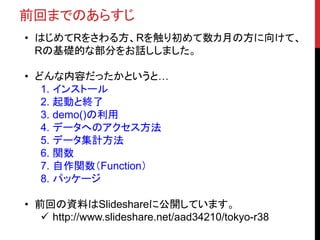
前回までのあらすじ • はじめてRをさわる方、Rを触り初めて数カ月の方に向けて、 Rの基礎的な部分をお話ししました。 • どんな内容だったかというと… 1.
インストール 2. 起動と終了 3. demo()の利用 4. データへのアクセス方法 5. データ集計方法 6. 関数 7. 自作関数(Function) 8. パッケージ • 前回の資料はSlideshareに公開しています。 http://www.slideshare.net/aad34210/tokyo-r38
5.
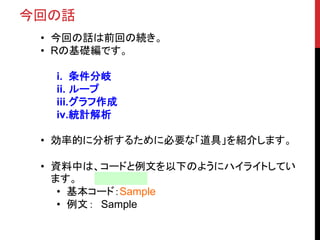
今回の話 • 今回の話は前回の続き。 • Rの基礎編です。 i.
条件分岐 ii. ループ iii.グラフ作成 iv.統計解析 • 効率的に分析するために必要な「道具」を紹介します。 • 資料中は、コードと例文を以下のようにハイライトしてい ます。 • 基本コード:Sample • 例文: Sample
6.
<#> 条件分岐
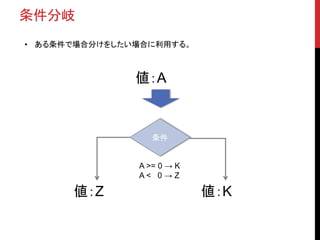
7.
条件分岐 • ある条件で場合分けをしたい場合に利用する。 値:A 条件 値:Z 値:K A
>= 0 → K A < 0 → Z
8.
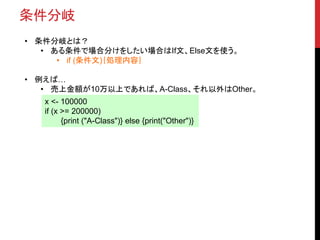
条件分岐 • 条件分岐とは? • ある条件で場合分けをしたい場合はIf文、Else文を使う。 •
if (条件文){処理内容} • 例えば… • 売上金額が10万以上であれば、A-Class、それ以外はOther。 x <- 100000 if (x >= 200000) {print ("A-Class")} else {print("Other")}
9.
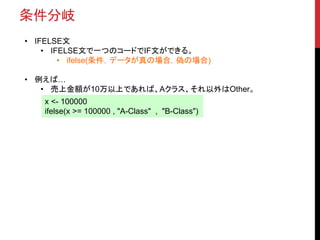
条件分岐 • IFELSE文 • IFELSE文で一つのコードでIF文ができる。 •
ifelse(条件,データが真の場合,偽の場合) • 例えば… • 売上金額が10万以上であれば、Aクラス、それ以外はOther。 x <- 100000 ifelse(x >= 100000 , "A-Class" , "B-Class")
10.
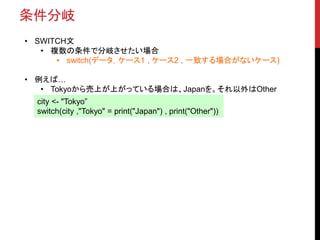
条件分岐 • SWITCH文 • 複数の条件で分岐させたい場合 •
switch(データ,ケース1 , ケース2 , 一致する場合がないケース) • 例えば… • Tokyoから売上が上がっている場合は、Japanを。それ以外はOther city <- "Tokyo” switch(city ,"Tokyo" = print("Japan") , print("Other"))
11.
<#> ループ
12.
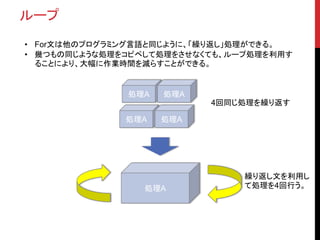
ループ • For文は他のプログラミング言語と同じように、「繰り返し」処理ができる。 • 幾つもの同じような処理をコピペして処理をさせなくても、ループ処理を利用す ることにより、大幅に作業時間を減らすことができる。 処理A 処理A
処理A 処理A 処理A 4回同じ処理を繰り返す 繰り返し文を利用し て処理を4回行う。
13.
FOR文 • For文 • ある処理を繰り返し行いたい場合に利用する。 •
for (ループ変数 in リスト) {処理} • 例えば… • 1〜5までを合計する。 • ベクトルを表示させる。 x <- 0 for (i in 1:5) {x <- x +1} x x <- c(10000 , 20000 , 30000) for (i in 1:length(x)){print(x[i])}
14.
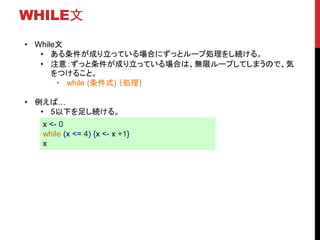
WHILE文 • While文 • ある条件が成り立っている場合にずっとループ処理をし続ける。 •
注意:ずっと条件が成り立っている場合は、無限ループしてしまうので、気 をつけること。 • while (条件式) {処理} • 例えば… • 5以下を足し続ける。 x <- 0 while (x <= 4) {x <- x +1} x
15.
<#> グラフ作成
16.
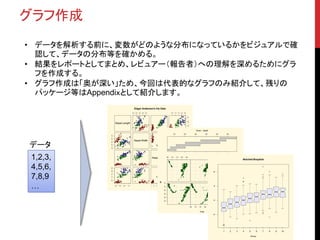
グラフ作成 • データを解析する前に、変数がどのような分布になっているかをビジュアルで確 認して、データの分布等を確かめる。 • 結果をレポートとしてまとめ、レビュアー(報告者)への理解を深めるためにグラ フを作成する。 •
グラフ作成は「奥が深い」ため、今回は代表的なグラフのみ紹介して、残りの パッケージ等はAppendixとして紹介します。 1,2,3, 4,5,6, 7,8,9 … データ Sepal.Length 2.0 2.5 3.0 3.5 4.0 0.5 1.0 1.5 2.0 2.5 4.55.56.57.5 2.02.53.03.54.0 Sepal.Width Petal.Length 1234567 4.5 5.5 6.5 7.5 0.51.01.52.02.5 1 2 3 4 5 6 7 Petal.Width Edgar Anderson's Iris Data -35-30-25-20-15-10 165 170 175 180 185 165 170 175 180 185 165 170 175 180 185 -35-30-25-20-15-10 long lat 100 200 300 400 500 600 Given : depth 1 2 3 4 5 6 7 8 9 10 0246 Notched Boxplots Group
17.
散布図 • データがどのような散らばり具合をしているのかを調査したい場合、散布図を 描きます。 • plot(x
, y) #ベクトルの表示 data <- c(1:100) plot(data) #irisのSepal.lengthとSepal.Widthの散布図 plot(iris[,1] , iris[,2]) 0 20 40 60 80 100 020406080100 Index data #ベクトルの表示 4.5 5.0 5.5 6.0 6.5 7.0 7.5 8.0 2.02.53.03.54.0 iris[, 1] iris[,2] #irisのSepal.lengthと Sepal.Widthの散布図
18.
散布図 • 変数が多くある場合、変数の1つずつの組み合わせだと手間がかかるので、一 気に組み合わせてみてみたい場合。 • plot(dataframe) •
pars(dataframe) #複数変数の散布図組合せ(対散布図) plot(iris[-5]) #複数変数の対散布図(種類による色分け) pairs(iris[1:4], pch = 21,bg = c("red" , "green3" , "blue")[unclass(iris$Species)])
19.
Sepal.Length 2.0 2.5 3.0
3.5 4.0 0.5 1.0 1.5 2.0 2.5 4.55.56.57.5 2.02.53.03.54.0 Sepal.Width Petal.Length 1234567 4.5 5.5 6.5 7.5 0.51.01.52.02.5 1 2 3 4 5 6 7 Petal.Width 散布図 Sepal.Length 2.0 2.5 3.0 3.5 4.0 0.5 1.0 1.5 2.0 2.5 4.55.56.57.5 2.02.53.03.54.0 Sepal.Width Petal.Length 1234567 4.5 5.5 6.5 7.5 0.51.01.52.02.5 1 2 3 4 5 6 7 Petal.Width #複数変数の散布図組合せ(対散布図) #複数変数の対散布図(種類による色分け)
20.
線グラフ(折れ線グラフ) • データがどのように変化しているのかを分かるようにする。 • 実は折れ線グラフは散布図にラインを引いただけなので比較的簡単に作成で きます。(type
= “l”を指定) • plot(データ , type = “l”) #aho_dataを使って折れ線グラフ plot(aho_data[,1] , type = "l”) 0 20 40 60 80 100 020406080100 Index aho_data[,1]
21.
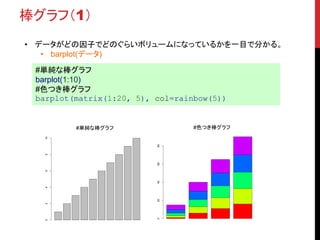
棒グラフ(1) • データがどの因子でどのぐらいボリュームになっているかを一目で分かる。 • barplot(データ) #単純な棒グラフ barplot(1:10) #色つき棒グラフ barplot(matrix(1:20,
5), col=rainbow(5)) 0246810 #単純な棒グラフ 020406080 #色つき棒グラフ
22.
棒グラフ(2) • データがどの因子でどのぐらいボリュームになっているかを一目で分かる。 • barplot(データ) #種類ごとでの棒グラフ barplot(table(iris[,5])) #色を付けたい場合 barplot(table(iris[,5]),col
= c("red" , "green" ,"yellow")) #単純な棒グラフ #色つき棒グラフ setosa versicolor virginica 01020304050 setosa versicolor virginica 01020304050
23.
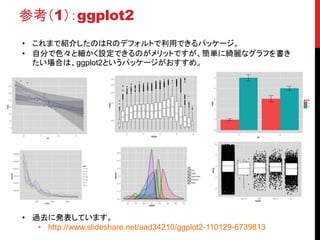
参考(1):ggplot2 • これまで紹介したのはRのデフォルトで利用できるパッケージ。 • 自分で色々と細かく設定できるのがメリットですが、簡単に綺麗なグラフを書き たい場合は、ggplot2というパッケージがおすすめ。 •
過去に発表しています。 • http://www.slideshare.net/aad34210/ggplot2-110129-6739813
24.
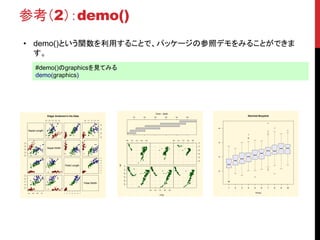
参考(2):demo() • demo()という関数を利用することで、パッケージの参照デモをみることができま す。 #demo()のgraphicsを見てみる demo(graphics) Sepal.Length 2.0 2.5
3.0 3.5 4.0 0.5 1.0 1.5 2.0 2.5 4.55.56.57.5 2.02.53.03.54.0 Sepal.Width Petal.Length 1234567 4.5 5.5 6.5 7.5 0.51.01.52.02.5 1 2 3 4 5 6 7 Petal.Width Edgar Anderson's Iris Data -35-30-25-20-15-10 165 170 175 180 185 165 170 175 180 185 165 170 175 180 185 -35-30-25-20-15-10 long lat 100 200 300 400 500 600 Given : depth 1 2 3 4 5 6 7 8 9 10 0246 Notched Boxplots Group
25.
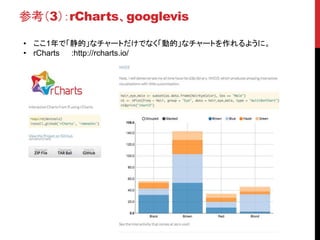
参考(3):rCharts、googlevis • ここ1年で「静的」なチャートだけでなく「動的」なチャートを作れるように。 • rCharts
:http://rcharts.io/
26.
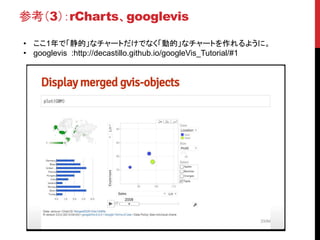
参考(3):rCharts、googlevis • ここ1年で「静的」なチャートだけでなく「動的」なチャートを作れるように。 • googlevis
:http://decastillo.github.io/googleVis_Tutorial/#1
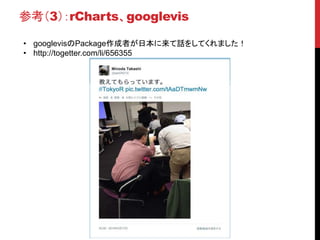
27.
参考(3):rCharts、googlevis • googlevisのPackage作成者が日本に来て話をしてくれました! • http://togetter.com/li/656355
28.
<#> 統計解析
29.
統計解析 • グラフ作成と同様に奥のふかーい分野。 • 今回はデータ全体がどのような分布になっているかを簡単に調査するための関数を紹介。 #最大値 max(aho_data[,1]) #最小値 min(aho_data[,1]) #レンジ(最大値、最小値) range(aho_data[,1]) #平均 mean(aho_data[,1]) #中央値 median(aho_data[,1]) #四分位点 quantile(aho_data[,1]
) #サマリ(平均値、中央値、四分位点) summary(aho_data[,1]) 各種統計パッケージの話は、過去や今後のTokyoRで見てみてください!
30.
<#> まとめ
31.
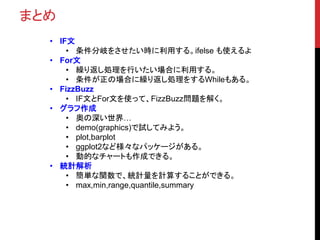
まとめ • IF文 • 条件分岐をさせたい時に利用する。ifelse
も使えるよ • For文 • 繰り返し処理を行いたい場合に利用する。 • 条件が正の場合に繰り返し処理をするWhileもある。 • FizzBuzz • IF文とFor文を使って、FizzBuzz問題を解く。 • グラフ作成 • 奥の深い世界… • demo(graphics)で試してみよう。 • plot,barplot • ggplot2など様々なパッケージがある。 • 動的なチャートも作成できる。 • 統計解析 • 簡単な関数で、統計量を計算することができる。 • max,min,range,quantile,summary
32.
参考文献・資料 R-Tipe :http://cse.naro.affrc.go.jp/takezawa/r-tips/r.html The R
tips :http://ow.ly/9yFPs ggplot2 :http://had.co.nz/ggplot/ rcharts :http://rcharts.io/ http://www.slideshare.net/teramonagi/tokyo-r31-20130601 googlevis :http://lamages.blogspot.co.uk/2013/07/googlevis-tutorial-at-user2013.html
33.
ご清聴ありがとうございました m(___)m
Download





![FOR文
• For文
• ある処理を繰り返し行いたい場合に利用する。
• for (ループ変数 in リスト) {処理}
• 例えば…
• 1〜5までを合計する。
• ベクトルを表示させる。
x <- 0
for (i in 1:5) {x <- x +1}
x
x <- c(10000 , 20000 , 30000)
for (i in 1:length(x)){print(x[i])}](https://image.slidesharecdn.com/tokyor45beginner2-150117003620-conversion-gate01/85/Tokyo-r45-beginner_2-13-320.jpg)

![散布図
• データがどのような散らばり具合をしているのかを調査したい場合、散布図を
描きます。
• plot(x , y)
#ベクトルの表示
data <- c(1:100)
plot(data)
#irisのSepal.lengthとSepal.Widthの散布図
plot(iris[,1] , iris[,2])
0 20 40 60 80 100
020406080100
Index
data
#ベクトルの表示
4.5 5.0 5.5 6.0 6.5 7.0 7.5 8.0
2.02.53.03.54.0
iris[, 1]
iris[,2]
#irisのSepal.lengthと
Sepal.Widthの散布図](https://image.slidesharecdn.com/tokyor45beginner2-150117003620-conversion-gate01/85/Tokyo-r45-beginner_2-17-320.jpg)
![散布図
• 変数が多くある場合、変数の1つずつの組み合わせだと手間がかかるので、一
気に組み合わせてみてみたい場合。
• plot(dataframe)
• pars(dataframe)
#複数変数の散布図組合せ(対散布図)
plot(iris[-5])
#複数変数の対散布図(種類による色分け)
pairs(iris[1:4], pch = 21,bg = c("red" , "green3" ,
"blue")[unclass(iris$Species)])](https://image.slidesharecdn.com/tokyor45beginner2-150117003620-conversion-gate01/85/Tokyo-r45-beginner_2-18-320.jpg)

![線グラフ(折れ線グラフ)
• データがどのように変化しているのかを分かるようにする。
• 実は折れ線グラフは散布図にラインを引いただけなので比較的簡単に作成で
きます。(type = “l”を指定)
• plot(データ , type = “l”)
#aho_dataを使って折れ線グラフ
plot(aho_data[,1] , type = "l”)
0 20 40 60 80 100
020406080100
Index
aho_data[,1]](https://image.slidesharecdn.com/tokyor45beginner2-150117003620-conversion-gate01/85/Tokyo-r45-beginner_2-20-320.jpg)
![棒グラフ(2)
• データがどの因子でどのぐらいボリュームになっているかを一目で分かる。
• barplot(データ)
#種類ごとでの棒グラフ
barplot(table(iris[,5]))
#色を付けたい場合
barplot(table(iris[,5]),col = c("red" ,
"green" ,"yellow"))
#単純な棒グラフ #色つき棒グラフ
setosa versicolor virginica
01020304050
setosa versicolor virginica
01020304050](https://image.slidesharecdn.com/tokyor45beginner2-150117003620-conversion-gate01/85/Tokyo-r45-beginner_2-22-320.jpg)

![統計解析
• グラフ作成と同様に奥のふかーい分野。
• 今回はデータ全体がどのような分布になっているかを簡単に調査するための関数を紹介。
#最大値
max(aho_data[,1])
#最小値
min(aho_data[,1])
#レンジ(最大値、最小値)
range(aho_data[,1])
#平均
mean(aho_data[,1])
#中央値
median(aho_data[,1])
#四分位点
quantile(aho_data[,1] )
#サマリ(平均値、中央値、四分位点)
summary(aho_data[,1])
各種統計パッケージの話は、過去や今後のTokyoRで見てみてください!](https://image.slidesharecdn.com/tokyor45beginner2-150117003620-conversion-gate01/85/Tokyo-r45-beginner_2-29-320.jpg)



![SparkとJupyterNotebookを使った分析処理 [Html5 conference]](https://cdn.slidesharecdn.com/ss_thumbnails/html5conference-160903045852-thumbnail.jpg?width=640&height=640&fit=bounds)


