Download free for 30 days
Sign in
Upload
Language (EN)
Support
Business
Mobile
Social Media
Marketing
Technology
Art & Photos
Career
Design
Education
Presentations & Public Speaking
Government & Nonprofit
Healthcare
Internet
Law
Leadership & Management
Automotive
Engineering
Software
Recruiting & HR
Retail
Sales
Services
Science
Small Business & Entrepreneurship
Food
Environment
Economy & Finance
Data & Analytics
Investor Relations
Sports
Spiritual
News & Politics
Travel
Self Improvement
Real Estate
Entertainment & Humor
Health & Medicine
Devices & Hardware
Lifestyle
Change Language
Language
English
Español
Português
Français
Deutsche
Cancel
Save
Submit search
EN
Uploaded by
Takashi Yamane
PDF, PPTX
77,833 views
Rstudio事始め
改訂版(2015.11.28)ができました → http://www.slideshare.net/TakashiYamane1/rrstudio
Read more
56
Save
Share
Embed
Embed presentation
Download
Download as PDF, PPTX
1
/ 23
2
/ 23
3
/ 23
4
/ 23
5
/ 23
6
/ 23
7
/ 23
8
/ 23
9
/ 23
10
/ 23
11
/ 23
12
/ 23
13
/ 23
14
/ 23
15
/ 23
16
/ 23
17
/ 23
18
/ 23
19
/ 23
20
/ 23
21
/ 23
22
/ 23
23
/ 23
More Related Content
PDF
統計用言語Rの使い方
by
Ak Ok
PDF
Rの導入とRStudio事始め(改訂版)
by
Takashi Yamane
PPTX
Visual Studio CodeでRを使う
by
Atsushi Hayakawa
PDF
関数データ解析の概要とその方法
by
Hidetoshi Matsui
PDF
Word2vecの並列実行時の学習速度の改善
by
Naoaki Okazaki
PDF
Deep Learning Lab 異常検知入門
by
Shohei Hido
PDF
はじめよう多変量解析~主成分分析編~
by
宏喜 佐野
PDF
ggplot2用例集 入門編
by
nocchi_airport
統計用言語Rの使い方
by
Ak Ok
Rの導入とRStudio事始め(改訂版)
by
Takashi Yamane
Visual Studio CodeでRを使う
by
Atsushi Hayakawa
関数データ解析の概要とその方法
by
Hidetoshi Matsui
Word2vecの並列実行時の学習速度の改善
by
Naoaki Okazaki
Deep Learning Lab 異常検知入門
by
Shohei Hido
はじめよう多変量解析~主成分分析編~
by
宏喜 佐野
ggplot2用例集 入門編
by
nocchi_airport
What's hot
PPTX
Dimensionality reduction with t-SNE(Rtsne) and UMAP(uwot) using R packages.
by
Satoshi Kato
PDF
ベータ分布の謎に迫る
by
Ken'ichi Matsui
PDF
相関と因果について考える:統計的因果推論、その(不)可能性の中心
by
takehikoihayashi
PPTX
心理学のためのPsychパッケージ
by
考司 小杉
PDF
ggplot2によるグラフ化@HijiyamaR#2
by
nocchi_airport
PDF
TokyoNLP#5 パーセプトロンで楽しい仲間がぽぽぽぽ~ん
by
sleepy_yoshi
PPTX
Rはいいぞ!むしろなぜ使わないのか!!
by
Shushi Namba
PDF
機械学習研究の現状とこれから
by
MLSE
PPTX
ggplot2再入門(2015年バージョン)
by
yutannihilation
PDF
効果のあるクリエイティブ広告の見つけ方(Contextual Bandit + TS or UCB)
by
Yusuke Kaneko
PDF
機械学習チュートリアル@Jubatus Casual Talks
by
Yuya Unno
PDF
『予測にいかす統計モデリングの基本』の売上データの分析をトレースしてみた
by
. .
PDF
機械学習と主成分分析
by
Katsuhiro Morishita
PPTX
Positive-Unlabeled Learning with Non-Negative Risk Estimator
by
Kiryo Ryuichi
PDF
[DL輪読会]Deep Learning 第15章 表現学習
by
Deep Learning JP
PDF
LBFGSの実装
by
Kotaro Tanahashi
PDF
12 非構造化データ解析
by
Seiichi Uchida
PDF
Rubinの論文(の行間)を読んでみる-傾向スコアの理論-
by
Koichiro Gibo
PDF
Iclr2016 vaeまとめ
by
Deep Learning JP
PDF
正準相関分析
by
Akisato Kimura
Dimensionality reduction with t-SNE(Rtsne) and UMAP(uwot) using R packages.
by
Satoshi Kato
ベータ分布の謎に迫る
by
Ken'ichi Matsui
相関と因果について考える:統計的因果推論、その(不)可能性の中心
by
takehikoihayashi
心理学のためのPsychパッケージ
by
考司 小杉
ggplot2によるグラフ化@HijiyamaR#2
by
nocchi_airport
TokyoNLP#5 パーセプトロンで楽しい仲間がぽぽぽぽ~ん
by
sleepy_yoshi
Rはいいぞ!むしろなぜ使わないのか!!
by
Shushi Namba
機械学習研究の現状とこれから
by
MLSE
ggplot2再入門(2015年バージョン)
by
yutannihilation
効果のあるクリエイティブ広告の見つけ方(Contextual Bandit + TS or UCB)
by
Yusuke Kaneko
機械学習チュートリアル@Jubatus Casual Talks
by
Yuya Unno
『予測にいかす統計モデリングの基本』の売上データの分析をトレースしてみた
by
. .
機械学習と主成分分析
by
Katsuhiro Morishita
Positive-Unlabeled Learning with Non-Negative Risk Estimator
by
Kiryo Ryuichi
[DL輪読会]Deep Learning 第15章 表現学習
by
Deep Learning JP
LBFGSの実装
by
Kotaro Tanahashi
12 非構造化データ解析
by
Seiichi Uchida
Rubinの論文(の行間)を読んでみる-傾向スコアの理論-
by
Koichiro Gibo
Iclr2016 vaeまとめ
by
Deep Learning JP
正準相関分析
by
Akisato Kimura
Viewers also liked
PDF
はじめての「R」
by
Masahiro Hayashi
PDF
初心者のためのRとRStudio入門 vol.2
by
OWL.learn
PDF
Newman アルゴリズムによるソーシャルグラフのクラスタリング
by
Atsushi KOMIYA
PDF
AI(人工知能)インフォグラフィックス【時間をかけずにすぐわかる】
by
Satoru Yamamoto
PPTX
30分でわかる『R』によるデータ分析|データアーティスト
by
Satoru Yamamoto
PDF
統計を始める方へ①_データ環境Rの基本的なプログラミング|データアーティスト
by
Satoru Yamamoto
PDF
データ・ビジュアライゼーション&ストーリーテリングを学ぶ!ハンズオンセミナー
by
Data Visualization Japan
PDF
Rデータフレーム自由自在
by
Takeshi Arabiki
はじめての「R」
by
Masahiro Hayashi
初心者のためのRとRStudio入門 vol.2
by
OWL.learn
Newman アルゴリズムによるソーシャルグラフのクラスタリング
by
Atsushi KOMIYA
AI(人工知能)インフォグラフィックス【時間をかけずにすぐわかる】
by
Satoru Yamamoto
30分でわかる『R』によるデータ分析|データアーティスト
by
Satoru Yamamoto
統計を始める方へ①_データ環境Rの基本的なプログラミング|データアーティスト
by
Satoru Yamamoto
データ・ビジュアライゼーション&ストーリーテリングを学ぶ!ハンズオンセミナー
by
Data Visualization Japan
Rデータフレーム自由自在
by
Takeshi Arabiki
Similar to Rstudio事始め
PDF
SapporoR#6 初心者セッションスライド
by
Hiroshi Shimizu
PDF
10min r study_tokyor25
by
Nobuaki Oshiro
PPTX
RStudioでRをはじめよう(R for Beginner using RStudio)
by
Takashi Minoda
PDF
初心者講習会資料(Osaka.R#7)
by
Masahiro Hayashi
PPTX
Rをはじめからていねいに
by
Tsukasa Fukunaga
PDF
10min r study_tokyor25
by
Nobuaki Oshiro
PDF
統計用言語Rの使い方(2014)
by
sogoTA
PDF
TokyoR101_BeginnersSession1.pdf
by
kotora_0507
PDF
HiroshimaR6_Introduction
by
SAKAUE, Tatsuya
PDF
C ai p3_jp_no3v1.0
by
Tsuda University Institute for Mathematics and Computer Science
PDF
HiRoshimaR3_IntroR
by
SAKAUE, Tatsuya
PDF
HiroshimaR5_Intro
by
SAKAUE, Tatsuya
PDF
R_note_01_ver1.0
by
Satoshi Kume
PPT
K010 appstat201201
by
t2tarumi
PPTX
関東第1回r勉強会
by
Iida Keisuke
PPTX
第1回関西ゼロからはじめるR勉強会
by
Iida Keisuke
PDF
初心者講習会資料(Osaka.R#5)
by
Masahiro Hayashi
PDF
0.R tutorial_Introduction
by
MizoguchiYu
PDF
Hijiyama.R Entry session
by
考司 小杉
PDF
10分で分かるR言語入門ver2.1
by
Nobuaki Oshiro
SapporoR#6 初心者セッションスライド
by
Hiroshi Shimizu
10min r study_tokyor25
by
Nobuaki Oshiro
RStudioでRをはじめよう(R for Beginner using RStudio)
by
Takashi Minoda
初心者講習会資料(Osaka.R#7)
by
Masahiro Hayashi
Rをはじめからていねいに
by
Tsukasa Fukunaga
10min r study_tokyor25
by
Nobuaki Oshiro
統計用言語Rの使い方(2014)
by
sogoTA
TokyoR101_BeginnersSession1.pdf
by
kotora_0507
HiroshimaR6_Introduction
by
SAKAUE, Tatsuya
C ai p3_jp_no3v1.0
by
Tsuda University Institute for Mathematics and Computer Science
HiRoshimaR3_IntroR
by
SAKAUE, Tatsuya
HiroshimaR5_Intro
by
SAKAUE, Tatsuya
R_note_01_ver1.0
by
Satoshi Kume
K010 appstat201201
by
t2tarumi
関東第1回r勉強会
by
Iida Keisuke
第1回関西ゼロからはじめるR勉強会
by
Iida Keisuke
初心者講習会資料(Osaka.R#5)
by
Masahiro Hayashi
0.R tutorial_Introduction
by
MizoguchiYu
Hijiyama.R Entry session
by
考司 小杉
10分で分かるR言語入門ver2.1
by
Nobuaki Oshiro
More from Takashi Yamane
PPTX
DiagrammeRと仲良くなった話ーグラフィカルモデルのためのDiagrammeR速習ー
by
Takashi Yamane
PDF
PypeRで実験と分析を一本化する
by
Takashi Yamane
PPTX
ANOVA君とanovatan
by
Takashi Yamane
PPT
Anova君を使った分散分析
by
Takashi Yamane
PPTX
MCMCによる回帰分析@ベイズセミナー
by
Takashi Yamane
PPTX
(実験心理学徒だけど)一般化線形混合モデルを使ってみた
by
Takashi Yamane
PDF
Mendeleyで簡単! 論文管理
by
Takashi Yamane
PPTX
ベイズモデリングによる第2種信号検出モデルの表現
by
Takashi Yamane
PPTX
第一回広島ベイズ塾・最小二乗法
by
Takashi Yamane
PPTX
信号検出理論 (『実践ベイズモデリング』15章)
by
Takashi Yamane
PPTX
要因計画データに対するベイズ推定アプローチ
by
Takashi Yamane
PPTX
ガンマ分布 @魁!!広島ベイズ塾
by
Takashi Yamane
PPTX
Osaka.stan#4 chap8
by
Takashi Yamane
DiagrammeRと仲良くなった話ーグラフィカルモデルのためのDiagrammeR速習ー
by
Takashi Yamane
PypeRで実験と分析を一本化する
by
Takashi Yamane
ANOVA君とanovatan
by
Takashi Yamane
Anova君を使った分散分析
by
Takashi Yamane
MCMCによる回帰分析@ベイズセミナー
by
Takashi Yamane
(実験心理学徒だけど)一般化線形混合モデルを使ってみた
by
Takashi Yamane
Mendeleyで簡単! 論文管理
by
Takashi Yamane
ベイズモデリングによる第2種信号検出モデルの表現
by
Takashi Yamane
第一回広島ベイズ塾・最小二乗法
by
Takashi Yamane
信号検出理論 (『実践ベイズモデリング』15章)
by
Takashi Yamane
要因計画データに対するベイズ推定アプローチ
by
Takashi Yamane
ガンマ分布 @魁!!広島ベイズ塾
by
Takashi Yamane
Osaka.stan#4 chap8
by
Takashi Yamane
Rstudio事始め
1.
2012.02.11 HiRoshima.R #2
RStudio事始め 山根 嵩史
2.
目次 1.自己紹介 2.RStudioとは 3.RStudioのセットアップ 4.RStudioの使い方 5.RStudioの便利機能
3.
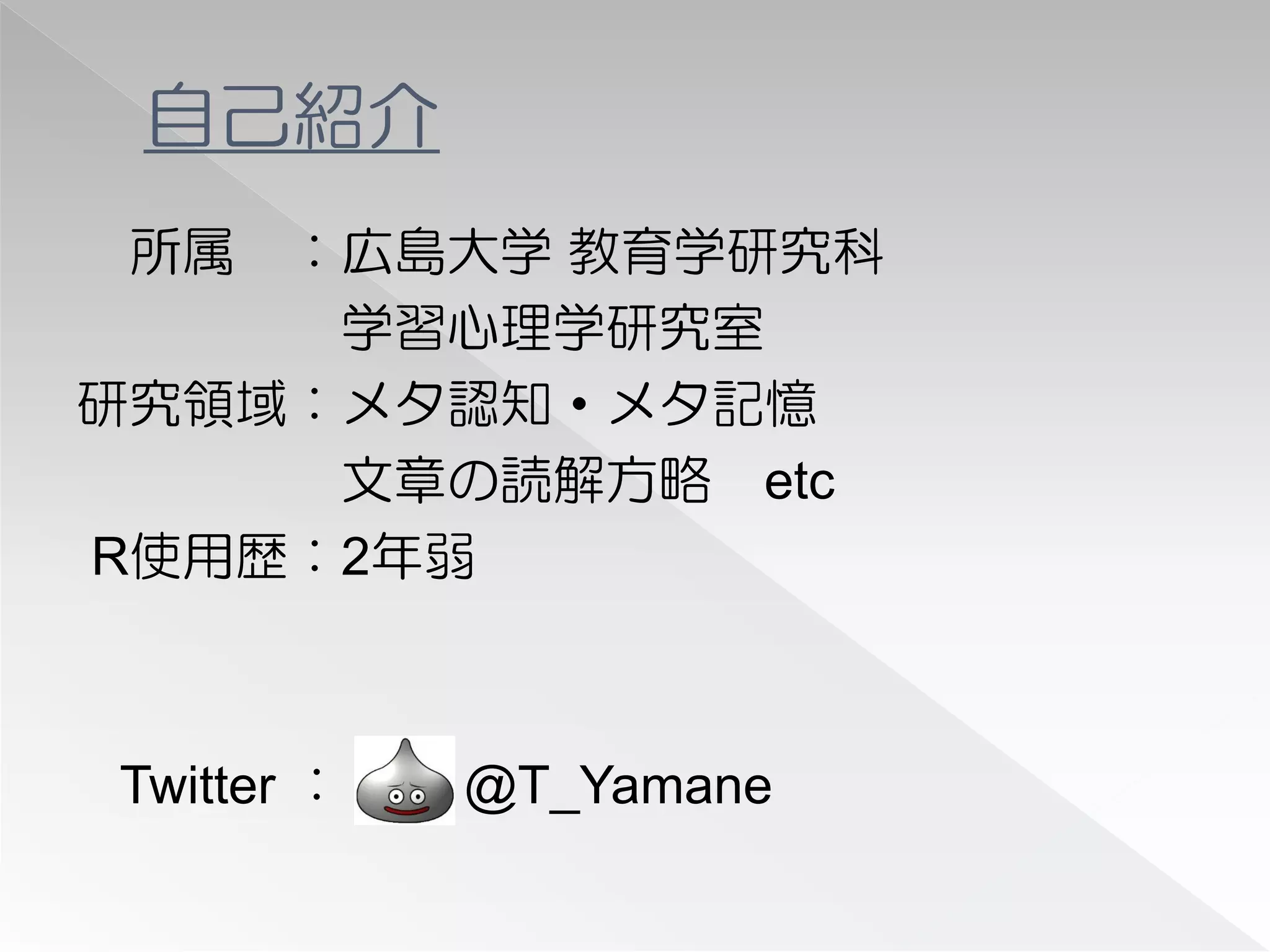
自己紹介 所属 :広島大学
教育学研究科 学習心理学研究室 研究領域:メタ認知・メタ記憶 文章の読解方略 etc R使用歴:2年弱 Twitter : @T_Yamane
4.
RStudioとは
5.
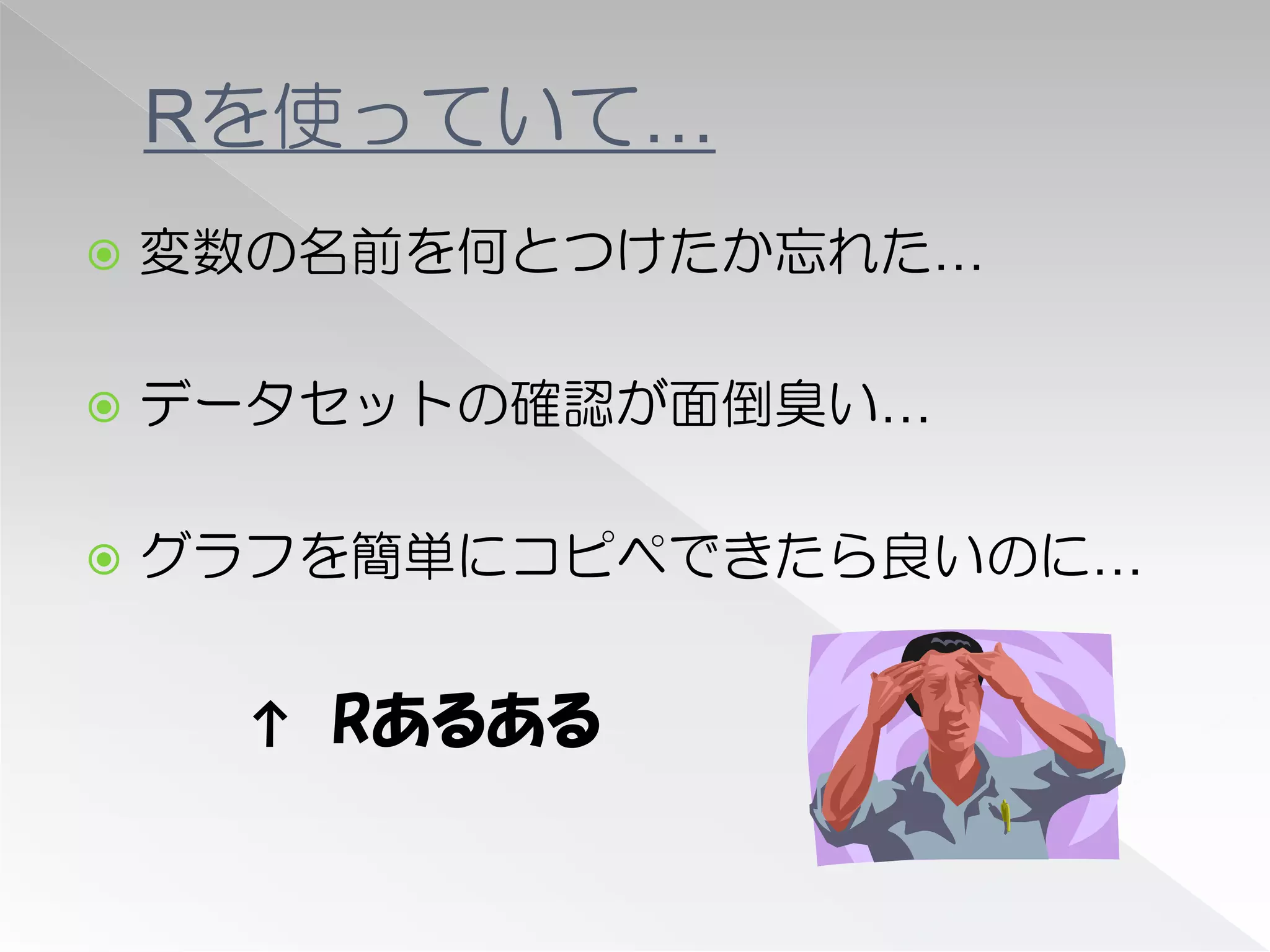
Rを使っていて…
変数の名前を何とつけたか忘れた… データセットの確認が面倒臭い… グラフを簡単にコピペできたら良いのに… ↑ Rあるある
6.
RStudioって何?
RStudioで全て解決! 統計ソフトR用の統合開発環境(IDE) ⇒要するにRをもっと 便利に使うためのソフト 完成度が高いですが,フリーソフトです
7.
RStudioのセットアップ
8.
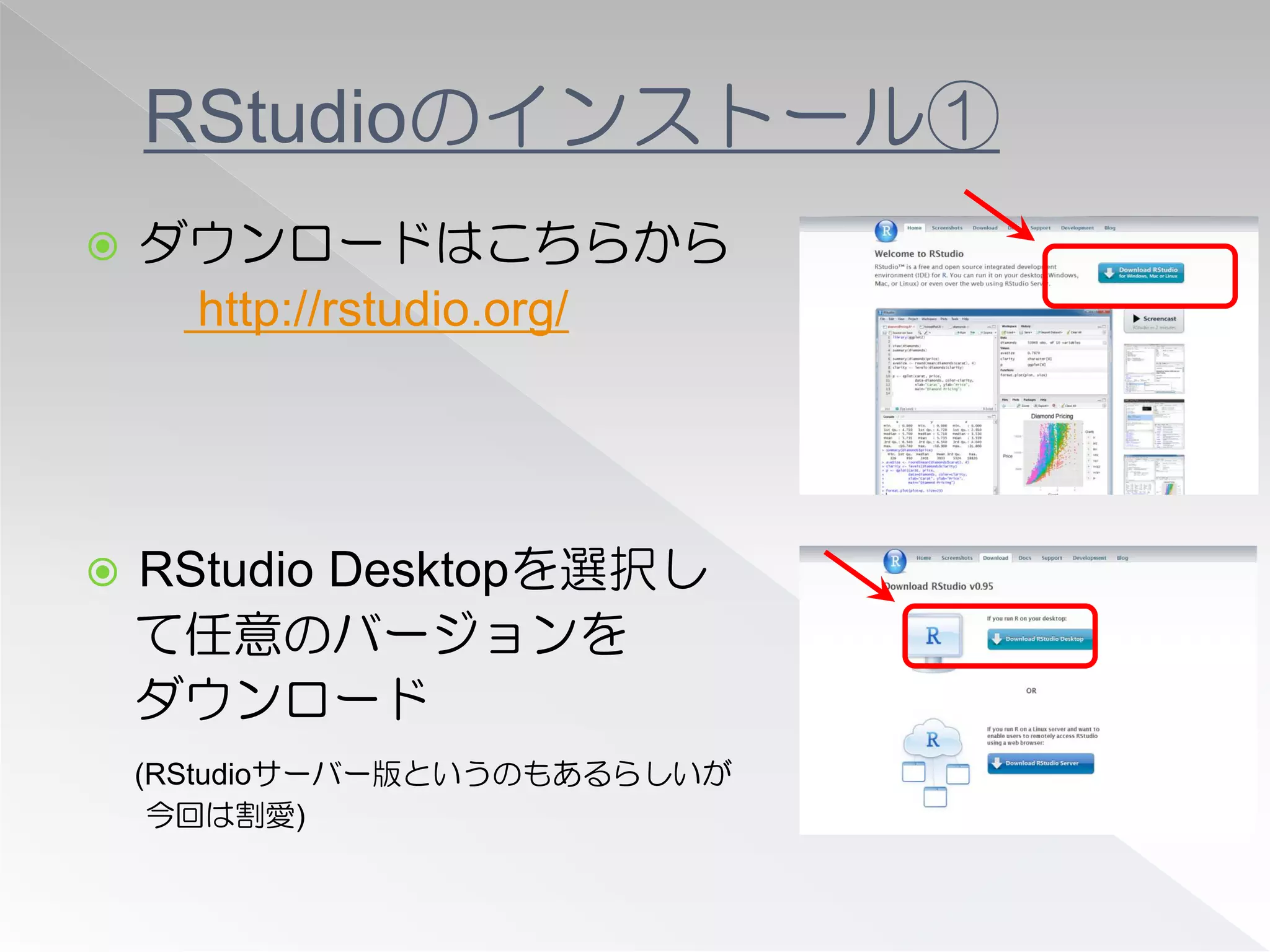
RStudioのインストール①
ダウンロードはこちらから http://rstudio.org/ RStudio Desktopを選択し て任意のバージョンを ダウンロード (RStudioサーバー版というのもあるらしいが 今回は割愛)
9.
RStudioのインストール②
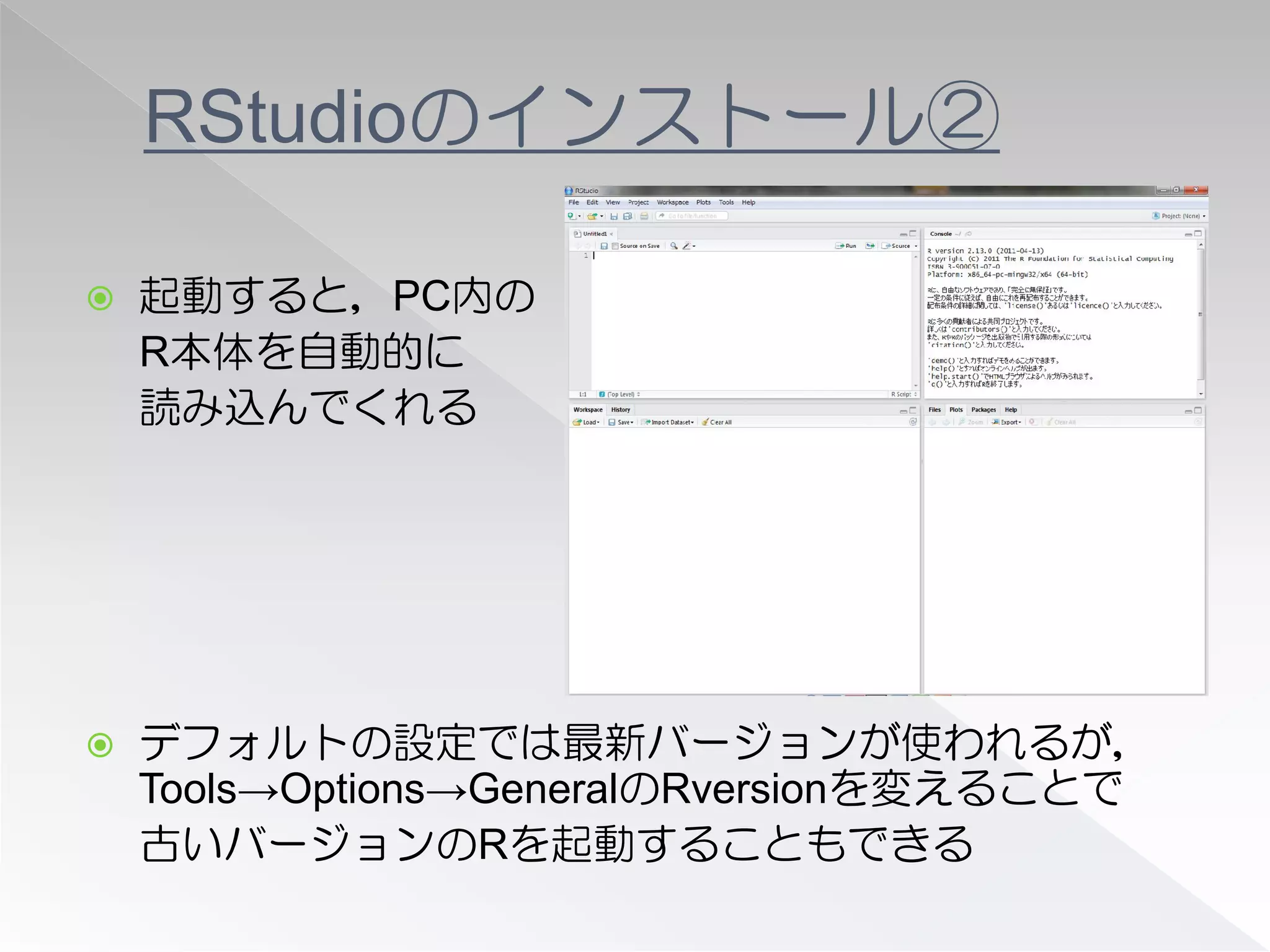
起動すると,PC内の R本体を自動的に 読み込んでくれる デフォルトの設定では最新バージョンが使われるが, Tools→Options→GeneralのRversionを変えることで 古いバージョンのRを起動することもできる
10.
ウインドウの説明
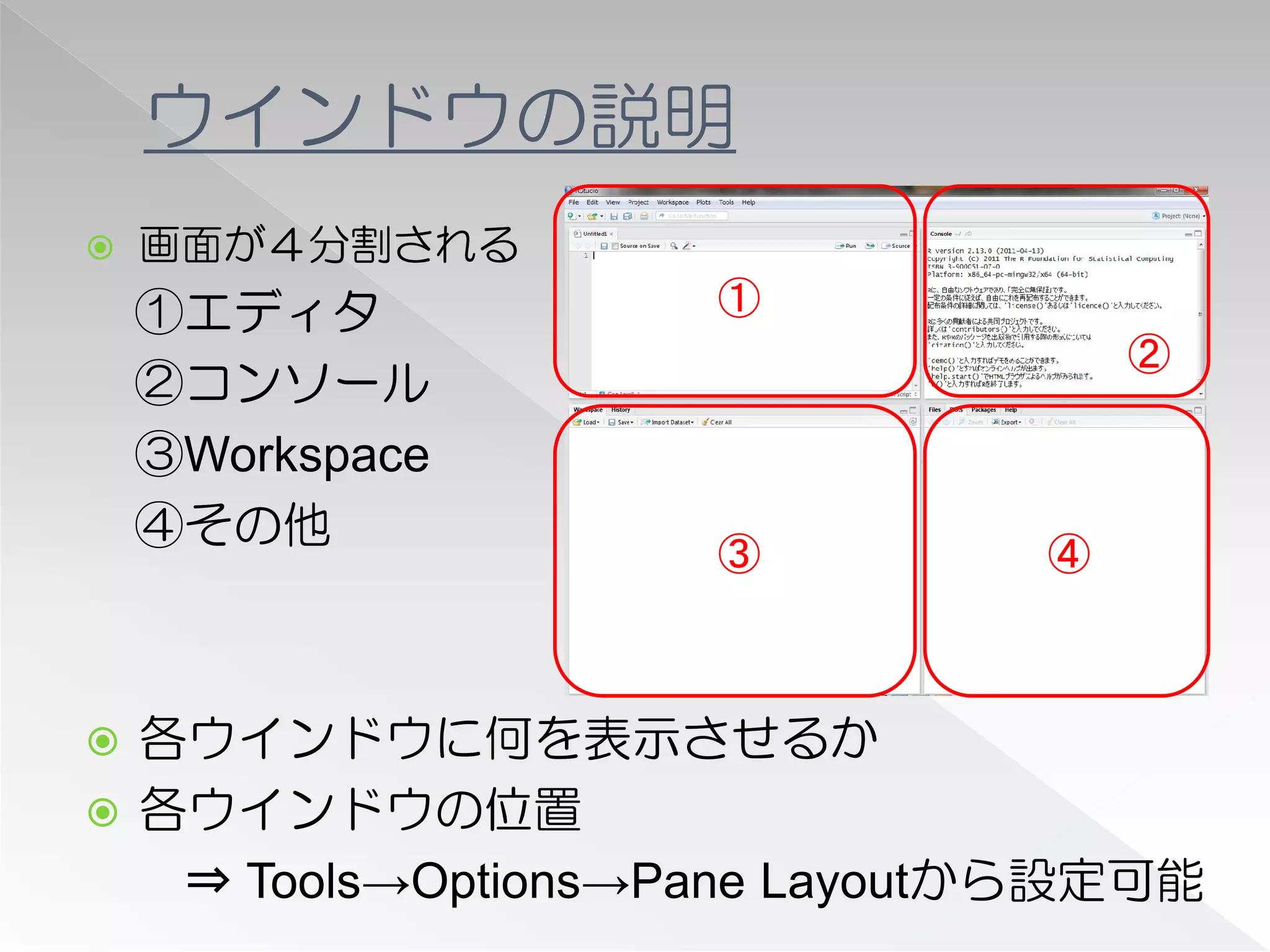
画面が4分割される ①エディタ ① ② ②コンソール ③Workspace ④その他 ③ ④ 各ウインドウに何を表示させるか 各ウインドウの位置 ⇒ Tools→Options→Pane Layoutから設定可能
11.
RStudioの使い方
12.
RStudioの使い方①
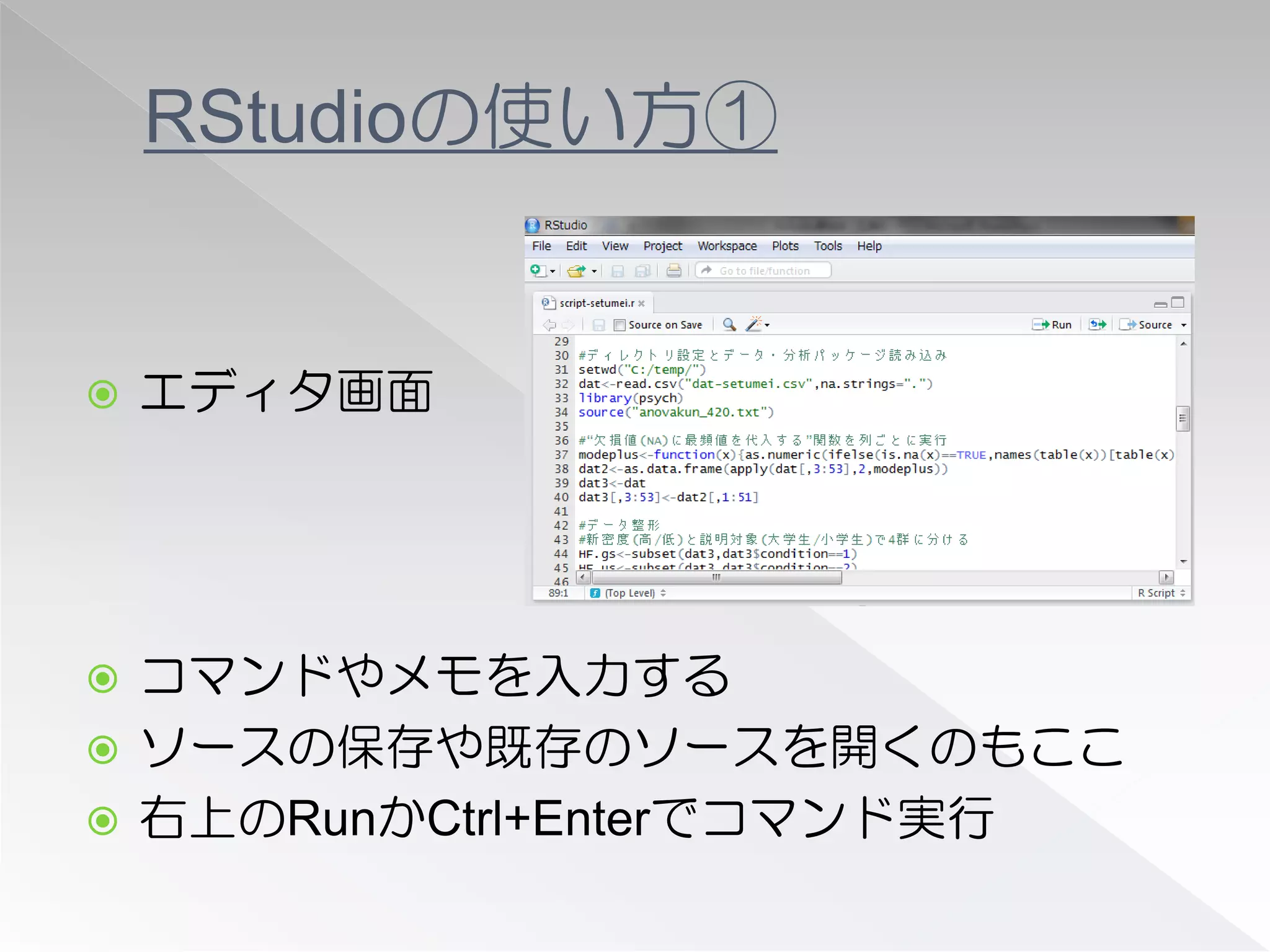
エディタ画面 コマンドやメモを入力する ソースの保存や既存のソースを開くのもここ 右上のRunかCtrl+Enterでコマンド実行
13.
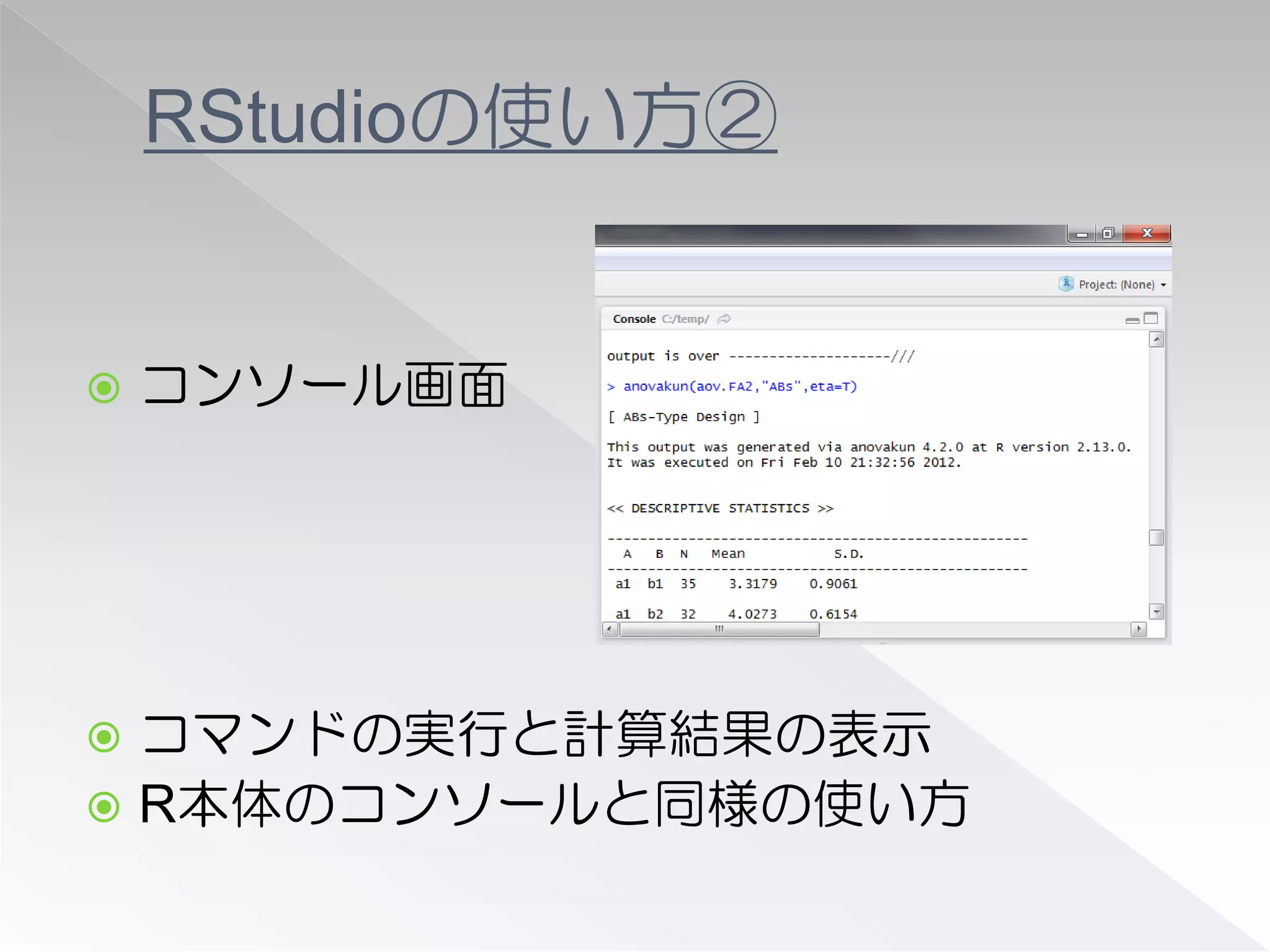
RStudioの使い方②
コンソール画面 コマンドの実行と計算結果の表示 R本体のコンソールと同様の使い方
14.
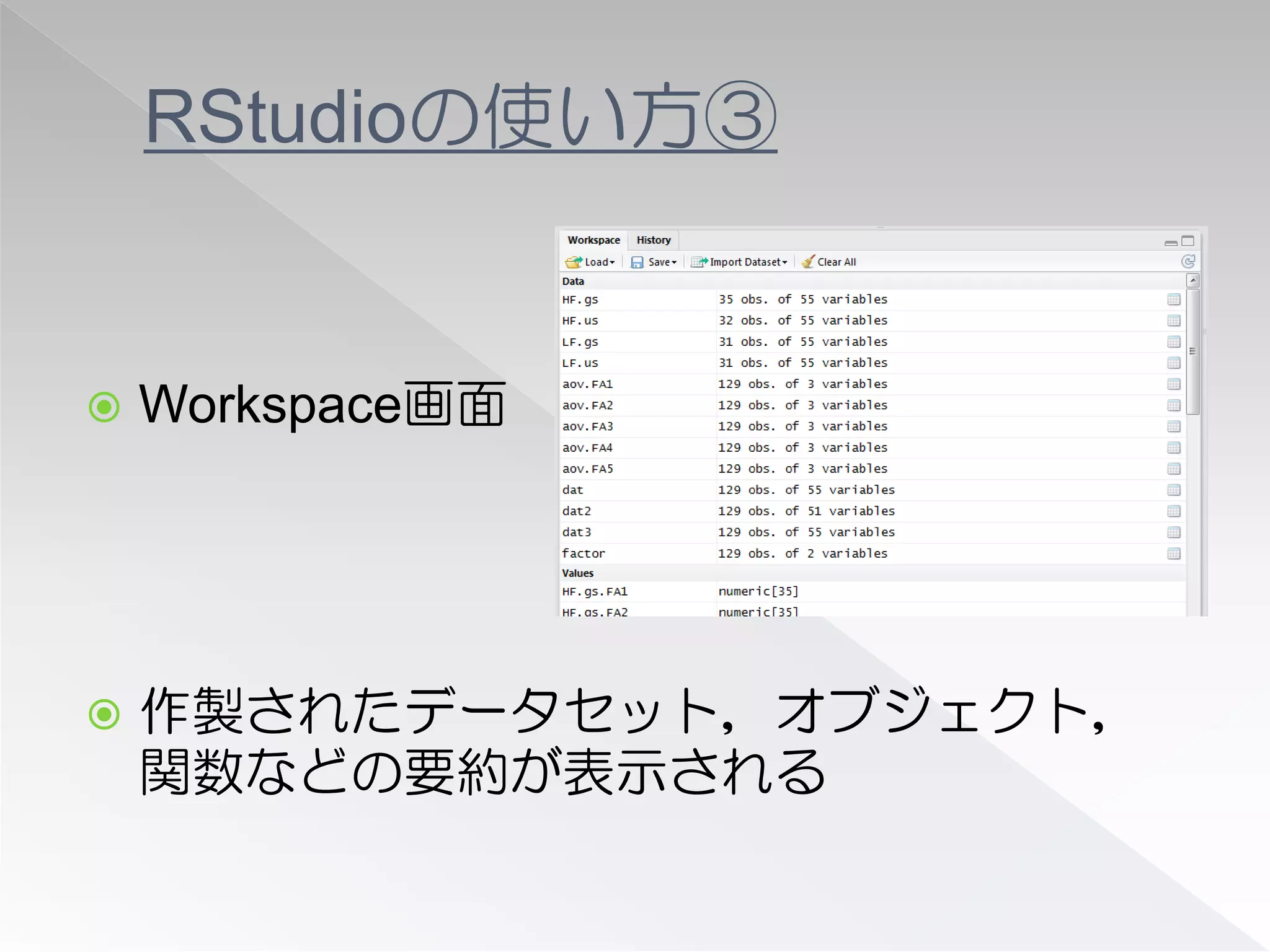
RStudioの使い方③
Workspace画面 作製されたデータセット,オブジェクト, 関数などの要約が表示される
15.
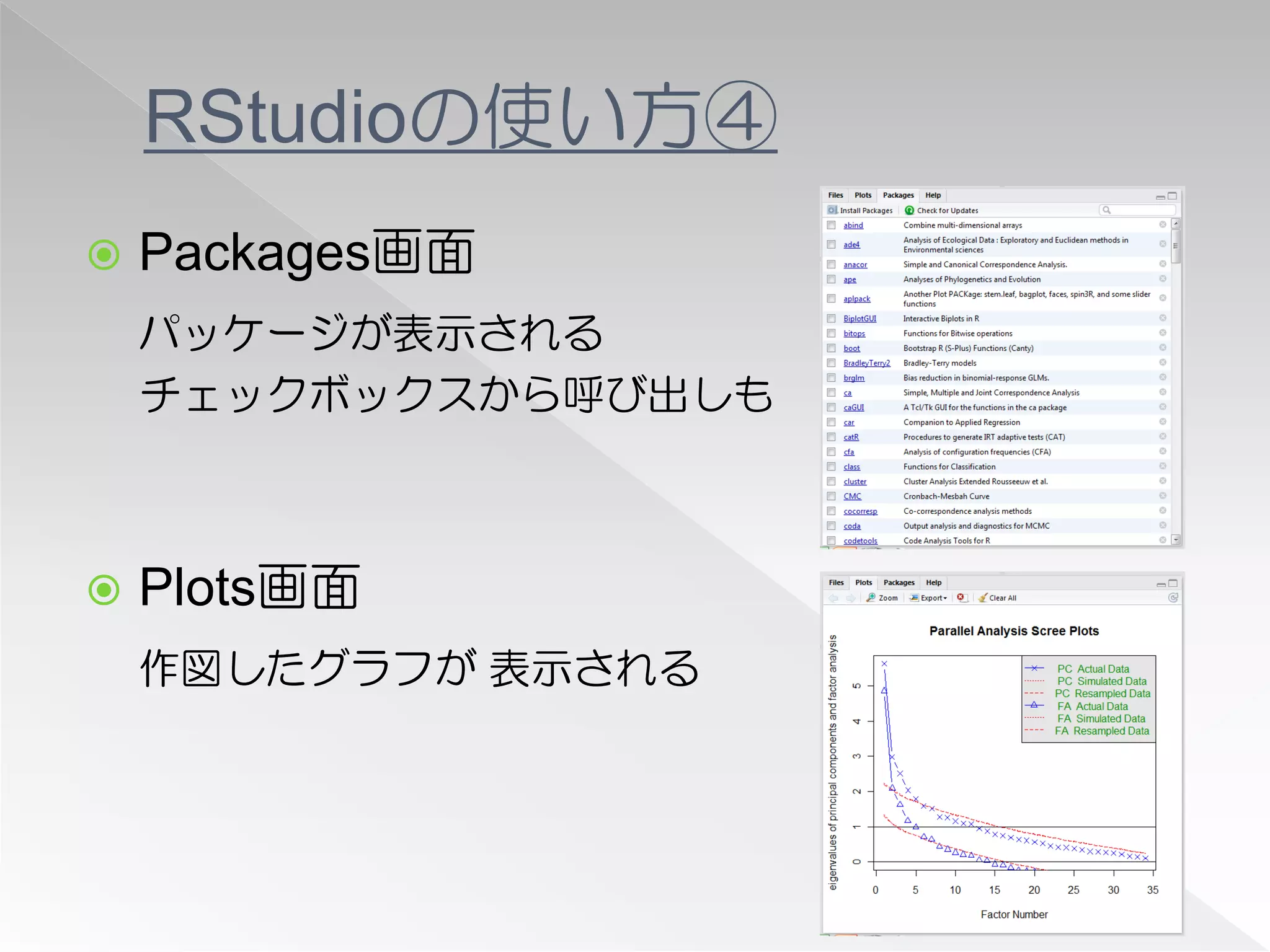
RStudioの使い方④
Packages画面 パッケージが表示される チェックボックスから呼び出しも Plots画面 作図したグラフが 表示される
16.
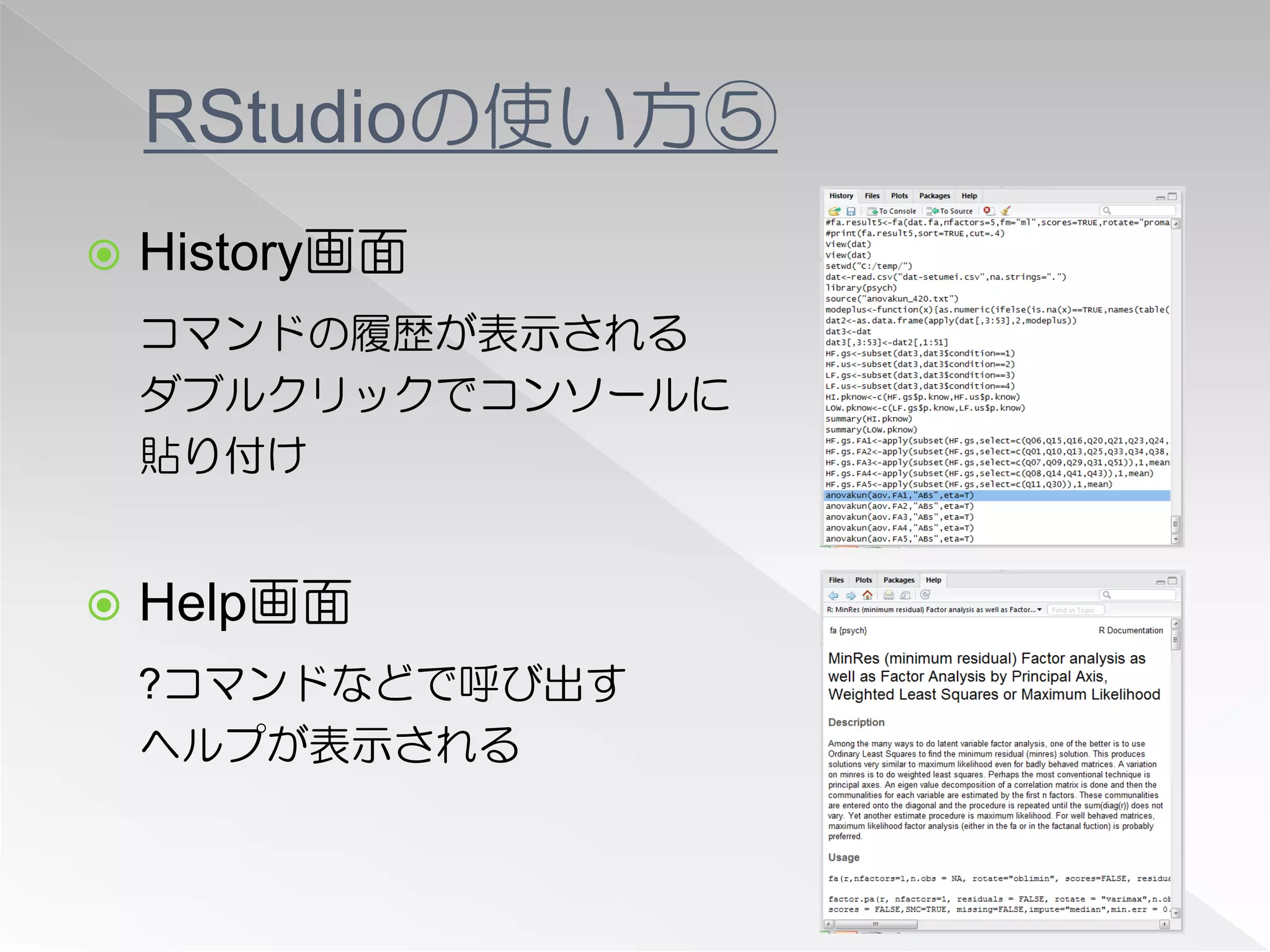
RStudioの使い方⑤
History画面 コマンドの履歴が表示される ダブルクリックでコンソールに 貼り付け Help画面 ?コマンドなどで呼び出す ヘルプが表示される
17.
RStudioの便利機能
18.
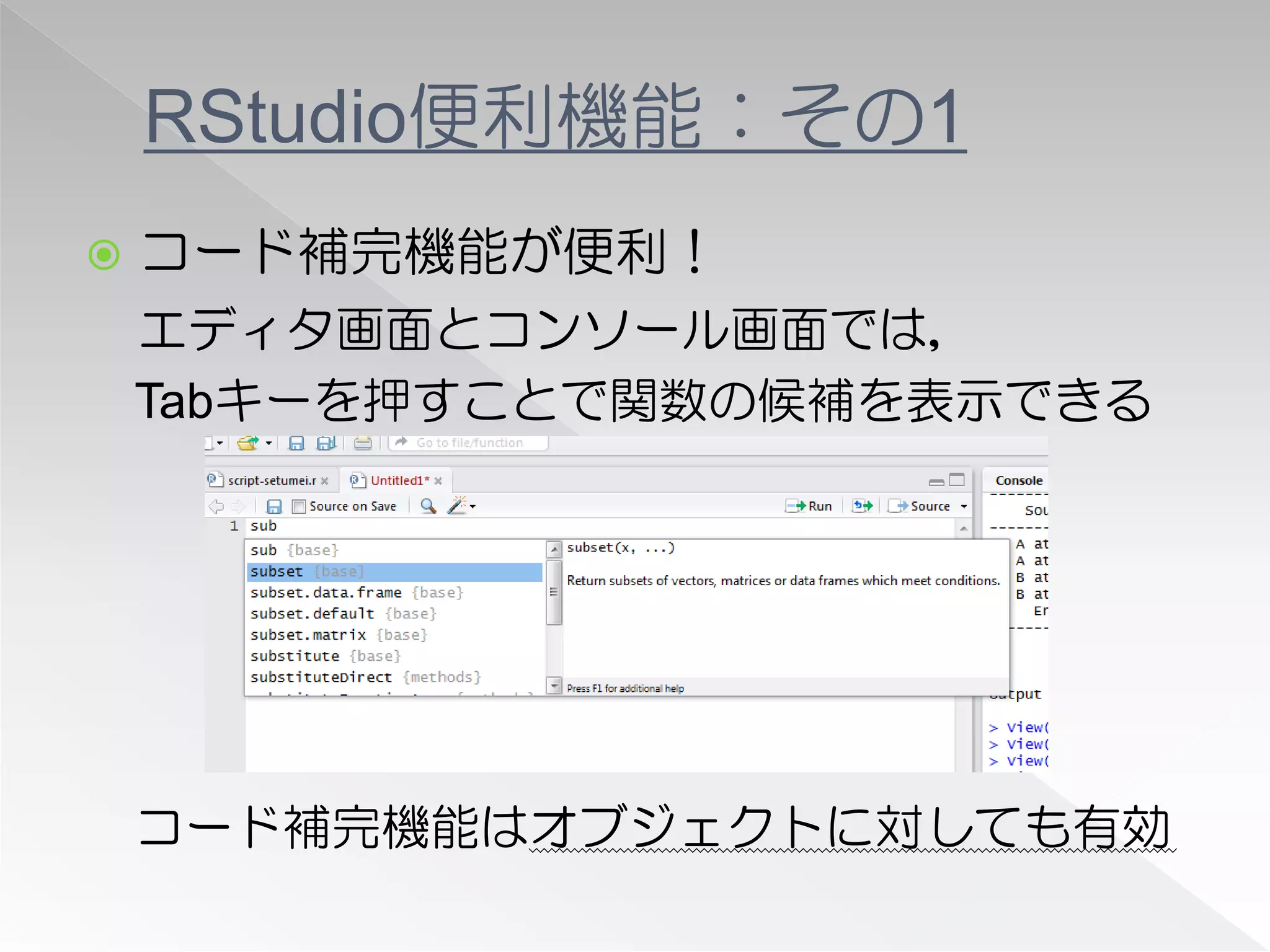
RStudio便利機能:その1
コード補完機能が便利! エディタ画面とコンソール画面では, Tabキーを押すことで関数の候補を表示できる コード補完機能はオブジェクトに対しても有効
19.
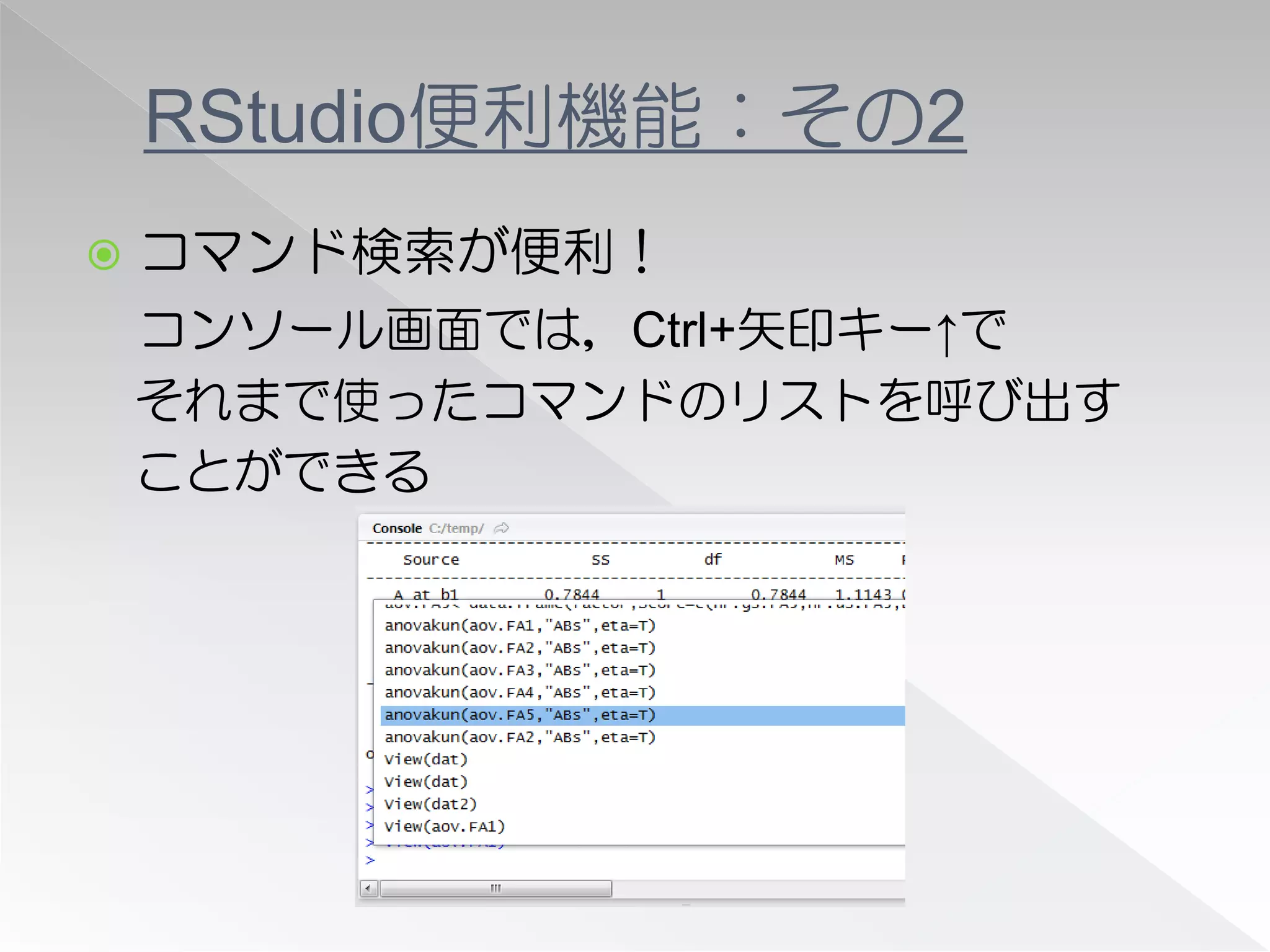
RStudio便利機能:その2
コマンド検索が便利! コンソール画面では,Ctrl+矢印キー↑で それまで使ったコマンドのリストを呼び出す ことができる
20.
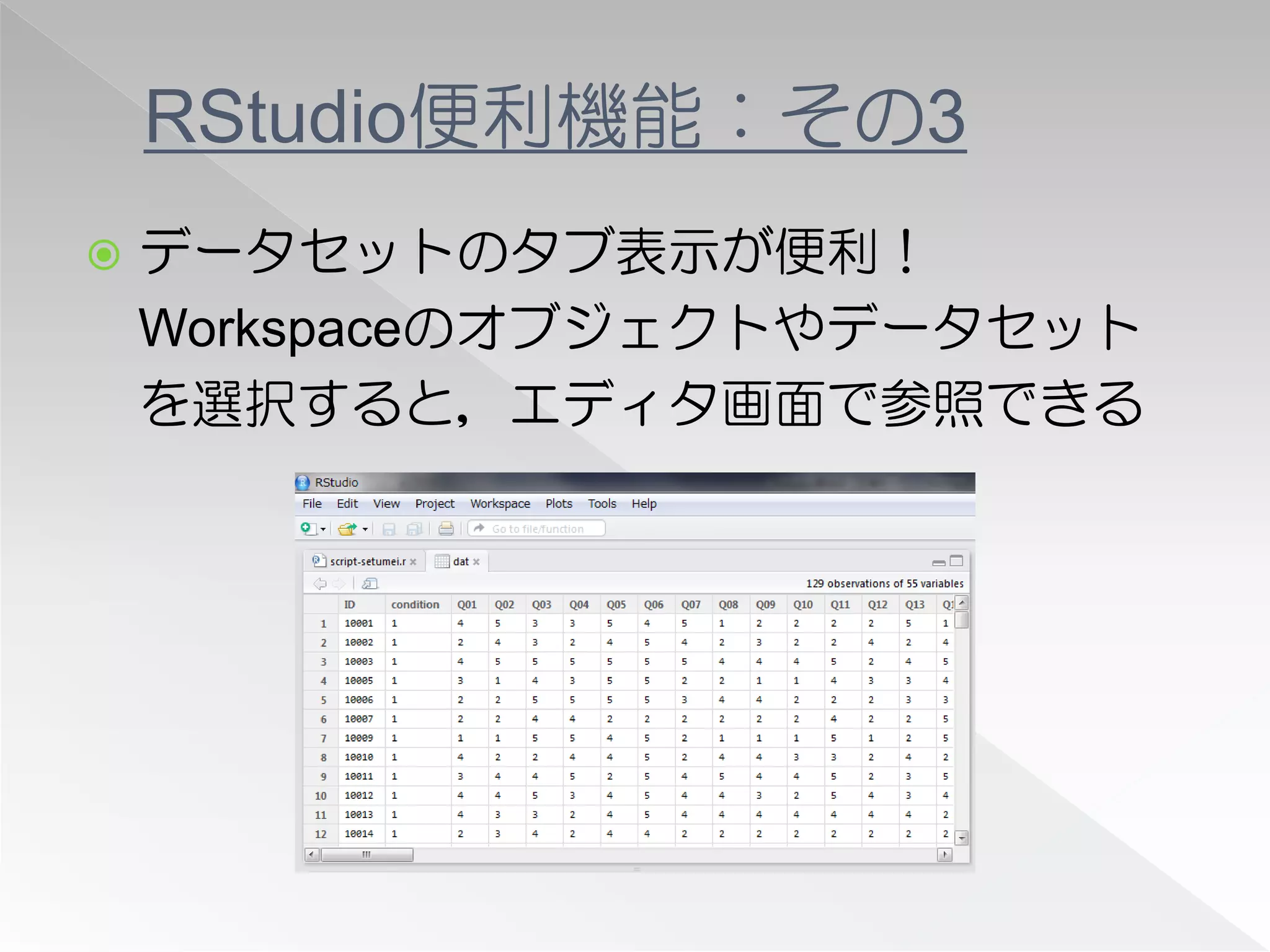
RStudio便利機能:その3
データセットのタブ表示が便利! Workspaceのオブジェクトやデータセット を選択すると,エディタ画面で参照できる
21.
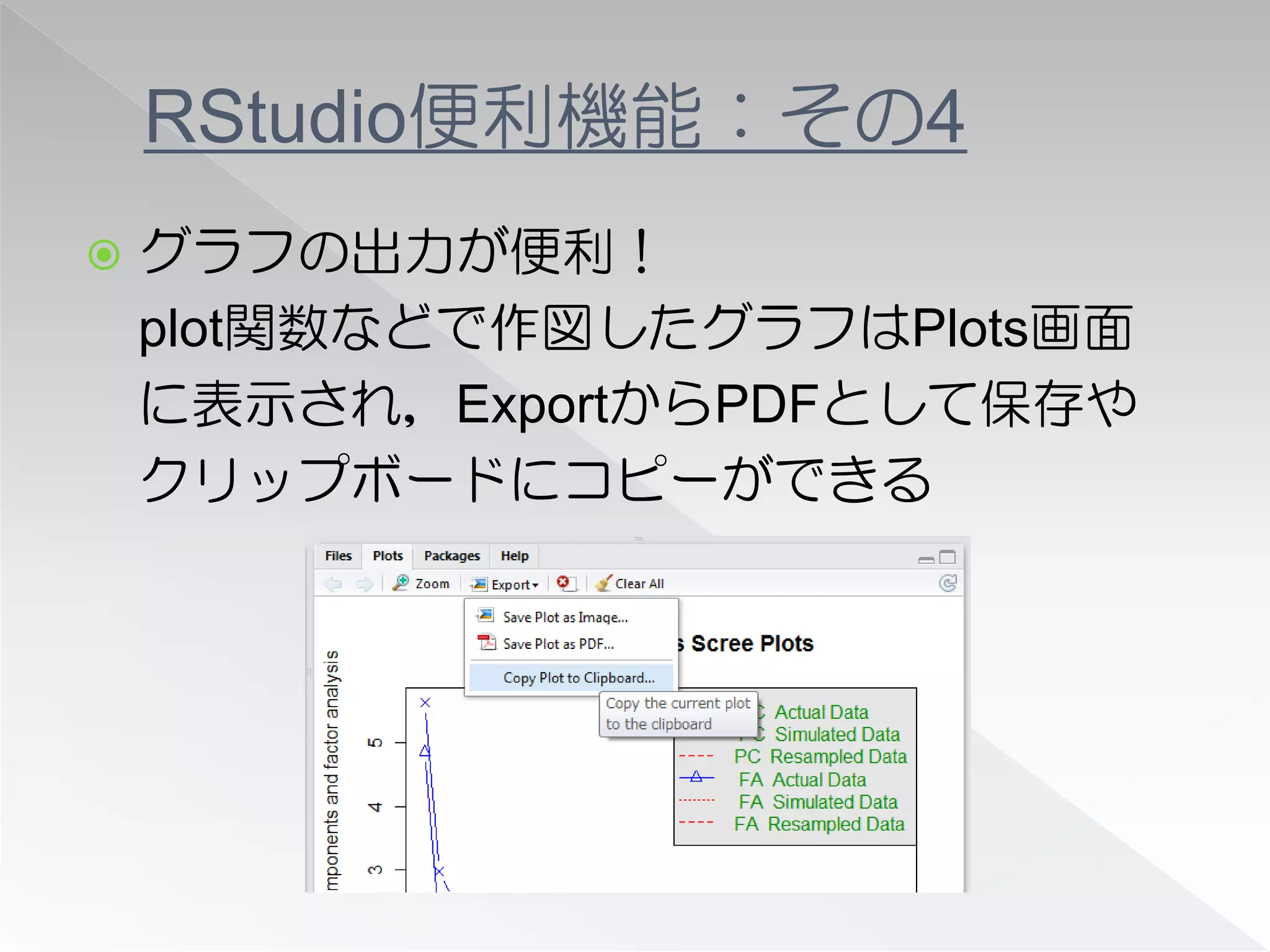
RStudio便利機能:その4
グラフの出力が便利! plot関数などで作図したグラフはPlots画面 に表示され,ExportからPDFとして保存や クリップボードにコピーができる
22.
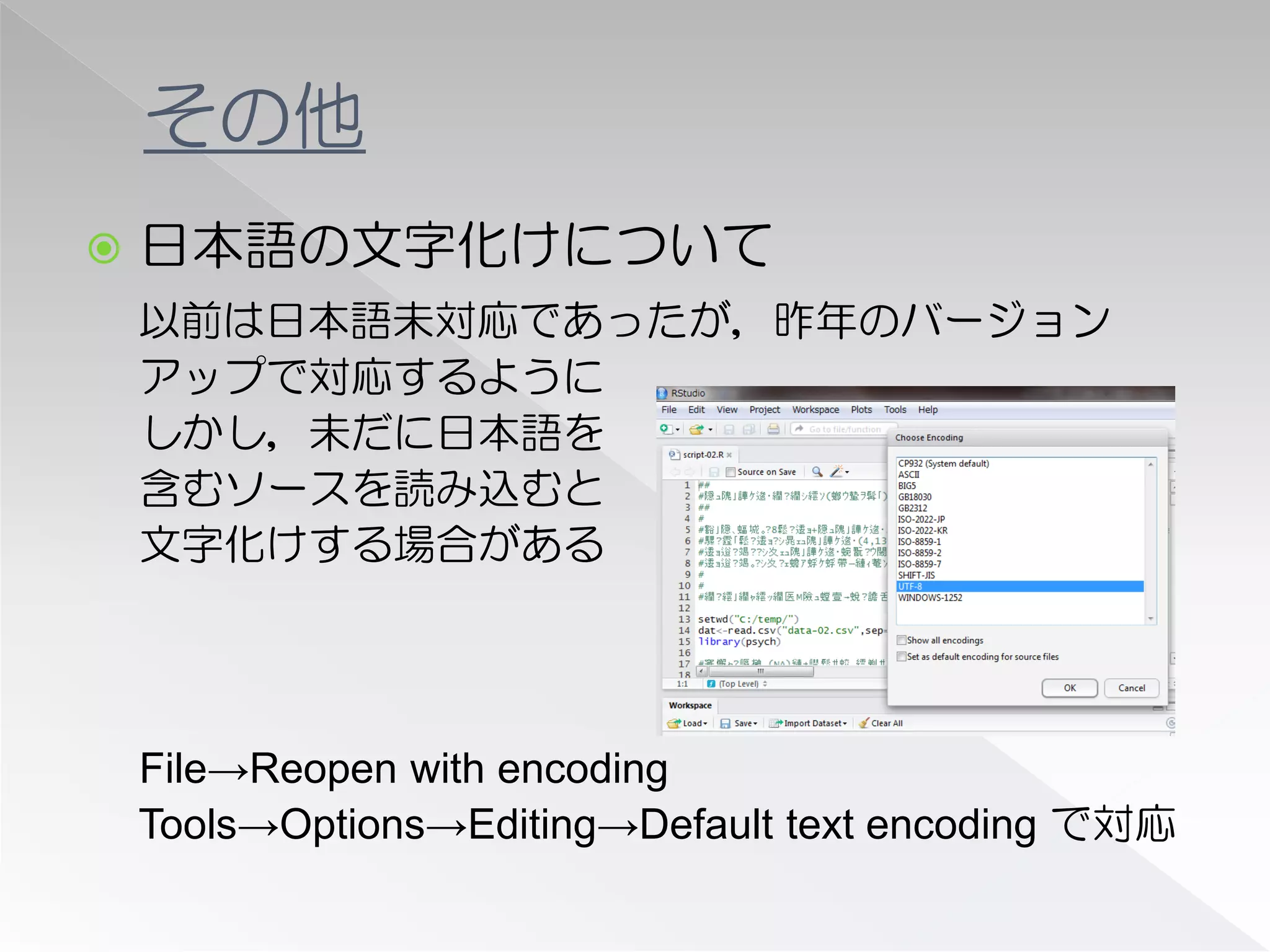
その他
日本語の文字化けについて 以前は日本語未対応であったが,昨年のバージョン アップで対応するように しかし,未だに日本語を 含むソースを読み込むと 文字化けする場合がある File→Reopen with encoding Tools→Options→Editing→Default text encoding で対応
23.
RStudioで快適な統計ライフを! RStudio事始め ~fin~
Download


![[DL輪読会]Deep Learning 第15章 表現学習](https://cdn.slidesharecdn.com/ss_thumbnails/deeplearning15-180601023904-thumbnail.jpg?width=640&height=640&fit=bounds)


