Download free for 30 days
Sign in
Upload
Language (EN)
Support
Business
Mobile
Social Media
Marketing
Technology
Art & Photos
Career
Design
Education
Presentations & Public Speaking
Government & Nonprofit
Healthcare
Internet
Law
Leadership & Management
Automotive
Engineering
Software
Recruiting & HR
Retail
Sales
Services
Science
Small Business & Entrepreneurship
Food
Environment
Economy & Finance
Data & Analytics
Investor Relations
Sports
Spiritual
News & Politics
Travel
Self Improvement
Real Estate
Entertainment & Humor
Health & Medicine
Devices & Hardware
Lifestyle
Change Language
Language
English
Español
Português
Français
Deutsche
Cancel
Save
Submit search
EN
Uploaded by
IWASAKI NOBUSUKE
35,949 views
QGISセミナー中級編(V2.4)
Education
◦
Read more
42
Save
Share
Embed
Embed presentation
Download
Downloaded 471 times
1
/ 199
2
/ 199
3
/ 199
4
/ 199
5
/ 199
6
/ 199
7
/ 199
8
/ 199
9
/ 199
10
/ 199
11
/ 199
12
/ 199
13
/ 199
14
/ 199
15
/ 199
16
/ 199
17
/ 199
18
/ 199
19
/ 199
20
/ 199
21
/ 199
22
/ 199
23
/ 199
24
/ 199
25
/ 199
26
/ 199
27
/ 199
28
/ 199
29
/ 199
30
/ 199
31
/ 199
32
/ 199
33
/ 199
34
/ 199
35
/ 199
36
/ 199
37
/ 199
38
/ 199
39
/ 199
40
/ 199
41
/ 199
42
/ 199
43
/ 199
44
/ 199
45
/ 199
46
/ 199
47
/ 199
48
/ 199
49
/ 199
50
/ 199
51
/ 199
52
/ 199
53
/ 199
54
/ 199
55
/ 199
56
/ 199
57
/ 199
58
/ 199
59
/ 199
60
/ 199
61
/ 199
62
/ 199
63
/ 199
64
/ 199
65
/ 199
66
/ 199
67
/ 199
68
/ 199
69
/ 199
70
/ 199
71
/ 199
72
/ 199
73
/ 199
74
/ 199
75
/ 199
76
/ 199
77
/ 199
78
/ 199
79
/ 199
80
/ 199
81
/ 199
82
/ 199
83
/ 199
84
/ 199
85
/ 199
86
/ 199
87
/ 199
88
/ 199
89
/ 199
90
/ 199
91
/ 199
92
/ 199
93
/ 199
94
/ 199
95
/ 199
96
/ 199
97
/ 199
98
/ 199
99
/ 199
100
/ 199
101
/ 199
102
/ 199
103
/ 199
104
/ 199
105
/ 199
106
/ 199
107
/ 199
108
/ 199
109
/ 199
110
/ 199
111
/ 199
112
/ 199
113
/ 199
114
/ 199
115
/ 199
116
/ 199
117
/ 199
118
/ 199
119
/ 199
120
/ 199
121
/ 199
122
/ 199
123
/ 199
124
/ 199
125
/ 199
126
/ 199
127
/ 199
128
/ 199
129
/ 199
130
/ 199
131
/ 199
132
/ 199
133
/ 199
134
/ 199
135
/ 199
136
/ 199
137
/ 199
138
/ 199
139
/ 199
140
/ 199
141
/ 199
142
/ 199
143
/ 199
144
/ 199
145
/ 199
146
/ 199
147
/ 199
148
/ 199
149
/ 199
150
/ 199
151
/ 199
152
/ 199
153
/ 199
154
/ 199
155
/ 199
156
/ 199
157
/ 199
158
/ 199
159
/ 199
160
/ 199
161
/ 199
162
/ 199
163
/ 199
164
/ 199
165
/ 199
166
/ 199
167
/ 199
168
/ 199
169
/ 199
170
/ 199
171
/ 199
172
/ 199
173
/ 199
174
/ 199
175
/ 199
176
/ 199
177
/ 199
178
/ 199
179
/ 199
180
/ 199
181
/ 199
182
/ 199
183
/ 199
184
/ 199
185
/ 199
186
/ 199
187
/ 199
188
/ 199
189
/ 199
190
/ 199
191
/ 199
192
/ 199
193
/ 199
194
/ 199
195
/ 199
196
/ 199
197
/ 199
198
/ 199
199
/ 199
More Related Content
PDF
QGISセミナー・中級編 Ver. 2.4版
by
FOSS4G_MEXT
PPTX
PythonとQGISで簡単処理
by
Kazutaka ishizaki
PDF
QGIS初級編
by
Jyun Tanaka
PDF
フィールドとつなげるQGIS
by
MitsuhaMiyake
PDF
Qgisを考古学で使う
by
Junpei Ishii
PDF
QGIS講習会【印刷編】
by
Kosuke Asahi
PDF
QGIS training 2/3
by
Yoichi Kayama
PPTX
第22回オープンデータトーク 地理データ形式のこれから
by
IWASAKI NOBUSUKE
QGISセミナー・中級編 Ver. 2.4版
by
FOSS4G_MEXT
PythonとQGISで簡単処理
by
Kazutaka ishizaki
QGIS初級編
by
Jyun Tanaka
フィールドとつなげるQGIS
by
MitsuhaMiyake
Qgisを考古学で使う
by
Junpei Ishii
QGIS講習会【印刷編】
by
Kosuke Asahi
QGIS training 2/3
by
Yoichi Kayama
第22回オープンデータトーク 地理データ形式のこれから
by
IWASAKI NOBUSUKE
What's hot
PDF
QGIS初級編 さわってみようQGIS (for ver. 2.8.2 at FOSS4G 2015 Hokkaido)
by
Yoh Fukuda
PDF
QGISセミナー初級 ~QGISの使い方・基礎編~ Ver. 2.4版
by
FOSS4G_MEXT
PDF
QGIS はじめてのラスタ解析
by
Mayumit
PDF
GeoPackageを使ってみた(おざき様)
by
OSgeo Japan
PDF
Qgis raster 3.16
by
Jyun Tanaka
PDF
地理学卒論・修論生のためのQGIS講座_総合編
by
Inoshachu, NPO
PPTX
オープンデータとオープンソースGisを用いたweb上でのインタラクティブ可視化手法について
by
Ryousuke Wayama
PDF
Qgis2.18 基礎編
by
Jyun Tanaka
PPTX
QGISで河川縦断図
by
Mayumit
PDF
object detection with lidar-camera fusion: survey (updated)
by
Takuya Minagawa
PPTX
Cesiumを動かしてみよう
by
Kazutaka ishizaki
PPTX
超初心者向けハンズオン講座 「ゼロから始めるQGIS」
by
Kazutaka ishizaki
PDF
CS立体図を用いた地形判読(FOSS4G 2017 Tokyoハンズオン)
by
OSgeo Japan
PDF
最近のKaggleに学ぶテーブルデータの特徴量エンジニアリング
by
mlm_kansai
PDF
09遺跡分布を分析する〜カーネル密度推定〜
by
Junpei Ishii
PDF
機械学習モデルのサービングとは?
by
Sho Tanaka
PDF
三次元点群を取り扱うニューラルネットワークのサーベイ
by
Naoya Chiba
PDF
WebGIS初級編 - OpenLayersで簡単作成
by
Hideo Harada
PDF
Foss4G Japan 2021 シェープファイルの真の後継規格 FlatGeobufの普及啓蒙活動
by
Kanahiro Iguchi
PDF
NDTスキャンマッチング 第1回3D勉強会@PFN 2018年5月27日
by
Kitsukawa Yuki
QGIS初級編 さわってみようQGIS (for ver. 2.8.2 at FOSS4G 2015 Hokkaido)
by
Yoh Fukuda
QGISセミナー初級 ~QGISの使い方・基礎編~ Ver. 2.4版
by
FOSS4G_MEXT
QGIS はじめてのラスタ解析
by
Mayumit
GeoPackageを使ってみた(おざき様)
by
OSgeo Japan
Qgis raster 3.16
by
Jyun Tanaka
地理学卒論・修論生のためのQGIS講座_総合編
by
Inoshachu, NPO
オープンデータとオープンソースGisを用いたweb上でのインタラクティブ可視化手法について
by
Ryousuke Wayama
Qgis2.18 基礎編
by
Jyun Tanaka
QGISで河川縦断図
by
Mayumit
object detection with lidar-camera fusion: survey (updated)
by
Takuya Minagawa
Cesiumを動かしてみよう
by
Kazutaka ishizaki
超初心者向けハンズオン講座 「ゼロから始めるQGIS」
by
Kazutaka ishizaki
CS立体図を用いた地形判読(FOSS4G 2017 Tokyoハンズオン)
by
OSgeo Japan
最近のKaggleに学ぶテーブルデータの特徴量エンジニアリング
by
mlm_kansai
09遺跡分布を分析する〜カーネル密度推定〜
by
Junpei Ishii
機械学習モデルのサービングとは?
by
Sho Tanaka
三次元点群を取り扱うニューラルネットワークのサーベイ
by
Naoya Chiba
WebGIS初級編 - OpenLayersで簡単作成
by
Hideo Harada
Foss4G Japan 2021 シェープファイルの真の後継規格 FlatGeobufの普及啓蒙活動
by
Kanahiro Iguchi
NDTスキャンマッチング 第1回3D勉強会@PFN 2018年5月27日
by
Kitsukawa Yuki
Similar to QGISセミナー中級編(V2.4)
PDF
QGISセミナー初級・実践編(V2.4)
by
IWASAKI NOBUSUKE
PDF
FOSS4G 2016 Tokyo Qgis初級編テキスト
by
shingo-ootomo
PDF
QGISセミナー初級編 ~QGISの使い方・実践編~ Ver. 2.4版
by
FOSS4G_MEXT
PDF
QGISセミナー初級・基礎編(V2.4)
by
IWASAKI NOBUSUKE
PDF
Esj59 qgis handson-1
by
OSgeo Japan
PDF
QGISハンズオン初級編(FOSS4G 2012 Hokkaido)
by
IWASAKI NOBUSUKE
PDF
さわってみようQGIS (QGIS初級中級編 for ver.2.14 at FOSS4G 2016 Hokkaido)
by
Yoh Fukuda
PDF
150828 rihn gis_workshop_handson_presentation
by
Takayuki Nuimura
PDF
Qgislecture 0
by
Hiroaki Sengoku
PDF
自由な空間情報利用のためのツールQGISと日本語化プロジェクトの紹介
by
Yoichi Kayama
PDF
Esj59 qgis handson-3
by
OSgeo Japan
PDF
QuantumGISセミナー(ESJ59版, QGIS1.6Ver用)
by
IWASAKI NOBUSUKE
PDF
QGIS training 1/3
by
Yoichi Kayama
PDF
FOSS4Gを手軽に体験できるOSGeo Liveの紹介
by
Yoichi Seino
PDF
121012 gisa qgis_handson
by
Takayuki Nuimura
PPTX
20121013_GIS学会FOSS4G分科会
by
Toshikazu Seto
PDF
Esj59 kubo
by
OSgeo Japan
PDF
FOSS4G OKINAWA QGIS入門編ワークショップ
by
IWASAKI NOBUSUKE
PPT
20120115 minamikawachi gisworkshop
by
和人 青木
PDF
地理空間とOSGeoとPostGISとを簡単に紹介してみます
by
boiledorange73
QGISセミナー初級・実践編(V2.4)
by
IWASAKI NOBUSUKE
FOSS4G 2016 Tokyo Qgis初級編テキスト
by
shingo-ootomo
QGISセミナー初級編 ~QGISの使い方・実践編~ Ver. 2.4版
by
FOSS4G_MEXT
QGISセミナー初級・基礎編(V2.4)
by
IWASAKI NOBUSUKE
Esj59 qgis handson-1
by
OSgeo Japan
QGISハンズオン初級編(FOSS4G 2012 Hokkaido)
by
IWASAKI NOBUSUKE
さわってみようQGIS (QGIS初級中級編 for ver.2.14 at FOSS4G 2016 Hokkaido)
by
Yoh Fukuda
150828 rihn gis_workshop_handson_presentation
by
Takayuki Nuimura
Qgislecture 0
by
Hiroaki Sengoku
自由な空間情報利用のためのツールQGISと日本語化プロジェクトの紹介
by
Yoichi Kayama
Esj59 qgis handson-3
by
OSgeo Japan
QuantumGISセミナー(ESJ59版, QGIS1.6Ver用)
by
IWASAKI NOBUSUKE
QGIS training 1/3
by
Yoichi Kayama
FOSS4Gを手軽に体験できるOSGeo Liveの紹介
by
Yoichi Seino
121012 gisa qgis_handson
by
Takayuki Nuimura
20121013_GIS学会FOSS4G分科会
by
Toshikazu Seto
Esj59 kubo
by
OSgeo Japan
FOSS4G OKINAWA QGIS入門編ワークショップ
by
IWASAKI NOBUSUKE
20120115 minamikawachi gisworkshop
by
和人 青木
地理空間とOSGeoとPostGISとを簡単に紹介してみます
by
boiledorange73
More from IWASAKI NOBUSUKE
PPTX
OSGeo財団のご紹介とCS立体図にみるオープン戦略
by
IWASAKI NOBUSUKE
PPTX
Deep Learningにおける地図タイルの有効性検討
by
IWASAKI NOBUSUKE
PPTX
OSGeo日本支部とFOSS4G利用事例の紹介
by
IWASAKI NOBUSUKE
PPTX
あらためまして、OSGeo.JPです!
by
IWASAKI NOBUSUKE
PDF
第3回「デジタル地図」を活用した農地情報の管理に関する検討会発表資料(naro・岩崎)
by
IWASAKI NOBUSUKE
PDF
Developing a Deep Learning tool for Map Tiles
by
IWASAKI NOBUSUKE
PDF
第2回「デジタル地図」の活用に関する検討会発表資料(農研機構・岩崎)
by
IWASAKI NOBUSUKE
PPTX
ソーシャルメディアを活用したオープンイノベーションの可能性 -CS立体図を事例として-
by
IWASAKI NOBUSUKE
PPTX
ジークタイル!!
by
IWASAKI NOBUSUKE
PDF
Web地図画像の利用と著作権法(CC BY 4.0)
by
IWASAKI NOBUSUKE
PPT
AIとDeep Learningについての私的メモ
by
IWASAKI NOBUSUKE
PPTX
Deep Learningで地図を作ってみた!
by
IWASAKI NOBUSUKE
PPTX
2019年GIS学会企画セッション趣旨説明
by
IWASAKI NOBUSUKE
PPTX
WebGISやデータ公開について
by
IWASAKI NOBUSUKE
PPTX
Webリソースを利用したDeep Learning ~地図タイルを例として
by
IWASAKI NOBUSUKE
PDF
Deep Learningでの地図タイルの活用
by
IWASAKI NOBUSUKE
PPTX
TileMap-WebGIS
by
IWASAKI NOBUSUKE
PPTX
Reprojecting Innovation
by
IWASAKI NOBUSUKE
PPTX
FOSS4G 2018 Japanの紹介と、RTKをやってみた!
by
IWASAKI NOBUSUKE
PPTX
GISA2019 企画セッション地図アーカイブ・趣旨説明
by
IWASAKI NOBUSUKE
OSGeo財団のご紹介とCS立体図にみるオープン戦略
by
IWASAKI NOBUSUKE
Deep Learningにおける地図タイルの有効性検討
by
IWASAKI NOBUSUKE
OSGeo日本支部とFOSS4G利用事例の紹介
by
IWASAKI NOBUSUKE
あらためまして、OSGeo.JPです!
by
IWASAKI NOBUSUKE
第3回「デジタル地図」を活用した農地情報の管理に関する検討会発表資料(naro・岩崎)
by
IWASAKI NOBUSUKE
Developing a Deep Learning tool for Map Tiles
by
IWASAKI NOBUSUKE
第2回「デジタル地図」の活用に関する検討会発表資料(農研機構・岩崎)
by
IWASAKI NOBUSUKE
ソーシャルメディアを活用したオープンイノベーションの可能性 -CS立体図を事例として-
by
IWASAKI NOBUSUKE
ジークタイル!!
by
IWASAKI NOBUSUKE
Web地図画像の利用と著作権法(CC BY 4.0)
by
IWASAKI NOBUSUKE
AIとDeep Learningについての私的メモ
by
IWASAKI NOBUSUKE
Deep Learningで地図を作ってみた!
by
IWASAKI NOBUSUKE
2019年GIS学会企画セッション趣旨説明
by
IWASAKI NOBUSUKE
WebGISやデータ公開について
by
IWASAKI NOBUSUKE
Webリソースを利用したDeep Learning ~地図タイルを例として
by
IWASAKI NOBUSUKE
Deep Learningでの地図タイルの活用
by
IWASAKI NOBUSUKE
TileMap-WebGIS
by
IWASAKI NOBUSUKE
Reprojecting Innovation
by
IWASAKI NOBUSUKE
FOSS4G 2018 Japanの紹介と、RTKをやってみた!
by
IWASAKI NOBUSUKE
GISA2019 企画セッション地図アーカイブ・趣旨説明
by
IWASAKI NOBUSUKE
QGISセミナー中級編(V2.4)
1.
OSGeo財団日本支部 QGISセミナー中級1 オープンソースのGISソフトウェア
QGISセミナー ~QGISの使い方・中級編~ Ver. 2.4版 OSGeo財団日本支部
2.
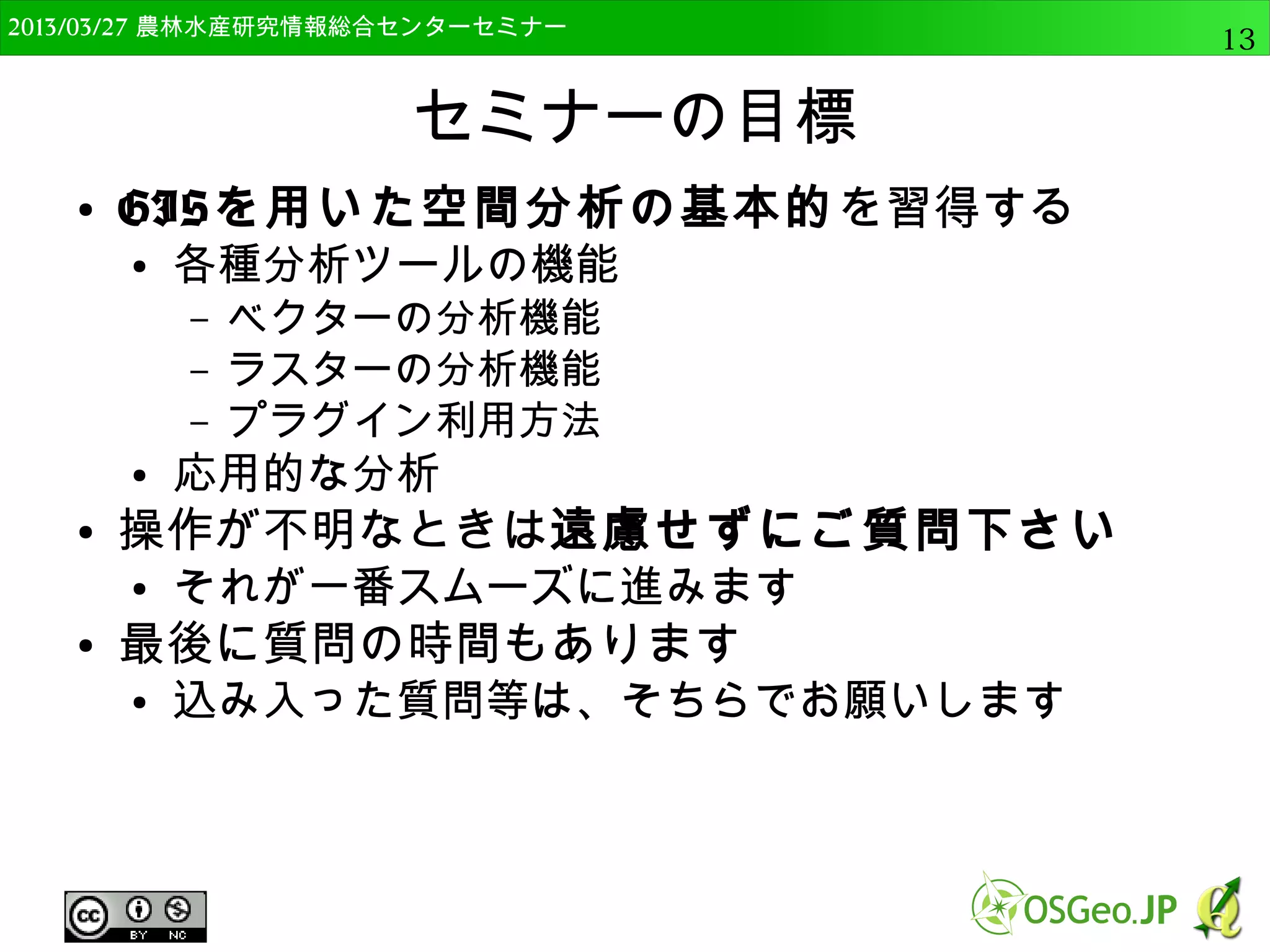
OSGeo財団日本支部 QGISセミナー中級2 セミナーの目標
● GISを用いた空間分析機能の基本を習得する ● ベクターの分析機能 ● ラスターの分析機能 – プラグイン利用方法 ● 他のアプリケーションとの連携 ● 応用的な分析 ● 操作が不明なときは遠慮せずにご質問下さい ● それが一番スムーズに進みます ● 最後に質問の時間もあります ● 込み入った質問等は、そちらでお願いします
3.
OSGeo財団日本支部 QGISセミナー中級3 はじめに
GISによる空間分析 QGISの分析機能の概要
4.
OSGeo財団日本支部 QGISセミナー中級4 GISの分析を
一言でまとめると?
5.
OSGeo財団日本支部 QGISセミナー中級5
6.
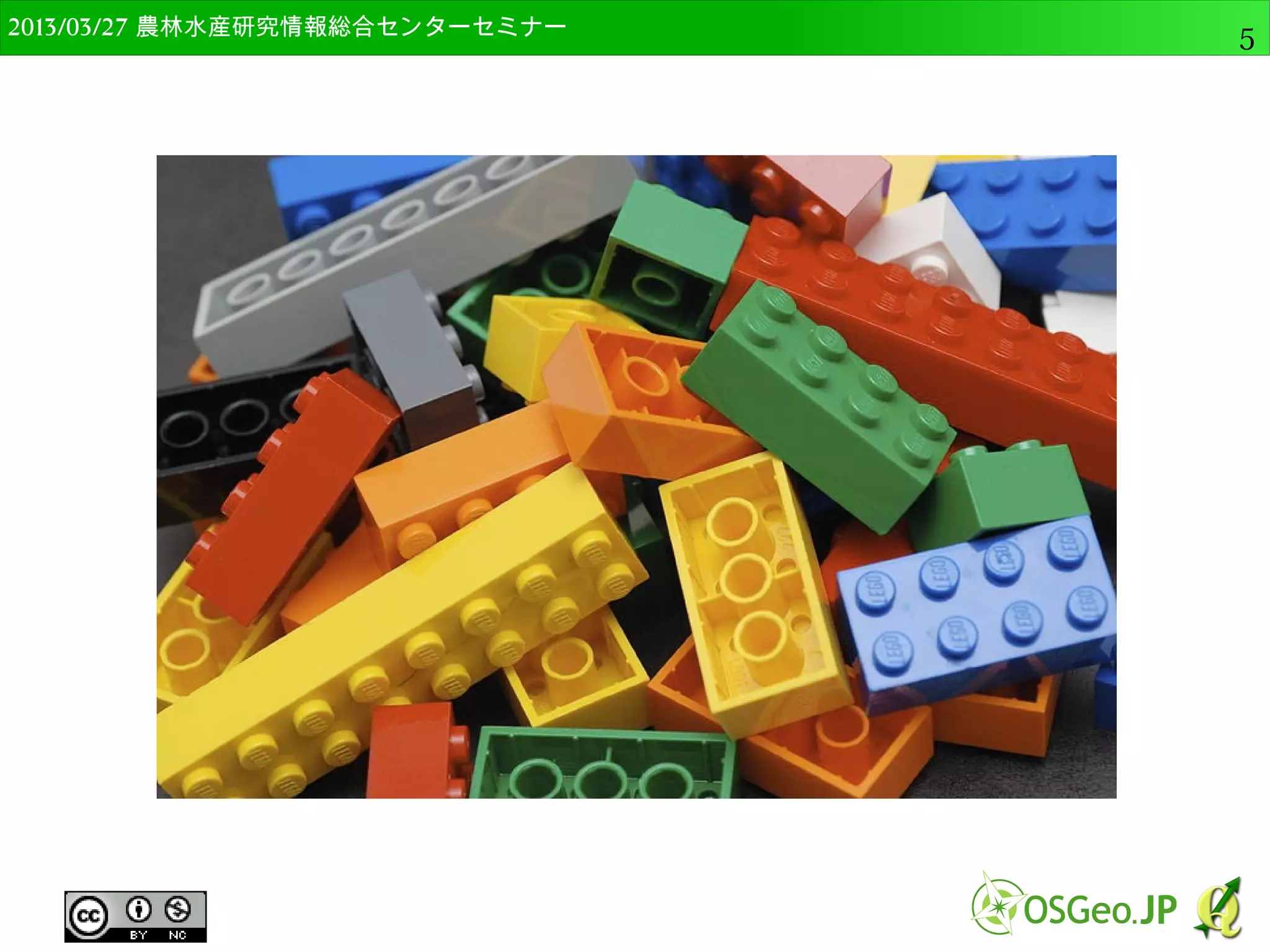
OSGeo財団日本支部 QGISセミナー中級6 GIS
Analysis is Lego®!
7.
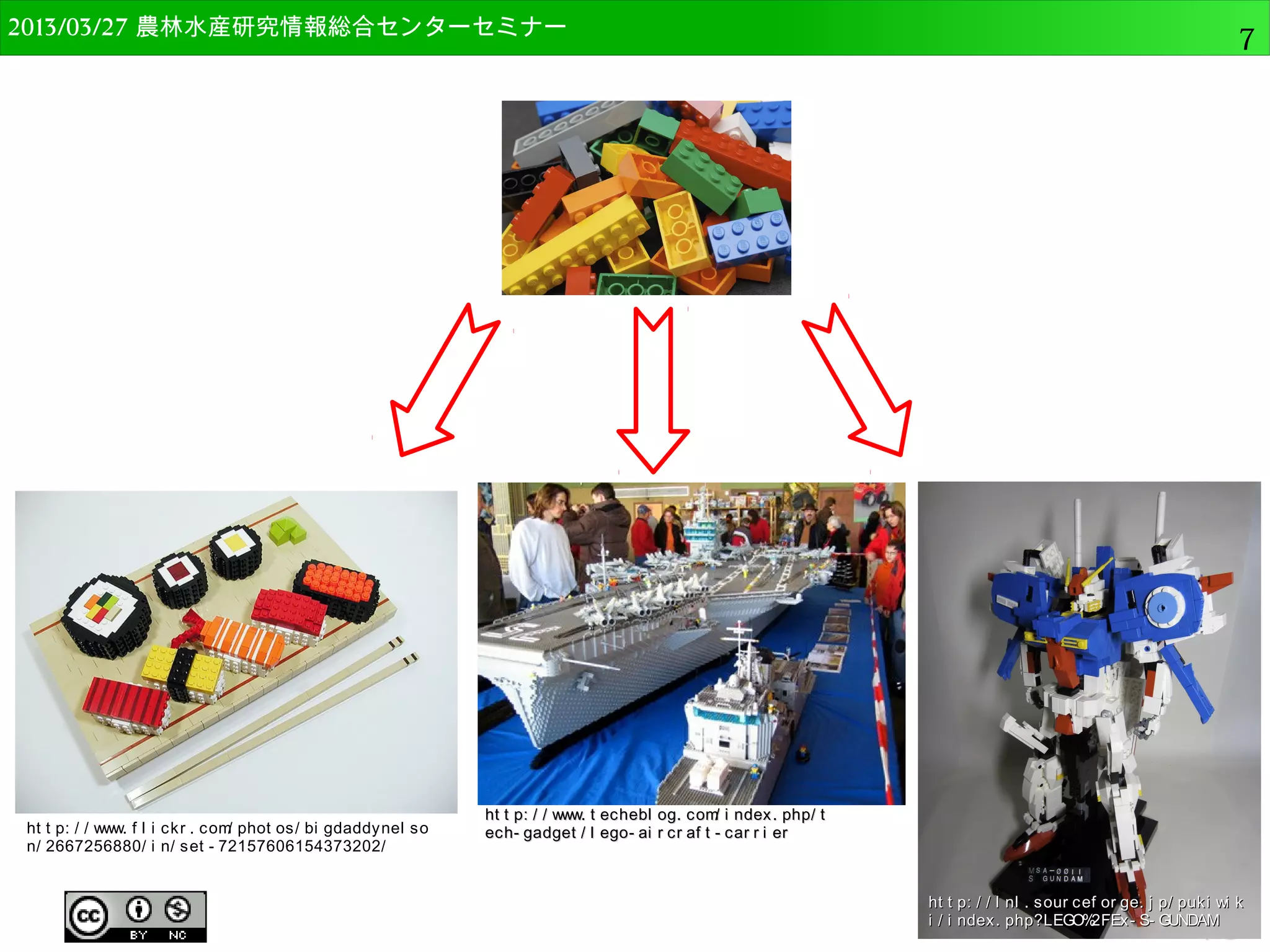
OSGeo財団日本支部 QGISセミナー中級7 http://www.flickr.com/photos/bigdaddynelson/2667
256880/in/set-72157606154373202/ http://www.techeblog.ccoomm//iinnddeexx..pphhpp//tteecchh-- ggaaddggeett//lleeggoo--aaiirrccrraafftt--ccaarrrriieerr hhttttpp::////llnnll..ssoouurrcceeffoorrggee..jjpp//ppuukkiiwwiikkii//iinnddeexx.. pphhpp??LLEEGGOO%%22FFEExx--SS--GGUUNNDDAAMM
8.
OSGeo財団日本支部 QGISセミナー中級8 GISの分析は”組みあわせ”
● 個別の機能は,”汎用的”だが”単機能” ● 複数の機能を組みあわせることが必要 ● 分析の”流れ”を作ることが重要 ● 機能を理解することが必要 – 既存文献等も参考に ● 基本的な分析機能 ● 位置と属性が鍵になる
9.
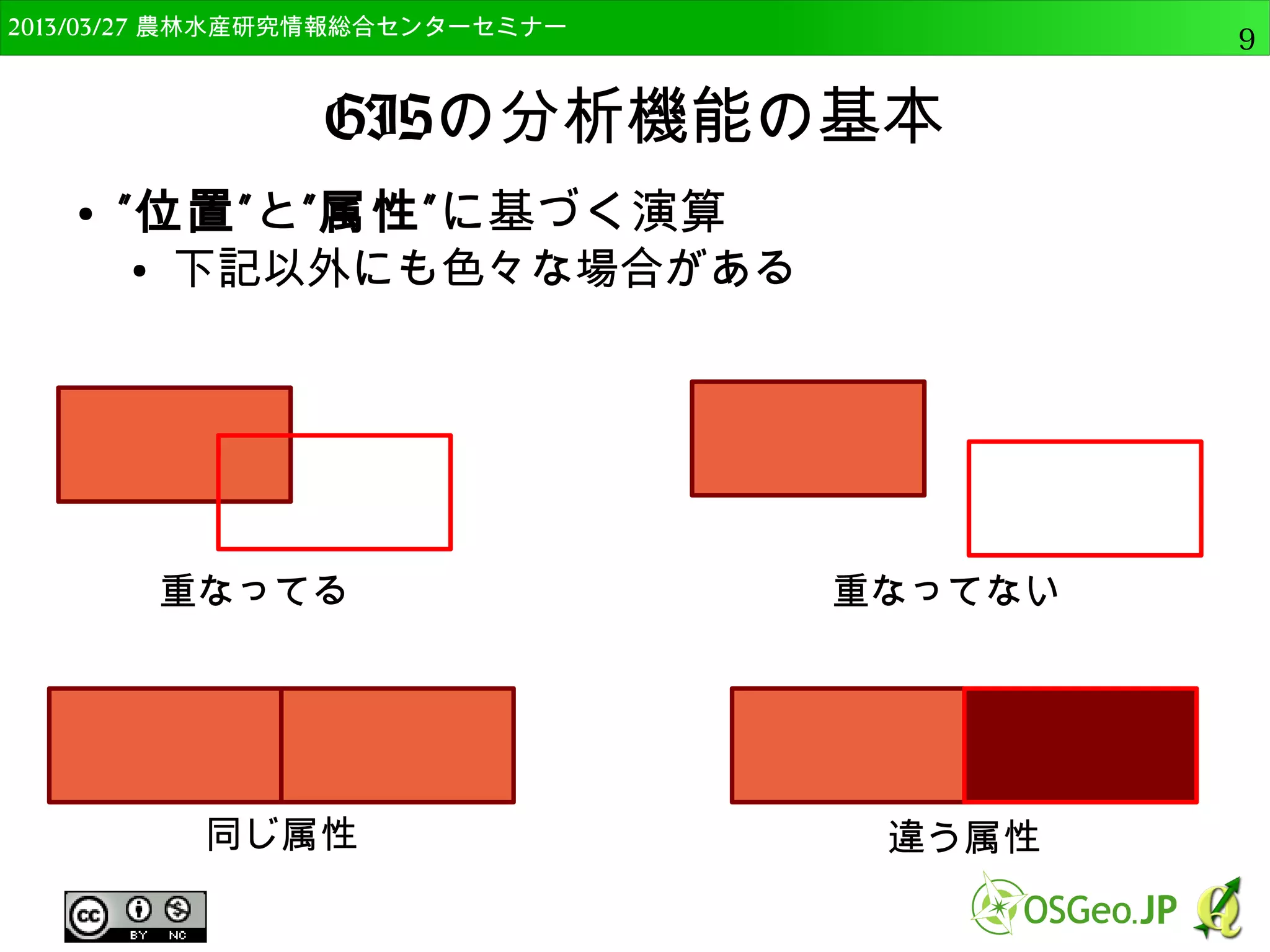
OSGeo財団日本支部 QGISセミナー中級9 GISの分析機能の基本
● ”位置”と”属性”に基づく演算 ● 下記以外にも色々な場合がある 重なってる重なってない 同じ属性違う属性
10.
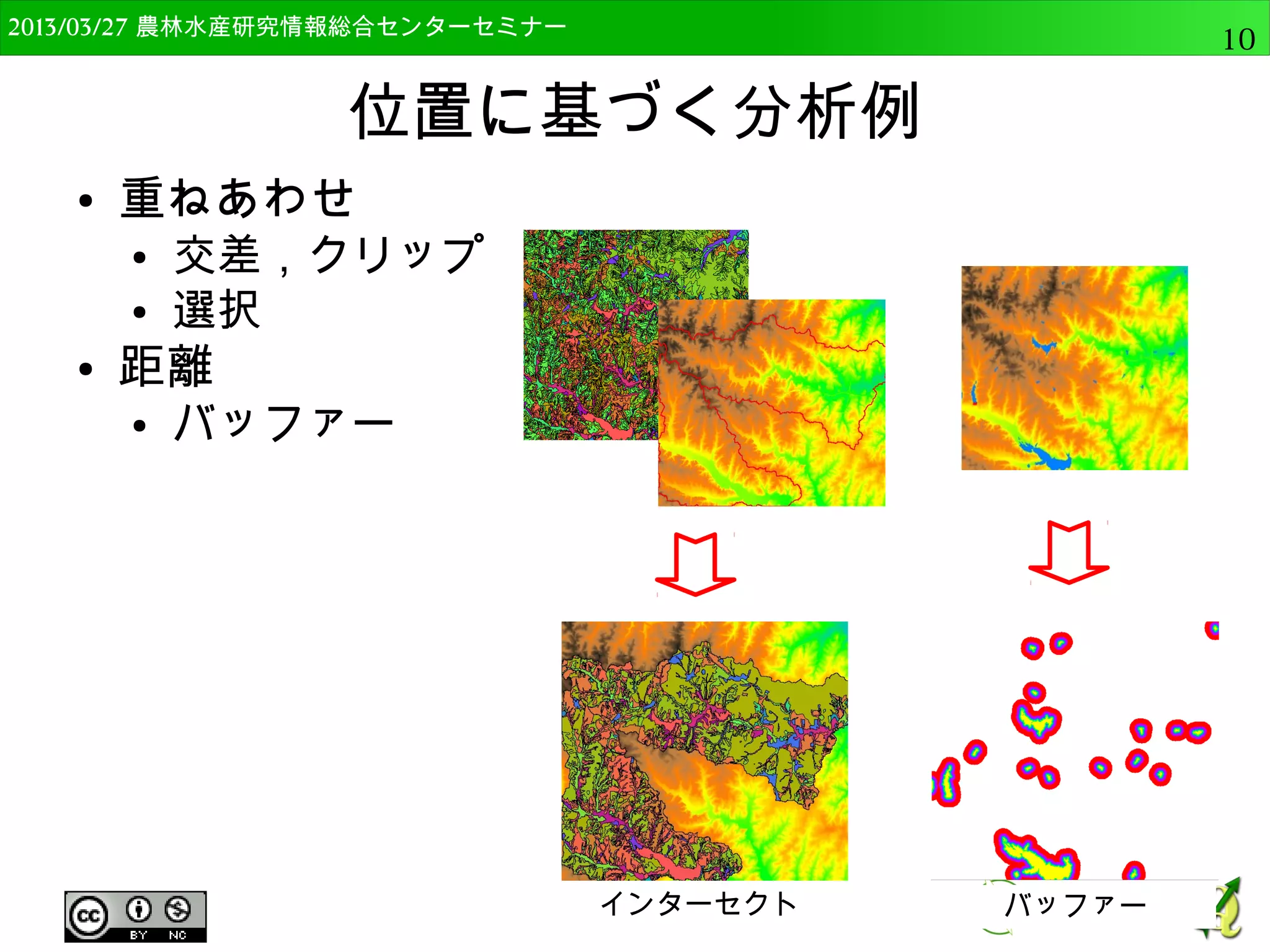
OSGeo財団日本支部 QGISセミナー中級10 位置に基づく分析例
● 重ねあわせ ● 交差,クリップ ● 選択 ● 距離 ● バッファー インターセクト バッファー
11.
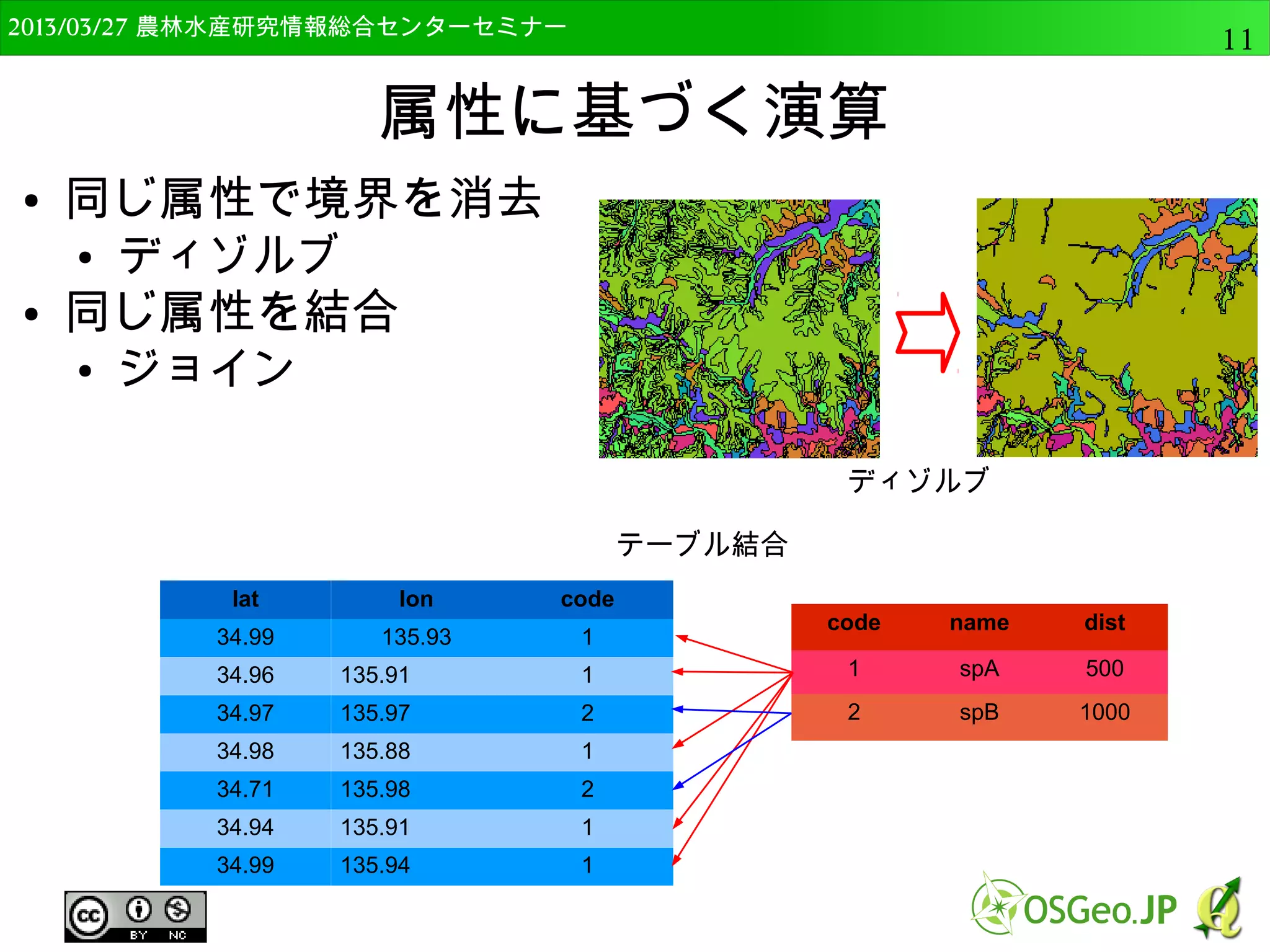
OSGeo財団日本支部 QGISセミナー中級11 属性に基づく演算
● 同じ属性で境界を消去 ● ディゾルブ ● 同じ属性を結合 ● ジョイン lat lon code 34.99 135.93 1 34.96 135.91 1 34.97 135.97 2 34.98 135.88 1 34.71 135.98 2 34.94 135.91 1 34.99 135.94 1 ディゾルブ code name dist 1 spA 500 2 spB 1000 テーブル結合
12.
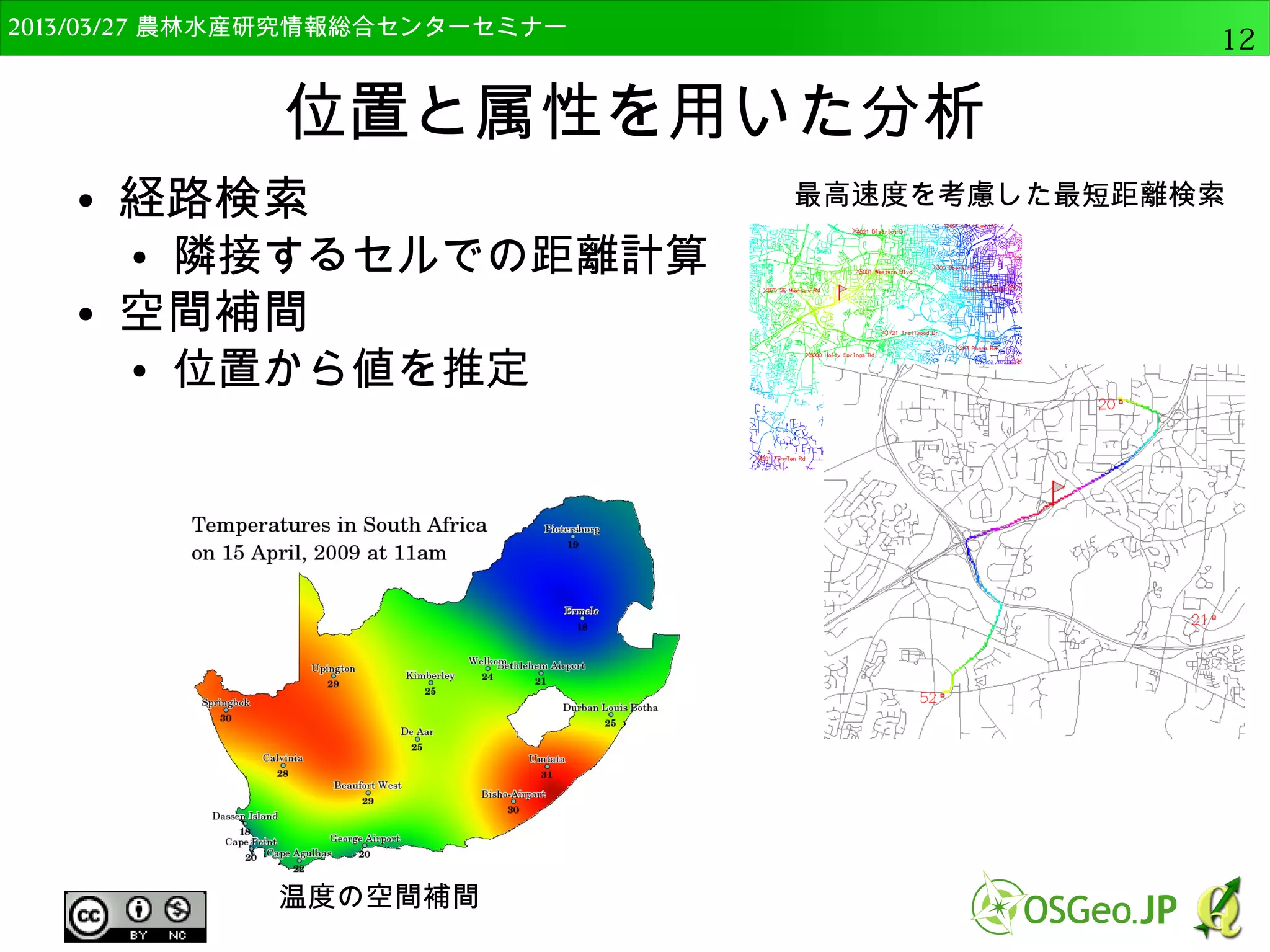
OSGeo財団日本支部 QGISセミナー中級12 位置と属性を用いた分析
● 経路検索 ● 隣接するセルでの距離計算 ● 空間補間 ● 位置から値を推定 温度の空間補間最高速度を考慮した最短距離検索
13.
OSGeo財団日本支部 QGISセミナー中級13 今回使用するQGISのバージョン
● OSGeo4W版のQGIS 2.4.0 Chugiak 32bit版 ● 64bit版は幾つかのプラグインで不安定なため – 大容量データを扱う場合は64bit版をおすすめ ● OSも64bitである必要あり
14.
OSGeo財団日本支部 QGISセミナー中級14 今回使用する資料について
● 本資料の利用は、Creative Commonsの「表示 - 2.1 日本」でお願いします ● 出典を明示していただければ、OKです ● http://creativecommons.org/licenses/by-nc/2.1/jp/
15.
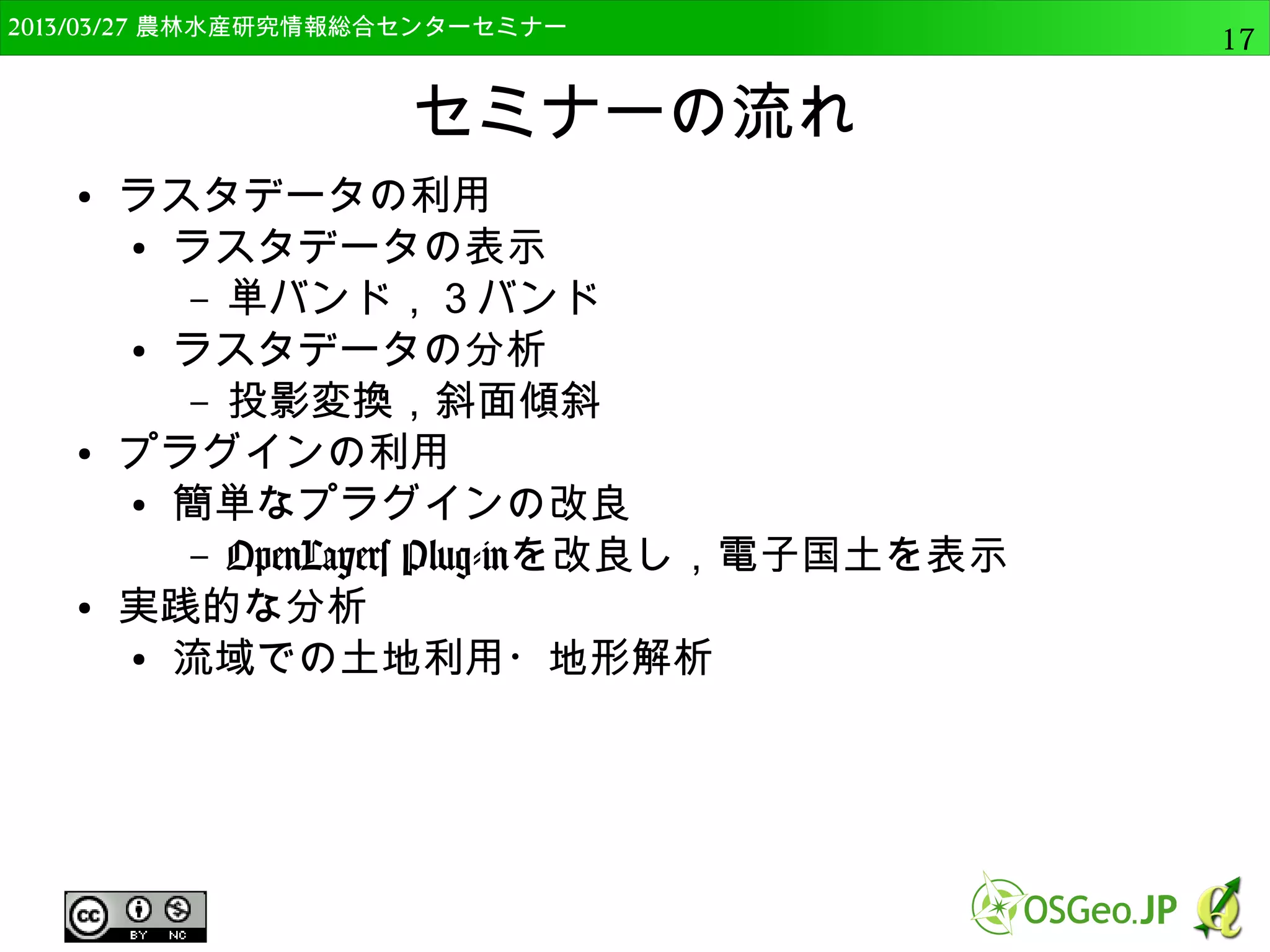
OSGeo財団日本支部 QGISセミナー中級15 セミナーの流れ
● OSGeo4W版QGISのインストール ● QGISの分析機能の紹介 ● ベクター分析(ftools, MMQGIS) ● ラスター分析(GDAL tools) ● 高度な分析(sextante) ● ベクタデータの分析 ● fTools ● ベクタデータの活用と表示 – テーブル結合 – 座標変換 – データ型の変換
16.
OSGeo財団日本支部 QGISセミナー中級16 セミナーの流れ
● ラスタデータの利用 ● ラスタデータの表示 – 単バンド,3バンド ● ラスタデータの分析 – 投影変換,斜面傾斜 ● Pythonコンソールの利用 ● PythonからRを呼び出す ● 実践的な分析
17.
OSGeo財団日本支部 QGISセミナー中級 データの準備
自分で作成 公開データを収集 分析の下準備 データの確認 座標系変換 形式変換 データ分析 各種分析の実施 結果の確認 前に戻る 結果の可視化 PCで表示 出力作成 GISのワークフロー 今回の講義の範囲
18.
OSGeo財団日本支部 QGISセミナー中級18 はじめに
OSGeo4W版QGISの インストール ベクターデータの分析機能
19.
OSGeo財団日本支部 QGISセミナー中級19 OSGeo4Wとは
● Windows用のFOSS4Gの統合パッケージ ● QGISだけでなく、GRASS、MapServer等の各種ソ フトをインストールできる – プラグインを利用するために必要なライブラリもイ ンストール可能
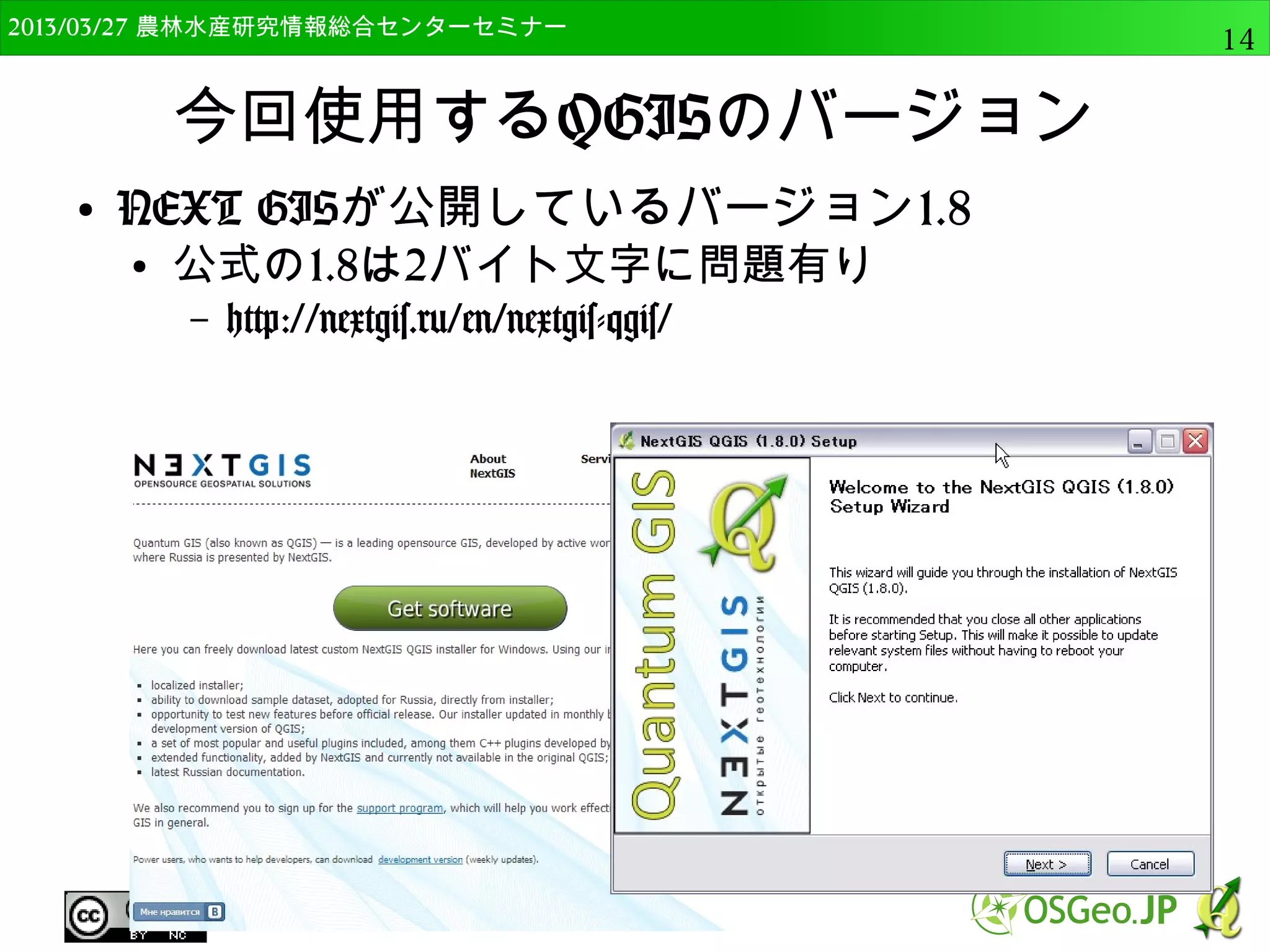
20.
OSGeo財団日本支部 QGISセミナー中級20 OSGeo4W版QGISのインストール
● 以下のページからインストーラーをダウンロード – http://trac.osgeo.org/osgeo4w/wiki/WikiStart ● 今回は32bit版を使用(c:tmpにコピー済み) – 64bit版だとプラグインが不調な場合もあり
21.
OSGeo財団日本支部 QGISセミナー中級21 OSGeo4W版QGISのインストール
● DLした「osgeo4w-setup-x86.exe」を実行 ● 「アドバンスインストール」を選択して次
22.
OSGeo財団日本支部 QGISセミナー中級22 OSGeo4W版QGISのインストール
● 「インターネットからインストール」を選択 ● 「ルートディレクトリ」として「C:OSGeo4W」 を選択(デフォルトのまま)
23.
OSGeo財団日本支部 QGISセミナー中級23 OSGeo4W版QGISのインストール
● 「ローカルパッケージディレクトリ」は 「C:tmp」に設定 ● インストールするソフトを保存しておくところ ● インターネット接続→それぞの環境に依存 ● 通常は直接接続
24.
OSGeo財団日本支部 QGISセミナー中級24 OSGeo4W版QGISのインストール
● ダウンロードサイトの選択 ● 「http://download.osgeo.org」を選択して「次 へ」をクリック
25.
OSGeo財団日本支部 QGISセミナー中級25 OSGeo4W版QGISのインストール
● パッケージの選択で「Desktop」左の「+」をク リックして、展開 ● 「qgis: QGIS Desktop」の左の「Skip」をクリッ ク ● 「2.4.0-1」と変わる – これで自動的にダウンロードされて、 インストールされる
26.
OSGeo財団日本支部 QGISセミナー中級26 OSGeo4W版QGISのインストール
● その他 ● Desktopで「otb-monteverdi」,「saga」 ● Libで「otb-bin」,「otb-python」, 「otb-wrapping 」, 「qgis-grass-plugin」,「python-rpy 」、「pthon-rpy2」を選択 – 実際は、プラグインなどを使用する際に、必要なも のをインストールすることが多い
27.
OSGeo財団日本支部 QGISセミナー中級27
28.
OSGeo財団日本支部 QGISセミナー中級28
29.
OSGeo財団日本支部 QGISセミナー中級29 OSGeo4W版QGISのインストール
● 依存関係の確認 ● 選択したソフトを走らせるために必要なものを自動 的に選択してくれる
30.
OSGeo財団日本支部 QGISセミナー中級30 OSGeo4W版QGISのインストール
● ライセンスの同意 ● 非オープンソースの個別ライセンスを確認
31.
OSGeo財団日本支部 QGISセミナー中級31 OSGeo4W版QGISのインストール
● 後はダウンロードして自動的に実行 ● 今回はあらかじめDLしたファイルを使用 – ダウンロードソースで「ローカルディレクトリから インストール」を選択
32.
OSGeo財団日本支部 QGISセミナー中級32 OSGeo4W版QGISのインストール
● 下の画面が出れば完了
33.
OSGeo財団日本支部 QGISセミナー中級33 起動方法
● OSGeo4W Shellをダブルクリック ● 「qgis」と入力してエンターすれば起動
34.
OSGeo財団日本支部 QGISセミナー中級34 起動方法
● GUIはスタンドアローン版と変わりません
35.
OSGeo財団日本支部 QGISセミナー中級35 Rのインストール
● QGISと同じくオープンソースの統計ソフト ● ファイルを配布するのでインストールを実行 – 同じくC:tmpの中
36.
OSGeo財団日本支部 QGISセミナー中級36 Rのインストール
● 管理者として実行を選択
37.
OSGeo財団日本支部 QGISセミナー中級37 Rのインストール
38.
OSGeo財団日本支部 QGISセミナー中級38 Rのインストール
● 32bit利用者向けインストールを選択してください
39.
OSGeo財団日本支部 QGISセミナー中級39 Rのインストール
● デフォルトのままインストール
40.
OSGeo財団日本支部 QGISセミナー中級40 Rのインストール
● 完了したら、起動を確認。 ● 後半で使います。
41.
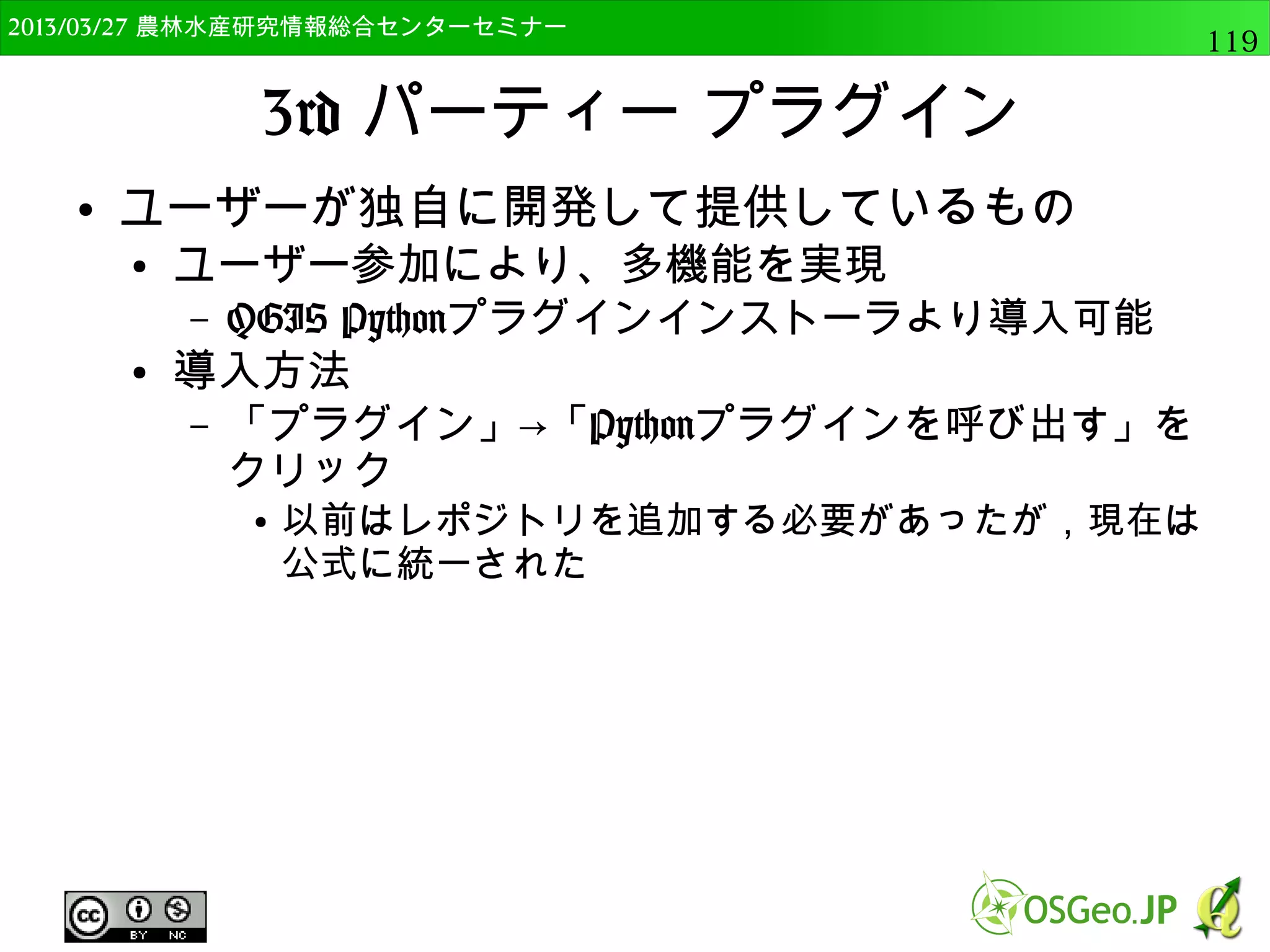
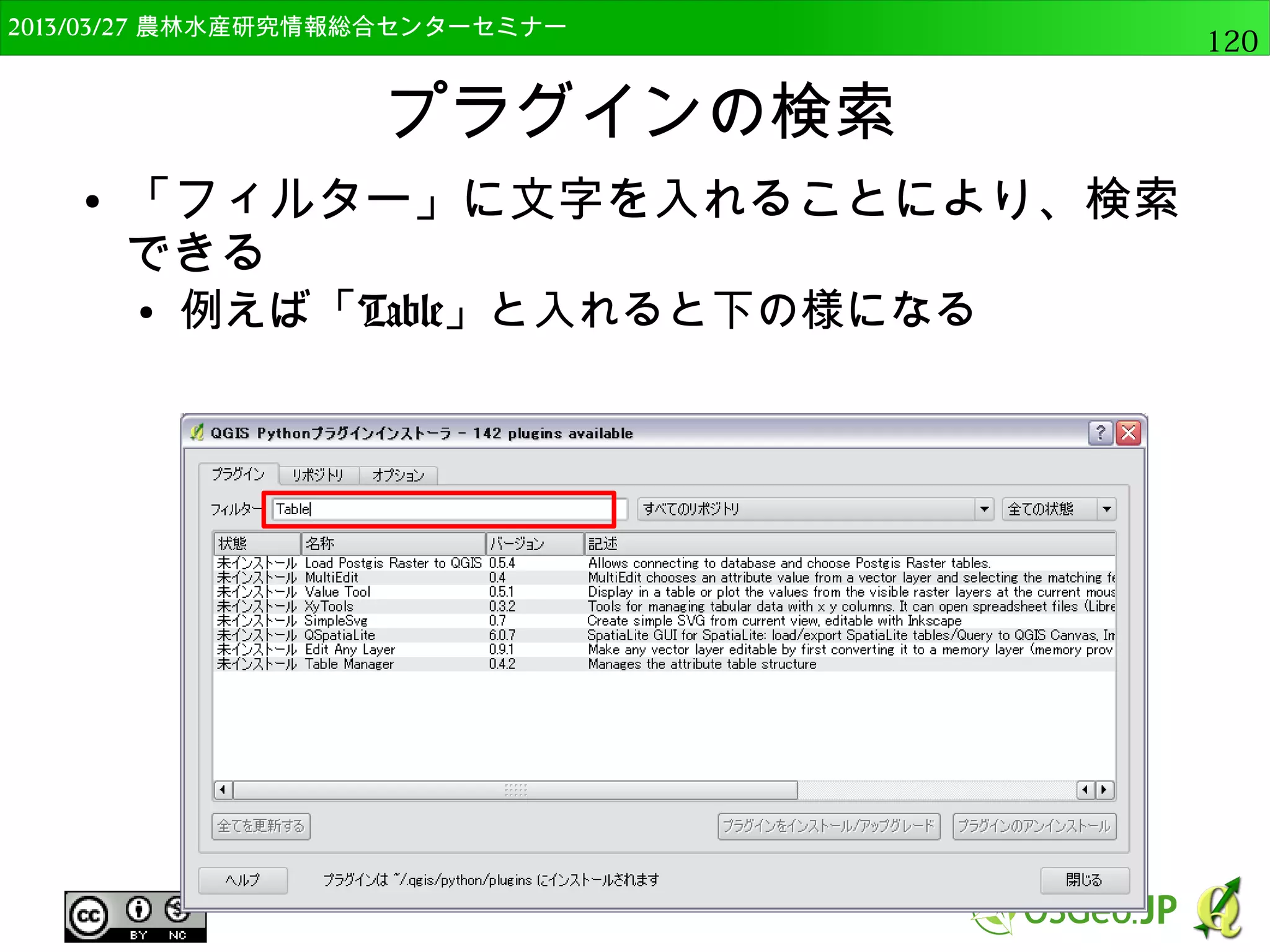
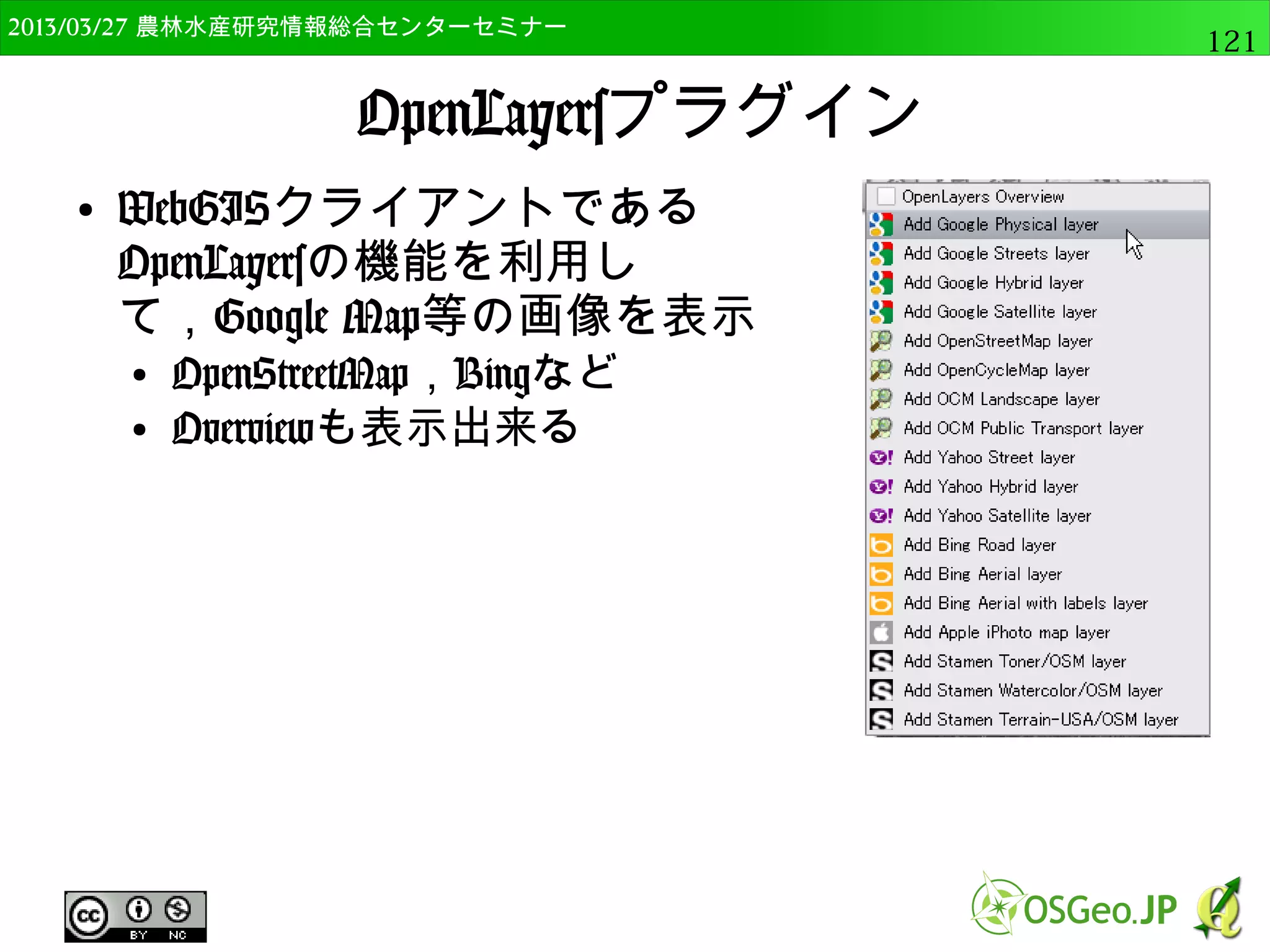
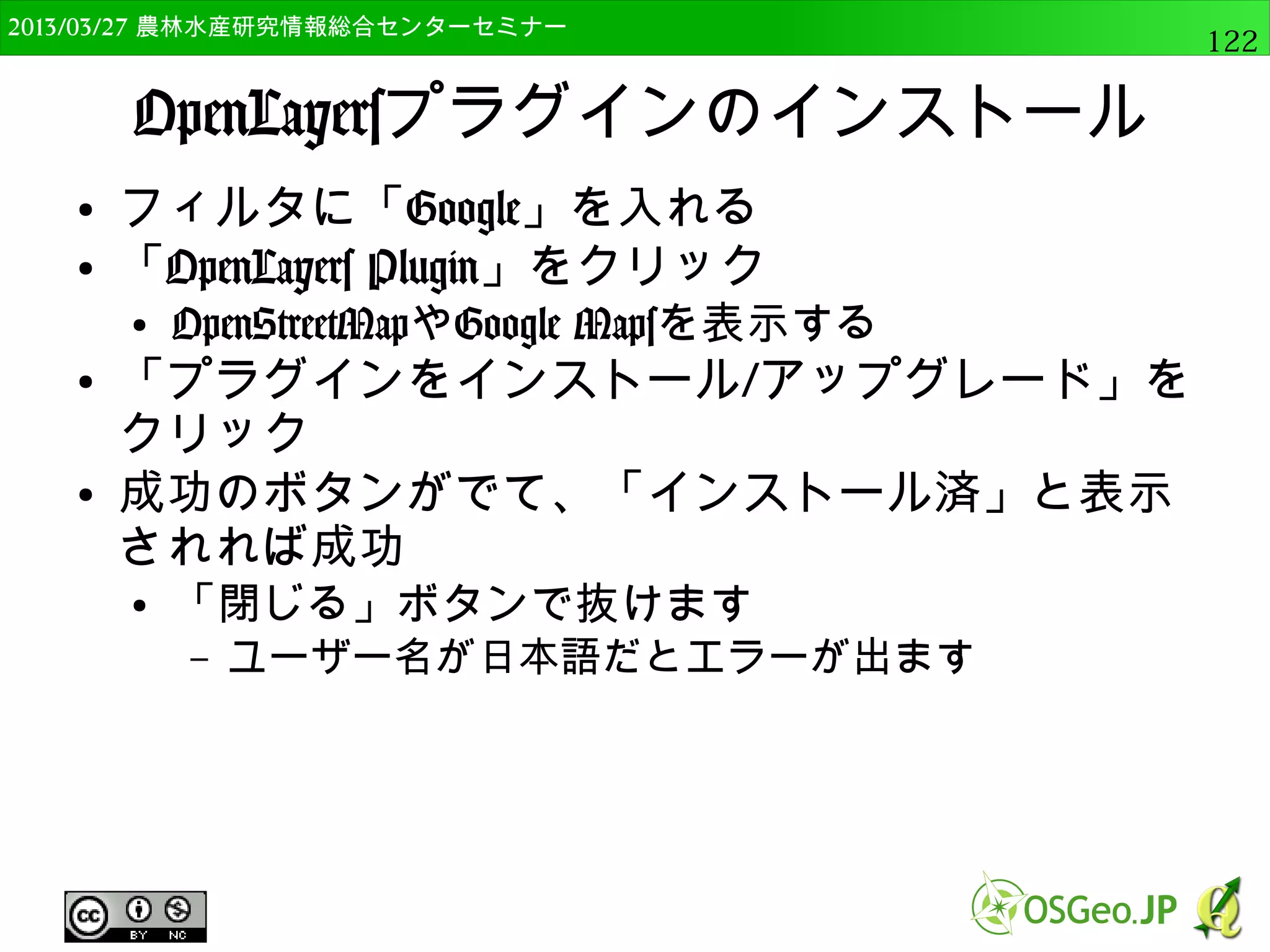
2014/09/02 農林水産研究情報総合センター QGIS中級41
QGISの分析ツールの概要 41 インストール ベクターデータの分析機能
42.
OSGeo財団日本支部 QGISセミナー中級42 QGISの分析機能
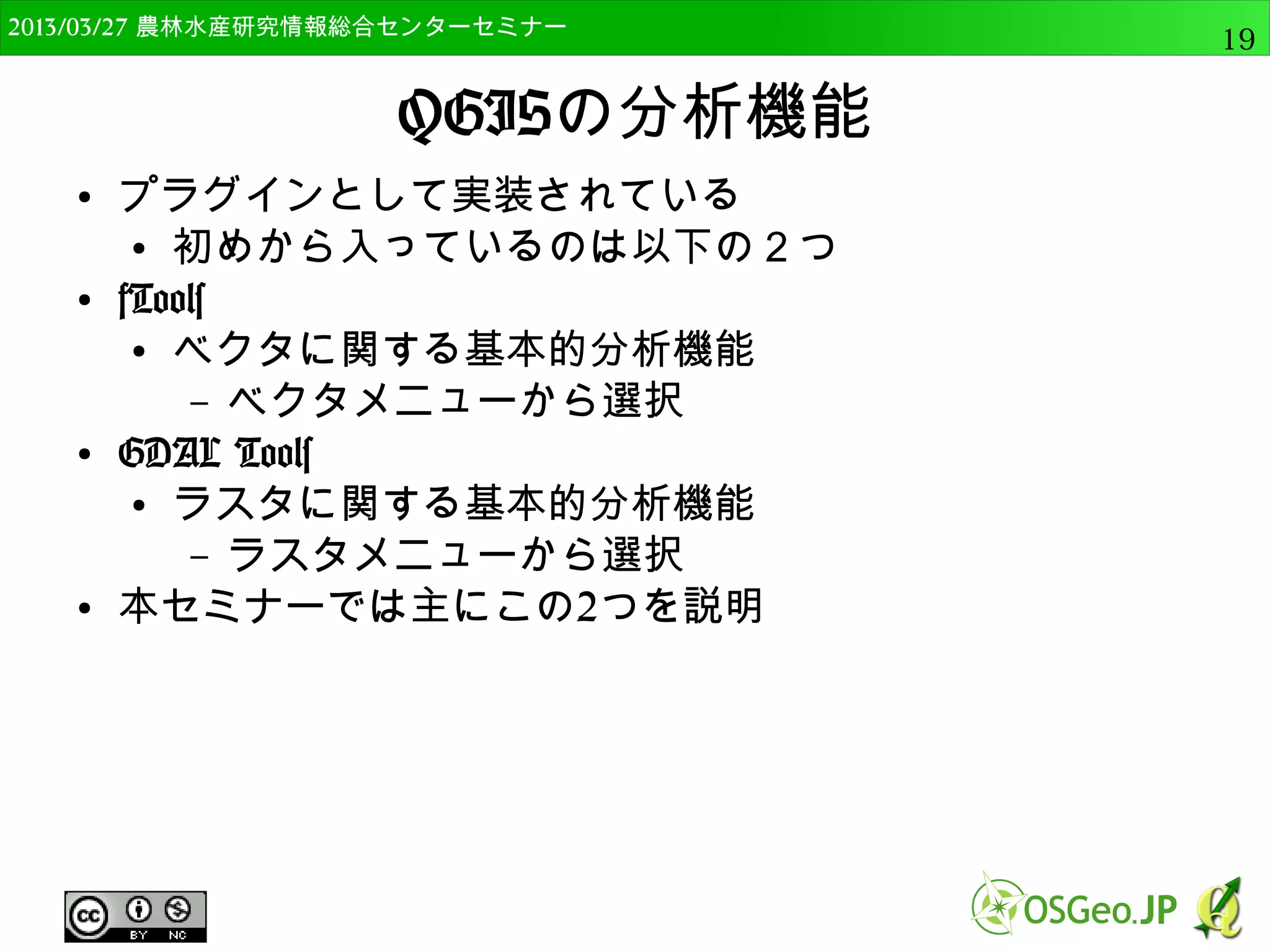
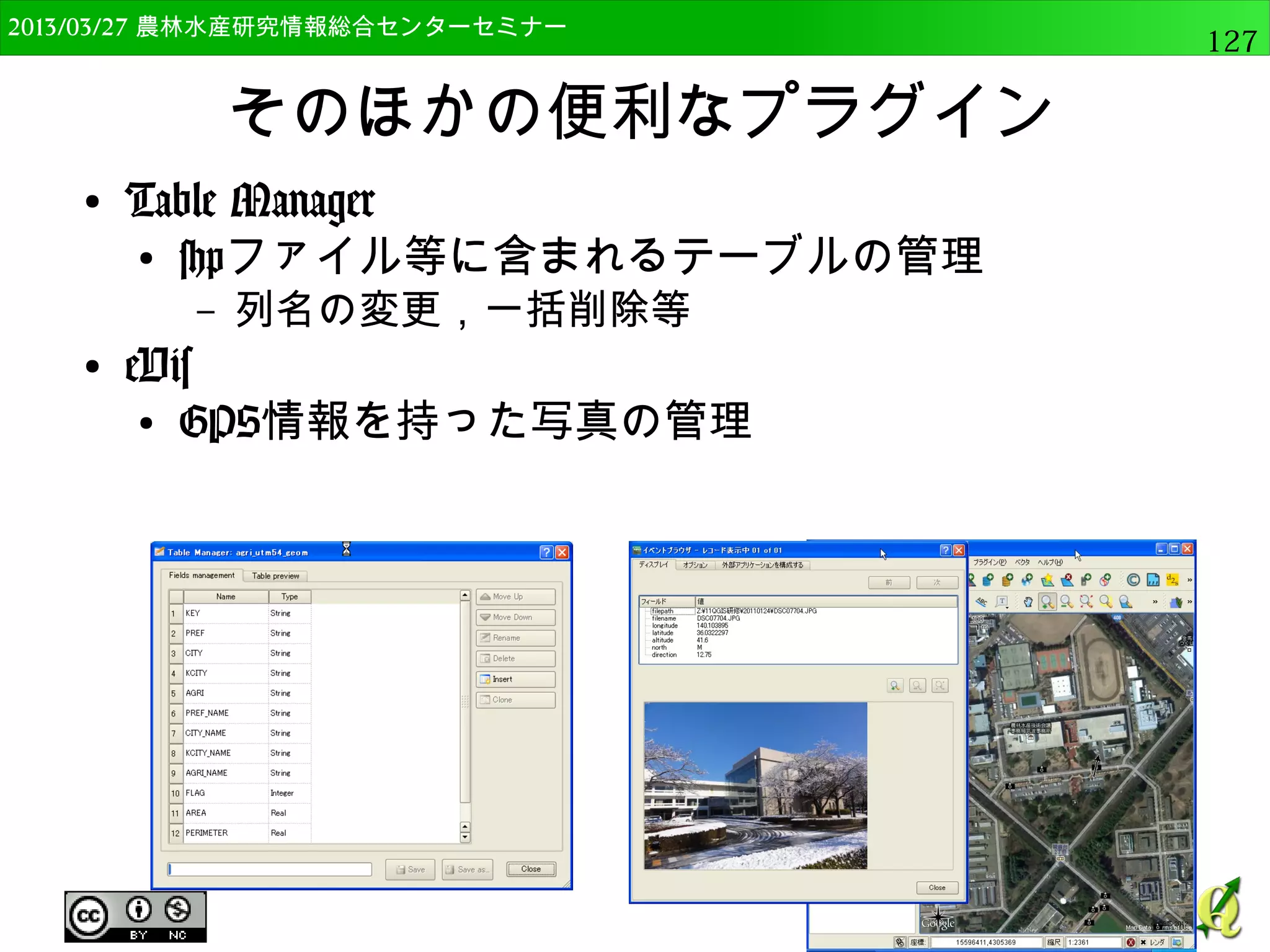
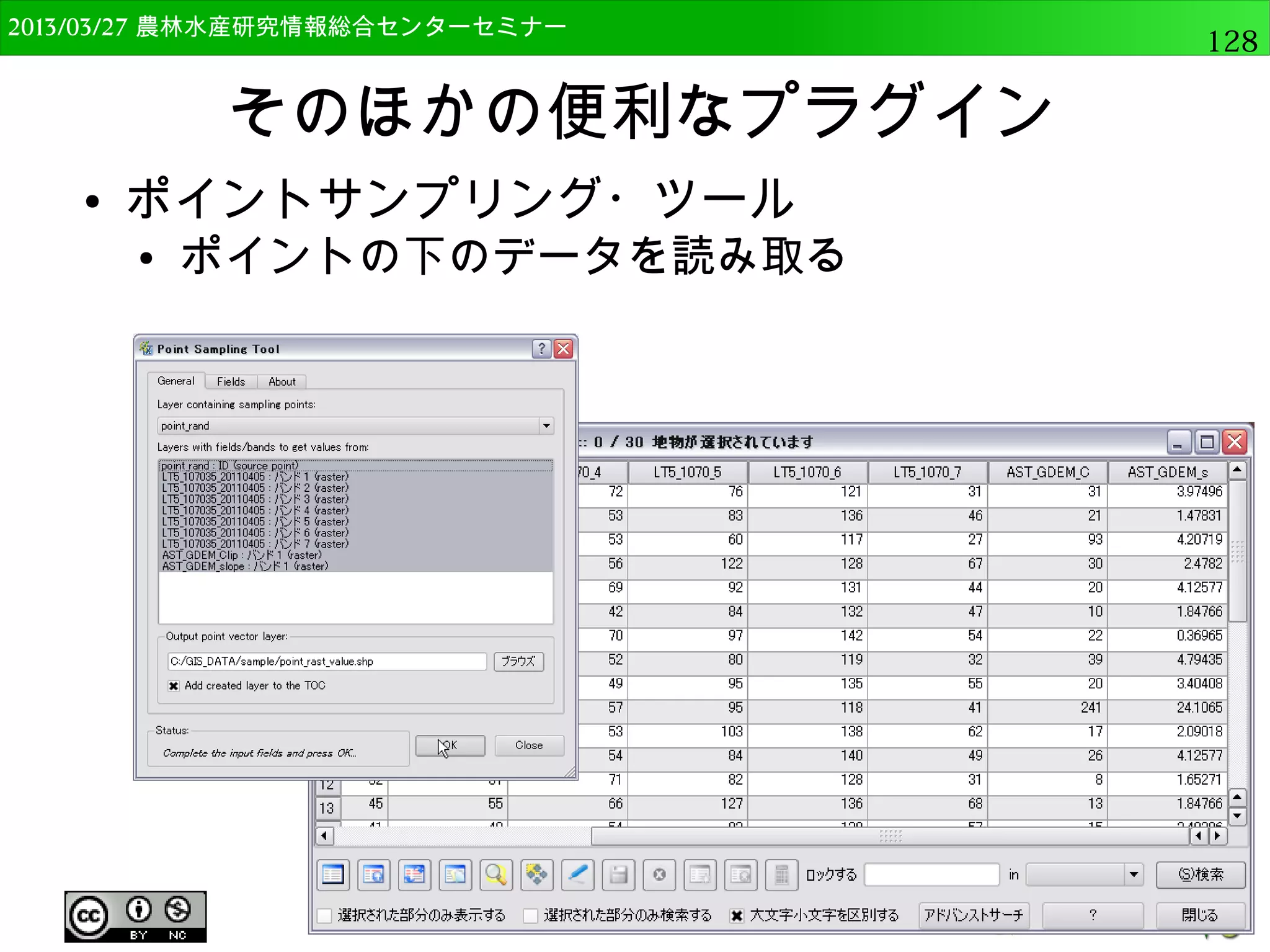
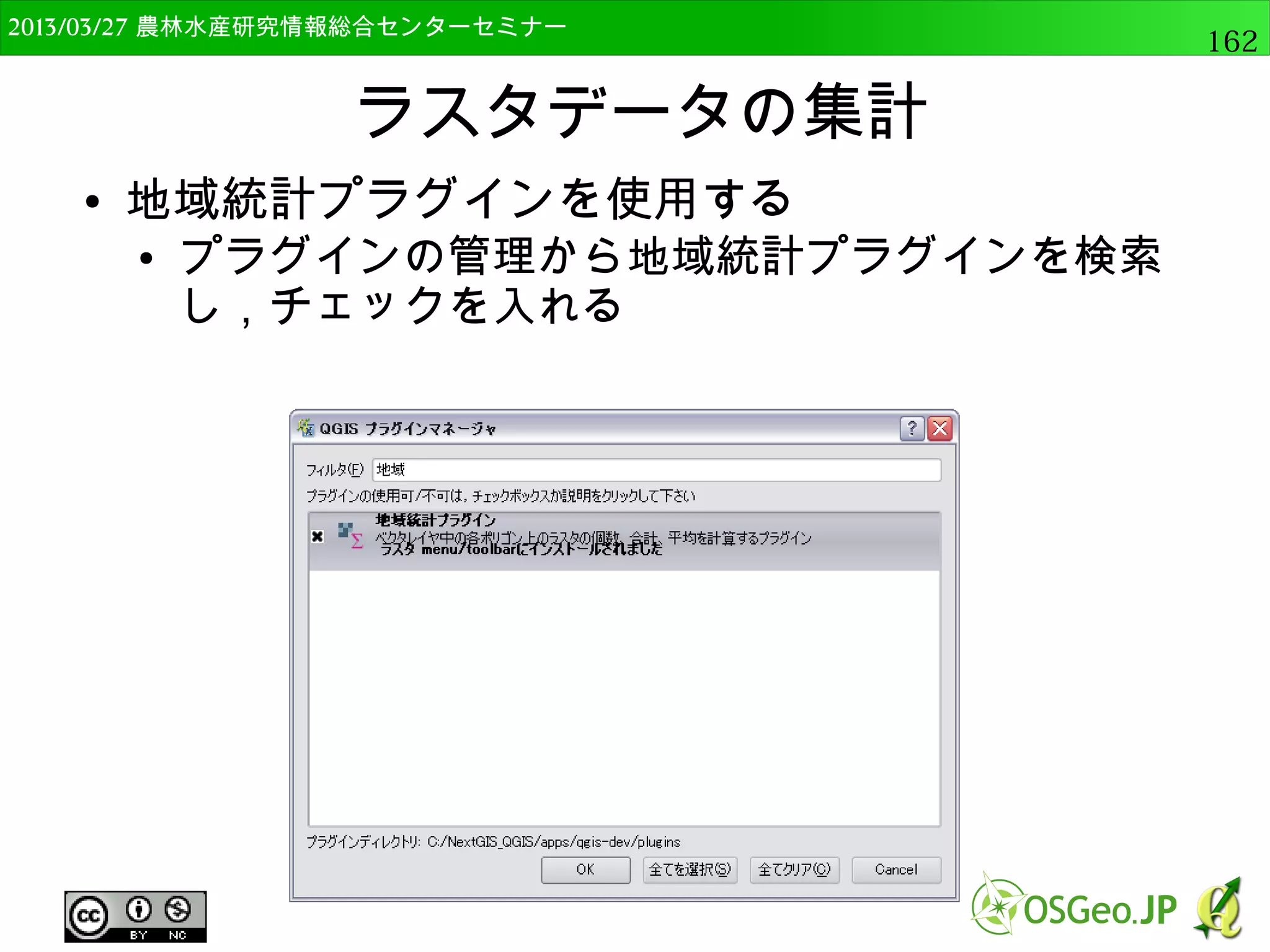
● プラグインとして実装されている ● 初めから入っているのは以下の2つ ● fTools ● ベクタに関する基本的分析機能 – ベクタメニューから選択 ● GDAL Tools ● ラスタに関する基本的分析機能 – ラスタメニューから選択 ● 本セミナーでは主にこの2つを説明
43.
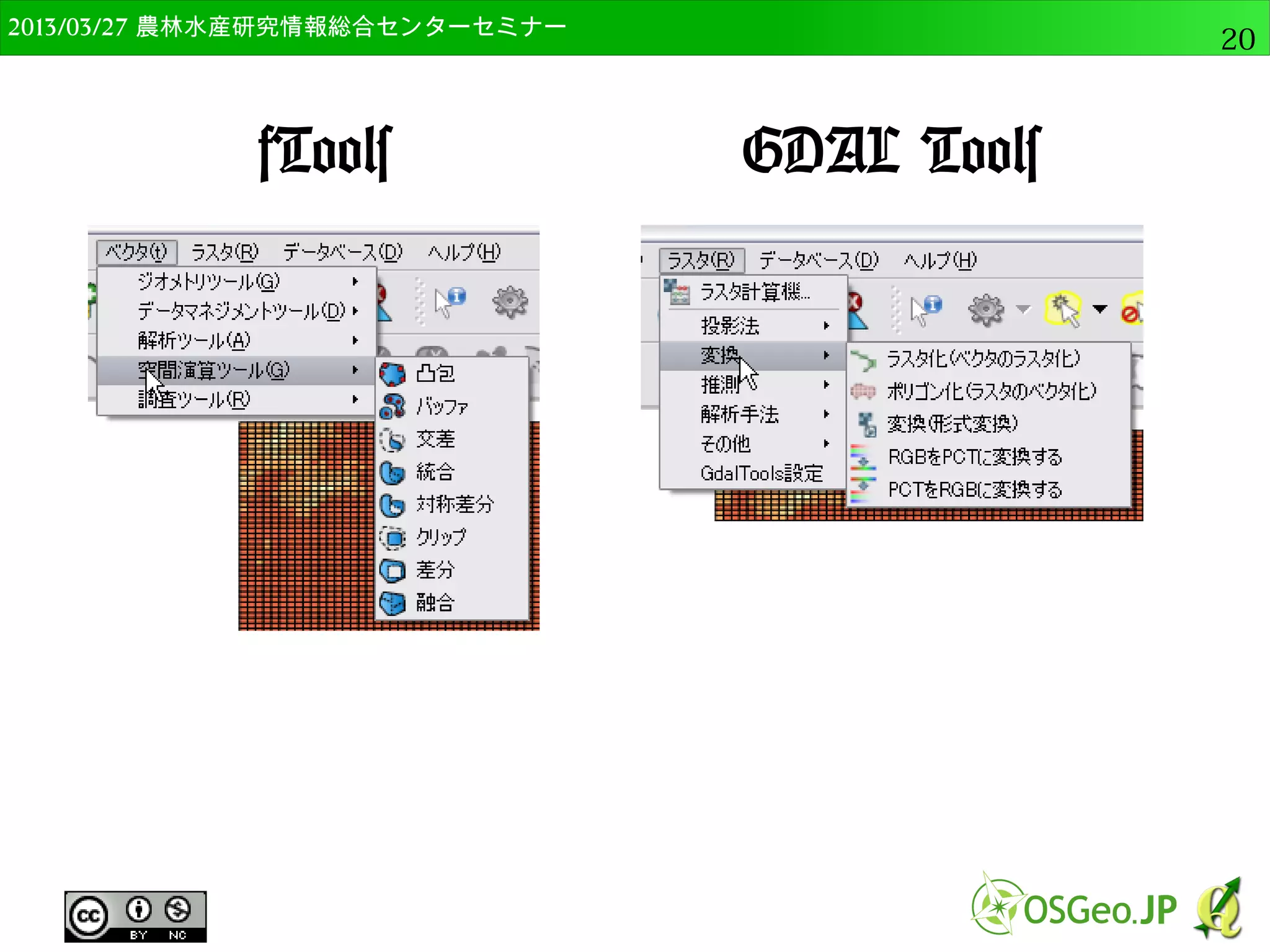
OSGeo財団日本支部 QGISセミナー中級43 fTools
GDAL Tools
44.
OSGeo財団日本支部 QGISセミナー中級44 QGISの分析機能
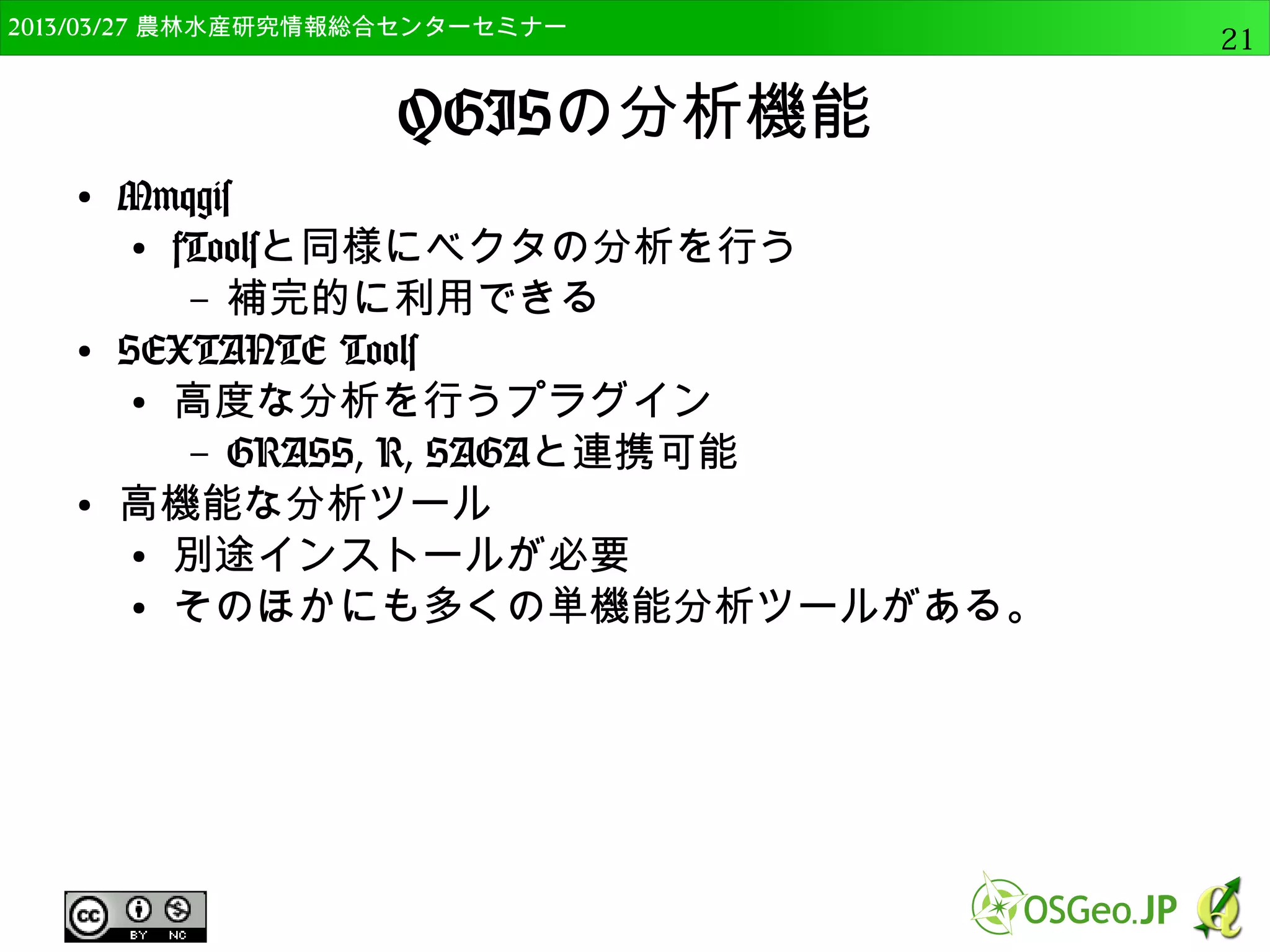
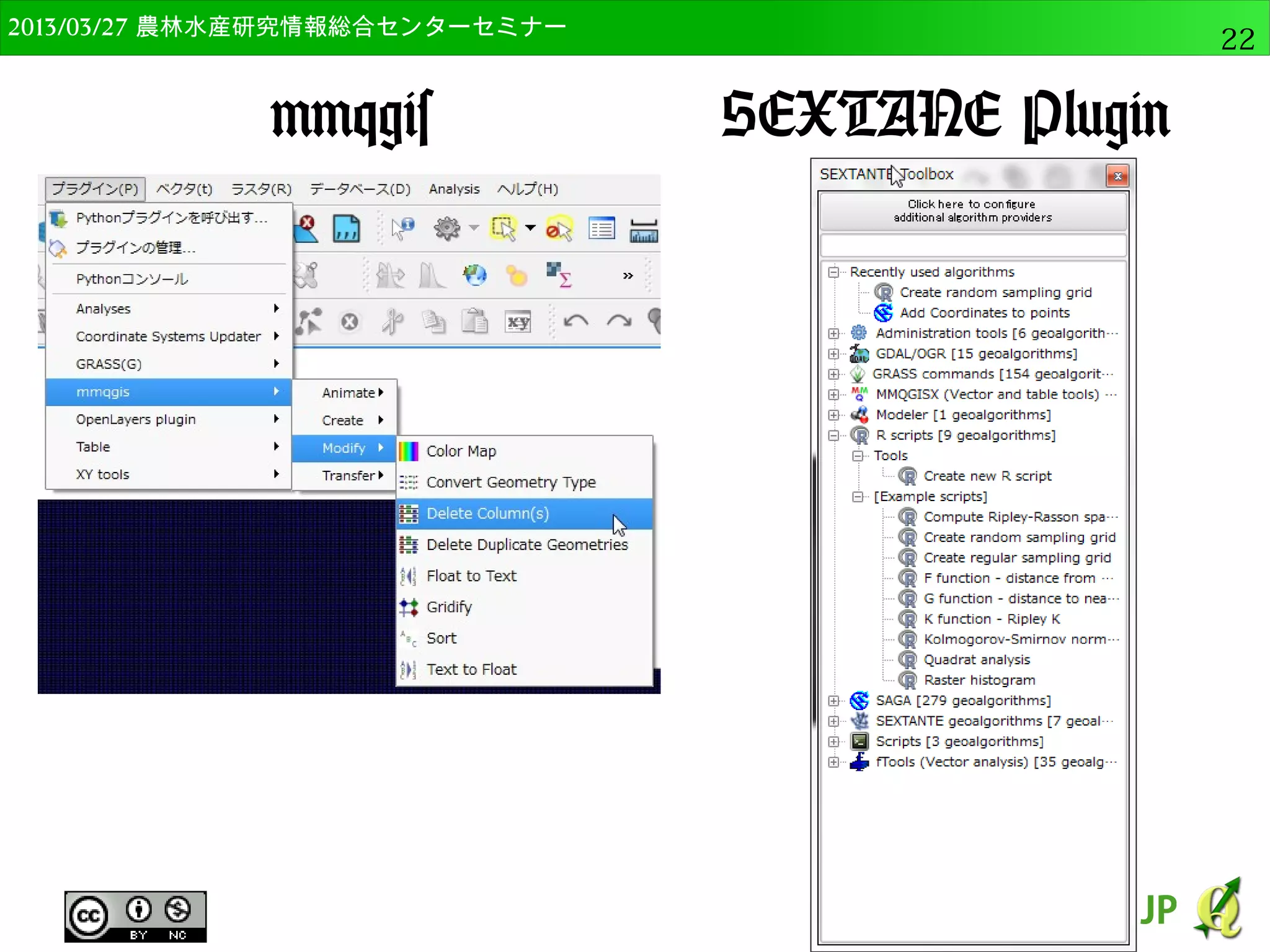
● mmqgis ● fToolsと同様にベクタの分析を行う – 補完的に利用できる ● プロセッシングツールボックス ● 高度な分析を行うプラグイン – GRASS, R, SAGAと連携可能 ● 高機能な分析ツール ● 別途インストールが必要 ● そのほかにも多くの単機能分析ツールがある。
45.
OSGeo財団日本支部 QGISセミナー中級45 mmqgis
プロセッシング
46.
OSGeo財団日本支部 QGISセミナー中級46 QGISの分析機能の概要
ベクタデータの分析 ベクタデータの活用
47.
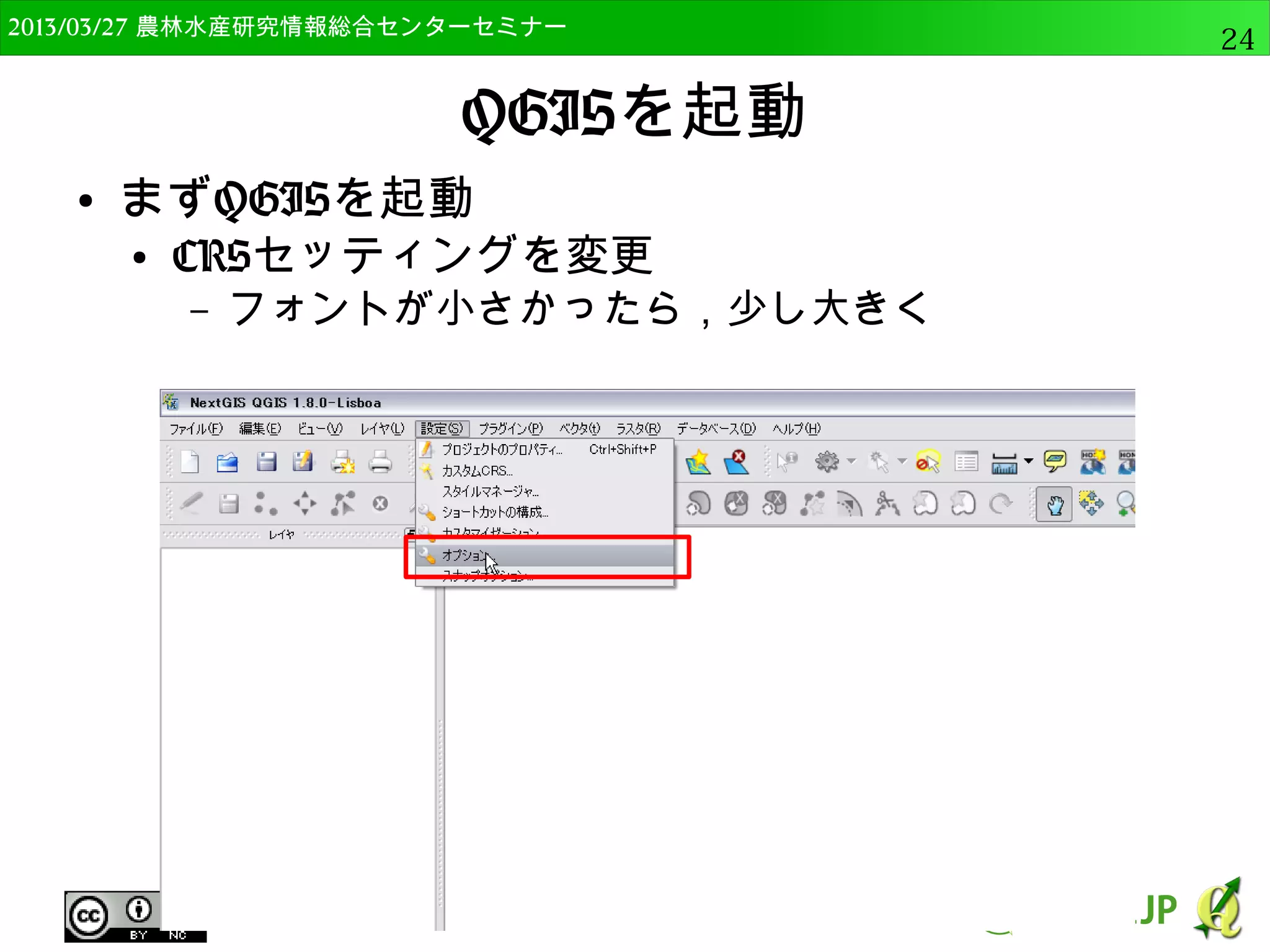
OSGeo財団日本支部 QGISセミナー中級47 QGISを起動
● まずQGISを起動 ● CRSセッティングを変更
48.
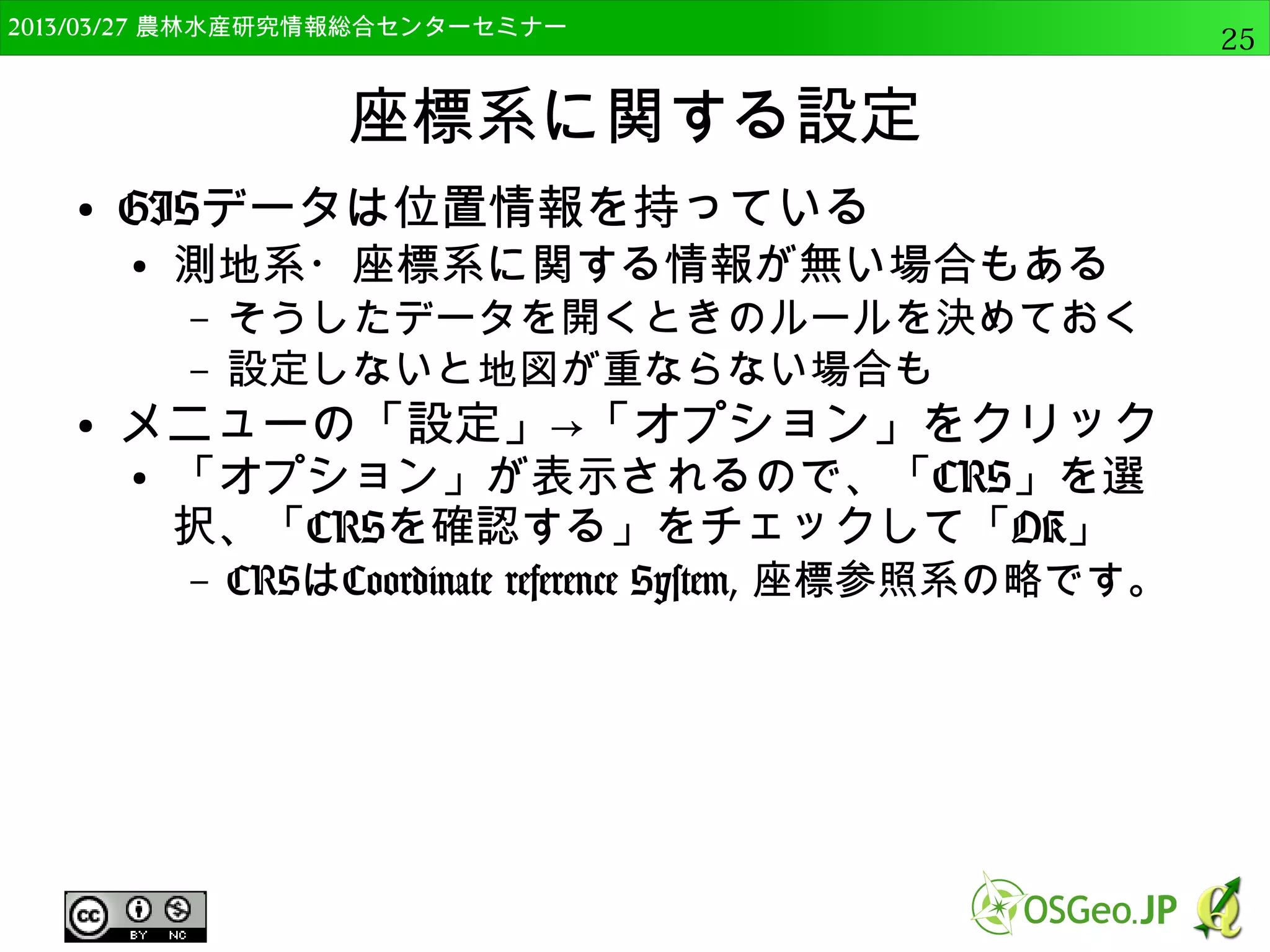
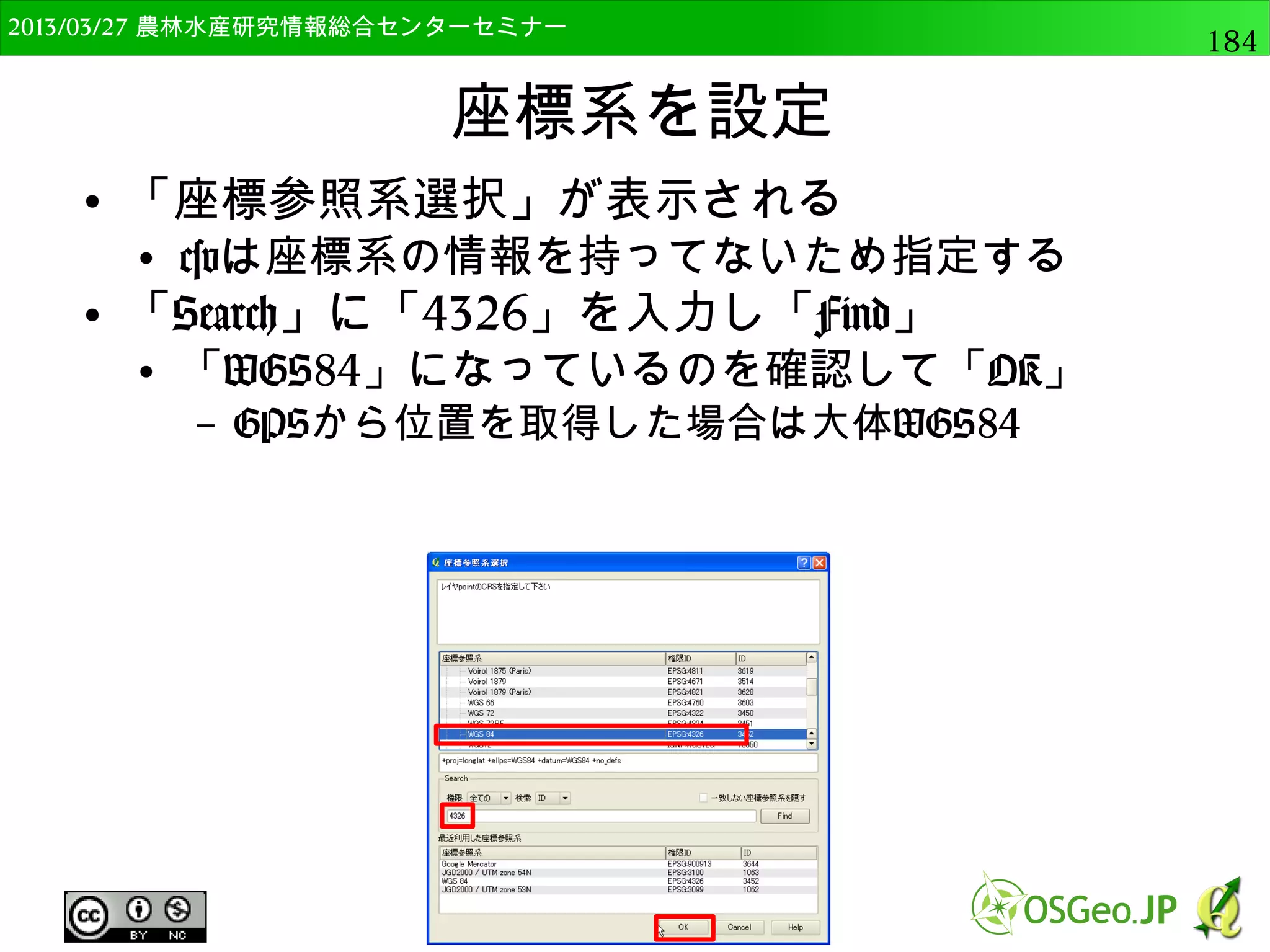
OSGeo財団日本支部 QGISセミナー中級48 座標系に関する設定
● GISデータは位置情報を持っている ● 測地系・座標系に関する情報が無い場合もある – そうしたデータを開くときのルールを決めておく – 設定しないと地図が重ならない場合も ● メニューの「設定」→「オプション」をクリック ● 「オプション」が表示されるので、「CRS」を選 択、「CRSを確認する」をチェックして「OK」 – CRSはCoordinate reference System, 座標参照系 の略です。
49.
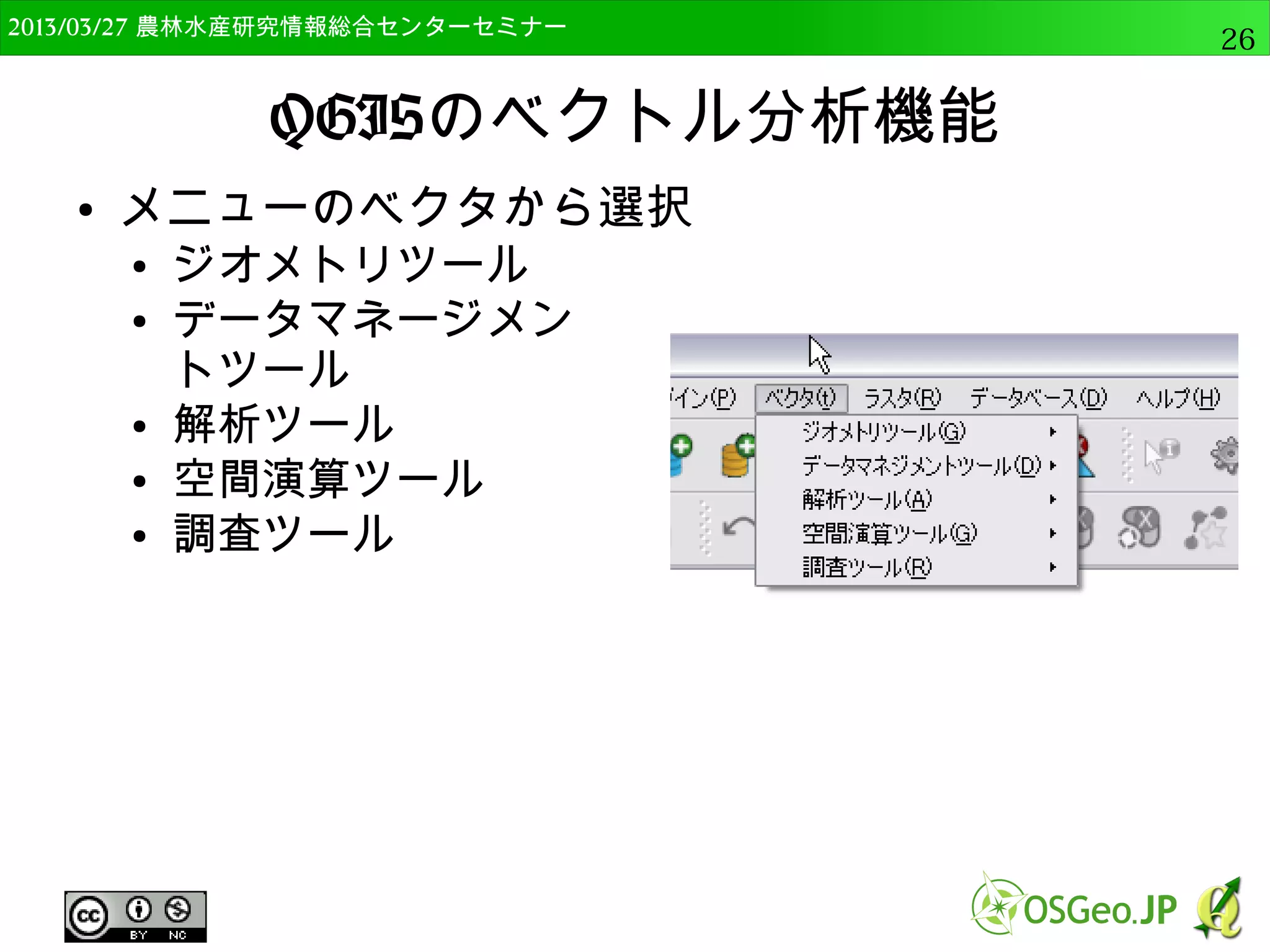
OSGeo財団日本支部 QGISセミナー中級49 QGISのベクトル分析機能
● メニューのベクタから選択 ● 解析ツール ● 調査ツール ● 空間演算ツール ● ジオメトリツール ● データマネージメン トツール – そのほかはデフォルトで入っているプラグイン
50.
OSGeo財団日本支部 QGISセミナー中級50 ジオメトリツール
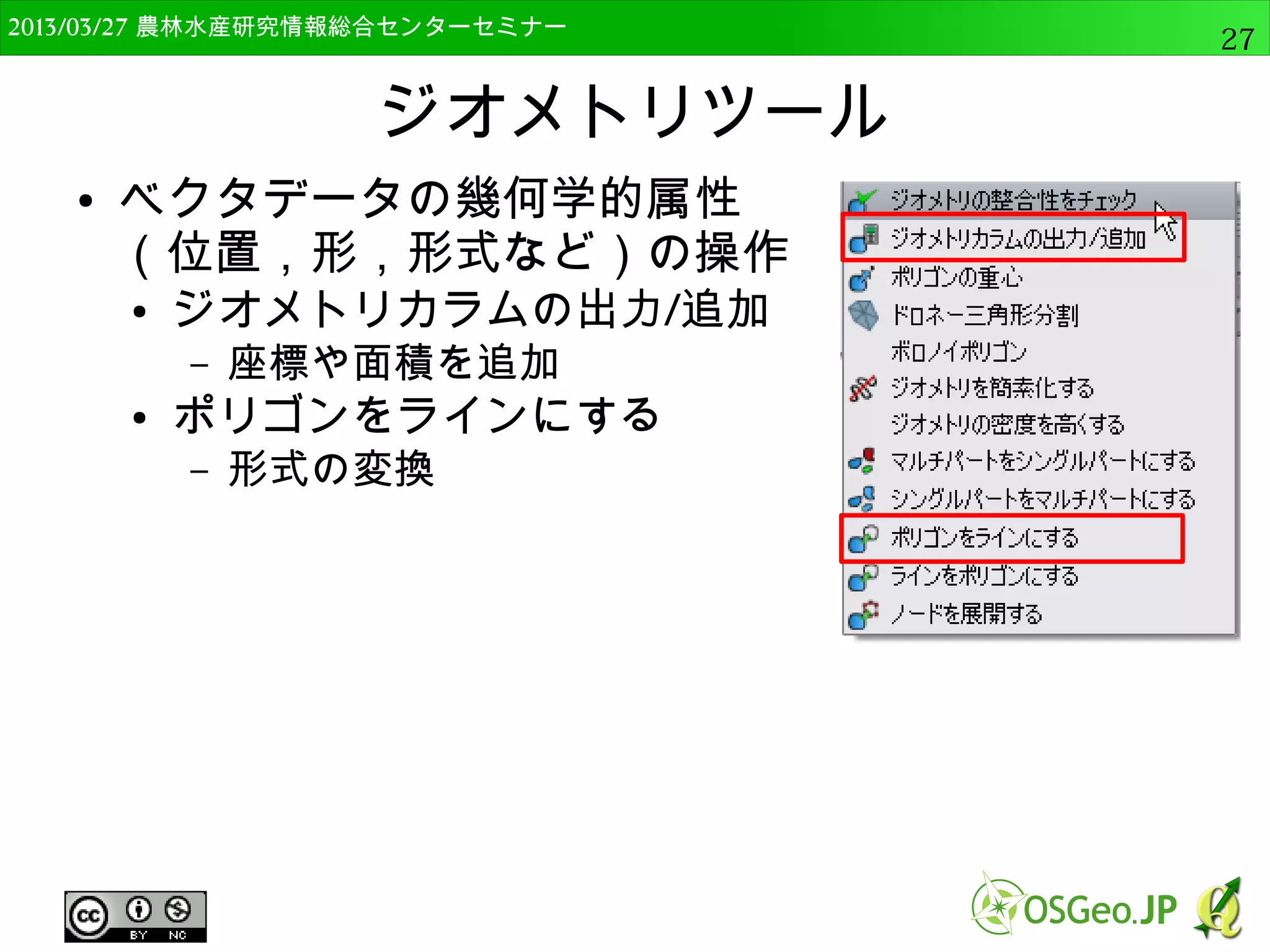
● ベクタデータの幾何学的属性 (位置,形,形式など)の操作 ● ジオメトリカラムの出力/追加 – 座標や面積を追加 ● ポリゴンをラインにする – 形式の変換
51.
OSGeo財団日本支部 QGISセミナー中級51 ジオメトリカラムの追加
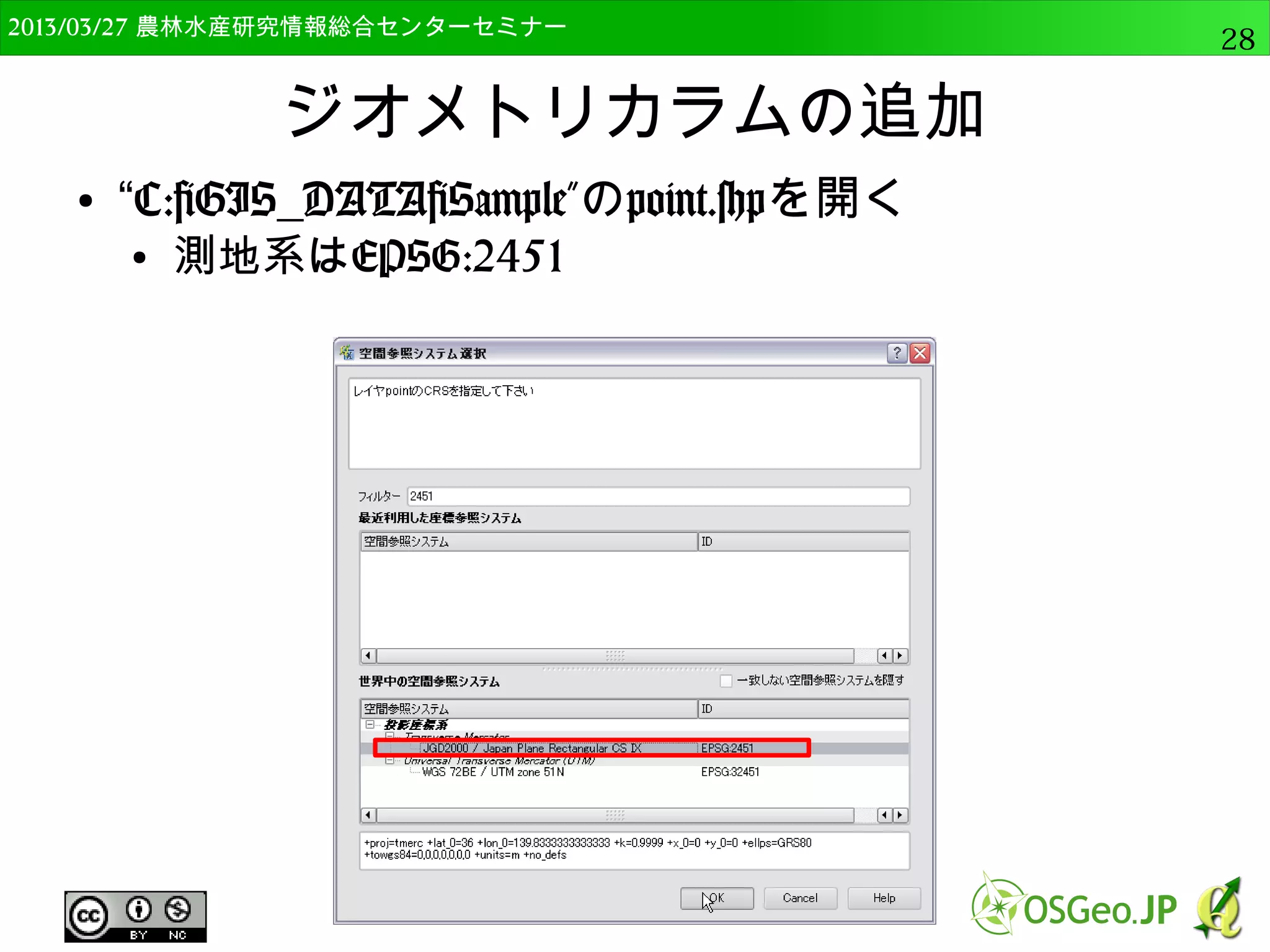
● “C:GIS_DATAAdvance”のpoint.shpを開く ● 測地系はEPSG:2451
52.
OSGeo財団日本支部 QGISセミナー中級52 ジオメトリカラムの追加
● メニューから「ベクタ」→「ジオメトリツール」 →「ジオメトリカラムの出力/追加」をクリック
53.
OSGeo財団日本支部 QGISセミナー中級53 ジオメトリカラムの追加
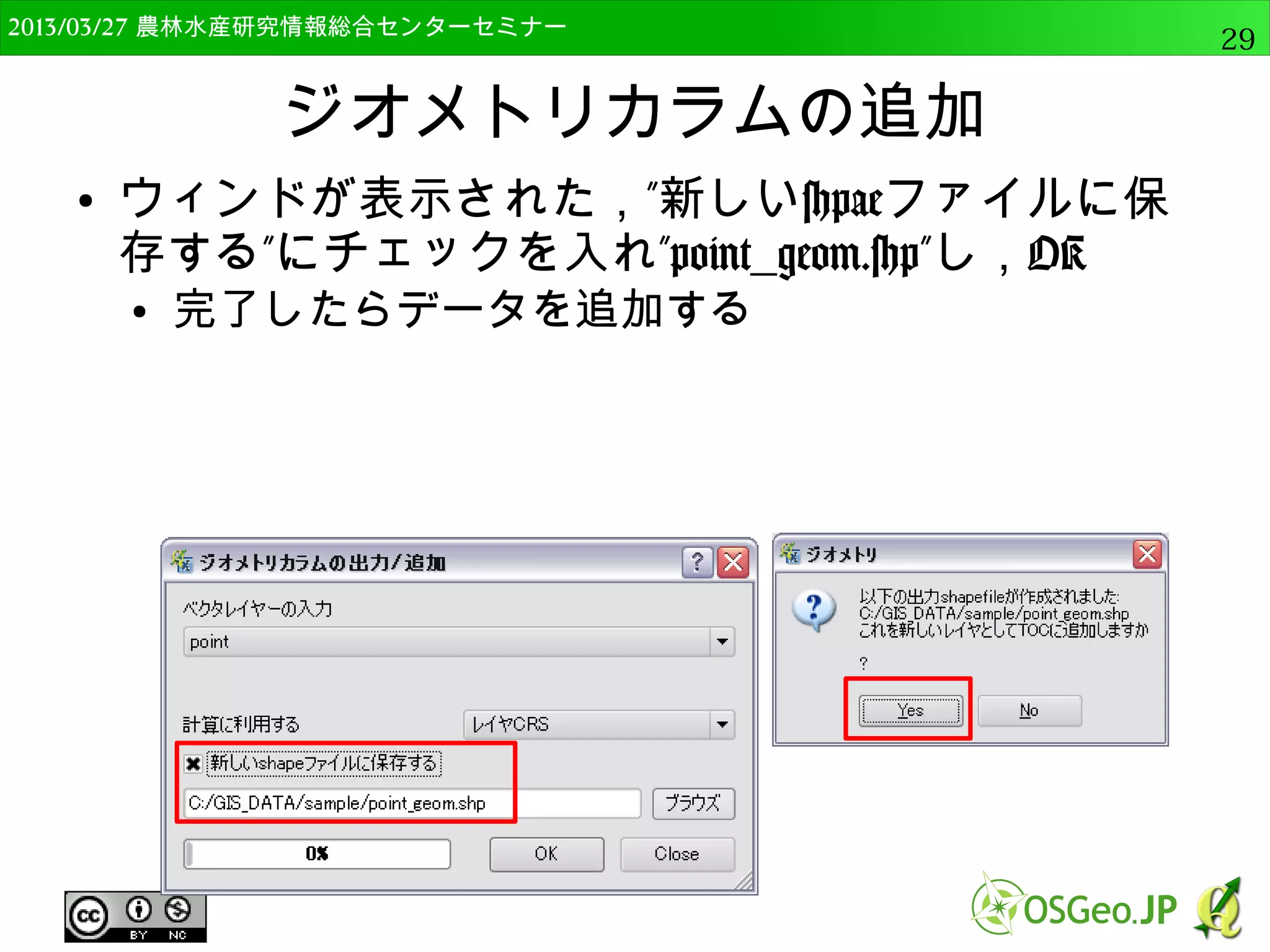
● ウィンドウが表示されたら,"新しいシェープファ イルに保存する”と「結果をキャンバスに表示す る」にチェック ● 出力先を”point_geom.shp”とし,OK
54.
OSGeo財団日本支部 QGISセミナー中級54 ジオメトリカラムの追加
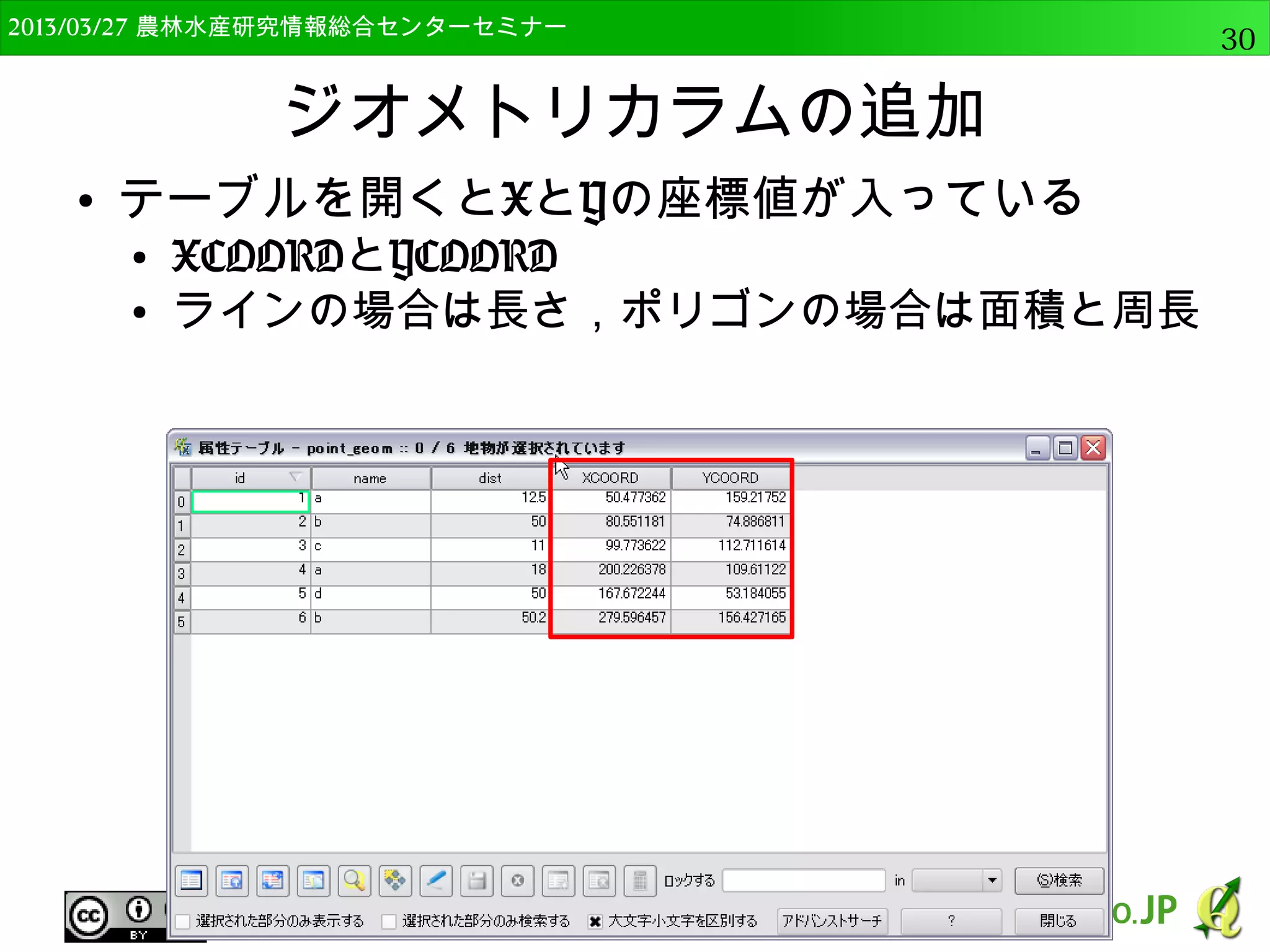
● テーブルを開くとXとYの座標値が入っている ● XCOORDとYCOORD ● ラインの場合は長さ,ポリゴンの場合は面積と周長
55.
OSGeo財団日本支部 QGISセミナー中級55 データマネージメントツール
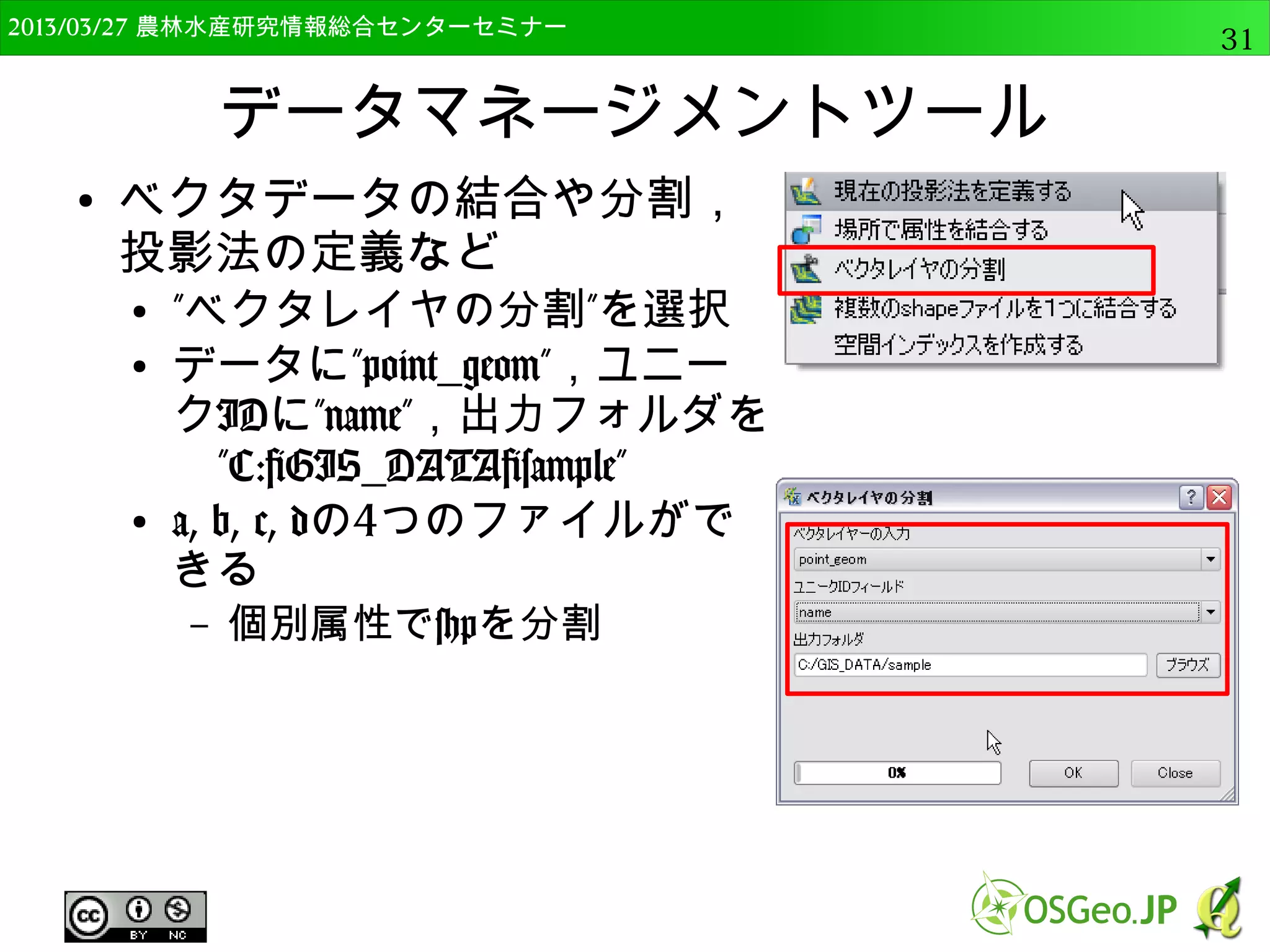
● ベクタデータの結合や分割, 投影法の定義など ● ”ベクタレイヤの分割”を選択 ● 入力ベクタレイヤに に”point_geom”,ユニーク IDに”name”,出力フォルダ を ”C:GIS_DATAadvanc e” ● a, b, c, dの4つのファイルが できる – 個別属性でshpを分割
56.
OSGeo財団日本支部 QGISセミナー中級56 解析ツール
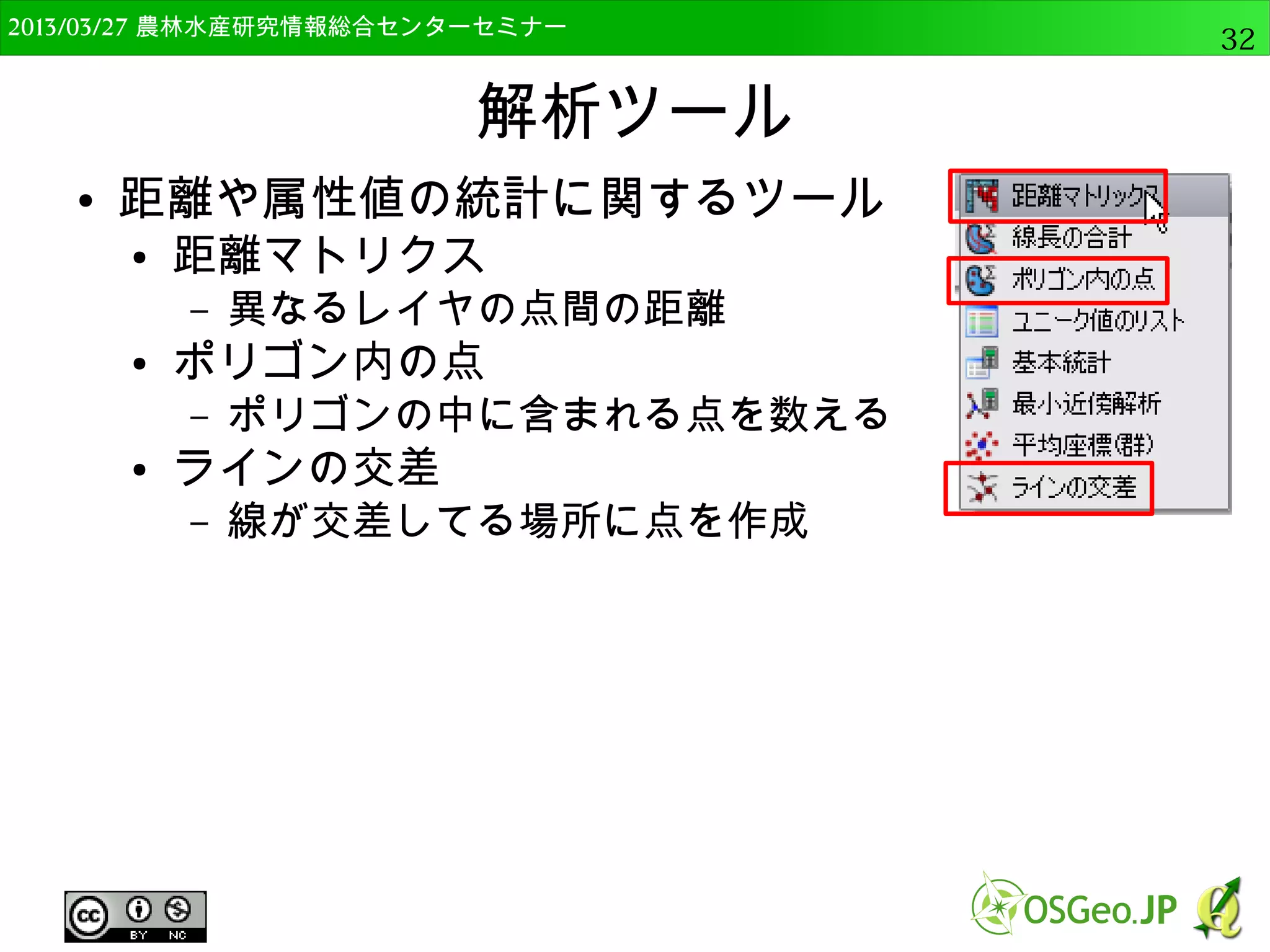
● 距離や属性値の統計に関するツール ● 距離マトリクス – 異なるレイヤの点間の距離 ● ポリゴン内の点 – ポリゴンの中に含まれる点を数える ● ラインの交差 – 線が交差してる場所に点を作成
57.
OSGeo財団日本支部 QGISセミナー中級57 ユニーク値のリスト
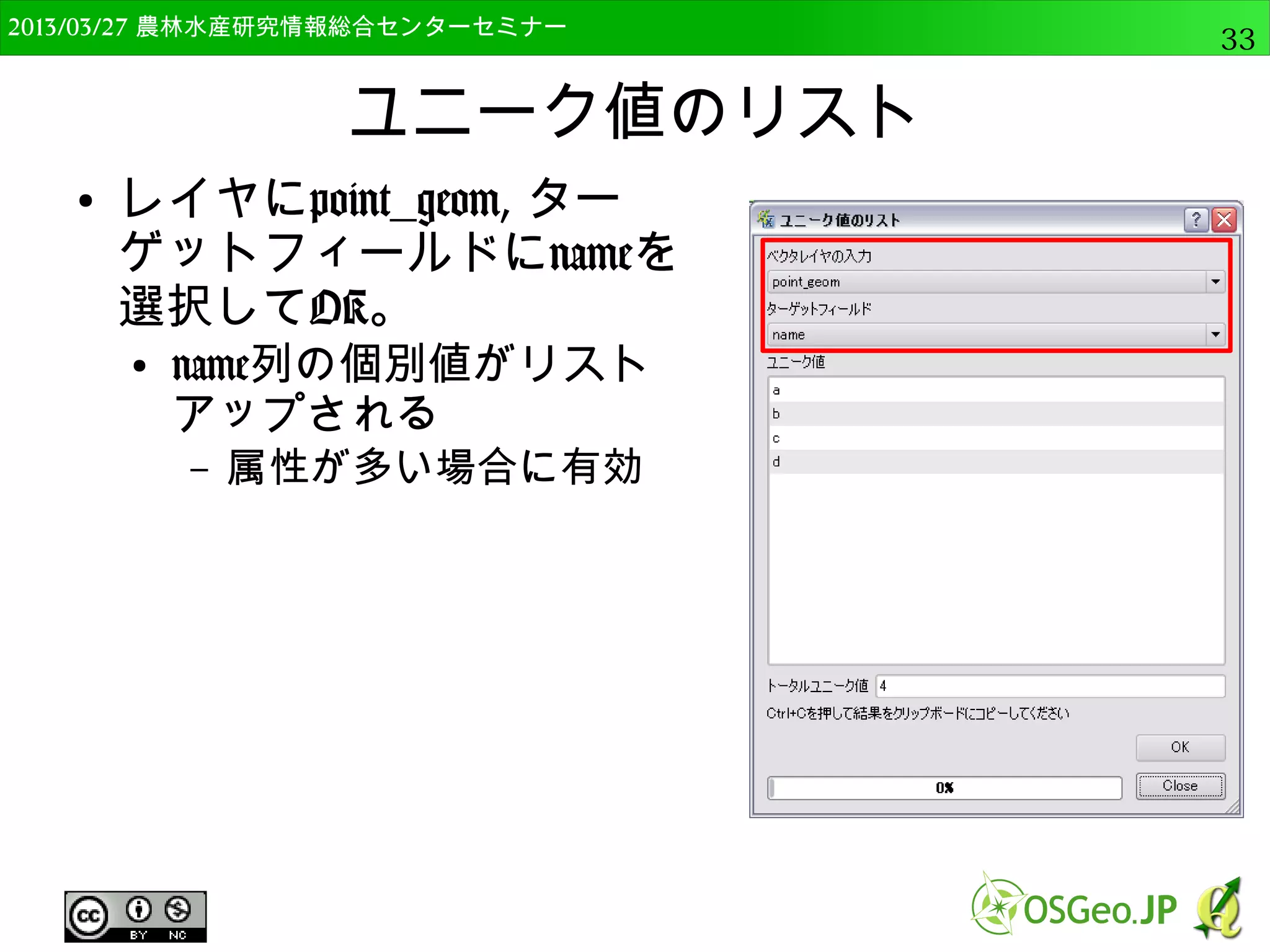
● レイヤにpoint_geom, ターゲットフィールドに nameを選択してOK。 ● name列の個別値がリスト アップされる – 属性が多い場合に有効
58.
OSGeo財団日本支部 QGISセミナー中級58 基本統計
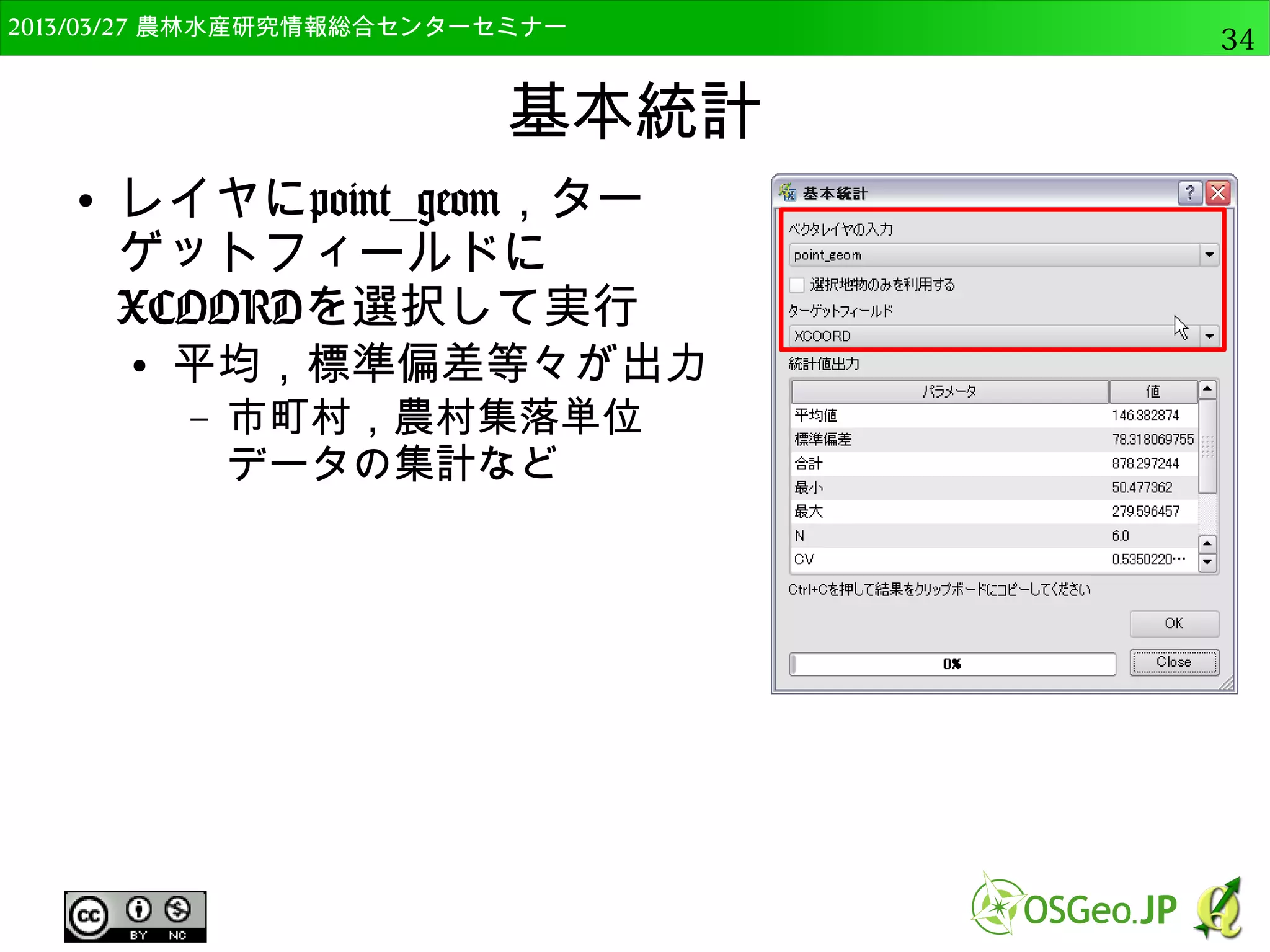
● レイヤにpoint_geom, ターゲットフィールドに XCOORDを選択して実行 ● 平均,標準偏差等々が出力 – 市町村,農村集落単位 データの集計など
59.
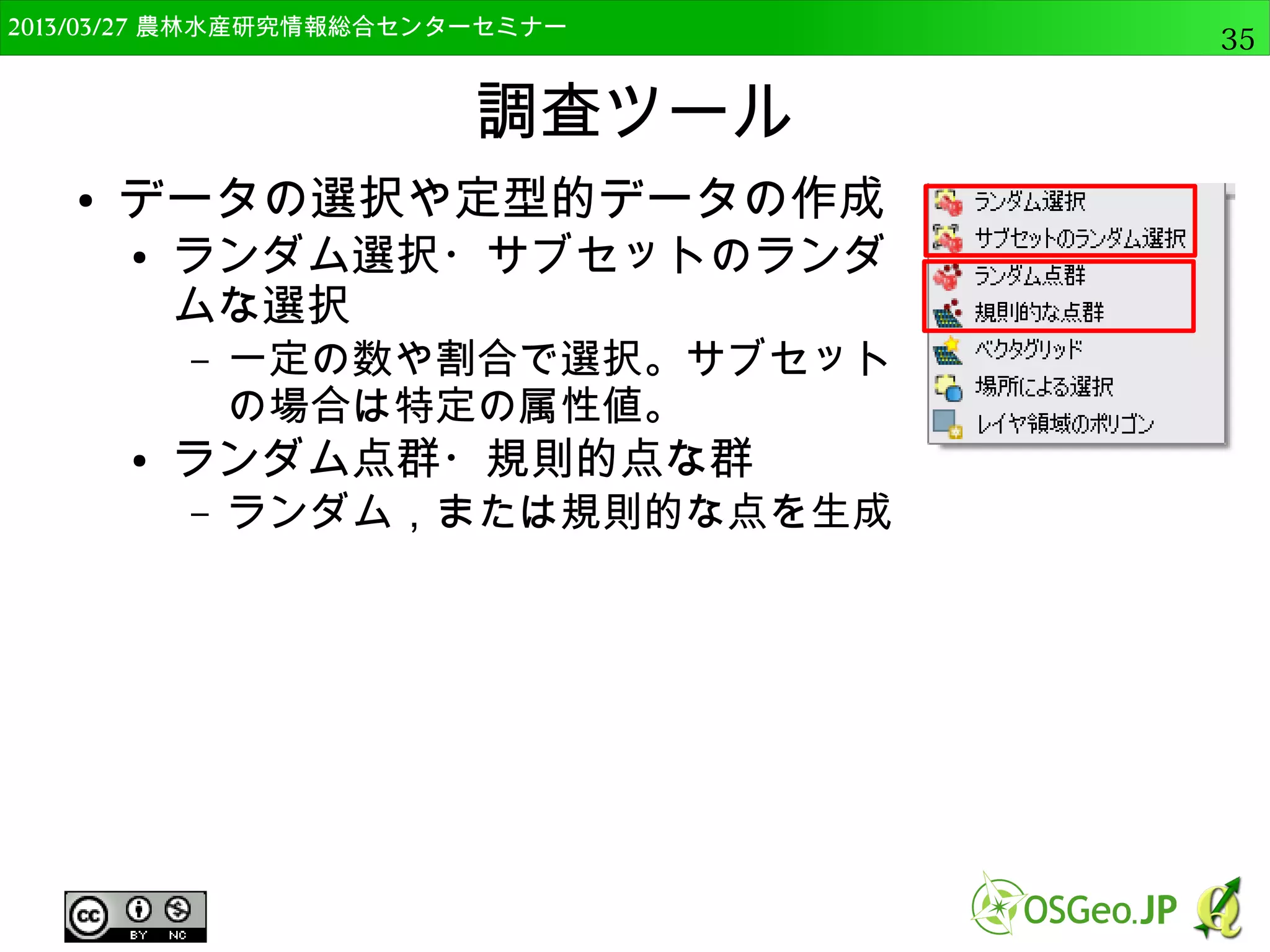
OSGeo財団日本支部 QGISセミナー中級59 調査ツール
● データの選択や定型的データの作成 ● ランダム選択・サブセットのランダ ム選択 – 一定の数や割合で選択。サブセット の場合は特定の属性値。 ● ランダム点群・規則的な点群 – ランダム,または規則的な点を生成
60.
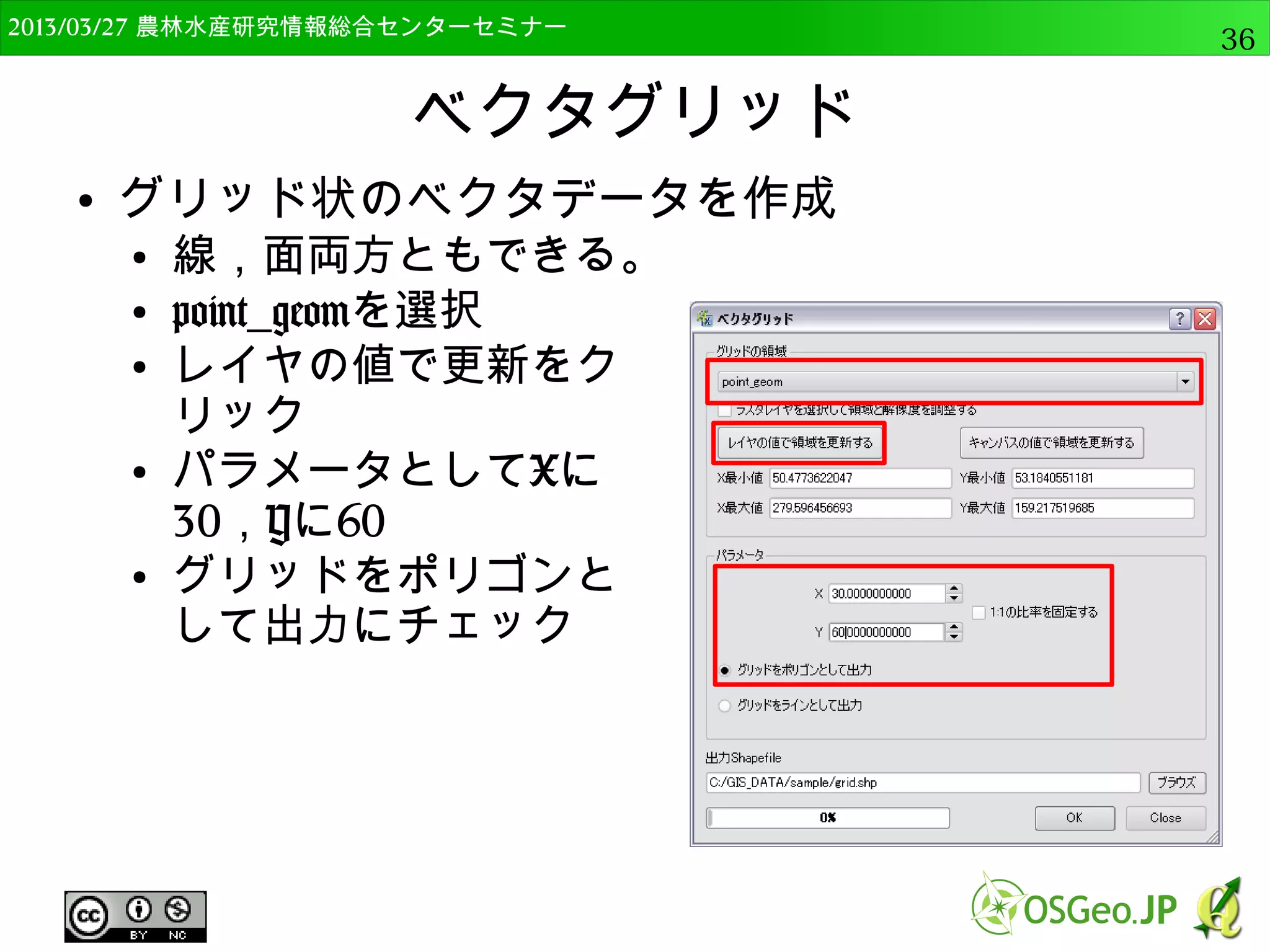
OSGeo財団日本支部 QGISセミナー中級60 ベクタグリッド
● 格子状のベクタデータを作成 ● 線,面両方ともできる。 ● point_geomを選択 ● レイヤの値で更新をク リック ● パラメータとしてXに 30,Yに60 ● グリッドをポリゴンと して出力にチェック
61.
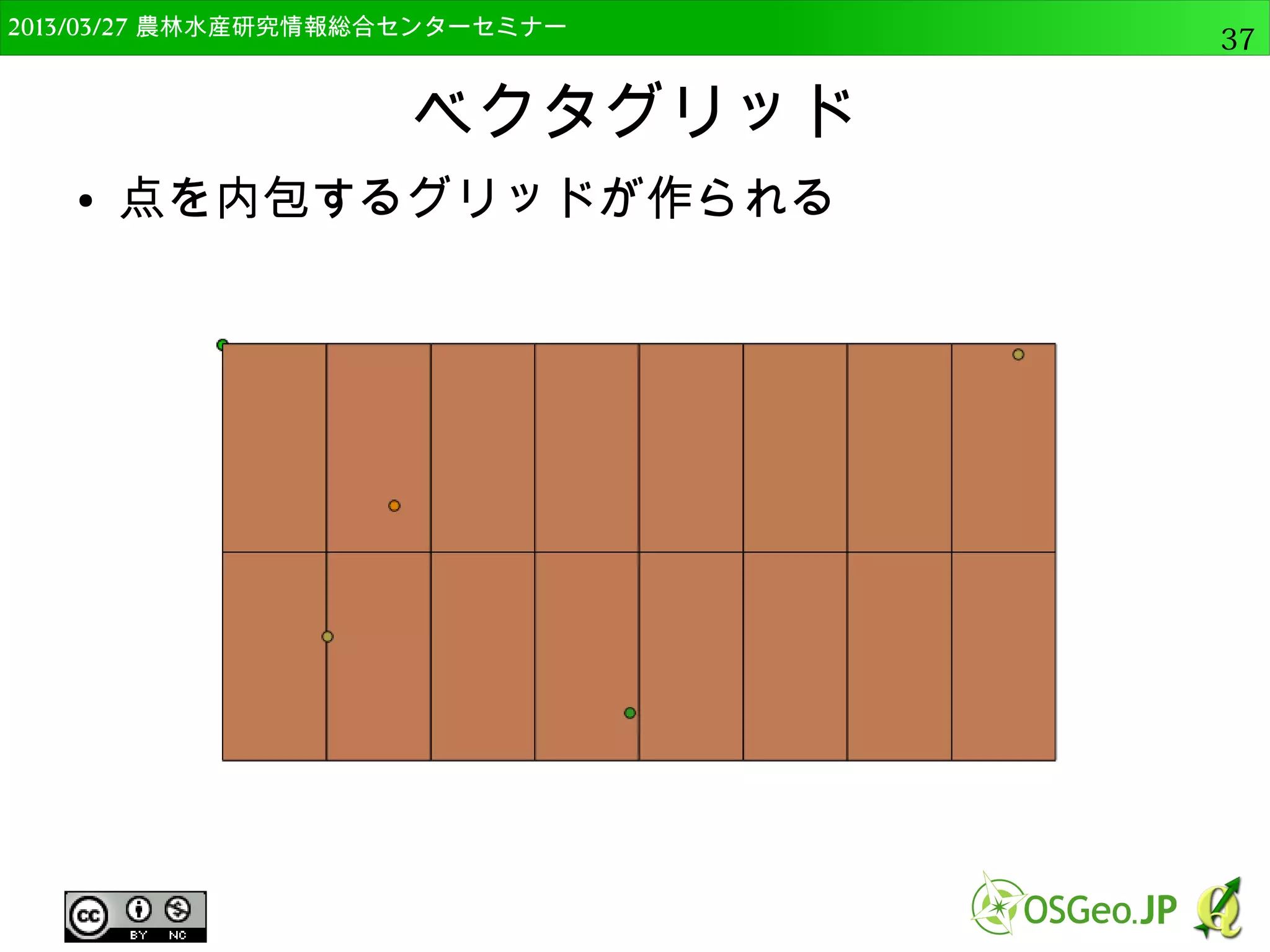
OSGeo財団日本支部 QGISセミナー中級61 ベクタグリッド
● 点を内包するグリッドが作られる ● 左上を基準に作成される
62.
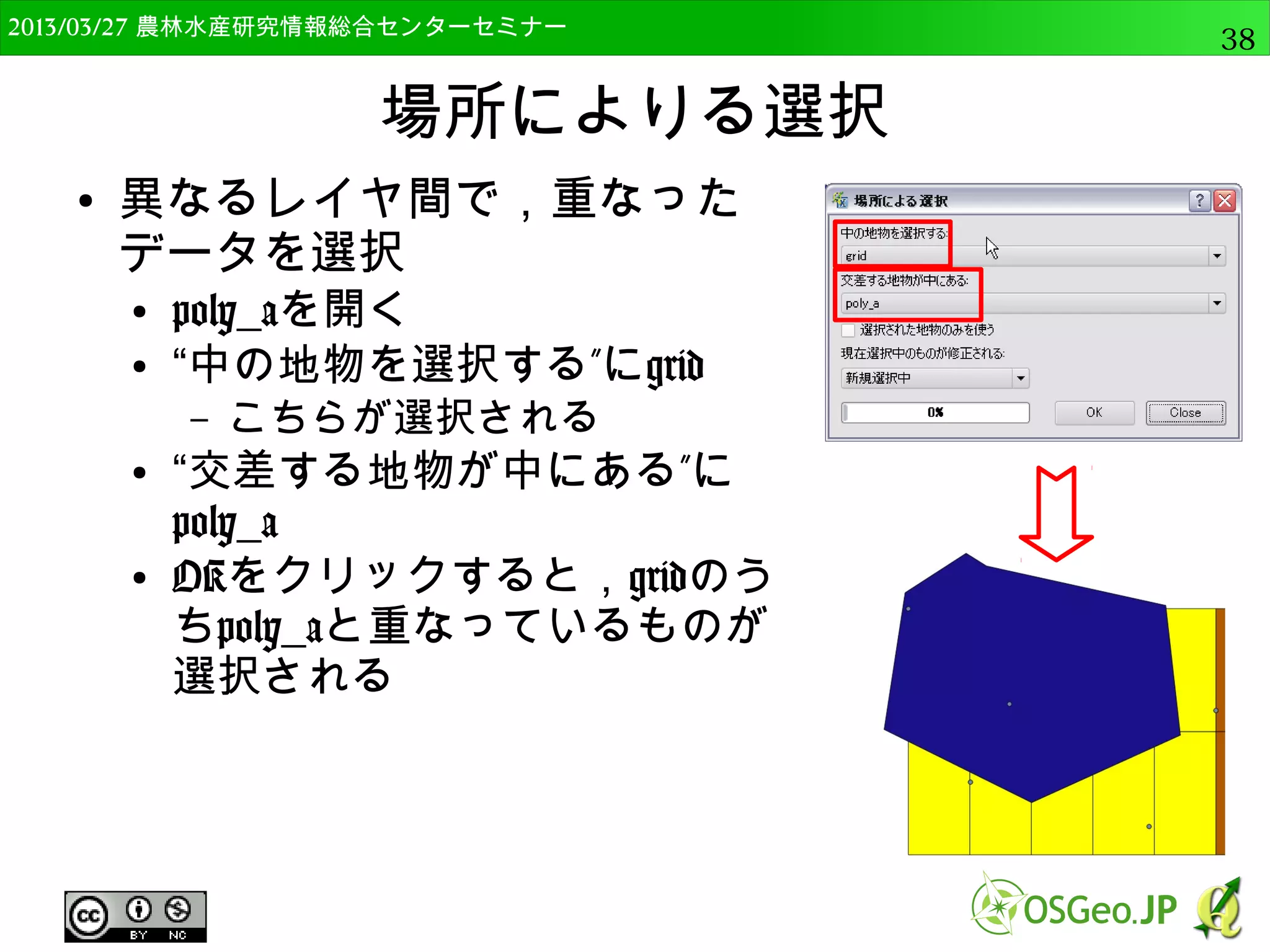
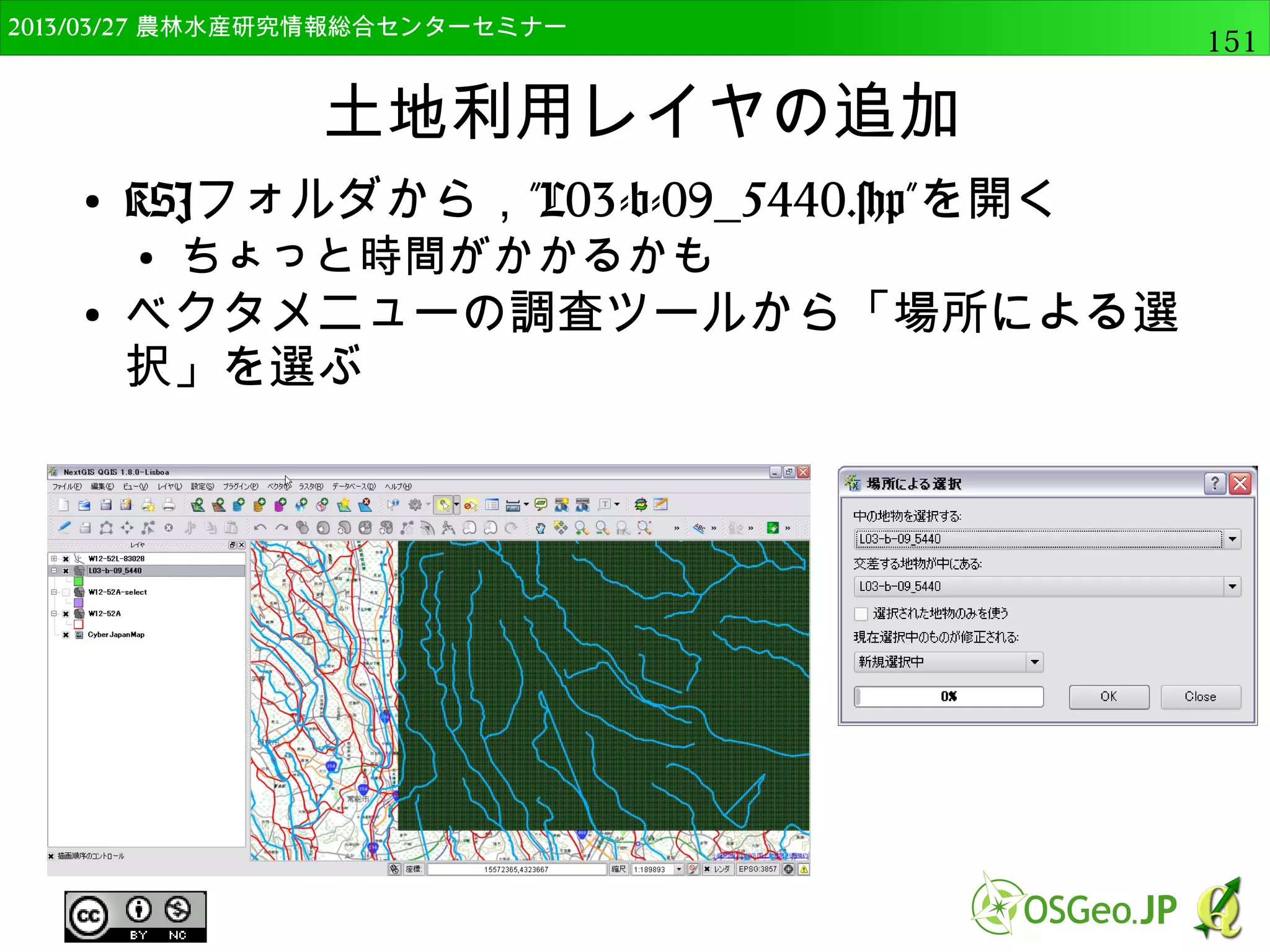
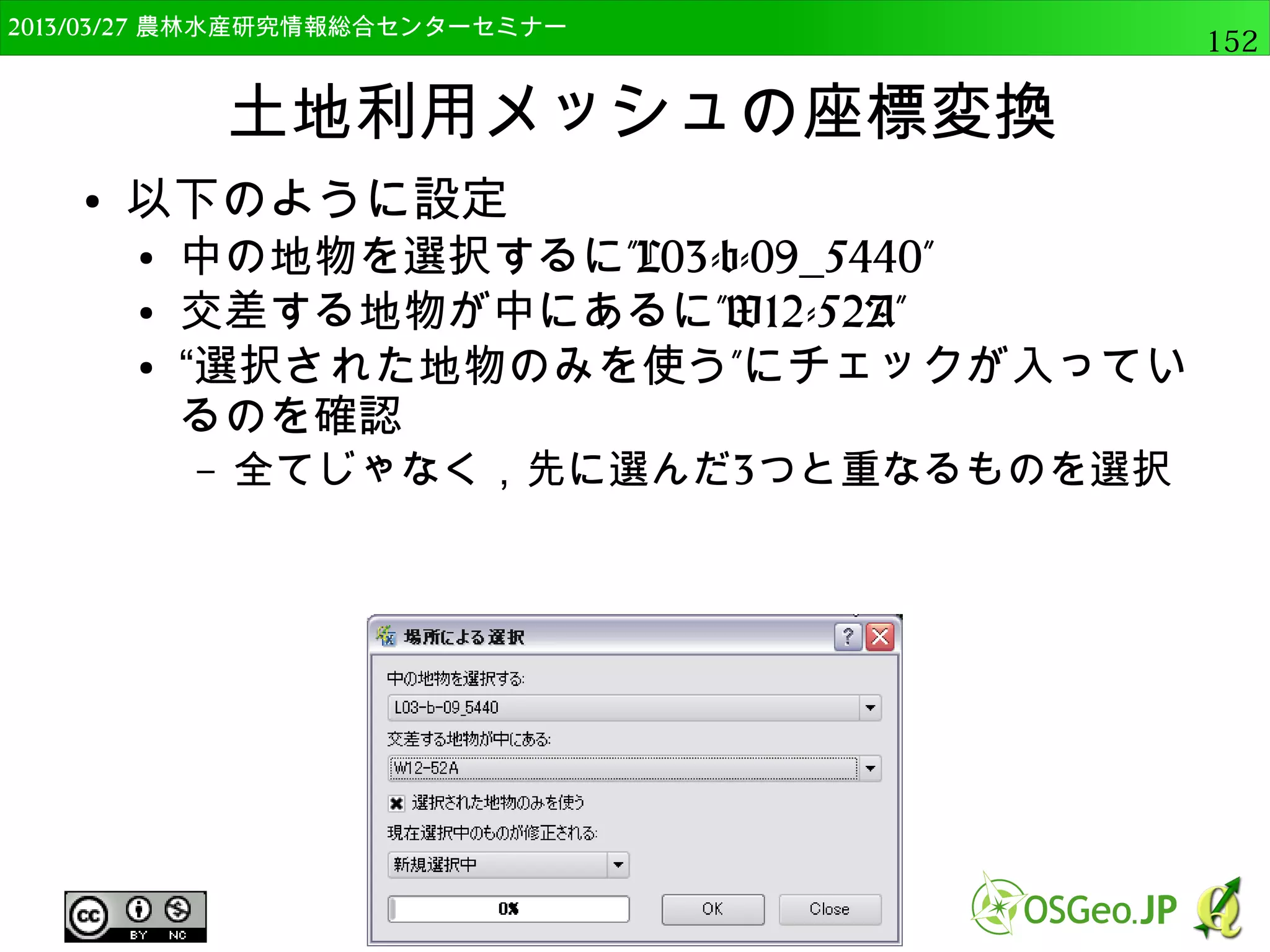
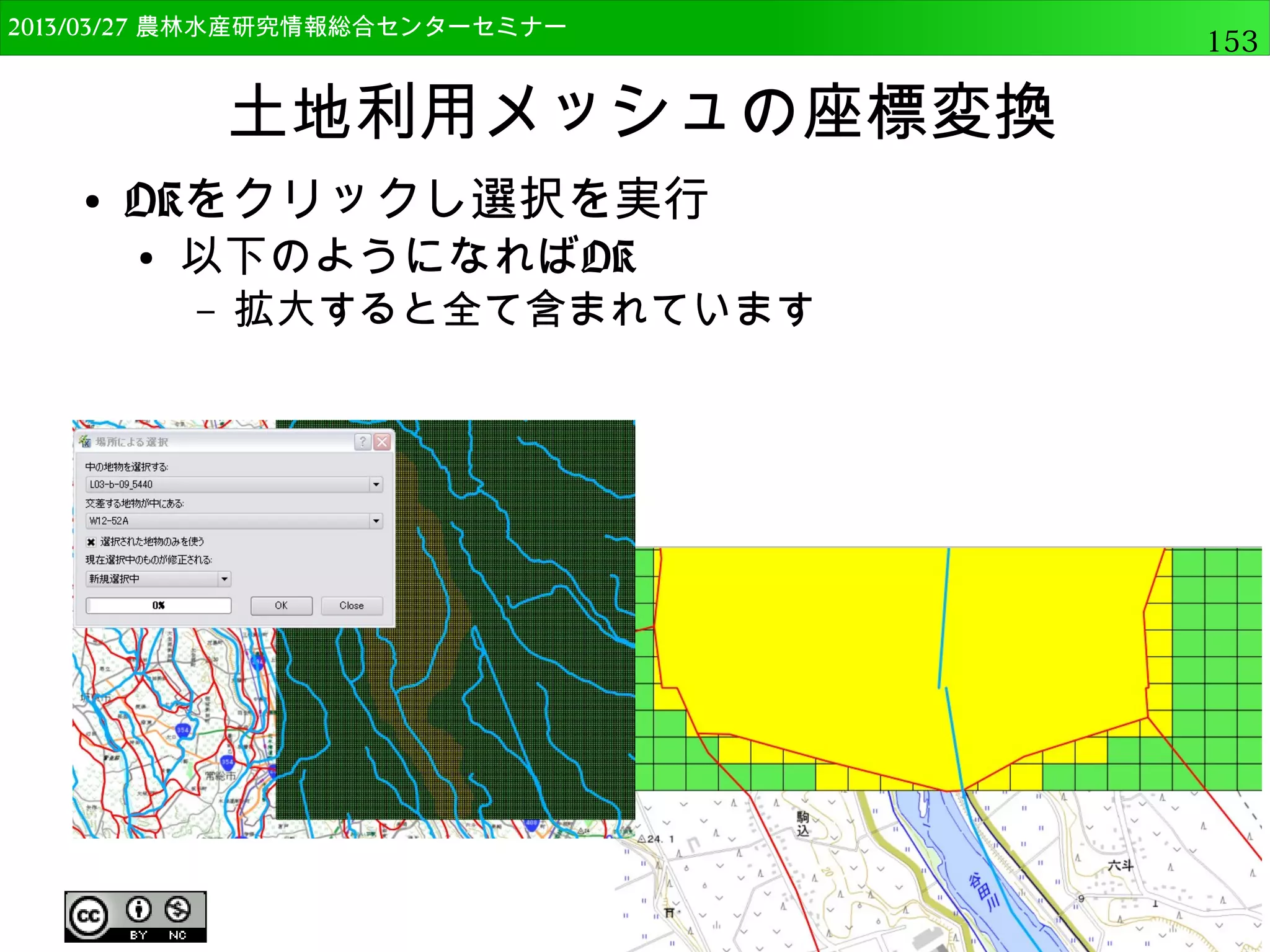
OSGeo財団日本支部 QGISセミナー中級62 場所による選択
● 異なるレイヤ間で重なった データを選択 ● poly_aを開く ● “地物を選択するレイヤ”に grid – こちらが選択される ● “交差する地物のレイヤ”に poly_a – OKをクリック ● gridのうちpoly_aと重なって いるものが選択される
63.
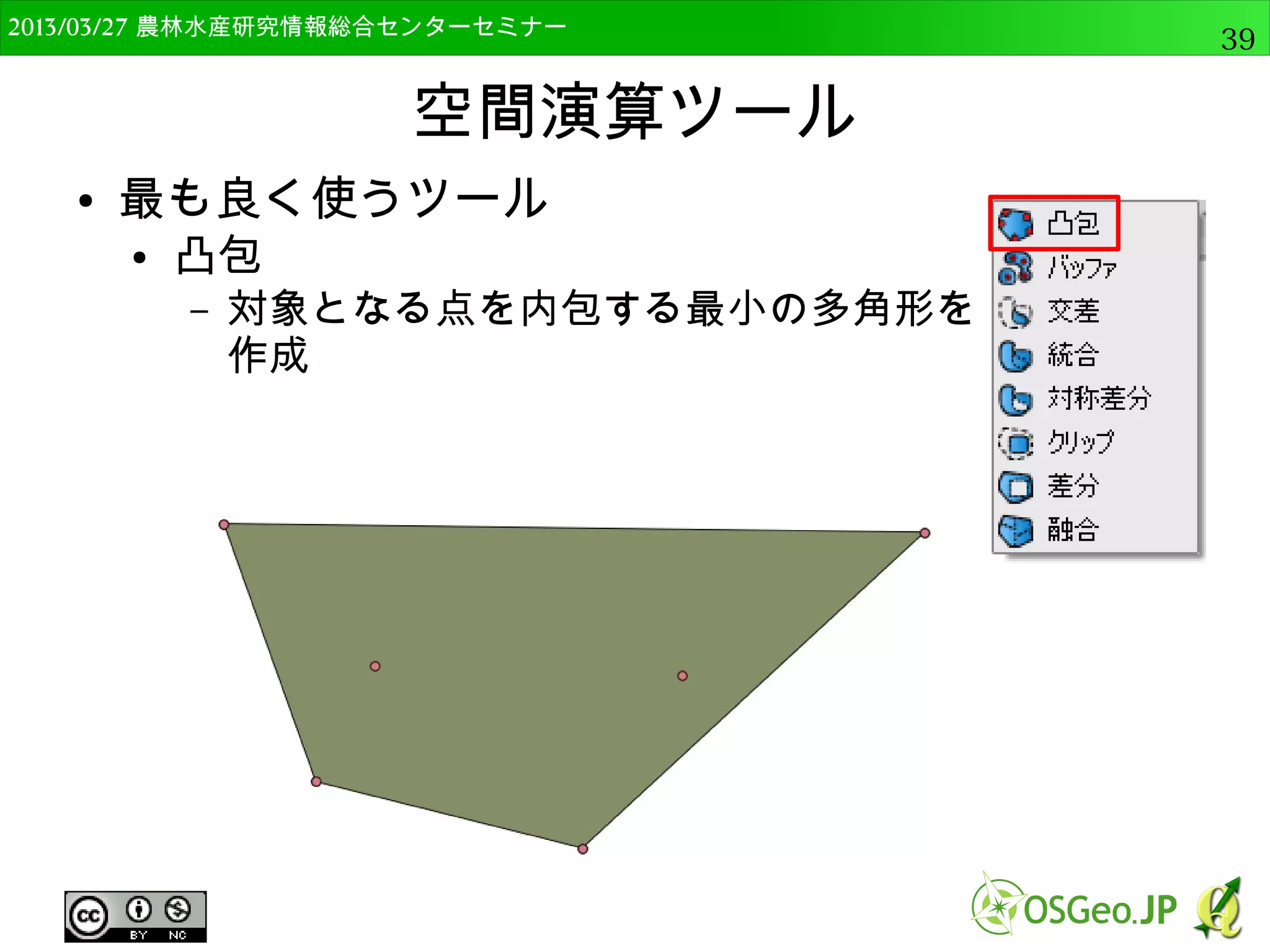
OSGeo財団日本支部 QGISセミナー中級63 空間演算ツール
● 最も良く使うツール ● 凸包 – 対象となる点を内包する最小の多角形を 作成
64.
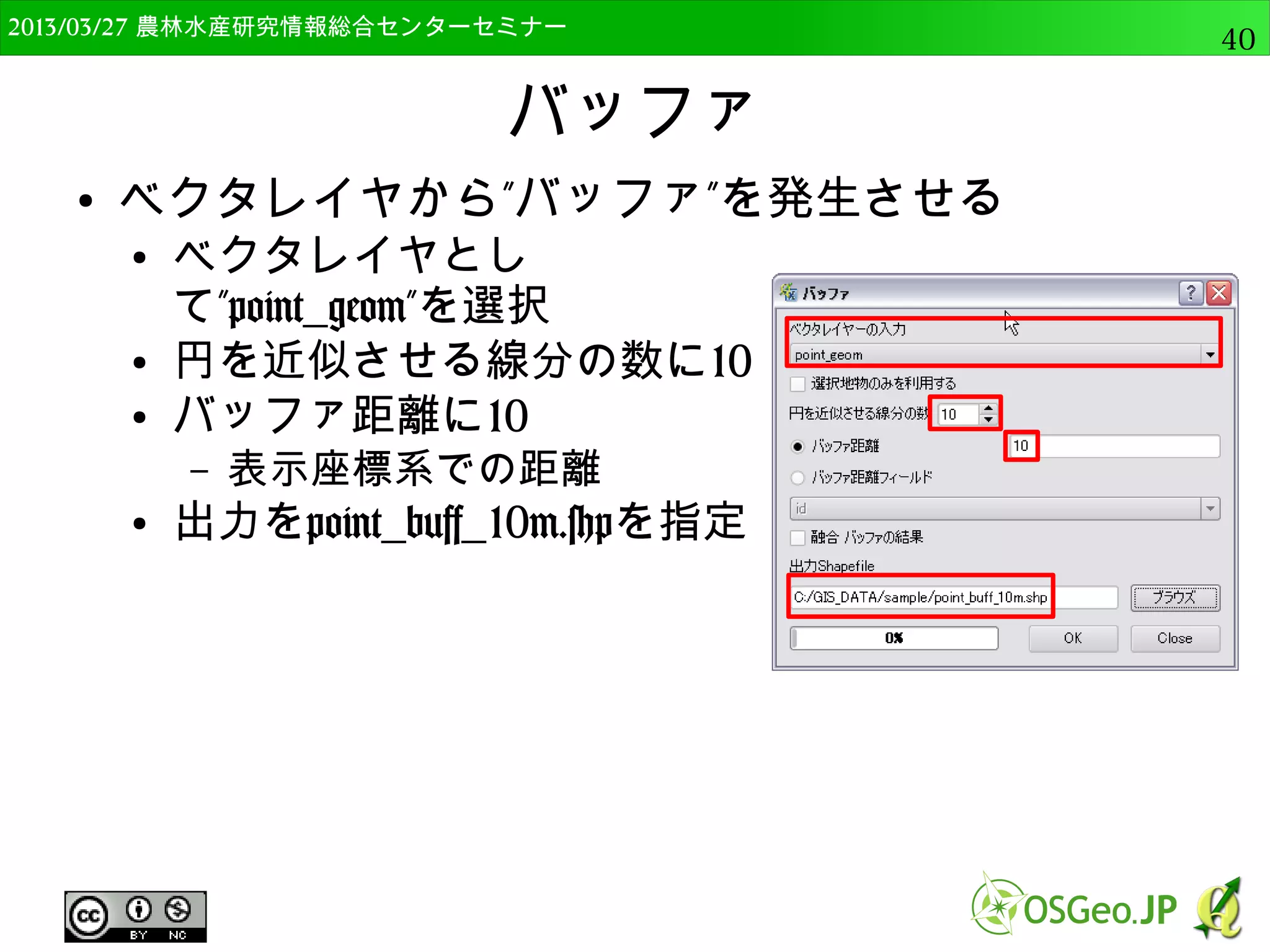
OSGeo財団日本支部 QGISセミナー中級64 バッファ
● ベクタレイヤから”バッファ”を発生させる ● ベクタレイヤとし て”point_geom”を選択 ● 円を近似させる線分の数に 10 ● バッファ距離に10 – 表示座標系での距離 ● 出力をpoint_buff_10m.shp を指定
65.
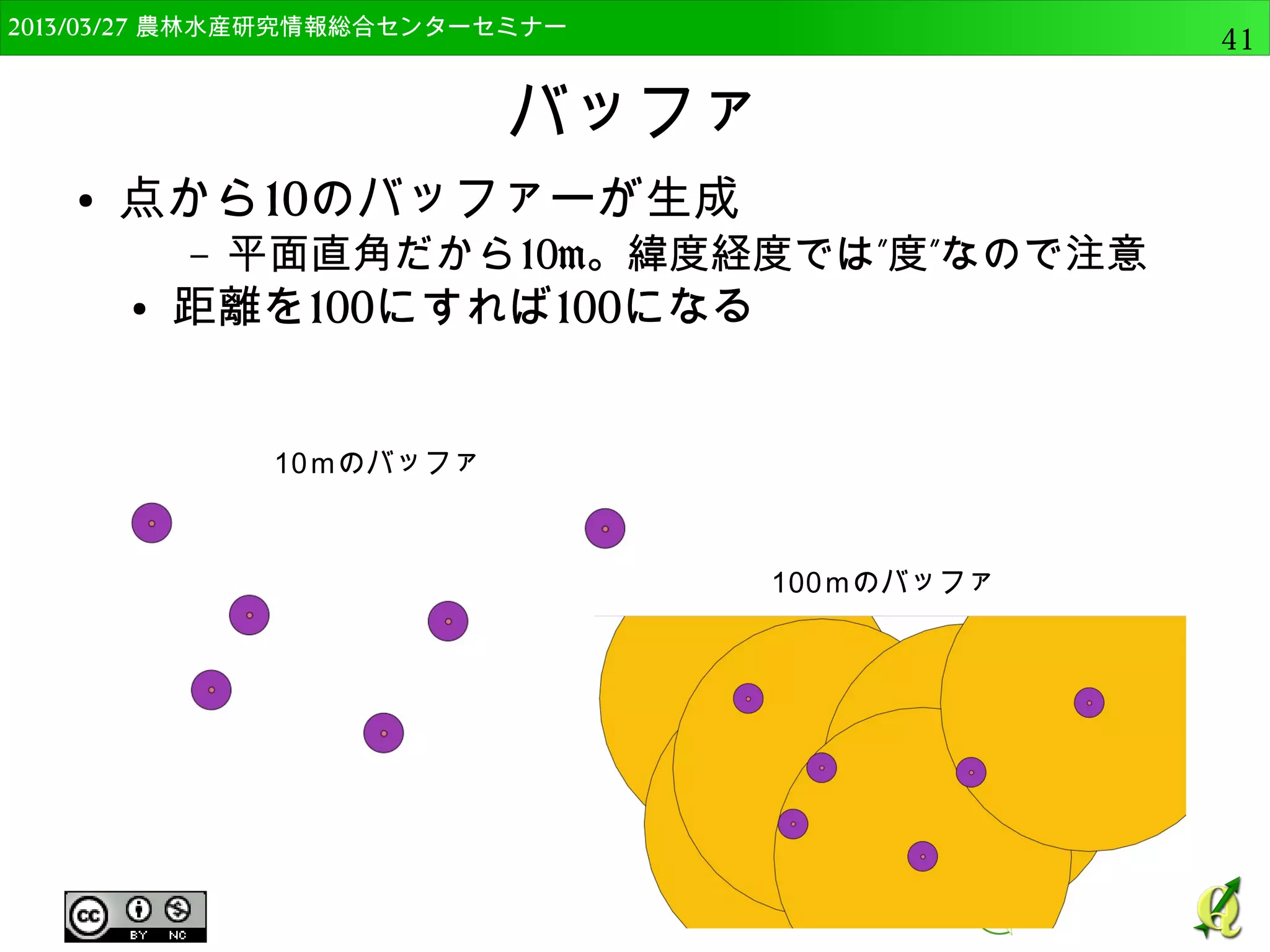
OSGeo財団日本支部 QGISセミナー中級65 バッファ
● 点から10のバッファーが生成 – 平面直角だから10m。緯度経度では”度”なので注意 ● 距離を100にすれば100になる 10mのバッファ 100mのバッファ
66.
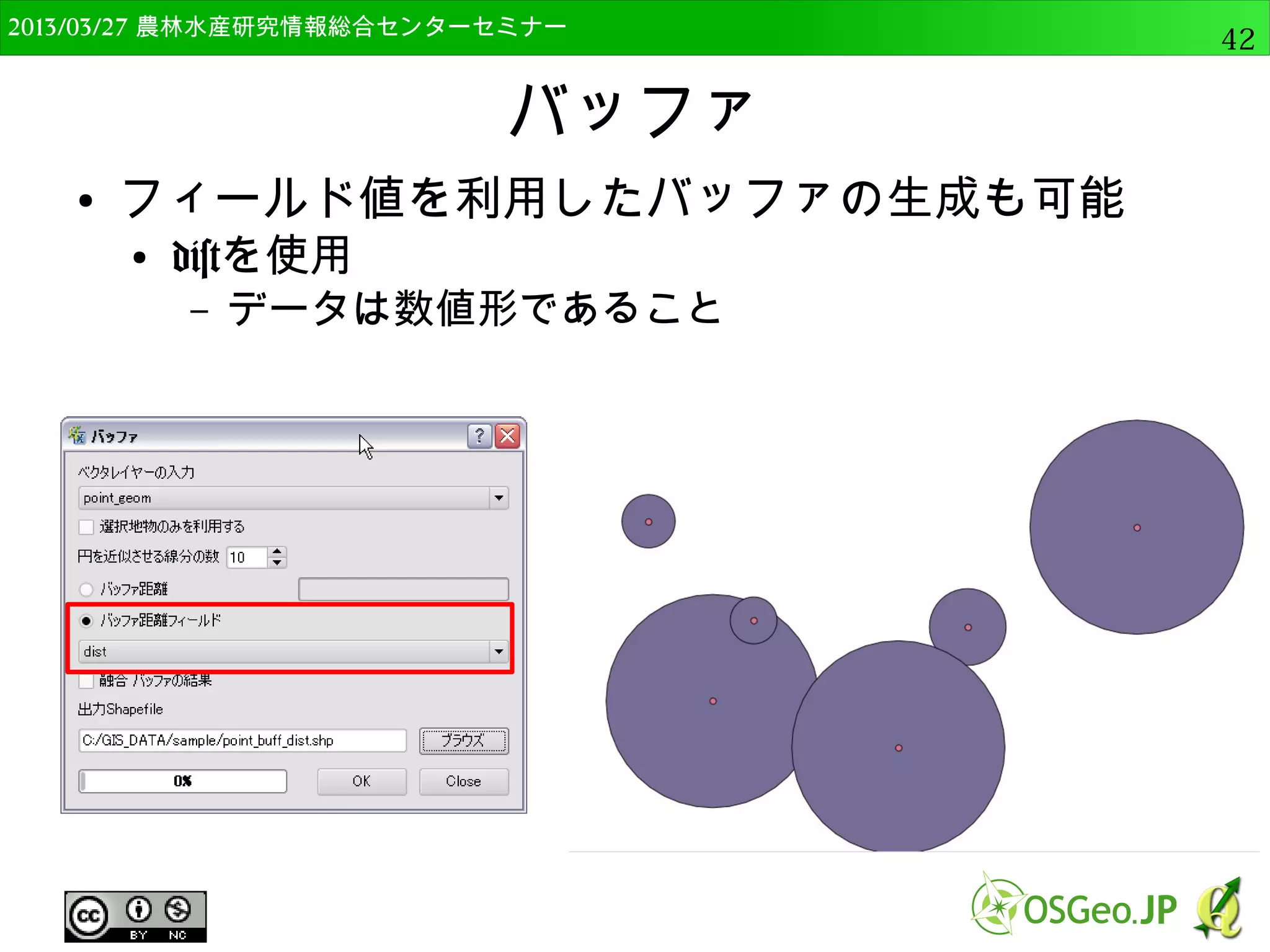
OSGeo財団日本支部 QGISセミナー中級66 バッファ
● フィールド値を利用したバッファの生成も可能 ● distを使用 – データは数値型であること
67.
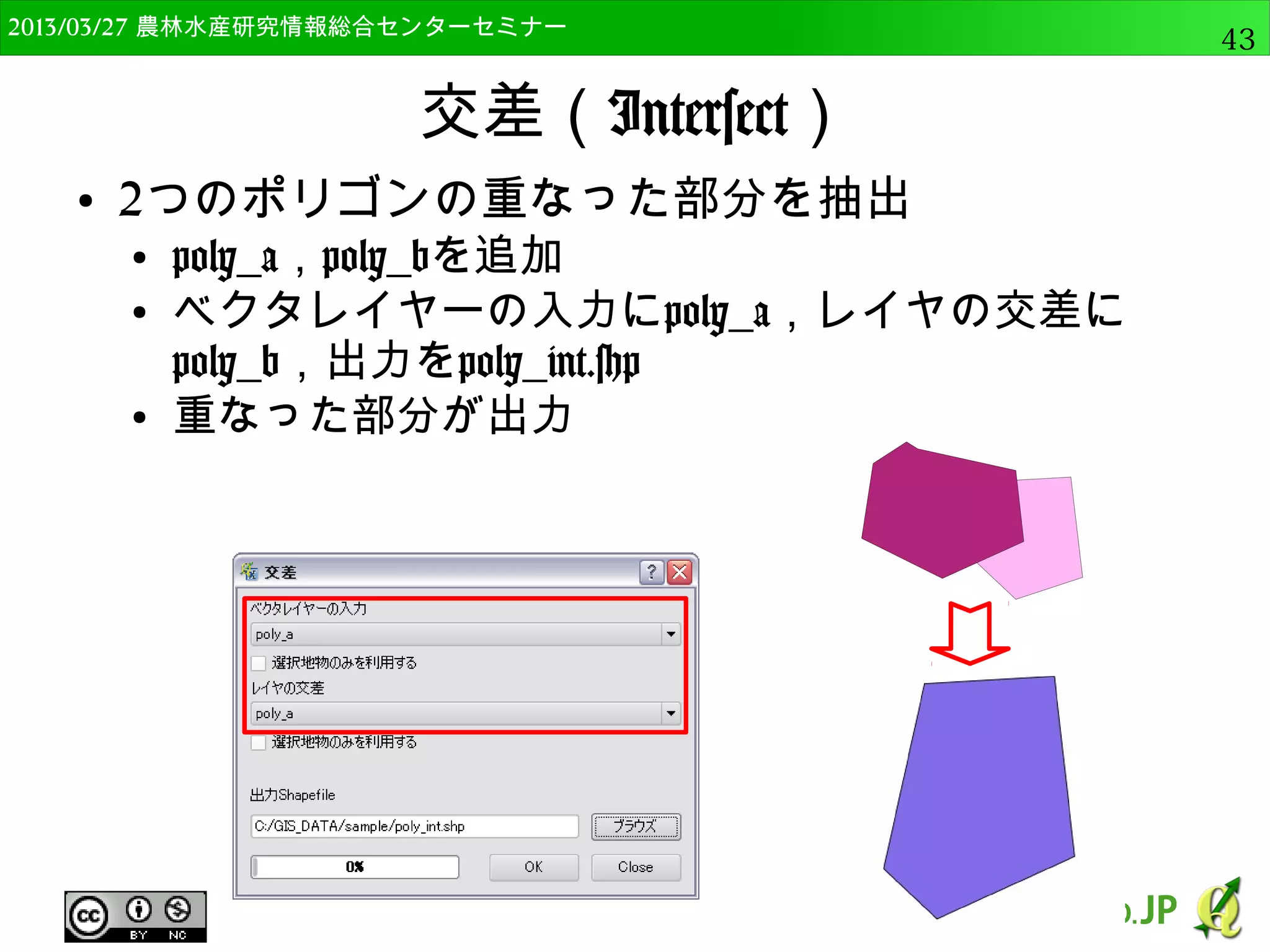
OSGeo財団日本支部 QGISセミナー中級67 交差(Intersect)
● 2つのポリゴンの重なった部分を抽出 ● poly_a,poly_bを追加 ● 入力ベクタレイヤにpoly_a,交差レイヤに poly_b,出力をpoly_int.shp ● 重なった部分が出力
68.
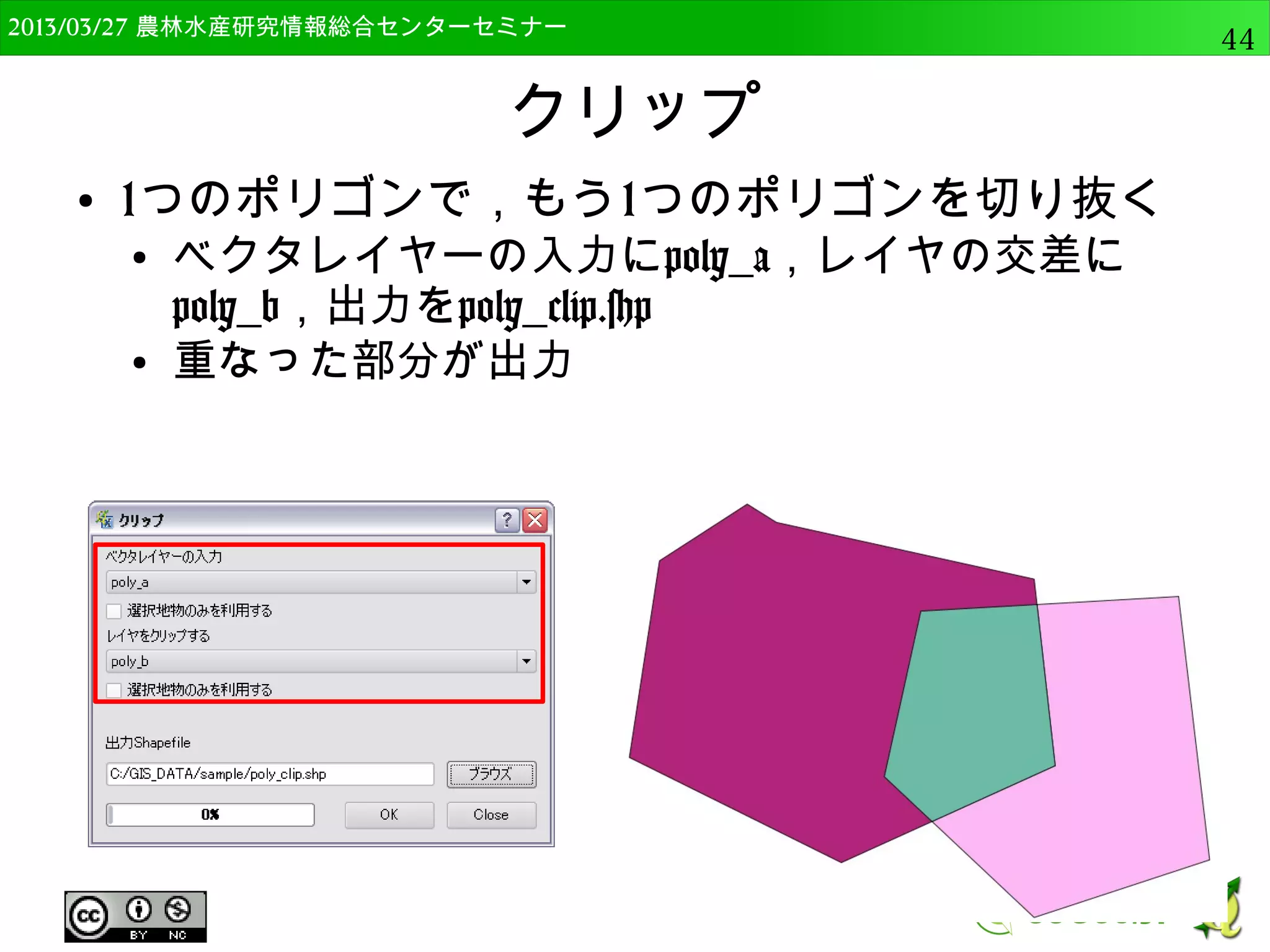
OSGeo財団日本支部 QGISセミナー中級68 クリップ
● 1つのポリゴンで,もう1つのポリゴンを切り抜く ● 入力ベクタレイヤにpoly_a,クリップレイヤに poly_b,出力をpoly_clip.shp ● 重なった部分が出力
69.
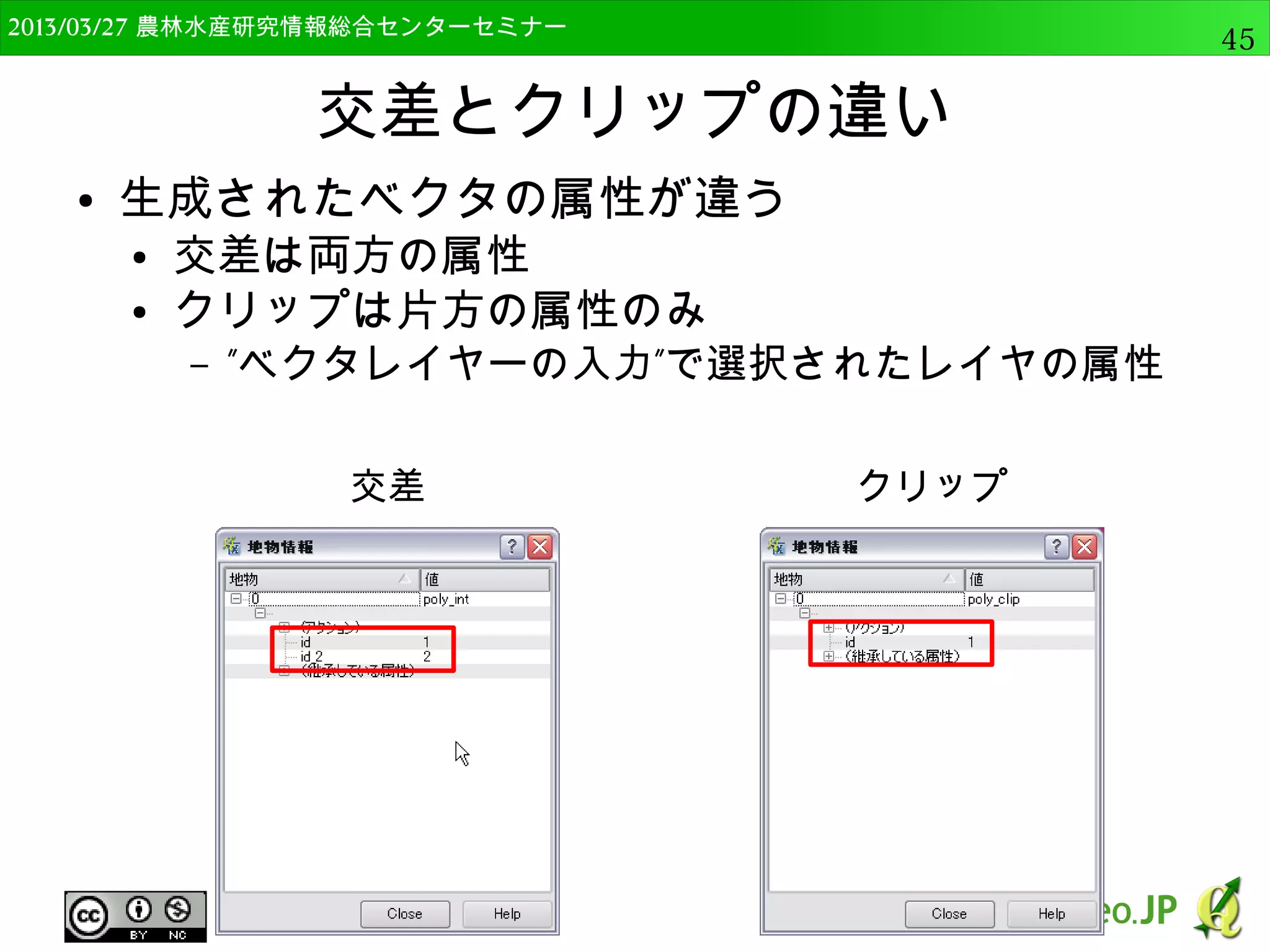
OSGeo財団日本支部 QGISセミナー中級69 交差とクリップの違い
● 生成されたベクタの属性が違う ● 交差は両方の属性 ● クリップは片方の属性のみ – ”入力ベクタレイヤ”で選択されたレイヤの属性 交差クリップ
70.
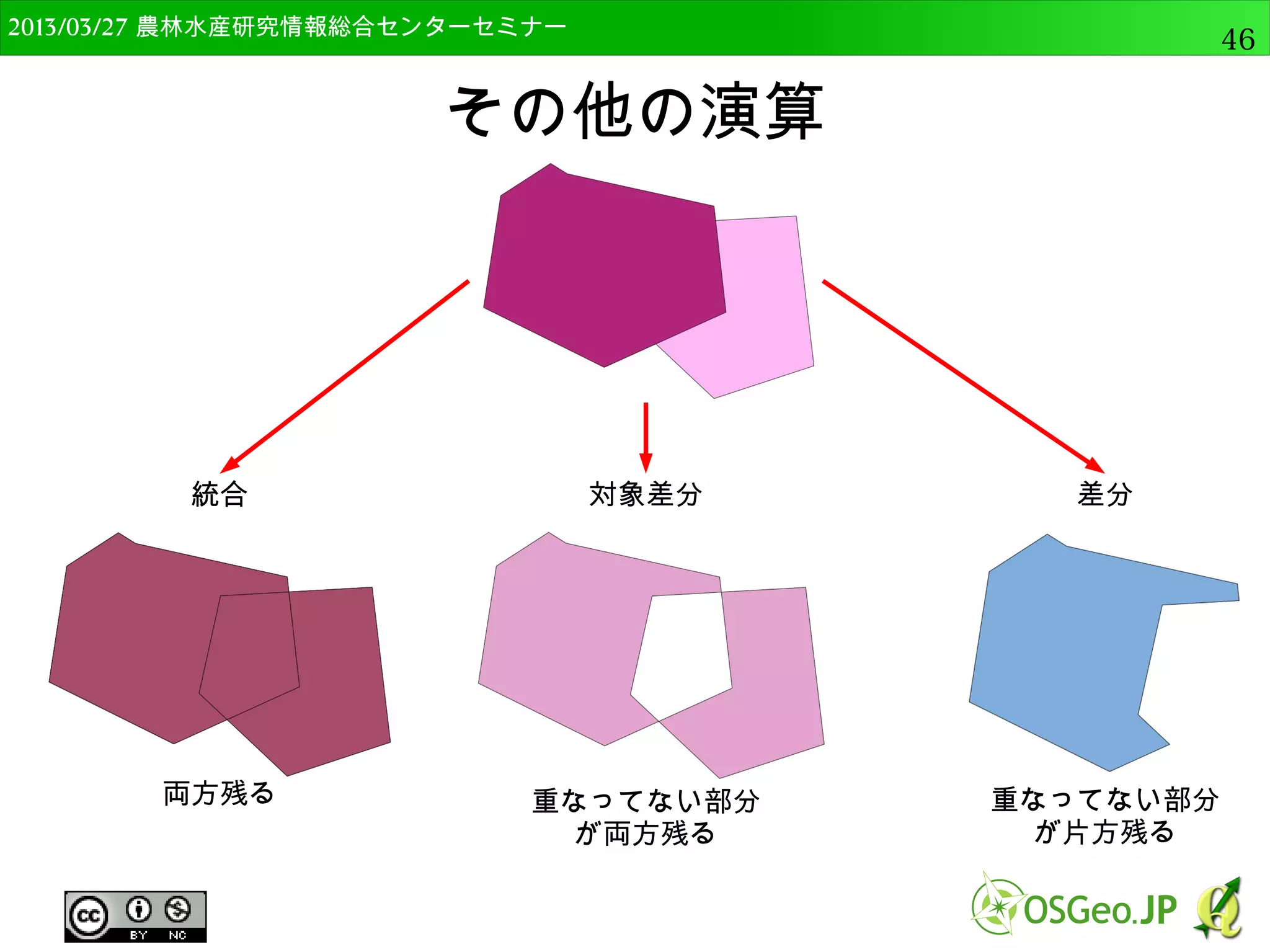
OSGeo財団日本支部 QGISセミナー中級70 その他の演算
統合対象差分差分 両方残る重なってない部分 が両方残る 重なってない部分 が片方残る
71.
OSGeo財団日本支部 QGISセミナー中級71 融合(ディゾルブ)
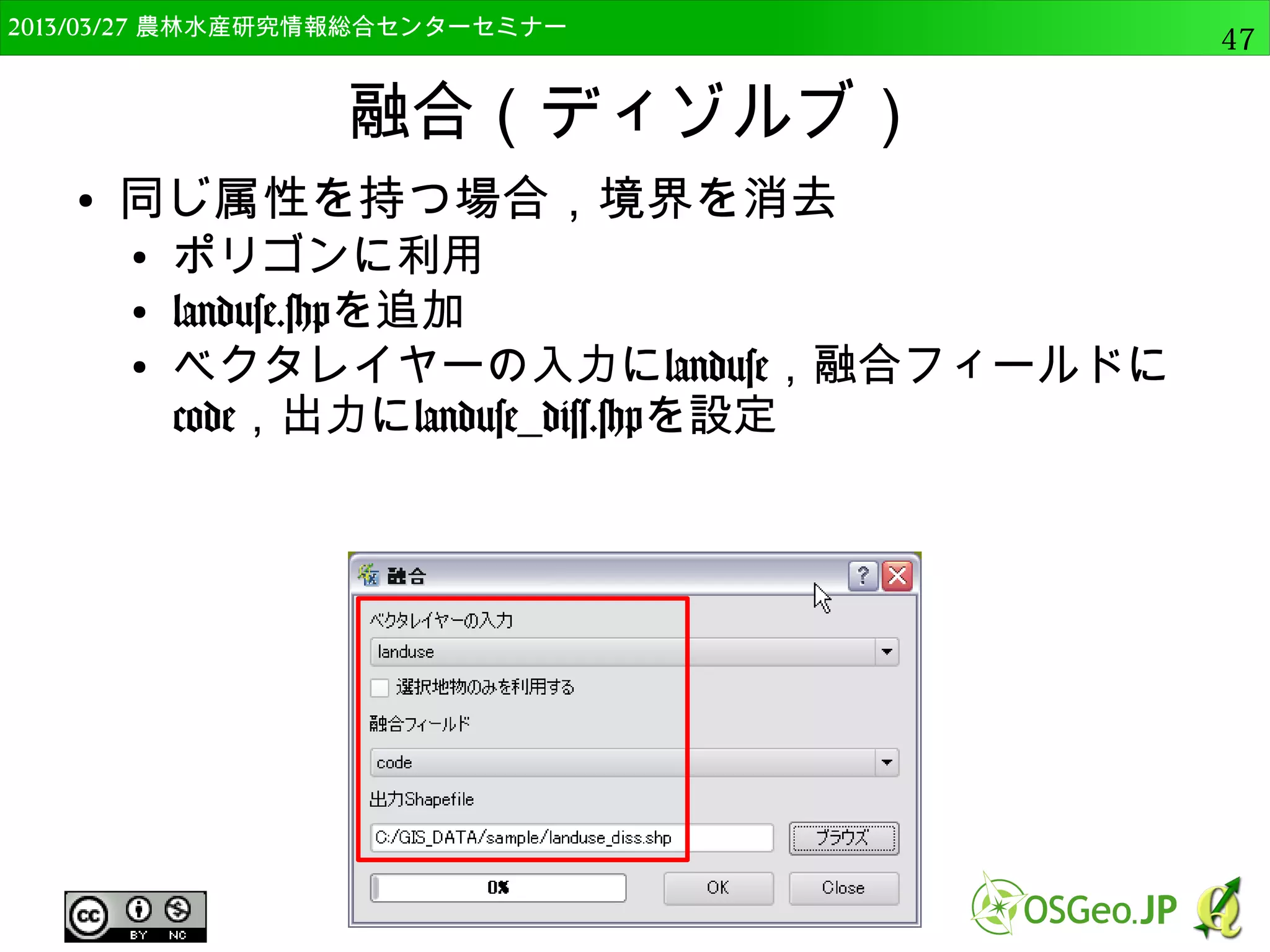
● 同じ属性を持つ場合,境界を消去 ● ポリゴンに利用 ● landuse.shpを追加 ● 入力ベクタレイヤにlanduse,融合フィールドに code,出力にlanduse_diss.shpを設定
72.
OSGeo財団日本支部 QGISセミナー中級72 融合(ディゾルブ)
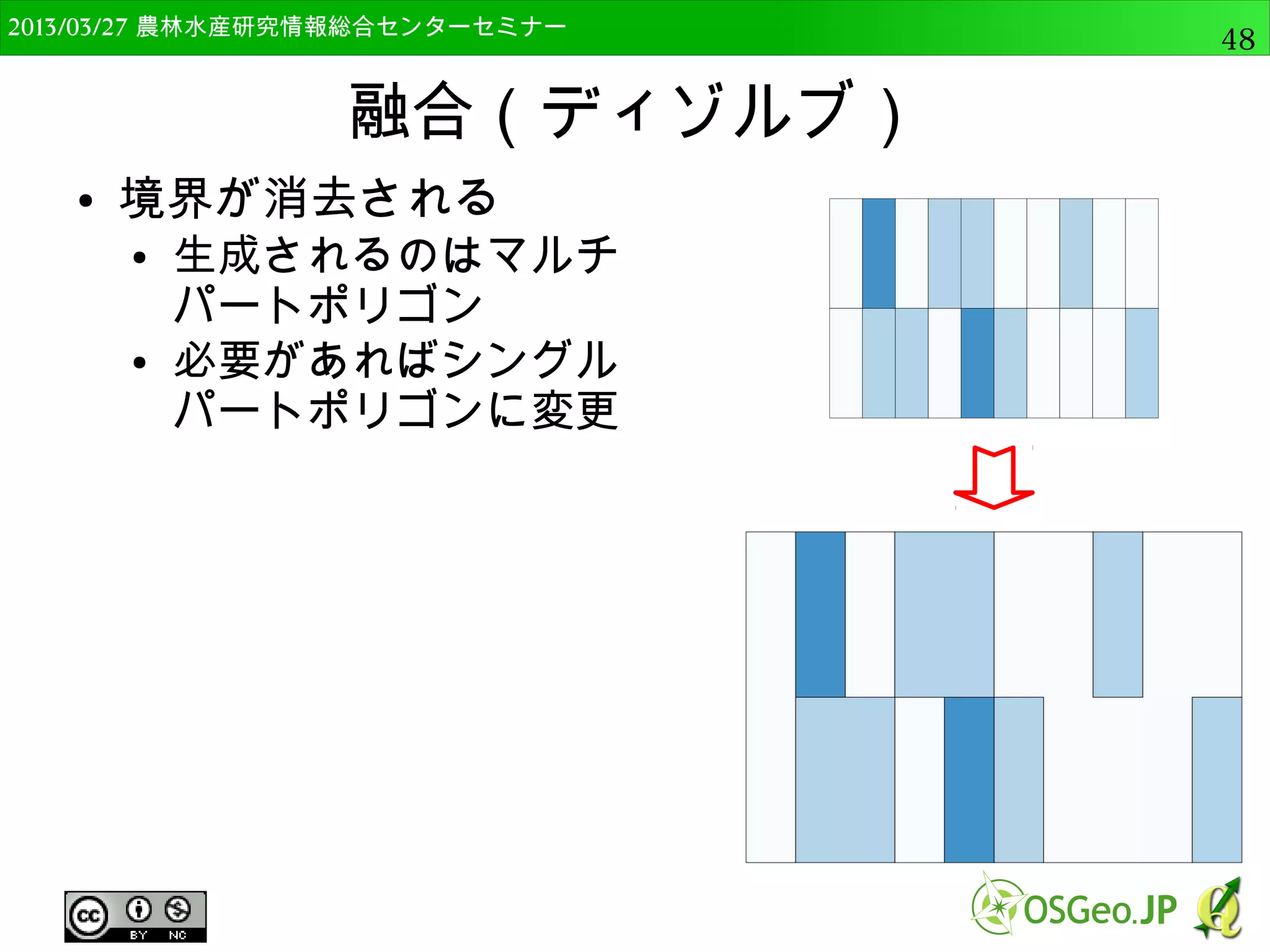
● 境界が消去される ● 生成されるのはマルチ パートポリゴン ● 必要があればシングル パートポリゴンに変更
73.
OSGeo財団日本支部 QGISセミナー中級73 シングルパートとマルチパート
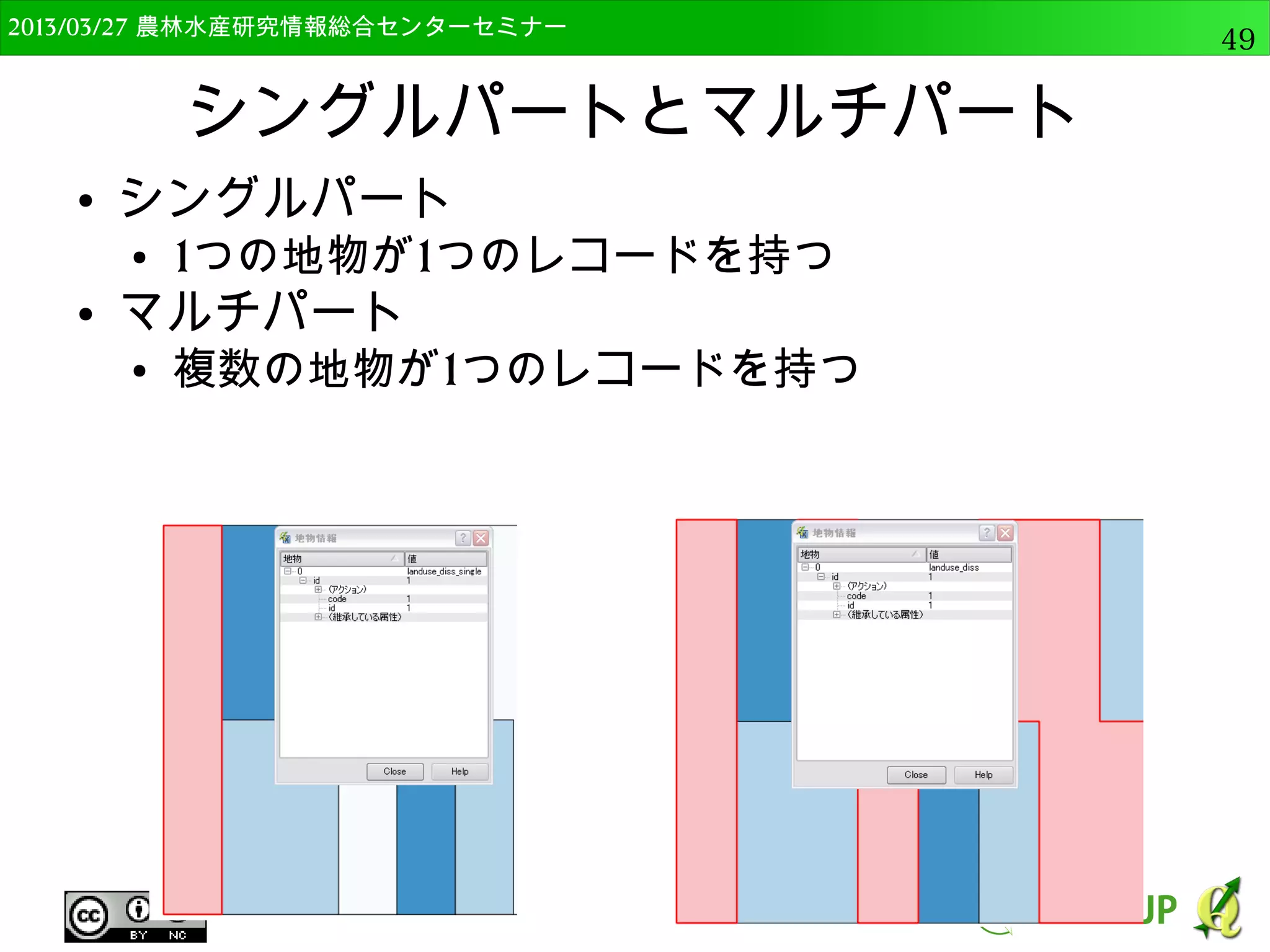
● シングルパート ● 1つの地物が1つの図形から構成される ● マルチパート ● 1つの地物が複数の図形から構成される
74.
OSGeo財団日本支部 QGISセミナー中級74 ベクタデータの分析機能
ベクタデータの活用 ラスタデータの高度な表示
75.
2014/09/02 農林水産研究情報総合センター QGIS中級75
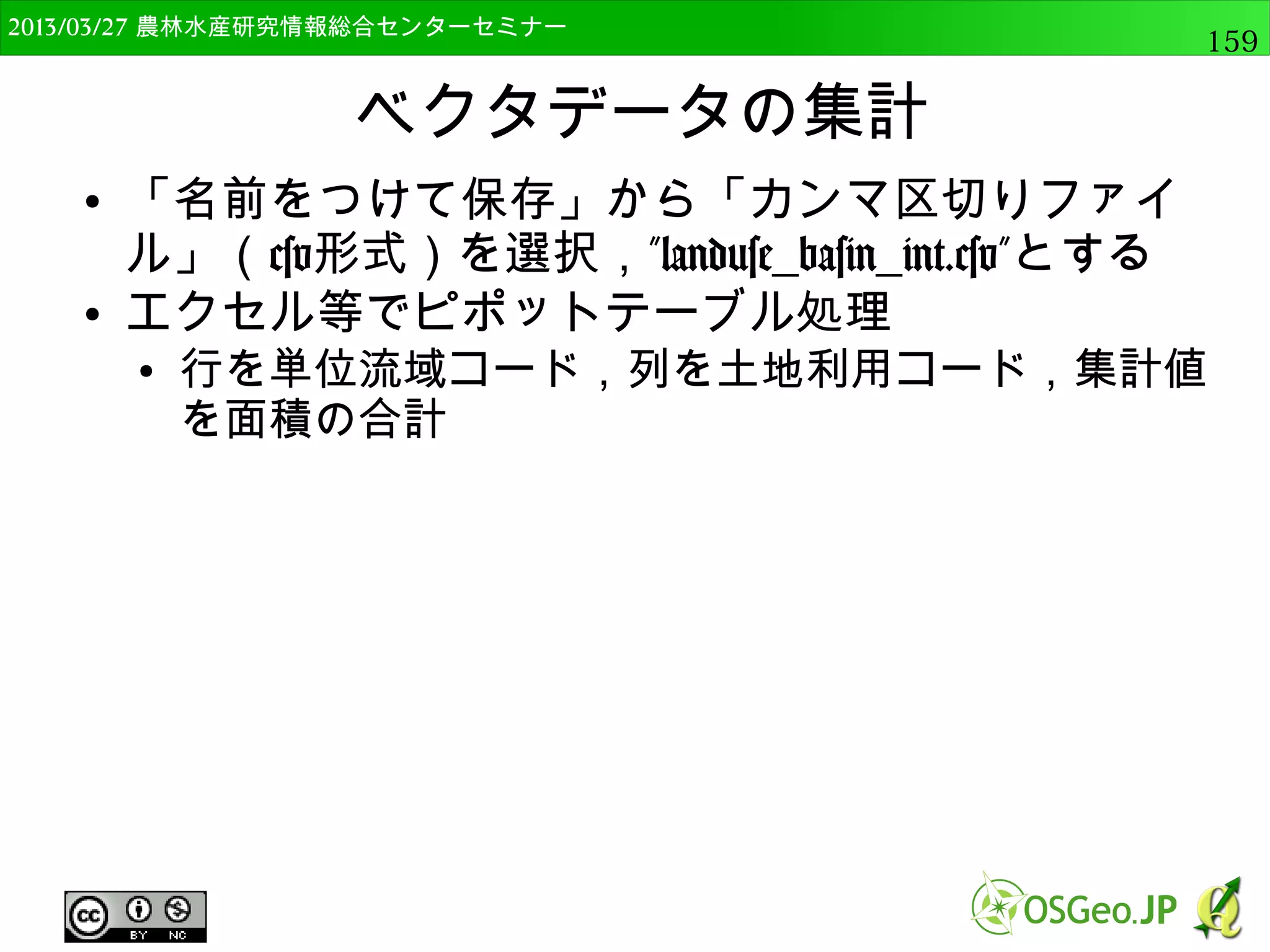
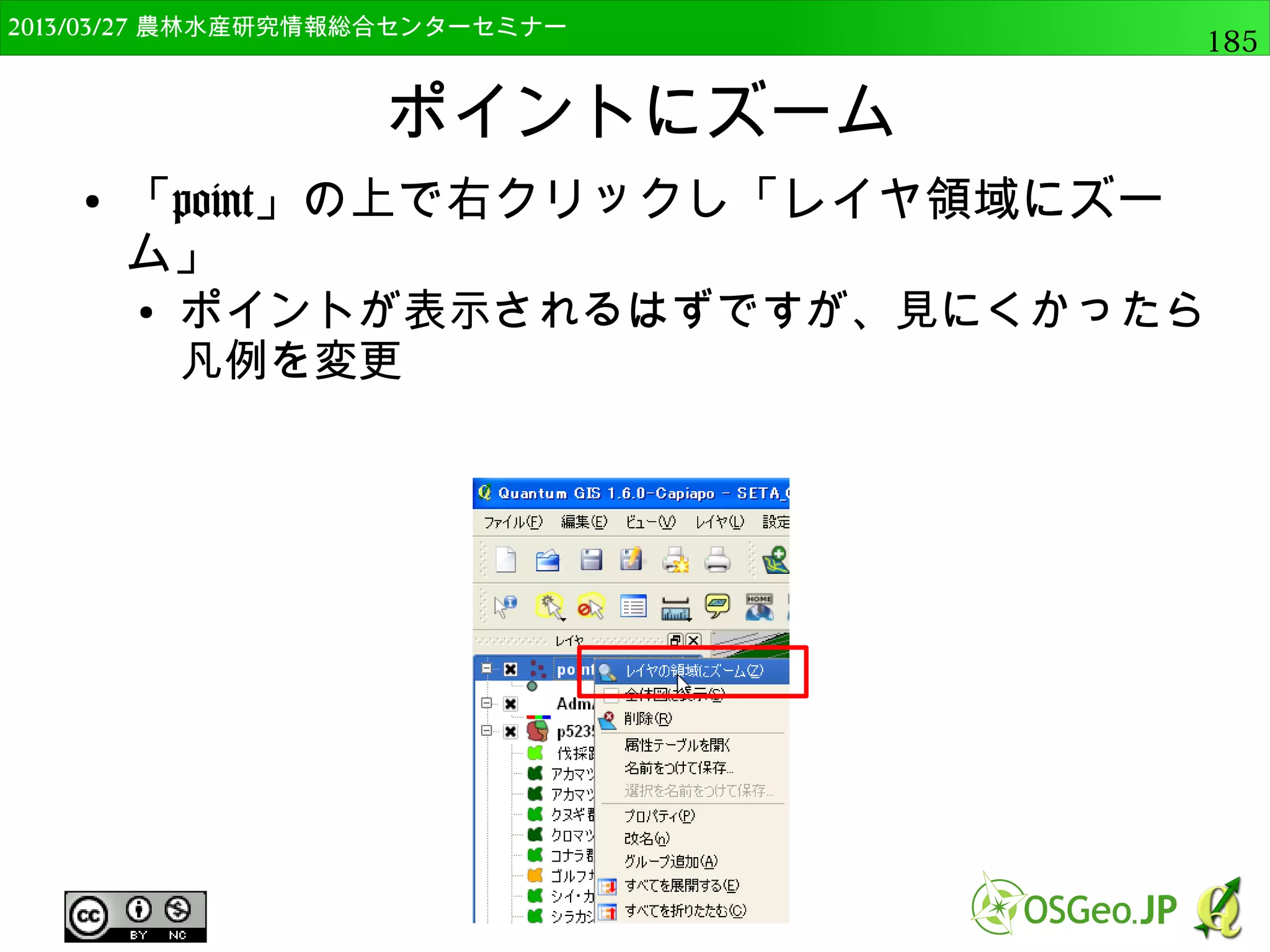
ベクタデータの活用 ● ベクタデータは属性テーブルに基づく処理が可能 ● 属性結合 ● データ型変換 ● 数値に基づく表示 ● 測地系の変換 ● データの測地系を変換する
76.
2014/09/02 農林水産研究情報総合センター QGIS中級76
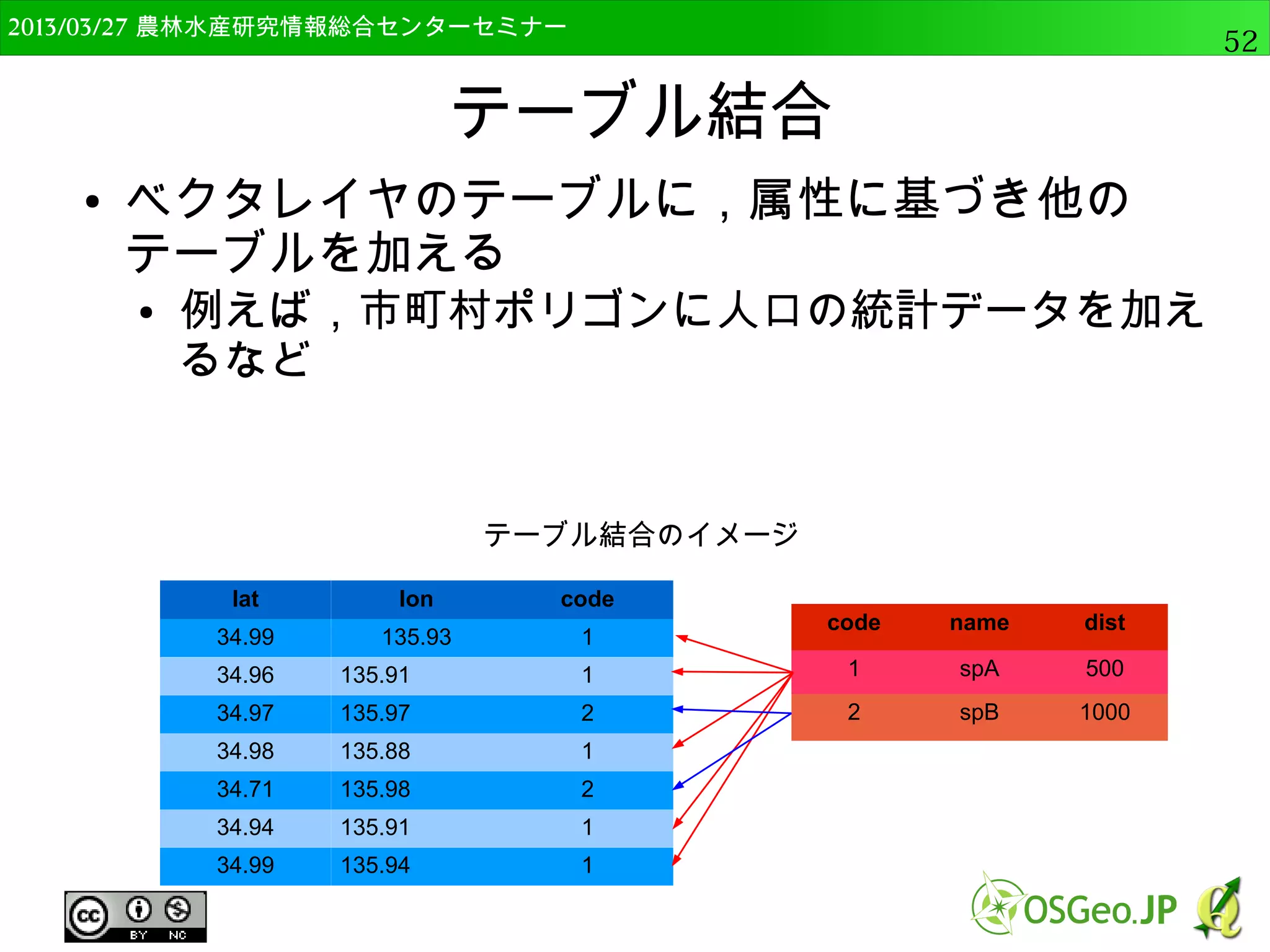
テーブル結合 ● ベクタレイヤのテーブルに,属性に基づき他の テーブルを加える ● 例えば,市町村ポリゴンに人口の統計データを加え るなど lat lon code 34.99 135.93 1 34.96 135.91 1 34.97 135.97 2 34.98 135.88 1 34.71 135.98 2 34.94 135.91 1 34.99 135.94 1 code name dist 1 spA 500 2 spB 1000 テーブル結合のイメージ
77.
2014/09/02 農林水産研究情報総合センター QGIS中級77
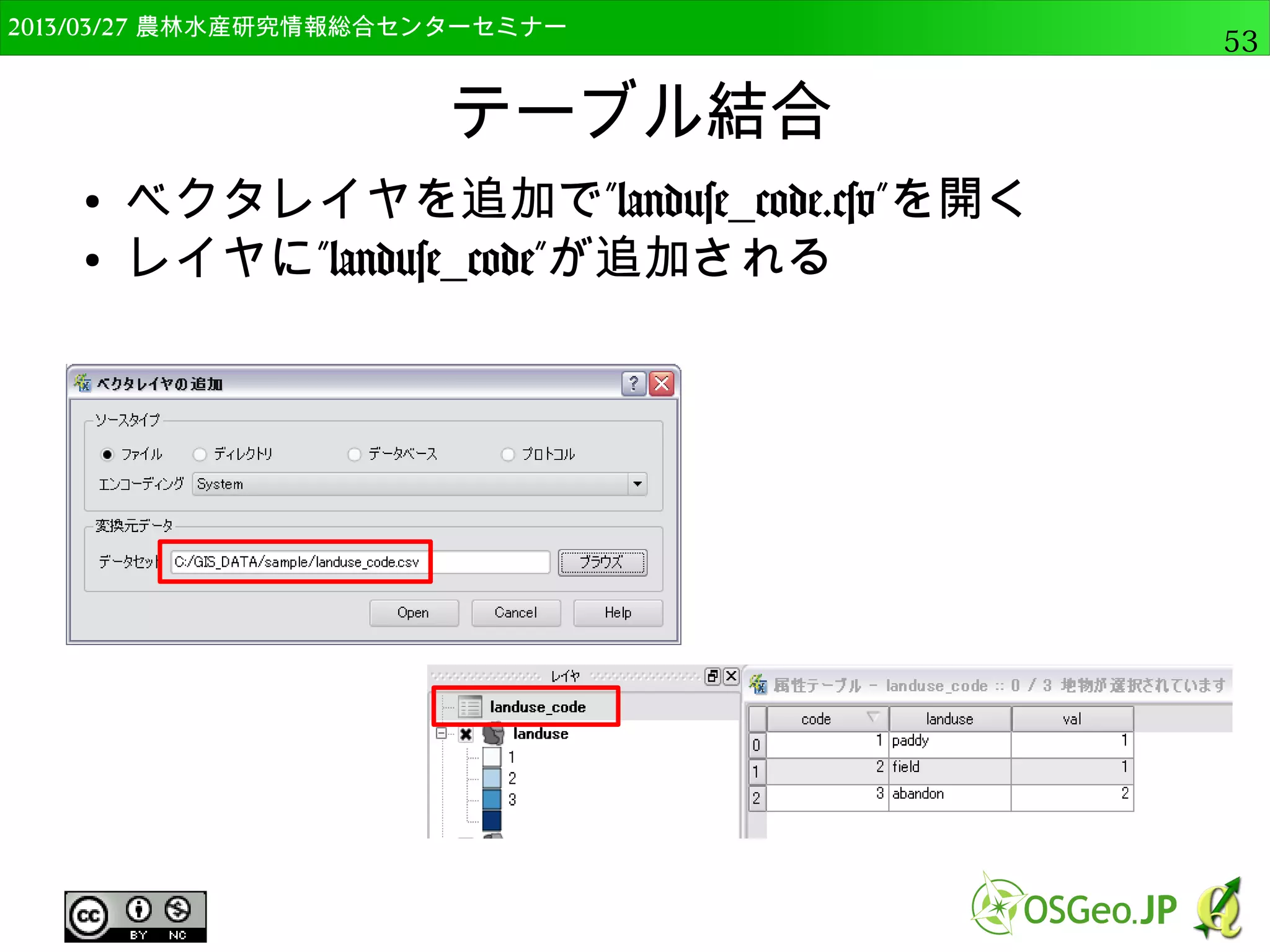
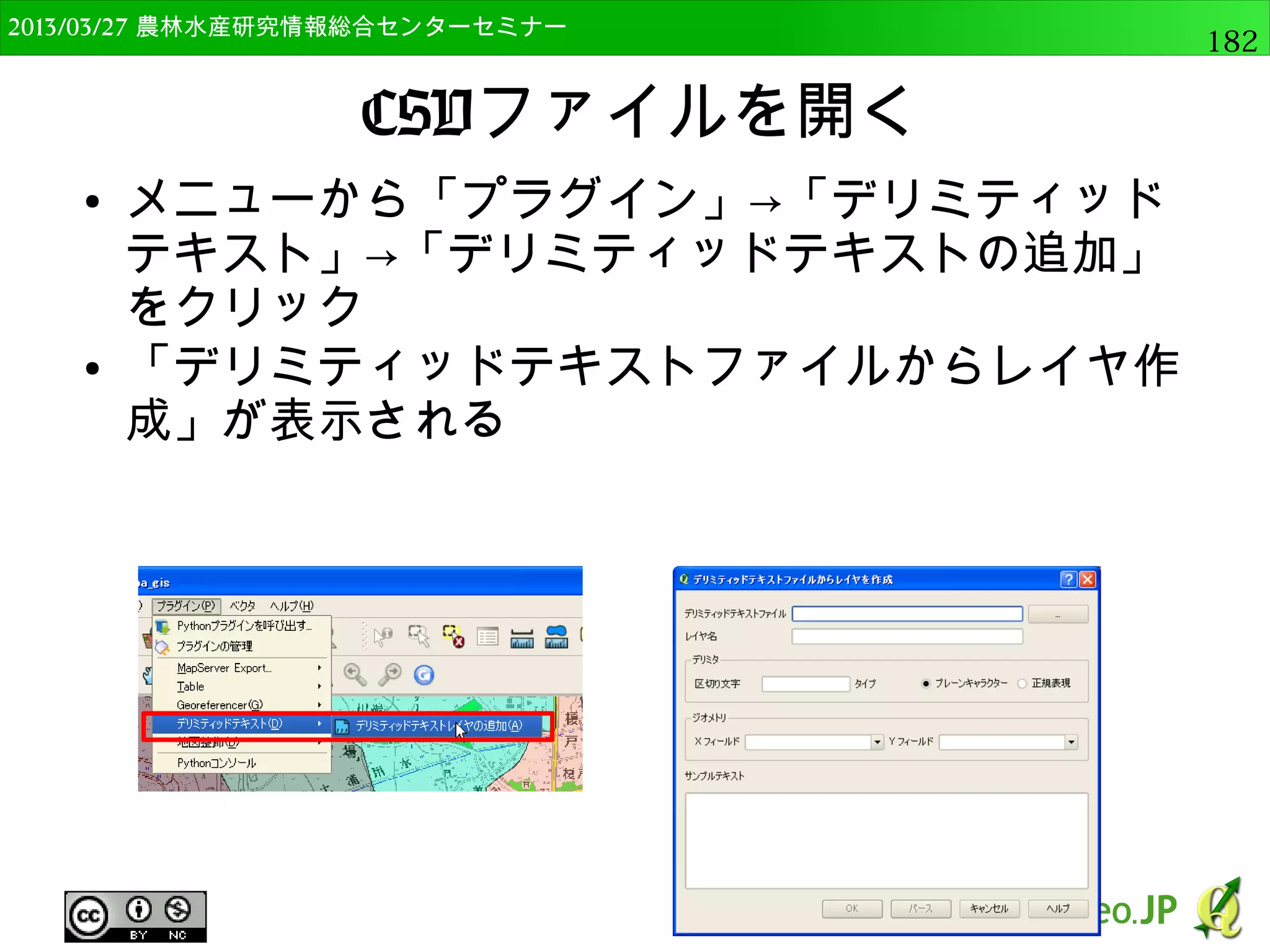
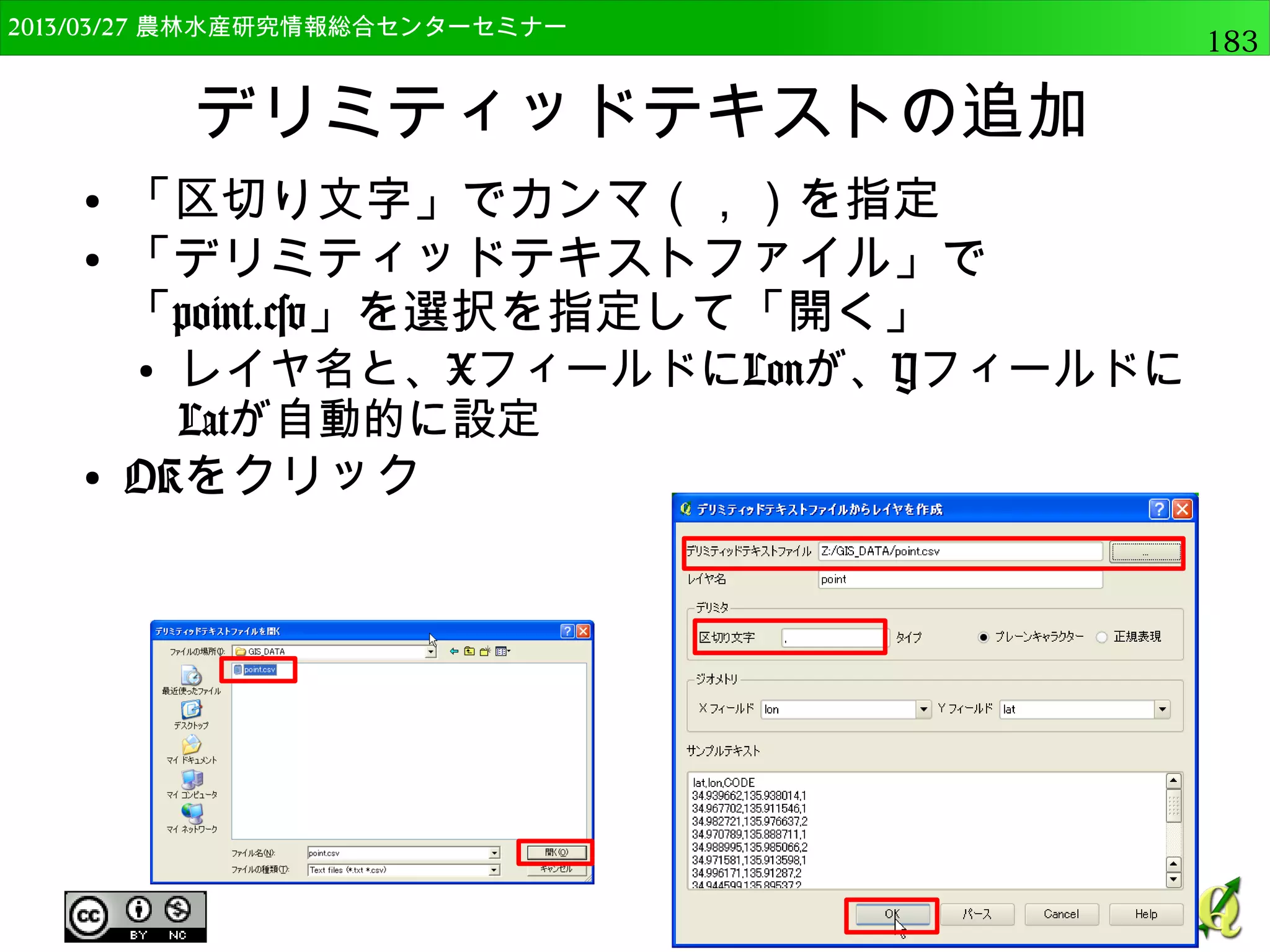
テーブル結合 ● ベクタレイヤの追加で”landuse_code.csv”を開く ● レイヤに”landuse_code”が追加される
78.
2014/09/02 農林水産研究情報総合センター QGIS中級78
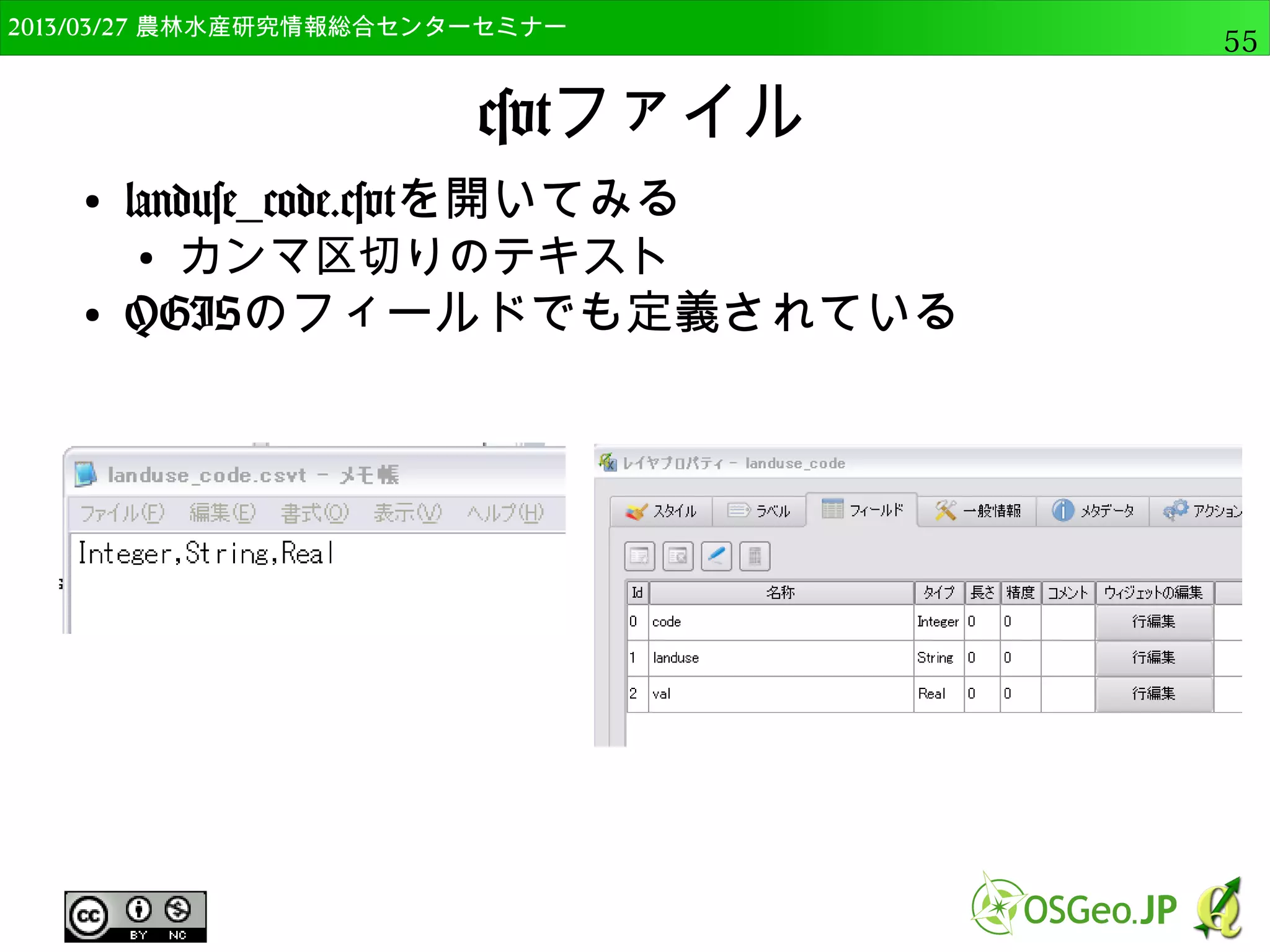
csvtファイル ● csvファイルのデータは文字列として認識される ● ファイル名が同じで拡張子を”csvt”としたファイ ルを作ると,データ型を定義できる ● 文字形 → String ● 整数型 → Integer ● 実数型 → Real
79.
2014/09/02 農林水産研究情報総合センター QGIS中級79
csvtファイル ● landuse_code.csvtを開いてみる ● カンマ区切りのテキスト ● QGISのフィールドでも定義されている
80.
2014/09/02 農林水産研究情報総合センター QGIS中級80
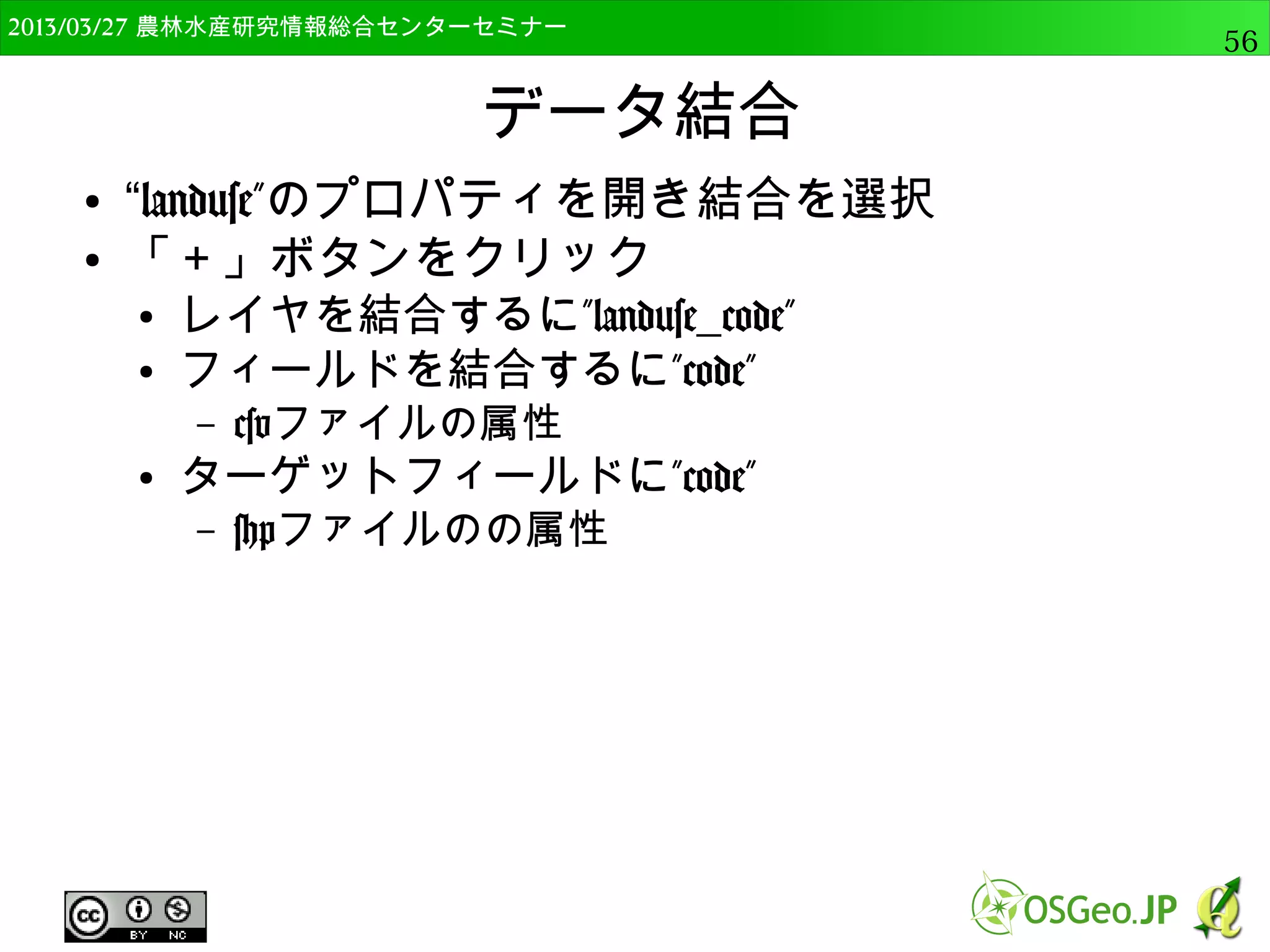
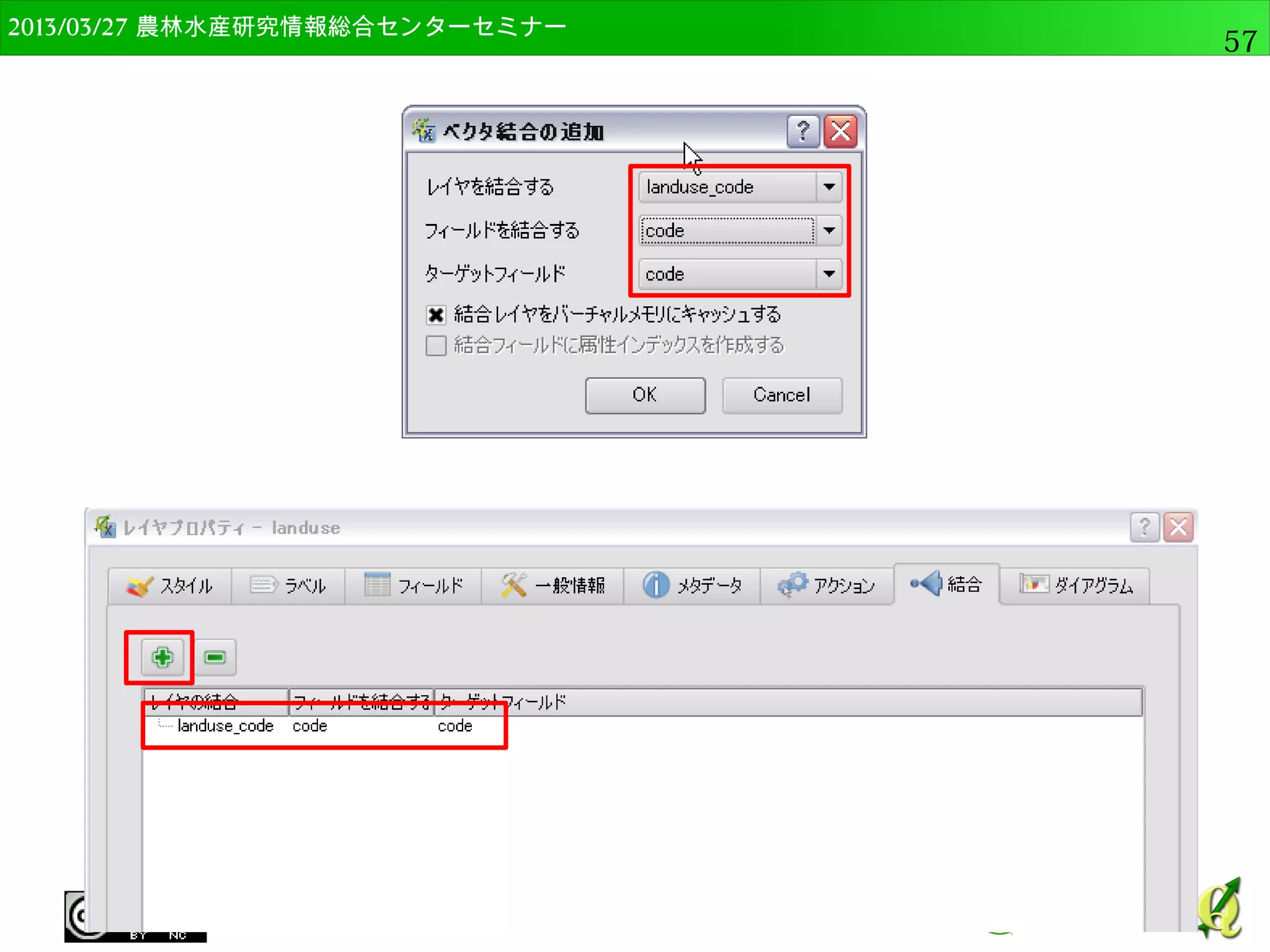
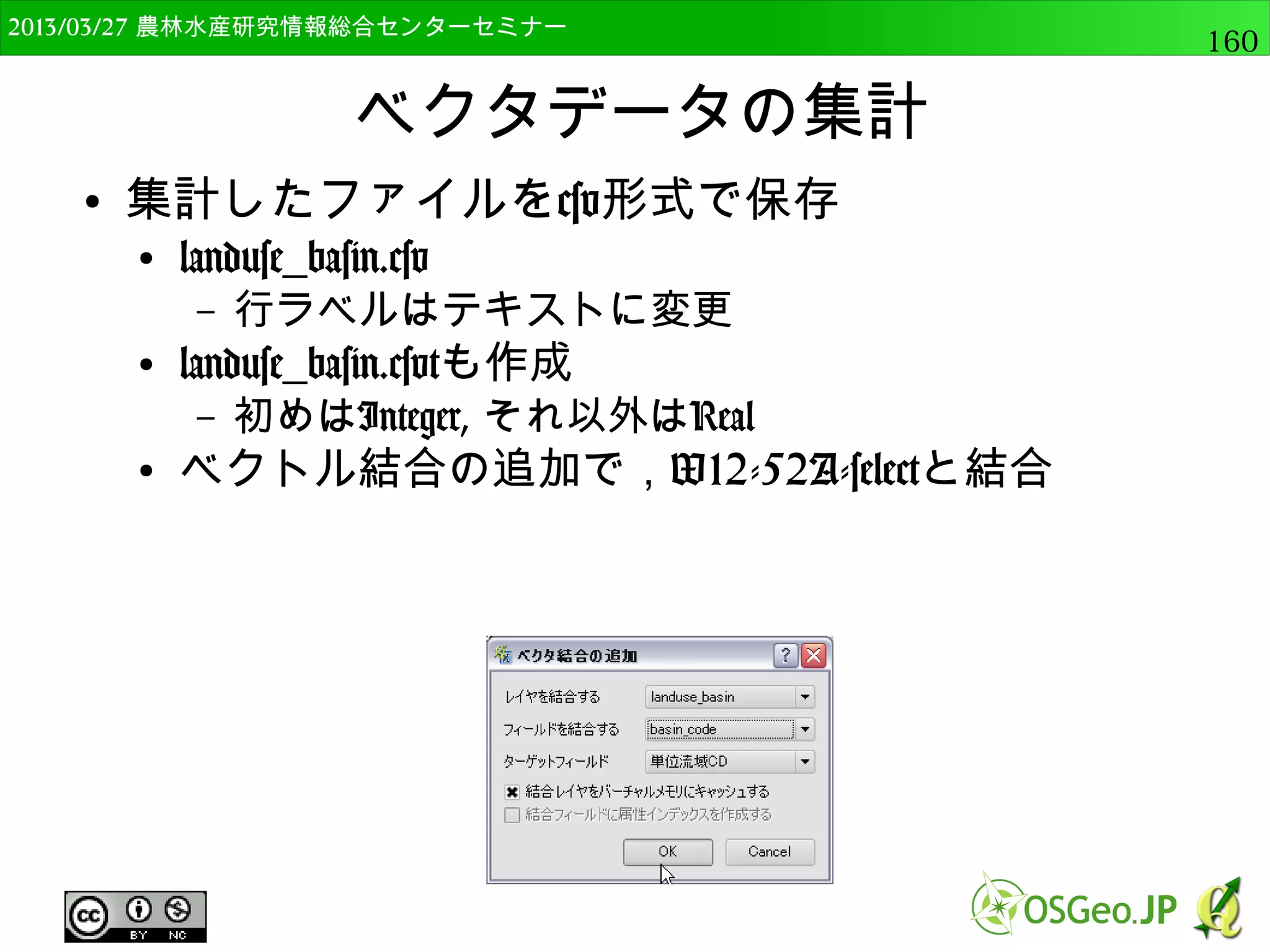
データ結合 ● “landuse”のプロパティを開き結合を選択 ● 「+」ボタンをクリック ● “結合するレイヤ”に”landuse_code” ● “結合フィールド”に”code” – csvファイルの属性 ● “ターゲットフィールド”に"code” – shpファイルの属性
81.
2014/09/02 農林水産研究情報総合センター QGIS中級81
82.
2014/09/02 農林水産研究情報総合センター QGIS中級82
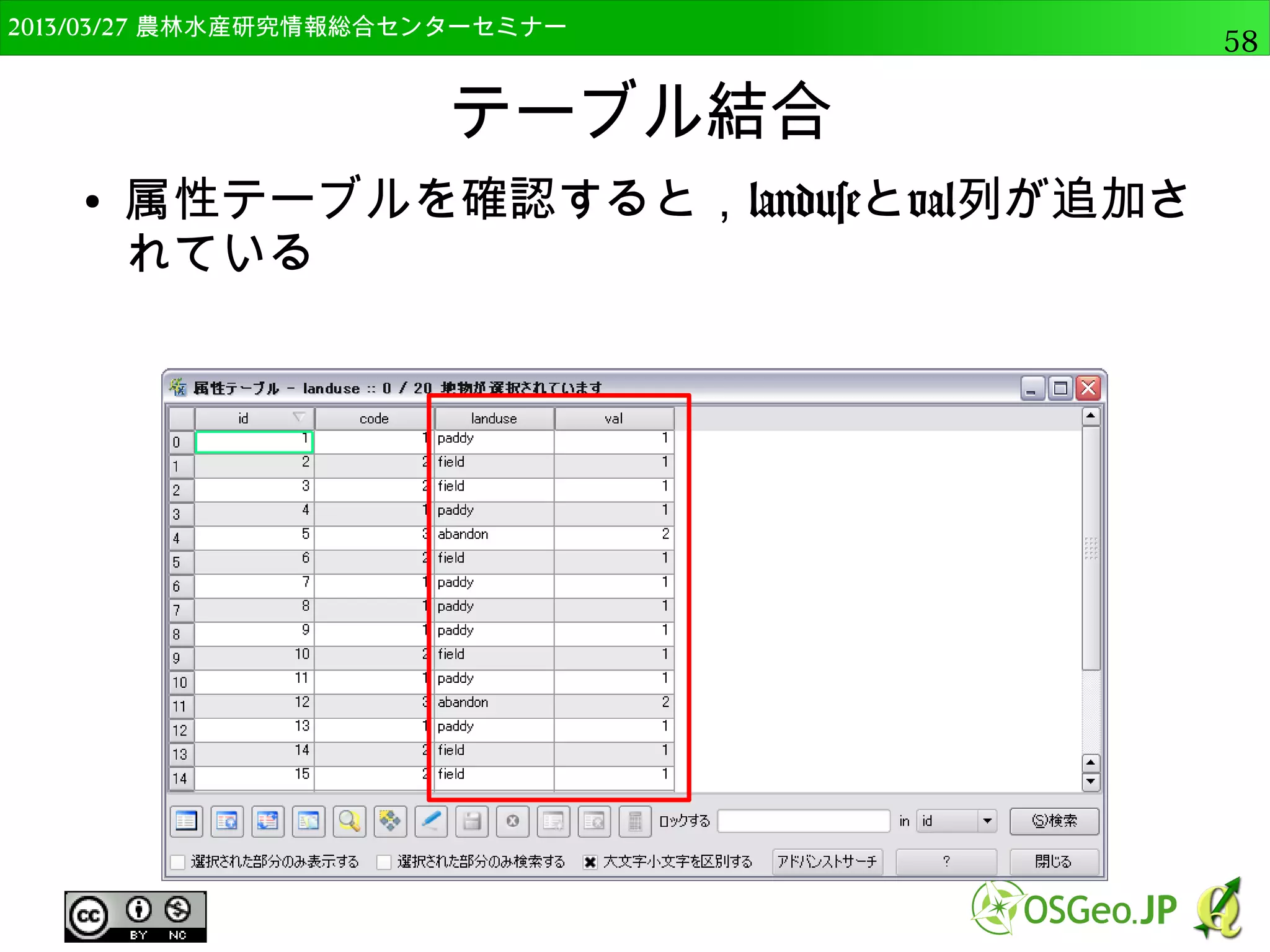
テーブル結合 ● 属性テーブルを確認すると,landuseとval列が追 加されている
83.
2014/09/02 農林水産研究情報総合センター QGIS中級83
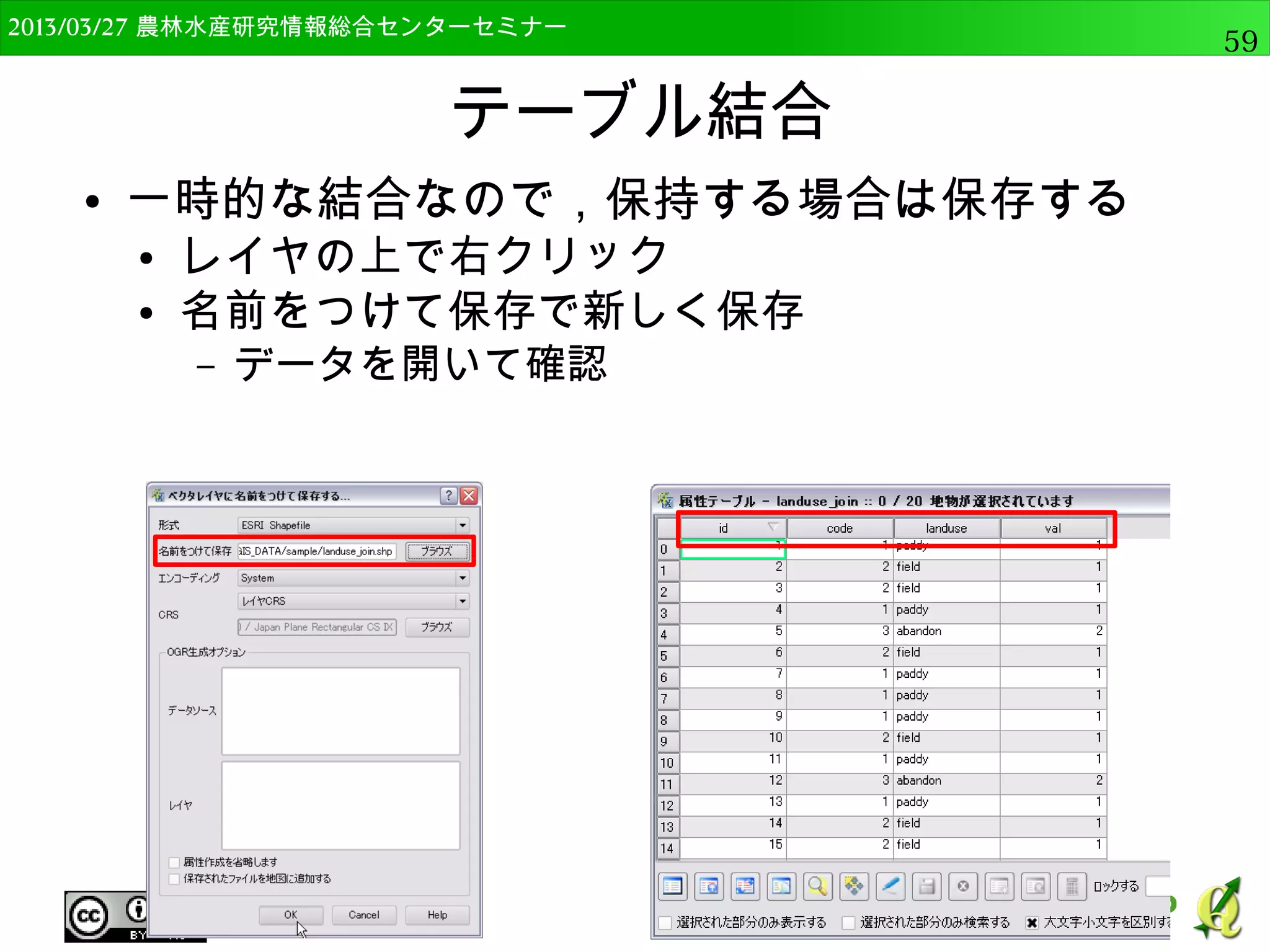
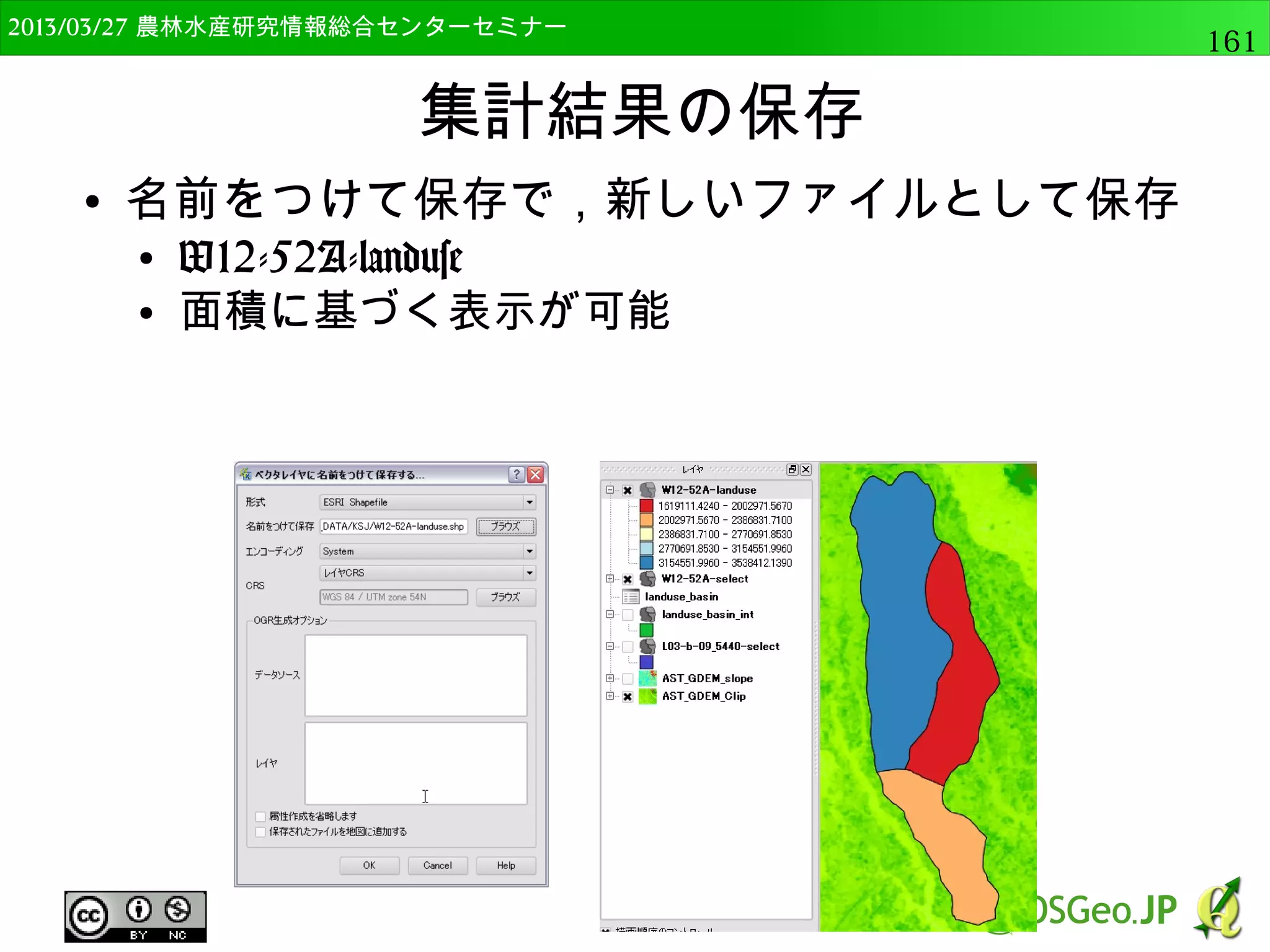
テーブル結合 ● 一時的な結合なので,保持する場合は保存する ● レイヤの上で右クリック ● 名前をつけて保存で新しく保存 – データを開いて確認
84.
2014/09/02 農林水産研究情報総合センター QGIS中級84
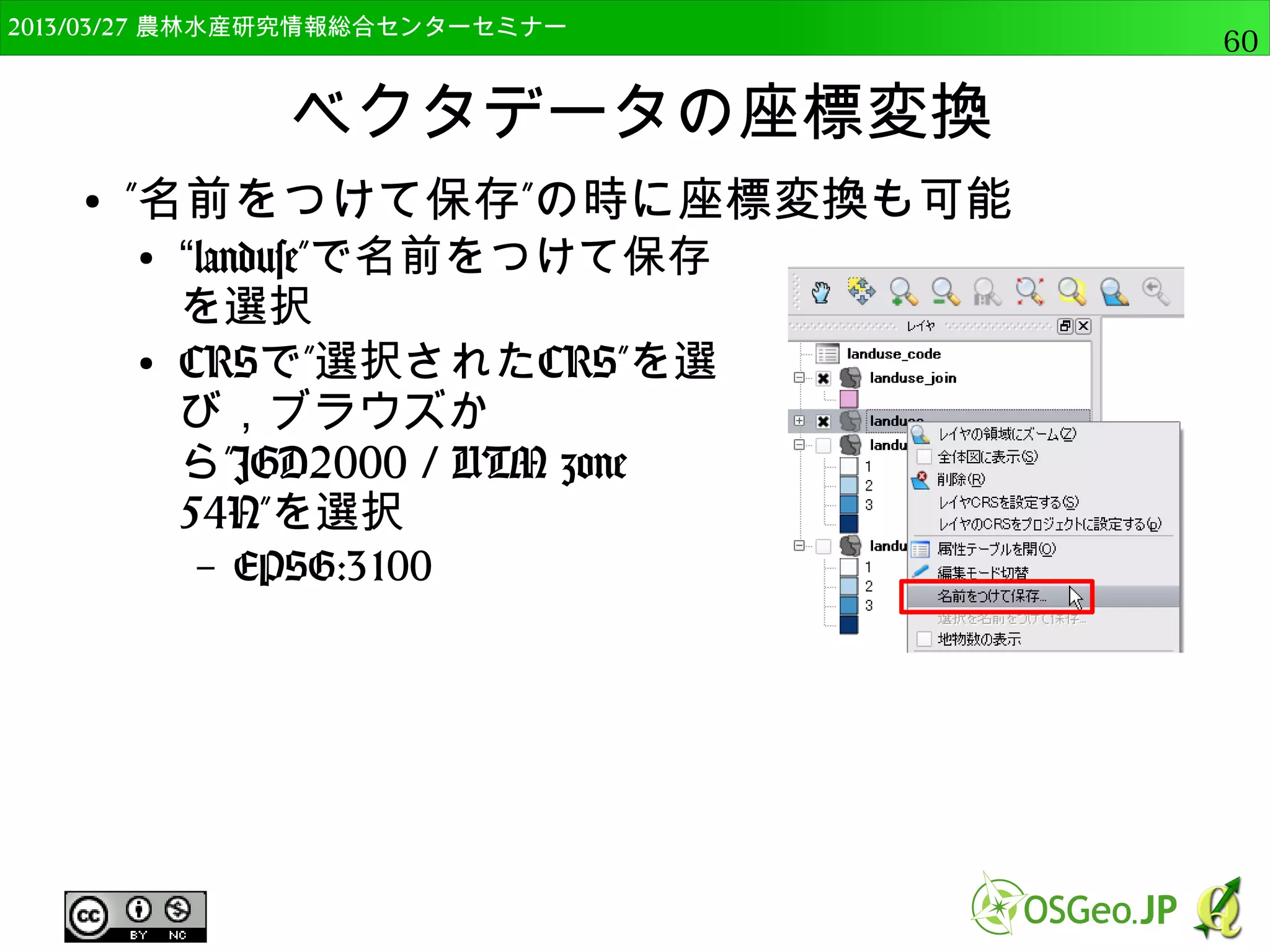
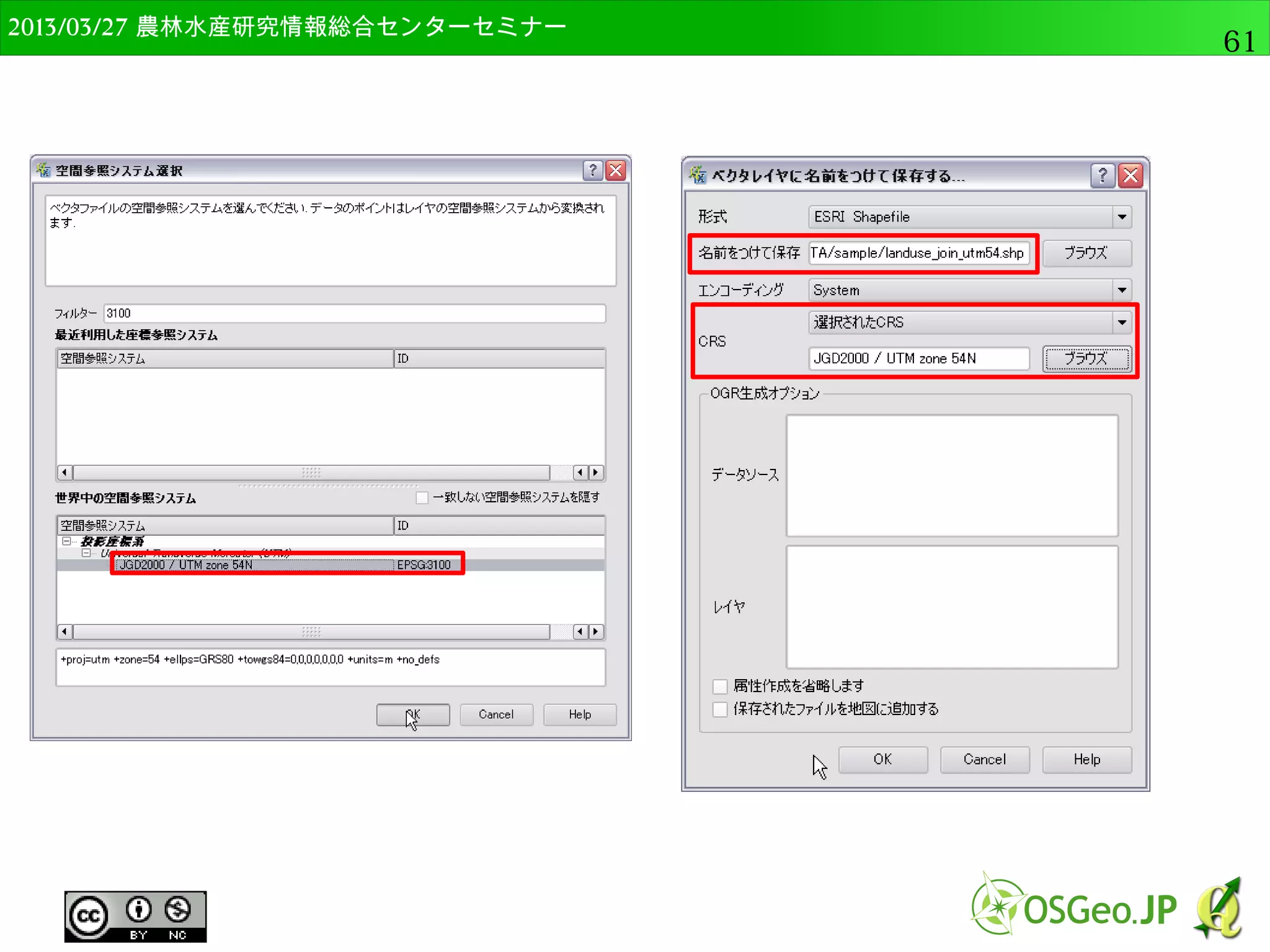
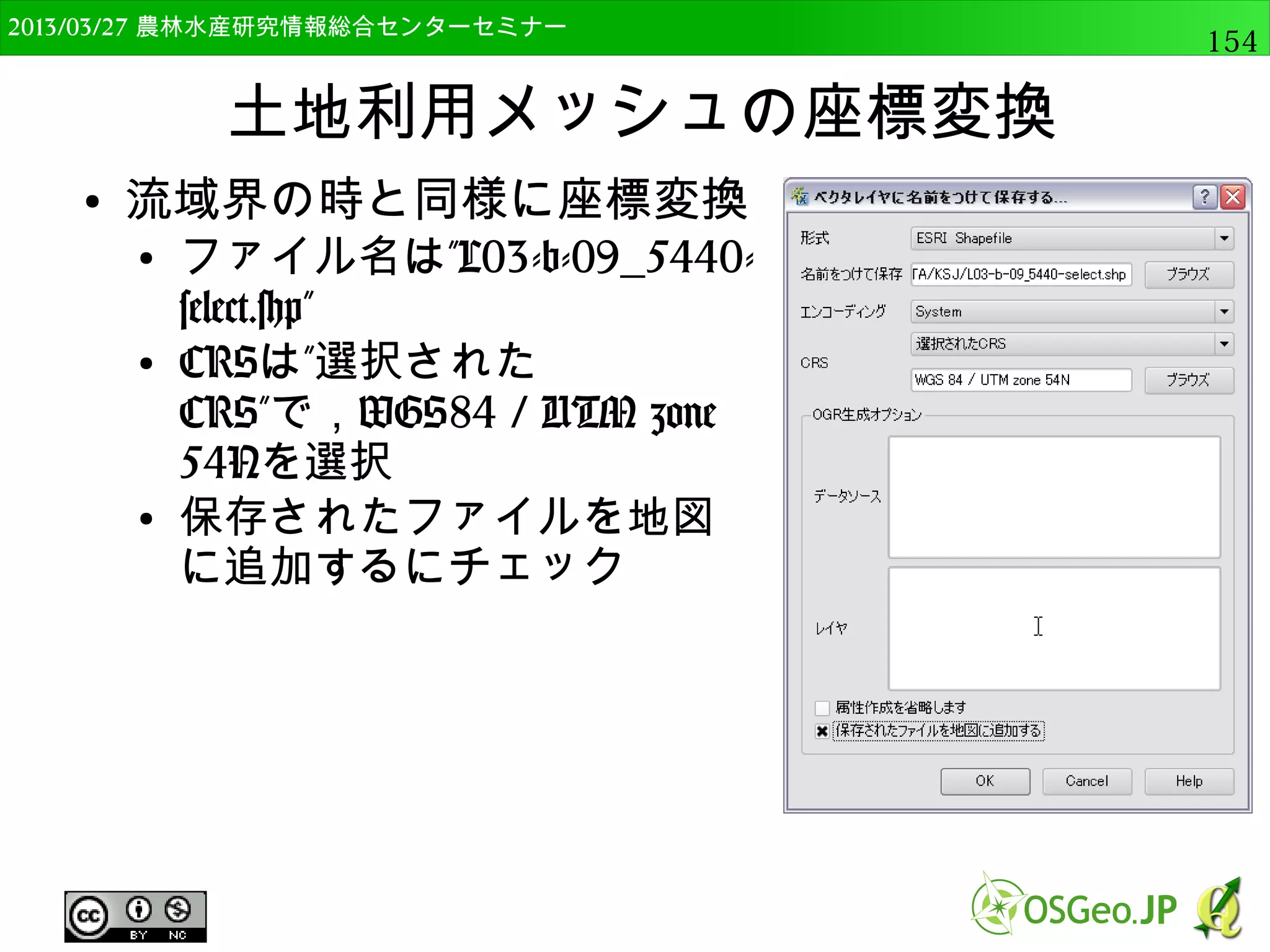
ベクタデータの座標変換 ● ”名前をつけて保存”の時に座標変換も可能 ● “landuse”で名前をつけて 保存を選択 ● CRSで”選択されたCRS”を 選び,ブラウズか ら”JGD2000 / UTM zone 54N”を選択 – EPSG:3100
85.
2014/09/02 農林水産研究情報総合センター QGIS中級85
86.
2014/09/02 農林水産研究情報総合センター QGIS中級86
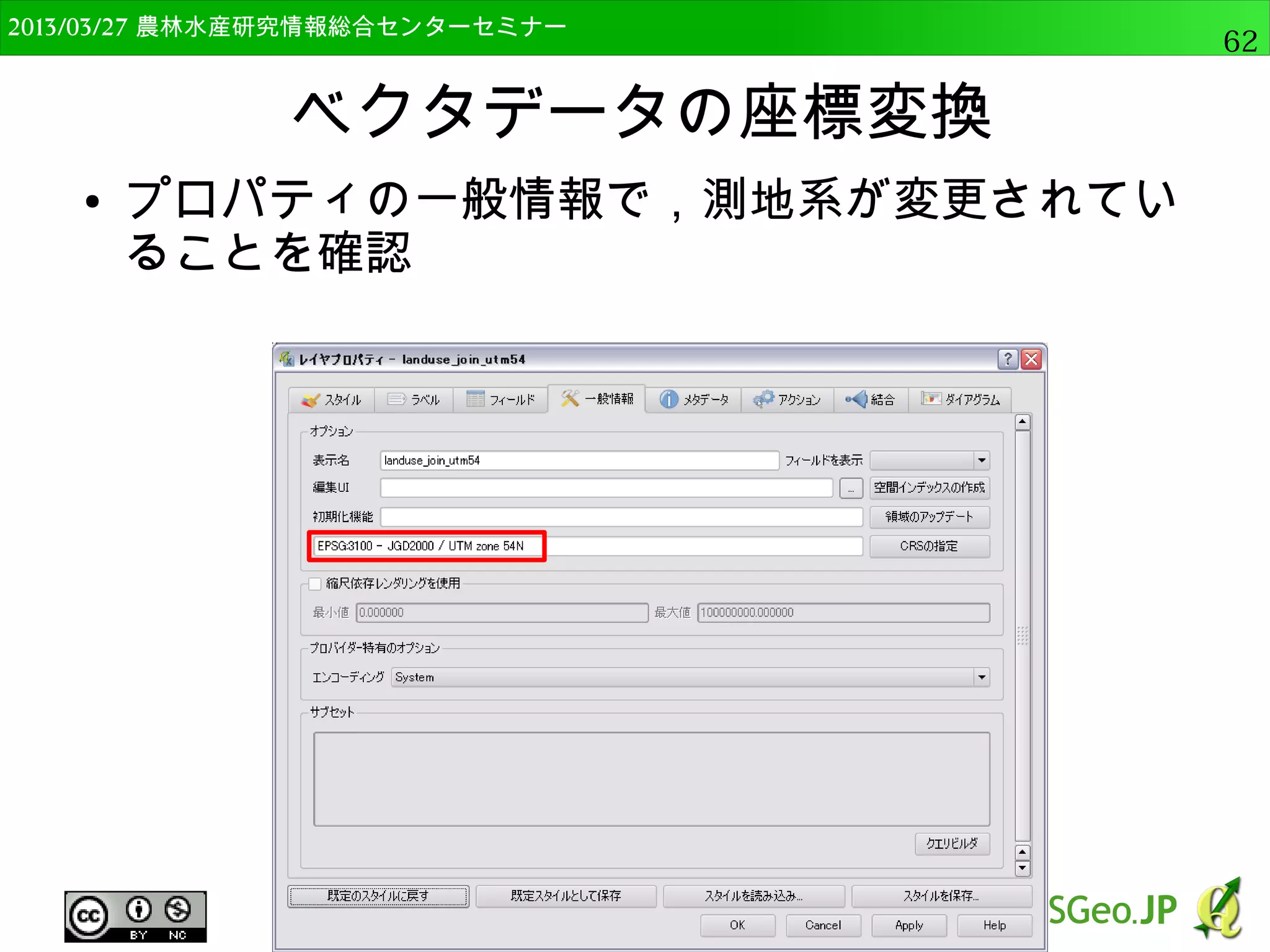
ベクタデータの座標変換 ● プロパティの一般情報で,測地系が変更されてい ることを確認
87.
2014/09/02 農林水産研究情報総合センター QGIS中級87
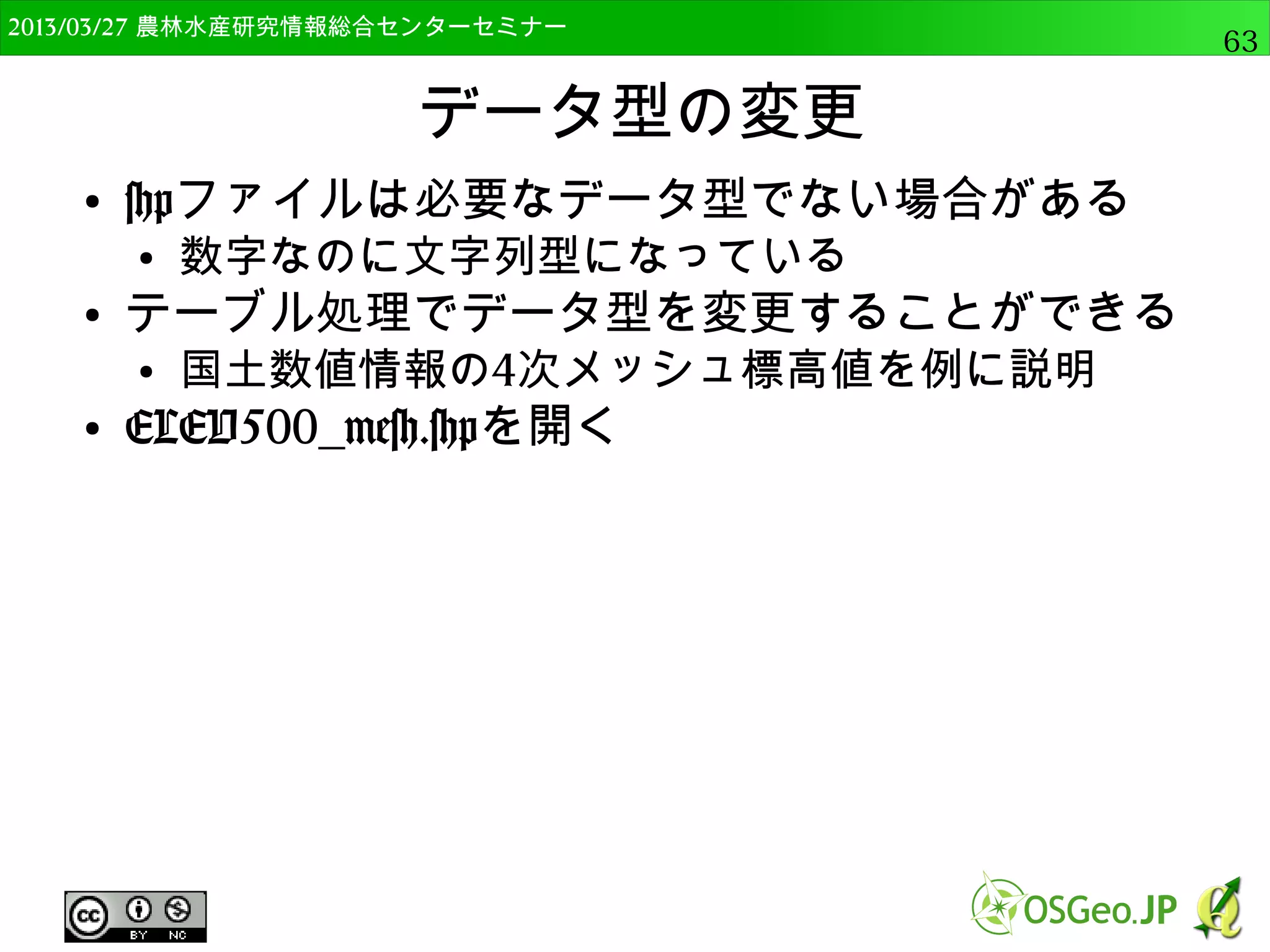
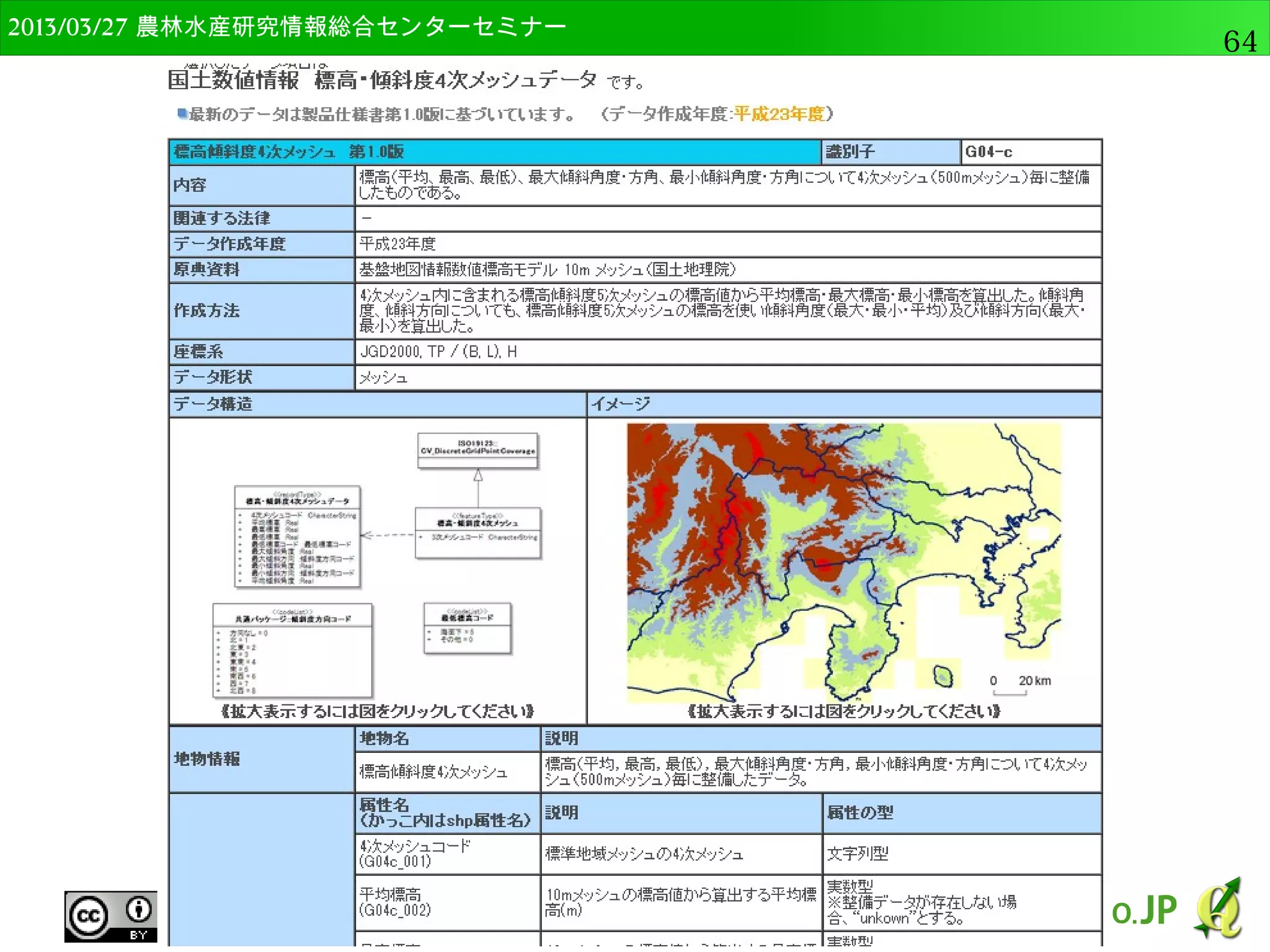
データ型の変更 ● shpファイルは必要なデータ型でない場合がある ● 数字なのに文字列型になっている ● テーブル処理でデータ型を変更することができる ● 国土数値情報の4次メッシュ標高値を例に説明 ● ELEV500_mesh.shpを開く
88.
2014/09/02 農林水産研究情報総合センター QGIS中級88
89.
2014/09/02 農林水産研究情報総合センター QGIS中級89
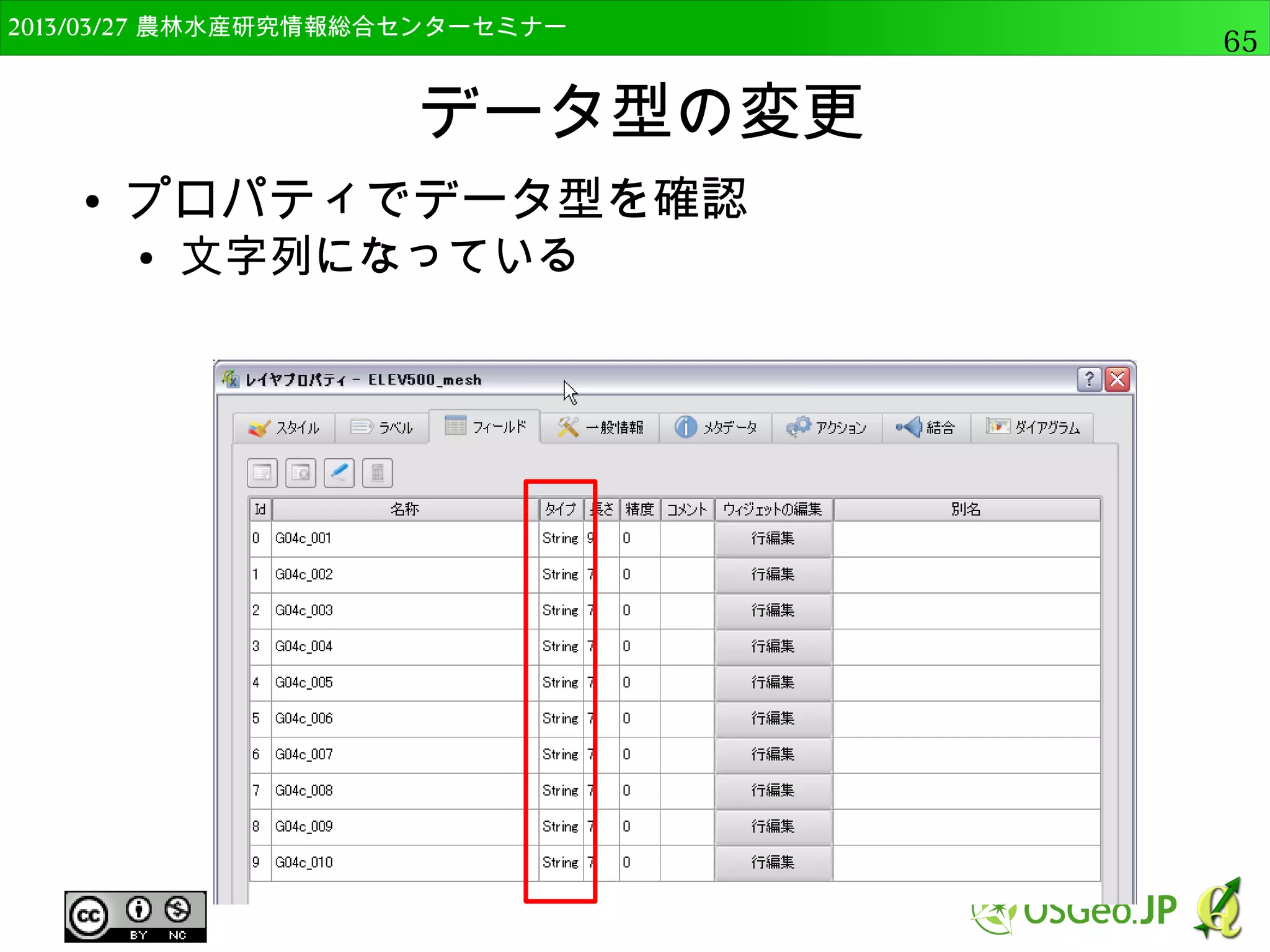
データ型の変更 ● プロパティでデータ型を確認 ● 文字列になっている
90.
2014/09/02 農林水産研究情報総合センター QGIS中級90
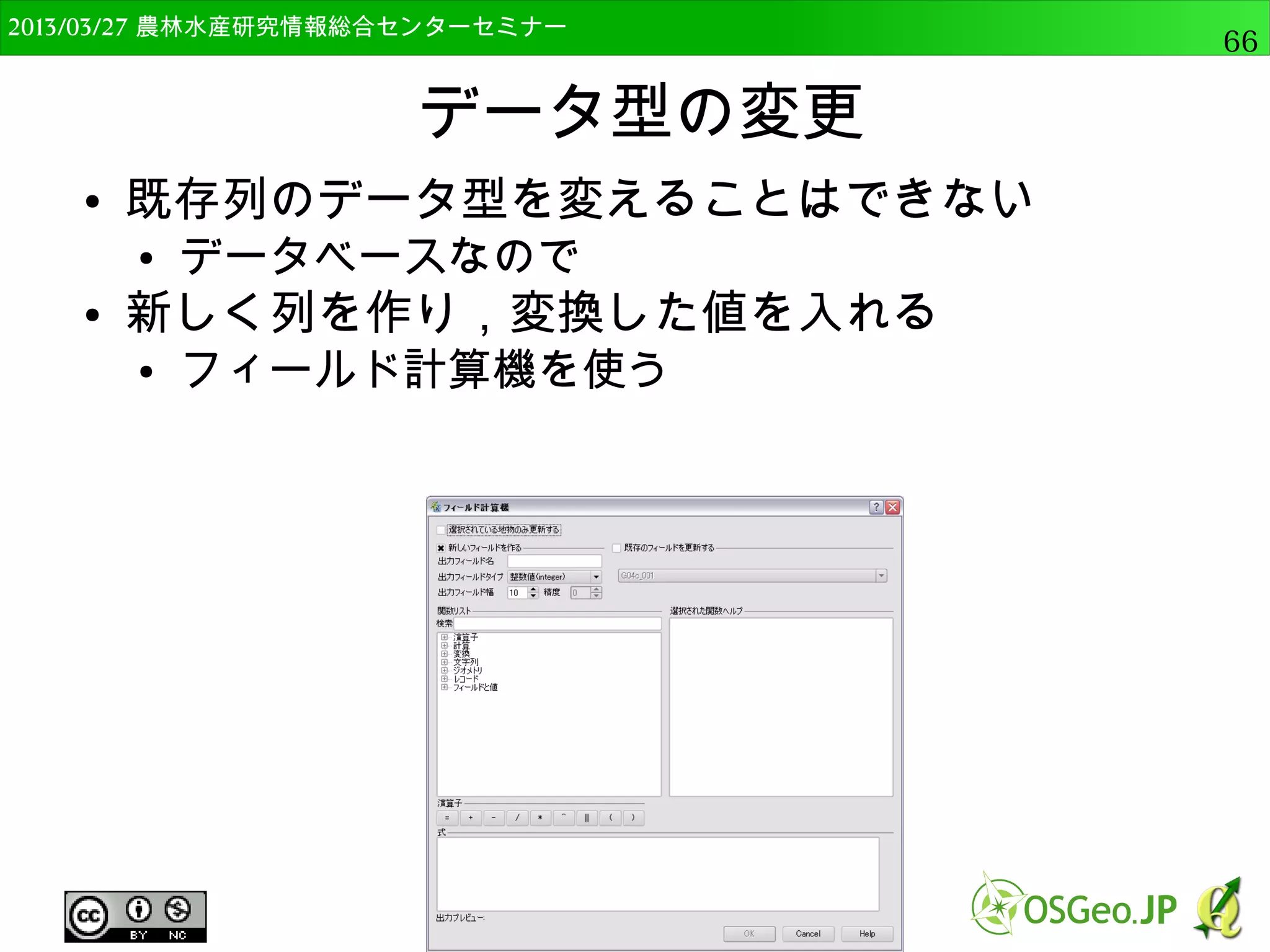
データ型の変更 ● 既存列のデータ型を変えることはできない ● データベースなので ● 新しく列を作り変換した値を入れる ● フィールド計算機を使う
91.
2014/09/02 農林水産研究情報総合センター QGIS中級91
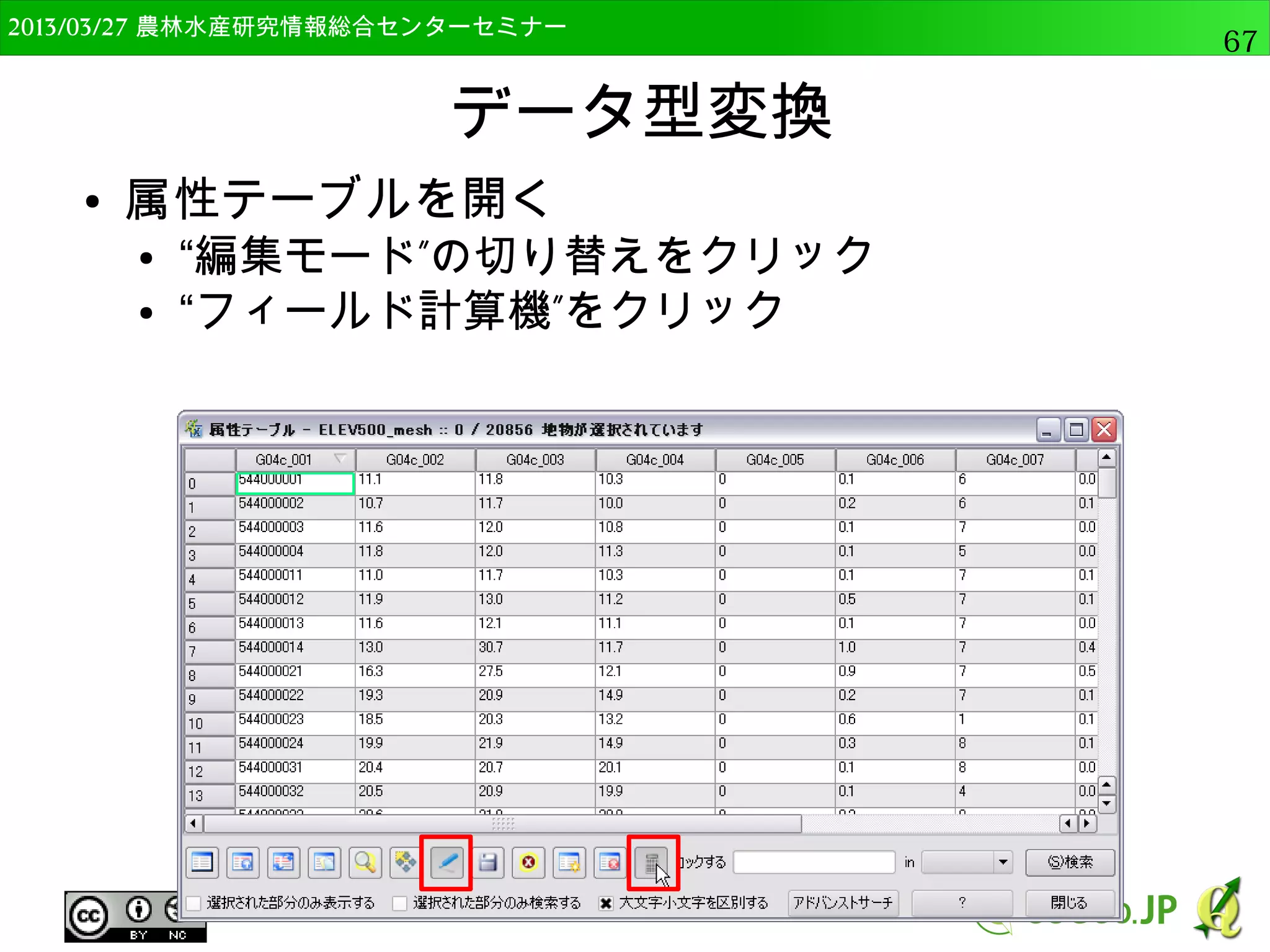
データ型変換 ● 属性テーブルを開く ● “編集モード”の切り替えをクリック ● “フィールド計算機”をクリック
92.
2014/09/02 農林水産研究情報総合センター QGIS中級92
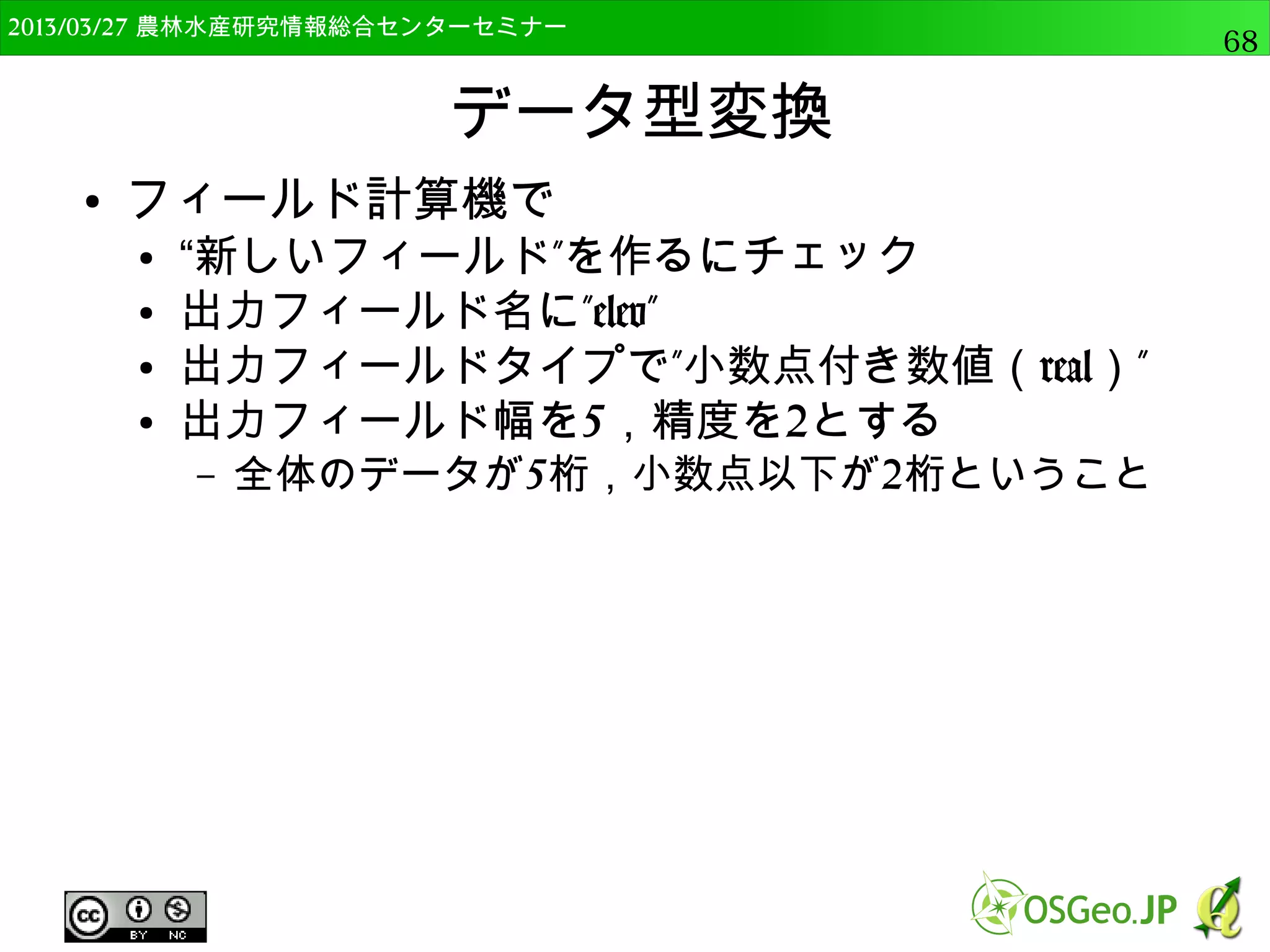
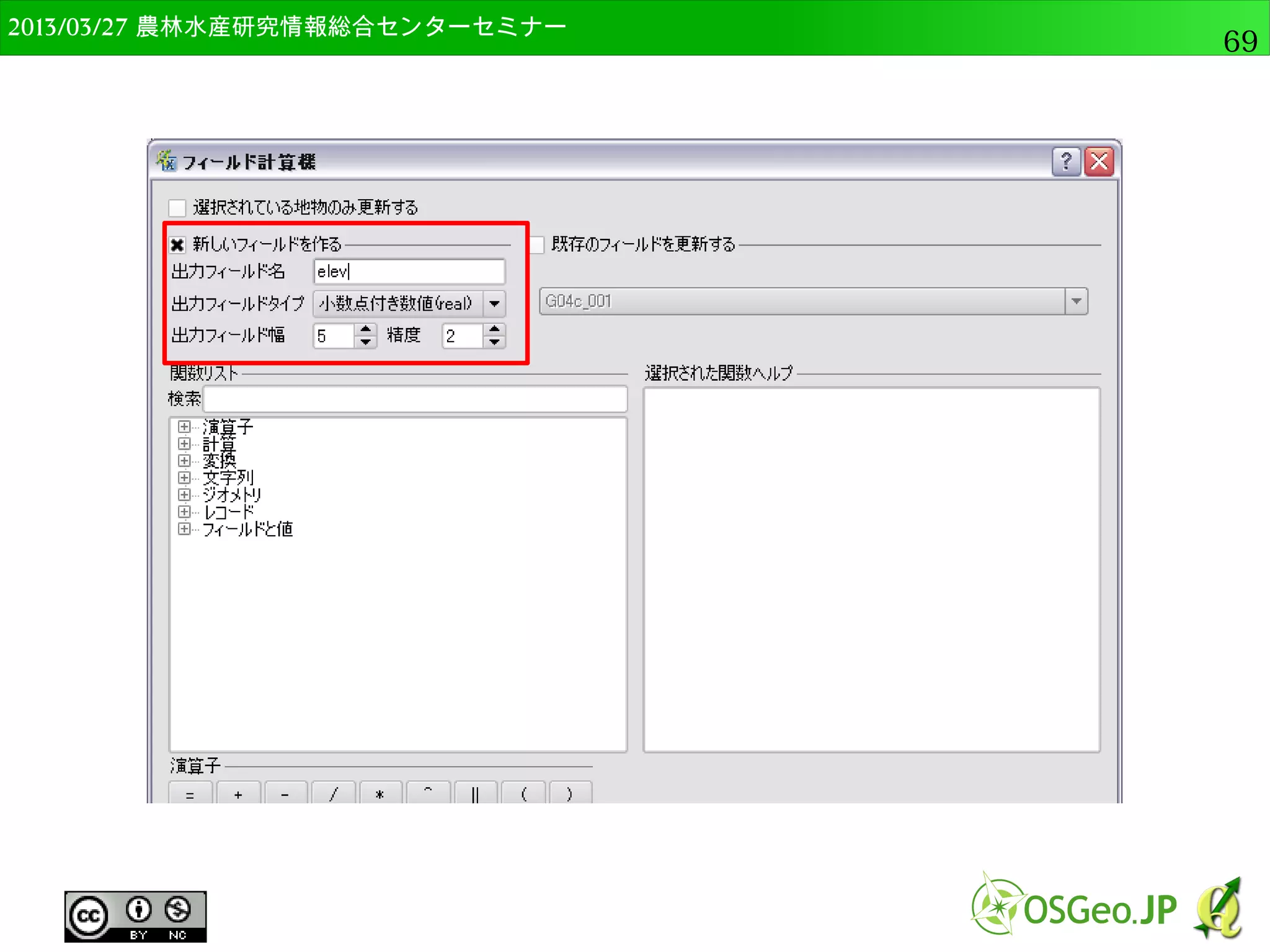
データ型変換 ● フィールド計算機で ● “新しいフィールド”を作るにチェック ● 出力フィールド名に”elev” ● 出力フィールドタイプで”小数点付き数値(real)” ● 出力フィールド幅を5,精度を2とする – 全体のデータが5桁,小数点以下が2桁ということ
93.
2014/09/02 農林水産研究情報総合センター QGIS中級93
94.
2014/09/02 農林水産研究情報総合センター QGIS中級94
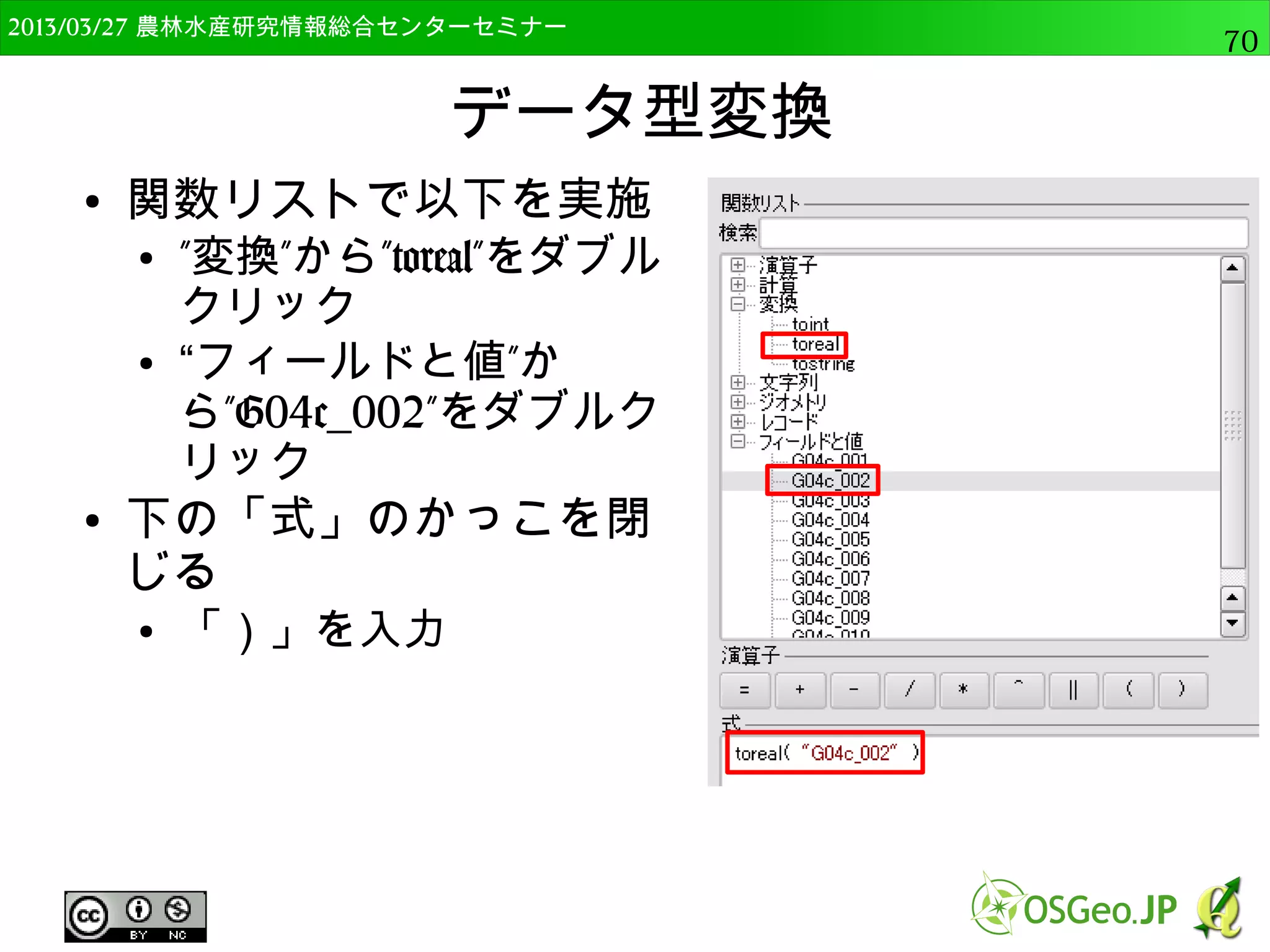
データ型変換 ● 関数リストで以下を実施 ● ”変換”から”toreal”をダ ブルクリック ● “フィールドと値”から” G04c_002”をダブルク リック ● 下の「式」のかっこを閉 じる ● 「)」を入力
95.
2014/09/02 農林水産研究情報総合センター QGIS中級95
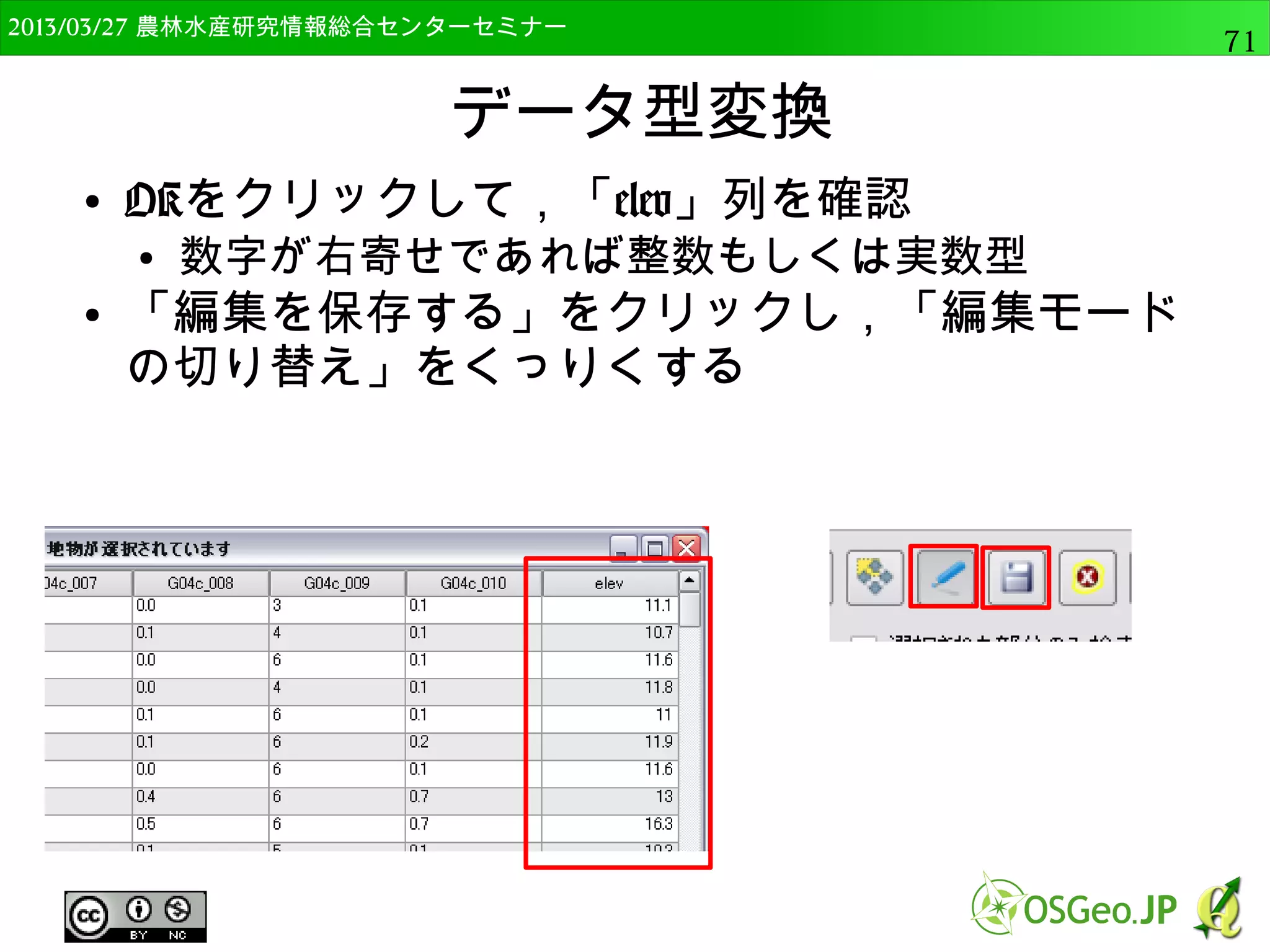
データ型変換 ● OKをクリックして,「elev」列を確認 ● 数字が右寄せであれば整数もしくは実数型 ● 「編集を保存する」をクリックし,「編集モード の切り替え」をクリックする
96.
2014/09/02 農林水産研究情報総合センター QGIS中級96
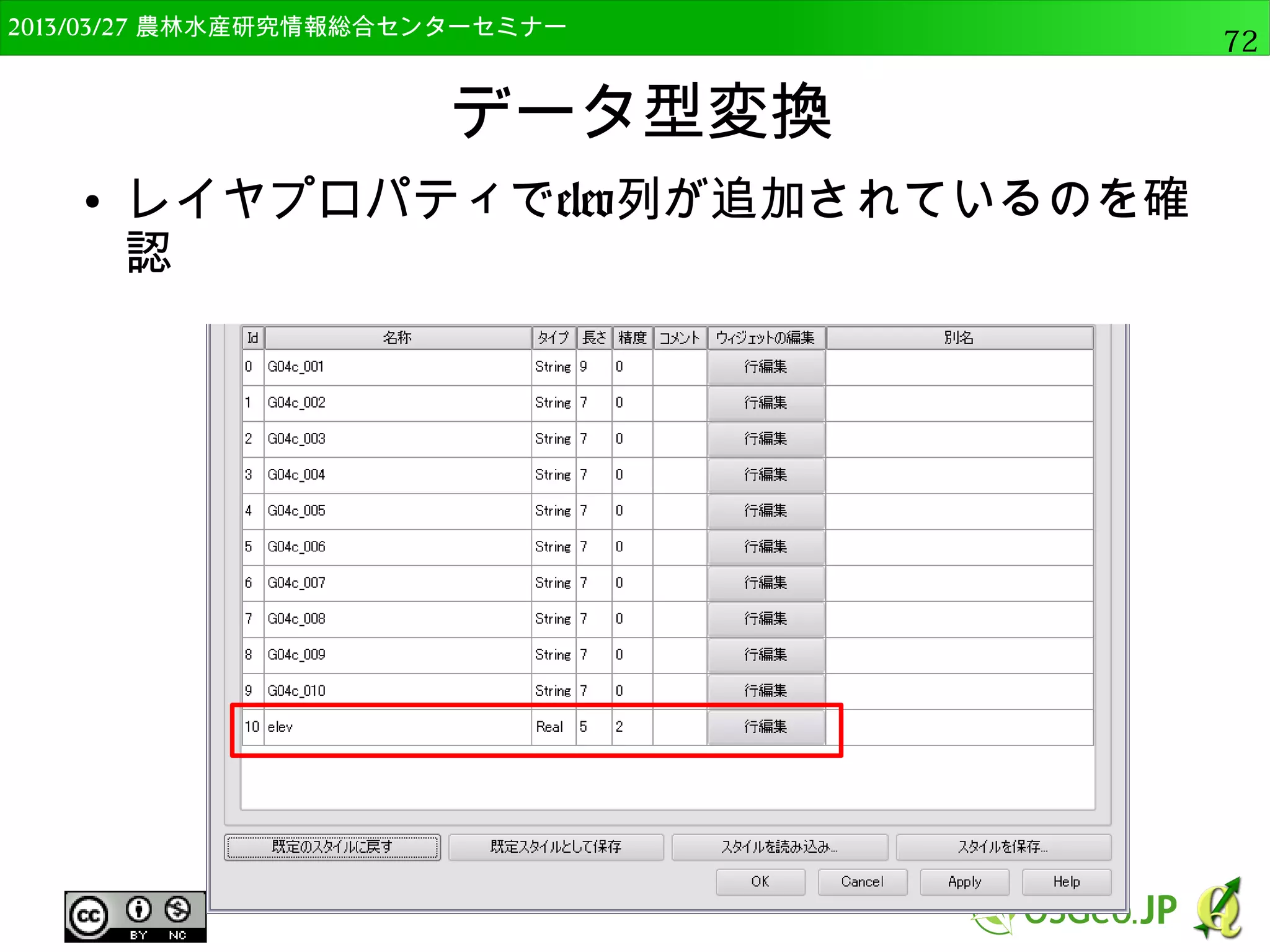
データ型変換 ● レイヤプロパティでelev列が追加されているのを 確認
97.
2014/09/02 農林水産研究情報総合センター QGIS中級97
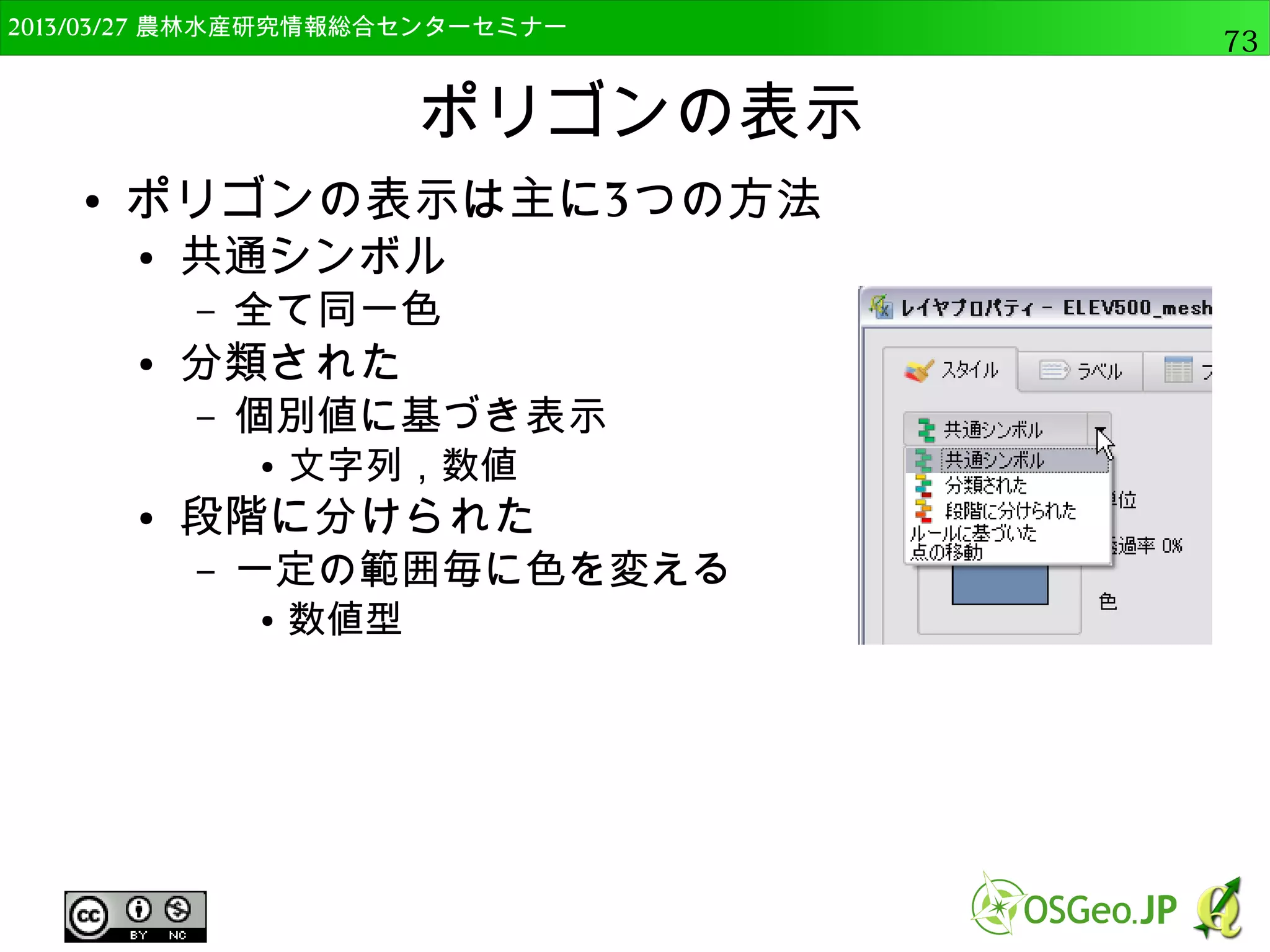
ポリゴンの表示 ● ポリゴンの表示は主に3つの 方法 ● 共通シンボル – 全て同一色 ● 分類された – 個別値に基づき表示 ● 文字列,数値 ● 段階に分けられた – 一定の範囲毎に色を変える ● 数値型
98.
2014/09/02 農林水産研究情報総合センター QGIS中級98
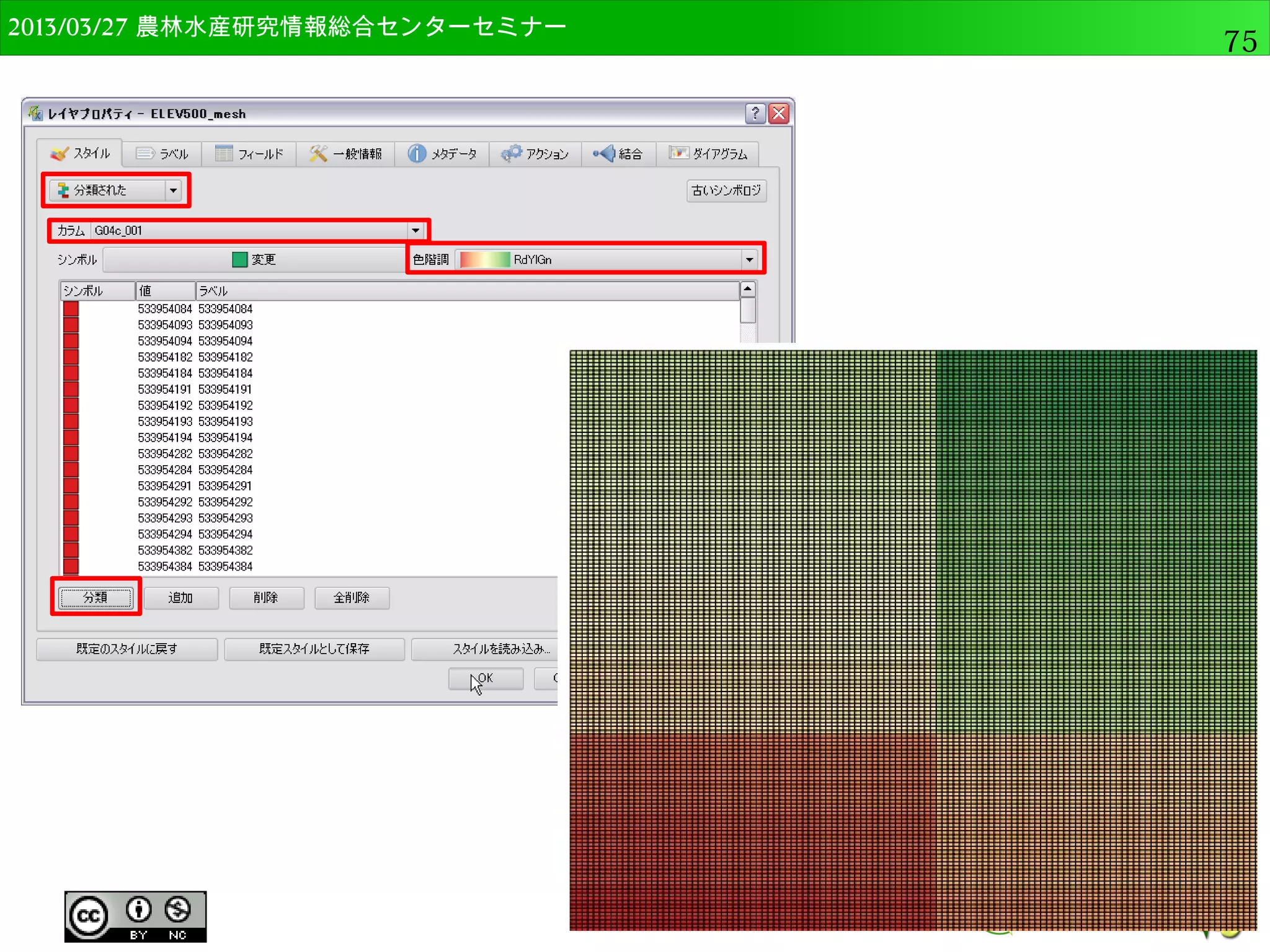
個別値の表示 ● “分類された”を選択 ● カラムで”G04c_001”を選択 ● 標準地域メッシュの4次メッシュ ● 色階調で任意のものを選択 ● RdYlGnを選択 ● 分類をクリック ● 個別のコードの自動的に色が割り振られる – 「クラスが多いです!」と警告が出ますが「OK」をクリック ● OKを押して確認
99.
2014/09/02 農林水産研究情報総合センター QGIS中級99
100.
2014/09/02 農林水産研究情報総合センター QGIS中級100
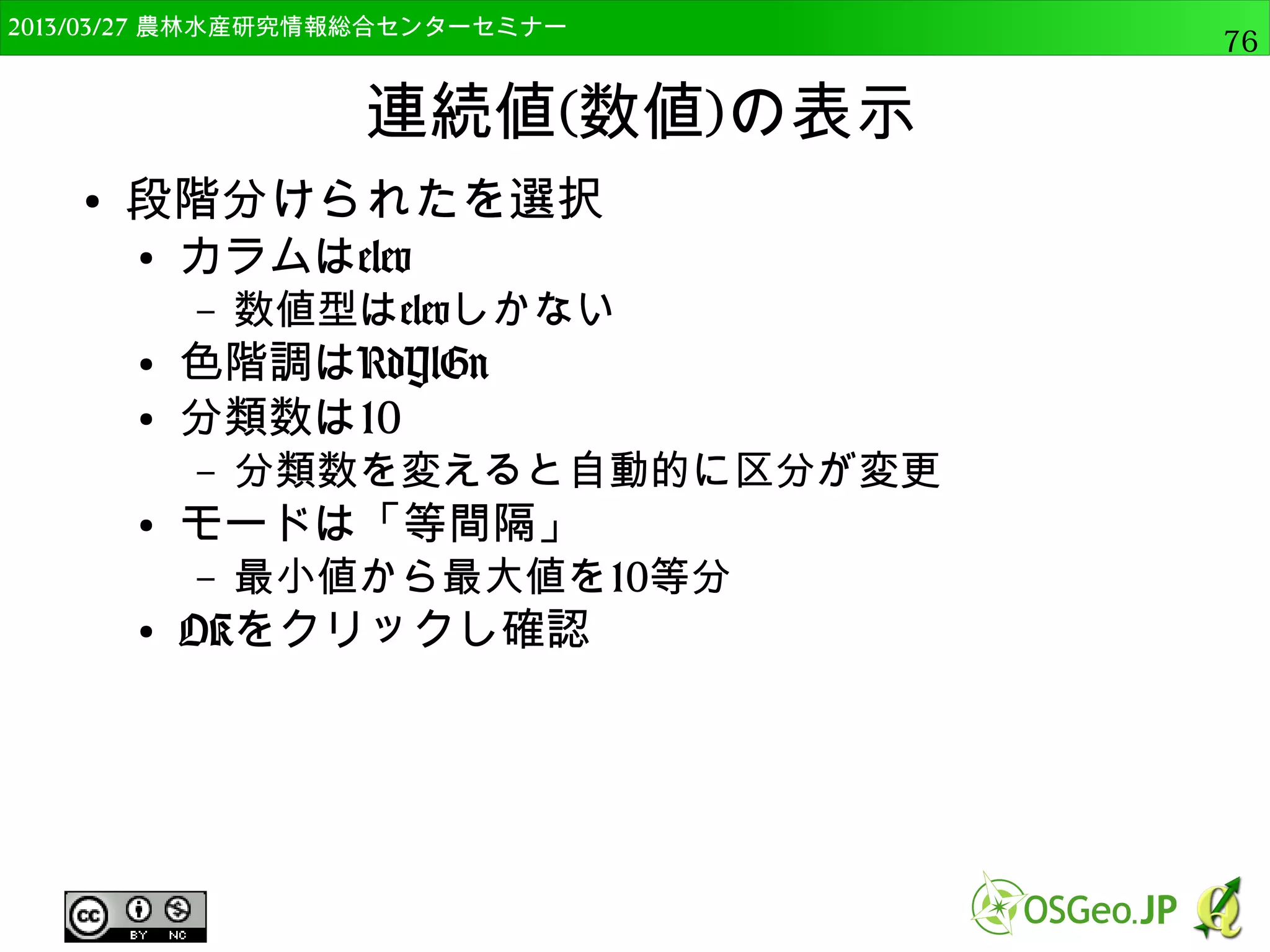
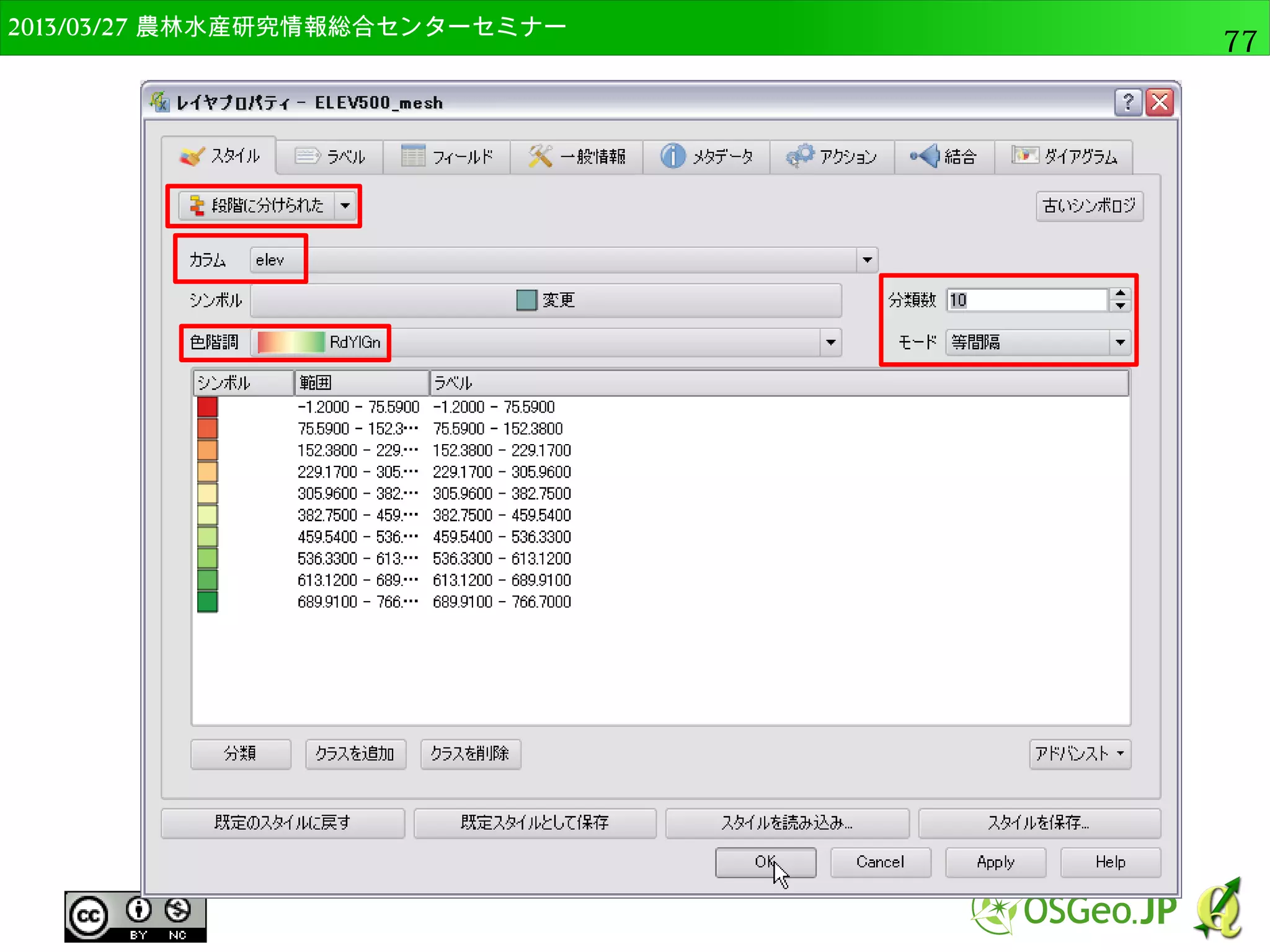
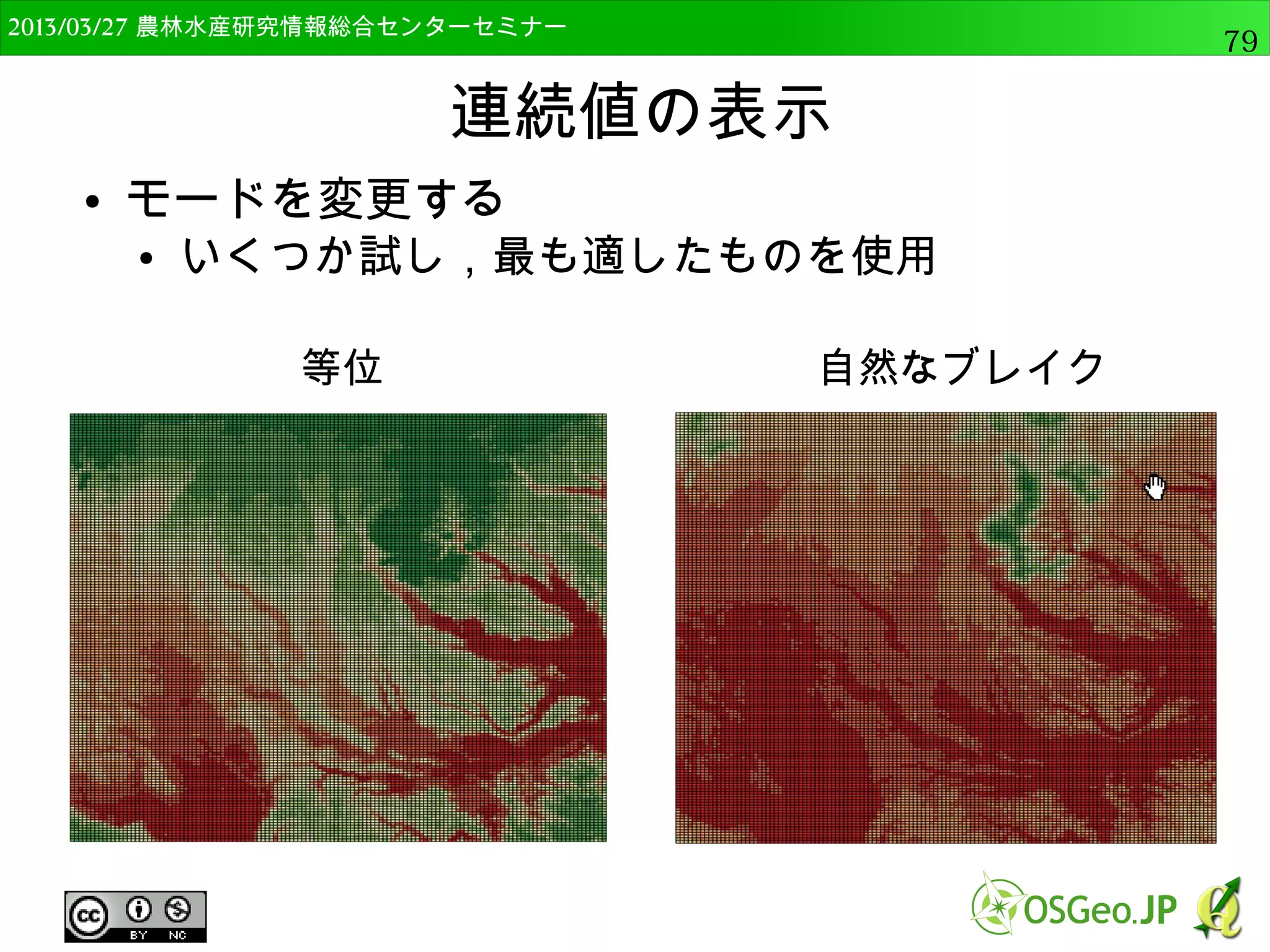
連続値(数値)の表示 ● “段階に分けられた”を選択 ● カラムはelev – 数値型はelevしかない ● 色階調はRdYlGn ● 分類数は10 – 分類数を変えると自動的に区分が変更 ● モードは「等間隔」 – 最小値から最大値を10等分 ● OKをクリックし確認
101.
2014/09/02 農林水産研究情報総合センター QGIS中級101
102.
2014/09/02 農林水産研究情報総合センター QGIS中級102
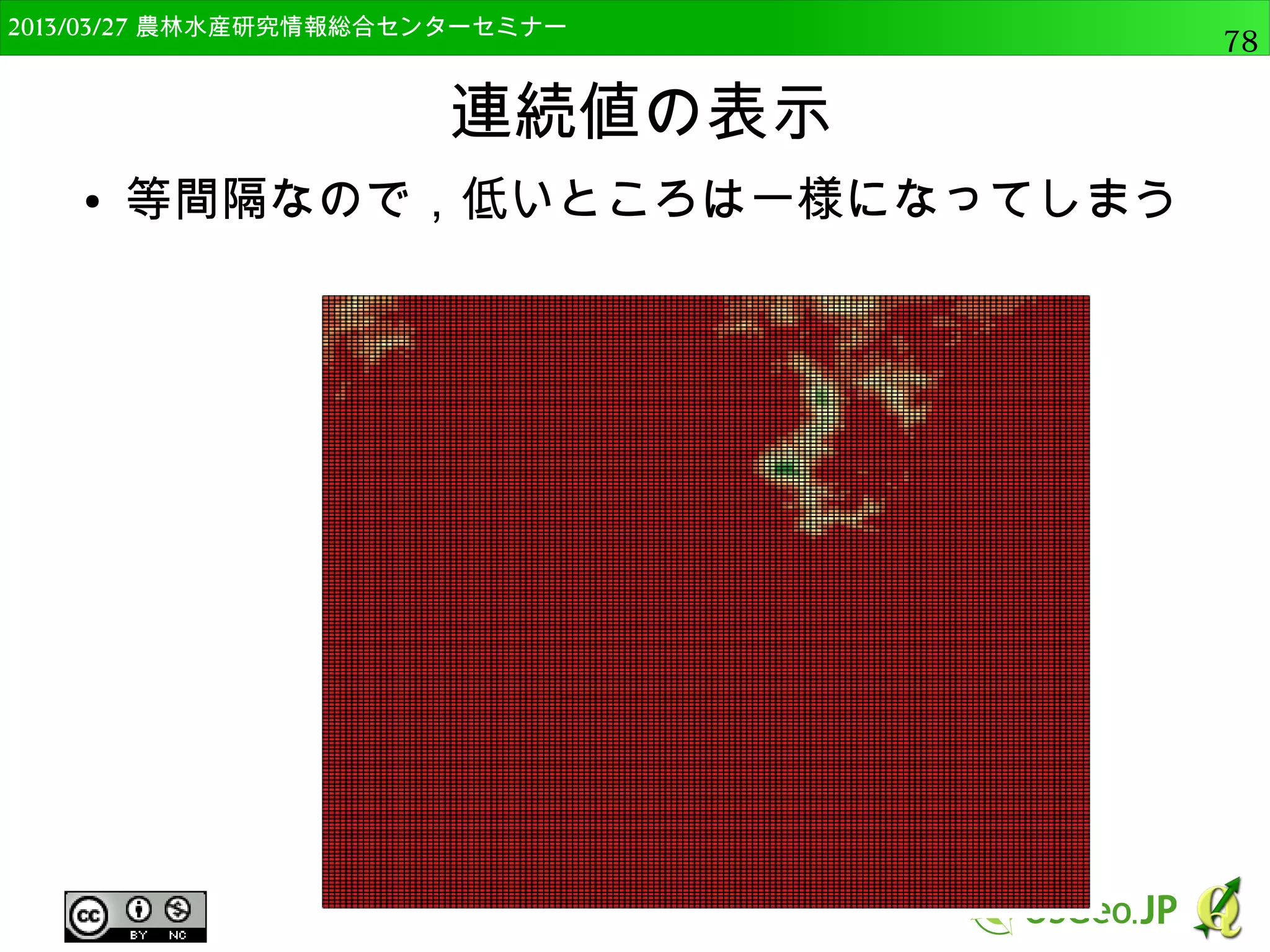
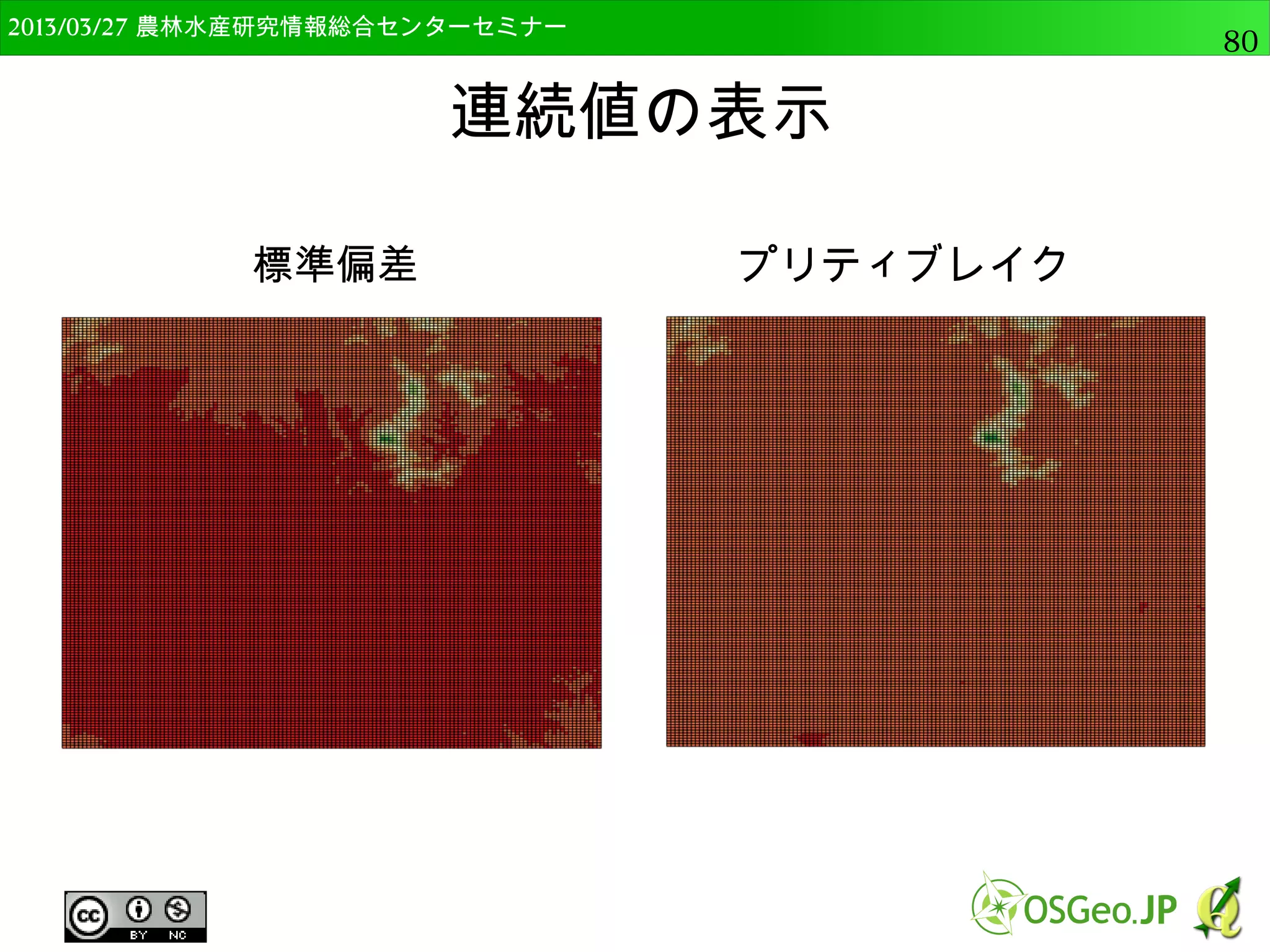
連続値の表示 ● 等間隔なので,低いところは一様になってしまう
103.
2014/09/02 農林水産研究情報総合センター QGIS中級103
連続値の表示 ● モードを変更する ● いくつか試し,最も適したものを使用 分位(等量) 自然なブレイク(Jenks)
104.
2014/09/02 農林水産研究情報総合センター QGIS中級104
連続値の表示 標準偏差プリティブレイク
105.
OSGeo財団日本支部 QGISセミナー中級105 ベクタデータの活用
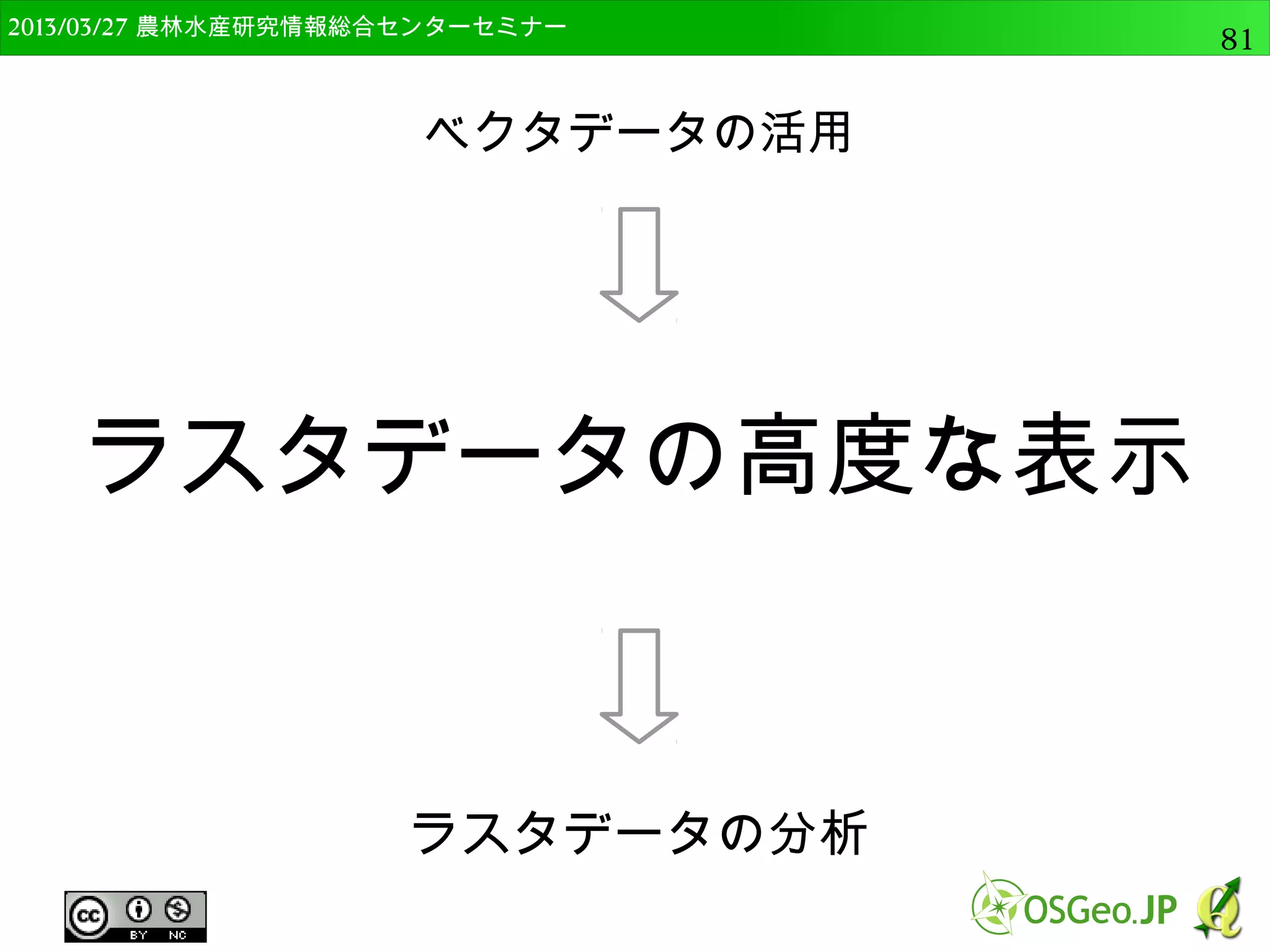
ラスタデータの高度な表示 ラスタデータの分析
106.
2014/09/02 農林水産研究情報総合センター QGIS中級106
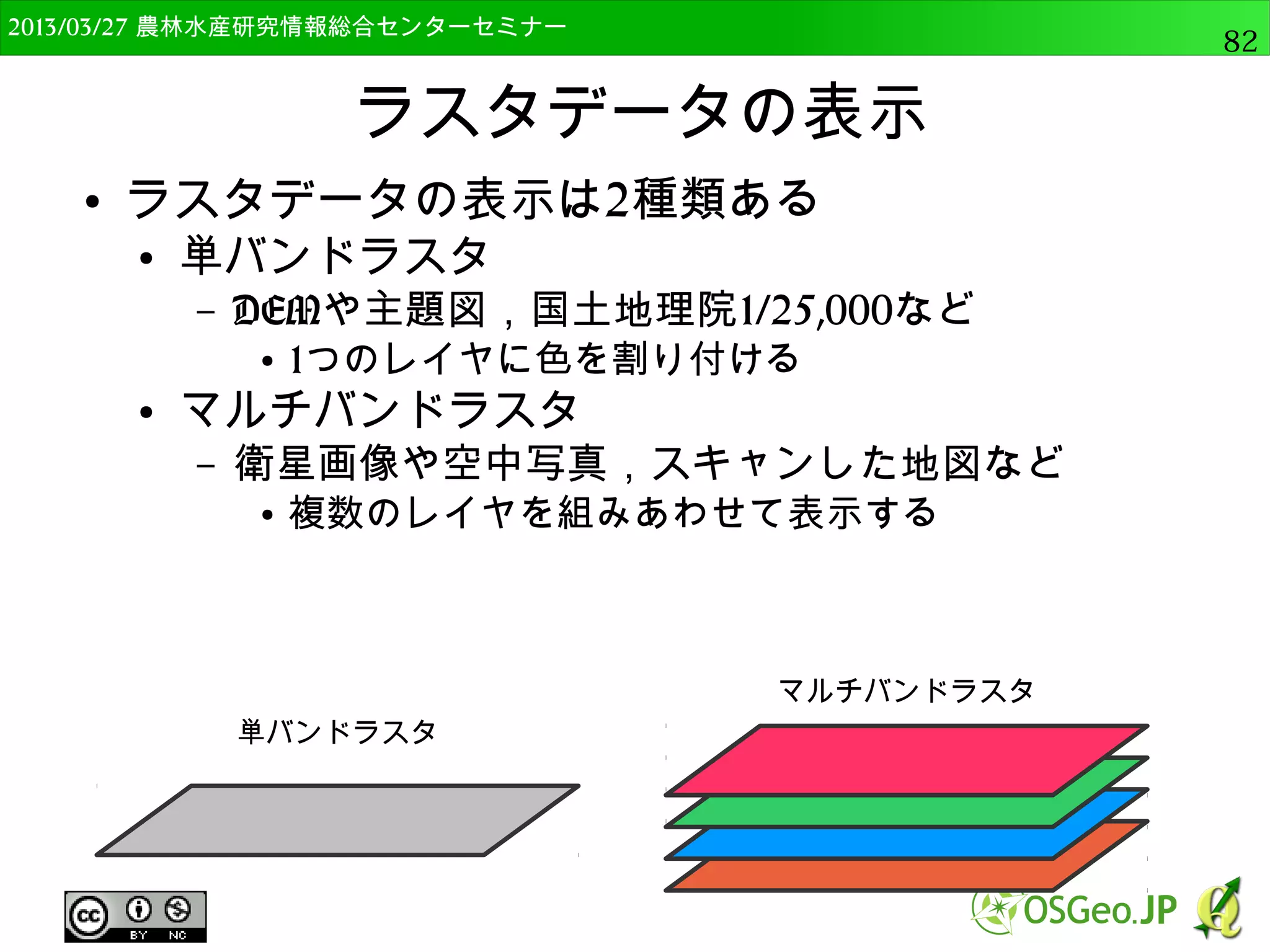
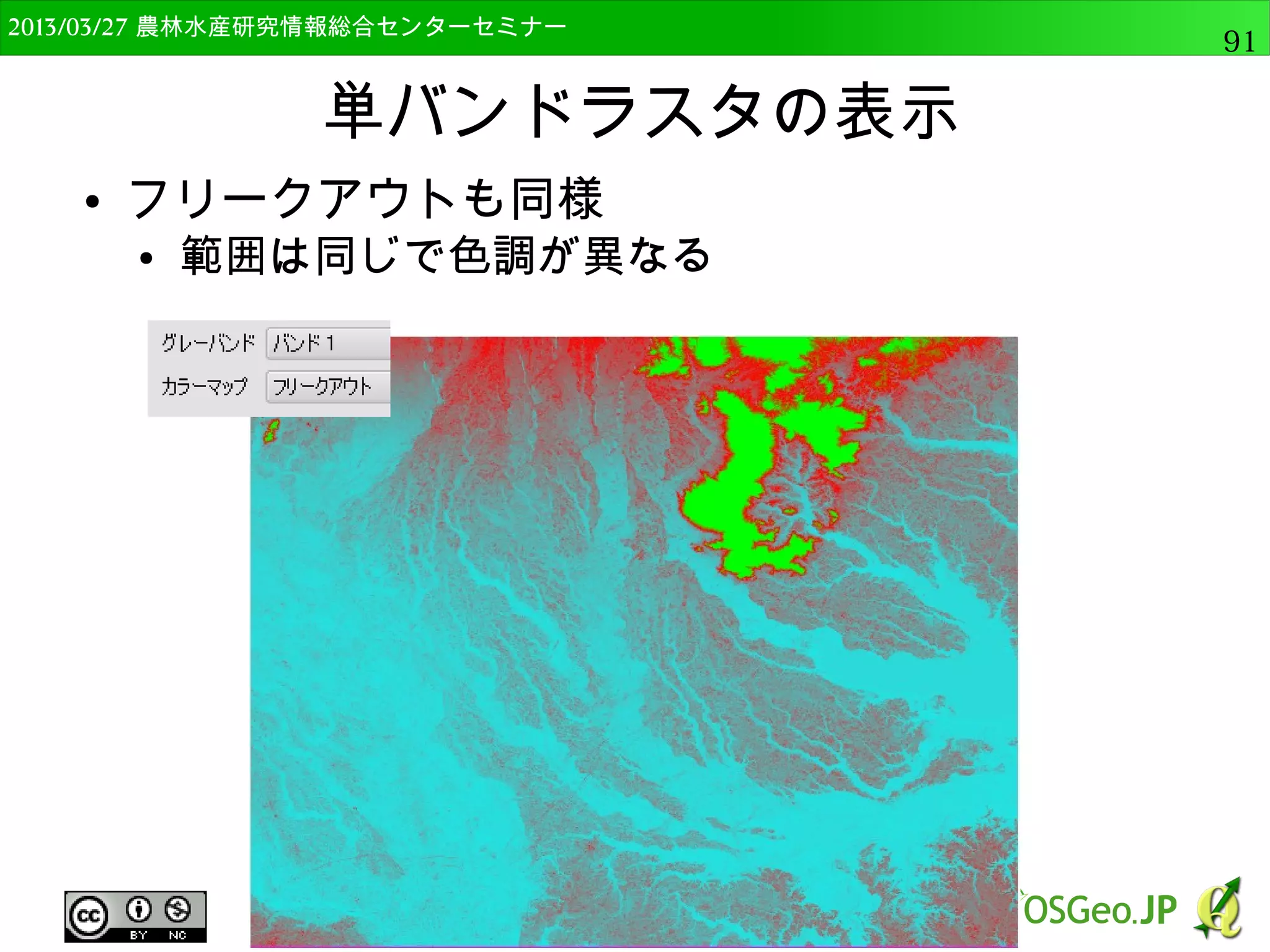
ラスタデータの表示 ● ラスタデータの表示は2種類ある ● 単バンドラスタ – DEMや主題図,国土地理院1/25,000など ● 1つのレイヤに色を割り付ける ● マルチバンドラスタ – 衛星画像や空中写真,スキャンした地図など ● 複数のレイヤを組みあわせて表示する 単バンドラスタ マルチバンドラスタ
107.
OSGeo財団日本支部 QGISセミナー中級107 使用するデータ
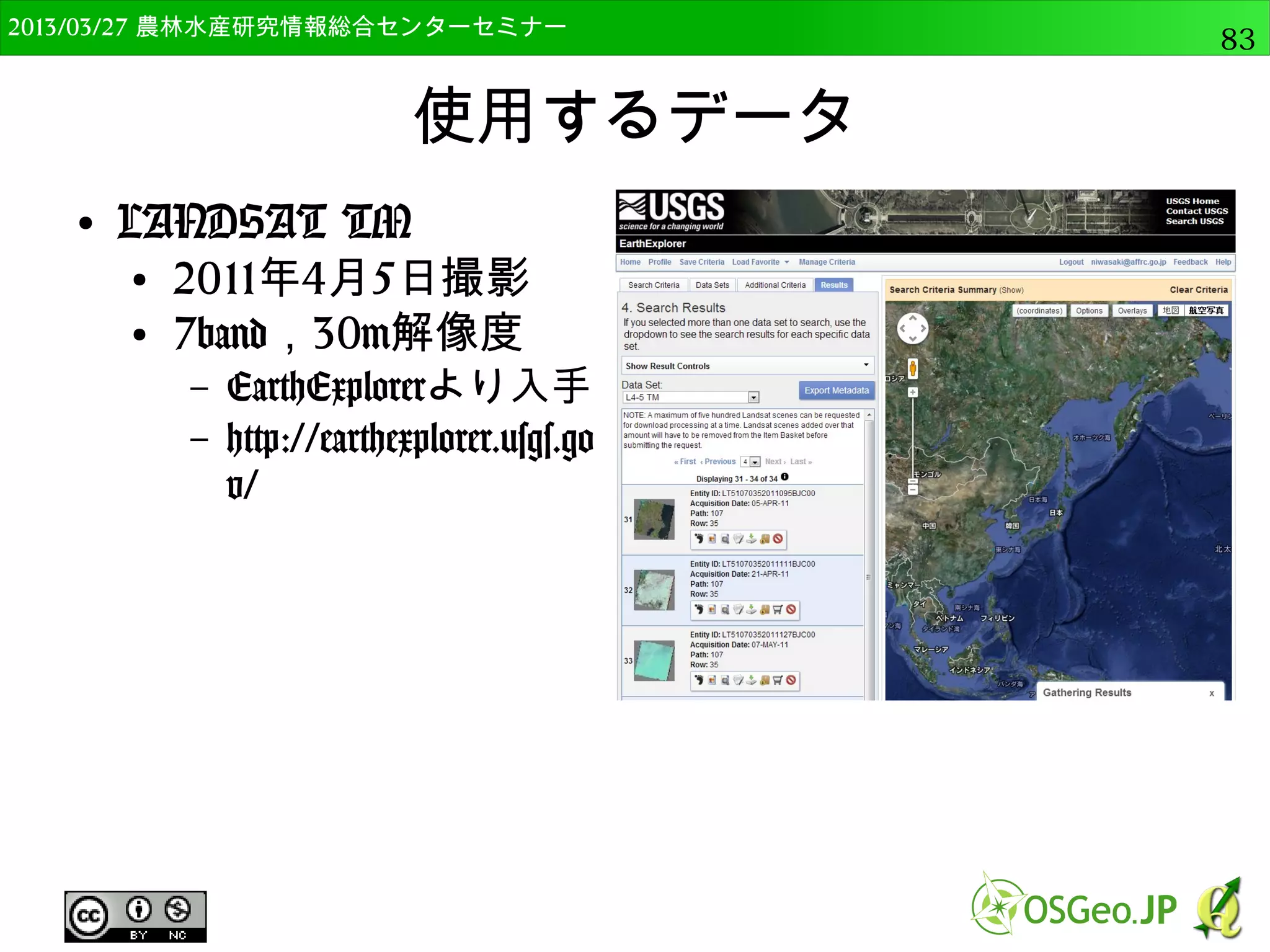
● LANDSAT TM ● 2011年4月5日撮影 ● 7band,30m解像度 – EarthExplorerより 入手 – http://earthexplor er.usgs.gov/ ● 近年はLandsat8も – Landsat-8 日本受 信・即時公開サイト http://earthexplorer.usgs.gov/ ● http://landsat8.geogrid.org/l8/index.php/ja/
108.
2014/09/02 農林水産研究情報総合センター QGIS中級108
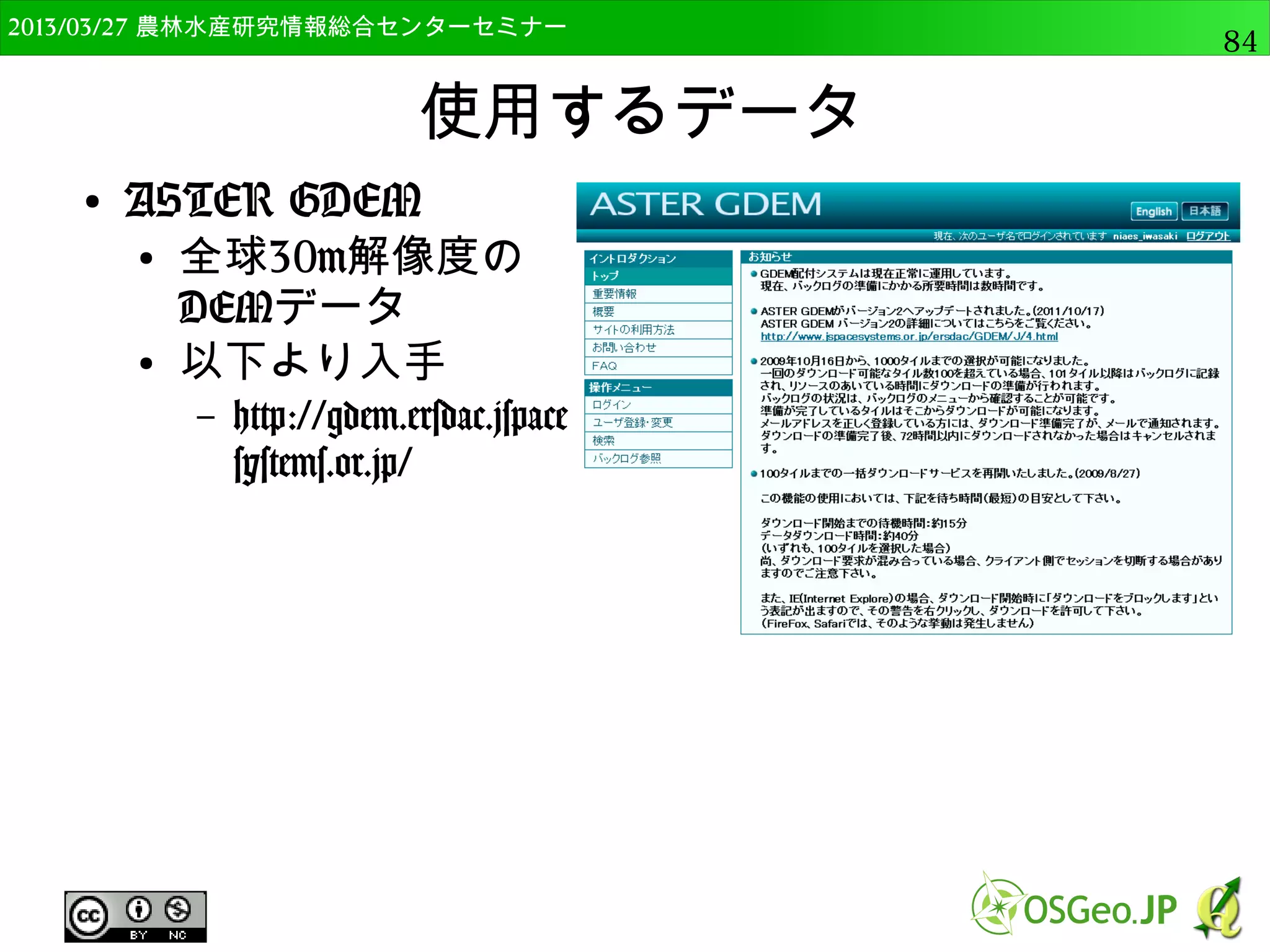
使用するデータ ● ASTER GDEM ● 全球30m解像度の DEMデータ ● 以下より入手 – http://gdem.ers dac.jspacesyste ms.or.jp/ http://gdem.ersdac.jspacesystems.or.jp/
109.
2014/09/02 農林水産研究情報総合センター QGIS中級109
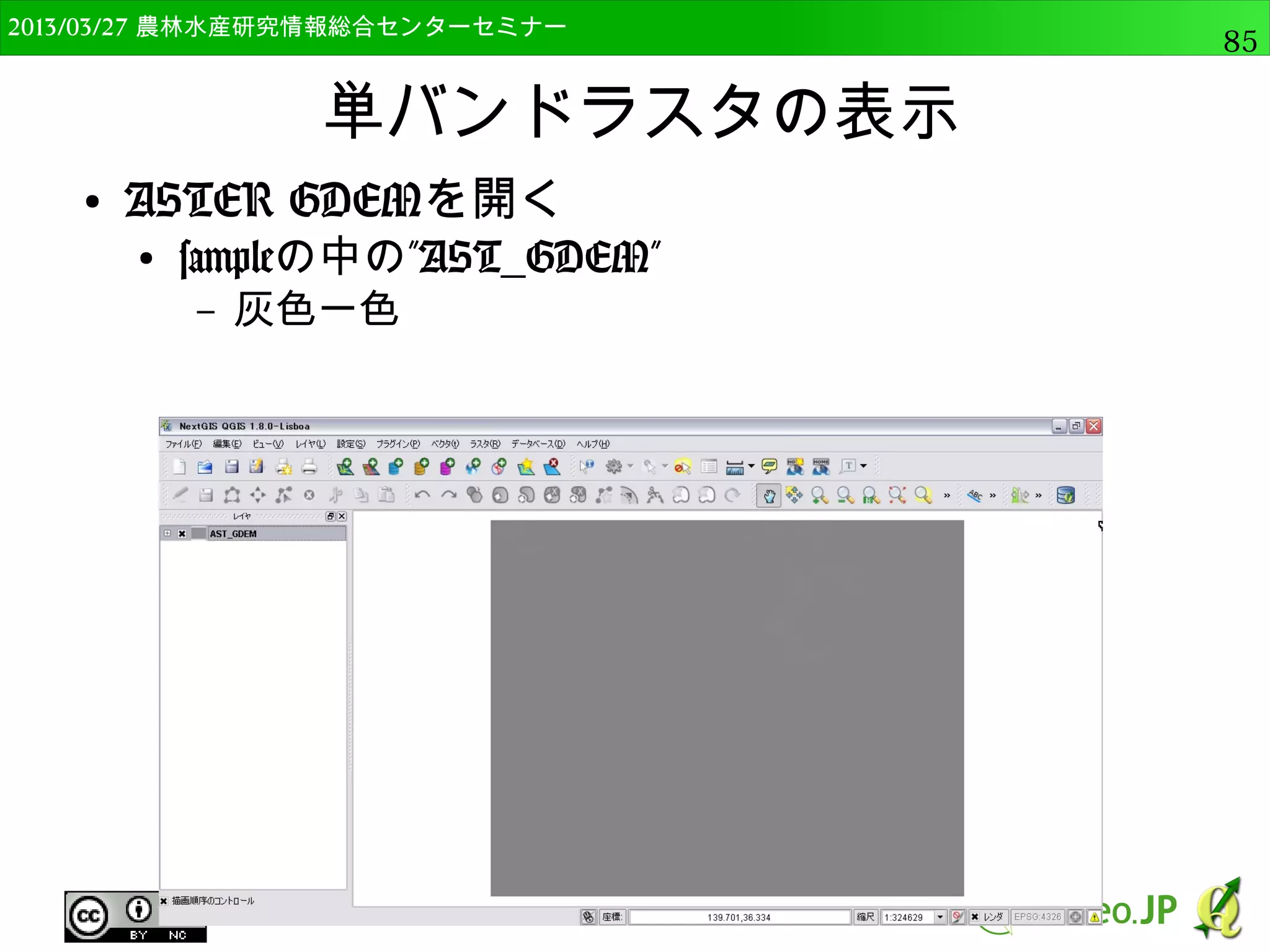
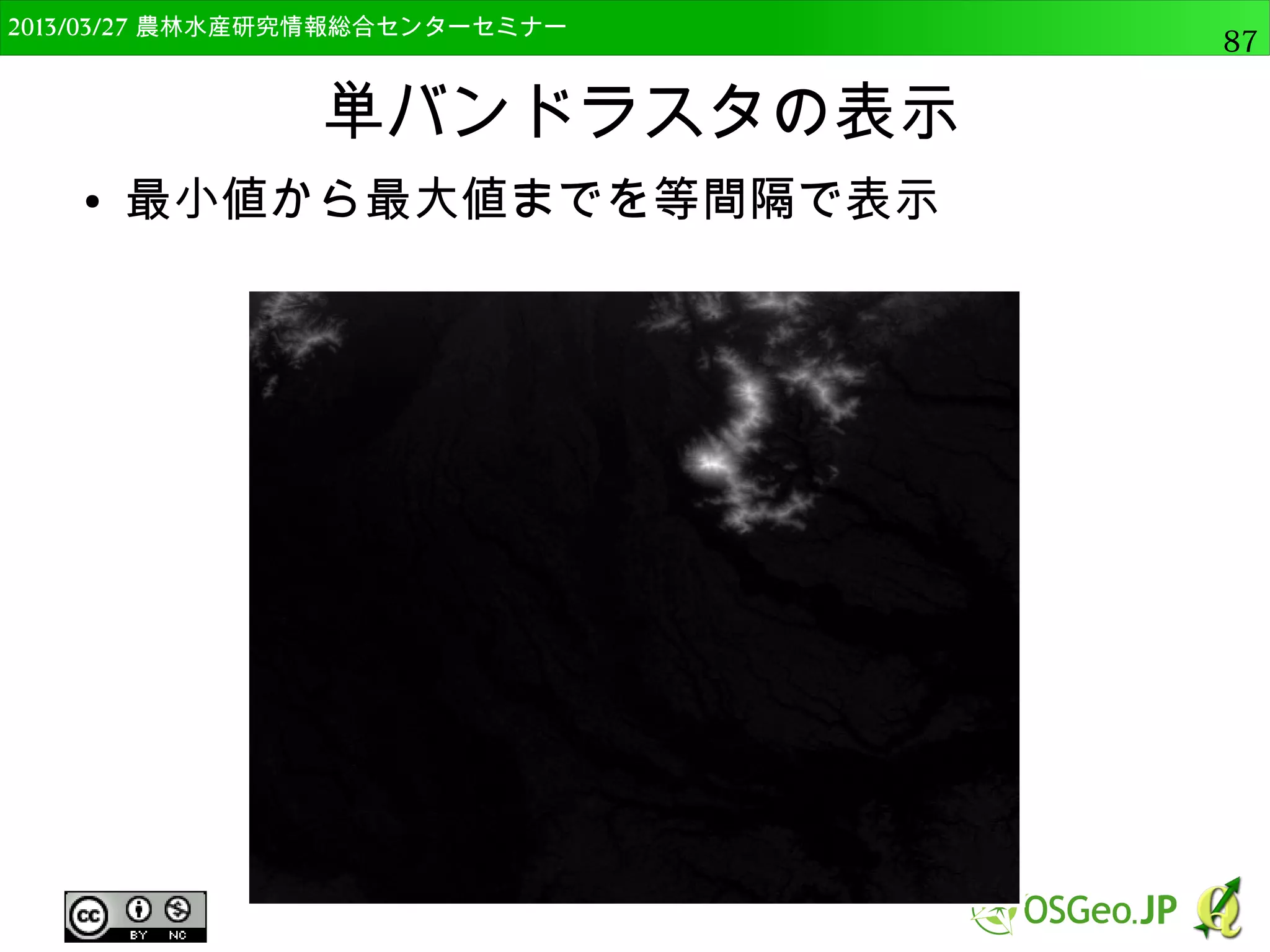
単バンドラスタの表示 ● ASTER GDEMを開く ● advanceの中の”AST_GDEM_UTM54.tif” – 以下のように表示される
110.
2014/09/02 農林水産研究情報総合センター QGIS中級110
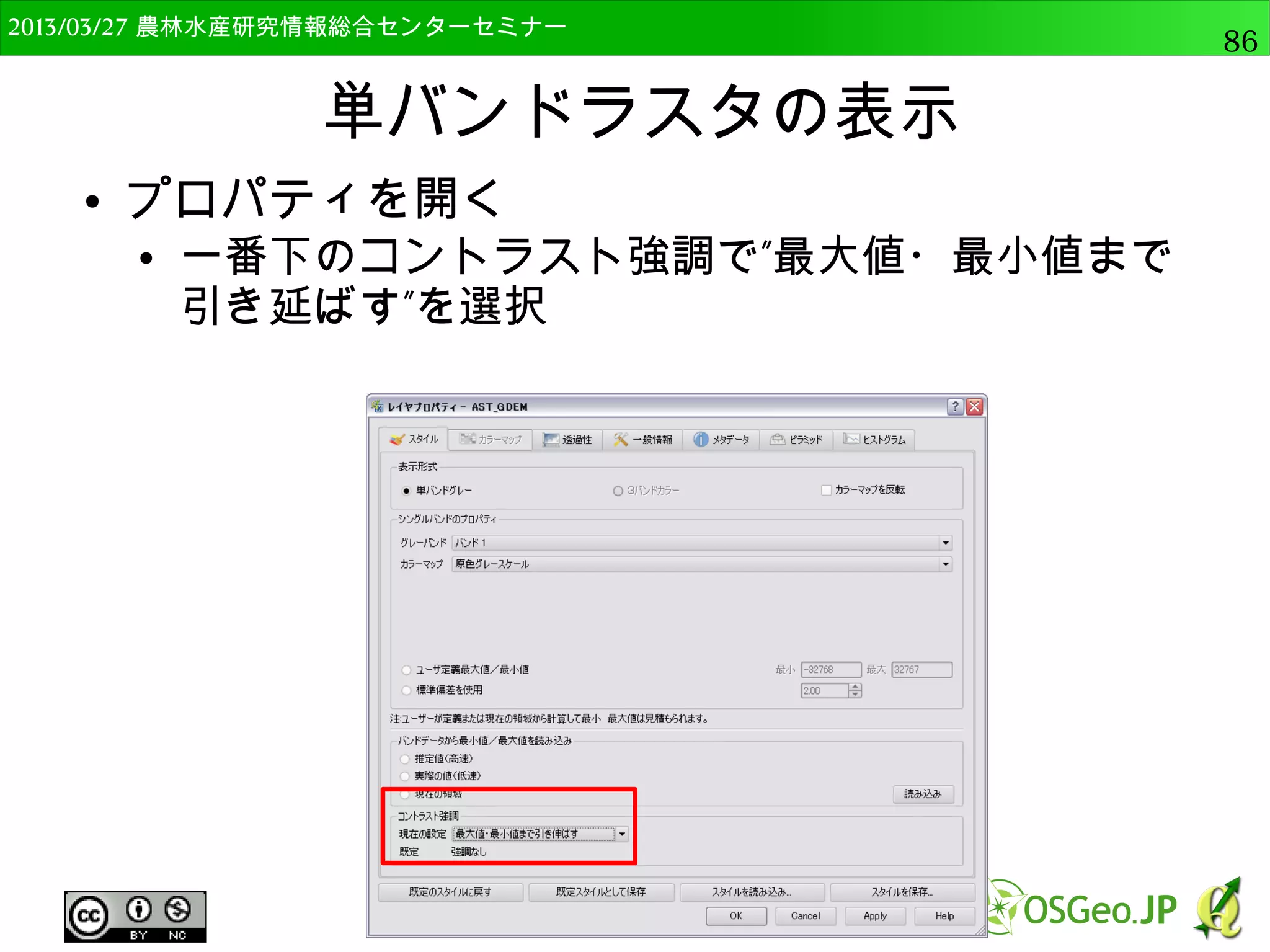
単バンドラスタの表示 ● プロパティを開く ● コントラスト拡張で”最小最大に引き延ばす”が選択 されている
111.
2014/09/02 農林水産研究情報総合センター QGIS中級111
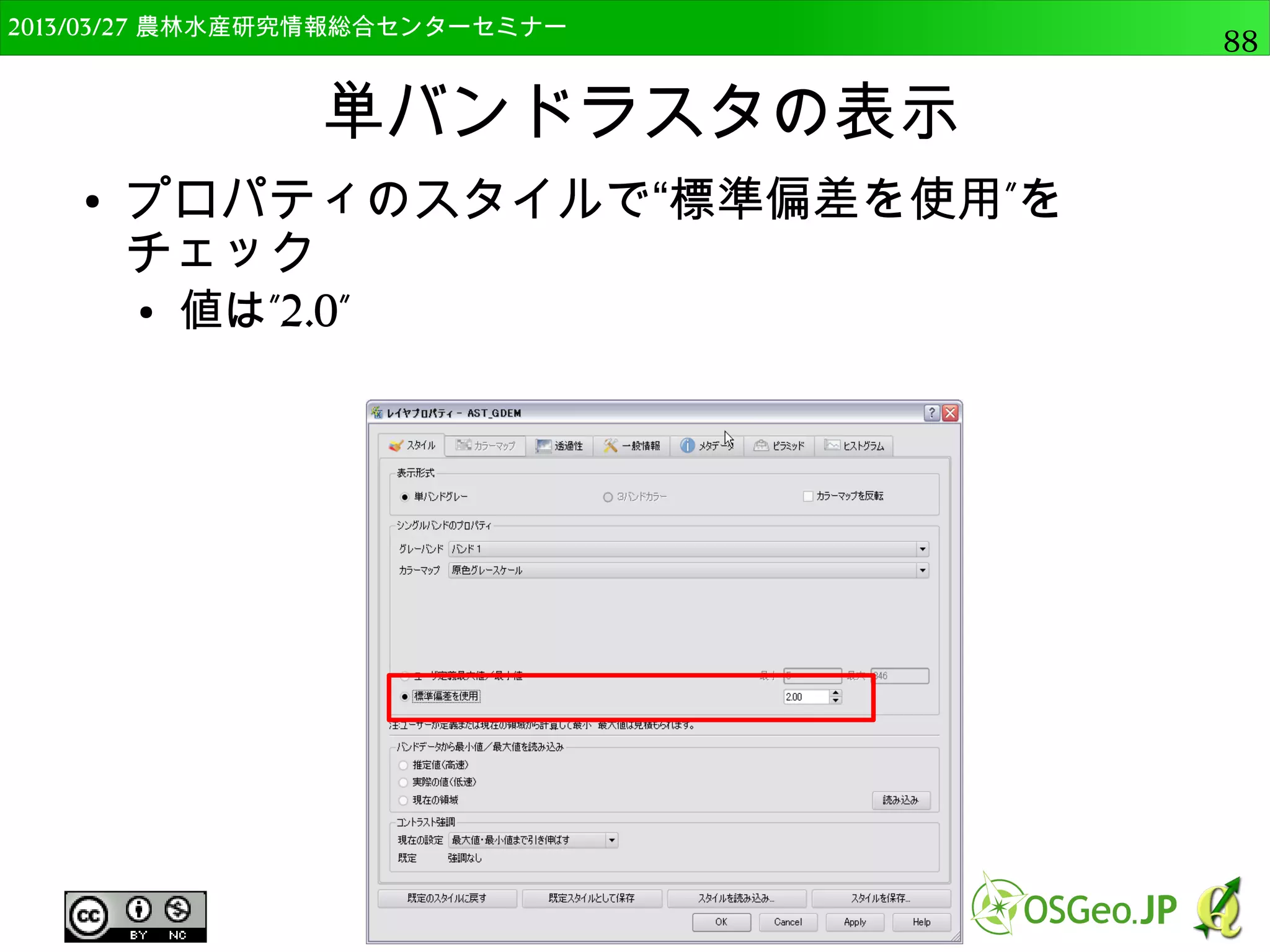
単バンドラスタの表示 ● “平均+/-標準偏差X”をチェック ● 値は”2.0” ● 読み込みをクリックしてOK
112.
2014/09/02 農林水産研究情報総合センター QGIS中級112
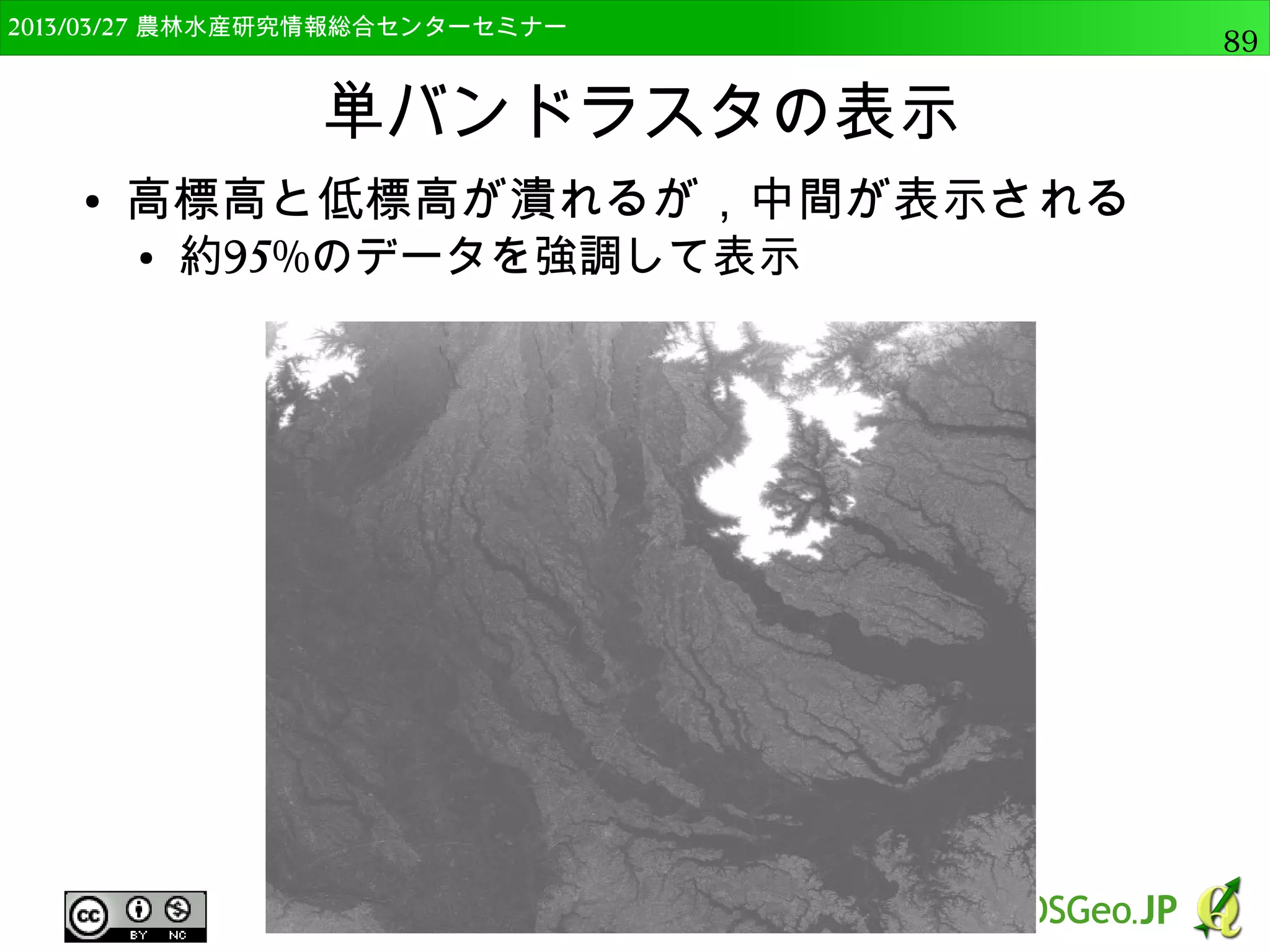
単バンドラスタの表示 ● 高標高と低標高が潰れるが,中間が表示される ● 約95%のデータを強調して表示
113.
2014/09/02 農林水産研究情報総合センター QGIS中級113
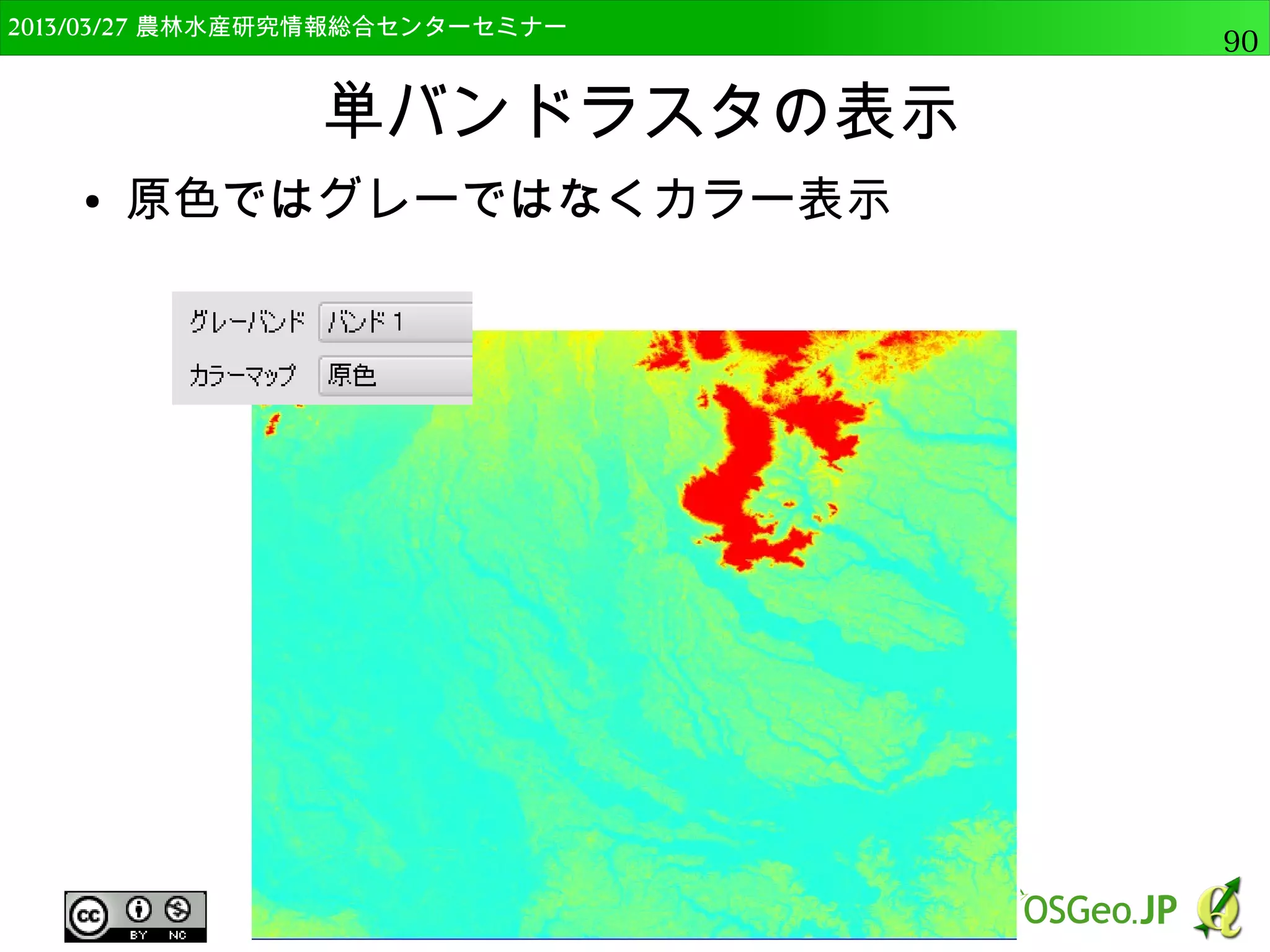
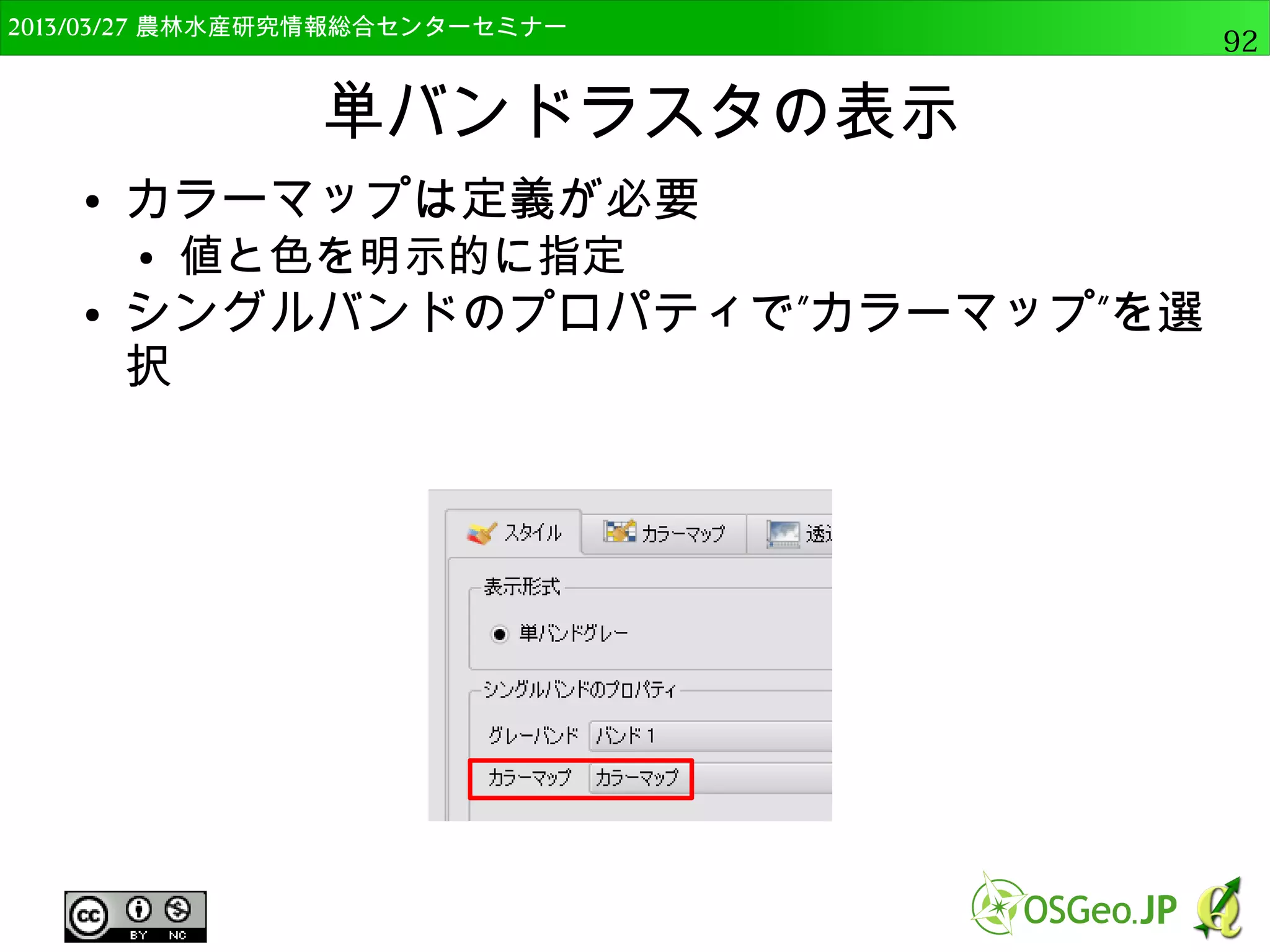
単バンドラスタの表示 ● 単バンド疑似カラー ● 値と色を明示的に指定 ● バンド表示のレンダータイプで”単バンド疑似カ ラー”を選択
114.
2014/09/02 農林水産研究情報総合センター QGIS中級114
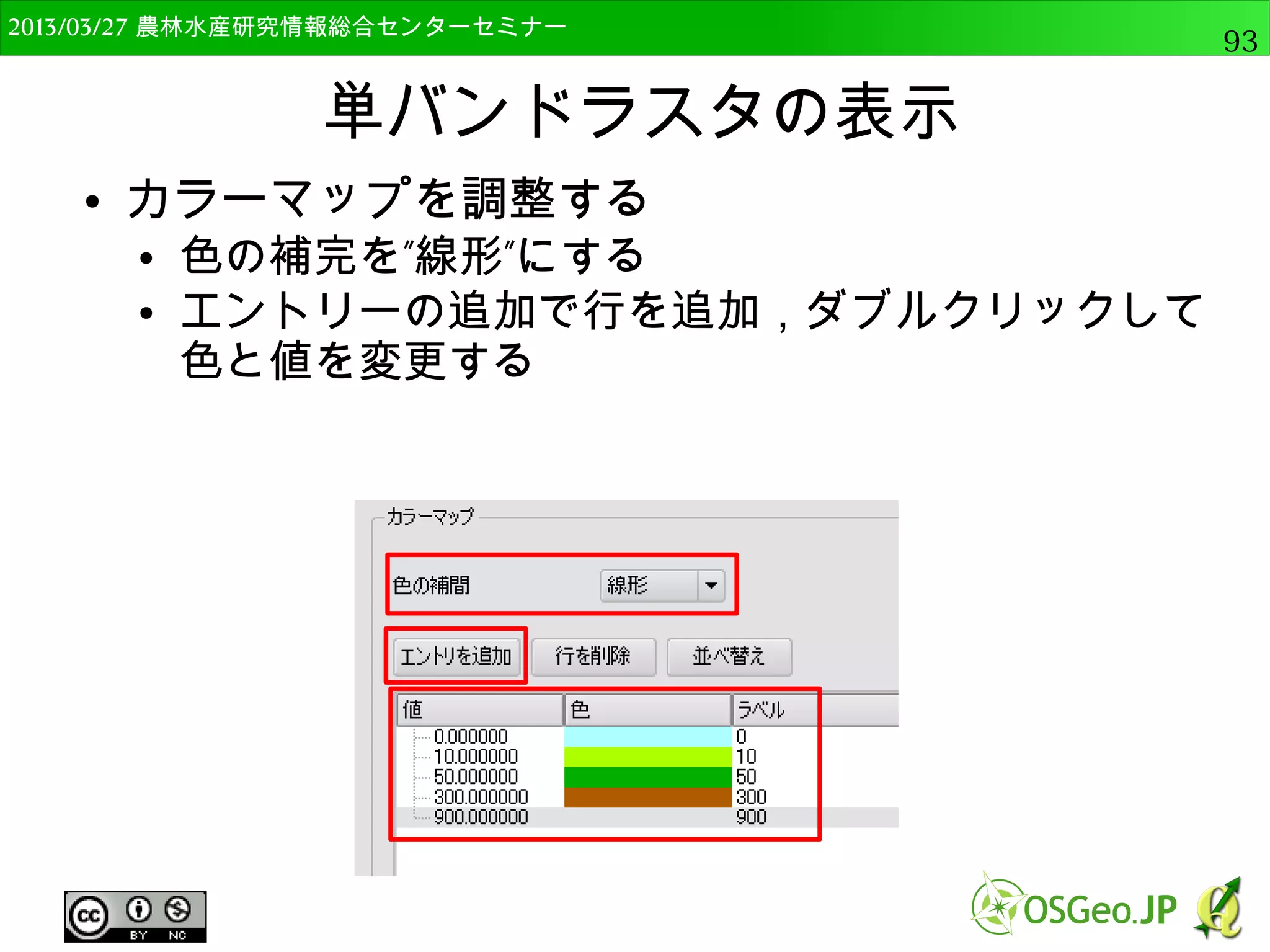
単バンドラスタの表示 ● カラーマップを調整する ● 色の補完を”線形”にする ● エントリーの追加で行を追加,ダブルクリックして 色と値を変更する(900は白)
115.
2014/09/02 農林水産研究情報総合センター QGIS中級115
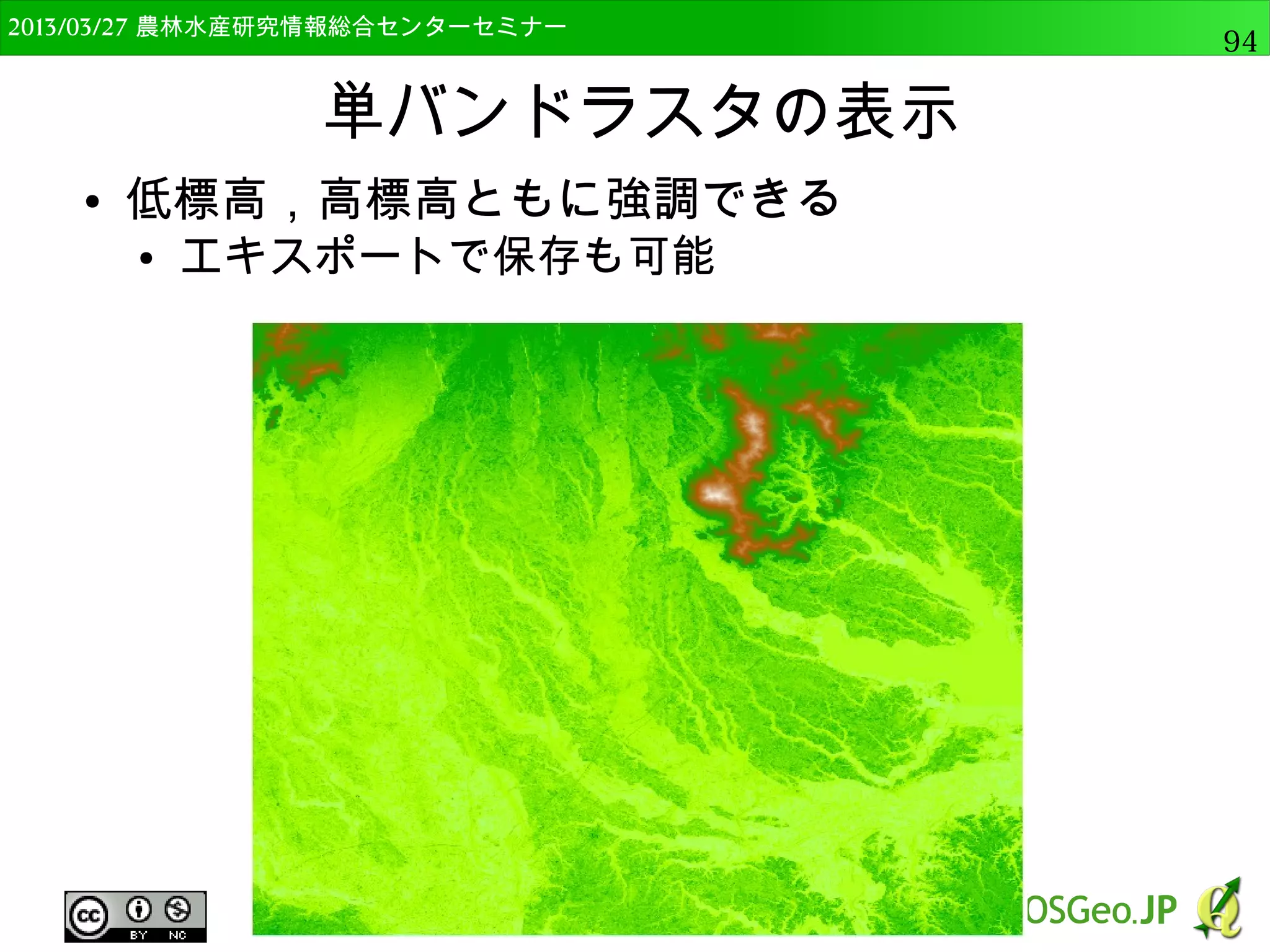
単バンドラスタの表示 ● 低標高,高標高ともに強調できる ● エキスポートで保存も可能
116.
2014/09/02 農林水産研究情報総合センター QGIS中級116
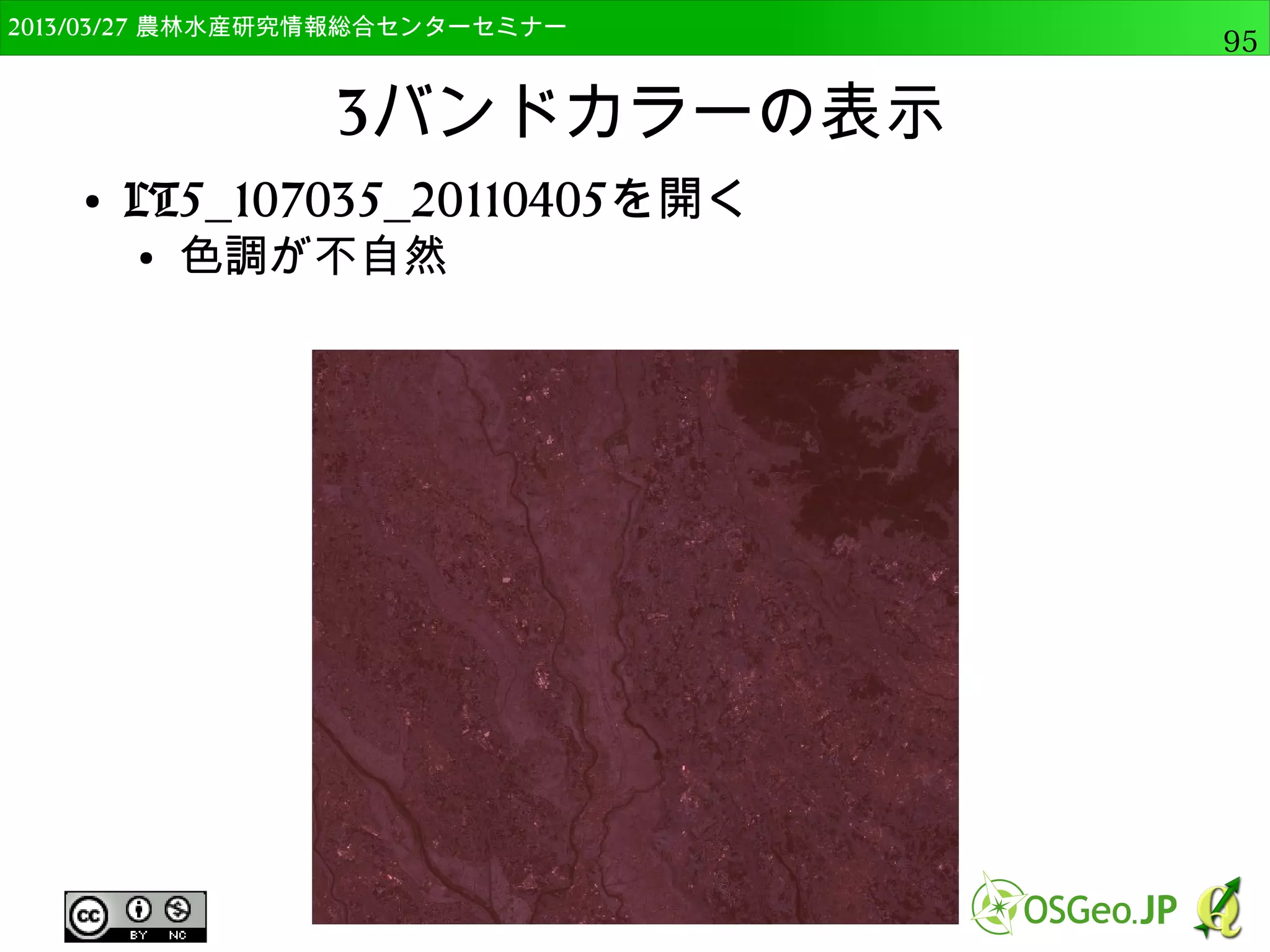
マルチバンドカラーの表示 ● LT5_107035_20110405を開く ● 色調が不自然
117.
2014/09/02 農林水産研究情報総合センター QGIS中級117
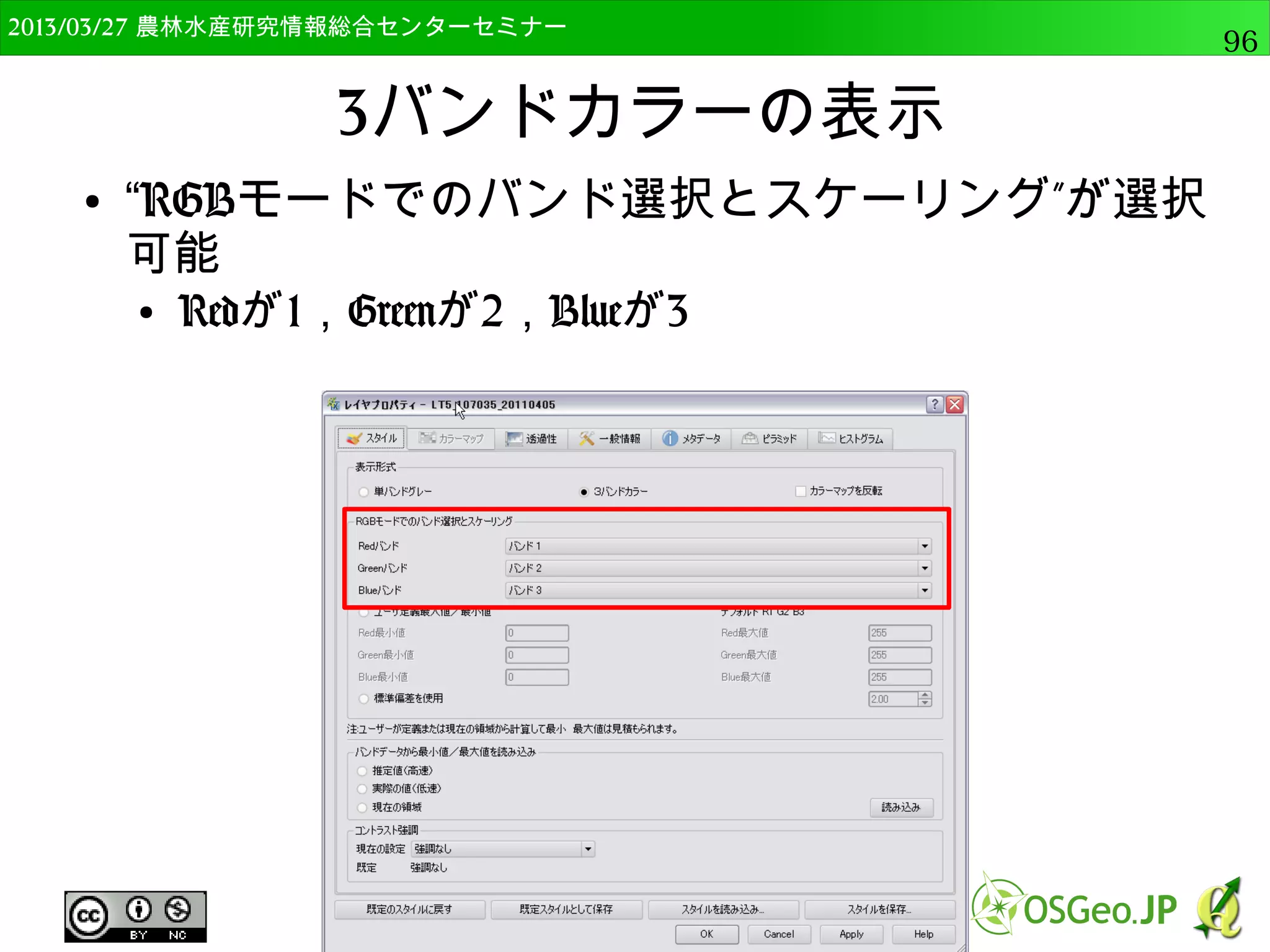
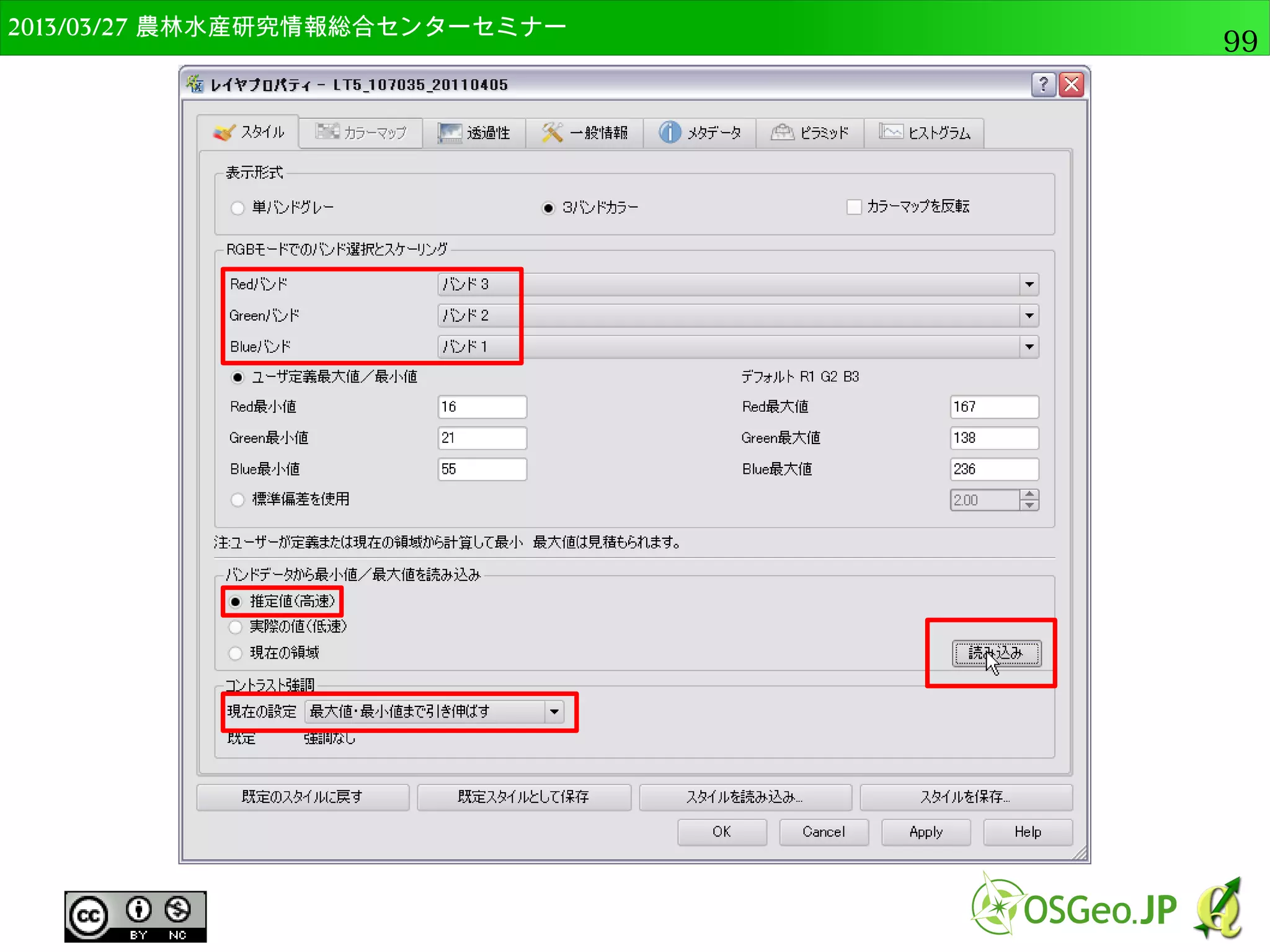
マルチバンドカラーの表示 ● “RGBモードでのバンド選択とスケーリング”が選 択可能 ● Redが1,Greenが2,Blueが3
118.
2014/09/02 農林水産研究情報総合センター QGIS中級118
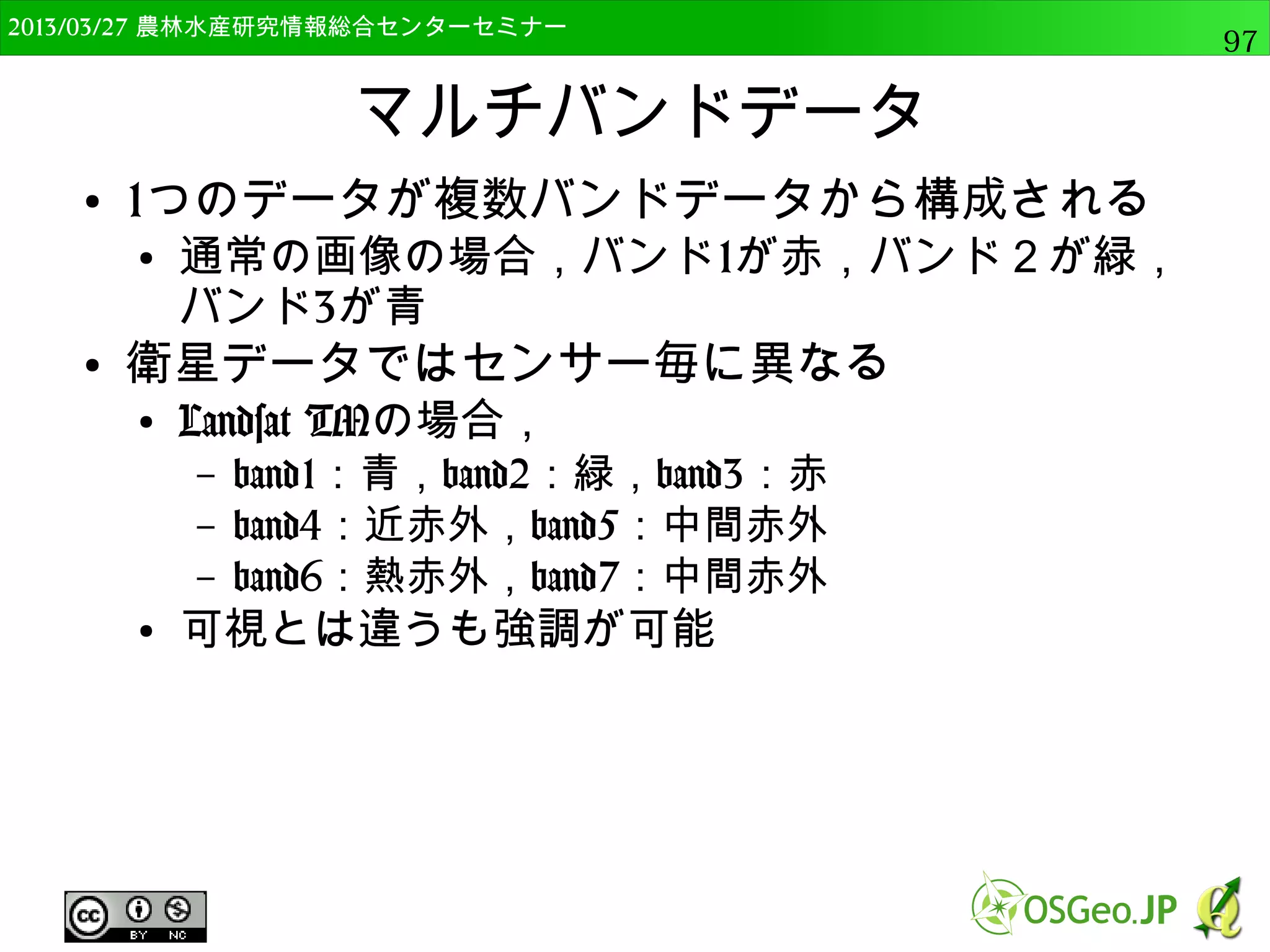
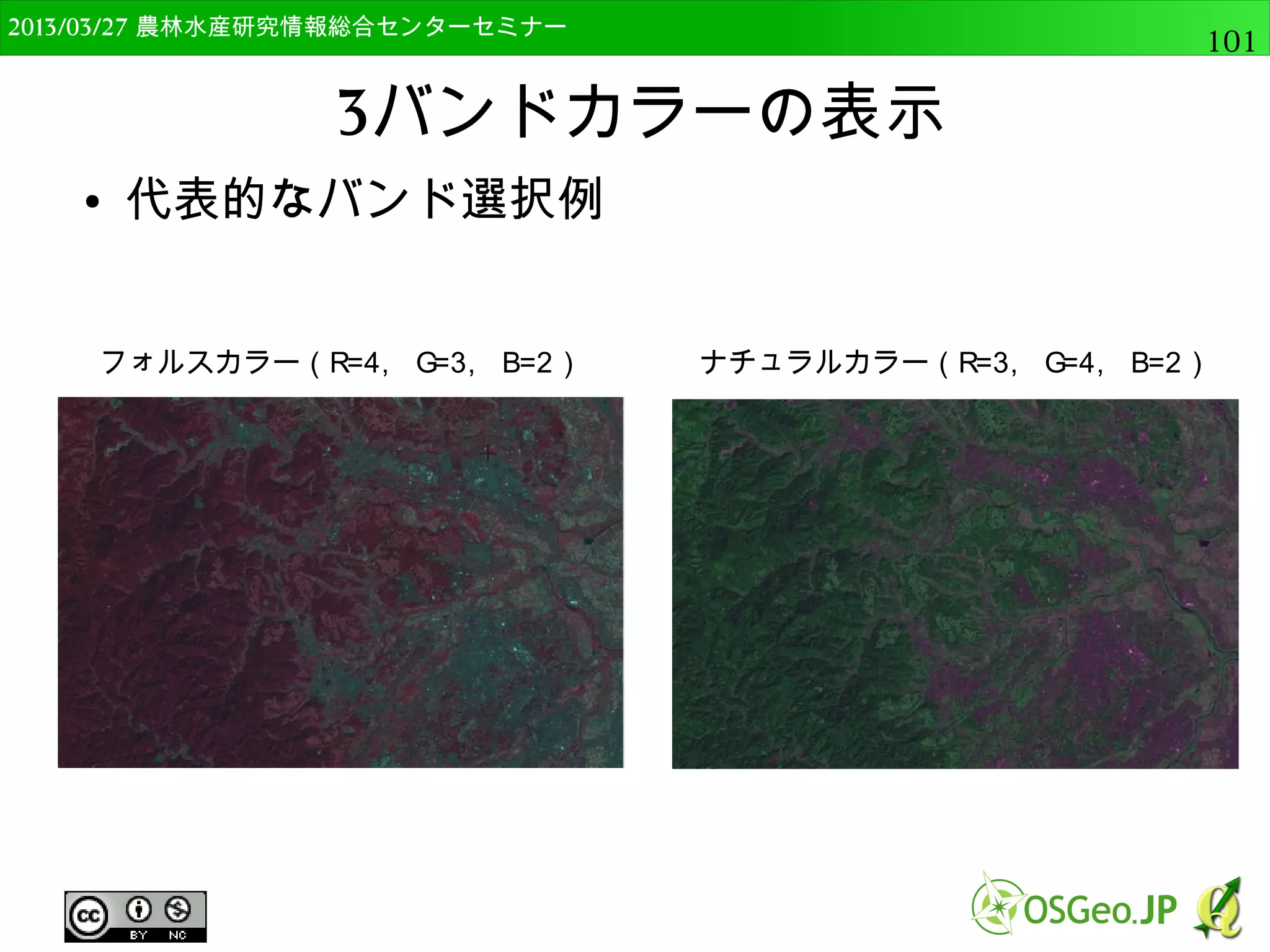
マルチバンドデータ ● 1つのデータが複数バンドデータから構成される ● 通常の画像の場合,バンド1が赤,バンド2が緑, バンド3が青 ● 衛星データではセンサー毎に異なる ● Landsat TMの場合, – band1:青,band2:緑,band3:赤 – band4:近赤外,band5:中間赤外 – band6:熱赤外,band7:中間赤外 ● 可視とは違うも強調が可能
119.
2014/09/02 農林水産研究情報総合センター QGIS中級119
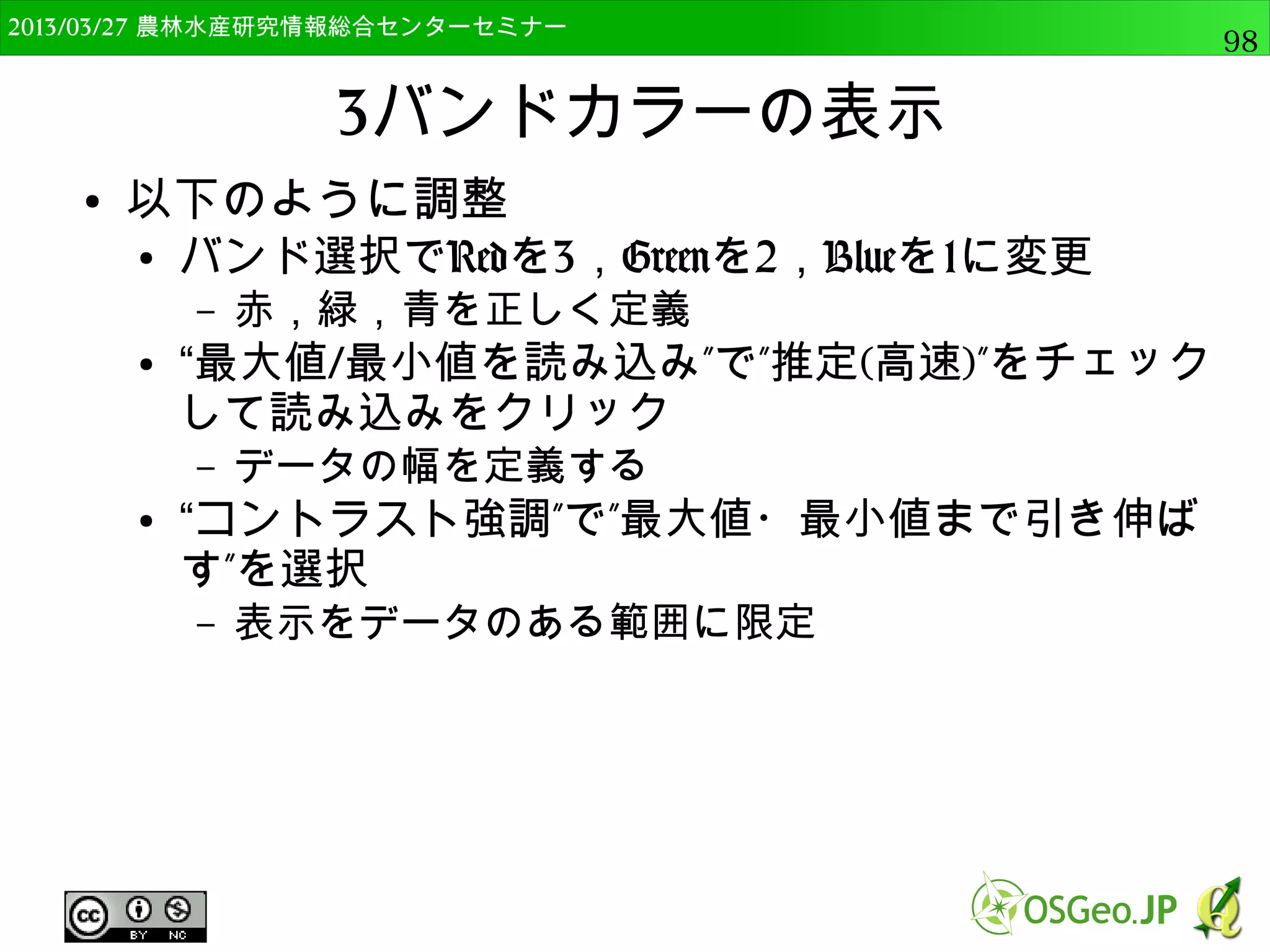
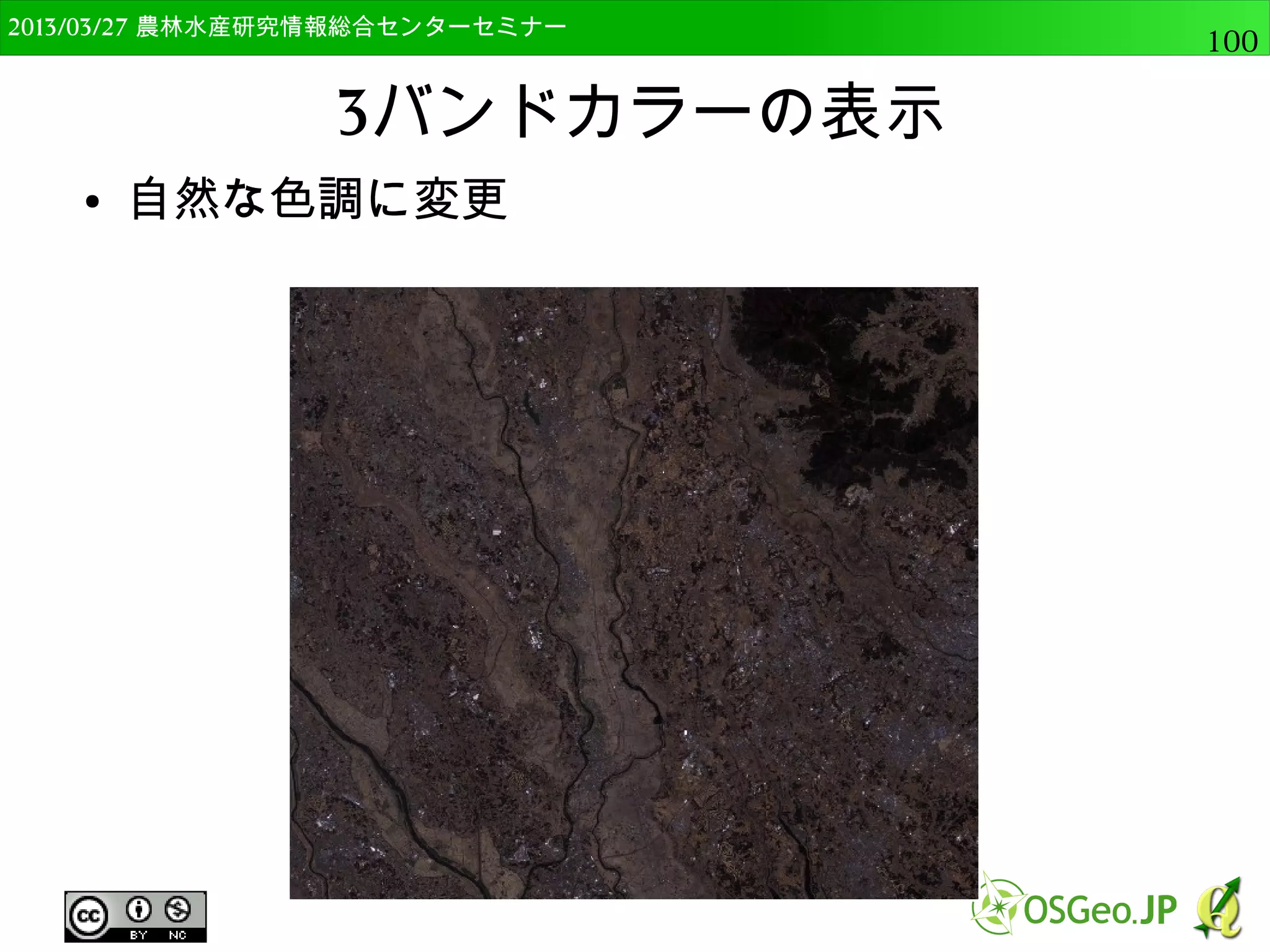
マルチバンドカラーの表示 ● 以下のように調整 ● バンド選択でRedを3,Greenを2,Blueを1に変更 – 赤,緑,青を正しく定義 ● “最小値/最大値のロード”で”最大/最小”と”推定値 (高速)”をチェックして”読み込み”をクリック – データの幅を定義する ● “コントラスト強調”で ”最大 最小に伸長する”を選択 – 表示をデータのある範囲に限定
120.
2014/09/02 農林水産研究情報総合センター QGIS中級120
121.
2014/09/02 農林水産研究情報総合センター QGIS中級121
マルチバンドカラーの表示 ● 自然な色調に変更
122.
2014/09/02 農林水産研究情報総合センター QGIS中級122
マルチバンドカラーの表示 ● 代表的なバンド選択例 フォルスカラー(R=4, G=3, B=2) ナチュラルカラー(R=3, G=4, B=2)
123.
OSGeo財団日本支部 QGISセミナー中級123 ラスターデータの高度な表示
ラスターデータの分析 Pythonコンソールの利用
124.
2014/09/02 農林水産研究情報総合センター QGIS中級124
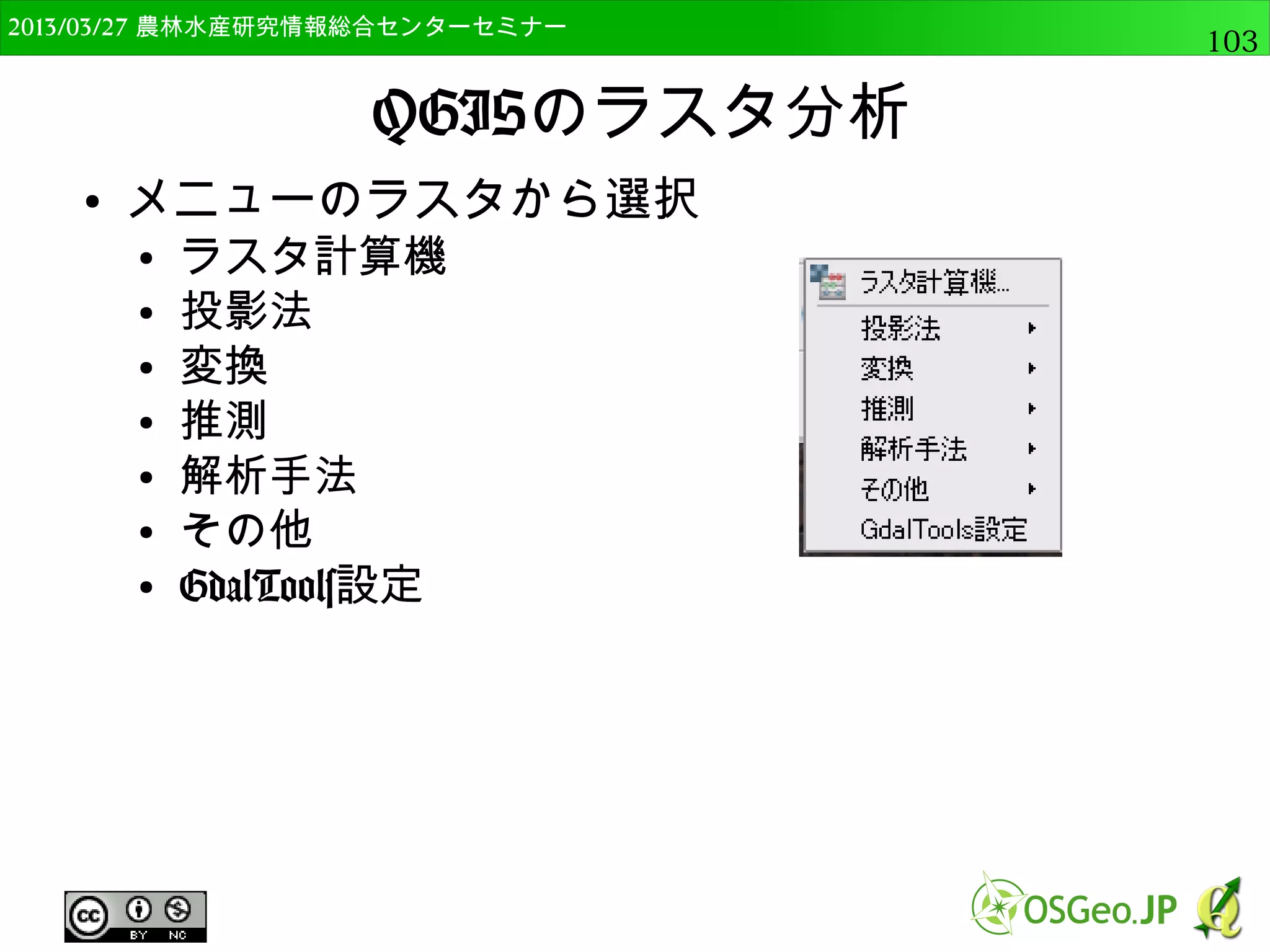
QGISのラスタ分析 ● メニューのラスタから選択 ● ラスタ計算機 ● 投影法 ● 変換 ● 抽出 ● 解析 ● その他 ● GdalTools設定
125.
2014/09/02 農林水産研究情報総合センター QGIS中級125
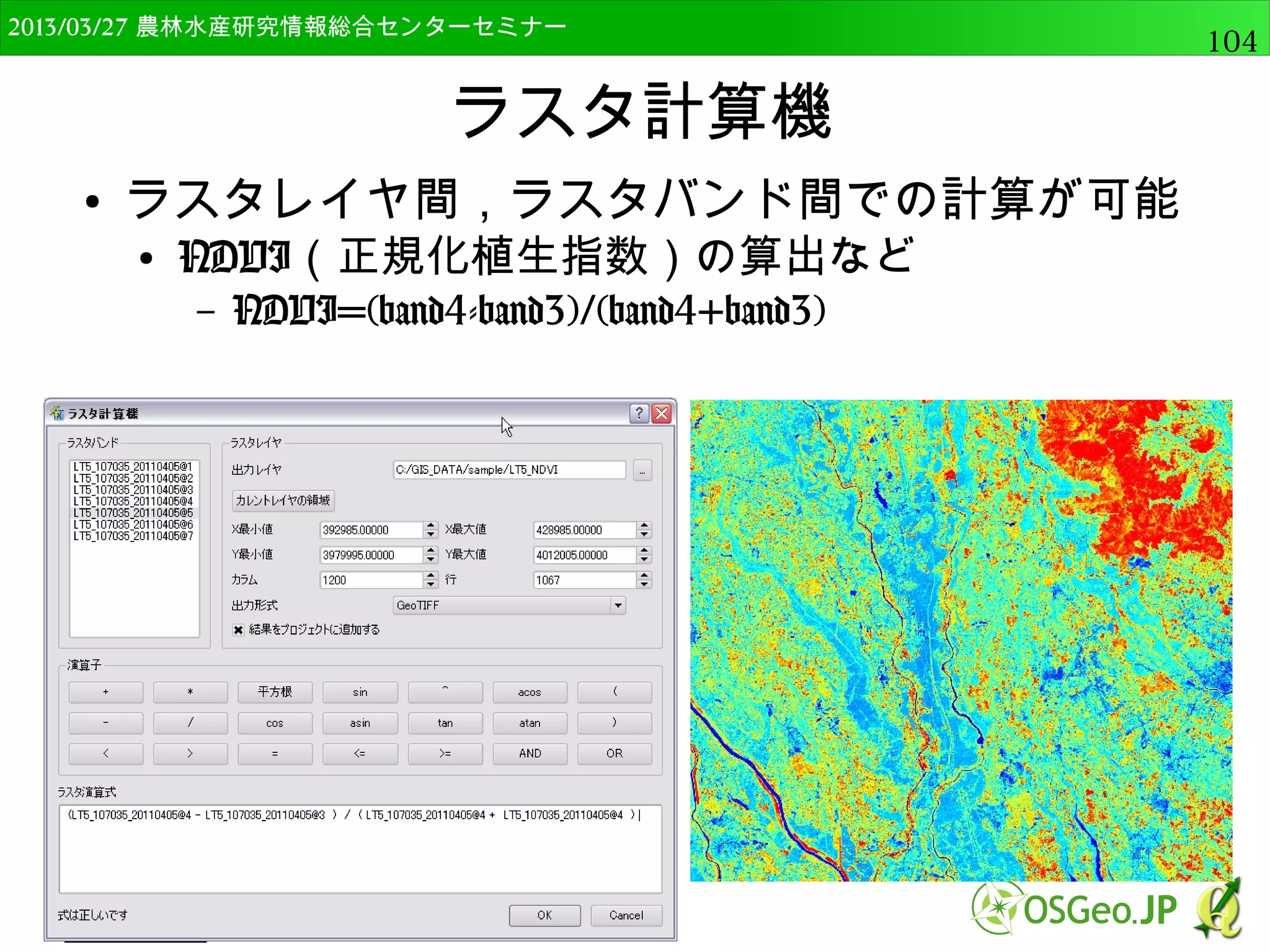
ラスタ計算機 ● ラスタレイヤ間,ラスタバンド間での計算が可能 ● NDVI(正規化植生指数)の算出など – NDVI=(band4-band3)/(band4+band3)
126.
2014/09/02 農林水産研究情報総合センター QGIS中級126
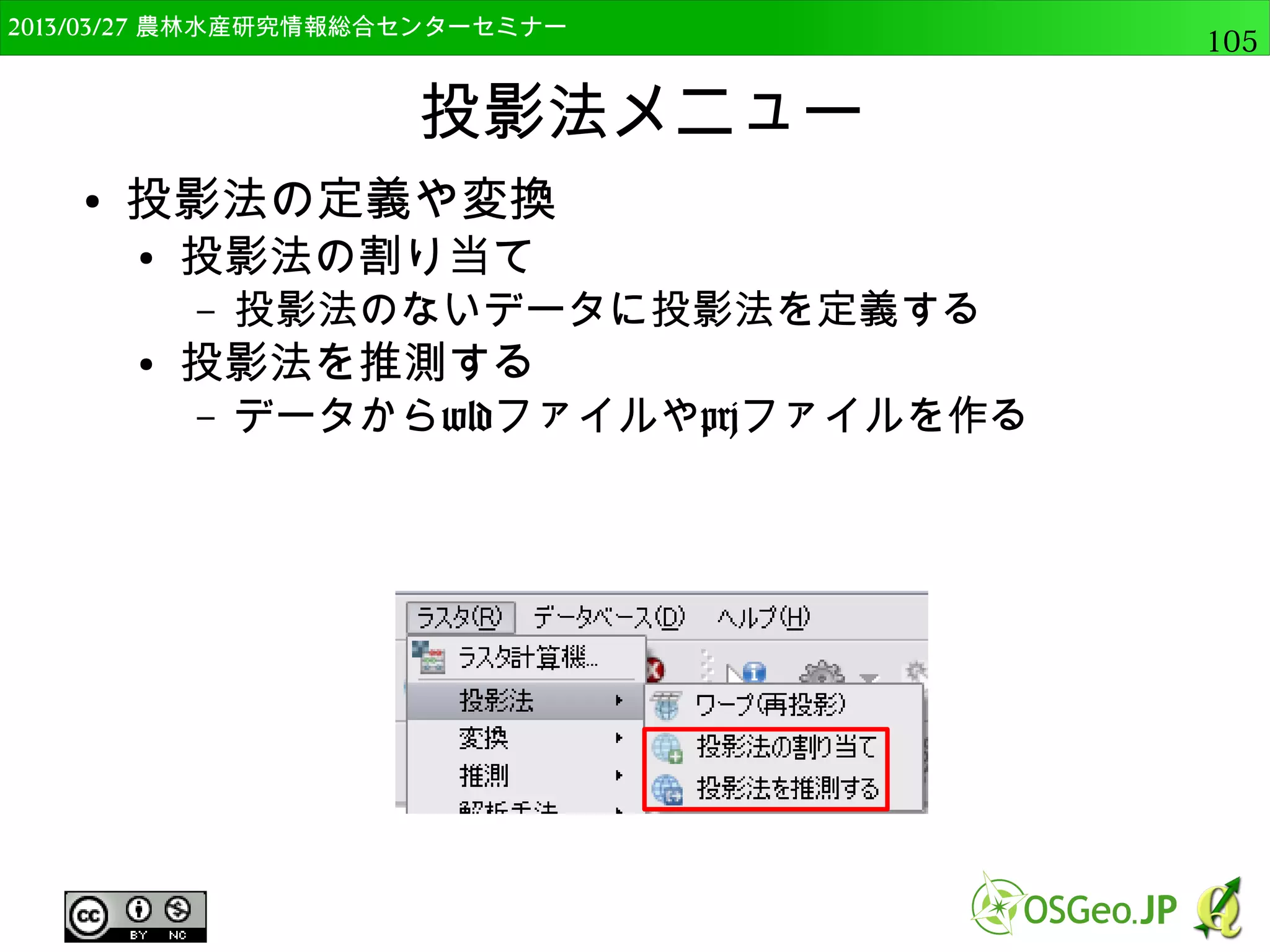
投影法メニュー ● 投影法の定義や変換 ● 投影法の割り当て – 投影法のないデータに投影法を定義する ● 投影法を抽出する – データからwldファイルやprjファイルを作る
127.
2014/09/02 農林水産研究情報総合センター QGIS中級127
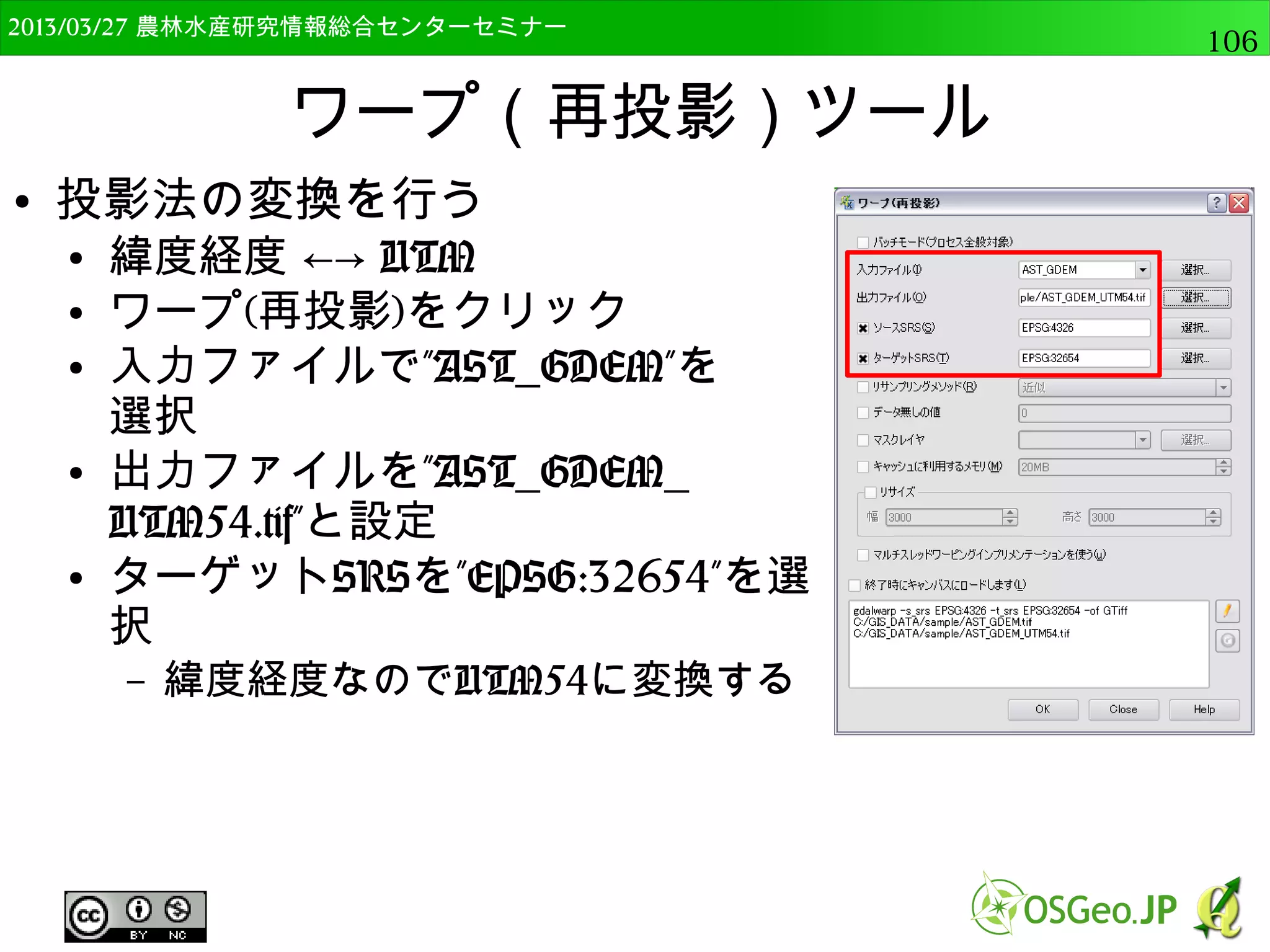
ワープ(再投影)ツール ● 投影法の変換を行う ● 緯度経度 ←→ UTM ● ワープ(再投影)をクリック ● 入力ファイルで”AST_GDEM”を 選択 ● 出力ファイルを”AST_GDEM_ UTM54_2.tif”と設定 ● ターゲットSRS を”EPSG:32654”を選択 – 緯度経度なのでUTM54に変換する
128.
2014/09/02 農林水産研究情報総合センター QGIS中級128
ワープ(再投影)ツール ● 下の枠で”-of GMT”となっている場合 ● 右の鉛筆マークをクリック ● “-of GTiff”と書き換える。 – 出力ファイル形式GeoTiffに指定する。
129.
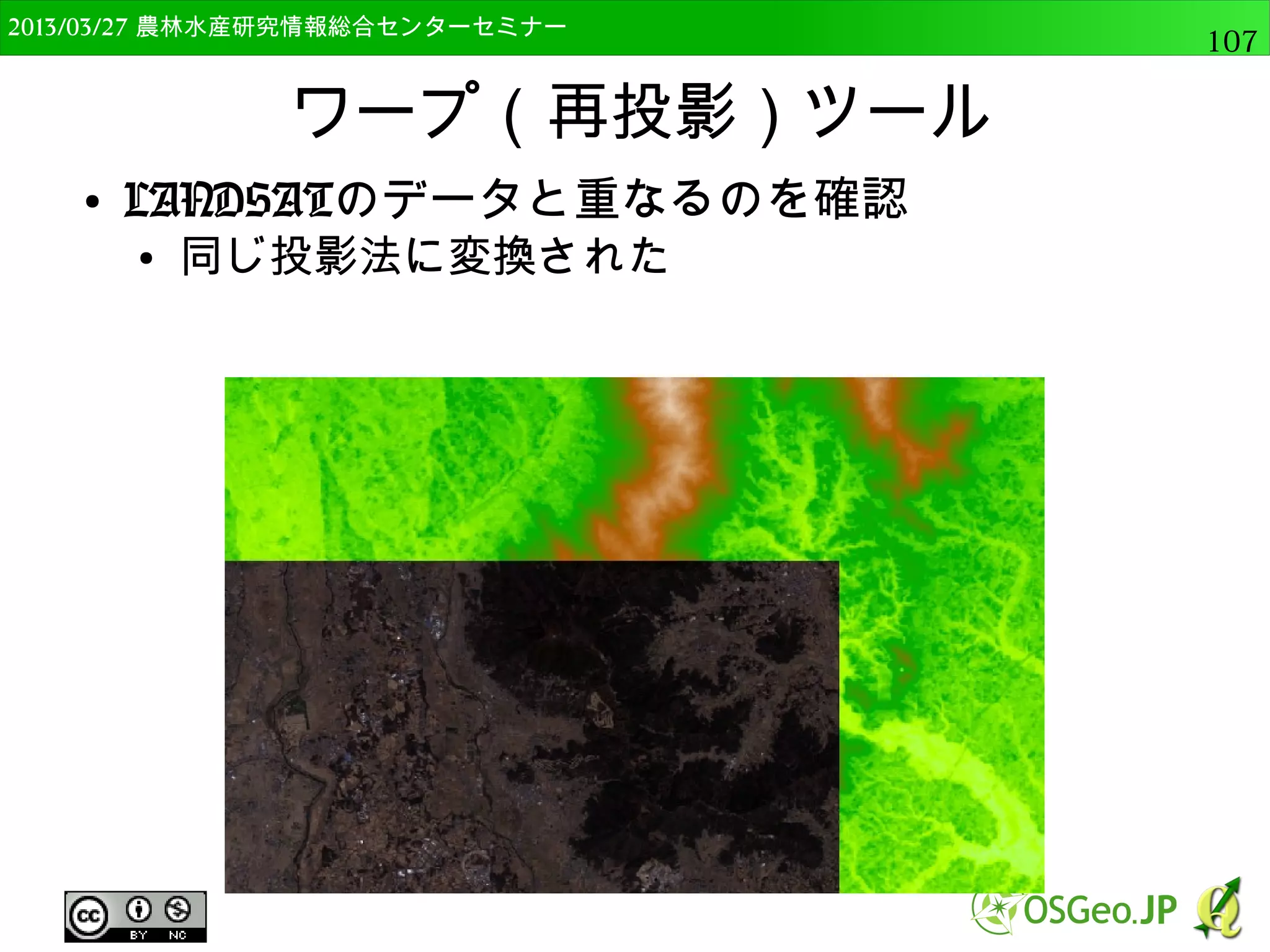
2014/09/02 農林水産研究情報総合センター QGIS中級129
ワープ(再投影)ツール ● LANDSATのデータと重なるのを確認 ● 同じ投影法に変換された
130.
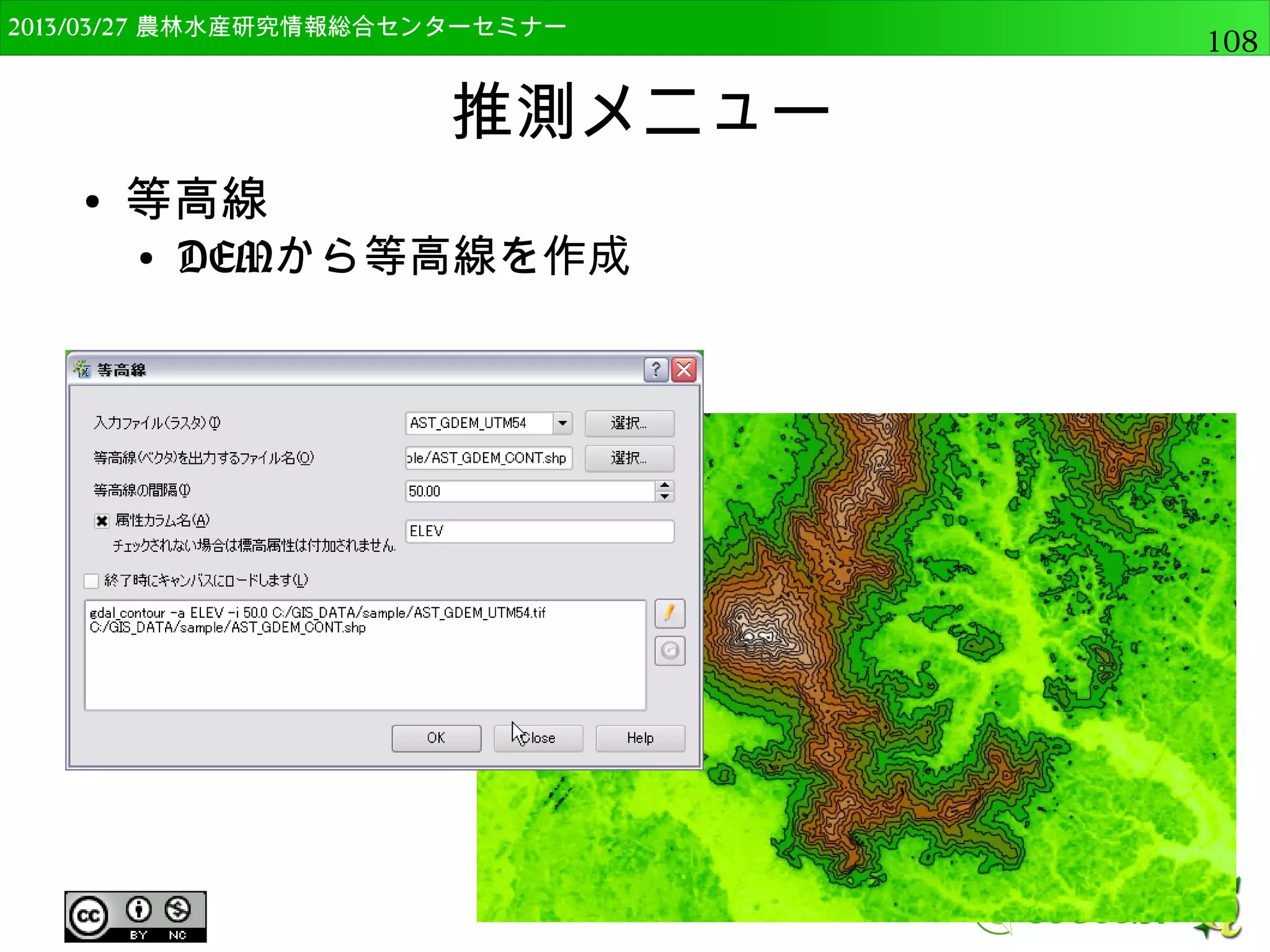
2014/09/02 農林水産研究情報総合センター QGIS中級130
抽出メニュー ● ラスタ→抽出→等高線 ● DEMから等高線を作成
131.
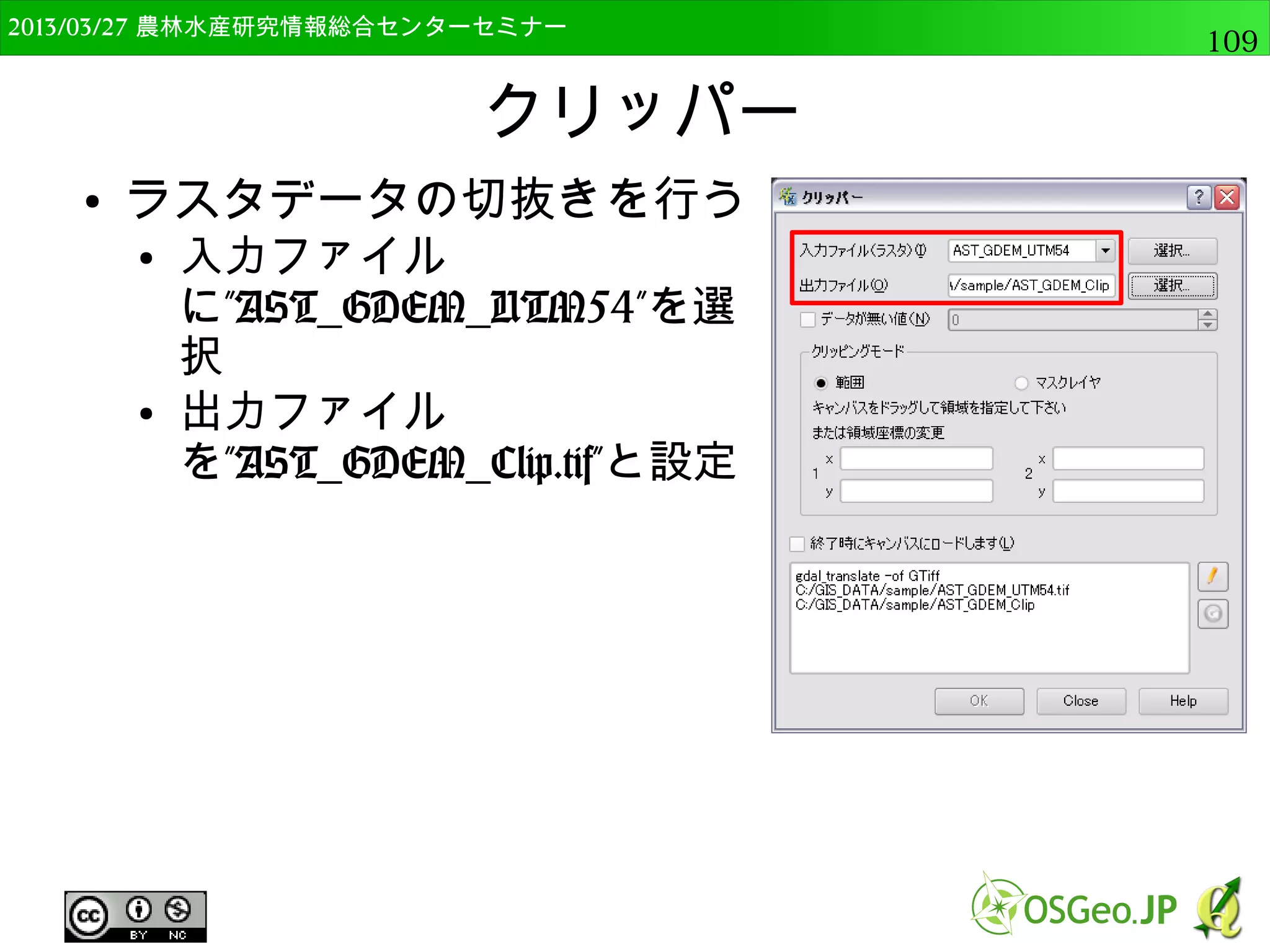
2014/09/02 農林水産研究情報総合センター QGIS中級131
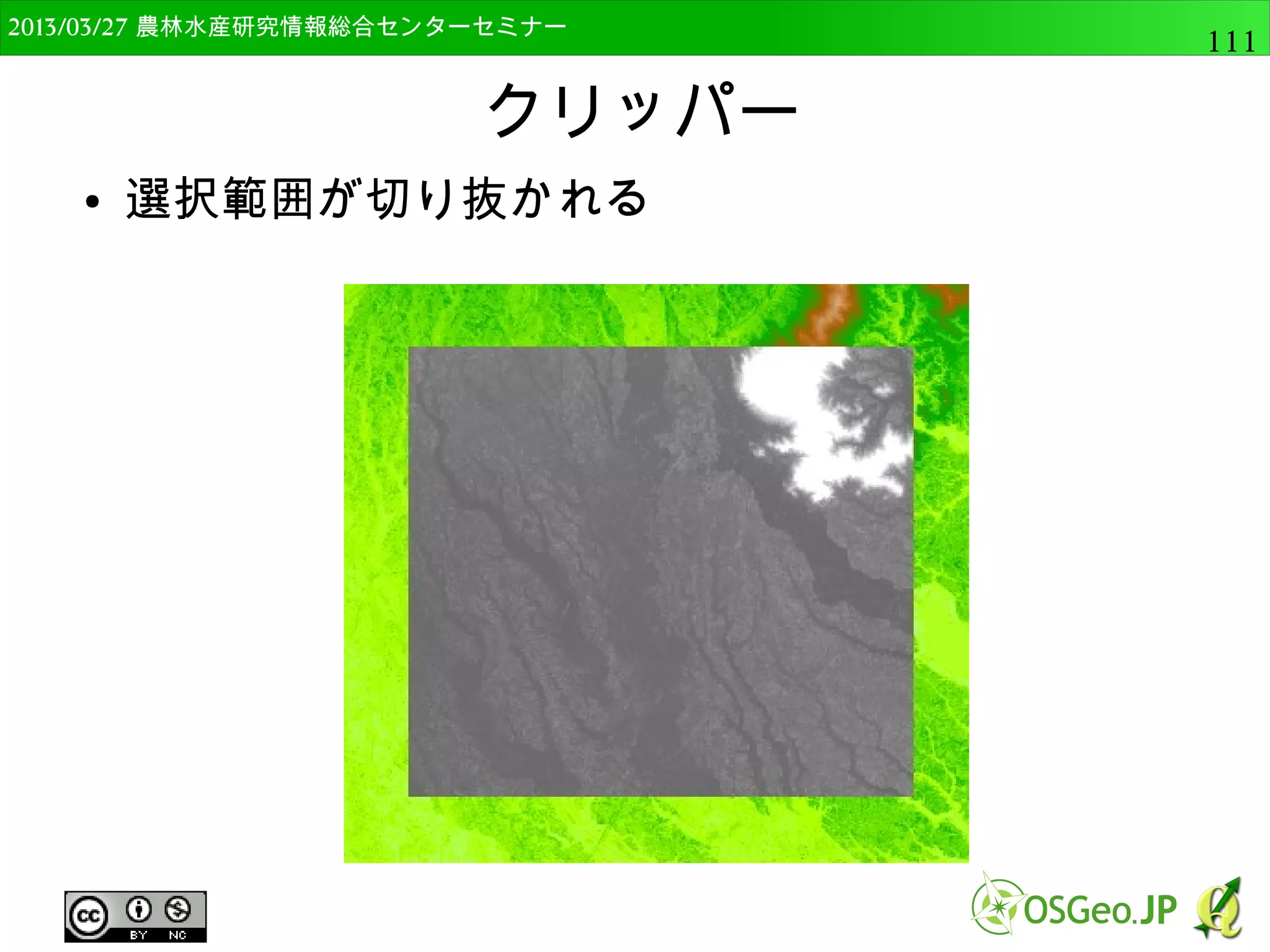
クリッパー ● ラスタデータの切抜きを行う ● ラスタ→抽出→クリッパー ● 入力ファイル に”AST_GDEM_UTM54”を 選択 ● 出力ファイル を”AST_GDEM_Clip.tif”と 設定 – ワープツールと同様に出力 形式を"-of GTiff”に変更
132.
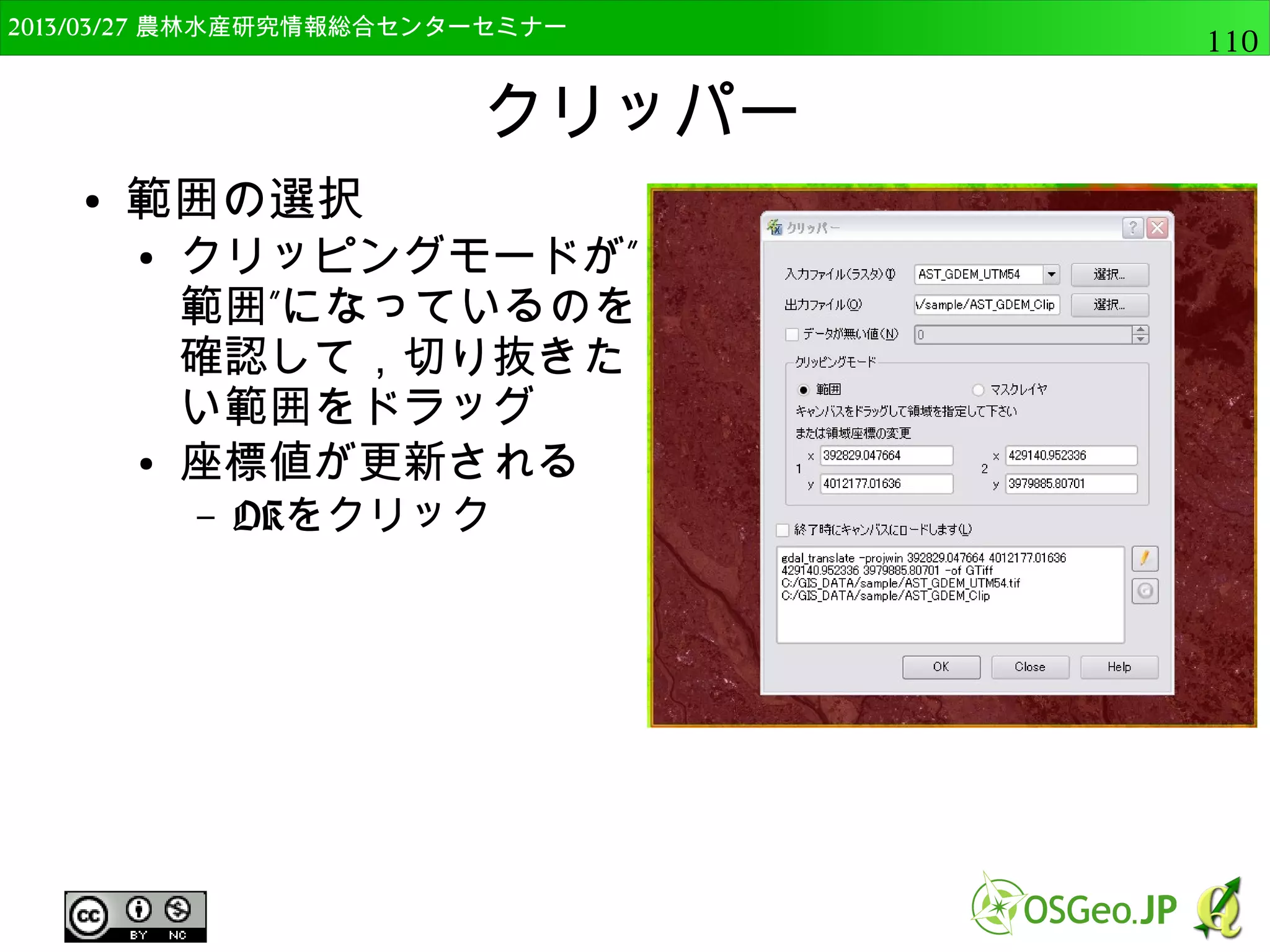
2014/09/02 農林水産研究情報総合センター QGIS中級132
クリッパー ● 範囲の選択 ● クリッピングモード が”範囲”になっている のを確認 ● 切り抜きたい範囲をド ラッグ – 座標値が更新される – OKをクリック ● 保存先に日本語のフォ ルダは使用できない
133.
2014/09/02 農林水産研究情報総合センター QGIS中級133
クリッパー ● 選択範囲が切り抜かれる ● マスクレイヤで他のレイヤの指定も可能
134.
2014/09/02 農林水産研究情報総合センター QGIS中級134
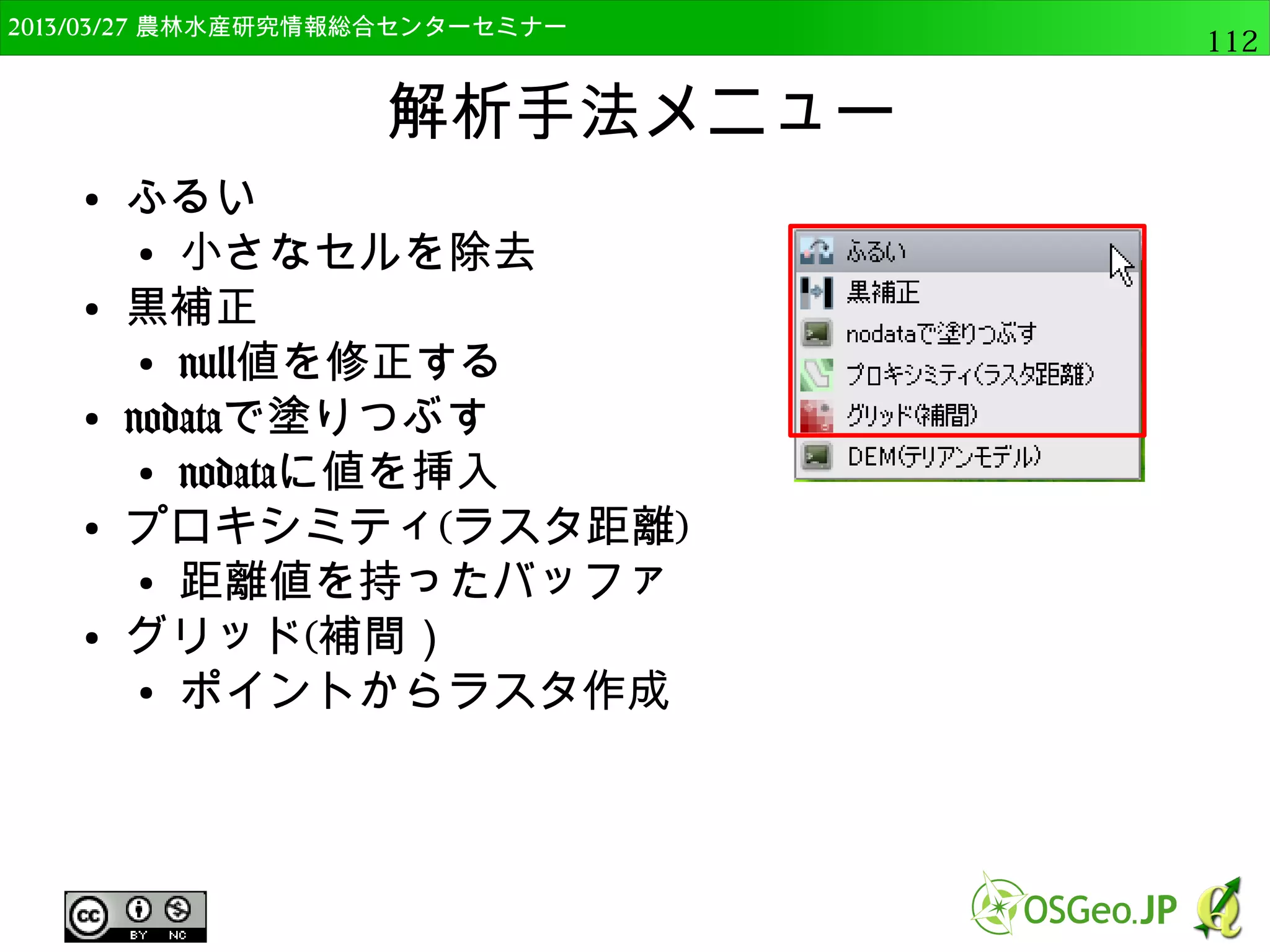
解析手法メニュー ● ふるい ● 小さなセルを除去 ● 黒補正 ● null値を修正する ● 欠損値の補間 ● nodataに値を挿入 ● プロキシミティ(ラスタ距離) ● 距離値を持ったバッファ ● グリッド(補間) ● ポイントからラスタ作成
135.
2014/09/02 農林水産研究情報総合センター QGIS中級135
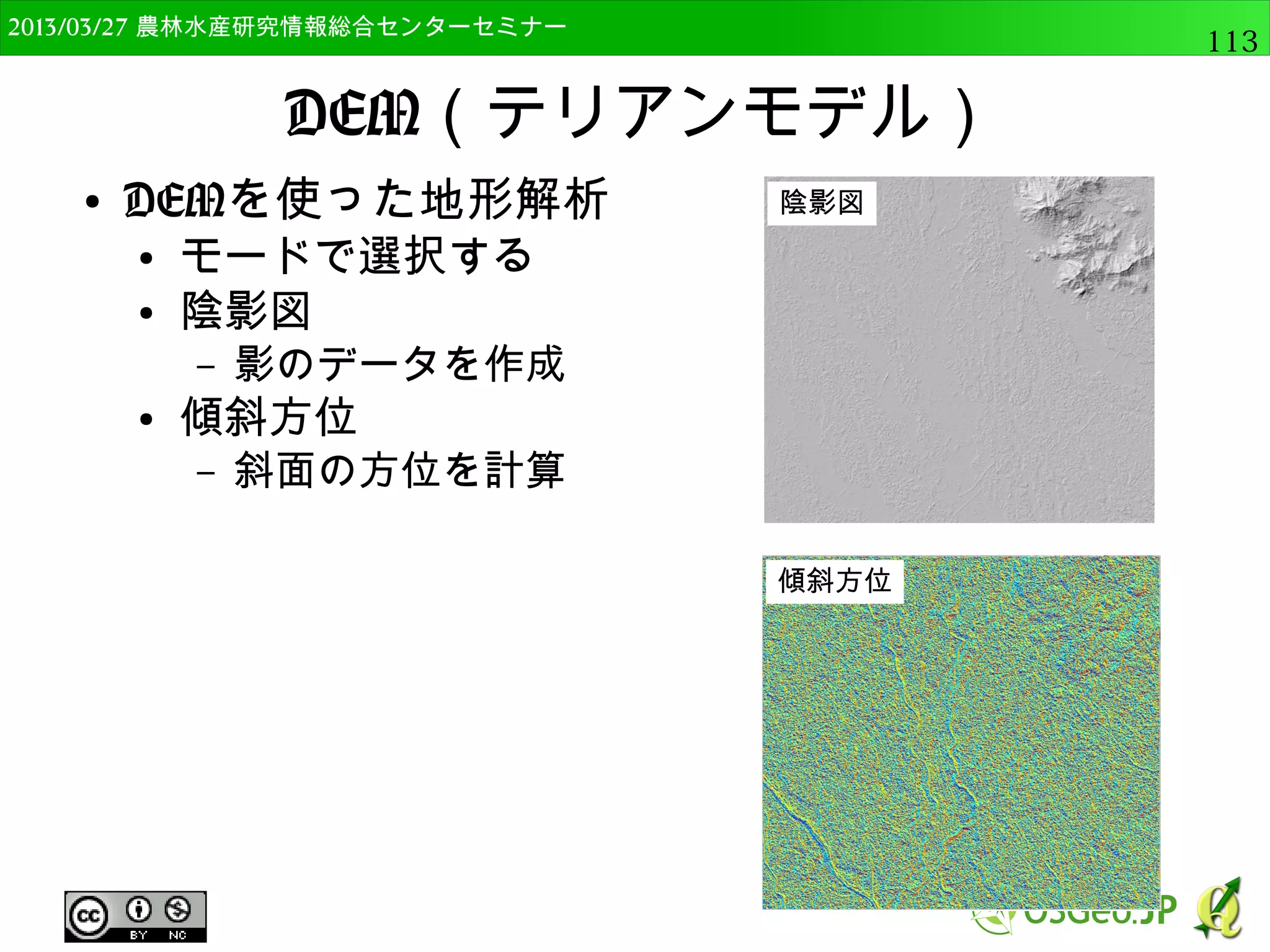
DEM(地形モデル) ● DEMを使った地形解析 ● モードで選択する ● 陰影図 – 影のデータを作成 ● 傾斜方位 – 斜面の方位を計算 陰影図 傾斜方位
136.
2014/09/02 農林水産研究情報総合センター QGIS中級136
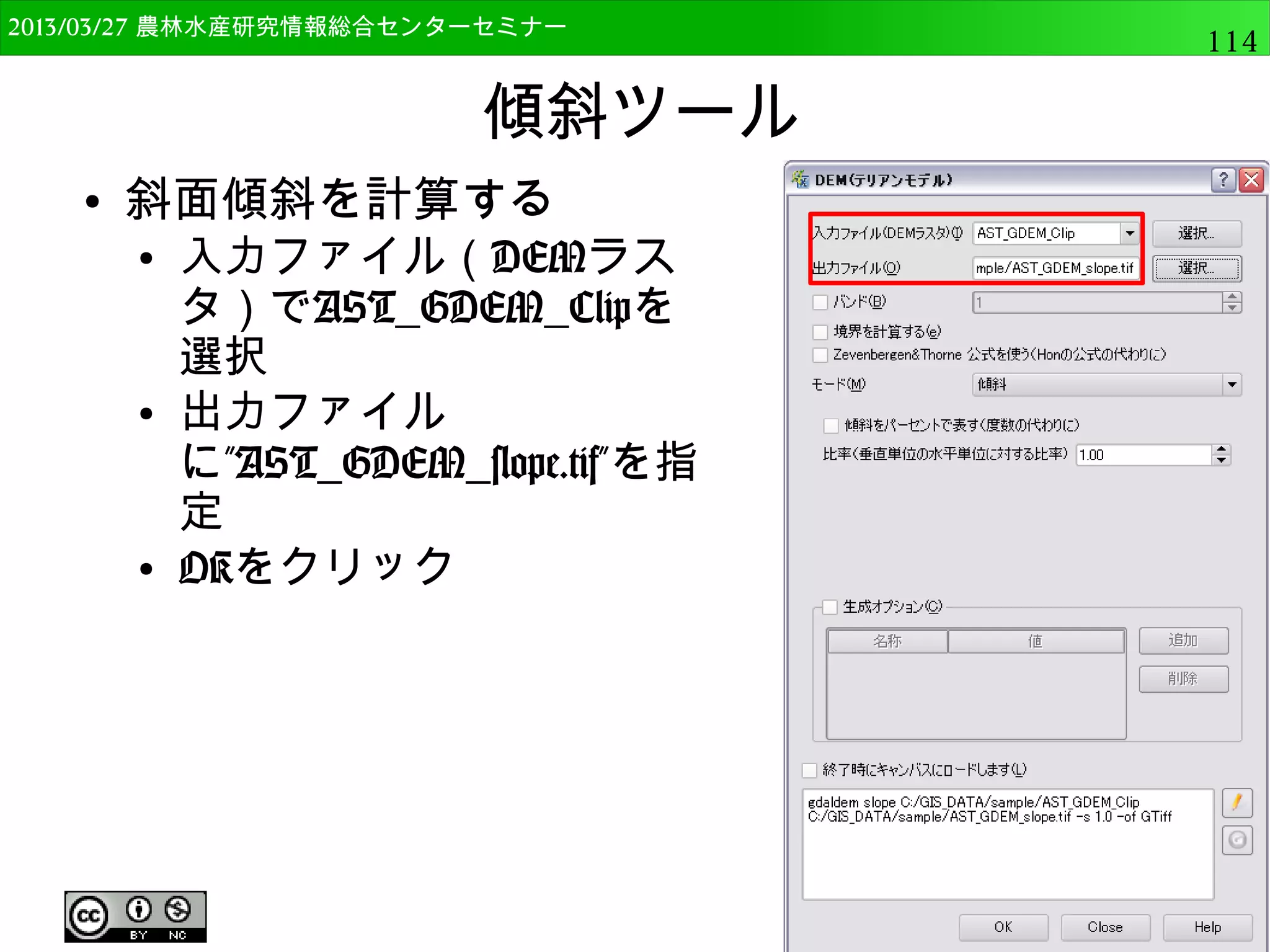
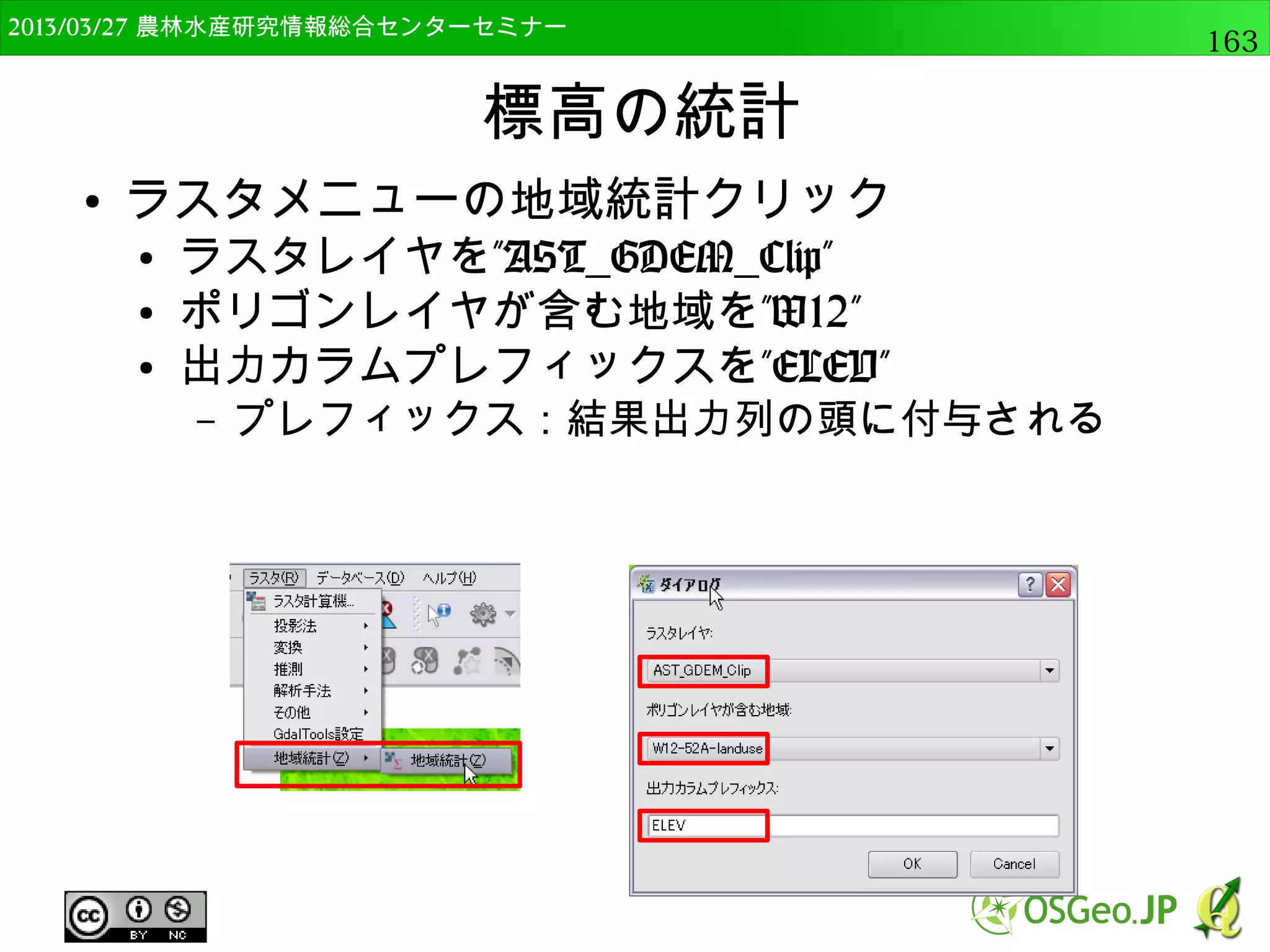
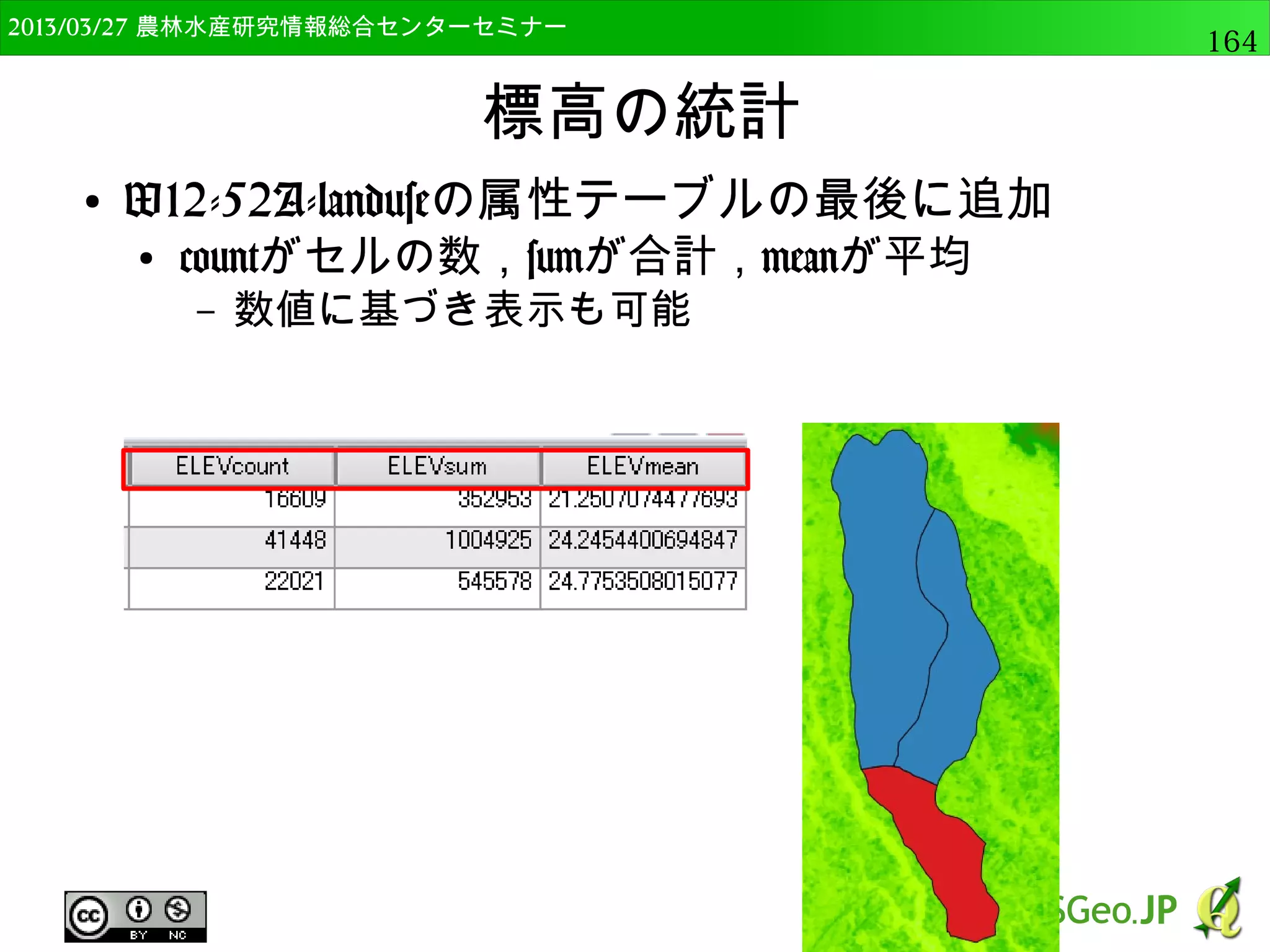
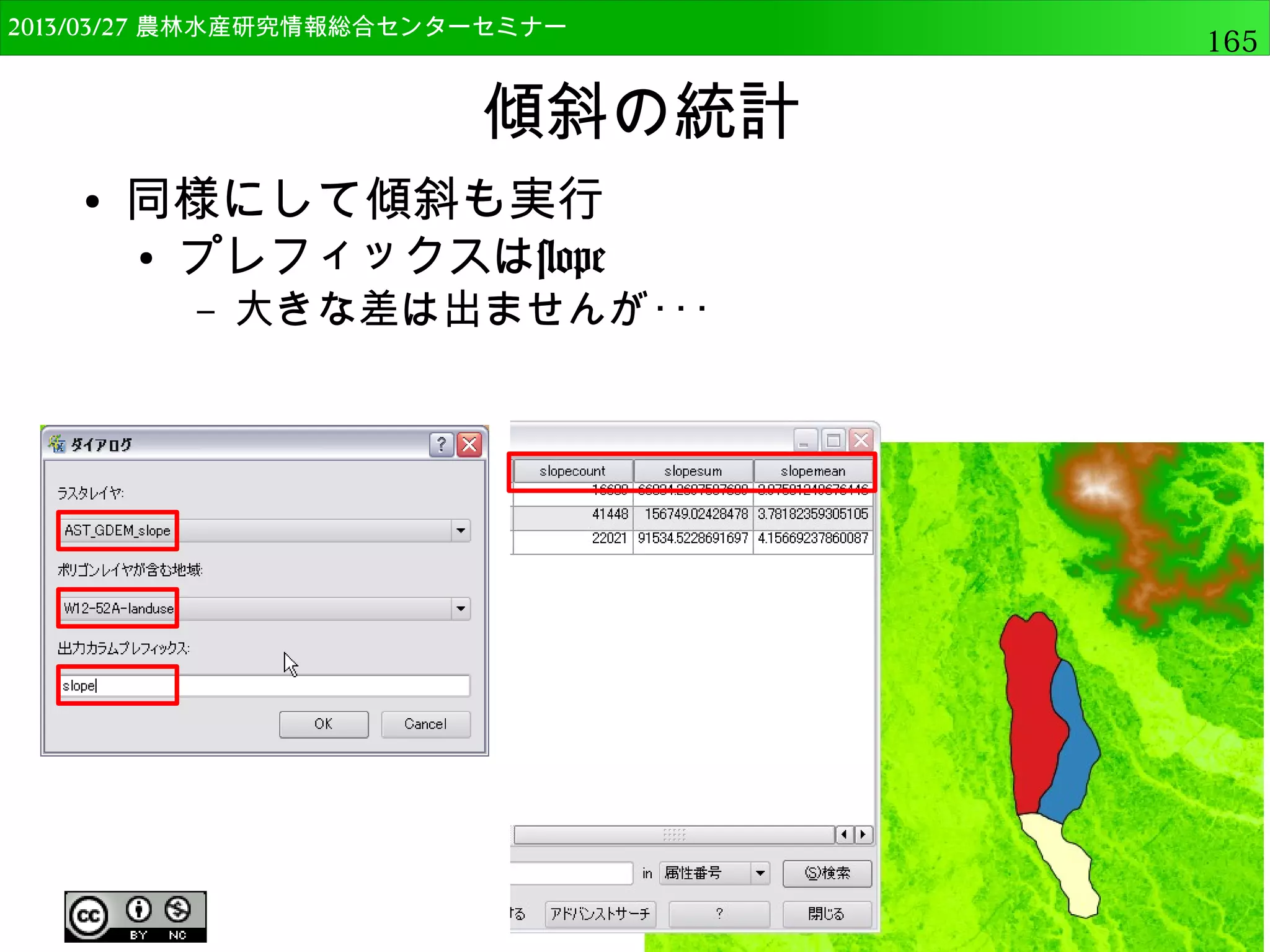
傾斜ツール ● 斜面傾斜を計算する ● 入力ファイル(DEMラス タ)でAST_GDEM_Clip を選択 ● 出力ファイル に”AST_GDEM_slope.tif ”を指定 ● モードで”傾斜”を選択
137.
2014/09/02 農林水産研究情報総合センター QGIS中級137
注意点! ● 出力形式をGeoTiffに代 える必要あり ● デフォルトの出力形式 がGMT形式 – DEM(地形モデル)全て ● 生成オプションに チェック ● ”名称”に”of” ● ”値”に”GTiff” – 出力形式をGeoTiffに するという指定
138.
2014/09/02 農林水産研究情報総合センター QGIS中級138
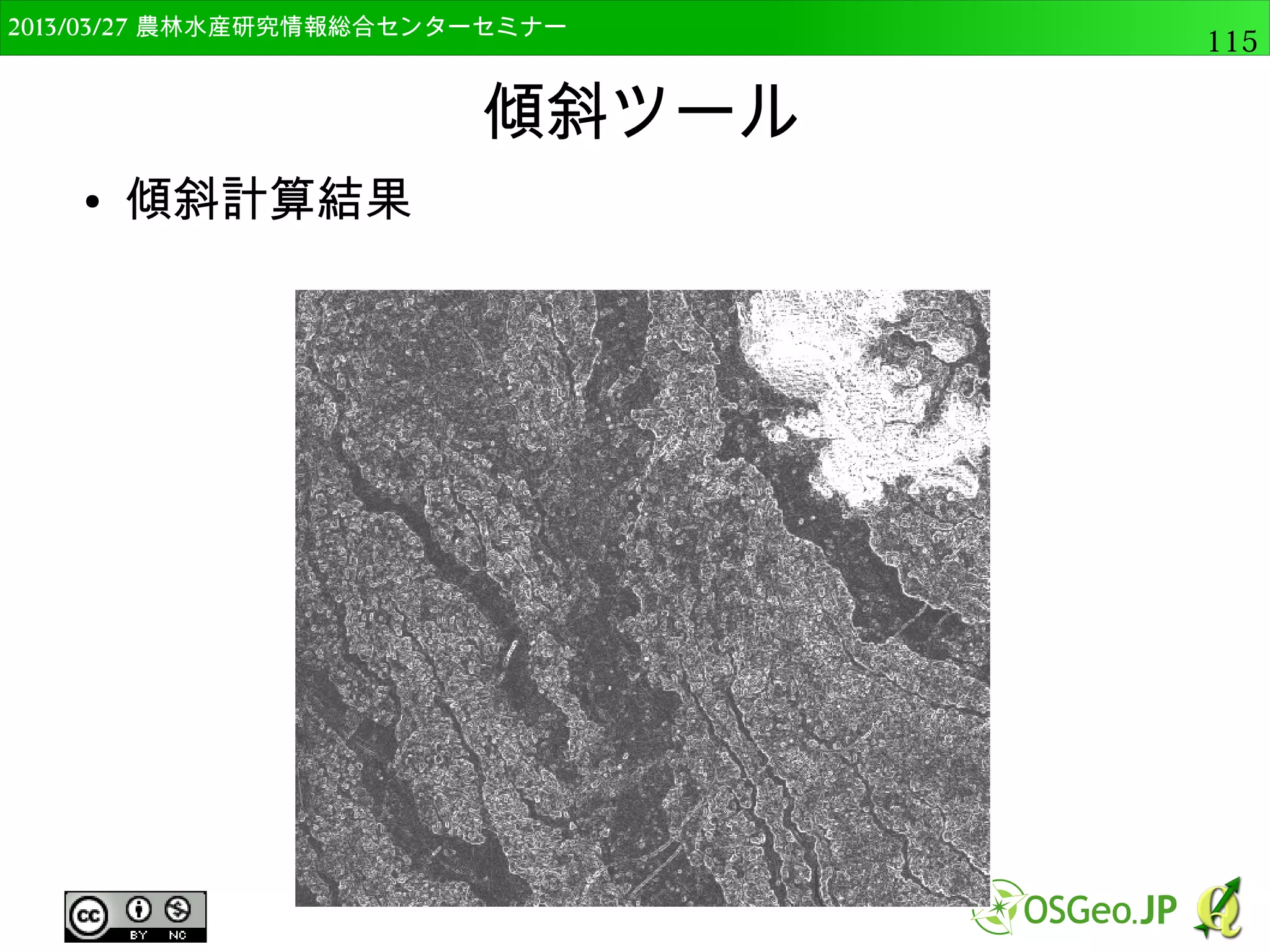
傾斜ツール ● 傾斜計算結果
139.
2014/09/02 農林水産研究情報総合センター QGIS中級139
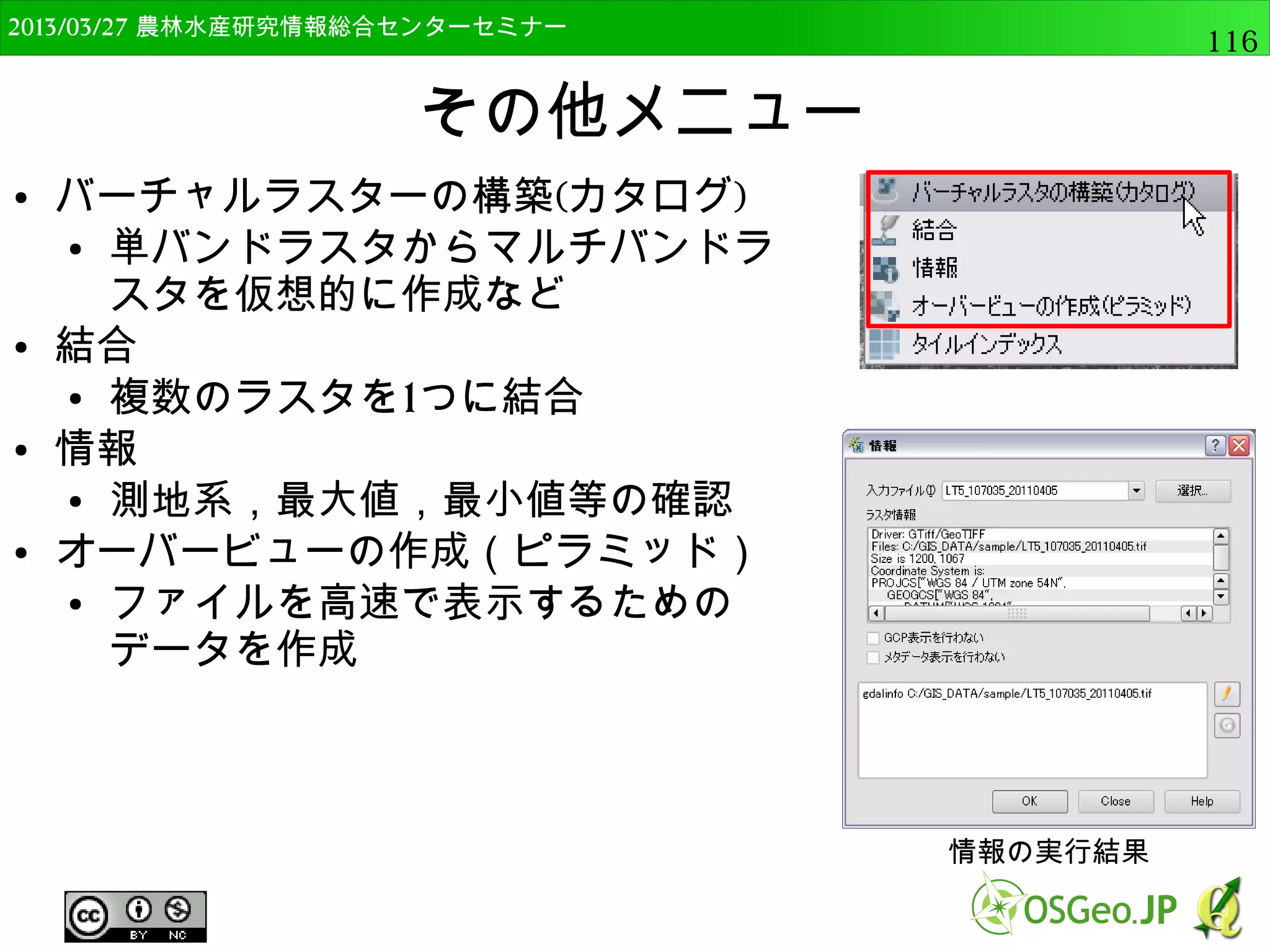
その他メニュー ● バーチャルラスターの構築(カタログ) ● 単バンドラスタからマルチバンド ラスタを仮想的に作成など ● 結合 ● 複数のラスタを1つに結合 ● 情報 ● 測地系,最大値,最小値等の確認 ● オーバービューの作成(ピラミッ ド) ● ファイルを高速で表示するための データを作成 情報の実行結果
140.
OSGeo財団日本支部 QGISセミナー中級140 ラスターデータの分析
Pythonコンソールの利用 PythonからRの機能の呼び出し
141.
OSGeo財団日本支部 QGISセミナー中級141 Pythonコンソールとは
● QGIS本体の機能やプラグインの機能をPythonを 用いて呼び出し、バッチ処理(自動処理)が可能 ● 「プラグイン」→「Pythonコンソール」
142.
OSGeo財団日本支部 QGISセミナー中級142 Pythonコンソールとは
表示エリア 入力エリア
143.
OSGeo財団日本支部 QGISセミナー中級143 Pythonコンソールの基礎
● 入力エリアにPythonコマンドを打ち込むと、 表示エリアに結果が出力される。
144.
OSGeo財団日本支部 QGISセミナー中級144 Pythonコンソールの基礎
● コマンド名を打ち込む途中でコマンド候補を表示 ●
145.
OSGeo財団日本支部 QGISセミナー中級145 Pythonの基礎(関数)
● Pythonの機能呼び出しは、基本的に関数名(引数 1, 引数2,...) 例.print(“Hello”)や、range(0,5)など ● QGIS独自のPython関数も同様。 例.QgsVectorLayer(“C:/test.shp”, “test”, “ogr”)
146.
OSGeo財団日本支部 QGISセミナー中級146 Pythonの基礎(モジュール)
● Pythonでは基本的な関数はそのまま使えるが、 様々な拡張モジュールを読み込むことでさらに多 くの関数が使えるようになる。 ● 例.os、sys ● QGISの基本的なPython関数は、qgis.coreモ ジュールに多く含まれる。 ※自動的にインポートされる。
147.
OSGeo財団日本支部 QGISセミナー中級147 Pythonの基礎(モジュール)
● モジュールのインポート import qgis.core
148.
OSGeo財団日本支部 QGISセミナー中級148 GISデータ読み込み
● ベクターデータ読み込み QgsVectorLayer関数を使用してvlayerという名前 の変数を作成する場合 input_dir=”C:/GIS_DATA/Advance2” vlayer=QgsVectorLayer(input_dir + “/tsukuba_osm_lines.shp”, “tsukuba_osm_lines”, “ogr”)
149.
OSGeo財団日本支部 QGISセミナー中級149 GISデータ読み込み
● 正しく読み込めたか確認 vlayer.isValid() ● 正しく読み込めてる場合は、Trueと表示される
150.
OSGeo財団日本支部 QGISセミナー中級150 GISデータ読み込み
● ラスターデータ読み込み QgsRasterLayer関数を使用してrlayerという名前 の変数を作成する場合 rlayer=QgsRasterLayer(input_dir + “/srtm_dem.tif”) ● ベクターデータ同様isValidで確認 rlayer.isValid()
151.
OSGeo財団日本支部 QGISセミナー中級151 GISデータの表示
● 先ほどのラスターデータ(rlayer)の表示 QgsMapLayerRegistry.instance().addMapLayer(rlayer)
152.
OSGeo財団日本支部 QGISセミナー中級152 GISデータの表示
● 先ほどのベクターデータ(vlayer)の表示 QgsMapLayerRegistry.instance().addMapLayer(vlayer)
153.
OSGeo財団日本支部 QGISセミナー中級153 Pythonによるバッチ処理
● データの読み込み・表示程度では、Pythonをわざ わざ使うメリットは少ない。 ● 最大のメリットは大量のデータを一括処理する バッチ処理など 例.フォルダ内のデータ全てに同じ処理 a.shp, b.shp, c.shp, d.shp ↓(座標系変換) a_utm.shp, b_utm.shp, c_utm.shp, d_utm.shp
154.
OSGeo財団日本支部 QGISセミナー中級154 Pythonによるバッチ処理
● gcs2utm.txtの処理内容(1) ● 出力座標系の指定(UTM zone 54) ● フォルダ内のShapefile (*.shp)を全て読み込む input_dir="C:/GIS_DATA/Advance2" import os import glob exp_crs = QgsCoordinateReferenceSystem(32654, QgsCoordinateReferenceSystem.EpsgCrsId) files = glob.glob(os.path.join(input_dir, r'*.shp'))
155.
OSGeo財団日本支部 QGISセミナー中級155 Pythonによるバッチ処理
● gcs2utm.txtの処理内容(1) ● 正しく読み込めてるか確認するため、filesとタイプ files
156.
OSGeo財団日本支部 QGISセミナー中級156 Pythonによるバッチ処理
● gcs2utm.txtの処理内容(2) ● forループで files 配列のデータを 1つずつ file 変数に読み込み for file in files: print("Input: "+ file) ↑この2行だけ実行した場合は(※2行目以降はタブが必要)
157.
OSGeo財団日本支部 QGISセミナー中級157 Pythonによるバッチ処理
● gcs2utm.txtの処理内容(3) ● forループ内で文字列処理 (出力ファイルとレイヤー名) ● 出力ファイル名の表示 out_file=file.replace(".shp", "_utm.shp") layer_name=os.path.basename(file).replace(".shp", "") print("Output: "+ out_file)
158.
OSGeo財団日本支部 QGISセミナー中級158 Pythonによるバッチ処理
● gcs2utm.txtの処理内容(4) ● forループ内で1つずつ読み込み、 座標変換して保存 vlayer=QgsVectorLayer(file, layer_name, "ogr") QgsVectorFileWriter.writeAsVectorFormat(vlayer, out_file, "utf-8", exp_crs, "ESRI Shapefile")
159.
OSGeo財団日本支部 QGISセミナー中級159 Pythonによるバッチ処理
● gcs2utm.txtの実行後 以下のように画面表示され、UTM座標系の Shapefileが出力される (※出力先の書き込み権限に注意)
160.
OSGeo財団日本支部 QGISセミナー中級160 Pythonコンソールの利用
PythonからRの 機能の呼び出し 実践的な分析
161.
OSGeo財団日本支部 QGISセミナー中級161 プロセッシングによる
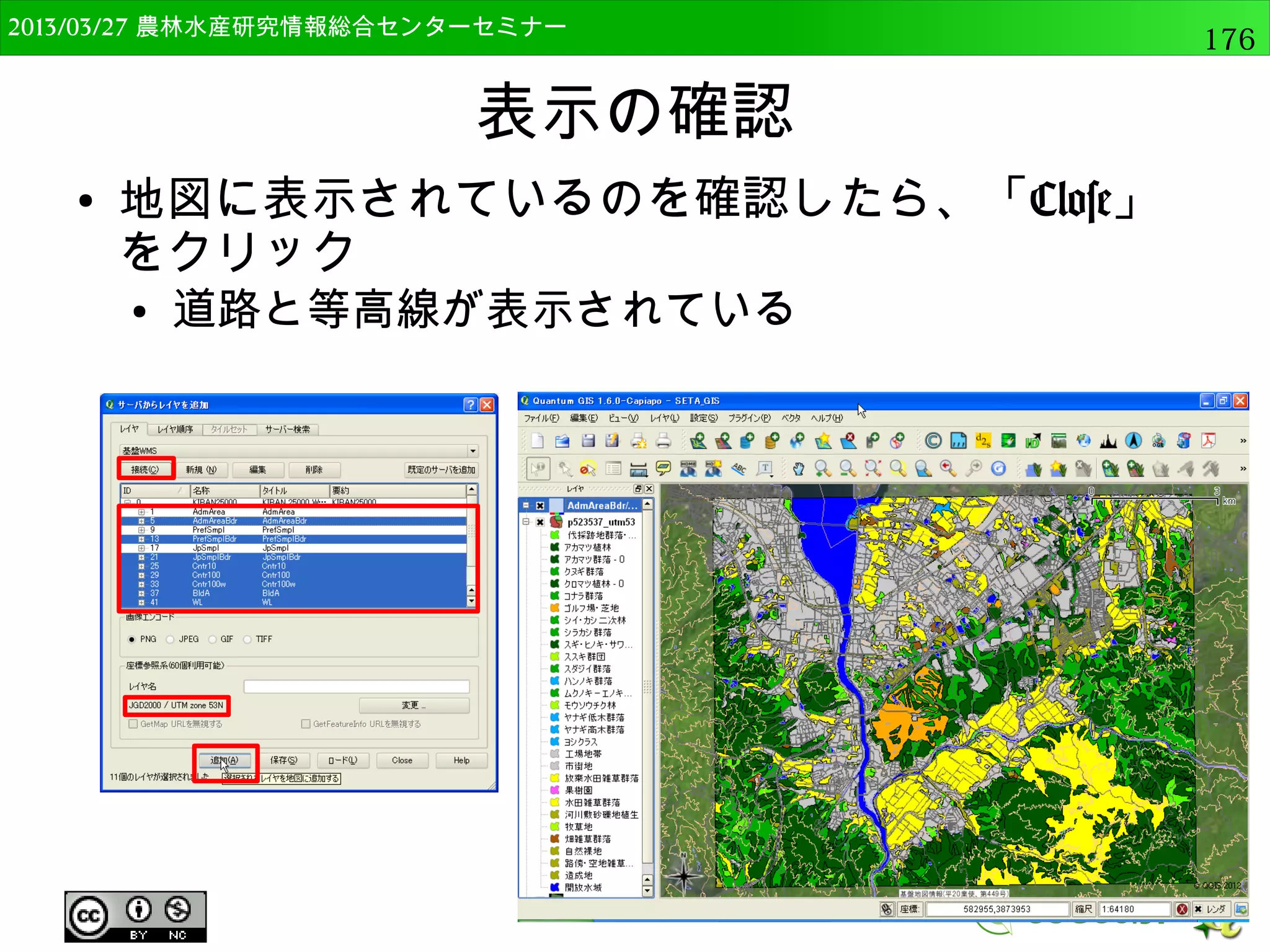
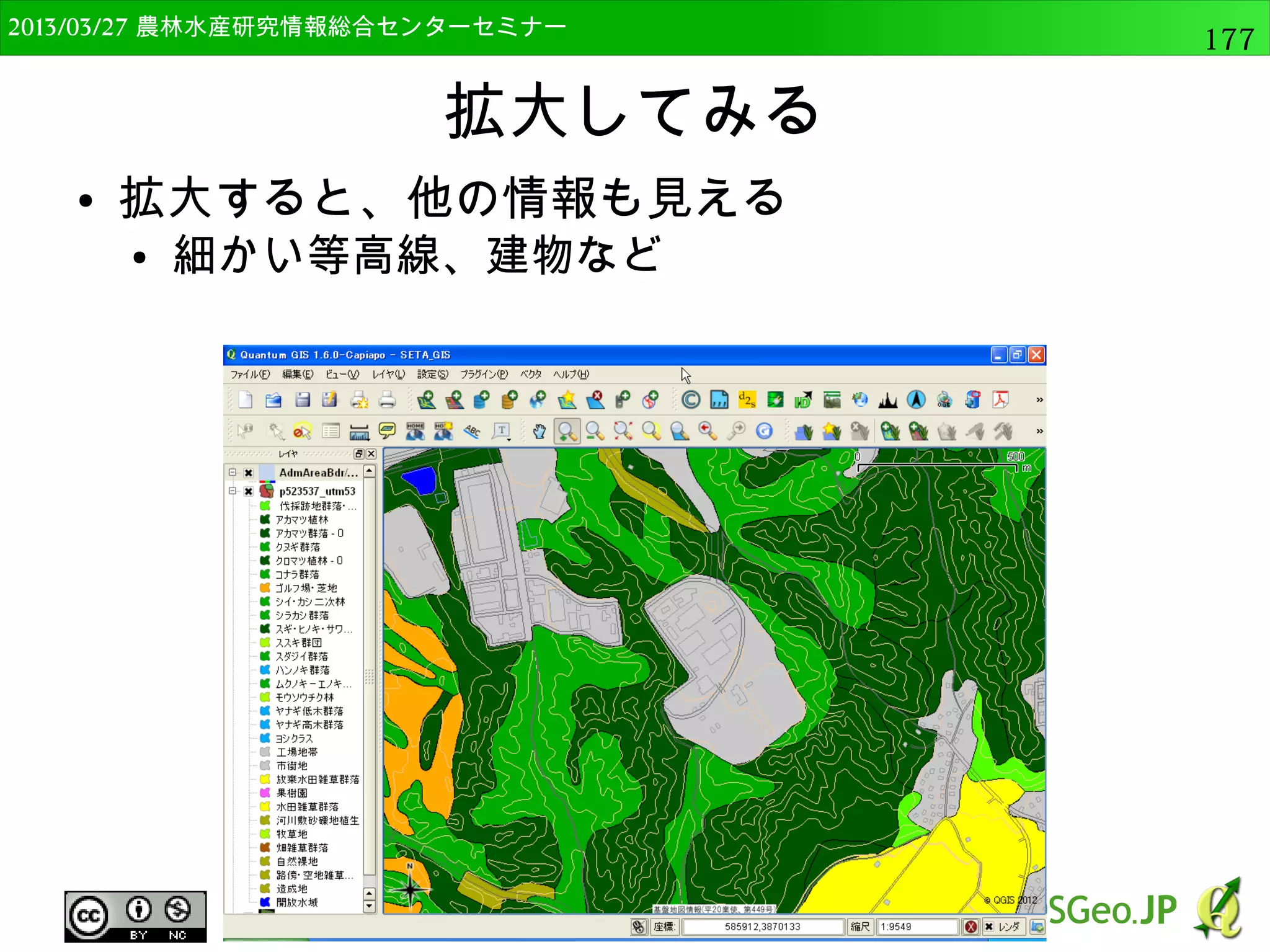
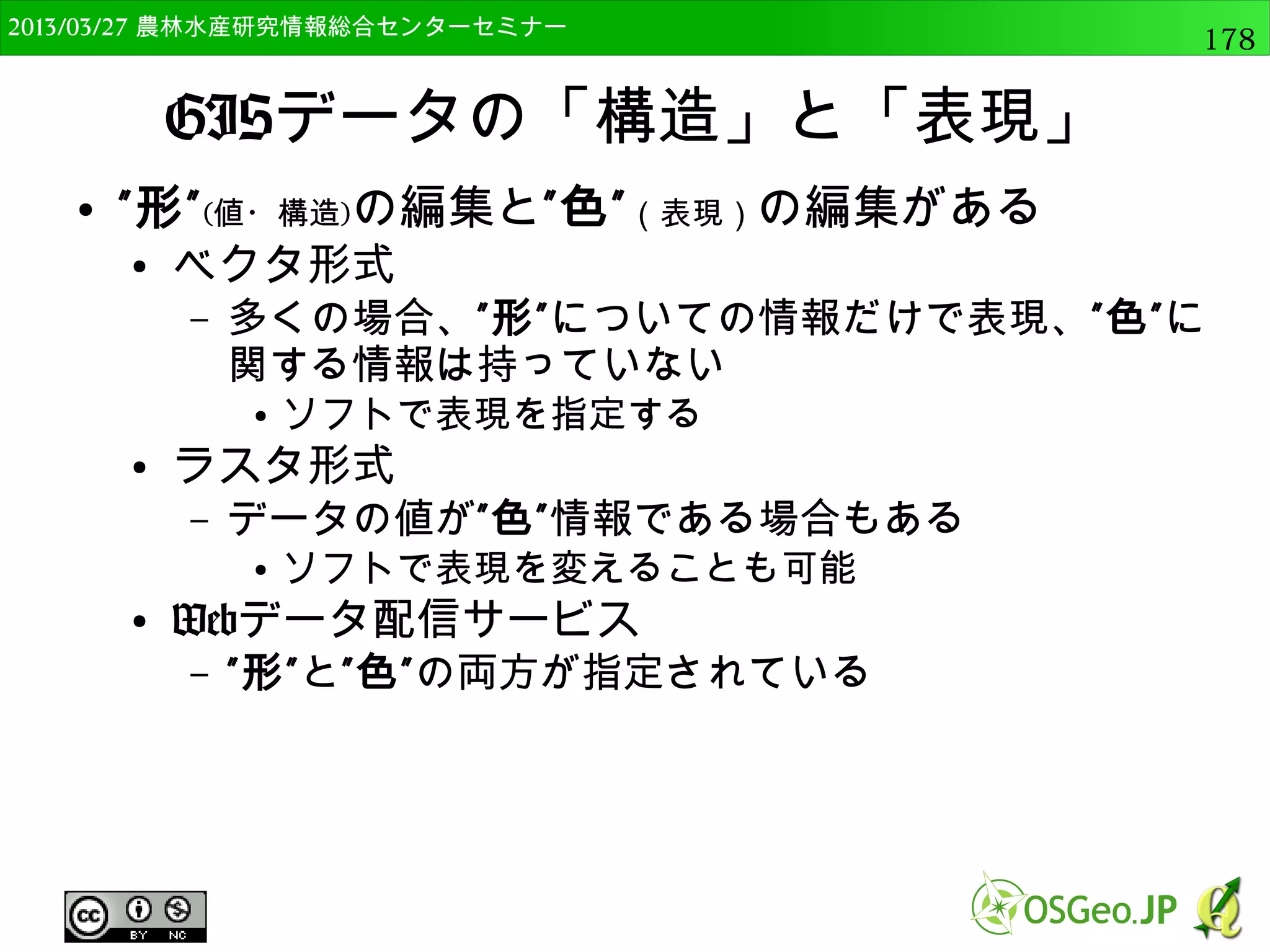
外部プログラムとの連携 ● QGIS 2より導入された「プロセッシング」を利用 すると外部プログラム(R、GRASSなど)を簡単 に呼び出す事が可能 ● 「プロセッシング」→「ツールボックス」
162.
OSGeo財団日本支部 QGISセミナー中級162 プロセッシング
● 「Simplified interface」を「Advanced interface」 に変更すると、様々なプログラムが表示される 外部プログラム群 ここを変更
163.
OSGeo財団日本支部 QGISセミナー中級163 プロセッシング
● これらの外部プログラムはGUIだけでなく、Pythonか らでも利用可能なため、バッチ処理が可能。 ● 自作プログラムの追加もできる
164.
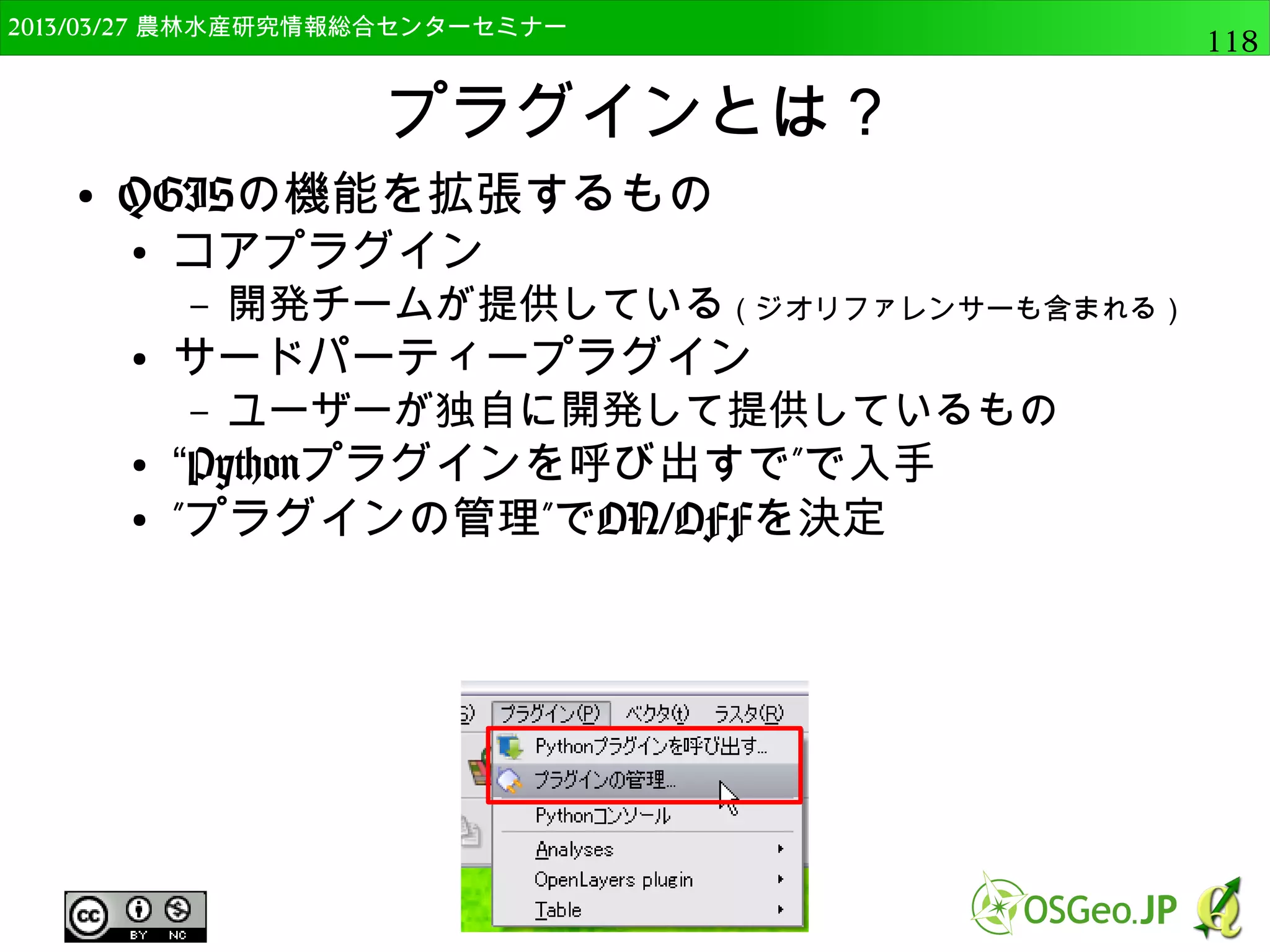
OSGeo財団日本支部 QGISセミナー中級164 Rの初期設定
● 「プロセッシング」→「オプションと構成」
165.
OSGeo財団日本支部 QGISセミナー中級165 Rの初期設定
● 「プロバイダ」→「R scripts」を開く
166.
OSGeo財団日本支部 QGISセミナー中級166 Rの初期設定
● 「Activate」にチェック ● 「R folder」にR本体のパスを設定 (下の図はR-3.1.1の場合) ←32bitのRを使うのでチェックしない これで有効化は完了
167.
OSGeo財団日本支部 QGISセミナー中級167 Rの初期設定
● 今回はGUIではなくPythonから呼び出すので プロセッシングウィンドウは非表示にします ×をクリック
168.
OSGeo財団日本支部 QGISセミナー中級168 Rの初期設定
● Rを起動して関連ライブラリをインストール ①Rを起動 ②Package ③Install package from zip
169.
OSGeo財団日本支部 QGISセミナー中級169 Rの初期設定
● Advance2フォルダにある、raster~、rgdal~、sp~ という3つのzipファイルを指定しインストール ● ライブラリを個人フォルダにインストールするか 聞いてくるので許可をし、完了後はRを閉じる。
170.
OSGeo財団日本支部 QGISセミナー中級170 プロセッシングモジュール
● まずはPythonからプロセッシングの機能を呼び出せるよ うにするため、processing モジュールをインポート import processing
171.
OSGeo財団日本支部 QGISセミナー中級171 プロセッシングモジュール
● 以下のコマンドでプロセッシングで使えるアルゴリズムの リスト表示ができる processing.alglist() いくつか抜粋すると Clip----------->qgis:clip QGIS本体のクリップ機能 Histogram------>r:histogram Rのヒストグラム v.voronoi------>grass:v.voronoi GRASSのボロノイ作成機能
172.
OSGeo財団日本支部 QGISセミナー中級172 プロセッシングモジュール
● 以下のコマンドでアルゴリズムのヘルプ表示 processing.alghelp() 例えば processing.alghelp(“qgis:clip”)
173.
OSGeo財団日本支部 QGISセミナー中級173 アルゴリズムの呼び出し
● 以下のコマンドでアルゴリズムを実行 processing.runalg() 以下のように使用 processing.runalg("アルゴリズム名", 引数1, 引数2)
174.
OSGeo財団日本支部 QGISセミナー中級174 Rの機能の呼び出し
● さきほど読み込んだラスターデータ(DEM)の標高の ヒストグラムの作成の場合 r:rasterhistogramを使用 processing.runalg("r:rasterhistogram", rlayer, input_dir + "/graph") input_dirフォルダ内に、graph.htmlとgraph.html.pngが出力
175.
OSGeo財団日本支部 QGISセミナー中級175 自作のRプログラムの呼び出し
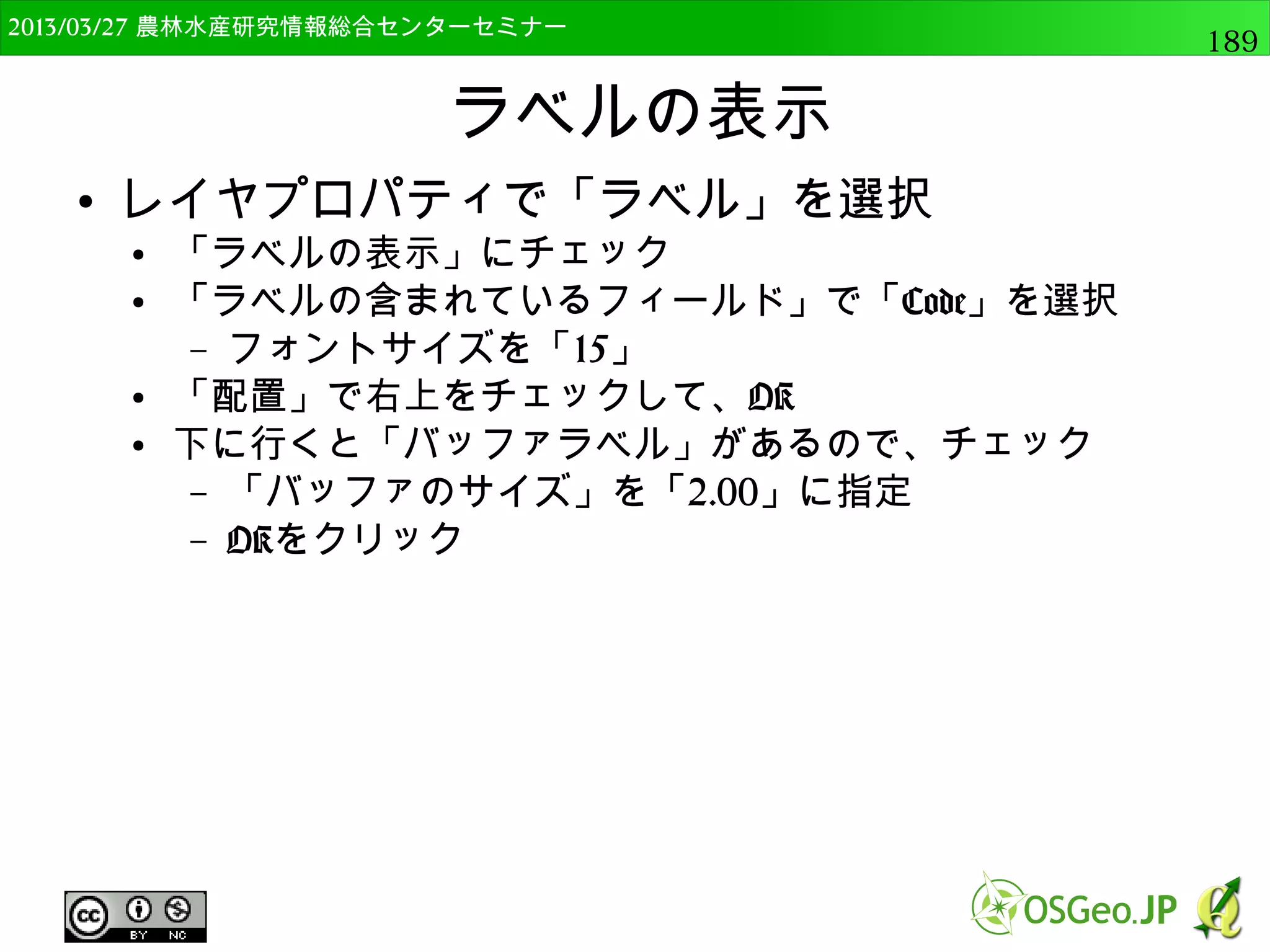
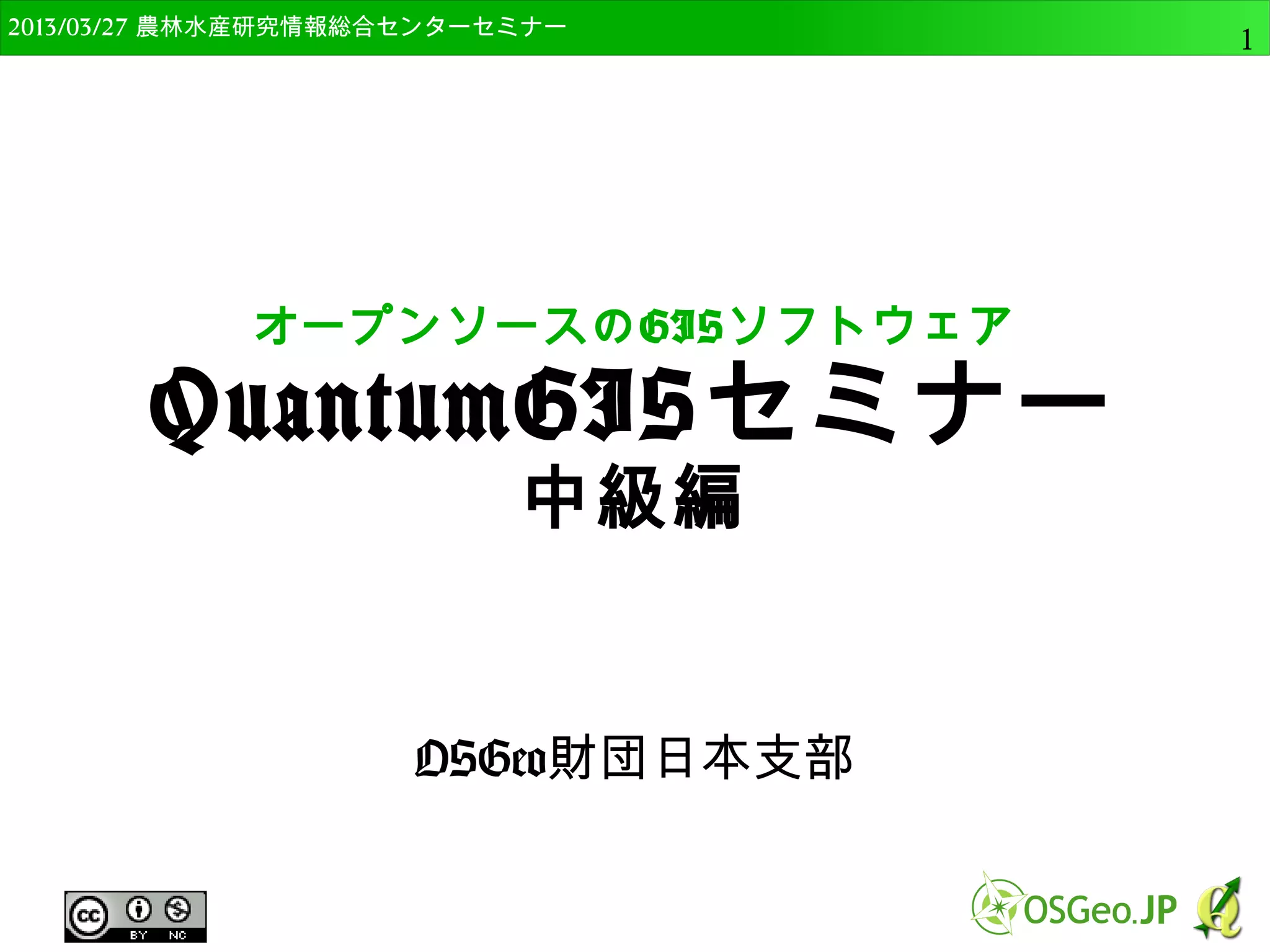
● 自作プログラムを使いたい場合は C:Users[ユーザー名].qgis2processingrscripts に、拡張子がrsxのRスクリプトファイルを作成し置く必要がある ● Raster_blue_histogram.rsxをコピーし、プロセッシングオプションを 開いてOKをクリックすることで自作プログラムを読み込み、 以下のコマンドを実行 processing.runalg("r:rasterbluehistogram", rlayer, input_dir + "/graph2")
176.
OSGeo財団日本支部 QGISセミナー中級176 PythonからRの機能の呼び出し
実践的な分析
177.
OSGeo財団日本支部 QGISセミナー中級177 実践的な分析
● PythonからQGIS・Rの機能を使い解析・可視化 ● ラスターデータ – DEMから様々な地形指標の解析(傾斜、方位など) – 計算結果をRで可視化 ● ベクターデータ – OpenStreetMapデータでジオメトリ計算 – 計算結果をRで可視化
178.
OSGeo財団日本支部 QGISセミナー中級178 DEMから様々な地形指標の解析
● まずはprocessingモジュールで”slope”という キーワードでアルゴリズムを検索 processing.alglist("slope")
179.
OSGeo財団日本支部 QGISセミナー中級179 DEMから様々な地形指標の解析
● 多くのアルゴリズムがリストアップされますが、 今回は、gdalogr:slope を使用
180.
OSGeo財団日本支部 QGISセミナー中級180 DEMから様々な地形指標の解析
● gdalogr:slopeのヘルプを表示 processing.alghelp("gdalogr:slope") 入力ラスター バンド番号 欠損ピクセルの縁の計算 計算手法 % or 度 水平・鉛直スケール 出力ラスター ※地理座標系は、水平方向の単位(経緯度)と鉛直方向の 単位(m)が異なるので、1度におけるメートルを指定
181.
OSGeo財団日本支部 QGISセミナー中級181 DEMから様々な地形指標の解析
● 以下のように実行 processing.runalg("gdalogr:slope", rlayer, 1, 0, 1, 0, 111000, input_dir + "/slope.tif") 入力ラスター: rlayer バンド番号: 1 欠損ピクセルの縁の計算: 0(しないという意味) 計算手法: 1(ZevenbergenThorne法) % or 度: 0(度) 水平・鉛直スケール: 111000(地理座標系なので) 出力ラスター: "C:/GIS_DATA/Advance2/slope.tif"
182.
OSGeo財団日本支部 QGISセミナー中級182 DEMから様々な地形指標の解析
● 計算した傾斜ラスターの読み込み slope_layer=QgsRasterLayer(input_dir + "/slope.tif") ● QgsMapLayerRegistry.instance().addMapLayer(slope_layer)
183.
OSGeo財団日本支部 QGISセミナー中級183 DEMから様々な地形指標の解析
● 続いて同様にprocessingモジュールで”aspect”と いうキーワードでアルゴリズムを検索 processing.alglist("aspect")
184.
OSGeo財団日本支部 QGISセミナー中級184 DEMから様々な地形指標の解析
● 今回は、gdalogr:aspect を使用
185.
OSGeo財団日本支部 QGISセミナー中級185 DEMから様々な地形指標の解析
● gdalogr:aspectのヘルプを表示 processing.alghelp("gdalogr:aspect") 入力ラスター バンド番号 欠損ピクセルの縁の計算 計算手法 方位の基準(東 or 北) 平坦地で0 or -9999 出力ラスター
186.
OSGeo財団日本支部 QGISセミナー中級186 DEMから様々な地形指標の解析
● 以下のように実行 processing.runalg("gdalogr:aspect", rlayer, 1, 0, 1, 0, 1, input_dir + "/aspect.tif") 入力ラスター: rlayer バンド番号: 1 欠損ピクセルの縁の計算: 0(しないという意味) 計算手法: 1(ZevenbergenThorne法) 方位の基準: 0(北が0) 平坦地の値: 1(平坦地は0になる) 出力ラスター: "C:/GIS_DATA/Advance2/aspect.tif"
187.
OSGeo財団日本支部 QGISセミナー中級187 DEMから様々な地形指標の解析
● 計算した方位ラスターの読み込み aspect_layer=QgsRasterLayer(input_dir + "/aspect.tif") QgsMapLayerRegistry.instance().addMapLayer(aspect_layer)
188.
OSGeo財団日本支部 QGISセミナー中級188 ●計算結果をRで可視化
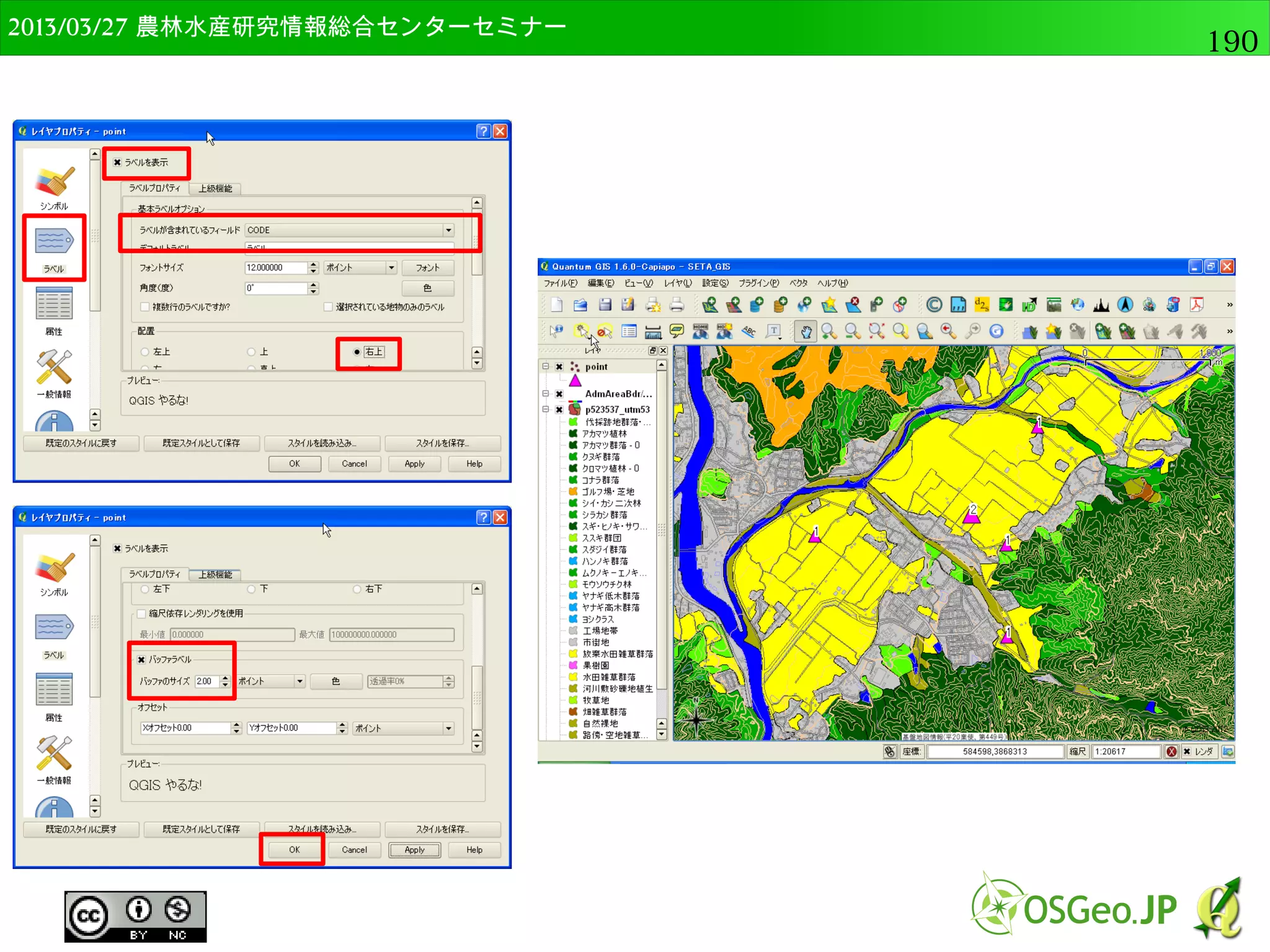
C:Users[ユーザー名].qgis2processingrscripts に、Raster_aspect_histogram.rsxをコピー ● Raster_aspect_histogram.rsxをコピーし、プロセッシングオプション を開いてOKをクリックすることで自作プログラムを読み込む ● Raster_aspect_histogram.rsxでは、 ● 斜面方位ラスターともう一つ別のラスターを読み込み、 斜面方位別の平均値を計算 (例.斜面方位別の平均傾斜)
189.
OSGeo財団日本支部 QGISセミナー中級189 ●計算結果をRで可視化
以下のように実行 processing.runalg("r:rasteraspecthistogram", aspect_layer, slope_layer, input_dir + "/graph3") 下図のように8方位別の平均傾斜が棒グラフで出力
190.
OSGeo財団日本支部 QGISセミナー中級190 OpenStreetMapデータでジオメトリ計算
● processingモジュールで”geometry”という キーワードでアルゴリズムを検索 processing.alglist("geometry")
191.
OSGeo財団日本支部 QGISセミナー中級191 OpenStreetMapデータでジオメトリ計算
● 今回は、qgis:exportaddgeometrycolumns を使用
192.
OSGeo財団日本支部 QGISセミナー中級192 OpenStreetMapデータでジオメトリ計算
● qgis:exportaddgeometrycolumnsの ヘルプを表示 ● processing.alghelp("qgis:exportaddgeometrycolumns”) 入力ベクター 計算に使う座標系 出力ベクター
193.
OSGeo財団日本支部 QGISセミナー中級193 OpenStreetMapデータでジオメトリ計算
● 以下のように実行 #まずは計算するポリゴンデータを読み込み area_layer=QgsVectorLayer(input_dir + "/tsukuba_osm_polygons.shp", "tsukuba_osm_polygons", "ogr") #ジオメトリ計算を実行 processing.runalg("qgis:exportaddgeometrycolumns", area_layer, 0, input_dir + "/area_geometry.shp") ● 属性テーブルに面積と周囲長の値の加わったarea_geometry.shp というShapefileが出力される
194.
OSGeo財団日本支部 QGISセミナー中級194 計算結果をRで可視化
● プロセッシングに最初から入っている ベクターデータ用ヒストグラムのアルゴリズム (r:histogram)を使用 ● processing.alghelp("r:histogram”)
195.
OSGeo財団日本支部 QGISセミナー中級195 計算結果をRで可視化
● 以下のように実行 #ジオメトリ計算したポリゴンデータを読み込み geo_area_layer=QgsVectorLayer(input_dir + "/area_geometry.shp", "area_geometry", "ogr") #ヒストグラムの作成 processing.runalg("r:histogram", geo_area_layer, “area”, input_dir + "/graph4")
196.
OSGeo財団日本支部 QGISセミナー中級196 おつかれさまでした
● 本日の講習はここまでです ● ご質問等、以下のOSGeo.JPのメーリングリストでも受け付け ております。 ● OSGeoJapan-discuss ● http://lists.osgeo.org/mailman/listinfo/osgeojapan-discuss OSGeo.JPの会員も募集しています ● http://www.osgeo.jp/about/support/ ● FOSS4G Tokyo/Osaka/Hokkaidoイベントの開催 ● 10/25~27(Osaka)、10/31~11/2(Tokyo)
197.
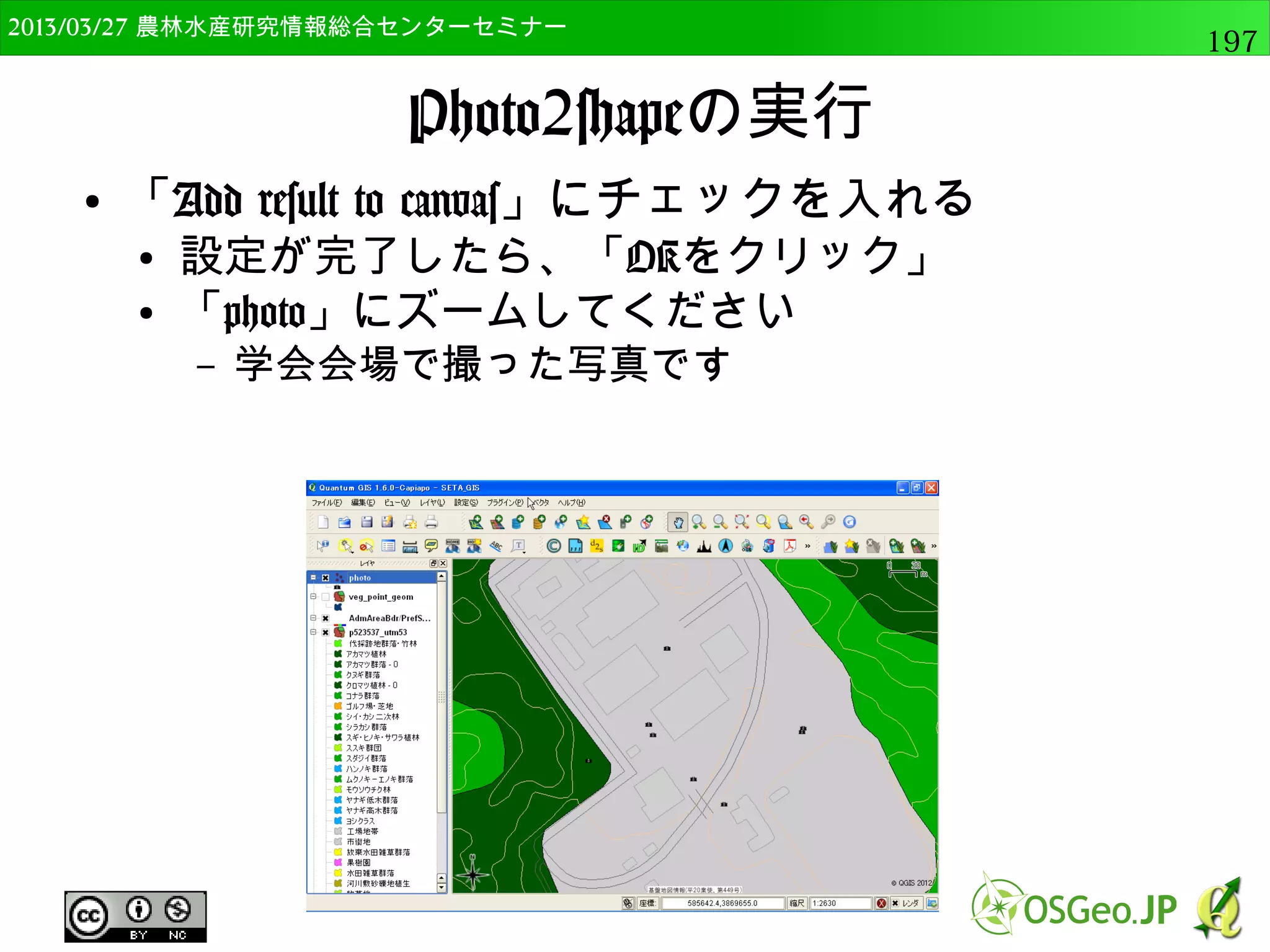
2014/09/02 農林水産研究情報総合センター QGIS中級197
参考資料 地図を画像として保存
198.
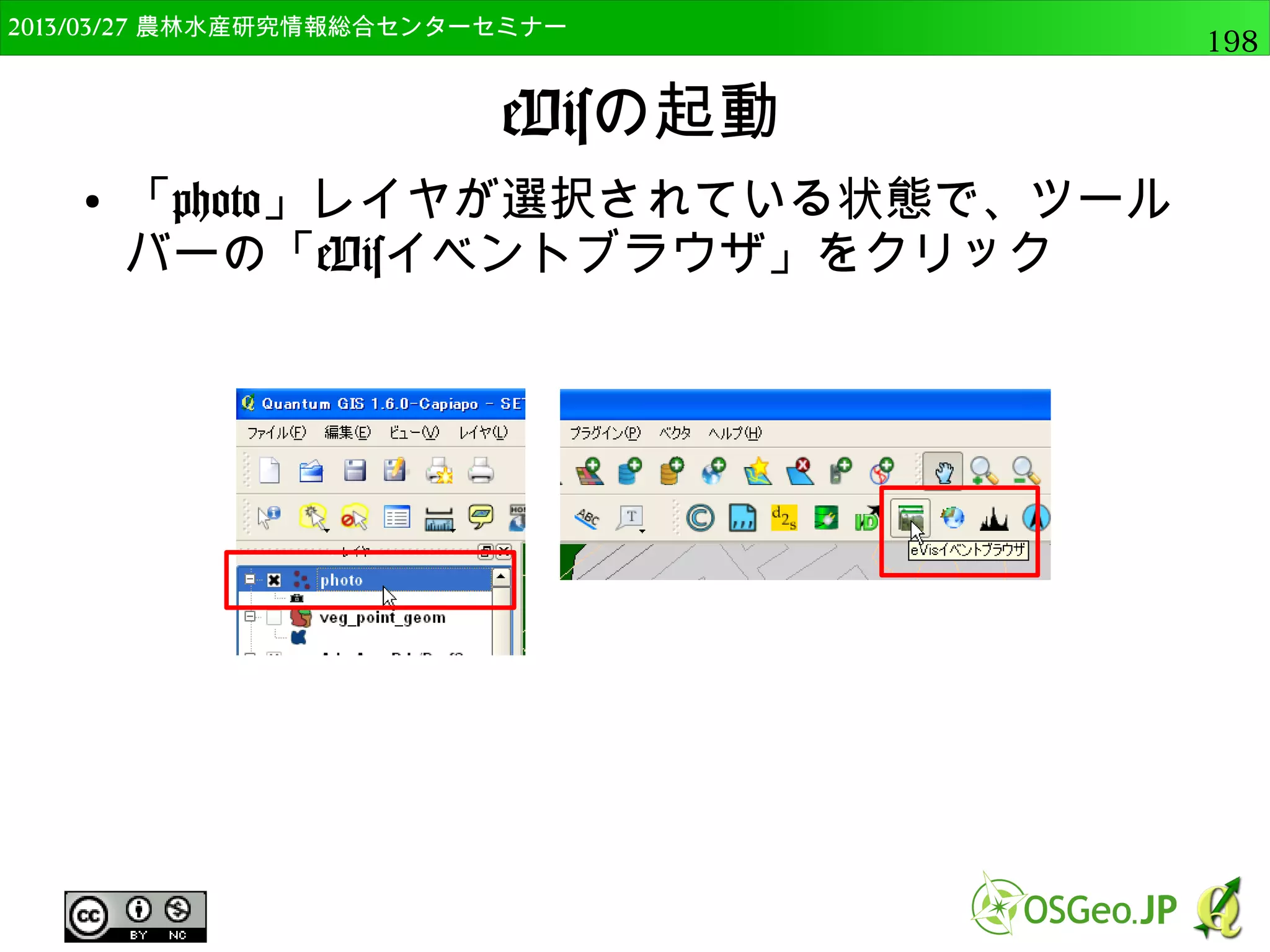
2014/09/02 農林水産研究情報総合センター QGIS中級198
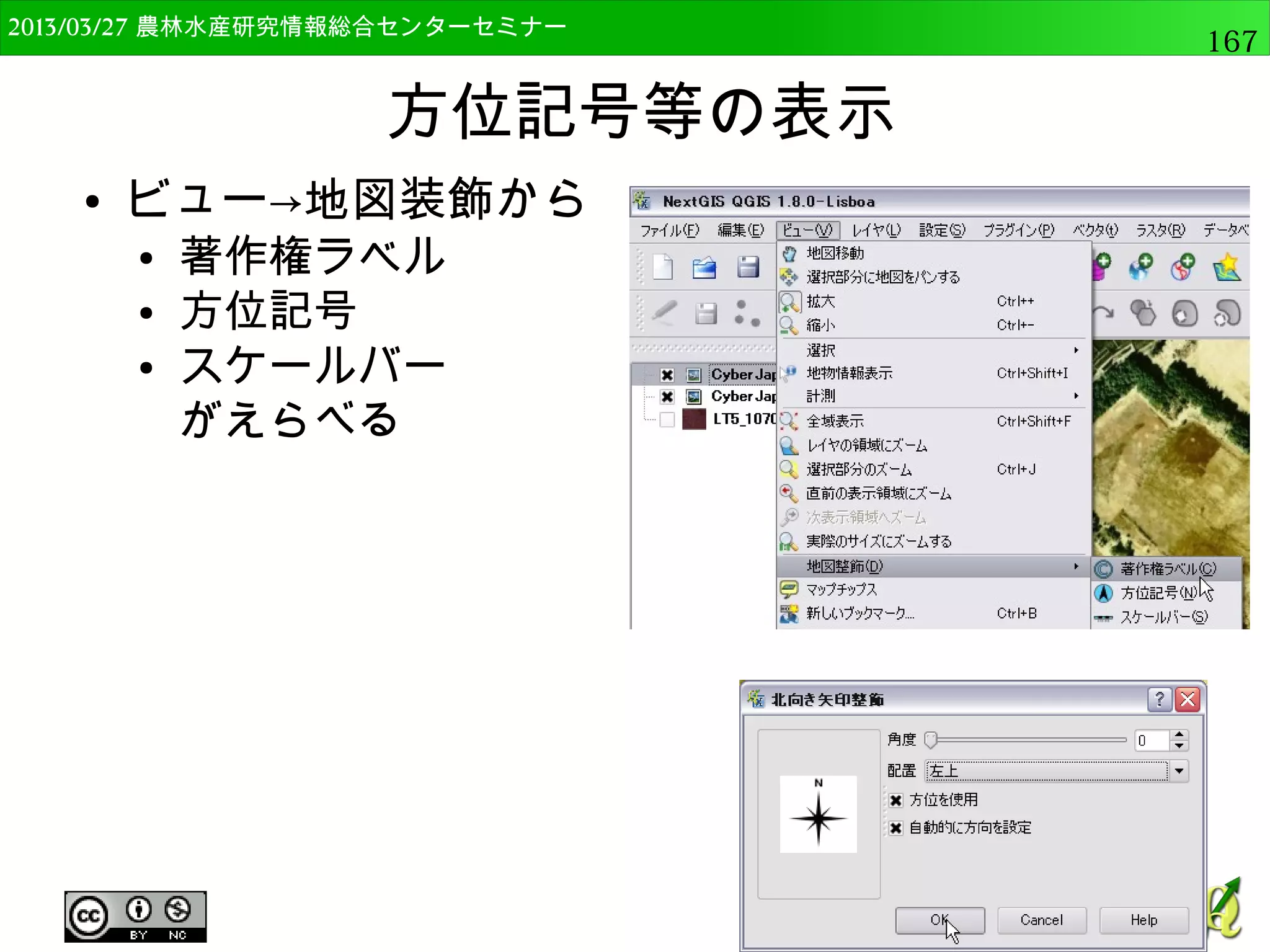
方位記号等の表示 ● ”ビュー”→”地図装飾”から ● グリッド ● スケールバー ● 方位記号 ● 著作権ラベル がえらべる
199.
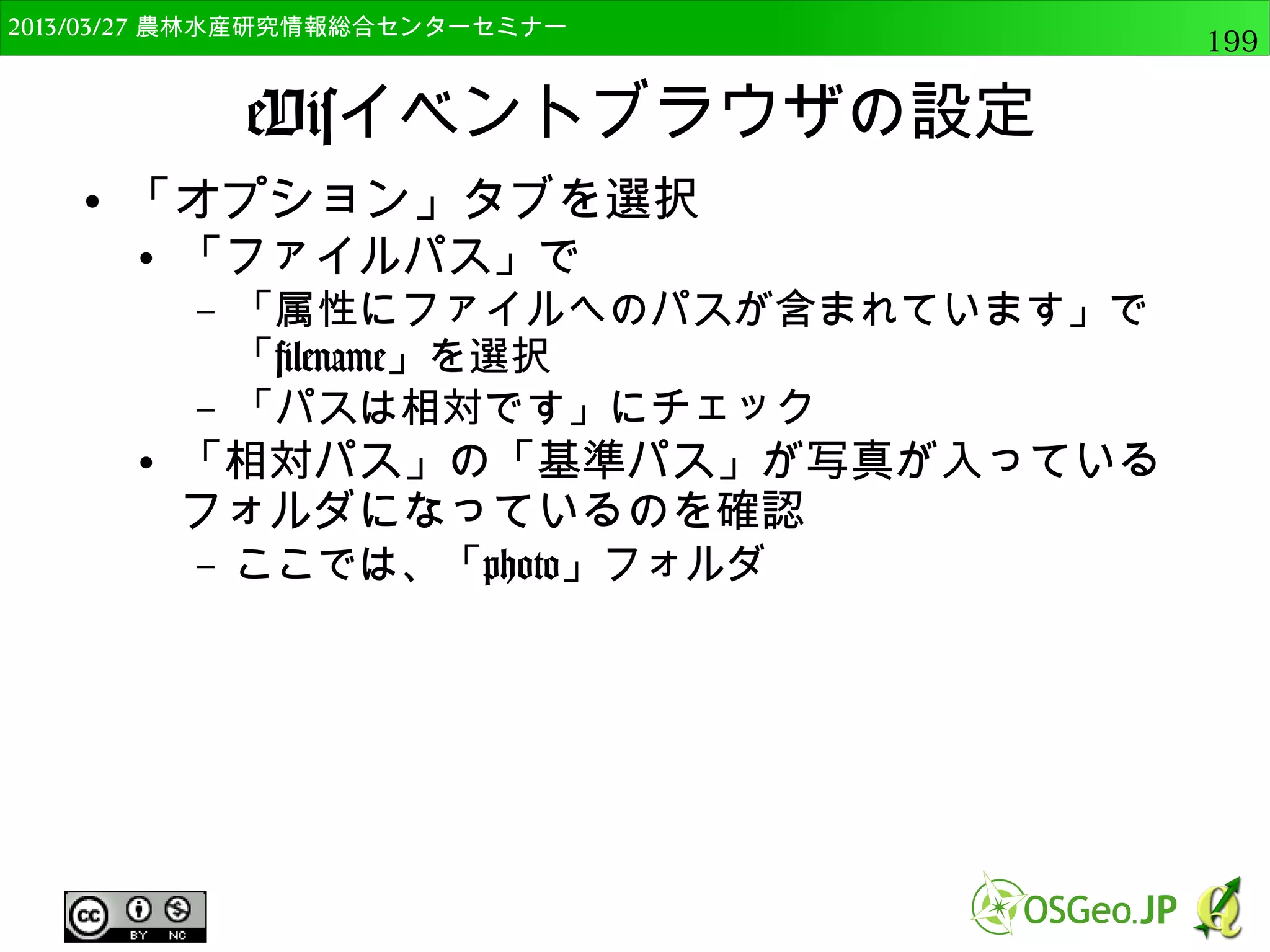
2014/09/02 農林水産研究情報総合センター QGIS中級199
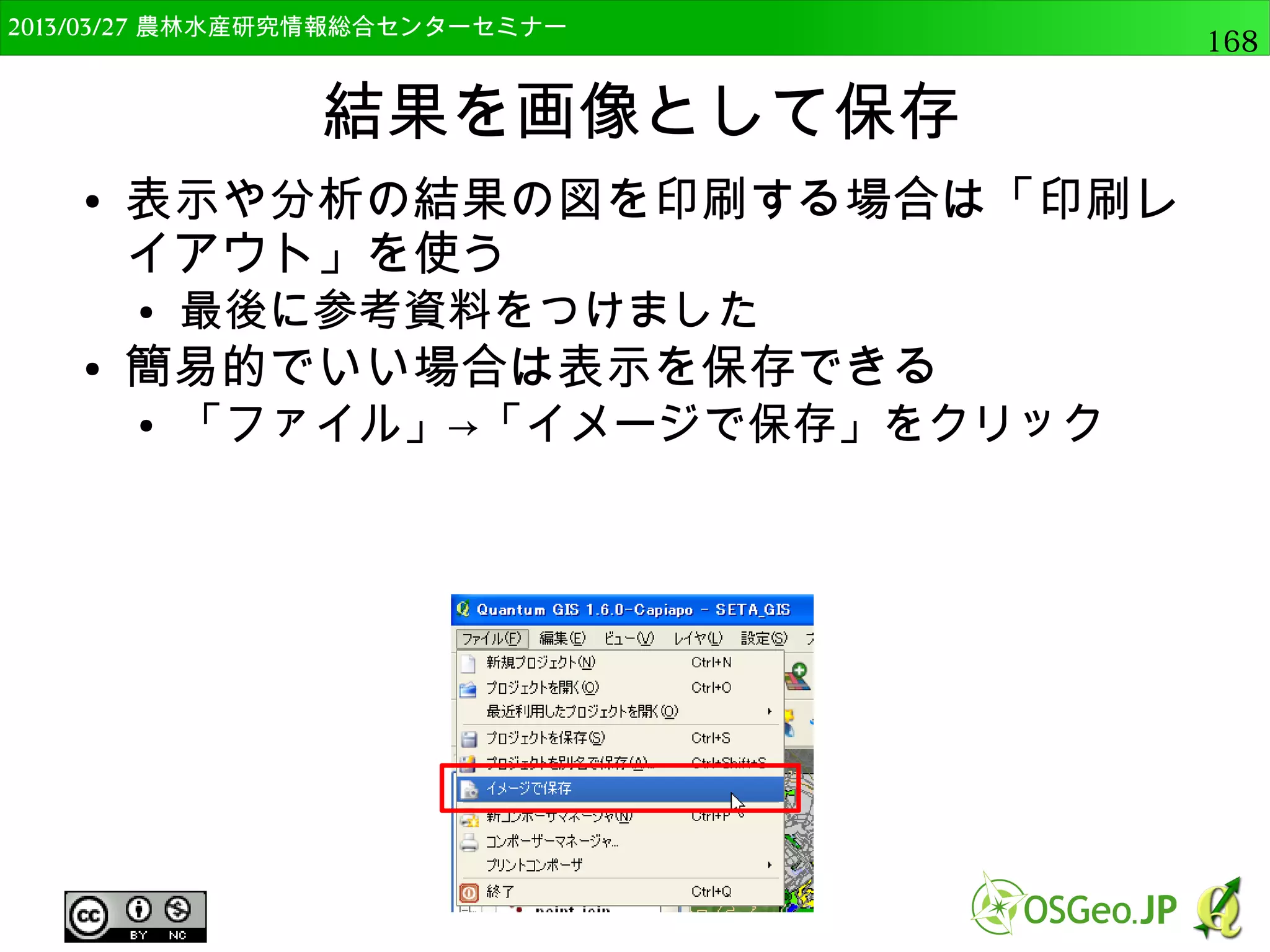
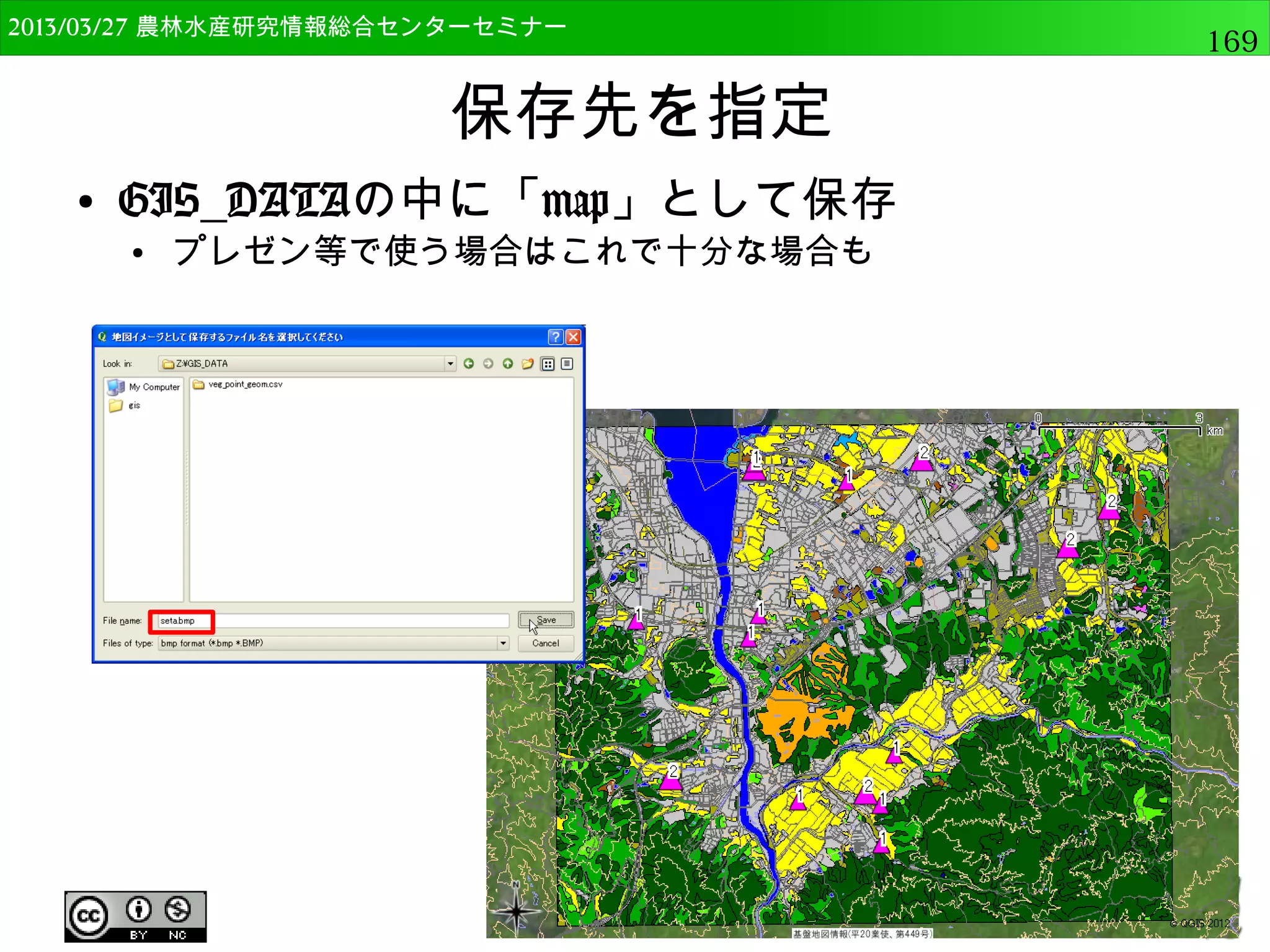
結果を画像として保存 ● ”プロジェクト”→”イメージで保存”をクリック ● 保存先を指定 ● プレゼン等で使うには、これで十分な場合もある
Download


![OSGeo財団日本支部 QGISセミナー中級175
自作のRプログラムの呼び出し
● 自作プログラムを使いたい場合は
C:Users[ユーザー名].qgis2processingrscripts
に、拡張子がrsxのRスクリプトファイルを作成し置く必要がある
● Raster_blue_histogram.rsxをコピーし、プロセッシングオプションを
開いてOKをクリックすることで自作プログラムを読み込み、
以下のコマンドを実行
processing.runalg("r:rasterbluehistogram", rlayer, input_dir
+ "/graph2")](https://image.slidesharecdn.com/qgisadvanceaddition-130327041125-phpapp02/75/QGIS-V2-4-175-2048.jpg)
![OSGeo財団日本支部 QGISセミナー中級188
●計算結果をRで可視化
C:Users[ユーザー名].qgis2processingrscripts
に、Raster_aspect_histogram.rsxをコピー
● Raster_aspect_histogram.rsxをコピーし、プロセッシングオプション
を開いてOKをクリックすることで自作プログラムを読み込む
● Raster_aspect_histogram.rsxでは、
● 斜面方位ラスターともう一つ別のラスターを読み込み、
斜面方位別の平均値を計算
(例.斜面方位別の平均傾斜)](https://image.slidesharecdn.com/qgisadvanceaddition-130327041125-phpapp02/75/QGIS-V2-4-188-2048.jpg)