Windows Server 2012 Community Day 2013 年 12 月

PowerShell を使用した
Hyper-V の管理
高井 一輝
System Center User Group Japan
自己紹介
• 高井 一輝 (Takai Kazuki)
• 某 ISP 勤務
• クラウドとオンプレミスを組み合わせたインテグレーション
• 見積り、提案書の作成から設計、構築、試験、運用まで
• ネットワーク、サーバ (Windows、Linux)

• System Center User Group Japan (SCUGJ)
• Twitter : @zhuky7 / Facebook : kazuki.takai
• Blog : http://operationslab.wordpress.com/
2
本日の内容
• お話すること
• PowerShell についてのおさらいと PowerShell 4.0
• 運用管理視点での PowerShell
• PowerShell を使用した Hyper-V 環境の管理

• お話しないこと
• Windows Server の初期構成や、Hyper-V ホストの構築方法
• ネットワーク仮想化と仮想ネットワークの管理
• System Center 製品の詳細

3
このセッションのゴール
• PowerShell でできることを理解する
• PowerShell を使用するメリットを理解する
• PowerShell を使用して Hyper-V の管理タスクを実施できる

4
本日の環境
• Windows Server 2012 R2
• 多くのコマンドは Windows Server 2012 でも利用可能
• 一部のデモは Windows Server 2012 を併用

5
アジェンダ
• Windows PowerShell とは
• Windows Server 2012 R2 PowerShell 4.0 の新機能
• PowerShell による管理・運用
• PowerShell による Hyper-V 環境の管理

6
Windows PowerShell とは

7
PowerShell とは
• Windows で利用可能な新しいシェル / スクリプト言語
• Windows Server 2008 R2 以降で標準搭載
• コマンドプロンプトよりも高度な処理 / 制御が可能
• WSH よりもスクリプトの記述が容易

• Character-based User Interface
• テキストベースではなくオブジェクトベース
• パイプラインを流れるのはオブジェクト

• 豊富なコマンドレット
• PowerShell 本体で用意されているコマンドレット
• Windows Server OS や役割 / 機能に付随するコマンドレット
• 特定の製品やサービスに付随するコマンドレット
8
なぜ PowerShell を使用するのか
• 運用管理者にとってのメリット
• GUI では設定できない項目の操作 / 変更が可能
• 自動化が容易 (スクリプト化可能)
– 操作ミスの低減
– 作業の効率化
– 時間短縮

• 操作履歴 (ログ) を取得しやすい
• デフォルトでリモートからアクセス可能

• 運用管理者にとってのデメリット
• 直観的ではない (「グラフィカル」ではない)

9
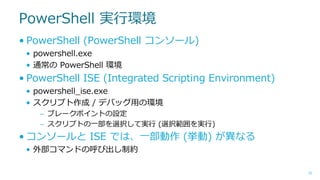
PowerShell 実行環境
• PowerShell (PowerShell コンソール)
• powershell.exe
• 通常の PowerShell 環境

• PowerShell ISE (Integrated Scripting Environment)
• powershell_ise.exe
• スクリプト作成 / デバッグ用の環境
– ブレークポイントの設定
– スクリプトの一部を選択して実行 (選択範囲を実行)

• コンソールと ISE では、一部動作 (挙動) が異なる
• 外部コマンドの呼び出し制約
10
Windows Server 2012 R2
PowerShell 4.0 の新機能
11
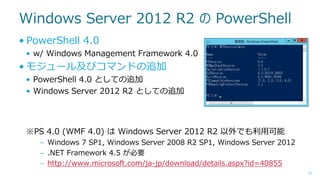
Windows Server 2012 R2 の PowerShell
• PowerShell 4.0
• w/ Windows Management Framework 4.0

• モジュール及びコマンドの追加
• PowerShell 4.0 としての追加
• Windows Server 2012 R2 としての追加

※PS 4.0 (WMF 4.0) は Windows Server 2012 R2 以外でも利用可能
– Windows 7 SP1, Windows Server 2008 R2 SP1, Windows Server 2012
– .NET Framework 4.5 が必要
– http://www.microsoft.com/ja-jp/download/details.aspx?id=40855
12
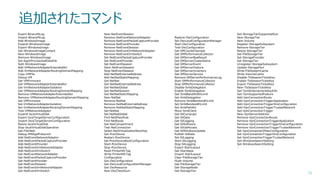
追加されたコマンド
Export-BinaryMiLog
Import-BinaryMiLog
Add-WindowsImage
Expand-WindowsImage
Export-WindowsImage
Get-WindowsImageContent
New-WindowsImage
Remove-WindowsImage
Set-AppXProvisionedDataFile
Split-WindowsImage
Add-VMNetworkAdapterExtendedAcl
Add-VmNetworkAdapterRoutingDomainMapping
Copy-VMFile
Debug-VM
Get-VMFirmware
Get-VMNetworkAdapterExtendedAcl
Get-VmNetworkAdapterIsolation
Get-VMNetworkAdapterRoutingDomainMapping
Remove-VMNetworkAdapterExtendedAcl
Remove-VMNetworkAdapterRoutingDomainMapping
Set-VMFirmware
Set-VmNetworkAdapterIsolation
Set-VmNetworkAdapterRoutingDomainMapping
Test-VMNetworkAdapter
Expand-IscsiVirtualDisk
Export-IscsiTargetServerConfiguration
Import-IscsiTargetServerConfiguration
Resize-IscsiVirtualDisk
Stop-IscsiVirtualDiskOperation
Get-FileHash
Debug-MMAppPrelaunch
Add-NetEventNetworkAdapter
Add-NetEventPacketCaptureProvider
Add-NetEventProvider
Add-NetEventVmNetworkAdapter
Add-NetEventVmSwitch
Get-NetEventNetworkAdapter
Get-NetEventPacketCaptureProvider
Get-NetEventProvider
Get-NetEventSession
Get-NetEventVmNetworkAdapter
Get-NetEventVmSwitch

New-NetEventSession
Remove-NetEventNetworkAdapter
Remove-NetEventPacketCaptureProvider
Remove-NetEventProvider
Remove-NetEventSession
Remove-NetEventVmNetworkAdapter
Remove-NetEventVmSwitch
Set-NetEventPacketCaptureProvider
Set-NetEventProvider
Set-NetEventSession
Start-NetEventSession
Stop-NetEventSession
Add-NetNatExternalAddress
Add-NetNatStaticMapping
Get-NetNat
Get-NetNatExternalAddress
Get-NetNatGlobal
Get-NetNatSession
Get-NetNatStaticMapping
New-NetNat
Remove-NetNat
Remove-NetNatExternalAddress
Remove-NetNatStaticMapping
Set-NetNat
Set-NetNatGlobal
Find-NetIPsecRule
Find-NetRoute
Get-NetCompartment
Test-NetConnection
Select-NetVirtualizationNextHop
Get-PcsvDevice
Restart-PcsvDevice
Set-PcsvDeviceBootConfiguration
Start-PcsvDevice
Stop-PcsvDevice
Read-PrinterNfcTag
Write-PrinterNfcTag
Configuration
Get-DscConfiguration
Get-DscLocalConfigurationManager
Get-DscResource
New-DscCheckSum

Restore-DscConfiguration
Set-DscLocalConfigurationManager
Start-DscConfiguration
Test-DscConfiguration
Get-SMCounterSample
Get-SMPerformanceCollector
Get-SMServerBpaResult
Get-SMServerClusterName
Get-SMServerEvent
Get-SMServerFeature
Get-SMServerInventory
Get-SMServerService
Remove-SMServerPerformanceLog
Start-SMPerformanceCollector
Stop-SMPerformanceCollector
Disable-SmbDelegation
Enable-SmbDelegation
Get-SmbBandWidthLimit
Get-SmbDelegation
Remove-SmbBandwidthLimit
Set-SmbBandwidthLimit
Set-SmbPathAcl
Move-SmbClient
Get-SilComputer
Get-SilData
Get-SilLogging
Get-SilSoftware
Get-SilUalAccess
Get-SilWindowsUpdate
Publish-SilData
Set-SilLogging
Start-SilLogging
Stop-SilLogging
Export-StartLayout
Get-StartApps
Import-StartLayout
Clear-FileStorageTier
Flush-Volume
Get-FileStorageTier
Get-StorageNode
Get-StorageTier

Get-StorageTierSupportedSize
New-StorageTier
New-Volume
Register-StorageSubsystem
Remove-StorageTier
Resize-StorageTier
Set-FileStorageTier
Set-StorageProvider
Set-StorageTier
Unregister-StorageSubsystem
Update-StoragePool
Write-FileSystemCache
Write-VolumeCache
Disable-TlsSessionTicketKey
Enable-TlsSessionTicketKey
Export-TlsSessionTicketKey
New-TlsSessionTicketKey
Get-TpmEndorsementKeyInfo
Get-TpmSupportedFeature
Add-VpnConnectionRoute
Add-VpnConnectionTriggerApplication
Add-VpnConnectionTriggerDnsConfiguration
Add-VpnConnectionTriggerTrustedNetwork
Get-VpnConnectionTrigger
New-VpnServerAddress
Remove-VpnConnectionRoute
Remove-VpnConnectionTriggerApplication
Remove-VpnConnectionTriggerDnsConfiguration
Remove-VpnConnectionTriggerTrustedNetwork
Set-VpnConnectionIPsecConfiguration
Set-VpnConnectionTriggerDnsConfiguration
Set-VpnConnectionTriggerTrustedNetwork
Get-WindowsSearchSetting
Set-WindowsSearchSetting
:

13
追加されたコマンド (Hyper-V 関連)
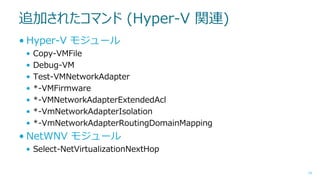
• Hyper-V モジュール
•
•
•
•
•
•
•

Copy-VMFile
Debug-VM
Test-VMNetworkAdapter
*-VMFirmware
*-VMNetworkAdapterExtendedAcl
*-VmNetworkAdapterIsolation
*-VmNetworkAdapterRoutingDomainMapping

• NetWNV モジュール
• Select-NetVirtualizationNextHop
14
PowerShell 4.0 の主な変更点
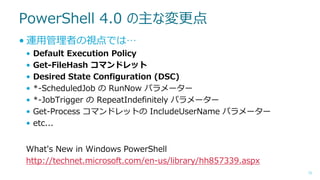
• 運用管理者の視点では…
•
•
•
•
•
•
•

Default Execution Policy
Get-FileHash コマンドレット
Desired State Configuration (DSC)
*-ScheduledJob の RunNow パラメーター
*-JobTrigger の RepeatIndefinitely パラメーター
Get-Process コマンドレットの IncludeUserName パラメーター
etc...

What's New in Windows PowerShell
http://technet.microsoft.com/en-us/library/hh857339.aspx
15
Default Execution Policy の変更
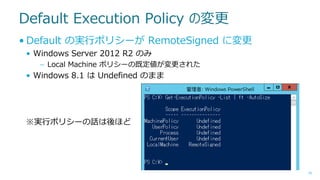
• Default の実行ポリシーが RemoteSigned に変更
• Windows Server 2012 R2 のみ
– Local Machine ポリシーの既定値が変更された

• Windows 8.1 は Undefined のまま

※実行ポリシーの話は後ほど

16
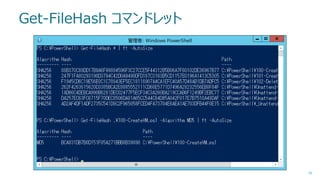
Get-FileHash コマンドレット
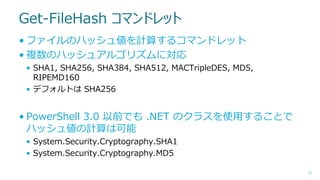
• ファイルのハッシュ値を計算するコマンドレット
• 複数のハッシュアルゴリズムに対応
• SHA1, SHA256, SHA384, SHA512, MACTripleDES, MD5,
RIPEMD160
• デフォルトは SHA256

• PowerShell 3.0 以前でも .NET のクラスを使用することで
ハッシュ値の計算は可能
• System.Security.Cryptography.SHA1
• System.Security.Cryptography.MD5
17
Get-FileHash コマンドレット

18
Desired State Configuration (DSC)
• Windows PowerShell Desired State Configuration
• サーバーの構成と管理を行うための新機能
• サーバーに対する操作 (構築) 手順ではなく、サーバーの状態を記述する
ことでサーバーを自動構成

• DSC によるサーバーの構成手順
• PowerShell で構成後のサーバーの状態を定義
• PowerShell コードから構成データが含まれる MOF ファイルを生成
• MOF ファイルを使用してサーバーを構成

19
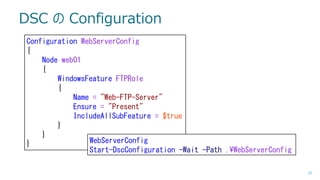
DSC の Configuration
Configuration WebServerConfig
{
Node web01
{
WindowsFeature FTPRole
{
Name = "Web-FTP-Server"
Ensure = "Present"
IncludeAllSubFeature = $true
}
}
WebServerConfig
}
Start-DscConfiguration -Wait -Path .¥WebServerConfig
20
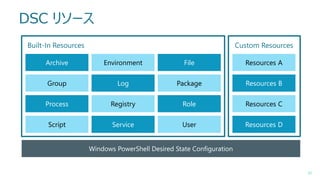
DSC リソース
Built-In Resources

Custom Resources

Archive

Environment

File

Resources A

Group

Log

Package

Resources B

Process

Registry

Role

Resources C

Script

Service

User

Resources D

Windows PowerShell Desired State Configuration

21
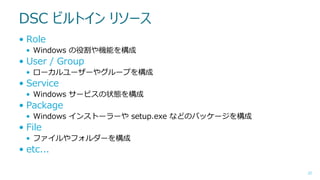
DSC ビルトイン リソース
• Role
• Windows の役割や機能を構成

• User / Group
• ローカルユーザーやグループを構成

• Service
• Windows サービスの状態を構成

• Package
• Windows インストーラーや setup.exe などのパッケージを構成

• File
• ファイルやフォルダーを構成

• etc...
22
Desired State DEMO
Configuration
PowerShell による管理・運用

24
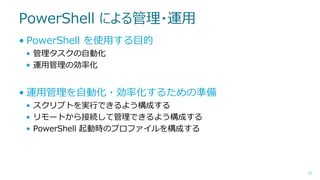
PowerShell による管理・運用
• PowerShell を使用する目的
• 管理タスクの自動化
• 運用管理の効率化

• 運用管理を自動化・効率化するための準備
• スクリプトを実行できるよう構成する
• リモートから接続して管理できるよう構成する
• PowerShell 起動時のプロファイルを構成する

25
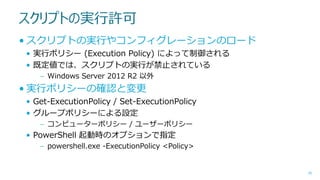
スクリプトの実行許可
• スクリプトの実行やコンフィグレーションのロード
• 実行ポリシー (Execution Policy) によって制御される
• 既定値では、スクリプトの実行が禁止されている
– Windows Server 2012 R2 以外

• 実行ポリシーの確認と変更
• Get-ExecutionPolicy / Set-ExecutionPolicy
• グループポリシーによる設定
– コンピューターポリシー / ユーザーポリシー

• PowerShell 起動時のオプションで指定
– powershell.exe -ExecutionPolicy <Policy>

26
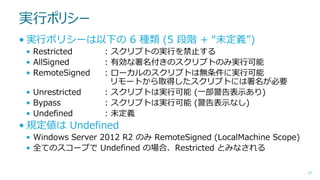
実行ポリシー
• 実行ポリシーは以下の 6 種類 (5 段階 + “未定義”)
• Restricted
• AllSigned
• RemoteSigned
• Unrestricted
• Bypass
• Undefined

: スクリプトの実行を禁止する
: 有効な署名付きのスクリプトのみ実行可能
: ローカルのスクリプトは無条件に実行可能
リモートから取得したスクリプトには署名が必要
: スクリプトは実行可能 (一部警告表示あり)
: スクリプトは実行可能 (警告表示なし)
: 未定義

• 規定値は Undefined
• Windows Server 2012 R2 のみ RemoteSigned (LocalMachine Scope)
• 全てのスコープで Undefined の場合、Restricted とみなされる
27
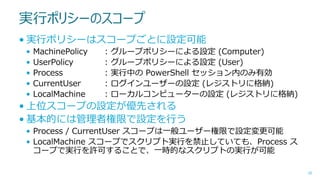
実行ポリシーのスコープ
• 実行ポリシーはスコープごとに設定可能
•
•
•
•
•

MachinePolicy
UserPolicy
Process
CurrentUser
LocalMachine

:
:
:
:
:

グループポリシーによる設定 (Computer)
グループポリシーによる設定 (User)
実行中の PowerShell セッション内のみ有効
ログインユーザーの設定 (レジストリに格納)
ローカルコンピューターの設定 (レジストリに格納)

• 上位スコープの設定が優先される
• 基本的には管理者権限で設定を行う
• Process / CurrentUser スコープは一般ユーザー権限で設定変更可能
• LocalMachine スコープでスクリプト実行を禁止していても、Process ス
コープで実行を許可することで、一時的なスクリプトの実行が可能
28
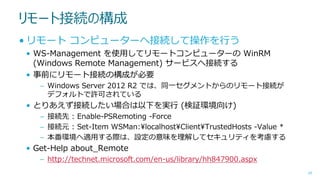
リモート接続の構成
• リモート コンピューターへ接続して操作を行う
• WS-Management を使用してリモートコンピューターの WinRM
(Windows Remote Management) サービスへ接続する
• 事前にリモート接続の構成が必要
– Windows Server 2012 R2 では、同一セグメントからのリモート接続が
デフォルトで許可されている

• とりあえず接続したい場合は以下を実行 (検証環境向け)
– 接続先 : Enable-PSRemoting -Force
– 接続元 : Set-Item WSMan:¥localhost¥Client¥TrustedHosts -Value *
– 本番環境へ適用する際は、設定の意味を理解してセキュリティを考慮する

• Get-Help about_Remote
– http://technet.microsoft.com/en-us/library/hh847900.aspx
29
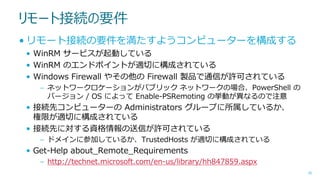
リモート接続の要件
• リモート接続の要件を満たすようコンピューターを構成する
• WinRM サービスが起動している
• WinRM のエンドポイントが適切に構成されている
• Windows Firewall やその他の Firewall 製品で通信が許可されている
– ネットワークロケーションがパブリック ネットワークの場合、PowerShell の
バージョン / OS によって Enable-PSRemoting の挙動が異なるので注意

• 接続先コンピューターの Administrators グループに所属しているか、
権限が適切に構成されている
• 接続先に対する資格情報の送信が許可されている
– ドメインに参加しているか、TrustedHosts が適切に構成されている

• Get-Help about_Remote_Requirements
– http://technet.microsoft.com/en-us/library/hh847859.aspx
30
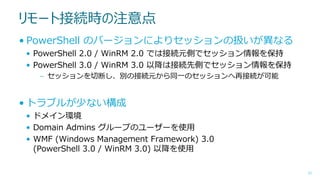
リモート接続時の注意点
• PowerShell のバージョンによりセッションの扱いが異なる
• PowerShell 2.0 / WinRM 2.0 では接続元側でセッション情報を保持
• PowerShell 3.0 / WinRM 3.0 以降は接続先側でセッション情報を保持
– セッションを切断し、別の接続元から同一のセッションへ再接続が可能

• トラブルが少ない構成
• ドメイン環境
• Domain Admins グループのユーザーを使用
• WMF (Windows Management Framework) 3.0
(PowerShell 3.0 / WinRM 3.0) 以降を使用
31
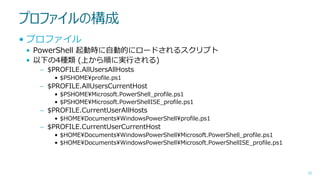
プロファイルの構成
• プロファイル
• PowerShell 起動時に自動的にロードされるスクリプト
• 以下の4種類 (上から順に実行される)
– $PROFILE.AllUsersAllHosts
• $PSHOME¥profile.ps1

– $PROFILE.AllUsersCurrentHost
• $PSHOME¥Microsoft.PowerShell_profile.ps1
• $PSHOME¥Microsoft.PowerShellISE_profile.ps1

– $PROFILE.CurrentUserAllHosts
• $HOME¥Documents¥WindowsPowerShell¥profile.ps1

– $PROFILE.CurrentUserCurrentHost
• $HOME¥Documents¥WindowsPowerShell¥Microsoft.PowerShell_profile.ps1
• $HOME¥Documents¥WindowsPowerShell¥Microsoft.PowerShellISE_profile.ps1

32
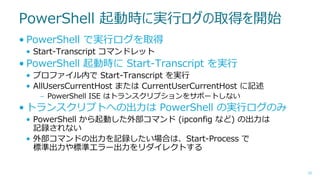
PowerShell 起動時に実行ログの取得を開始
• PowerShell で実行ログを取得
• Start-Transcript コマンドレット

• PowerShell 起動時に Start-Transcript を実行
• プロファイル内で Start-Transcript を実行
• AllUsersCurrentHost または CurrentUserCurrentHost に記述
– PowerShell ISE はトランスクリプションをサポートしない

• トランスクリプトへの出力は PowerShell の実行ログのみ
• PowerShell から起動した外部コマンド (ipconfig など) の出力は
記録されない
• 外部コマンドの出力を記録したい場合は、Start-Process で
標準出力や標準エラー出力をリダイレクトする
33
PowerShell による Hyper-V 環境の管理

34
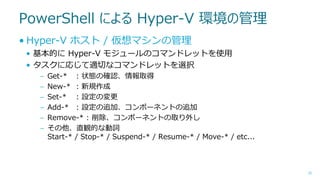
PowerShell による Hyper-V 環境の管理
• Hyper-V ホスト / 仮想マシンの管理
• 基本的に Hyper-V モジュールのコマンドレットを使用
• タスクに応じて適切なコマンドレットを選択
–
–
–
–
–
–

Get-* : 状態の確認、情報取得
New-* : 新規作成
Set-* : 設定の変更
Add-* : 設定の追加、コンポーネントの追加
Remove-* : 削除、コンポーネントの取り外し
その他、直観的な動詞
Start-* / Stop-* / Suspend-* / Resume-* / Move-* / etc...

35
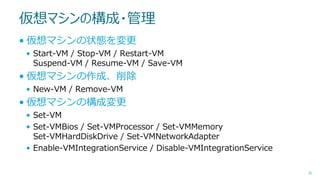
仮想マシンの構成・管理
• 仮想マシンの状態を変更
• Start-VM / Stop-VM / Restart-VM
Suspend-VM / Resume-VM / Save-VM

• 仮想マシンの作成、削除
• New-VM / Remove-VM

• 仮想マシンの構成変更
• Set-VM
• Set-VMBios / Set-VMProcessor / Set-VMMemory
Set-VMHardDiskDrive / Set-VMNetworkAdapter
• Enable-VMIntegrationService / Disable-VMIntegrationService
36
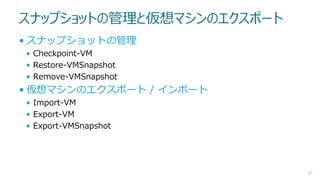
スナップショットの管理と仮想マシンのエクスポート
• スナップショットの管理
• Checkpoint-VM
• Restore-VMSnapshot
• Remove-VMSnapshot

• 仮想マシンのエクスポート / インポート
• Import-VM
• Export-VM
• Export-VMSnapshot

37
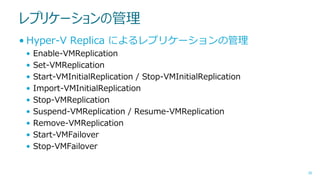
レプリケーションの管理
• Hyper-V Replica によるレプリケーションの管理
•
•
•
•
•
•
•
•
•

Enable-VMReplication
Set-VMReplication
Start-VMInitialReplication / Stop-VMInitialReplication
Import-VMInitialReplication
Stop-VMReplication
Suspend-VMReplication / Resume-VMReplication
Remove-VMReplication
Start-VMFailover
Stop-VMFailover

38
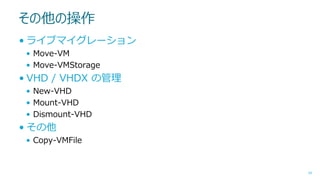
その他の操作
• ライブマイグレーション
• Move-VM
• Move-VMStorage

• VHD / VHDX の管理
• New-VHD
• Mount-VHD
• Dismount-VHD

• その他
• Copy-VMFile

39
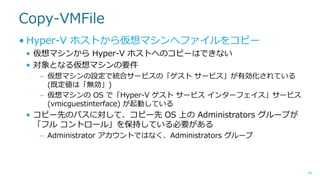
Copy-VMFile
• Hyper-V ホストから仮想マシンへファイルをコピー
• 仮想マシンから Hyper-V ホストへのコピーはできない
• 対象となる仮想マシンの要件
– 仮想マシンの設定で統合サービスの「ゲスト サービス」が有効化されている
(既定値は「無効」)
– 仮想マシンの OS で「Hyper-V ゲスト サービス インターフェイス」サービス
(vmicguestinterface) が起動している

• コピー先のパスに対して、コピー先 OS 上の Administrators グループが
「フル コントロール」を保持している必要がある
– Administrator アカウントではなく、Administrators グループ

40
Copy Files to VM DEMO
w/o Network
Hyper-V を管理する際の注意点
• WMI の名前空間
• root¥virtualization 名前空間が Windows Server 2012 R2 で廃止に
– Windows Server 2012 時点で非推奨となっていた

• root¥virtualization¥v2 を使用する
• Windows Server 2008 R2 などからスクリプトを移植する際は注意

42
本日のデモシナリオ
• OSの構成変更前にスナップショットを取得
• クロスバージョン ライブマイグレーション
• Hyper-V Replica テストフェイルオーバー
• 仮想マシンの展開

43
OSの構成変更前にスナップショットを取得
• 重要な変更を行う前にスナップショットを取得
• 変更に成功したらスナップショットを削除
• 変更に失敗したらスナップショットへ戻す

• スナップショット (チェックポイント) の操作
• Checkpoint-VM
• Restore-VMSnapshot
• Remove-VMSnapshot

44
Create / Revert DEMO
VM Snapshot
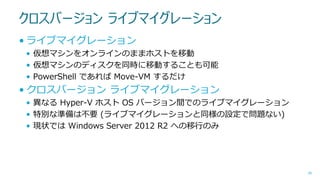
クロスバージョン ライブマイグレーション
• ライブマイグレーション
• 仮想マシンをオンラインのままホストを移動
• 仮想マシンのディスクを同時に移動することも可能
• PowerShell であれば Move-VM するだけ

• クロスバージョン ライブマイグレーション
• 異なる Hyper-V ホスト OS バージョン間でのライブマイグレーション
• 特別な準備は不要 (ライブマイグレーションと同様の設定で問題ない)
• 現状では Windows Server 2012 R2 への移行のみ

46
Cross-version DEMO
Live Migrations
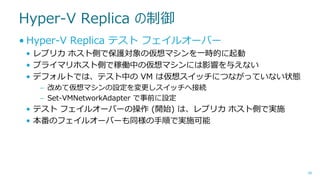
Hyper-V Replica の制御
• Hyper-V Replica テスト フェイルオーバー
• レプリカ ホスト側で保護対象の仮想マシンを一時的に起動
• プライマリホスト側で稼働中の仮想マシンには影響を与えない
• デフォルトでは、テスト中の VM は仮想スイッチにつながっていない状態
– 改めて仮想マシンの設定を変更しスイッチへ接続
– Set-VMNetworkAdapter で事前に設定

• テスト フェイルオーバーの操作 (開始) は、レプリカ ホスト側で実施
• 本番のフェイルオーバーも同様の手順で実施可能

48
Hyper-V Replica DEMO
Test Failover
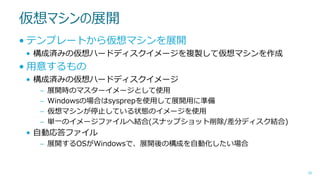
仮想マシンの展開
• テンプレートから仮想マシンを展開
• 構成済みの仮想ハードディスクイメージを複製して仮想マシンを作成

• 用意するもの
• 構成済みの仮想ハードディスクイメージ
–
–
–
–

展開時のマスターイメージとして使用
Windowsの場合はsysprepを使用して展開用に準備
仮想マシンが停止している状態のイメージを使用
単一のイメージファイルへ結合(スナップショット削除/差分ディスク結合)

• 自動応答ファイル
– 展開するOSがWindowsで、展開後の構成を自動化したい場合

50
Sysprep
• システム準備ツール(System Preparation Tool)
• インストール済みのWindowsからコンピューター固有の情報を削除し、
複製/展開に使用できるように準備するツール
• インストール済みの(展開時にマスターイメージとして使用する)
Windows上で実行
• C:¥Windows¥System32¥Sysprep¥Sysprep.exe
– Sysprep.exe /generalize /oobe /shutdown [/mode:vm]

• http://technet.microsoft.com/ja-jp/library/hh825033.aspx

51
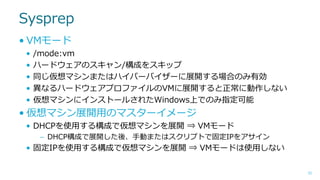
Sysprep
• VMモード
•
•
•
•
•

/mode:vm
ハードウェアのスキャン/構成をスキップ
同じ仮想マシンまたはハイパーバイザーに展開する場合のみ有効
異なるハードウェアプロファイルのVMに展開すると正常に動作しない
仮想マシンにインストールされたWindows上でのみ指定可能

• 仮想マシン展開用のマスターイメージ
• DHCPを使用する構成で仮想マシンを展開 ⇒ VMモード
– DHCP構成で展開した後、手動またはスクリプトで固定IPをアサイン

• 固定IPを使用する構成で仮想マシンを展開 ⇒ VMモードは使用しない
52
Deploying DEMO
Virtual Machines
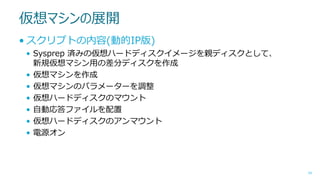
仮想マシンの展開
• スクリプトの内容(動的IP版)
• Sysprep 済みの仮想ハードディスクイメージを親ディスクとして、
新規仮想マシン用の差分ディスクを作成
• 仮想マシンを作成
• 仮想マシンのパラメーターを調整
• 仮想ハードディスクのマウント
• 自動応答ファイルを配置
• 仮想ハードディスクのアンマウント
• 電源オン

54
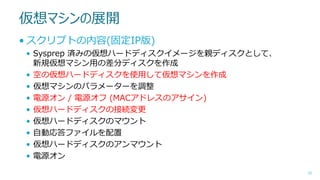
仮想マシンの展開
• スクリプトの内容(固定IP版)
• Sysprep 済みの仮想ハードディスクイメージを親ディスクとして、
新規仮想マシン用の差分ディスクを作成
• 空の仮想ハードディスクを使用して仮想マシンを作成
• 仮想マシンのパラメーターを調整
• 電源オン / 電源オフ (MACアドレスのアサイン)
• 仮想ハードディスクの接続変更
• 仮想ハードディスクのマウント
• 自動応答ファイルを配置
• 仮想ハードディスクのアンマウント
• 電源オン
55
まとめ
• PowerShell により運用管理タスクを自動化できる
• 運用管理の負荷を軽減
• サービスレベルの向上
– ユーザーの要望に迅速に対応できる、など

• 一からスクリプトを作成するのは大変
• 高度な用途、大規模な環境には、ぜひ System Center を

56
参考資料
• Windows Server 2012 勉強会キット
• Windows PowerShell 4.0 による Windows Server 2012 R2 の管理 ~
Hyper-V 編
• http://technet.microsoft.com/ja-jp/windowsserver/jj649374.aspx

• Microsoft Virtual Academy
• http://www.microsoftvirtualacademy.com
– Windows Server 2012 管理のための Windows PowerShell 3.0 新機能解説
– Getting Started with PowerShell 3.0 Jump Start
– Windows Server 2012 R2: Server Management and Automation

• PowerShell Advent Calendar 2013
• http://atnd.org/events/45107
57
Q&A

58
Thank You!

ご清聴ありがとうございました

59

PowerShell を使用した Hyper-V の管理