Nano Server First Step
Interact 2017 (2017.06.24)
Kazuki Takai
自己紹介
 高井 一輝 (Takai Kazuki)
 某ISP勤務
 クラウドサービスの開発、設計、設備維持
 Windows Server / System Center / Linux / etc…
 Microsoft MVP - Cloud and Datacenter Management
 System Center User Group Japan (SCUGJ)
 Twitter : @zhuky7 / Facebook : kazuki.takai
 Blog : http://operationslab.wordpress.com/
内容とセッションのゴール
 内容(お話すること)
 現在(Windows Server 2016 RTM)の Nano Server で実現できること
 Nano Server のデプロイと管理
 お話しないこと
 Hyper-V や Container など、Nano Server で利用できる機能の詳細
 Container Application の構成方法や、Container Image の利用方法
 セッションのゴール
 現在の Nano Server についてイメージできる、必要があれば触れる
Agenda
 Nano Server とは
 Nano Server のデプロイ
 Nano Server の運用
 まとめ
はじめる前に
 本資料の内容は個人的な検証結果に基づきます
 所属する会社や組織、マイクロソフト社の公式な見解を記載するものではありま
せん
 表記や内容に誤りがあるなど、お気づきの点があれば、facebook 等でご連絡
いただけると幸いです
 今後のリリースで機能や動作が変更、削除される可能性があります
 ほとんど文字(とコマンド)です – ご了承ください
最初に少しだけ
 Windows Server の次期バージョンにおける Nano Server について(6/19)
 https://docs.microsoft.com/en-us/windows-server/get-started/nano-in-semi-
annual-channel
 https://blogs.technet.microsoft.com/hybridcloud/2017/06/15/delivering-
continuous-innovation-with-windows-server/
 少なくとも次のバージョンでは、Nano Server はコンテナベースイメージとし
てのリリースのみ
 インフラストラクチャーを構成するサービススタック・機能は含まれない
 インフラストラクチャー系の機能は、Server Core での利用を推奨
 コンテナイメージに特化することで、イメージサイズをさらに 50% 削減
Nano Server とは
Nano Server とは
 Windows Server のインストールオプション
 Windows Server 2016 で Nano Server が追加
 Server Core や Desktop Experience 以外の、第3の選択肢
 Server Core (デフォルト、多くの場合に推奨)
 Desktop Experience (特定用途向け)
 Nano Server (かなり限定された用途向け)
 特定の Edition や Version や SKU を示すものではない
Nano Server の特徴
 フットプリント(メモリ/ディスク)が小さい
 リソース消費量の削減
 イメージサイズが小さい
 イメージ展開速度、デプロイ所要時間の向上
 ポータビリティの向上
 コンテナのベースイメージとしての利便性向上
 上記を実現するために、機能が限定的
Nano Server でできること
 通常の Windows Server と比較して機能を限定し、特定用途に特化することで、
軽量化を実現
 稼働プロセス、サービスを最小化
 機能が限定的(何でもできるわけではない) – e.g. GUI なし
 できること
 一部の(主にリソースプール基盤となるような)役割の実行
 リモート管理に必要なサービスや一部エージェントの実行
 できないこと
 多くの(主に何かを管理するような)役割の実行
 GUI が必要なアプリケーション、ツールの実行
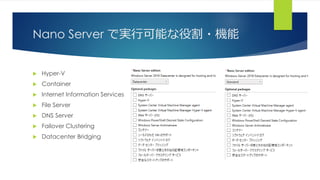
Nano Server で実行可能な役割・機能
 Hyper-V
 Container
 Internet Information Services
 File Server
 DNS Server
 Failover Clustering
 Datacenter Bridging
Nano Server の制約
 Graphical User Interface なし、ローカルログオン機能なし
 64bit アプリケーションのみサポート
 グループポリシーは未サポート
 Group Policy Client サービスが実装されていない
 プロキシサーバーを利用するようなインターネットアクセスは未サポート
 NIC チーミングは SET (Switch Embedded Teaming) のみサポート
 従来の LBFO によるチーミングは利用不可
 HBA 未サポート
 .NET Framework / PowerShell は機能制限あり
Demo
Nano Server First Impression
Nano Server の
デプロイ
その前に
 Nano Server は必ず英語版を使用する
 少なくとも Windows Server 2016 RTM (Ver.1607) においては
 日本語版でもイメージを作成してブートすることは可能
 回復コンソールが文字化けする
 静的 IP アドレスの構成に失敗する
 https://github.com/k-takai/Misc/blob/master/scripts/Modify-NanoServerImageGenerator.ps1
 特定条件下で Gen2 VM を電源オンできない
 特定条件下で VMMS がクラッシュする
など、運用上重大な支障があるので、バグ出ししたい人以外はお勧めしません
(日本語版が将来バージョンでも提供される、という保証もありません)
Nano Server の展開
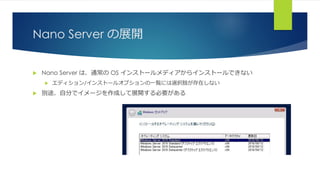
 Nano Server は、通常の OS インストールメディアからインストールできない
 エディション/インストールオプションの一覧には選択肢が存在しない
 別途、自分でイメージを作成して展開する必要がある
Nano Server の展開ステップ
1. イメージを作成する
 インストールメディアまたは既存のイメージをベースに、イメージを作成する
 Nano Server Image Generator (PowerShell)
 Nano Server Image Builder (GUI Tool)
2. イメージを展開する
 作成したイメージをインストール(起動)対象へ配置・展開する
 VM へ ディスクイメージをアタッチして起動
 物理サーバへ vhd/vhdx をコピーして VHD(X) ブート
 WDS を使用してイメージを展開
Nano Server Image Generator (NSIG)
 インストールメディア内に同梱されている PowerShell モジュール
 インストールメディアの NanoServer フォルダー配下に存在
 モジュールをインポートすることで、Nano Server イメージの作成が可能
 Copy-Item -Recurse <DVD>:¥NanoServer¥NanoServerImageGenerator .¥
 Import-Module .¥NanoServerImageGenerator¥NanoServerImageGenerator
 New-NanoServerImage
Demo
Nano Server Image
Generator
New-NanoServerImage のオプション
 New-NanoServerImage
 -DeploymentType [ Guest | Host ]
 物理サーバにデプロイするか、VM ゲストとしてデプロイするかを選択
 -Edition [ Datacenter | Standard ]
 エディションを選択
 -MediaPath <DVD Drive/ISO Mount Drive>:¥
 DVD または ISO イメージをマウントしたドライブのルートフォルダーを指定
 -TargetPath <image output path>
 作成するイメージの出力先を指定
 拡張子によって、イメージ形式とフォーマットを自動判別 (.vhd or .vhdx or .wim)
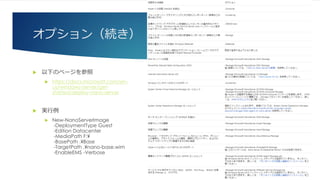
オプション(続き)
 以下のページを参照
 https://docs.microsoft.com/en-
us/windows-server/get-
started/deploy-nano-server
 実行例
 New-NanoServerImage
-DeploymentType Guest
-Edition Datacenter
-MediaPath F:¥
-BasePath .¥Base
-TargetPath .¥nano-base.wim
-EnableEMS -Verbose
ServicingPackagePath
 New-NanoServerImage の ServicingPackagePath オプションを使用することで、
更新プログラムのオフライン適用が可能
 複数指定したい場合は、カンマ区切り(String の配列)で渡す
 後述する NSIB と異なり、msu ファイルも指定可能
 Dism にそのまま渡されているだけ(Dism はもともと msu を処理可能)
 後述する NSIB と異なり、msu/cab が複数格納されたフォルダーも指定可能
 Dism にそのまま渡されているだけ(Dism はもともとフォルダーを処理可能)
 フォルダー内のファイルが全て適用される
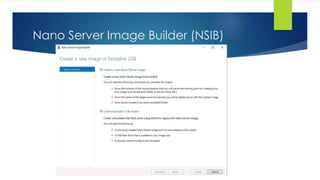
Nano Server Image Builder (NSIB)
 イメージ作成用の GUI ツール
 ダウンロードセンターからダウンロード可能
 http://www.microsoft.com/en-us/download/details.aspx?id=54065
 利用には Windows ADK が必要
 事前にインストールしておく
 Windows Server 2016 RTM 上で利用する場合、Version 1607 の Windows ADK を使用
 Version 1703 (Windows 10 Ver.1703 (Creators Update) 向け) を使うとトラブルの元
 裏側では NSIG を使用している
 イメージ作成ステップで、NSIG のスクリプトを取得可能
Nano Server Image Builder (NSIB)
Demo
Nano Server Image Builder
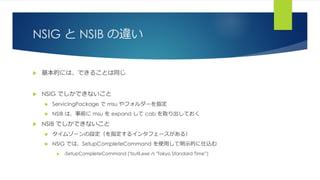
NSIG と NSIB の違い
 基本的には、できることは同じ
 NSIG でしかできないこと
 ServicingPackage で msu やフォルダーを指定
 NSIB は、事前に msu を expand して cab を取り出しておく
 NSIB でしかできないこと
 タイムゾーンの設定(を指定するインタフェースがある)
 NSIG では、SetupCompleteCommand を使用して明示的に仕込む
 -SetupCompleteCommand ('tzutil.exe /s "Tokyo Standard Time"')
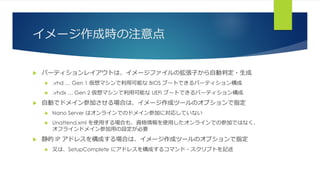
イメージ作成時の注意点
 パーティションレイアウトは、イメージファイルの拡張子から自動判定・生成
 .vhd … Gen 1 仮想マシンで利用可能な BIOS ブートできるパーティション構成
 .vhdx … Gen 2 仮想マシンで利用可能な UEFI ブートできるパーティション構成
 自動でドメイン参加させる場合は、イメージ作成ツールのオプションで指定
 Nano Server はオンラインでのドメイン参加に対応していない
 Unattend.xml を使用する場合も、資格情報を使用したオンラインでの参加ではなく、
オフラインドメイン参加用の設定が必要
 静的 IP アドレスを構成する場合は、イメージ作成ツールのオプションで指定
 又は、SetupComplete にアドレスを構成するコマンド・スクリプトを記述
イメージの展開
 Nano Server だからと言って、それほど特殊な点はない
 通常の Windows Server を展開するのと同様に、展開を実施
 主な展開シナリオ
 VHD(X) 形式のイメージを使用して、仮想マシンへ展開
 VHD(X) 形式のイメージを使用して、物理サーバへ展開
 WIM 形式のイメージを使用して、bootable USB からインストールを実行
 WIM 形式のイメージを使用して、WDS から展開
仮想マシンへの展開
 仮想ディスク(vhd/vhdx)形式のイメージを使用して、仮想マシンへ展開
1. 仮想マシンを作成
2. 仮想ディスクイメージを仮想マシンへアタッチ
3. 電源オン
 仮想マシンの Generation / ブート形式にマッチするようイメージを作成
 Gen 1 VM に、ツールから vhdx で出力したイメージをアタッチしても起動できない
 逆も同様
物理サーバへの展開
 仮想ディスク形式のイメージを使用して、物理サーバへ展開
 物理サーバへイメージをコピーして、VHD(X) ブートするよう構成
1. 物理サーバを WinPE などで起動
2. ローカルディスクのパーティションを構成し、NTFS でフォーマット
3. 仮想ディスクイメージをローカルディスクにコピー
4. コピーしたイメージからブートするよう、ブートセクター / マネージャーを構成
5. 再起動
 対象のサーバに OS がインストール済みであれば、その環境でコピーや構成を実施
 イメージコピー用にファイルサーバを用意しておくと便利
WIM を使用した展開
 仮想マシンか物理サーバかに関係なく、同一の手法で展開可能
 何かしらの方法で展開環境をブートし、インストールイメージからインストール
 カスタムイメージを使用した、通常の Windows Setup と概念は同じ
 個別のブートデバイスをアタッチして起動する場合
 NSIB から、展開用のブート可能な USB を作成可能
 WDS から配信する場合
 作成済みのイメージをインストールイメージとしてインポート
 ブートイメージには(通常と同様に) WinPE を利用
Demo
Deploy Nano Server
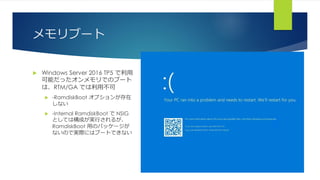
メモリブート
 Windows Server 2016 TP5 で利用
可能だったオンメモリでのブート
は、RTM/GA では利用不可
 -RamdiskBoot オプションが存在
しない
 -Internal RamdiskBoot で NSIG
としては構成が実行されるが、
RamdiskBoot 用のパッケージが
ないので実際にはブートできない
展開後の構成
 展開後は、通常の Windows Server と同様に役割・機能の構成を実施
 リモートサーバー管理ツール(RSAT)や PowerShell を使用
 一部の機能は、インストールされていても Enable になっていないので、dism または
PowerShell から有効化が必要
 構成には DSC も利用可能だが、一部制約あり
 Container を利用する場合は、docker のインストールが必要(後述)
iSCSI Initiator / MPIO
 利用には Storage パッケージが必要
 Storage パッケージをインストールしたうえで、明示的な Enable が必要
 Enable-WindowsOptionalFeature -Online -FeatureName MultiPathIO
 さらに、MPIO の構成スクリプト実行が必要
 MSDSM のみ利用可能
 負荷分散ポリシーは変更不可
 詳細は以下のドキュメントを参照
 https://docs.microsoft.com/ja-jp/windows-server/get-started/mpio-on-nano-
server
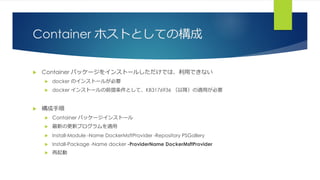
Container ホストとしての構成
 Container パッケージをインストールしただけでは、利用できない
 docker のインストールが必要
 docker インストールの前提条件として、KB3176936 (以降)の適用が必要
 構成手順
 Container パッケージインストール
 最新の更新プログラムを適用
 Install-Module -Name DockerMsftProvider -Repository PSGallery
 Install-Package -Name docker -ProviderName DockerMsftProvider
 再起動
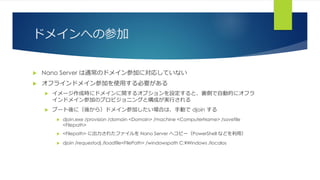
ドメインへの参加
 Nano Server は通常のドメイン参加に対応していない
 オフラインドメイン参加を使用する必要がある
 イメージ作成時にドメインに関するオプションを設定すると、裏側で自動的にオフラ
インドメイン参加のプロビジョニングと構成が実行される
 ブート後に(後から)ドメイン参加したい場合は、手動で djoin する
 djoin.exe /provision /domain <Domain> /machine <ComputerName> /savefile
<Filepath>
 <Filepath> に出力されたファイルを Nano Server へコピー(PowerShell などを利用)
 djoin /requestodj /loadfile<FilePath> /windowspath C:¥Windows /localos
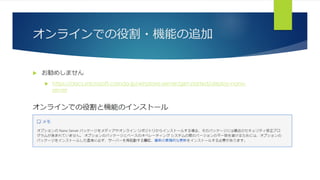
オンラインでの役割・機能の追加
 お勧めしません
 https://docs.microsoft.com/ja-jp/windows-server/get-started/deploy-nano-
server
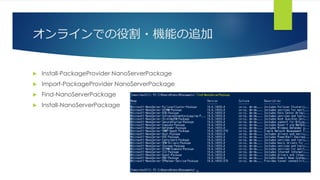
オンラインでの役割・機能の追加
 Install-PackageProvider NanoServerPackage
 Import-PackageProvider NanoServerPackage
 Find-NanoServerPackage
 Install-NanoServerPackage
Nano Server の
運用
基本的な方針
 基本的に、すべての管理オペレーションはリモートから実施
 ローカルコンソールから実施できる内容は、極めて限定的
 壊れた環境を頑張って修復するのではなく、再デプロイ
 その方が復旧が早い(そのために、構成は極力自動化する)
 問題の再現、解析は別途実施
 運用監視エージェントやツールは、可能であれば MS 提供のものを利用
 それ以外のベンダ製品は、対応していないものが多い(MS 製品でも…)
 今後の対応状況を注視する
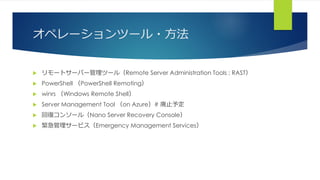
オペレーションツール・方法
 リモートサーバー管理ツール(Remote Server Administration Tools ; RAST)
 PowerShell (PowerShell Remoting)
 winrs (Windows Remote Shell)
 Server Management Tool (on Azure)# 廃止予定
 回復コンソール(Nano Server Recovery Console)
 緊急管理サービス(Emergency Management Services)
PowerShell / DSC
 PowerShell は Core Edition
 .NET Core ベース
 Desktop Edition のサブセットとなるため、実装されていない機能やモジュール、コ
マンドレットがある
 [ADSI] や [WMI] などの型プロバイダーは利用できない
 WMI 系コマンドは使用できない(CimInstance 系のコマンドを使用)
 DSC (Desiered State Configuration) は利用可能
 Push モデルのみ(Pull モデルは利用できない)
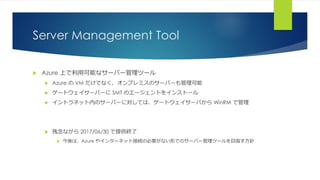
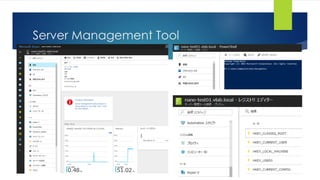
Server Management Tool
 Azure 上で利用可能なサーバー管理ツール
 Azure の VM だけでなく、オンプレミスのサーバーも管理可能
 ゲートウェイサーバーに SMT のエージェントをインストール
 イントラネット内のサーバーに対しては、ゲートウェイサーバから WinRM で管理
 残念ながら 2017/06/30 で提供終了
 今後は、Azure やインターネット接続の必要がない形でのサーバー管理ツールを目指す方針
Server Management Tool
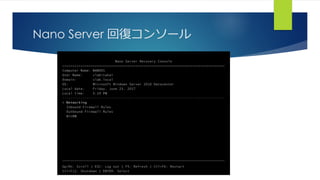
Nano Server 回復コンソール
 ネットワークインターフェースの設定
 ファイアウォール ルールの有効化・無効化
 WinRM の(再)初期化
 Hyper-V VM および VMSwitch の確認
 サーバー再起動・シャットダウン
Nano Server 回復コンソール
運用管理エージェント
 SCVMM Agent
 Nano Server 用のパッケージを(イメージ作成時などに)インストール
 -Package Microsoft-NanoServer-SCVMM-Package
 -Package Microsoft-NanoServer-SCVMM-Compute-Package
 SCOM Agent
 SCOM 管理コンソールからカスタムエージェントをデプロイ
 エージェントパッケージのローカルインストールは未サポート
 Microsoft Management Agent (OMS Log Analytics)
 未サポート
更新プログラムの適用
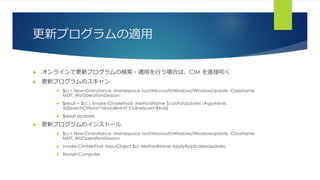
 オンラインで更新プログラムの検索・適用を行う場合は、CIM を直接叩く
 更新プログラムのスキャン
 $ci = New-CimInstance -Namespace root/Microsoft/Windows/WindowsUpdate -ClassName
MSFT_WUOperationsSession
 $result = $ci | Invoke-CimMethod -MethodName ScanForUpdates -Arguments
@{SearchCriteria="IsInstalled=0";OnlineScan=$true}
 $result.Updates
 更新プログラムのインストール
 $ci = New-CimInstance -Namespace root/Microsoft/Windows/WindowsUpdate -ClassName
MSFT_WUOperationsSession
 Invoke-CimMethod -InputObject $ci -MethodName ApplyApplicableUpdates
 Restart-Computer
セキュリティ ポリシーの適用
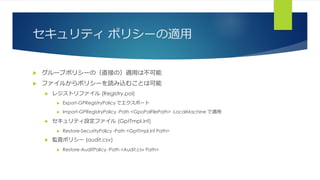
 グループポリシーの(直接の)適用は不可能
 ファイルからポリシーを読み込むことは可能
 レジストリファイル (Registry.pol)
 Export-GPRegistryPolicy でエクスポート
 Import-GPRegistryPolicy -Path <GpoPolFilePath> -LocalMachine で適用
 セキュリティ設定ファイル (GptTmpl.inf)
 Restore-SecurityPolicy -Path <GptTmpl.inf Path>
 監査ポリシー (audit.csv)
 Restore-AuditPolicy -Path <Audit.csv Path>
Nano Server の更新チャネル
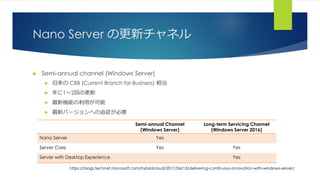
 Semi-annual channel (Windows Server)
 旧来の CBB (Current Branch for Business) 相当
 年に1~2回の更新
 最新機能の利用が可能
 最新バージョンへの追従が必要
Semi-annual Channel
(Windows Server)
Long-term Servicing Channel
(Windows Server 2016)
Nano Server Yes
Server Core Yes Yes
Server with Desktop Experience Yes
https://blogs.technet.microsoft.com/hybridcloud/2017/06/15/delivering-continuous-innovation-with-windows-server/
Nano Server とライセンス
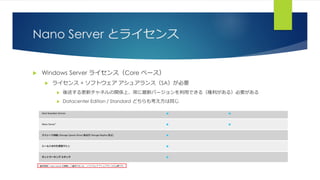
 Windows Server ライセンス(Core ベース)
 ライセンス + ソフトウェア アシュアランス(SA)が必要
 後述する更新チャネルの関係上、常に最新バージョンを利用できる(権利がある)必要がある
 Datacenter Edition / Standard どちらも考え方は同じ
まとめ
 Nano Server はフットプリントが小さい、展開が速い
 Nano Server は特定用途向け
 無理に利用するのではなく、適合する環境・シナリオで利用する
 まだまだ発展途上なところもある
 今後の情報に注目
 何かあればフィードバック!

Nano Server First Step

  • 1.
    Nano Server FirstStep Interact 2017 (2017.06.24) Kazuki Takai
  • 2.
    自己紹介  高井 一輝(Takai Kazuki)  某ISP勤務  クラウドサービスの開発、設計、設備維持  Windows Server / System Center / Linux / etc…  Microsoft MVP - Cloud and Datacenter Management  System Center User Group Japan (SCUGJ)  Twitter : @zhuky7 / Facebook : kazuki.takai  Blog : http://operationslab.wordpress.com/
  • 3.
    内容とセッションのゴール  内容(お話すること)  現在(WindowsServer 2016 RTM)の Nano Server で実現できること  Nano Server のデプロイと管理  お話しないこと  Hyper-V や Container など、Nano Server で利用できる機能の詳細  Container Application の構成方法や、Container Image の利用方法  セッションのゴール  現在の Nano Server についてイメージできる、必要があれば触れる
  • 4.
    Agenda  Nano Serverとは  Nano Server のデプロイ  Nano Server の運用  まとめ
  • 5.
    はじめる前に  本資料の内容は個人的な検証結果に基づきます  所属する会社や組織、マイクロソフト社の公式な見解を記載するものではありま せん 表記や内容に誤りがあるなど、お気づきの点があれば、facebook 等でご連絡 いただけると幸いです  今後のリリースで機能や動作が変更、削除される可能性があります  ほとんど文字(とコマンド)です – ご了承ください
  • 6.
    最初に少しだけ  Windows Serverの次期バージョンにおける Nano Server について(6/19)  https://docs.microsoft.com/en-us/windows-server/get-started/nano-in-semi- annual-channel  https://blogs.technet.microsoft.com/hybridcloud/2017/06/15/delivering- continuous-innovation-with-windows-server/  少なくとも次のバージョンでは、Nano Server はコンテナベースイメージとし てのリリースのみ  インフラストラクチャーを構成するサービススタック・機能は含まれない  インフラストラクチャー系の機能は、Server Core での利用を推奨  コンテナイメージに特化することで、イメージサイズをさらに 50% 削減
  • 7.
  • 8.
    Nano Server とは Windows Server のインストールオプション  Windows Server 2016 で Nano Server が追加  Server Core や Desktop Experience 以外の、第3の選択肢  Server Core (デフォルト、多くの場合に推奨)  Desktop Experience (特定用途向け)  Nano Server (かなり限定された用途向け)  特定の Edition や Version や SKU を示すものではない
  • 9.
    Nano Server の特徴 フットプリント(メモリ/ディスク)が小さい  リソース消費量の削減  イメージサイズが小さい  イメージ展開速度、デプロイ所要時間の向上  ポータビリティの向上  コンテナのベースイメージとしての利便性向上  上記を実現するために、機能が限定的
  • 10.
    Nano Server でできること 通常の Windows Server と比較して機能を限定し、特定用途に特化することで、 軽量化を実現  稼働プロセス、サービスを最小化  機能が限定的(何でもできるわけではない) – e.g. GUI なし  できること  一部の(主にリソースプール基盤となるような)役割の実行  リモート管理に必要なサービスや一部エージェントの実行  できないこと  多くの(主に何かを管理するような)役割の実行  GUI が必要なアプリケーション、ツールの実行
  • 11.
    Nano Server で実行可能な役割・機能 Hyper-V  Container  Internet Information Services  File Server  DNS Server  Failover Clustering  Datacenter Bridging
  • 12.
    Nano Server の制約 Graphical User Interface なし、ローカルログオン機能なし  64bit アプリケーションのみサポート  グループポリシーは未サポート  Group Policy Client サービスが実装されていない  プロキシサーバーを利用するようなインターネットアクセスは未サポート  NIC チーミングは SET (Switch Embedded Teaming) のみサポート  従来の LBFO によるチーミングは利用不可  HBA 未サポート  .NET Framework / PowerShell は機能制限あり
  • 13.
  • 14.
  • 15.
    その前に  Nano Serverは必ず英語版を使用する  少なくとも Windows Server 2016 RTM (Ver.1607) においては  日本語版でもイメージを作成してブートすることは可能  回復コンソールが文字化けする  静的 IP アドレスの構成に失敗する  https://github.com/k-takai/Misc/blob/master/scripts/Modify-NanoServerImageGenerator.ps1  特定条件下で Gen2 VM を電源オンできない  特定条件下で VMMS がクラッシュする など、運用上重大な支障があるので、バグ出ししたい人以外はお勧めしません (日本語版が将来バージョンでも提供される、という保証もありません)
  • 16.
    Nano Server の展開 Nano Server は、通常の OS インストールメディアからインストールできない  エディション/インストールオプションの一覧には選択肢が存在しない  別途、自分でイメージを作成して展開する必要がある
  • 17.
    Nano Server の展開ステップ 1.イメージを作成する  インストールメディアまたは既存のイメージをベースに、イメージを作成する  Nano Server Image Generator (PowerShell)  Nano Server Image Builder (GUI Tool) 2. イメージを展開する  作成したイメージをインストール(起動)対象へ配置・展開する  VM へ ディスクイメージをアタッチして起動  物理サーバへ vhd/vhdx をコピーして VHD(X) ブート  WDS を使用してイメージを展開
  • 18.
    Nano Server ImageGenerator (NSIG)  インストールメディア内に同梱されている PowerShell モジュール  インストールメディアの NanoServer フォルダー配下に存在  モジュールをインポートすることで、Nano Server イメージの作成が可能  Copy-Item -Recurse <DVD>:¥NanoServer¥NanoServerImageGenerator .¥  Import-Module .¥NanoServerImageGenerator¥NanoServerImageGenerator  New-NanoServerImage
  • 19.
  • 20.
    New-NanoServerImage のオプション  New-NanoServerImage -DeploymentType [ Guest | Host ]  物理サーバにデプロイするか、VM ゲストとしてデプロイするかを選択  -Edition [ Datacenter | Standard ]  エディションを選択  -MediaPath <DVD Drive/ISO Mount Drive>:¥  DVD または ISO イメージをマウントしたドライブのルートフォルダーを指定  -TargetPath <image output path>  作成するイメージの出力先を指定  拡張子によって、イメージ形式とフォーマットを自動判別 (.vhd or .vhdx or .wim)
  • 21.
    オプション(続き)  以下のページを参照  https://docs.microsoft.com/en- us/windows-server/get- started/deploy-nano-server 実行例  New-NanoServerImage -DeploymentType Guest -Edition Datacenter -MediaPath F:¥ -BasePath .¥Base -TargetPath .¥nano-base.wim -EnableEMS -Verbose
  • 22.
    ServicingPackagePath  New-NanoServerImage のServicingPackagePath オプションを使用することで、 更新プログラムのオフライン適用が可能  複数指定したい場合は、カンマ区切り(String の配列)で渡す  後述する NSIB と異なり、msu ファイルも指定可能  Dism にそのまま渡されているだけ(Dism はもともと msu を処理可能)  後述する NSIB と異なり、msu/cab が複数格納されたフォルダーも指定可能  Dism にそのまま渡されているだけ(Dism はもともとフォルダーを処理可能)  フォルダー内のファイルが全て適用される
  • 23.
    Nano Server ImageBuilder (NSIB)  イメージ作成用の GUI ツール  ダウンロードセンターからダウンロード可能  http://www.microsoft.com/en-us/download/details.aspx?id=54065  利用には Windows ADK が必要  事前にインストールしておく  Windows Server 2016 RTM 上で利用する場合、Version 1607 の Windows ADK を使用  Version 1703 (Windows 10 Ver.1703 (Creators Update) 向け) を使うとトラブルの元  裏側では NSIG を使用している  イメージ作成ステップで、NSIG のスクリプトを取得可能
  • 24.
    Nano Server ImageBuilder (NSIB)
  • 25.
  • 26.
    NSIG と NSIBの違い  基本的には、できることは同じ  NSIG でしかできないこと  ServicingPackage で msu やフォルダーを指定  NSIB は、事前に msu を expand して cab を取り出しておく  NSIB でしかできないこと  タイムゾーンの設定(を指定するインタフェースがある)  NSIG では、SetupCompleteCommand を使用して明示的に仕込む  -SetupCompleteCommand ('tzutil.exe /s "Tokyo Standard Time"')
  • 27.
    イメージ作成時の注意点  パーティションレイアウトは、イメージファイルの拡張子から自動判定・生成  .vhd… Gen 1 仮想マシンで利用可能な BIOS ブートできるパーティション構成  .vhdx … Gen 2 仮想マシンで利用可能な UEFI ブートできるパーティション構成  自動でドメイン参加させる場合は、イメージ作成ツールのオプションで指定  Nano Server はオンラインでのドメイン参加に対応していない  Unattend.xml を使用する場合も、資格情報を使用したオンラインでの参加ではなく、 オフラインドメイン参加用の設定が必要  静的 IP アドレスを構成する場合は、イメージ作成ツールのオプションで指定  又は、SetupComplete にアドレスを構成するコマンド・スクリプトを記述
  • 28.
    イメージの展開  Nano Serverだからと言って、それほど特殊な点はない  通常の Windows Server を展開するのと同様に、展開を実施  主な展開シナリオ  VHD(X) 形式のイメージを使用して、仮想マシンへ展開  VHD(X) 形式のイメージを使用して、物理サーバへ展開  WIM 形式のイメージを使用して、bootable USB からインストールを実行  WIM 形式のイメージを使用して、WDS から展開
  • 29.
    仮想マシンへの展開  仮想ディスク(vhd/vhdx)形式のイメージを使用して、仮想マシンへ展開 1. 仮想マシンを作成 2.仮想ディスクイメージを仮想マシンへアタッチ 3. 電源オン  仮想マシンの Generation / ブート形式にマッチするようイメージを作成  Gen 1 VM に、ツールから vhdx で出力したイメージをアタッチしても起動できない  逆も同様
  • 30.
    物理サーバへの展開  仮想ディスク形式のイメージを使用して、物理サーバへ展開  物理サーバへイメージをコピーして、VHD(X)ブートするよう構成 1. 物理サーバを WinPE などで起動 2. ローカルディスクのパーティションを構成し、NTFS でフォーマット 3. 仮想ディスクイメージをローカルディスクにコピー 4. コピーしたイメージからブートするよう、ブートセクター / マネージャーを構成 5. 再起動  対象のサーバに OS がインストール済みであれば、その環境でコピーや構成を実施  イメージコピー用にファイルサーバを用意しておくと便利
  • 31.
    WIM を使用した展開  仮想マシンか物理サーバかに関係なく、同一の手法で展開可能 何かしらの方法で展開環境をブートし、インストールイメージからインストール  カスタムイメージを使用した、通常の Windows Setup と概念は同じ  個別のブートデバイスをアタッチして起動する場合  NSIB から、展開用のブート可能な USB を作成可能  WDS から配信する場合  作成済みのイメージをインストールイメージとしてインポート  ブートイメージには(通常と同様に) WinPE を利用
  • 32.
  • 33.
    メモリブート  Windows Server2016 TP5 で利用 可能だったオンメモリでのブート は、RTM/GA では利用不可  -RamdiskBoot オプションが存在 しない  -Internal RamdiskBoot で NSIG としては構成が実行されるが、 RamdiskBoot 用のパッケージが ないので実際にはブートできない
  • 34.
    展開後の構成  展開後は、通常の WindowsServer と同様に役割・機能の構成を実施  リモートサーバー管理ツール(RSAT)や PowerShell を使用  一部の機能は、インストールされていても Enable になっていないので、dism または PowerShell から有効化が必要  構成には DSC も利用可能だが、一部制約あり  Container を利用する場合は、docker のインストールが必要(後述)
  • 35.
    iSCSI Initiator /MPIO  利用には Storage パッケージが必要  Storage パッケージをインストールしたうえで、明示的な Enable が必要  Enable-WindowsOptionalFeature -Online -FeatureName MultiPathIO  さらに、MPIO の構成スクリプト実行が必要  MSDSM のみ利用可能  負荷分散ポリシーは変更不可  詳細は以下のドキュメントを参照  https://docs.microsoft.com/ja-jp/windows-server/get-started/mpio-on-nano- server
  • 36.
    Container ホストとしての構成  Containerパッケージをインストールしただけでは、利用できない  docker のインストールが必要  docker インストールの前提条件として、KB3176936 (以降)の適用が必要  構成手順  Container パッケージインストール  最新の更新プログラムを適用  Install-Module -Name DockerMsftProvider -Repository PSGallery  Install-Package -Name docker -ProviderName DockerMsftProvider  再起動
  • 37.
    ドメインへの参加  Nano Serverは通常のドメイン参加に対応していない  オフラインドメイン参加を使用する必要がある  イメージ作成時にドメインに関するオプションを設定すると、裏側で自動的にオフラ インドメイン参加のプロビジョニングと構成が実行される  ブート後に(後から)ドメイン参加したい場合は、手動で djoin する  djoin.exe /provision /domain <Domain> /machine <ComputerName> /savefile <Filepath>  <Filepath> に出力されたファイルを Nano Server へコピー(PowerShell などを利用)  djoin /requestodj /loadfile<FilePath> /windowspath C:¥Windows /localos
  • 38.
  • 39.
    オンラインでの役割・機能の追加  Install-PackageProvider NanoServerPackage Import-PackageProvider NanoServerPackage  Find-NanoServerPackage  Install-NanoServerPackage
  • 40.
  • 41.
    基本的な方針  基本的に、すべての管理オペレーションはリモートから実施  ローカルコンソールから実施できる内容は、極めて限定的 壊れた環境を頑張って修復するのではなく、再デプロイ  その方が復旧が早い(そのために、構成は極力自動化する)  問題の再現、解析は別途実施  運用監視エージェントやツールは、可能であれば MS 提供のものを利用  それ以外のベンダ製品は、対応していないものが多い(MS 製品でも…)  今後の対応状況を注視する
  • 42.
    オペレーションツール・方法  リモートサーバー管理ツール(Remote ServerAdministration Tools ; RAST)  PowerShell (PowerShell Remoting)  winrs (Windows Remote Shell)  Server Management Tool (on Azure)# 廃止予定  回復コンソール(Nano Server Recovery Console)  緊急管理サービス(Emergency Management Services)
  • 43.
    PowerShell / DSC PowerShell は Core Edition  .NET Core ベース  Desktop Edition のサブセットとなるため、実装されていない機能やモジュール、コ マンドレットがある  [ADSI] や [WMI] などの型プロバイダーは利用できない  WMI 系コマンドは使用できない(CimInstance 系のコマンドを使用)  DSC (Desiered State Configuration) は利用可能  Push モデルのみ(Pull モデルは利用できない)
  • 44.
    Server Management Tool Azure 上で利用可能なサーバー管理ツール  Azure の VM だけでなく、オンプレミスのサーバーも管理可能  ゲートウェイサーバーに SMT のエージェントをインストール  イントラネット内のサーバーに対しては、ゲートウェイサーバから WinRM で管理  残念ながら 2017/06/30 で提供終了  今後は、Azure やインターネット接続の必要がない形でのサーバー管理ツールを目指す方針
  • 45.
  • 46.
    Nano Server 回復コンソール ネットワークインターフェースの設定  ファイアウォール ルールの有効化・無効化  WinRM の(再)初期化  Hyper-V VM および VMSwitch の確認  サーバー再起動・シャットダウン
  • 47.
  • 48.
    運用管理エージェント  SCVMM Agent Nano Server 用のパッケージを(イメージ作成時などに)インストール  -Package Microsoft-NanoServer-SCVMM-Package  -Package Microsoft-NanoServer-SCVMM-Compute-Package  SCOM Agent  SCOM 管理コンソールからカスタムエージェントをデプロイ  エージェントパッケージのローカルインストールは未サポート  Microsoft Management Agent (OMS Log Analytics)  未サポート
  • 49.
    更新プログラムの適用  オンラインで更新プログラムの検索・適用を行う場合は、CIM を直接叩く 更新プログラムのスキャン  $ci = New-CimInstance -Namespace root/Microsoft/Windows/WindowsUpdate -ClassName MSFT_WUOperationsSession  $result = $ci | Invoke-CimMethod -MethodName ScanForUpdates -Arguments @{SearchCriteria="IsInstalled=0";OnlineScan=$true}  $result.Updates  更新プログラムのインストール  $ci = New-CimInstance -Namespace root/Microsoft/Windows/WindowsUpdate -ClassName MSFT_WUOperationsSession  Invoke-CimMethod -InputObject $ci -MethodName ApplyApplicableUpdates  Restart-Computer
  • 50.
    セキュリティ ポリシーの適用  グループポリシーの(直接の)適用は不可能 ファイルからポリシーを読み込むことは可能  レジストリファイル (Registry.pol)  Export-GPRegistryPolicy でエクスポート  Import-GPRegistryPolicy -Path <GpoPolFilePath> -LocalMachine で適用  セキュリティ設定ファイル (GptTmpl.inf)  Restore-SecurityPolicy -Path <GptTmpl.inf Path>  監査ポリシー (audit.csv)  Restore-AuditPolicy -Path <Audit.csv Path>
  • 51.
    Nano Server の更新チャネル Semi-annual channel (Windows Server)  旧来の CBB (Current Branch for Business) 相当  年に1~2回の更新  最新機能の利用が可能  最新バージョンへの追従が必要 Semi-annual Channel (Windows Server) Long-term Servicing Channel (Windows Server 2016) Nano Server Yes Server Core Yes Yes Server with Desktop Experience Yes https://blogs.technet.microsoft.com/hybridcloud/2017/06/15/delivering-continuous-innovation-with-windows-server/
  • 52.
    Nano Server とライセンス Windows Server ライセンス(Core ベース)  ライセンス + ソフトウェア アシュアランス(SA)が必要  後述する更新チャネルの関係上、常に最新バージョンを利用できる(権利がある)必要がある  Datacenter Edition / Standard どちらも考え方は同じ
  • 53.
    まとめ  Nano Serverはフットプリントが小さい、展開が速い  Nano Server は特定用途向け  無理に利用するのではなく、適合する環境・シナリオで利用する  まだまだ発展途上なところもある  今後の情報に注目  何かあればフィードバック!