Download free for 30 days
Sign in
Upload
Language (EN)
Support
Business
Mobile
Social Media
Marketing
Technology
Art & Photos
Career
Design
Education
Presentations & Public Speaking
Government & Nonprofit
Healthcare
Internet
Law
Leadership & Management
Automotive
Engineering
Software
Recruiting & HR
Retail
Sales
Services
Science
Small Business & Entrepreneurship
Food
Environment
Economy & Finance
Data & Analytics
Investor Relations
Sports
Spiritual
News & Politics
Travel
Self Improvement
Real Estate
Entertainment & Humor
Health & Medicine
Devices & Hardware
Lifestyle
Change Language
Language
English
Español
Português
Français
Deutsche
Cancel
Save
Submit search
EN
TY
Uploaded by
Tetsu Yama
PPTX, PDF
1,318 views
Powershell勉強会 v4 (もっと新しいバージョンがあります。)
自社勉強会用。 Powershell 初心者にも基礎からわかるように書いてみましたん。 目次をつける予定。 => v5 で目次つけました!
Technology
◦
Read more
0
Save
Share
Embed
Embed presentation
Download
Download to read offline
1
/ 237
2
/ 237
3
/ 237
4
/ 237
5
/ 237
6
/ 237
7
/ 237
8
/ 237
9
/ 237
10
/ 237
11
/ 237
12
/ 237
13
/ 237
14
/ 237
15
/ 237
16
/ 237
17
/ 237
18
/ 237
19
/ 237
20
/ 237
21
/ 237
22
/ 237
23
/ 237
24
/ 237
25
/ 237
26
/ 237
27
/ 237
28
/ 237
29
/ 237
30
/ 237
31
/ 237
32
/ 237
33
/ 237
34
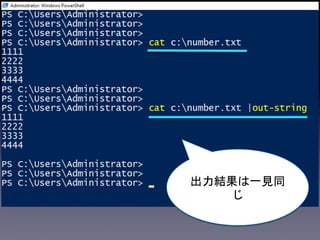
/ 237
35
/ 237
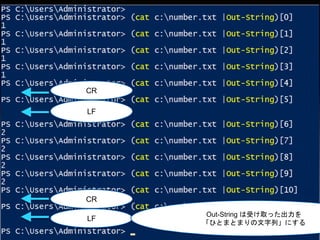
36
/ 237
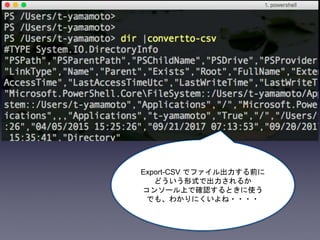
37
/ 237
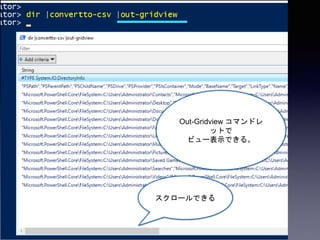
38
/ 237
39
/ 237
40
/ 237
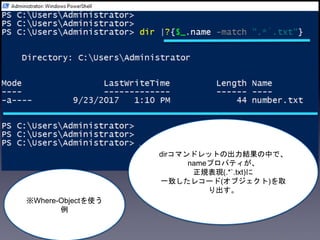
41
/ 237
42
/ 237
43
/ 237
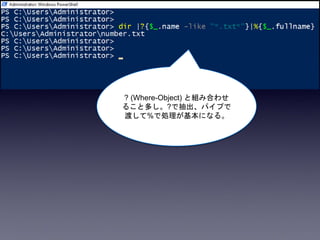
44
/ 237
45
/ 237
46
/ 237
47
/ 237
48
/ 237
49
/ 237
50
/ 237
51
/ 237
52
/ 237
53
/ 237
54
/ 237
55
/ 237
56
/ 237
57
/ 237
58
/ 237
59
/ 237
60
/ 237
61
/ 237
62
/ 237
63
/ 237
64
/ 237
65
/ 237
66
/ 237
67
/ 237
68
/ 237
69
/ 237
70
/ 237
71
/ 237
72
/ 237
73
/ 237
74
/ 237
75
/ 237
76
/ 237
77
/ 237
78
/ 237
79
/ 237
80
/ 237
81
/ 237
82
/ 237
83
/ 237
84
/ 237
85
/ 237
86
/ 237
87
/ 237
88
/ 237
89
/ 237
90
/ 237
91
/ 237
92
/ 237
93
/ 237
94
/ 237
95
/ 237
96
/ 237
97
/ 237
98
/ 237
99
/ 237
100
/ 237
101
/ 237
102
/ 237
103
/ 237
104
/ 237
105
/ 237
106
/ 237
107
/ 237
108
/ 237
109
/ 237
110
/ 237
111
/ 237
112
/ 237
113
/ 237
114
/ 237
115
/ 237
116
/ 237
117
/ 237
118
/ 237
119
/ 237
120
/ 237
121
/ 237
122
/ 237
123
/ 237
124
/ 237
125
/ 237
126
/ 237
127
/ 237
128
/ 237
129
/ 237
130
/ 237
131
/ 237
132
/ 237
133
/ 237
134
/ 237
135
/ 237
136
/ 237
137
/ 237
138
/ 237
139
/ 237
140
/ 237
141
/ 237
142
/ 237
143
/ 237
144
/ 237
145
/ 237
146
/ 237
147
/ 237
148
/ 237
149
/ 237
150
/ 237
151
/ 237
152
/ 237
153
/ 237
154
/ 237
155
/ 237
156
/ 237
157
/ 237
158
/ 237
159
/ 237
160
/ 237
161
/ 237
162
/ 237
163
/ 237
164
/ 237
165
/ 237
166
/ 237
167
/ 237
168
/ 237
169
/ 237
170
/ 237
171
/ 237
172
/ 237
173
/ 237
174
/ 237
175
/ 237
176
/ 237
177
/ 237
178
/ 237
179
/ 237
180
/ 237
181
/ 237
182
/ 237
183
/ 237
184
/ 237
185
/ 237
186
/ 237
187
/ 237
188
/ 237
189
/ 237
190
/ 237
191
/ 237
192
/ 237
193
/ 237
194
/ 237
195
/ 237
196
/ 237
197
/ 237
198
/ 237
199
/ 237
200
/ 237
201
/ 237
202
/ 237
203
/ 237
204
/ 237
205
/ 237
206
/ 237
207
/ 237
208
/ 237
209
/ 237
210
/ 237
211
/ 237
212
/ 237
213
/ 237
214
/ 237
215
/ 237
216
/ 237
217
/ 237
218
/ 237
219
/ 237
220
/ 237
221
/ 237
222
/ 237
223
/ 237
224
/ 237
225
/ 237
226
/ 237
227
/ 237
228
/ 237
229
/ 237
230
/ 237
231
/ 237
232
/ 237
233
/ 237
234
/ 237
235
/ 237
236
/ 237
237
/ 237
More Related Content
PPTX
Powershell基礎_20180521用
by
Tetsu Yama
PPTX
Powershell勉強会 v3 (もっと新しいバージョンがあります)
by
Tetsu Yama
PPTX
Powershell勉強会 v2 (もっと新しいバージョンがあります)
by
Tetsu Yama
PPTX
Powershell勉強会 v5 (こちらが最新です。)
by
Tetsu Yama
PPTX
Powershell 超絶基礎 勉強会 v1 (もっと新しいバージョンがあります)
by
Tetsu Yama
PPTX
運用構築技術者の為のPSプログラミング第1回
by
Shigeharu Yamaoka
PPTX
運用構築技術者の為のPSプログラミング第2回
by
Shigeharu Yamaoka
PPTX
PowerShell 小技集
by
sakuragi yuuto
Powershell基礎_20180521用
by
Tetsu Yama
Powershell勉強会 v3 (もっと新しいバージョンがあります)
by
Tetsu Yama
Powershell勉強会 v2 (もっと新しいバージョンがあります)
by
Tetsu Yama
Powershell勉強会 v5 (こちらが最新です。)
by
Tetsu Yama
Powershell 超絶基礎 勉強会 v1 (もっと新しいバージョンがあります)
by
Tetsu Yama
運用構築技術者の為のPSプログラミング第1回
by
Shigeharu Yamaoka
運用構築技術者の為のPSプログラミング第2回
by
Shigeharu Yamaoka
PowerShell 小技集
by
sakuragi yuuto
What's hot
PPTX
XPagesDay2015 - 誰も教えてくれなかったデバッグ方法
by
Mitsuru Katoh
PDF
Windows PowerShell 2.0 の基礎知識
by
shigeya
PDF
使ってみよう PowerShell
by
Kazuki Takai
PDF
OSS-DB Gold技術解説セミナー@db tech showcase 東京 2014
by
Shigeru Hanada
PDF
Hyper-V を Windows PowerShell から管理する
by
junichi anno
PDF
PowerShell を使用した Hyper-V の管理
by
Kazuki Takai
PDF
PowerShellが苦手だった男がPowerShellを愛するようになるまで
by
Kazuhiro Matsushima
PDF
Windows PowerShell 2.0 の基礎知識
by
shigeya
PDF
PostgreSQLの関数属性を知ろう
by
kasaharatt
PDF
Lisp Tutorial for Pythonista : Day 4
by
Ransui Iso
PDF
それでも僕はユニットテストを書きたい - Pester powered by PowerShell
by
Hidari Ikw
PDF
Pg14_sql_standard_function_body
by
kasaharatt
PDF
Office365 Customize
by
Genki WATANABE
PDF
Ansible入門
by
Daiki Hayakawa
PDF
とあるDBAの黒い画面(ターミナル)
by
Kazuhiro Yoshikawa
PDF
Ansible 入門 #01 (初心者向け)
by
Taro Hirose
PDF
とあるDBAの黒い画面(ターミナル)II
by
Kazuhiro Yoshikawa
XPagesDay2015 - 誰も教えてくれなかったデバッグ方法
by
Mitsuru Katoh
Windows PowerShell 2.0 の基礎知識
by
shigeya
使ってみよう PowerShell
by
Kazuki Takai
OSS-DB Gold技術解説セミナー@db tech showcase 東京 2014
by
Shigeru Hanada
Hyper-V を Windows PowerShell から管理する
by
junichi anno
PowerShell を使用した Hyper-V の管理
by
Kazuki Takai
PowerShellが苦手だった男がPowerShellを愛するようになるまで
by
Kazuhiro Matsushima
Windows PowerShell 2.0 の基礎知識
by
shigeya
PostgreSQLの関数属性を知ろう
by
kasaharatt
Lisp Tutorial for Pythonista : Day 4
by
Ransui Iso
それでも僕はユニットテストを書きたい - Pester powered by PowerShell
by
Hidari Ikw
Pg14_sql_standard_function_body
by
kasaharatt
Office365 Customize
by
Genki WATANABE
Ansible入門
by
Daiki Hayakawa
とあるDBAの黒い画面(ターミナル)
by
Kazuhiro Yoshikawa
Ansible 入門 #01 (初心者向け)
by
Taro Hirose
とあるDBAの黒い画面(ターミナル)II
by
Kazuhiro Yoshikawa
Similar to Powershell勉強会 v4 (もっと新しいバージョンがあります。)
PPTX
Power shellmemo
by
ytanno
PDF
20180123 power shell
by
Trainocate Japan, Ltd.
PDF
はじめてのPowerShell
by
Trainocate Japan, Ltd.
PDF
IT Pro のための PowerShell スクリプティング
by
Kazuki Takai
PDF
スクリプト言語入門 - シェル芸のすすめ - 第2回クラウド勉強会
by
Makoto SAKAI
PPTX
Power shell の基本操作と処理の自動化 v2_20120514
by
junichi anno
ODP
仕事で使えるシェルスクリプト
by
bsdhack
PPTX
Windowsでも使えるシェル
by
Tetsuya Hasegawa
PPTX
Windows スクリプトセミナー 基本編
by
junichi anno
PPTX
PowerShell の基本操作とリモーティング&v3のご紹介 junichia
by
junichi anno
PDF
PowerShell 紹介
by
tsudaa
PPTX
社内システムの移行に役立った“時間節約”方法~PowerShellとExcelを上手に使おう
by
Satoru Nasu
PDF
Powershell のセキュリティ (大都会ver)
by
tsudaa
PDF
AWS Tools for Windows PowerShell
by
Amazon Web Services Japan
PPTX
Write-Help
by
和紀 大鷲
PPTX
PowerShell de Azure
by
Atsushi Kojima
PDF
最近の PowerShell のお話
by
Kazuki Takai
PPTX
04 windows powershellスクリプト作成の基礎知識
by
s_hayashi
PDF
Recap: PowerShell Core
by
Kazuki Takai
PDF
INF-009_PowerShell を 使いこなして、自動化対応 エンジニア になろう!!
by
decode2016
Power shellmemo
by
ytanno
20180123 power shell
by
Trainocate Japan, Ltd.
はじめてのPowerShell
by
Trainocate Japan, Ltd.
IT Pro のための PowerShell スクリプティング
by
Kazuki Takai
スクリプト言語入門 - シェル芸のすすめ - 第2回クラウド勉強会
by
Makoto SAKAI
Power shell の基本操作と処理の自動化 v2_20120514
by
junichi anno
仕事で使えるシェルスクリプト
by
bsdhack
Windowsでも使えるシェル
by
Tetsuya Hasegawa
Windows スクリプトセミナー 基本編
by
junichi anno
PowerShell の基本操作とリモーティング&v3のご紹介 junichia
by
junichi anno
PowerShell 紹介
by
tsudaa
社内システムの移行に役立った“時間節約”方法~PowerShellとExcelを上手に使おう
by
Satoru Nasu
Powershell のセキュリティ (大都会ver)
by
tsudaa
AWS Tools for Windows PowerShell
by
Amazon Web Services Japan
Write-Help
by
和紀 大鷲
PowerShell de Azure
by
Atsushi Kojima
最近の PowerShell のお話
by
Kazuki Takai
04 windows powershellスクリプト作成の基礎知識
by
s_hayashi
Recap: PowerShell Core
by
Kazuki Takai
INF-009_PowerShell を 使いこなして、自動化対応 エンジニア になろう!!
by
decode2016
Recently uploaded
PDF
第21回 Gen AI 勉強会「NotebookLMで60ページ超の スライドを作成してみた」
by
嶋 是一 (Yoshikazu SHIMA)
PDF
Starlink Direct-to-Cell (D2C) 技術の概要と将来の展望
by
CRI Japan, Inc.
PDF
2025→2026宙畑ゆく年くる年レポート_100社を超える企業アンケート総まとめ!!_企業まとめ_1229_3版
by
sorabatake
PDF
PMBOK 7th Edition_Project Management Context Diagram
by
akipii ogaoga
PDF
Team Topology Adaptive Organizational Design for Rapid Delivery of Valuable S...
by
akipii ogaoga
PDF
Reiwa 7 IT Strategist Afternoon I Question-1 3C Analysis
by
akipii ogaoga
PDF
Reiwa 7 IT Strategist Afternoon I Question-1 Ansoff's Growth Vector
by
akipii ogaoga
PDF
100年後の知財業界-生成AIスライドアドリブプレゼン イーパテントYouTube配信
by
e-Patent Co., Ltd.
PDF
PMBOK 7th Edition_Project Management Process_WF Type Development
by
akipii ogaoga
PDF
ST2024_PM1_2_Case_study_of_local_newspaper_company.pdf
by
akipii ogaoga
PDF
自転車ユーザ参加型路面画像センシングによる点字ブロック検出における性能向上方法の模索 (20260123 SeMI研)
by
Yuto Matsuda
PDF
PMBOK 7th Edition Project Management Process Scrum
by
akipii ogaoga
PDF
FY2025 IT Strategist Afternoon I Question-1 Balanced Scorecard
by
akipii ogaoga
第21回 Gen AI 勉強会「NotebookLMで60ページ超の スライドを作成してみた」
by
嶋 是一 (Yoshikazu SHIMA)
Starlink Direct-to-Cell (D2C) 技術の概要と将来の展望
by
CRI Japan, Inc.
2025→2026宙畑ゆく年くる年レポート_100社を超える企業アンケート総まとめ!!_企業まとめ_1229_3版
by
sorabatake
PMBOK 7th Edition_Project Management Context Diagram
by
akipii ogaoga
Team Topology Adaptive Organizational Design for Rapid Delivery of Valuable S...
by
akipii ogaoga
Reiwa 7 IT Strategist Afternoon I Question-1 3C Analysis
by
akipii ogaoga
Reiwa 7 IT Strategist Afternoon I Question-1 Ansoff's Growth Vector
by
akipii ogaoga
100年後の知財業界-生成AIスライドアドリブプレゼン イーパテントYouTube配信
by
e-Patent Co., Ltd.
PMBOK 7th Edition_Project Management Process_WF Type Development
by
akipii ogaoga
ST2024_PM1_2_Case_study_of_local_newspaper_company.pdf
by
akipii ogaoga
自転車ユーザ参加型路面画像センシングによる点字ブロック検出における性能向上方法の模索 (20260123 SeMI研)
by
Yuto Matsuda
PMBOK 7th Edition Project Management Process Scrum
by
akipii ogaoga
FY2025 IT Strategist Afternoon I Question-1 Balanced Scorecard
by
akipii ogaoga
Powershell勉強会 v4 (もっと新しいバージョンがあります。)
1.
Windows Powershell 基礎 勉強会 2017/08/30(Wed)
自社・・・・第1回 2017/09/27(Wed) 自社・・・・第2回 2017/10/25(Wed) 自社・・・・第3回 2017/11/29(Wed) 自社・・・・第4回 山本 てつや
2.
山本 てつや (通称:やまぞん) •
金融系システムの更改案件に参画。担当は配布 (ビ ルド、デプロイ)処理機能の更改。(2017/09〜 2017/??) • Windows 系のシステムを担当することが多く、自然 にPowershellを学ぶように。文系出身。SE 4年目。 • 今の目標はAWS / Ruby を極めてインフラエンジニ アとして成長すること ( もっと人の役に立つぞ ) • AWS Solution Architect Associate 取得 @2017/11/19 • 次は、Professional => 2018/01 2週目 • 今話題のWEBサイト、「yamazoon.com 」の管理人
3.
目次 1. Powershellとは (他のスクリプト言語との比較) 2.
Powershellを実行するための準備 3. 基本的なコマンドレットの使い方、書式 4. スクリプトの作り方、動かし方
4.
必要なもの 1. PC (Windows
7 以上のスペックであれば可)
5.
1. Powershellとは (他のスクリプト言語との比較)
6.
インフラエンジニアから見たPowershell 1. WSH(VBS)に変わって登場した管理用スクリプト 言語 2. 高機能
(WSFC、Active Directory、Hyper-Vのモジ ュールもある) 3. WinRMを使ったリモートサーバ管理が可能
7.
他の言語との比較
8.
1. バッチ (.cmd
/ .bat) 1. MS-DOS時代からある、今でも利用者の多いスクリプト 2. コマンドがたくさんあって結構なんでもできる 3. 実行ファイルや他のスクリプトを呼び出すのが得意 4. プログラミング言語で行うような構造的な文法記述には 不向き( for 文が独特だったり、エスケープが難しい) 5. 今後もOSバージョンに合わせて拡張され続ける★
9.
2. VBS (.vbs) 1.
Visual Basic のスクリプト版で、兄弟はVBA 2. Windows歴の長い一定数の人から根強い人気 3. バッチで出来ないことをするために使うことが多 い 4. 今後拡張される予定はない★
10.
3. Jscript (.js) 1.
JavascriptのMS版として、VBSと同時期に誕生 2. 現場では2〜3年に1回ぐらい見かける気がする ( かなり私見かも) 3. 今後拡張される予定はない★
11.
4. Powershell (.ps1) 1.
2006年に誕生した割と新しいスクリプト 2. 各社がPowershell用にコマンドレットを出している(例:AWS Tools For Powershell、VMware PowerCLI) 3. 利用者数が急増中 4. 今後もOSバージョンに合わせて拡張され続ける★ 5. GithubよりLinux,MacOS向けにも展開中 6. 標準で付属しているIDE (ISEエディタ) が便利
12.
参考:ISEエディタ Powershellのアイコンを右 クリックすると出てくる
13.
補完機能 実行ボタン 検索機能 スクリプト記述エ リア
14.
リモートホストのPowershellに 接続
15.
VBS vs Powershell
16.
PowershellよりVBSを使うべき時 1. 今動いてるVBSが問題ない時(わざわざリファクタリングする必要ない) 2. Powershellが入っていない環境(WindowsXP,Windows
Server 2003)のシステム管理 3. Powershellが入っていない環境に、Powershellをインストールするためのスクリプトを 作る時 4. メモリやCPUがかなり枯渇している中で、どうしても動かしたい処理がある時 (WSHの 方が動作エンジンが軽いため。) (参考記事:https://mcpmag.com/articles/2015/03/19/vbscript-instead-of-powershell.aspx)
17.
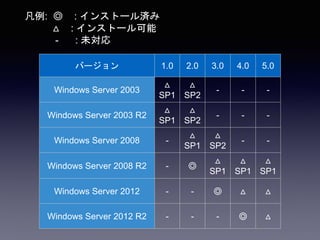
凡例: ◎ :
インストール済み △ : インストール可能 - : 未対応 バージョン 1.0 2.0 3.0 4.0 5.0 Windows Server 2003 △ SP1 △ SP2 - - - Windows Server 2003 R2 △ SP1 △ SP2 - - - Windows Server 2008 - △ SP1 △ SP2 - - Windows Server 2008 R2 - ◎ △ SP1 △ SP1 △ SP1 Windows Server 2012 - - ◎ △ △ Windows Server 2012 R2 - - - ◎ △
18.
バージョン 1.0 2.0
3.0 4.0 5.0 Windows XP x64 △ - - - - Windows XP △ SP2 △ SP3 - - - Windows Vista △ △ SP1 - - - Windows 7 - ◎ △ SP1 △ SP1 △ SP1 Windows 8 - - ◎ - - Windows 8.1 - - - ◎ △ Windows 10 - - - - ◎
19.
Powershell を実行するための準備
20.
準備 エクスプローラ開く ⇨ 「表示」⇨「拡張子を表示する」に設定
21.
・拡張子が表示されていればOK
22.
・試しに1つ、デスクトップに拡張子が.ps1のPowershellファイルを作る。 ダブルクリックすると、メモ帳で開く。
23.
• GUIでは、右クリックし「Powershellで実行」を クリックし実行できる
24.
• コンソールでは、Powershell.exe の引数にPowershell スクリプトのパスを指定して実行することができる
25.
実行ポリシー
26.
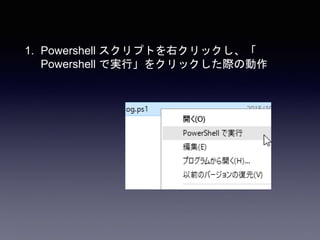
1. Powershell スクリプトを右クリックし、「 Powershell
で実行」をクリックした際の動作
27.
2. Powershell.exe の引数にPowershell
スクリプトを 指定して実行した際の動作
28.
• 実行ポリシーの種類 項目 (主なもの) 説明 Restricted 実行できるスクリプトはありません。 PowerShell は対話モードでのみ使用可能です。 AllSigned 信頼できる発行元が署名したスクリプトのみを 実行できます。 RemoteSigned ダウンロードしたスクリプトは信頼できる発行 元が署名した場合にのみ実行できます。デフォ ルト。 Unrestricted 制限なし。すべての
Windows PowerShell スク リプトを実行できます。
29.
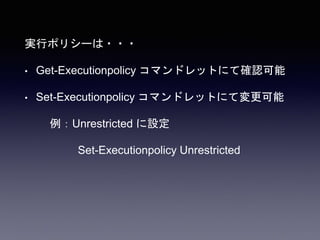
実行ポリシーは・・・ • Get-Executionpolicy コマンドレットにて確認可能 •
Set-Executionpolicy コマンドレットにて変更可能 例:Unrestricted に設定 Set-Executionpolicy Unrestricted
31.
⇨ ローカルコンピュータの設定を恒久変更するため注意。
32.
一時的な実行ポリシー変更 ※ローカルコンピュータの設定を恒久変更せずに、 指定したPowershellスクリプトだけを、指定したポリシーで実行する方法。
33.
1. バッチ(.bat /.cmd)
実行により起動する場合 • 下記のように記載したバッチを作成 (Call-Hello.ps1) Powershell -Executionpolicy Unrestricted “C:¥Hello.ps1”
35.
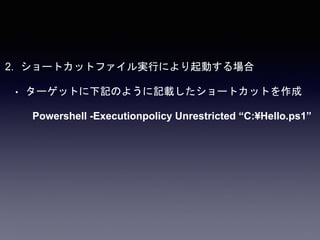
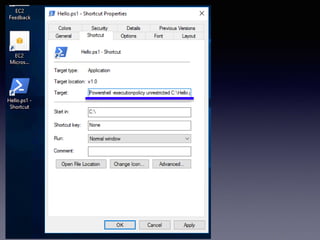
2. ショートカットファイル実行により起動する場合 • ターゲットに下記のように記載したショートカットを作成 Powershell
-Executionpolicy Unrestricted “C:¥Hello.ps1”
37.
3. Powershellスクリプトを対話モードから実行する場合 • Set-ExecutionPolicyの「-Scope」オプションに「 process」を指定する Set-Executionpolicy
<値> -Scope process
39.
基本的なコマンドレットの使い方、書式
40.
コマンドレット (動詞)-(名詞) の形式を取る。 動詞は主に「Get」か「Set」。
41.
• Get-Command • (コマンドレット一覧)を(参照) •
Set-Executionpolicy • (実行ポリシー)を(設定)
42.
• オプションの調べ方 • 先頭にman
を付ける 例:man get-service • 末尾に-? を付ける 例:get-date -?
44.
Get-Serviceコマンドレットを用いて、BITS のサービス 状態を取得する例
45.
今月の1日の日付を取 得 2017/1/1を取得
46.
コマンドレットの持つ、 プロパティとメソッド
47.
プロパティ 特徴や性質に関する情報 • iPhoneで例えると下記のような情報 • バージョン
(6、6S、SE、7) • 色 (赤、黒、白) • 容量 (32、64、128 GB) • キャリア (au、docomo、Softbank)
48.
メソッド 提供している操作 • iPhoneで例えると下記のような操作 • 導入済みアプリの起動 •
連絡先への通話 • 写真を撮る • 音声での機能検索
49.
• 各コマンドレットが持つプロパティ、 メソッドの調べ方 • パイプでGet-Memberに渡す 例:get-service
| Get-Member
51.
• プロパティの使い方 • コマンドレットを括弧()
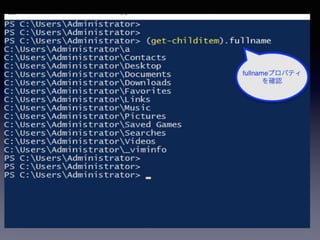
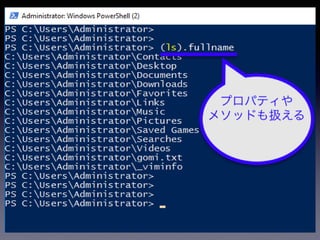
でくくって 、「.プロパティ名」 例:(Get-Childitem).fullname
52.
• Get-Childitem (=dir)
コマンドレットから、 fullnameプロパティを取得する例
55.
日付プロパティを取得
56.
• メソッドの使い方 • コマンドレットを括弧()
でくくって 、「.メソッド名(引数)」 例:(Get-Service -name “BITS”).start()
57.
• Get-Serviceコマンドレットの start() メソッドを使い、BITSのサービスを開 始する例
59.
今日の日付を yyyyMMddで取得 今日の日付に10日加 算してyyyyMMddで取 得 今月の1日から1日引き算して 、先月の最終日をyyyyMMdd で取得
60.
エイリアス
61.
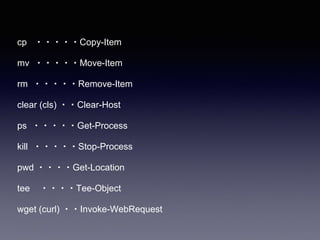
各コマンドレットに用意された省略系。 Unixのコマンドを意識して作られている。下記は抜粋。 ls ・・・・・Get-Childitem cat ・・・・・Get-Content
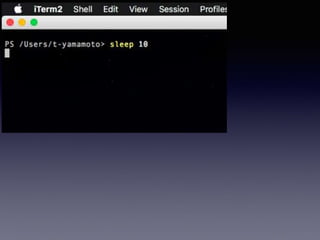
(gc) sleep ・・・・Start-Sleep mkdir ・・・・New-Item -type directory cd ・・・・・Set-Location pushd・・・・Push-Location popd ・・・・Pop-Location
62.
cp ・・・・・Copy-Item mv ・・・・・Move-Item rm
・・・・・Remove-Item clear (cls) ・・Clear-Host ps ・・・・・Get-Process kill ・・・・・Stop-Process pwd ・・・・Get-Location tee ・・・・Tee-Object wget (curl) ・・Invoke-WebRequest
66.
コマンドレットの出力行数を指定
67.
• (コマンドレット)[n] • n
は 0 から始まる数字で、0を指定すると1行目の出 力が取れる • Get-Childitem (ls) の出力結果より、1行目を取得 する例 (Get-Childitem)[0]
69.
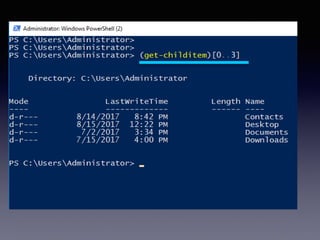
• (コマンドレット)[n..o] • n行目〜o行目の出力が取れる •
Get-Childitem (ls) の出力結果より、1行目 〜4行目を取得する例 (Get-Childitem)[0..3]
71.
• (コマンドレット)[-1] • 最終行の出力が取れる •
Get-Childitem (ls) の出力結果より、最終 行を取得する例 (Get-Childitem)[-1]
73.
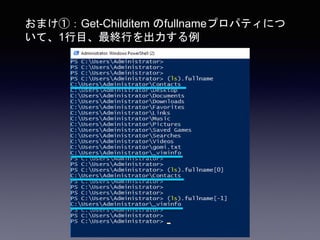
おまけ①:Get-Childitem のfullnameプロパティにつ いて、1行目、最終行を出力する例
74.
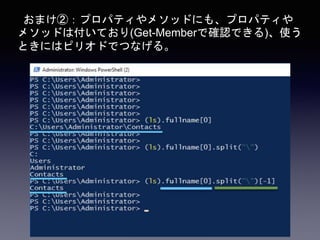
おまけ②:プロパティやメソッドにも、プロパティや メソッドは付いており(Get-Memberで確認できる)、使う ときにはピリオドでつなげる。
75.
おまけ③: Lengthプロパティは出力行数を返すプロパティ。 しかし、出力が1行のときは1行中の文字数を返す。一方Count プロパティは基本的に出力行数を返す。 7行 7行 7行 5文字 1行
76.
変数
77.
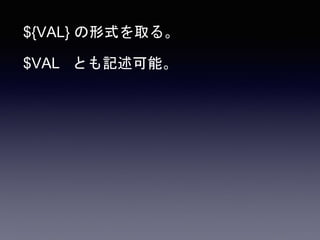
${VAL} の形式を取る。 $VAL とも記述可能。
78.
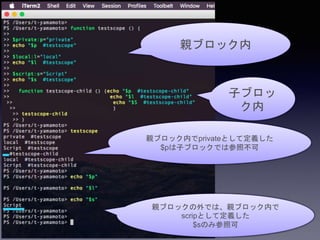
スコープ (ほんの少しだけ厄介) • global・・・スクリプト外も可 •
script・・・スクリプト内 ※デフォルト • local・・・同一ブロック内・子ブロック内 • private・・同一ブロック内
79.
• 使い方 • $script:valname
80.
親ブロック内 子ブロッ ク内 親ブロック内でprivateとして定義した $pは子ブロックでは参照不可 親ブロックの外では、親ブロック内で scripとして定義した $sのみ参照可
81.
スコープについて補足 • 変数(A)を子ブロック(関数)で操作するとき • 「+=
」だとローカル変数として変数(A)の値を 継承せずに、右辺が加算される。 • 「++」だと、ローカル変数として変数(A)の値 を継承し、右辺が加算される。
82.
インクリメントされる スコープを指定して参照すると、親スコープで定義した$aの値は変更 されていないとわかる ++
83.
300にはならずに、値を200として、 新たなローカル変数が作成される +=200
84.
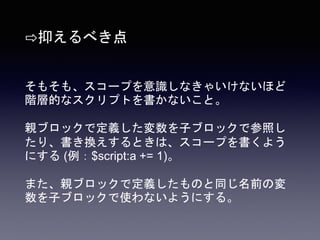
そもそも、スコープを意識しなきゃいけないほど 階層的なスクリプトを書かないこと。 親ブロックで定義した変数を子ブロックで参照し たり、書き換えするときは、スコープを書くよう にする (例:$script:a +=
1)。 また、親ブロックで定義したものと同じ名前の変 数を子ブロックで使わないようにする。 ⇨抑えるべき点
85.
型 ⇨代入すると自動で型変換される • $a =
1 # ⇦System.Int32 (数値) • $b = "1" # ⇦System.String (文字列) • $a + $b # ⇦2 ※先の$aの型に $bが変換される • $b + $a # ⇦11 ※先の$bの型に $aが変換される
87.
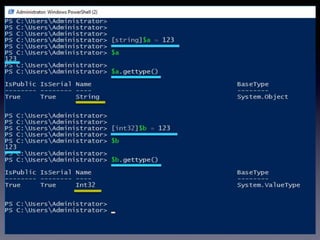
型指定して代入することも可能 ※異なる型での上書き禁止になる • [int32]$a =
1 # ⇦System.Int32 (数値) • [int32]$b = "1" # ⇦System.Int32 (数値) • [string]$b = "1" # ⇦System.String (文字列) • [string]$b = 1 # ⇦System.String (文字列)
89.
変数でなくても、先の型が優先される
90.
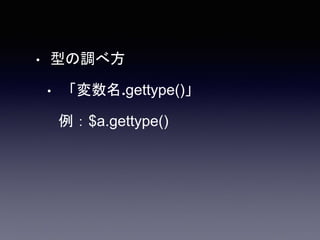
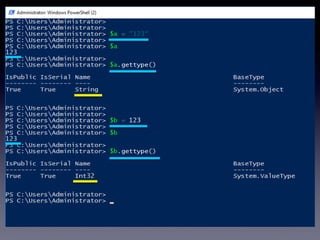
• 型の調べ方 • 「変数名.gettype()」 例:$a.gettype()
93.
型の変換 int32型(数値)に変換 • $a =
$a -as [int32] string型(文字列)に変換 • $a = $a -as [string]
95.
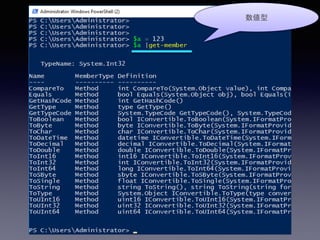
変数にもプロパティやメソッドは存在。 ⇨パイプラインで Get-Member コマンドレ ットに渡して調べる
96.
文字列型
98.
数値型
100.
コマンドの出力結果を変数に代入する • 例 • $a
= ls • $a = (ls)[0]
102.
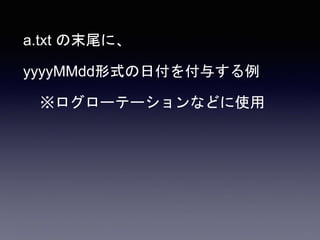
a.txt の末尾に、 yyyyMMdd形式の日付を付与する例 ※ログローテーションなどに使用
103.
フルパス 拡張子 フォルダパス 拡張子無しのファイル名 日付(yyyyMMdd) 名称変更する処理
104.
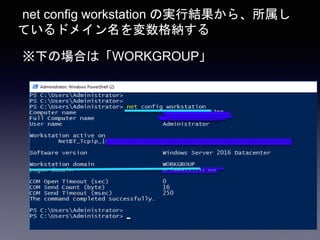
net config workstation
の実行結果から、所属し ているドメイン名を変数格納する ※下の場合は「WORKGROUP」
106.
バッチでドメイン名を変数格納してみる ※インタラクティブに動かす場合は ”%1” だが、バッチ ファイルとして動かす場合は
“%%1” と書く。
107.
for /f "tokens=3"
%1 in ('net config workstation ^|findstr /R /c:"^Workstation.*domain.*$"') do set domainname=%1
108.
配列
109.
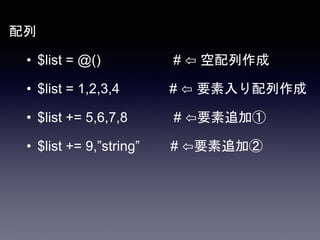
配列 • $list =
@() # ⇦ 空配列作成 • $list = 1,2,3,4 # ⇦ 要素入り配列作成 • $list += 5,6,7,8 # ⇦要素追加① • $list += 9,”string” # ⇦要素追加②
111.
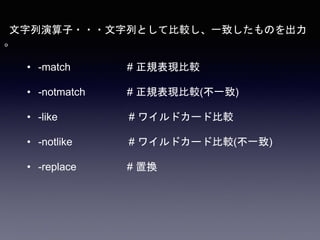
文字列演算子・・・文字列として比較し、一致したものを出力 。 • -match #
正規表現比較 • -notmatch # 正規表現比較(不一致) • -like # ワイルドカード比較 • -notlike # ワイルドカード比較(不一致) • -replace # 置換
113.
比較演算子・・・数値として比較し、一致したものを出力。 • -eq #
左辺が右辺と等しい • -ne # 左辺が右辺と等しくない • -ge # 左辺が右辺と等しい、または右辺より大きい • -gt # 左辺が右辺より大きい • -le # 左辺が右辺と等しい、または右辺より小さい • -lt # 左辺が右辺より小さい
115.
おまけ:配列ではオブジェクトへのリファレンスを保持している
116.
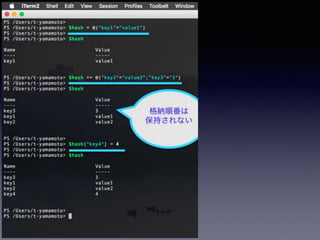
連想配列 • $hash =
@{} # ⇦ 空配列作成 • $hash = @{key1=value1} # ⇦ 要素入り配列作成 • $hash += @{key1=value1; key2=value2} # ⇦要素追加① • $hash[key3] = value3 # ⇦要素追加② • $hash[key3] = new-value3 # ⇦値変更 • $hash.key1 # ⇦値取り出し
120.
変数、配列の削除 • $a を削除する場合 •
Remove-Variable a
122.
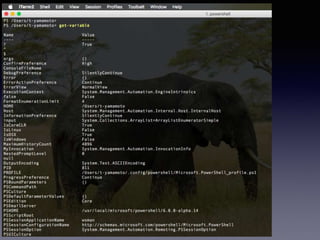
使用している変数・配列の確認 • Get-Variable
124.
入出力
125.
• 標準出力 • Write-Output
“Hello” • echo “Hello” • “Hello” • 標準入力 • Read-Host
127.
• ファイル出力 • “Hello”
|out-file Hello.txt • “漢字” |out-file 漢字.txt -encoding unicode ※漢字は文字化けするのでunicodeに変換する • ファイル入力 • gc Hello.txt # gc はGet-Contentのエイリアス • gc 漢字.txt
129.
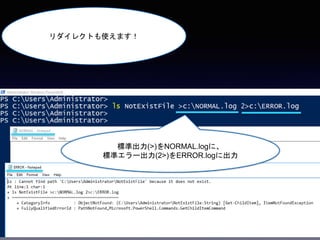
標準出力(>)をNORMAL.logに、 標準エラー出力(2>)をERROR.logに出力 リダイレクトも使えます!
130.
標準出力の切り替えによく使うリダイレクト記号「>」は、 「1>」の省略形。 1> ・・・・標準出力 2> ・・・・標準エラー出力 ※1番目のファイル記述子、という意味です。 同じ意味
131.
標準出力(>)をC:¥All.logに入れて、 そのあとに標準エラー出力(2>)を、 標準出力に混ぜる(&1)・・・・と、いつかの私は覚えました 。 >logfile 2>&1
132.
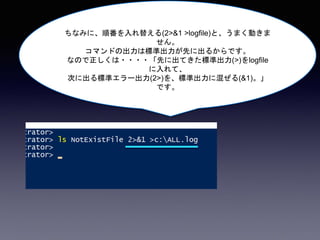
ちなみに、順番を入れ替える(2>&1 >logfile)と、うまく動きま せん。 コマンドの出力は標準出力が先に出るからです。 なので正しくは・・・・「先に出てきた標準出力(>)をlogfile に入れて、 次に出る標準エラー出力(2>)を、標準出力に混ぜる(&1)。」 です。
133.
と思ったら動いてる・・・・ Powershellすごい・・・ でもシェルスクリプトだと動かないから、 極力 ”>logfile 2>&1”
と書きましょう。
134.
参考:シェルスクリプトだと動きが変わる例
135.
• 特殊文字(よく使うもの) • エスケープ文字「`」 •
改行「`n」 • キャリッジリターン「`r」 • タブ「`t」
136.
Windowsの改行(CRLF)を特殊文字で表現 CR=`r LF=`n Windowsの改行(CRLF)をタブに置換 タブ=`t
137.
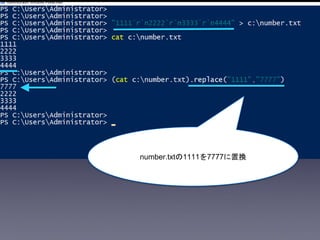
number.txtの1111を7777に置換
138.
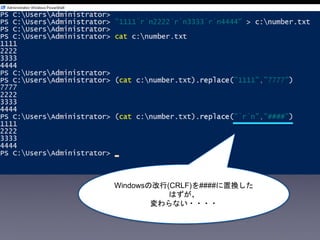
Windowsの改行(CRLF)を####に置換した はずが、 変わらない・・・・
139.
解説:cat (Get-Content) は改行(CRLF)を区切りにして、 1行ずつ読み込み表示している。 そのため、読み込んだテキストの改行(CRLF)は 既に取り除かれているため置換できない。
140.
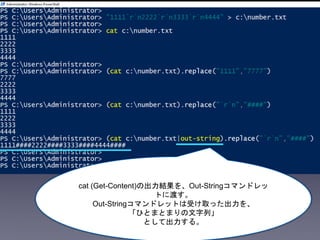
cat (Get-Content)の出力結果を、Out-Stringコマンドレッ トに渡す。 Out-Stringコマンドレットは受け取った出力を、 「ひとまとまりの文字列」 として出力する。
141.
出力結果は一見同 じ
142.
cat (Get-Content) の出力から、行末のCRLFは、取 り除かれている
143.
CR LF CR LF Out-String は受け取った出力を 「ひとまとまりの文字列」にする
144.
• CSV出力 • dir
|convertto-csv • dir |export-csv dir.csv -encoding unicode ※コマンドの出力をCSV形式に変換 • CSV入力 • Import-Csv dir.csv • (Import-Csv dir.csv).fullname # ヘッダ指定
145.
各プロパティ毎に列出力する
146.
Export-CSV でファイル出力する前に どういう形式で出力されるか コンソール上で確認するときに使う でも、わかりにくいよね・・・・
147.
スクロールできる Out-Gridview コマンドレ ットで ビュー表示できる。
148.
パイプライン出力を操作する (オブジェクト操作)
149.
• Where-Object (エイリアス:?) •
パイプラインから渡されるオブジェクト を1行ずつ特殊変数「 $_ 」に格納し、 スクリプトブロック内で比較を行い、結 果を出力する。比較には比較演算子、文 字列演算子を用いることができる。
150.
• dirコマンドの出力結果から、名前(ファイル 名、フォルダ名)に「a」を含む行を抽出す る例 dir |
? {$_.name -match “^.*a.*$” }
151.
正規表現(.*`.txt)に 一致したnameプロパティ を取り出す。 ※Where-Objectを使わない例
152.
dirコマンドレットの出力結果の中で、 nameプロパティが、 正規表現(.*`.txt)に 一致したレコード(オブジェクト)を取 り出す。 ※Where-Objectを使う 例
153.
? (Where-Object) を使うと、 コマンドレットの出力をフィルターで きる。 フィルターして、そこからさらに必要 なプロパティを取り出すことが可能。
154.
abcd.txt から”aaaa”を含む行を抜粋
155.
• Foreach-Object (エイリアス:%) •
パイプラインから渡されるオブジェクト を1行ずつ特殊変数「 $_ 」に格納し、 スクリプトブロック内で処理を行い、結 果を出力する。処理には標準のコマンド レットを用いる。
156.
パイプラインを経由して渡された各要 素を、 一つ一つ、 %{} 内のコマンド(echo “times:$_”
)に 渡す。 $_ には各要素が入る。
157.
dirコマンドレットの出力結果の 中から 各要素のfullnameプロパティを 出力
158.
? (Where-Object) と組み合わせ ること多し。?で抽出、パイプで 渡して%で処理が基本になる。
159.
• Measure-Object (エイリアス:measure) •
数字リストの最大値、最小値、平均値、 合計値、要素数を算出する • 行数を合計するオプションもある(-Line)
160.
1,2,3,4 の最大・最小値、合計、平 均を取得
161.
参考:ファイルサイズ取得
162.
• Select-String • 入力元のテキストやファイルから、指定 したテキストを検索する。unixのgrepコ マンド。検索には正規表現を用いる。ま たプロパティとして、一致した行の行番 号(linenumber)などを返す。
163.
abcd.txt から”aaaa”を含む行を出力
164.
abcd.txt から”abcd”を含む行の 行番号を出力 ※0ではなく1から始まる
165.
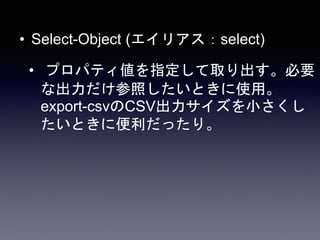
• Select-Object (エイリアス:select) •
プロパティ値を指定して取り出す。必要 な出力だけ参照したいときに使用。 export-csvのCSV出力サイズを小さくし たいときに便利だったり。
166.
必要な列を抜粋できる
168.
• Group-Object • 入力オブジェクトを指定したプロパティ 値でグループ化する。
169.
配列を同じ要素でグループ 化 Aが一番多い(4回)
170.
• Sort-Object • 入力されたオブジェクトを昇順で並び替 え。降順にするときは
-desc をつける。
171.
昇順で並び替え
172.
降順で並び替え
173.
構文
174.
• For文 • 例: for
($i=1;$i -le 10;$i++) {“$i 回目”}
175.
1から10まで1ずつ加算 (10までインクリメント)
176.
個人的に使ったことのある実例。 (次のスライドに続く)
177.
先月の1日から最終日(上の例では31日)までの ログ(xxxx_yyyyMMdd.log)をローカルにコピーしてくる 。 $i -as [string]で文字列型に型変換し、 padleftメソッドで、10未満の数の前に”0”をつけている 。
178.
先月(2017/08)の1日から最終日(31日) のログが取れる ※画面はechoしてるだけで実際にコピーは してない
179.
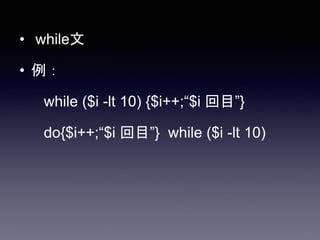
• while文 • 例: while
($i -lt 10) {$i++;“$i 回目”} do{$i++;“$i 回目”} while ($i -lt 10)
181.
特殊変数「$True」を用いた無限ループ。 netstat の結果から127.0.0.1を含むコネクシ ョンを 1秒間隔で出力
182.
• if文 • 文字列演算子や比較演算子を用いて比較する •
例: if ($i -lt 10) {“$i”} else {“over 10”} if (“$i” -match “^a$”) {“$i”} else {“x”}
184.
• switch文 • 文字列演算子や比較演算子を用いて比較する •
if文でいう「else」は、「default」 を使う • 正規表現を使う際は -regex オプションを使う • 例: switch (“$a”) { “a” {“a”} default {“NOT a”} }
185.
文字列比較 オプション無し 完全一致 -regex 正規表現 -wildcard
ワイルドカード -casesensitive 大文字小文字区 別
186.
数値比較 ※一致したらbreakで抜 けることも可能(数値に 限らず)
187.
ブール値比較
188.
課題
189.
• 前提:Listener サービスの起動後、 Listener.logに、「Listener
completed notification to CRS on start」が出力されていな い場合、Listenerが内部で起動ハングしていま す。 • その場合、出力されていないことを検知し て、処置としてListenerを再起動する必要が あります。
190.
• 課題:Listenerサービスの起動処理後に、「 Listener completed
notification to CRS on start」 と出力されていれば、”OK”と出力し、出力され ていなければ”NG”と出力する処理(問題の検知部 分)を作成してください。
191.
• 条件:pid=xxxxで起動しました。」から3行( リスニングしています・・・・)までは毎回 必ず出力されているものとします。
192.
いちばん最後の起動。正常終了 。これをチェックしたい Listener.log 最後から1回前の起動。正常終了
193.
課題解答 https://qiita.com/lucky_happy_jicchoku_engineer/items/b3fcd85 dfd719cbf5c2d
194.
エラー処理
195.
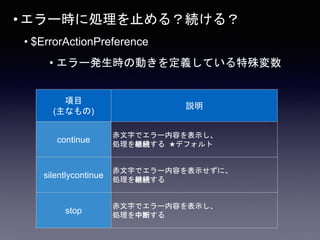
•エラー時に処理を止める?続ける? • $ErrorActionPreference • エラー発生時の動きを定義している特殊変数 項目 (主なもの) 説明 continue 赤文字でエラー内容を表示し、 処理を継続する
★デフォルト silentlycontinue 赤文字でエラー内容を表示せずに、 処理を継続する stop 赤文字でエラー内容を表示し、 処理を中断する
196.
• 変更するには下記のようにする $ErrorActionPreference =
“stop”
197.
⇨ スクリプト先頭に記述すると、 スクリプトで使用しているコマンド全てに適用される。 (つまり、記述した箇所以降から適用される) ⇨各コマンドごとに制御することも可能。 後述しますが、$ErrorActionPreferenceをstopにした際の動作は、try-catch構 文とtrap構文で異なるため、変更をお勧めしません。$ErrorActionPreferenceはそっ としておく。 スクリプトを書くときは、各コマンドの後処理を考えることになるので、各コマ ンドごとに動作定義するのが良いと考えます。
198.
各コマンドごとに制御する オプションに -erroraction (エイリアス:
-ea)を使う • dir notexistfolder -erroraction “stop” • dir notexistfolder -ea “stop” • -erroraction はすべてのコマンドレットに存在する共通パラ メータ。
199.
•エラー時に処理を止めた後に、何かする
200.
1. エラーが発生した場合に検知し、何かコマンドを 実行する (try~catch~finally)
201.
try { エラー発生の可能性があるコマンド1 -ea
“stop” エラー発生の可能性があるコマンド2 -ea “stop” } catch [エラーの型] { エラー発生時に実行するコマンド return または exit (処理終了の場合) } finally { # エラー発生有無に関わらず最後に実行するコマンド } $command after try-catch-finally ※[エラーの型]は省略可能。 省略した場合、すべてのエラーがcatchされる(Exceptionクラス)
202.
※ReturnまたはExitをしない場合、 tryで失敗してcatchに入り、finallyを実行した後は、 finallyブロックの次の行にいく。 ※スクリプトの先頭で$ErrorActionPreferenceの値をstopにしていて も、です。 (後述のTrap構文では、stopのときスクリプトが終了します。) (tryブロック中にある、catchされたコマンド以後の行のみ、スキップ する)
203.
• catch内でエラー発生時の処理を行い、関数やスクリプトを終了す るには下記を記述。 Return・・・・引数を返して関数を終了する ※関数は後述 Exit・・・・・引数を返してスクリプトを終了する
204.
→コーディング次第では、try-catchのリトライ処理も可能です。 ググると出てきます。(残念ながらretry文は無い)
205.
• コマンドで発生したエラーの型を調べる方法 $error.exception.gettype().fullname • 例:Copy-Item
でコピー元ファイルがない時のエラー型 System.Management.Automation.ItemNotFoundException • 例:Copy-Item でコピー先フォルダがない時のエラー型 System.IO.IOException
206.
* クラスライブラリ(2017/11/26現在) https://msdn.microsoft.com/en- us/library/ms714469(v=vs.85).aspx * Windows
PowerShell コマンドレットのタスク別ガイド https://technet.microsoft.com/ja- jp/scriptcenter/dd772285.aspx
207.
• エラー型ごとに複数のcatchを作る例(catchは複数可能)
208.
⇨ 複数catchを作るとき、 どこか1つの[エラー型]に”exception”を指定すると、全てのエラーが ”exception”のcatchに入ってしまう。 ⇨ エラー型を指定する場合、指定しないエラー型をcatchできなく なる。(他にやり方あるかも)
209.
Powershellスクリプトでは、(.Netの)エラー型での処理分岐はあまり 現実的ではない。(コマンドレットの例外エラー型を網羅するのは至 難に思う。) [エラー型]に”exception”を記載 (または記載自体を省略しても同じ)し 、全てのエラーをcatchするのが良いと考える。 フォルダの存在確認などは、Test-Pathコマンドなど、確認用のコマ ンドが用意されている。事前に実行して、switch文などでブール値判 定しておくとよい、かも。
210.
tryに一連の処理を記述し、エラーがあればcatchしてログ出力する例
211.
• $Error って何? •
コマンドで発生したエラーの出力を保存している特殊変数(読み 取り専用)
212.
• $Error をログファイルに出力 $Error
>> c:¥err.log 注意点:$errorは追記されていくため、$error を出力する処理が複数回ある場合 、前回のエラーがもう一度出力されてしまう。 →各コマンドでの出力をリダイレクトすると同じになる 例: dir hogefolder -ea stop 1>>c:¥err.log 2>&1
213.
2. スクリプトの途中でエラーが発生した場合に検知し、 何かコマンドを実行する (trap)
214.
trap { 1. エラー発生時に実行するコマンドレット(複数可) コマンドレット1・・・・ コマンドレット2・・・・ 2.
continue (処理継続) または break (処理終了) }
215.
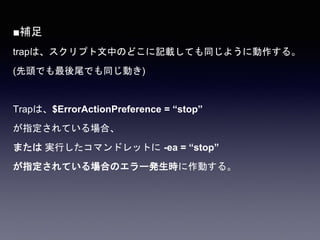
■補足 trapは、スクリプト文中のどこに記載しても同じように動作する。 (先頭でも最後尾でも同じ動き) Trapは、$ErrorActionPreference = “stop” が指定されている場合、 または
実行したコマンドレットに -ea = “stop” が指定されている場合のエラー発生時に作動する。
216.
• 後続処理の継続または終了 continue・・・エラーの発生した次の行から処理を継続する break・・・・エラーの発生した行でスクリプトを終了する trap文で break
または continue を記載しない場合、 次ページのようになる。 挙動がわかりづらいので、記載するのがオススメ。
217.
• $ErrorActionPreference =
“stop” を設定した状態で、コマ ンドレットの実行エラーが発生したとき ⇨ trap文が実行され、そのままスクリプト終了 • $ErrorActionPreference = “continue”(デフォルトのまま)を 設定した状態で、コマンドレットのオプションに”-ea stop”を指定し、実行エラーが発生した時 ⇨ trap文が実行され、エラーの発生した次の行から 処理継続
218.
• trap ステートメント内で、日付時刻と
$Error の内容をログファイルに 出力し、スクリプトを終了する例 trap { get-date >> c:¥err.log $Error >> c:¥err.log break }
219.
•最後の補足 • trap文とtry~catch文では、try~catch文が優先される。(try~catch文でcatchしたエラ ーはtrapには掛からない) • try~catch文のfinallyブロックは省略できる •
エラー処理についてはインターネットにあまり情報がないため、本資料が役に立つ ことを祈る。 • 基本的にtry-catchで補足して処理し、意図しない例外のために一応trapを書いてお く。$ErrorActionPreferenceは触らないで、continueのままにしておく。エラーは 各コマンド毎に取得するようにする。コマンドにはエラー時停止命令を書いておく 。 # コマンド -ea stop >>$log 2>&1 上記↑にてtry-catchやtrapに引っかかり、処理ごとにログが出せる
220.
関数
221.
• 関数定義 • 引数なし function
関数名 { コマンド } • 引数あり function 関数名 (引数) { コマンド }
222.
# 例1:関数 function hello-yamazoon
($first,$last) { “Hello ${last} ${first} !! Welcome to Yamazoon !!” } # 関数実行 hello-yamazoon “Yamamoto” “Tetsuya” ⇨ Hello Tetsuya Yamamoto !! Welcome to Yamazoon !!
223.
# 例2:begin process
end 関数 function count-value { begin { $count = 0 } process { $count++ echo “$count 回目の値 : ${_}” } end { echo “数え終わりました。” } }
224.
# 実行 1,1,2,3,5,8,13 |count-value #
結果 1 回目の値 : 1 2 回目の値 : 1 3 回目の値 : 2 4 回目の値 : 3 5 回目の値 : 5 6 回目の値 : 8 7 回目の値 : 13 数え終わりました。
225.
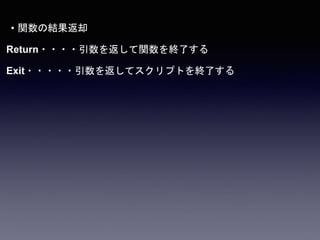
• 関数の結果返却 Return・・・・引数を返して関数を終了する Exit・・・・・引数を返してスクリプトを終了する
226.
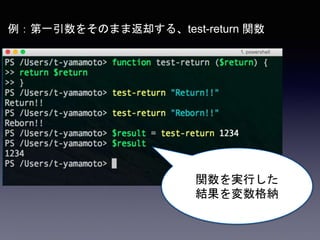
例:第一引数をそのまま返却する、test-return 関数 関数を実行した 結果を変数格納
227.
関数の実行結果には、returnの引数だけではなく、 標準出力が含まれる。
228.
なので、コマンドの実行結果の出力などは消すようにする。 command >$null 2>&1
# $null はnullを表す特殊変数
229.
スクリプトで引数を受け取る
230.
• パターン1/2 • スクリプト側にデフォルトの定義なし •
第一引数・・・・args[0] • 第二引数・・・・args[1] • 第三引数・・・・args[2] • 第四引数・・・・args[3]
231.
•quotion.ps1
233.
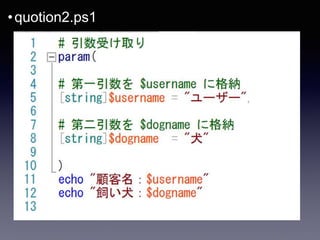
• パターン2/2 • スクリプト側にデフォルトの定義あり
234.
•quotion2.ps1
236.
• 多い引数を連想配列にまとめて与える
237.
• おまけ:終了系コマンドまとめ Exit・・・・・引数を返してスクリプトを終了する Return・・・・引数を返して関数を終了する Break・・・・switch文の中:switch文を抜ける while文の中 :while文を抜ける trap文の中
:スクリプトを終了する Continue・・・trap文の中 :スクリプトを継続する
Download





















![• (コマンドレット)[n]
• n は 0 から始まる数字で、0を指定すると1行目の出
力が取れる
• Get-Childitem (ls) の出力結果より、1行目を取得
する例
(Get-Childitem)[0]](https://image.slidesharecdn.com/powershell-171126094038/85/Powershell-v4-67-320.jpg)

![• (コマンドレット)[n..o]
• n行目〜o行目の出力が取れる
• Get-Childitem (ls) の出力結果より、1行目
〜4行目を取得する例
(Get-Childitem)[0..3]](https://image.slidesharecdn.com/powershell-171126094038/85/Powershell-v4-69-320.jpg)
![• (コマンドレット)[-1]
• 最終行の出力が取れる
• Get-Childitem (ls) の出力結果より、最終
行を取得する例
(Get-Childitem)[-1]](https://image.slidesharecdn.com/powershell-171126094038/85/Powershell-v4-71-320.jpg)









![型指定して代入することも可能
※異なる型での上書き禁止になる
• [int32]$a = 1 # ⇦System.Int32 (数値)
• [int32]$b = "1" # ⇦System.Int32 (数値)
• [string]$b = "1" # ⇦System.String (文字列)
• [string]$b = 1 # ⇦System.String (文字列)](https://image.slidesharecdn.com/powershell-171126094038/85/Powershell-v4-87-320.jpg)


![型の変換
int32型(数値)に変換
• $a = $a -as [int32]
string型(文字列)に変換
• $a = $a -as [string]](https://image.slidesharecdn.com/powershell-171126094038/85/Powershell-v4-93-320.jpg)



![コマンドの出力結果を変数に代入する
• 例
• $a = ls
• $a = (ls)[0]](https://image.slidesharecdn.com/powershell-171126094038/85/Powershell-v4-100-320.jpg)







![連想配列
• $hash = @{} # ⇦ 空配列作成
• $hash = @{key1=value1} # ⇦ 要素入り配列作成
• $hash += @{key1=value1; key2=value2} # ⇦要素追加①
• $hash[key3] = value3 # ⇦要素追加②
• $hash[key3] = new-value3 # ⇦値変更
• $hash.key1 # ⇦値取り出し](https://image.slidesharecdn.com/powershell-171126094038/85/Powershell-v4-116-320.jpg)




















![先月の1日から最終日(上の例では31日)までの
ログ(xxxx_yyyyMMdd.log)をローカルにコピーしてくる
。
$i -as [string]で文字列型に型変換し、
padleftメソッドで、10未満の数の前に”0”をつけている
。](https://image.slidesharecdn.com/powershell-171126094038/85/Powershell-v4-177-320.jpg)







![try {
エラー発生の可能性があるコマンド1 -ea “stop”
エラー発生の可能性があるコマンド2 -ea “stop”
}
catch [エラーの型] {
エラー発生時に実行するコマンド
return または exit (処理終了の場合)
}
finally {
# エラー発生有無に関わらず最後に実行するコマンド
}
$command after try-catch-finally
※[エラーの型]は省略可能。
省略した場合、すべてのエラーがcatchされる(Exceptionクラス)](https://image.slidesharecdn.com/powershell-171126094038/85/Powershell-v4-201-320.jpg)



![⇨ 複数catchを作るとき、
どこか1つの[エラー型]に”exception”を指定すると、全てのエラーが
”exception”のcatchに入ってしまう。
⇨ エラー型を指定する場合、指定しないエラー型をcatchできなく
なる。(他にやり方あるかも)](https://image.slidesharecdn.com/powershell-171126094038/85/Powershell-v4-208-320.jpg)
![Powershellスクリプトでは、(.Netの)エラー型での処理分岐はあまり
現実的ではない。(コマンドレットの例外エラー型を網羅するのは至
難に思う。)
[エラー型]に”exception”を記載 (または記載自体を省略しても同じ)し
、全てのエラーをcatchするのが良いと考える。
フォルダの存在確認などは、Test-Pathコマンドなど、確認用のコマ
ンドが用意されている。事前に実行して、switch文などでブール値判
定しておくとよい、かも。](https://image.slidesharecdn.com/powershell-171126094038/85/Powershell-v4-209-320.jpg)









![• パターン1/2
• スクリプト側にデフォルトの定義なし
• 第一引数・・・・args[0]
• 第二引数・・・・args[1]
• 第三引数・・・・args[2]
• 第四引数・・・・args[3]](https://image.slidesharecdn.com/powershell-171126094038/85/Powershell-v4-230-320.jpg)