Recommended
PPT
PPTX
6 анги компьютерийн түүх, үндсэн төхөөрөмжүүд
ODP
PDF
ээлжит хичээлийн-төлөвлөлт-Tehnologi (1)
ODT
PPTX
PPTX
ODP
PPTX
математик 1 р анги цахим хичээл
PDF
8 angi amitnii_erhten_togtoltsoo-2
DOCX
Багшийн үйл ажиллагааны төлөвлөгөө
PPTX
01_6-р анги (Мэдээ, Мэдээлэл түүний шинж чанар)
PPTX
PPTX
2.хүрэл ба төмөр зэвсгийн үе халиун
DOCX
PPT
DOCX
үйл ажиллагааны тайлан бичих ерөнхий загвар 03
DOCX
монголчуудын идээ ундааны ес уламжлал
PPT
ODP
ODP
PPTX
PPTX
мэдээллэн загвар байгуулах.9
DOCX
PPTX
PDF
ODP
PPTX
халимаг, буриад монголыг орос улс эзэрхсэн нь
PDF
PPTX
More Related Content
PPT
PPTX
6 анги компьютерийн түүх, үндсэн төхөөрөмжүүд
ODP
PDF
ээлжит хичээлийн-төлөвлөлт-Tehnologi (1)
ODT
PPTX
PPTX
ODP
What's hot
PPTX
математик 1 р анги цахим хичээл
PDF
8 angi amitnii_erhten_togtoltsoo-2
DOCX
Багшийн үйл ажиллагааны төлөвлөгөө
PPTX
01_6-р анги (Мэдээ, Мэдээлэл түүний шинж чанар)
PPTX
PPTX
2.хүрэл ба төмөр зэвсгийн үе халиун
DOCX
PPT
DOCX
үйл ажиллагааны тайлан бичих ерөнхий загвар 03
DOCX
монголчуудын идээ ундааны ес уламжлал
PPT
ODP
ODP
PPTX
PPTX
мэдээллэн загвар байгуулах.9
DOCX
PPTX
PDF
ODP
PPTX
халимаг, буриад монголыг орос улс эзэрхсэн нь
Similar to Word pad хичээл
PDF
PPTX
PPTX
Dadlaga khicheel 3 word home
PPTX
DOCX
New microsoft office word document
PPT
PDF
PDF
DOCX
DOCX
DOCX
DOCX
DOCX
PDF
PDF
PDF
DOCX
PPT
PDF
PDF
More from Sodgerel Luvsan
DOCX
DOCX
DOCX
DOC
10.11 komputeriin butets. onol
DOC
10.11 komputeriin butets. onol
DOC
10.11 komputeriin butets. onol
DOCX
Komputer bol medeeelliig bolovsruulagch
DOCX
Komputer bol medeeelliig bolovsruulagch
DOC
10.11 komputeriin butets. onol
DOCX
9 rangi barimt bichgiin file format1
DOCX
DOCX
Word pad хичээл 1. Од цогцолбор сургууль
Анги: 5,7
Сэдэв: WordPad програм
/Текстэн мэдээлэл боловсруулдаг программ/
Дэд сэдэв:
1.1File цэсийн командуудын үүрэг
1.2 Баримтыг хэлбэржүүлэх
1.3 Баримтыг сонгон идэвхжүүлэх, засварлах
1.4 Сорил1-4
Бэлтгэсэн: Мэдээлэл зүйн багш Л.Содгэрэл
Дархан-Уул аймаг
2011-2012 он
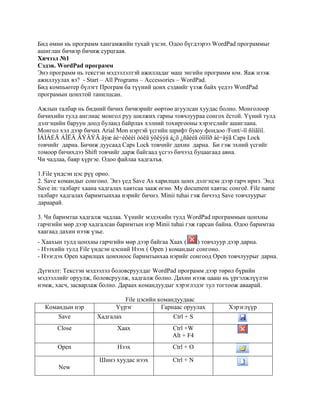
2. Бид өмнө нь программ хангамжийн тухай үзсэн. Одоо бүгдээрээ WordPad программыг
ашиглан бичвэр бичиж сурцгаая.
Хичээл №1
Сэдэв. WordPad программ
Энэ программ нь текстэн мэдээлэлтэй ажилладаг маш энгийн программ юм. Яаж нээж
ажиллуулах вэ? - Start – All Programs – Accessories – WordPad.
Бид компьютер бүлэгт Програм ба түүний цонх сэдвийг үзэж байх үедээ WordPad
програмын цонхтой танилцсан.
Ажлын талбар нь бидний бичих бичвэрийг өөртөө агуулсан хуудас болно. Монголоор
бичихийн тулд англиас монгол руу шилжих гарны товчлуураа сонгох ѐстой. Үүний тулд
дэлгэцийн баруун доод буланд байрлах хэлний тохиргооны хэрэгслийг ашиглана.
Монгол хэл дээр бичих Arial Mon нэртэй үсгийн шрифт буюу фондоо /Font/-îî ñîíãîíî.
ÍÀÌÀÉà ÁÎËÄ ÃÝÄÝà ãýæ áè÷èõèéí òóëä ýõëýýä á¿õ ¿ñãèéã òîìîîð áè÷äýã Caps Lock
товчийг дарна. Бичиж дуусаад Caps Lock товчийг дахин дарна. Би гэж эхний үсгийг
томоор бичихдээ Shift товчийг дарж байгаад үсгээ бичээд буцаагаад авна.
Чи чадлаа, баяр хүргэе. Одоо файлаа хадгалъя.
1.File үндсэн цэс рүү орно.
2. Save командыг сонгоно. Энэ үед Save As харилцах цонх дэлгэцэн дээр гарч ирнэ. Энд
Save in: талбарт хаана хадгалах хавтсаа зааж өгнө. My document хавтас сонгоѐ. File name
талбарт хадгалах баримтынхаа нэрийг бичнэ. Minii tuhai гэж бичээд Save товчлуурыг
дараарай.
3. Чи баримтаа хадгалж чадлаа. Үүнийг мэдэхийн тулд WordPad программын цонхны
гарчгийн мөр дээр хадгалсан баримтын нэр Minii tuhai гэж гарсан байна. Одоо баримтаа
хаагаад дахин нээж үзье.
- Хаахын тулд цонхны гарчгийн мөр дээр байгаа Хаах ( ) товчлуур дээр дарна.
- Нээхийн тулд File үндсэн цэсний Нээх ( Open ) командыг сонгоно.
- Нээгдэх Open харилцах цонхноос баримтынхаа нэрийг сонгоод Open товчлуурыг дарна.
Дүгнэлт: Текстэн мэдээлэл боловсруулдаг WordPad программ дээр төрөл бүрийн
мэдээллийг оруулж, боловсруулж, хадгалж болно. Дахин нээж цааш нь үргэлжлүүлэн
нэмж, хасч, засварлаж болно. Дараах командуудыг хэрэглэдэг тул тогтоож аваарай.
File цэсийн командуудаас
Командын нэр Үүрэг Гарнаас оруулах Хэрэглүүр
Save Хадгалах Ctrl + S
Close Хаах Ctrl +W
Alt + F4
Open Нээх Ctrl + O
Шинэ хуудас нээх Ctrl + N
New
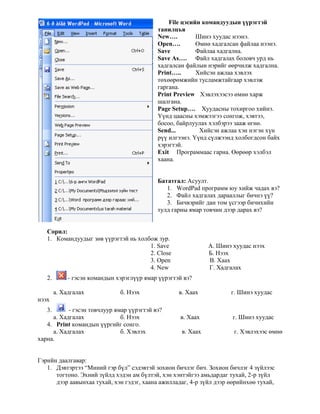
3. File цэсийн командуудын үүрэгтэй
танилцъя
New…. Шинэ хуудас нээнэ.
Open…. Өмнө хадгалсан файлаа нээнэ.
Save Файлаа хадгална.
Save As…. Файл хадгалах боловч урд нь
хадгалсан файлын нэрийг өөрчилж хадгална.
Print….. Хийсэн ажлаа хэвлэх
төхөөрөмжийн тусламжтайгаар хэвлэж
гаргана.
Print Preview Хэвлэхээсээ өмнө харж
шалгана.
Page Setup…. Хуудасны тохиргоо хийнэ.
Үүнд цаасны хэмжээгээ сонгож, хэвтээ,
босоо, байрлуулах хэлбэрээ зааж өгнө.
Send... Хийсэн ажлаа хэн нэгэн хүн
рүү илгээнэ. Үүнд сүлжээнд холбогдсон байх
хэрэгтэй.
Exit Программаас гарна. Өөрөөр хэлбэл
хаана.
Бататгал: Асуулт.
1. WordPad программ юу хийж чадах вэ?
2. Файл хадгалах дарааллыг бичнэ үү?
3. Бичвэрийг дан том үсгээр бичихийн
тулд гарны ямар товчин дээр дарах вэ?
Сорил:
1. Командуудыг зөв үүрэгтэй нь холбож зур.
1. Save А. Шинэ хуудас нээх
2. Close Б. Нээх
3. Open В. Хаах
4. New Г. Хадгалах
2. - гэсэн командын хэрэглүүр ямар үүрэгтэй вэ?
а. Хадгалах б. Нээх в. Хаах г. Шинэ хуудас
нээх
3. - гэсэн товчлуур ямар үүрэгтэй вэ?
а. Хадгалах б. Нээх в. Хаах г. Шинэ хуудас
4. Print командын үүргийг сонго.
а. Хадгалах б. Хэвлэх в. Хаах г. Хэвлэхээс өмнө
харна.
Гэрийн даалгавар:
1. Дэвтэртээ “Миний гэр бүл” сэдэвтэй зохион бичлэг бич. Зохион бичлэг 4 зүйлээс
тогтоно. Эхний зүйлд хэдэн ам бүлтэй, хэн хэнтэйгээ амьдардаг тухай, 2-р зүйл
дээр аавынхаа тухай, хэн гэдэг, хаана ажилладаг, 4-р зүйл дээр өөрийнхөө тухай,
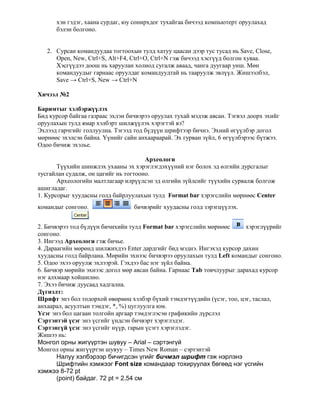
4. хэн гэдэг, хаана сурдаг, юу сонирхдог тухайгаа бичээд компьютерт оруулахад
бэлэн болгоно.
2. Сурсан командуудаа тогтоохын тулд хатуу цаасан дээр тус тусад нь Save, Close,
Open, New, Ctrl+S, Alt+F4, Ctrl+O, Ctrl+N гэж бичээд хэсгүүд болгон хуваа.
Хэсгүүдээ доош нь харуулан холиод сугалж аваад, чанга дуугаар унш. Мөн
командуудыг гарнаас оруулдаг командуудтай нь тааруулж эвлүүл. Жишээлбэл,
Save → Ctrl+S, New → Ctrl+N
Хичээл №2
Баримтыг хэлбэржүүлэх
Бид курсор байгаа газраас эхлэн бичвэрээ оруулах тухай мэдэж авсан. Тэгвэл доорх эхийг
оруулахын тулд ямар хэлбэрт шилжүүлэх хэрэгтэй вэ?
Эхлээд гарчгийг голлуулна. Тэгээд тод бүдүүн шрифтээр бичнэ. Эхний өгүүлбэр догол
мөрнөөс эхэлсэн байна. Үүнийг сайн анхаараарай. Эх гурван зүйл, 6 өгүүлбэрээс бүтжээ.
Одоо бичиж эхэлье.
Археологи
Түүхийн шинжлэх ухааны эх хэрэглэгдэхүүний нэг болох эд өлгийн дурсгалыг
тусгайлан судалж, он цагийг нь тогтооно.
Археологийн малтлагаар илрүүлсэн эд өлгийн зүйлсийг түүхийн сурвалж болгож
ашигладаг.
1. Курсорыг хуудасны голд байрлуулахын тулд Format bar хэрэгслийн мөрнөөс Center
командыг сонгоно. бичвэрийг хуудасны голд зэрэгцүүлэх.
2. Бичвэрээ тод бүдүүн бичихийн тулд Format bar хэрэгслийн мөрнөөс хэрэглүүрийг
сонгоно.
3. Ингээд Археологи гэж бичье.
4. Дараагийн мөрөнд шилжихдээ Enter дардгийг бид мэднэ. Ингэхэд курсор дахин
хуудасны голд байрлана. Мөрийн эхнээс бичвэрээ оруулахын тулд Left командыг сонгоно.
5. Одоо эхээ оруулж эхлээрэй. Гэхдээ бас нэг зүйл байна.
6. Бичвэр мөрийн эхнээс догол мөр авсан байна. Гарнаас Tab товчлуурыг дарахад курсор
нэг алхмаар хойшилно.
7. Эхээ бичиж дуусаад хадгална.
Дүгнэлт:
Шрифт энэ бол тодорхой өвөрмөц хэлбэр бүхий тэмдэгтүүдийн (үсэг, тоо, цэг, таслал,
анхаарал, асуултын тэмдэг, *, %) цуглуулга юм.
Үсэг энэ бол цагаан толгойн аргаар тэмдэглэсэн графикийн дүрслэл
Сэртэнтэй үсэг энэ үсгийг үндсэн бичвэрт хэрэглэдэг.
Сэртэнгүй үсэг энэ үсгийг нүүр, гарын үсэгт хэрэглэдэг.
Жишээ нь:
Монгол орны жигүүртэн шувуу – Arial – сэртэнгүй
Монгол орны жигүүртэн шувуу – Times New Roman – сэртэнтэй
Налуу хэлбэрээр бичигдсэн үгийг бичмэл шрифт гэж нэрлэнэ
Шрифтийн хэмжээг Font size командаар тохируулах бөгөөд нэг үсгийн
хэмжээ 8-72 pt
(point) байдаг. 72 pt = 2.54 см
5. Бичвэр ихэвчлэн 10-12pt хэмжээг хэрэглэх ба цэгийн хамгийн бага хэмжээ
бол 0,375
мм байна.
Бичвэр болон шрифтийн хэлбэр, хэмжээ, цаасан дээр харагдах байрлал,
үсгийн ба
дэвсгэрийн өнгө өөрчлөхийг хэлбэржүүлэх буюу форматлах гэж нэрлэнэ.
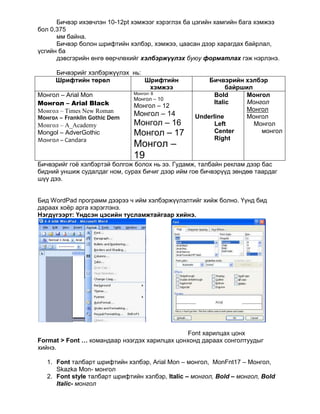
Бичвэрийг хэлбэржүүлэх нь:
Шрифтийн төрөл Шрифтийн Бичвэрийн хэлбэр
хэмжээ байршил
Монгол – Arial Mon Монгол- 8 Bold Монгол
Монгол – 10
Монгол – Arial Black Монгол – 12
Italic Монгол
Монгол – Times New Roman Монгол
Монгол – Franklin Gothic Dem
Монгол – 14 Underline Монгол
Монгол – A_Academy Монгол – 16 Left Монгол
Mongol – AdverGothic Монгол – 17 Center монгол
Монгол – Candara Right
Монгол –
19
Бичвэрийг гоѐ хэлбэртэй болгож болох нь ээ. Гудамж, талбайн реклам дээр бас
бидний уншиж судалдаг ном, сурах бичиг дээр ийм гое бичвэрүүд зөндөө таардаг
шүү дээ.
Бид WordPad программ дээрээ ч ийм хэлбэржүүлэлтийг хийж болно. Үүнд бид
дараах хоѐр арга хэрэглэнэ.
Нэгдүгээрт: Үндсэн цэсийн тусламжтайгаар хийнэ.
Font харилцах цонх
Format > Font … командаар нээгдэх харилцах цонхонд дараах сонголтуудыг
хийнэ.
1. Font талбарт шрифтийн хэлбэр, Arial Mon – монгол, MonFnt17 – Монгол,
Skazka Mon- монгол
2. Font style талбарт шрифтийн хэлбэр, Italic – монгол, Bold – монгол, Bold
Italic- монгол
6. 3. Size талбарт шрифтийн хэмжээ, 10 – Монгол, 12 – Монгол, 14 – Монгол Ok
товчлуур дээр дарж, цонхоо хаана.
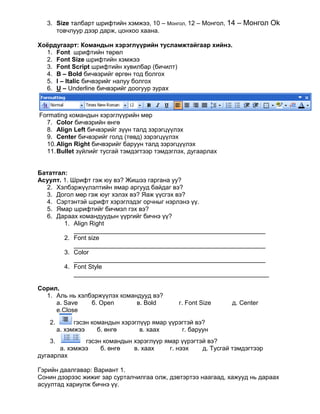
Хоёрдугаарт: Командын хэрэглүүрийн тусламжтайгаар хийнэ.
1. Font шрифтийн төрөл
2. Font Size шрифтийн хэмжээ
3. Font Script шрифтийн хувилбар (бичилт)
4. B – Bold бичвэрийг өргөн тод болгох
5. I – Italic бичвэрийг налуу болгох
6. U – Underline бичвэрийг доогуур зурах
Formating командын хэрэглүүрийн мөр
7. Color бичвэрийн өнгө
8. Align Left бичвэрийг зүүн талд зэрэгцүүлэх
9. Center бичвэрийг голд (төвд) зэрэгцүүлэх
10. Align Right бичвэрийг баруун талд зэрэгцүүлэх
11. Bullet зүйлийг тусгай тэмдэгтээр тэмдэглэх, дугаарлах
Бататгал:
Асуулт. 1. Шрифт гэж юу вэ? Жишээ гаргана уу?
2. Хэлбэржүүлэлтийн ямар аргууд байдаг вэ?
3. Догол мөр гэж юуг хэлэх вэ? Яаж үүсгэх вэ?
4. Сэртэнтэй шрифт хэрэглэдэг орчныг нэрлэнэ үү.
5. Ямар шрифтийг бичмэл гэх вэ?
6. Дараах командуудын үүргийг бичнэ үү?
1. Align Right
_______________________________________________________
2. Font size
_______________________________________________________
3. Color
_______________________________________________________
4. Font Style
________________________________________________________
Сорил.
1. Аль нь хэлбэржүүлэх командууд вэ?
а. Save б. Open в. Bold г. Font Size д. Center
е.Close
2. гэсэн командын хэрэглүүр ямар үүрэгтэй вэ?
а. хэмжээ б. өнгө в. хаах г. баруун
3. гэсэн командын хэрэглүүр ямар үүрэгтэй вэ?
а. хэмжээ б. өнгө в. хаах г. нээх д. Тусгай тэмдэгтээр
дугаарлах
Гэрийн даалгавар: Вариант 1.
Сонин дээрээс жижиг зар сурталчилгаа олж, дэвтэртээ наагаад, хажууд нь дараах
асуултад хариулж бичнэ үү.
7. 1. Хэдэн зүйлээс бүтсэн байна вэ?
2. Ямар хэлбэржүүлэх командуудыг ашигласан бэ? Тоочиж нэрлэнэ үү?
3. Хэдэн төрлийн шрифт ашигласан бэ?
Вариант 2:
Дэвтэр дээрээ жижиг зар суртчилгааны загвар хий. Үүнд.
1. 3-5 зүйлээс тогтоно.
2. 2-3 шрифтийн төрөл, Center, Left, Right, B, I, U командыг ашигласан
байдлаар бичнэ үү?
Хичээл №3
Баримтыг сонгон идэвхжүүлэх, засварлах
Бид дэвтэр дээрээ хийсэн алдаагаа баллуурдах буюу арилгагчаар дарж арилгаад
дээрээс нь засч бичдэг. Компьютер энэ үйлдлийг их хялбар хийж чаддаг. Баримтан
дахь бичвэрийг хэсэг, зүйл эсвэл хуудсаар нь сонгон тэмдэглэж засварлах,
хэлбэржүүлэхийн тулд:
а. Зүйлийг идэвхжүүлэхдээ:
Хулганы заагчийг зүйлийн урд байрлуулахад заагч ↑ сум хэлбэртэй болмогц
дараад, доош чирнэ.
б. Бичвэрийн хэсгийг идэвхжүүлэхдээ: Бичвэрийн өмнө буюу ард курсороо
байрлуулаад хулганы заагчийг | зураас хэлбэртэй болоход дараад чирнэ.
в. Бичвэрийг бүхэлд нь идэвхжүүлэхдээ:
1. Edit > Select All ….командыг сонгоно. Эсвэл:
2. Гарнаас Ctrl +A товчны хослолыг дарж болно.
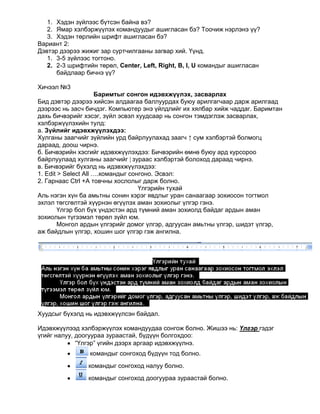
Үлгэрийн тухай
Аль нэгэн хүн ба амьтны сонин хэрэг явдлыг уран санаагаар зохиосон тогтмол
эхлэл төгсгөлтэй хүүрнэн өгүүлэх аман зохиолыг үлгэр гэнэ.
Үлгэр бол бүх үндэстэн ард түмний аман зохиолд байдаг ардын аман
зохиолын түгээмэл төрөл зүйл юм.
Монгол ардын үлгэрийг домог үлгэр, адгуусан амьтны үлгэр, шидэт үлгэр,
аж байдлын үлгэр, хошин шог үлгэр гэж ангилна.
Хуудсыг бүхэлд нь идэвхжүүлсэн байдал.
Идэвхжүүлээд хэлбэржүүлэх командуудаа сонгож болно. Жишээ нь: Үлгэр гэдэг
үгийг налуу, доогуураа зураастай, бүдүүн болгохдоо:
“Үлгэр” үгийн дээрх аргаар идэвхжүүлнэ.
командыг сонгоход бүдүүн тод болно.
командыг сонгоход налуу болно.
командыг сонгоход доогуураа зураастай болно.
8. Сонгон идэвхжүүлсэн ямар ч хэсгийг хүчингүй болгохдоо хулганаар бол дурын
байрлалд нэг дарна, харин гарнаас курсор шилжүүлдэг аль нэг → сум товчийг
хэрэглэнэ.
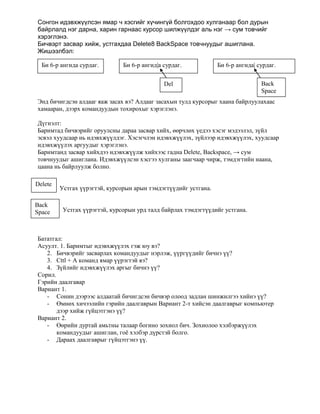
Бичвэрт засвар хийж, устгахдаа Delete8 BackSpace товчнуудыг ашиглана.
Жишээлбэл:
Би 6-р ангида сурдаг. Би 6-р ангид|а сурдаг. Би 6-р ангида| сурдаг.
Del Back
Space
Энд бичигдсэн алдааг яаж засах вэ? Алдааг засахын тулд курсорыг хаана байрлуулахаас
хамааран, дээрх командуудын тохирохыг хэрэглэнэ.
Дүгнэлт:
Баримтад бичвэрийг оруулсны дараа засвар хийх, өөрчлөх үедээ хэсэг мэдээлэл, зүйл
эсвэл хуудсаар нь идэвхжүүлдэг. Хэсэгчлэн идэвхжүүлэх, зүйлээр идэвхжүүлэх, хуудсаар
идэвхжүүлэх аргуудыг хэрэглэнэ.
Баримтанд засвар хийхдээ идэвхжүүлж хийхээс гадна Delete, Backspace, → сум
товчнуудыг ашиглана. Идэвхжүүлсэн хэсгээ хулганы заагчаар чирж, тэмдэгтийн наана,
цаана нь байрлуулж болно.
Delete
Устгах үүрэгтэй, курсорын арын тэмдэгтүүдийг устгана.
Back
Space Устгах үүрэгтэй, курсорын урд талд байрлах тэмдэгтүүдийг устгана.
Бататгал:
Асуулт. 1. Баримтыг идэвхжүүлэх гэж юу вэ?
2. Бичвэрийг засварлах командуудыг нэрлэж, үүргүүдийг бичнэ үү?
3. Cttl + A команд ямар үүрэгтэй вэ?
4. Зүйлийг идэвхжүүлэх аргыг бичнэ үү?
Сорил.
Гэрийн даалгавар
Вариант 1.
- Сонин дээрээс алдаатай бичигдсэн бичвэр олоод задлан шинжилгээ хийнэ үү?
- Өмнөх хичээлийн гэрийн даалгаврын Вариант 2-т хийсэн даалгаврыг компьютер
дээр хийж гүйцэтгэнэ үү?
Вариант 2.
- Өөрийн дуртай амьтны талаар богино зохиол бич. Зохиолоо хэлбэржүүлэх
командуудыг ашиглан, гоѐ хэлбэр дүрстэй болго.
- Дараах даалгаврыг гүйцэтгэнэ үү.
9. Баримтыг хэлбэржүүлсэн байдал.
Сорил.
1. Аль нь идэвхжүүлэх команд вэ?
а. Save б. Open в. Bold г. Font Size д. Ctrl + A е.
Select All
2. Delete командын хэрэглүүр ямар үүрэгтэй вэ?
а. Хадгалах б. Устгах в. Нээх г. Идэвхжүүлэх
3. BackSpace команд бол мэдээллийг идэвхжүүлнэ.
а. Үнэн б. Худал
4. Selecte All …. Командаар бүх хуудсыг идэвхжүүлнэ.
а. Үнэн б. Худал
Хичээл №4
Мэдээллийг хуулах, зөөх
Баримтад нэг мэдээллийг олон дахин бичих, нэг байрлалаас нөгөөд зөөх үйлдлийг хормын
дотор хийж болно. Баримтан дотроо буюу өөр баримт руу мэдээллийг хуулах, зөөх зэрэг
дамжуулах үйлдлийг хийнэ. Сурдаг гэдэг үг олон дахин бичигдсэн байна.
Олон дахин давтагдсан бичвэр орсон нь:
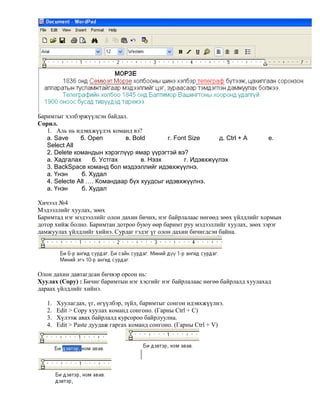
Хуулах (Copy) : Бичиг баримтын нэг хэсгийг нэг байрлалаас нөгөө байрлалд хуулахад
дараах үйлдлийг хийнэ.
1. Хуулагдах, үг, өгүүлбэр, зүйл, баримтыг сонгон идэвхжүүлнэ.
2. Edit > Copy хуулах команд сонгоно. (Гарны Ctrl + C)
3. Хүлээж авах байрлалд курсороо байрлуулна.
4. Edit > Paste дуудаж гаргах команд сонгоно. (Гарны Ctrl + V)
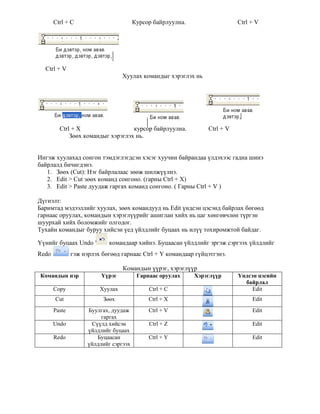
10. Ctrl + C Курсор байрлуулна. Ctrl + V
Ctrl + V
Хуулах командыг хэрэглэх нь
Ctrl + X курсор байрлуулна. Ctrl + V
Зөөх командыг хэрэглэх нь.
Ингэж хуулахад сонгон тэмдэглэгдсэн хэсэг хуучин байрандаа үлдэхээс гадна шинэ
байрлалд бичигдэнэ.
1. Зөөх (Cut): Нэг байрлалаас зөөж шилжүүлнэ.
2. Edit > Cut зөөх команд сонгоно. (гарны Ctrl + X)
3. Edit > Paste дуудаж гаргах команд сонгоно. ( Гарны Ctrl + V )
Дүгнэлт:
Баримтад мэдээллийг хуулах, зөөх командууд нь Edit үндсэн цэсэнд байрлах бөгөөд
гарнаас оруулах, командын хэрэглүүрийг ашиглан хийх нь цаг хөнгөвчлөн түргэн
шуурхай хийх боломжийг олгодог.
Тухайн командыг буруу хийсэн үед үйлдлийг буцаах нь илүү тохиромжтой байдаг.
Үүнийг буцаах Undo командаар хийнэ. Буцаасан үйлдлийг эргэж сэргээх үйлдлийг
Redo гэж нэрлэх бөгөөд гарнаас Ctrl + Y командаар гүйцэтгэнэ.
Командын үүрэг, хэрэглүүр
Командын нэр Үүрэг Гарнаас оруулах Хэрэглүүр Үндсэн цэсийн
байрлал
Copy Хуулах Ctrl + C Edit
Cut Зөөх Ctrl + X Edit
Paste Буулгах, дуудаж Ctrl + V Edit
гаргах
Undo Сүүлд хийсэн Ctrl + Z Edit
үйлдлийг буцаах
Redo Буцаасан Ctrl + Y Edit
үйлдлийг сэргээх
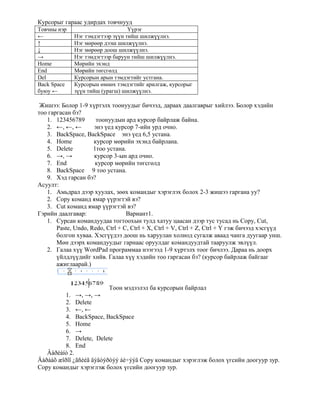
11. Курсорыг гараас удирдах товчнууд
Товчны нэр Үүрэг
← Нэг тэмдэгтээр зүүн тийш шилжүүлнэ.
↑ Нэг мөрөөр дээш шилжүүлнэ.
↓ Нэг мөрөөр доош шилжүүлнэ.
→ Нэг тэмдэгтээр баруун тийш шилжүүлнэ.
Home Мөрийн эхэнд
End Мөрийн төгсгөлд
Del Курсорын арын тэмдэгтийг устгана.
Back Space Курсорын өмнөх тэмдэгтийг арилгаж, курсорыг
буюу ← зүүн тийш (урагш) шилжүүлнэ.
Жишээ: Болор 1-9 хүртэлх тоонуудыг бичээд, дараах даалгаврыг хийлээ. Болор хэдийн
тоо гаргасан бэ?
1. 123456789 тоонуудын ард курсор байрлаж байна.
2. ←, ←, ← энэ үед курсор 7-ийн урд очно.
3. BackSpace, BackSpace энэ үед 6,5 устана.
4. Home курсор мөрийн эхэнд байрлана.
5. Delete 1тоо устана.
6. →, → курсор 3-ын ард очно.
7. End курсор мөрийн төгсгөлд
8. BackSpace 9 тоо устана.
9. Хэд гарсан бэ?
Асуулт:
1. Амьдрал дээр хуулах, зөөх командыг хэрэглэх болох 2-3 жишээ гаргана уу?
2. Copy команд ямар үүрэгтэй вэ?
3. Cut команд ямар үүрэгтэй вэ?
Гэрийн даалгавар: Вариант1.
1. Сурсан командуудаа тогтоохын тулд хатуу цаасан дээр тус тусад нь Copy, Cut,
Paste, Undo, Redo, Ctrl + C, Ctrl + X, Ctrl + V, Ctrl + Z, Ctrl + Y гэж бичээд хэсгүүд
болгон хуваа. Хэсгүүдээ доош нь харуулан холиод сугалж аваад чанга дуугаар унш.
Мөн дээрх командуудыг гарнаас оруулдаг командуудтай тааруулж эвлүүл.
2. Галаа хүү WordPad программаа нээгээд 1-9 хүртэлх тоог бичлээ. Дараа нь доорх
үйлдлүүдийг хийв. Галаа хүү хэдийн тоо гаргасан бэ? (курсор байрлаж байгааг
ажиглаарай.)
Тоон мэдээлэл ба курсорын байрлал
1. →, →, →
2. Delete
3. ←, ←
4. BackSpace, BackSpace
5. Home
6. →
7. Delete, Delete
8. End
Âàðèàíò 2.
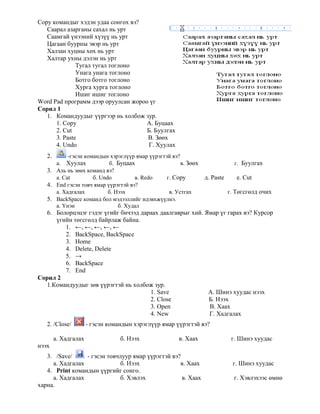
Äàðààõ æîðîî ¿ãñèéã äýâòýðòýý áè÷ýýä Copy командыг хэрэглэж болох үгсийн доогуур зур.
Copy командыг хэрэглэж болох үгсийн доогуур зур.
12. Copy командыг хэдэн удаа сонгох вэ?
Саарал азарганы сахал нь урт
Саамгай үнээний хүзүү нь урт
Цагаан буурны эвэр нь урт
Халзан хуцны хөх нь урт
Халтар ухны дэлэн нь урт
Тугал тугал тоглоно
Унага унага тоглоно
Ботго ботго тоглоно
Хурга хурга тоглоно
Ишиг ишиг тоглоно
Word Pad программ дээр оруулсан жороо үг
Сорил 1
1. Командуудыг үүргээр нь холбож зур.
1. Copy А. Буцаах
2. Cut Б. Буулгах
3. Paste В. Зөөх
4. Undo Г. Хуулах
2. -гэсэн командын хэрэглүүр ямар үүрэгтэй вэ?
а. Хуулах б. Буцаах в. Зөөх г. Буулгах
3. Аль нь зөөх команд вэ?
а. Cat б. Undo в. Redo г. Copy д. Paste е. Cut
4. End гэсэн товч ямар үүрэгтэй вэ?
а. Хадгалах б. Нээх в. Устгах г. Төгсгөлд очих
5. BackSpace команд бол мэдээллийг идэвхжүүлнэ.
а. Үнэн б. Худал
6. Болорцэцэг гэдэг үгийг бичээд дараах даалгаврыг хий. Ямар үг гарах вэ? Курсор
үгийн төгсгөлд байрлаж байна.
1. ←, ←, ←, ←, ←
2. BackSpace, BackSpace
3. Home
4. Delete, Delete
5. →
6. BackSpace
7. End
Сорил 2
1.Командуудыг зөв үүрэгтэй нь холбож зур.
1. Save А. Шинэ хуудас нээх
2. Close Б. Нээх
3. Open В. Хаах
4. New Г. Хадгалах
2. /Close/ - гэсэн командын хэрэглүүр ямар үүрэгтэй вэ?
а. Хадгалах б. Нээх в. Хаах г. Шинэ хуудас
нээх
3. /Save/ - гэсэн товчлуур ямар үүрэгтэй вэ?
а. Хадгалах б. Нээх в. Хаах г. Шинэ хуудас
4. Print командын үүргийг сонго.
а. Хадгалах б. Хэвлэх в. Хаах г. Хэвлэхээс өмнө
харна.
13. Сорил 3
1.Аль нь хэлбэржүүлэх командууд вэ?
а. Save б. Open в. Bold г. Font Size д. Center
е.Close
2. /Align Right/ гэсэн командын хэрэглүүр ямар үүрэгтэй вэ?
а. хэмжээ б. өнгө в. хаах г. баруун
3. /Bullets/ гэсэн командын хэрэглүүр ямар үүрэгтэй вэ?
а. хэмжээ б. өнгө в. хаах г. нээх д. Тусгай тэмдэгтээр
дугаарлах
Сорил 4.
1.Аль нь идэвхжүүлэх команд вэ?
а. Save б. Open в. Bold г. Font Size д. Ctrl + A е.
Select All
2. Delete командын хэрэглүүр ямар үүрэгтэй вэ?
а. Хадгалах б. Устгах в. Нээх г. Идэвхжүүлэх
3. BackSpace команд бол мэдээллийг идэвхжүүлнэ.
а. Үнэн б. Худал
4. Selecte All …. Командаар бүх хуудсыг идэвхжүүлнэ.
а. Үнэн б. Худал



![Ms word v1[1].0](https://cdn.slidesharecdn.com/ss_thumbnails/mswordv11-0-110323232955-phpapp02-thumbnail.jpg?width=640&height=640&fit=bounds)


