你是寫文老手嗎?
試試範本 (Template)
Astandard document containing layout and styles
used to configure word processing software
把你常用的樣式存成範本,以備他日之需
Save as 範本
C:Users使用者名稱AppDataRoamingMicrosoftTemplates
[檔案] – [新增]
看看[可用範本] – [我的範本]
如果範本修改了,根據這個範本所寫的文件會跟著
改嗎?
27

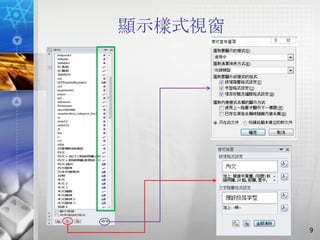
![密技 – 查詢文字格式
Shift+F1 [顯示格式]視窗
10](https://image.slidesharecdn.com/word2010-120820170248-phpapp01/85/Word-2010-10-320.jpg)
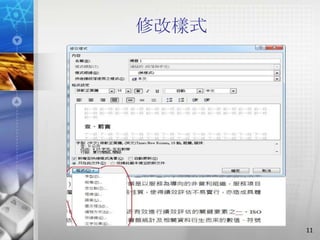
![樣式設定範例
左右對齊
與下段同頁/段落中不分頁/段落前分頁
貼齊格線 / 行距
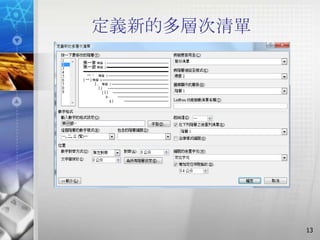
定義新的多層次清單
編號慣例:壹、一、(一)、1、(1)
更新[樣式]以符合選取範圍
選取相同設定
新增至快速樣式庫/從快速樣式庫移除
清除格式設定
12](https://image.slidesharecdn.com/word2010-120820170248-phpapp01/85/Word-2010-12-320.jpg)
![大綱模式與顯示功能窗格
[檢視]索引標籤 – [文件檢視]群組 – [大綱模式]
題外話:主控文件
[檢視]索引標籤 – [顯示]群組 –[功能窗格]
14](https://image.slidesharecdn.com/word2010-120820170248-phpapp01/85/Word-2010-14-320.jpg)
![插入物件
你會怎麼處理這個東東? 設定調查方向
常犯錯誤:插入影像 擇定研究方法
導致不清晰
業務統計資料評估 深度訪談法 問卷調查法
我會這麼做:插入投影 挑選統計指標 訪談大綱定稿 問卷初稿訂定
片物件 計算圖書館業務統計 訪談人員訓練 調查人員訓練
資料於改善前後之成
[插入]索引標籤—[文字] 長率
進行訪談 前測、信效度檢
測、問卷定稿
群組—[物件] 訪談結果分析
進行問卷調查
問卷調查結果分析
調查結果彙整
撰寫調查報告
15](https://image.slidesharecdn.com/word2010-120820170248-phpapp01/85/Word-2010-15-320.jpg)
![插入物件 (續)
插入物件之版面配置
按滑鼠右鍵 – [大小及
位置]
我常用 ―與文字排列‖
奇怪的是,若選擇[上
及下],無法設定樣式
設定圖的樣式,例如
Figure
16](https://image.slidesharecdn.com/word2010-120820170248-phpapp01/85/Word-2010-16-320.jpg)
![插入表格
[插入] – [表格]
點選表格後,會出現[表格工具] – [設計]/[版面
配置]
注意標題列、首欄和表格內容最好有所區隔
我常用的方式是用不同的網底和框線
跨頁標題重複
當然,表格最好不要跨頁
表中有表
用表格排列圖片(物件)
對角線儲存格:利用左(右)斜框線繪製
17](https://image.slidesharecdn.com/word2010-120820170248-phpapp01/85/Word-2010-17-320.jpg)
![圖、表編號
千萬不要自己為圖和表編號,要不然加減圖表
之後,你會修改圖表編號改到死…
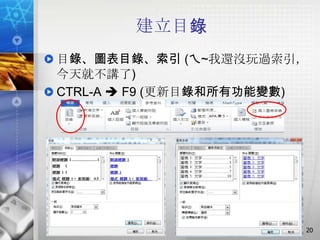
請愛用插入標號:[參考資料] – [標號]
圖表編號位置:圖下、表上
Word遇到中文也沒轍:[編號方式]—[包含章節
編號]
18](https://image.slidesharecdn.com/word2010-120820170248-phpapp01/85/Word-2010-18-320.jpg)
![交互參照
有了圖表,在文章中就要交互參照到,千萬別
用如上圖(表)、如下圖(表),或者提都沒提
當然,千萬不要用人工在文章中寫 ‖如圖4-X‖,要不
然同樣讓你改到死
[參考資料] – [標號] – [交互參照]
19](https://image.slidesharecdn.com/word2010-120820170248-phpapp01/85/Word-2010-19-320.jpg)

![複製貼上大家都會
小心格式一團亂
保持來源格式設定
合併格式設定 (沒用過)
只保留文字
[常用]-[剪貼簿]-[貼上]
設定預設貼上
呼叫剪貼簿:你有24個剪貼簿歷史可以用
複製格式也蠻好用的
有試過連按兩下複製格式嗎?
26](https://image.slidesharecdn.com/word2010-120820170248-phpapp01/85/Word-2010-26-320.jpg)
![你是寫文老手嗎?
試試範本 (Template)
A standard document containing layout and styles
used to configure word processing software
把你常用的樣式存成範本,以備他日之需
Save as 範本
C:Users使用者名稱AppDataRoamingMicrosoftTemplates
[檔案] – [新增]
看看[可用範本] – [我的範本]
如果範本修改了,根據這個範本所寫的文件會跟著
改嗎?
27](https://image.slidesharecdn.com/word2010-120820170248-phpapp01/85/Word-2010-27-320.jpg)
![自動更新文件樣式
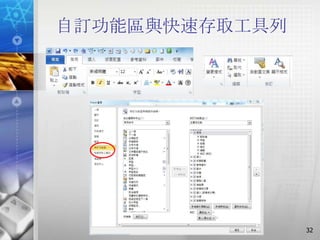
先打開[開發人員]索引標籤
[檔案] – [選項] – [自訂功能區]
28](https://image.slidesharecdn.com/word2010-120820170248-phpapp01/85/Word-2010-28-320.jpg)
![自動更新文件樣式 (續)
[開發人員] – [範本] – [文件範本]
範本與增益集
如果把WORD文件
複製到其他電腦…
試試[組合管理]
29](https://image.slidesharecdn.com/word2010-120820170248-phpapp01/85/Word-2010-29-320.jpg)
![樣式組合管理
也可以從[樣式]視窗進入組合管理
[匯入/匯出]
組合管理
複製既有樣式,但不會更動範本
30](https://image.slidesharecdn.com/word2010-120820170248-phpapp01/85/Word-2010-30-320.jpg)
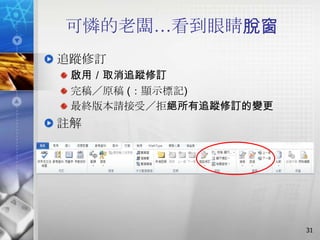
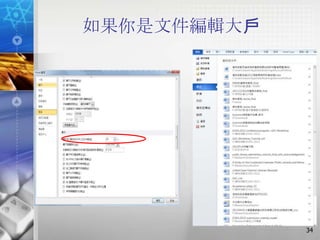
![為了你自己好
[檔案]—[選項]—[儲存]
萬一Word當掉,則在自動回復檔案位置中會留有上
一個自動儲存的版本 (.ASD),可用Word打開
33](https://image.slidesharecdn.com/word2010-120820170248-phpapp01/85/Word-2010-33-320.jpg)