TensorFlowの動作環境構築
WINDOW + VIRTUALBOX(CENTOS OR UBUNTU)
おまけ:WINDOWS10+ANACONDA
先端IT活用コンソーシアム(HTTP://AITC.JP/)
TENSORFLOW研究会 稲村博央
TensorFlow, the TensorFlow logo and any related marks are trademarks of Google Inc.
想定環境
 OS
 Windows + VirtualBox(CentOS or Ubuntu)
- 2016年11月頃より公式にWindows10に対応
 VirtualBox上で動かしているだけなので、通常のCentOS or Ubuntu上でももち
ろんOK
 Anaconda3がインストールされた環境を想定
 anacondaは利用者が比較的多い
 初心者がpython環境構築としてanacondaを利用することが多い
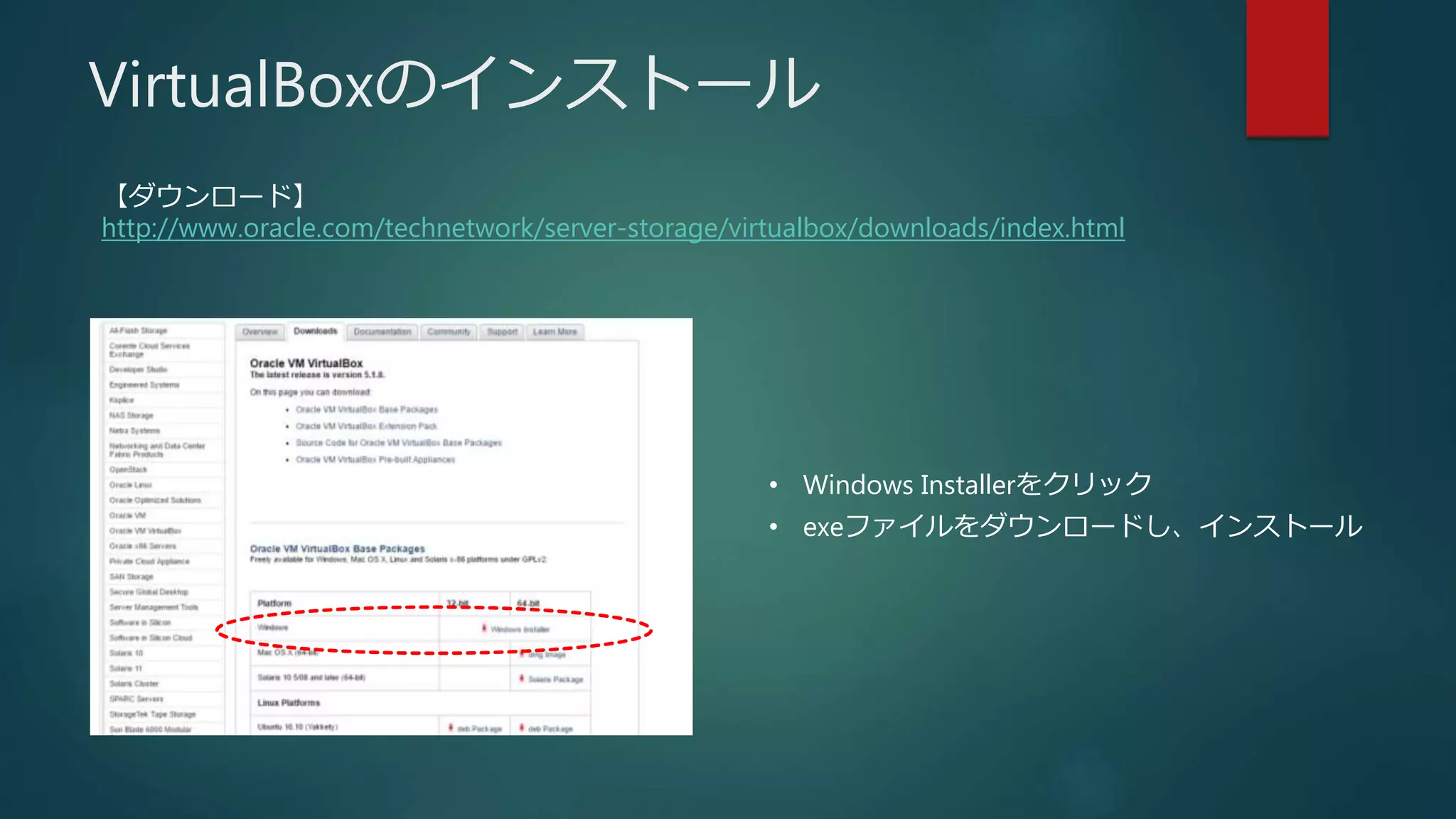
VirtualBoxのインストール
• Windows Installerをクリック
• exeファイルをダウンロードし、インストール
【ダウンロード】
http://www.oracle.com/technetwork/server-storage/virtualbox/downloads/index.html
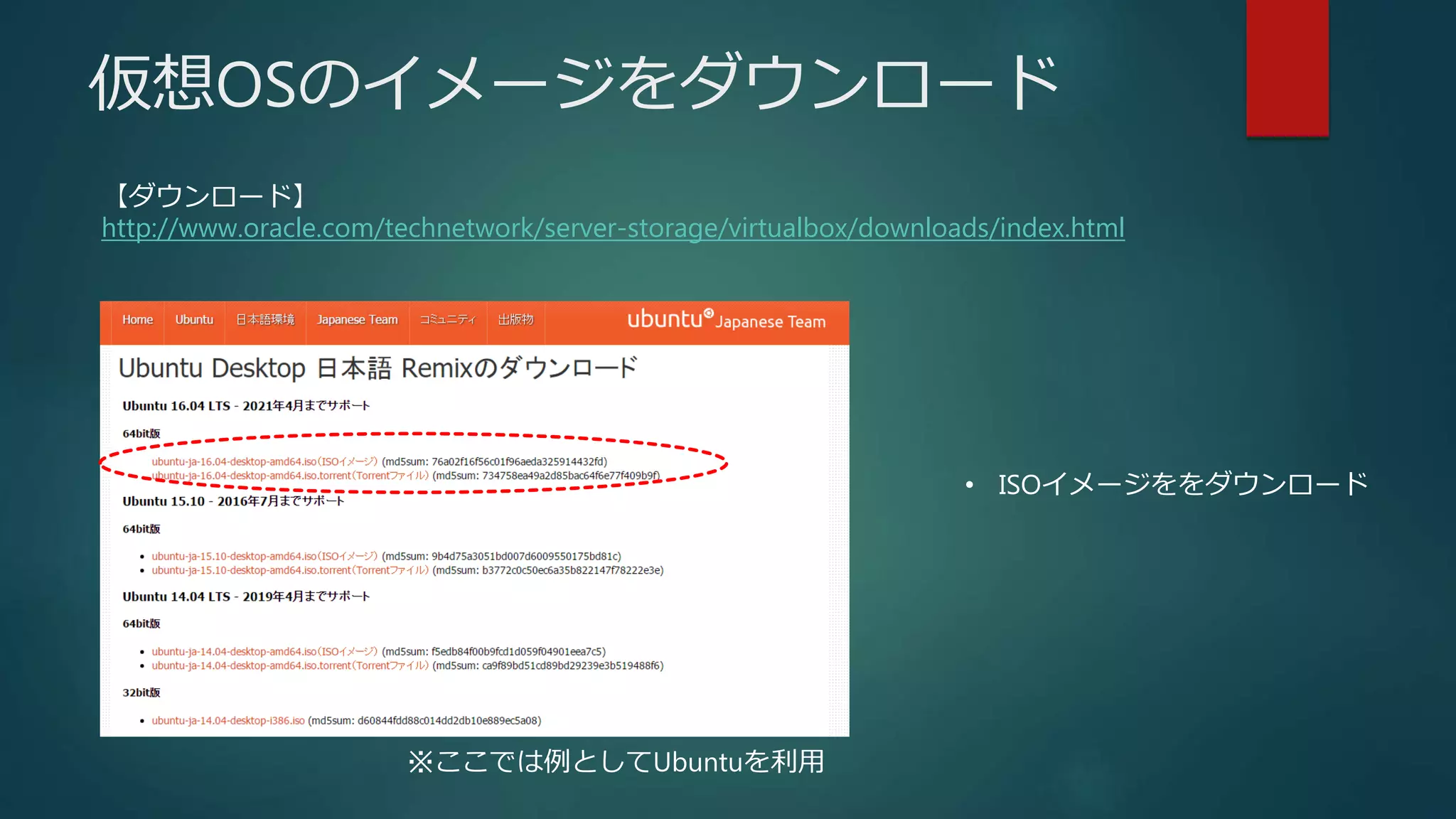
仮想OSのイメージをダウンロード
※ここでは例としてUbuntuを利用
【ダウンロード】
http://www.oracle.com/technetwork/server-storage/virtualbox/downloads/index.html
• ISOイメージををダウンロード
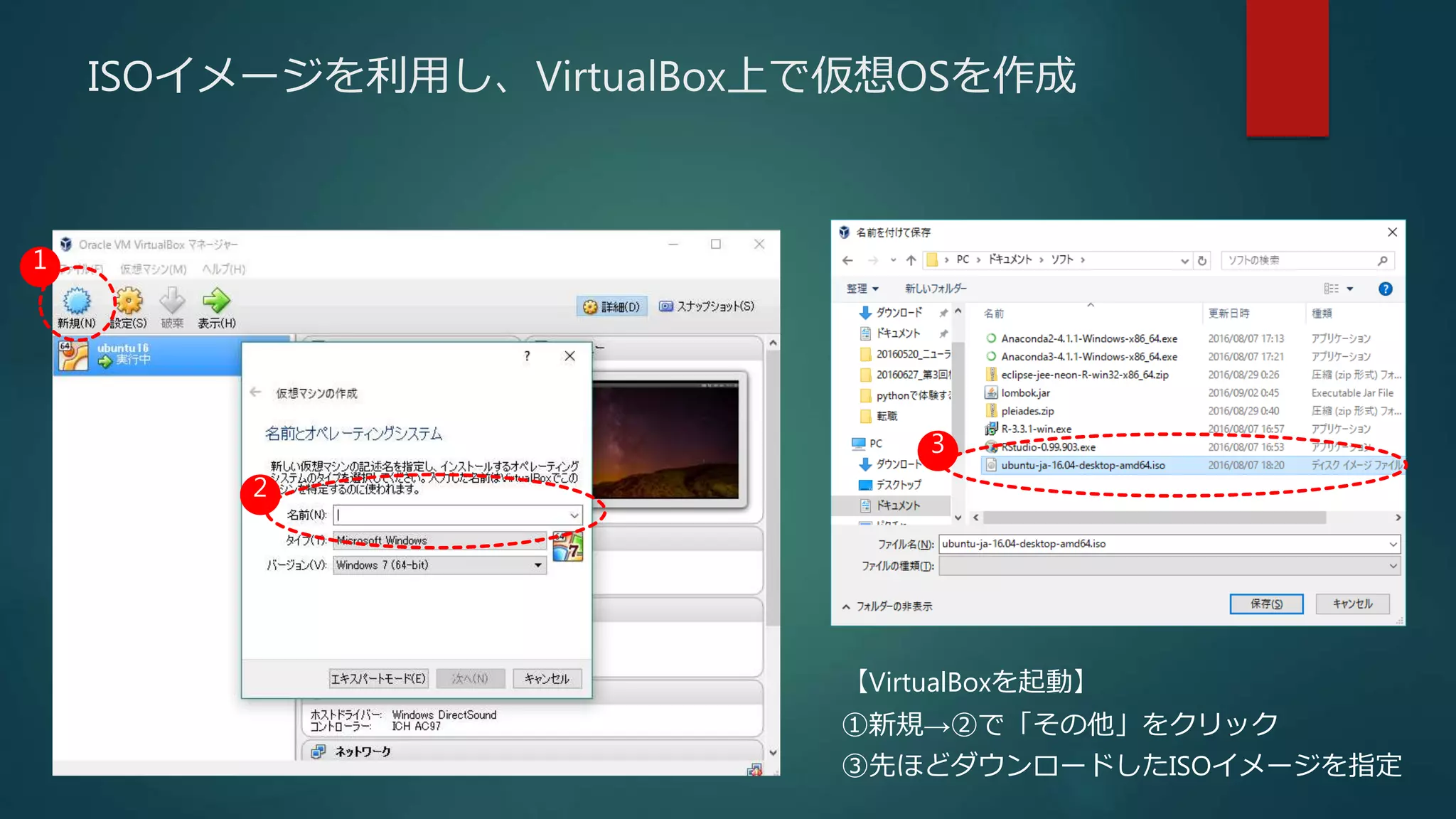
ISOイメージを利用し、VirtualBox上で仮想OSを作成
1
2
3
【VirtualBoxを起動】
①新規→②で「その他」をクリック
③先ほどダウンロードしたISOイメージを指定
VirtualBox上の仮想OSの設定について
 仮想OSに割り当てるメモリは1GB以上あるとハッピー
 仮想OSに割り当てるHDD/SSDは10GB以上あるとハッピー
とりあえず動かして検証してみるだけであれば、CentOSやUbuntuが最低限動くスペックを
確保できていればOK
この後、インストールは通常のCentOSやUbuntuのインストールと同様に進みます。
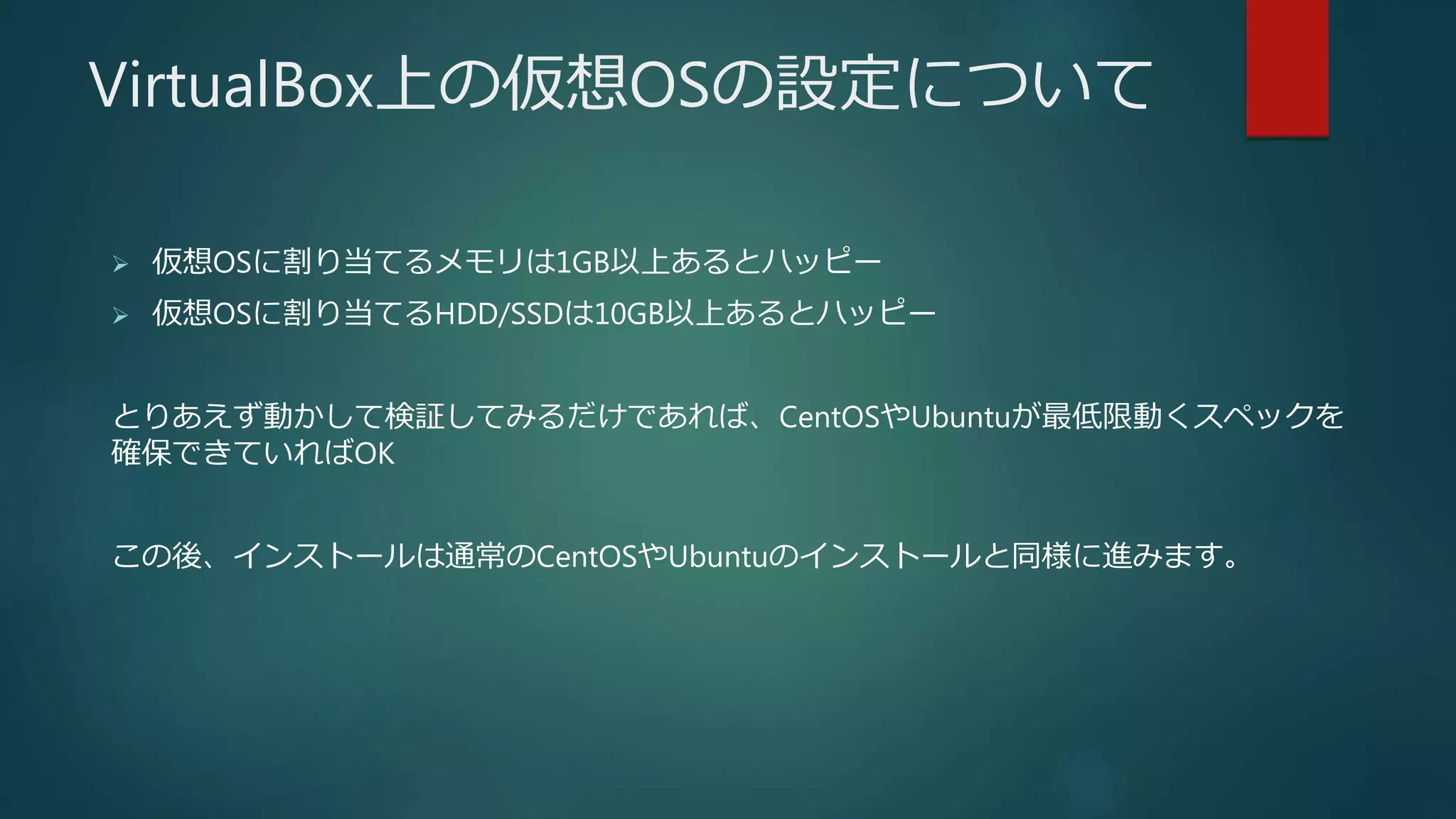
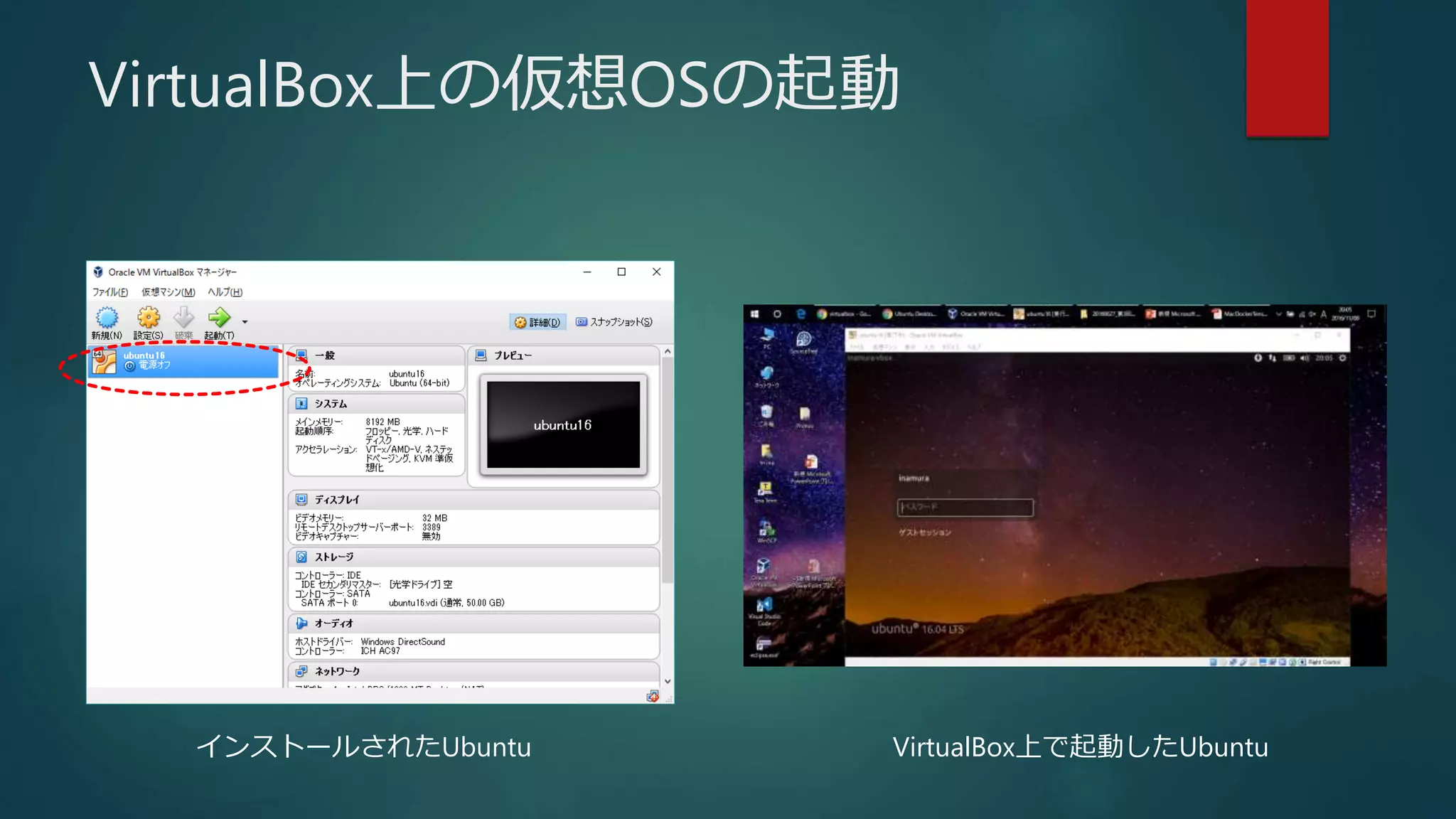
VirtualBox上の仮想OSの起動
インストールされたUbuntu VirtualBox上で起動したUbuntu
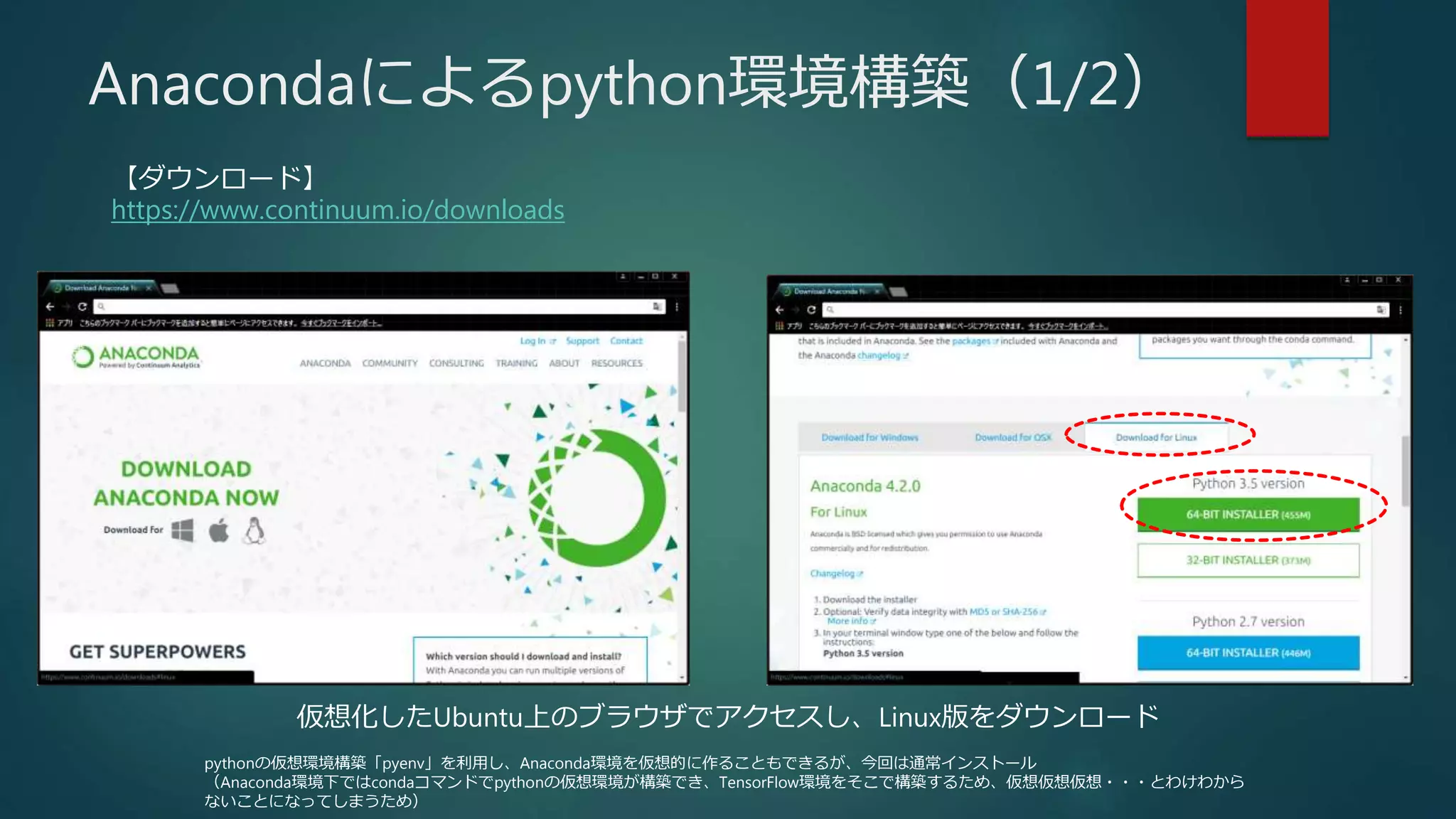
Anacondaによるpython環境構築(1/2)
【ダウンロード】
https://www.continuum.io/downloads
仮想化したUbuntu上のブラウザでアクセスし、Linux版をダウンロード
pythonの仮想環境構築「pyenv」を利用し、Anaconda環境を仮想的に作ることもできるが、今回は通常インストール
(Anaconda環境下ではcondaコマンドでpythonの仮想環境が構築でき、TensorFlow環境をそこで構築するため、仮想仮想仮想・・・とわけわから
ないことになってしまうため)
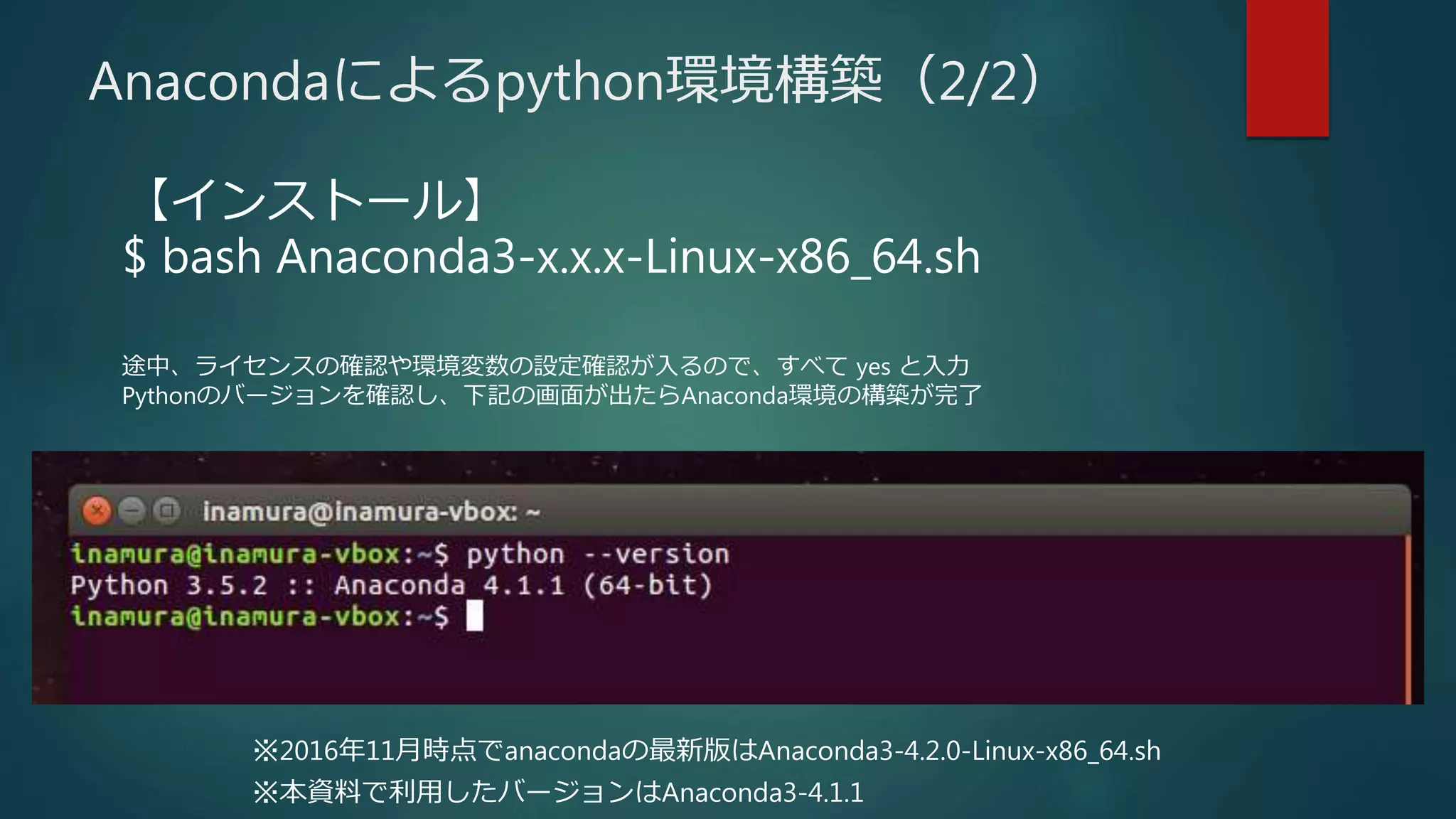
【インストール】
$ bash Anaconda3-x.x.x-Linux-x86_64.sh
途中、ライセンスの確認や環境変数の設定確認が入るので、すべて yes と入力
Pythonのバージョンを確認し、下記の画面が出たらAnaconda環境の構築が完了
Anacondaによるpython環境構築(2/2)
※2016年11月時点でanacondaの最新版はAnaconda3-4.2.0-Linux-x86_64.sh
※本資料で利用したバージョンはAnaconda3-4.1.1
そもそもAnacondaってなに?
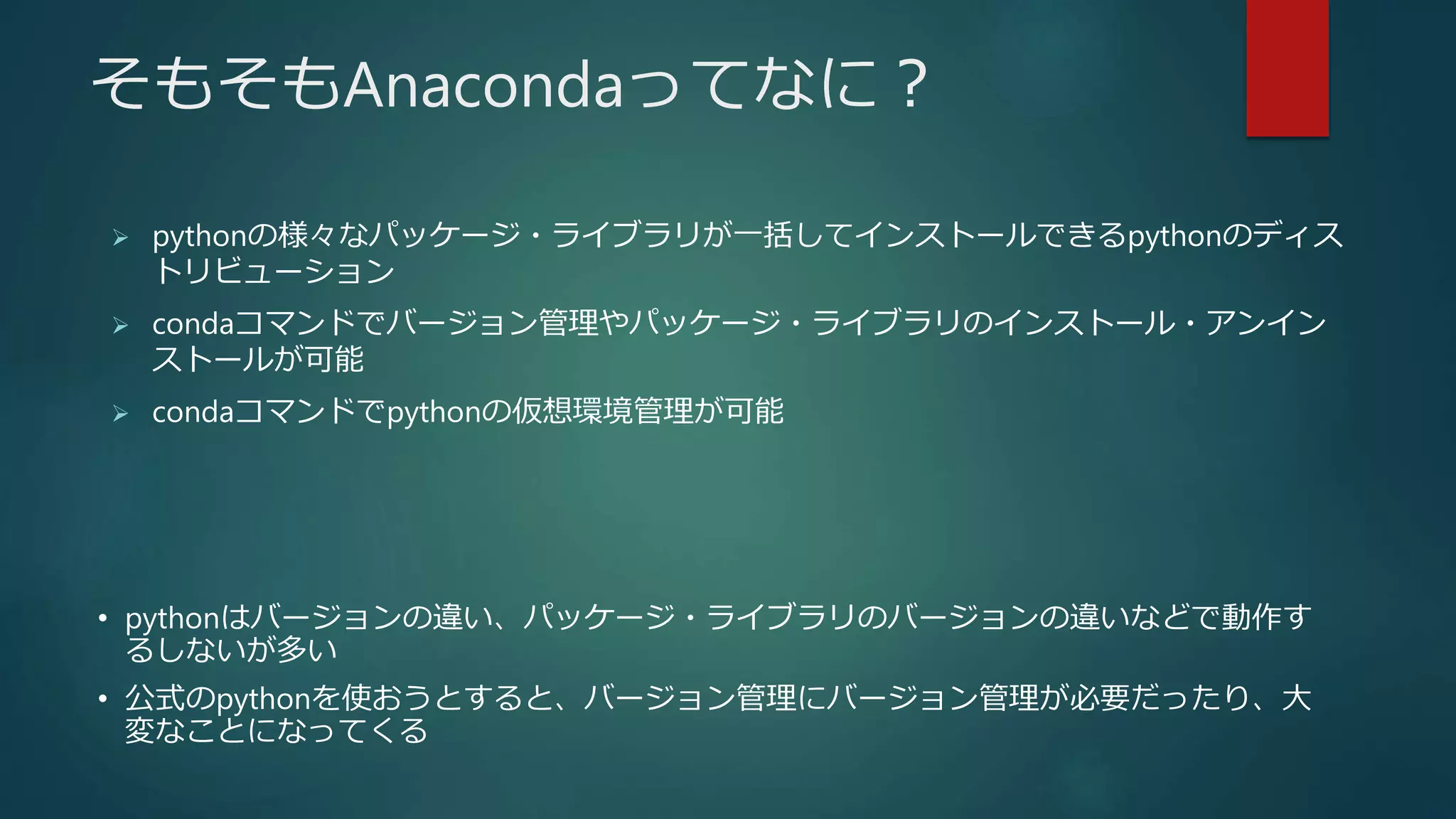
 pythonの様々なパッケージ・ライブラリが一括してインストールできるpythonのディス
トリビューション
 condaコマンドでバージョン管理やパッケージ・ライブラリのインストール・アンイン
ストールが可能
 condaコマンドでpythonの仮想環境管理が可能
• pythonはバージョンの違い、パッケージ・ライブラリのバージョンの違いなどで動作す
るしないが多い
• 公式のpythonを使おうとすると、バージョン管理にバージョン管理が必要だったり、大
変なことになってくる
Anaconda環境下でのTensorFlow (1/5)
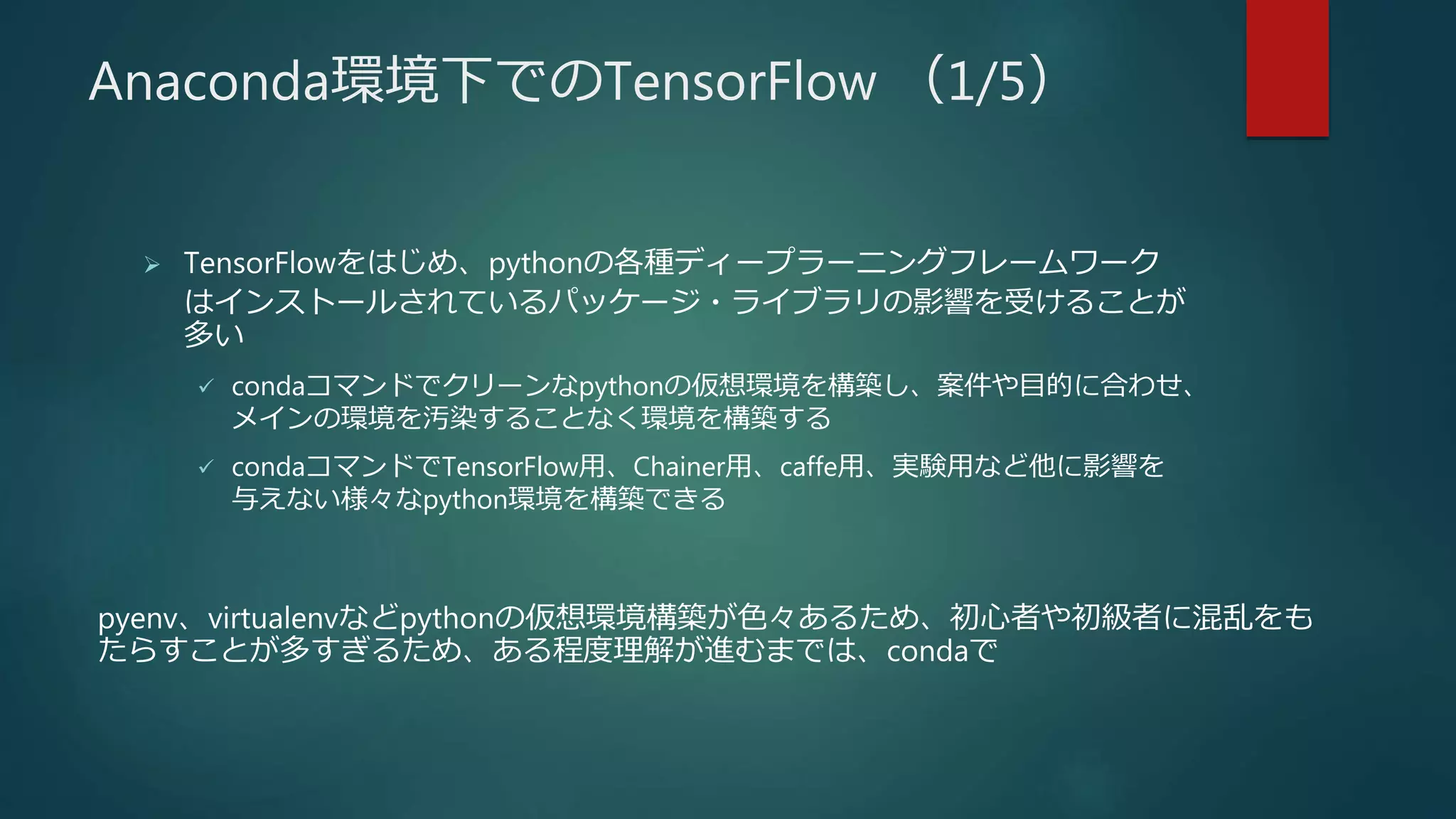
 TensorFlowをはじめ、pythonの各種ディープラーニングフレームワーク
はインストールされているパッケージ・ライブラリの影響を受けることが
多い
 condaコマンドでクリーンなpythonの仮想環境を構築し、案件や目的に合わせ、
メインの環境を汚染することなく環境を構築する
 condaコマンドでTensorFlow用、Chainer用、caffe用、実験用など他に影響を
与えない様々なpython環境を構築できる
pyenv、virtualenvなどpythonの仮想環境構築が色々あるため、初心者や初級者に混乱をも
たらすことが多すぎるため、ある程度理解が進むまでは、condaで
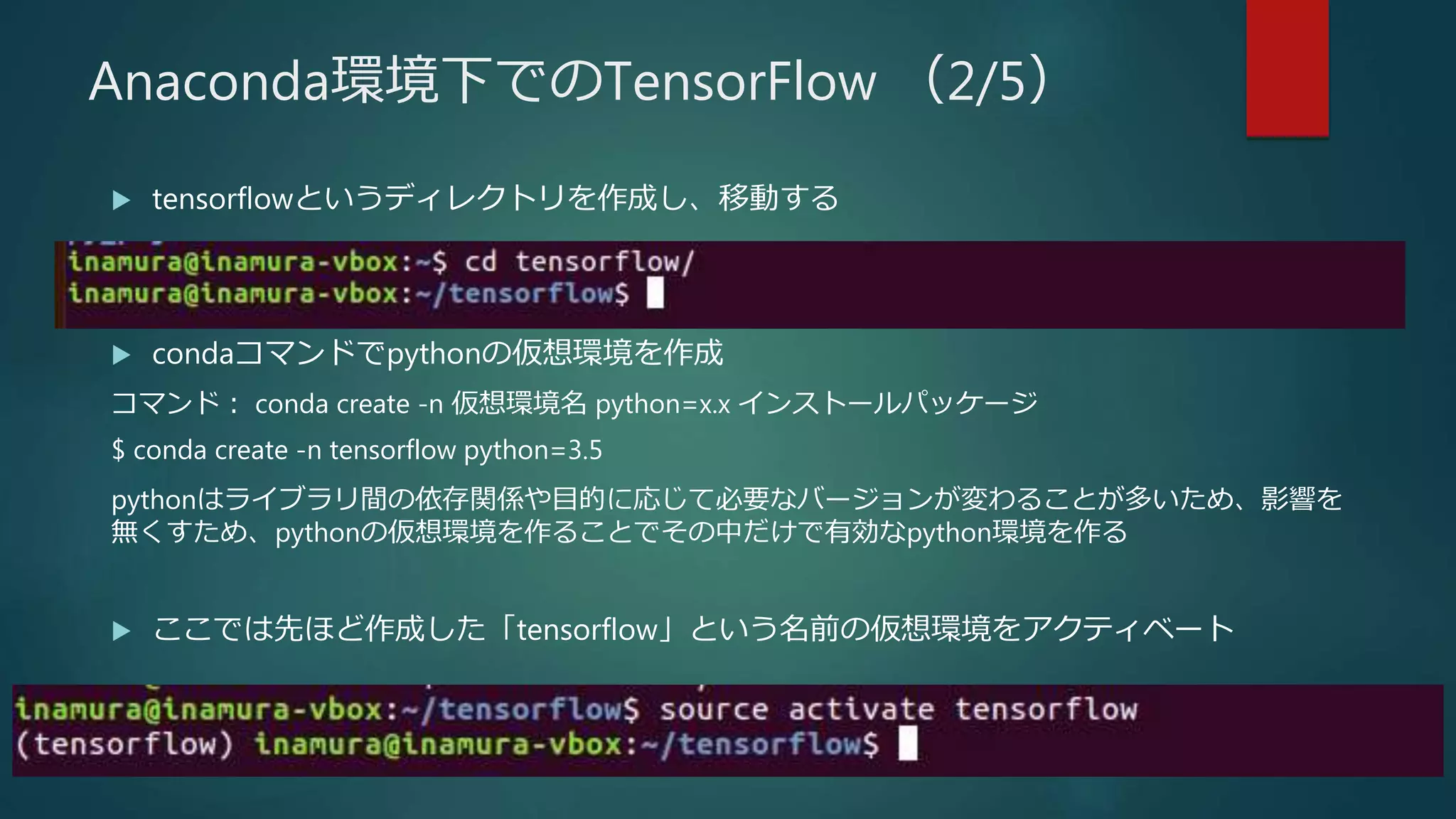
 tensorflowというディレクトリを作成し、移動する
 condaコマンドでpythonの仮想環境を作成
コマンド: conda create -n 仮想環境名 python=x.x インストールパッケージ
$ conda create -n tensorflow python=3.5
pythonはライブラリ間の依存関係や目的に応じて必要なバージョンが変わることが多いため、影響を
無くすため、pythonの仮想環境を作ることでその中だけで有効なpython環境を作る
 ここでは先ほど作成した「tensorflow」という名前の仮想環境をアクティベート
Anaconda環境下でのTensorFlow (2/5)
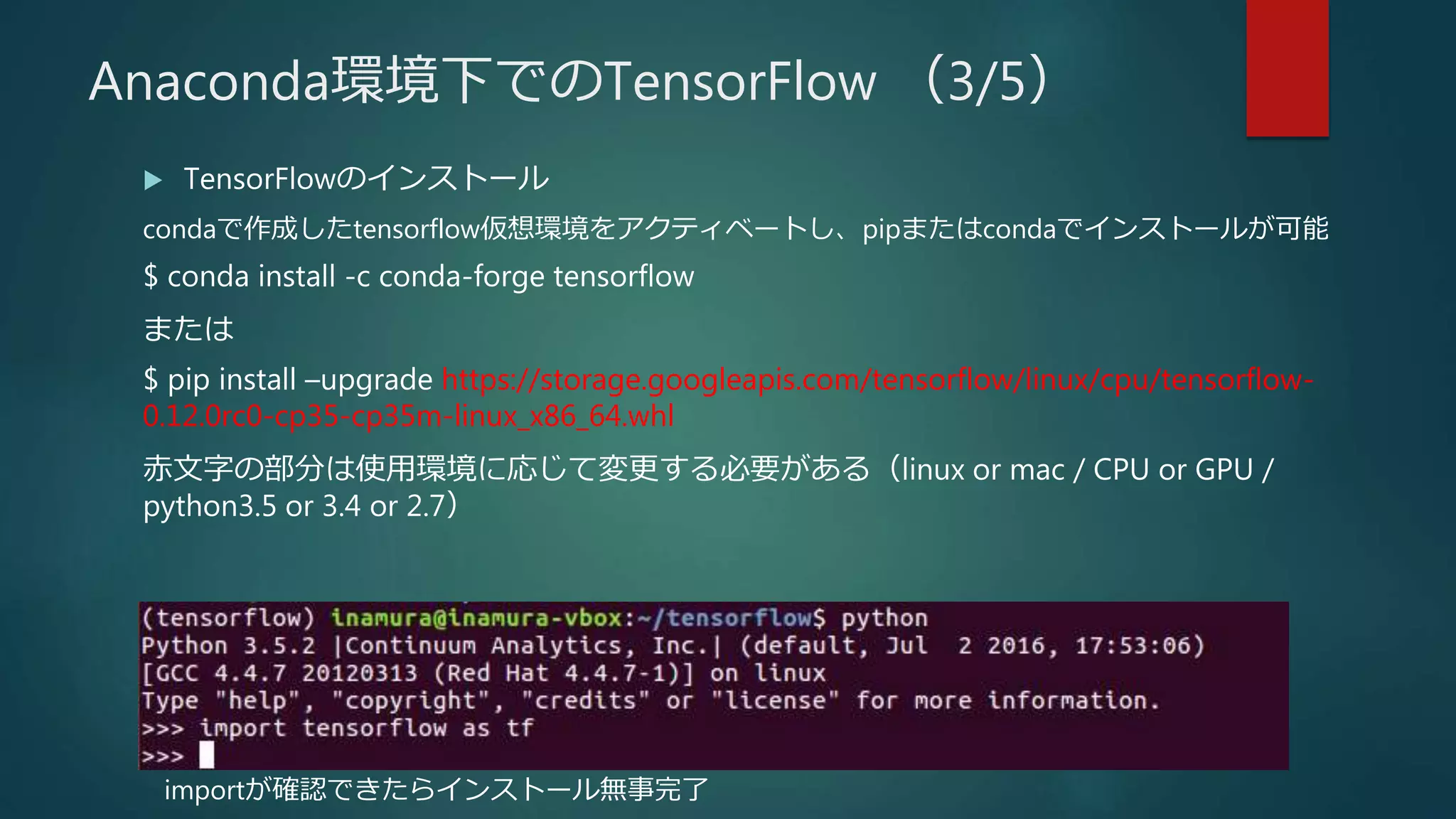
 TensorFlowのインストール
condaで作成したtensorflow仮想環境をアクティベートし、pipまたはcondaでインストールが可能
$ conda install -c conda-forge tensorflow
または
$ pip install –upgrade https://storage.googleapis.com/tensorflow/linux/cpu/tensorflow-
0.12.0rc0-cp35-cp35m-linux_x86_64.whl
赤文字の部分は使用環境に応じて変更する必要がある(linux or mac / CPU or GPU /
python3.5 or 3.4 or 2.7)
importが確認できたらインストール無事完了
Anaconda環境下でのTensorFlow (3/5)
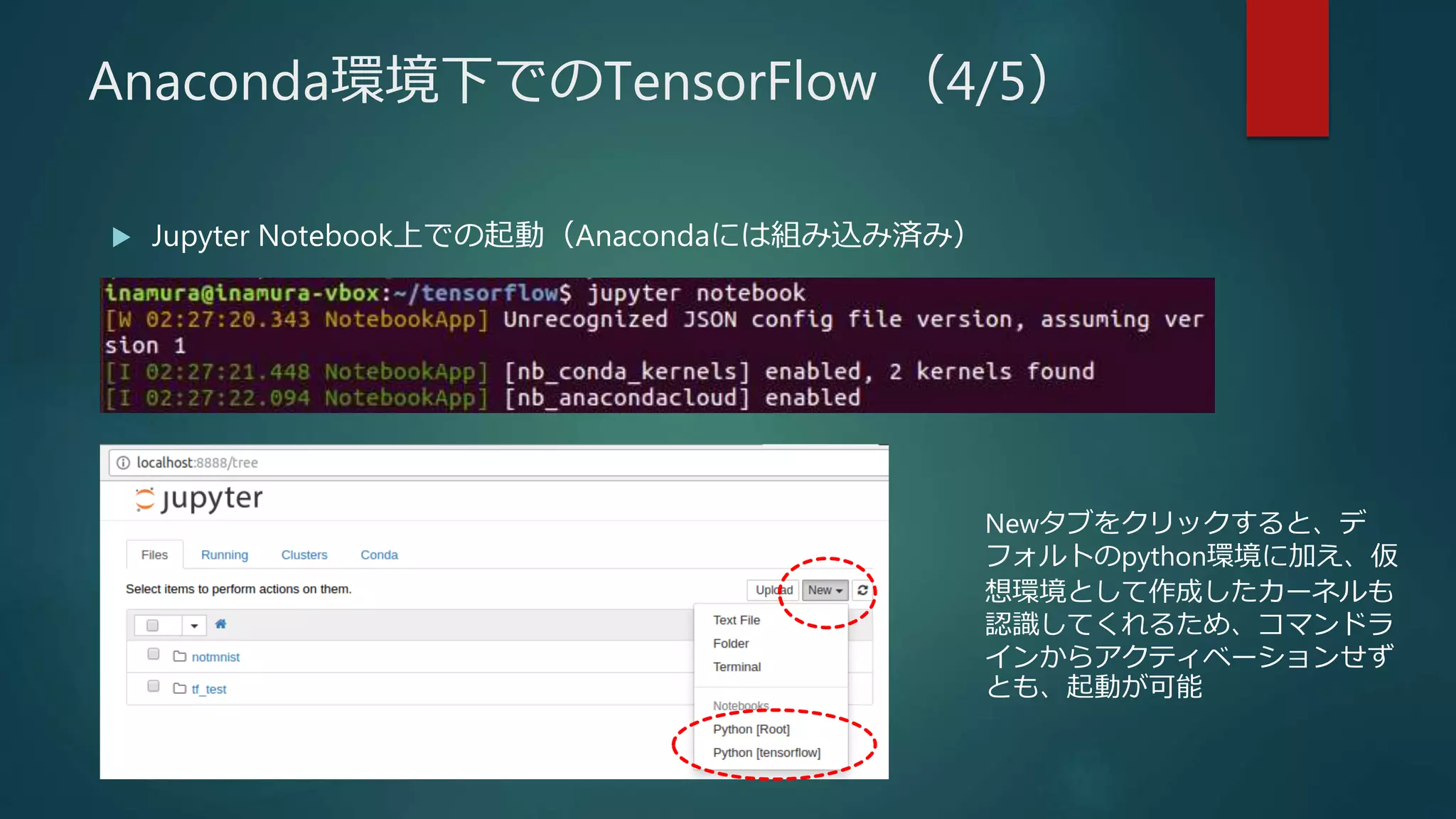
 Jupyter Notebook上での起動(Anacondaには組み込み済み)
Newタブをクリックすると、デ
フォルトのpython環境に加え、仮
想環境として作成したカーネルも
認識してくれるため、コマンドラ
インからアクティベーションせず
とも、起動が可能
Anaconda環境下でのTensorFlow (4/5)
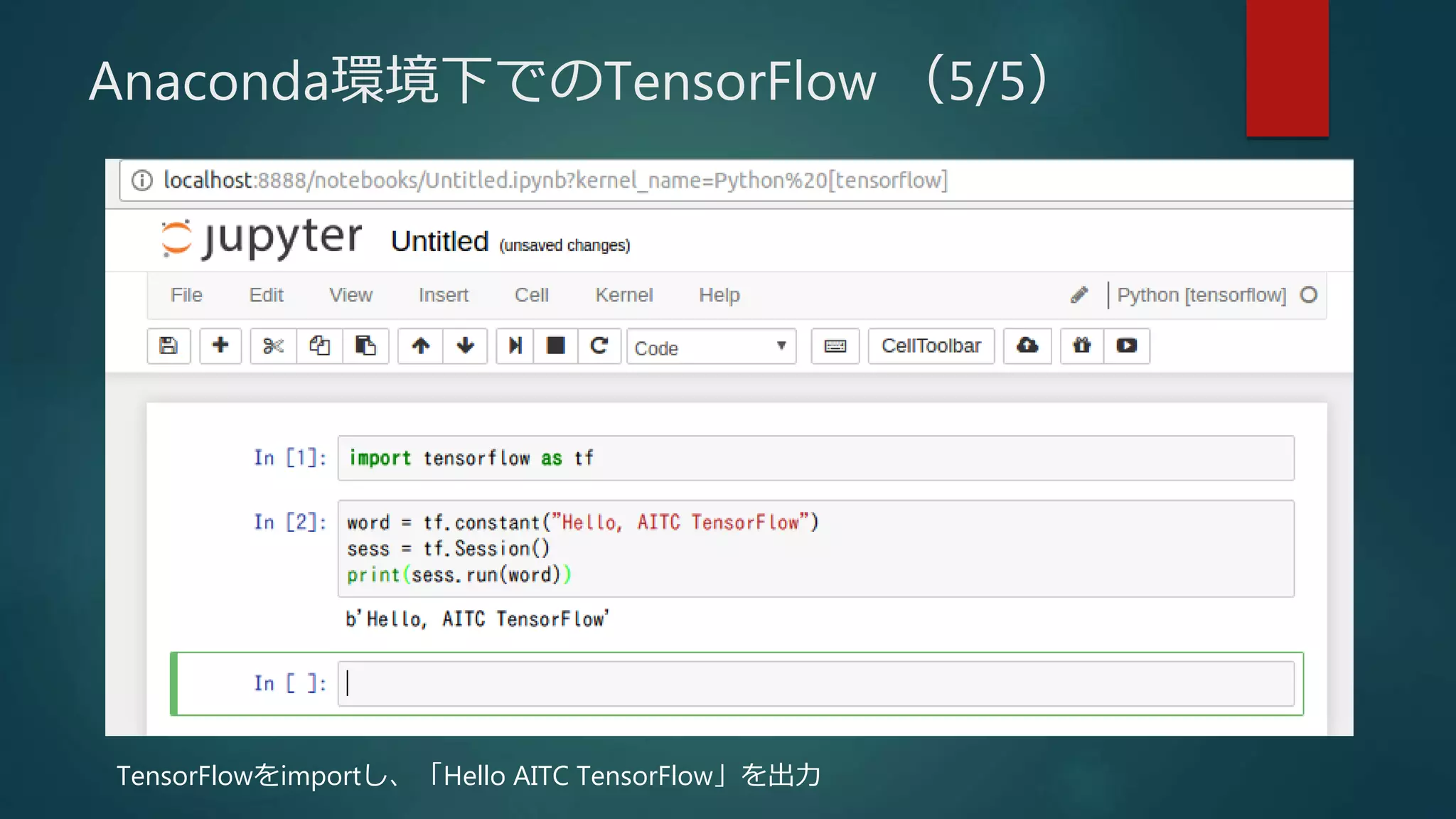
TensorFlowをimportし、「Hello AITC TensorFlow」を出力
Anaconda環境下でのTensorFlow (5/5)
TensorFlowがWindows10に対応
 TensorFlowがv0.12からWindows10に対応(Anniversary Updateでbashが使えるようになったため)
1. Anaconda公式サイトからWin用のexeファイルをDL
2. Anacondaをインストール
3. コマンドプロンプト(またはAnaconda Prompt)を起動し、TensorFlow用の仮
想環境を設定
(C:Anaconda3) C:Usershiro->conda create --name=tensorflow python=3.5
4. 仮想環境をアクティベート
(C:Anaconda3) C:Usershiro->activate tensorflow
5. TensorFlowをインストール
[tensorflow](C:Anaconda3) C:Usershiro->pip install --upgrade -I setuptools
バージョンにより、setuptoolsがコンフリクトするためアップグレード
[tensorflow](C:Anaconda3) C:Usershiro->pip install --upgrade
https://storage.googleapis.com/tensorflow/windows/cpu/tensorflow-0.12.0rc0-cp35-cp35m-win_amd64.whl
※現状python3.5、64bitのみ ※TensorFlowのバージョンは変わってる可能性があるので都度調べましょう

Windows+VirtualBoxで作るTensorFlow環境