PeopleSoft HCM UserGuide
1. USE PEOPLESOFT PROGRAM
1.1. Sign in
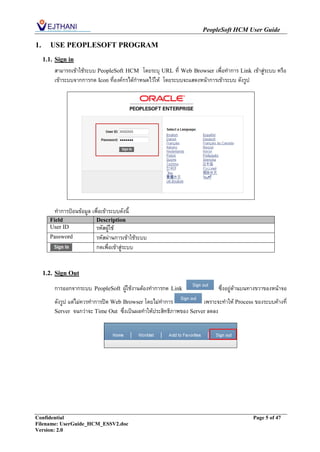
สามารถเข้าใช้ระบบ PeopleSoft HCM โดยระบุ URL ที่ Web Browser เพื่อทาการ Link เข้าสู่ระบบ หรือ
เข้าระบบจากการกด Icon ที่องค์กรได้กาหนดไว้ให้ โดยระบบจะแสดงหน้าการเข้าระบบ ดังรูป
ทาการป้อนข้อมูล เพื่อเข้าระบบดังนี้
Field Description
User ID รหัสผู้ใช้
Password รหัสผ่านการเข้าใช้ระบบ
กดเพื่อเข้าสู่ระบบ
1.2. Sign Out
การออกจากระบบ PeopleSoft ผู้ใช้งานต้องทาการกด Link ซึ่งอยู่ด้านบนทางขวาของหน้าจอ
ดังรูป แต่ไม่ควรทาการปิด Web Browser โดยไม่ทาการ เพราะจะทาให้ Process ของระบบค้างที่
Server จนกว่าจะ Time Out ซึ่งเป็นผลทาให้ประสิทธิภาพของ Server ลดลง
Confidential Page 5 of 47
Filename: UserGuide_HCM_ESSV2.doc
Version: 2.0
6.
PeopleSoft HCM UserGuide
1.3. การเข้าเมนูการทางาน
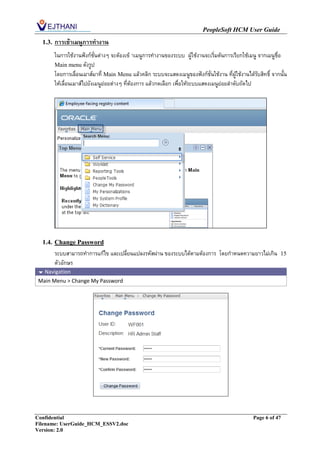
ในการใช้งานฟังก์ชั่นต่างๆ จะต้องเข้ าเมนูการทางานของระบบ ผู้ใช้งานจะเริ่มต้นการเรียกใช้เมนู จากเมนูชื่อ
Main menu ดังรูป
โดยการเลื่อนเมาส์มาที่ Main Menu แล้วคลิก ระบบจะแสดงเมนูของฟังก์ชั่นใช้งาน ที่ผู้ใช้งานได้รับสิทธิ์ จากนั้น
ให้เลื่อนเมาส์ไปยังเมนูย่อยต่างๆ ที่ต้องการ แล้วกดเลือก เพื่อให้ระบบแสดงเมนูย่อยลาดับถัดไป
1.4. Change Password
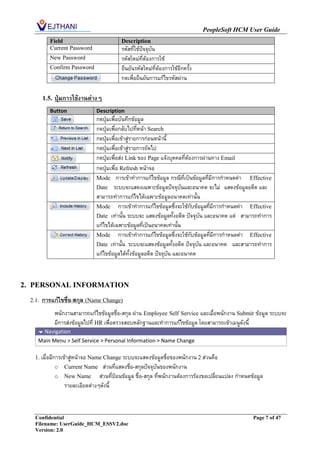
ระบบสามารถทาการแก้ไข และเปลี่ยนแปลงรหัสผ่าน ของระบบได้ตามต้องการ โดยกาหนดความยาวไม่เกิน 15
ตัวอักษร
Navigation
Main Menu > Change My Password
Confidential Page 6 of 47
Filename: UserGuide_HCM_ESSV2.doc
Version: 2.0
7.
PeopleSoft HCM UserGuide
Field Description
Current Password รหัสที่ใช้ปัจจุบัน
New Password รหัสใหม่ที่ต้องการใช้
Confirm Password ยืนยันรหัสใหม่ที่ต้องการใช้อีกครั้ง
กดเพื่อยืนยันการแก้ไขรหัสผ่าน
1.5. ปุ่มการใช้งานต่างๆ
Button Description
กดปุ่มเพื่อบันทึกข้อมูล
กดปุ่มเพื่อกลับไปที่หน้า Search
กดปุ่มเพื่อเข้าสู่รายการก่อนหน้านี้
กดปุ่มเพื่อเข้าสู่รายการถัดไป
กดปุ่มเพื่อส่ง Link ของ Page แจ้งบุคคลที่ต้องการผ่านทาง Email
กดปุ่มเพื่อ Refresh หน้าจอ
Mode การเข้าทาการแก้ไขข้อมูล กรณีที่เป็นข้อมูลที่มีการกาหนดค่า Effective
Date ระบบจะแสดงเฉพาะข้อมูลปัจจุบันและอนาคต จะไม่ แสดงข้อมูลอดีต และ
สามารถทาการแก้ไขได้เฉพาะข้อมูลอนาคตเท่านั้น
Mode การเข้าทาการแก้ไขข้อมูลซึ่งจะใช้กับข้อมูลที่มีการกาหนดค่า Effective
Date เท่านั้น ระบบจะ แสดงข้อมูลทั้งอดีต ปัจจุบัน และอนาคต แต่ สามารถทาการ
แก้ไขได้เฉพาะข้อมูลที่เป็นอนาคตเท่านั้น
Mode การเข้าทาการแก้ไขข้อมูลซึ่งจะใช้กับข้อมูลที่มีการกาหนดค่า Effective
Date เท่านั้น ระบบจะแสดงข้อมูลทั้งอดีต ปัจจุบัน และอนาคต และสามารถทาการ
แก้ไขข้อมูลได้ทั้งข้อมูลอดีต ปัจจุบัน และอนาคต
2. PERSONAL INFORMATION
2.1. การแก้ไขชื่อ-สกุล (Name Change)
พนักงานสามารถแก้ไขข้อมูลชื่อ-สกุล ผ่าน Employee Self Service และเมื่อพนักงาน Submit ข้อมูล ระบบจะ
มีการส่งข้อมูลไปที่ HR เพื่อตรวจสอบหลักฐานและทาการแก้ไขข้อมูล โดยสามารถเข้าเมนูดังนี้
Navigation
Main Menu > Self Service > Personal Information > Name Change
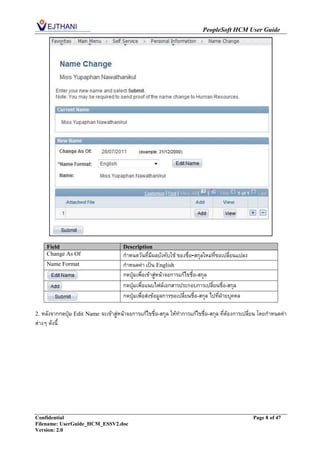
1. เมื่อมีการเข้าสู่หน้าจอ Name Change ระบบจะแสดงข้อมูลชื่อของพนักงาน 2 ส่วนคือ
o Current Name ส่วนที่แสดงชื่อ-สกุลปัจจุบันของพนักงาน
o New Name ส่วนที่ป้อนข้อมูล ชื่อ-สกุล ที่พนักงานต้องการร้องขอเปลี่ยนแปลง กาหนดข้อมูล
รายละเอียดต่างๆดังนี้
Confidential Page 7 of 47
Filename: UserGuide_HCM_ESSV2.doc
Version: 2.0
8.
PeopleSoft HCM UserGuide
Field Description
Change As Of กาหนดวันที่มีผลบังคับใช้ ของชื่อ-สกุลใหม่ที่ขอเปลี่ยนแปลง
Name Format กาหนดค่า เป็น English
กดปุ่มเพื่อเข้าสู่หน้าจอการแก้ไขชื่อ-สกุล
กดปุ่มเพื่อแนบไฟล์เอกสารประกอบการเปลี่ยนชื่อ-สกุล
กดปุ่มเพื่อส่งข้อมูลการขอเปลี่ยนชื่อ-สกุล ไปที่ฝ่ายบุคคล
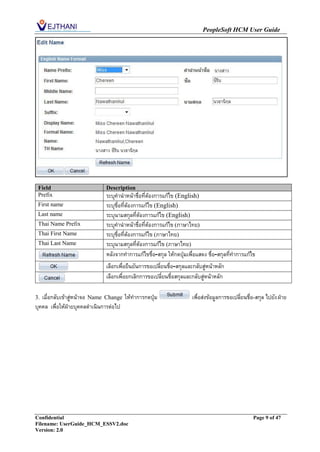
2. หลังจากกดปุ่ม Edit Name จะเข้าสู่หน้าจอการแก้ไขชื่อ-สกุล ให้ทาการแก้ไขชื่อ-สกุล ที่ต้องการเปลี่ยน โดยกาหนดค่า
ต่างๆ ดังนี้
Confidential Page 8 of 47
Filename: UserGuide_HCM_ESSV2.doc
Version: 2.0
9.
PeopleSoft HCM UserGuide
Field Description
Prefix ระบุคานาหน้าชื่อที่ต้องการแก้ไข (English)
First name ระบุชื่อที่ต้องการแก้ไข (English)
Last name ระบุนามสกุลที่ต้องการแก้ไข (English)
Thai Name Prefix ระบุคานาหน้าชื่อที่ต้องการแก้ไข (ภาษาไทย)
Thai First Name ระบุชื่อที่ต้องการแก้ไข (ภาษาไทย)
Thai Last Name ระบุนามสกุลที่ต้องการแก้ไข (ภาษาไทย)
หลังจากทาการแก้ไขชื่อ-สกุล ให้กดปุ่มเพื่อแสดง ชื่อ-สกุลที่ทาการแก้ไข
เลือกเพื่อยืนยันการขอเปลี่ยนชื่อ-สกุลและกลับสู่หน้าหลัก
เลือกเพื่อยกเลิกการขอเปลี่ยนชื่อสกุลและกลับสู่หน้าหลัก
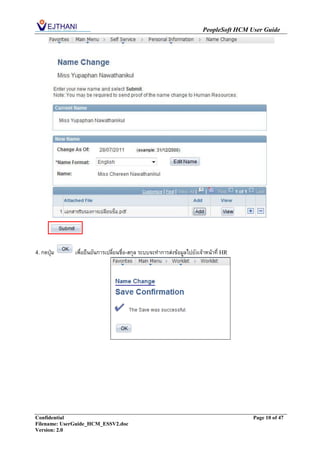
3. เมื่อกลับเข้าสู่หน้าจอ Name Change ให้ทาการกดปุ่ม เพื่อส่งข้อมูลการขอเปลี่ยนชื่อ-สกุล ไปยัง ฝ่าย
บุคคล เพือให้ฝ่ายบุคคลดาเนินการต่อไป
่
Confidential Page 9 of 47
Filename: UserGuide_HCM_ESSV2.doc
Version: 2.0
PeopleSoft HCM UserGuide
2.2. การแก้ไขที่อยู่และสถานที่ส่งจดหมาย (Home and Mailing Address)
พนักงานสามารถแก้ไข/เพิ่มเติมที่อยู่และสถานที่ส่งจดหมายผ่าน Employee Self Service และเมื่อพนักงาน
Submit ข้อมูล ระบบจะทาการบันทึกข้อมูลในประวัติพนักงาน
Navigation
Main Menu > Self Service > Personal Information > Home and Mailing Address
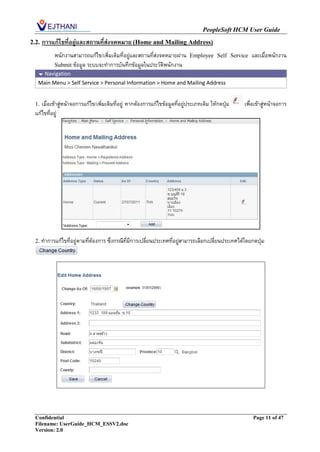
1. เมื่อเข้าสู่หน้าจอการแก้ไข/เพิ่มเติมที่อยู่ หากต้องการแก้ไขข้อมูลที่อยู่ประเภทเดิม ให้กดปุ่ม เพื่อเข้าสู่หน้าจอการ
แก้ไขที่อยู่
2. ทาการแก้ไขที่อยู่ตามที่ต้องการ ซึ่งกรณีที่มีการเปลี่ยนประเทศที่อยู่สามารถเลือกเปลี่ยนประเทศได้โดยกดปุ่ม
Confidential Page 11 of 47
Filename: UserGuide_HCM_ESSV2.doc
Version: 2.0
12.
PeopleSoft HCM UserGuide
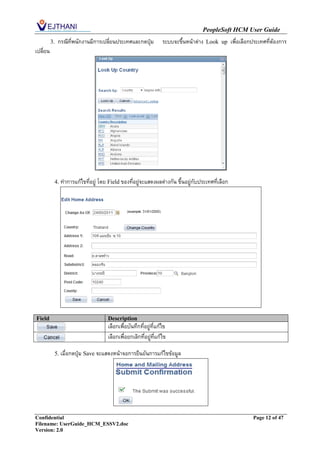
3. กรณีที่พนักงานมีการเปลี่ยนประเทศและกดปุ่ม ระบบจะขึ้นหน้าต่าง Look up เพื่อเลือกประเทศที่ต้องการ
เปลี่ยน
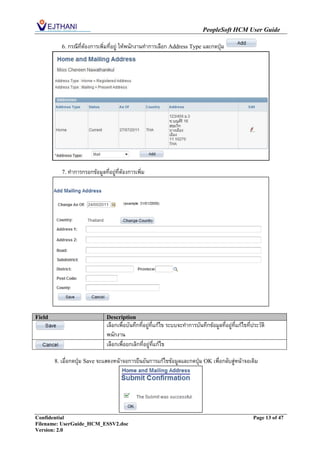
4. ทาการแก้ไขที่อยู่ โดย Field ของที่อยู่จะแสดงผลต่างกัน ขึ้นอยู่กับประเทศที่เลือก
Field Description
เลือกเพื่อบันทึกที่อยู่ที่แก้ไข
เลือกเพื่อยกเลิกที่อยู่ที่แก้ไข
5. เมื่อกดปุ่ม Save จะแสดงหน้าจอการยืนยันการแก้ไขข้อมูล
Confidential Page 12 of 47
Filename: UserGuide_HCM_ESSV2.doc
Version: 2.0
13.
PeopleSoft HCM UserGuide
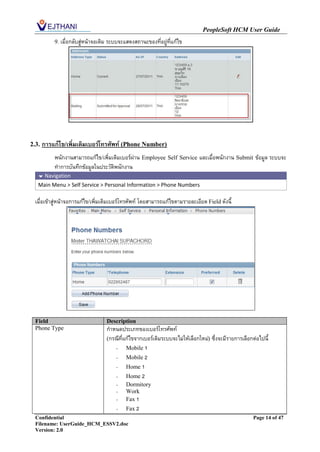
6. กรณีที่ต้องการเพิ่มที่อยู่ ให้พนักงานทาการเลือก Address Type และกดปุ่ม
7. ทาการกรอกข้อมูลที่อยู่ที่ต้องการเพิ่ม
Field Description
เลือกเพื่อบันทึกที่อยู่ที่แก้ไข ระบบจะทาการบันทึกข้อมูลที่อยู่ที่แก้ไขที่ประวัติ
พนักงาน
เลือกเพื่อยกเลิกที่อยู่ที่แก้ไข
8. เมื่อกดปุ่ม Save จะแสดงหน้าจอการยืนยันการแก้ไขข้อมูลและกดปุ่ม OK เพื่อกลับสู่หน้าจอเดิม
Confidential Page 13 of 47
Filename: UserGuide_HCM_ESSV2.doc
Version: 2.0
14.
PeopleSoft HCM UserGuide
9. เมื่อกลับสู่หน้าจอเดิม ระบบจะแสดงสถานะของที่อยู่ที่แก้ไข
2.3. การแก้ไข/เพิ่มเติมเบอร์โทรศัพท์ (Phone Number)
พนักงานสามารถแก้ไข/เพิ่มเติมเบอร์ผ่าน Employee Self Service และเมื่อพนักงาน Submit ข้อมูล ระบบจะ
ทาการบันทึกข้อมูลในประวัติพนักงาน
Navigation
Main Menu > Self Service > Personal Information > Phone Numbers
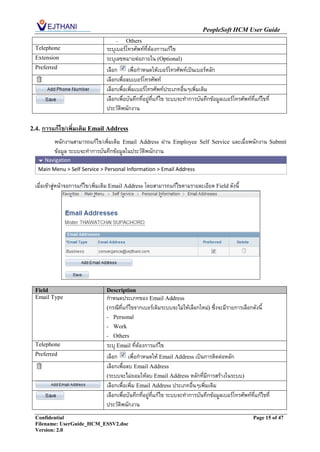
เมื่อเข้าสู่หน้าจอการแก้ไข/เพิ่มเติมเบอร์โทรศัพท์ โดยสามารถแก้ไขตามรายละเอียด Field ดังนี้
Field Description
Phone Type กาหนดประเภทของเบอร์โทรศัพท์
(กรณีที่แก้ไขจากเบอร์เดิมระบบจะไม่ให้เลือกใหม่) ซึ่งจะมีรายการเลือกต่อไปนี้
- Mobile 1
- Mobile 2
- Home 1
- Home 2
- Dormitory
- Work
- Fax 1
- Fax 2
Confidential Page 14 of 47
Filename: UserGuide_HCM_ESSV2.doc
Version: 2.0
15.
PeopleSoft HCM UserGuide
- Others
Telephone ระบุเบอร์โทรศัพท์ที่ต้องการแก้ไข
Extension ระบุเลขหมายต่อภายใน (Optional)
Preferred เลือก เพื่อกาหนดให้เบอร์โทรศัพท์เป็นเบอร์หลัก
เลือกเพื่อลบเบอร์โทรศัพท์
เลือกเพื่อเพิ่มเบอร์โทรศัพท์ประเภทอื่นๆเพิ่มเติม
เลือกเพื่อบันทึกที่อยู่ที่แก้ไข ระบบจะทาการบันทึกข้อมูลเบอร์โทรศัพท์ที่แก้ไขที่
ประวัติพนักงาน
2.4. การแก้ไข/เพิ่มเติม Email Address
พนักงานสามารถแก้ไข/เพิ่มเติม Email Address ผ่าน Employee Self Service และเมื่อพนักงาน Submit
ข้อมูล ระบบจะทาการบันทึกข้อมูลในประวัติพนักงาน
Navigation
Main Menu > Self Service > Personal Information > Email Address
เมื่อเข้าสู่หน้าจอการแก้ไข/เพิ่มเติม Email Address โดยสามารถแก้ไขตามรายละเอียด Field ดังนี้
Field Description
Email Type กาหนดประเภทของ Email Address
(กรณีที่แก้ไขจากเบอร์เดิมระบบจะไม่ให้เลือกใหม่) ซึ่งจะมีรายการเลือกดังนี้
- Personal
- Work
- Others
Telephone ระบุ Email ที่ต้องการแก้ไข
Preferred เลือก เพื่อกาหนดให้ Email Address เป็นการติดต่อหลัก
เลือกเพื่อลบ Email Address
(ระบบจะไม่ยอมให้ลบ Email Address หลักที่มีการสร้างในระบบ)
เลือกเพื่อเพิ่ม Email Address ประเภทอื่นๆเพิ่มเติม
เลือกเพื่อบันทึกที่อยู่ที่แก้ไข ระบบจะทาการบันทึกข้อมูลเบอร์โทรศัพท์ที่แก้ไขที่
ประวัติพนักงาน
Confidential Page 15 of 47
Filename: UserGuide_HCM_ESSV2.doc
Version: 2.0
16.
PeopleSoft HCM UserGuide
2.5. การแก้ไข/เพิ่มเติมข้อมูลการติดต่อฉุกเฉิน (Emergency Contact)
พนักงานสามารถแก้ไข/เพิ่มเติมข้อมูลการติดต่อฉุกเฉินผ่าน Employee Self Service และเมื่อพนักงาน
Submit ข้อมูล ระบบจะ ทาการบันทึกข้อมูลในประวัติพนักงาน
Navigation
Main Menu > Self Service > Personal Information > Emergency Contact
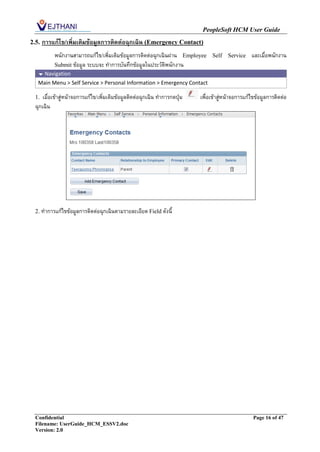
1. เมื่อเข้าสู่หน้าจอการแก้ไข/เพิ่มเติมข้อมูลติดต่อฉุกเฉิน ทาการกดปุ่ม เพื่อเข้าสู่หน้าจอการแก้ไขข้อมูลการติดต่อ
ฉุกเฉิน
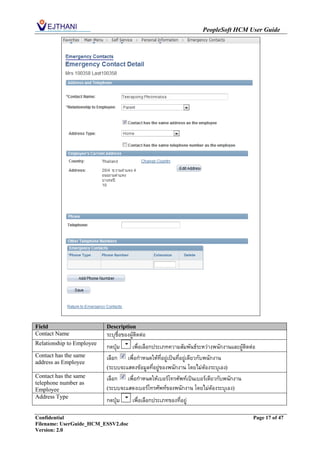
2. ทาการแก้ไขข้อมูลการติดต่อฉุกเฉินตามรายละเอียด Field ดังนี้
Confidential Page 16 of 47
Filename: UserGuide_HCM_ESSV2.doc
Version: 2.0
17.
PeopleSoft HCM UserGuide
Field Description
Contact Name ระบุชื่อของผู้ติดต่อ
Relationship to Employee
กดปุ่ม เพื่อเลือกประเภทความสัมพันธ์ระหว่างพนักงานและผู้ติดต่อ
Contact has the same เลือก เพื่อกาหนดให้ที่อยู่เป็นที่อยู่เดียวกับพนักงาน
address as Employee
(ระบบจะแสดงข้อมูลที่อยู่ของพนักงาน โดยไม่ต้องระบุเอง)
Contact has the same เลือก เพื่อกาหนดให้เบอร์โทรศัพท์เป็นเบอร์เดียวกับพนักงาน
telephone number as
Employee (ระบบจะแสดงเบอร์โทรศัพท์ของพนักงาน โดยไม่ต้องระบุเอง)
Address Type
กดปุ่ม เพื่อเลือกประเภทของที่อยู่
Confidential Page 17 of 47
Filename: UserGuide_HCM_ESSV2.doc
Version: 2.0
18.
PeopleSoft HCM UserGuide
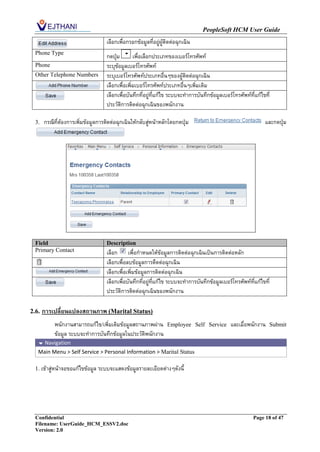
เลือกเพื่อกรอกข้อมูลที่อยู่ผู้ติดต่อฉุกเฉิน
Phone Type
กดปุ่ม เพื่อเลือกประเภทของเบอร์โทรศัพท์
Phone ระบุข้อมูลเบอร์โทรศัพท์
Other Telephone Numbers ระบุเบอร์โทรศัพท์ประเภทอื่นๆของผู้ติดต่อฉุกเฉิน
เลือกเพื่อเพิ่มเบอร์โทรศัพท์ประเภทอื่นๆเพิ่มเติม
เลือกเพื่อบันทึกที่อยู่ที่แก้ไข ระบบจะทาการบันทึกข้อมูลเบอร์โทรศัพท์ที่แก้ไขที่
ประวัติการติดต่อฉุกเฉินของพนักงาน
3. กรณีที่ต้องการเพิ่มข้อมูลการติดต่อฉุกเฉินให้กลับสู่หน้าหลักโดยกดปุ่ม และกดปุ่ม
Field Description
Primary Contact เลือก เพื่อกาหนดให้ข้อมูลการติดต่อฉุกเฉินเป็นการติดต่อหลัก
เลือกเพื่อลบข้อมูลการตืดต่อฉุกเฉิน
เลือกเพื่อเพิ่มข้อมูลการติดต่อฉุกเฉิน
เลือกเพื่อบันทึกที่อยู่ที่แก้ไข ระบบจะทาการบันทึกข้อมูลเบอร์โทรศัพท์ที่แก้ไขที่
ประวัติการติดต่อฉุกเฉินของพนักงาน
2.6. การเปลี่ยนแปลงสถานภาพ (Marital Status)
พนักงานสามารถแก้ไข/เพิ่มเติมข้อมูลสถานภาพผ่าน Employee Self Service และเมื่อพนักงาน Submit
ข้อมูล ระบบจะทาการบันทึกข้อมูลในประวัติพนักงาน
Navigation
Main Menu > Self Service > Personal Information > Marital Status
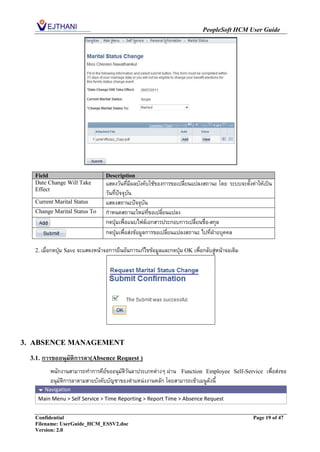
1. เข้าสู่หน้าจอขอแก้ไขข้อมูล ระบบจะแสดงข้อมูลรายละเอียดต่างๆดังนี้
Confidential Page 18 of 47
Filename: UserGuide_HCM_ESSV2.doc
Version: 2.0
19.
PeopleSoft HCM UserGuide
Field Description
Date Change Will Take แสดงวันที่มีผลบังคับใช้ของการขอเปลี่ยนแปลงสถานะ โดย ระบบจะตั้งค่าให้เป็น
Effect
วันที่ปัจจุบัน
Current Marital Status แสดงสถานะปัจจุบัน
Change Marital Status To กาหนดสถานะใหม่ที่ขอเปลี่ยนแปลง
กดปุ่มเพื่อแนบไฟล์เอกสารประกอบการเปลี่ยนชื่อ-สกุล
กดปุ่มเพื่อส่งข้อมูลการขอเปลี่ยนแปลงสถานะ ไปที่ฝ่ายบุคคล
2. เมื่อกดปุ่ม Save จะแสดงหน้าจอการยืนยันการแก้ไขข้อมูลและกดปุ่ม OK เพื่อกลับสู่หน้าจอเดิม
3. ABSENCE MANAGEMENT
3.1. การขออนุมัติการลา(Absence Request )
พนักงานสามารถทาการคีย์ขออนุมัตวันลาประเภทต่างๆ ผ่าน Function Employee
ิ Self-Service เพื่อส่งขอ
อนุมัติการลาตามสายบังคับบัญชาของตาแหน่งงานหลัก โดยสามารถเข้าเมนูดังนี้
Navigation
Main Menu > Self Service > Time Reporting > Report Time > Absence Request
Confidential Page 19 of 47
Filename: UserGuide_HCM_ESSV2.doc
Version: 2.0
20.
PeopleSoft HCM UserGuide
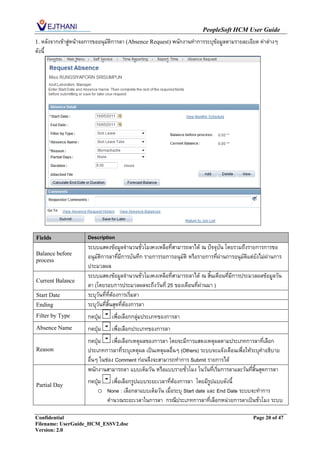
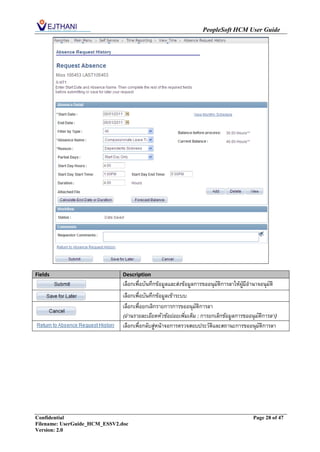
1. หลังจากเข้าสู่หน้าจอการขออนุมัติการลา (Absence Request) พนักงานทาการระบุข้อมูลตามรายละเอียด ค่าต่างๆ
ดังนี้
Fields Description
ระบบแสดงข้อมูลจานวนชั่วโมงคงเหลือที่สามารถลาได้ ณ ปัจจุบัน โดยรวมถึงรายการการขอ
Balance before
process
อนุมัติการลาที่มีการบันทึก รายการรอการอนุมติ หรือรายการที่ผ่านการอนุมัติแต่ยังไม่ผ่านการ
ั
ประมวลผล
ระบบแสดงข้อมูลจานวนชั่วโมงคงเหลือที่สามารถลาได้ ณ สิ้นเดือนที่มีการประมวลผลข้อมูลวัน
Current Balance
ลา (โดยรอบการประมวลผลจะถึงวันที่ 25 ของเดือนที่ผ่านมา )
Start Date ระบุวันที่ทต้องการเริ่มลา
ี่
Ending ระบุวันที่สิ้นสุดที่ต้องการลา
Filter by Type กดปุ่ม เพื่อเลือกกลุ่มประเภทของการลา
Absence Name กดปุ่ม เพื่อเลือกประเภทของการลา
กดปุ่ม เพื่อเลือกเหตุผลของการลา โดยจะมีการแสดงเหตุผลตามประเภทการลาที่เลือก
Reason ประเภทการลาที่ระบุเหตุผล เป็นเหตุผลอื่นๆ (Others) ระบบจะแจ้งเตือนเพื่อให้ระบุคาอธิบาย
อื่นๆ ในช่อง Comment ก่อนจึงจะสามารถทาการ Submit รายการได้
พนักงานสามารถลา แบบเต็มวัน หรือแบบรายชั่วโมง ในวันที่เริ่มการลาและวันที่สิ้นสุดการลา
Partial Day
กดปุ่ม เพื่อเลือกรูปแบบระยะเวลาที่ต้องการลา โดยมีรูปแบบดังนี้
o None : เลือกลาแบบเต็มวัน เมื่อระบุ Start date และ End Date ระบบจะทาการ
คานวณระยะเวลาในการลา กรณีประเภทการลาที่เลือกหน่วยการลาเป็นชั่วโมง ระบบ
Confidential Page 20 of 47
Filename: UserGuide_HCM_ESSV2.doc
Version: 2.0
21.
PeopleSoft HCM UserGuide
จะคานวณจานวนชั่วโมงที่ต้องการลาจากตารางเวลางานของพนักงาน
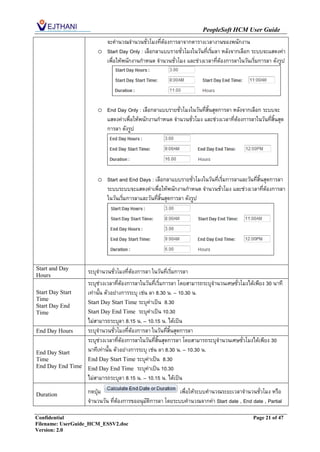
o Start Day Only : เลือกลาแบบรายชั่วโมงในวันที่เริมลา หลังจากเลือก ระบบจะแสดงค่า
่
เพื่อให้พนักงานกาหนด จานวนชั่วโมง และช่วงเวลาที่ต้องการลาในวันเริ่มการลา ดังรูป
o End Day Only : เลือกลาแบบรายชั่วโมงในวันที่สิ้นสุดการลา หลังจากเลือก ระบบจะ
แสดงค่าเพื่อให้พนักงานกาหนด จานวนชั่วโมง และช่วงเวลาที่ต้องการลาในวันที่สิ้นสุด
การลา ดังรูป
o Start and End Days : เลือกลาแบบรายชั่วโมงในวันที่เริ่มการลาและวันที่สิ้นสุดการลา
ระบบระบบจะแสดงค่าเพื่อให้พนักงานกาหนด จานวนชั่วโมง และช่วงเวลาที่ต้องการลา
ในวันเริ่มการลาและวันที่สิ้นสุดการลา ดังรูป
Start and Day
Hours
ระบุจานวนชั่วโมงที่ต้องการลา ในวันที่เริ่มการลา
ระบุช่วงเวลาที่ต้องการลาในวันที่เริ่มการลา โดยสามารถระบุจานวนเศษชั่วโมงได้เพียง 30 นาที
Start Day Start เท่านั้น ตัวอย่างการระบุ เช่น ลา 8.30 น. – 10.30 น.
Time
Start Day Start Time ระบุค่าเป็น 8.30
Start Day End
Time Start Day End Time ระบุค่าเป็น 10.30
ไม่สามารถระบุลา 8.15 น. – 10.15 น. ได้เป็น
End Day Hours ระบุจานวนชั่วโมงที่ต้องการลา ในวันที่สิ้นสุดการลา
ระบุช่วงเวลาที่ต้องการลาในวันที่สิ้นสุดการลา โดยสามารถระบุจานวนเศษชั่วโมงได้เพียง 30
End Day Start นาทีเท่านั้น ตัวอย่างการระบุ เช่น ลา 8.30 น. – 10.30 น.
Time End Day Start Time ระบุค่าเป็น 8.30
End Day End Time End Day End Time ระบุค่าเป็น 10.30
ไม่สามารถระบุลา 8.15 น. – 10.15 น. ได้เป็น
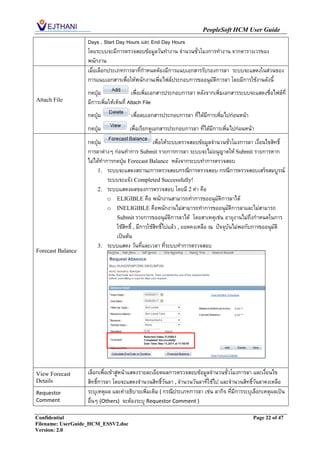
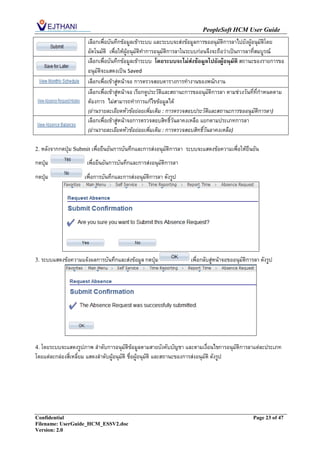
Duration กดปุ่ม เพื่อให้ระบบคานวณระยะเวลาจานวนชั่วโมง หรือ
จานวนวัน ที่ต้องการขออนุมัติการลา โดยระบบคานวณจากค่า Start date , End date , Partial
Confidential Page 21 of 47
Filename: UserGuide_HCM_ESSV2.doc
Version: 2.0
PeopleSoft HCM UserGuide
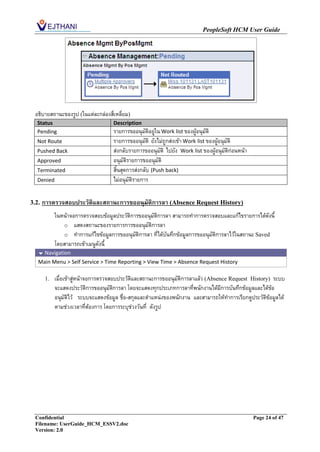
อธิบายสถานะของรูป (ในแต่ละกล่องสี่เหลี่ยม)
Status Description
Pending รายการขออนุมัติอยู่ใน Work list ของผู้อนุมัติ
Not Route รายการขออนุมัติ ยังไม่ถูกส่งเข้า Work list ของผู้อนุมัติ
Pushed Back ส่งกลับรายการขออนุมัติ ไปยัง Work list ของผู้อนุมัติก่อนหน้า
Approved อนุมัติรายการขออนุมัติ
Terminated สิ้นสุดการส่งกลับ (Push back)
Denied ไม่อนุมัติรายการ
3.2. การตรวจสอบประวัติและสถานะการขออนุมัติการลา (Absence Request History)
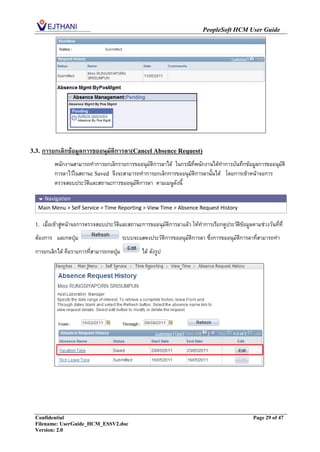
ในหน้าจอการตรวจสอบข้อมูลประวัติการขออนุมัติการลา สามารถทาการตรวจสอบและแก้ไขรายการได้ดังนี้
o แสดงสถานะของรายการการขออนุมัติการลา
o ทาการแก้ไขข้อมูลการขออนุมัติการลา ที่ได้บันทึกข้อมูลการขออนุมัติการลาไว้ในสถานะ Saved
โดยสามารถเข้าเมนูดังนี้
Navigation
Main Menu > Self Service > Time Reporting > View Time > Absence Request History
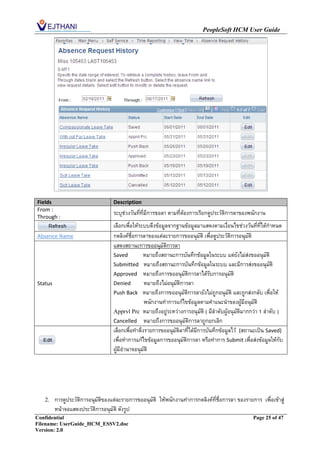
1. เมื่อเข้าสู่หน้าจอการตรวจสอบประวัติและสถานะการขออนุมัติการลาแล้ว (Absence Request History) ระบบ
จะแสดงประวัติการขออนุมัตการลา โดยจะแสดงทุกประเภทการลาที่พนักงานได้มีการบันทึกข้อมูลและได้ข้อ
ิ
อนุมัติไว้ ระบบจะแสดงข้อมูล ชื่อ-สกุลและตาแหน่งของพนักงาน และสามารถให้ทาการเรียกดูประวัติข้อมูลได้
ตามช่วงเวลาที่ต้องการ โดยการระบุช่วงวันที่ ดังรูป
Confidential Page 24 of 47
Filename: UserGuide_HCM_ESSV2.doc
Version: 2.0
PeopleSoft HCM UserGuide
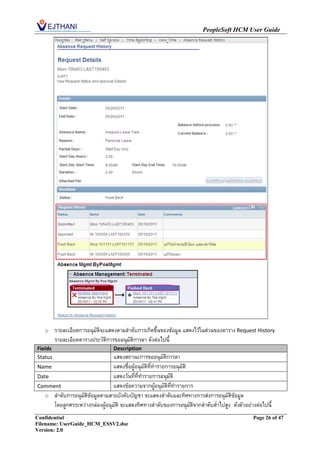
o รายละเอียดการอนุมัติจะแสดงตามลาดับการเกิดขึ้นของข้อมูล แสดงไว้ในส่วนของตาราง Request History
รายละเอียดตารางประวัติการขออนุมัติการลา ดังต่อไปนี้
Fields Description
Status แสดงสถานะการขออนุมัติการลา
Name แสดงชื่อผู้อนุมัติที่ทารายการอนุมัติ
Date แสดงวันที่ที่ทารายการอนุมัติ
Comment แสดงข้อความจากผู้อนุมัติที่ทารายการ
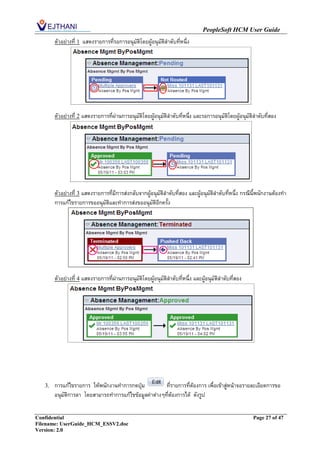
o ลาดับการอนุมัติข้อมูลตามสายบังคับบัญชา จะแสดงลาดับและทิศทางการส่งการอนุมัติข้อมูล
โดยลูกศรระหว่างกล่องผู้อนุมัติ จะแสดงทิศทางลาดับของการอนุมัติจากลาดับต่าไปสูง ดังตัวอย่างต่อไปนี้
Confidential Page 26 of 47
Filename: UserGuide_HCM_ESSV2.doc
Version: 2.0
PeopleSoft HCM UserGuide
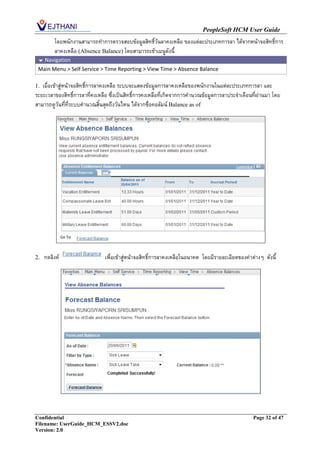
โดยพนักงานสามารถทาการตรวจสอบข้อมูลสิทธิ์วันลาคงเหลือ ของแต่ละประเภทการลา ได้จากหน้าจอสิทธิ์การ
ลาคงเหลือ (Absence Balance) โดยสามารถเข้าเมนูดังนี้
Navigation
Main Menu > Self Service > Time Reporting > View Time > Absence Balance
1. เมื่อเข้าสู่หน้าจอสิทธิ์การลาคงเหลือ ระบบจะแสดงข้อมูลการลาคงเหลือของพนักงานในแต่ละประเภทการลา และ
ระยะเวลาของสิทธิ์การลาที่คงเหลือ ซึ่งเป็นสิทธิ์การคงเหลือที่เกิดจากการคานวณข้อมูลการลาประจาเดือนที่ผ่านมา โดย
สามารถดูวันที่ที่ระบบคานวณสิ้นสุดถึงวันไหน ได้จากชื่อคอลัมน์ Balance as of
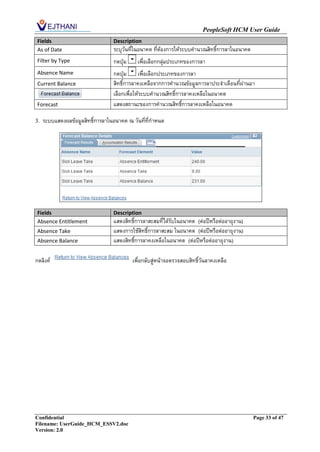
2. กดลิงค์ เพื่อเข้าสู่หน้าจอสิทธิ์การลาคงเหลือในอนาคต โดยมีรายละเอียดของค่าต่างๆ ดังนี้
Confidential Page 32 of 47
Filename: UserGuide_HCM_ESSV2.doc
Version: 2.0
33.
PeopleSoft HCM UserGuide
Fields Description
As of Date ระบุวันที่ในอนาคต ที่ต้องการให้ระบบคานวณสิทธิ์การลาในอนาคต
Filter by Type กดปุ่ม เพื่อเลือกกลุ่มประเภทของการลา
Absence Name กดปุ่ม เพื่อเลือกประเภทของการลา
Current Balance สิทธิ์การลาคงเหลือจากการคานวณข้อมูลการลาประจาเดือนที่ผ่านมา
เลือกเพื่อให้ระบบคานวณสิทธิ์การลาคงเหลือในอนาคต
Forecast แสดงสถานะของการคานวณสิทธิการลาคงเหลือในอนาคต
์
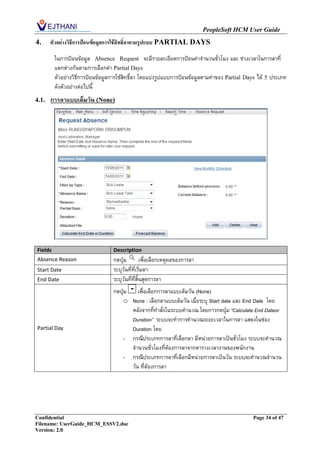
3. ระบบแสดงผลข้อมูลสิทธิ์การลาในอนาคต ณ วันที่ที่กาหนด
Fields Description
Absence Entitlement แสดงสิทธิ์การลาสะสมที่ได้รับในอนาคต (ต่อปีหรือต่ออายุงาน)
Absence Take แสดงการใช้สิทธิ์การลาสะสม ในอนาคต (ต่อปีหรือต่ออายุงาน)
Absence Balance แสดงสิทธิ์การลาคงเหลือในอนาคต (ต่อปีหรือต่ออายุงาน)
กดลิงค์ เพื่อกลับสู่หน้าจอตรวจสอบสิทธิ์วันลาคงเหลือ
Confidential Page 33 of 47
Filename: UserGuide_HCM_ESSV2.doc
Version: 2.0
34.
PeopleSoft HCM UserGuide
4. ตัวอย่างวิธีการป้อนข้อมูลการใช้สิทธิ์ลาตามรูปแบบ PARTIAL DAYS
ในการป้อนข้อมูล Absence Request จะมีรายละเอียดการป้อนค่าจานวนชั่วโมง และ ช่วงเวลาในการลาที่
แตกต่างกันตามการเลือกค่า Partial Days
ตัวอย่างวิธีการป้อนข้อมูลการใช้สิทธิ์ลา โดยแบ่งรูปแบบการป้อนข้อมูลตามค่าของ Partial Days ได้ 5 ประเภท
ดังตัวอย่างต่อไปนี้
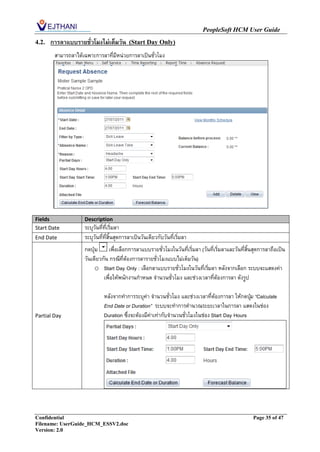
4.1. การลาแบบเต็มวัน (None)
Fields Description
Absence Reason กดปุ่ม เพื่อเลือกเหตุผลของการลา
Start Date ระบุวันที่ที่เริ่มลา
End Date ระบุวันที่ที่สิ้นสุดการลา
กดปุ่ม เพื่อเลือกการลาแบบเต็มวัน (None)
o None : เลือกลาแบบเต็มวัน เมื่อระบุ Start date และ End Date โดย
หลังจากที่ทาสั่งในระบบคานวณ โดยการกดปุ่ม “Calculate End Dateor
Duration” ระบบจะทาการคานวณระยะเวลาในการลา แสดงในช่อง
Partial Day Duration โดย
- กรณีประเภทการลาที่เลือกลา มีหน่วยการลาเป็นชั่วโมง ระบบจะคานวณ
จานวนชั่วโมงที่ต้องการลาจากตารางเวลางานของพนักงาน
- กรณีประเภทการลาที่เลือกมีหน่วยการลาเป็นวัน ระบบจะคานวณจานวน
วัน ที่ต้องการลา
Confidential Page 34 of 47
Filename: UserGuide_HCM_ESSV2.doc
Version: 2.0
35.
PeopleSoft HCM UserGuide
4.2. การลาแบบรายชั่วโมงไม่เต็มวัน (Start Day Only)
สามารถลาได้เฉพาะการลาที่มีหน่วยการลาเป็นชั่วโมง
Fields Description
Start Date ระบุวันที่ที่เริ่มลา
End Date ระบุวันที่ที่สิ้นสุดการลาเป็นวันเดียวกับวันที่เริ่มลา
กดปุ่ม เพื่อเลือกการลาแบบรายชั่วโมงในวันที่เริ่มลา (วันที่เริ่มลาและวันที่สิ้นสุดการลาถือเป็น
วันเดียวกัน กรณีที่ต้องการลารายชั่วโมงแบบไม่เต็มวัน)
o Start Day Only : เลือกลาแบบรายชั่วโมงในวันที่เริมลา หลังจากเลือก ระบบจะแสดงค่า
่
เพื่อให้พนักงานกาหนด จานวนชั่วโมง และช่วงเวลาที่ต้องการลา ดังรูป
หลังจากทาการระบุค่า จานวนชั่วโมง และช่วงเวลาที่ต้องการลา ให้กดปุม “Calculate
่
End Date or Duration” ระบบจะทาการคานวณระยะเวลาในการลา แสดงในช่อง
Partial Day Duration ซึ่งจะต้องมีค่าเท่ากับจานวนชั่วโมงในช่อง Start Day Hours
Confidential Page 35 of 47
Filename: UserGuide_HCM_ESSV2.doc
Version: 2.0
36.
PeopleSoft HCM UserGuide
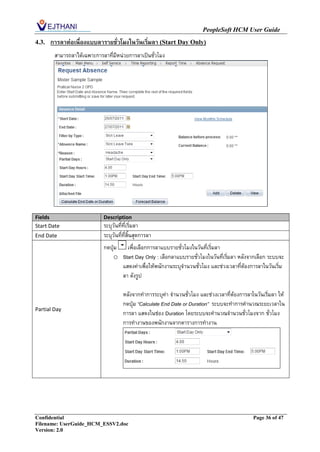
4.3. การลาต่อเนื่องแบบลารายชั่วโมงในวันเริ่มลา (Start Day Only)
สามารถลาได้เฉพาะการลาที่มีหน่วยการลาเป็นชั่วโมง
Fields Description
Start Date ระบุวันที่ที่เริ่มลา
End Date ระบุวันที่ที่สิ้นสุดการลา
กดปุ่ม เพื่อเลือกการลาแบบรายชั่วโมงในวันที่เริ่มลา
o Start Day Only : เลือกลาแบบรายชั่วโมงในวันที่เริมลา หลังจากเลือก ระบบจะ
่
แสดงค่าเพื่อให้พนักงานระบุจานวนชั่วโมง และช่วงเวลาที่ต้องการลาในวันเริ่ม
ลา ดังรูป
หลังจากทาการระบุค่า จานวนชั่วโมง และช่วงเวลาที่ต้องการลาในวันเริ่มลา ให้
กดปุม “Calculate End Date or Duration” ระบบจะทาการคานวณระยะเวลาใน
่
Partial Day
การลา แสดงในช่อง Duration โดยระบบจะคานวณจานวนชั่วโมงจาก ชั่วโมง
การทางานของพนักงานจากตารางการทางาน
Confidential Page 36 of 47
Filename: UserGuide_HCM_ESSV2.doc
Version: 2.0
37.
PeopleSoft HCM UserGuide
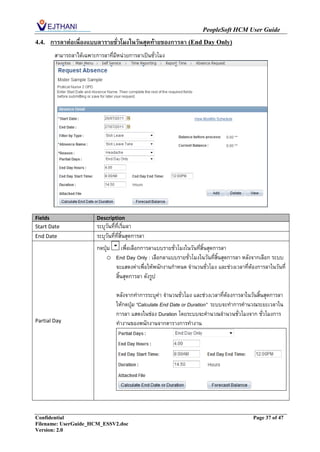
4.4. การลาต่อเนื่องแบบลารายชั่วโมงในวันสุดท้ายของการลา (End Day Only)
สามารถลาได้เฉพาะการลาที่มหน่วยการลาเป็นชั่วโมง
ี
Fields Description
Start Date ระบุวันที่ที่เริ่มลา
End Date ระบุวันที่ที่สิ้นสุดการลา
กดปุ่ม เพื่อเลือกการลาแบบรายชั่วโมงในวันที่สิ้นสุดการลา
o End Day Only : เลือกลาแบบรายชั่วโมงในวันที่สิ้นสุดการลา หลังจากเลือก ระบบ
จะแสดงค่าเพื่อให้พนักงานกาหนด จานวนชั่วโมง และช่วงเวลาที่ต้องการลาในวันที่
สิ้นสุดการลา ดังรูป
หลังจากทาการระบุค่า จานวนชั่วโมง และช่วงเวลาที่ต้องการลาในวันสิ้นสุดการลา
ให้กดปุม “Calculate End Date or Duration” ระบบจะทาการคานวณระยะเวลาใน
่
การลา แสดงในช่อง Duration โดยระบบจะคานวณจานวนชั่วโมงจาก ชั่วโมงการ
Partial Day ทางานของพนักงานจากตารางการทางาน
Confidential Page 37 of 47
Filename: UserGuide_HCM_ESSV2.doc
Version: 2.0
38.
PeopleSoft HCM UserGuide
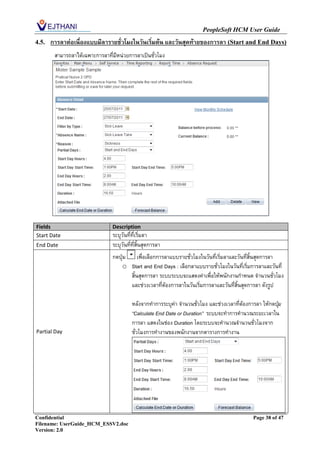
4.5. การลาต่อเนื่องแบบมีลารายชั่วโมงในวันเริ่มต้น และวันสุดท้ายของการลา (Start and End Days)
สามารถลาได้เฉพาะการลาที่มีหน่วยการลาเป็นชั่วโมง
Fields Description
Start Date ระบุวันที่ที่เริ่มลา
End Date ระบุวันที่ที่สิ้นสุดการลา
กดปุ่ม เพื่อเลือกการลาแบบรายชั่วโมงในวันที่เริ่มลาและวันที่สิ้นสุดการลา
o Start and End Days : เลือกลาแบบรายชั่วโมงในวันที่เริ่มการลาและวันที่
สิ้นสุดการลา ระบบระบบจะแสดงค่าเพื่อให้พนักงานกาหนด จานวนชั่วโมง
และช่วงเวลาที่ต้องการลาในวันเริ่มการลาและวันที่สิ้นสุดการลา ดังรูป
หลังจากทาการระบุค่า จานวนชั่วโมง และช่วงเวลาที่ต้องการลา ให้กดปุม
่
“Calculate End Date or Duration” ระบบจะทาการคานวณระยะเวลาใน
การลา แสดงในช่อง Duration โดยระบบจะคานวณจานวนชั่วโมงจาก
Partial Day ชั่วโมงการทางานของพนักงานจากตารางการทางาน
Confidential Page 38 of 47
Filename: UserGuide_HCM_ESSV2.doc
Version: 2.0
39.
PeopleSoft HCM UserGuide
5. DOCUMENT REQUEST
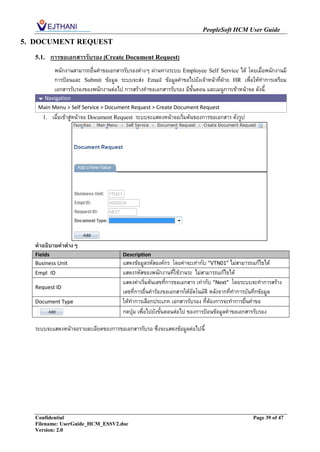
5.1. การขอเอกสารรับรอง (Create Document Request)
พนักงานสามารถยื่นคาขอเอกสารรับรองต่างๆ ผ่านทางระบบ Employee Self Service ได้ โดยเมื่อพนักงานมี
การป้อนและ Submit ข้อมูล ระบบจะส่ง Email ข้อมูลคาขอไปยังเจ้าหน้าที่ฝ่าย HR เพื่อให้ทาการเตรียม
เอกสารรับรองของพนักงานต่อไป การสร้างคาขอเอกสารรับรอง มีขั้นตอน และเมนูการเข้าหน้าจอ ดังนี้
Navigation
Main Menu > Self Service > Document Request > Create Document Request
1. เมื่อเข้าสู่หน้าจอ Document Request ระบบจะแสดงหน้าจอเริ่มต้นของการขอเอกสาร ดังรูป
คาอธิบายค่าต่างๆ
Fields Description
Business Unit แสดงข้อมูลรหัสองค์กร โดยค่าจะเท่ากับ “VTN01” ไม่สามารถแก้ไขได้
Empl ID แสดงรหัสของพนักงานที่ใช้งานระ ไม่สามารถแก้ไขได้
แสดงค่าเริ่มต้นเลขทีการขอเอกสาร เท่ากับ “Next” โดยระบบจะทาการสร้าง
่
Request ID
เลขที่การยื่นคาร้องขอเอกสารให้อัตโนมัติ หลังจากที่ทาการบันทึกข้อมูล
Document Type ให้ทาการเลือกประเภท เอกสารรับรอง ที่ต้องการจะทาการยื่นคาขอ
กดปุ่ม เพื่อไปยังขั้นตอนต่อไป ของการป้อนข้อมูลคาขอเอกสารรับรอง
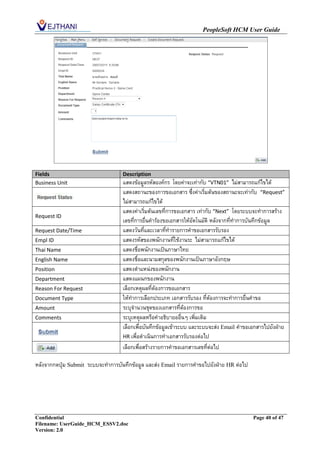
ระบบจะแสดงหน้าจอรายละเอียดของการขอเอกสารรับรอ ซึ่งจะแสดงข้อมูลต่อไปนี้
Confidential Page 39 of 47
Filename: UserGuide_HCM_ESSV2.doc
Version: 2.0
40.
PeopleSoft HCM UserGuide
Fields Description
Business Unit แสดงข้อมูลรหัสองค์กร โดยค่าจะเท่ากับ “VTN01” ไม่สามารถแก้ไขได้
แสดงสถานะของการขอเอกสาร ซึ่งค่าเริ่มต้นของสถานะจะเท่ากับ “Request”
ไม่สามารถแก้ไขได้
แสดงค่าเริ่มต้นเลขที่การขอเอกสาร เท่ากับ “Next” โดยระบบจะทาการสร้าง
Request ID
เลขที่การยื่นคาร้องขอเอกสารให้อัตโนมัติ หลังจากที่ทาการบันทึกข้อมูล
Request Date/Time แสดงวันที่และเวลาทีทารายการคาขอเอกสารรับรอง
่
Empl ID แสดงรหัสของพนักงานที่ใช้งานระ ไม่สามารถแก้ไขได้
Thai Name แสดงชื่อพนักงานเป็นภาษาไทย
English Name แสดงชื่อและนามสกุลของพนักงานเป็นภาษาอังกฤษ
Position แสดงตาแหน่งของพนักงาน
Department แสดงแผนกของพนักงาน
Reason For Request เลือกเหตุผลที่ต้องการขอเอกสาร
Document Type ให้ทาการเลือกประเภท เอกสารรับรอง ที่ต้องการจะทาการยื่นคาขอ
Amount ระบุจานวนชุดของเอกสารที่ต้องการขอ
Comments ระบุเหตุผลหรือคาอธิบายออื่นๆ เพิ่มเติม
เลือกเพื่อบันทึกข้อมูลเข้าระบบ และระบบจะส่ง Email คาขอเอกสารไปยังฝ่าย
HR เพื่อดาเนินการทาเอกสารรับรองต่อไป
เลือกเพื่อสร้างรายการคาขอเอกสารเลขที่ต่อไป
หลังจากกดปุม Submit ระบบจะทาการบันทึกข้อมูล และส่ง Email รายการคาขอไปยังฝ่าย HR ต่อไป
่
Confidential Page 40 of 47
Filename: UserGuide_HCM_ESSV2.doc
Version: 2.0
41.
PeopleSoft HCM UserGuide
5.2. การตรวจสอบสถานะของการขอเอกสารรับรอง (View Document Request)
พนักงานสามารถตรวจสอบสถานะ และแก้ไขรายการ ของคาขอเอกสารรับรอง ผ่านหน้าจอ View Document
Request ได้ โดยระบบ
แสดงสถานะของการขอเอกสาร
ทาการแก้ไขข้อมูลการขอเอกสาร ที่ได้มีการบันทึกไว้ในสถานะ Request โดยสามารถเข้าเมนูได้ดังนี้
Navigation
Main Menu > Self Service > Document Request > View Document Request
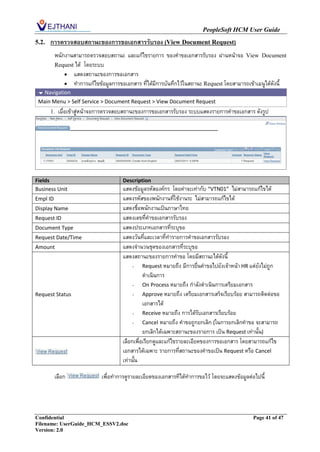
1. เมื่อเข้าสู่หน้าจอการตรวจสอบสถานะของการขอเอกสารรับรอง ระบบแสดงรายการคาขอเอกสาร ดังรูป
Fields Description
Business Unit แสดงข้อมูลรหัสองค์กร โดยค่าจะเท่ากับ “VTN01” ไม่สามารถแก้ไขได้
Empl ID แสดงรหัสของพนักงานที่ใช้งานระ ไม่สามารถแก้ไขได้
Display Name แสดงชื่อพนักงานเป็นภาษาไทย
Request ID แสดงเลขที่คาขอเอกสารรับรอง
Document Type แสดงประเภทเอกสารที่ระบุขอ
Request Date/Time แสดงวันที่และเวลาที่ทารายการคาขอเอกสารรับรอง
Amount แสดงจานวนชุดของเอกสารที่ระบุขอ
แสดงสถานะของรายการคาขอ โดยมีสถานะได้ดังนี้
- Request หมายถึง มีการยื่นคาขอไปยังเจ้าหน้า HR แต่ยังไม่ถูก
ดาเนินการ
- On Process หมายถึง กาลังดาเนินการเตรียมเอกสาร
Request Status - Approve หมายถึง เตรียมเอกสารเสร็จเรียบร้อย สามารถติดต่อขอ
เอกสารได้
- Receive หมายถึง การได้รับเอกสารเรียบร้อย
- Cancel หมายถึง คาขอถูกยกเลิก (ในการยกเลิกคาขอ จะสามารถ
ยกเลิกได้เฉพาะสถานะของรายการ เป็น Request เท่านั้น)
เลือกเพื่อเรียกดูและแก้ไขรายละเอียดของการขอเอกสาร โดยสามารถแก้ไข
เอกสารได้เฉพาะ รายการที่สถานะของคาขอเป็น Request หรือ Cancel
เท่านั้น
เลือก เพื่อทาการดูรายละเอียดของเอกสารทีได้ทาการขอไว้ โดยจะแสดงข้อมูลต่อไปนี้
Confidential Page 41 of 47
Filename: UserGuide_HCM_ESSV2.doc
Version: 2.0
42.
PeopleSoft HCM UserGuide
Fields Description
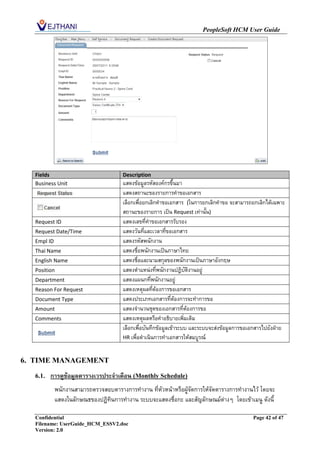
Business Unit แสดงข้อมูลรหัสองค์กรขึ้นมา
แสดงสถานะของรายการคาขอเอกสาร
เลือกเพื่อยกเลิกคาขอเอกสาร (ในการยกเลิกคาขอ จะสามารถยกเลิกได้เฉพาะ
สถานะของรายการ เป็น Request เท่านั้น)
Request ID แสดงเลขที่คาขอเอกสารรับรอง
Request Date/Time แสดงวันที่และเวลาที่ขอเอกสาร
Empl ID แสดงรหัสพนักงาน
Thai Name แสดงชื่อพนักงานเป็นภาษาไทย
English Name แสดงชื่อและนามสกุลของพนักงานเป็นภาษาอังกฤษ
Position แสดงตาแหน่งที่พนักงานปฎิบัติงานอยู่
Department แสดงแผนกที่พนักงานอยู่
Reason For Request แสดงเหตุผลที่ต้องการขอเอกสาร
Document Type แสดงประเภทเอกสารที่ต้องการจะทาการขอ
Amount แสดงจานวนชุดของเอกสารที่ต้องการขอ
Comments แสดงเหตุผลหรือคาอธิบายเพิ่มเติม
เลือกเพือบันทึกข้อมูลเข้าระบบ และระบบจะส่งข้อมูลการขอเอกสารไปยังฝ่าย
่
HR เพื่อดาเนินการทาเอกสารให้สมบูรณ์
6. TIME MANAGEMENT
6.1. การดูข้อมูลตารางเวรประจาเดือน (Monthly Schedule)
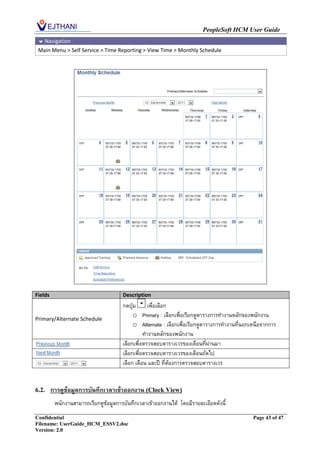
พนักงานสามารถตรวจสอบตารางการทางาน ที่หัวหน้าหรือผู้จัดการให้จัดตารางการทางานไว้ โดยจะ
แสดงในลักษณธของปฏิทินการทางาน ระบบจะแสดงชื่อกะ และสัญลักษณม์ต่างๆ โดยเข้าเมนู ดังนี้
Confidential Page 42 of 47
Filename: UserGuide_HCM_ESSV2.doc
Version: 2.0
43.
PeopleSoft HCM UserGuide
Navigation
Main Menu > Self Service > Time Reporting > View Time > Monthly Schedule
Fields Description
กดปุ่ม เพื่อเลือก
Primary/Alternate Schedule
o Primary : เลือกเพื่อเรียกดูตารางการทางานหลักของพนักงาน
o Alternate : เลือกเพื่อเรียกดูตารางการทางานที่นอกเหนือจากการ
ทางานหลักของพนักงาน
เลือกเพื่อตรวจสอบตารางเวรของเดือนที่ผ่านมา
เลือกเพื่อตรวจสอบตารางเวรของเดือนถัดไป
เลือก เดือน และปี ที่ต้องการตรวจสอบตารางเวร
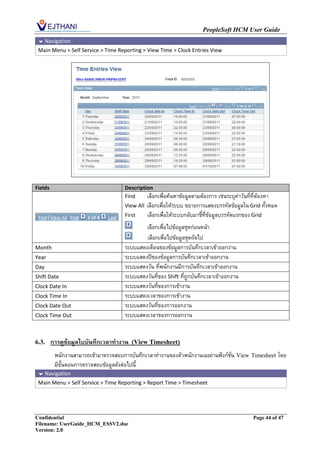
6.2. การดูข้อมูลการบันทึกเวลาเข้าออกงาน (Clock View)
พนักงานสามารถเรียกดูข้อมูลการบันทึกเวลาเข้าออกงานได้ โดยมีรายละเอียดดังนี้
Confidential Page 43 of 47
Filename: UserGuide_HCM_ESSV2.doc
Version: 2.0
44.
PeopleSoft HCM UserGuide
Navigation
Main Menu > Self Service > Time Reporting > View Time > Clock Entries View
Fields Description
Find เลือกเพื่อค้นหาข้อมูลตามต้องการ เช่นระบุค่าวันที่ที่ต้องหา
View All เลือกเพื่อให้ระบบ ขยายการแสดงบรรทัดข้อมูลใน Grid ทั้งหมด
First เลือกเพื่อให้ระบบกลับมาชี้ที่ข้อมูลบรรทัดแรกของ Grid
เลือกเพื่อไปข้อมูลชุดก่อนหน้า
เลือกเพื่อไปข้อมูลชุดถัดไป
Month ระบบแสดงเดือนของข้อมูลการบันทึกเวลาเข้าออกงาน
Year ระบบแสดงปีของข้อมูลการบันทึกเวลาเข้าออกงาน
Day ระบบแสดงวัน ที่พนักงานมีการบันทึกเวลาเข้าออกงาน
Shift Date ระบบแสดงวันที่ของ Shift ที่ถูกบันทึกเวลาเข้าออกงาน
Clock Date In ระบบแสดงวันที่ของการเข้างาน
Clock Time In ระบบแสดงเวลาของการเข้างาน
Clock Date Out ระบบแสดงวันที่ของการออกงาน
Clock Time Out ระบบแสดงเวลาของการออกงาน
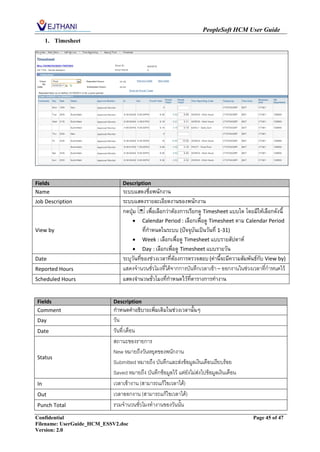
6.3. การดูข้อมูลใบบันทึกเวลาทางาน (View Timesheet)
พนักงานสามารถเข้ามาตรวจสอบการบันทึกเวลาทางานของตัวพนักงานเองผ่านฟังก์ชั่น View Timesheet โดย
มีขั้นตอนการตรวจสอบข้อมูลดังต่อไปนี้
Navigation
Main Menu > Self Service > Time Reporting > Report Time > Timesheet
Confidential Page 44 of 47
Filename: UserGuide_HCM_ESSV2.doc
Version: 2.0
45.
PeopleSoft HCM UserGuide
1. Timesheet
Fields Description
Name ระบบแสดงชื่อพนักงาน
Job Description ระบบแสดงรายละเอียดงานของพนักงาน
กดปุ่ม เพื่อเลือกว่าต้องการเรียกดู Timesheet แบบใด โดยมีให้เลือกดังนี้
Calendar Period : เลือกเพื่อดู Timesheet ตาม Calendar Period
View by ที่กาหนดในระบบ (ปัจจุบันเป็นวันที่ 1-31)
Week : เลือกเพื่อดู Timesheet แบบรายสัปดาห์
Day : เลือกเพื่อดู Timesheet แบบรายวัน
Date ระบุวันที่ของช่วงเวลาที่ต้องการตรวจสอบ (ค่านี้จะมีความสัมพันธ์กับ View by)
Reported Hours แสดงจานวนชั่วโมงที่ได้จากการบันทึกเวลาเข้า – ออกงานในช่วงเวลาที่กาหนดไว้
Scheduled Hours แสดงจานวนชั่วโมงที่กาหนดไว้ที่ตารางการทางาน
Fields Description
Comment กาหนดคาอธิบายเพิ่มเติมในช่วงเวลานั้นๆ
Day วัน
Date วันที่/เดือน
สถานะของรายการ
New หมายถึงวันหยุดของพนักงาน
Status
Submitted หมายถึง บันทึกและส่งข้อมูลเงินเดือนเรียบร้อย
Saved หมายถึง บันทึกข้อมูลไว้ แต่ยังไม่ส่งไปข้อมูลเงินเดือน
In เวลาเข้างาน (สามารถแก้ไขเวลาได้)
Out เวลาออกงาน (สามารถแก้ไขเวลาได้)
Punch Total รวมจานวนชั่วโมงทางานของวันนั้น
Confidential Page 45 of 47
Filename: UserGuide_HCM_ESSV2.doc
Version: 2.0
46.
PeopleSoft HCM UserGuide
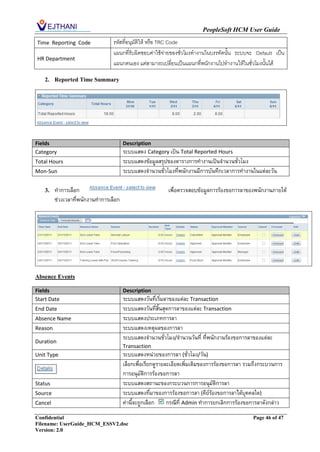
Time Reporting Code รหัสที่อนุมัติให้ หรือ TRC Code
แผนกที่รับผิดชอบค่าใช้จ่ายของชั่วโมงทางานในบรรทัดนั้น ระบบจะ Default เป็น
HR Department
แผนกตนเอง แต่สามารถเปลี่ยนเป็นแผนกที่พนักงานไปทางานให้ในชั่วโมงนั้นได้
2. Reported Time Summary
Fields Description
Category ระบบแสดง Category เป็น Total Reported Hours
Total Hours ระบบแสดงข้อมูลสรุปของตารางการทางานเป็นจานวนชั่วโมง
Mon-Sun ระบบแสดงจานวนชั่วโมงที่พนักงานมีการบันทึกเวลาการทางานในแต่ละวัน
3. ทาการเลือก เพื่อตรวจสอบข้อมูลการร้องขอการลาของพนักงานภายใต้
ช่วงเวลาที่พนักงานทาการเลือก
Absence Events
Fields Description
Start Date ระบบแสดงวันที่เริ่มลาของแต่ละ Transaction
End Date ระบบแสดงวันที่สิ้นสุดการลาของแต่ละ Transaction
Absence Name ระบบแสดงประเภทการลา
Reason ระบบแสดงเหตุผลของการลา
ระบบแสดงจานวนชั่วโมง/จานวนวันที่ ที่พนักงานร้องขอการลาของแต่ละ
Duration
Transaction
Unit Type ระบบแสดงหน่วยของการลา (ชั่วโมง/วัน)
เลือกเพื่อเรียกดูรายละเอียดเพิ่มเติมของการร้องขอการลา รวมถึงกระบวนการ
การอนุมัติการร้องขอการลา
Status ระบบแสดงสถานะของกระบวนการการอนุมัติการลา
Source ระบบแสดงที่มาของการร้องขอการลา (คีย์ร้องขอการลาได้บุคคลใด)
Cancel ค่านี้จะถูกเลือก กรณีที่ Admin ทาการยกเลิกการร้องขอการลาดังกล่าว
Confidential Page 46 of 47
Filename: UserGuide_HCM_ESSV2.doc
Version: 2.0
47.
PeopleSoft HCM UserGuide
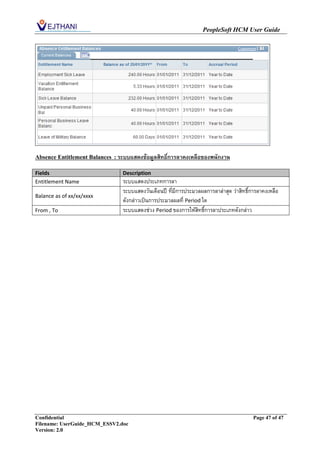
Absence Entitlement Balances : ระบบแสดงข้อมูลสิทธิ์การลาคงเหลือของพนักงาน
Fields Description
Entitlement Name ระบบแสดงประเภทการลา
ระบบแสดงวันเดือนปี ที่มีการประมวลผลการลาล่าสุด ว่าสิทธิ์การลาคงเหลือ
Balance as of xx/xx/xxxx
ดังกล่าวเป็นการประมวลผลที่ Period ใด
From , To ระบบแสดงช่วง Period ของการให้สิทธิ์การลาประเภทดังกล่าว
Confidential Page 47 of 47
Filename: UserGuide_HCM_ESSV2.doc
Version: 2.0