Download free for 30 days
Sign in
Upload
Language (EN)
Support
Business
Mobile
Social Media
Marketing
Technology
Art & Photos
Career
Design
Education
Presentations & Public Speaking
Government & Nonprofit
Healthcare
Internet
Law
Leadership & Management
Automotive
Engineering
Software
Recruiting & HR
Retail
Sales
Services
Science
Small Business & Entrepreneurship
Food
Environment
Economy & Finance
Data & Analytics
Investor Relations
Sports
Spiritual
News & Politics
Travel
Self Improvement
Real Estate
Entertainment & Humor
Health & Medicine
Devices & Hardware
Lifestyle
Change Language
Language
English
Español
Português
Français
Deutsche
Cancel
Save
EN
Uploaded by
rubtumproject.com
1,131 views
ตัวอย่างบทที่ 4 วิทยานิพนธ์เว็บไซต์เพื่อสุขภาพ
ตัวอย่างบทที่ 4 วิทยานิพนธ์เว็บไซต์เพื่อสุขภาพ
Education
◦
Read more
1
Save
Share
Embed
Embed presentation
1
/ 21
2
/ 21
3
/ 21
4
/ 21
5
/ 21
6
/ 21
7
/ 21
8
/ 21
9
/ 21
10
/ 21
11
/ 21
12
/ 21
13
/ 21
14
/ 21
15
/ 21
16
/ 21
17
/ 21
18
/ 21
19
/ 21
20
/ 21
21
/ 21
More Related Content
PDF
รายงานคู่มือการใช้งาน
by
guest8ec15d
PPT
การเขียนบรรณานุกรมFulupdate
by
nonny_taneo
PDF
ตัวอย่างบทที่ 3 วิทยานิพนธ์เว็บไซต์เพื่อสุขภาพ
by
rubtumproject.com
PDF
Manual
by
Meaw Sukee
PDF
แปล Design and implementation of e
by
School
PDF
รูปเล่มวิชาโครงงาน
by
AjBenny Pong
PPT
Designing web navigation
by
Attaporn Ninsuwan
PDF
Ch14
by
burin rujjanapan
รายงานคู่มือการใช้งาน
by
guest8ec15d
การเขียนบรรณานุกรมFulupdate
by
nonny_taneo
ตัวอย่างบทที่ 3 วิทยานิพนธ์เว็บไซต์เพื่อสุขภาพ
by
rubtumproject.com
Manual
by
Meaw Sukee
แปล Design and implementation of e
by
School
รูปเล่มวิชาโครงงาน
by
AjBenny Pong
Designing web navigation
by
Attaporn Ninsuwan
Ch14
by
burin rujjanapan
Similar to ตัวอย่างบทที่ 4 วิทยานิพนธ์เว็บไซต์เพื่อสุขภาพ
PDF
ประมวลการสอน Ecom
by
School
PPT
Tpa
by
Suton Rojanusorn
PPT
TARADQuickWeb Builder as of Dec 19,2008
by
Suton Rojanusorn
PDF
Joomla2-5-article-manager
by
Boonlert Aroonpiboon
PDF
คู่มือ ning.com
by
somchat
DOC
Portal manual (Original)
by
UsableLabs
PPT
E Marketing
by
Sunan Choentong
PDF
หน่วยการเรียนรู้ที่ 4 อินเทอร์เน็ต
by
Prapatsorn Keawnoun
DOC
E commerce
by
Namfon Phenpit
PDF
79-95+การออกแบบและพัฒนาเว็บไซต์ขายสินค้าออนไล.pdf
by
ypmotorphancr1991
PDF
กลุ่มที่ 7ขั้นตอนการเข้าใช้งาน Wordpress ในฐานะผู้ดูแลระบบ
by
เขมิกา กุลาศรี
PPT
Building ec
by
anusorn kraiwatnussorn
PDF
ใบความที่ 3
by
วุฒิพงษ์ บุตรโพธิ์ศรี
PDF
Webmanual
by
Apichartmeng Meng
PDF
ระบบดูแลช่วยเหลือนักเรียน
by
Meaw Sukee
PDF
Mobilewebmanual
by
Apichartmeng Meng
PDF
work3-02
by
Mhew Suchanya
PDF
ระบบการซื้อ
by
Teeraset Siratananont
PDF
บทที่12ecomerce
by
Pises Tantimala
PDF
Optimize web design
by
savalaktangmo
ประมวลการสอน Ecom
by
School
Tpa
by
Suton Rojanusorn
TARADQuickWeb Builder as of Dec 19,2008
by
Suton Rojanusorn
Joomla2-5-article-manager
by
Boonlert Aroonpiboon
คู่มือ ning.com
by
somchat
Portal manual (Original)
by
UsableLabs
E Marketing
by
Sunan Choentong
หน่วยการเรียนรู้ที่ 4 อินเทอร์เน็ต
by
Prapatsorn Keawnoun
E commerce
by
Namfon Phenpit
79-95+การออกแบบและพัฒนาเว็บไซต์ขายสินค้าออนไล.pdf
by
ypmotorphancr1991
กลุ่มที่ 7ขั้นตอนการเข้าใช้งาน Wordpress ในฐานะผู้ดูแลระบบ
by
เขมิกา กุลาศรี
Building ec
by
anusorn kraiwatnussorn
ใบความที่ 3
by
วุฒิพงษ์ บุตรโพธิ์ศรี
Webmanual
by
Apichartmeng Meng
ระบบดูแลช่วยเหลือนักเรียน
by
Meaw Sukee
Mobilewebmanual
by
Apichartmeng Meng
work3-02
by
Mhew Suchanya
ระบบการซื้อ
by
Teeraset Siratananont
บทที่12ecomerce
by
Pises Tantimala
Optimize web design
by
savalaktangmo
More from rubtumproject.com
PDF
ปัจจัยทางการตลาดที่ส่งผลต่อการรับประทานอาหารที่ครัวดารา ม.บูรพา
by
rubtumproject.com
PDF
บทที่ 5 (แก้ไขครั้งที่ 1)
by
rubtumproject.com
PDF
ตัวอย่างบทที่ 2 พฤติกรรมป้องกันโรคเอดส์ของกลุ่มชายรักชาย
by
rubtumproject.com
DOCX
ตัวอย่างงานเขียนโปรแกรมด้วย Access
by
rubtumproject.com
PDF
รับจัดฟอร์แมต ตัวอย่างงานจัดหน้าของม.ราชภัฎจัทรเกษม
by
rubtumproject.com
PDF
รายงานการสัมมนาทางสังคมวิทยา กรณีอั้มเนโกะ มหาวิทยาลัยธรรมศาสตร์ รหัส 53
by
rubtumproject.com
PDF
DFD ระบบจองรีสอร์ทออนไลน์
by
rubtumproject.com
PDF
DFD ระบบจองรีสอร์ทออนไลน์
by
rubtumproject.com
DOCX
คู่มือการใช้งานระบบการจัดการหนังสืออิเล็กทรอนิกส์
by
rubtumproject.com
PDF
บททีี่ 1-5 การควบรวมกันขององค์กรนวัตกรรม
by
rubtumproject.com
PDF
บทที่ 3 การพัฒนาความคิดสร้างสรรค์ด้วยโปรแกรมคอมพิวเตอร์กราฟิกและการวาดภาพ
by
rubtumproject.com
PDF
บทที่ 2 การพัฒนาความคิดสร้างสรรค์ด้วยโปรแกรมคอมพิวเตอร์กราฟิกและการวาดภาพ
by
rubtumproject.com
DOCX
วิทยานิพนธ์บทที่ 4 พัฒนาการท่องเที่ยว
by
rubtumproject.com
DOC
บทที่ 3 ระบบ android ocr
by
rubtumproject.com
DOCX
ตัวอย่างบทที่่ 1-2 โปรแกรม
by
rubtumproject.com
DOC
ตัวอย่างบทที่ 2 ระบบ e-learning สอนphotoshop
by
rubtumproject.com
DOC
ตัวอย่างบทที่ 3 ระบบ e-learning สอนphotoshop
by
rubtumproject.com
DOCX
ตัวอย่างงานเกมส์เขียนด้วยภาษา C
by
rubtumproject.com
DOCX
ตัวอย่างแบบสอบถามงานวิจัย
by
rubtumproject.com
DOCX
บัญชีกำไรขาดทุนร้านซ่อมแซมเสื้อผ้า
by
rubtumproject.com
ปัจจัยทางการตลาดที่ส่งผลต่อการรับประทานอาหารที่ครัวดารา ม.บูรพา
by
rubtumproject.com
บทที่ 5 (แก้ไขครั้งที่ 1)
by
rubtumproject.com
ตัวอย่างบทที่ 2 พฤติกรรมป้องกันโรคเอดส์ของกลุ่มชายรักชาย
by
rubtumproject.com
ตัวอย่างงานเขียนโปรแกรมด้วย Access
by
rubtumproject.com
รับจัดฟอร์แมต ตัวอย่างงานจัดหน้าของม.ราชภัฎจัทรเกษม
by
rubtumproject.com
รายงานการสัมมนาทางสังคมวิทยา กรณีอั้มเนโกะ มหาวิทยาลัยธรรมศาสตร์ รหัส 53
by
rubtumproject.com
DFD ระบบจองรีสอร์ทออนไลน์
by
rubtumproject.com
DFD ระบบจองรีสอร์ทออนไลน์
by
rubtumproject.com
คู่มือการใช้งานระบบการจัดการหนังสืออิเล็กทรอนิกส์
by
rubtumproject.com
บททีี่ 1-5 การควบรวมกันขององค์กรนวัตกรรม
by
rubtumproject.com
บทที่ 3 การพัฒนาความคิดสร้างสรรค์ด้วยโปรแกรมคอมพิวเตอร์กราฟิกและการวาดภาพ
by
rubtumproject.com
บทที่ 2 การพัฒนาความคิดสร้างสรรค์ด้วยโปรแกรมคอมพิวเตอร์กราฟิกและการวาดภาพ
by
rubtumproject.com
วิทยานิพนธ์บทที่ 4 พัฒนาการท่องเที่ยว
by
rubtumproject.com
บทที่ 3 ระบบ android ocr
by
rubtumproject.com
ตัวอย่างบทที่่ 1-2 โปรแกรม
by
rubtumproject.com
ตัวอย่างบทที่ 2 ระบบ e-learning สอนphotoshop
by
rubtumproject.com
ตัวอย่างบทที่ 3 ระบบ e-learning สอนphotoshop
by
rubtumproject.com
ตัวอย่างงานเกมส์เขียนด้วยภาษา C
by
rubtumproject.com
ตัวอย่างแบบสอบถามงานวิจัย
by
rubtumproject.com
บัญชีกำไรขาดทุนร้านซ่อมแซมเสื้อผ้า
by
rubtumproject.com
ตัวอย่างบทที่ 4 วิทยานิพนธ์เว็บไซต์เพื่อสุขภาพ
1.
ชื่อโครงงาน
ขายสิ นค้าเพื่อสุ ขภาพและความงามผ่านเว็บไซต์ บทที่ 4 ผลการดําเนินงาน ในการดําเนิ นงานเพื่อพัฒนาระบบขายสิ นค้าเพื่อสุ ขภาพและความงามผ่านเว็บไซต์ ได้ผล การดําเนิน แบ่งออกเป็ น 3 หัวข้อ คือ 1. ผลการพัฒนาระบบขายสิ นค้าเพื่อสุ ขภาพและความงามผ่านเว็บไซต์ จะมีการแบ่งสิ ทธิ์ การเข้าใช้งานระบบเป็ น 3 ระดับ คือ 1.1 ผูใช้ทวไป คือ ผูที่ไม่ตองสมัครสมาชิ ก ไม่ตองเข้าสู่ ระบบ สามารถดูขอมูล ้ ั่ ้ ้ ้ ้ สิ นค้าได้แต่จะไม่สามารถสังซื้อสิ นค้าได้ สามารถอ่านบทความให้ความรู ้ สามารถสมัครสมาชิก ่ ได้ สามารถตั้งกระทูเ้ พื่อสอบถามได้ 1.2 สมาชิก คือ ผูที่ตอง Login เข้าสู่ ระบบเพื่อทําการสั่งซื้อสิ นค้า โดยสมาชิก ้ ้ สามารถแก้ไขข้อมูลส่ วนตัว ดูรายงานการสังซื้อและสังพิมพ์ได้ และสามารถแจ้งการชําระเงินได้ ่ ่ 1.3 ผูดู แ ลระบบ คื อ ผูที่ ท า หน้า ที่ ป รั บ ปรุ ง ข้อ มู ล หลัก ของระบบ เช่ น ข้อ มู ล ้ ้ ํ โปรโมชัน ข้อมูลข่าวประชาสัมพันธ์ ข้อมูลสาระน่ารู ้ ข้อมูลสิ นค้า ข้อมูลประเภทสิ นค้า ข้อมูล ่ สิ นค้าขายดี ข้อมูลสิ นค้าแนะนํา เป็ นต้น นอกจากนี้ ยงสามารถพิมพ์รายงานการสั่งซื้ อ รายงาน ั การแจ้งชําระเงิน และจัดการกับข้อมูลเว็บบอร์ด 2. ผลการทดสอบระบบขายสิ นค้าเพื่อสุ ขภาพและความงามผ่านเว็บไซต์ เป็ นการ ทดสอบว่าระบบมีการทํางานถูกต้องและตรวจสอบในส่ วนที่ตองการหรื อไม่ เช่น มีการตรวจสอบ ้ Username , Password ที่ใช้ Login เข้าสู่ ระบบ ปรากฏว่าระบบขายสิ นค้าเพื่อสุ ขภาพและความ งามผ่านเว็บไซต์ สามารถตรวจสอบการทํางานในส่ วนที่ตองการตรวจสอบไว้ได้ ้
2.
1. ผลการพัฒนาระบบ
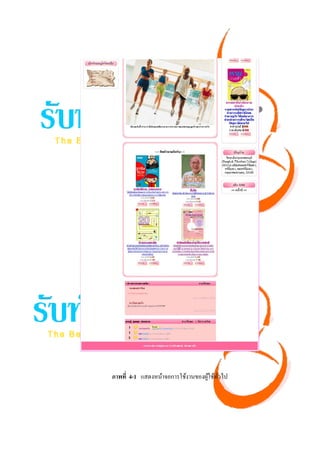
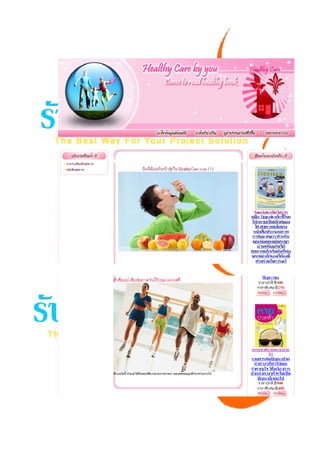
การใช้งานระบบขายสิ นค้าเพื่อสุ ขภาพและความงามผ่านเว็บไซต์ จะแบ่งการใช้งานผูใช้ ้ เป็ น 3 ระดับ โดยมีหน้าจอการทํางานของระดับการใช้งานต่างๆ ดังนี้ 1.1 ผู้ใช้ ทวไป ั่
3.
ภาพที่ 4-1 แสดงหน้าจอการใช้งานของผูใช้ทวไป
้ ั่
4.
โดยในหน้าจอแรกเมื่อเข้าสู่ เว็บไซต์ขายสิ นค้าเพื่อสุ
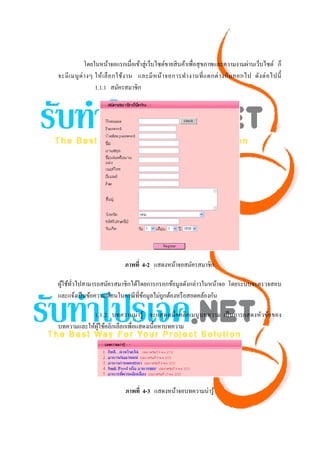
ขภาพและความงามผ่านเว็บไซต์ ก็ จะมี เ มนู ต่ า งๆ ให้ เ ลื อ กใช้ง าน และมี ห น้า จอการทํา งานที่ แ ตกต่ า งกัน ออกไป ดัง ต่ อ ไปนี้ 1.1.1 สมัครสมาชิก ภาพที่ 4-2 แสดงหน้าจอสมัครสมาชิก ผูใช้ทวไปสามารถสมัครสมาชิกได้โดยการกรอกข้อมูลดังกล่าวในหน้าจอ โดยระบบจะตรวจสอบ ้ ั่ และแจ้งเป็ นข้อความเตือนในกรณี ที่ขอมูลไม่ถูกต้องหรื อสอดคล้องกัน ้ 1.1.2 บทความน่ ารู ้ จะแสดงเมื่ อคลิกเมนู บทความ เป็ นการแสดงหัวข้อของ บทความและให้ผใช้คลิกเลือกเพื่อแสดงเนื้อหาบทความ ู้ ภาพที่ 4-3 แสดงหน้าจอบทความน่ารู ้
5.
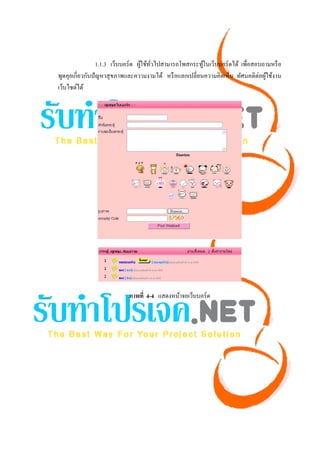
1.1.3 เว็บบอร์ด ผูใช้ทวไปสามารถโพสกระทูในเว็บบอร์ดได้
เพื่อสอบถามหรื อ ้ ั่ ้ พูดคุยเกี่ยวกับปั ญหาสุ ขภาพและความงามได้ หรื อแลกเปลี่ยนความคิดเห็น ทัศนคติต่อผูใช้งาน ้ เว็บไซต์ได้ ภาพที่ 4-4 แสดงหน้าจอเว็บบอร์ด
6.
1.1.4 ติดต่อเรา เป็
นส่ วนของการส่ ง e-mail เพื่อสอบถามปั ญหาหรื อข้อสงสัย ต่างๆ เกี่ยวกับเว็บไซต์หรื อต้องการที่จะให้เว็บไซต์มีการปรับปรุ งสิ่ งใดเพิ่มเติม ภาพที่ 4-5 แสดงหน้าจอติดต่อเรา 1.1.5 ข่าวสาร ทางเว็บไซต์จะมีข่าวสารแจ้งให้กบสมาชิกและผูใช้ทวไปที่เข้ามา ั ้ ั่ ใช้งานเว็บไซต์ ภาพที่ 4-6 แสดงหน้าจอข่าวสาร
7.
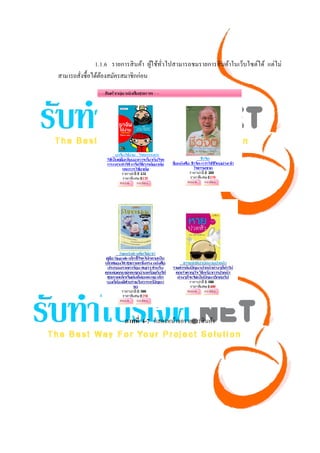
1.1.6 รายการสิ นค้า
ผูใช้ทวไปสามารถชมรายการสิ นค้าในเว็บไซต์ได้ แต่ไม่ ้ ั่ สามารถสังซื้อได้ตองสมัครสมาชิกก่อน ่ ้ ภาพที่ 4-7 แสดงหน้าจอรายการสิ นค้า
8.
1.2 สมาชิก (Member)
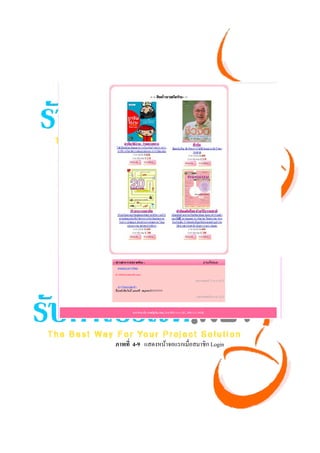
1.2.1 สมาชิกเข้าสู่ ระบบ (Member Login) สมาชิกจะต้องกรอก Username , Password เพือเข้าใช้งานระบบ ่ ภาพที่ 4-8 แสดงหน้าจอ Member login 1.2.2 หน้าจอแรกเมื่อสมาชิกเข้าสู่ ระบบจะเจอกับหน้าจอและเมนู ดังภาพที่ 4-9
10.
ภาพที่ 4-9 แสดงหน้าจอแรกเมื่อสมาชิก
Login
11.
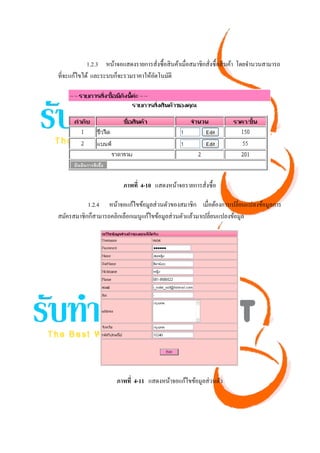
1.2.3 หน้าจอแสดงรายการสังซื้อสิ นค้าเมื่อสมาชิกสังซื้อสิ
นค้า โดยจํานวนสามารถ ่ ่ ที่จะแก้ไขได้ และระบบก็จะรวมราคาให้อตโนมัติ ั ภาพที่ 4-10 แสดงหน้าจอรายการสังซื้อ ่ 1.2.4 หน้าจอแก้ไขข้อมูลส่ วนตัวของสมาชิก เมื่อต้องการเปลี่ยนแปลงข้อมูลการ สมัครสมาชิกก็สามารถคลิกเลือกเมนูแก้ไขข้อมูลส่ วนตัวแล้วมาเปลี่ยนแปลงข้อมูล ภาพที่ 4-11 แสดงหน้าจอแก้ไขข้อมูลส่ วนตัว
12.
1.2.5 หน้าจอแจ้งการชําระเงิน เมื่อลูกค้าชําระเงินแล้วก็มาแจ้งการชําระเงินผ่านทาง ระบบ
และรอการติดต่อกลับไปจากผูดูแลระบบ ้ ภาพที่ 4-12 แสดงหน้าจอแจ้งการชําระเงิน 1.3 ผู้ดูแลระบบ (Administrator) 1.3.1 แสดงหน้าจอเพื่อเข้าสู่ระบบของผูดูแลระบบ ้ ภาพที่ 4-13 แสดงหน้าจอเพื่อเข้าสู่ระบบของผูดูแลระบบ ้
13.
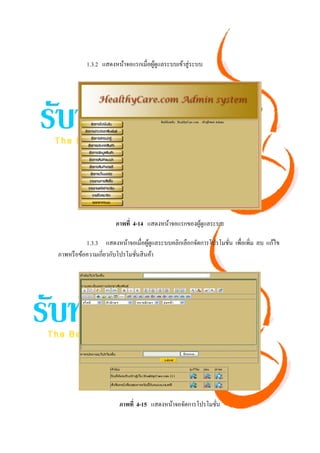
1.3.2 แสดงหน้าจอแรกเมื่อผูดูแลระบบเข้าสู่ระบบ
้ ภาพที่ 4-14 แสดงหน้าจอแรกของผูดูแลระบบ ้ 1.3.3 แสดงหน้าจอเมื่อผูดูแลระบบคลิกเลือกจัดการโปรโมชัน เพื่อเพิ่ม ลบ แก้ไข ้ ่ ภาพหรื อข้อความเกี่ยวกับโปรโมชันสิ นค้า ่ ภาพที่ 4-15 แสดงหน้าจอจัดการโปรโมชัน ่
14.
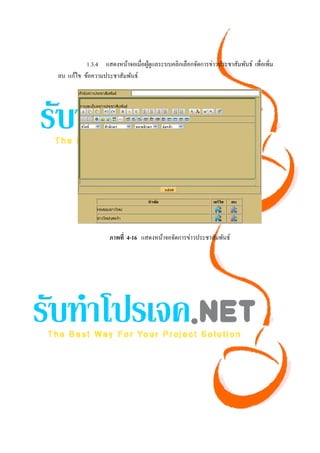
1.3.4 แสดงหน้าจอเมื่อผูดูแลระบบคลิกเลือกจัดการข่าวประชาสัมพันธ์ เพื่อเพิ่ม
้ ลบ แก้ไข ข้อความประชาสัมพันธ์ ภาพที่ 4-16 แสดงหน้าจอจัดการข่าวประชาสัมพันธ์
15.
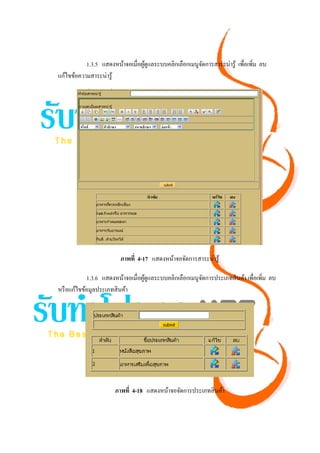
1.3.5 แสดงหน้าจอเมื่อผูดูแลระบบคลิกเลือกเมนูจดการสาระน่ารู ้
เพื่อเพิ่ม ลบ ้ ั แก้ไขข้อความสาระน่ารู ้ ภาพที่ 4-17 แสดงหน้าจอจัดการสาระน่ารู ้ 1.3.6 แสดงหน้าจอเมื่อผูดูแลระบบคลิกเลือกเมนูจดการประเภทสิ นค้า เพื่อเพิ่ม ลบ ้ ั หรื อแก้ไขข้อมูลประเภทสิ นค้า ภาพที่ 4-18 แสดงหน้าจอจัดการประเภทสิ นค้า
16.
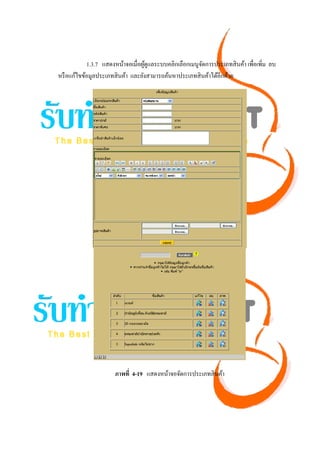
1.3.7 แสดงหน้าจอเมื่อผูดูแลระบบคลิกเลือกเมนูจดการประเภทสิ นค้า
เพื่อเพิ่ม ลบ ้ ั หรื อแก้ไขข้อมูลประเภทสิ นค้า และยังสามารถค้นหาประเภทสิ นค้าได้อีกด้วย ภาพที่ 4-19 แสดงหน้าจอจัดการประเภทสิ นค้า
17.
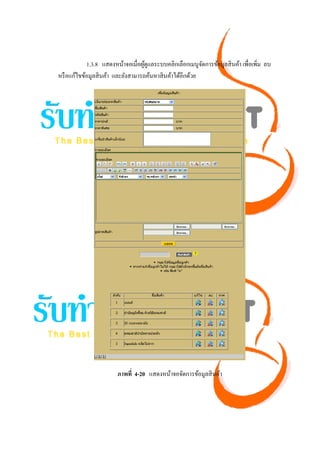
1.3.8 แสดงหน้าจอเมื่อผูดูแลระบบคลิกเลือกเมนูจดการข้อมูลสิ นค้า
เพื่อเพิ่ม ลบ ้ ั หรื อแก้ไขข้อมูลสิ นค้า และยังสามารถค้นหาสิ นค้าได้อีกด้วย ภาพที่ 4-20 แสดงหน้าจอจัดการข้อมูลสิ นค้า
18.
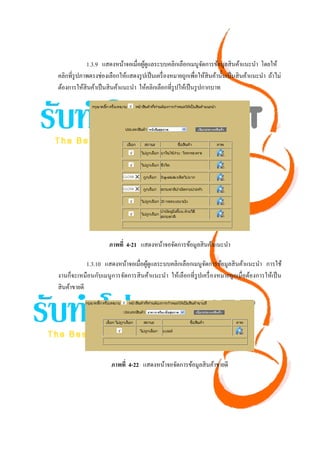
1.3.9 แสดงหน้าจอเมื่อผูดูแลระบบคลิกเลือกเมนูจดการข้อมูลสิ นค้าแนะนํา
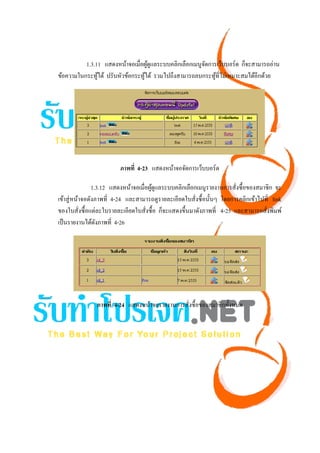
โดยให้ ้ ั คลิกที่รูปภาพตรงช่องเลือกให้แสดงรู ปเป็ นเครื่ องหมายถูกเพื่อให้สินค้านั้นเป็ นสิ นค้าแนะนํา ถ้าไม่ ต้องการให้สินค้าเป็ นสิ นค้าแนะนํา ให้คลิกเลือกที่รูปให้เป็ นรู ปกากบาท ภาพที่ 4-21 แสดงหน้าจอจัดการข้อมูลสิ นค้าแนะนํา 1.3.10 แสดงหน้าจอเมื่อผูดูแลระบบคลิกเลือกเมนูจดการข้อมูลสิ นค้าแนะนํา การใช้ ้ ั งานก็จะเหมือนกับเมนู การจัดการสิ นค้าแนะนํา ให้เลือกที่รูปเครื่ องหมายถูกเมื่อต้องการให้เป็ น สิ นค้าขายดี ภาพที่ 4-22 แสดงหน้าจอจัดการข้อมูลสิ นค้าขายดี
19.
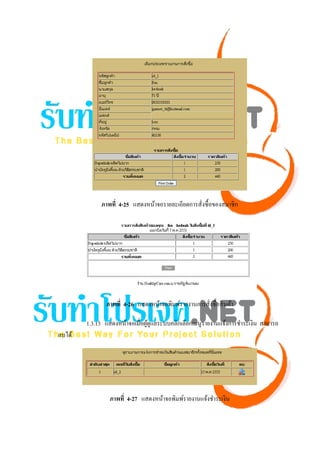
1.3.11 แสดงหน้าจอเมื่อผูดูแลระบบคลิกเลือกเมนูจดการเว็บบอร์ด ก็จะสามารถอ่าน
้ ั ข้อความในกระทูได้ ปรับหัวข้อกระทูได้ รวมไปถึงสามารถลบกระทูที่ไม่เหมาะสมได้อีกด้วย ้ ้ ้ ภาพที่ 4-23 แสดงหน้าจอจัดการเว็บบอร์ด 1.3.12 แสดงหน้าจอเมื่อผูดูแลระบบคลิกเลือกเมนูรายงานการสังซื้อของสมาชิก จะ ้ ่ เข้าสู่ หน้าจอดังภาพที่ 4-24 และสามารถดูรายละเอียดใบสั่งซื้ อนั้นๆ โดยการคลิกเข้าไปที่ link ของใบสั่งซื้ อแต่ละใบรายละเอียดใบสั่งซื้ อ ก็จะแสดงขึ้นมาดังภาพที่ 4-25 และสามารถสั่งพิมพ์ เป็ นรายงานได้ดงภาพที่ 4-26 ั ภาพที่ 4-24 แสดงหน้าจอรายงานการสังซื้อของสมาชิกทั้งหมด ่
20.
ภาพที่ 4-25 แสดงหน้าจอรายละเอียดการสังซื้อของสมาชิก
่ ภาพที่ 4-26 แสดงหน้าจอพิมพ์รายงานการสังซื้อสิ นค้า ่ 1.3.13 แสดงหน้าจอเมื่อผูดูแลระบบคลิกเลือกเมนูรายงานแจ้งการชําระเงิน สามารถ ้ ลบได้ ภาพที่ 4-27 แสดงหน้าจอพิมพ์รายงานแจ้งชําระเงิน
21.
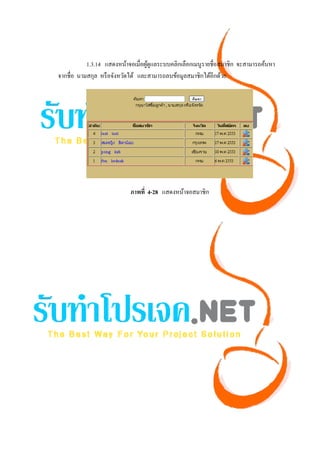
1.3.14 แสดงหน้าจอเมื่อผูดูแลระบบคลิกเลือกเมนูรายชื่อสมาชิก จะสามารถค้นหา
้ จากชื่อ นามสกุล หรื อจังหวัดได้ และสามารถลบข้อมูลสมาชิกได้อีกด้วย ภาพที่ 4-28 แสดงหน้าจอสมาชิก