หน่วยที่
5
คำนำ
เอกสารประกอบการเรียน รหัสวิชา ง30203 รายวิชา การใช้โปรแกรมตัดต่อวิดีโอ
หน่วยที่ 5 การเรนเดอร์และการนาไปใช้งาน ชั้นมัธยมศึกษาปีที่ 5 กลุ่มสาระการเรียนรู้การงาน
อาชีพและเทคโนโลยี ชุดนี้ ได้จัดทาขึ้นเพื่อใช้เป็นสื่อประกอบกิจกรรมการเรียนการสอนสาหรับ
ครูผู้สอน และเป็นคู่มือสาหรับนักเรียนใช้ในการศึกษาค้นคว้าด้วยตนเอง ทั้งในและนอกเวลา
เรียน เน้นให้นักเรียนได้พัฒนาตนเองให้มีความรู้ ความเข้าใจ เนื่องจากเอกสารประกอบการ
เรียนชุดนี้เป็นการสรุปเนื้อหาและเป็นวิธีการเรียนรู้โดยเริ่มจากง่ายไปยาก เน้นให้นักเรียนได้
ปฏิบัติจริง ส่งผลให้เกิดความเข้าใจอย่างถ่องแท้ นั่นคือนักเรียนสามารถใช้ทักษะการเรียนรู้ได้
อย่างมีประสิทธิภาพ
เอกสารประกอบการเรียนชุดนี้ จัดทาขึ้นจากแรงจูงใจเมื่อประสบปัญหาในขณะทาการสอน
เนื่องจากเนื้อหาของแต่ละเรื่อง นักเรียนจะเรียนได้เพียงเล็กน้อย และไม่ต่อเนื่องทาให้ลืมเลือน
ได้ง่าย ข้าพเจ้าจึงได้รวบรวมความรู้ต่างๆ มาสรุปแล้วนาเสนอในรูปเอกสารประกอบการเรียน
เพื่อสะดวกในการใช้ทั้งครูและนักเรียน
ผู้จัดทาต้องขอขอบคุณ ผู้เชี่ยวชาญที่ได้ให้คาชี้แนะในการจัดทาเอกสารประกอบการเรียนนี้
และขอขอบคุณ เพื่อนครูงานไอซีทีทุกท่าน ที่เป็นกาลังใจตลอดเวลา ท้ายที่สุด ขอขอบคุณ ท่านผู้อานวยการ
จงกล เดชปั้น ผู้อานวยการโรงเรียนพยุหะพิทยาคม ที่สนับสนุนการจัดทาเอกสารประกอบการเรียน
ชุดนี้ และหวังเป็นอย่างยิ่งว่าจะมีประโยชน์ต่อการเรียนการสอน ช่วยลดภาระครูผู้สอนและสามารถ
ใช้เป็นเครื่องนาทางให้นักเรียนได้ประสบผลสาเร็จ ช่วยให้มีการเพิ่มพูนความรู้ ความเข้าใจ รวมไปถึง
การพัฒนาทักษะได้อย่างถูกต้อง
บุญญรัตน์ ตั้งประเสริฐ
ก
หน่วยที่
5
สำรบัญ
หน้า
คานา ก
สารบัญ ข
คาชี้แจง 1
คาแนะนาสาหรับครู 2
คาแนะนาสาหรับนักเรียน 3
จุดประสงค์การเรียนรู้ 4
แบบทดสอบก่อนเรียน 5
ตอนที่ 1 การเรนเดอร์วิดีโอ 8
ใบงานที่ 1 การเรนเดอร์วิดีโอ 12
ตอนที่ 2 การนาไปใช้ 13
ใบงานที่ 2 การนาไปใช้ 18
แบบทดสอบหลังเรียน 19
บรรณานุกรม 22
เฉลยแบบทดสอบก่อนเรียน 23
เฉลยใบงานที่ 1 การเรนเดอร์วิดีโอ 24
เฉลยใบงานที่ 2 การนาไปใช้ 25
เฉลยแบบทดสอบหลังเรียน 26
ข
หน่วยที่
5
คำชี้แจง
เอกสารประกอบการเรียน รหัสวิชา ง30203 รายวิชา การใช้โปรแกรมตัดต่อวิดีโอ
ชั้นมัธยมศึกษาปีที่ 5 กลุ่มสาระการเรียนรู้การงานอาชีพและเทคโนโลยี ประกอบด้วยเอกสาร
จานวน 5 เล่ม ดังนี้
หน่วยที่ 1 ความรู้เบื้องต้นเกี่ยวกับมัลติมีเดียและโปรแกรม Corel VideoStudio Pro x6
หน่วยที่ 2 การติดตั้งโปรแกรม Corel VideoStudio Pro x6
หน่วยที่ 3 เทคนิคการตัดต่อวิดีโอ
หน่วยที่ 4 การตกแต่งวิดีโอและการจัดการเสียง
หน่วยที่ 5 การเรนเดอร์และการนาไปใช้งาน
เอกสารประกอบการเรียน รหัสวิชา ง30203 รายวิชา การใช้โปรแกรมตัดต่อวิดีโอ
แต่ละเล่มใช้ประกอบแผนการจัดการเรียนรู้ รหัสวิชา ง30203 รายวิชา การใช้โปรแกรมตัดต่อวิดีโอ
ชั้นมัธยมศึกษาปีที่ 5 กลุ่มสาระการเรียนรู้การงานอาชีพและเทคโนโลยี จานวน 2 แผน เวลา 4 ชั่วโมง
มีส่วนประกอบของเอกสารประกอบการเรียนดังต่อไปนี้
1. คานา
2. สารบัญ
3. คาชี้แจง
4. คาแนะนาสาหรับครู
5. คาแนะนาสาหรับนักเรียน
6. จุดประสงค์การเรียนรู้
7. แบบทดสอบก่อนเรียน
8. เนื้อหา
9. ใบงาน
10. แบบทดสอบหลังเรียน
11. บรรณานุกรม
12. เฉลยแบบทดสอบก่อนเรียน
13. เฉลยใบงาน
14. เฉลยแบบทดสอบหลังเรียน
1
หน่วยที่
5
คำแนะนำสำหรับครู
เอกสารประกอบการเรียน รหัสวิชา ง30203 รายวิชา การใช้โปรแกรมตัดต่อวิดีโอ
ชุดนี้ เป็นสื่อที่ช่วยในการจัดการเรียนการสอน กลุ่มสาระการงานอาชีพและเทคโนโลยี
ชั้นมัธยมศึกษาปีที่ 5 มีแนวปฏิบัติสาหรับการจัดการเรียนรู้ ดังนี้
1. เอกสารประกอบการเรียนชุดนี้ ไม่ใช่การทดสอบเพื่อมุ่งหวังคะแนนสาหรับ
การประเมินผล แต่เป็นการเพิ่มความรู้และส่งเสริมให้นักเรียนศึกษา ค้นคว้าหาความรู้ด้วยตนเอง
ตามความสามารถ และศักยภาพของแต่ละบุคคล
2. ครูควรศึกษาเอกสารประกอบการเรียน หัวข้อเรื่อง คาชี้แจง คาแนะนาสาหรับครู
จุดประสงค์การเรียนรู้ เพื่อให้ทราบว่า เมื่อจบบทเรียน นักเรียนสามารถเรียนรู้อะไรได้บ้าง
3. ให้นักเรียนทาแบบทดสอบก่อนเรียนจานวน 10 ข้อ แล้วตรวจคาตอบจากเฉลย
4. ให้นักเรียนศึกษาเนื้อหา สาระ รายละเอียด และฝึกปฏิบัติตามกิจกรรม
5. ขณะนักเรียนทากิจกรรม ครูต้องดูแล ให้คาปรึกษาหากมีข้อสงสัย และสอดแทรก
คุณธรรมให้กับนักเรียนระหว่างจัดกิจกรรมการเรียนรู้
6. ให้นักเรียนทาแบบทดสอบหลังเรียนจานวน 10 ข้อ แล้วตรวจคาตอบจากเฉลย
2
หน่วยที่
5
คำแนะนำสำหรับนักเรียน
เอกสารประกอบการเรียน รหัสวิชา ง30203 รายวิชา การใช้โปรแกรมตัดต่อวิดีโอ ชุดนี้
นักเรียนสามารถศึกษา และเรียนรู้ได้ด้วยตนเอง ก่อนที่จะศึกษาและเรียนรู้ให้นักเรียนอ่านคาแนะนา
ดังนี้
1. เอกสารประกอบการเรียนชุดนี้ ไม่ใช่การทดสอบเพื่อมุ่งหวังคะแนนสาหรับ
การประเมินผล แต่เป็นการเพิ่มความรู้ และส่งเสริมให้นักเรียนศึกษา ค้นคว้าหาความรู้ด้วยตนเอง
ตามความสามารถ และศักยภาพของแต่ละบุคคล
2. ศึกษาเอกสารประกอบการเรียน หัวข้อเรื่อง คาชี้แจง คาแนะนาสาหรับนักเรียน
จุดประสงค์การเรียนรู้ เพื่อให้ทราบว่า เมื่อจบบทเรียน นักเรียนสามารถเรียนรู้อะไรได้บ้าง
3. ทาแบบทดสอบก่อนเรียนจานวน 10 ข้อ แล้วตรวจคาตอบจากเฉลย
4. ศึกษาเนื้อหา สาระ รายละเอียด และฝึกปฏิบัติตามกิจกรรม
5. ทาแบบทดสอบหลังเรียนจานวน 10 ข้อ แล้วตรวจคาตอบจากเฉลย
3
หน่วยที่
5
หลังจำกศึกษำเนื้อหำและทำกิจกรรมในเล่มนี้แล้ว
นักเรียนสำมำรถทำสิ่งต่อไปนี้ได้
1. นักเรียนสามารถเรนเดอร์ไฟล์วิดีโอโดยใช้โปรแกรม Corel VideoStudio ได้
2. นักเรียนสามารถเขียนไฟล์วิดีโอลงแผ่นซีดีหรือดีวีดีได้
3. นักเรียนสามารถนาไฟล์วิดีโอที่สร้างไปใช้งานในโปรแกรมต่างๆ ได้
4
จุดประสงค์การเรียนรู้
หน่วยที่
5
แบบทดสอบก่อนเรียน
คำชี้แจง แบบทดสอบเป็นแบบปรนัย ชนิด 4 ตัวเลือก จานวน 10 ข้อ
คำสั่ง จงเขียนเครื่องหมายกากบาท  ทับตัวอักษร ก, ข, ค, หรือ ง ในกระดาษคาตอบ
สาหรับตัวเลือกที่ถูกต้องที่สุดเพียงข้อเดียว
1. ข้อใดไม่ใช่การเรียกชื่อของการเรนเดอร์ในโปรแกรม
ก. Produce
ข. Render
ค. Share
ง. Exit
2. การเรนเดอร์ในโปรแกรม Corel VideoStudio ต้องการผลเป็นไฟล์เสียงอย่างเดียว
ควรเลือกหัวข้อใด
ก. Create Video File
ข. Create Sound File
ค. Create Disc
ง. HDV Recording
3. ระหว่างการเรนเดอร์ ต้องการหยุดการเรนเดอร์ ควรกดปุ่มใด
ก. Esc
ข. Shift
ค. Capslock
ง. Backspace
4. มะนาวใช้โปรแกรม Corel VideoStudio ตัดต่อวิดีโอจนเสร็จ แล้วจึงเรนเดอร์โดยใช้คาสั่ง
Share > Create Video File > DV > PAL DV(4:3) จนการเรนเดอร์สาเร็จ อยากทราบว่า
ไฟล์วิดีโอของมะนาวเป็นไฟล์ที่มีนามสกุลข้อใด
ก. ไฟล์นามสกุล MPEG
ข. ไฟล์นามสกุล FLV
ค. ไฟล์นามสกุล AVI
ง. ไฟล์นามสกุล MPG
5
หน่วยที่
5
5. การใช้โปรแกรม Nero เพื่อเขียนลงแผ่นซีดี บันทึกเป็นไฟล์แบบวิดีโอ ควรใช้คาสั่งตามข้อใด
ก. Data > Data CD
ข. Data > Data DVD
ค. Video/Pictures > Video CD
ง. Video/Picture > Video DVD
6. การเรนเดอร์ในโปรแกรม Corel VideoStudio ต้องการผลเป็นไฟล์วิดีโอควรเลือกหัวข้อใด
ก. Create Sound File
ข. Create Video File
ค. Create Disc
ง. HDV Recording
7. ลูกหยีต้องการตัดต่อวิดีโอแล้วนาคลิปวิดีโอนาไปลงใน Facebook ของลูกหยี ควรใช้คาสั่งใด
ในการเรนเดอร์
ก. Share > Create Video File > HDV
ข. Share > Create Video File > DV > PAL DV(4:3)
ค. Share > Create Video File > DV > PAL DV(16:9)
ง. Share > Create Video File > DVD/VCD/SVCD/MPEG
8. ไฟล์วิดีโอนามสกุลใดที่เปิดได้เฉพาะเครื่องคอมพิวเตอร์เท่านั้น
ก. ไฟล์นามสกุล MPEG
ข. ไฟล์นามสกุล MPG
ค. ไฟล์นามสกุล AVI
ง. ไฟล์นามสกุล FLV
9. โปรแกรมสาหรับนาไฟล์วิดีโอไปใช้งานที่มีอยู่ในเครื่องคอมพิวเตอร์ทุกเครื่องคือข้อใด
ก. Media Player Classic
ข. QaickTime
ค. PowerDVD
ง. Windows Media Player
6
หน่วยที่
5
10. กุญแจตัดต่อวิดีโอโดยแบบ Wide Screen โดยได้ภาพมุมกว้าง ควรใช้คาสั่งใดในการเรนเดอร์
ก. Share > Create Video File > HDV
ข. Share > Create Video File > DV > PAL DV(4:3)
ค. Share > Create Video File > DV > PAL DV(16:9)
ง. Share > Create Video File > DVD/VCD/SVCD/MPEG
7
หน่วยที่
5
การเรนเดอร์เป็นขั้นตอนสุดท้ายของการตัดต่อวิดีโอ หลังจากที่นักเรียนกาหนดเอฟเฟ็กต์
และทรานซิชั่นให้กับวิดีโอเรียบร้อยแล้ว ซึ่งการเรนเดอร์แต่ละโปรแกรมจะมีชื่อเรียกต่างกัน เช่น
โปรแกรม Camtasia Studio เรียกว่า โปรดิวซ์ (Produce) โปรแกรม Sony Vegas เรียกว่า
เรนเดอร์ (Render) และในโปรแกรม Corel VideoStudio เรียกว่า แชร์ (Share) ดังนั้น
การเรนเดอร์ (Render) หมายถึง การแบ่งปัน การเรนเดอร์เพื่อนาไปใช้งานในที่ต่าง ๆ หรือ
ทาเป็นแผ่นแล้วแบ่งปันให้คนอื่นได้ชมวิดีโอ
ขั้นตอนในกำรเรนเดอร์ของโปรแกรม Corel VideoStudio มีดังต่อไปนี้
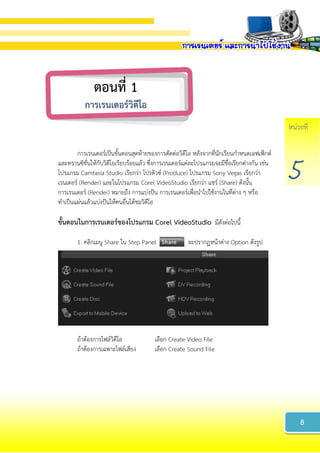
1. คลิกเมนู Share ใน Step Panel จะปรากฏหน้าต่าง Option ดังรูป
ถ้าต้องการไฟล์วิดีโอ เลือก Create Video File
ถ้าต้องการเฉพาะไฟล์เสียง เลือก Create Sound File
8
ตอนที่ 1
กำรเรนเดอร์วิดีโอ
หน่วยที่
5
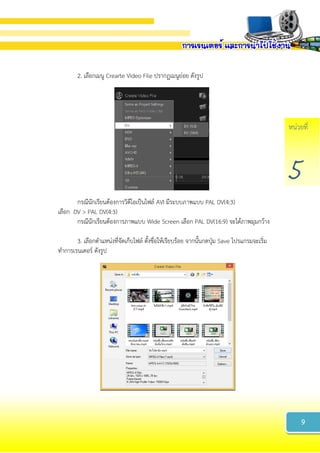
2. เลือกเมนู Crearte Video File ปรากฏเมนูย่อย ดังรูป
กรณีนักเรียนต้องการวิดีโอเป็นไฟล์ AVI มีระบบภาพแบบ PAL DV(4:3)
เลือก DV > PAL DV(4:3)
กรณีนักเรียนต้องการภาพแบบ Wide Screen เลือก PAL DV(16:9) จะได้ภาพมุมกว้าง
3. เลือกตาแหน่งที่จัดเก็บไฟล์ ตั้งชื่อให้เรียบร้อย จากนั้นกดปุ่ม Save โปรแกรมจะเริ่ม
ทาการเรนเดอร์ ดังรูป
9
หน่วยที่
5
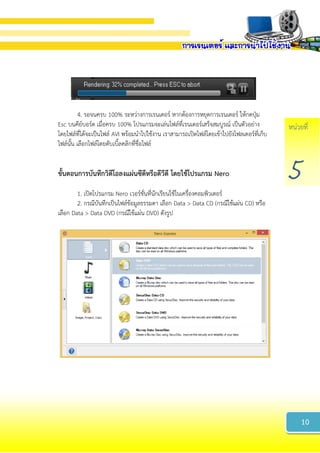
4. รอจนครบ 100% ระหว่างการเรนเดอร์ หากต้องการหยุดการเรนเดอร์ ให้กดปุ่ม
Esc บนคีย์บอร์ด เมื่อครบ 100% โปรแกรมจะเล่นไฟล์ที่เรนเดอร์เสร็จสมบูรณ์ เป็นตัวอย่าง
โดยไฟล์ที่ได้จะเป็นไฟล์ AVI พร้อมนาไปใช้งาน เราสามารถเปิดไฟล์โดยเข้าไปยังโฟลเดอร์ที่เก็บ
ไฟล์นั้น เลือกไฟล์โดยดับเบิ้ลคลิกที่ชื่อไฟล์
ขั้นตอนกำรบันทึกวิดีโอลงแผ่นซีดีหรือดีวีดี โดยใช้โปรแกรม Nero
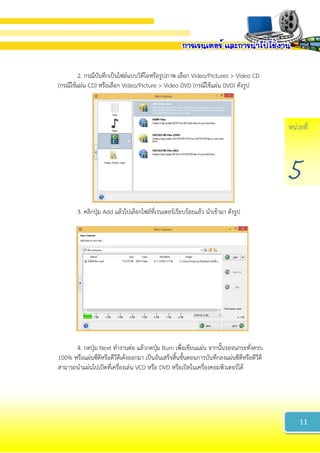
1. เปิดโปรแกรม Nero เวอร์ชั่นที่นักเรียนใช้ในเครื่องคอมพิวเตอร์
2. กรณีบันทึกเป็นไฟล์ข้อมูลธรรมดา เลือก Data > Data CD (กรณีใช้แผ่น CD) หรือ
เลือก Data > Data DVD (กรณีใช้แผ่น DVD) ดังรูป
10
หน่วยที่
5
2. กรณีบันทึกเป็นไฟล์แบบวิดีโอหรือรูปภาพ เลือก Video/Pictures > Video CD
(กรณีใช้แผ่น CD) หรือเลือก Video/Picture > Video DVD (กรณีใช้แผ่น DVD) ดังรูป
3. คลิกปุ่ม Add แล้วไปเลือกไฟล์ที่เรนเดอร์เรียบร้อยแล้ว นาเข้ามา ดังรูป
4. กดปุ่ม Next ทางานต่อ แล้วกดปุ่ม Burn เพื่อเขียนแผ่น จากนั้นรอจนกระทั่งครบ
100% หรือแผ่นซีดีหรือดีวีดีเด้งออกมา เป็นอันเสร็จสิ้นขั้นตอนการบันทึกลงแผ่นซีดีหรือดีวีดี
สามารถนาแผ่นไปเปิดที่เครื่องเล่น VCD หรือ DVD หรือเปิดในเครื่องคอมพิวเตอร์ได้
11
หน่วยที่
5
ใบงำนที่ 1
เรื่อง กำรเรนเดอร์วิดีโอ
คำสั่ง ให้นักเรียนบอกขั้นตอนการเรนเดอร์วิดีโอเพื่อนาไปใช้งานกับเครื่องวีซีดี
......................................................................................................................................................
.....................................................................................................................................................
......................................................................................................................................................
......................................................................................................................................................
.....................................................................................................................................................
......................................................................................................................................................
......................................................................................................................................................
.....................................................................................................................................................
......................................................................................................................................................
.....................................................................................................................................................
......................................................................................................................................................
.....................................................................................................................................................
......................................................................................................................................................
.....................................................................................................................................................
.....................................................................................................................................................
......................................................................................................................................................
.....................................................................................................................................................
......................................................................................................................................................
.....................................................................................................................................................
12
หน่วยที่
5
ตอนที่ 2
กำรนำไปใช้งำน
เมื่อเรนเดอร์เรียบร้อยแล้ว นักเรียนจะได้ไฟล์วิดีโอ ซึ่งมีนามสกุลที่แตกต่างกัน
ดังต่อไปนี้
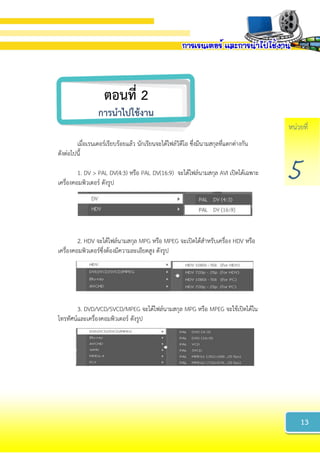
1. DV > PAL DV(4:3) หรือ PAL DV(16:9) จะได้ไฟล์นามสกุล AVI เปิดได้เฉพาะ
เครื่องคอมพิวเตอร์ ดังรูป
2. HDV จะได้ไฟล์นามสกุล MPG หรือ MPEG จะเปิดได้สาหรับเครื่อง HDV หรือ
เครื่องคอมพิวเตอร์ซึ่งต้องมีความละเอียดสูง ดังรูป
3. DVD/VCD/SVCD/MPEG จะได้ไฟล์นามสกุล MPG หรือ MPEG จะใช้เปิดได้ใน
โทรทัศน์และเครื่องคอมพิวเตอร์ ดังรูป
13
หน่วยที่
5
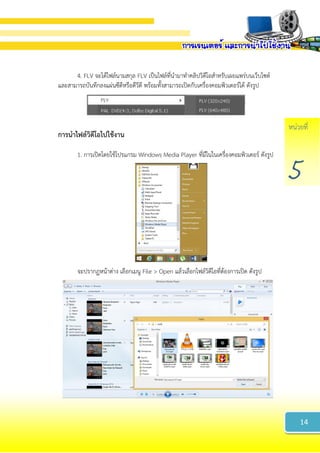
4. FLV จะได้ไฟล์นามสกุล FLV เป็นไฟล์ที่นามาทาคลิปวิดีโอสาหรับเผยแพร่บนเว็บไซต์
และสามารถบันทึกลงแผ่นซีดีหรือดีวีดี พร้อมทั้งสามารถเปิดกับเครื่องคอมพิวเตอร์ได้ ดังรูป
กำรนำไฟล์วิดีโอไปใช้งำน
1. การเปิดโดยใช้โปรแกรม Windows Media Player ที่มีในในเครื่องคอมพิวเตอร์ ดังรูป
จะปรากฏหน้าต่าง เลือกเมนู File > Open แล้วเลือกไฟล์วิดีโอที่ต้องการเปิด ดังรูป
14
หน่วยที่
5
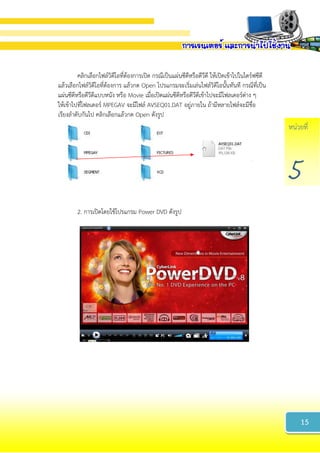
คลิกเลือกไฟล์วิดีโอที่ต้องการเปิด กรณีเป็นแผ่นซีดีหรือดีวีดี ให้เปิดเข้าไปในไดร์ฟซีดี
แล้วเลือกไฟล์วิดีโอที่ต้องการ แล้วกด Open โปรแกรมจะเริ่มเล่นไฟล์วิดีโอนั้นทันที กรณีที่เป็น
แผ่นซีดีหรือดีวีดีแบบหนัง หรือ Movie เมื่อเปิดแผ่นซีดีหรือดีวีดีเข้าไปจะมีโฟลเดอร์ต่าง ๆ
ให้เข้าไปที่โฟลเดอร์ MPEGAV จะมีไฟล์ AVSEQ01.DAT อยู่ภายใน ถ้ามีหลายไฟล์จะมีชื่อ
เรียงลาดับกันไป คลิกเลือกแล้วกด Open ดังรูป
2. การเปิดโดยใช้โปรแกรม Power DVD ดังรูป
15
หน่วยที่
5
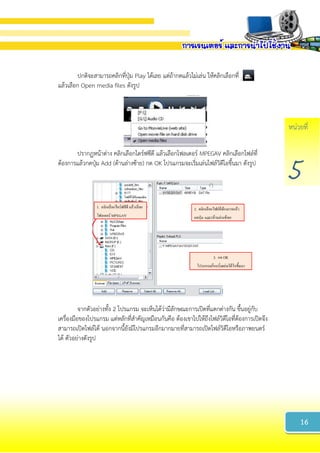
ปกติจะสามารถคลิกที่ปุ่ม Play ได้เลย แต่ถ้ากดแล้วไม่เล่น ให้คลิกเลือกที่
แล้วเลือก Open media files ดังรูป
ปรากฏหน้าต่าง คลิกเลือกไดร์ฟซีดี แล้วเลือกโฟลเดอร์ MPEGAV คลิกเลือกไฟล์ที่
ต้องการแล้วกดปุ่ม Add (ด้านล่างซ้าย) กด OK โปรแกรมจะเริ่มเล่นไฟล์วิดีโอขึ้นมา ดังรูป
จากตัวอย่างทั้ง 2 โปรแกรม จะเห็นได้ว่ามีลักษณะการเปิดที่แตกต่างกัน ขึ้นอยู่กับ
เครื่องมือของโปรแกรม แต่หลักที่สาคัญเหมือนกันคือ ต้องเขาไปให้ถึงไฟล์วิดีโอที่ต้องการเปิดจึง
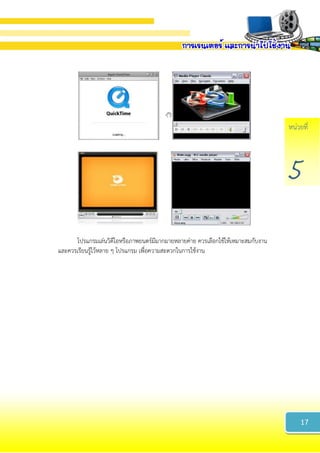
สามารถเปิดไฟล์ได้ นอกจากนี้ยังมีโปรแกรมอีกมากมายที่สามารถเปิดไฟล์วิดีโอหรือภาพยนตร์
ได้ ตัวอย่างดังรูป
16
หน่วยที่
5
โปรแกรมเล่นวิดีโอหรือภาพยนตร์มีมากมายหลายค่าย ควรเลือกใช้ให้เหมาะสมกับงาน
และควรเรียนรู้ไว้หลาย ๆ โปรแกรม เพื่อความสะดวกในการใช้งาน
17
หน่วยที่
5
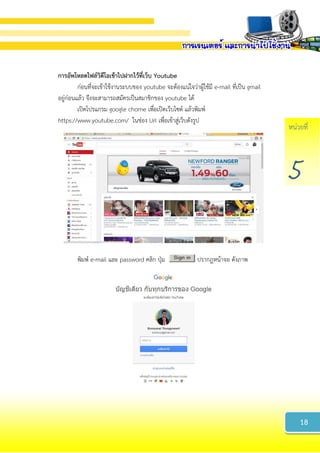
กำรอัพโหลดไฟล์วิดีโอเข้ำไปฝำกไว้ที่เว็บ Youtube
ก่อนที่จะเข้าใช้งานระบบของ youtube จะต้องแน่ใจว่าผู้ใช้มี e-mail ที่เป็น gmail
อยู่ก่อนแล้ว จึงจะสามารถสมัครเป็นสมาชิกของ youtube ได้
เปิดโปรแกรม google chome เพื่อเปิดเว็บไซต์ แล้วพิมพ์
https://www.youtube.com/ ในช่อง Url เพื่อเข้าสู่เว็บดังรูป
พิมพ์ e-mail และ password คลิก ปุ่ม ปรากฎหน้าจอ ดังภาพ
18
หน่วยที่
5
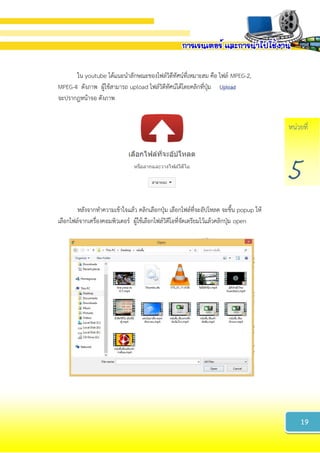
ใน youtube ได้แนะนาลักษณะของไฟล์วิดีทัศน์ที่เหมาะสม คือ ไฟล์ MPEG-2,
MPEG-4 ดังภาพ ผู้ใช้สามารถ upload ไฟล์วิดีทัศน์ได้โดยคลิกที่ปุ่ม
จะปรากฎหน้าจอ ดังภาพ
หลังจากทาความเข้าใจแล้ว คลิกเลือกปุ่ม เลือกไฟล์ที่จะอัปโหลด จะขึ้น popup ให้
เลือกไฟล์จากเครื่องคอมพิวเตอร์ ผู้ใช้เลือกไฟล์วิดีโอที่จัดเตรียมไว้แล้วคลิกปุ่ม open
19
หน่วยที่
5
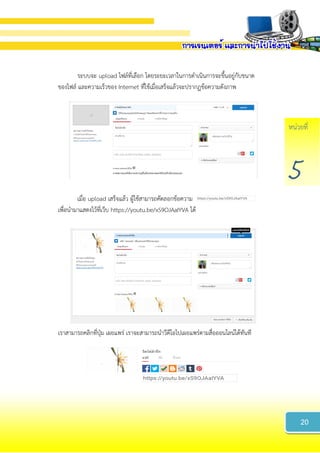
ระบบจะ upload ไฟล์ที่เลือก โดยระยะเวลาในการดาเนินการจะขึ้นอยู่กับขนาด
ของไฟล์ และความเร็วของ Internet ที่ใช้เมื่อเสร็จแล้วจะปรากฏข้อความดังภาพ
เมื่อ upload เสร็จแล้ว ผู้ใช้สามารถคัดลอกข้อความ
เพื่อนามาแสดงไว้ที่เว็บ https://youtu.be/xS9OJAaIYVA ได้
เราสามารถคลิกที่ปุ่ม เผยแพร่ เราจะสามารถนาวีดีโอไปเผยแพร่ตามสื่อออนไลน์ได้ทันที
20
หน่วยที่
5
ใบงำนที่ 2
เรื่อง กำรนำไปใช้
คำสั่ง ให้นักเรียนอธิบายขั้นตอนการนาไฟล์วิดีโอไปใช้งานของนักเรียน และบอกนามสกุลของ
ไฟล์วิดีโอที่นักเรียนมักนาไปใช้งาน
......................................................................................................................................................
.....................................................................................................................................................
......................................................................................................................................................
.....................................................................................................................................................
......................................................................................................................................................
.....................................................................................................................................................
......................................................................................................................................................
.....................................................................................................................................................
......................................................................................................................................................
.....................................................................................................................................................
......................................................................................................................................................
.....................................................................................................................................................
......................................................................................................................................................
.....................................................................................................................................................
......................................................................................................................................................
.....................................................................................................................................................
.....................................................................................................................................................
......................................................................................................................................................
.....................................................................................................................................................
......................................................................................................................................................
.....................................................................................................................................................
21
หน่วยที่
5
แบบทดสอบหลังเรียน
22
คำชี้แจง แบบทดสอบเป็นแบบปรนัย ชนิด 4 ตัวเลือก จานวน 10 ข้อ
คำสั่ง จงเขียนเครื่องหมายกากบาท  ทับตัวอักษร ก, ข, ค, หรือ ง ในกระดาษคาตอบ
สาหรับตัวเลือกที่ถูกต้องที่สุดเพียงข้อเดียว
1. การเรนเดอร์ในโปรแกรม Corel VideoStudio ต้องการผลเป็นไฟล์วิดีโอควรเลือกหัวข้อใด
ก. Create Sound File
ข. Create Video File
ค. Create Disc
ง. HDV Recording
2. ลูกหยีต้องการตัดต่อวิดีโอแล้วนาคลิปวิดีโอนาไปลงใน Facebook ของลูกหยี ควรใช้คาสั่งใด
ในการเรนเดอร์
ก. Share > Create Video File > HDV
ข. Share > Create Video File > DV > PAL DV(4:3)
ค. Share > Create Video File > DV > PAL DV(16:9)
ง. Share > Create Video File > DVD/VCD/SVCD/MPEG
3. ไฟล์วิดีโอนามสกุลใดที่เปิดได้เฉพาะเครื่องคอมพิวเตอร์เท่านั้น
ก. ไฟล์นามสกุล MPEG
ข. ไฟล์นามสกุล MPG
ค. ไฟล์นามสกุล AVI
ง. ไฟล์นามสกุล FLV
4. โปรแกรมสาหรับนาไฟล์วิดีโอไปใช้งานที่มีอยู่ในเครื่องคอมพิวเตอร์ทุกเครื่องคือข้อใด
ก. Media Player Classic
ข. QaickTime
ค. PowerDVD
ง. Windows Media Player
หน่วยที่
5
5. กุญแจตัดต่อวิดีโอโดยแบบ Wide Screen โดยได้ภาพมุมกว้าง ควรใช้คาสั่งใดในการเรนเดอร์
ก. Share > Create Video File > HDV
ข. Share > Create Video File > DV > PAL DV(4:3)
ค. Share > Create Video File > DV > PAL DV(16:9)
ง. Share > Create Video File > DVD/VCD/SVCD/MPEG
6. ข้อใดไม่ใช่การเรียกชื่อของการเรนเดอร์ในโปรแกรม
ก. Produce
ข. Render
ค. Share
ง. Exit
7. การเรนเดอร์ในโปรแกรม Corel VideoStudio ต้องการผลเป็นไฟล์เสียงอย่างเดียว
ควรเลือกหัวข้อใด
ก. Create Video File
ข. Create Sound File
ค. Create Disc
ง. HDV Recording
8. ระหว่างการเรนเดอร์ ต้องการหยุดการเรนเดอร์ ควรกดปุ่มใด
ก. Esc
ข. Shift
ค. Capslock
ง. Backspace
23
หน่วยที่
5
9. มะนาวใช้โปรแกรม Corel VideoStudio ตัดต่อวิดีโอจนเสร็จ แล้วจึงเรนเดอร์โดยใช้คาสั่ง
Share > Create Video File > DV > PAL DV(4:3) จนการเรนเดอร์สาเร็จ อยากทราบว่า
ไฟล์วิดีโอของมะนาวเป็นไฟล์ที่มีนามสกุลข้อใด
ก. ไฟล์นามสกุล MPEG
ข. ไฟล์นามสกุล FLV
ค. ไฟล์นามสกุล AVI
ง. ไฟล์นามสกุล MPG
10. การใช้โปรแกรม Nero เพื่อเขียนลงแผ่นซีดี บันทึกเป็นไฟล์แบบวิดีโอ ควรใช้คาสั่งตามข้อใด
ก. Data > Data CD
ข. Data > Data DVD
ค. Video/Pictures > Video CD
ง. Video/Picture > Video DVD
24
หน่วยที่
5
บรรณำนุกรม
กระทรวงศึกษาธิการ. คู่มือกำรใช้โปรแกรมตัดต่อวิดีโอ. กรุงเทพฯ : สานักเทคโนโลยีเพื่อ
การเรียนการสอน สานักงานคณะกรรมการการศึกษาขั้นพื้นฐาน, มปป.
ดิเรก วงษ์วานิช. คู่มือหัดตัดต่อวิดีโอกับ Ulead VideoStudio 11 Plus. กรุงเทพฯ :
ซีเอ็ดยูเคชั่น, 2550.
ทวีศักดิ์ กาญจนสุวรรณ. เทคโนโลยีมัลติมีเดีย (Multimedia Technology). กรุงเทพฯ :
หจก. ไทยเจริญการพิมพ์, 2552.
ฝ่ายเทคโนโลยีทางการศึกษา สานักวิทยบริการ ม.อ. ปัตตานี. คู่มือโปรแกรม Corel
VideoStudio Pro X6. สืบค้นจาก http://techno.oas.psu.ac.th/sites/
default/files/file_attach/_corel_videostudio_pro_x6.pdf เมื่อวันที่
30 เมษายน 2555.
พิษณุ ปุระศิริ. คู่มือตัดต่อวิดีโอด้วย Ulead VideoStudio 10 Plus. กรุงเทพฯ : โปรวิชั่น
จากัด, 2550.
รุ่งโรจน์ เพ็ชรกุล. ตัดต่อโฮมวิดีโอง่ำย ๆ ด้วย ULEAD X7 COREL VIDEO STUDIO PRO
X7 ฉบับสมบูรณ์. กรุงเทพฯ : บริษัท รีไวว่า จากัด, 2557.
วิษณุ เพชรประวัติ. กำรสร้ำงสื่อวิดีโอภำพด้วยโปรแกรม Ulead VideoStudio. วารสาร
วิทยบริการ สานักวิทยบริการ มหาวิทยาลัยสงขลานครินทร์ วิทยาเขตปัตตานี
ปีที่ 20 ฉบับที่ 3 กันยายน – ธันวาคม 2552. สืบค้นจาก www.psu.ac.th
เมื่อวันที่ 12 เมษายน 2555.
25
หน่วยที่
5
เฉลยแบบทดสอบก่อนเรียน
หน่วยที่ 5 กำรเรนเดอร์และกำรนำไปใช้
1. ง
2. ข
3. ก
4. ค
5. ค
6. ข
7. ก
8. ค
9. ง
10. ค
26
หน่วยที่
5
เฉลยใบงำนที่ 1
เรื่อง กำรเรนเดอร์วิดีโอ
คำสั่ง ให้นักเรียนบอกขั้นตอนการเรนเดอร์วิดีโอเพื่อนาไปใช้งานกับเครื่องวีซีดี
1. เปิดโปรแกรม Corel VideoStudio ทาการตัดต่อวิดีโอจนเรียบร้อย
2. คลิกเมนู Share ใน Step Panel เลือก Create Video File
3. เลือก DVD/VCD/SVCD/MPEG โปรแกรมจะทาการเรนเดอร์ จนครบ 100% จะได้ไฟล์วิดีโอ
4. เปิดโปรแกรม Nero เลือก Video/Pictures > Video CD คลิกปุ่ม Add แล้วเลือกไฟล์
ที่เรนเดอร์เรียบร้อยแล้ว กดปุ่ม Next แล้วกดปุ่ม Burn จะทาการเขียนแผ่นจนครบ 100%
แผ่นเด้งออกมา เป็นอันเสร็จสิ้นขั้นตอนการนาไปใช้งาน
27
หน่วยที่
5
เฉลยใบงำนที่ 2
เรื่อง กำรนำไปใช้
คำสั่ง ให้นักเรียนอธิบายขั้นตอนการนาไฟล์วิดีโอไปใช้งานของนักเรียน และบอกนามสกุลของ
ไฟล์วิดีโอที่นักเรียนมักนาไปใช้งาน
1. เปิดโปรแกรม Corel VideoStudio ทาการตัดต่อวิดีโอจนเรียบร้อย
2. คลิกเมนู Share ใน Step Panel เลือก Create Video File
3. เลือก FLV > FLV (320 x240) โปรแกรมจะทาการเรนเดอร์ จนครบ 100% จะได้ไฟล์วิดีโอ
นามสกุล FLV เพื่อนาไปเปิดบน YouTube
………………………………………………….อยู่ในดุลยพินิจของครูผู้สอน......................................................
28
หน่วยที่
5
เฉลยแบบทดสอบหลังเรียน
หน่วยที่ 5 กำรเรนเดอร์และกำรนำไปใช้
1. ข
2. ก
3. ค
4. ง
5. ค
6. ง
7. ข
8. ก
9. ค
10. ค
29

การเรนเดอร์และการนำไปใช้งาน

  • 1.
    หน่วยที่ 5 คำนำ เอกสารประกอบการเรียน รหัสวิชา ง30203รายวิชา การใช้โปรแกรมตัดต่อวิดีโอ หน่วยที่ 5 การเรนเดอร์และการนาไปใช้งาน ชั้นมัธยมศึกษาปีที่ 5 กลุ่มสาระการเรียนรู้การงาน อาชีพและเทคโนโลยี ชุดนี้ ได้จัดทาขึ้นเพื่อใช้เป็นสื่อประกอบกิจกรรมการเรียนการสอนสาหรับ ครูผู้สอน และเป็นคู่มือสาหรับนักเรียนใช้ในการศึกษาค้นคว้าด้วยตนเอง ทั้งในและนอกเวลา เรียน เน้นให้นักเรียนได้พัฒนาตนเองให้มีความรู้ ความเข้าใจ เนื่องจากเอกสารประกอบการ เรียนชุดนี้เป็นการสรุปเนื้อหาและเป็นวิธีการเรียนรู้โดยเริ่มจากง่ายไปยาก เน้นให้นักเรียนได้ ปฏิบัติจริง ส่งผลให้เกิดความเข้าใจอย่างถ่องแท้ นั่นคือนักเรียนสามารถใช้ทักษะการเรียนรู้ได้ อย่างมีประสิทธิภาพ เอกสารประกอบการเรียนชุดนี้ จัดทาขึ้นจากแรงจูงใจเมื่อประสบปัญหาในขณะทาการสอน เนื่องจากเนื้อหาของแต่ละเรื่อง นักเรียนจะเรียนได้เพียงเล็กน้อย และไม่ต่อเนื่องทาให้ลืมเลือน ได้ง่าย ข้าพเจ้าจึงได้รวบรวมความรู้ต่างๆ มาสรุปแล้วนาเสนอในรูปเอกสารประกอบการเรียน เพื่อสะดวกในการใช้ทั้งครูและนักเรียน ผู้จัดทาต้องขอขอบคุณ ผู้เชี่ยวชาญที่ได้ให้คาชี้แนะในการจัดทาเอกสารประกอบการเรียนนี้ และขอขอบคุณ เพื่อนครูงานไอซีทีทุกท่าน ที่เป็นกาลังใจตลอดเวลา ท้ายที่สุด ขอขอบคุณ ท่านผู้อานวยการ จงกล เดชปั้น ผู้อานวยการโรงเรียนพยุหะพิทยาคม ที่สนับสนุนการจัดทาเอกสารประกอบการเรียน ชุดนี้ และหวังเป็นอย่างยิ่งว่าจะมีประโยชน์ต่อการเรียนการสอน ช่วยลดภาระครูผู้สอนและสามารถ ใช้เป็นเครื่องนาทางให้นักเรียนได้ประสบผลสาเร็จ ช่วยให้มีการเพิ่มพูนความรู้ ความเข้าใจ รวมไปถึง การพัฒนาทักษะได้อย่างถูกต้อง บุญญรัตน์ ตั้งประเสริฐ ก
  • 2.
    หน่วยที่ 5 สำรบัญ หน้า คานา ก สารบัญ ข คาชี้แจง1 คาแนะนาสาหรับครู 2 คาแนะนาสาหรับนักเรียน 3 จุดประสงค์การเรียนรู้ 4 แบบทดสอบก่อนเรียน 5 ตอนที่ 1 การเรนเดอร์วิดีโอ 8 ใบงานที่ 1 การเรนเดอร์วิดีโอ 12 ตอนที่ 2 การนาไปใช้ 13 ใบงานที่ 2 การนาไปใช้ 18 แบบทดสอบหลังเรียน 19 บรรณานุกรม 22 เฉลยแบบทดสอบก่อนเรียน 23 เฉลยใบงานที่ 1 การเรนเดอร์วิดีโอ 24 เฉลยใบงานที่ 2 การนาไปใช้ 25 เฉลยแบบทดสอบหลังเรียน 26 ข
  • 3.
    หน่วยที่ 5 คำชี้แจง เอกสารประกอบการเรียน รหัสวิชา ง30203รายวิชา การใช้โปรแกรมตัดต่อวิดีโอ ชั้นมัธยมศึกษาปีที่ 5 กลุ่มสาระการเรียนรู้การงานอาชีพและเทคโนโลยี ประกอบด้วยเอกสาร จานวน 5 เล่ม ดังนี้ หน่วยที่ 1 ความรู้เบื้องต้นเกี่ยวกับมัลติมีเดียและโปรแกรม Corel VideoStudio Pro x6 หน่วยที่ 2 การติดตั้งโปรแกรม Corel VideoStudio Pro x6 หน่วยที่ 3 เทคนิคการตัดต่อวิดีโอ หน่วยที่ 4 การตกแต่งวิดีโอและการจัดการเสียง หน่วยที่ 5 การเรนเดอร์และการนาไปใช้งาน เอกสารประกอบการเรียน รหัสวิชา ง30203 รายวิชา การใช้โปรแกรมตัดต่อวิดีโอ แต่ละเล่มใช้ประกอบแผนการจัดการเรียนรู้ รหัสวิชา ง30203 รายวิชา การใช้โปรแกรมตัดต่อวิดีโอ ชั้นมัธยมศึกษาปีที่ 5 กลุ่มสาระการเรียนรู้การงานอาชีพและเทคโนโลยี จานวน 2 แผน เวลา 4 ชั่วโมง มีส่วนประกอบของเอกสารประกอบการเรียนดังต่อไปนี้ 1. คานา 2. สารบัญ 3. คาชี้แจง 4. คาแนะนาสาหรับครู 5. คาแนะนาสาหรับนักเรียน 6. จุดประสงค์การเรียนรู้ 7. แบบทดสอบก่อนเรียน 8. เนื้อหา 9. ใบงาน 10. แบบทดสอบหลังเรียน 11. บรรณานุกรม 12. เฉลยแบบทดสอบก่อนเรียน 13. เฉลยใบงาน 14. เฉลยแบบทดสอบหลังเรียน 1
  • 4.
    หน่วยที่ 5 คำแนะนำสำหรับครู เอกสารประกอบการเรียน รหัสวิชา ง30203รายวิชา การใช้โปรแกรมตัดต่อวิดีโอ ชุดนี้ เป็นสื่อที่ช่วยในการจัดการเรียนการสอน กลุ่มสาระการงานอาชีพและเทคโนโลยี ชั้นมัธยมศึกษาปีที่ 5 มีแนวปฏิบัติสาหรับการจัดการเรียนรู้ ดังนี้ 1. เอกสารประกอบการเรียนชุดนี้ ไม่ใช่การทดสอบเพื่อมุ่งหวังคะแนนสาหรับ การประเมินผล แต่เป็นการเพิ่มความรู้และส่งเสริมให้นักเรียนศึกษา ค้นคว้าหาความรู้ด้วยตนเอง ตามความสามารถ และศักยภาพของแต่ละบุคคล 2. ครูควรศึกษาเอกสารประกอบการเรียน หัวข้อเรื่อง คาชี้แจง คาแนะนาสาหรับครู จุดประสงค์การเรียนรู้ เพื่อให้ทราบว่า เมื่อจบบทเรียน นักเรียนสามารถเรียนรู้อะไรได้บ้าง 3. ให้นักเรียนทาแบบทดสอบก่อนเรียนจานวน 10 ข้อ แล้วตรวจคาตอบจากเฉลย 4. ให้นักเรียนศึกษาเนื้อหา สาระ รายละเอียด และฝึกปฏิบัติตามกิจกรรม 5. ขณะนักเรียนทากิจกรรม ครูต้องดูแล ให้คาปรึกษาหากมีข้อสงสัย และสอดแทรก คุณธรรมให้กับนักเรียนระหว่างจัดกิจกรรมการเรียนรู้ 6. ให้นักเรียนทาแบบทดสอบหลังเรียนจานวน 10 ข้อ แล้วตรวจคาตอบจากเฉลย 2
  • 5.
    หน่วยที่ 5 คำแนะนำสำหรับนักเรียน เอกสารประกอบการเรียน รหัสวิชา ง30203รายวิชา การใช้โปรแกรมตัดต่อวิดีโอ ชุดนี้ นักเรียนสามารถศึกษา และเรียนรู้ได้ด้วยตนเอง ก่อนที่จะศึกษาและเรียนรู้ให้นักเรียนอ่านคาแนะนา ดังนี้ 1. เอกสารประกอบการเรียนชุดนี้ ไม่ใช่การทดสอบเพื่อมุ่งหวังคะแนนสาหรับ การประเมินผล แต่เป็นการเพิ่มความรู้ และส่งเสริมให้นักเรียนศึกษา ค้นคว้าหาความรู้ด้วยตนเอง ตามความสามารถ และศักยภาพของแต่ละบุคคล 2. ศึกษาเอกสารประกอบการเรียน หัวข้อเรื่อง คาชี้แจง คาแนะนาสาหรับนักเรียน จุดประสงค์การเรียนรู้ เพื่อให้ทราบว่า เมื่อจบบทเรียน นักเรียนสามารถเรียนรู้อะไรได้บ้าง 3. ทาแบบทดสอบก่อนเรียนจานวน 10 ข้อ แล้วตรวจคาตอบจากเฉลย 4. ศึกษาเนื้อหา สาระ รายละเอียด และฝึกปฏิบัติตามกิจกรรม 5. ทาแบบทดสอบหลังเรียนจานวน 10 ข้อ แล้วตรวจคาตอบจากเฉลย 3
  • 6.
    หน่วยที่ 5 หลังจำกศึกษำเนื้อหำและทำกิจกรรมในเล่มนี้แล้ว นักเรียนสำมำรถทำสิ่งต่อไปนี้ได้ 1. นักเรียนสามารถเรนเดอร์ไฟล์วิดีโอโดยใช้โปรแกรม CorelVideoStudio ได้ 2. นักเรียนสามารถเขียนไฟล์วิดีโอลงแผ่นซีดีหรือดีวีดีได้ 3. นักเรียนสามารถนาไฟล์วิดีโอที่สร้างไปใช้งานในโปรแกรมต่างๆ ได้ 4 จุดประสงค์การเรียนรู้
  • 7.
    หน่วยที่ 5 แบบทดสอบก่อนเรียน คำชี้แจง แบบทดสอบเป็นแบบปรนัย ชนิด4 ตัวเลือก จานวน 10 ข้อ คำสั่ง จงเขียนเครื่องหมายกากบาท  ทับตัวอักษร ก, ข, ค, หรือ ง ในกระดาษคาตอบ สาหรับตัวเลือกที่ถูกต้องที่สุดเพียงข้อเดียว 1. ข้อใดไม่ใช่การเรียกชื่อของการเรนเดอร์ในโปรแกรม ก. Produce ข. Render ค. Share ง. Exit 2. การเรนเดอร์ในโปรแกรม Corel VideoStudio ต้องการผลเป็นไฟล์เสียงอย่างเดียว ควรเลือกหัวข้อใด ก. Create Video File ข. Create Sound File ค. Create Disc ง. HDV Recording 3. ระหว่างการเรนเดอร์ ต้องการหยุดการเรนเดอร์ ควรกดปุ่มใด ก. Esc ข. Shift ค. Capslock ง. Backspace 4. มะนาวใช้โปรแกรม Corel VideoStudio ตัดต่อวิดีโอจนเสร็จ แล้วจึงเรนเดอร์โดยใช้คาสั่ง Share > Create Video File > DV > PAL DV(4:3) จนการเรนเดอร์สาเร็จ อยากทราบว่า ไฟล์วิดีโอของมะนาวเป็นไฟล์ที่มีนามสกุลข้อใด ก. ไฟล์นามสกุล MPEG ข. ไฟล์นามสกุล FLV ค. ไฟล์นามสกุล AVI ง. ไฟล์นามสกุล MPG 5
  • 8.
    หน่วยที่ 5 5. การใช้โปรแกรม Neroเพื่อเขียนลงแผ่นซีดี บันทึกเป็นไฟล์แบบวิดีโอ ควรใช้คาสั่งตามข้อใด ก. Data > Data CD ข. Data > Data DVD ค. Video/Pictures > Video CD ง. Video/Picture > Video DVD 6. การเรนเดอร์ในโปรแกรม Corel VideoStudio ต้องการผลเป็นไฟล์วิดีโอควรเลือกหัวข้อใด ก. Create Sound File ข. Create Video File ค. Create Disc ง. HDV Recording 7. ลูกหยีต้องการตัดต่อวิดีโอแล้วนาคลิปวิดีโอนาไปลงใน Facebook ของลูกหยี ควรใช้คาสั่งใด ในการเรนเดอร์ ก. Share > Create Video File > HDV ข. Share > Create Video File > DV > PAL DV(4:3) ค. Share > Create Video File > DV > PAL DV(16:9) ง. Share > Create Video File > DVD/VCD/SVCD/MPEG 8. ไฟล์วิดีโอนามสกุลใดที่เปิดได้เฉพาะเครื่องคอมพิวเตอร์เท่านั้น ก. ไฟล์นามสกุล MPEG ข. ไฟล์นามสกุล MPG ค. ไฟล์นามสกุล AVI ง. ไฟล์นามสกุล FLV 9. โปรแกรมสาหรับนาไฟล์วิดีโอไปใช้งานที่มีอยู่ในเครื่องคอมพิวเตอร์ทุกเครื่องคือข้อใด ก. Media Player Classic ข. QaickTime ค. PowerDVD ง. Windows Media Player 6
  • 9.
    หน่วยที่ 5 10. กุญแจตัดต่อวิดีโอโดยแบบ WideScreen โดยได้ภาพมุมกว้าง ควรใช้คาสั่งใดในการเรนเดอร์ ก. Share > Create Video File > HDV ข. Share > Create Video File > DV > PAL DV(4:3) ค. Share > Create Video File > DV > PAL DV(16:9) ง. Share > Create Video File > DVD/VCD/SVCD/MPEG 7
  • 10.
    หน่วยที่ 5 การเรนเดอร์เป็นขั้นตอนสุดท้ายของการตัดต่อวิดีโอ หลังจากที่นักเรียนกาหนดเอฟเฟ็กต์ และทรานซิชั่นให้กับวิดีโอเรียบร้อยแล้ว ซึ่งการเรนเดอร์แต่ละโปรแกรมจะมีชื่อเรียกต่างกันเช่น โปรแกรม Camtasia Studio เรียกว่า โปรดิวซ์ (Produce) โปรแกรม Sony Vegas เรียกว่า เรนเดอร์ (Render) และในโปรแกรม Corel VideoStudio เรียกว่า แชร์ (Share) ดังนั้น การเรนเดอร์ (Render) หมายถึง การแบ่งปัน การเรนเดอร์เพื่อนาไปใช้งานในที่ต่าง ๆ หรือ ทาเป็นแผ่นแล้วแบ่งปันให้คนอื่นได้ชมวิดีโอ ขั้นตอนในกำรเรนเดอร์ของโปรแกรม Corel VideoStudio มีดังต่อไปนี้ 1. คลิกเมนู Share ใน Step Panel จะปรากฏหน้าต่าง Option ดังรูป ถ้าต้องการไฟล์วิดีโอ เลือก Create Video File ถ้าต้องการเฉพาะไฟล์เสียง เลือก Create Sound File 8 ตอนที่ 1 กำรเรนเดอร์วิดีโอ
  • 11.
    หน่วยที่ 5 2. เลือกเมนู CrearteVideo File ปรากฏเมนูย่อย ดังรูป กรณีนักเรียนต้องการวิดีโอเป็นไฟล์ AVI มีระบบภาพแบบ PAL DV(4:3) เลือก DV > PAL DV(4:3) กรณีนักเรียนต้องการภาพแบบ Wide Screen เลือก PAL DV(16:9) จะได้ภาพมุมกว้าง 3. เลือกตาแหน่งที่จัดเก็บไฟล์ ตั้งชื่อให้เรียบร้อย จากนั้นกดปุ่ม Save โปรแกรมจะเริ่ม ทาการเรนเดอร์ ดังรูป 9
  • 12.
    หน่วยที่ 5 4. รอจนครบ 100%ระหว่างการเรนเดอร์ หากต้องการหยุดการเรนเดอร์ ให้กดปุ่ม Esc บนคีย์บอร์ด เมื่อครบ 100% โปรแกรมจะเล่นไฟล์ที่เรนเดอร์เสร็จสมบูรณ์ เป็นตัวอย่าง โดยไฟล์ที่ได้จะเป็นไฟล์ AVI พร้อมนาไปใช้งาน เราสามารถเปิดไฟล์โดยเข้าไปยังโฟลเดอร์ที่เก็บ ไฟล์นั้น เลือกไฟล์โดยดับเบิ้ลคลิกที่ชื่อไฟล์ ขั้นตอนกำรบันทึกวิดีโอลงแผ่นซีดีหรือดีวีดี โดยใช้โปรแกรม Nero 1. เปิดโปรแกรม Nero เวอร์ชั่นที่นักเรียนใช้ในเครื่องคอมพิวเตอร์ 2. กรณีบันทึกเป็นไฟล์ข้อมูลธรรมดา เลือก Data > Data CD (กรณีใช้แผ่น CD) หรือ เลือก Data > Data DVD (กรณีใช้แผ่น DVD) ดังรูป 10
  • 13.
    หน่วยที่ 5 2. กรณีบันทึกเป็นไฟล์แบบวิดีโอหรือรูปภาพ เลือกVideo/Pictures > Video CD (กรณีใช้แผ่น CD) หรือเลือก Video/Picture > Video DVD (กรณีใช้แผ่น DVD) ดังรูป 3. คลิกปุ่ม Add แล้วไปเลือกไฟล์ที่เรนเดอร์เรียบร้อยแล้ว นาเข้ามา ดังรูป 4. กดปุ่ม Next ทางานต่อ แล้วกดปุ่ม Burn เพื่อเขียนแผ่น จากนั้นรอจนกระทั่งครบ 100% หรือแผ่นซีดีหรือดีวีดีเด้งออกมา เป็นอันเสร็จสิ้นขั้นตอนการบันทึกลงแผ่นซีดีหรือดีวีดี สามารถนาแผ่นไปเปิดที่เครื่องเล่น VCD หรือ DVD หรือเปิดในเครื่องคอมพิวเตอร์ได้ 11
  • 14.
    หน่วยที่ 5 ใบงำนที่ 1 เรื่อง กำรเรนเดอร์วิดีโอ คำสั่งให้นักเรียนบอกขั้นตอนการเรนเดอร์วิดีโอเพื่อนาไปใช้งานกับเครื่องวีซีดี ...................................................................................................................................................... ..................................................................................................................................................... ...................................................................................................................................................... ...................................................................................................................................................... ..................................................................................................................................................... ...................................................................................................................................................... ...................................................................................................................................................... ..................................................................................................................................................... ...................................................................................................................................................... ..................................................................................................................................................... ...................................................................................................................................................... ..................................................................................................................................................... ...................................................................................................................................................... ..................................................................................................................................................... ..................................................................................................................................................... ...................................................................................................................................................... ..................................................................................................................................................... ...................................................................................................................................................... ..................................................................................................................................................... 12
  • 15.
    หน่วยที่ 5 ตอนที่ 2 กำรนำไปใช้งำน เมื่อเรนเดอร์เรียบร้อยแล้ว นักเรียนจะได้ไฟล์วิดีโอซึ่งมีนามสกุลที่แตกต่างกัน ดังต่อไปนี้ 1. DV > PAL DV(4:3) หรือ PAL DV(16:9) จะได้ไฟล์นามสกุล AVI เปิดได้เฉพาะ เครื่องคอมพิวเตอร์ ดังรูป 2. HDV จะได้ไฟล์นามสกุล MPG หรือ MPEG จะเปิดได้สาหรับเครื่อง HDV หรือ เครื่องคอมพิวเตอร์ซึ่งต้องมีความละเอียดสูง ดังรูป 3. DVD/VCD/SVCD/MPEG จะได้ไฟล์นามสกุล MPG หรือ MPEG จะใช้เปิดได้ใน โทรทัศน์และเครื่องคอมพิวเตอร์ ดังรูป 13
  • 16.
    หน่วยที่ 5 4. FLV จะได้ไฟล์นามสกุลFLV เป็นไฟล์ที่นามาทาคลิปวิดีโอสาหรับเผยแพร่บนเว็บไซต์ และสามารถบันทึกลงแผ่นซีดีหรือดีวีดี พร้อมทั้งสามารถเปิดกับเครื่องคอมพิวเตอร์ได้ ดังรูป กำรนำไฟล์วิดีโอไปใช้งำน 1. การเปิดโดยใช้โปรแกรม Windows Media Player ที่มีในในเครื่องคอมพิวเตอร์ ดังรูป จะปรากฏหน้าต่าง เลือกเมนู File > Open แล้วเลือกไฟล์วิดีโอที่ต้องการเปิด ดังรูป 14
  • 17.
    หน่วยที่ 5 คลิกเลือกไฟล์วิดีโอที่ต้องการเปิด กรณีเป็นแผ่นซีดีหรือดีวีดี ให้เปิดเข้าไปในไดร์ฟซีดี แล้วเลือกไฟล์วิดีโอที่ต้องการแล้วกด Open โปรแกรมจะเริ่มเล่นไฟล์วิดีโอนั้นทันที กรณีที่เป็น แผ่นซีดีหรือดีวีดีแบบหนัง หรือ Movie เมื่อเปิดแผ่นซีดีหรือดีวีดีเข้าไปจะมีโฟลเดอร์ต่าง ๆ ให้เข้าไปที่โฟลเดอร์ MPEGAV จะมีไฟล์ AVSEQ01.DAT อยู่ภายใน ถ้ามีหลายไฟล์จะมีชื่อ เรียงลาดับกันไป คลิกเลือกแล้วกด Open ดังรูป 2. การเปิดโดยใช้โปรแกรม Power DVD ดังรูป 15
  • 18.
    หน่วยที่ 5 ปกติจะสามารถคลิกที่ปุ่ม Play ได้เลยแต่ถ้ากดแล้วไม่เล่น ให้คลิกเลือกที่ แล้วเลือก Open media files ดังรูป ปรากฏหน้าต่าง คลิกเลือกไดร์ฟซีดี แล้วเลือกโฟลเดอร์ MPEGAV คลิกเลือกไฟล์ที่ ต้องการแล้วกดปุ่ม Add (ด้านล่างซ้าย) กด OK โปรแกรมจะเริ่มเล่นไฟล์วิดีโอขึ้นมา ดังรูป จากตัวอย่างทั้ง 2 โปรแกรม จะเห็นได้ว่ามีลักษณะการเปิดที่แตกต่างกัน ขึ้นอยู่กับ เครื่องมือของโปรแกรม แต่หลักที่สาคัญเหมือนกันคือ ต้องเขาไปให้ถึงไฟล์วิดีโอที่ต้องการเปิดจึง สามารถเปิดไฟล์ได้ นอกจากนี้ยังมีโปรแกรมอีกมากมายที่สามารถเปิดไฟล์วิดีโอหรือภาพยนตร์ ได้ ตัวอย่างดังรูป 16
  • 19.
  • 20.
    หน่วยที่ 5 กำรอัพโหลดไฟล์วิดีโอเข้ำไปฝำกไว้ที่เว็บ Youtube ก่อนที่จะเข้าใช้งานระบบของ youtubeจะต้องแน่ใจว่าผู้ใช้มี e-mail ที่เป็น gmail อยู่ก่อนแล้ว จึงจะสามารถสมัครเป็นสมาชิกของ youtube ได้ เปิดโปรแกรม google chome เพื่อเปิดเว็บไซต์ แล้วพิมพ์ https://www.youtube.com/ ในช่อง Url เพื่อเข้าสู่เว็บดังรูป พิมพ์ e-mail และ password คลิก ปุ่ม ปรากฎหน้าจอ ดังภาพ 18
  • 21.
    หน่วยที่ 5 ใน youtube ได้แนะนาลักษณะของไฟล์วิดีทัศน์ที่เหมาะสมคือ ไฟล์ MPEG-2, MPEG-4 ดังภาพ ผู้ใช้สามารถ upload ไฟล์วิดีทัศน์ได้โดยคลิกที่ปุ่ม จะปรากฎหน้าจอ ดังภาพ หลังจากทาความเข้าใจแล้ว คลิกเลือกปุ่ม เลือกไฟล์ที่จะอัปโหลด จะขึ้น popup ให้ เลือกไฟล์จากเครื่องคอมพิวเตอร์ ผู้ใช้เลือกไฟล์วิดีโอที่จัดเตรียมไว้แล้วคลิกปุ่ม open 19
  • 22.
    หน่วยที่ 5 ระบบจะ upload ไฟล์ที่เลือกโดยระยะเวลาในการดาเนินการจะขึ้นอยู่กับขนาด ของไฟล์ และความเร็วของ Internet ที่ใช้เมื่อเสร็จแล้วจะปรากฏข้อความดังภาพ เมื่อ upload เสร็จแล้ว ผู้ใช้สามารถคัดลอกข้อความ เพื่อนามาแสดงไว้ที่เว็บ https://youtu.be/xS9OJAaIYVA ได้ เราสามารถคลิกที่ปุ่ม เผยแพร่ เราจะสามารถนาวีดีโอไปเผยแพร่ตามสื่อออนไลน์ได้ทันที 20
  • 23.
    หน่วยที่ 5 ใบงำนที่ 2 เรื่อง กำรนำไปใช้ คำสั่งให้นักเรียนอธิบายขั้นตอนการนาไฟล์วิดีโอไปใช้งานของนักเรียน และบอกนามสกุลของ ไฟล์วิดีโอที่นักเรียนมักนาไปใช้งาน ...................................................................................................................................................... ..................................................................................................................................................... ...................................................................................................................................................... ..................................................................................................................................................... ...................................................................................................................................................... ..................................................................................................................................................... ...................................................................................................................................................... ..................................................................................................................................................... ...................................................................................................................................................... ..................................................................................................................................................... ...................................................................................................................................................... ..................................................................................................................................................... ...................................................................................................................................................... ..................................................................................................................................................... ...................................................................................................................................................... ..................................................................................................................................................... ..................................................................................................................................................... ...................................................................................................................................................... ..................................................................................................................................................... ...................................................................................................................................................... ..................................................................................................................................................... 21
  • 24.
    หน่วยที่ 5 แบบทดสอบหลังเรียน 22 คำชี้แจง แบบทดสอบเป็นแบบปรนัย ชนิด4 ตัวเลือก จานวน 10 ข้อ คำสั่ง จงเขียนเครื่องหมายกากบาท  ทับตัวอักษร ก, ข, ค, หรือ ง ในกระดาษคาตอบ สาหรับตัวเลือกที่ถูกต้องที่สุดเพียงข้อเดียว 1. การเรนเดอร์ในโปรแกรม Corel VideoStudio ต้องการผลเป็นไฟล์วิดีโอควรเลือกหัวข้อใด ก. Create Sound File ข. Create Video File ค. Create Disc ง. HDV Recording 2. ลูกหยีต้องการตัดต่อวิดีโอแล้วนาคลิปวิดีโอนาไปลงใน Facebook ของลูกหยี ควรใช้คาสั่งใด ในการเรนเดอร์ ก. Share > Create Video File > HDV ข. Share > Create Video File > DV > PAL DV(4:3) ค. Share > Create Video File > DV > PAL DV(16:9) ง. Share > Create Video File > DVD/VCD/SVCD/MPEG 3. ไฟล์วิดีโอนามสกุลใดที่เปิดได้เฉพาะเครื่องคอมพิวเตอร์เท่านั้น ก. ไฟล์นามสกุล MPEG ข. ไฟล์นามสกุล MPG ค. ไฟล์นามสกุล AVI ง. ไฟล์นามสกุล FLV 4. โปรแกรมสาหรับนาไฟล์วิดีโอไปใช้งานที่มีอยู่ในเครื่องคอมพิวเตอร์ทุกเครื่องคือข้อใด ก. Media Player Classic ข. QaickTime ค. PowerDVD ง. Windows Media Player
  • 25.
    หน่วยที่ 5 5. กุญแจตัดต่อวิดีโอโดยแบบ WideScreen โดยได้ภาพมุมกว้าง ควรใช้คาสั่งใดในการเรนเดอร์ ก. Share > Create Video File > HDV ข. Share > Create Video File > DV > PAL DV(4:3) ค. Share > Create Video File > DV > PAL DV(16:9) ง. Share > Create Video File > DVD/VCD/SVCD/MPEG 6. ข้อใดไม่ใช่การเรียกชื่อของการเรนเดอร์ในโปรแกรม ก. Produce ข. Render ค. Share ง. Exit 7. การเรนเดอร์ในโปรแกรม Corel VideoStudio ต้องการผลเป็นไฟล์เสียงอย่างเดียว ควรเลือกหัวข้อใด ก. Create Video File ข. Create Sound File ค. Create Disc ง. HDV Recording 8. ระหว่างการเรนเดอร์ ต้องการหยุดการเรนเดอร์ ควรกดปุ่มใด ก. Esc ข. Shift ค. Capslock ง. Backspace 23
  • 26.
    หน่วยที่ 5 9. มะนาวใช้โปรแกรม CorelVideoStudio ตัดต่อวิดีโอจนเสร็จ แล้วจึงเรนเดอร์โดยใช้คาสั่ง Share > Create Video File > DV > PAL DV(4:3) จนการเรนเดอร์สาเร็จ อยากทราบว่า ไฟล์วิดีโอของมะนาวเป็นไฟล์ที่มีนามสกุลข้อใด ก. ไฟล์นามสกุล MPEG ข. ไฟล์นามสกุล FLV ค. ไฟล์นามสกุล AVI ง. ไฟล์นามสกุล MPG 10. การใช้โปรแกรม Nero เพื่อเขียนลงแผ่นซีดี บันทึกเป็นไฟล์แบบวิดีโอ ควรใช้คาสั่งตามข้อใด ก. Data > Data CD ข. Data > Data DVD ค. Video/Pictures > Video CD ง. Video/Picture > Video DVD 24
  • 27.
    หน่วยที่ 5 บรรณำนุกรม กระทรวงศึกษาธิการ. คู่มือกำรใช้โปรแกรมตัดต่อวิดีโอ. กรุงเทพฯ: สานักเทคโนโลยีเพื่อ การเรียนการสอน สานักงานคณะกรรมการการศึกษาขั้นพื้นฐาน, มปป. ดิเรก วงษ์วานิช. คู่มือหัดตัดต่อวิดีโอกับ Ulead VideoStudio 11 Plus. กรุงเทพฯ : ซีเอ็ดยูเคชั่น, 2550. ทวีศักดิ์ กาญจนสุวรรณ. เทคโนโลยีมัลติมีเดีย (Multimedia Technology). กรุงเทพฯ : หจก. ไทยเจริญการพิมพ์, 2552. ฝ่ายเทคโนโลยีทางการศึกษา สานักวิทยบริการ ม.อ. ปัตตานี. คู่มือโปรแกรม Corel VideoStudio Pro X6. สืบค้นจาก http://techno.oas.psu.ac.th/sites/ default/files/file_attach/_corel_videostudio_pro_x6.pdf เมื่อวันที่ 30 เมษายน 2555. พิษณุ ปุระศิริ. คู่มือตัดต่อวิดีโอด้วย Ulead VideoStudio 10 Plus. กรุงเทพฯ : โปรวิชั่น จากัด, 2550. รุ่งโรจน์ เพ็ชรกุล. ตัดต่อโฮมวิดีโอง่ำย ๆ ด้วย ULEAD X7 COREL VIDEO STUDIO PRO X7 ฉบับสมบูรณ์. กรุงเทพฯ : บริษัท รีไวว่า จากัด, 2557. วิษณุ เพชรประวัติ. กำรสร้ำงสื่อวิดีโอภำพด้วยโปรแกรม Ulead VideoStudio. วารสาร วิทยบริการ สานักวิทยบริการ มหาวิทยาลัยสงขลานครินทร์ วิทยาเขตปัตตานี ปีที่ 20 ฉบับที่ 3 กันยายน – ธันวาคม 2552. สืบค้นจาก www.psu.ac.th เมื่อวันที่ 12 เมษายน 2555. 25
  • 28.
  • 29.
    หน่วยที่ 5 เฉลยใบงำนที่ 1 เรื่อง กำรเรนเดอร์วิดีโอ คำสั่งให้นักเรียนบอกขั้นตอนการเรนเดอร์วิดีโอเพื่อนาไปใช้งานกับเครื่องวีซีดี 1. เปิดโปรแกรม Corel VideoStudio ทาการตัดต่อวิดีโอจนเรียบร้อย 2. คลิกเมนู Share ใน Step Panel เลือก Create Video File 3. เลือก DVD/VCD/SVCD/MPEG โปรแกรมจะทาการเรนเดอร์ จนครบ 100% จะได้ไฟล์วิดีโอ 4. เปิดโปรแกรม Nero เลือก Video/Pictures > Video CD คลิกปุ่ม Add แล้วเลือกไฟล์ ที่เรนเดอร์เรียบร้อยแล้ว กดปุ่ม Next แล้วกดปุ่ม Burn จะทาการเขียนแผ่นจนครบ 100% แผ่นเด้งออกมา เป็นอันเสร็จสิ้นขั้นตอนการนาไปใช้งาน 27
  • 30.
    หน่วยที่ 5 เฉลยใบงำนที่ 2 เรื่อง กำรนำไปใช้ คำสั่งให้นักเรียนอธิบายขั้นตอนการนาไฟล์วิดีโอไปใช้งานของนักเรียน และบอกนามสกุลของ ไฟล์วิดีโอที่นักเรียนมักนาไปใช้งาน 1. เปิดโปรแกรม Corel VideoStudio ทาการตัดต่อวิดีโอจนเรียบร้อย 2. คลิกเมนู Share ใน Step Panel เลือก Create Video File 3. เลือก FLV > FLV (320 x240) โปรแกรมจะทาการเรนเดอร์ จนครบ 100% จะได้ไฟล์วิดีโอ นามสกุล FLV เพื่อนาไปเปิดบน YouTube ………………………………………………….อยู่ในดุลยพินิจของครูผู้สอน...................................................... 28
  • 31.