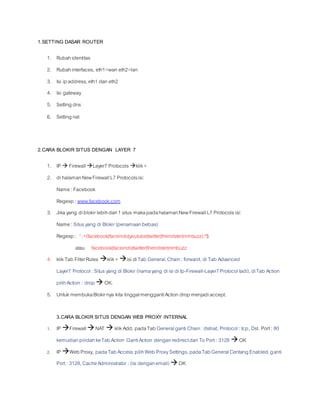
1.SETTING DASAR ROUTER
1. Rubahidentitas
2. Rubahinterfaces, eth1=wan eth2=lan
3. Isi ipaddress,eth1 dan eth2
4. Isi gateway
5. Settingdns
6. Settingnat
2.CARA BLOKIR SITUS DENGAN LAYER 7
1. IP  FirewallLayer7 Protocols klik+
2. di halamanNewFirewallL7 Protocolsisi:
Name: Facebook
Regexp: www.facebook.com
3. Jika yang diblokirlebihdari1 situs makapadahalamanNewFirewallL7 Protocolsisi:
Name: Situsyang di Blokir(penamaanbebas)
Regexp: ^.+(facebook|faceindo|youtube|twitter|friendster|nimbuzz).*$
atau facebook|faceindo|twitter|friendster|nimbuzz
4. klikTab FilterRules klik+isi diTab General,Chain: forward,di Tab Advanced
Layer7 Protocol: Situsyang di Blokir (namayang diisi di Ip-Firewall-Layer7Protocol tadi),diTab Action
pilihAction : drop OK.
5. UntukmembukaBlokirnya kita tinggalmenggantiAction dropmenjadiaccept.
3.CARA BLOKIR SITUS DENGAN WEB PROXY INTERNAL
1. IP FirewallNAT  klikAdd, padaTabGeneralganti Chain: dstnat, Protocol: tcp, Dst. Port: 80
kemudianpindahkeTabAction GantiAction denganredirectdan To Port: 3128 OK
2. IP WebProxy, padaTabAccess pilihWeb ProxySettings,padaTabGeneralCentangEnabled,ganti
Port: 3128,CacheAdministrator :(isi denganemail)OK
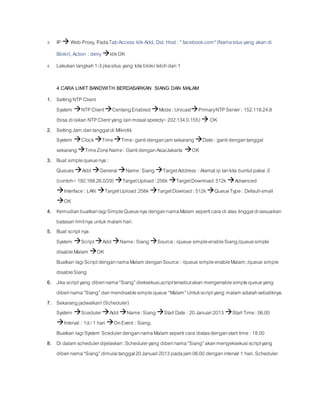
3. IP  Web Proxy, PadaTabAccess klikAdd, Dst. Host: *.facebook.com*(Namasitusyang akan di
Blokir),Action :deny klikOK
4. Lakukan langkah1-3 jikasitus yang kita blokirlebihdari 1
4.CARA LIMIT BANDWITH BERDASARKAN SIANG DAN MALAM
1. SettingNTP Client
System NTPClientCentangEnabledMode:UnicastPrimaryNTP Server : 152.118.24.8
(bisa diisikan NTPClientyang lainmissalspeedy=202.134.0.155) OK
2. SettingJam dantanggaldi Mikrotik
System ClockTimeTime:gantidenganjamsekarangDate : gantidengantanggal
sekarangTimeZoneName: GantidenganAsia/Jakarta OK
3. Buat simplequeuenya :
QueuesAdd GeneralName:SiangTargetAddress : Alamatip lankita buntutpakai.0
(contoh=192.168.26.0/29) TargetUpload:256k TargetDownload:512k Advanced
Interface : LAN TargetUpload:256k TargetDowload: 512kQueueType : Default-small
OK
4. KemudianbuatkanlagiSimpleQueuenya dengannamaMalam seperticara di atas tinggaldisesuaikan
batasan limitnya untukmalamhari.
5. Buat scriptnya
System ScriptAddName:SiangSource:/queue simpleenableSiang;/queuesimple
disableMalam OK
Buatkan lagiScriptdengannamaMalamdenganSource: /queue simpleenableMalam;/queue simple
disableSiang
6. Jika scriptyang diberinama“Siang”dieksekusi,scripttersebutakan mengenablesimplequeueyang
diberinama“Siang”danmendisablesimplequeue “Malam”Untukscriptyang malamadalahsebaliknya.
7. Sekarangjadwalkan!(Scheduler)
System ScedulerAddName:SiangStartDate : 20 Januari2013 StartTime:06.00
Interval : 1d/ 1 hari OnEvent : Siang.
Buatkan lagiSystem ScedulerdengannamaMalamseperti cara diatasdenganstart time : 18.00
8. Di dalamschedulerdijelaskan:Scheduleryang diberinama“Siang”akanmengeksekusiscriptyang
diberinama“Siang”dimulaitanggal20Januari2013 padajam06.00 denganinterval 1 hari.Scheduler
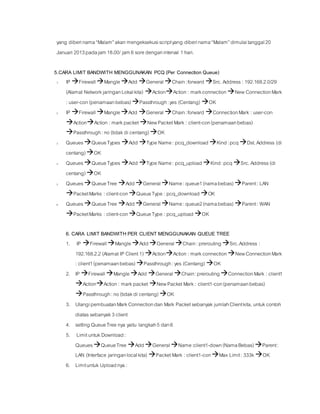
yang diberinama“Malam”akan mengeksekusiscriptyang diberinama“Malam”dimulaitanggal20
Januari 2013padajam18.00/ jam6 sore denganinterval 1 hari.
5.CARA LIMIT BANDWITH MENGGUNAKAN PCQ (Per Connection Queue)
1. IP FirewallMangleAdd GeneralChain:forward Src.Address: 192.168.2.0/29
(Alamat NetworkjaringanLokalkita) ActionAction : markconnectionNew ConnectionMark
: user-con (penamaanbebas)Passthrough:yes (Centang) OK
2. IP FirewallMangleAdd GeneralChain:forward ConnectionMark : user-con
ActionAction : markpacketNewPacketMark : client-con(penamaanbebas)
Passthrough:no (tidakdi centang)OK
3. QueuesQueueTypes Add Type Name: pcq_downloadKind:pcqDst.Address (di
centang)OK
4. QueuesQueueTypes Add Type Name: pcq_uploadKind:pcqSrc.Address(di
centang)OK
5. QueuesQueueTree AddGeneralName:queue1(namabebas)Parent: LAN
PacketMarks : client-conQueueType : pcq_downloadOK
6. QueuesQueueTree AddGeneralName:queue2(namabebas)Parent: WAN
PacketMarks : client-conQueueType : pcq_uploadOK
6. CARA LIMIT BANDWITH PER CLIENT MENGGUNAKAN QUEUE TREE
1. IP FirewallMangleAddGeneralChain:preroutingSrc.Address :
192.168.2.2 (Alamat IP Client 1) ActionAction : markconnectionNewConnectionMark
: client1(penamaanbebas)Passthrough:yes (Centang) OK
2. IP FirewallMangleAdd GeneralChain:preroutingConnectionMark : client1
ActionAction : markpacketNewPacketMark : client1-con(penamaanbebas)
Passthrough:no (tidakdi centang)OK
3. UlangipembuatanMarkConnectiondan Mark Packetsebanyak jumlahClientkita, untukcontoh
diatassebanyak3 client
4. setting QueueTree nya yaitu langkah5 dan6
5. LimituntukDownload:
QueuesQueueTree AddGeneralName:client1-down(NamaBebas)Parent:
LAN (Interface jaringanlocalkita) PacketMark : client1-conMax Limit: 333k OK
6. Limituntuk Uploadnya :
QueuesQueueTree AddGeneralName:client1-up(NamaBebas)Parent:
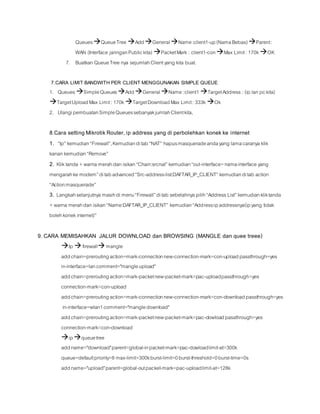
WAN (Interface jaringanPublickita) PacketMark : client1-conMax Limit: 170k OK
7. Buatkan QueueTree nya sejumlahClientyang kita buat.
7.CARA LIMIT BANDWITH PER CLIENT MENGGUNAKAN SIMPLE QUEUE
1. Queues SimpleQueuesAddGeneralName:client1 TargetAddress: (ip lan pckita)
TargetUploadMax Limit: 170k TargetDownloadMax Limit: 333k Ok
2. UlangipembuatanSimpleQueuessebanyakjumlahClientkita,
8.Cara setting MikrotikRouter,ip address yang di perbolehkan konekke internet
1. “Ip” kemudian“Firewall”,Kemudianditab“NAT” hapusmasqueradeandayang lamacaranya klik
kanan kemudian“Remove”
2. Kliktanda +warna merahdan isikan“Chain:srcnat” kemudian“out-interface=namainterface yang
mengarahke modem”ditabadvanced“Src-address-list:DAFTAR_IP_CLIENT” kemudianditab action
“Action:masquerade”
3. Langkahselanjutnya masihdi menu“Firewall”ditab sebelahnya pilih“AddressList” kemudiankliktanda
+warna merahdan isikan“Name:DAFTAR_IP_CLIENT” kemudian“Address:ipaddressnya(ipyang tidak
bolehkonekinternet)”
9. CARA MEMISAHKAN JALUR DOWNLOAD dan BROWSING (MANGLE dan quee treee)
Ip firewallmangle
addchain=preroutingaction=mark-connectionnew-connection-mark=con-uploadpassthrough=yes
in-interface=lancomment="mangleupload"
addchain=preroutingaction=mark-packetnew-packet-mark=pac-uploadpassthrough=yes
connection-mark=con-upload
addchain=preroutingaction=mark-connectionnew-connection-mark=con-downloadpassthrough=yes
in-interface=wlan1comment="mangledownload"
addchain=preroutingaction=mark-packetnew-packet-mark=pac-dowloadpassthrough=yes
connection-mark=con-download
ipqueuetree
addname="download"parent=global-inpacket-mark=pac-dowloadlimit-at=300k
queue=defaultpriority=8 max-limit=300kburst-limit=0burst-threshold=0burst-time=0s
addname="upload"parent=global-outpacket-mark=pac-uploadlimit-at=128k
queue=defaultpriority=2 max-limit=128kburst-limit=0burst-threshold=0burst-time=0s
9. CARA SETTING ROUTER MIKROTIK DI SET BRIDGE AGAR IP MODEM DAN CLIENT
TETAP 1 NETWORK
1. Bridge dan klik + pilih tab general isikan nama dan klik OK
2. Pilih tab Port dan + pilih tab general  interface nya pilih “ether1 dan di bagian Bridge
nya pilih bridge1 dan klik OK
3. Klik TAB yaitu Port sekali lagi  + di bagian interface nya pilih ether2 dan di bagian
Bridge nya pilih bridge1 dan klik OK
4. Selanjutnya kembali ke TAB Bridge dan klik Setting dan centang Use IP Firewall dan
klik OK
10. SETTING MIKROTIK WIRELESS BRIDGE
1. Pilih Bridge kemudian tekan + / Add, berilah nama bridge1 pada Name kemudian OK.
2. Masih di menu Bridge pilih Tab Port kemudian tekan tombol + / Add, pada New Bridge
Port masukkan Interface yang akan kita gunakan (misal ether1) dan Bridge : bridge1
kemudian OK
3. Masih di menu Bridge pilih Tab Port kembali, kemudian tekan tombol + / Add, pada
New Bridge Port masukkan Interface : wlan1 dan Bridge : bridge1 kemudian OK
4. Masukkan IP Address pada interface bridge1
Pilih menu IP kemudian Addresses, tekan tombol + / Add kemudian masukkan Address :
sesuai dengan IP AP dan interface : bridge1 kemudian OK
5. Selanjutnya adalah setting wireless interface. Kliklah pada menu Wireless ,pilihlah tab
interface lalu double click pada nama interface wireless yang akan digunakan Pilihlah tab
Wireless Pilihlah mode AP-bridge ,band 2.4GHz-B/G/N, tentukanlah Frekuensi , dan
SSID yang akan digunakan . Jangan lupa mengaktifkan default authenticated dan default
forward . Lalu aktifkanlah interface wireless dan klik OK .
--Konfigurasi pada Wireless Station
6. Pilih menu Bridge kemudian tekan + / Add, berilah nama bridge1 pada Name
kemudianOK.
7. Masih di menu Bridge pilih Tab Port kemudian tekan tombol + / Add, pada New Bridge
Port masukkan Interface : wlan1 dan Bridge : bridge1 kemudian OK
8. Masih di menu Bridge pilih Tab Port kembali kemudian tekan tombol + / Add, pada New
Bridge Port masukkan Interface yang akan kita gunakan (misal ether1) dan Bridge :
bridge1 kemudian OK
9. Pilih menu IP kemudian Addresses, tekan tombol + / Add kemudian masukkan Address :
sesuai dengan IP AP Station dan interface : bridge1 kemudian OK.
10. Selanjutnya adalah setting wireless interface. Kliklah pada menu Wireless, pilihlah tab
interface ,lalu double click pada nama interface wireless yang akan digunakan . Pilihlah tab
Wireless , Pilihlah mode station bridge / station pseudobridge , band 2.4GHz-B/G/N ,
tentukanlah Frekuensi yang sama dengan wireless AP Bridgenya kita tadi , dan tulis SSID
yang sama dengan wireless AP Bridge kita , aktifkan default authenticated . Lalu aktifkanlah
interface wireless dan klik OK Atau bisa juga dengan men scan wireless AP Bridge kita
dengan cara klik lah pada menu wireless, pilihlah tab Interface , lalu double click pada nama
interface wireless yang akan digunakan . Pilihlah tab Wireless , kemudian klik Scan .
11. Kemudian pilihlah nama SSID wireless AP Bridge kita tadi , lalu klik Connect dan klik
Close
11. SETTING MIKROTIK WIRELESS WDS MESH
1. Buatlah sebuah interface Mesh yang baru, berilah nama Mesh-interface
Pilih menu Mesh kemudian tekan + / Add, berilah nama Mesh-interface pada Name
kemudian OK
2. Masukkan ethernet ke dalam interface Mesh
Masih di menu Mesh pilih Tab Port kemudian tekan tombol + / Add, pada New Mesh Port
masukkan Ethernet yang akan kita gunakan (misal ether1) dan Mesh : Mesh-interface
kemudian OK
3. Masih di menu Mesh pilih Tab Port kembali, kemudian tekan tombol + / Add, pada New
Mesh Port masukkan Interface : wlan1 dan Mesh : Mesh-interface kemudian OK
4. Masukkan IP Address pada interface Mesh1
Pilih menu IP kemudian Addresses, tekan tombol + / Add kemudian masukkan Address :
sesuai dengan IP AP dan interface : Mesh-interface kemudian OK
5. Selanjutnya adalah setting wireless interface. Kliklah pada menu Wireless , pilihlah tab
interface lalu double click pada nama interface wireless yang akan digunakan . Pilihlah tab
Wireless Pilihlah mode AP-bridge , band 2.4GHz-B/G/N , tentukanlah Frekuensi , dan SSID
yang akan digunakan . Jangan lupa mengaktifkan default authenticated dan default forward .
Lalu aktifkanlah interface wireless dan klik OK
6. Berikutnya adalah konfigurasi WDS pada wireless interface yang digunakan. Bukalah
kembali konfigurasi wireless seperti langkah di atas atau double click pada wlan1 , pilihlah
tab WDS . Tentukanlah WDS Mode dynamic mesh dan pilihlah WDS Default Bridge ini
yaitu Mesh-interface . Lalu tekan tombol OK

setting mikrotik

  • 1.
    1.SETTING DASAR ROUTER 1.Rubahidentitas 2. Rubahinterfaces, eth1=wan eth2=lan 3. Isi ipaddress,eth1 dan eth2 4. Isi gateway 5. Settingdns 6. Settingnat 2.CARA BLOKIR SITUS DENGAN LAYER 7 1. IP  FirewallLayer7 Protocols klik+ 2. di halamanNewFirewallL7 Protocolsisi: Name: Facebook Regexp: www.facebook.com 3. Jika yang diblokirlebihdari1 situs makapadahalamanNewFirewallL7 Protocolsisi: Name: Situsyang di Blokir(penamaanbebas) Regexp: ^.+(facebook|faceindo|youtube|twitter|friendster|nimbuzz).*$ atau facebook|faceindo|twitter|friendster|nimbuzz 4. klikTab FilterRules klik+isi diTab General,Chain: forward,di Tab Advanced Layer7 Protocol: Situsyang di Blokir (namayang diisi di Ip-Firewall-Layer7Protocol tadi),diTab Action pilihAction : drop OK. 5. UntukmembukaBlokirnya kita tinggalmenggantiAction dropmenjadiaccept. 3.CARA BLOKIR SITUS DENGAN WEB PROXY INTERNAL 1. IP FirewallNAT  klikAdd, padaTabGeneralganti Chain: dstnat, Protocol: tcp, Dst. Port: 80 kemudianpindahkeTabAction GantiAction denganredirectdan To Port: 3128 OK 2. IP WebProxy, padaTabAccess pilihWeb ProxySettings,padaTabGeneralCentangEnabled,ganti Port: 3128,CacheAdministrator :(isi denganemail)OK
  • 2.
    3. IP Web Proxy, PadaTabAccess klikAdd, Dst. Host: *.facebook.com*(Namasitusyang akan di Blokir),Action :deny klikOK 4. Lakukan langkah1-3 jikasitus yang kita blokirlebihdari 1 4.CARA LIMIT BANDWITH BERDASARKAN SIANG DAN MALAM 1. SettingNTP Client System NTPClientCentangEnabledMode:UnicastPrimaryNTP Server : 152.118.24.8 (bisa diisikan NTPClientyang lainmissalspeedy=202.134.0.155) OK 2. SettingJam dantanggaldi Mikrotik System ClockTimeTime:gantidenganjamsekarangDate : gantidengantanggal sekarangTimeZoneName: GantidenganAsia/Jakarta OK 3. Buat simplequeuenya : QueuesAdd GeneralName:SiangTargetAddress : Alamatip lankita buntutpakai.0 (contoh=192.168.26.0/29) TargetUpload:256k TargetDownload:512k Advanced Interface : LAN TargetUpload:256k TargetDowload: 512kQueueType : Default-small OK 4. KemudianbuatkanlagiSimpleQueuenya dengannamaMalam seperticara di atas tinggaldisesuaikan batasan limitnya untukmalamhari. 5. Buat scriptnya System ScriptAddName:SiangSource:/queue simpleenableSiang;/queuesimple disableMalam OK Buatkan lagiScriptdengannamaMalamdenganSource: /queue simpleenableMalam;/queue simple disableSiang 6. Jika scriptyang diberinama“Siang”dieksekusi,scripttersebutakan mengenablesimplequeueyang diberinama“Siang”danmendisablesimplequeue “Malam”Untukscriptyang malamadalahsebaliknya. 7. Sekarangjadwalkan!(Scheduler) System ScedulerAddName:SiangStartDate : 20 Januari2013 StartTime:06.00 Interval : 1d/ 1 hari OnEvent : Siang. Buatkan lagiSystem ScedulerdengannamaMalamseperti cara diatasdenganstart time : 18.00 8. Di dalamschedulerdijelaskan:Scheduleryang diberinama“Siang”akanmengeksekusiscriptyang diberinama“Siang”dimulaitanggal20Januari2013 padajam06.00 denganinterval 1 hari.Scheduler
  • 3.
    yang diberinama“Malam”akan mengeksekusiscriptyangdiberinama“Malam”dimulaitanggal20 Januari 2013padajam18.00/ jam6 sore denganinterval 1 hari. 5.CARA LIMIT BANDWITH MENGGUNAKAN PCQ (Per Connection Queue) 1. IP FirewallMangleAdd GeneralChain:forward Src.Address: 192.168.2.0/29 (Alamat NetworkjaringanLokalkita) ActionAction : markconnectionNew ConnectionMark : user-con (penamaanbebas)Passthrough:yes (Centang) OK 2. IP FirewallMangleAdd GeneralChain:forward ConnectionMark : user-con ActionAction : markpacketNewPacketMark : client-con(penamaanbebas) Passthrough:no (tidakdi centang)OK 3. QueuesQueueTypes Add Type Name: pcq_downloadKind:pcqDst.Address (di centang)OK 4. QueuesQueueTypes Add Type Name: pcq_uploadKind:pcqSrc.Address(di centang)OK 5. QueuesQueueTree AddGeneralName:queue1(namabebas)Parent: LAN PacketMarks : client-conQueueType : pcq_downloadOK 6. QueuesQueueTree AddGeneralName:queue2(namabebas)Parent: WAN PacketMarks : client-conQueueType : pcq_uploadOK 6. CARA LIMIT BANDWITH PER CLIENT MENGGUNAKAN QUEUE TREE 1. IP FirewallMangleAddGeneralChain:preroutingSrc.Address : 192.168.2.2 (Alamat IP Client 1) ActionAction : markconnectionNewConnectionMark : client1(penamaanbebas)Passthrough:yes (Centang) OK 2. IP FirewallMangleAdd GeneralChain:preroutingConnectionMark : client1 ActionAction : markpacketNewPacketMark : client1-con(penamaanbebas) Passthrough:no (tidakdi centang)OK 3. UlangipembuatanMarkConnectiondan Mark Packetsebanyak jumlahClientkita, untukcontoh diatassebanyak3 client 4. setting QueueTree nya yaitu langkah5 dan6 5. LimituntukDownload: QueuesQueueTree AddGeneralName:client1-down(NamaBebas)Parent: LAN (Interface jaringanlocalkita) PacketMark : client1-conMax Limit: 333k OK 6. Limituntuk Uploadnya :
  • 4.
    QueuesQueueTree AddGeneralName:client1-up(NamaBebas)Parent: WAN (InterfacejaringanPublickita) PacketMark : client1-conMax Limit: 170k OK 7. Buatkan QueueTree nya sejumlahClientyang kita buat. 7.CARA LIMIT BANDWITH PER CLIENT MENGGUNAKAN SIMPLE QUEUE 1. Queues SimpleQueuesAddGeneralName:client1 TargetAddress: (ip lan pckita) TargetUploadMax Limit: 170k TargetDownloadMax Limit: 333k Ok 2. UlangipembuatanSimpleQueuessebanyakjumlahClientkita, 8.Cara setting MikrotikRouter,ip address yang di perbolehkan konekke internet 1. “Ip” kemudian“Firewall”,Kemudianditab“NAT” hapusmasqueradeandayang lamacaranya klik kanan kemudian“Remove” 2. Kliktanda +warna merahdan isikan“Chain:srcnat” kemudian“out-interface=namainterface yang mengarahke modem”ditabadvanced“Src-address-list:DAFTAR_IP_CLIENT” kemudianditab action “Action:masquerade” 3. Langkahselanjutnya masihdi menu“Firewall”ditab sebelahnya pilih“AddressList” kemudiankliktanda +warna merahdan isikan“Name:DAFTAR_IP_CLIENT” kemudian“Address:ipaddressnya(ipyang tidak bolehkonekinternet)” 9. CARA MEMISAHKAN JALUR DOWNLOAD dan BROWSING (MANGLE dan quee treee) Ip firewallmangle addchain=preroutingaction=mark-connectionnew-connection-mark=con-uploadpassthrough=yes in-interface=lancomment="mangleupload" addchain=preroutingaction=mark-packetnew-packet-mark=pac-uploadpassthrough=yes connection-mark=con-upload addchain=preroutingaction=mark-connectionnew-connection-mark=con-downloadpassthrough=yes in-interface=wlan1comment="mangledownload" addchain=preroutingaction=mark-packetnew-packet-mark=pac-dowloadpassthrough=yes connection-mark=con-download ipqueuetree addname="download"parent=global-inpacket-mark=pac-dowloadlimit-at=300k queue=defaultpriority=8 max-limit=300kburst-limit=0burst-threshold=0burst-time=0s addname="upload"parent=global-outpacket-mark=pac-uploadlimit-at=128k
  • 5.
    queue=defaultpriority=2 max-limit=128kburst-limit=0burst-threshold=0burst-time=0s 9. CARASETTING ROUTER MIKROTIK DI SET BRIDGE AGAR IP MODEM DAN CLIENT TETAP 1 NETWORK 1. Bridge dan klik + pilih tab general isikan nama dan klik OK 2. Pilih tab Port dan + pilih tab general  interface nya pilih “ether1 dan di bagian Bridge nya pilih bridge1 dan klik OK 3. Klik TAB yaitu Port sekali lagi  + di bagian interface nya pilih ether2 dan di bagian Bridge nya pilih bridge1 dan klik OK 4. Selanjutnya kembali ke TAB Bridge dan klik Setting dan centang Use IP Firewall dan klik OK 10. SETTING MIKROTIK WIRELESS BRIDGE 1. Pilih Bridge kemudian tekan + / Add, berilah nama bridge1 pada Name kemudian OK. 2. Masih di menu Bridge pilih Tab Port kemudian tekan tombol + / Add, pada New Bridge Port masukkan Interface yang akan kita gunakan (misal ether1) dan Bridge : bridge1 kemudian OK 3. Masih di menu Bridge pilih Tab Port kembali, kemudian tekan tombol + / Add, pada New Bridge Port masukkan Interface : wlan1 dan Bridge : bridge1 kemudian OK 4. Masukkan IP Address pada interface bridge1 Pilih menu IP kemudian Addresses, tekan tombol + / Add kemudian masukkan Address : sesuai dengan IP AP dan interface : bridge1 kemudian OK 5. Selanjutnya adalah setting wireless interface. Kliklah pada menu Wireless ,pilihlah tab interface lalu double click pada nama interface wireless yang akan digunakan Pilihlah tab Wireless Pilihlah mode AP-bridge ,band 2.4GHz-B/G/N, tentukanlah Frekuensi , dan SSID yang akan digunakan . Jangan lupa mengaktifkan default authenticated dan default forward . Lalu aktifkanlah interface wireless dan klik OK . --Konfigurasi pada Wireless Station 6. Pilih menu Bridge kemudian tekan + / Add, berilah nama bridge1 pada Name kemudianOK. 7. Masih di menu Bridge pilih Tab Port kemudian tekan tombol + / Add, pada New Bridge Port masukkan Interface : wlan1 dan Bridge : bridge1 kemudian OK 8. Masih di menu Bridge pilih Tab Port kembali kemudian tekan tombol + / Add, pada New Bridge Port masukkan Interface yang akan kita gunakan (misal ether1) dan Bridge : bridge1 kemudian OK 9. Pilih menu IP kemudian Addresses, tekan tombol + / Add kemudian masukkan Address : sesuai dengan IP AP Station dan interface : bridge1 kemudian OK. 10. Selanjutnya adalah setting wireless interface. Kliklah pada menu Wireless, pilihlah tab interface ,lalu double click pada nama interface wireless yang akan digunakan . Pilihlah tab Wireless , Pilihlah mode station bridge / station pseudobridge , band 2.4GHz-B/G/N , tentukanlah Frekuensi yang sama dengan wireless AP Bridgenya kita tadi , dan tulis SSID yang sama dengan wireless AP Bridge kita , aktifkan default authenticated . Lalu aktifkanlah interface wireless dan klik OK Atau bisa juga dengan men scan wireless AP Bridge kita
  • 6.
    dengan cara kliklah pada menu wireless, pilihlah tab Interface , lalu double click pada nama interface wireless yang akan digunakan . Pilihlah tab Wireless , kemudian klik Scan . 11. Kemudian pilihlah nama SSID wireless AP Bridge kita tadi , lalu klik Connect dan klik Close 11. SETTING MIKROTIK WIRELESS WDS MESH 1. Buatlah sebuah interface Mesh yang baru, berilah nama Mesh-interface Pilih menu Mesh kemudian tekan + / Add, berilah nama Mesh-interface pada Name kemudian OK 2. Masukkan ethernet ke dalam interface Mesh Masih di menu Mesh pilih Tab Port kemudian tekan tombol + / Add, pada New Mesh Port masukkan Ethernet yang akan kita gunakan (misal ether1) dan Mesh : Mesh-interface kemudian OK 3. Masih di menu Mesh pilih Tab Port kembali, kemudian tekan tombol + / Add, pada New Mesh Port masukkan Interface : wlan1 dan Mesh : Mesh-interface kemudian OK 4. Masukkan IP Address pada interface Mesh1 Pilih menu IP kemudian Addresses, tekan tombol + / Add kemudian masukkan Address : sesuai dengan IP AP dan interface : Mesh-interface kemudian OK 5. Selanjutnya adalah setting wireless interface. Kliklah pada menu Wireless , pilihlah tab interface lalu double click pada nama interface wireless yang akan digunakan . Pilihlah tab Wireless Pilihlah mode AP-bridge , band 2.4GHz-B/G/N , tentukanlah Frekuensi , dan SSID yang akan digunakan . Jangan lupa mengaktifkan default authenticated dan default forward . Lalu aktifkanlah interface wireless dan klik OK 6. Berikutnya adalah konfigurasi WDS pada wireless interface yang digunakan. Bukalah kembali konfigurasi wireless seperti langkah di atas atau double click pada wlan1 , pilihlah tab WDS . Tentukanlah WDS Mode dynamic mesh dan pilihlah WDS Default Bridge ini yaitu Mesh-interface . Lalu tekan tombol OK