TUTORIAL MASTERCAM X : BUBUT CNC SEDERHANA
oleh : Zul Fauzi, teknik mesin Universitas Islam Indonesia – 07525008

Tapi yang jelas bukan bubur ayam apalagi duren (hayahh,,, opo meneh kui, mokso banget kie ??


Wagu...).

Bubut CNC adalah proses mengurangi material berbentuk silindris sedikit demi sedikit hingga
membentuk suatu bentuk yang diinginkan dengan cara digesekkan pada suatu pisau khusus yang
dikendalikan secara otomatis.

Panjang amat ya penjelasannya ? Macam putusan hakim wae, hadeehhh tape deh, eh tempe deh, eh


tahu deh, mbuh ah.

Ea, mesin bubut CNC tuh kurang lebih kayak gambar berikut.


Sumber : http://www.moriseiki.com/english/products/lathe/02/duraturn_index.html

Kali ini kita (hahh kita ?? Elo aja kale ??...Hehehe,, just kidding) akan melakukan pemrograman bubut
CNC sederhana menggunakan mastercam seri X.
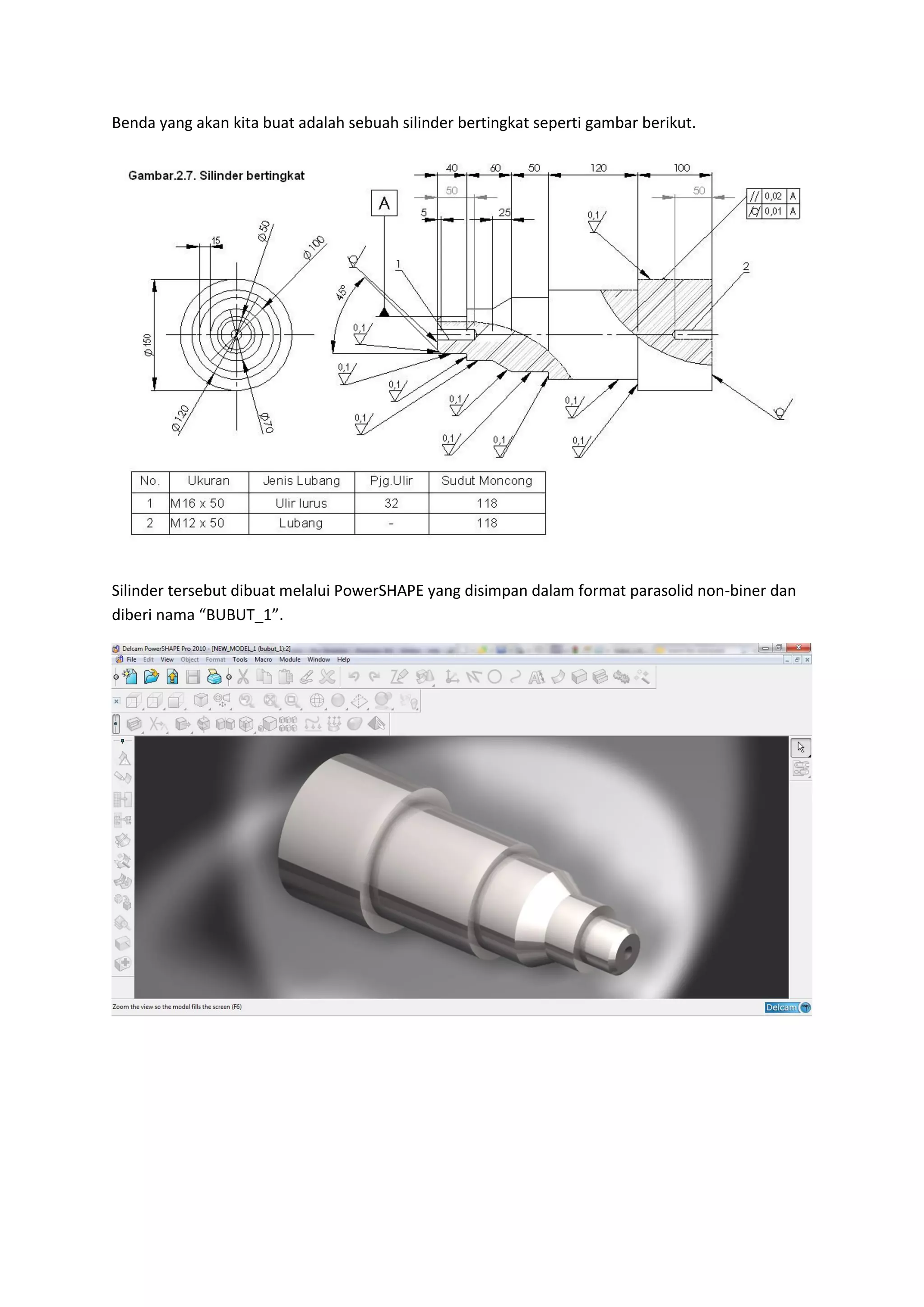
Benda yang akan kita buat adalah sebuah silinder bertingkat seperti gambar berikut.


Silinder tersebut dibuat melalui PowerSHAPE yang disimpan dalam format parasolid non-biner dan
diberi nama “BUBUT_1”.
Silinder ini dibuat dari baja AISI 1020 yang memiliki spesifikasi sebagai berikut :

Elastic Modulus                           2e+011 N/m^2

Poissons Ratio                            0.29    N/A

Shear Modulus                             7.7e+010           N/m^2

Density                                   7900    kg/m^3

Tensile Strength                          420507000          N/m^2

Yield Strength                            351571000          N/m^2

Thermal Expansion Coefficient             1.5e-005           /K

Thermal Conductivity                      47      W/(m·K)

Specific Heat                             420     J/(kg·K)


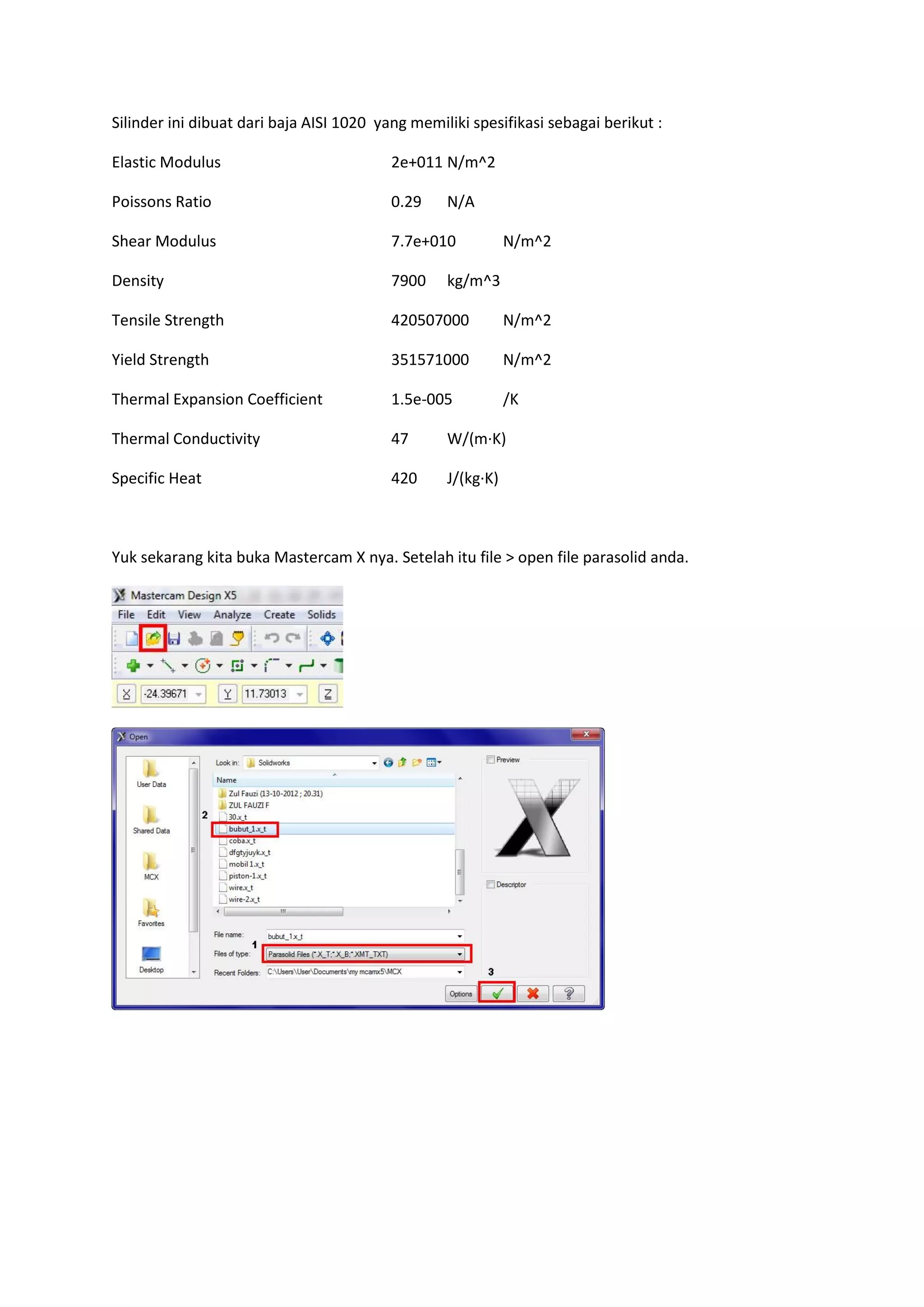
Yuk sekarang kita buka Mastercam X nya. Setelah itu file > open file parasolid anda.
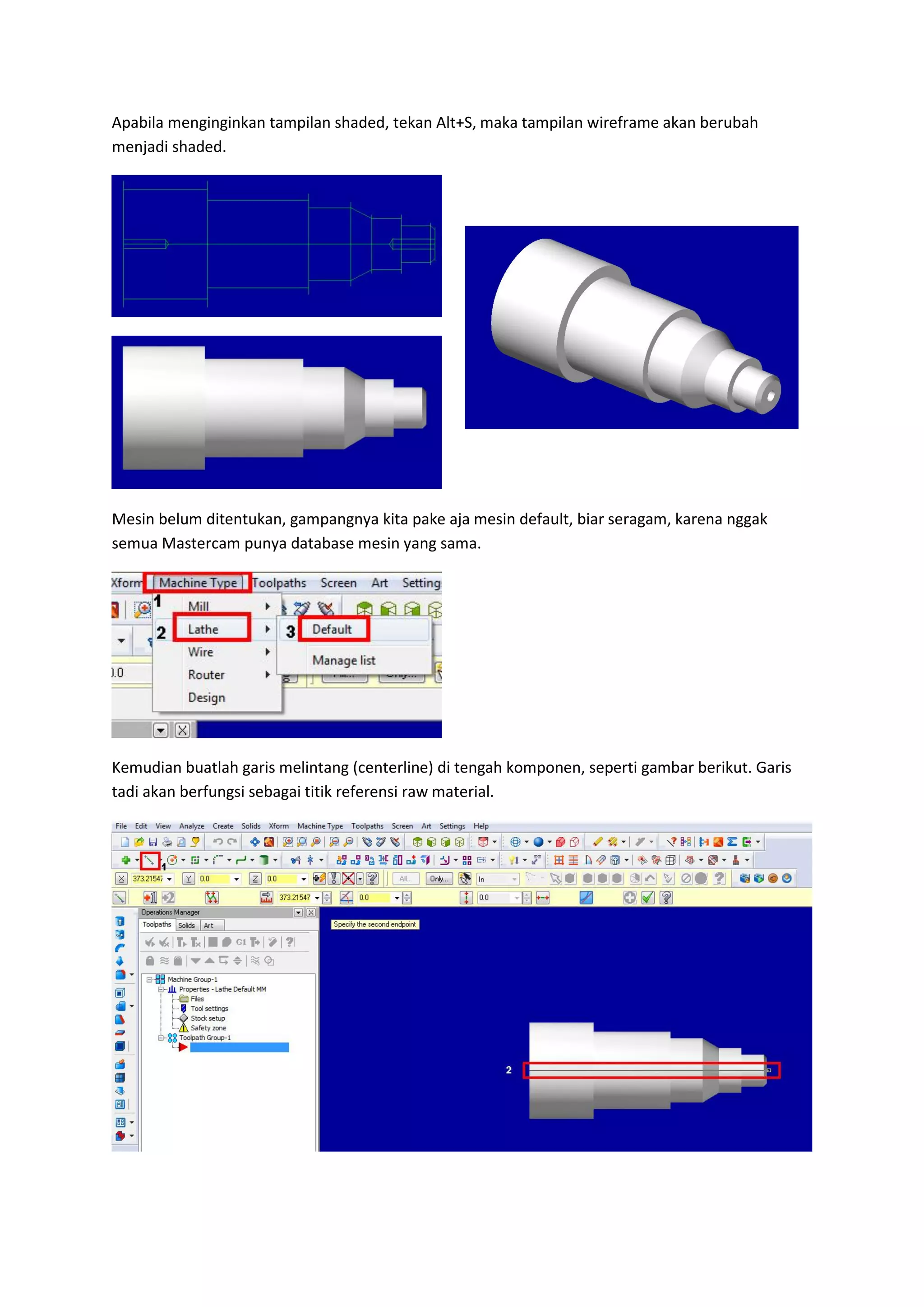
Apabila menginginkan tampilan shaded, tekan Alt+S, maka tampilan wireframe akan berubah
menjadi shaded.


Mesin belum ditentukan, gampangnya kita pake aja mesin default, biar seragam, karena nggak
semua Mastercam punya database mesin yang sama.


Kemudian buatlah garis melintang (centerline) di tengah komponen, seperti gambar berikut. Garis
tadi akan berfungsi sebagai titik referensi raw material.
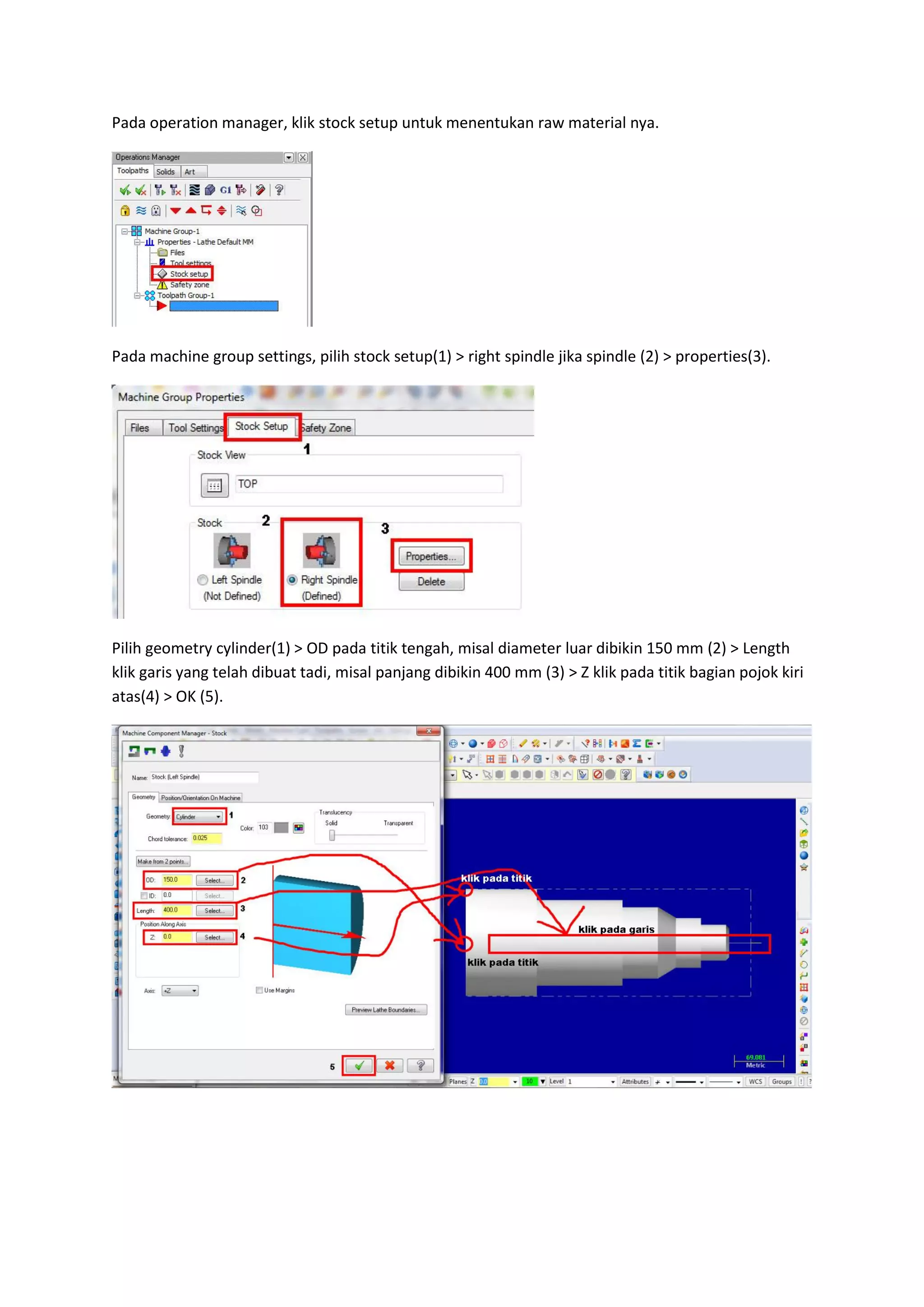
Pada operation manager, klik stock setup untuk menentukan raw material nya.


Pada machine group settings, pilih stock setup(1) > right spindle jika spindle (2) > properties(3).


Pilih geometry cylinder(1) > OD pada titik tengah, misal diameter luar dibikin 150 mm (2) > Length
klik garis yang telah dibuat tadi, misal panjang dibikin 400 mm (3) > Z klik pada titik bagian pojok kiri
atas(4) > OK (5).
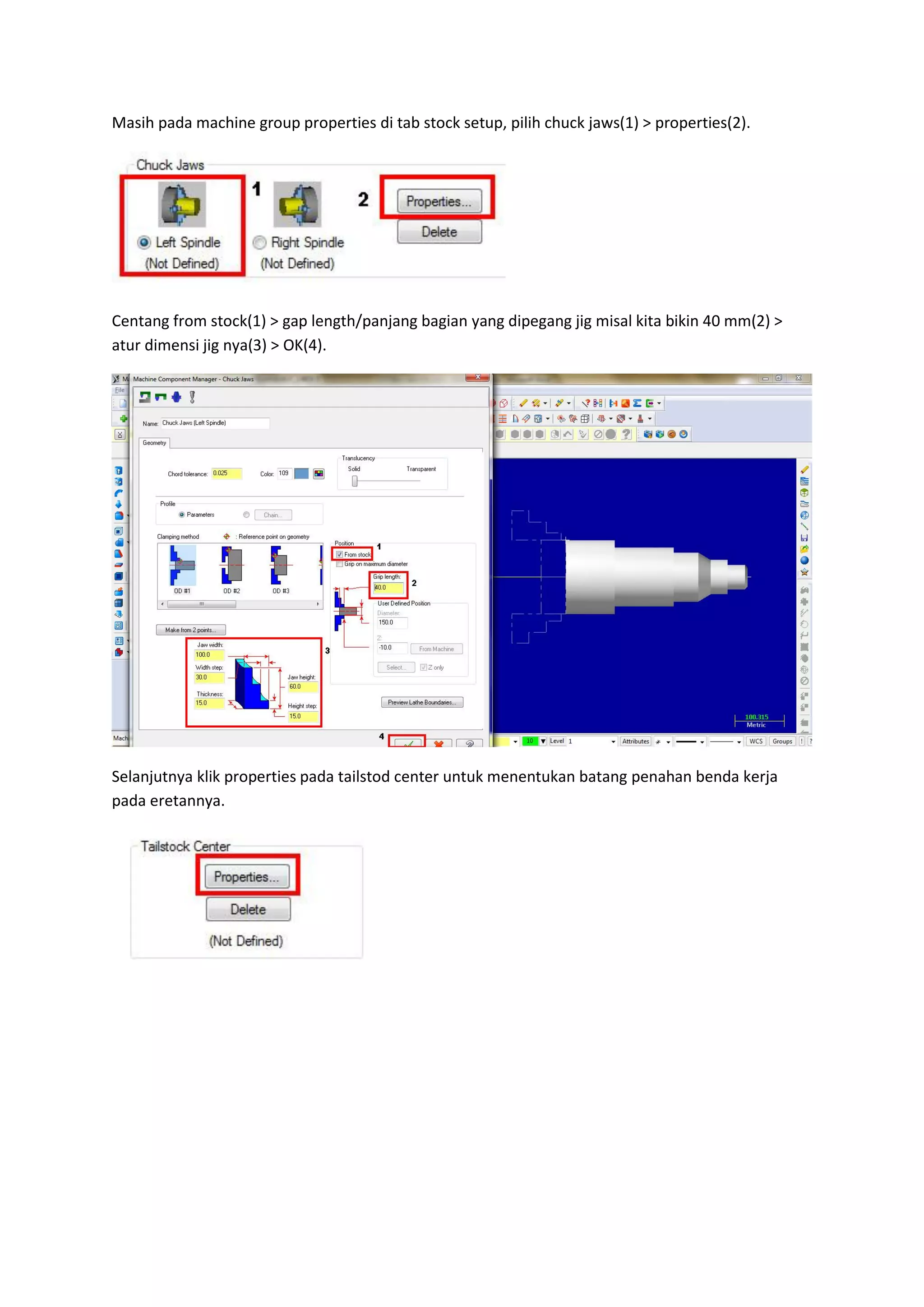
Masih pada machine group properties di tab stock setup, pilih chuck jaws(1) > properties(2).


Centang from stock(1) > gap length/panjang bagian yang dipegang jig misal kita bikin 40 mm(2) >
atur dimensi jig nya(3) > OK(4).


Selanjutnya klik properties pada tailstod center untuk menentukan batang penahan benda kerja
pada eretannya.
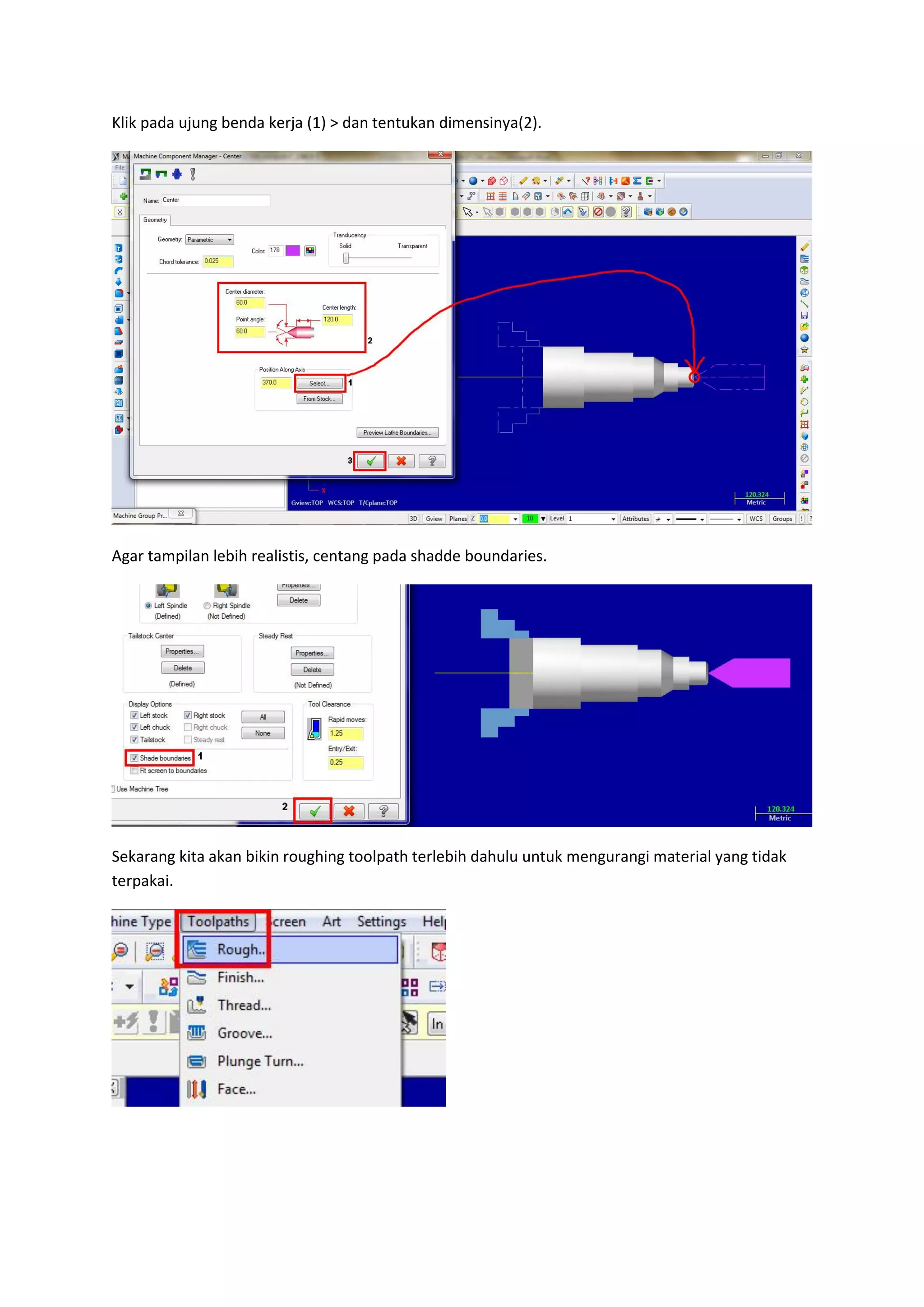
Klik pada ujung benda kerja (1) > dan tentukan dimensinya(2).


Agar tampilan lebih realistis, centang pada shadde boundaries.


Sekarang kita akan bikin roughing toolpath terlebih dahulu untuk mengurangi material yang tidak
terpakai.
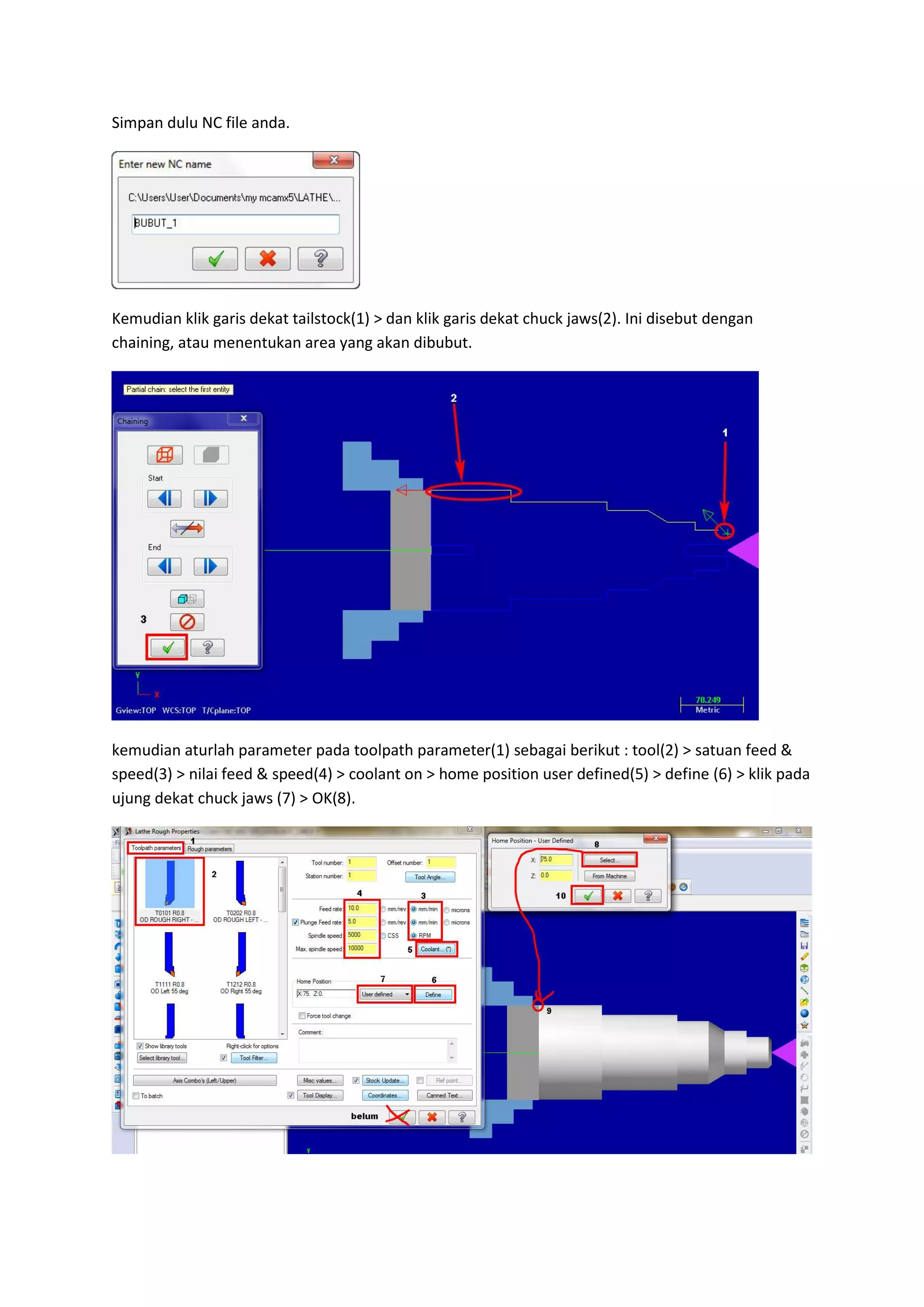
Simpan dulu NC file anda.


Kemudian klik garis dekat tailstock(1) > dan klik garis dekat chuck jaws(2). Ini disebut dengan
chaining, atau menentukan area yang akan dibubut.


kemudian aturlah parameter pada toolpath parameter(1) sebagai berikut : tool(2) > satuan feed &
speed(3) > nilai feed & speed(4) > coolant on > home position user defined(5) > define (6) > klik pada
ujung dekat chuck jaws (7) > OK(8).
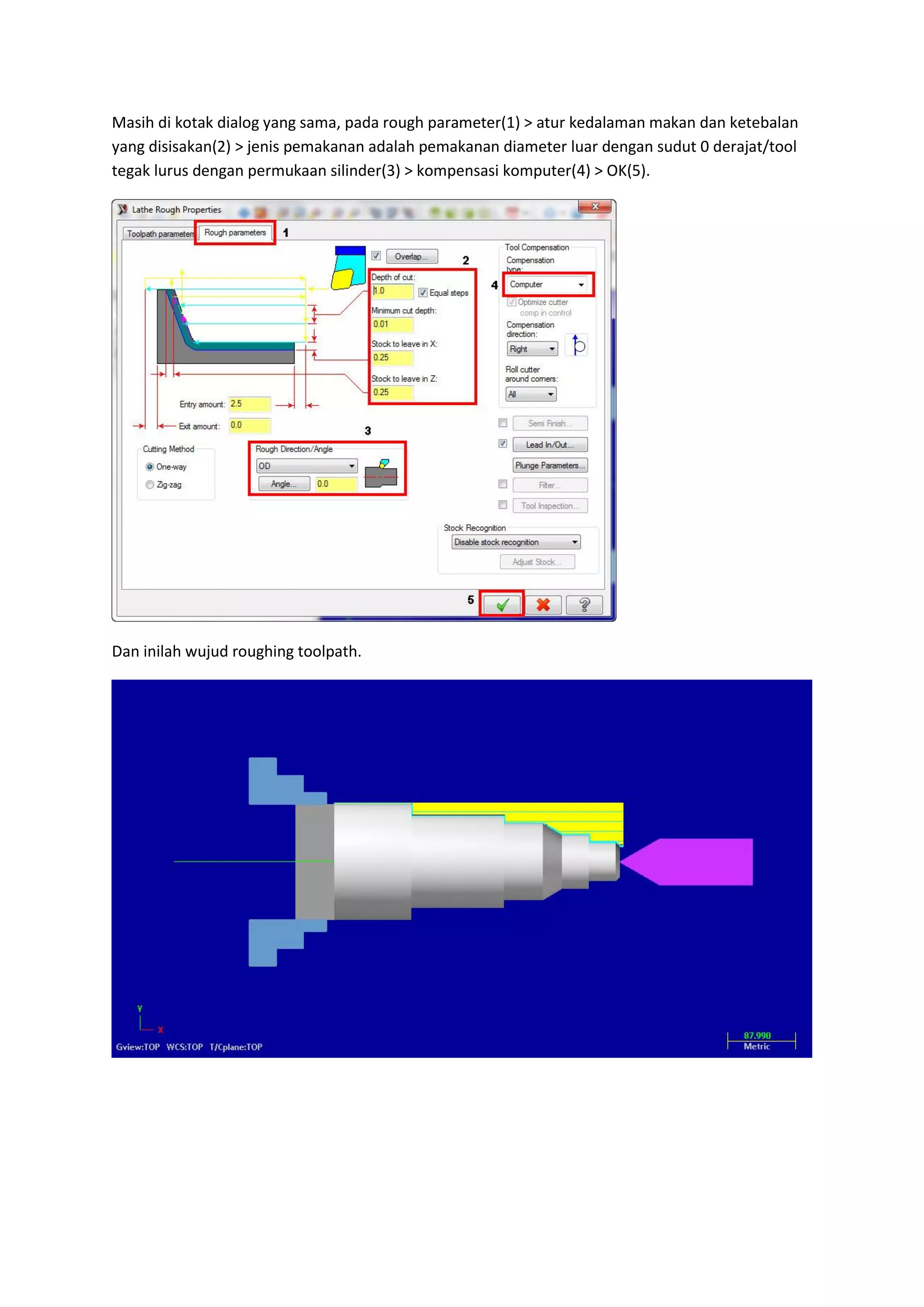
Masih di kotak dialog yang sama, pada rough parameter(1) > atur kedalaman makan dan ketebalan
yang disisakan(2) > jenis pemakanan adalah pemakanan diameter luar dengan sudut 0 derajat/tool
tegak lurus dengan permukaan silinder(3) > kompensasi komputer(4) > OK(5).


Dan inilah wujud roughing toolpath.
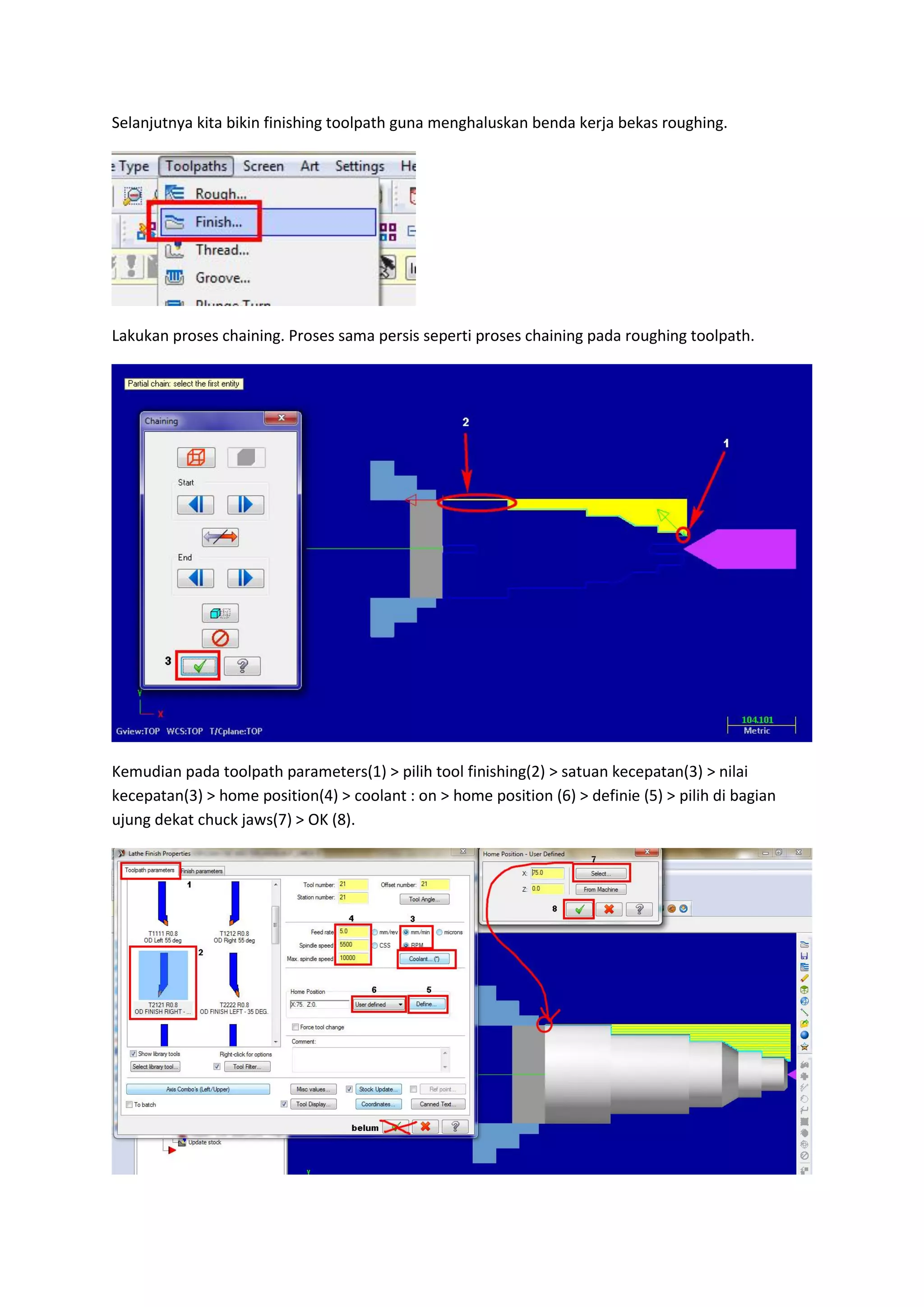
Selanjutnya kita bikin finishing toolpath guna menghaluskan benda kerja bekas roughing.


Lakukan proses chaining. Proses sama persis seperti proses chaining pada roughing toolpath.


Kemudian pada toolpath parameters(1) > pilih tool finishing(2) > satuan kecepatan(3) > nilai
kecepatan(3) > home position(4) > coolant : on > home position (6) > definie (5) > pilih di bagian
ujung dekat chuck jaws(7) > OK (8).
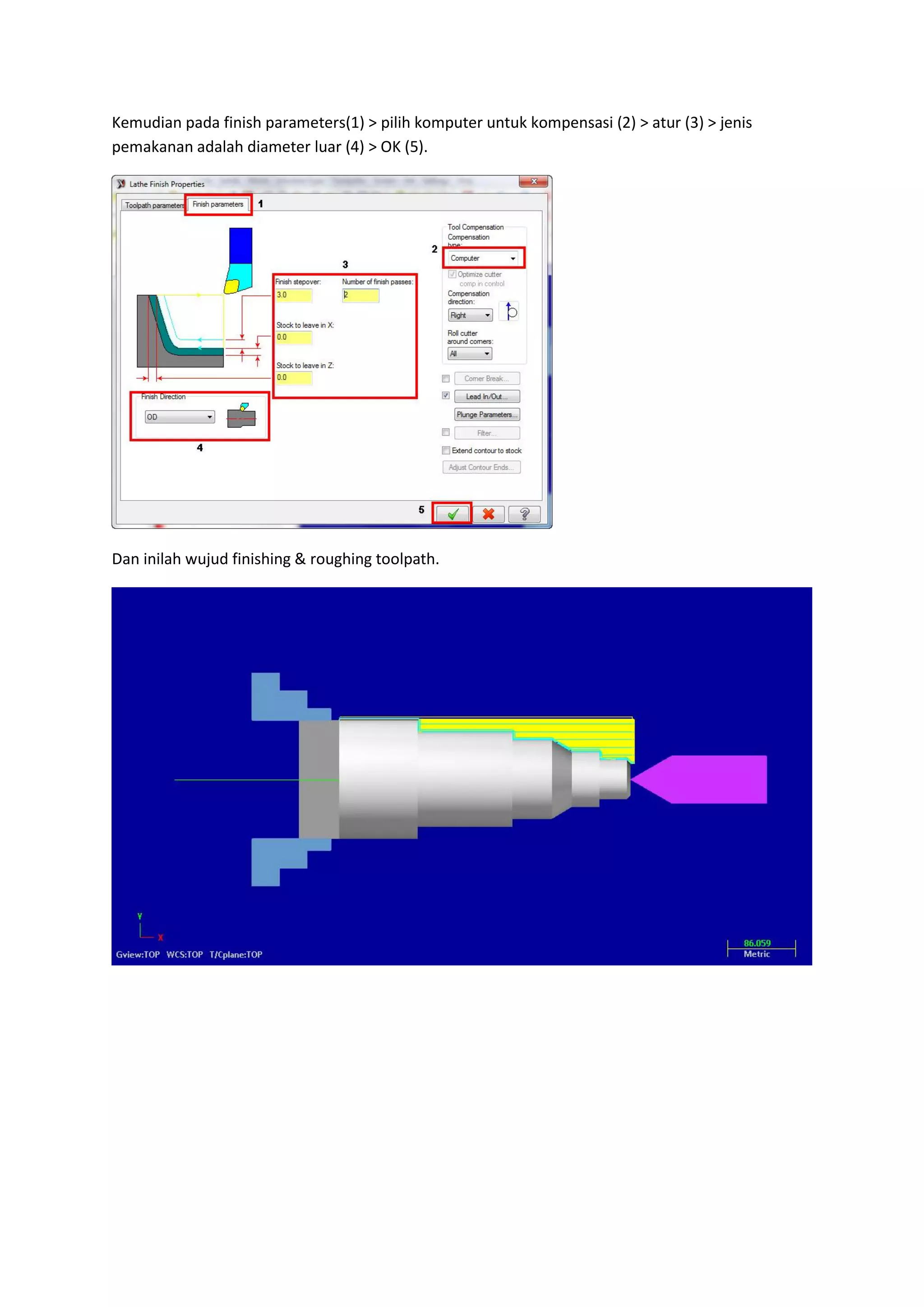
Kemudian pada finish parameters(1) > pilih komputer untuk kompensasi (2) > atur (3) > jenis
pemakanan adalah diameter luar (4) > OK (5).


Dan inilah wujud finishing & roughing toolpath.
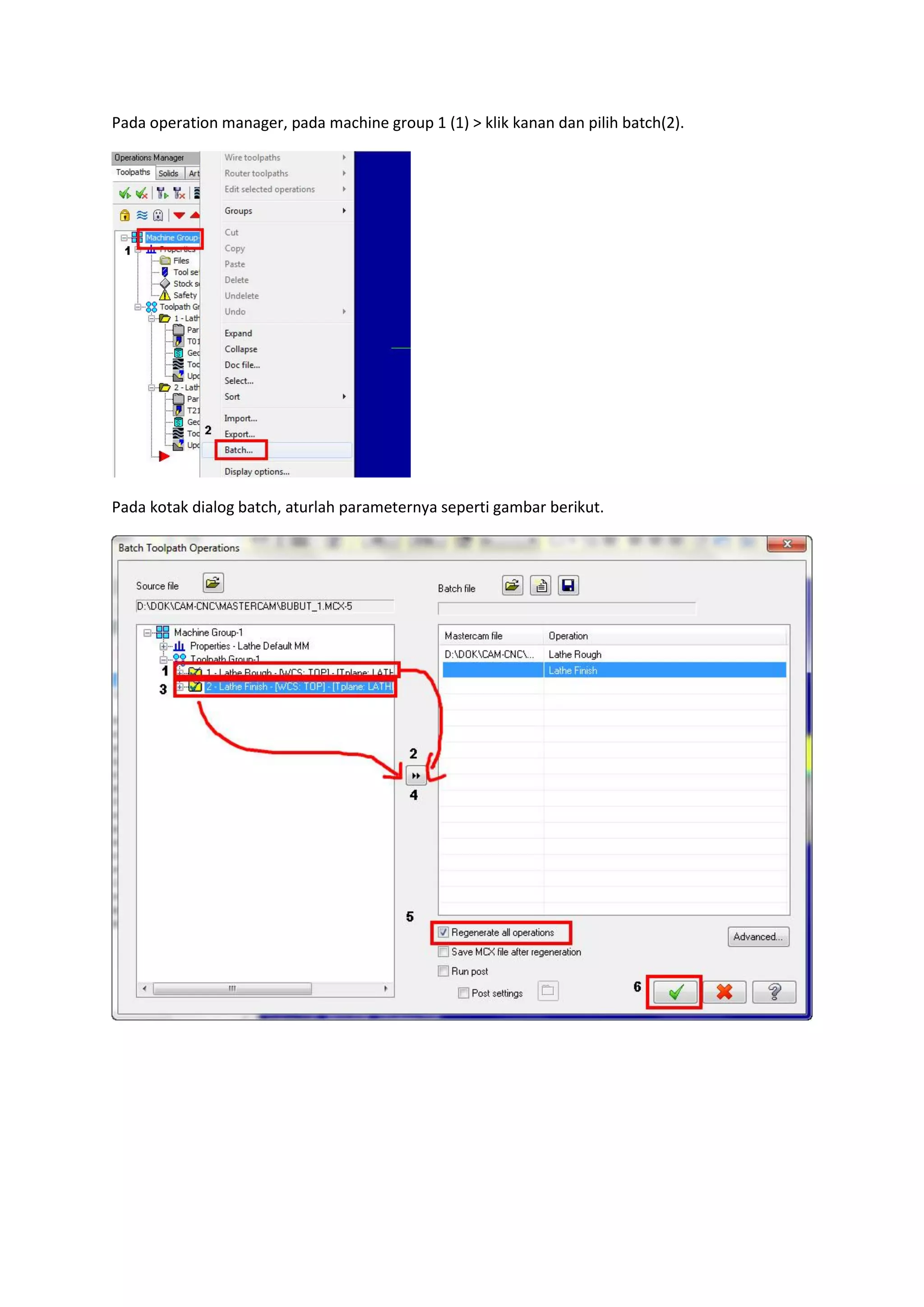
Pada operation manager, pada machine group 1 (1) > klik kanan dan pilih batch(2).


Pada kotak dialog batch, aturlah parameternya seperti gambar berikut.
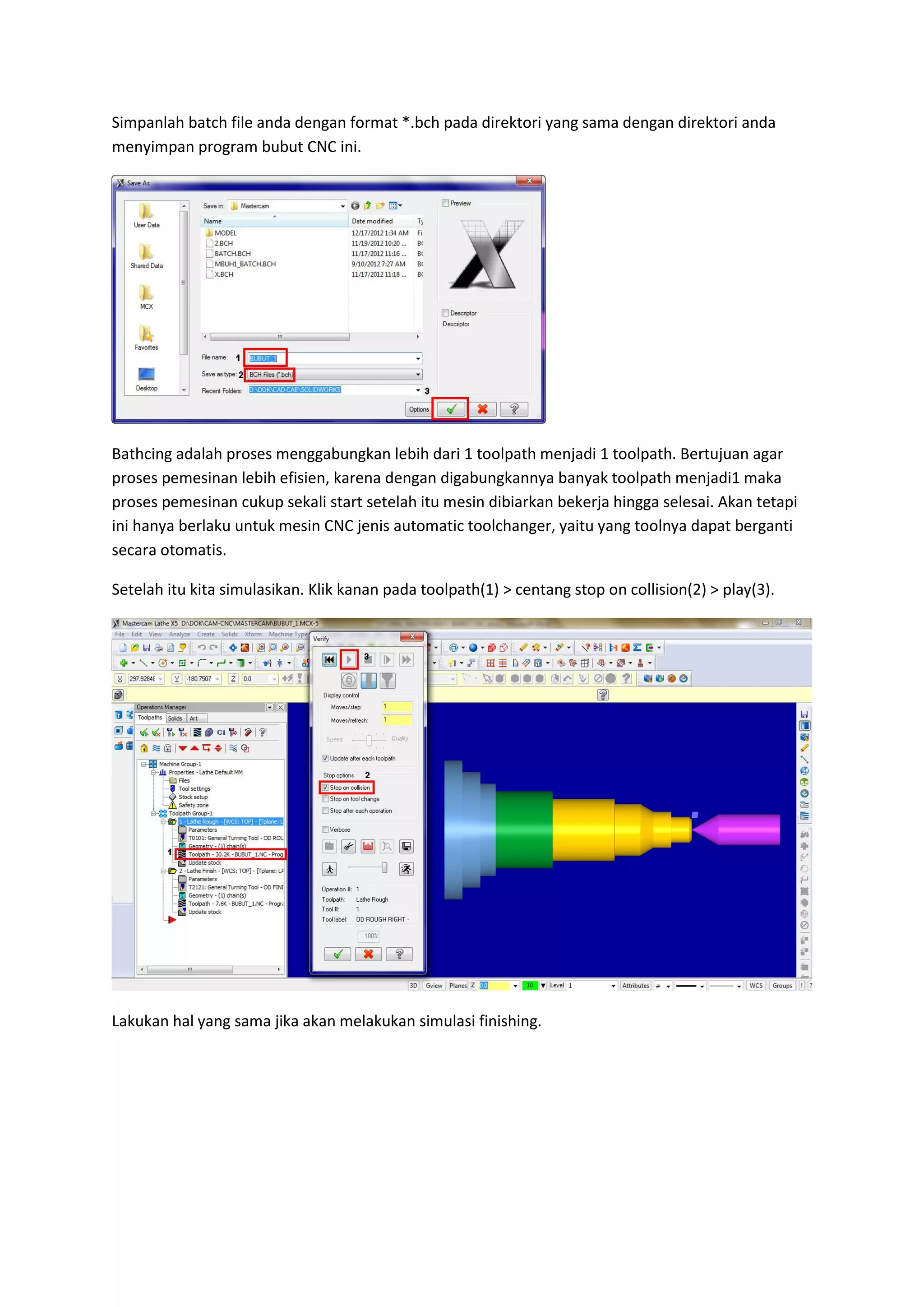
Simpanlah batch file anda dengan format *.bch pada direktori yang sama dengan direktori anda
menyimpan program bubut CNC ini.


Bathcing adalah proses menggabungkan lebih dari 1 toolpath menjadi 1 toolpath. Bertujuan agar
proses pemesinan lebih efisien, karena dengan digabungkannya banyak toolpath menjadi1 maka
proses pemesinan cukup sekali start setelah itu mesin dibiarkan bekerja hingga selesai. Akan tetapi
ini hanya berlaku untuk mesin CNC jenis automatic toolchanger, yaitu yang toolnya dapat berganti
secara otomatis.

Setelah itu kita simulasikan. Klik kanan pada toolpath(1) > centang stop on collision(2) > play(3).


Lakukan hal yang sama jika akan melakukan simulasi finishing.
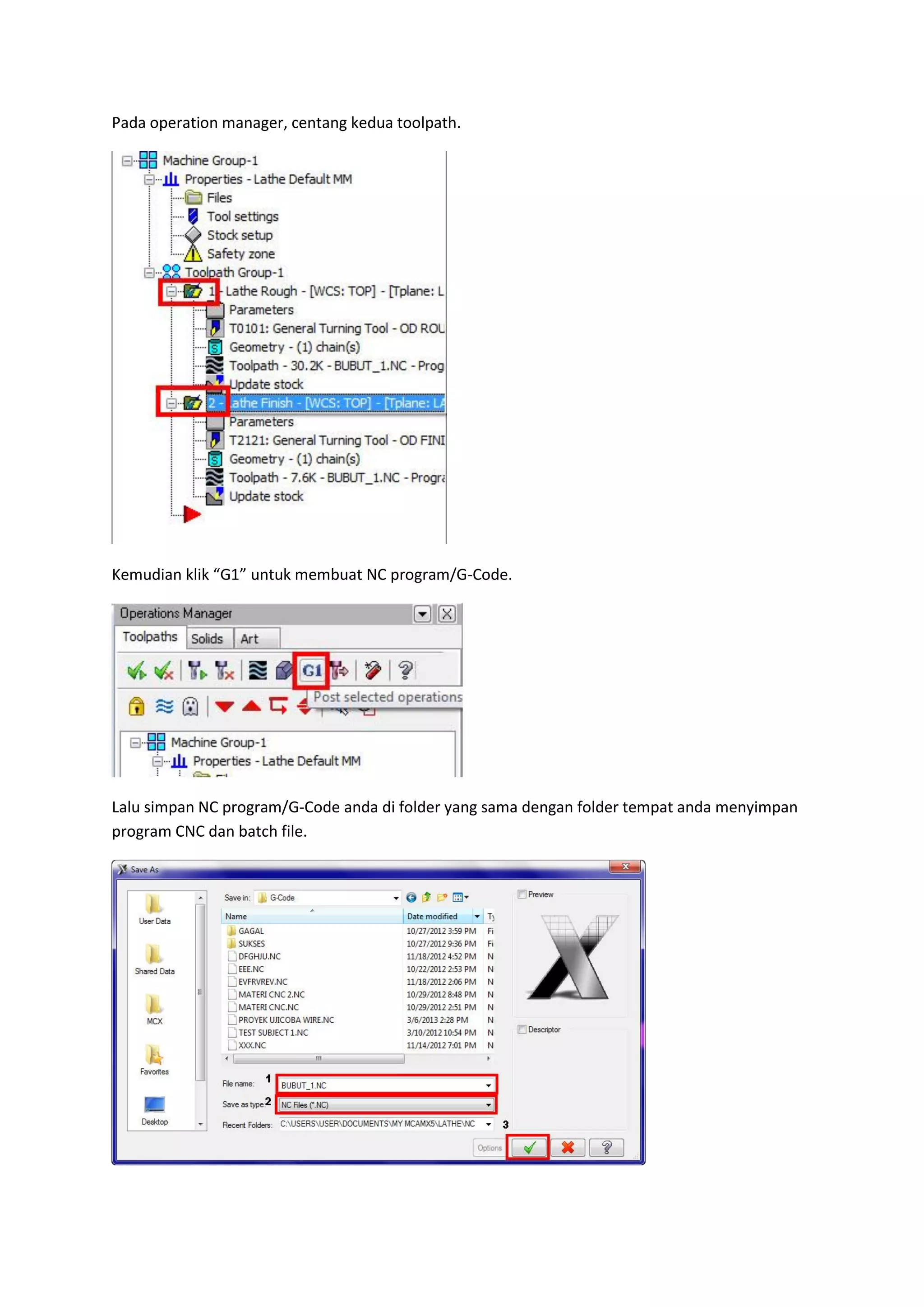
Pada operation manager, centang kedua toolpath.


Kemudian klik “G1” untuk membuat NC program/G-Code.


Lalu simpan NC program/G-Code anda di folder yang sama dengan folder tempat anda menyimpan
program CNC dan batch file.
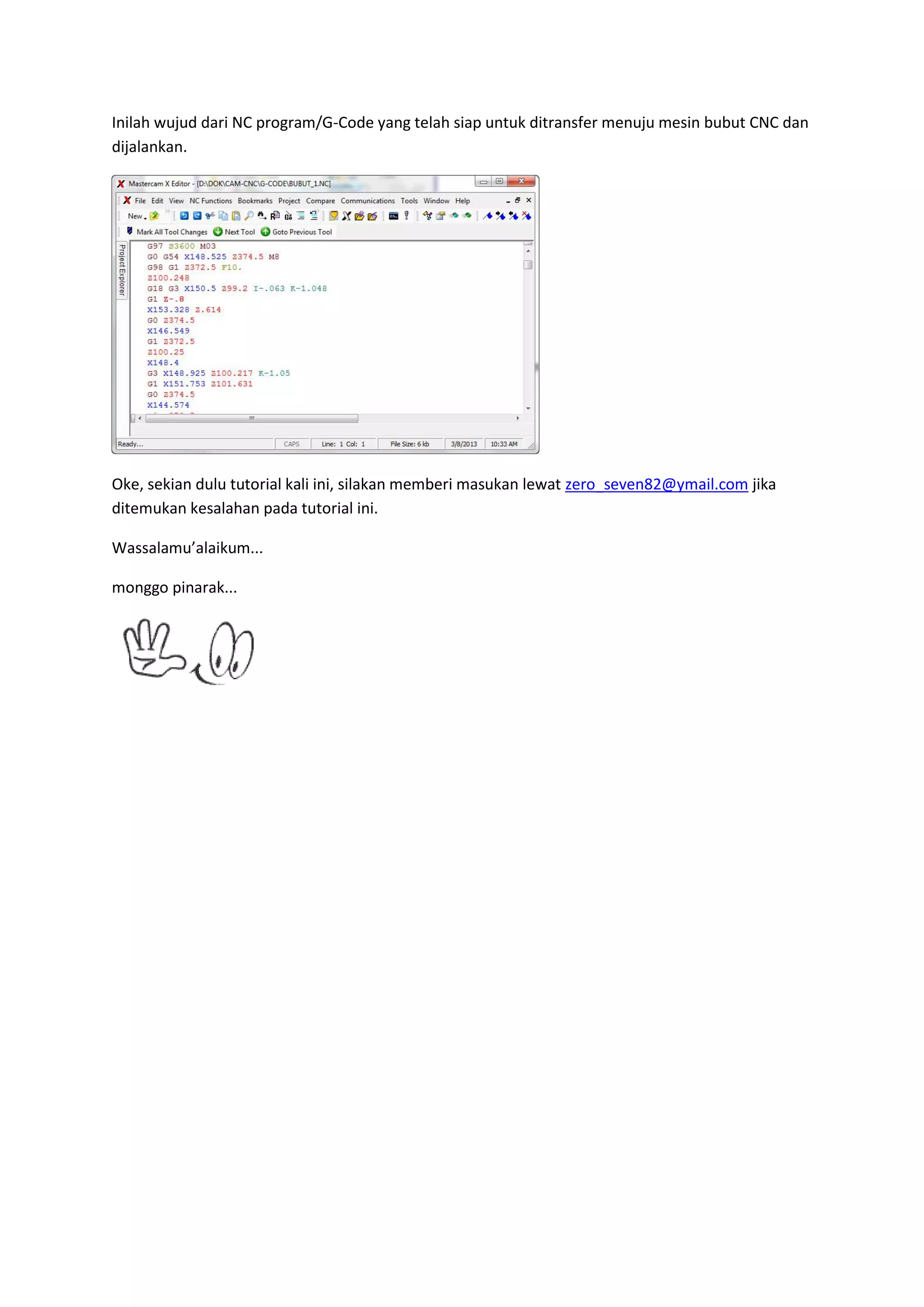
Inilah wujud dari NC program/G-Code yang telah siap untuk ditransfer menuju mesin bubut CNC dan
dijalankan.


Oke, sekian dulu tutorial kali ini, silakan memberi masukan lewat zero_seven82@ymail.com jika
ditemukan kesalahan pada tutorial ini.

Wassalamu’alaikum...

monggo pinarak...

Tutorial mastercam x ; bubut cnc

  • 1.
    TUTORIAL MASTERCAM X: BUBUT CNC SEDERHANA oleh : Zul Fauzi, teknik mesin Universitas Islam Indonesia – 07525008 Tapi yang jelas bukan bubur ayam apalagi duren (hayahh,,, opo meneh kui, mokso banget kie ?? Wagu...). Bubut CNC adalah proses mengurangi material berbentuk silindris sedikit demi sedikit hingga membentuk suatu bentuk yang diinginkan dengan cara digesekkan pada suatu pisau khusus yang dikendalikan secara otomatis. Panjang amat ya penjelasannya ? Macam putusan hakim wae, hadeehhh tape deh, eh tempe deh, eh tahu deh, mbuh ah. Ea, mesin bubut CNC tuh kurang lebih kayak gambar berikut. Sumber : http://www.moriseiki.com/english/products/lathe/02/duraturn_index.html Kali ini kita (hahh kita ?? Elo aja kale ??...Hehehe,, just kidding) akan melakukan pemrograman bubut CNC sederhana menggunakan mastercam seri X.
  • 2.
    Benda yang akankita buat adalah sebuah silinder bertingkat seperti gambar berikut. Silinder tersebut dibuat melalui PowerSHAPE yang disimpan dalam format parasolid non-biner dan diberi nama “BUBUT_1”.
  • 3.
    Silinder ini dibuatdari baja AISI 1020 yang memiliki spesifikasi sebagai berikut : Elastic Modulus 2e+011 N/m^2 Poissons Ratio 0.29 N/A Shear Modulus 7.7e+010 N/m^2 Density 7900 kg/m^3 Tensile Strength 420507000 N/m^2 Yield Strength 351571000 N/m^2 Thermal Expansion Coefficient 1.5e-005 /K Thermal Conductivity 47 W/(m·K) Specific Heat 420 J/(kg·K) Yuk sekarang kita buka Mastercam X nya. Setelah itu file > open file parasolid anda.
  • 4.
    Apabila menginginkan tampilanshaded, tekan Alt+S, maka tampilan wireframe akan berubah menjadi shaded. Mesin belum ditentukan, gampangnya kita pake aja mesin default, biar seragam, karena nggak semua Mastercam punya database mesin yang sama. Kemudian buatlah garis melintang (centerline) di tengah komponen, seperti gambar berikut. Garis tadi akan berfungsi sebagai titik referensi raw material.
  • 5.
    Pada operation manager,klik stock setup untuk menentukan raw material nya. Pada machine group settings, pilih stock setup(1) > right spindle jika spindle (2) > properties(3). Pilih geometry cylinder(1) > OD pada titik tengah, misal diameter luar dibikin 150 mm (2) > Length klik garis yang telah dibuat tadi, misal panjang dibikin 400 mm (3) > Z klik pada titik bagian pojok kiri atas(4) > OK (5).
  • 6.
    Masih pada machinegroup properties di tab stock setup, pilih chuck jaws(1) > properties(2). Centang from stock(1) > gap length/panjang bagian yang dipegang jig misal kita bikin 40 mm(2) > atur dimensi jig nya(3) > OK(4). Selanjutnya klik properties pada tailstod center untuk menentukan batang penahan benda kerja pada eretannya.
  • 7.
    Klik pada ujungbenda kerja (1) > dan tentukan dimensinya(2). Agar tampilan lebih realistis, centang pada shadde boundaries. Sekarang kita akan bikin roughing toolpath terlebih dahulu untuk mengurangi material yang tidak terpakai.
  • 8.
    Simpan dulu NCfile anda. Kemudian klik garis dekat tailstock(1) > dan klik garis dekat chuck jaws(2). Ini disebut dengan chaining, atau menentukan area yang akan dibubut. kemudian aturlah parameter pada toolpath parameter(1) sebagai berikut : tool(2) > satuan feed & speed(3) > nilai feed & speed(4) > coolant on > home position user defined(5) > define (6) > klik pada ujung dekat chuck jaws (7) > OK(8).
  • 9.
    Masih di kotakdialog yang sama, pada rough parameter(1) > atur kedalaman makan dan ketebalan yang disisakan(2) > jenis pemakanan adalah pemakanan diameter luar dengan sudut 0 derajat/tool tegak lurus dengan permukaan silinder(3) > kompensasi komputer(4) > OK(5). Dan inilah wujud roughing toolpath.
  • 10.
    Selanjutnya kita bikinfinishing toolpath guna menghaluskan benda kerja bekas roughing. Lakukan proses chaining. Proses sama persis seperti proses chaining pada roughing toolpath. Kemudian pada toolpath parameters(1) > pilih tool finishing(2) > satuan kecepatan(3) > nilai kecepatan(3) > home position(4) > coolant : on > home position (6) > definie (5) > pilih di bagian ujung dekat chuck jaws(7) > OK (8).
  • 11.
    Kemudian pada finishparameters(1) > pilih komputer untuk kompensasi (2) > atur (3) > jenis pemakanan adalah diameter luar (4) > OK (5). Dan inilah wujud finishing & roughing toolpath.
  • 12.
    Pada operation manager,pada machine group 1 (1) > klik kanan dan pilih batch(2). Pada kotak dialog batch, aturlah parameternya seperti gambar berikut.
  • 13.
    Simpanlah batch fileanda dengan format *.bch pada direktori yang sama dengan direktori anda menyimpan program bubut CNC ini. Bathcing adalah proses menggabungkan lebih dari 1 toolpath menjadi 1 toolpath. Bertujuan agar proses pemesinan lebih efisien, karena dengan digabungkannya banyak toolpath menjadi1 maka proses pemesinan cukup sekali start setelah itu mesin dibiarkan bekerja hingga selesai. Akan tetapi ini hanya berlaku untuk mesin CNC jenis automatic toolchanger, yaitu yang toolnya dapat berganti secara otomatis. Setelah itu kita simulasikan. Klik kanan pada toolpath(1) > centang stop on collision(2) > play(3). Lakukan hal yang sama jika akan melakukan simulasi finishing.
  • 14.
    Pada operation manager,centang kedua toolpath. Kemudian klik “G1” untuk membuat NC program/G-Code. Lalu simpan NC program/G-Code anda di folder yang sama dengan folder tempat anda menyimpan program CNC dan batch file.
  • 15.
    Inilah wujud dariNC program/G-Code yang telah siap untuk ditransfer menuju mesin bubut CNC dan dijalankan. Oke, sekian dulu tutorial kali ini, silakan memberi masukan lewat zero_seven82@ymail.com jika ditemukan kesalahan pada tutorial ini. Wassalamu’alaikum... monggo pinarak...