Download free for 30 days
Sign in
Upload
Language (EN)
Support
Business
Mobile
Social Media
Marketing
Technology
Art & Photos
Career
Design
Education
Presentations & Public Speaking
Government & Nonprofit
Healthcare
Internet
Law
Leadership & Management
Automotive
Engineering
Software
Recruiting & HR
Retail
Sales
Services
Science
Small Business & Entrepreneurship
Food
Environment
Economy & Finance
Data & Analytics
Investor Relations
Sports
Spiritual
News & Politics
Travel
Self Improvement
Real Estate
Entertainment & Humor
Health & Medicine
Devices & Hardware
Lifestyle
Change Language
Language
English
Español
Português
Français
Deutsche
Cancel
Save
Submit search
EN
Uploaded by
Yoshihiko Yamamoto
389 views
STC-OC2019_4th201909
サンテクノカレッジ オープンキャンパス 2019年9月7日実施 体験授業「メディアアートへの一歩」 円、円弧、四分円を組み合わせてプログラミングで表現
Software
◦
Read more
0
Save
Share
Embed
Embed presentation
Download
Download to read offline
1
/ 12
2
/ 12
3
/ 12
4
/ 12
5
/ 12
6
/ 12
7
/ 12
8
/ 12
9
/ 12
10
/ 12
11
/ 12
12
/ 12
More Related Content
PDF
PCD2019 TOKYO ワークショップ「2時間で!Processingでプログラミング入門」
by
reona396
PDF
STC-OC2019_2nd201907
by
Yoshihiko Yamamoto
PDF
STC-OC2019_3rd201908
by
Yoshihiko Yamamoto
PDF
STC_OC20200704 processing
by
Yoshihiko Yamamoto
PDF
STC OC20200905 processing
by
Yoshihiko Yamamoto
PDF
STC OC20200812 processing
by
Yoshihiko Yamamoto
PDF
STC-OC2019_1st201906
by
Yoshihiko Yamamoto
PDF
STC OC20220809 Processing
by
Yoshihiko Yamamoto
PCD2019 TOKYO ワークショップ「2時間で!Processingでプログラミング入門」
by
reona396
STC-OC2019_2nd201907
by
Yoshihiko Yamamoto
STC-OC2019_3rd201908
by
Yoshihiko Yamamoto
STC_OC20200704 processing
by
Yoshihiko Yamamoto
STC OC20200905 processing
by
Yoshihiko Yamamoto
STC OC20200812 processing
by
Yoshihiko Yamamoto
STC-OC2019_1st201906
by
Yoshihiko Yamamoto
STC OC20220809 Processing
by
Yoshihiko Yamamoto
Similar to STC-OC2019_4th201909
PDF
デジタルアートセミナー#2 openFrameworksで学ぶ、 クリエイティブ・コーディング Session 1: openFrameworks入門
by
Atsushi Tadokoro
PDF
Pythonを含む多くのプログラミング言語を扱う処理フレームワークとパターン、鷲崎弘宜、PyConJP 2016 招待講演
by
Hironori Washizaki
PPTX
高大連携授業20180803
by
義広 河野
PDF
Processing によるプログラミング入門 第1回
by
Ryo Suzuki
PDF
メディア・アート II 第1回: ガイダンス openFrameworks入門
by
Atsushi Tadokoro
PDF
Processing
by
Akifumi Nambu
PDF
Processing授業テキスト
by
Suzuki Junko
PDF
p5.js 授業テキスト
by
Suzuki Junko
PDF
Processingによるプログラミング入門 第5回
by
Ryo Suzuki
PDF
Processing資料(1) Processingの基本
by
reona396
PPTX
論理思考とプログラミング第7回
by
Noritada Shimizu
PDF
プログラム初級講座 - メディア芸術をはじめよう
by
Atsushi Tadokoro
PPTX
岡山県立大学オープンキャンパス資料
by
Takeo Kunishima
PPTX
CG2013 01
by
shiozawa_h
PPTX
プログラミング模擬授業20180724
by
義広 河野
PDF
Processing
by
Ruri Kameoka
PDF
IoT 時代に資する 「ものグラミング」教育のための 授業開発と実践
by
Kazutaka Nakamura
PDF
情報編集(Web) HTML5 実践3 Processingによるデータの可視化と生成的表現
by
Atsushi Tadokoro
PDF
Ssaw08 0916
by
Atsushi Tadokoro
PDF
Processing workshop v3.0
by
Wataru Kani
デジタルアートセミナー#2 openFrameworksで学ぶ、 クリエイティブ・コーディング Session 1: openFrameworks入門
by
Atsushi Tadokoro
Pythonを含む多くのプログラミング言語を扱う処理フレームワークとパターン、鷲崎弘宜、PyConJP 2016 招待講演
by
Hironori Washizaki
高大連携授業20180803
by
義広 河野
Processing によるプログラミング入門 第1回
by
Ryo Suzuki
メディア・アート II 第1回: ガイダンス openFrameworks入門
by
Atsushi Tadokoro
Processing
by
Akifumi Nambu
Processing授業テキスト
by
Suzuki Junko
p5.js 授業テキスト
by
Suzuki Junko
Processingによるプログラミング入門 第5回
by
Ryo Suzuki
Processing資料(1) Processingの基本
by
reona396
論理思考とプログラミング第7回
by
Noritada Shimizu
プログラム初級講座 - メディア芸術をはじめよう
by
Atsushi Tadokoro
岡山県立大学オープンキャンパス資料
by
Takeo Kunishima
CG2013 01
by
shiozawa_h
プログラミング模擬授業20180724
by
義広 河野
Processing
by
Ruri Kameoka
IoT 時代に資する 「ものグラミング」教育のための 授業開発と実践
by
Kazutaka Nakamura
情報編集(Web) HTML5 実践3 Processingによるデータの可視化と生成的表現
by
Atsushi Tadokoro
Ssaw08 0916
by
Atsushi Tadokoro
Processing workshop v3.0
by
Wataru Kani
More from Yoshihiko Yamamoto
PDF
20180820_22 sphero microbit
by
Yoshihiko Yamamoto
PDF
20190821 0823 山梨県下小学校教員対象
by
Yoshihiko Yamamoto
PDF
20170828
by
Yoshihiko Yamamoto
PDF
STC OC20220702 Processing
by
Yoshihiko Yamamoto
PDF
20180317 scratch
by
Yoshihiko Yamamoto
PDF
20180820 山梨県下小学校教員対象研修
by
Yoshihiko Yamamoto
PDF
20190819_Scratch
by
Yoshihiko Yamamoto
PDF
20180616 scratch
by
Yoshihiko Yamamoto
PDF
20181123_Scratch
by
Yoshihiko Yamamoto
PDF
STC OC20220604 Processing
by
Yoshihiko Yamamoto
DOCX
20180303 scratch
by
Yoshihiko Yamamoto
PDF
20191118 北杜市内の小学校での研修 資料2
by
Yoshihiko Yamamoto
PDF
20180110
by
Yoshihiko Yamamoto
PDF
20191118 北杜市内の小学校での研修 資料1
by
Yoshihiko Yamamoto
PDF
STC OC20210605 0と1の世界
by
Yoshihiko Yamamoto
PDF
STC OC20210605 ハノイの塔
by
Yoshihiko Yamamoto
PDF
STC OC20210605 カード
by
Yoshihiko Yamamoto
20180820_22 sphero microbit
by
Yoshihiko Yamamoto
20190821 0823 山梨県下小学校教員対象
by
Yoshihiko Yamamoto
20170828
by
Yoshihiko Yamamoto
STC OC20220702 Processing
by
Yoshihiko Yamamoto
20180317 scratch
by
Yoshihiko Yamamoto
20180820 山梨県下小学校教員対象研修
by
Yoshihiko Yamamoto
20190819_Scratch
by
Yoshihiko Yamamoto
20180616 scratch
by
Yoshihiko Yamamoto
20181123_Scratch
by
Yoshihiko Yamamoto
STC OC20220604 Processing
by
Yoshihiko Yamamoto
20180303 scratch
by
Yoshihiko Yamamoto
20191118 北杜市内の小学校での研修 資料2
by
Yoshihiko Yamamoto
20180110
by
Yoshihiko Yamamoto
20191118 北杜市内の小学校での研修 資料1
by
Yoshihiko Yamamoto
STC OC20210605 0と1の世界
by
Yoshihiko Yamamoto
STC OC20210605 ハノイの塔
by
Yoshihiko Yamamoto
STC OC20210605 カード
by
Yoshihiko Yamamoto
STC-OC2019_4th201909
1.
サンテクノカレッジ オープンキャンパス 2019年9月7日(土) 山本 芳彦
yoshi@suntech.ac.jp Processingでプログラミングを体験 メディアアートへの一歩 円、円弧、四分円を組み合わせて プログラミングで表現
2.
体験授業C の内容 1.はじめに テーマ
体験内容の概要 2.体験 1.体験1 円を描画 2.体験2 円を横方向に描画 3.体験3 円を円周上に描画 4.体験4 色ありの円を描画 5.(応用)体験5 円弧で描画 6.(応用)体験6 四分円で描画 3.まとめ 1
3.
はじめに テーマ 『円、円弧、四分円を組み合わせて プログラミングで表現に挑戦!!』 体験内容の概要
Processingでプログラミングを体験 Processingとは デジタルアートとビジュアルデザインのためのプロ グラミング言語 メディアアート、ジェネラティブアートが可能 https://processing.org/ 2 円
4.
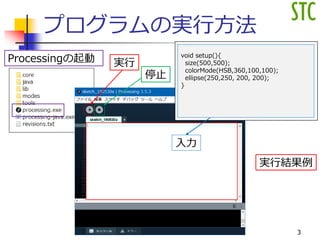
プログラムの実行方法 Processingの起動 実行 停止 void setup(){ size(500,500); colorMode(HSB,360,100,100); ellipse(250,250,
200, 200); } 入力 実行結果例 3
5.
体験1 円を描画 void setup()
{ size(500, 500); //サイズ500x500 colorMode(HSB, 360, 100, 100); background(0, 0, 99); // 背景 白 stroke(0); //線の色 黒 noFill(); //塗りつぶしなし ellipse(250, 250 , 200, 200); } 演習1-1 上記プログラムを入力し、実行してみよう 演習1-2 プログラムを変更 円の描く位置を変えてみよう 円の大きさを変えてみよう background(0,99,99) 背景 白 stroke(0) 線の色 黒 ellipse(中心X座標, 中心Y座標, 横, 高さ) 円を描く(横と高さの値が同じ場合) 楕円を描く(横と高さの値が異なる場合) 4 色の表し方には • RGB • 色相, 明度, 彩度 今回は、色相を使っている 中心 (X, Y) (0, 0) キャンバス 500x500 X Y 横 高さ
6.
体験2 円を横方向に描画 void setup(){ size(500,
500); colorMode(HSB,360,100,100); background(0,0,99); stroke(100); noFill(); for (float x =0; x <= 100; x+=10 ) { ellipse(250+x, 250 , 200, 200); } } 演習2-1 上記プログラムを入力し、実行してみよう 演習2-2 xの値を増やす箇所の値を変更してみよう 5 x += 10; x = x + 10; プログラミングの場合 = は、代入となる xの値を10ずつ増やす。 noFill() がない場合
7.
体験3 円を円周上に描画 void setup(){ size(500,
500); colorMode(HSB,360,100,100); background(0,0,99); stroke(100); noFill(); for (int deg=0; deg<360; deg += 90){ float x = 100 * cos(radians(deg)); float y = 100 * sin(radians(deg)); ellipse(250+x,250+y, 200, 200); } } 演習3-1 上記プログラムを入力し、実行してみよう 演習3-2 円周上の円の数を変更してみよう 演習3-3 半径の値を変化させて実行してみよう 6 半径100の円周上の点 x = 100 * cos(radians(deg)); y = 100 * sin(radians(deg)); 三角関数を使って、座標を求めている 角度は、度からラジアン角に変換している radians(度) (200, 200) 半径100
8.
体験3 円を円周上に描画 7
9.
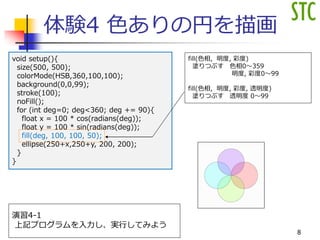
体験4 色ありの円を描画 void setup(){ size(500,
500); colorMode(HSB,360,100,100); background(0,0,99); stroke(100); noFill(); for (int deg=0; deg<360; deg += 90){ float x = 100 * cos(radians(deg)); float y = 100 * sin(radians(deg)); fill(deg, 100, 100, 50); ellipse(250+x,250+y, 200, 200); } } 8 演習4-1 上記プログラムを入力し、実行してみよう fill(色相, 明度, 彩度) 塗りつぶす 色相0~359 明度, 彩度0~99 fill(色相, 明度, 彩度, 透明度) 塗りつぶす 透明度 0~99
10.
(応用)体験5 円弧で描画 void setup(){ size(500,
500); colorMode(HSB,360,100,100); background(0,0,99); stroke(100); noFill(); for (float deg=0;deg<360;deg+=15){ float x = 200 * cos(radians(deg)); float y = 200 * sin(radians(deg)); fill(deg,100,100,50); arc(250+x,250+y,400,400,radians(180+deg),radians(240+deg),OPEN); float x2 = 200 * cos(radians(deg+240)); float y2 = 200 * sin(radians(deg+240)); arc(250+x2,250+y2,400,400,radians(deg),radians(60+deg),OPEN); } } 9
11.
(応用)体験6 四分円で描画 プログラムリストは省略 10
12.
メディアアート、ジェネラティブアートに 興味をもってください まとめ Processingプログラミングで、簡単にアー トの作品を作成することが可能 本日のテーマ『円、円弧、四分円』を 組み合わせて、いろいろな表現が可能 11
Download