Processing によるプログラミング入門の第 1 回目。研究室の勉強会で発表しました。 PowerPoint のファイルが欲しい場合は連絡をください。 [←前回] Kinect 入門 http://www.slideshare.net/Reputeless/kinect-20715686 [次回→] 第 2 回 http://www.slideshare.net/Reputeless/processing-2
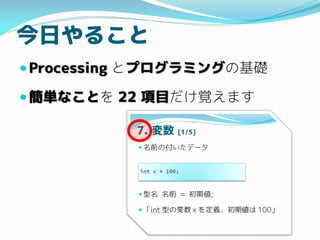
![1. Processingとは [1/4]
Java というメジャーなプログラミング言
語をシンプルにして、アートやビジュアル
デザイン機能に特化させた言語とシステム
視覚的なフィードバックをすぐに得られる
基本文法は Java と同じなので、Java の
勉強にもなる!](https://image.slidesharecdn.com/processing-130523010145-phpapp02/85/Processing-7-320.jpg)
![1. Processingとは [2/4]
デジタルアート・ビジュアルデザイン
http://www.openprocessing.org/](https://image.slidesharecdn.com/processing-130523010145-phpapp02/85/Processing-8-320.jpg)
![1. Processingとは [3/4]
2001 年 MIT メディアラボの Casey Reas
と Benjamin Fry が最初のバージョンを開発
Windows や Mac など様々なプラットフォー
ムで動作
人気が上昇するにつれ、3D 描画や MIDI,
Arduino, Kinect といった様々なシステムとの
連携が拡張され、活用範囲が広がっている](https://image.slidesharecdn.com/processing-130523010145-phpapp02/85/Processing-9-320.jpg)
![1. Processingとは [4/4]
国内でも多くの書籍](https://image.slidesharecdn.com/processing-130523010145-phpapp02/85/Processing-10-320.jpg)
![2. 画面の説明 [1/2]
ディスプレイ
ウィンドウ
PDE (Processing Development
Environment) ウィンドウ](https://image.slidesharecdn.com/processing-130523010145-phpapp02/85/Processing-11-320.jpg)
![2. 画面の説明 [2/2]
Run ボタン
テキストエディタ
テキストエリア](https://image.slidesharecdn.com/processing-130523010145-phpapp02/85/Processing-12-320.jpg)
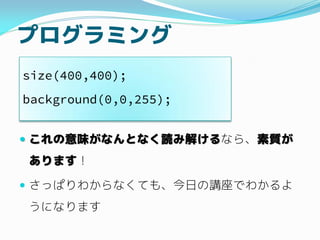
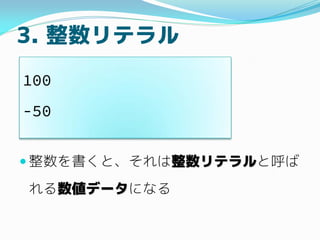
![4. テキストエリア出力 [1/3]
println() は ( ) の中のデータをテキスト
エリアに表示する
println(xxx);
テキストエリア](https://image.slidesharecdn.com/processing-130523010145-phpapp02/85/Processing-15-320.jpg)
![4. テキストエリア出力 [2/3]
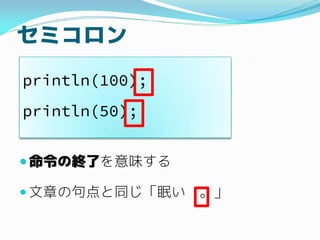
println(100);](https://image.slidesharecdn.com/processing-130523010145-phpapp02/85/Processing-16-320.jpg)
![4. テキストエリア出力 [3/3]
println(100);
println(50);](https://image.slidesharecdn.com/processing-130523010145-phpapp02/85/Processing-17-320.jpg)
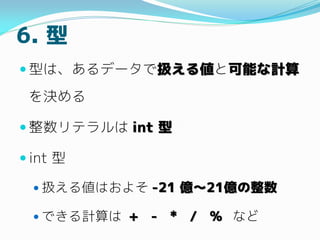
![5. 計算 [1/6]
数値データは計算ができる
演算子
+ 足し算, - 引き算, * 掛け算, / 割り算
100+50
100-50
100*50
100/50](https://image.slidesharecdn.com/processing-130523010145-phpapp02/85/Processing-19-320.jpg)
![5. 計算 [2/6]
計算結果を表示
println(100+50);
println(100-50);
println(100*50);
println(100/50);](https://image.slidesharecdn.com/processing-130523010145-phpapp02/85/Processing-20-320.jpg)
![5. 計算 [3/6]
% 余り算
println(13%5);
println(111%50);](https://image.slidesharecdn.com/processing-130523010145-phpapp02/85/Processing-21-320.jpg)
![5. 計算 [4/6]
計算は連続できる
println(1+2+3+4+5);
println(2*2*2*2);](https://image.slidesharecdn.com/processing-130523010145-phpapp02/85/Processing-22-320.jpg)
![5. 計算 [5/6]
計算順序は算数と同じ
掛け算・割り算・余り算が優先
必要なら( )を使う
println(2+3*5);
println((2+3)*5);](https://image.slidesharecdn.com/processing-130523010145-phpapp02/85/Processing-23-320.jpg)
![5. 計算 [6/6]
注意: 整数の割り算は小数以下切り捨て
println(10/3);
println(71/7);](https://image.slidesharecdn.com/processing-130523010145-phpapp02/85/Processing-24-320.jpg)
![7. 変数 [1/5]
名前の付いたデータ
型名 名前 = 初期値;
「int 型の変数 x を定義、初期値は 100」
int x = 100;](https://image.slidesharecdn.com/processing-130523010145-phpapp02/85/Processing-26-320.jpg)
![7. 変数 [2/5]
int x = 100;
println(x);
println(x+10);
println(x*x);](https://image.slidesharecdn.com/processing-130523010145-phpapp02/85/Processing-27-320.jpg)
![7. 変数 [3/5]
名前が異なれば、変数をいくつでも作れる
int x = 100;
int y = 50;
println(x+y);
int a = 1, b = 2, c = 3;
println(a+b+c);](https://image.slidesharecdn.com/processing-130523010145-phpapp02/85/Processing-28-320.jpg)
![7. 変数 [4/5]
変数の値は 代入演算子= で変更できる
「x に新しい値を代入する」と言う
int x = 100;
println(x);
x = 200;
println(x);](https://image.slidesharecdn.com/processing-130523010145-phpapp02/85/Processing-29-320.jpg)
![7. 変数 [5/5]
int x = 100;
println(x);
x = x+5;
println(x);](https://image.slidesharecdn.com/processing-130523010145-phpapp02/85/Processing-30-320.jpg)
![8. 複合代入演算 [1/2]
複合代入演算子は計算と代入を同時に行う
int x = 100;
println(x);
x += 5;
println(x);
x *= 2;
println(x);](https://image.slidesharecdn.com/processing-130523010145-phpapp02/85/Processing-31-320.jpg)
![8. 複合代入演算 [2/2]
結果は?
int x = 10;
x -= 2;
x *= 5;
println(x);
x /= 4;
println(x);](https://image.slidesharecdn.com/processing-130523010145-phpapp02/85/Processing-32-320.jpg)
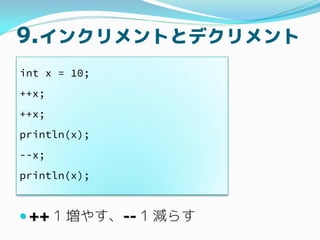
![10. 比較演算 [1/3]
数値の大小を比較する計算
等しい ==
等しくない !=
右辺未満 <
右辺以下 <=
右辺より大きい >
右辺以上 >=](https://image.slidesharecdn.com/processing-130523010145-phpapp02/85/Processing-34-320.jpg)
![10. 比較演算 [2/3]
比較演算の結果は true か false
100<200 true
50==50 true
80>90 false
5!=5 false](https://image.slidesharecdn.com/processing-130523010145-phpapp02/85/Processing-35-320.jpg)
![10. 比較演算 [3/3]
int x = 100;
println(x<150);
println(x<=-50);
println(x>150);
println(x>=-50);](https://image.slidesharecdn.com/processing-130523010145-phpapp02/85/Processing-36-320.jpg)
![11. forループ [1/3]
継続条件を満たす間 {} の中身を繰り返す
for(int i=0; i<3; ++i)
{
println(i);
}
for(初期設定; 継続条件; ターン終了時にやること)
{
何らかの処理;
}](https://image.slidesharecdn.com/processing-130523010145-phpapp02/85/Processing-37-320.jpg)
![11. forループ [2/3]
[問題 1] 10から 0 までカウントダウン](https://image.slidesharecdn.com/processing-130523010145-phpapp02/85/Processing-38-320.jpg)
![11. forループ [2/3]
[問題 1] 10から 0 までカウントダウン
for(int i=10; i>=0; --i)
{
println(i);
}](https://image.slidesharecdn.com/processing-130523010145-phpapp02/85/Processing-39-320.jpg)
![11. forループ [3/3]
[問題 2] 0から 100 までの偶数を表示](https://image.slidesharecdn.com/processing-130523010145-phpapp02/85/Processing-40-320.jpg)
![11. forループ [3/3]
[問題 2] 0から 100 までの偶数を表示
for(int i=0; i<=100; i+=2)
{
println(i);
}
for(int i=0; i<=50; ++i)
{
println(i*2);
}](https://image.slidesharecdn.com/processing-130523010145-phpapp02/85/Processing-41-320.jpg)
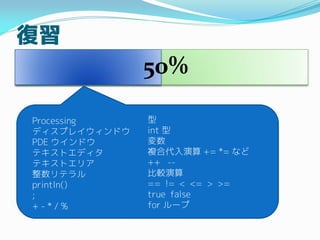
![12. 画面サイズ [1/2]
ディスプレイウィンドウのサイズを設定
w : 幅
h : 高さ
size(w,h);
幅
高さ](https://image.slidesharecdn.com/processing-130523010145-phpapp02/85/Processing-43-320.jpg)
![12. 画面サイズ [2/2]
size(600,200);](https://image.slidesharecdn.com/processing-130523010145-phpapp02/85/Processing-44-320.jpg)
![13. 画面背景 [1/3]
背景の色を設定
r : Red [0,255]
g : Green [0,255]
b : Blue [0,255]
background(r,g,b);](https://image.slidesharecdn.com/processing-130523010145-phpapp02/85/Processing-45-320.jpg)
![13. 画面背景 [2/3]
size(600,400);
background(0,0,0);](https://image.slidesharecdn.com/processing-130523010145-phpapp02/85/Processing-46-320.jpg)
![13. 画面背景 [3/3]
[問題] 背景を黄色にしよう](https://image.slidesharecdn.com/processing-130523010145-phpapp02/85/Processing-47-320.jpg)
![13. 画面背景 [3/3]
[問題] 背景を黄色にしよう
size(600,400);
background(255,255,0);](https://image.slidesharecdn.com/processing-130523010145-phpapp02/85/Processing-48-320.jpg)
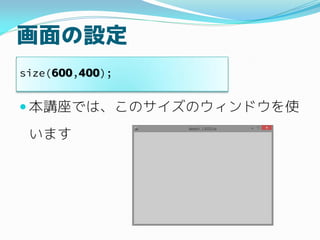
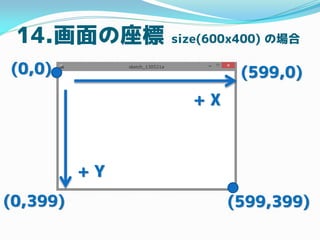
![15. 円を描く [1/2]
円を描く
x : 中心の X 座標
y : 中心の Y 座標
w : 円の幅
h : 円の高さ
ellipse(x,y,w,h);](https://image.slidesharecdn.com/processing-130523010145-phpapp02/85/Processing-51-320.jpg)
![15. 円を描く [2/2]
size(600,400);
ellipse(300,200,200,200);](https://image.slidesharecdn.com/processing-130523010145-phpapp02/85/Processing-52-320.jpg)
![16. 線を描く [1/2]
線を描く
x1 : 始点の X 座標
y1 : 始点の Y 座標
x2 : 終点の X 座標
y2 : 終点の Y 座標
line(x1,y1,x2,y2);](https://image.slidesharecdn.com/processing-130523010145-phpapp02/85/Processing-53-320.jpg)
![16. 線を描く [2/2]
size(600,400);
line(0,100,300,200);](https://image.slidesharecdn.com/processing-130523010145-phpapp02/85/Processing-54-320.jpg)
![17. 長方形を描く [1/2]
長方形を描く
x : 左上の X 座標
y : 左上の Y 座標
w : 幅
h : 高さ
rect(x,y,w,h);](https://image.slidesharecdn.com/processing-130523010145-phpapp02/85/Processing-55-320.jpg)
![17. 長方形を描く [2/2]
size(600,400);
rect(300,200,250,150);](https://image.slidesharecdn.com/processing-130523010145-phpapp02/85/Processing-56-320.jpg)
![18. 枠を消す [1/2]
これ以降は枠をつけないようにする
noStroke();](https://image.slidesharecdn.com/processing-130523010145-phpapp02/85/Processing-57-320.jpg)
![18. 枠を消す [2/2]
size(600,400);
noStroke();
rect(300,200,250,150);](https://image.slidesharecdn.com/processing-130523010145-phpapp02/85/Processing-58-320.jpg)
![19. 枠をつける [1/2]
これ以降は枠を描くようにする
r, g, b : 枠の色
stroke(r,g,b);](https://image.slidesharecdn.com/processing-130523010145-phpapp02/85/Processing-59-320.jpg)
![19. 枠をつける [2/2]
size(600,400);
noStroke();
ellipse(200,200,200,200);
stroke(255,0,0);
ellipse(400,200,200,200);](https://image.slidesharecdn.com/processing-130523010145-phpapp02/85/Processing-60-320.jpg)
![20. 塗りつぶしの色を変える [1/2]
塗りつぶしの色を変える
r, g, b : 塗りつぶしの色
fill(r,g,b);](https://image.slidesharecdn.com/processing-130523010145-phpapp02/85/Processing-61-320.jpg)
![20. 塗りつぶしの色を変える [2/2]
size(600,400);
fill(0,0,255);
rect(300,200,250,150);](https://image.slidesharecdn.com/processing-130523010145-phpapp02/85/Processing-62-320.jpg)
![21. 塗りつぶしをしない [1/2]
これ以降は塗りつぶしをしない
noFill();](https://image.slidesharecdn.com/processing-130523010145-phpapp02/85/Processing-63-320.jpg)
![21. 塗りつぶしをしない [2/2]
size(600,400);
noFill();
rect(300,200,250,150);](https://image.slidesharecdn.com/processing-130523010145-phpapp02/85/Processing-64-320.jpg)
![22. 透過 [1/2]
r,g,b に続き、不透明度 a [0,255] を指定
255 は透過しない、0 は完全に透過
fill(r,g,b,a);](https://image.slidesharecdn.com/processing-130523010145-phpapp02/85/Processing-65-320.jpg)
![22. 透過 [2/2]
size(600,400);
rect(50,50,300,200);
fill(0,0,255,100);
rect(100,100,300,200);](https://image.slidesharecdn.com/processing-130523010145-phpapp02/85/Processing-66-320.jpg)
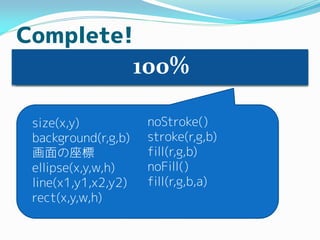
![Practice [1/2]
円をたくさん表示
size(600,400);
for(int x=0; x<7; ++x)
{
ellipse(x*100,200,100,100);
}](https://image.slidesharecdn.com/processing-130523010145-phpapp02/85/Processing-68-320.jpg)
![Practice [2/2]
円をもっと表示
size(600,400);
for(int x=0; x<7; ++x)
{
for(int y=0; y<5; ++y)
{
ellipse(x*100,y*100,100,100);
}
}](https://image.slidesharecdn.com/processing-130523010145-phpapp02/85/Processing-69-320.jpg)



![[DL輪読会]Deep Learning 第20章 深層生成モデル](https://cdn.slidesharecdn.com/ss_thumbnails/deeplearning20-180601025141-thumbnail.jpg?width=640&height=640&fit=bounds)


![[DL輪読会]Deep Learning 第17章 モンテカルロ法](https://cdn.slidesharecdn.com/ss_thumbnails/deeplearning17-180601024803-thumbnail.jpg?width=640&height=640&fit=bounds)


